Làm cách nào để thiết lập giao dịch tín hiệu bằng TradingView?
Đăng vào 2023-09-13 01:30
Tích hợp Binance Webhook & TradingView
Các câu hỏi thường gặp
Tuyên bố miễn trừ trách nhiệm: Để tuân thủ các yêu cầu của MiCA, các stablecoin chưa được cấp phép phải tuân theo một số hạn chế nhất định đối với người dùng ở EEA (Khu vực kinh tế Châu Âu). Để biết thêm thông tin, vui lòng nhấp vào đây.
Webhook là gì?
Webhook là một phương thức cho phép TradingView truyền dữ liệu thời gian thực trực tiếp tới Binance. Về cơ bản, tiện ích tích hợp này cho phép các điều kiện cụ thể đã đặt trên TradingView ngay lập tức kích hoạt các lệnh giao dịch trên Binance.
Tiện ích tích hợp này hoạt động như thế nào?
Người dùng TradingView có thể tạo cảnh báo hoặc thực hiện chiến lược giao dịch thông qua webhook. Khi các cảnh báo hoặc chiến lược này được kích hoạt, một tin nhắn webhook chứa thông tin cụ thể về giao dịch, chẳng hạn như mã giao dịch, phía long hoặc short, và số lượng, sẽ được gửi đến Binance. Khi nhận được những dữ liệu này, Binance sẽ tự động hóa việc thực hiện giao dịch.
Ai có thể truy cập tính năng này?
Hiện tại, chỉ những người dùng USDⓈ-M Futures mới có thể truy cập tính năng này. Binance hỗ trợ cả chế độ giao dịch mặc định và giao dịch Ký quỹ danh mục đầu tư.
Để truy cập webhook, bạn cần có một tài khoản TradingView Pro, Pro+ hoặc Premium. Dịch vụ này được thiết kế chủ yếu dành cho những người dùng giao dịch USDⓈ-M chế độ mặc định.
Điều kiện tiên quyết để sử dụng tiện ích tích hợp này là gì?
Hãy đăng ký tài khoản TradingView Pro, Pro+ hoặc Premium vì chỉ những cấp độ này mới hỗ trợ webhook.
Đảm bảo bạn đang giao dịch các cặp được công nhận và đã niêm yết trên Binance.
Cả vị thế một chiều và phòng hộ đều được hỗ trợ.
Làm cách nào để thiết lập webhook trong TradingView khi tích hợp với Binance?
Loại A: Chiến lược
Bước 1: Tạo webhook trên Binance
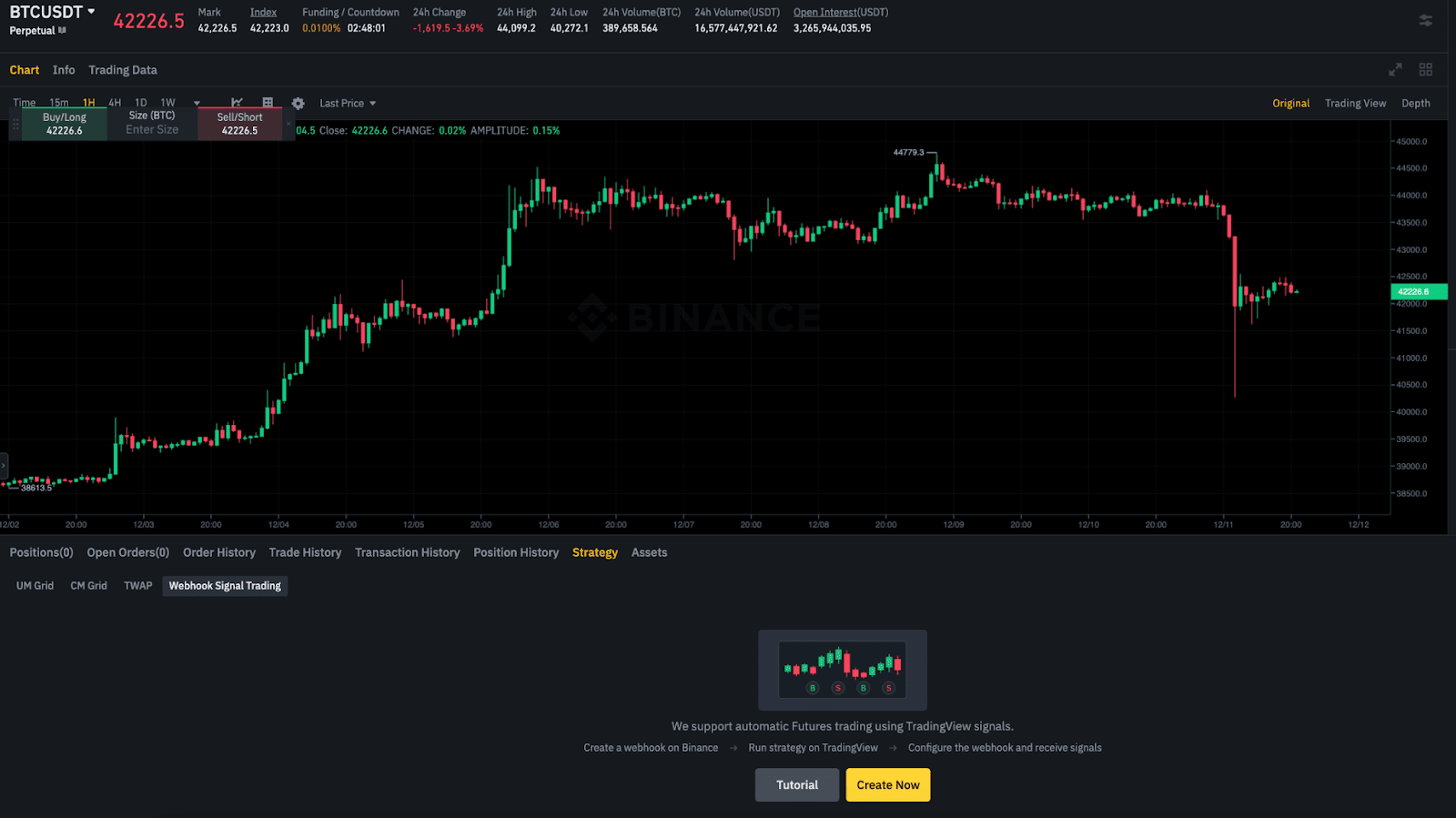
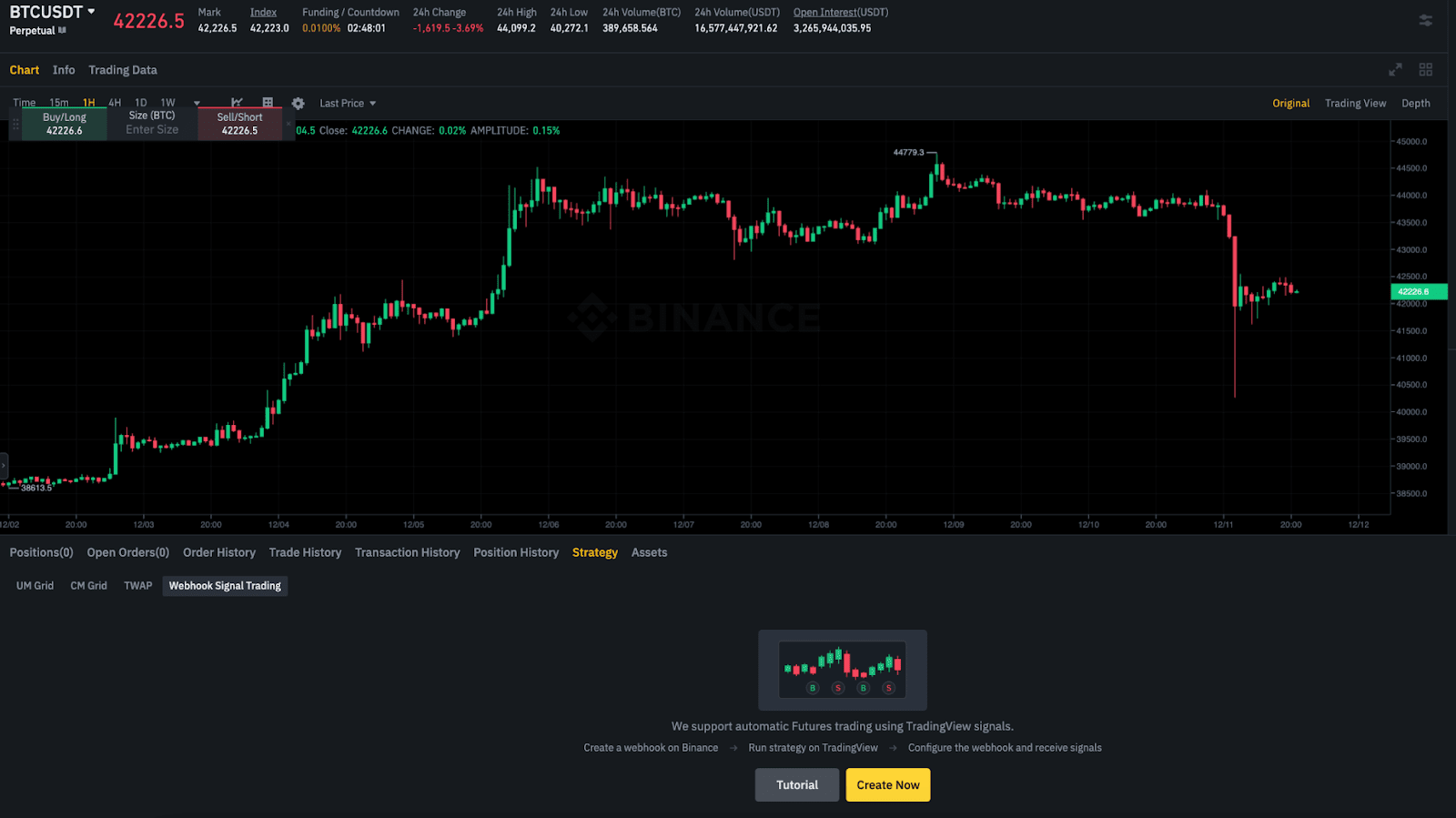
1. Đăng nhập vào tài khoản Binance của bạn và chuyển đến giao diện giao dịch USDⓈ-M. Chọn cặp giao dịch bạn mong muốn.
2. Chuyển đến tab [Chiến lược] và chọn [Giao dịch tín hiệu Webhook]. Nhấp vào [Tạo ngay].
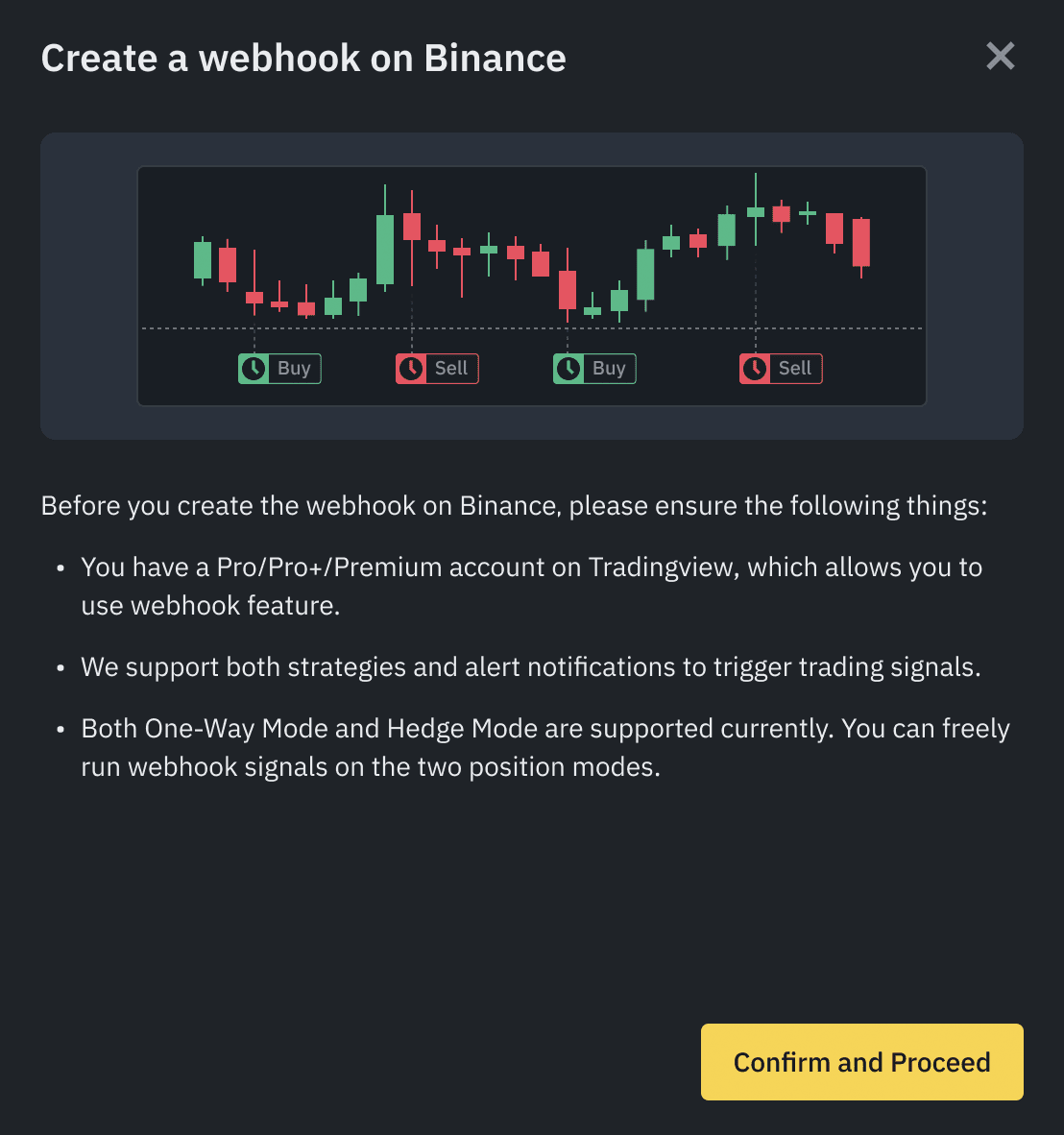
3. Đọc ghi chú và nhấp vào [Xác nhận và tiếp tục].
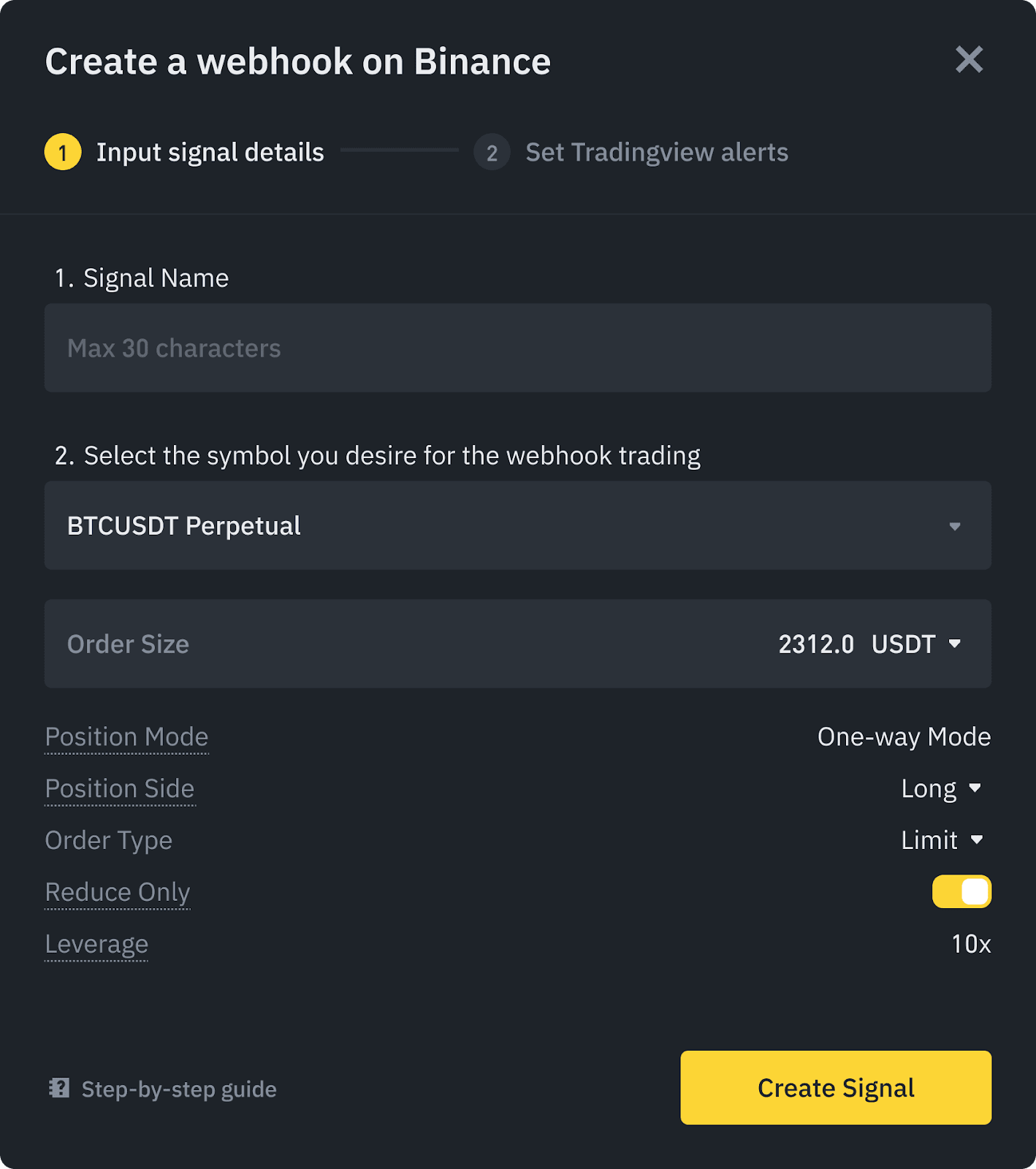
4. Đặt tên cho tín hiệu của bạn, chọn một cặp giao dịch mà bạn muốn nhận tín hiệu và xác nhận cài đặt lệnh, sau đó nhấp vào [Tạo tín hiệu].
Lưu ý:
Loại lệnh: Có thể chọn Lệnh Limit hoặc Lệnh Thị trường, người dùng có thể đặt tại đây hoặc trong mẫu tin nhắn.
Quy mô lệnh: Có thể được thiết lập dựa trên số lượng tài sản cơ sở và tài sản báo giá của ký hiệu đã chọn. Nếu bạn đặt quy mô lệnh = 10, điều đó không có nghĩa là bạn chỉ có thể đặt lệnh với quy mô lệnh = 10, bạn có thể thay đổi quy mô lệnh trong chiến lược của mình theo ý muốn. Ngoài ra, nếu bạn chọn COIN làm đơn vị, {{strategy.order.contracts}} vẫn được hỗ trợ.
Chế độ vị thế: Chế độ vị thế hiện tại bạn đã chọn, bạn có thể thay đổi cài đặt trên trang giao dịch.
Bên vị thế: "Long" hoặc "Short" khi chọn Chế độ phòng hộ và "Cả hai" đối với Chế độ một chiều, bạn có thể thay đổi tùy chọn này trong mẫu tin nhắn.
Chỉ giảm: Chỉ áp dụng cho Chế độ vị thế một chiều.
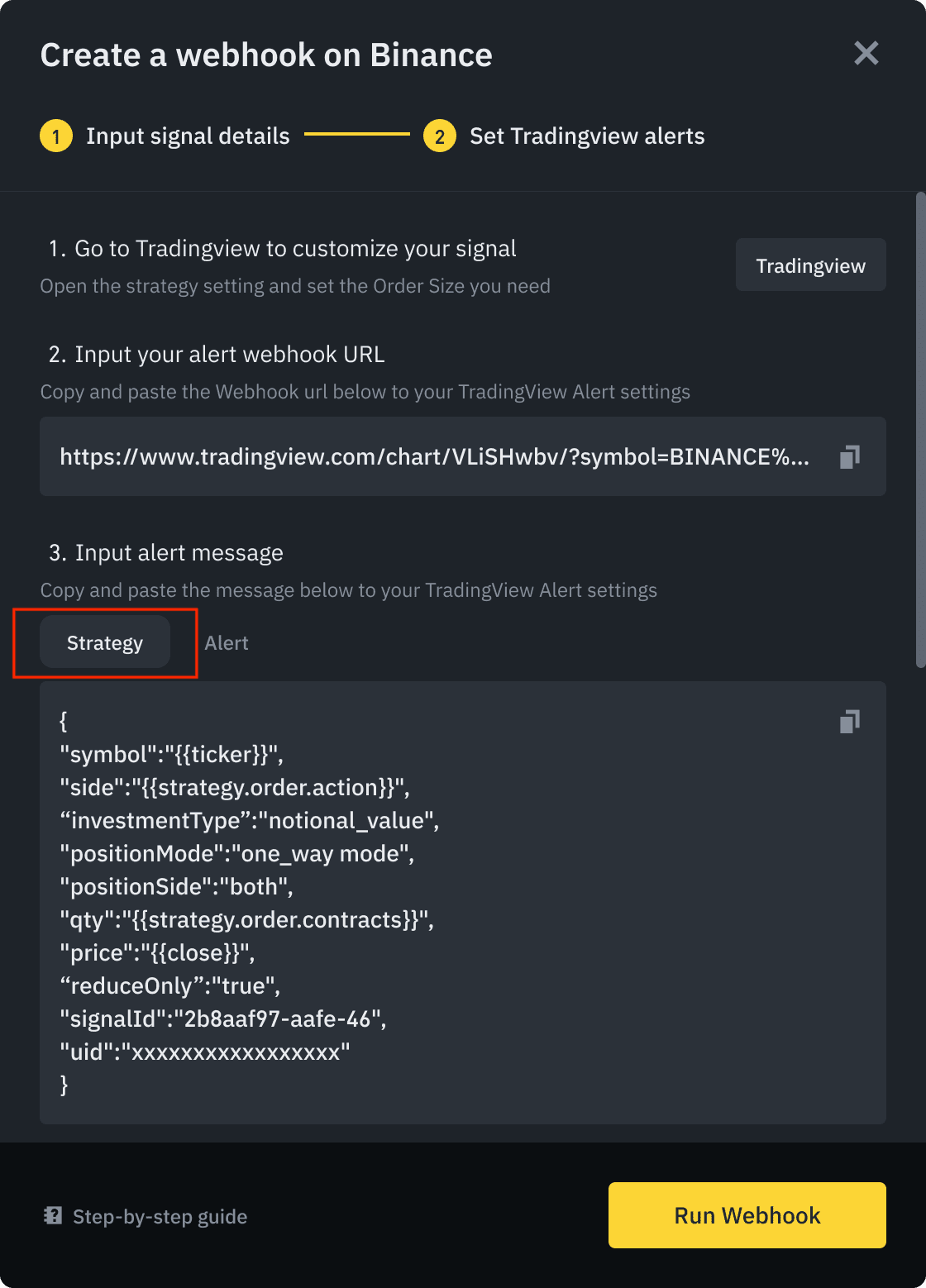
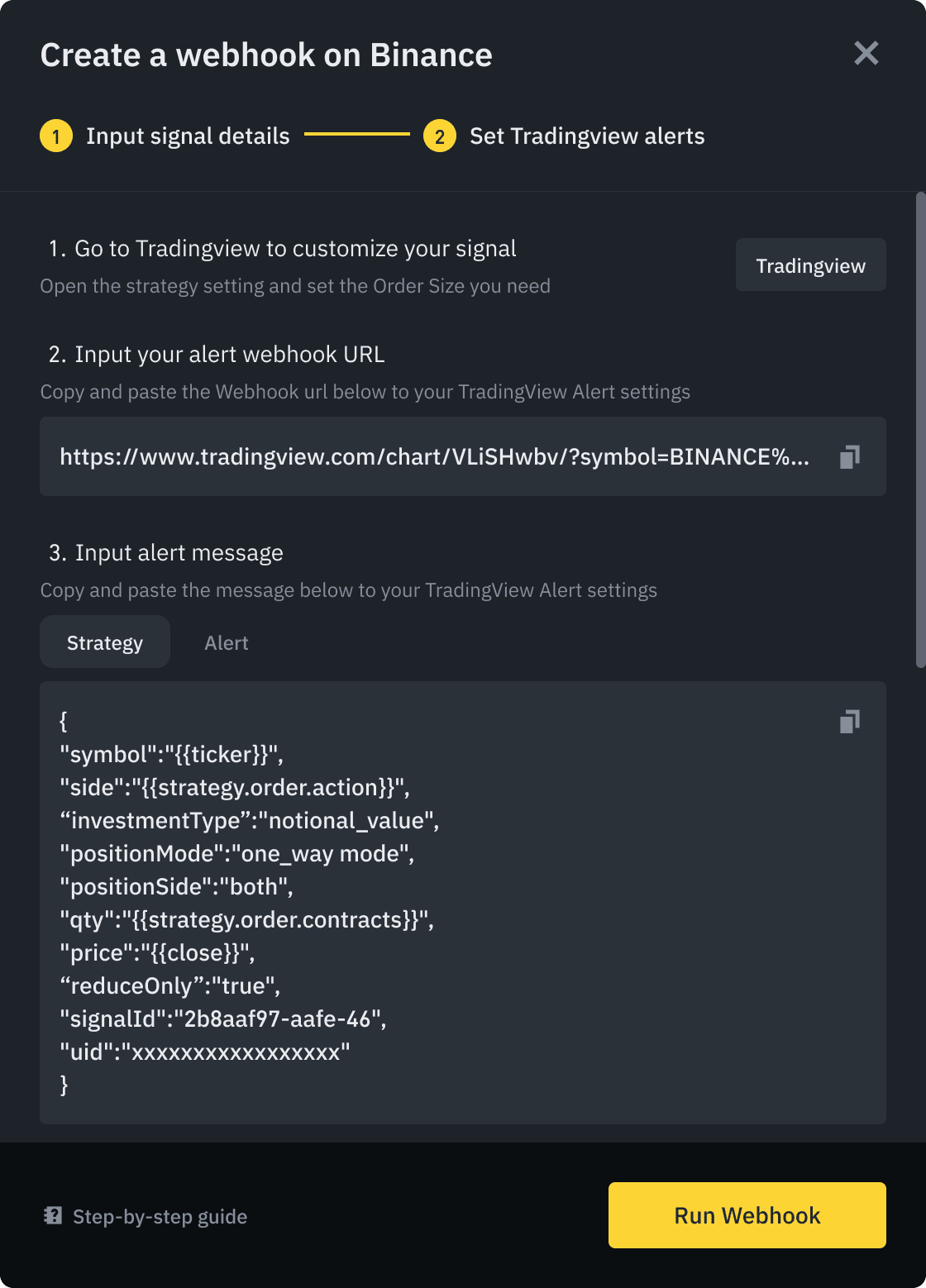
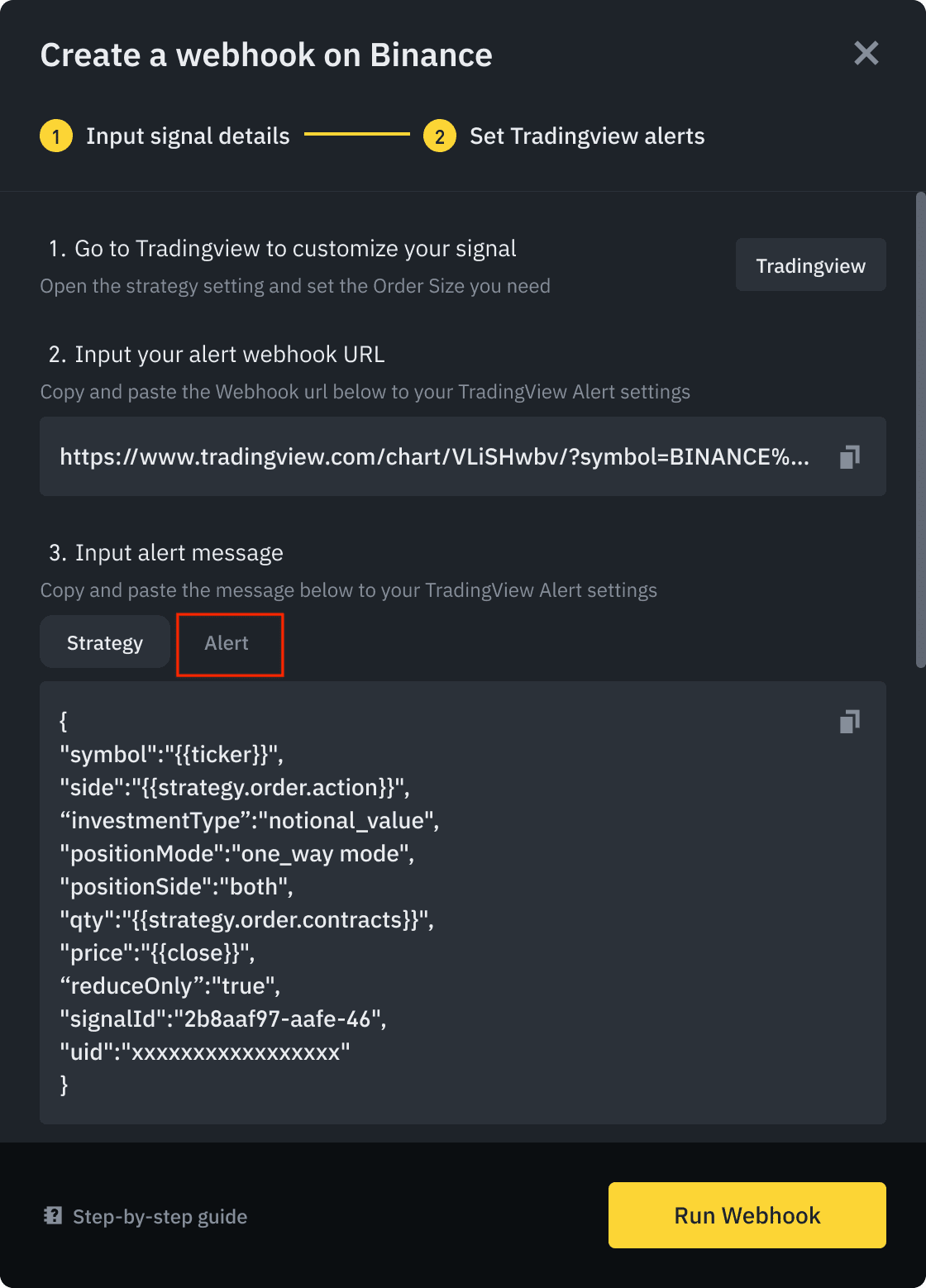
5. Bạn sẽ thấy URL webhook của mình và thông báo cảnh báo. Hãy giữ những thông tin này ở nơi thuận tiện để nhập vào cài đặt cảnh báo TradingView sau này.
6. Chọn [Chiến lược] và nhấp vào [Chạy Webhook], sau đó xem lại và chấp nhận Điều khoản và Điều kiện.
Bước 2: Định cấu hình TradingView
1. Đăng nhập vào tài khoản TradingView. Bạn cần có tài khoản TradingView Pro, Pro+ hoặc Premium để tích hợp với Binance.
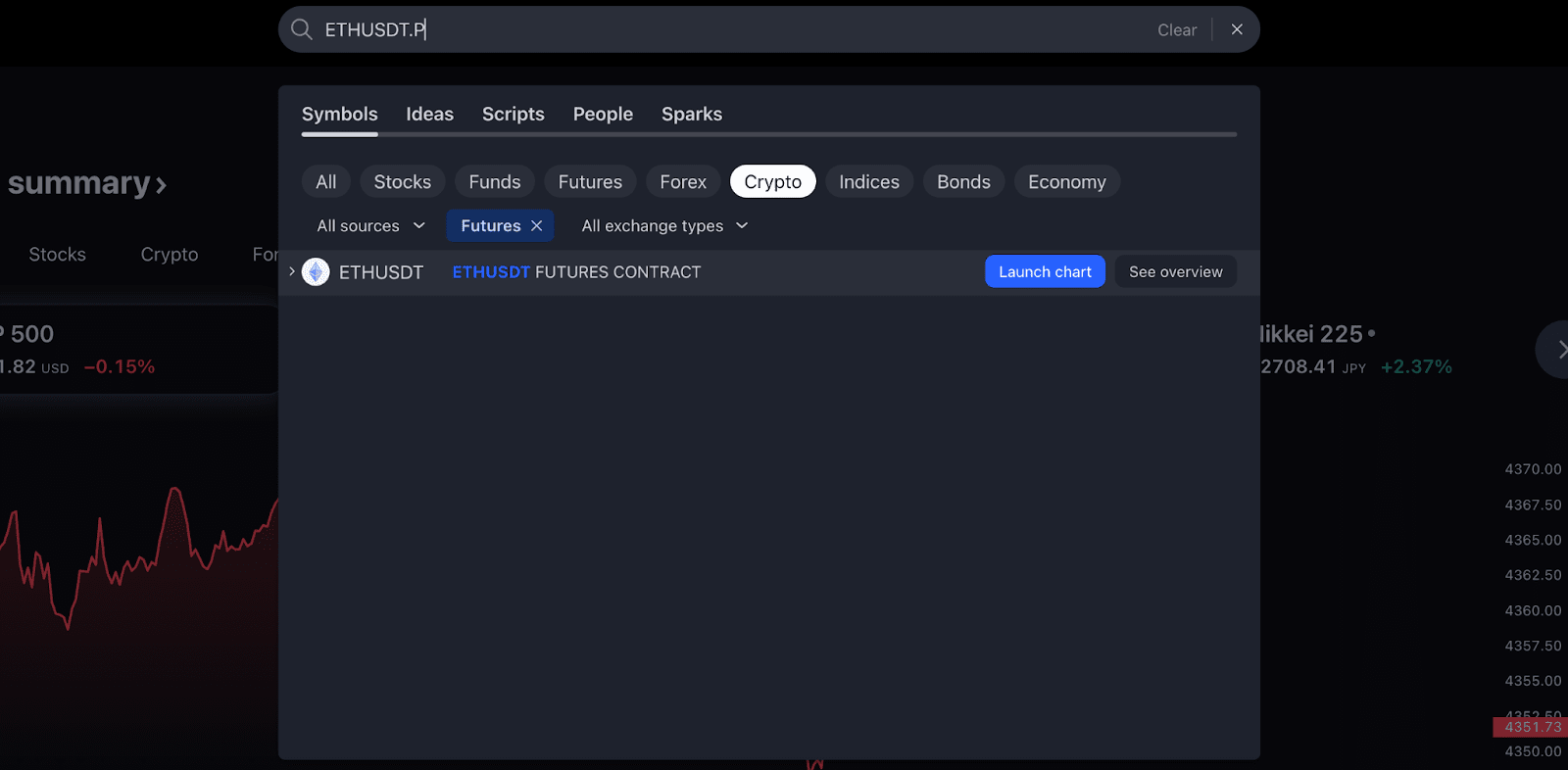
Chọn một cặp giao dịch USDⓈ-M (ví dụ: ETHUSDT.P cho hợp đồng tương lai vĩnh cửu ETH) và nhấp vào [Khởi chạy biểu đồ].
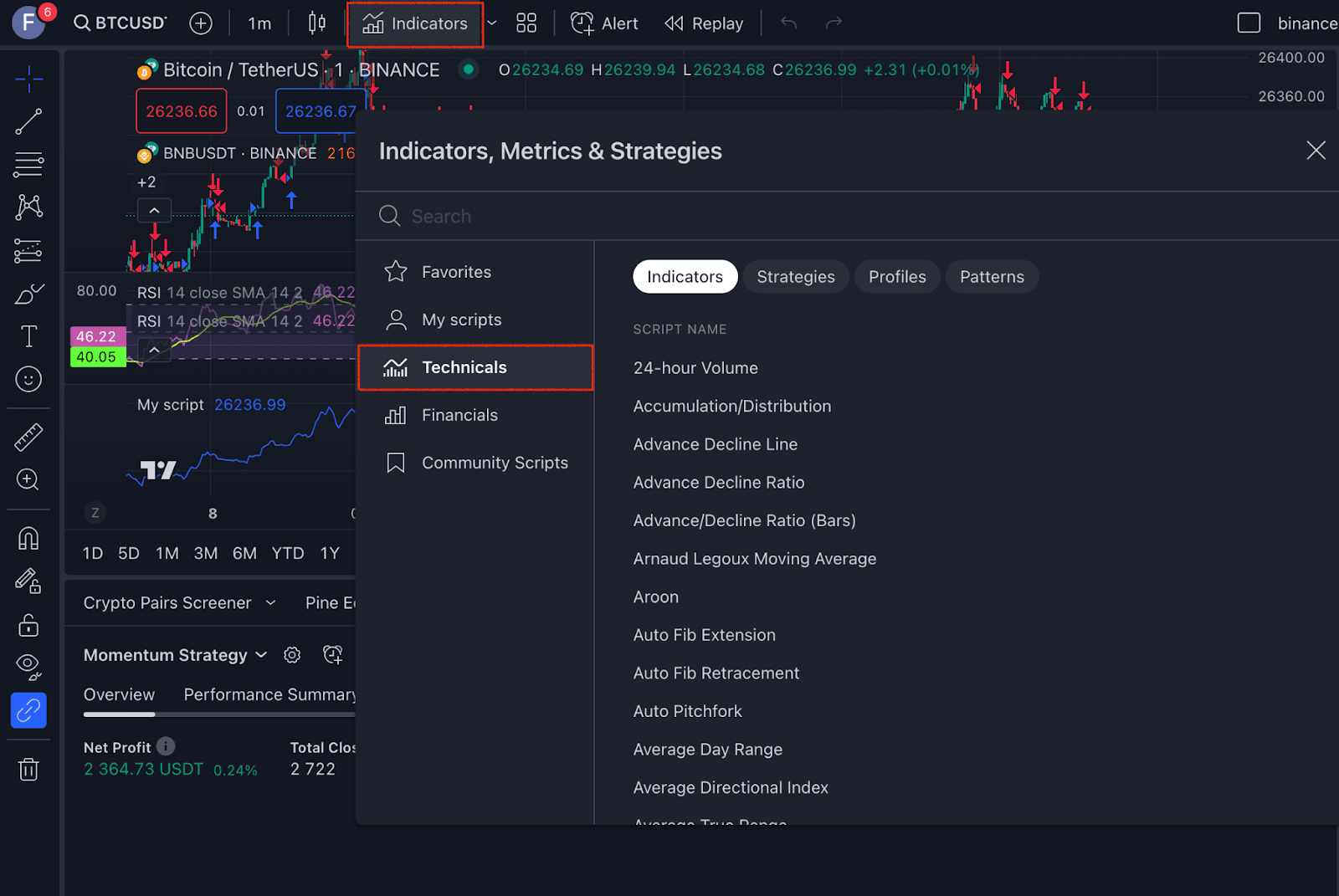
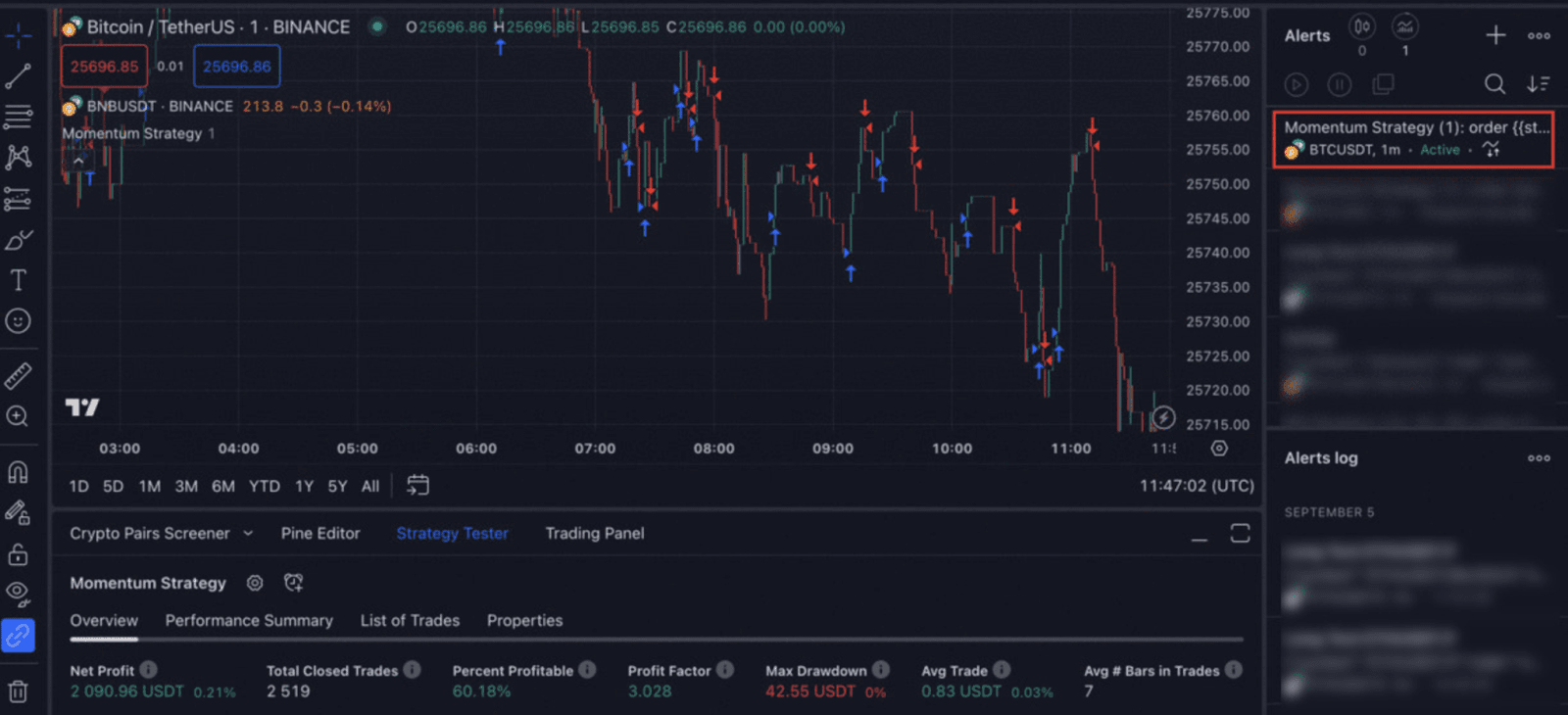
2. Nhập các chiến lược hiện có trong [Chỉ báo] - [Kỹ thuật].
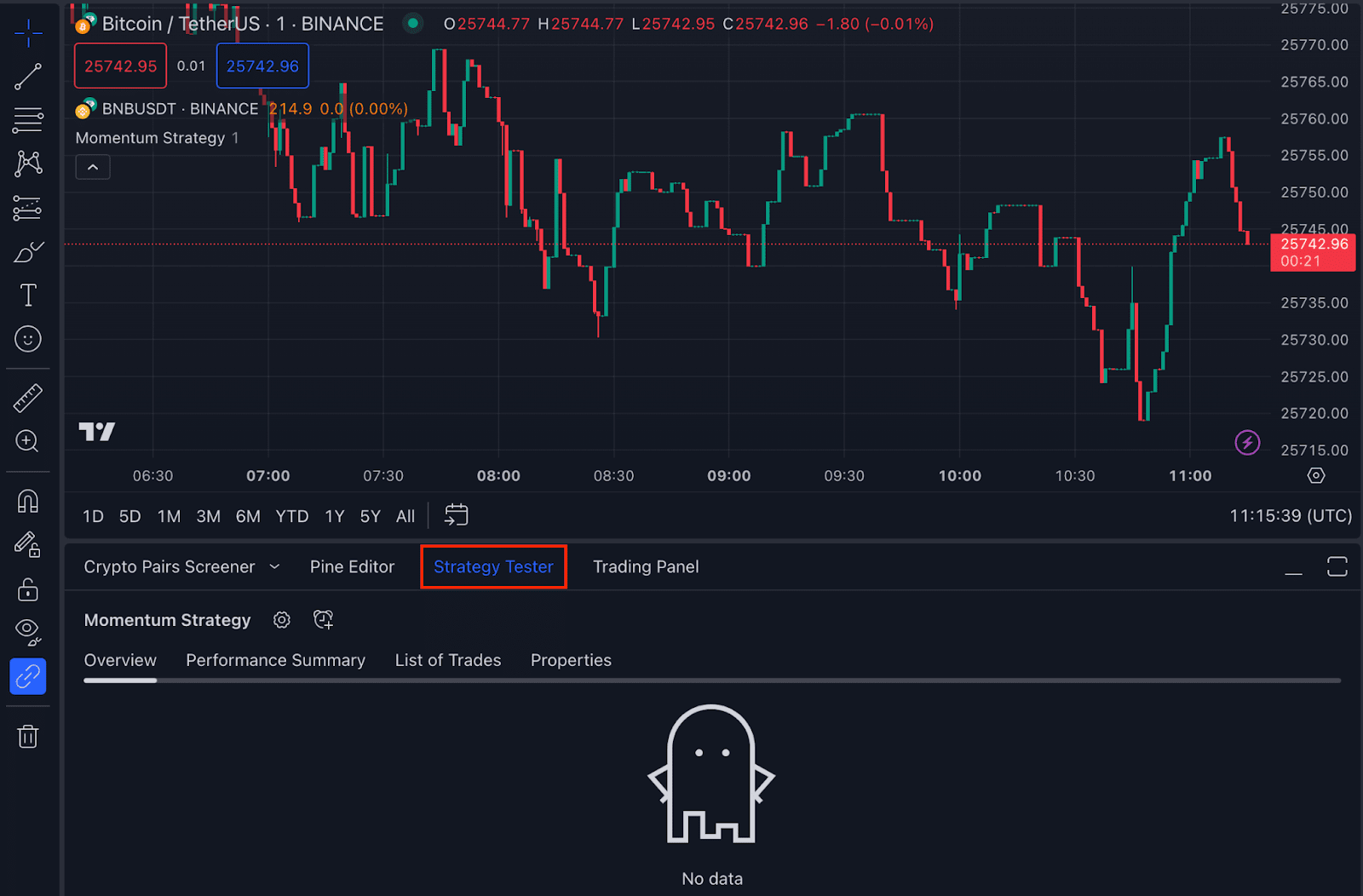
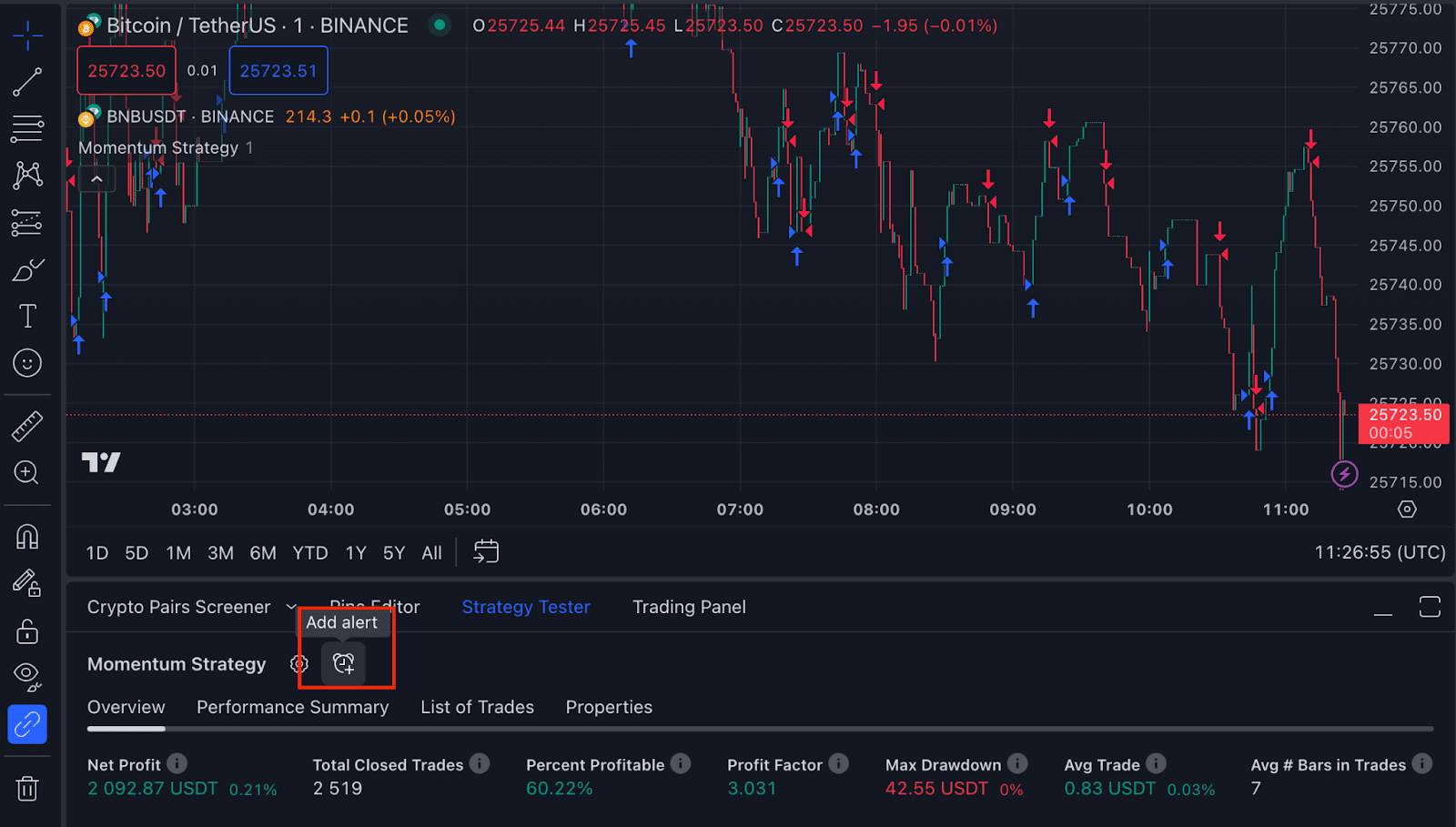
Ngoài ra, hãy chuyển đến tab [Trình kiểm tra chiến lược] và chọn chiến lược bạn muốn để tùy chỉnh.
3. Xác nhận các tham số của bạn và bạn sẽ thấy chiến lược trong tab [Tổng quan].
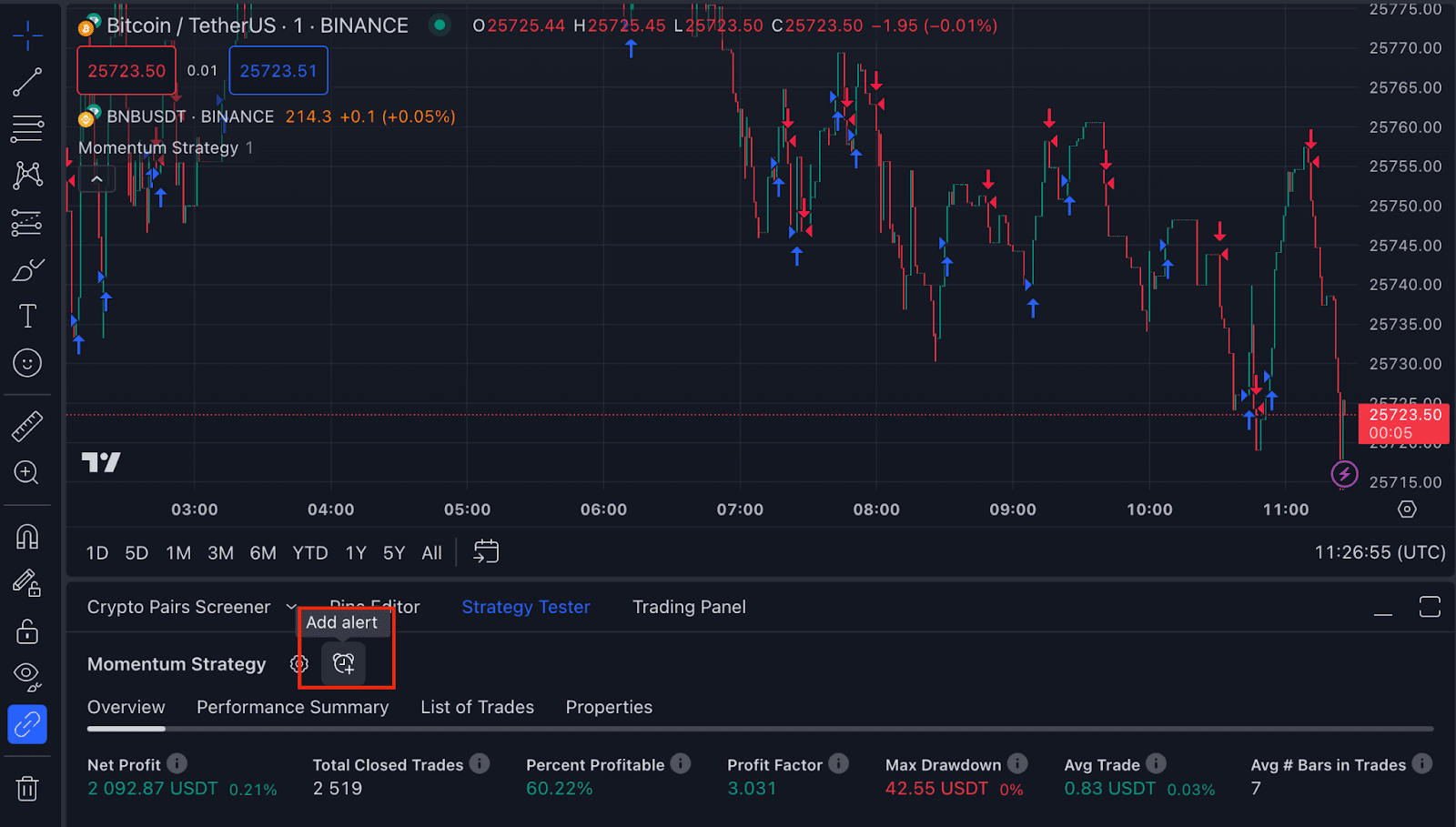
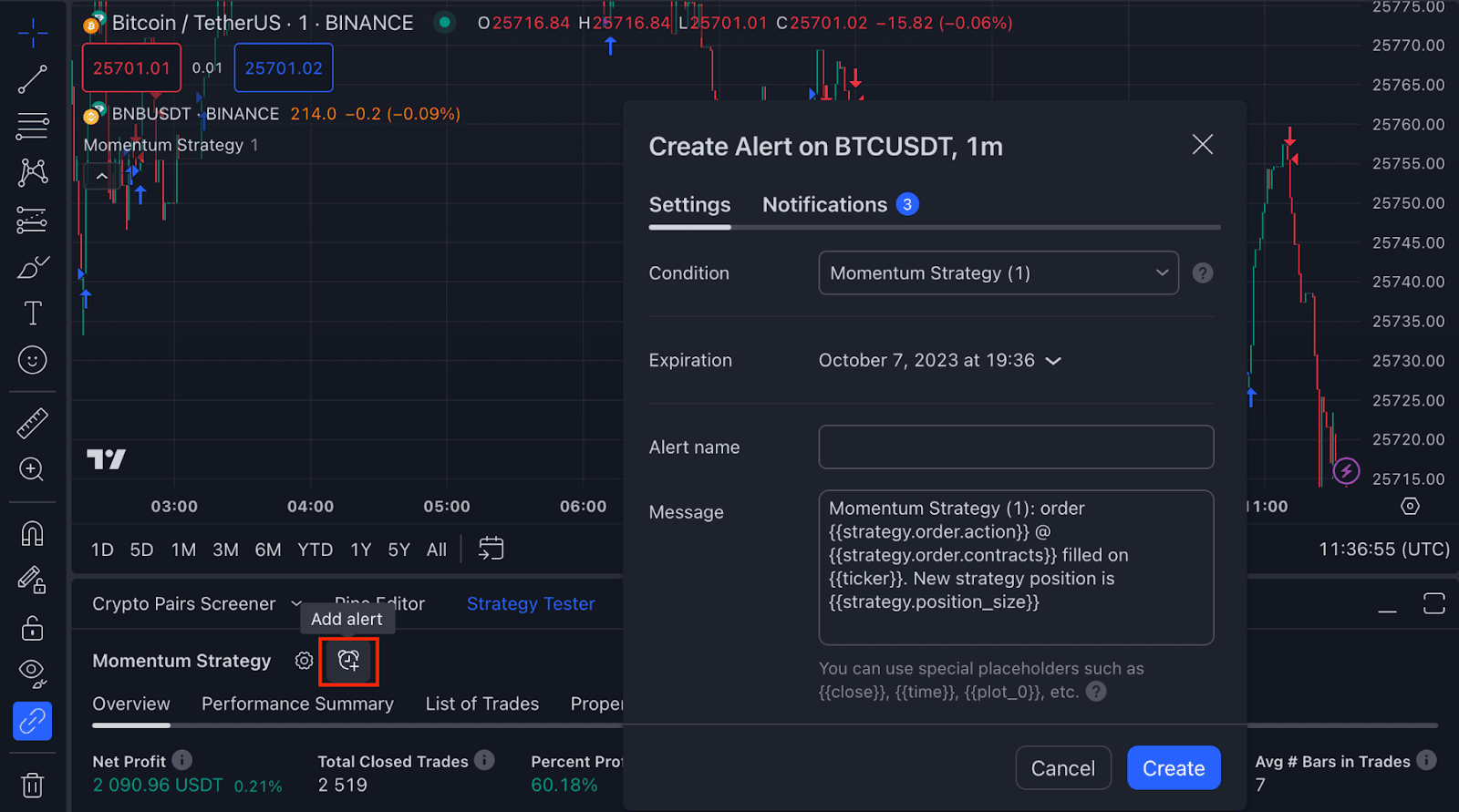
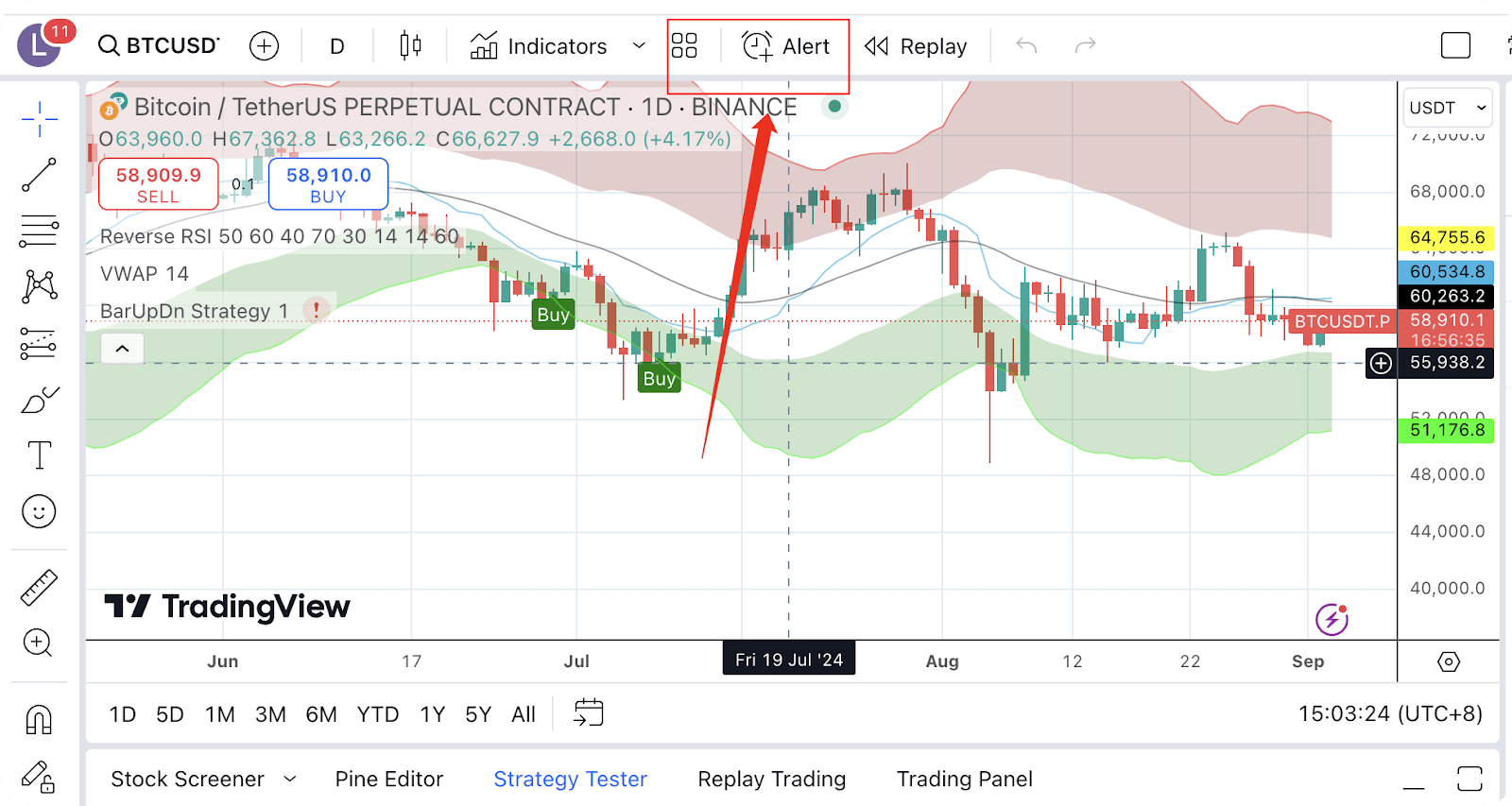
4. Nhấp vào biểu tượng [Thêm cảnh báo] để thêm cảnh báo cho chiến lược bạn đã chọn.
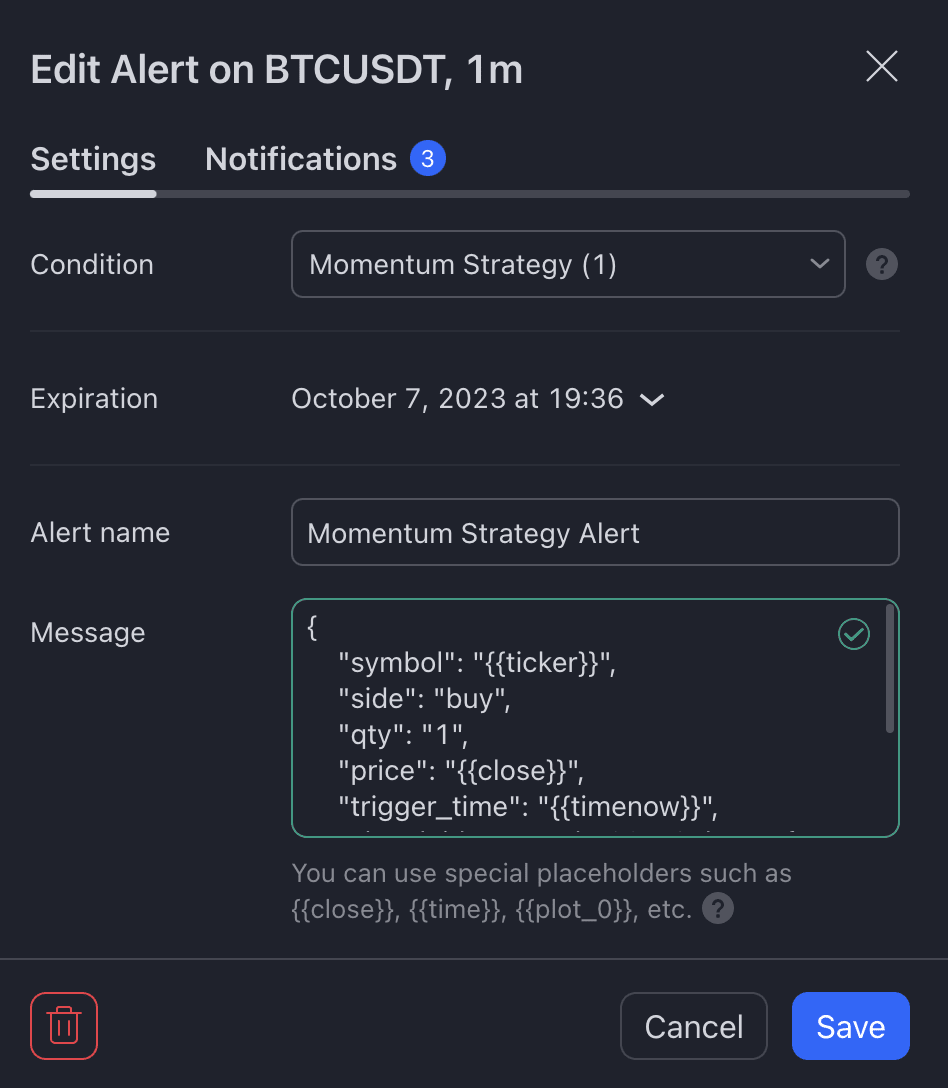
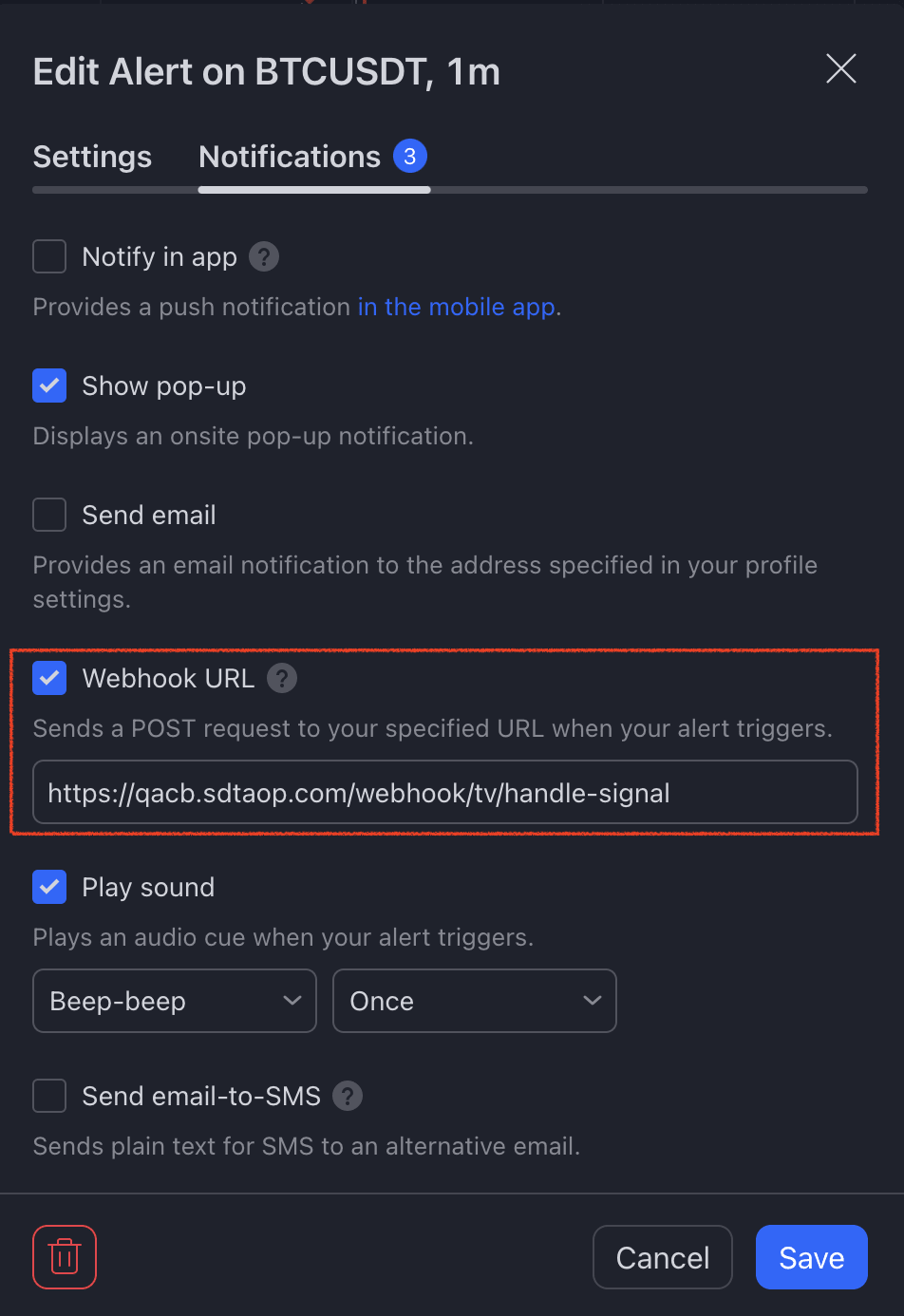
5. Trong tab [Cài đặt], đặt tên cho cảnh báo của bạn và nhập tin nhắn từ phần thiết lập webhook Binance.
Vui lòng đảm bảo thông báo khớp với thông báo trong webhook trên Binance.
Định dạng thông báo mẫu: {"symbol":"{{ticker}}","side":"buy","qty":"1","price":"{{close}}","trigger_time":"{{timenow}}","signal_id":"175cbc02-79eb-44ef-ac67-d0d818c6f928","UID":"xxxxx"}
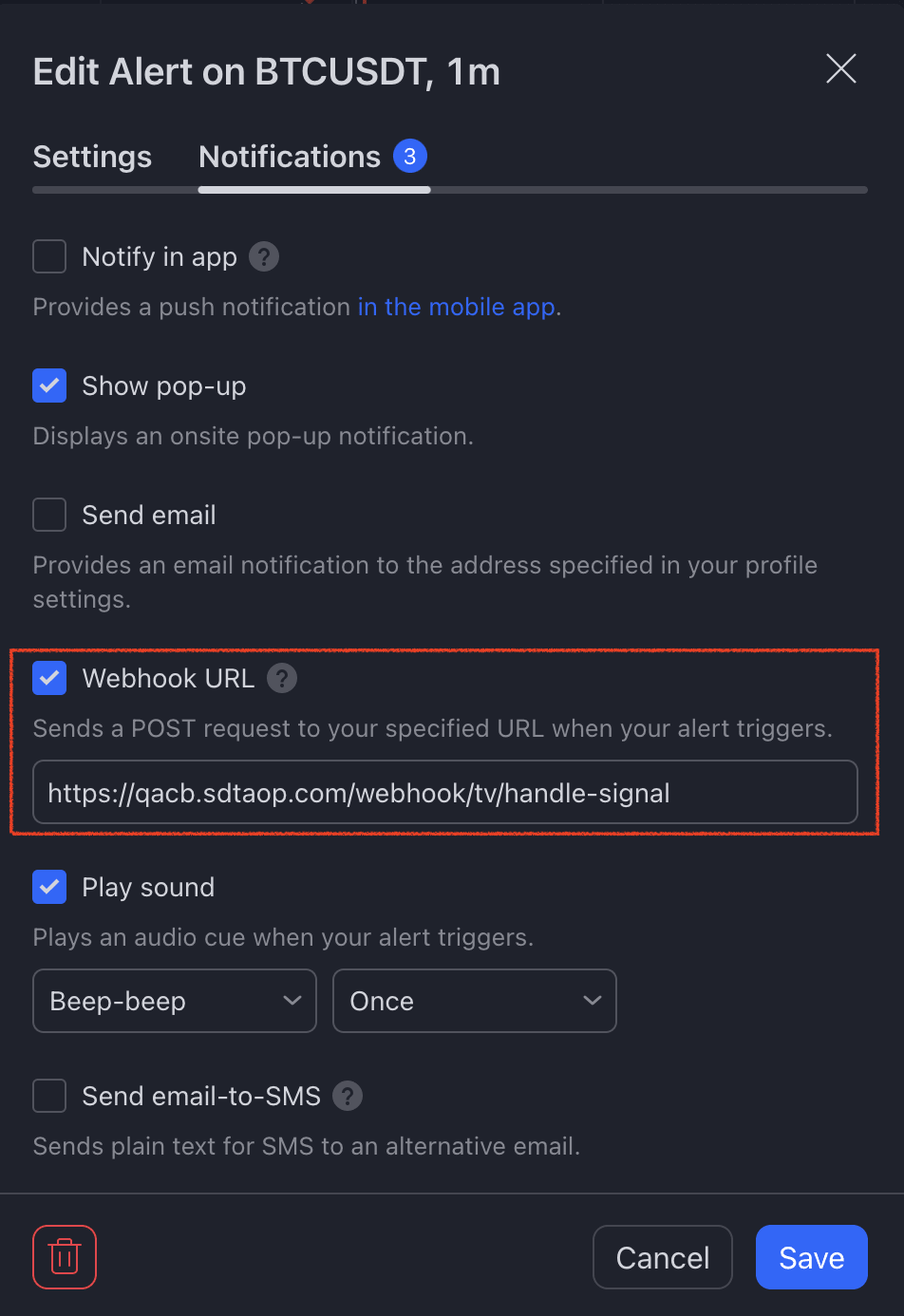
6. Trong tab [Thông báo], dán URL webhook cảnh báo bạn nhận được từ Binance. Nhấp vào [Lưu].
7. Nhấp vào [Chạy Webhook] để xác nhận.
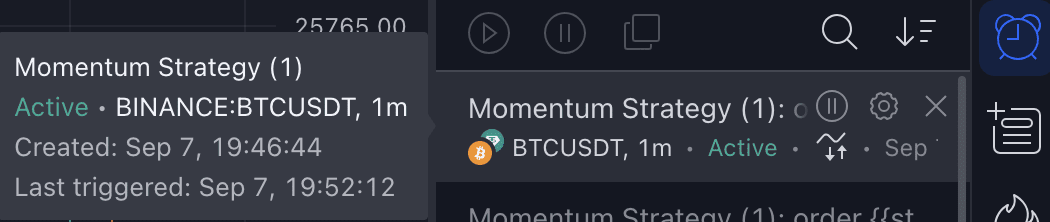
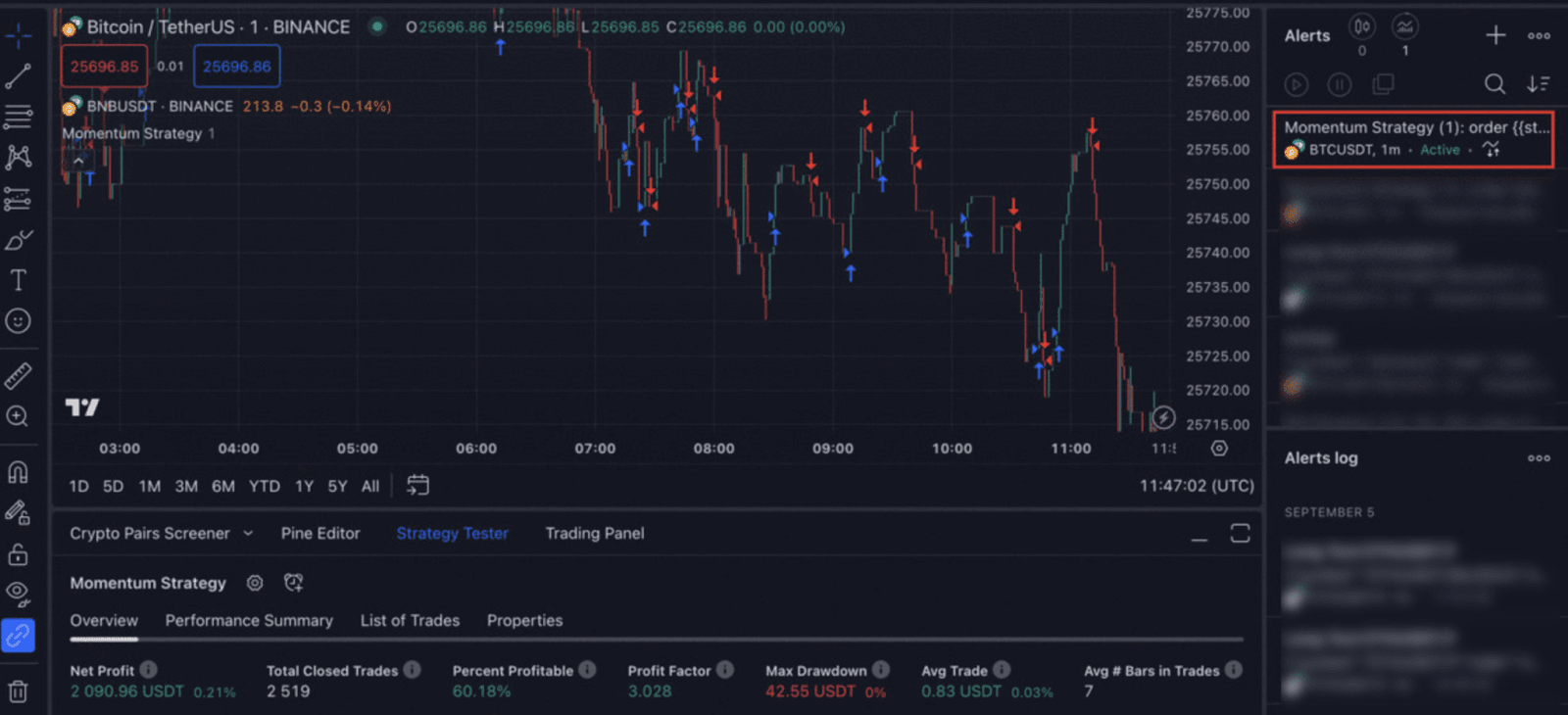
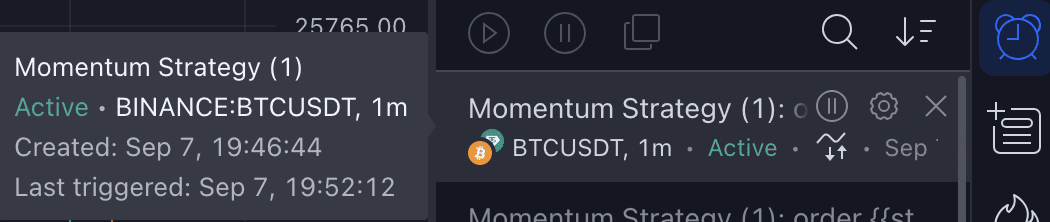
8. Bạn sẽ thấy tất cả các cảnh báo trong bảng [Cảnh báo] ở bên phải giao diện TradingView. Bạn có thể di chuột đến cảnh báo để xem chi tiết.
Bạn có thể dừng, chỉnh sửa hoặc xóa cảnh báo nếu cần.
Loại B: Cảnh báo
Bước 1: Tạo webhook trên Binance
1. Đăng nhập vào tài khoản Binance của bạn và chuyển đến giao diện giao dịch USDⓈ-M. Chọn cặp giao dịch bạn mong muốn.
2. Chuyển đến tab [Chiến lược] và chọn [Giao dịch tín hiệu Webhook]. Nhấp vào [Tạo ngay].
3. Đọc ghi chú và nhấp vào [Xác nhận và tiếp tục].
4. Đặt tên cho tín hiệu của bạn và chọn cặp giao dịch mà bạn muốn nhận tín hiệu, rồi xác nhận cài đặt lệnh. Nhấp vào [Tạo tín hiệu].
Lưu ý:
Loại lệnh: Có thể chọn Lệnh Limit hoặc Lệnh Thị trường, người dùng có thể đặt tại đây hoặc thông qua tài sản trong TradingView
Quy mô lệnh: Có thể được thiết lập dựa trên số lượng tài sản cơ sở và tài sản báo giá của ký hiệu đã chọn. Nếu bạn đặt quy mô lệnh = 10, điều đó không có nghĩa là bạn chỉ có thể đặt lệnh với quy mô lệnh = 10, bạn có thể thay đổi quy mô lệnh trong chiến lược của mình theo ý muốn. Ngoài ra, nếu bạn chọn COIN làm đơn vị, {{strategy.order.contracts}} vẫn được hỗ trợ.
Chế độ vị thế: Chế độ vị thế hiện tại bạn đã chọn.
Bên vị thế: Long hoặc Short khi chọn chế độ phòng hộ và cả hai cho chế độ một chiều
Chỉ giảm: Chỉ áp dụng cho Chế độ vị thế một chiều
5. Bạn sẽ thấy URL webhook của mình và thông báo cảnh báo. Hãy giữ những thông tin này ở nơi thuận tiện để nhập vào cài đặt cảnh báo TradingView sau này.
6. Chọn [Cảnh báo] và nhấp vào [Chạy Webhook], sau đó xem lại và chấp nhận Điều khoản và điều kiện.
Bước 2: Định cấu hình TradingView
1. Đăng nhập vào tài khoản TradingView. Bạn cần có tài khoản TradingView Pro, Pro+ hoặc Premium để tích hợp với Binance.
2. Nhấp vào biểu tượng [Thêm cảnh báo] để thêm cảnh báo cho chiến lược bạn đã chọn.
3. Trong tab [Cài đặt] , đặt tên cho cảnh báo của bạn và nhập tin nhắn từ phần thiết lập webhook Binance.
Vui lòng đảm bảo thông báo khớp với thông báo trong webhook trên Binance.
Định dạng thông báo mẫu: {"symbol":"{{ticker}}","side":"buy","qty":"1","price":"{{close}}","trigger_time":"{{timenow}}","signal_id":"175cbc02-79eb-44ef-ac67-d0d818c6f928","UID":"xxxxx"}
4. Trong tab [Thông báo], dán URL webhook Cảnh báo bạn nhận được từ Binance. Nhấp vào [Lưu].
5. Nhấp vào [Chạy Webhook] để xác nhận.
6. Bạn sẽ thấy tất cả các cảnh báo trong bảng [Cảnh báo] ở bên phải giao diện TradingView. Bạn có thể di chuột đến cảnh báo để xem chi tiết.
Bạn có thể dừng, chỉnh sửa hoặc xóa cảnh báo nếu cần.
1. TradingView là gì?
TradingView là một nền tảng cung cấp biểu đồ và phân tích toàn diện được thiết kế phù hợp cho mọi trader và nhà đầu tư. Nền tảng này cung cấp nguồn cấp dữ liệu chi tiết, theo thời gian thực từ nhiều sàn giao dịch toàn cầu, bao gồm nhiều loại công cụ tài chính. Sức mạnh của nền tảng nằm ở mảng công cụ:
Các công cụ biểu đồ mở rộng: Hơn 100 chỉ báo kỹ thuật tích hợp cho phép người dùng phân tích mô hình và xu hướng thị trường một cách toàn diện.
Các chỉ báo tùy chỉnh: Ngoài các công cụ tích hợp sẵn, còn có một thư viện mở rộng gồm các chỉ báo và tập lệnh tùy chỉnh do một cộng đồng năng động phát triển. Những công cụ này cung cấp các giải pháp và thông tin chuyên sâu dành riêng cho các trader có nhu cầu cụ thể.
Tích hợp nhà môi giới: Đối với những người có nhà môi giới tương thích, TradingView có thể đóng vai trò là giải pháp toàn diện. Người dùng có thể phủ trực tiếp nguồn cấp dữ liệu giá theo thời gian thực của nhà môi giới lên biểu đồ của TradingView, nhờ đó có thể phân tích và giao dịch liền mạch.
2. Tiện ích tích hợp webhook hỗ trợ những loại giao dịch nào?
Hiện tại, việc tích hợp hỗ trợ các lệnh giới hạn và lệnh thị trường có khoảng thời gian GTC (Có giá trị đến khi hủy bỏ). Tuy nhiên, bạn có thể đặt lệnh TP (Chốt lời) và SL (Dừng lỗ) theo cách thủ công trên các vị thế của mình.
3. Có giới hạn sử dụng nào không?
Mỗi người dùng có thể sử dụng tối đa 100 tín hiệu đang hoạt động (bao gồm cả tín hiệu đã tạm dừng và đang chạy). Mặc dù mỗi tín hiệu có thể kích hoạt số lượng giao dịch không giới hạn nhưng tín hiệu sẽ tự động chấm dứt sau 20 lần thử không thành công.
4. Một số lỗi thường gặp là gì?
Bạn có thể gặp phải các lỗi như:
Ký hiệu không khớp: Ký hiệu nhận được từ tín hiệu không khớp với ký hiệu mà người dùng đã chọn khi tạo webhook.
Không kiểm tra được tính tuân thủ.
Mức ký quỹ không đủ: Đặt số tiền đặt lệnh thông qua tài sản báo giá của ký hiệu đã chọn trong khi lệnh được đặt thông qua số lượng tài sản cơ sở.
Không khớp trong chế độ vị thế: Bên vị thế của lệnh không khớp với cài đặt của người dùng.
Giá/số lượng không hợp lệ/Số lượng lệnh có định dạng sai: quy mô lệnh có số thập phân không chính xác hoặc quy mô lệnh thấp hơn số tiền đặt lệnh tối thiểu.
5. Làm cách nào để truy cập lịch sử giao dịch và trạng thái lệnh?
Bạn có thể xem lịch sử giao dịch, trạng thái lệnh, PNL, v.v. trong tab [Giao dịch tín hiệu Webhook] trên Binance. Để biết thông tin chi tiết, hãy nhấp vào tín hiệu.
6. Tôi nên làm gì nếu giao dịch của mình không được thực hiện?
Nếu giao dịch của bạn không được thực hiện:
Xác nhận tín hiệu đang hoạt động trên Binance. Nếu không, hãy kích hoạt bằng cách nhấp vào [Chạy Webhook].
Đảm bảo rằng chi tiết giao dịch được gửi từ TradingView khớp với các mã trên Binance.
7. Tôi có thể liên hệ với ai để được hỗ trợ?
Nếu cần bất kỳ sự trợ giúp nào, bạn có thể liên hệ với bộ phận hỗ trợ khách hàng của Binance. Vui lòng cung cấp UID của bạn và chi tiết tín hiệu có liên quan.
Đăng ký để nhận phần thưởng
Đăng ký ngay - Nhận khoản hoàn phí giao dịch lên tới 100 USDT (dành cho người dùng đã xác minh)