Teraz możesz wybrać metody uwierzytelniania dwuskładnikowego (2FA), które chcesz stosować podczas wykonywania ważnych czynności, takich jak logowanie, wypłata środków lub zmiana ustawień konta. Pomaga to chronić Twoje konto, zapewniając weryfikację tożsamości w preferowany przez Ciebie sposób.
Zanim zaczniesz:
Możesz dostosować weryfikacje 2FA na stronie Bezpieczeństwo swojego konta Binance, w sekcji „Strategia weryfikacji 2FA”.
1. Zaloguj się do aplikacji Binance i przejdź do [Konto] – [Bezpieczeństwo].
2. Na stronie Bezpieczeństwo przewiń w dół do sekcji Działania na koncie i dotknij opcji [Strategia weryfikacji 2FA].
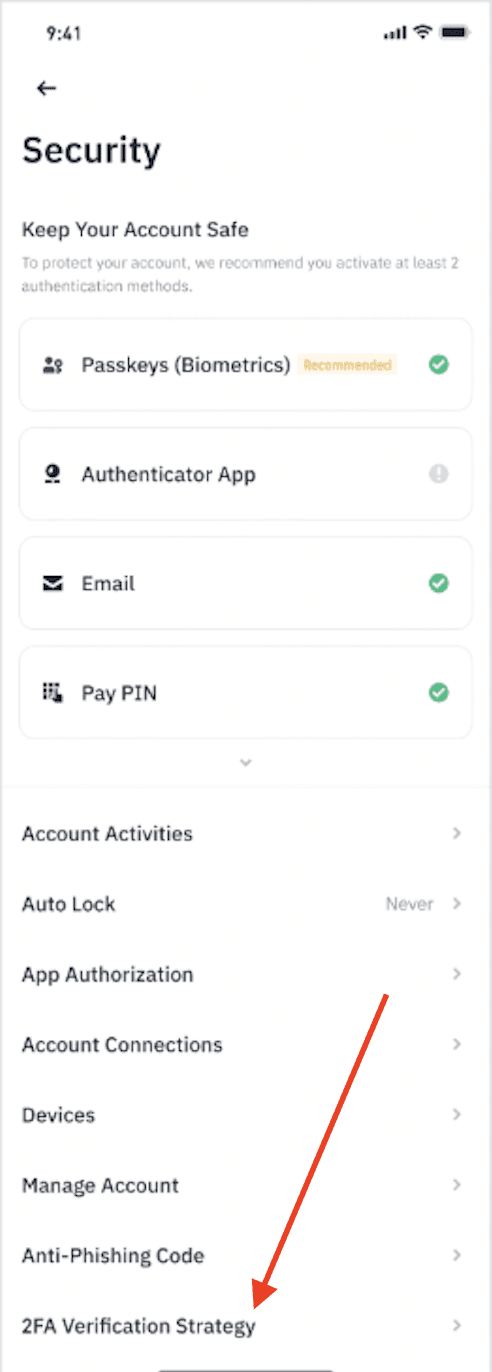
Jeśli niektóre warunki nie są jeszcze spełnione, może pojawić się wyskakujące okienko z dodatkowymi krokami.
Wymogi:
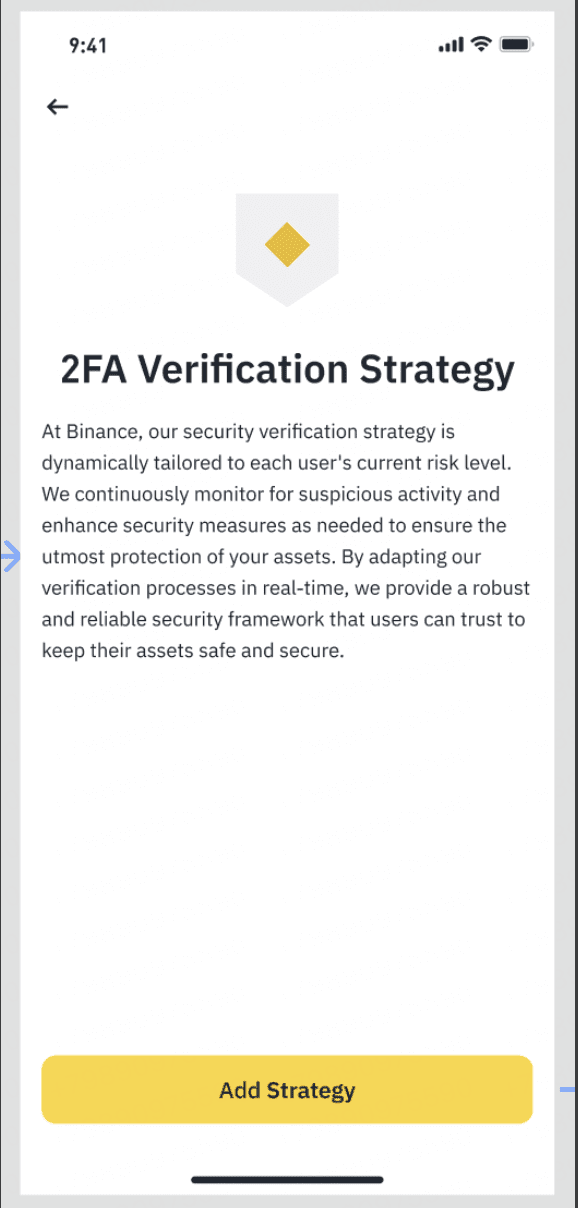
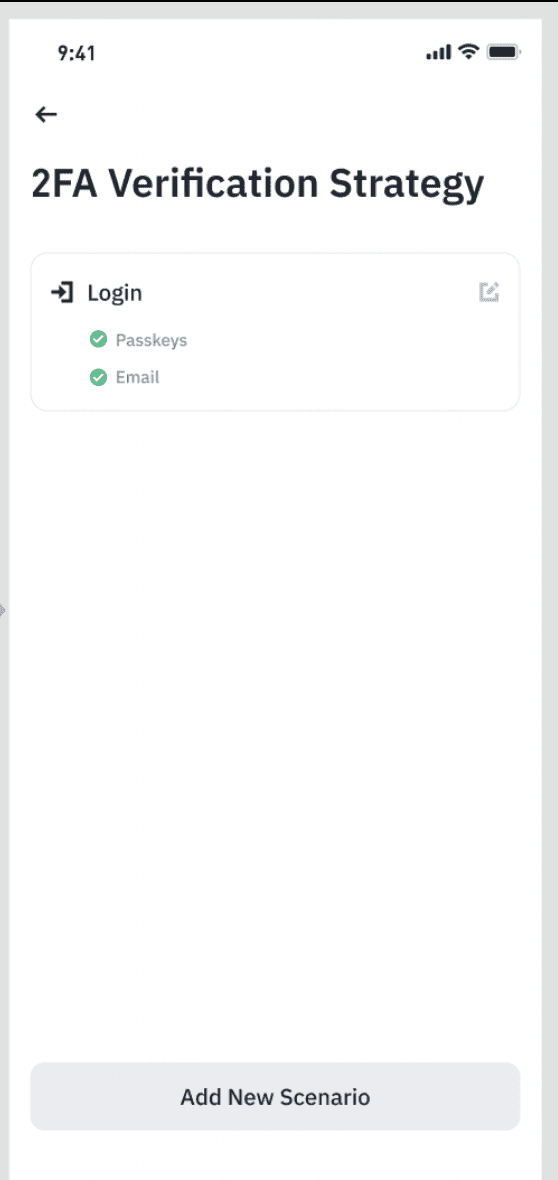
3. Po spełnieniu niezbędnych warunków przejdź do wyskakującego okienka potwierdzenia. Przeczytaj i zaznacz zastrzeżenia, a następnie dotknij opcji [Kontynuuj].
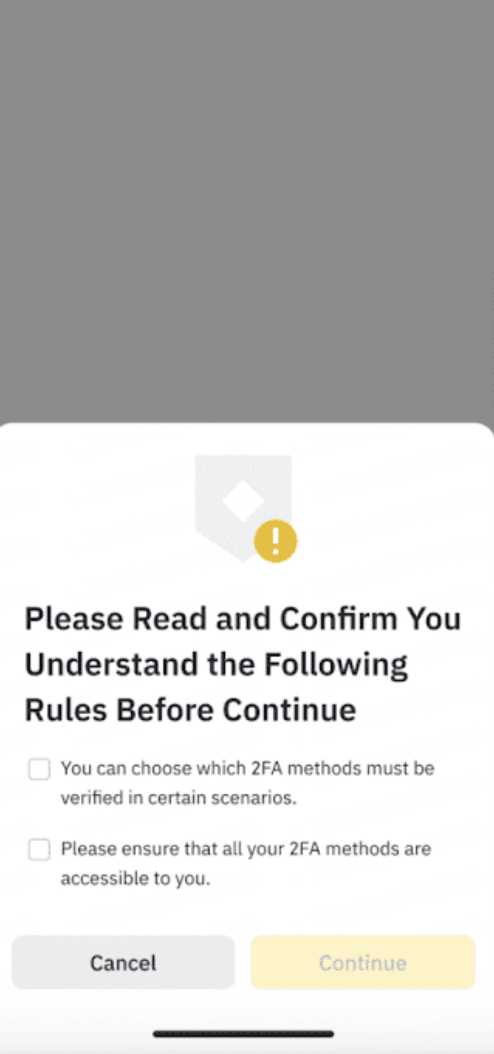
4. Wybierz z czterech metod 2FA te, które chcesz aktywować:
Włącz odpowiednie ustawienia, aby aktywować preferowane metody.
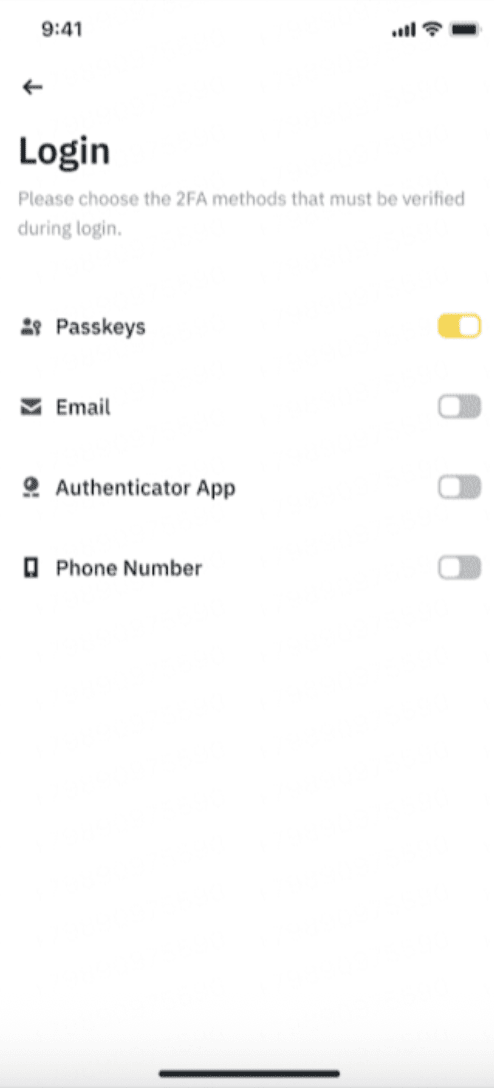
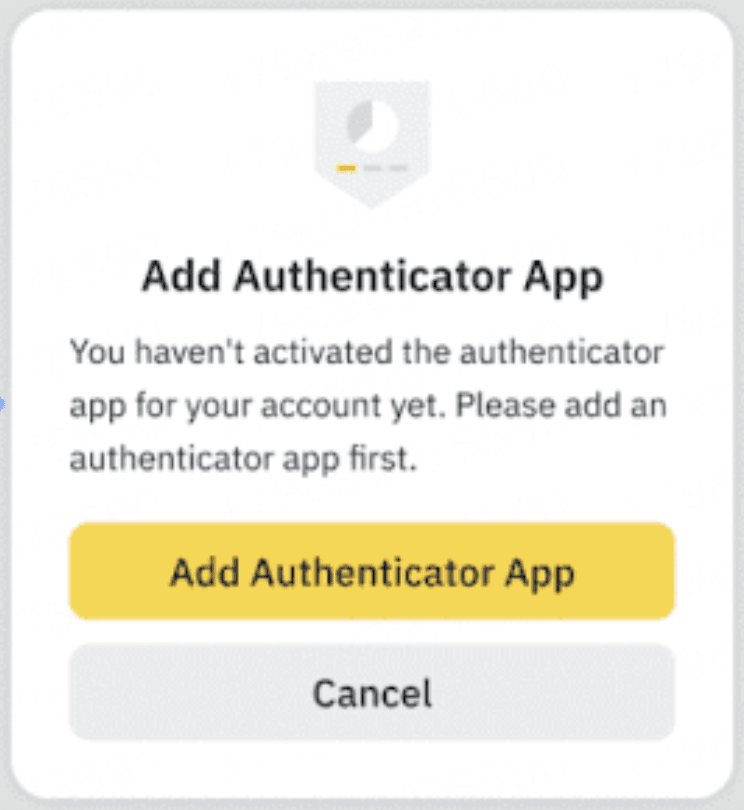
Jeśli funkcja bezpieczeństwa okaże się niedostępna, system wyświetli monit o jej włączenie.
W przypadku funkcji [Klucz dostępu] może pojawić się monit o dodanie klucza dostępu między urządzeniami, jeśli nie masz jeszcze podłączonego takiego klucza.
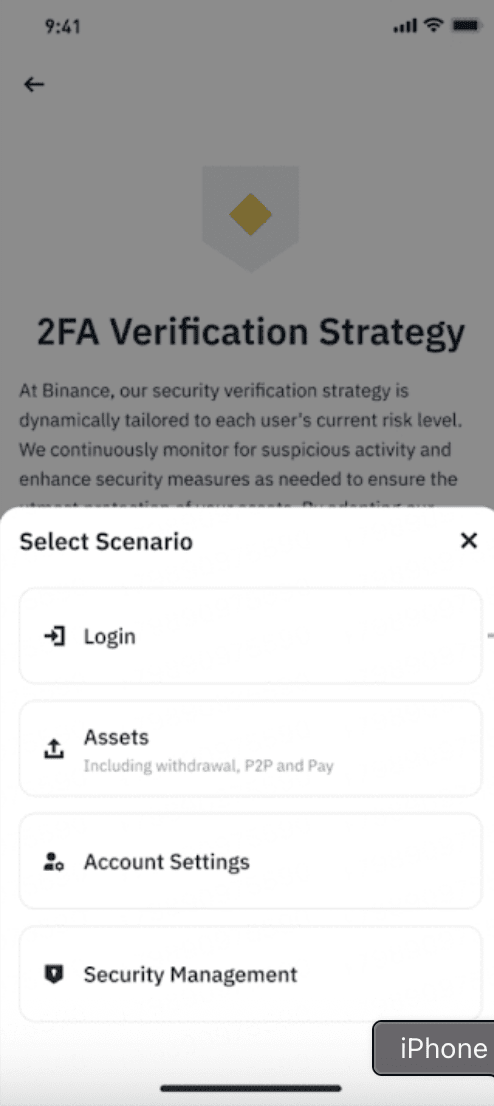
4.1. Wybierz konkretne sytuacje, które będą dostępne i powiązane z 2FA.
Funkcje, które można połączyć z 2FA:
Po aktywowaniu zarówno metod 2FA, jak i konkretnych sytuacji, Twoja strategia zostanie włączona.
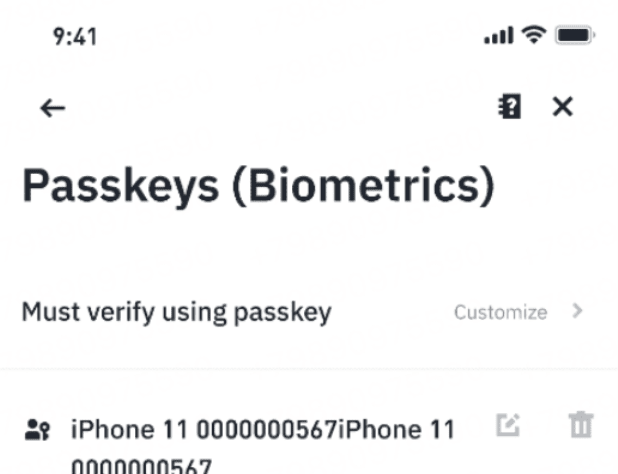
5. Przejdź do [Klucze dostępu (dane biometryczne)] w sekcji [Bezpieczeństwo], aby aktywować lub dostosować strategię 2FA.
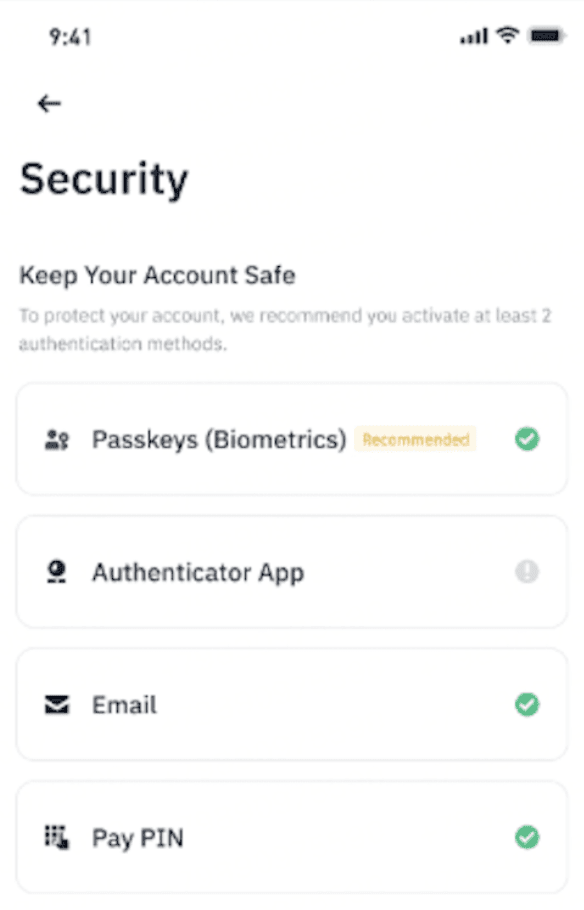
Jeśli nie masz aktywowanej strategii 2FA z kluczem dostępu, zobaczysz komunikat przekierowujący Cię do strony [Strategia weryfikacji 2FA].
Po aktywowaniu 2FA z kluczem dostępu możesz dotknąć opcji [Dostosuj], aby zmienić ustawienia.
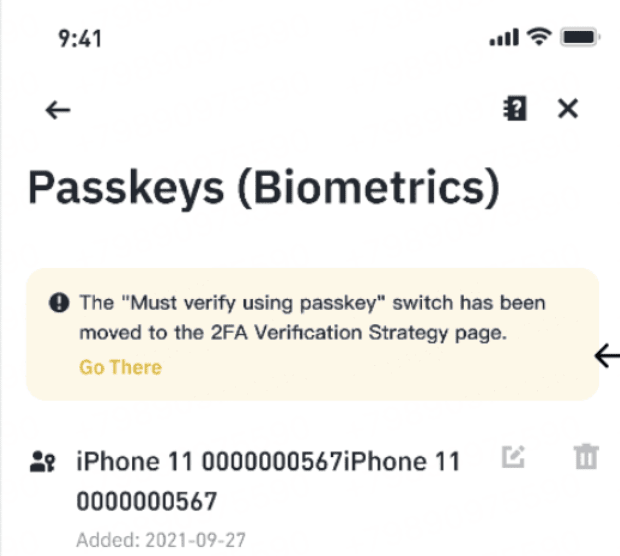
Po aktywowaniu 2FA z kluczem dostępu możesz dotknąć opcji [Dostosuj], aby zmienić ustawienia.
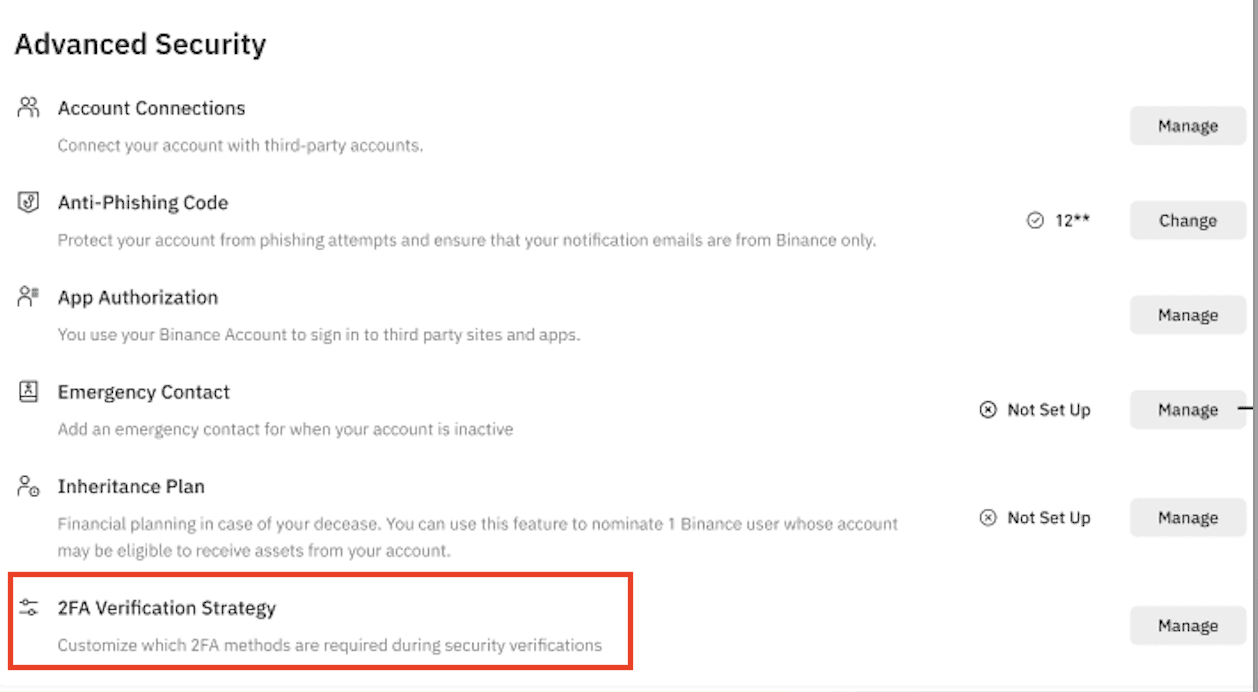
1. Zaloguj się na swoje konto Binance i przejdź do [Konto] – [Bezpieczeństwo]. Przewiń w dół do sekcji „Zaawansowane zabezpieczenia” i kliknij [Zarządzaj] obok opcji „Strategia weryfikacji 2FA”.
Jeśli niektóre warunki nie są jeszcze spełnione, może pojawić się wyskakujące okienko z dodatkowymi krokami.
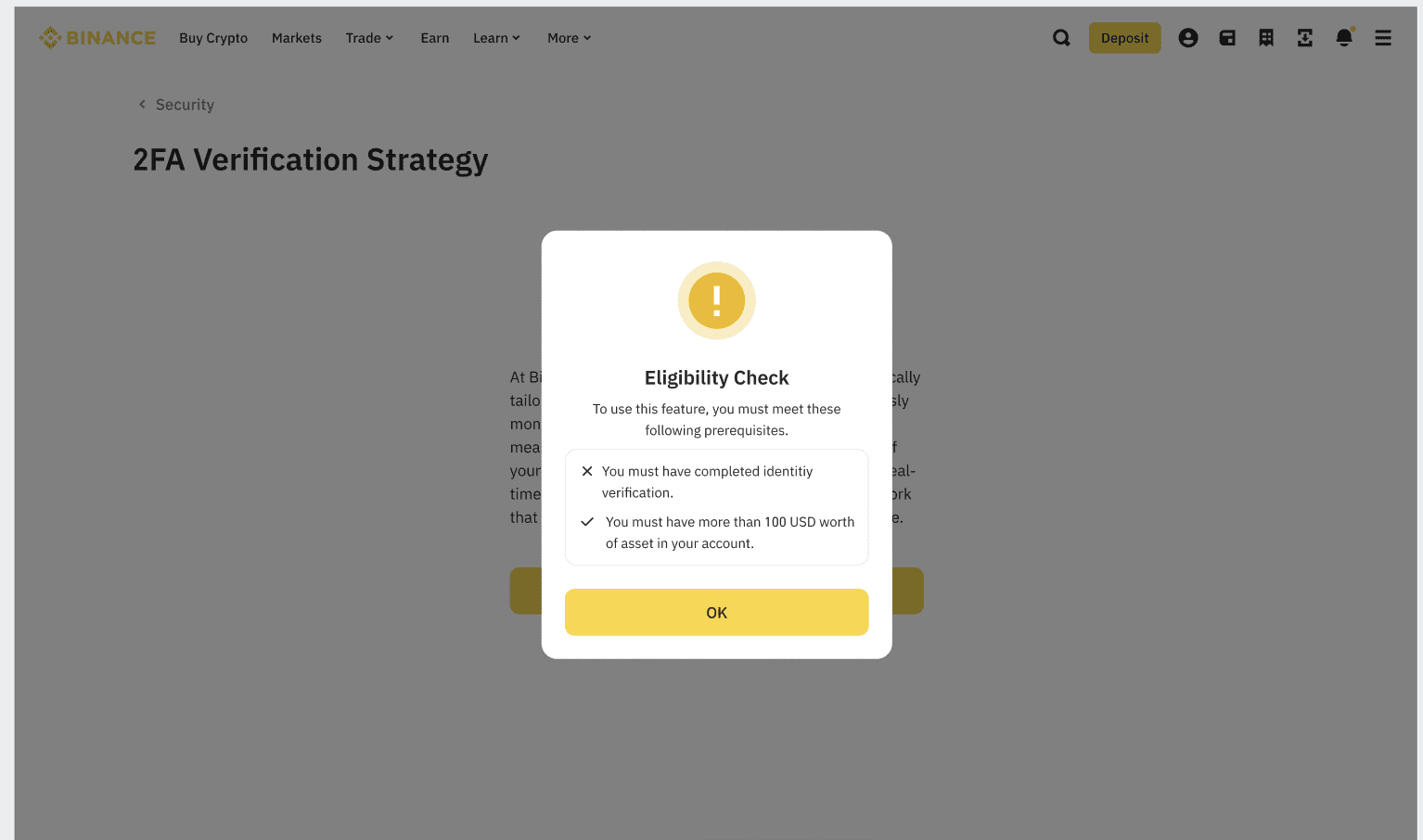
Wymogi:
2. Po spełnieniu niezbędnych warunków kliknij [Dodaj strategię bezpieczeństwa], aby kontynuować.
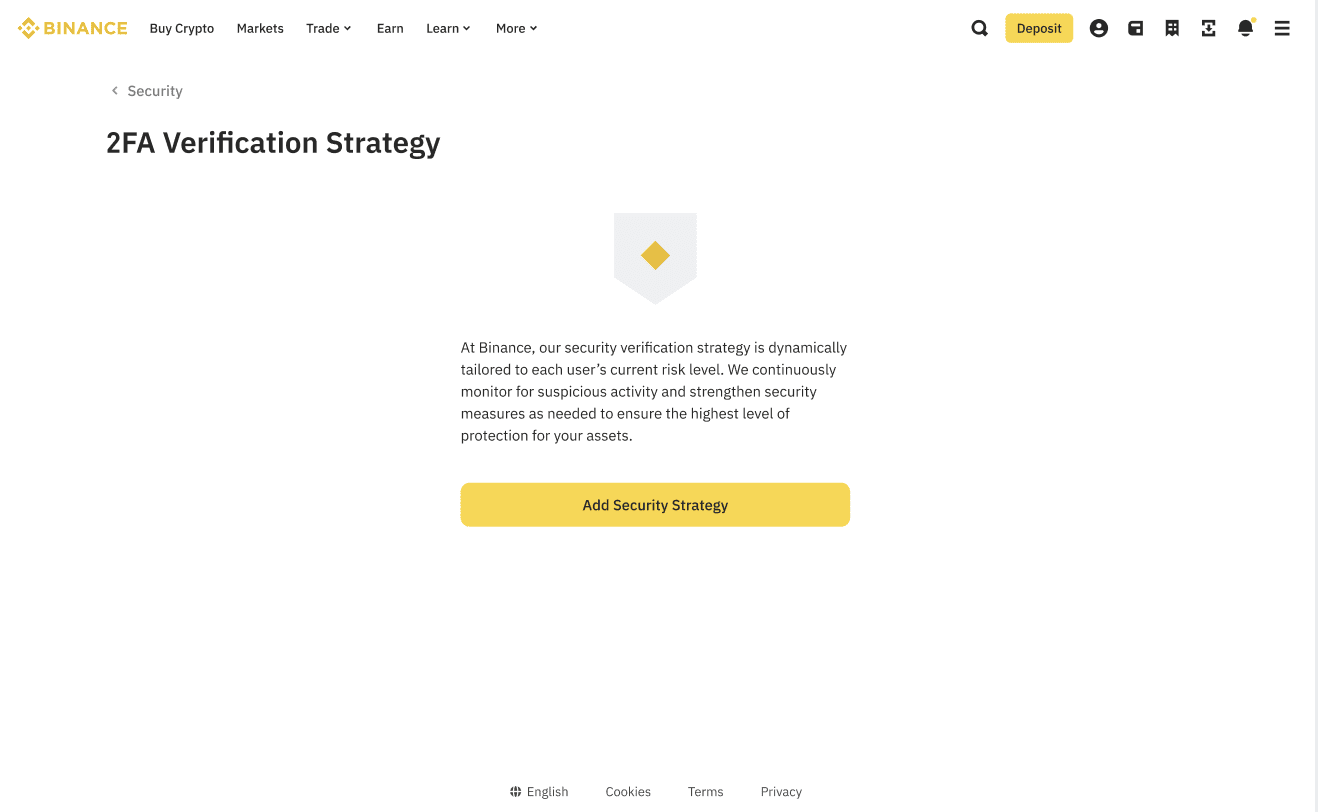
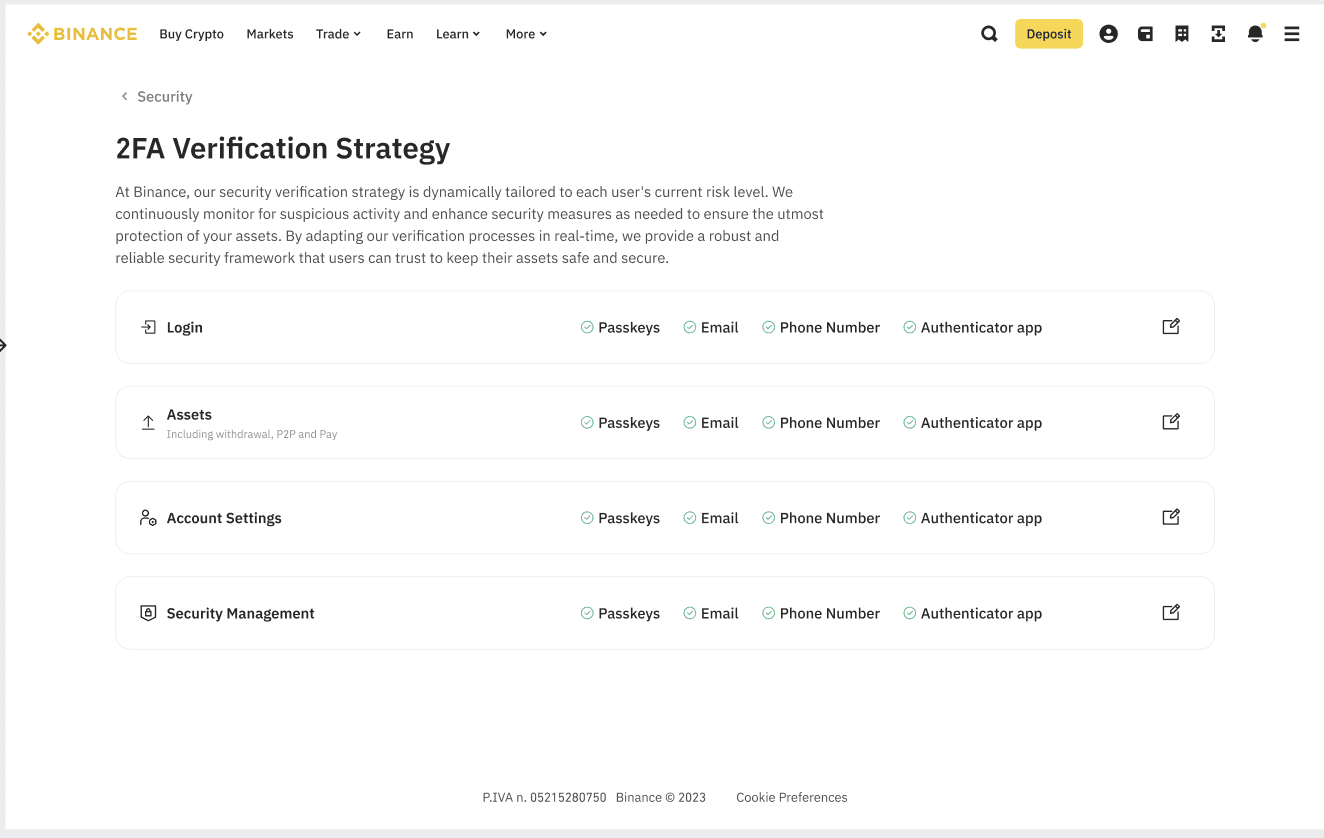
3. Wybierz z czterech metod 2FA te, które chcesz aktywować, w zależności od konkretnej sytuacji.
Konkretne sytuacje, które można połączyć z 2FA:
Metody 2FA, które można aktywować:
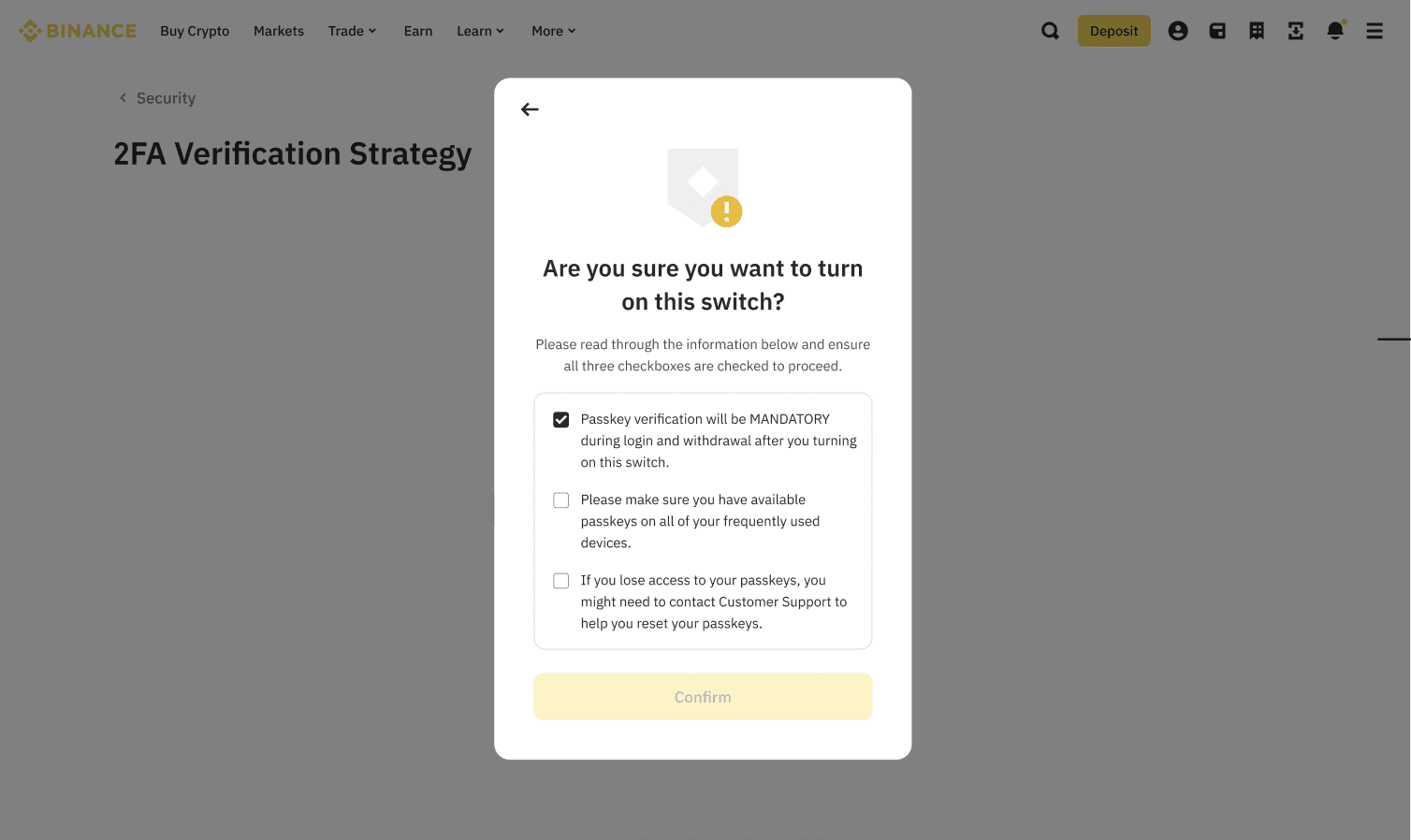
Przeczytaj i zaznacz pola z zastrzeżeniami, a następnie kliknij [Potwierdź], aby kontynuować.
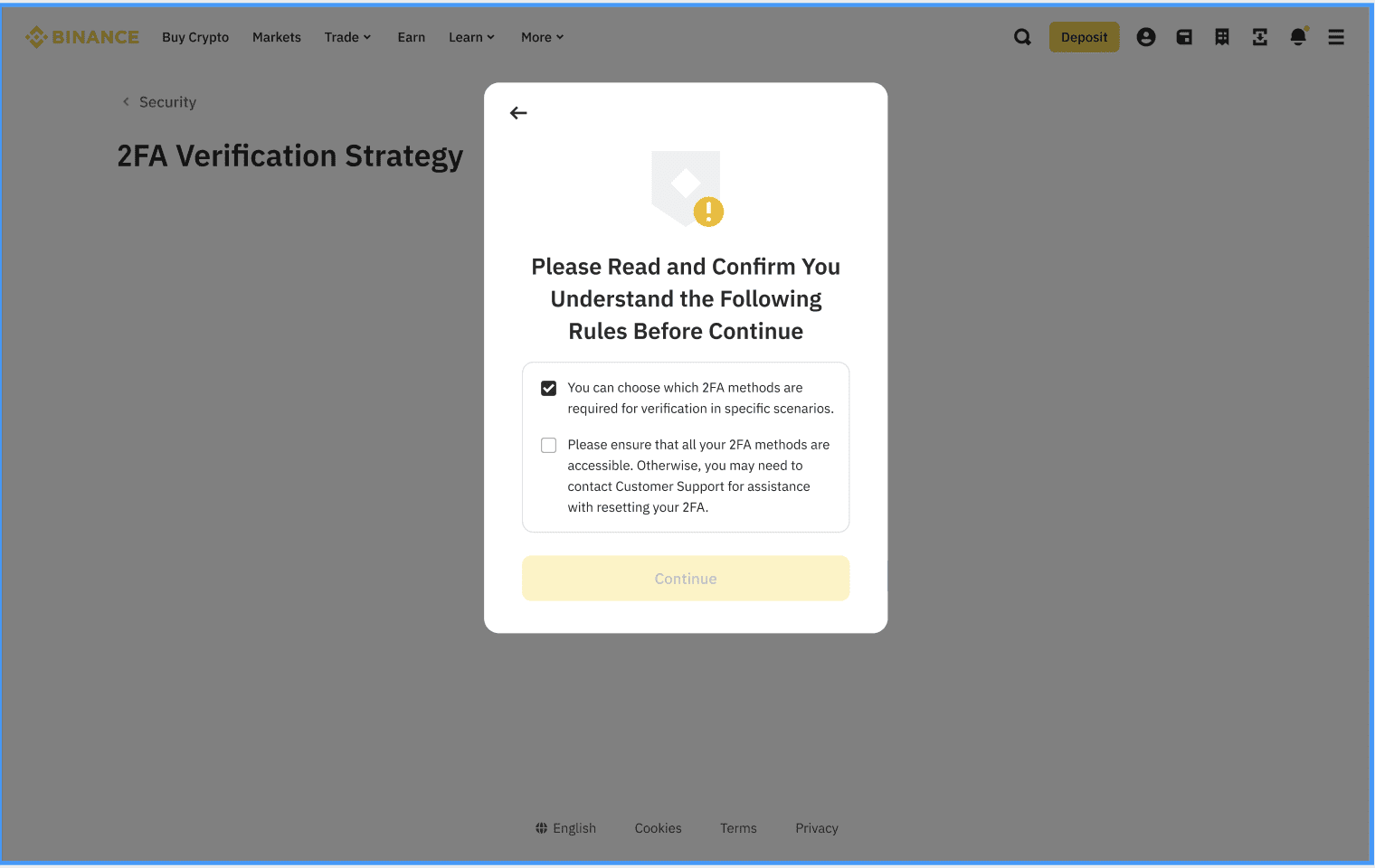
4. Aby ostatecznie włączyć 2FA dla wybranych sytuacji, przeczytaj i zaznacz wymagane pola, aby kontynuować.
5. W dowolnym momencie możesz dostosować weryfikację 2FA dla konkretnych sytuacji, przechodząc do strony [Strategia weryfikacji 2FA].
Należy pamiętać, że ta funkcja pozwala użytkownikom wybrać metody 2FA wymagane dla określonych działań, takich jak logowanie lub wypłaty. W niektórych przypadkach może być wymagana dodatkowa weryfikacja 2FA wykraczająca poza wybrane tutaj opcje.
