Jak skonfigurować handel przy użyciu sygnałów z TradingView?
Opublikowano: 2023-09-13 01:30
Integracja Webhook i TradingView na Binance
Często Zadawane Pytania
Co to jest webhook?
Webhook to metoda, która pozwala TradingView przekazywać dane w czasie rzeczywistym bezpośrednio do Binance. Co do zasady, pozwala natychmiast uruchamiać zlecenia handlowe na Binance przy określonych warunkach ustawionych na TradingView.
Jak działa ta integracja?
Użytkownicy TradingView mogą tworzyć alerty lub realizować strategie handlowe za pośrednictwem webhooka. Po uruchomieniu tych alertów lub strategii do Binance zostanie wysłana wiadomość webhook, zawierająca szczegóły transakcji, takie jak symbol handlowy, strona i ilość. Po ich otrzymaniu Binance zautomatyzuje realizację transakcji.
Kto może uzyskać dostęp do tej funkcji?
Obecnie dostęp do tej funkcji mają tylko użytkownicy USD(S)-M Futures. Binance obsługuje zarówno domyślny tryb handlu, jak i tryb Portfolio Margin.
Aby uzyskać dostęp do webhooków, potrzebne jest konto TradingView Pro, Pro+ lub Premium. Usługa jest przeznaczona głównie dla użytkowników USD(S)-M w trybie handlu domyślnego.
Jakie są wymagania wstępne korzystania z tej integracji?
Subskrypcja konta TradingView Pro, Pro+ lub Premium, ponieważ webhooki obsługują tylko te poziomy.
Upewnij się, że handlujesz parami, które są rozpoznawane i notowane na Binance.
Obecnie obsługiwany jest tylko tryb pozycji jednokierunkowej.
Jak skonfigurować webhook w TradingView z integracją Binance?
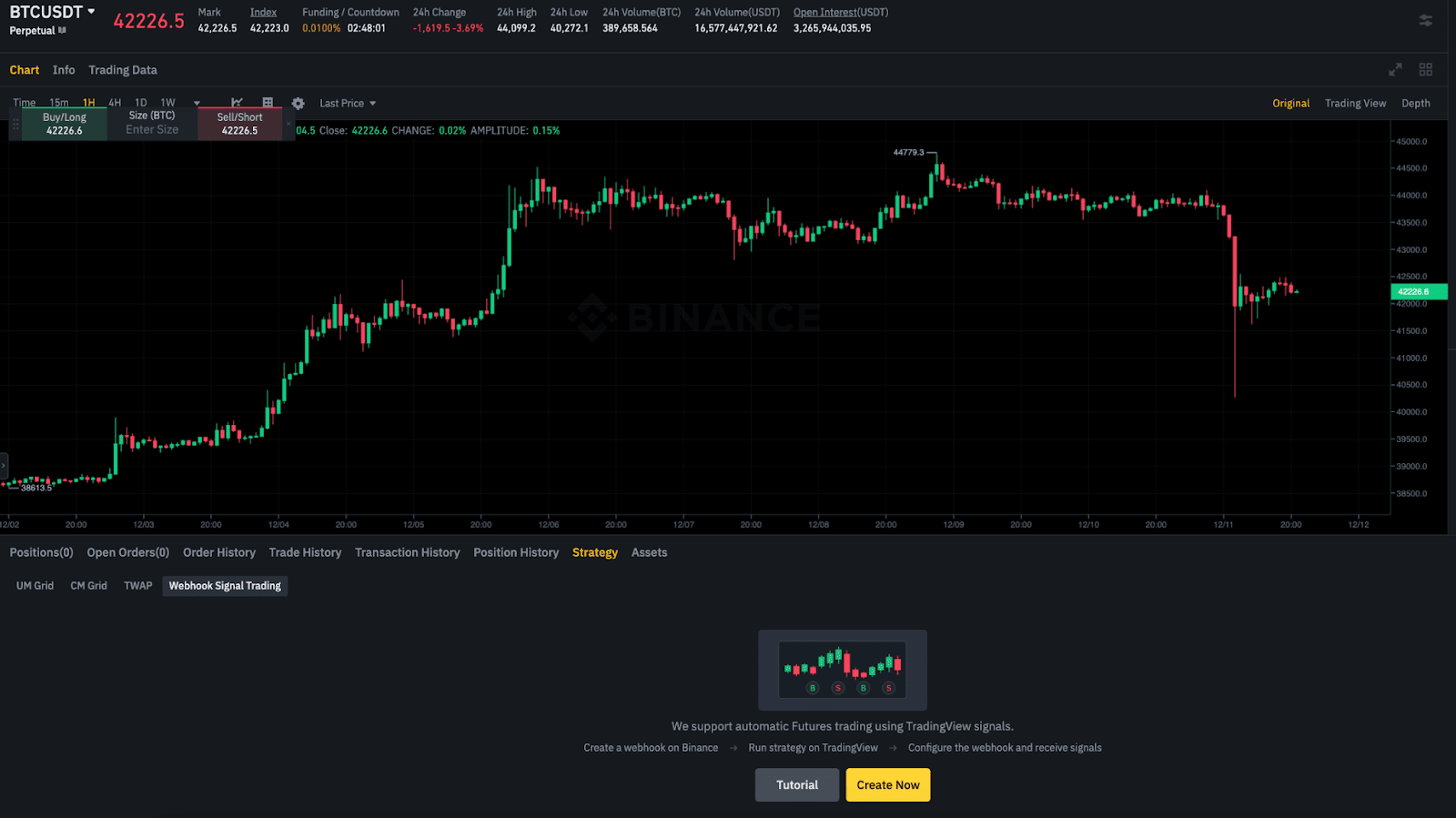
2. Przejdź do karty [Strategia] i wybierz opcję [Handel przy użyciu sygnałów z webhookami]. Kliknij [Utwórz teraz].
3. Przeczytaj uwagi i kliknij [Potwierdź i Kontynuuj].
4. Utwórz nazwę dla swojego sygnału i wybierz parę handlową, dla której chcesz otrzymywać sygnały. Kliknij przycisk [Utwórz Sygnał].
5. Zobaczysz adres URL elementu webhook i komunikat alertu. Zachowaj je pod ręką, ponieważ musisz je później wprowadzić do ustawień alertów TradingView.
6. Kliknij [Uruchom webhook],a następnie przejrzyj i zaakceptuj Zasady i Warunki.
Krok 2: Skonfiguruj TradingView
1. Zaloguj się na konto TradingView. Aby zintegrować się z Binance, potrzebujesz konta TradingView Pro, Pro+ lub Premium.
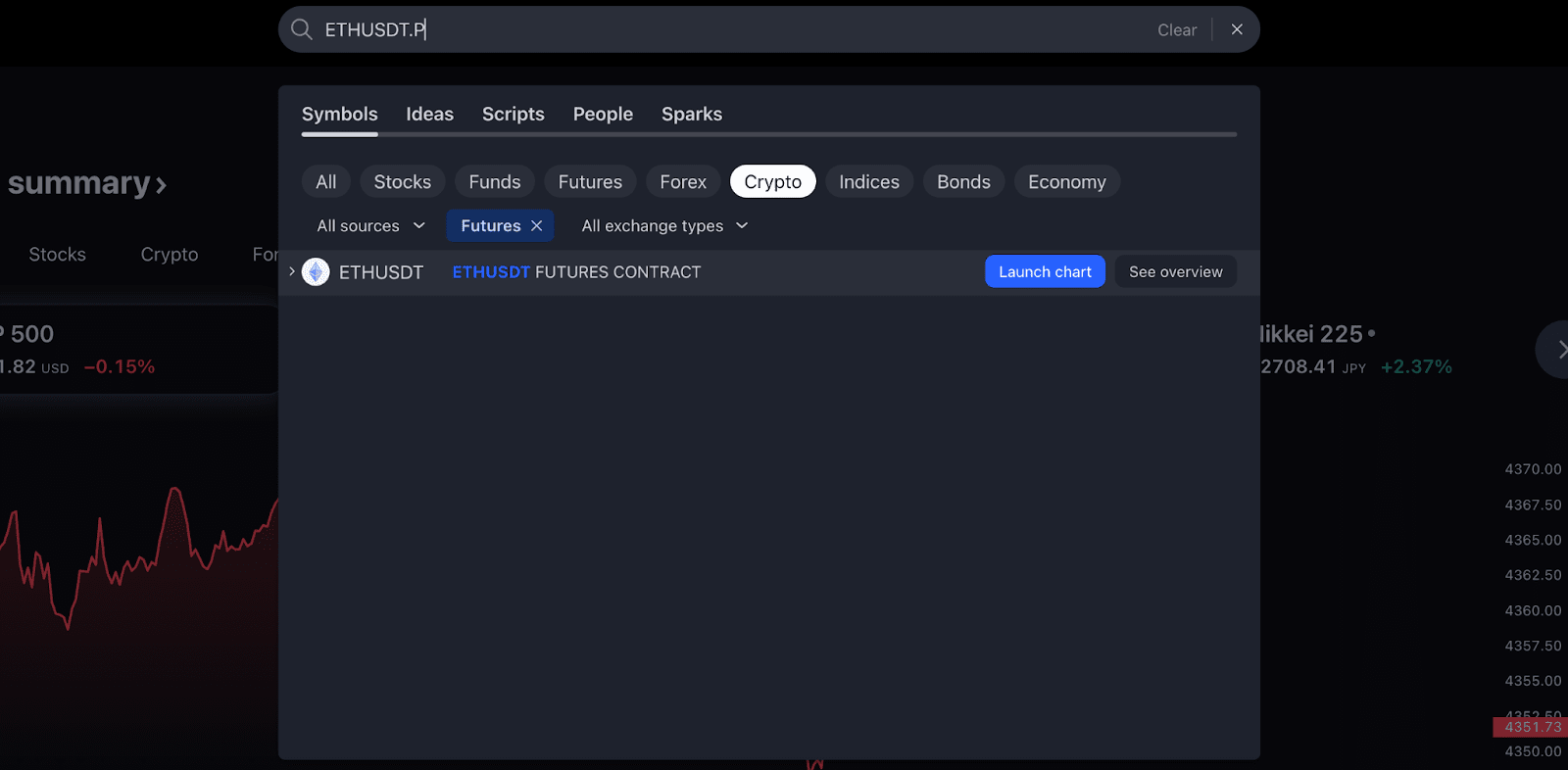
Wybierz parę handlową USD(S)-M (np. ETHUSDT. P w przypadku kontraktu perpetual ETH Futures) i kliknij [Uruchom wykres].
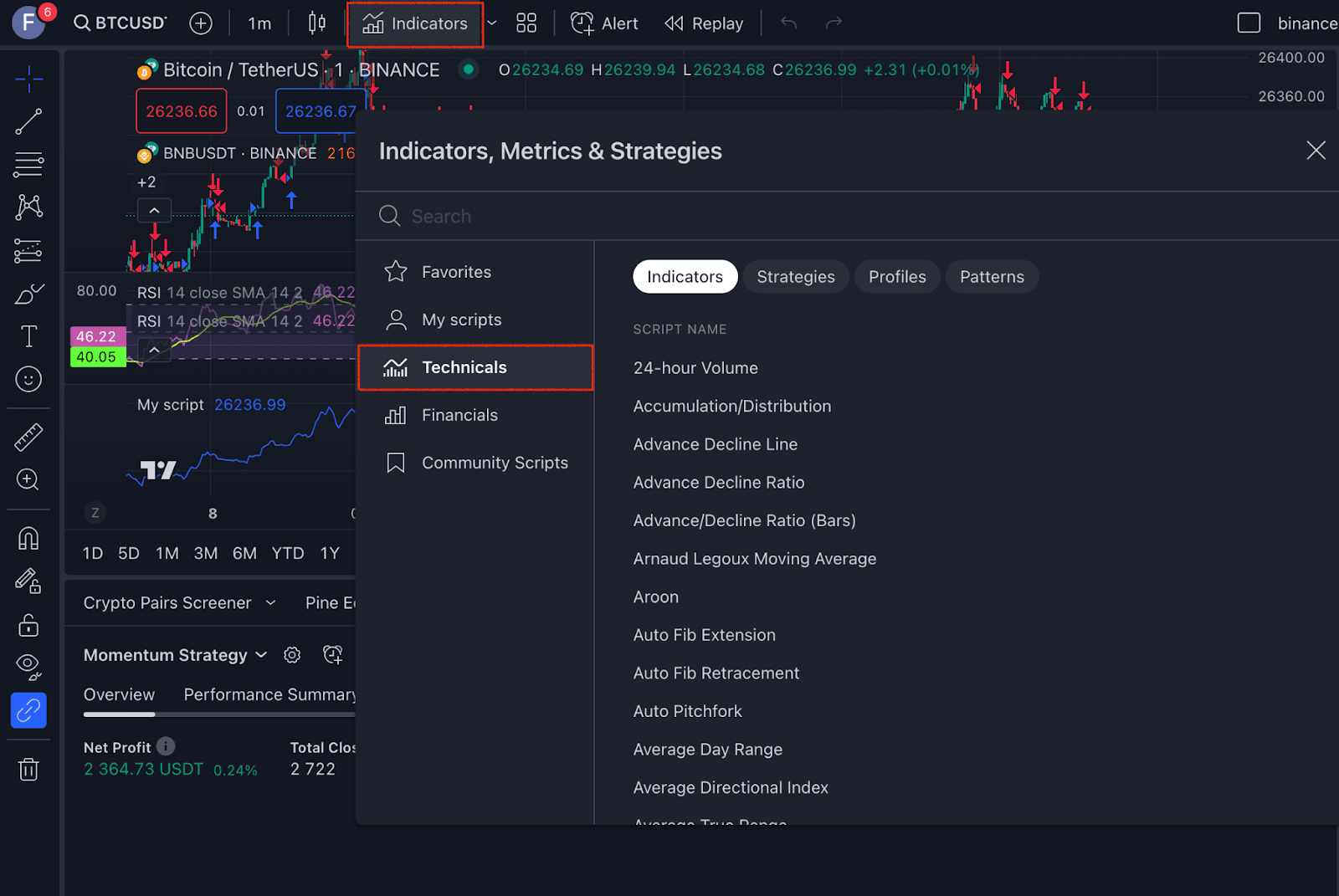
2. Importuj istniejące strategie w ramach o [Wskaźniki] – [Wskaźniki techniczne].
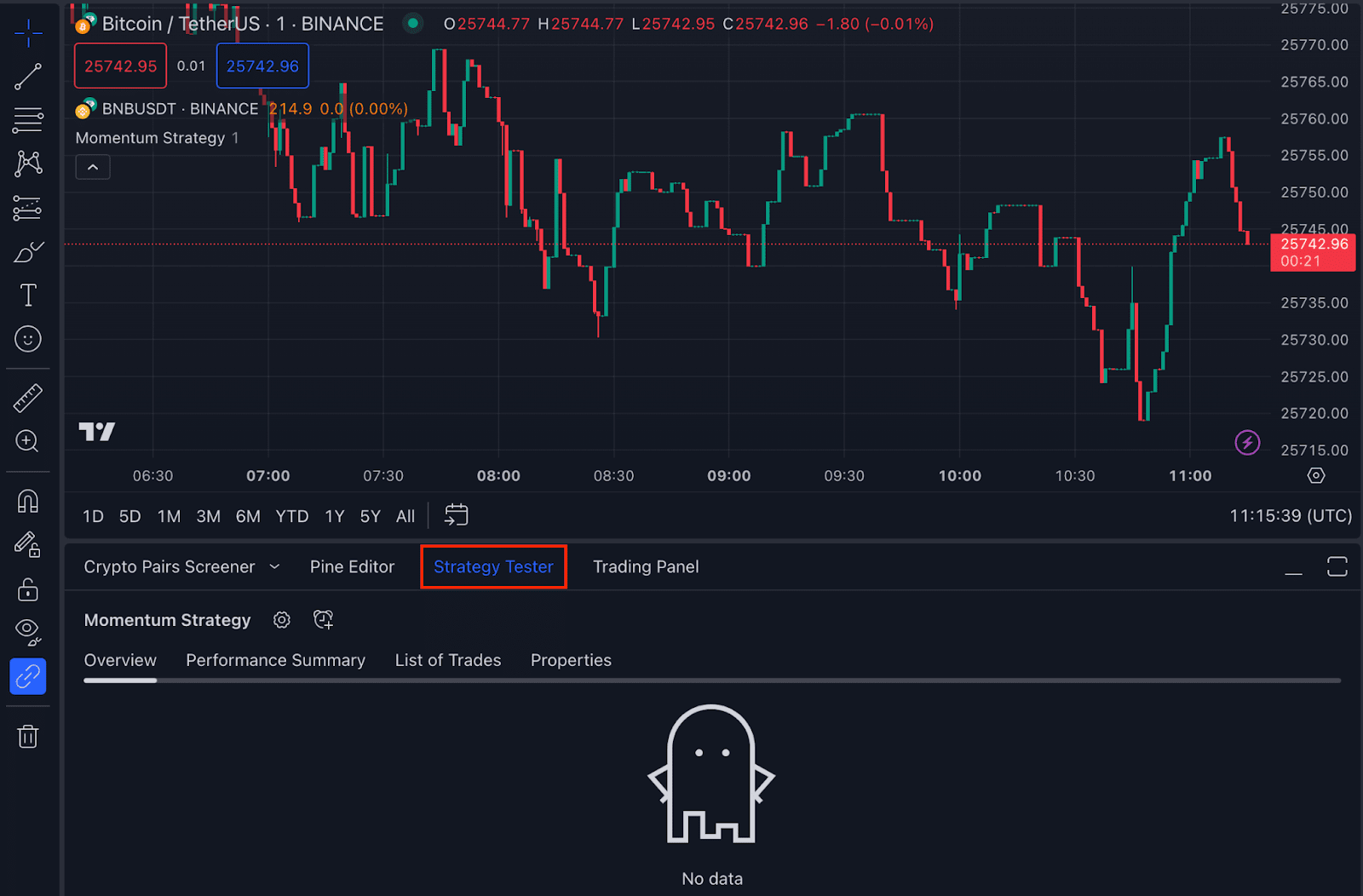
Możesz też przejść do karty [Tester strategii] i wybrać opcję dostosowania żądanej strategii.
3. Przejdź do karty [Właściwości] i wprowadź parametry wykonania strategii Binance.
Uwaga: „Kontrakty” reprezentują wielkość Twojego zlecenia. Np. 0,1 kontraktu = 0,1 BTC dla BTCUSDT.
4. Potwierdź swoje parametry, a zobaczysz strategię w karcie [Przegląd].
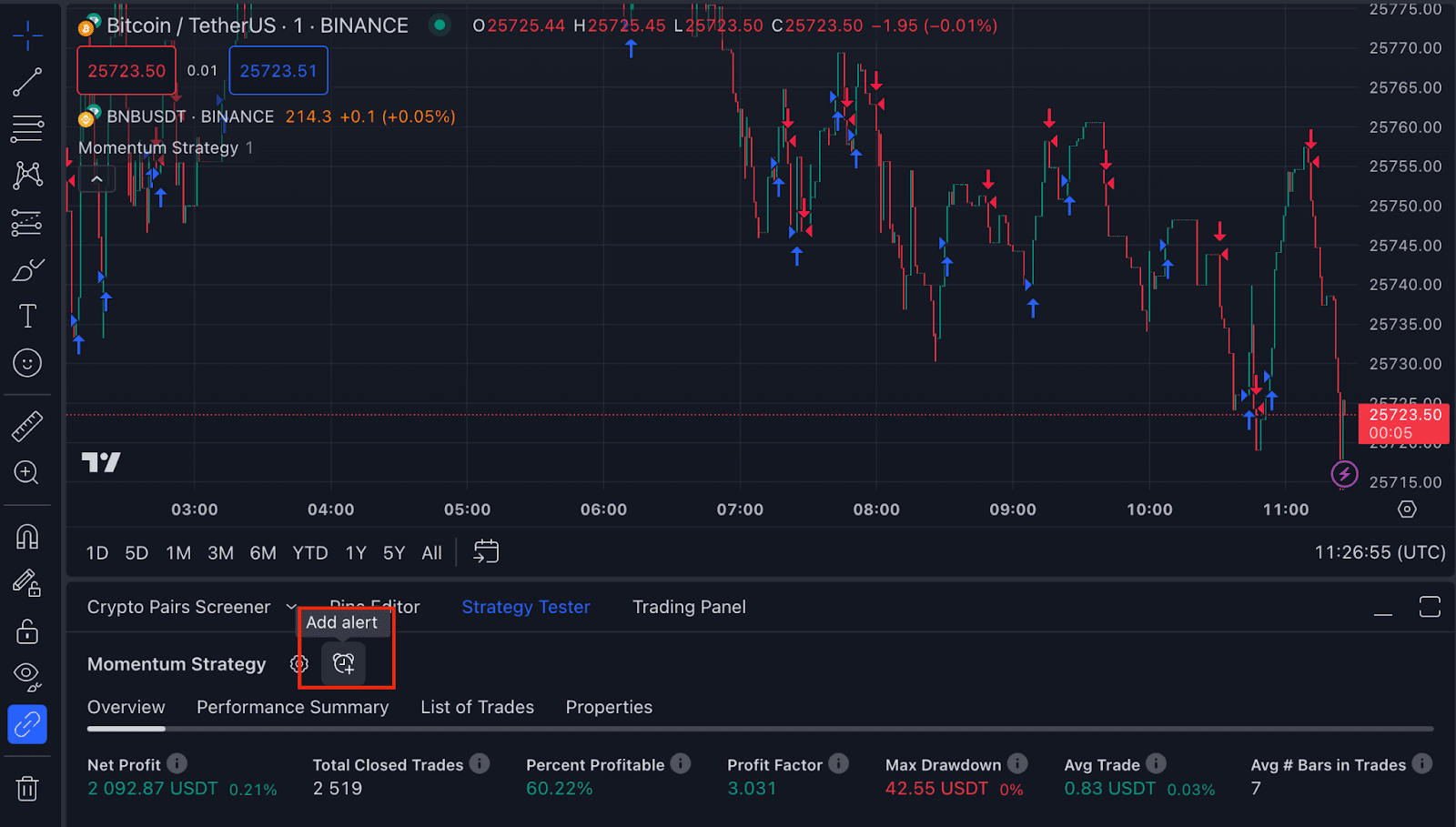
5. Kliknij ikonę [Dodaj alert], aby dodać alert dla wybranej strategii.
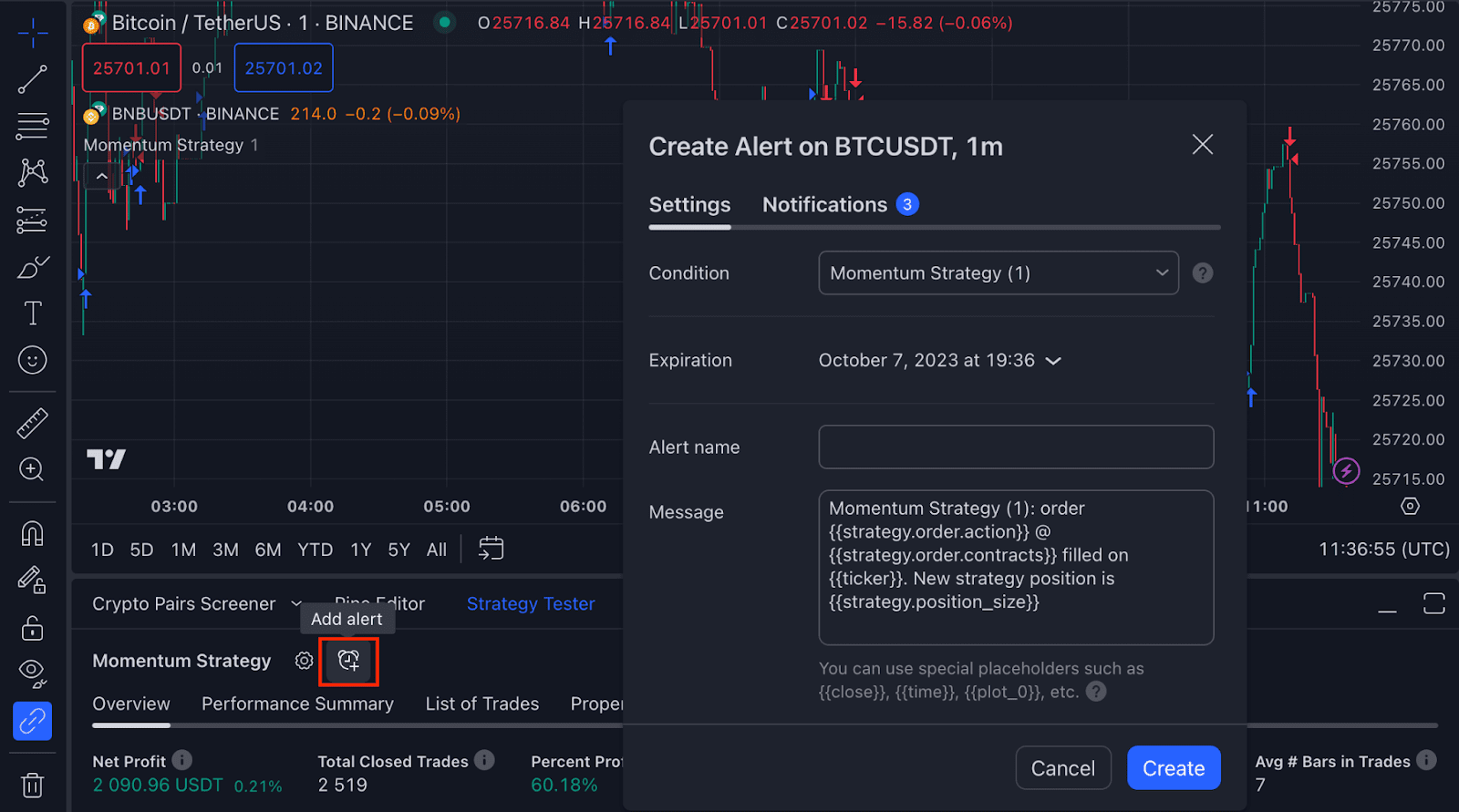
6. W karcie [Ustawienia] nadaj nazwę alertu i wprowadź komunikat z konfiguracji webhooka Binance.
Upewnij się, że wiadomość jest zgodna z wiadomością w webhooku Binance.
Przykładowy format komunikatu: {"symbol":"{{ticker}}","side":"buy","qty":"1","price":"{{close}}","trigger_time":"{{timenow}}","signal_id":"175cbc02-79eb-44ef-ac67-d0d818c6f928","UID":"xxxxx"}
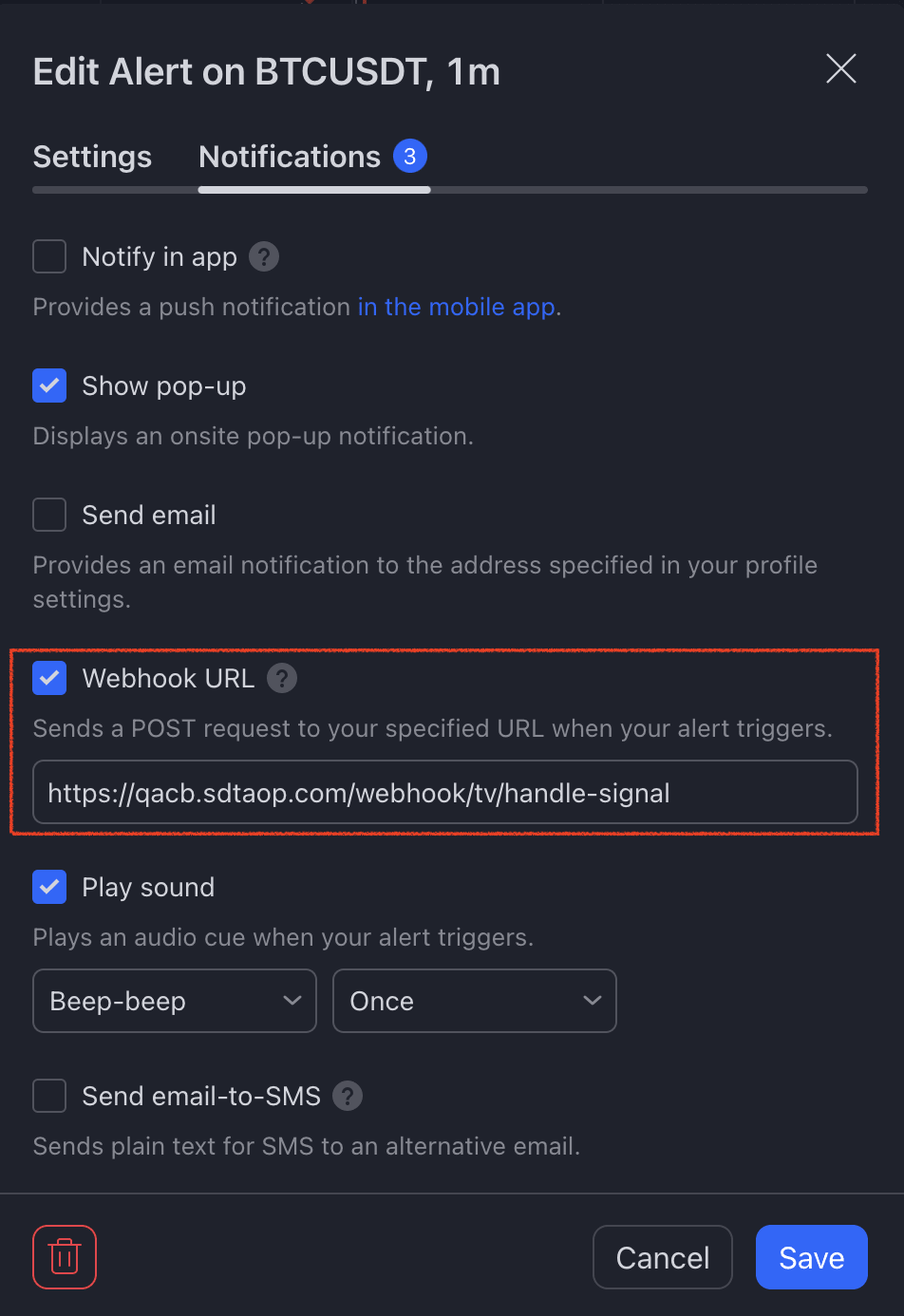
7. W karcie [Powiadomienia] wklej adres URL elementu webhook Alert otrzymany z Binance. Kliknij przycisk [Zapisz].
8. Kliknij [Uruchom webhook], aby potwierdzić.
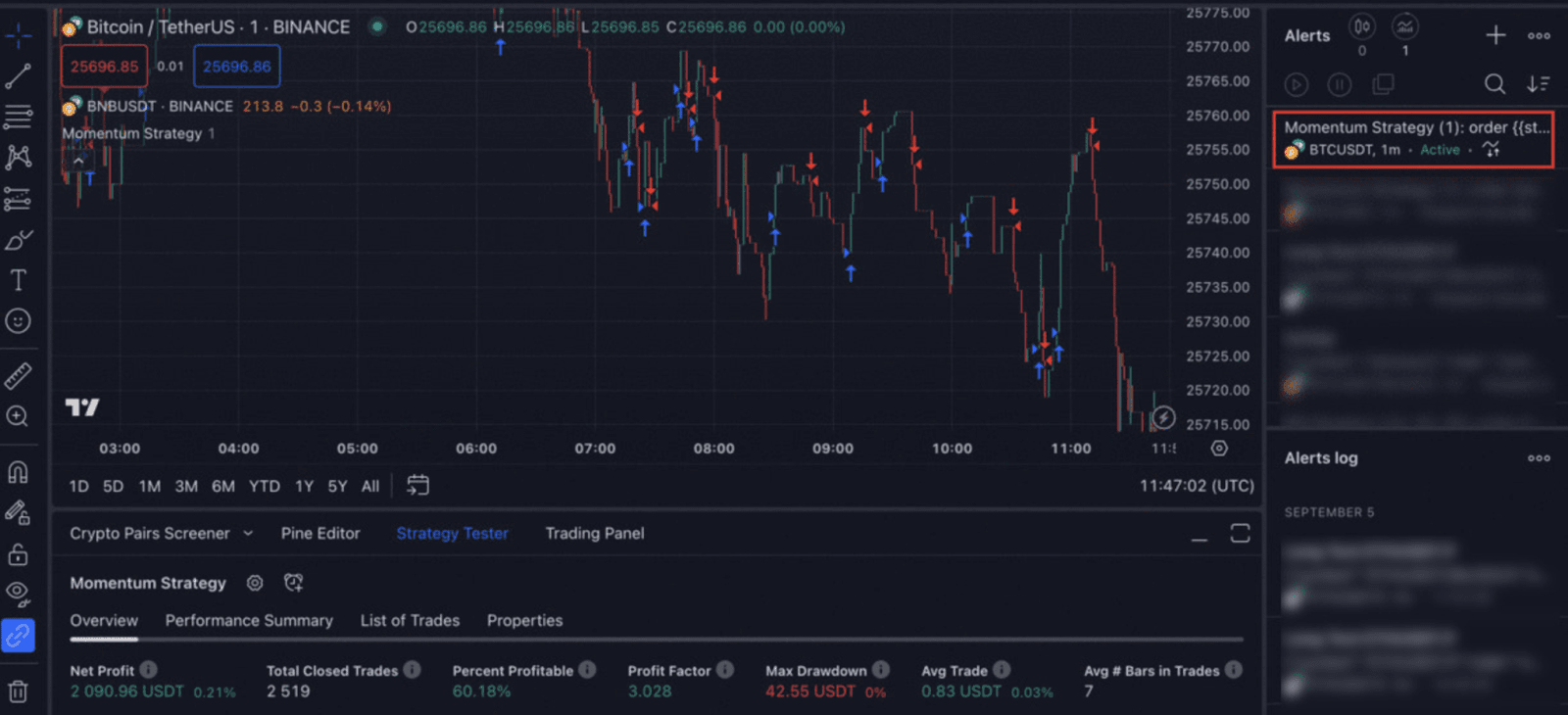
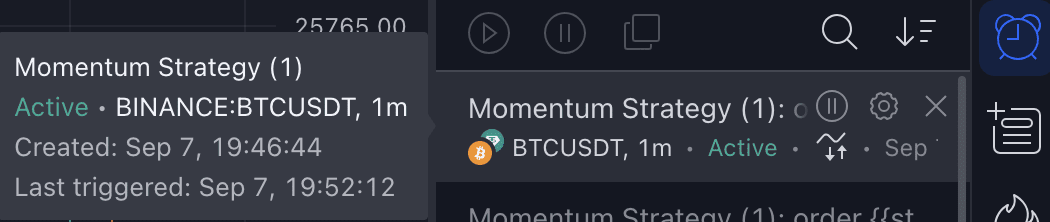
9. Wszystkie alerty zobaczysz w panelu [Alerty] po prawej stronie interfejsu TradingView. Możesz ustawić kursor nad alertem, aby zobaczyć jego szczegóły.
W razie potrzeby alerty można zatrzymać, edytować lub usunąć.
1. Co to jest TradingView?
TradingView to kompleksowa platforma do tworzenia wykresów i analiz, dostosowana do potrzeb wszystkich traderów i inwestorów. Oferuje szczegółowe strumienie danych w czasie rzeczywistym z wielu globalnych giełd, obejmujące szeroki zakres instrumentów finansowych. Mocną stroną platformy jest dostępny wachlarz narzędzi:
Rozbudowane narzędzia do tworzenia wykresów: ponad 100 wbudowanych wskaźników technicznych pozwala użytkownikom na kompleksową analizę trendów i wzorców rynkowych.
Wskaźniki niestandardowe: oprócz wbudowanych narzędzi istnieje obszerna biblioteka niestandardowych wskaźników i skryptów opracowanych przez aktywną społeczność. Narzędzia te zapewniają indywidualne rozwiązania i spostrzeżenia dla traderów o określonych potrzebach.
Integracja brokerów: dla użytkowników, którzy mają kompatybilnych brokerów, TradingView może służyć jako kompleksowe rozwiązanie. Użytkownicy mogą nakładać informacje o cenach brokera w czasie rzeczywistym bezpośrednio na wykresy TradingView, co pozwala na bezproblemową analizę i handel.
2. Jakie typy transakcji są obsługiwane w ramach integracji webhook?
Obecnie integracja obsługuje zlecenia limit i zlecenia rynkowe z czasem trwania GTC (ważne do odwołania). Możesz jednak ręcznie ustawić opcje TP (Take Profit) i SL (Stop Loss) na swoich pozycjach.
3. Czy są jakieś limity użytkowania?
Każdy użytkownik może mieć maksymalnie 100 aktywnych sygnałów (w tym zarówno sygnały wstrzymane, jak i uruchomione). Każdy sygnał może wywołać nieograniczoną liczbę transakcji, ale sygnały znikną automatycznie po 20 nieudanych próbach.
4. Jakie są najczęstsze błędy?
Możesz napotkać błędy takie jak:
Niewystarczający margin;
Niedopasowanie w trybie pozycji;
Nieprawidłowa cena/ilość.
Może też pojawić się komunikat „Symbol jest niezgodny”. Oznacza to, że istnieje rozbieżność między symbolami używanymi na TradingView i Binance.
5. Jak uzyskać dostęp do historii transakcji i statusu zlecenia?
Możesz wyświetlić swoją historię transakcji, status zleceń, PNL i inne dane w karcie [Handel przy użyciu sygnałów z webhookami] na Binance. Aby uzyskać szczegółowe zestawienie, kliknij sygnał.
6. Co mam zrobić, jeśli moje transakcje nie zostaną zrealizowane?
Jeśli Twoje transakcje nie są realizowane:
Potwierdź, że sygnał jest aktywny na Binance. Jeśli nie, aktywuj go, klikając przycisk [Uruchom element webhook].
Upewnij się, że szczegóły transakcji wysłane z TradingView są zgodne z symbolami na Binance.
7. Z kim mogę się skontaktować w celu uzyskania pomocy?
Jeśli potrzebujesz pomocy, możesz skontaktować się z działem obsługi klienta Binance. Podaj swoje UID/ID Użytkownika i odpowiednie szczegóły sygnału.
Zarejestruj się, aby zdobywać nagrody
Zarejestruj się teraz – uzyskaj do 100 USDT rabatu na opłaty handlowe (dla zweryfikowanych użytkowników)