W przypadku utraty dostępu do urządzeń 2FA należy wykonać poniższe kroki, aby je zresetować.
W celu ochrony konta wypłaty, sprzedaż P2P i usługi płatnicze zostaną wyłączone na 48 godzin po zresetowaniu urządzeń 2FA.
1. Wejdź na oficjalną stronę Binance i kliknij [Zaloguj się].
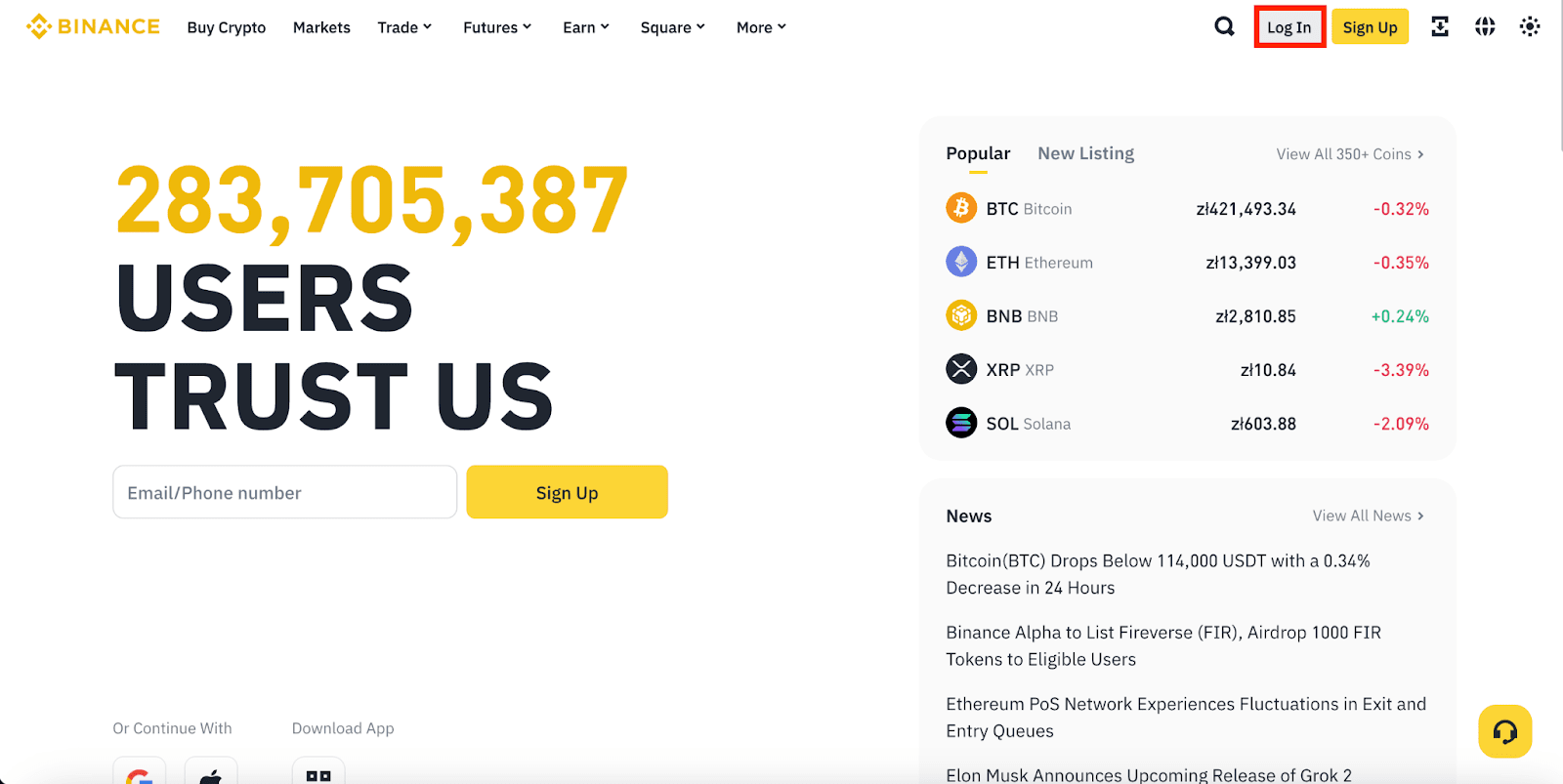
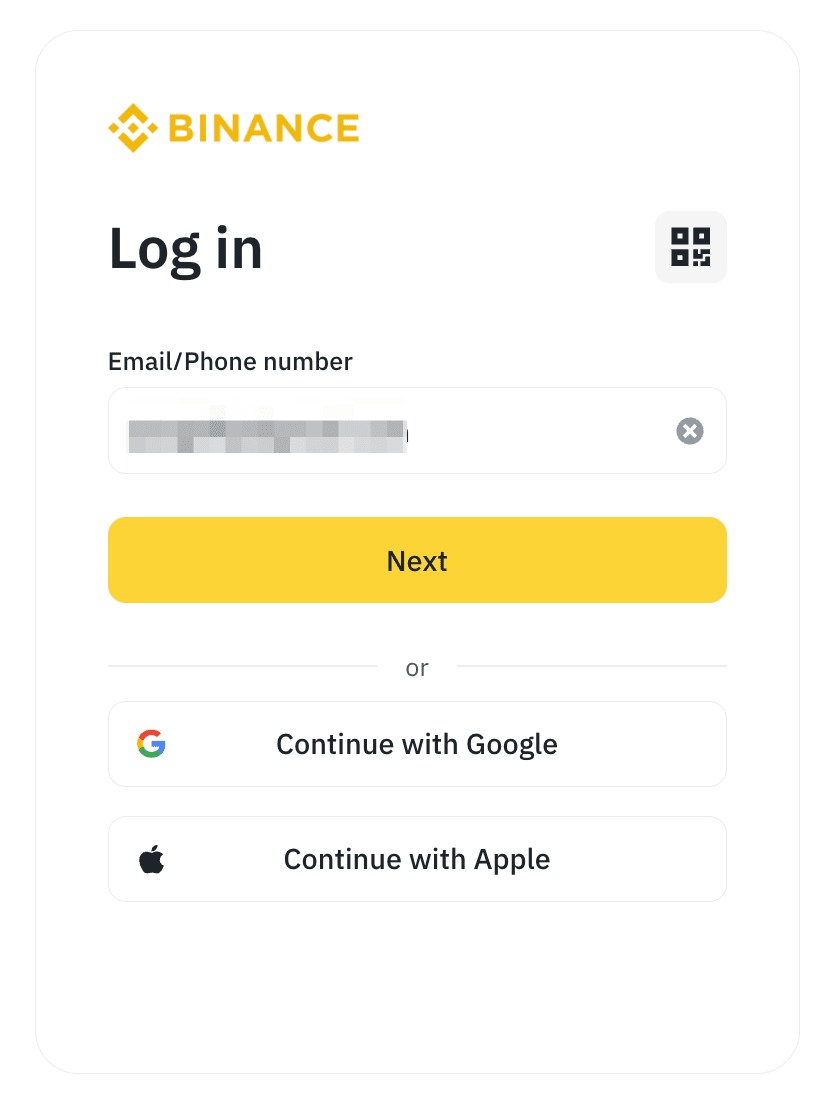
2. Wprowadź swój adres e-mail lub numer telefonu i kliknij [Dalej].
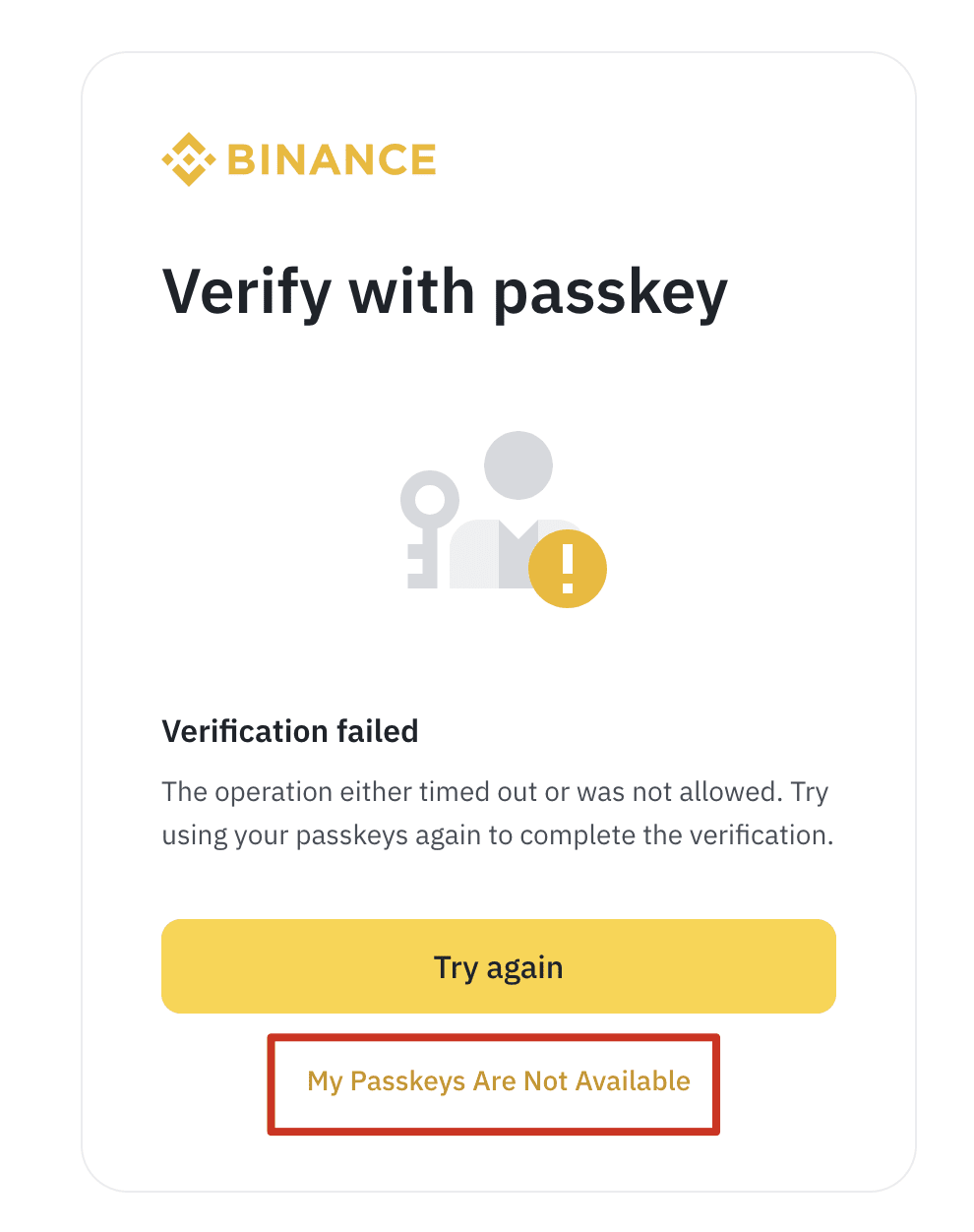
3. Jeśli wcześniej dodałeś(-aś) klucze dostępu, może pojawić się okno z prośbą o weryfikację klucza dostępu. Kliknij [Anuluj] i wybierz [Moje klucze dostępu są niedostępne].
Jeśli nie pojawi się prośba o weryfikację za pomocą klucza dostępu, pomiń ten krok.
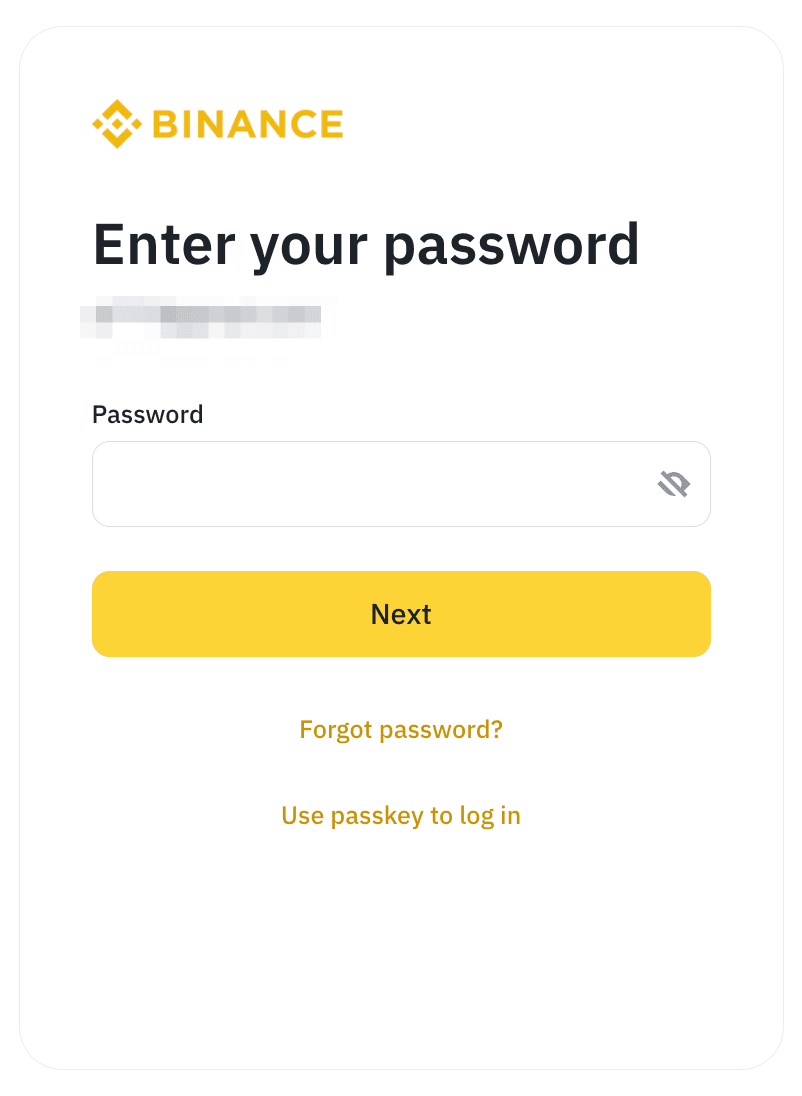
4. Pojawi się komunikat z prośbą o wprowadzenie hasła w celu zalogowania się. Wprowadź hasło i kliknij [Dalej].
Uwaga: Jeśli nie pamiętasz hasła, kliknij opcję [Nie pamiętasz hasła?] aby je zresetować. Jeśli nie możesz zresetować hasła, ponieważ nie masz dostępu do żadnej z metod 2FA, skontaktuj się z naszym działem obsługi klienta.
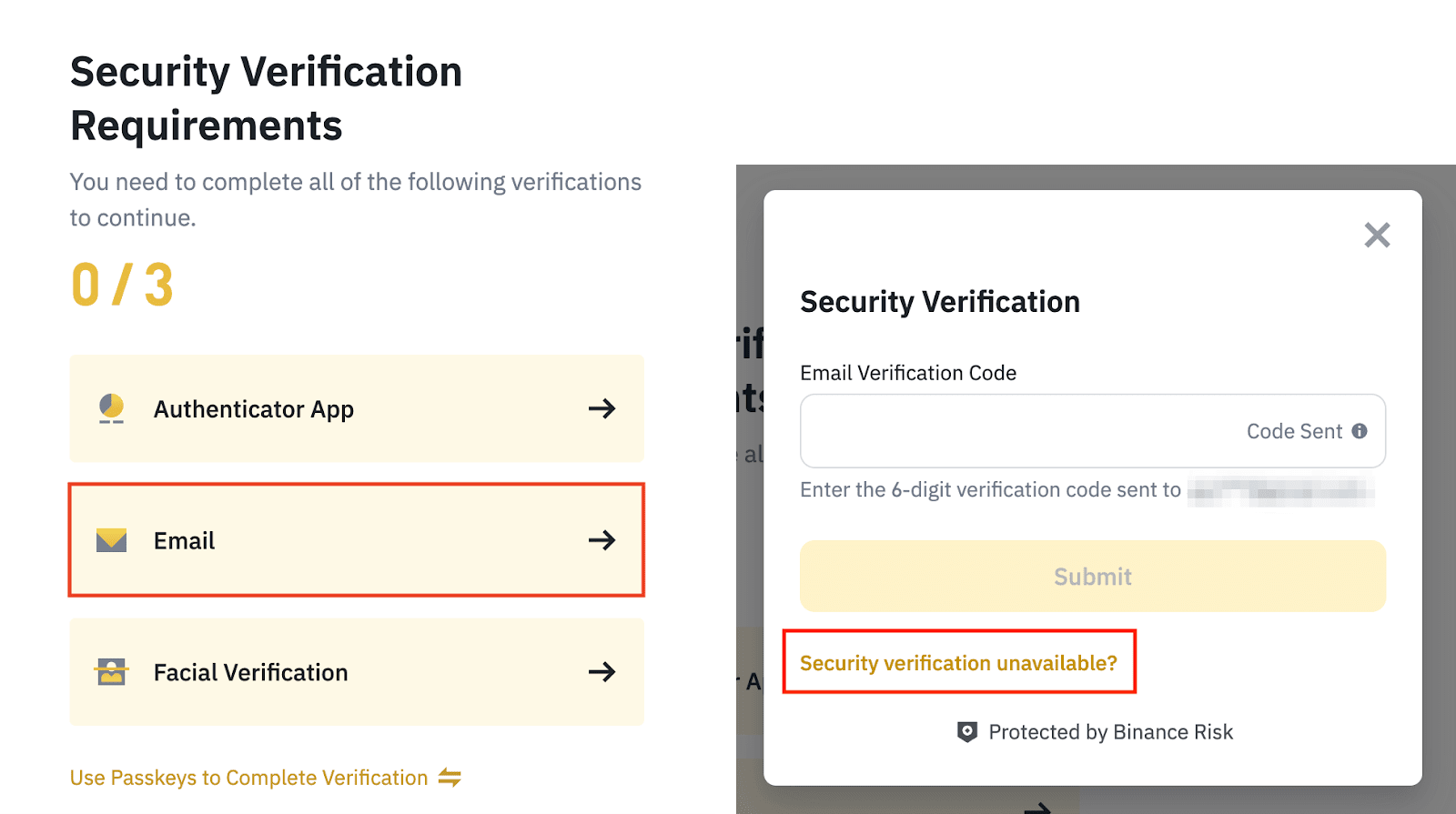
5. Po wprowadzeniu poprawnego hasła pojawi się strona z wymaganiami weryfikacji bezpieczeństwa. Wybierz metodę weryfikacji, która jest obecnie niedostępna, aby rozpocząć proces resetowania. Na przykład, jeśli Twój adres e-mail nie jest dostępny, możesz wybrać [E-mail], a następnie wybrać opcję [Weryfikacja zabezpieczeń niedostępna?], aby zresetować.
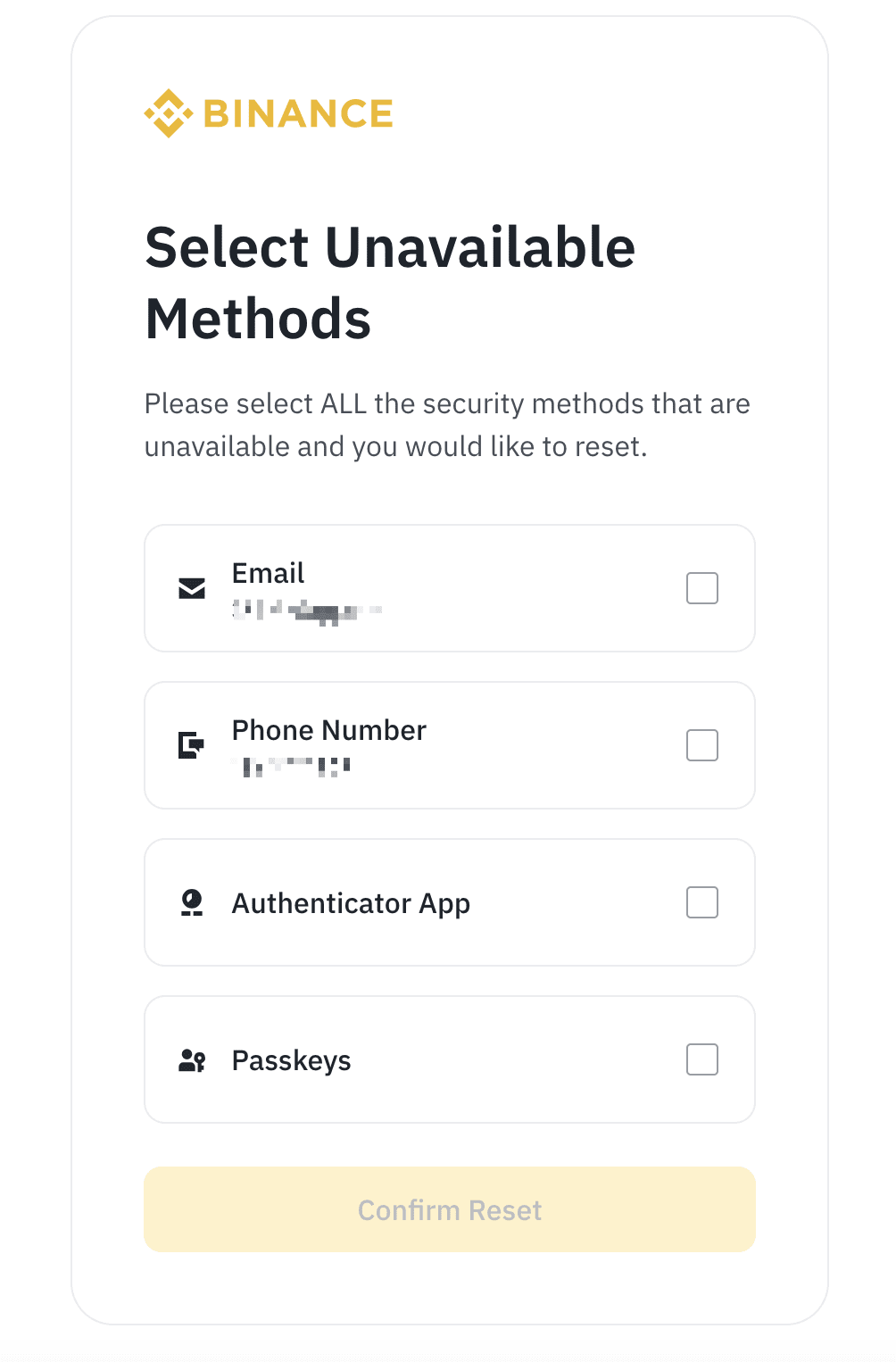
6. Nastąpi przekierowanie na stronę resetowania weryfikacji zabezpieczeń. Zaznacz pola obok urządzenia 2FA, do których utraciłeś(-aś) dostęp i kliknij [Potwierdź resetowanie].
Sprawdź wszystkie urządzenia 2FA, do których utraciłeś(-aś) dostęp.
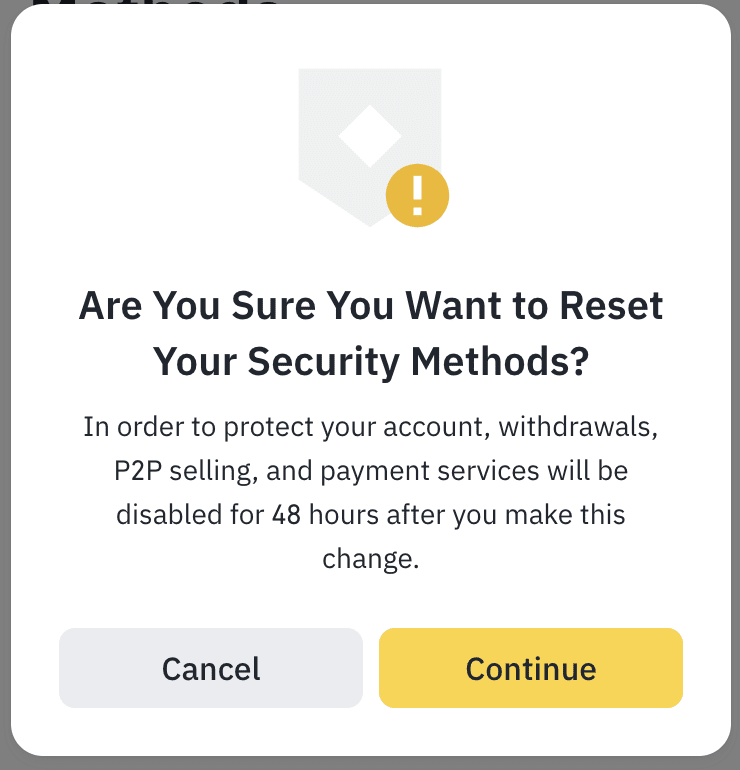
7. Pojawi się wyskakujące okno. Przed kliknięciem przycisku [Potwierdź] uważnie przeczytaj komunikat.
W celu ochrony konta wypłaty, sprzedaż P2P i usługi płatnicze zostaną wyłączone na 48 godzin po zresetowaniu urządzeń 2FA.
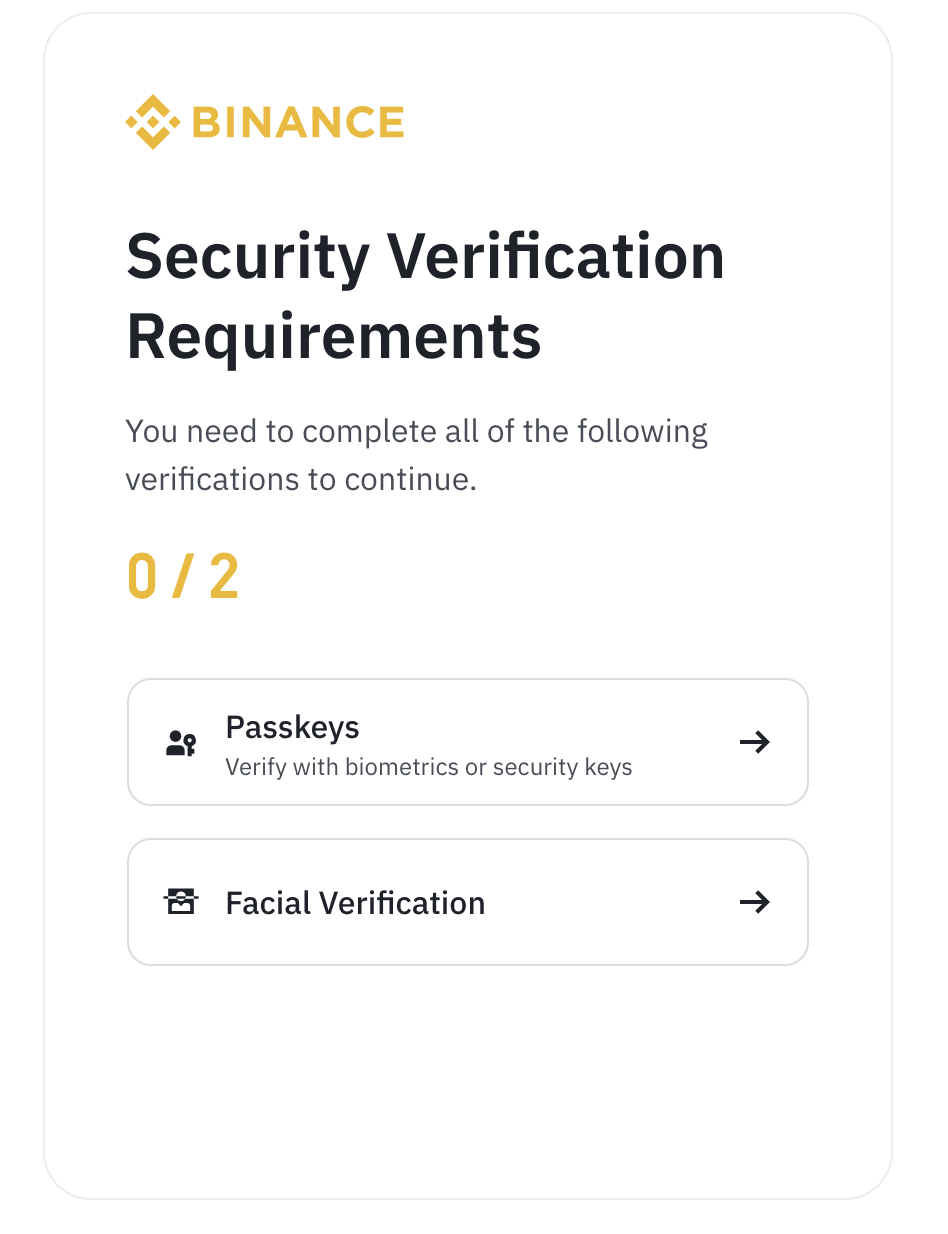
8. Pojawi się komunikat z prośbą o weryfikację za pomocą innych dostępnych urządzeń 2FA. Zakończ wszystkie weryfikacje bezpieczeństwa.
9. Możesz zostać poproszony(-a) o podanie nowego numeru telefonu i/lub adresu e-mail. Kliknij [Pobierz kod], aby przeprowadzić weryfikację, a następnie kliknij [Prześlij].
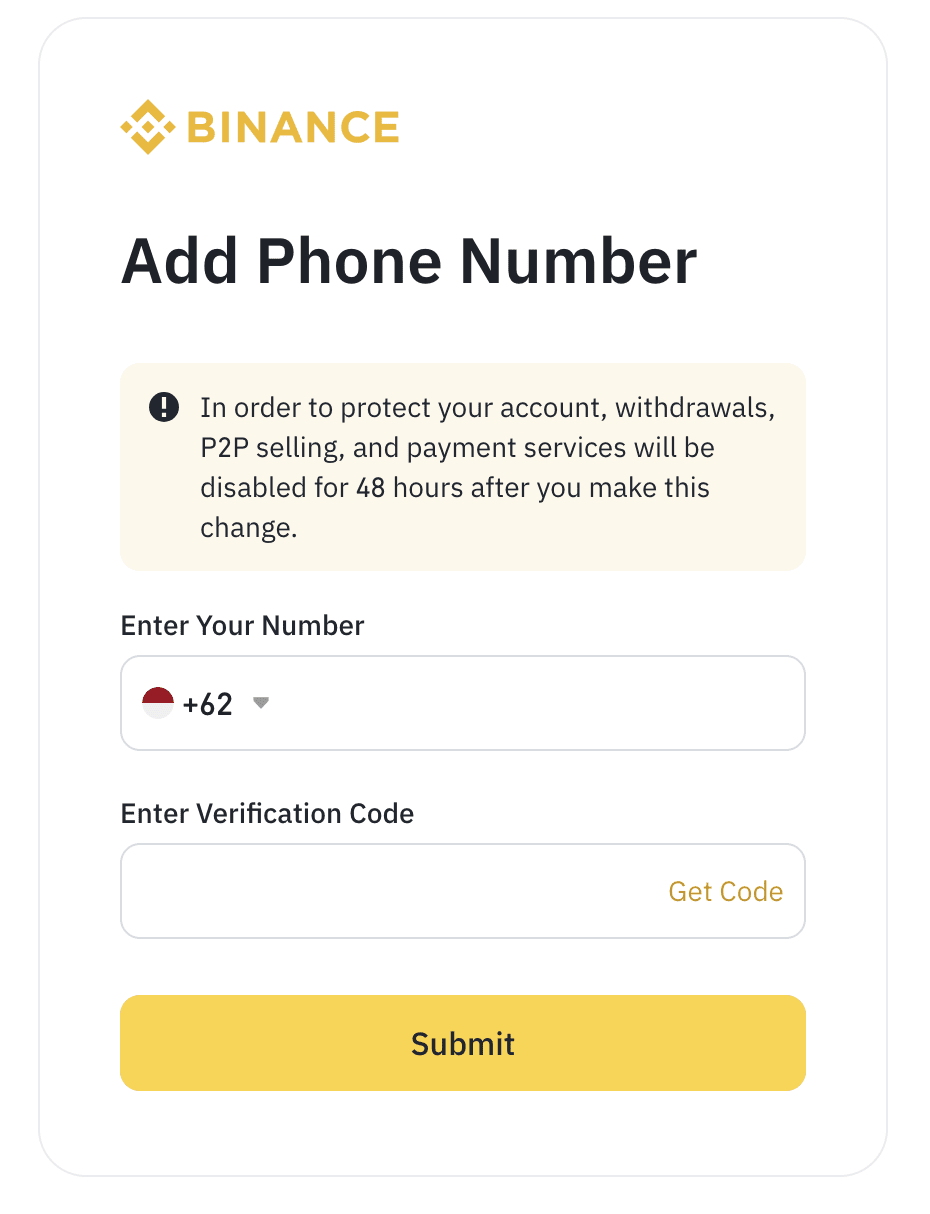
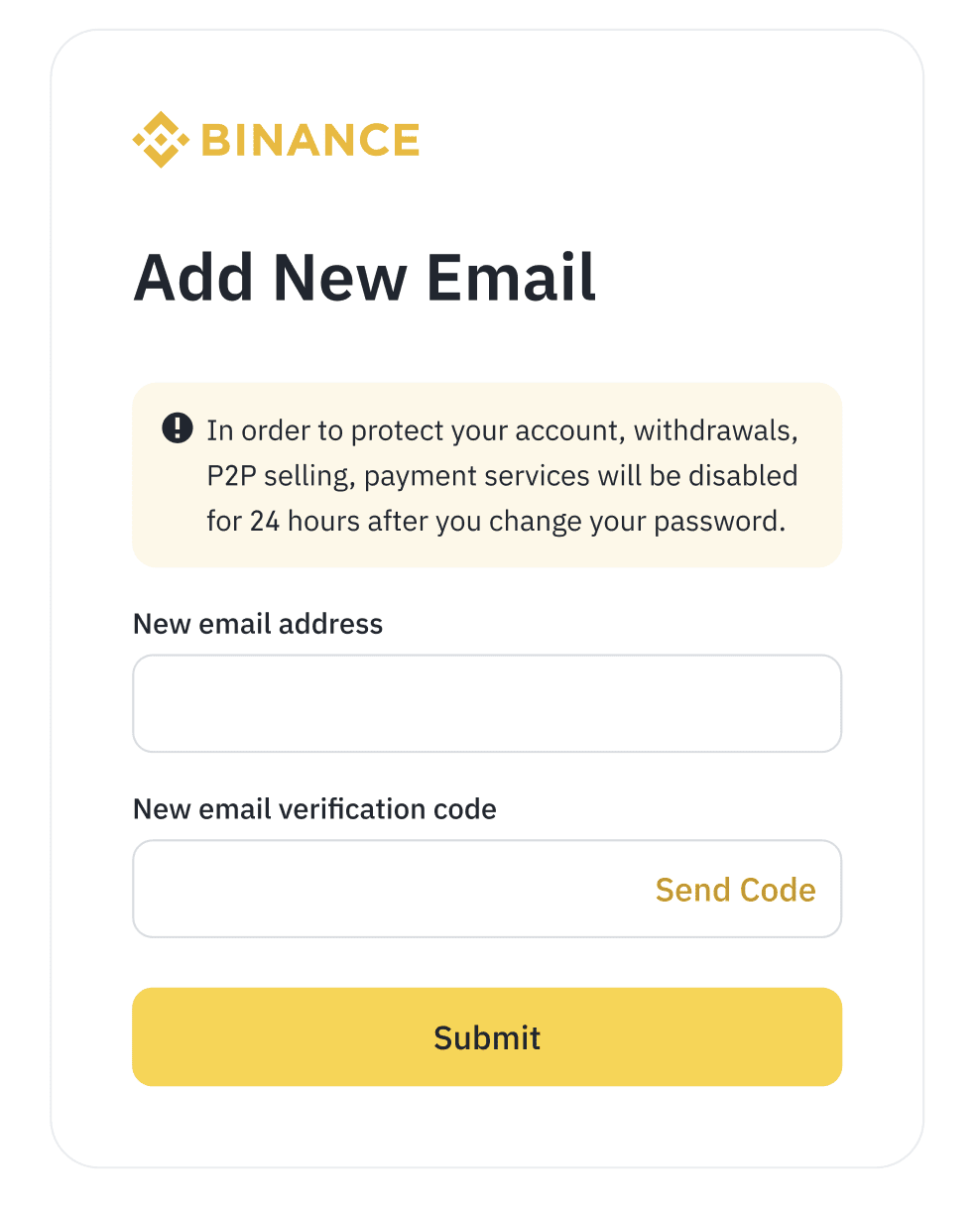
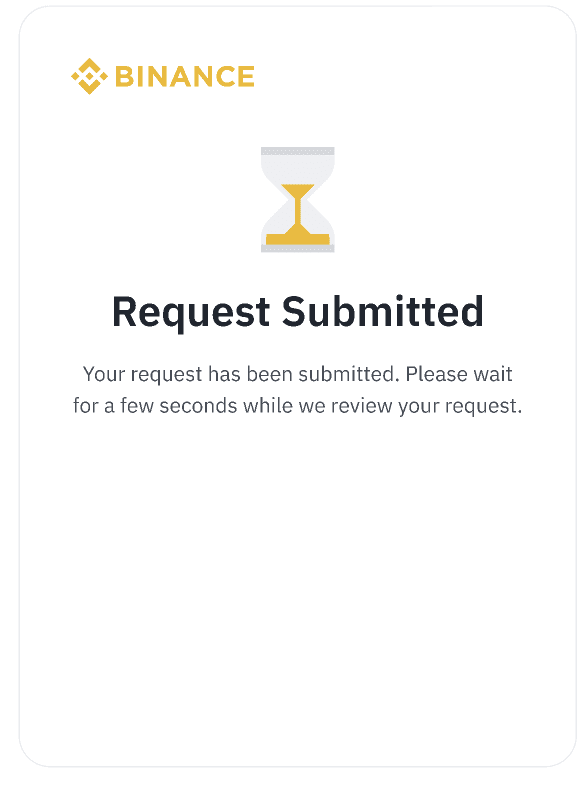
10. Gdy pojawi się poniższy ekran, oznacza to, że prośba o zresetowanie została przesłana. Poczekaj, aż system je przetworzy.
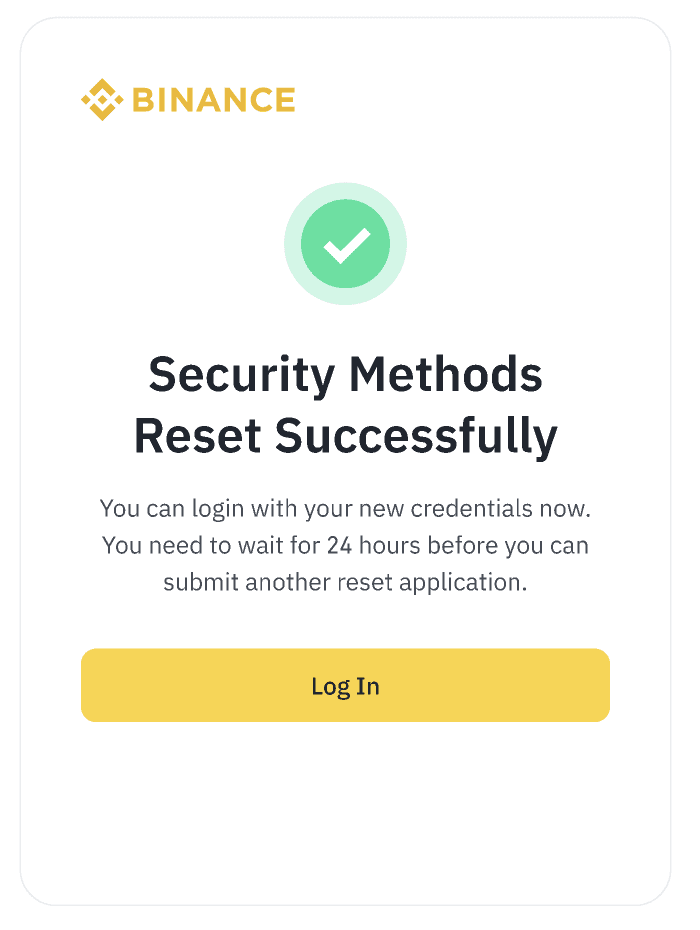
11. Jeśli resetowanie się powiedzie, można zalogować się za pomocą nowego urządzenia (urządzeń) 2FA.
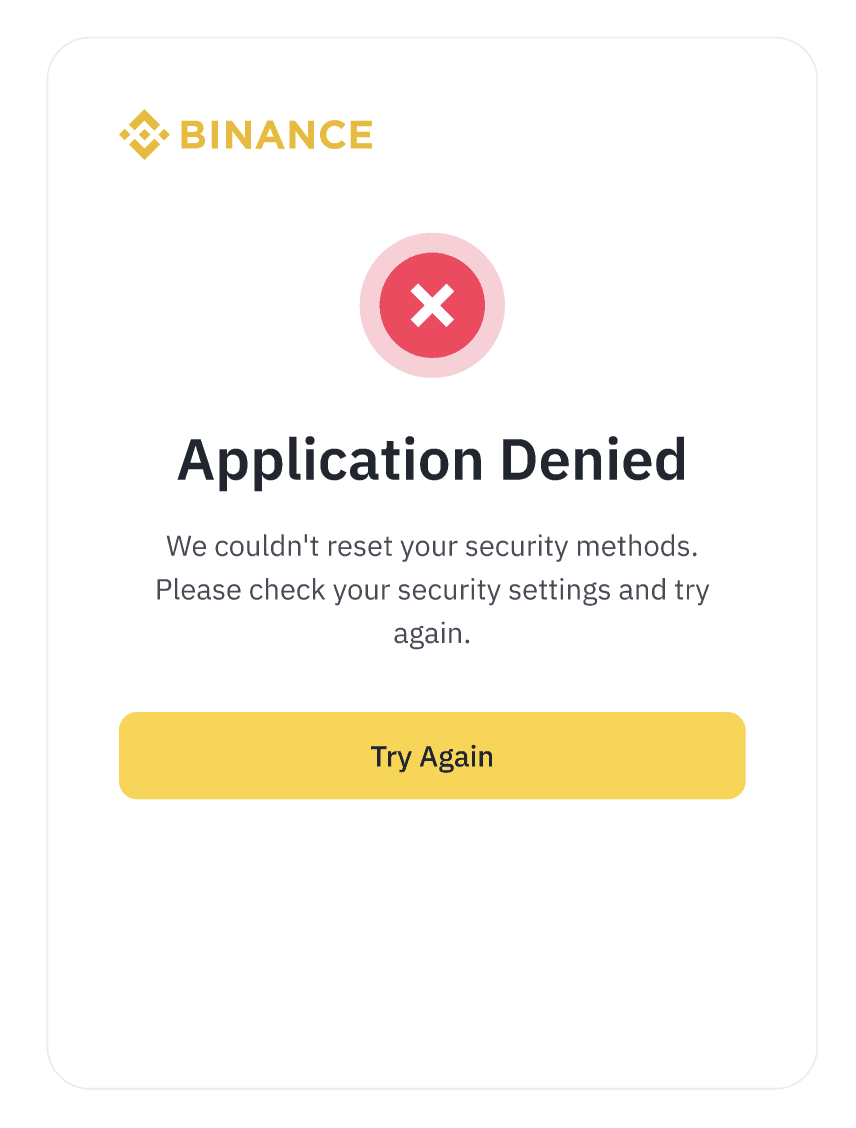
12. Jeśli pojawi się komunikat [Odmowa żądania], musisz dokładnie sprawdzić dostępne urządzenia 2FA i spróbować ponownie.
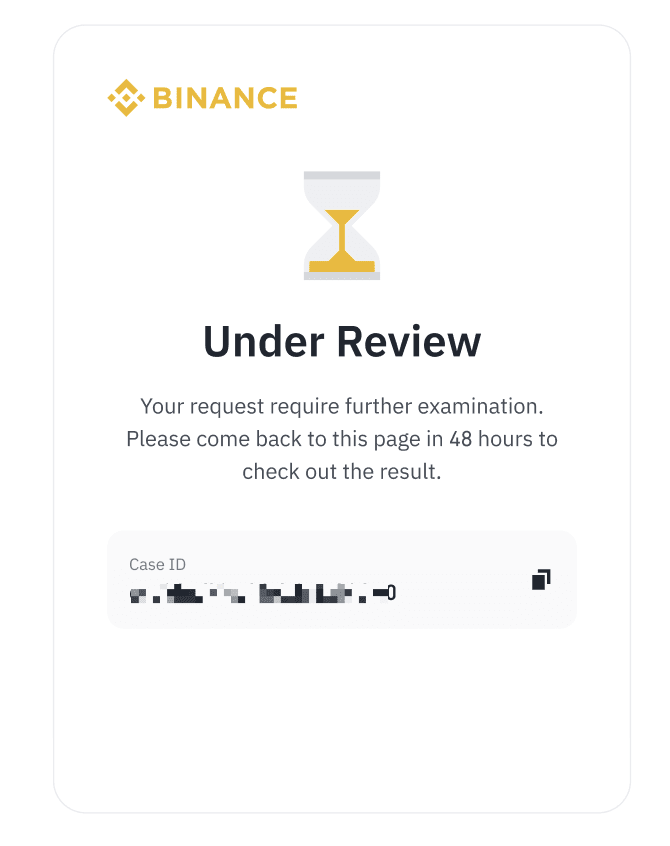
13. Jeśli Twoja prośba jest [W trakcie weryfikacji], oznacza to, że dedykowany zespół rozpatruje ją, a jej przetworzenie może potrwać do 48 godzin. Prosimy o cierpliwość.
Po zakończeniu weryfikacji otrzymasz powiadomienie za pośrednictwem nowo zweryfikowanego adresu e-mail. Możesz również wrócić na tę stronę, korzystając z łącza „Weryfikacja zabezpieczeń niedostępna?”, aby sprawdzić wynik.
Więcej informacji na temat włączania i zmiany urządzeń 2FA można znaleźć w: często zadawane pytania dotyczących uwierzytelniania dwuskładnikowego (2FA).
