Test Satoshi służy do weryfikacji kontroli nad adresem hostowanym samodzielnie portfela, wymagając od użytkownika przelania niewielkiej kwoty kryptowaluty do Binance w określonym czasie. Pomyślne ukończenie testu stanowi potwierdzenie kontroli nad adresem, a kwota z testu zostanie zaksięgowana na koncie użytkownika. Jeśli transakcja nie powiedzie się, użytkownik może ponownie podejść do testu.
Zgodnie z regułą podróży podczas przenoszenia kryptoaktywów wymagane są dane adresu kontrahenta. Prowadzenie repozytorium zapisanych adresów z informacjami niezbędnymi zgodnie z regułą podróży umożliwia wstępną walidację, co usprawnia procesy wpłat i wypłat.
Podczas przesyłania danych wymaganych zgodnie z regułą podróży za pośrednictwem książki adresowej może zostać przeprowadzona walidacja, np. Test Satoshi, w zależności od charakteru kontrahenta (tj. własna lub zewnętrzna). Jeśli weryfikacja przebiegnie pomyślnie, adres zostanie oznaczony jako zweryfikowany. W przypadku adresów, których nie można zweryfikować ze względów technicznych (np. adres portfela hostowanego przez stronę trzecią), wymagane będzie oświadczenie, że przesłane informacje są prawdziwe, dokładne i kompletne.
Po zweryfikowaniu lub zgłoszeniu adresu, kolejne wypłaty na ten sam adres mogą być wstępnie wypełnione zapisanymi informacjami, eliminując potrzebę ponownego wypełniania kwestionariusza.
Może być kilka powodów. Użytkownik nie przeszedł jeszcze procesu weryfikacji lub podane informacje są nieprawidłowe, dlatego zaleca się sprawdzenie statusu adresu i podanie dokładnych informacji. Przy wypłatach dokonywanych na ten adres nadal konieczne będzie wypełnienie kwestionariusza.
Proces weryfikacji jest w toku, należy poczekać na aktualizację statusu. Przy dokonywaniu wypłat na ten adres nadal konieczne będzie wypełnienie kwestionariusza, ale informacje będą już wstępnie wypełnione.
1. Przejdź do strony Zarządzanie adresami, kliknij [Dodaj] – [Dodaj adres].

2. W oknie „Zapisz adres” wprowadź następujące dane dotyczące adresu hostowanego samodzielnie, a następnie kliknij przycisk [Zapisz].
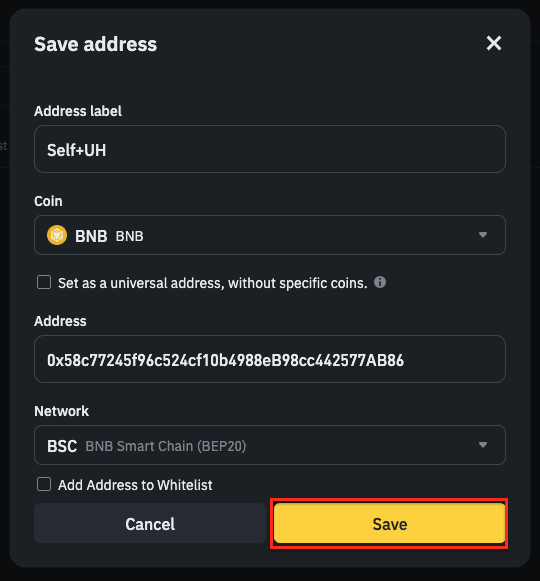
3. Pojawi się komunikat „Przypomnienie o weryfikacji”, kliknij [Zweryfikuj teraz], aby przejść dalej.

4. Odpowiedz na odpowiednie pytanie w celu potwierdzenia adresu (pytania będą się różnić w zależności od podmiotu).


5. Wybierz metodę weryfikacji i token do wpłaty w celu przeprowadzenia Testu Satoshi, kliknij [Zatwierdź].

6. Pojawi się okienko, w którym użytkownik może dokonać wpłaty wstępnie ustalonej kwoty wybranej sieci tokenów na adres wpłaty. Wpłać dokładną kwotę w odpowiedniej sieci coinów (np. 0,00000208 BNB-BSC).
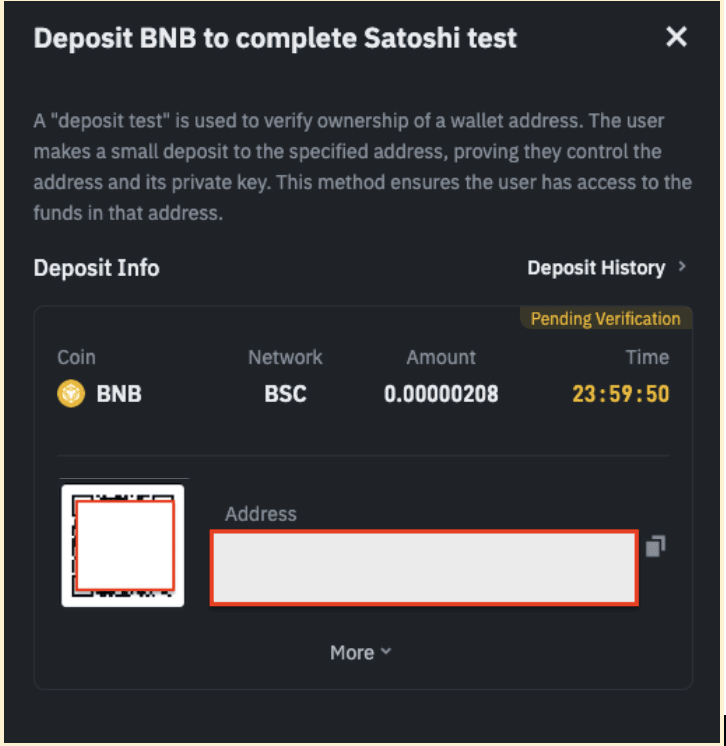
7. Po dokonaniu wpłaty adres będzie miał status „Oczekujący”, co oznacza, że oczekuje na decyzję.

8. Po zaksięgowaniu wpłaty, status adresu zmieni się na „Zweryfikowany”, kliknij przycisk [Zweryfikowany], aby sprawdzić szczegóły weryfikacji.


1. Przejdź do strony Zarządzanie adresami, kliknij [Dodaj] – [Dodaj adres].

2. W oknie „Zapisz adres” wprowadź następujące dane dotyczące adresu hostowanego samodzielnie, a następnie kliknij przycisk [Zapisz].

3. Pojawi się komunikat „Przypomnienie o weryfikacji”, kliknij [Zweryfikuj teraz], aby przejść dalej.

4. Odpowiedz na odpowiednie pytanie w celu potwierdzenia adresu (pytania będą się różnić w zależności od podmiotu).


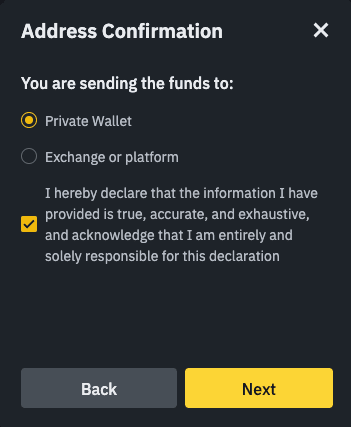
5. Po przesłaniu kliknij [Sprawdź status weryfikacji], status adresu zmieni się na „Zgłoszony”. Kliknij przycisk [Zgłoszony], aby sprawdzić szczegóły weryfikacji.

1. Przejdź do strony Zarządzanie adresami, kliknij [Dodaj] – [Dodaj adres].
2. W oknie „Zapisz adres” wprowadź następujące dane dotyczące adresu hostowanego samodzielnie, a następnie kliknij przycisk [Zapisz].

3. Pojawi się komunikat „Przypomnienie o weryfikacji”, kliknij [Zweryfikuj teraz], aby przejść dalej.
4. Odpowiedz na odpowiednie pytanie w celu potwierdzenia adresu (pytania będą się różnić w zależności od podmiotu).


5. Po przesłaniu, kliknij [Sprawdź status weryfikacji].
a. Jeśli adres VASP nie znajduje się w GTR, status adresu zmieni się na „Zgłoszony”. Kliknij przycisk [Zgłoszony], aby sprawdzić szczegóły weryfikacji.

b. Jeśli adres VASP znajduje się w GTR, status adresu zmieni się na „Zweryfikowany”. Kliknij przycisk [Zweryfikowany], aby sprawdzić szczegóły weryfikacji.

1. Przejdź do strony Zarządzanie adresami, kliknij [Dodaj] – [Dodaj adres].
2. W oknie „Zapisz adres” wprowadź następujące dane dotyczące adresu hostowanego samodzielnie, a następnie kliknij przycisk [Zapisz].

3. Pojawi się komunikat „Przypomnienie o weryfikacji”, kliknij [Zweryfikuj teraz], aby przejść dalej.
4. Odpowiedz na odpowiednie pytanie w celu potwierdzenia adresu (pytania będą się różnić w zależności od podmiotu).


5. Po przesłaniu kliknij [Sprawdź status weryfikacji].
a. Jeśli adres VASP nie znajduje się w GTR, status adresu zmieni się na „Zgłoszony”. Kliknij przycisk [Zgłoszony], aby sprawdzić szczegóły weryfikacji.

b. Jeśli adres VASP znajduje się w GTR, status adresu zmieni się na „Zweryfikowany”. Kliknij przycisk [Zweryfikowany], aby sprawdzić szczegóły weryfikacji.

