Aviso legal: para cumplir con los requisitos de la normativa MiCA, las stablecoins no autorizadas están sujetas a algunas restricciones para los usuarios del EEE. Para obtener más información, haz clic aquí.
Ahora puedes comprar criptomonedas utilizando tu cuenta de PayPal en Binance, a través de la aplicación o de la web. Actualmente, las divisas admitidas son: EUR.
1. Inicia sesión en tu aplicación de Binance y pulsa en [Añadir fondos] - [Comprar con EUR].
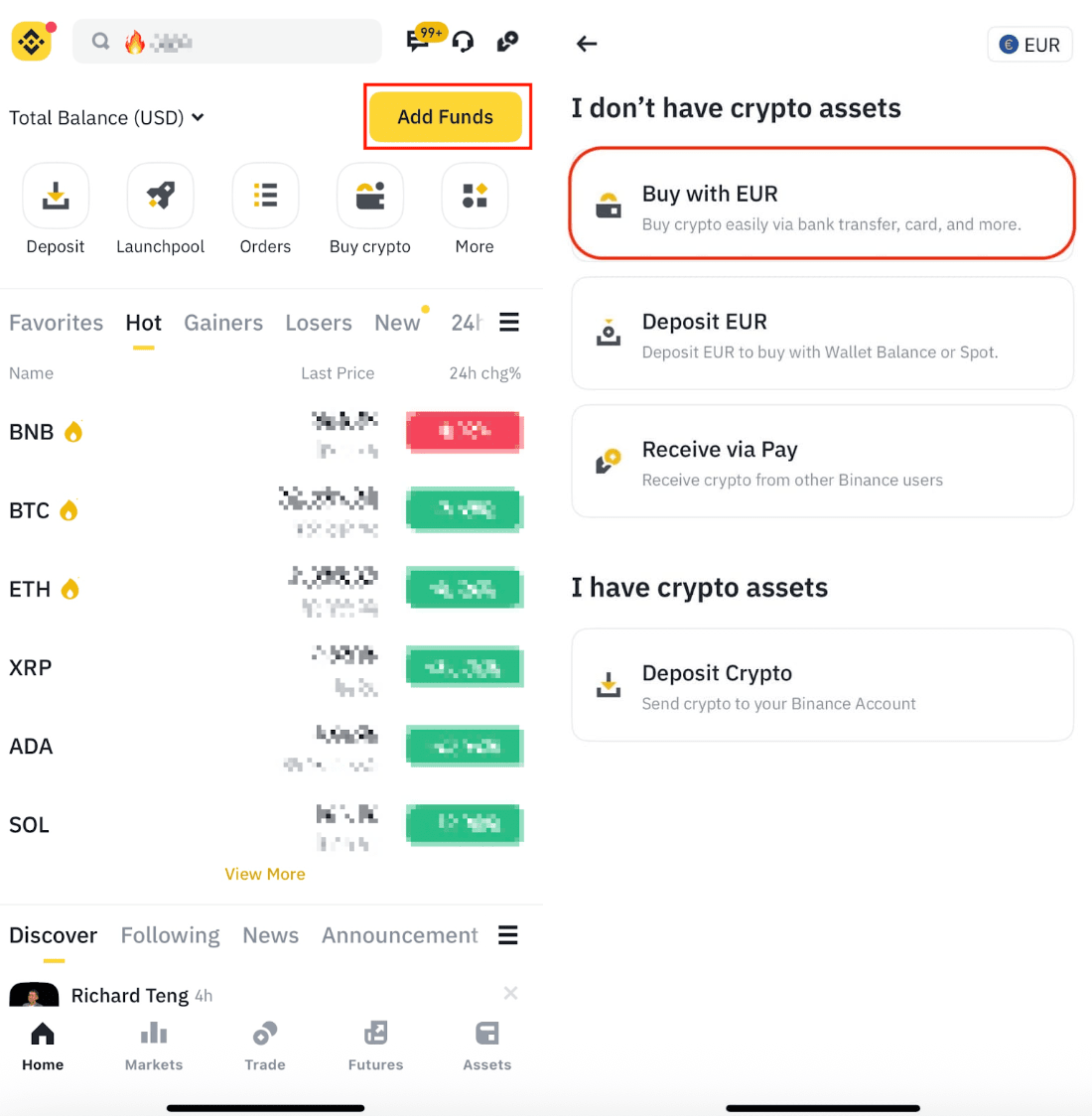
También puedes pulsar en [Activos] - [Comprar].
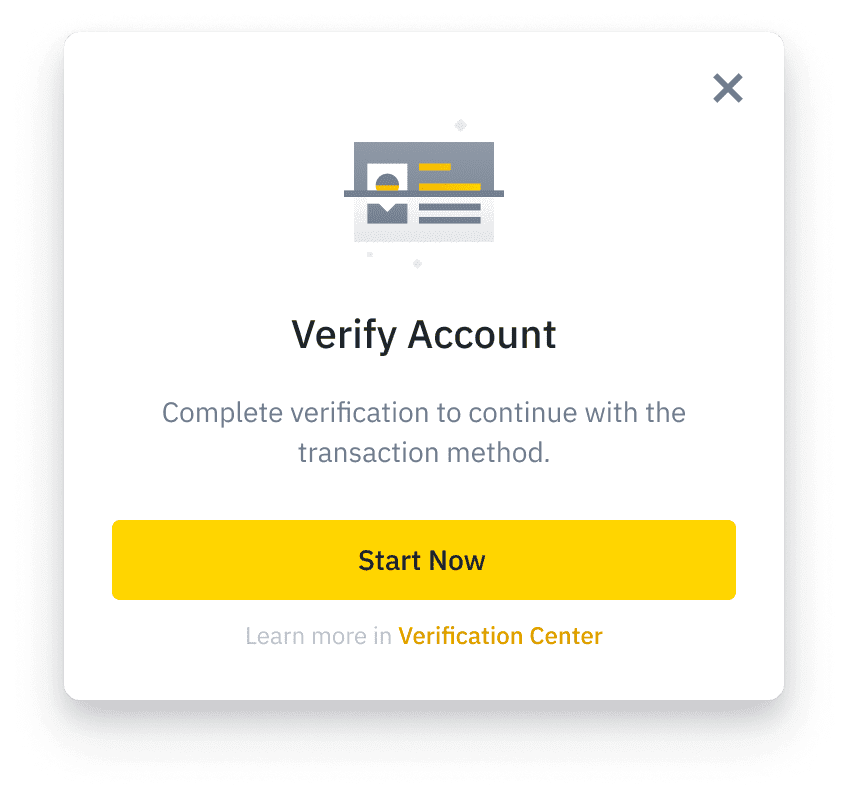
2. Si todavía no has completado la verificación de identidad para tu cuenta de Binance, deberás hacerlo en este paso. Pulsa en [Empezar ahora] para continuar.
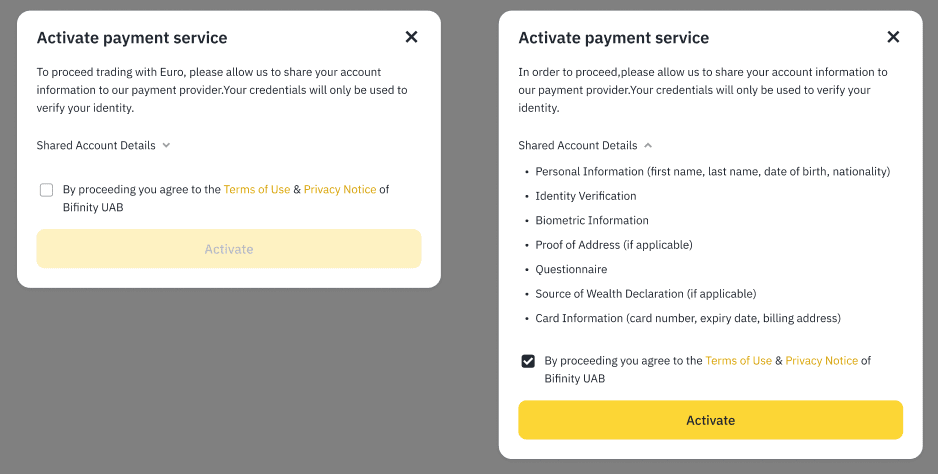
3. Si es la primera vez que usas PayPal como método de pago, se te pedirá que actives este servicio de pago en este paso. Pulsa en [Activar] para continuar.
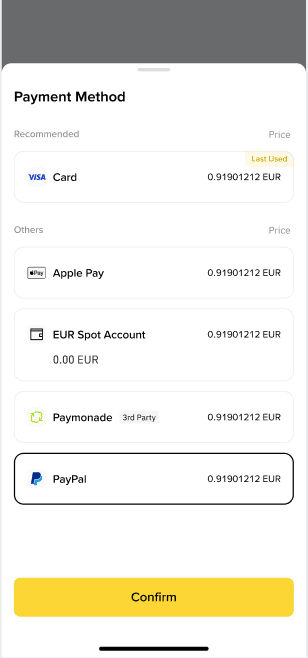
4. Elige la criptomoneda que quieres comprar y selecciona [Paypal] en «Método de pago». Introduce la cantidad que quieras comprar y pulsa en [Previsualizar orden] para continuar.
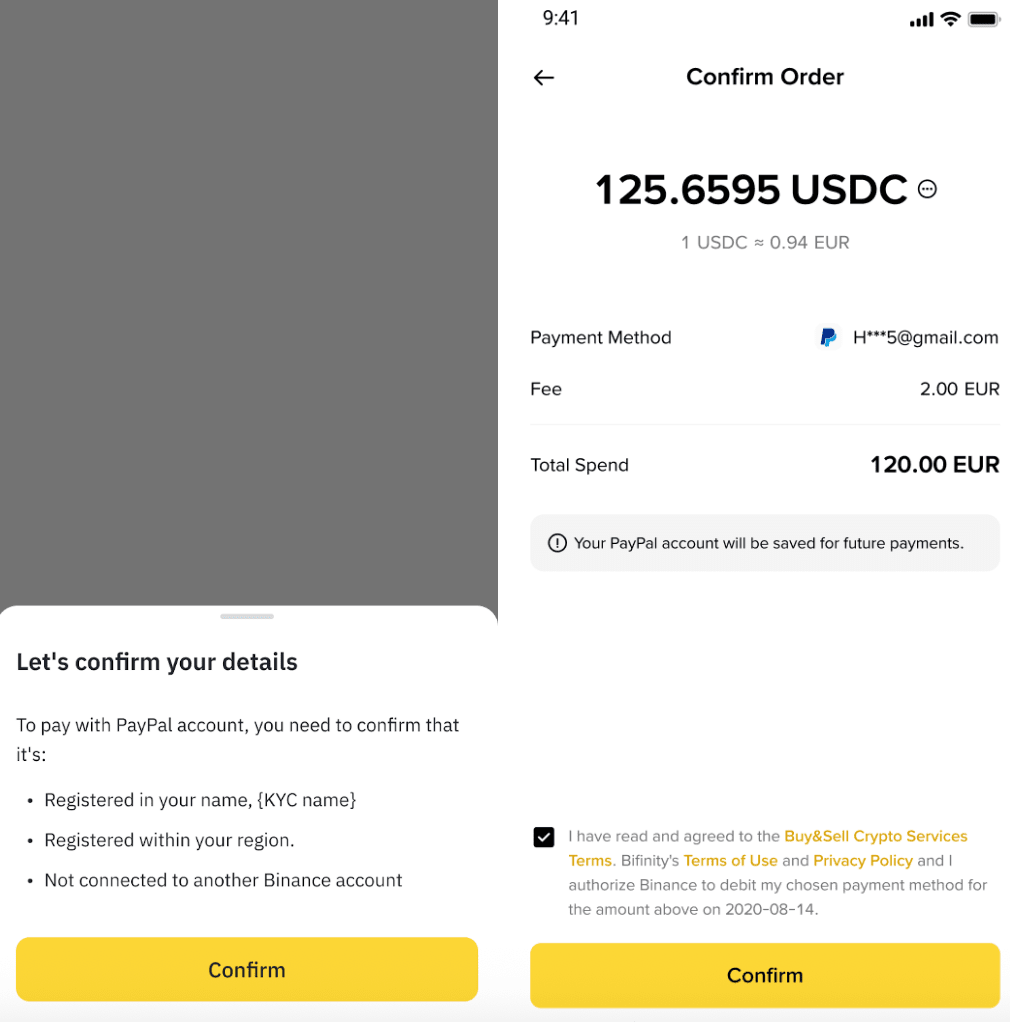
5. Comprueba los detalles de la orden en la página [Confirmar orden] y pulsa en [Confirmar] para continuar.
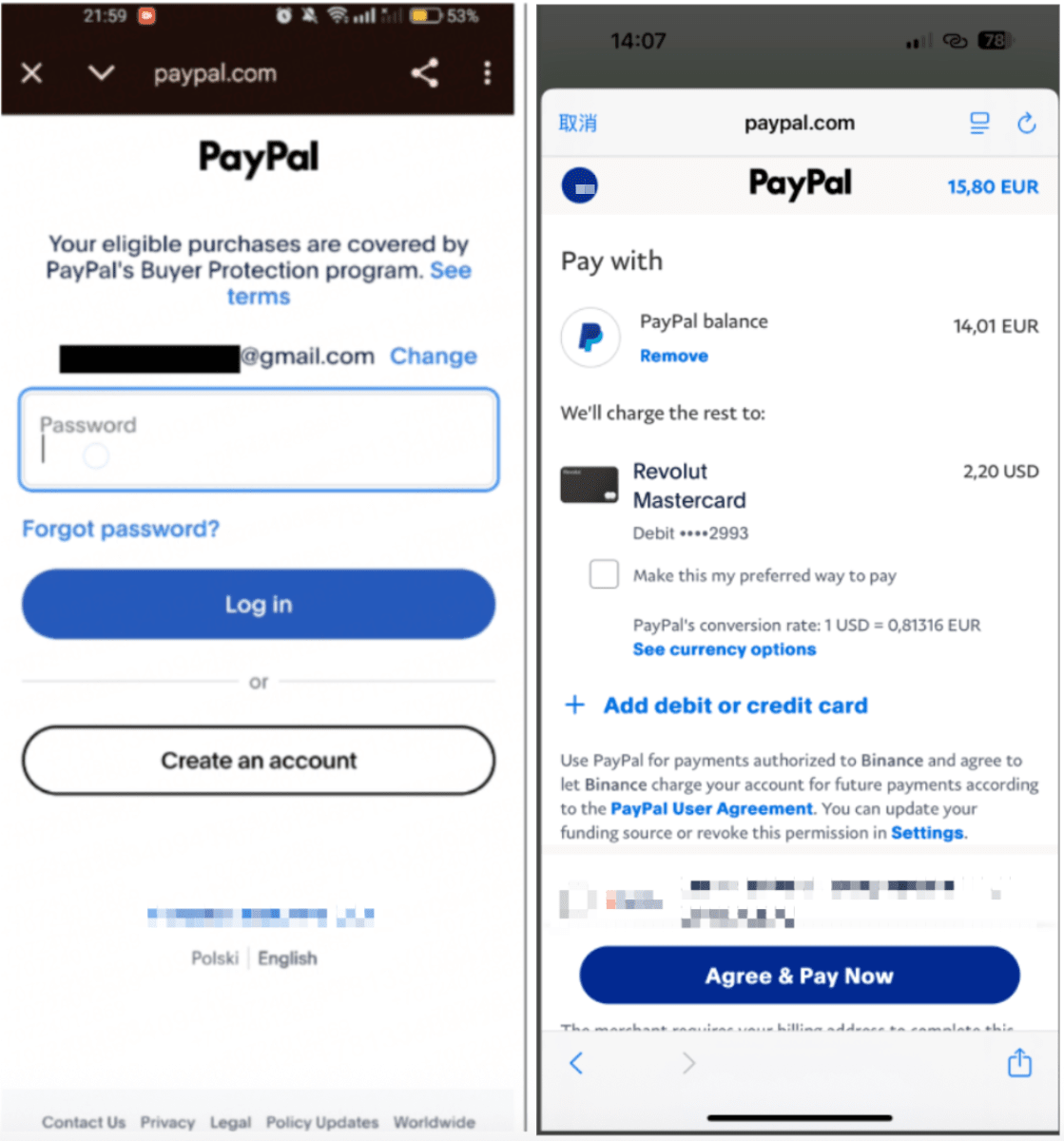
6. En este paso, se te redirigirá a la plataforma de PayPal. Completa los pasos requeridos en PayPal.
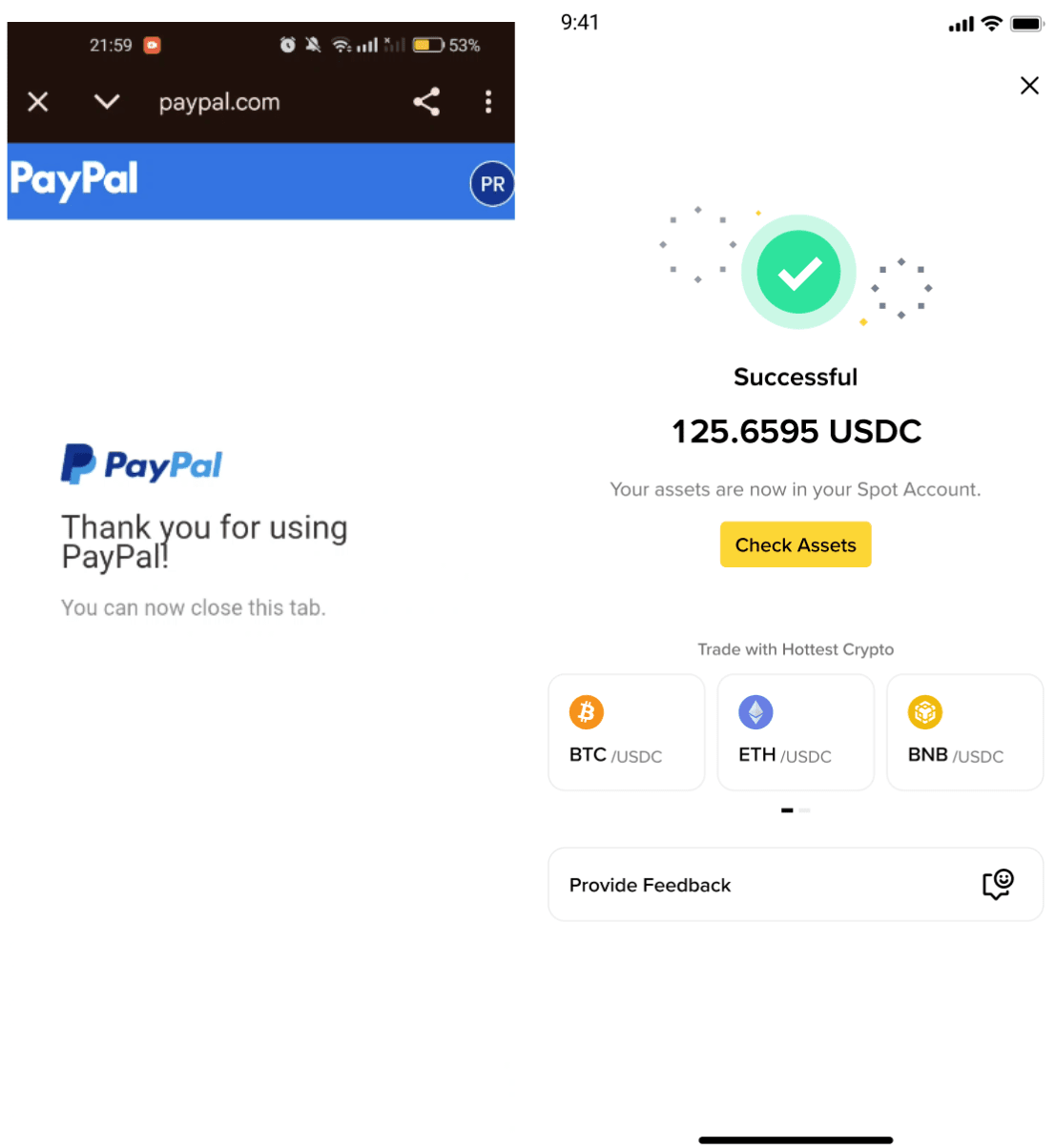
7. Procesamiento de pago: espera a que se procese el pago. Una vez que se haya confirmado el pago, tus criptomonedas se acreditarán en tu cuenta.
1. Inicia sesión en tu cuenta de Binance en la página web. Ve a [Comprar criptomonedas] - [Comprar y vender]. Selecciona EUR y elige el token que quieres comprar.
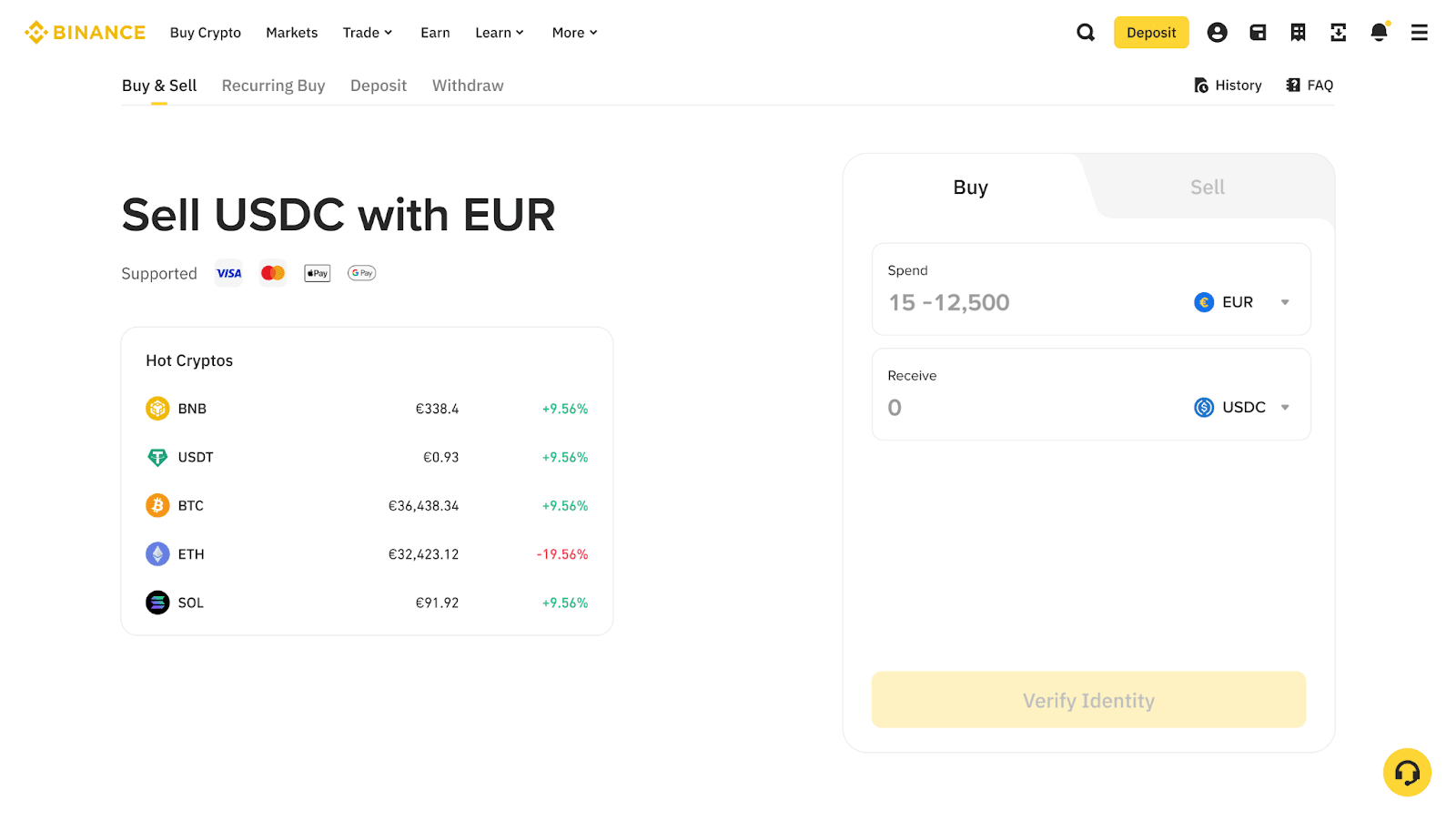
2. Si todavía no has completado la verificación de identidad para tu cuenta de Binance, deberás hacerlo en este paso. Pulsa en [Empezar ahora] para continuar.
3. Si es la primera vez que usas PayPal como método de pago, se te pedirá que actives este servicio de pago en este paso. Haz clic en [Activar] para continuar.
4. Selecciona [PayPal] como método de pago. Haz clic en [Confirmar].
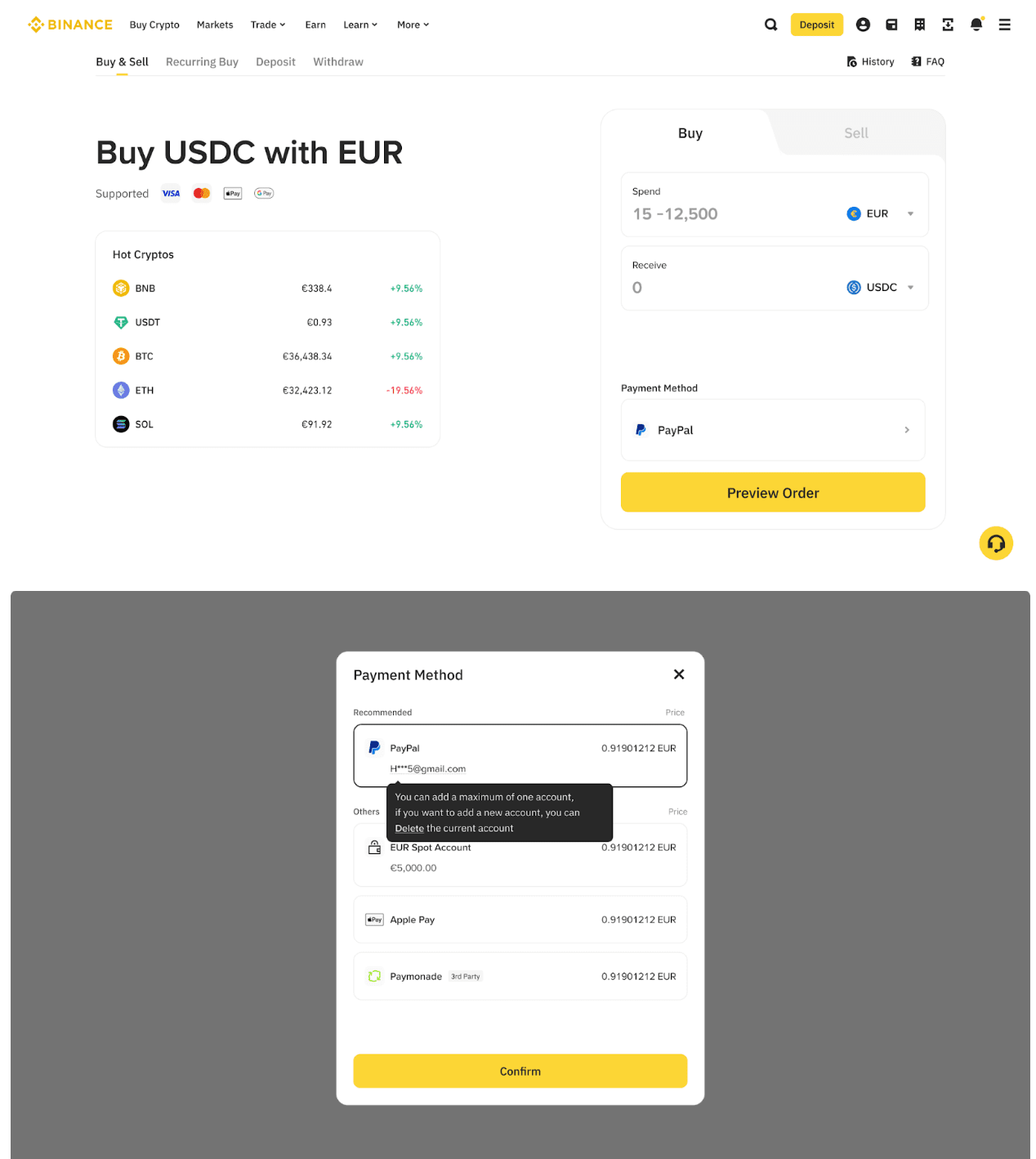
5. Realización del pago: confirma el orden y continúa con PayPal.
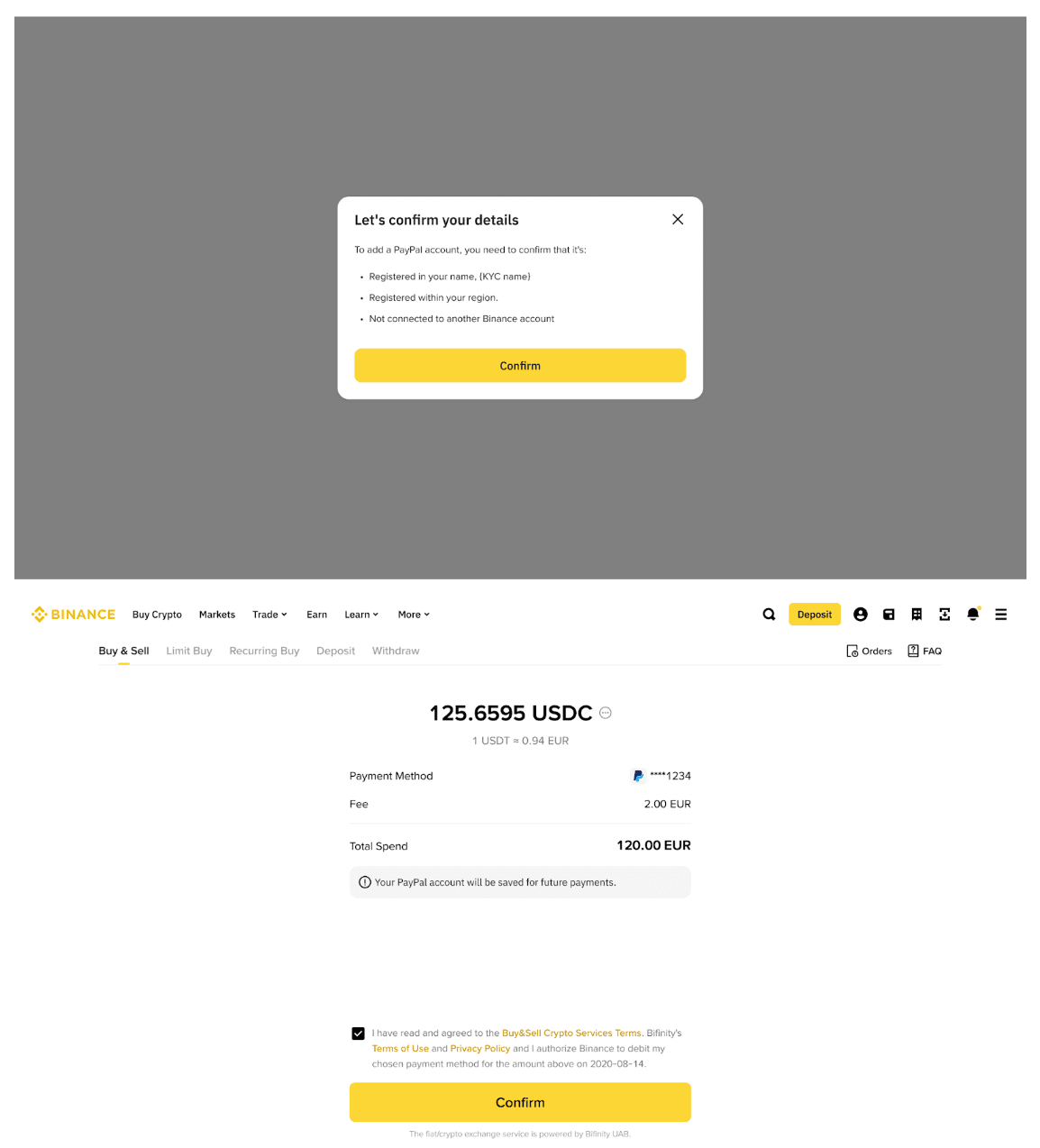
6. En este paso, se te redirigirá a la interfaz de PayPal. Completa los pasos requeridos en PayPal.
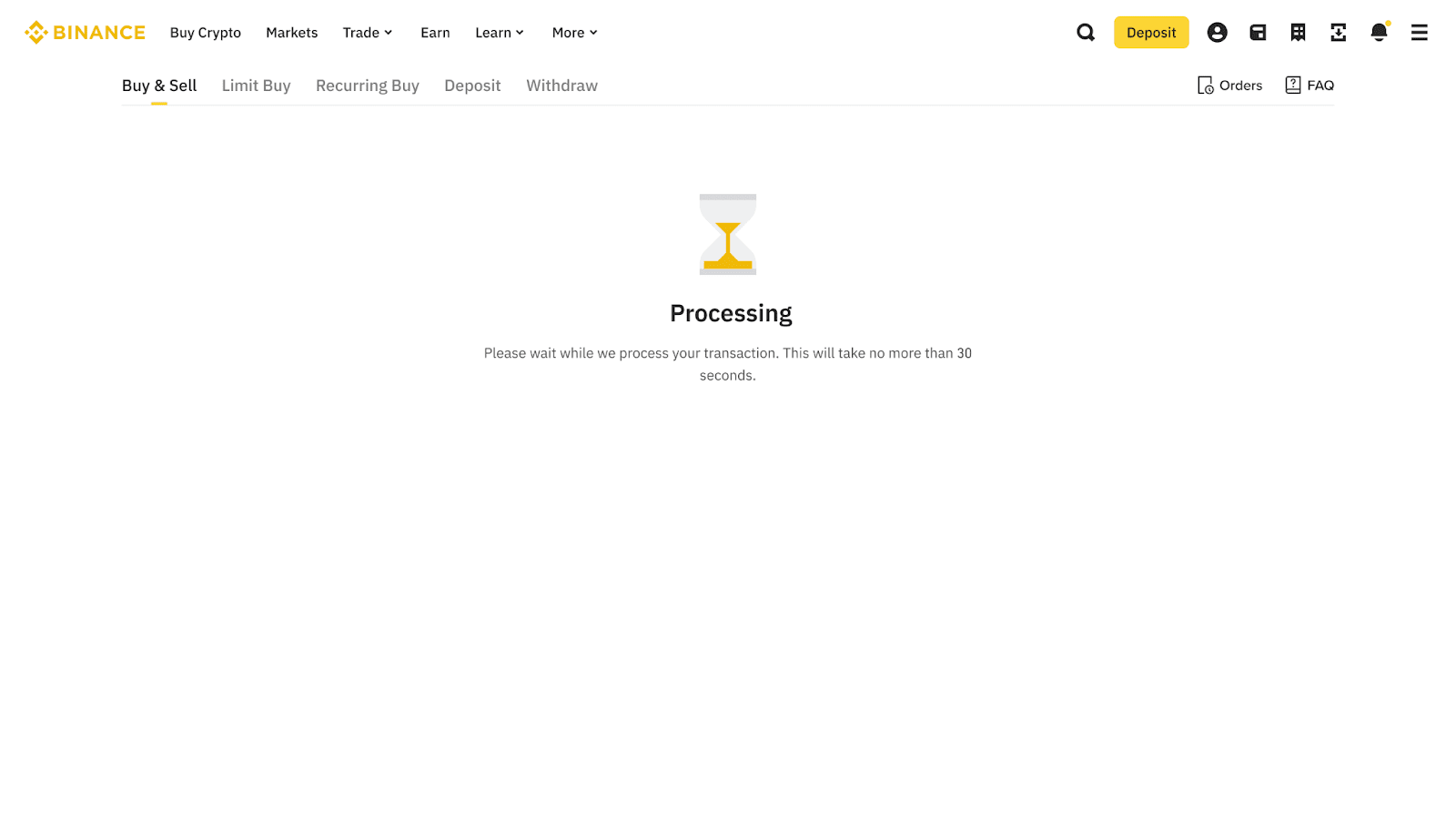
7. Procesamiento de pago: espera a que se procese el pago. Una vez que se confirmen los fondos, el token que quieres comprar se acreditará en tu cuenta.
En la mayoría de los casos, no será necesario realizar una verificación KYC adicional si tu saldo de PayPal cumple con los requisitos de la transacción. Sin embargo, en ciertas situaciones, el sistema puede pedirte que vuelvas a completar la verificación de identidad (por ejemplo, si tus documentos de KYC existentes no son compatibles con nuestro proveedor de verificación, o si es necesaria documentación adicional por razones normativas).
Por lo general, PayPal deducirá la cantidad de tu saldo de PayPal, si así lo seleccionaste en la aplicación de PayPal. Si el saldo es insuficiente, se cargará en la tarjeta de pago admitida vinculada a la cuenta de PayPal. Puedes configurar tu método de pago preferido en PayPal.
La moneda del saldo de PayPal debe coincidir con la moneda de la transacción. De lo contrario, PayPal intentará cargarlo a la tarjeta de pago vinculada a la cuenta. Si la tarjeta admite la moneda de transacción requerida, la orden continuará y PayPal podrá realizar la conversión entre monedas. De no ser así, la orden no se completará.
Cuando llegues a la pantalla de selección del método de pago, haz clic en la «elipsis» de la cuenta (normalmente se muestra como tres puntos o líneas) debajo de tu cuenta de PayPal.
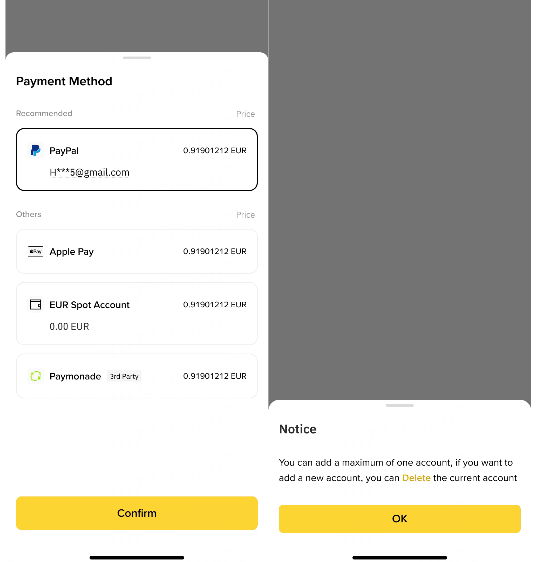
Selecciona la opción de eliminar/borrar la cuenta y sigue las instrucciones para confirmar la eliminación.