Om du har förlorat åtkomst till dina 2FA-enheter och vill återställa dem följer du stegen nedan.
För att skydda ditt konto inaktiveras uttag, P2P-försäljning, betaltjänster och Binance Kort-tjänster i 24 timmar efter återställning av dina 2FA-enheter.
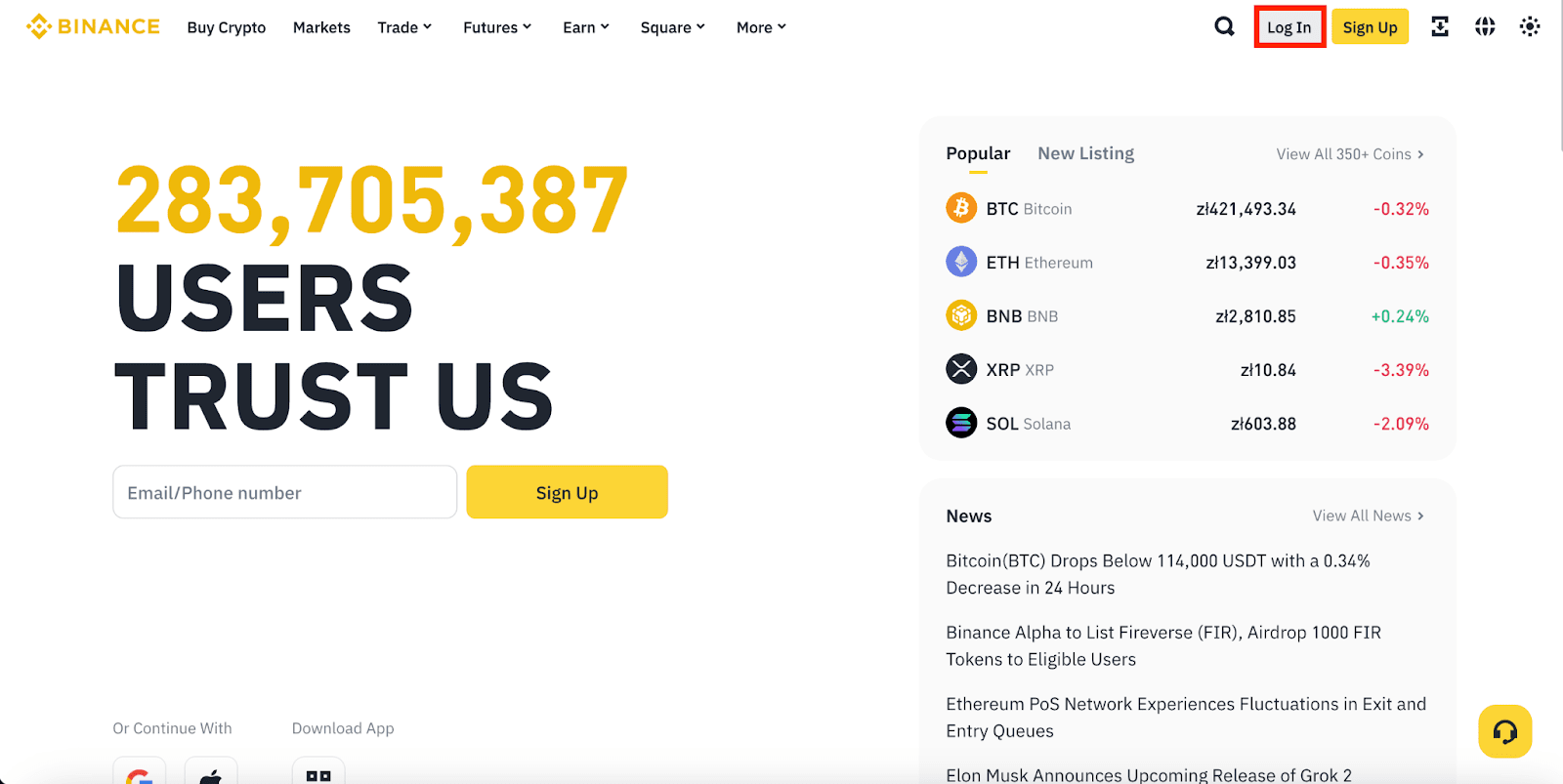
1. Besök den officiella Binance-webbplatsen och klicka på [Logga in].
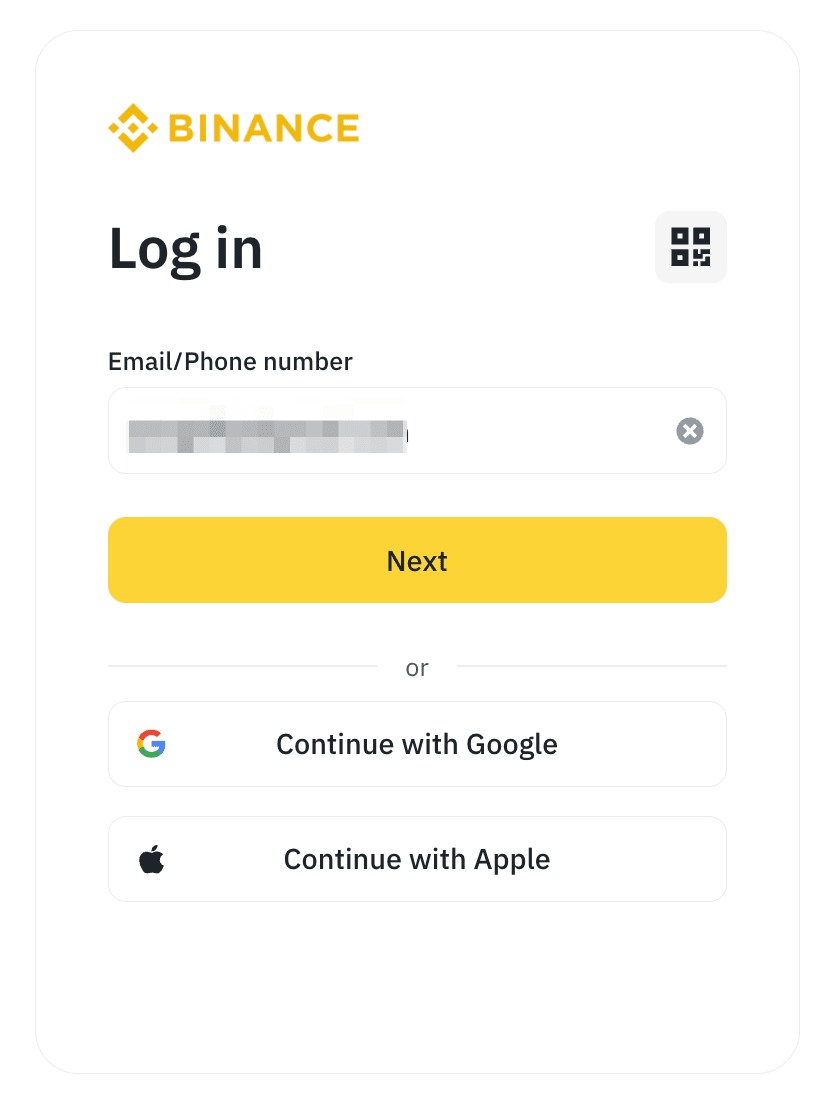
2. Ange din e-postadress eller ditt telefonnummer och klicka på [Nästa].
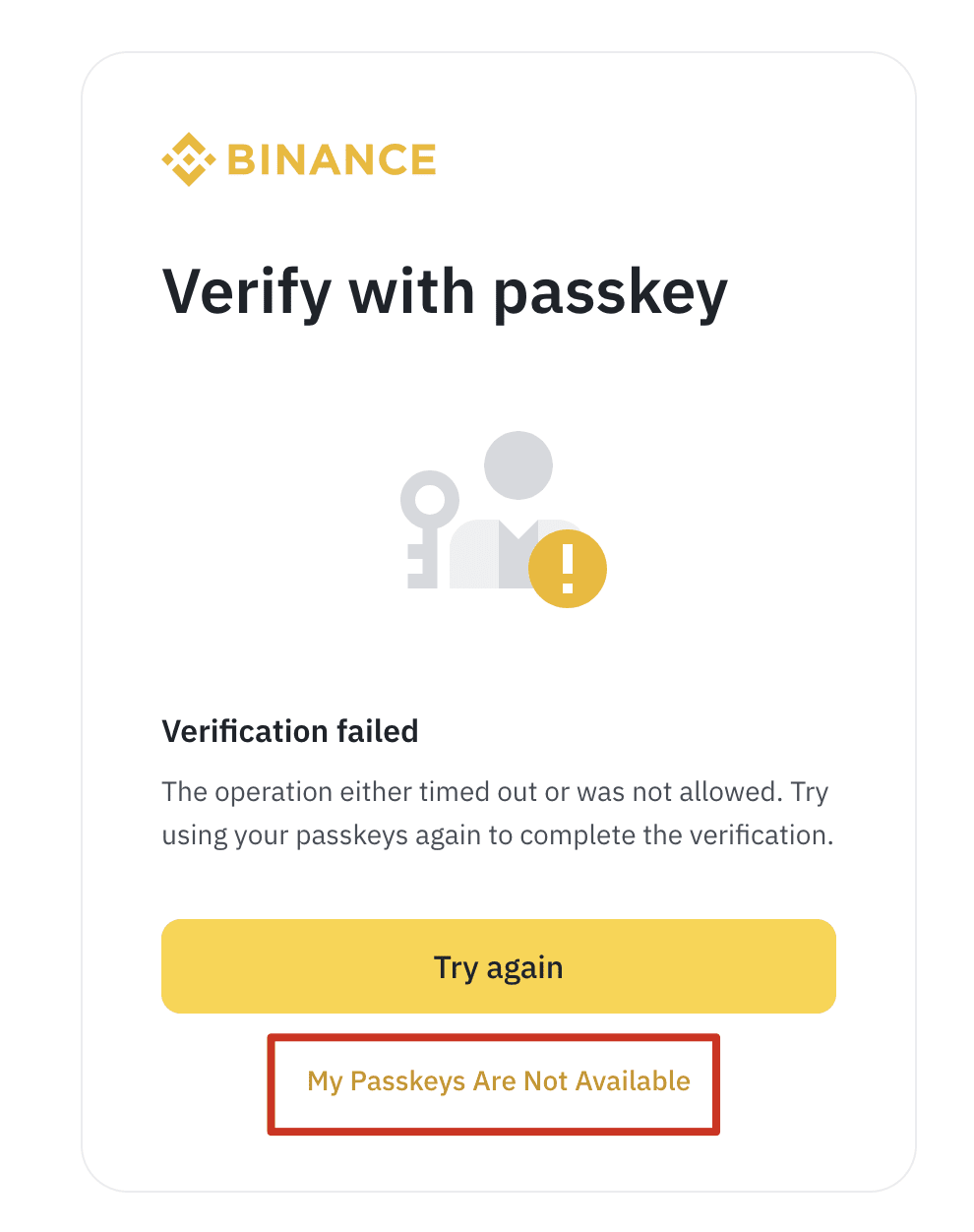
3. Om du har lagt till huvudnycklar tidigare kan du bli ombedd att verifiera med din huvudnyckel i ett popup-fönster. Klicka på [Avbryt] och välj sedan [Mina huvudnycklar är inte tillgängliga].
Om du inte blir ombedd att verifiera med din huvudnyckel hoppar du över detta steg.
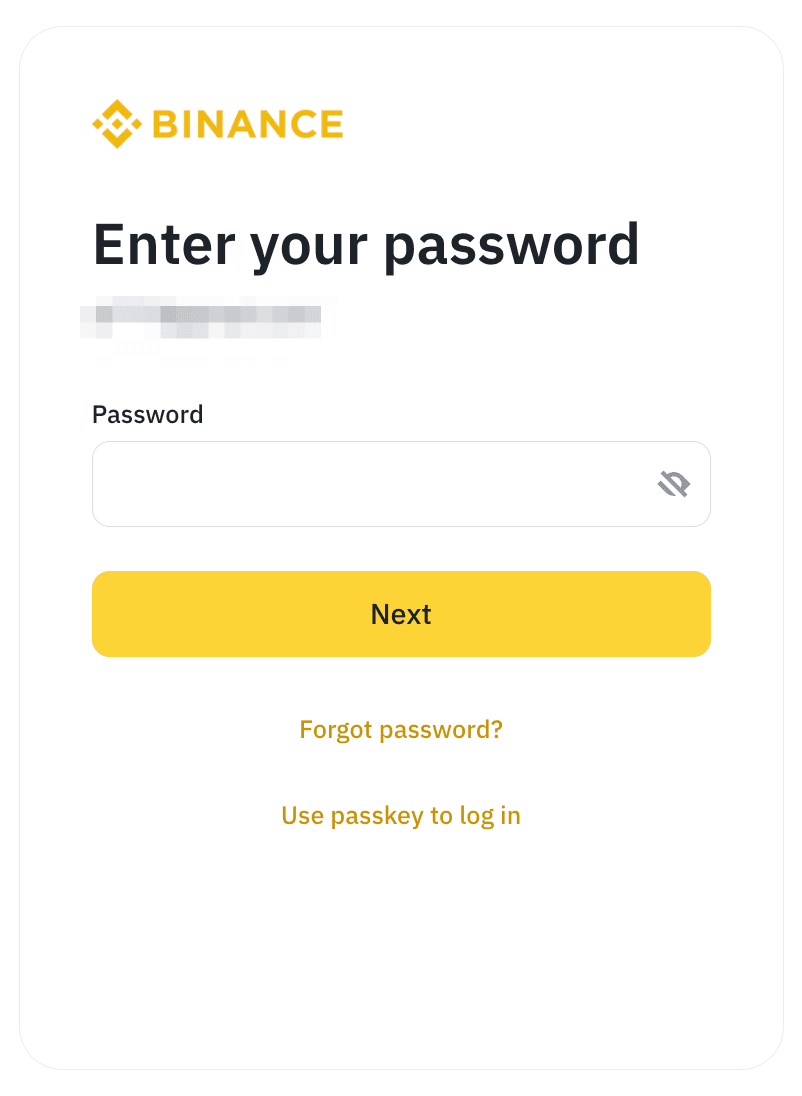
4. Du kommer att bli ombedd att ange ditt lösenord för att logga in. Ange ditt nya lösenord och klicka på [Nästa].
Obs: Om du har glömt ditt lösenord kan du klicka på [Glömt lösenord?] för att återställa det. Om du inte kan återställa ditt lösenord eftersom du inte har tillgång till någon 2FA ber vi dig att kontakta vår kundtjänst.
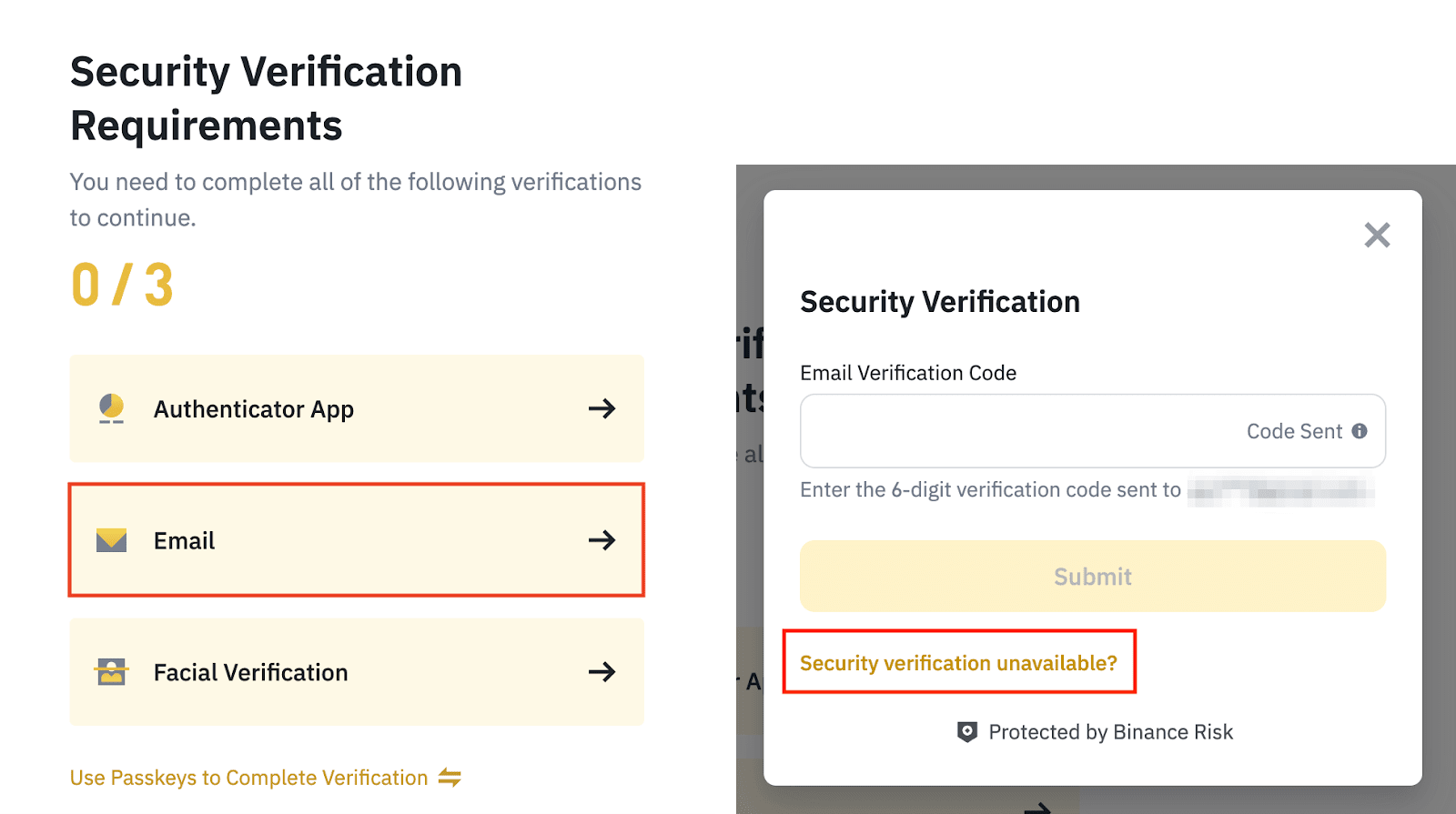
5. När du har angett rätt lösenord visas sidan ”Krav för säkerhetsverifiering”. Välj den verifieringsmetod som du för närvarande inte har tillgång till för att påbörja återställningsprocessen. Om du till exempel inte har tillgång till din e-post kan du välja [E-post] och sedan klicka på [Säkerhetsverifiering otillgänglig?] i nästa popup-fönster för att återställa.
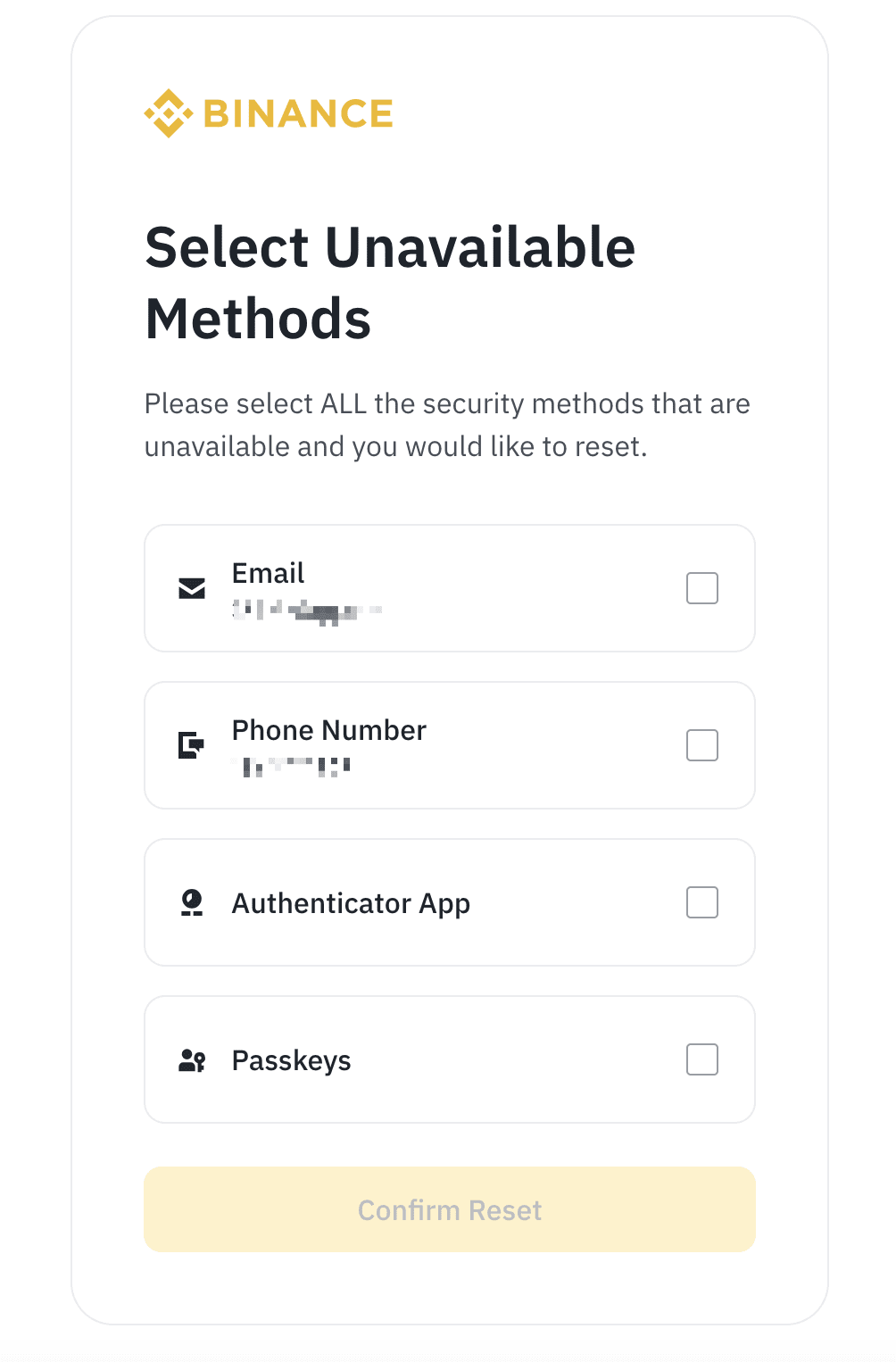
6. Du omdirigeras till sidan ”Återställ säkerhetsverifiering”. Kryssa i rutan bredvid den eller de 2FA-enheter som du har förlorat åtkomsten till och klicka på [Bekräfta återställning].
Välj alla 2FA-enheter som du har förlorat åtkomst till.
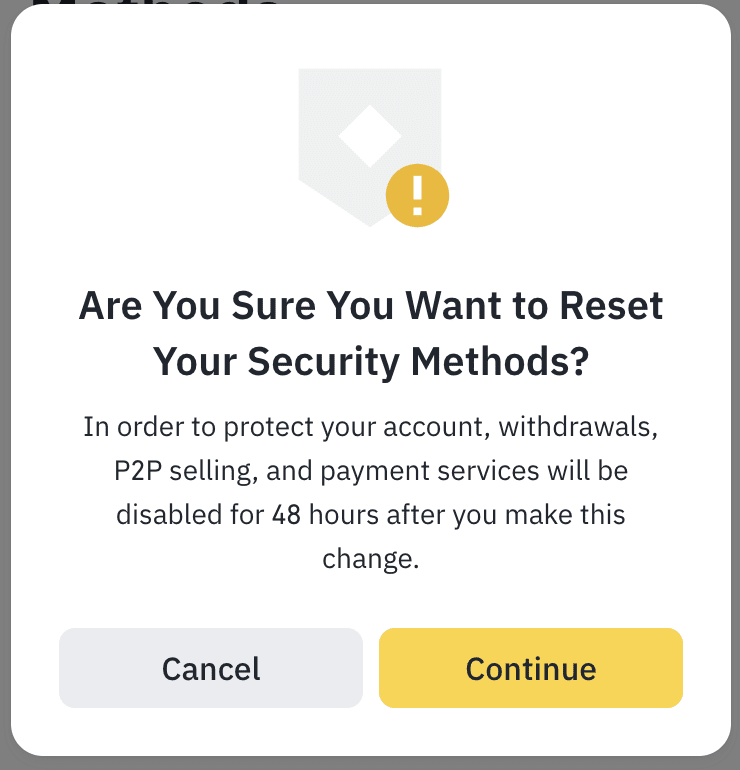
7. Du kommer att se ett popup-fönster. Läs noggrant igenom informationen innan du klickar på [Bekräfta].
För att skydda ditt konto inaktiveras uttag, P2P-försäljning, betaltjänster och Binance Kort-tjänster i 24 timmar efter återställning av dina 2FA-enheter.
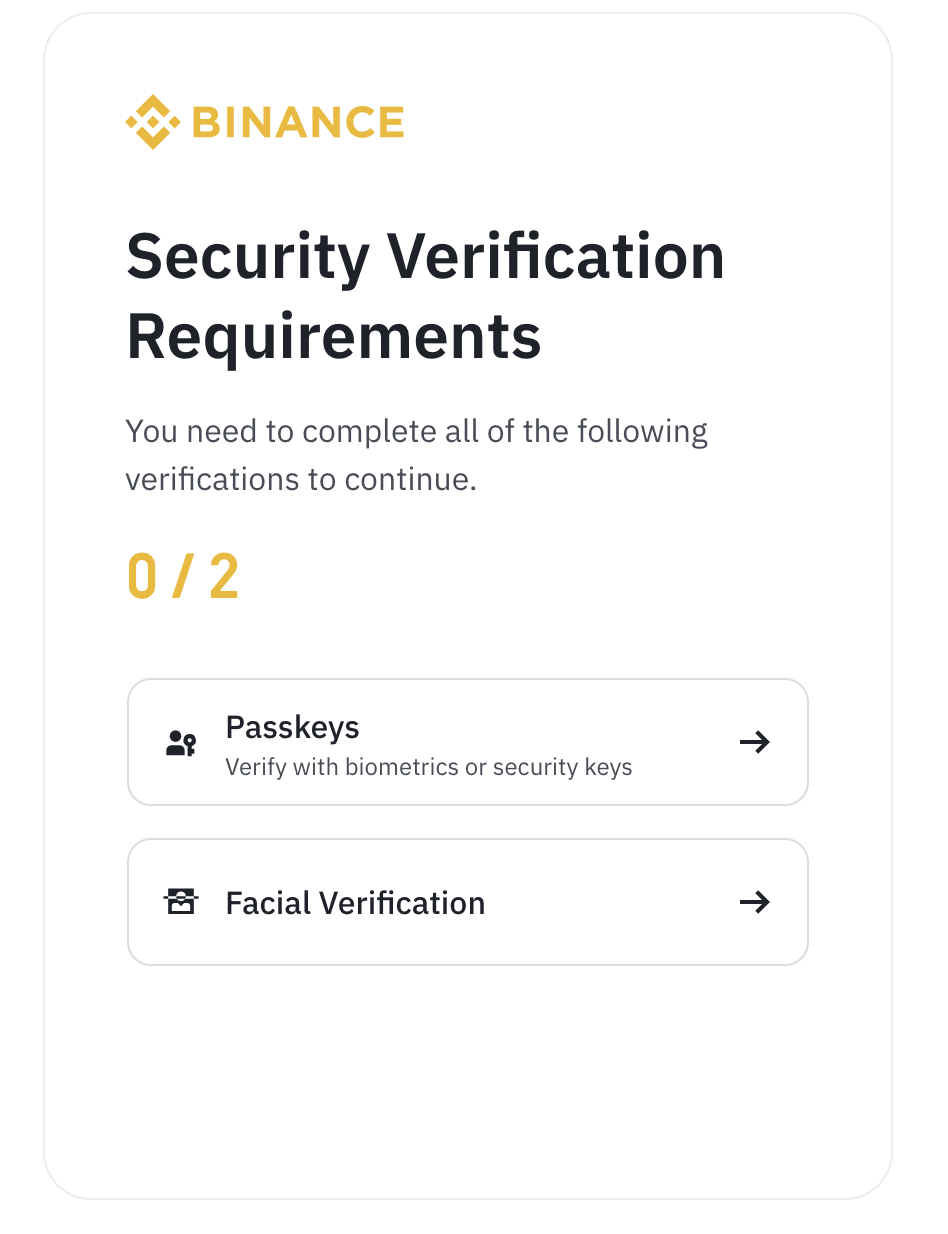
8. Du kommer att uppmanas att verifiera via annan eller andra tillgängliga 2FA-enheter. Slutför alla säkerhetsverifieringar.
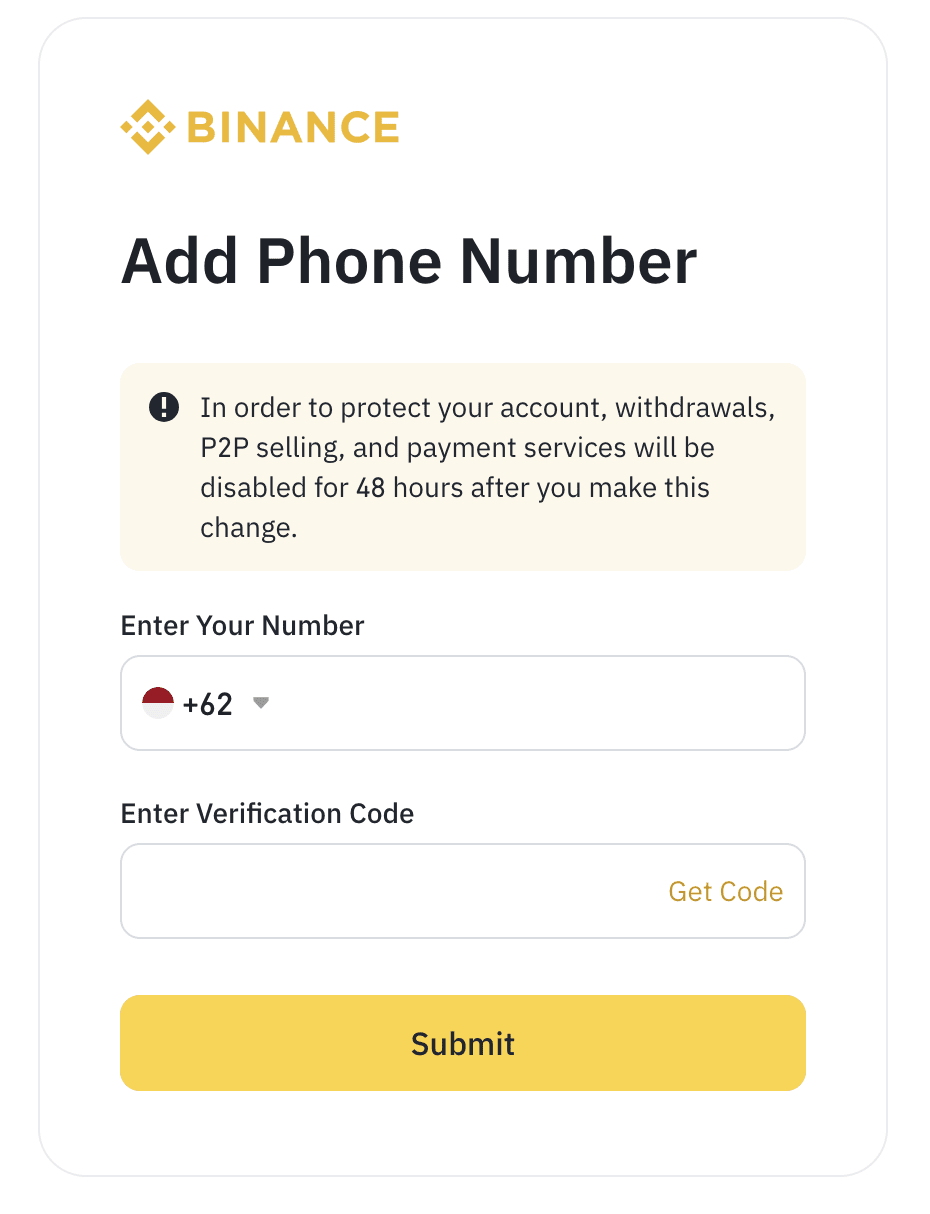
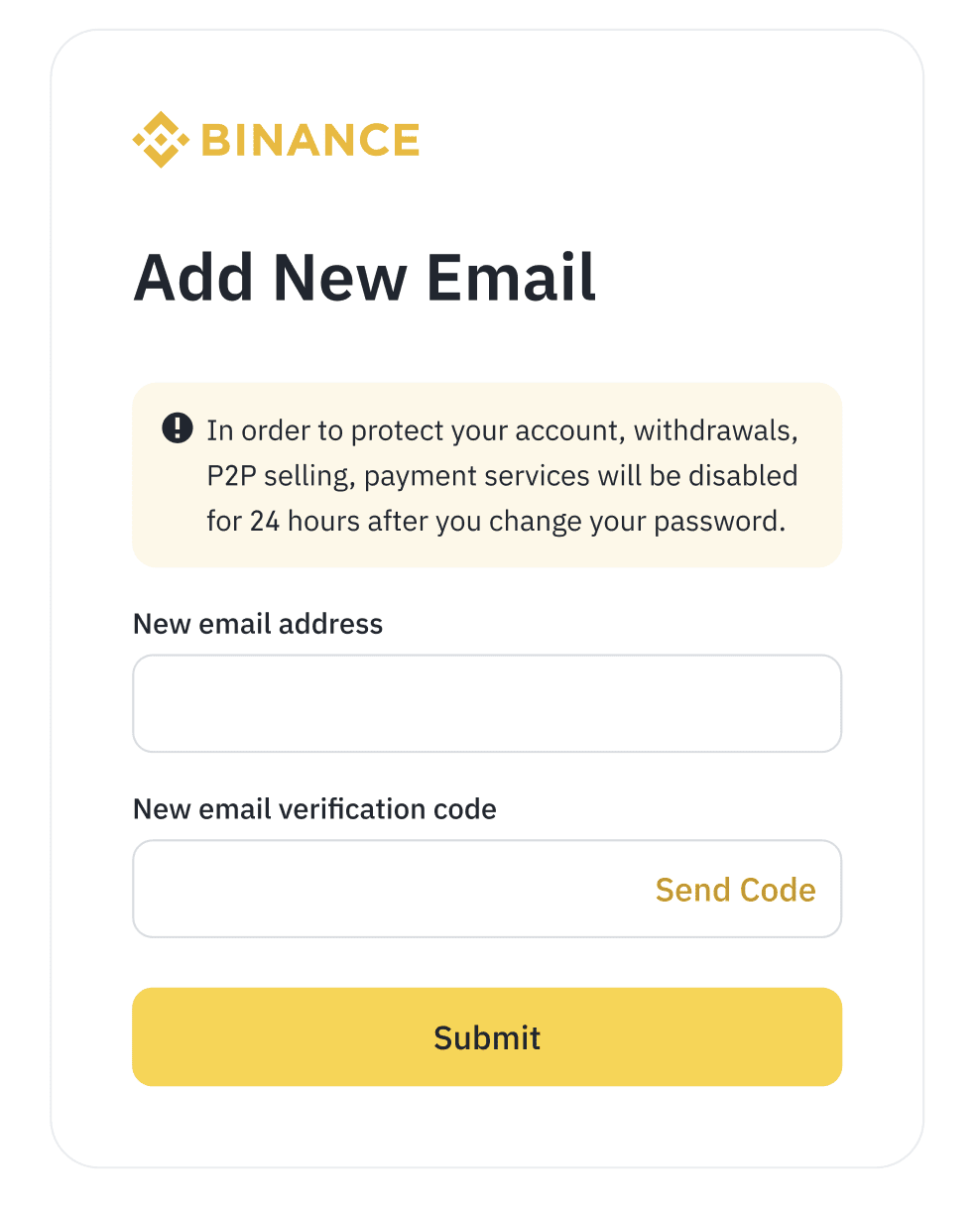
9. Du kan bli ombedd att ange ett nytt telefonnummer och/eller en ny e-postadress. Klicka på [Hämta kod] för att verifiera och klicka sedan på [Skicka].
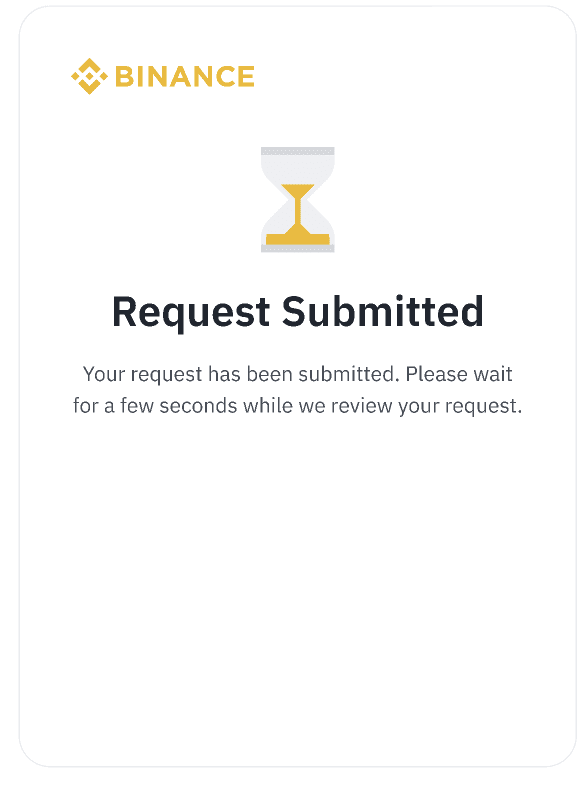
10. När du ser följande skärm betyder det att din begäran om återställning har skickats. Vänta tills systemet bearbetar den.
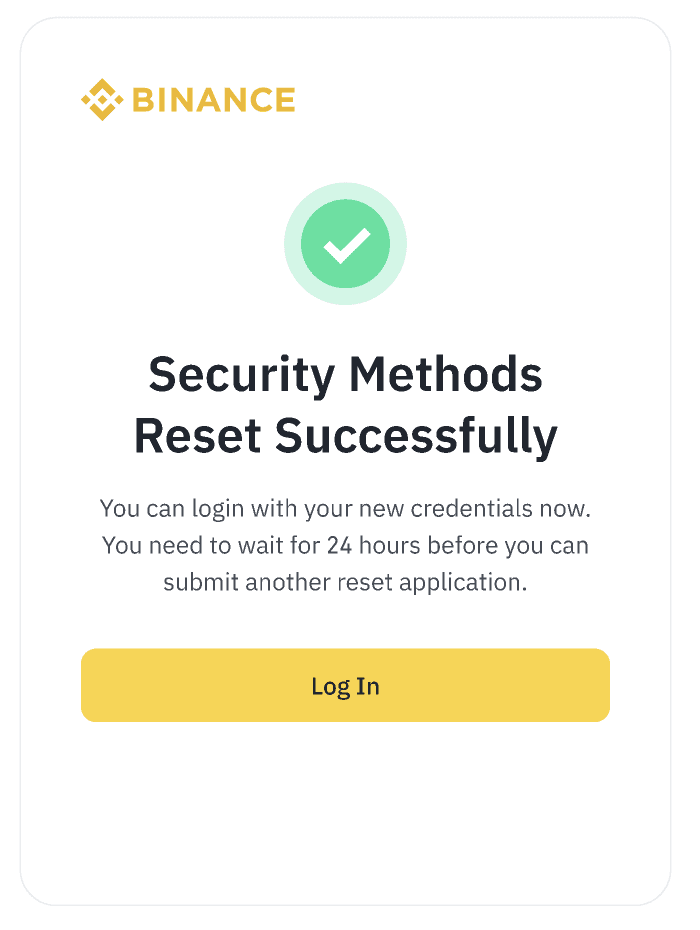
11. Om återställningen lyckas kan du logga in med din(a) nya 2FA-enhet(er).
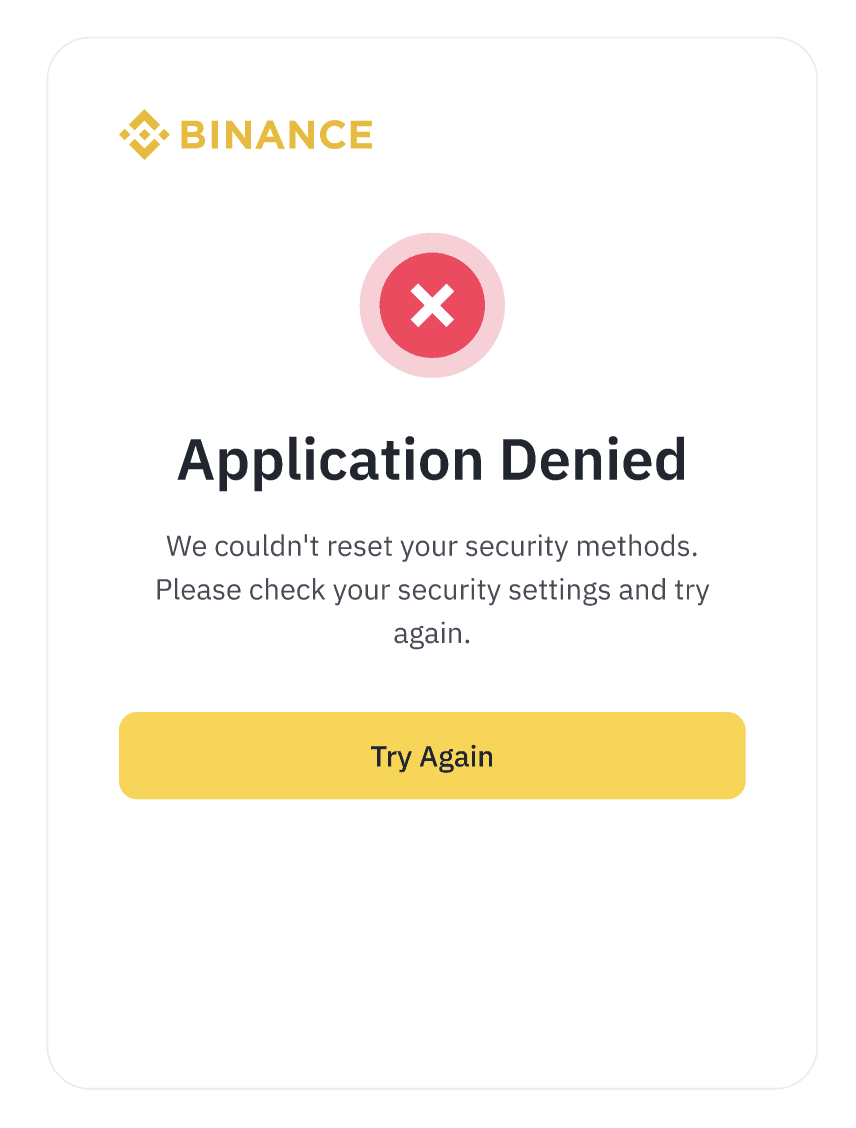
12. Om du ser [Ansökan nekad] behöver du dubbelkolla dina tillgängliga 2FA-enheter och försöka igen.
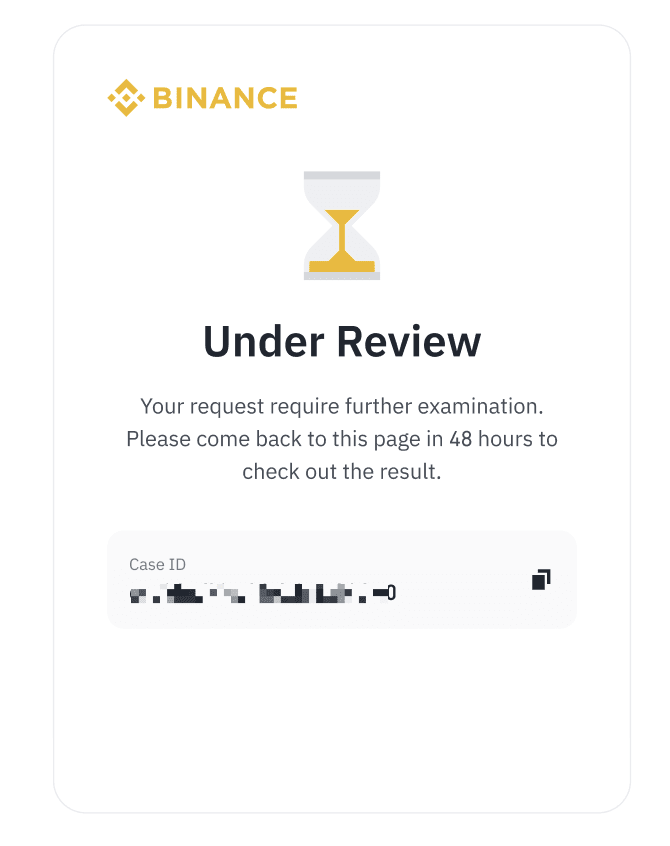
13. Om din begäran är [Under granskning] betyder det att ett dedikerat team granskar din begäran och att processen kan ta upp till 48 timmar. Vi uppskattar ditt tålamod.
När granskningen är klar kommer du att meddelas via den nya verifierade e-postadressen. Du kan även återvända till denna sida via länken ”Säkerhetsverifiering otillgänglig?” för att kontrollera resultatet.
För mer information om hur du aktiverar eller ändrar dina 2FA-enheter, se Vanliga frågor om tvåfaktorsautentisering (2FA).
