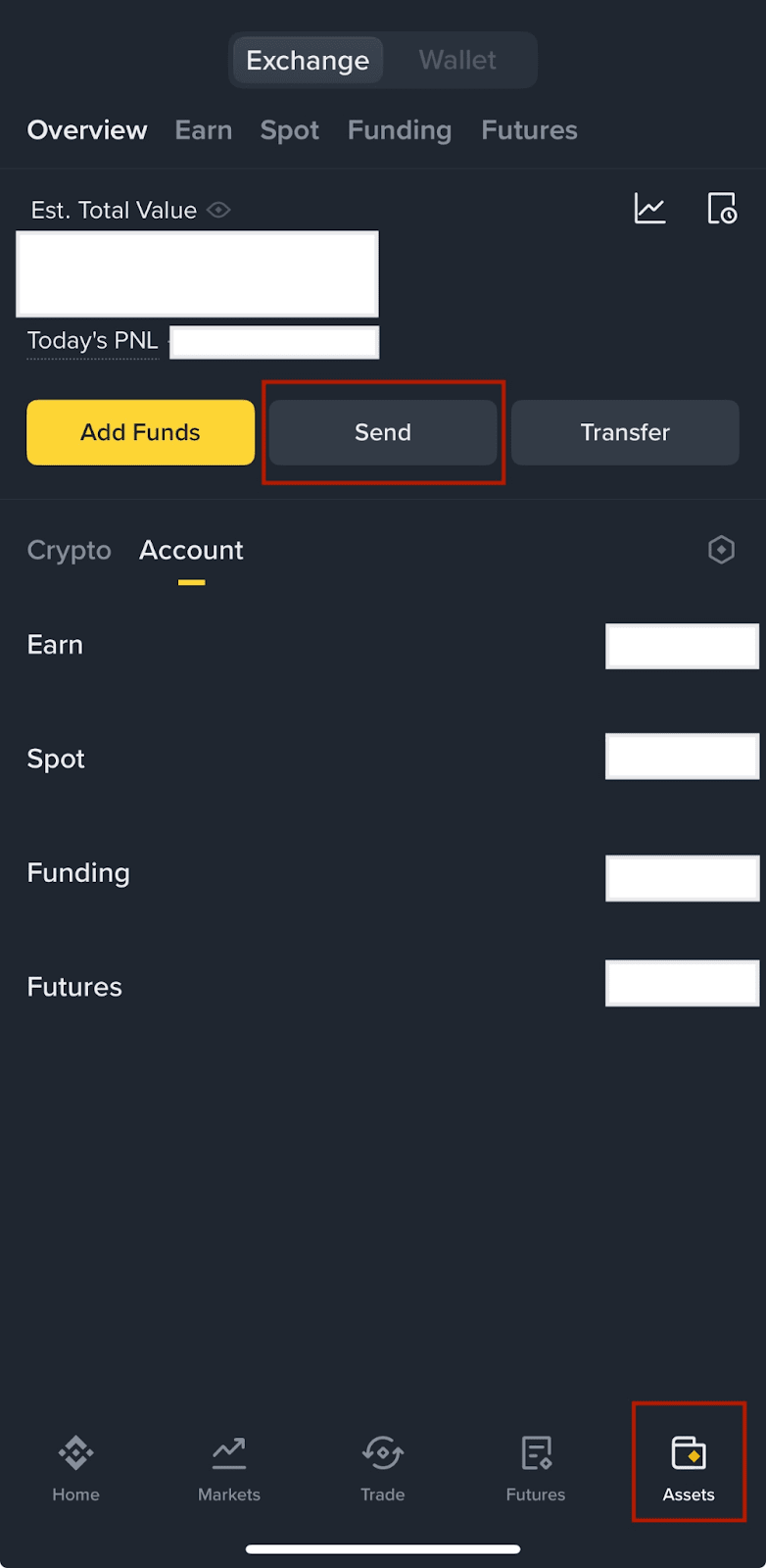
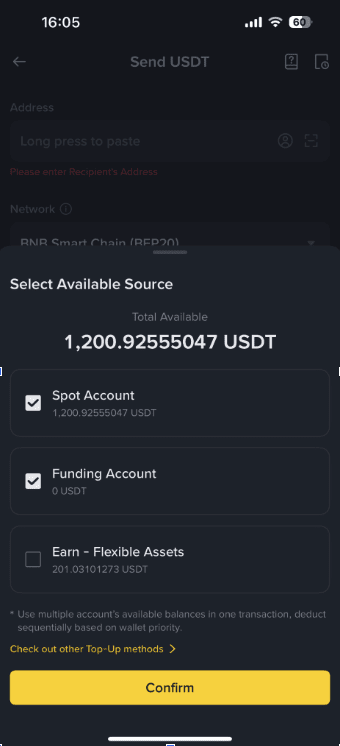
1. Logga in i Binance-appen och tryck på [Tillgångar] – [Skicka].
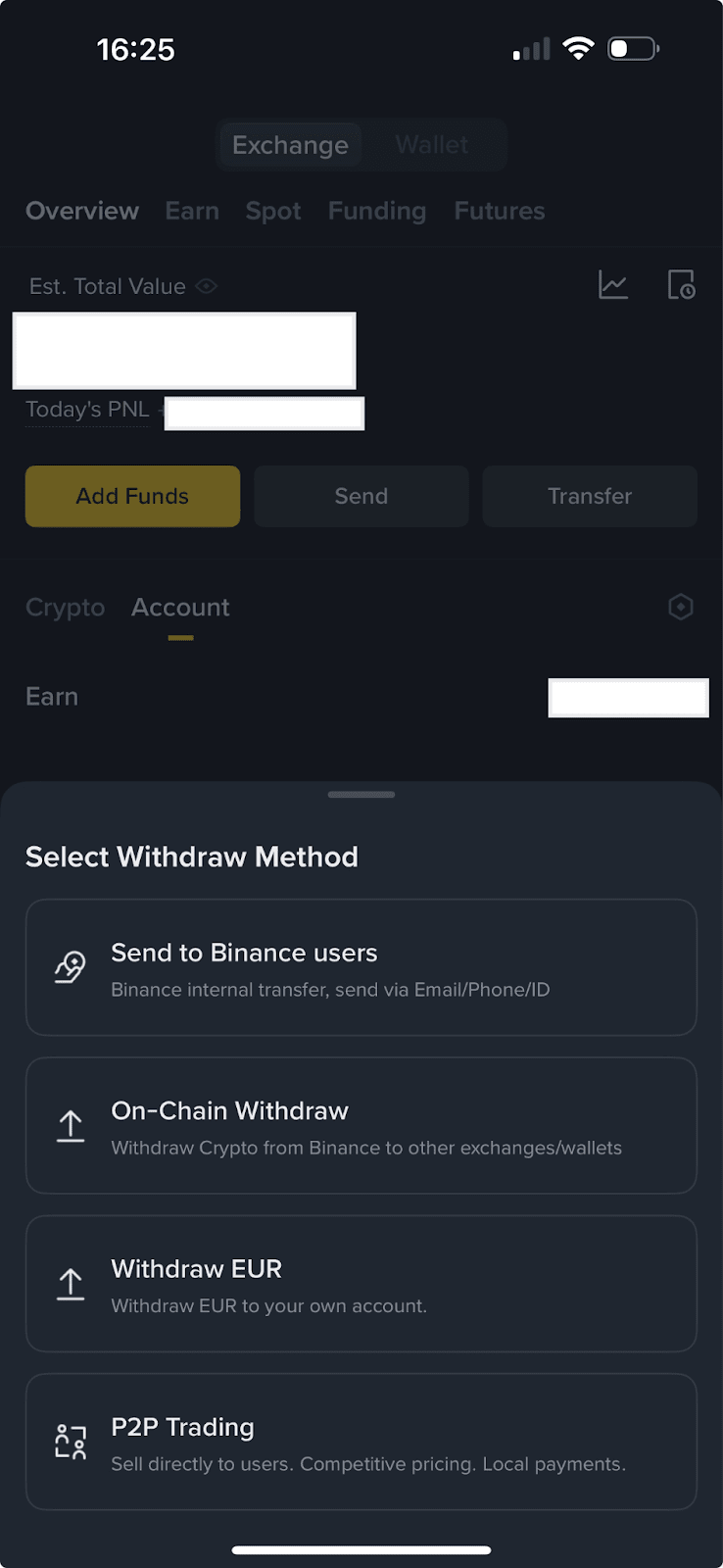
2. Välj den kryptovaluta du vill ta ut och tryck på [Uttag på kedjan].
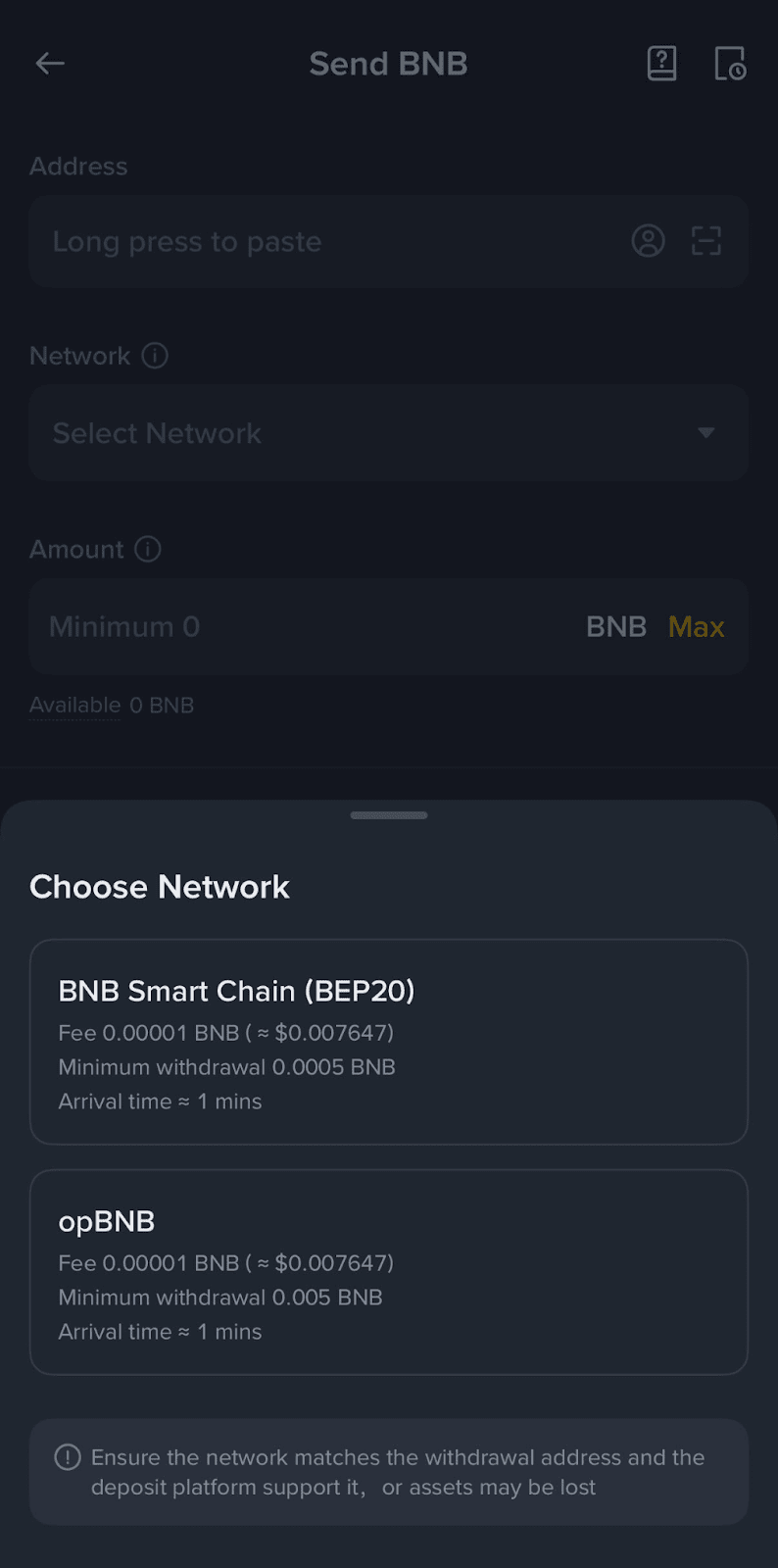
3. Klistra in den adress till vilken du vill ta ut och välj nätverk.
Var försiktig när du väljer nätverk och se till att det valda nätverket är samma som för den plattform du tar ut tillgångar till. Om du väljer fel nätverk kan dina tillgångar gå förlorade och kan inte återfås.
Hur väljer jag nätverk?
Några av de vanliga nätverken är:
BEP20: BNB Smart Chain (BSC)
ERC20: Ethereum-nätverket. Nätverkets egen kryptovaluta är ETH
Obs: För vissa nätverk, såsom XRP eller EOS, måste du fylla i ett memo när du gör en överföring, annars kan din adress inte upptäckas.
Valet av nätverk beror på de alternativ som tillhandahålls av den externa plånbok/börs som du gör uttag från. Om den externa plattformen endast stöder ERC20 måste du välja ERC20-insättningsnätverket.
VÄLJ INTE det billigaste avgiftsalternativet. Välj det alternativ som är kompatibelt med den externa plattformen. Du kan till exempel endast skicka ERC20-token till en annan ERC20-adress, och du kan endast skicka BSC-token till en annan BSC-adress. Om du väljer inkompatibla/olika insättningsnätverk kommer du att förlora dina tillgångar.
Du bör också kontrollera att mottagarplattformen stöder kontraktsadressen för den token du tar ut, annars kan dina tillgångar gå förlorade och kan inte återställas. Du kan kontrollera listan över kontraktsadresser som stöds från respektive plattform.
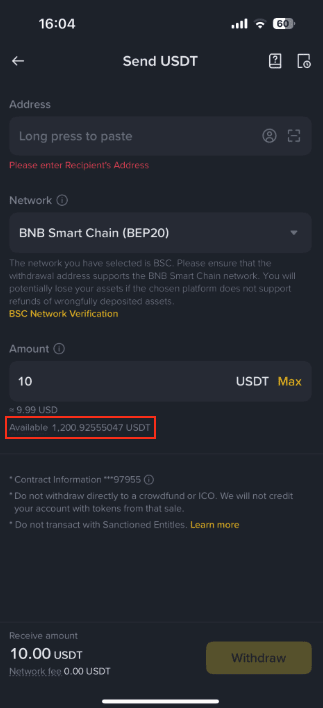
4. Ange mottagaradress och uttagsbelopp så visas motsvarande transaktionsavgift och det slutliga beloppet du kommer att få. Du kan även välja vilket konto du vill göra uttag från efter att ha tryckt på [Uttag].
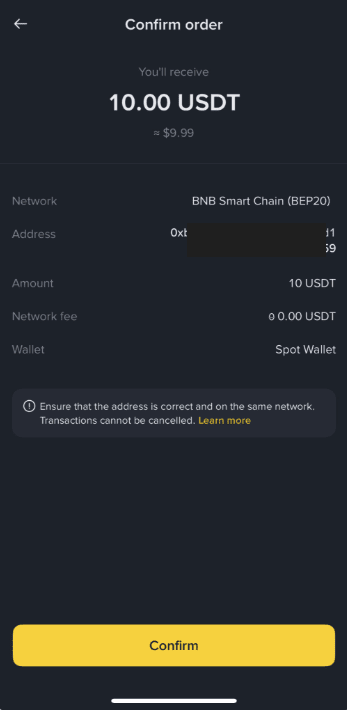
5. Du uppmanas att bekräfta transaktionen igen. Kontrollera uttagsadressen och nätverket noggrant innan du trycker på [Bekräfta].
Om du anger fel information eller väljer fel nätverk när du gör en överföring kommer dina tillgångar att gå förlorade för alltid. Kontrollera att uppgifterna stämmer innan du bekräftar transaktionen.
6. Verifiera transaktionen med någon av dina huvudnycklar eller tvåfaktorautentiseringsenheter. Efter att ha bekräftat uttagsbegäran väntar du på att överföringen ska behandlas.
Instruktionsvideo
Hur tar jag ut krypto på Binance webbplats?
Vi tar BNB för att illustrera hur du överför krypto från ditt Binance-konto till en extern plattform eller plånbok.
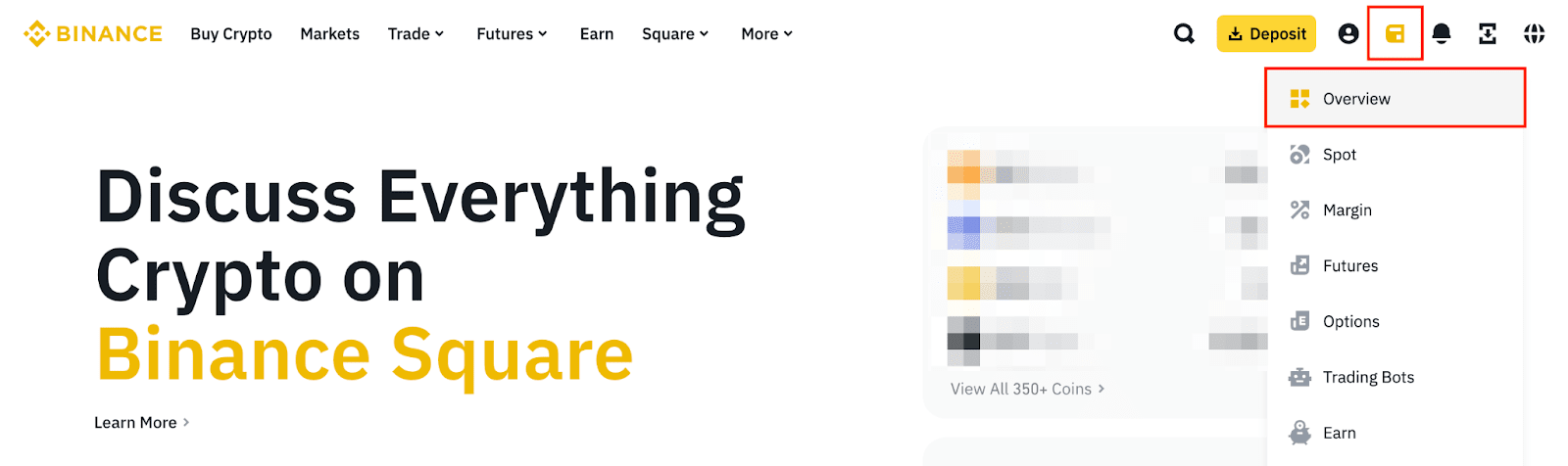
1. Logga in på ditt Binance-konto och gå till [Tillgångar] – [Översikt].
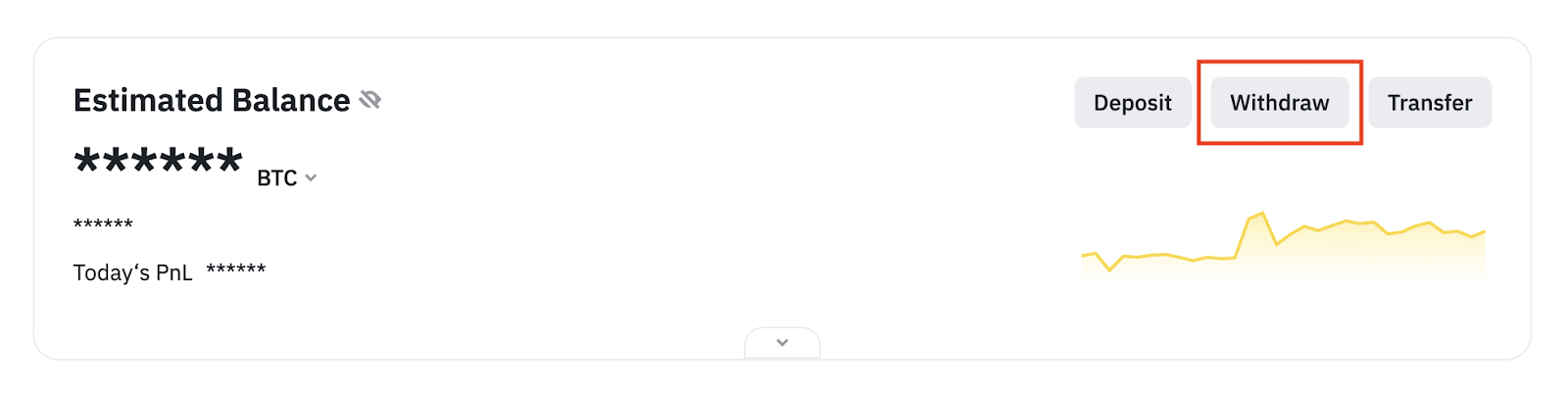
2. Klicka på [Uttag].
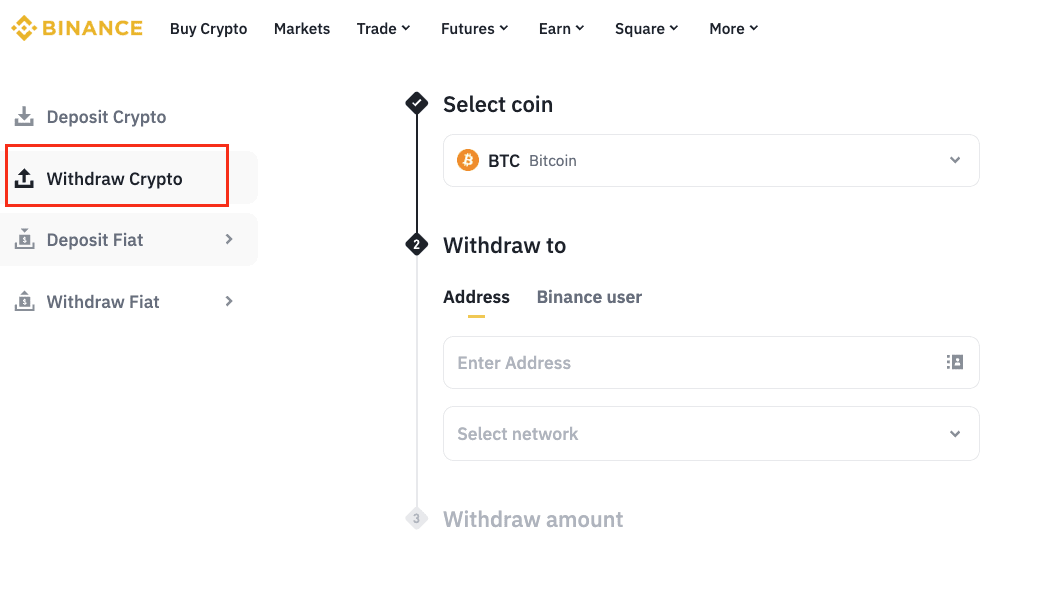
3. Du kommer att omdirigeras till uttagssidan. Klicka på [Ta ut krypto].
4. Välj den kryptovaluta du vill ta ut, till exempel BTC.
5.1 Uttag till en adress som inte är en Binance-adress
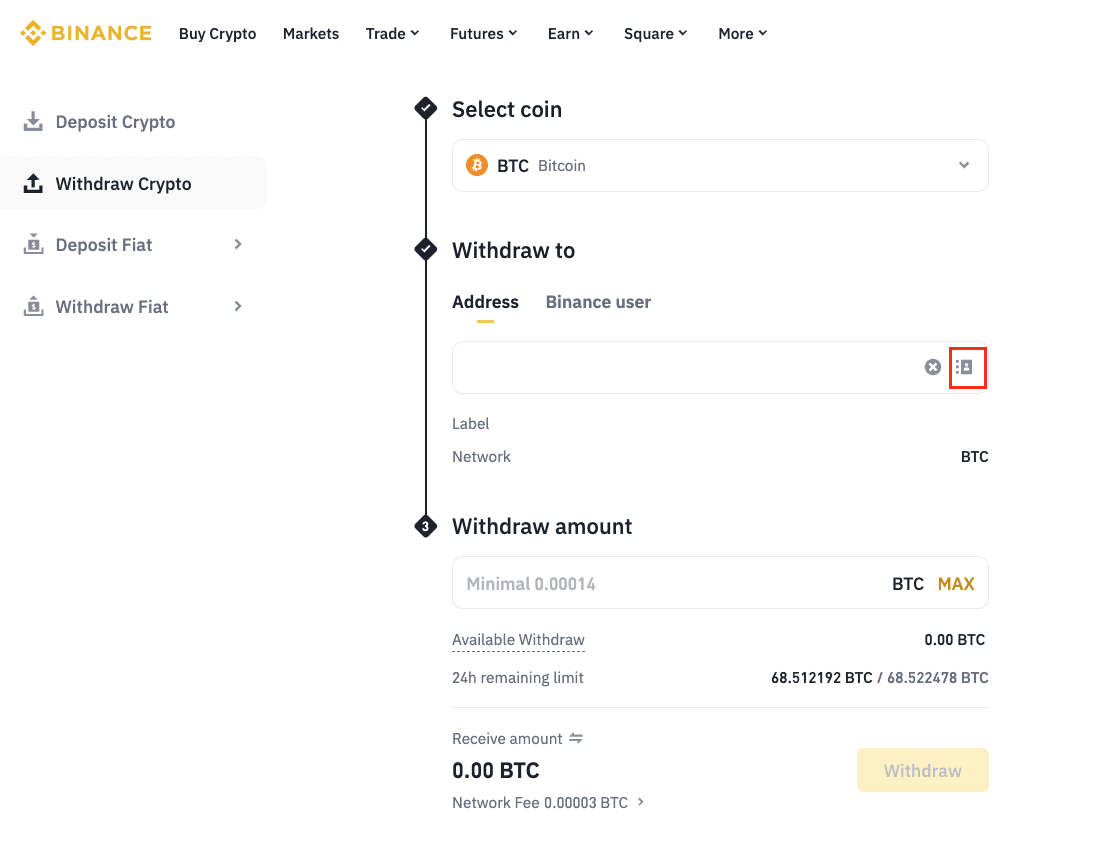
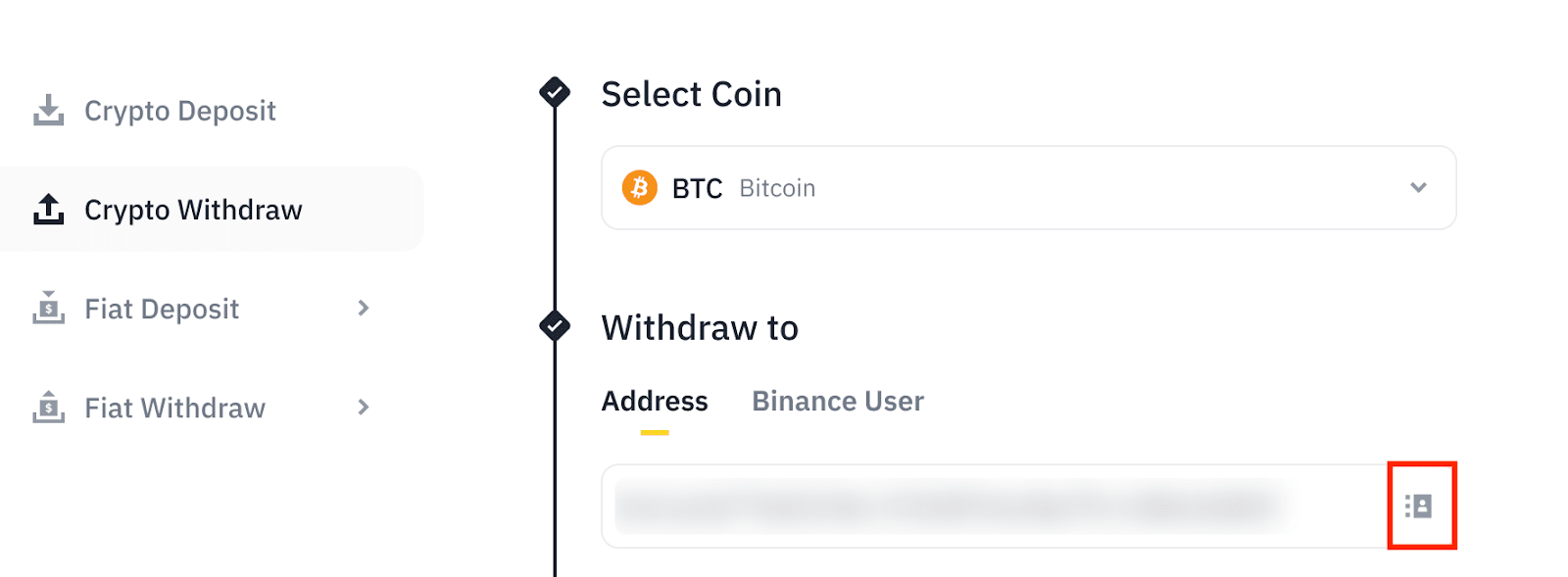
Klicka på [Adress] och klistra in mottagarens adress, eller välj en sparad adress genom att klicka på adressboksikonen. Om du vill lägga till en ny uttagsadress i adressboken kan du läsa avsnittet Vanliga frågor i den här artikeln.
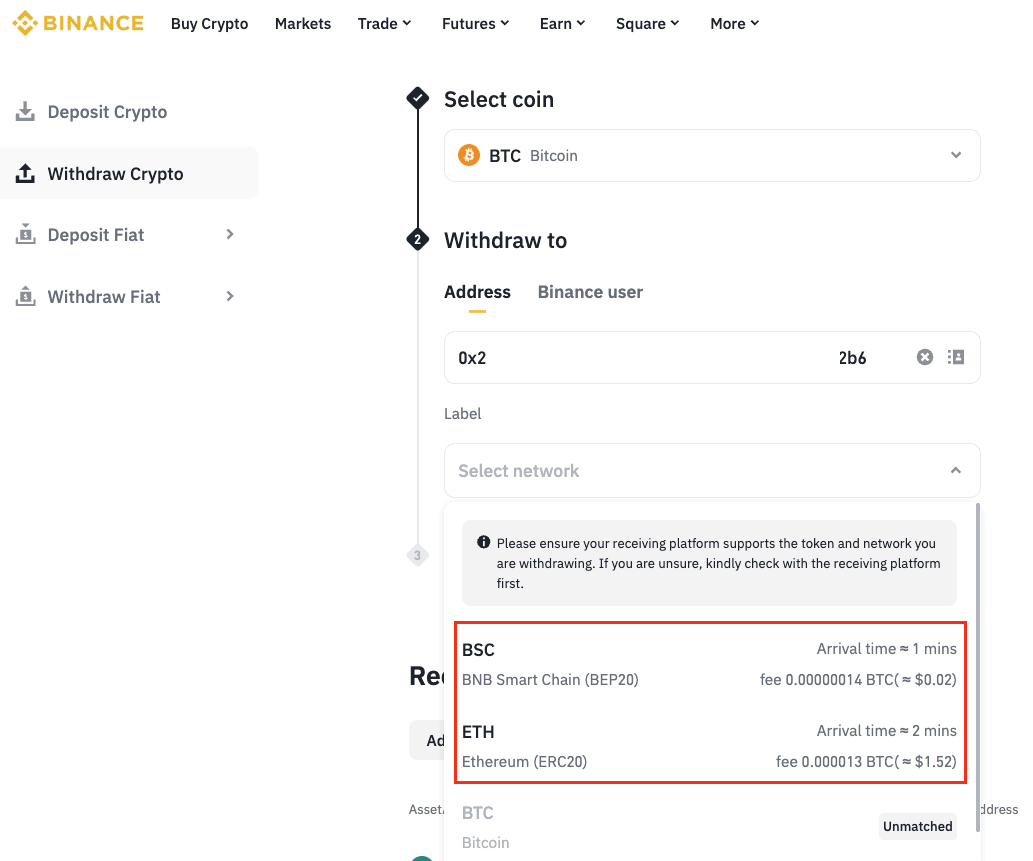
Välj nätverk. Beroende på vilken kryptovaluta du valt och vilken adress du angett kommer de nätverk som stöds samt respektive nätverksavgifter för denna transaktion att visas. Se till att nätverket stämmer överens med den angivna adressen.Om du väljer fel nätverk kan dina tillgångar gå förlorade och kan inte återfås.
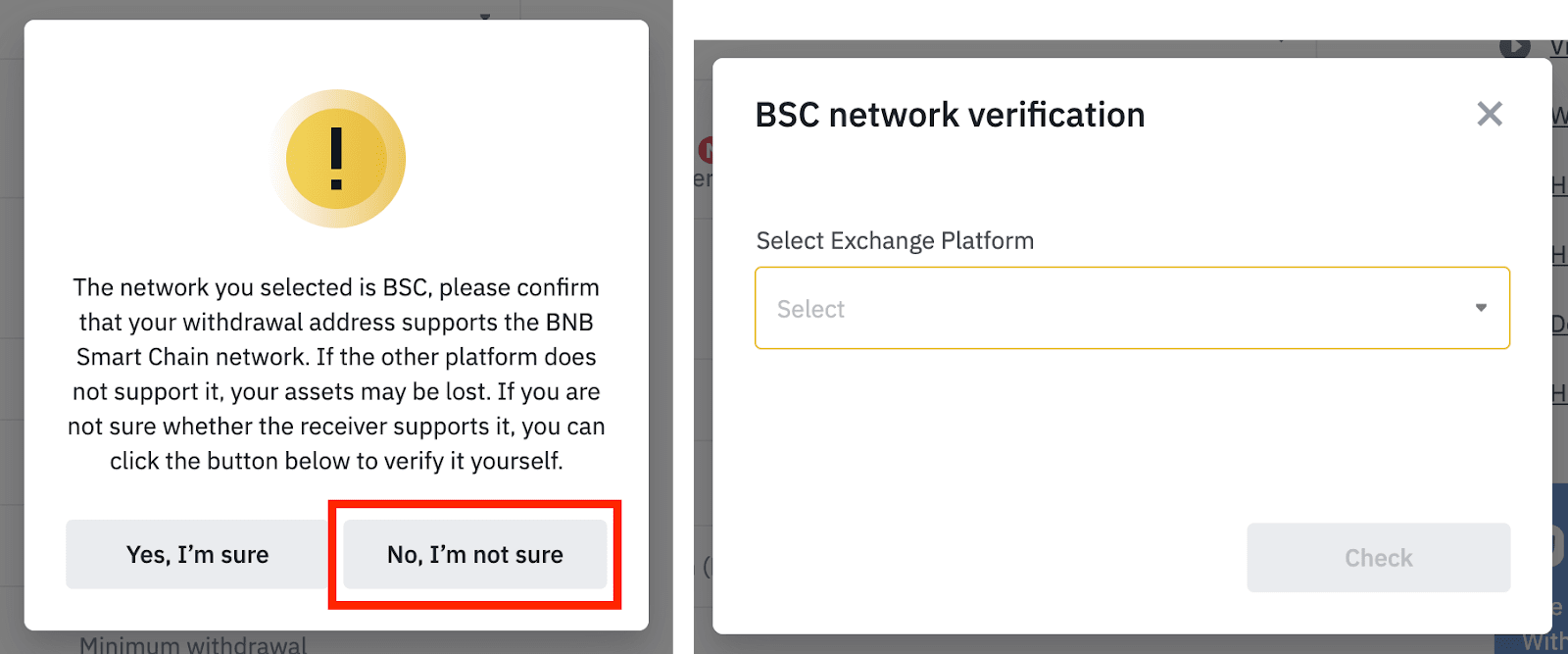
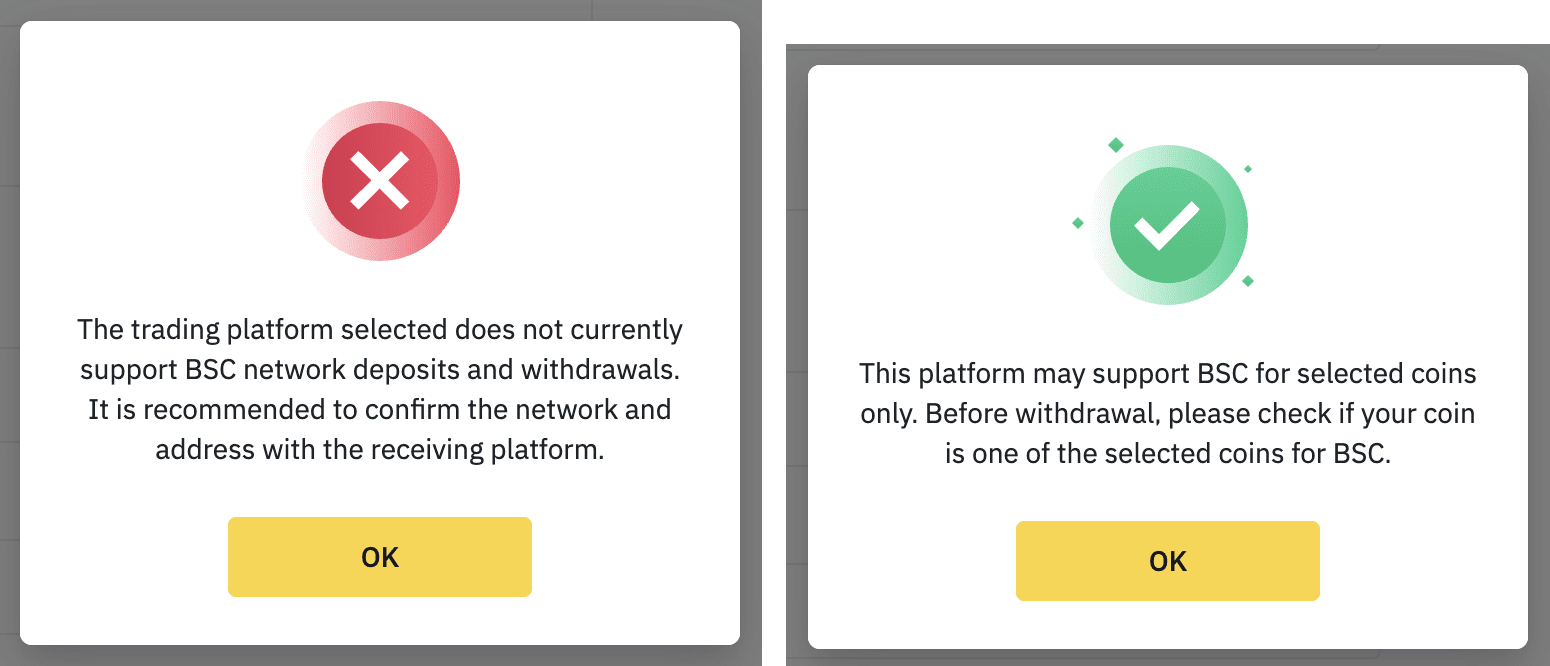
Du kommer att uppmanas att bekräfta att mottagaradressen stöder det valda nätverket. Om du är osäker klickar du på [Nej, jag är inte säker], väljer den börs/plattform du vill göra uttag till och klickar på [Kontrollera].
Om börsen/plattformen inte har stöd för kryptovalutan, välj ett annat nätverk. 1Du rekommenderas att bekräfta de nätverk som stöds hos den mottagande börsen/plattformen innan du fortsätter, annars kan dina tillgångar gå förlorade och kan inte återställas.
5.2 Uttag till ett annat Binance-konto
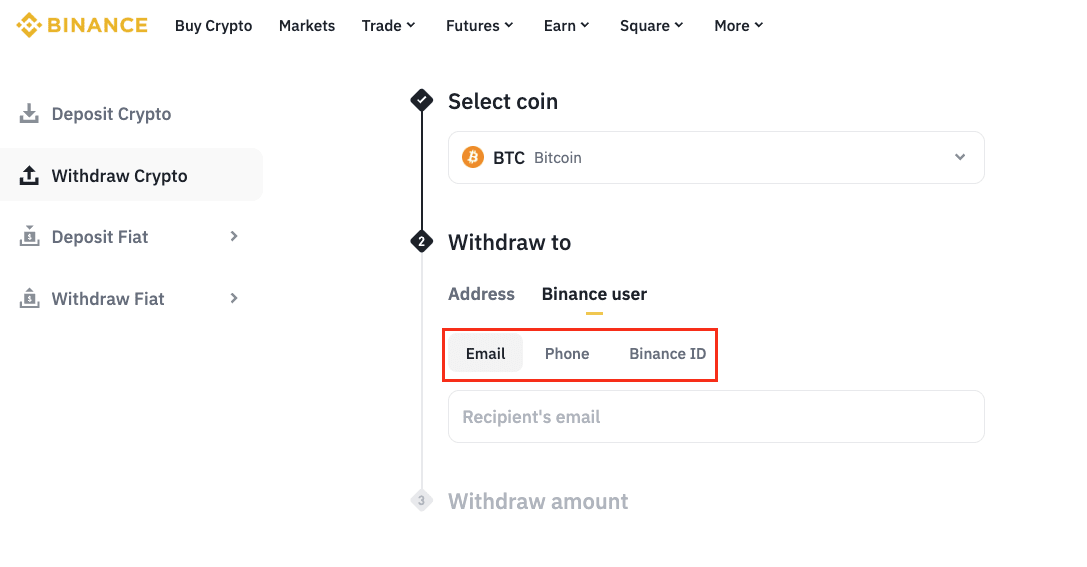
Klicka på [Binance-användare]. Välj [E-post], [Telefon] eller [Binance-ID] och ange mottagarens information.
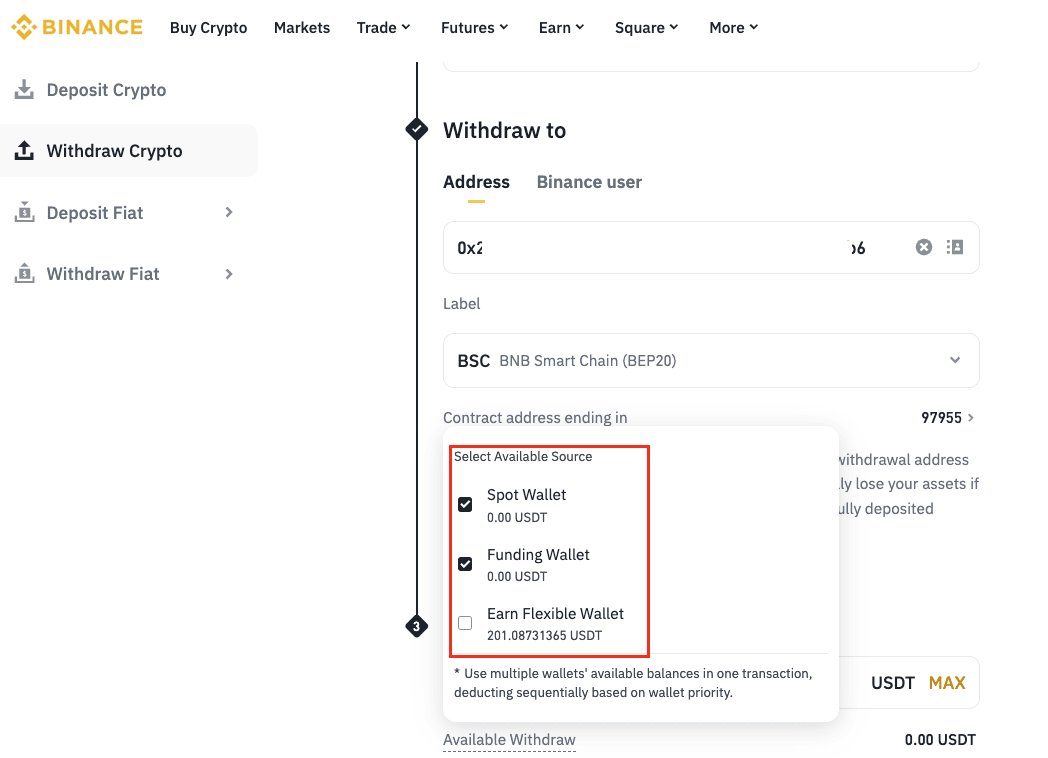
6. Ange uttagsbeloppet. Du kan använda saldot från ditt spot- och/eller finansieringskonto. Du ser transaktionsavgiften och det slutliga beloppet som mottagaren kan ta emot. Klicka på [Uttag] för att fortsätta.
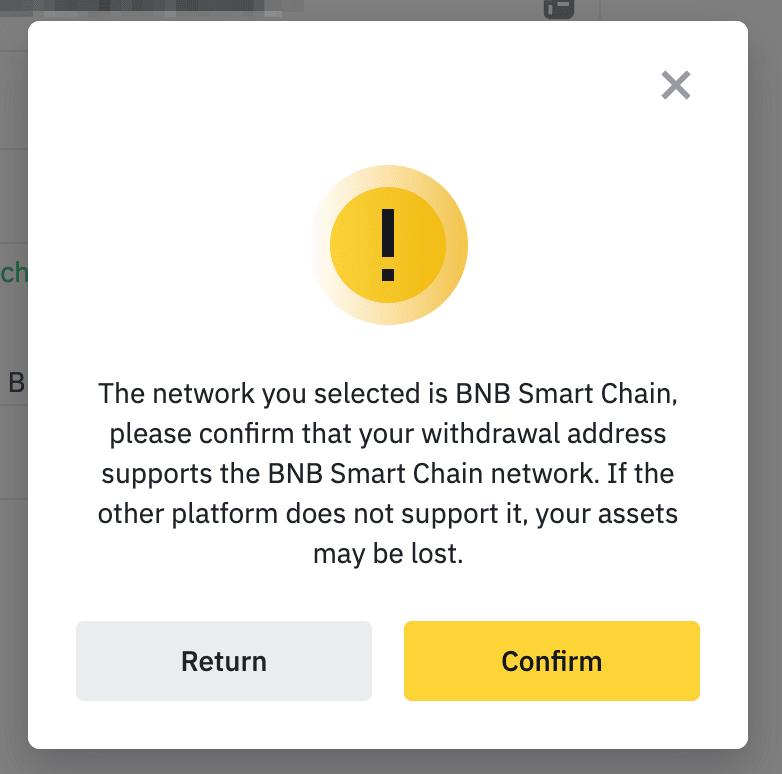
7. Du uppmanas att bekräfta det valda nätverket på nytt. Klicka på [Bekräfta] om den mottagande plattformen stöder nätverket.
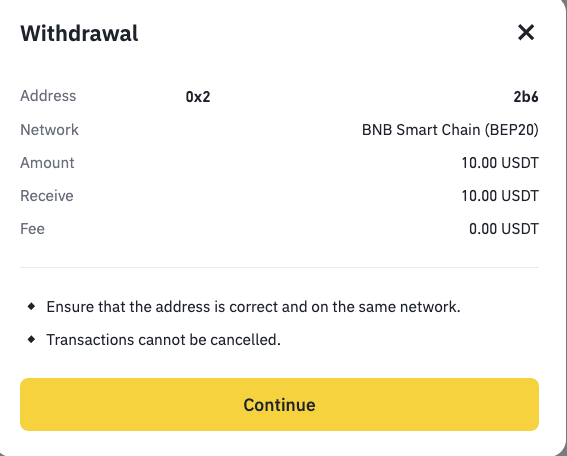
6. Kontrollera noggrant uttagsuppgifterna innan du klickar på [Fortsätt].
9. Slutför säkerhetsverifieringarna för uttagsbegäran.
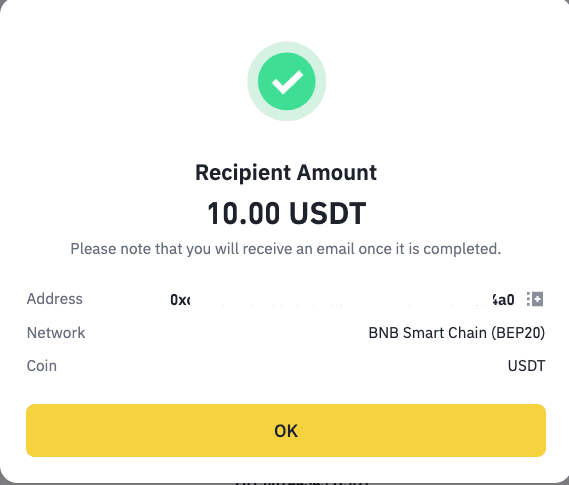
10. Din begäran om återkallande har skickats in. Efter att ha bekräftat din begäran på Binance tar det tid för transaktionen att bekräftas på blockkedjan. Bekräftelsetiden varierar beroende på blockkedjan och dess nätverkstrafik. Vänta på att överföringen ska behandlas.
Vanliga frågor
1. Hur lång tid tar det för pengarna att komma fram?
Efter att ha bekräftat din begäran på Binance tar det tid för transaktionen att bekräftas på blockkedjan. Bekräftelsetiden varierar beroende på blockkedjan och dess nuvarande nätverkstrafik.
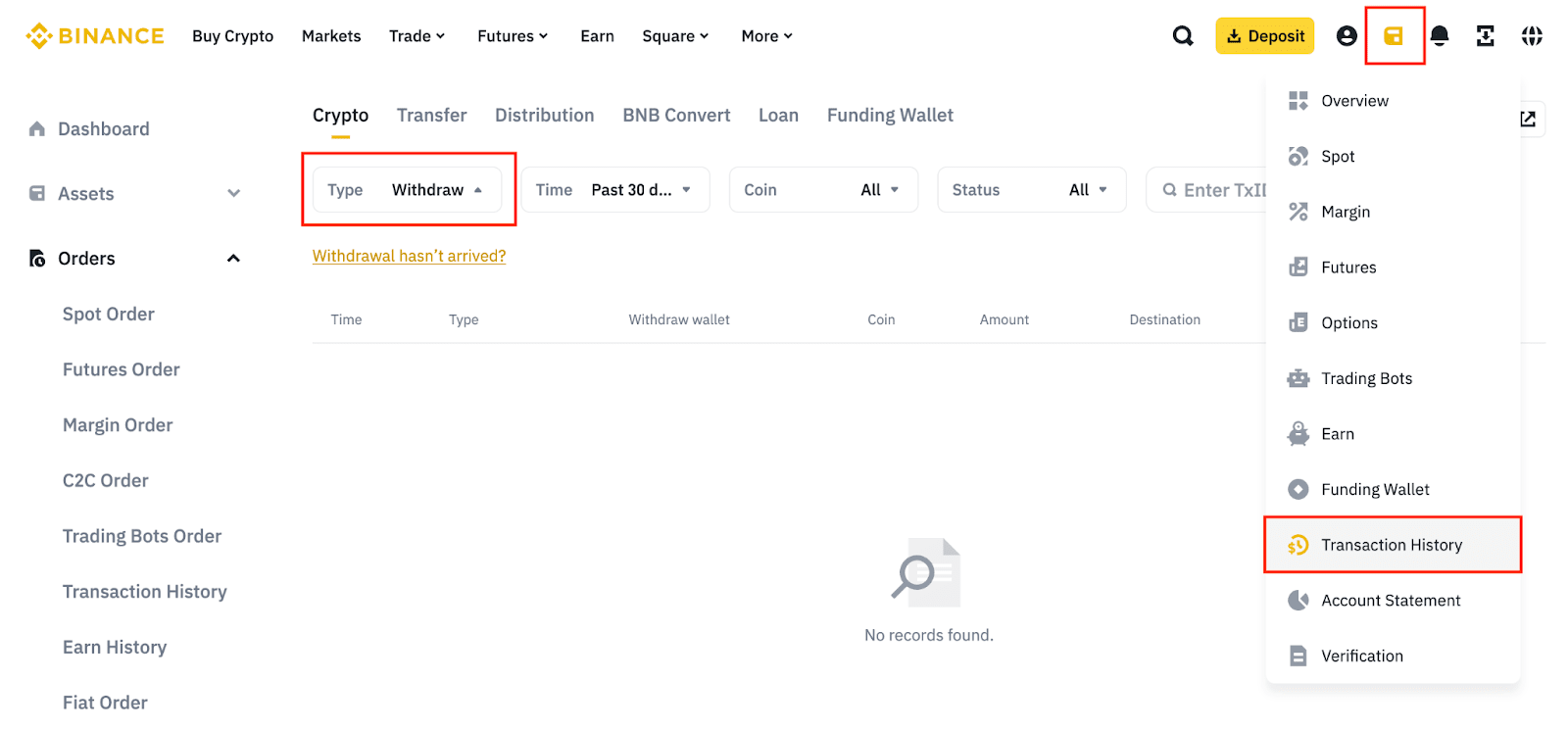
2. Hur kontrollerar jag transaktionshistoriken?
Du kan kontrollera statusen för insättningar och uttag under [Tillgångar] –[Transaktionshistorik].
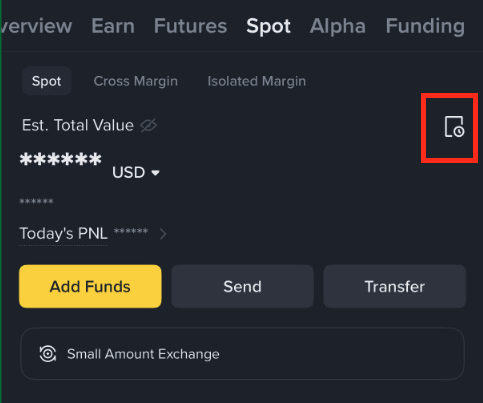
Om du använder appen, gå till [Tillgångar]–[Spot] och tryck på ikonen [Transaktionshistorik] till höger.
3. Hur lägger jag till en ny uttagsadress i min adressbok?
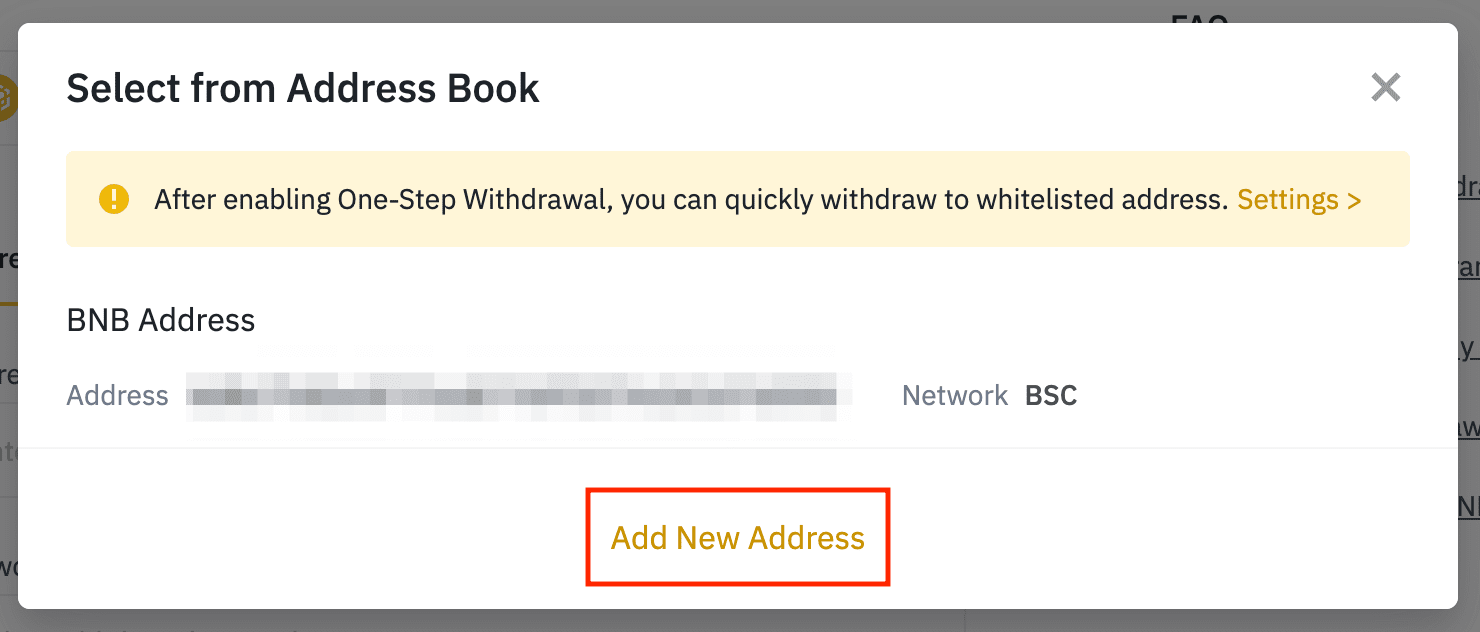
1. Om du vill lägga till en ny adress klickar du på adressboksikonen.
2. Klicka på [Lägg till adress].
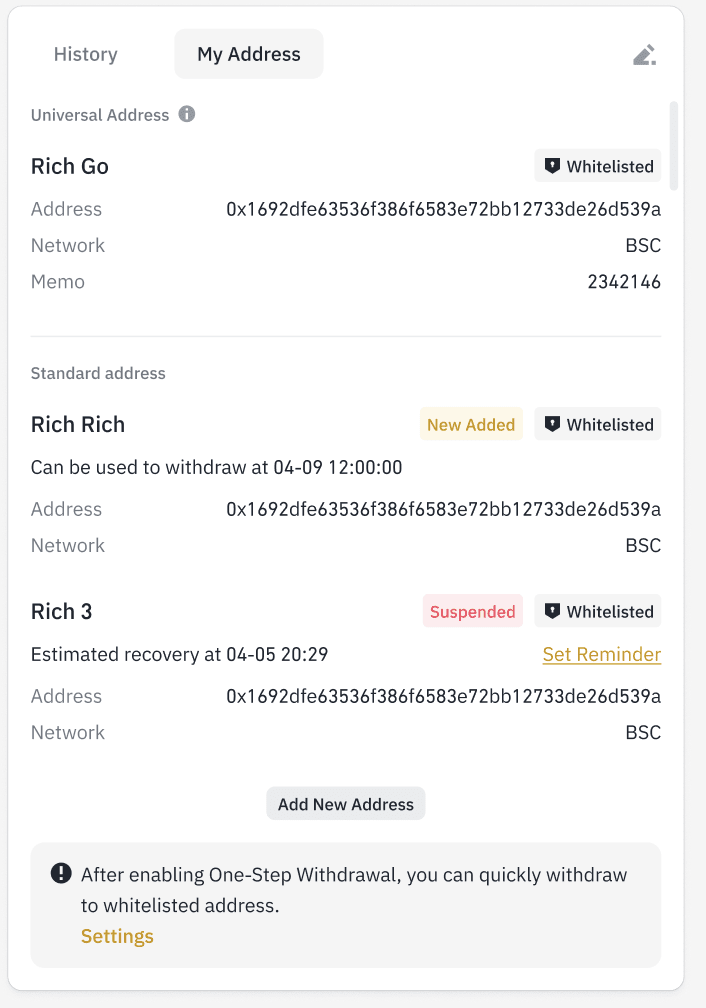
3. Du omdirigeras till sidan [Adresshantering]. Klicka på [Lägg till adress].
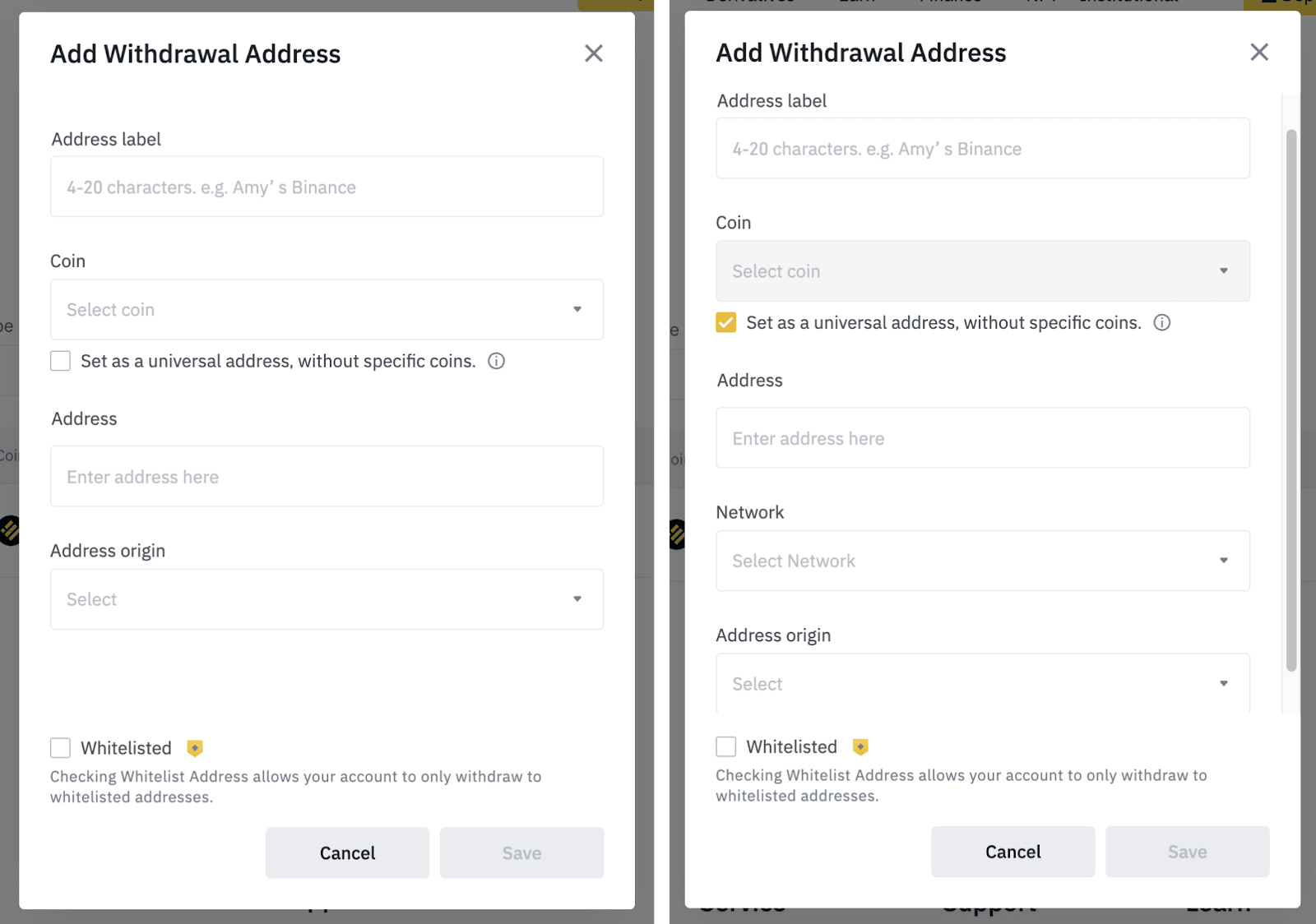
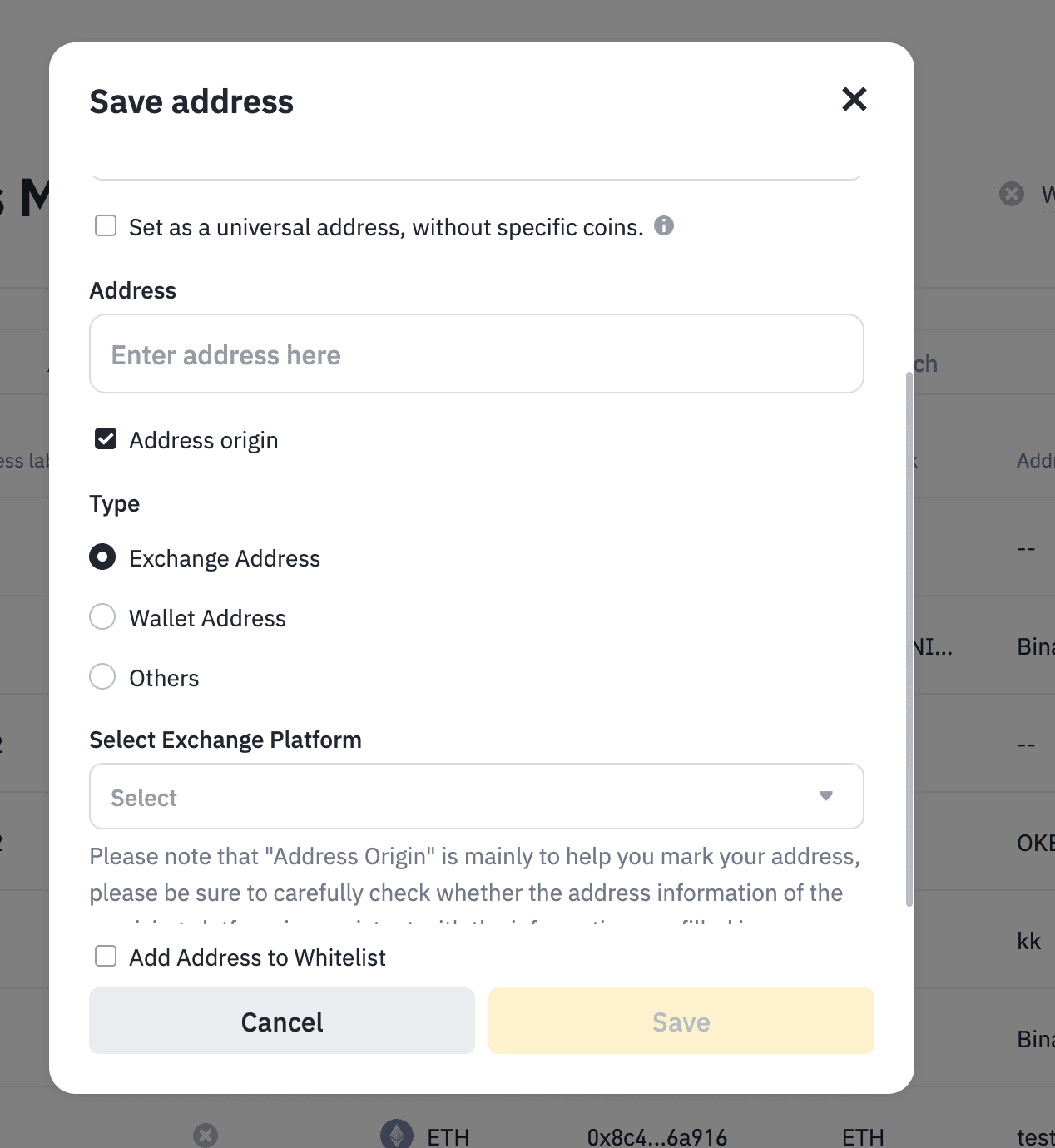
4. Ange en adressetikett (ett anpassat namn för din egen referens). Välj sedan krypto och nätverk. Du kan också spara den som en universell adress utan att ange krypto. En universell adress kan användas för att ta ut alla krypto som matchar dess nätverk. Markera rutan bredvid [Ange som universell adress, utan specifika kryptovalutor.].
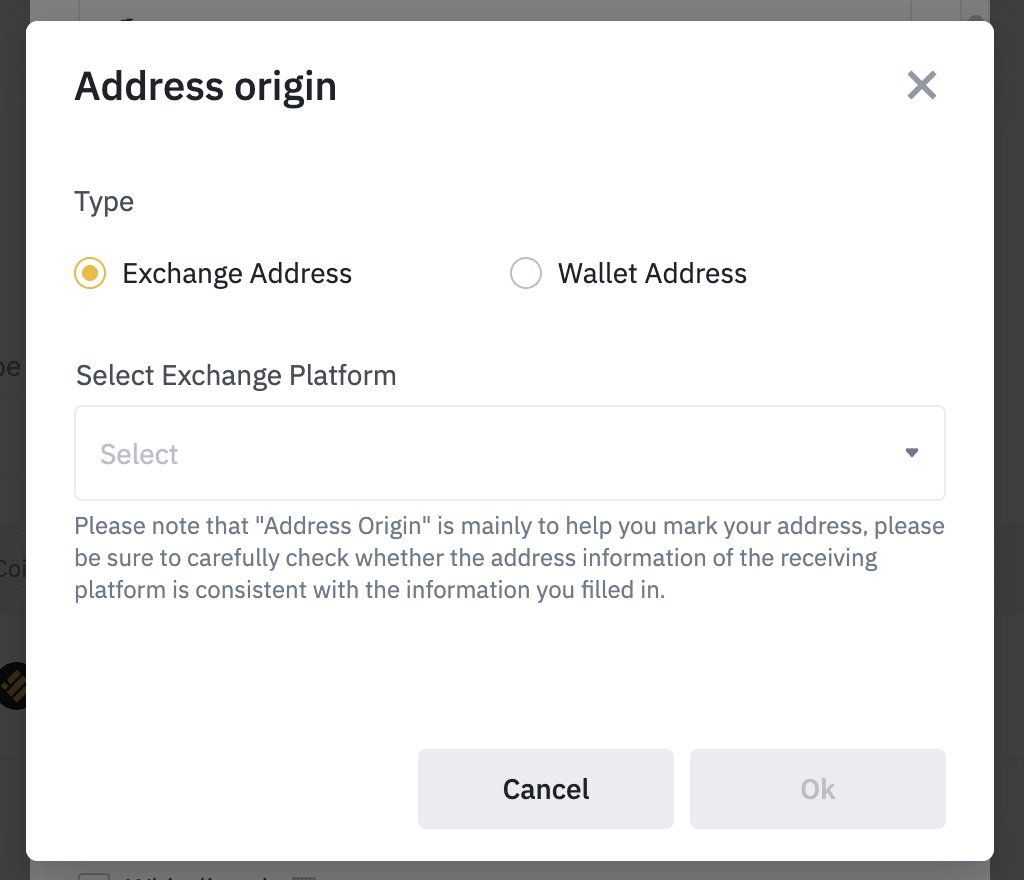
5. Klistra in uttagsadressen och välj adressens ursprung. Adressens ursprung identifierar om adressen kommer från en börs eller en plånbok.
Du kan behöva ange ett MEMO. Du måste till exempel tillhandahålla MEMO när du skickar pengar till ett annat Binance-konto eller till ett annat börs. Du behöver inte fylla i rutan MEMO när du skickar pengar till en Trust Wallet-adress.
Se till att dubbelkontrollera om ett meddelande (memo) krävs eller inte. Om ett sådant krävs och du inte uppger det kan du förlora dina pengar. Observera att vissa plattformar och plånböcker hänvisar till ett memo som tagg eller ett betalnings-ID.
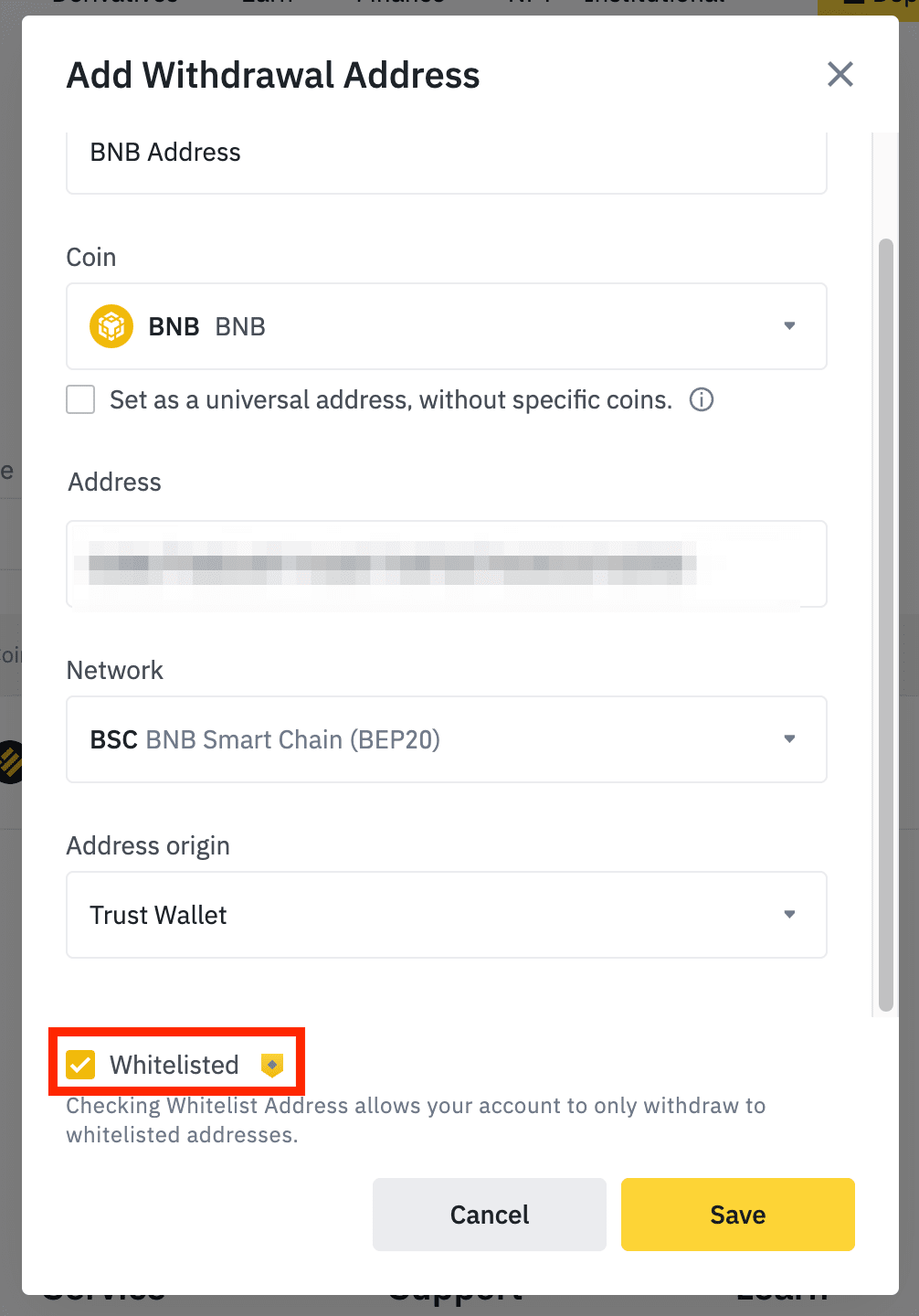
6. Du kan även lägga till adressen i din vitlista genom att kryssa i rutan bredvid [Vitlistad]. När vitlistan är aktiverad kan du endast göra uttag till vitlistade uttagsadresser från ditt konto. Klicka på [Spara] och slutför tvåfaktorsautentiseringen.
7. Din adress läggs till.
Registrera dig för att få belöningar
Registrera dig nu – Få upp till 100 USDT i rabatt på handelsavgift (för verifierade användare)