Binance teraz podporuje používanie prístupových kľúčov na overenie vašej totožnosti pre väčšinu funkcií účtu na rôznych zariadeniach. Po pridaní prístupového kľúča ho môžete použiť na dvojfaktorové overenie (2FA) na všetkých prepojených zariadeniach. Umožňuje rýchlejšie a bezpečnejšie overenie na ochranu vášho účtu než len používanie hesiel.
Funkcia prihlasovacieho kľúča je momentálne dostupná iba v aplikácii Binance App verzie 2.60 alebo novšej v zariadeniach so systémom iOS 16 alebo novším a zariadeniach so systémom Android OS 9 alebo novším.
Prístupový kľúč môžete pridať pomocou iCloud Kľúčenky, bezpečnostného kľúča USB, zámku obrazovky telefónu alebo kódu PIN či iného zariadenia (napr. iného mobilného telefónu).
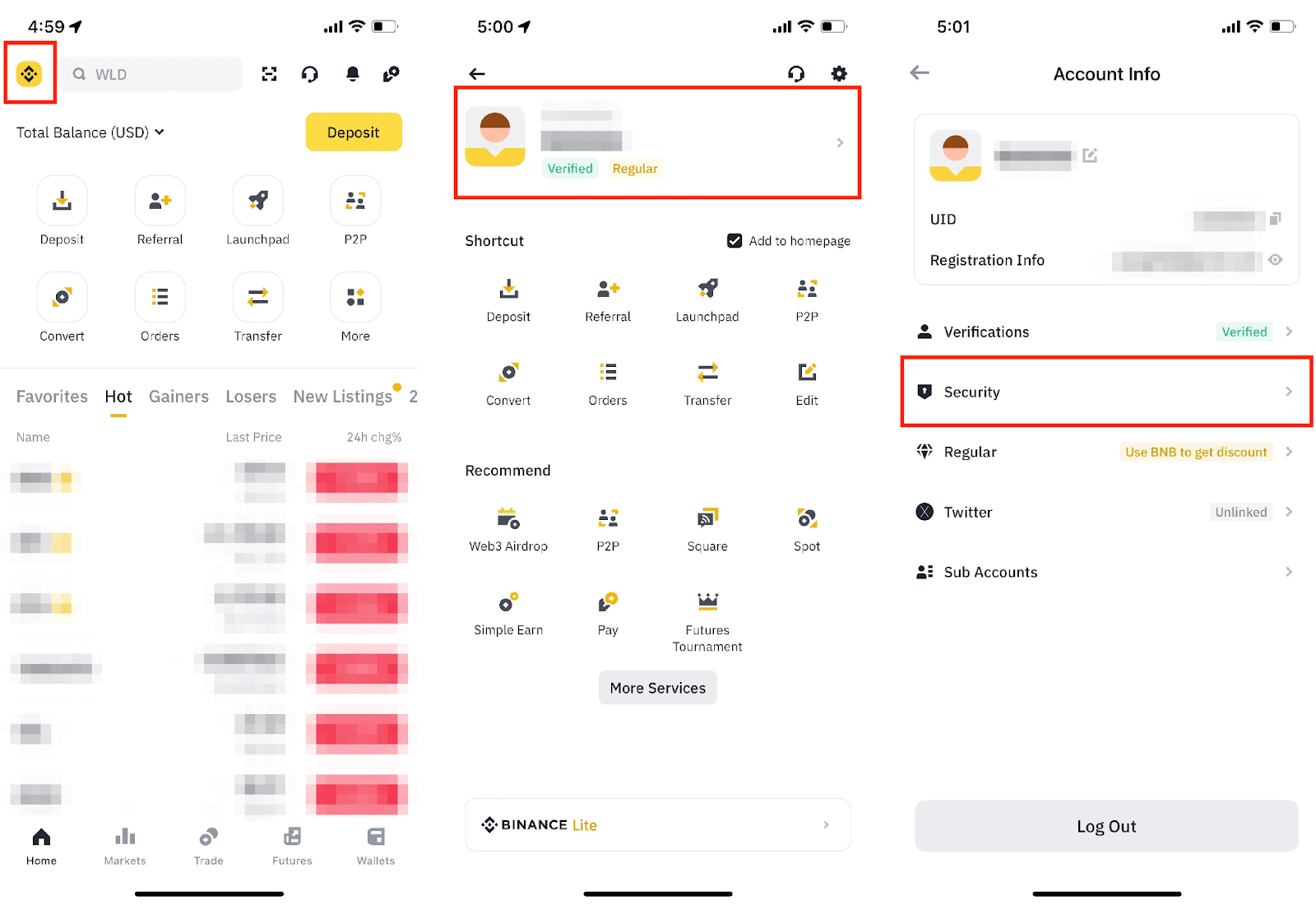
1. Prihláste sa do svojej aplikácie Binance a prejdite na [Centrum účtov]. Ťuknite na sekciu profilu v hornej časti a prejdite na [Zabezpečenie].
2. Klepnite na [Prihlasovacie kľúče (Biometria)] - [Pridať prihlasovací kľúč]. Pre ďalší krok možno budete musieť overiť existujúci prístupový kľúč/2FA zariadenie.


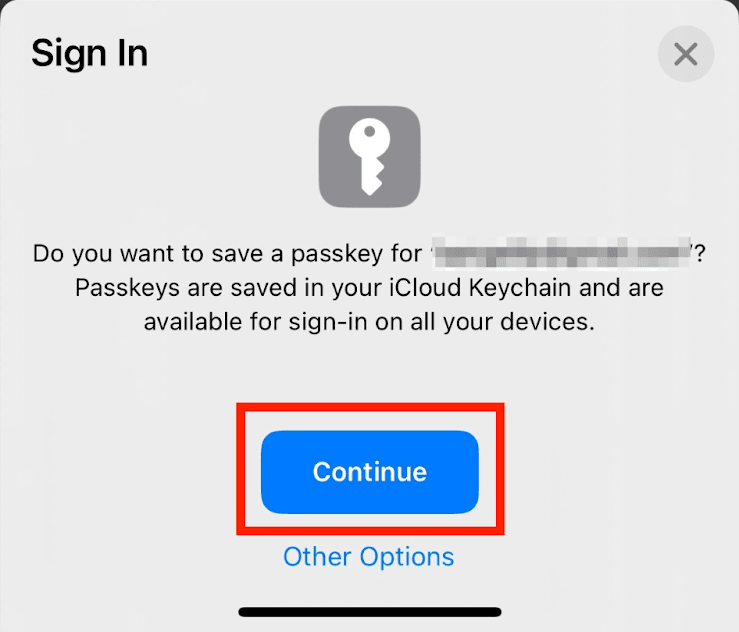
3. Zobrazí sa vám vyskakovacie okno. Potvrďte, že toto je e-mailová adresa vášho účtu Binance. Klepnite na [Pokračovať] a vyberte spôsob overenia na vytvorenie prihlasovacieho kľúča.
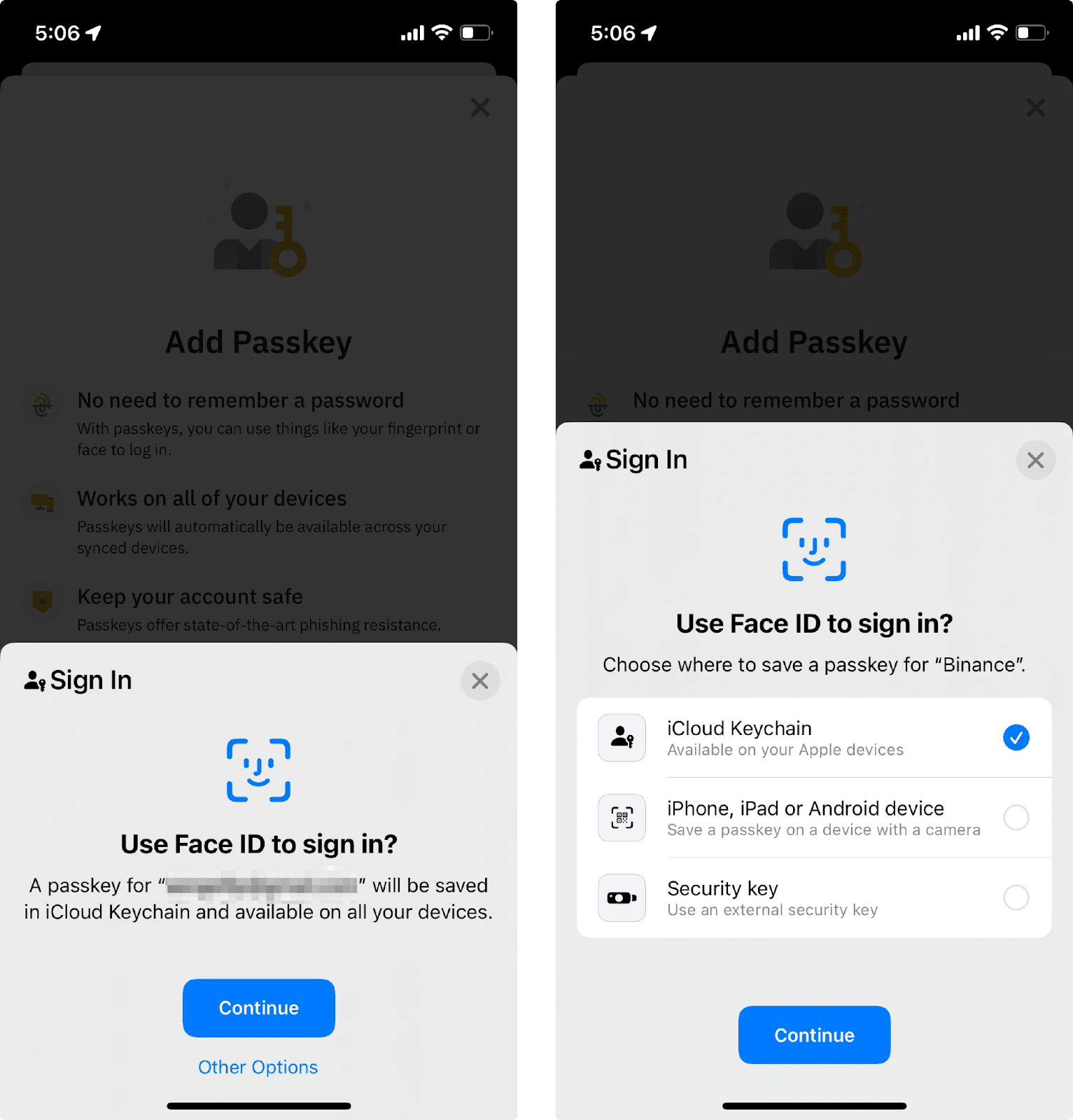
Ak ste nepovolili iCloud Kľúčenku, v tomto kroku budete vyzvaní, aby ste tak urobili. Klepnite na [Zapnúť iCloud Kľúčenku] a podľa pokynov ju povoľte.
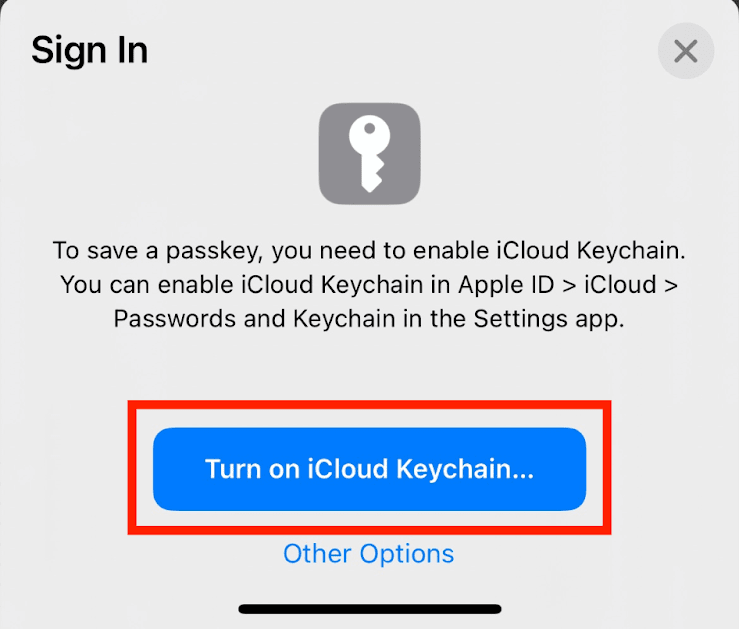
Ak ste už iCloud Kľúčenku povolili, klepnite na [Pokračovať] a overte pomocou hesla alebo biometrických údajov. Upozorňujeme, že vytvorený prístupový kľúč bude synchronizovaný na všetkých vašich zariadeniach Apple pomocou rovnakého Apple ID.
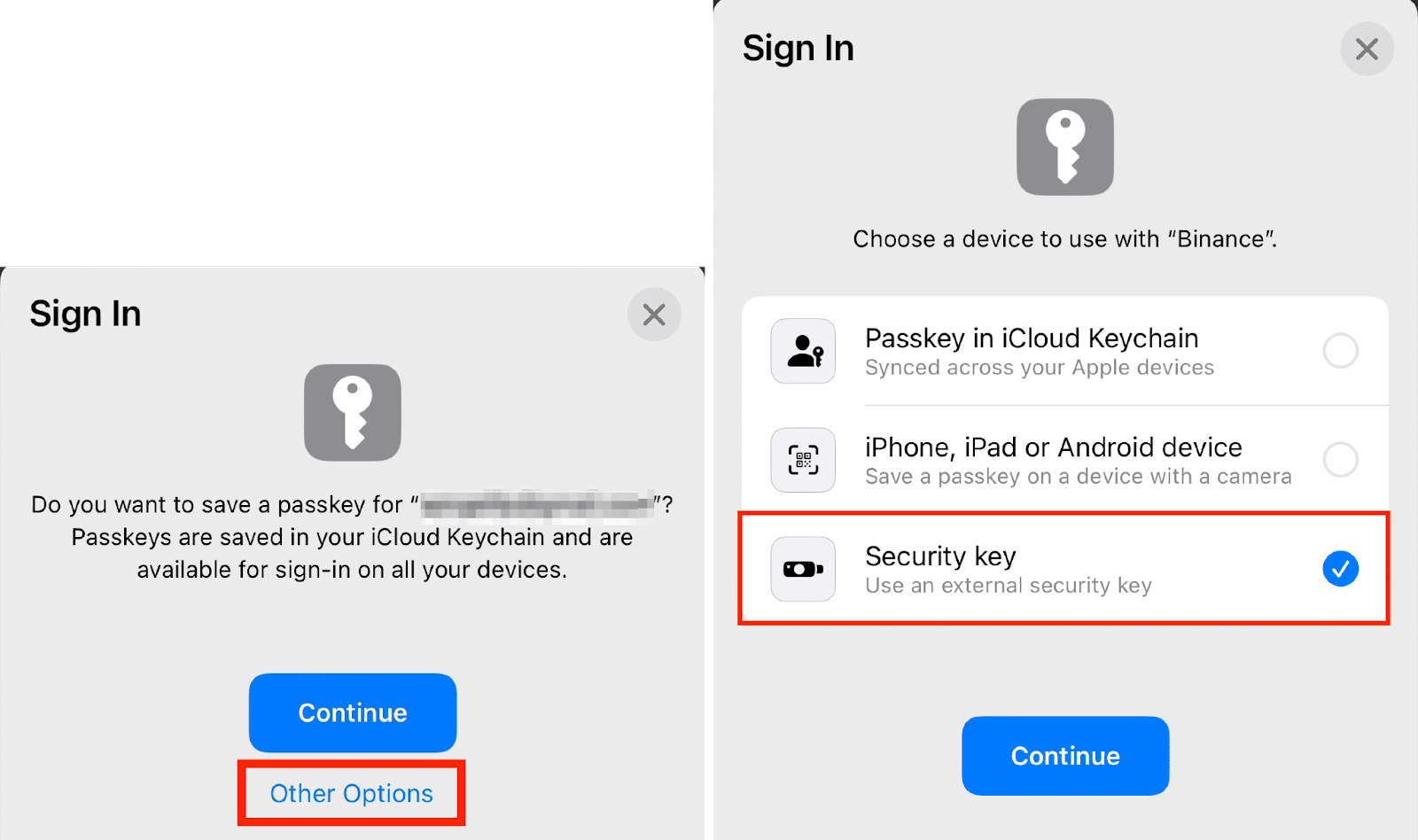
Ak používate zariadenie so systémom iOS:
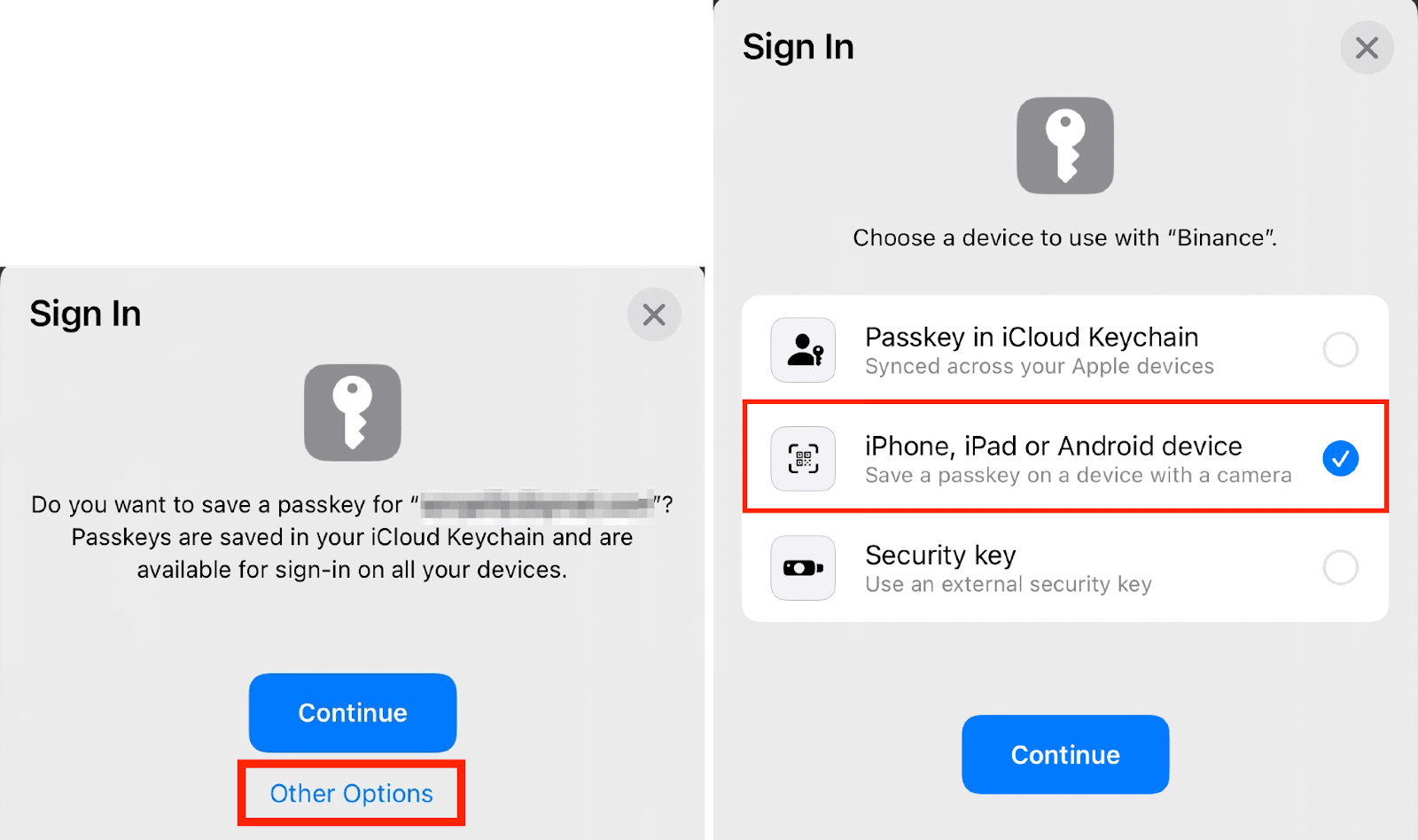
1. Klepnite na [Ďalšie možnosti] a vyberte [Bezpečnostný kľúč].
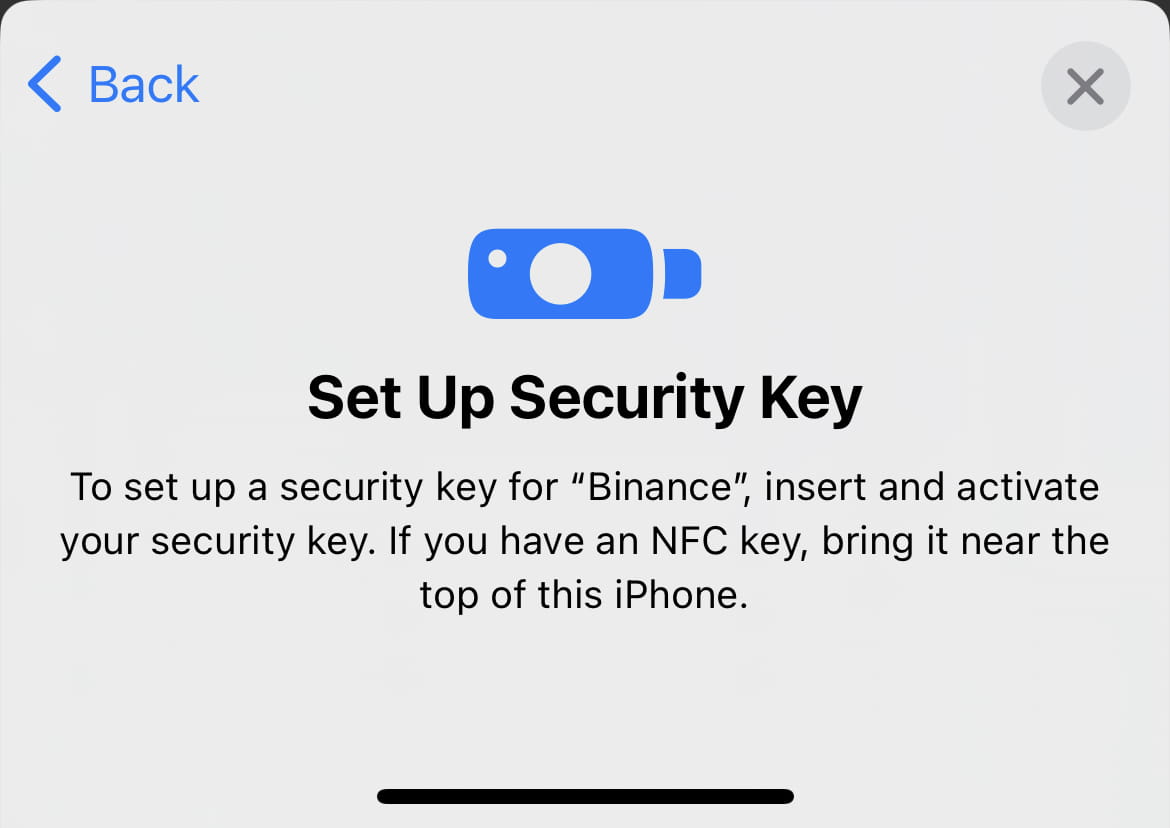
2. Vložte a aktivujte bezpečnostný kľúč USB alebo priložte kľúč NFC k hornej časti zariadenia a overte ho.
Ak používate zariadenie so systémom Android:
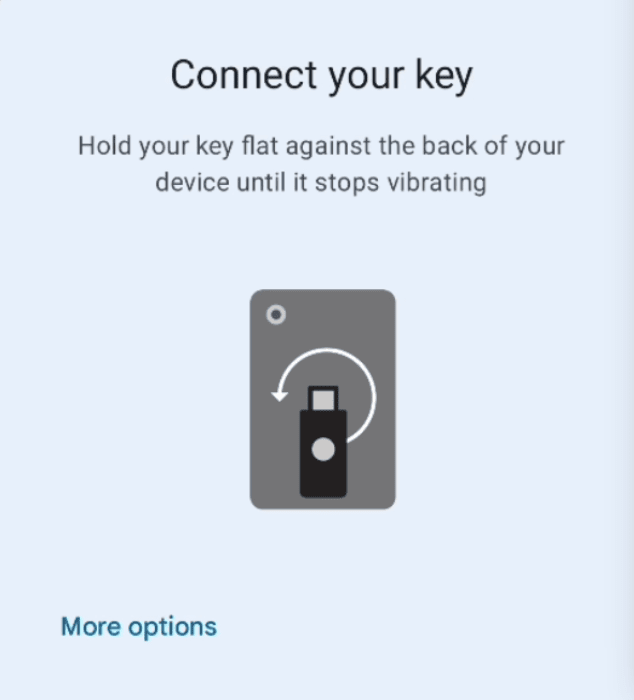
1. Vyberte možnosť v závislosti od nastavenia bezpečnostného kľúča (NFC alebo USB).
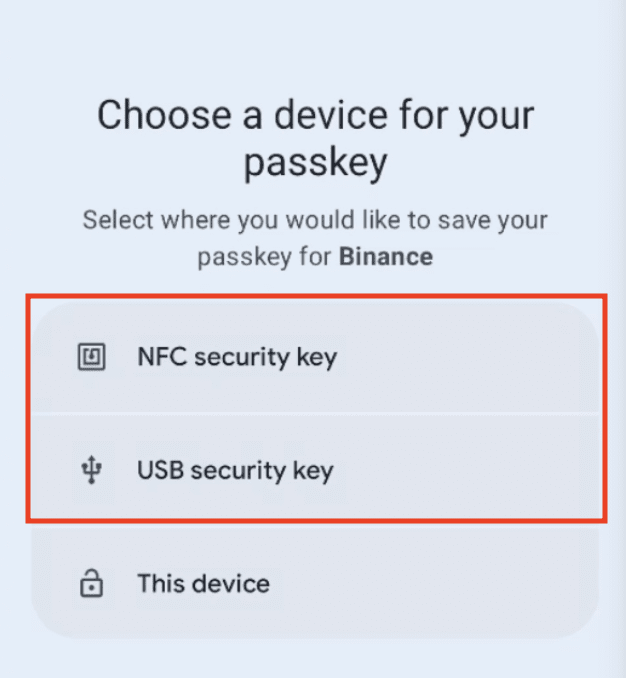
2. Aktivujte svoj bezpečnostný kľúč na overenie. Napríklad podržte kľúč NFC na zadnej strane zariadenia.
1. Klepnite na [Ďalšie možnosti] a vyberte [iPhone, iPad alebo zariadenie Android]. Klepnite na [Pokračovať].
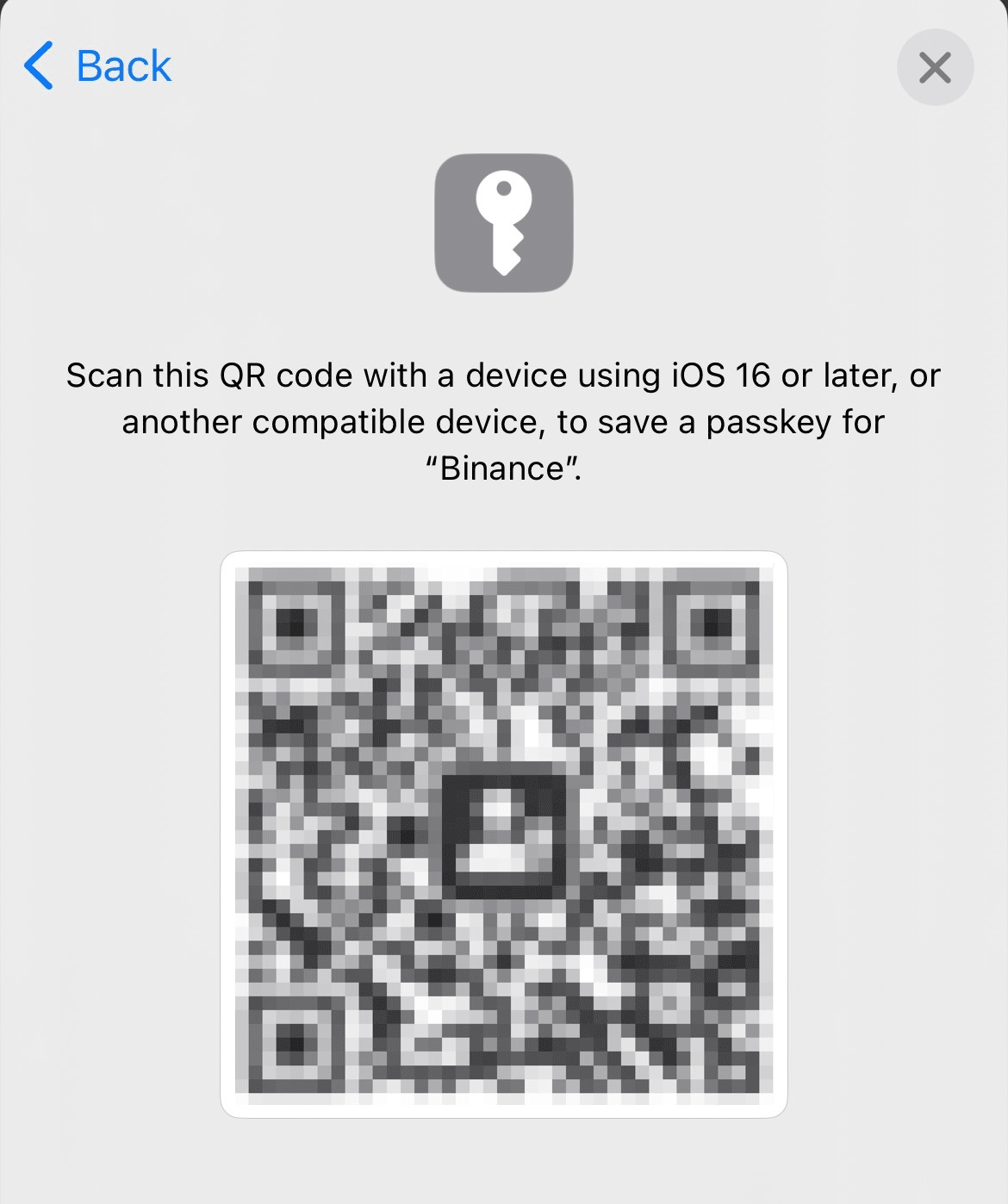
2. Zobrazí sa QR kód. Naskenujte ho iným zariadením. Môžete použiť zariadenie iPhone, iPad alebo Android.
1. Ak používate zariadenie so systémom Android, ktoré podporuje Správcu hesiel Google, zobrazí sa nasledujúce vyskakovacie okno. Kliknite na [Vytvoriť].
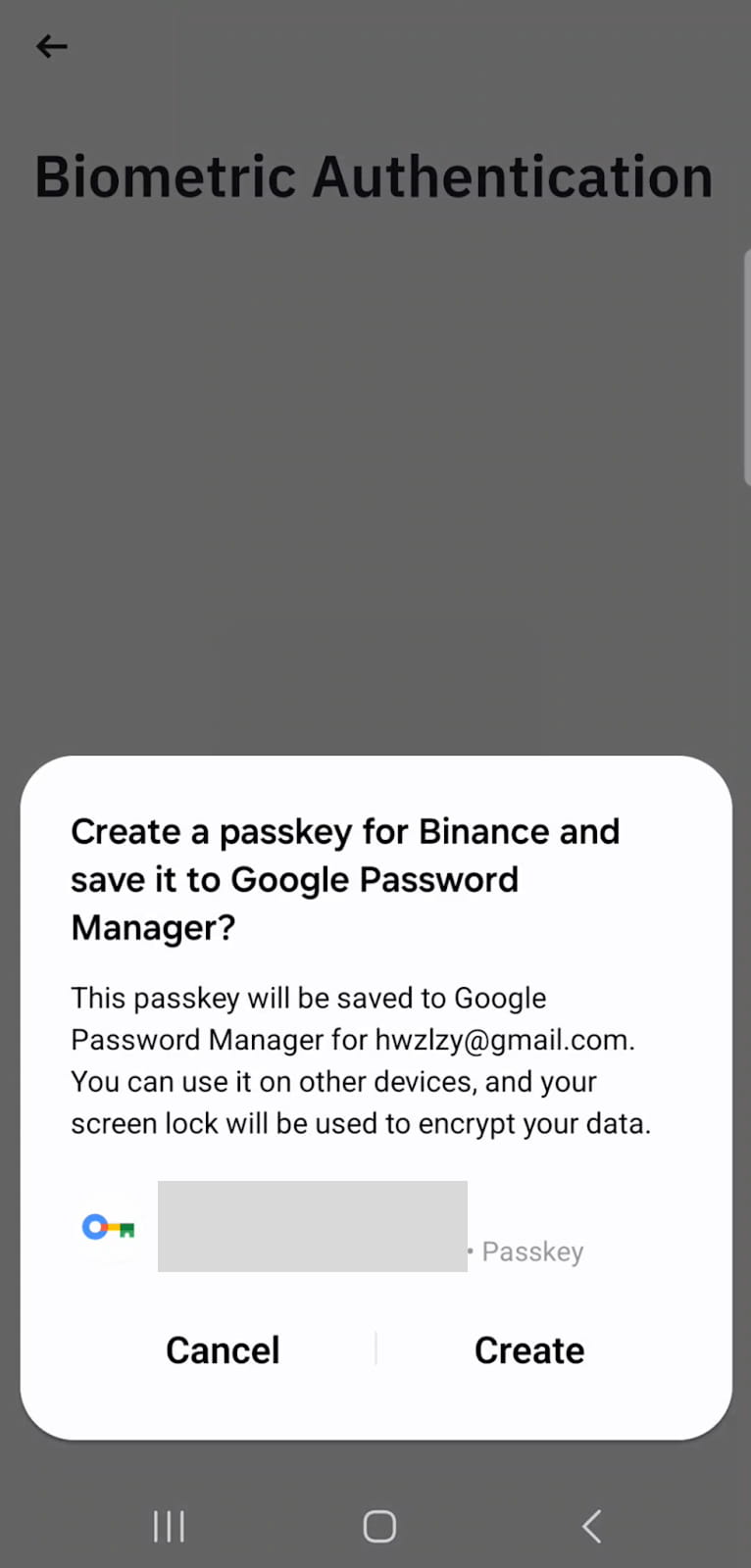
2. Overte pomocou Touch ID alebo kódu PIN.
5. Prístupový kľúč bol úspešne pridaný do vášho účtu Binance.

Prístupový kľúč pre svoj účet Binance môžete pridať v podporovaných prehliadačoch, ako je napríklad najnovšia verzia prehliadača Chrome. Podobne ako pri vytváraní prístupového kľúča v aplikácii Binance, môžete na to použiť heslo vášho počítača alebo biometrické overenie (napr. Touch ID), bezpečnostný kľúč USB alebo iné zariadenie (napr. váš telefón).
1. Prihláste sa do svojho účtu Binance a prejdite myšou na ikonu [Profil] . Kliknite na [Účet].
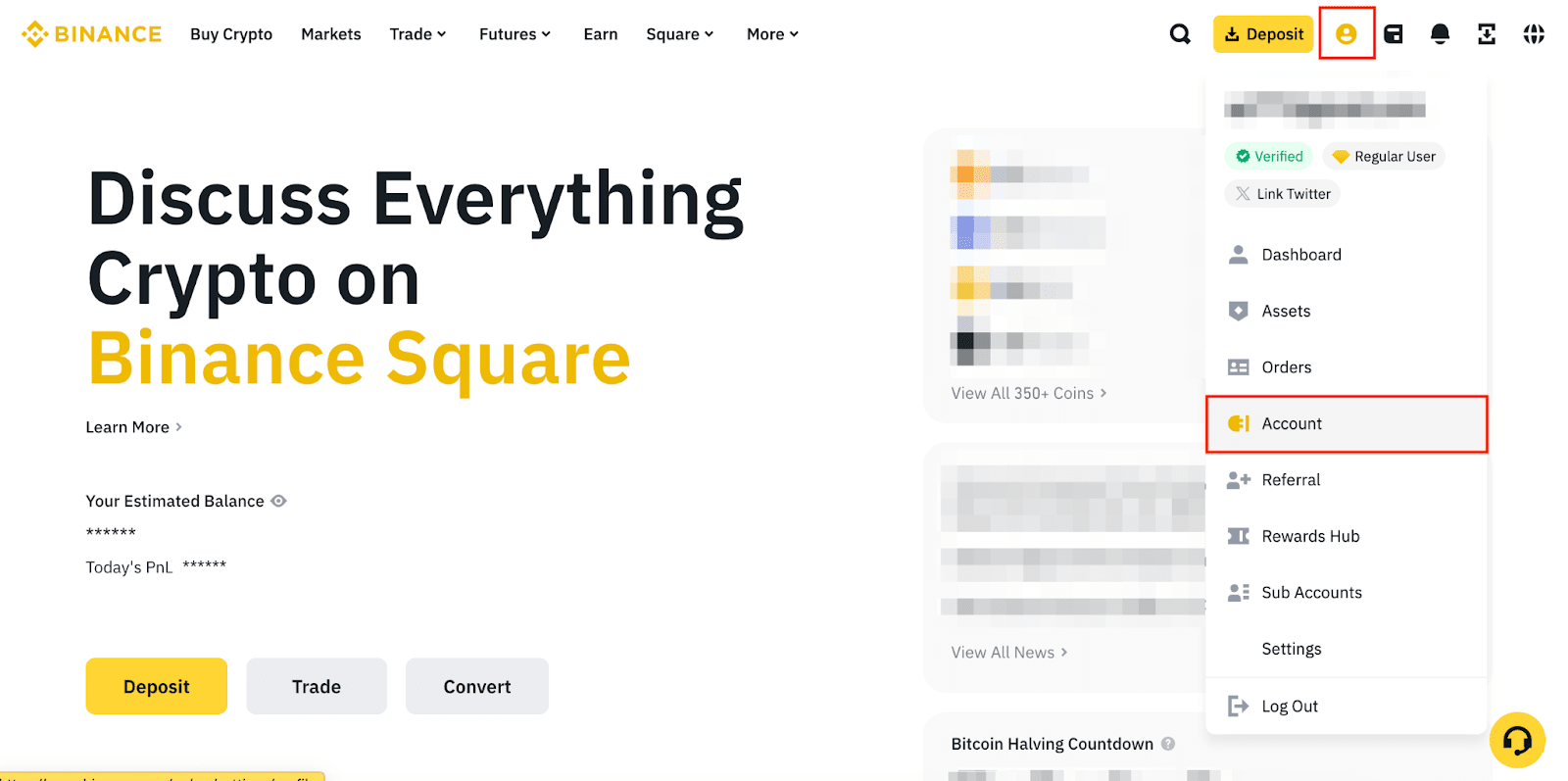
2. Prejdite na [Zabezpečenie]. Kliknite na položku [Spravovať] vedľa položky [Prístupové kľúče (biometria)].

3. Kliknite na [Pridať prihlasovací kľúč].

4. Pre ďalší krok možno budete musieť dokončiť overenie 2FA.
5. V prehliadači sa vám zobrazí vyskakovacie okno. Potvrďte, že toto je e-mailová adresa vášho účtu Binance a vyberte metódu overenia pre váš nový prístupový kľúč.

1. Kliknite na [Pokračovať].

2. Svoju žiadosť možno budete musieť overiť pomocou hesla alebo biometrických údajov. Na svojom zariadení Mac môžete napríklad použiť Touch ID. Upozorňujeme, že vytvorený prístupový kľúč bude uložený iba v tomto zariadení.
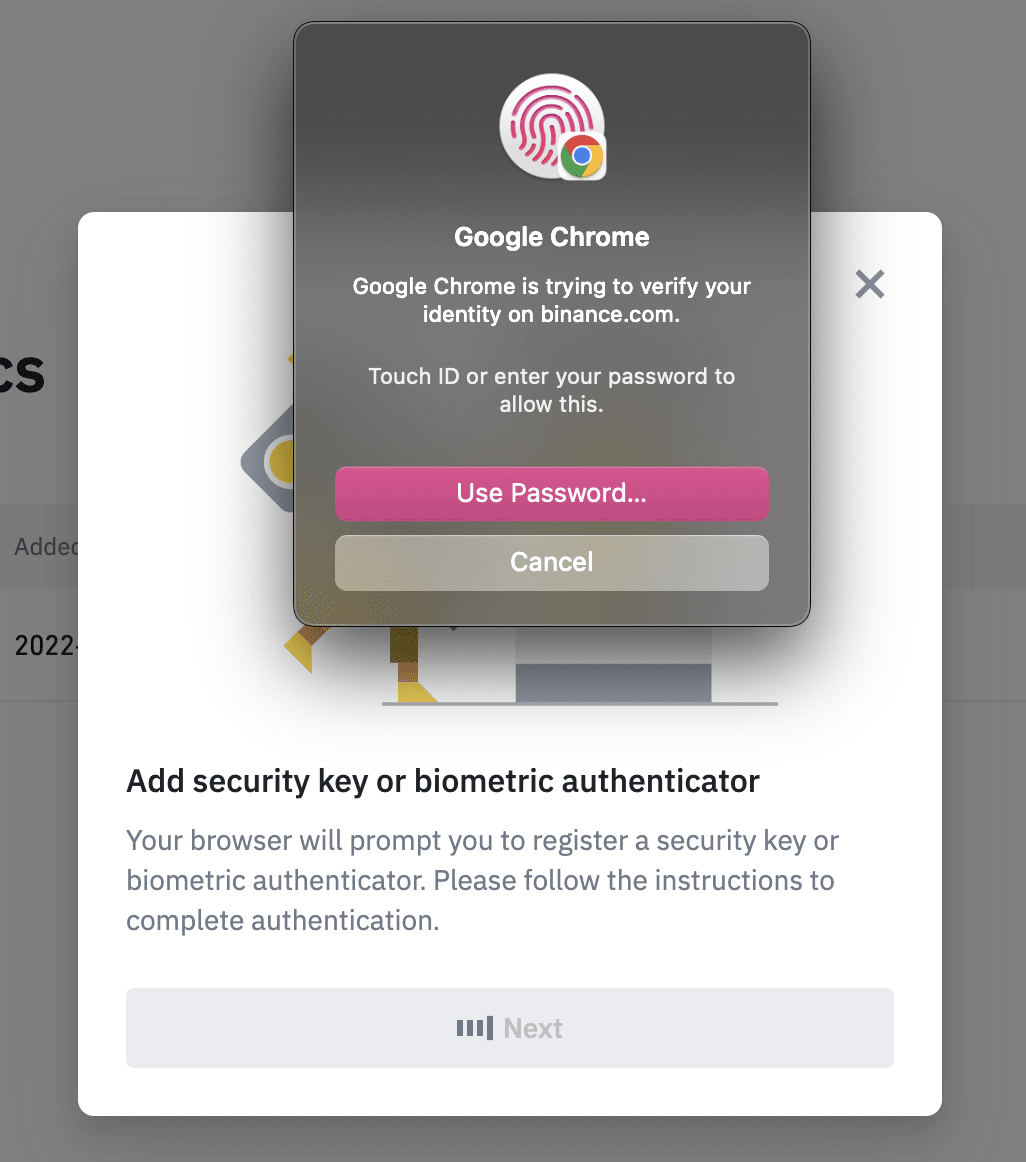
1. Kliknite na [Uložiť iným spôsobom] a vyberte [Správca hesiel Google].


2. Kliknutím na [Vytvoriť] vytvorte prístupový kľúč do Správcu hesiel Google. Odporúčame, aby ste na uloženie prístupového kľúča použili túto metódu, pretože sa automaticky synchronizuje s vaším účtom Google.

1. Kliknite na [Uložiť iný spôsob] a vyberte [Použiť iný telefón, tablet alebo bezpečnostný kľúč].

2. Keď sa zobrazí nasledujúce vyskakovacie okno, vložte svoj bezpečnostný kľúč do počítača a dotykom ho overte.

1. Kliknite na [Uložiť iný spôsob] a vyberte [Použiť iný telefón, tablet alebo bezpečnostný kľúč].
2. Vo vyskakovacom okne sa zobrazí QR kód. Naskenujte ho pomocou svojho zariadenia, napr. telefónu.
3. Klepnite na [Uložiť prístupový kľúč] na svojom telefóne a podľa pokynov ho nastavte.
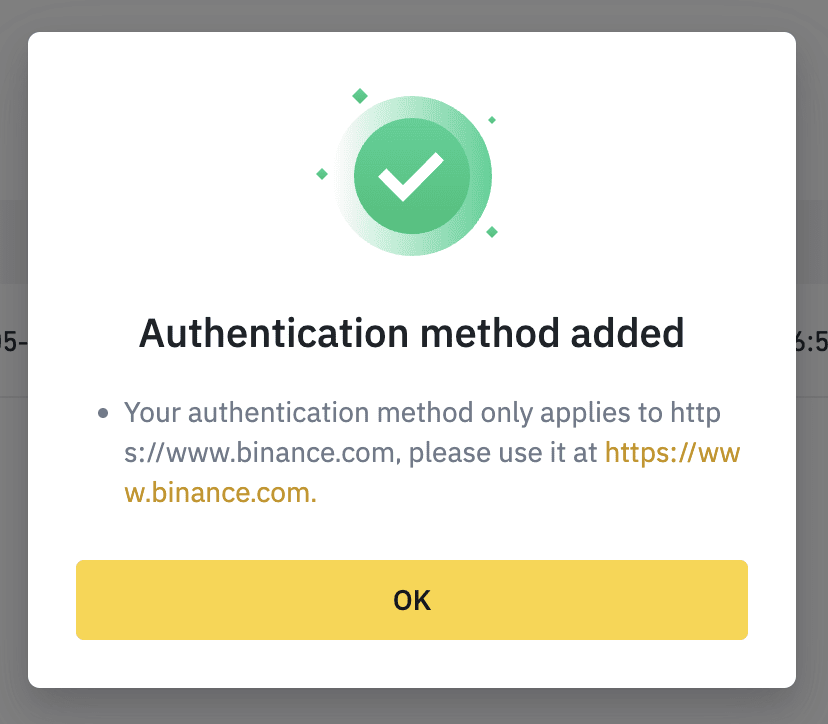
6. Prístupový kľúč bol úspešne pridaný do vášho účtu Binance. Upozorňujeme, že vytvorený prístupový kľúč bude uložený iba v tomto zariadení.
Ak používate aplikáciu Binance:
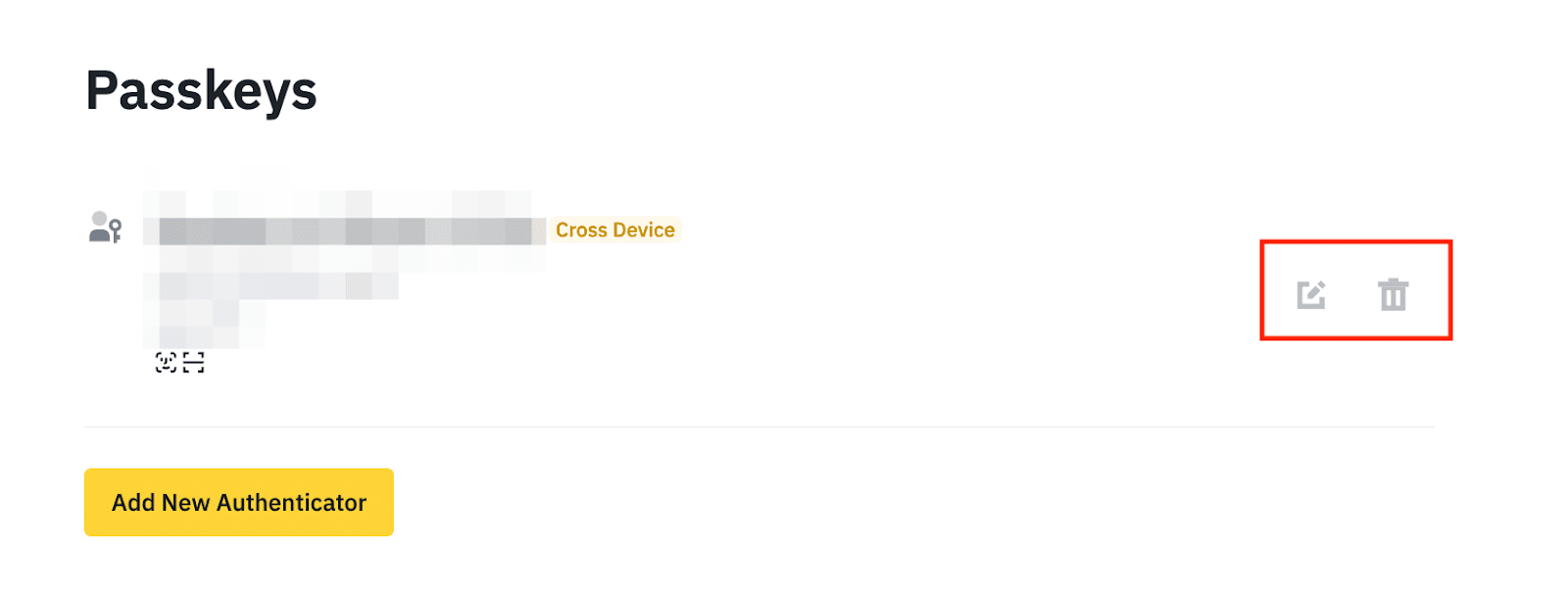
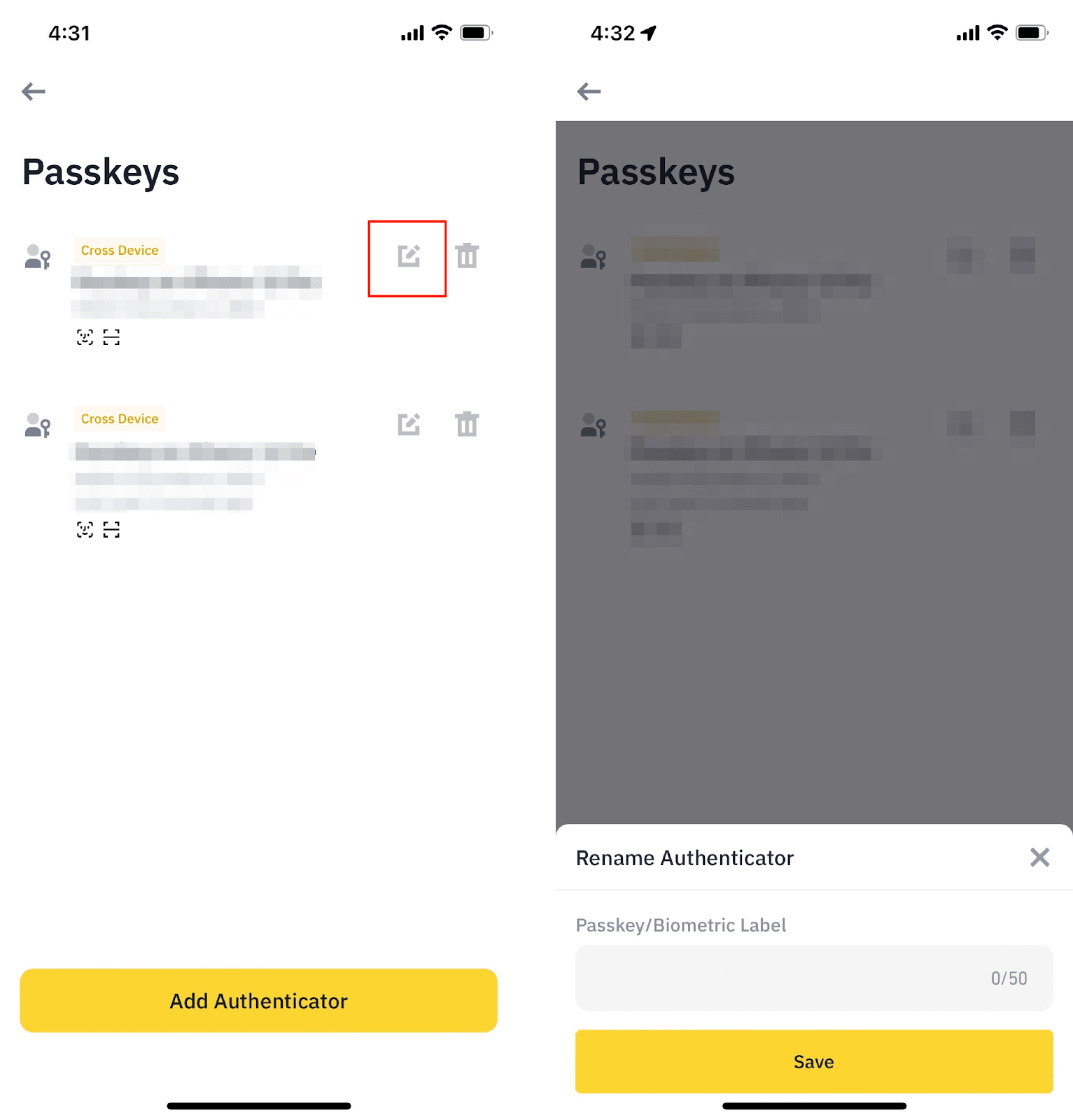
Klepnutím na ikonu [Upraviť] vedľa názvu môžete prispôsobiť názov svojich prístupových kľúčov.
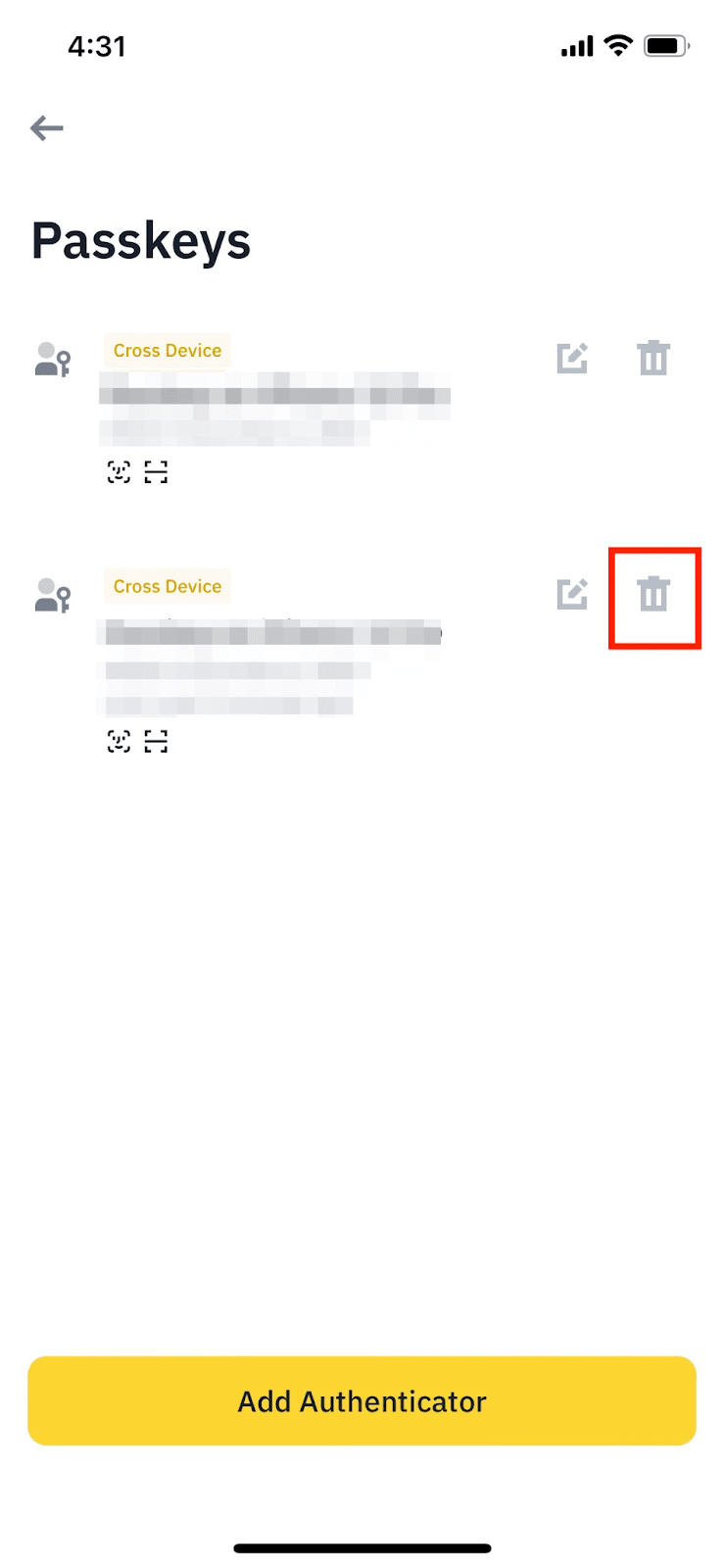
Ak chcete odstrániť prihlasovací kľúč, klepnite na ikonu [Odstrániť] a overte svoju požiadavku pomocou prihlasovacieho kľúča alebo 2FA.
Ak používate webovú stránku Binance (Chrome):
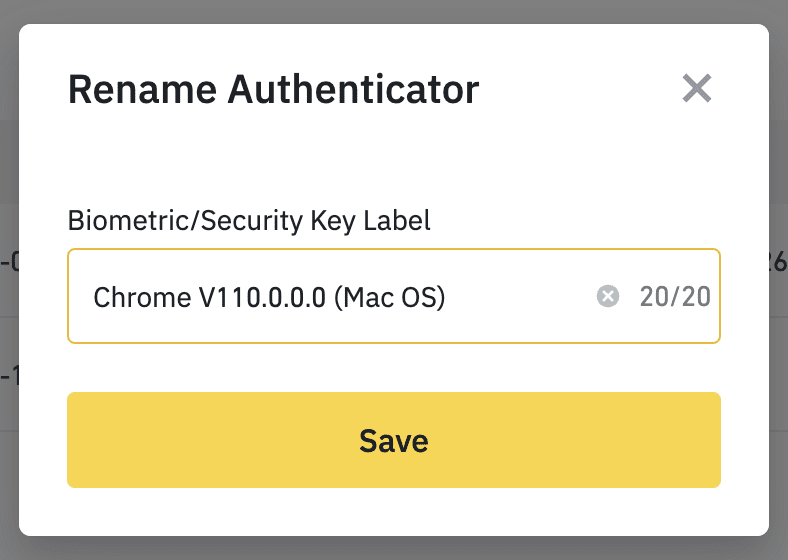
Ak chcete prístupový kľúč premenovať alebo odstrániť, kliknite na [Upraviť] alebo [Odstrániť] vedľa neho.
Upozorňujeme, že keď odstránite prístupový kľúč z prehliadača Chrome, musíte žiadosť overiť pomocou prístupového kľúča. Napríklad, ak chcete odstrániť prístupový kľúč bezpečnostného kľúča USB, musíte vložiť kľúč do počítača a požiadavku potvrdiť.