Dvojfaktorové overenie (2FA) je viacvrstvový bezpečnostný mechanizmus určený na overenie totožnosti používateľa pred udelením prístupu k účtu. Pridáva ďalšiu vrstvu ochrany pred neoprávneným prístupom.
Overenie 2FA je obzvlášť dôležité na ochranu vašich krypto aktív a účtu Binance. Aj keď sa hackerovi podarí získať vaše heslo, stále bude potrebovať druhý faktor (napr. Google Authenticator), aby získal prístup k vášmu účtu, čo výrazne sťažuje narušenie vašej bezpečnosti.
Skôr ako začnete, stiahnite si a nainštalujte oficiálnu aplikáciu BAuthenticator do svojho mobilného zariadenia.
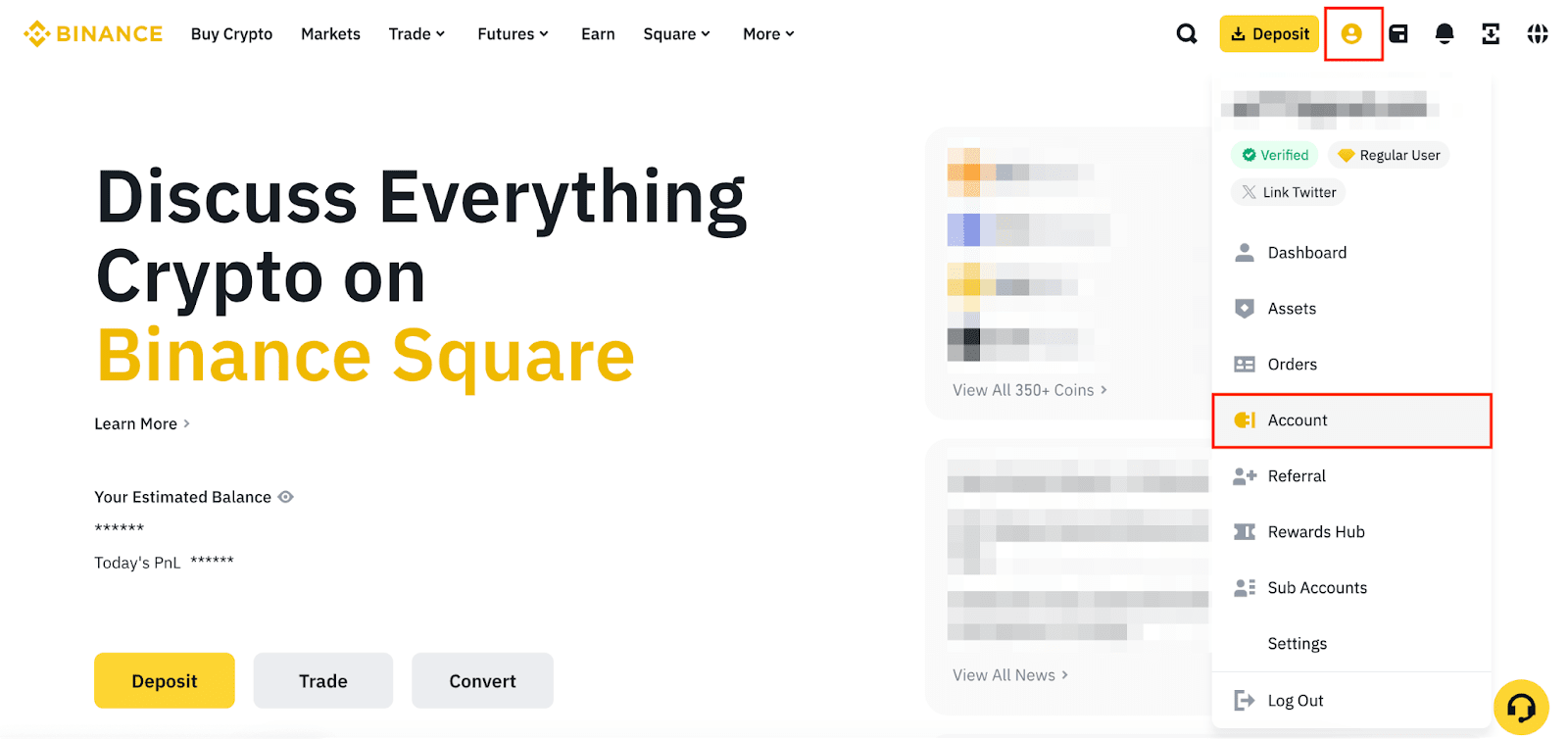
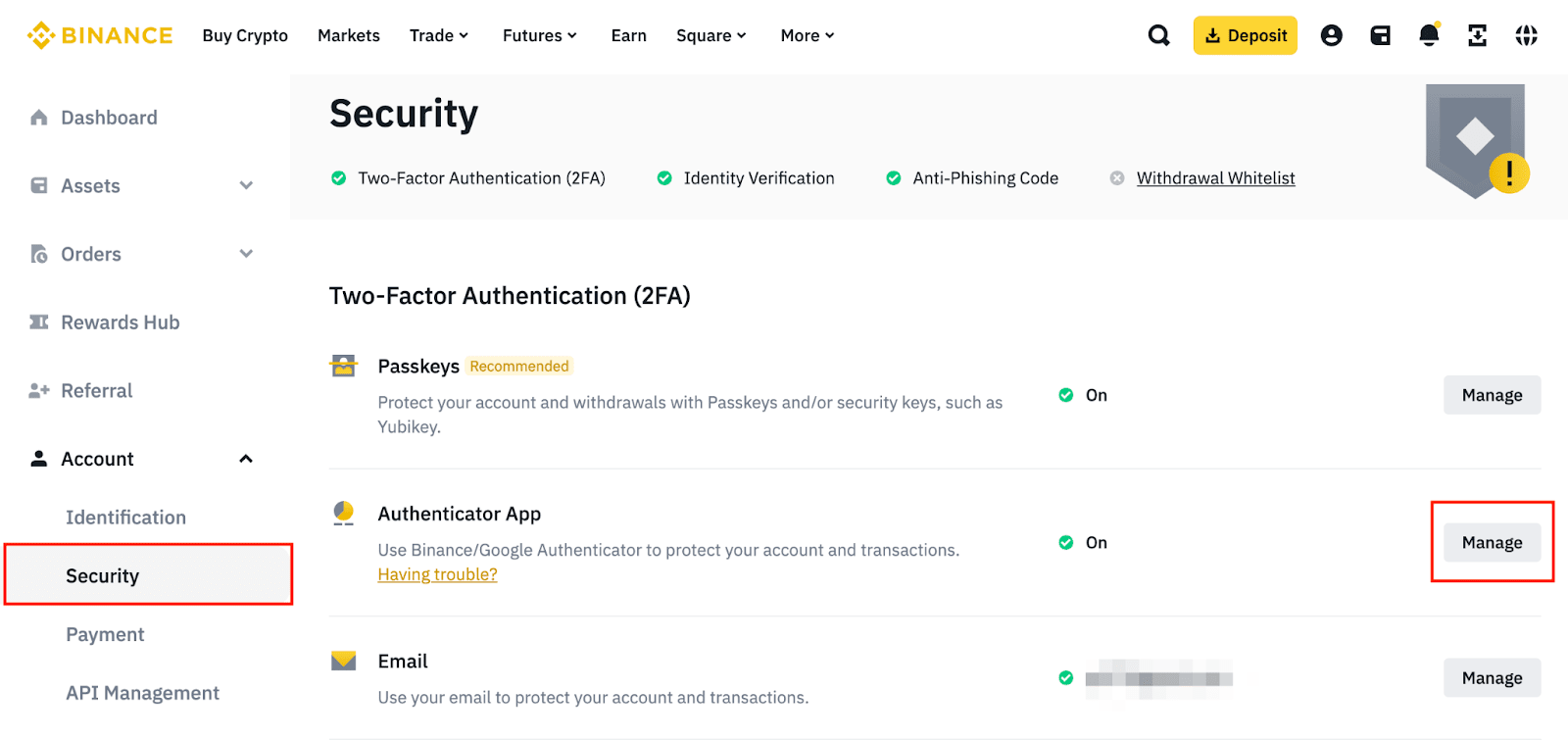
1. Prihláste sa do svojho účtu Binance a umiestnite kurzor myši na ikonu [Profil]. Kliknite na [Účet].
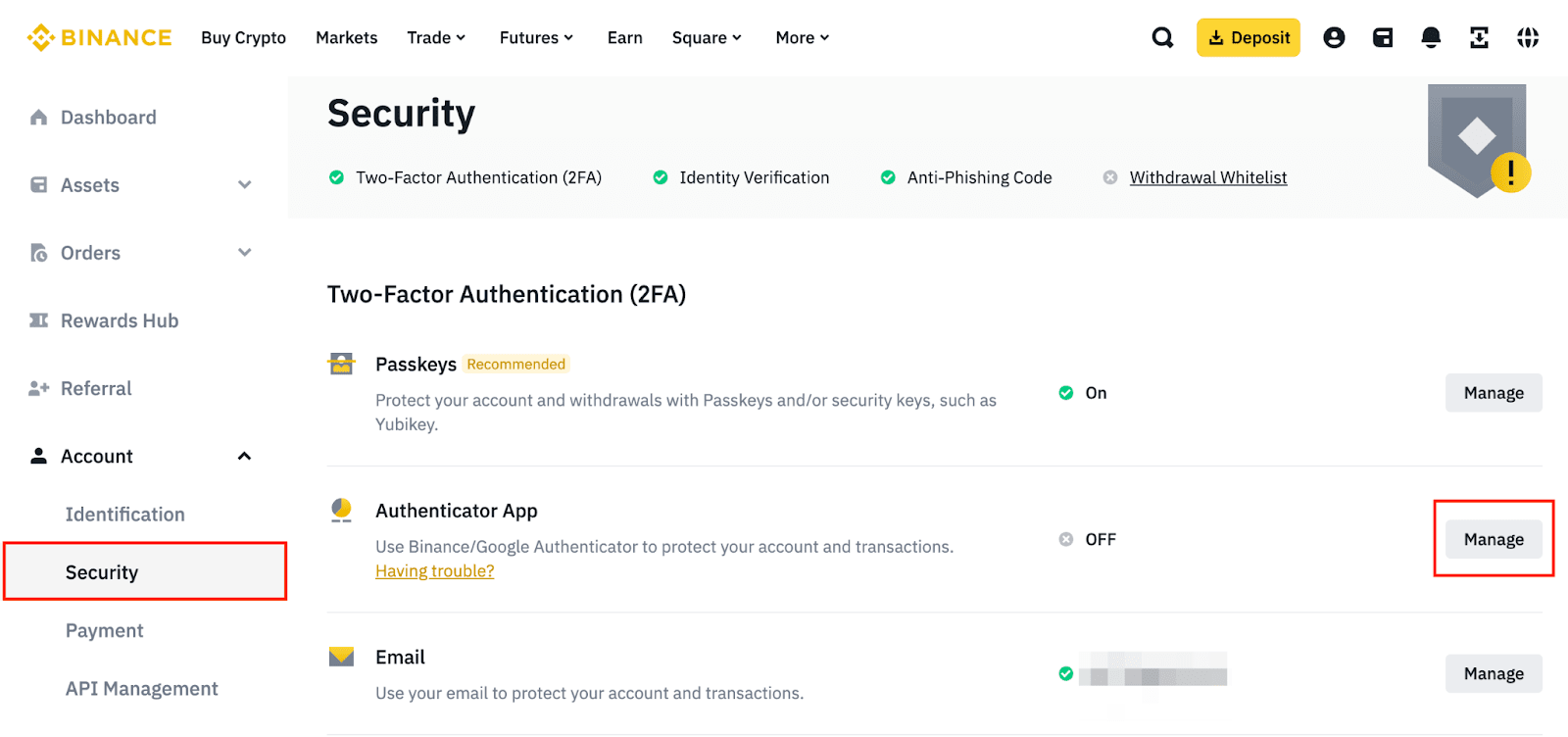
2. Prejdite na [Zabezpečenie]. Kliknite na [Spravovať] vedľa položky [Aplikácia Authenticator].
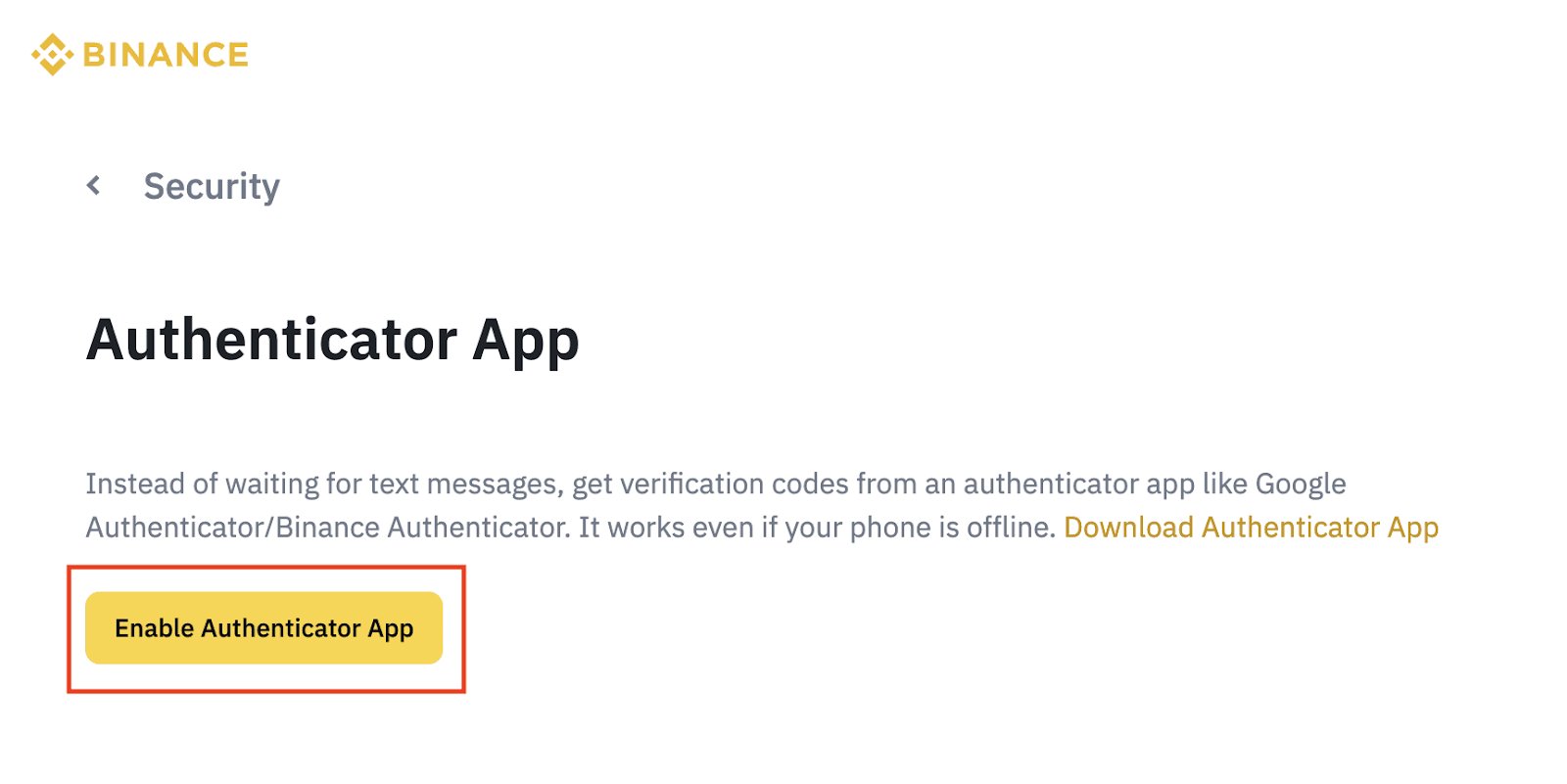
3. Kliknite na [Povoliť aplikáciu Authenticator].
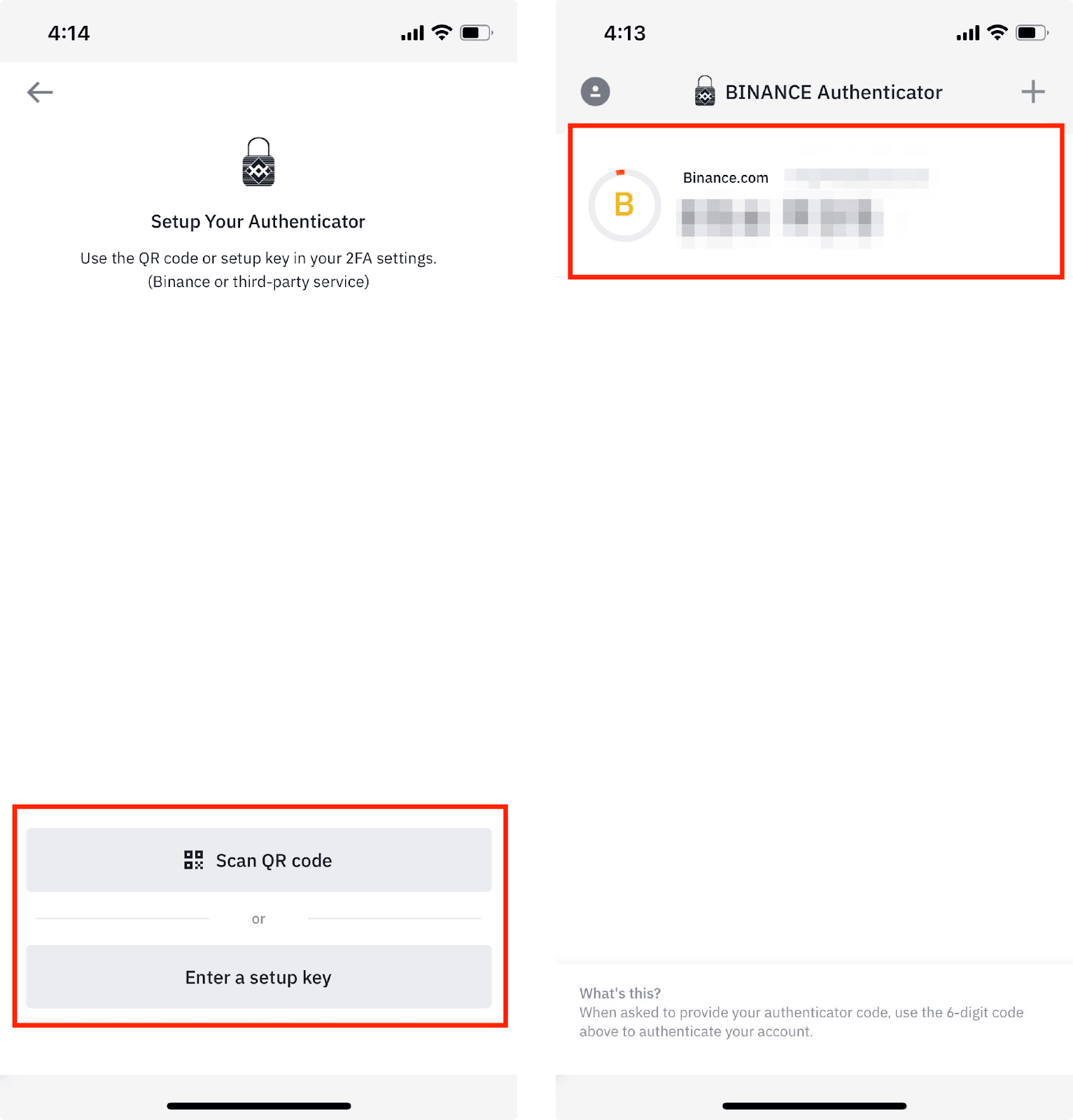
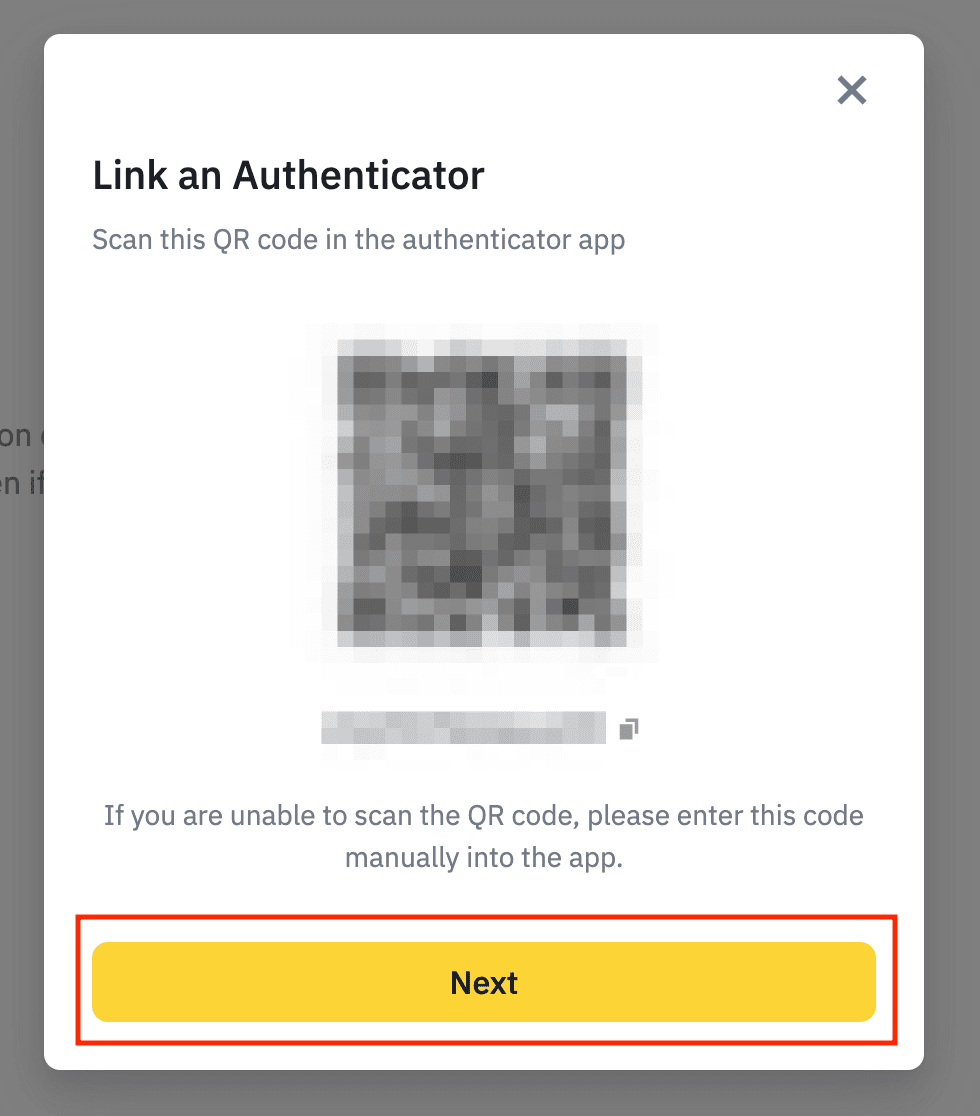
4. Zobrazí sa QR kód a kľúč na nastavenie. Pred dokončením nastavenia BAuthenticator neklikajte na [Ďalej].
Otvorte aplikáciu BAuthenticator a klepnutím na [Naskenovať QR kód] naskenujte QR kód. Ak sa nedá naskenovať, klepnite na [Zadať inštalačný kľúč] a zadajte kód ručne. Do vašej aplikácie BAuthenticator by mal byť pridaný nový účet s názvom „Binance.com“.
Prejdite späť do počítača a pokračujte kliknutím na [Ďalej].
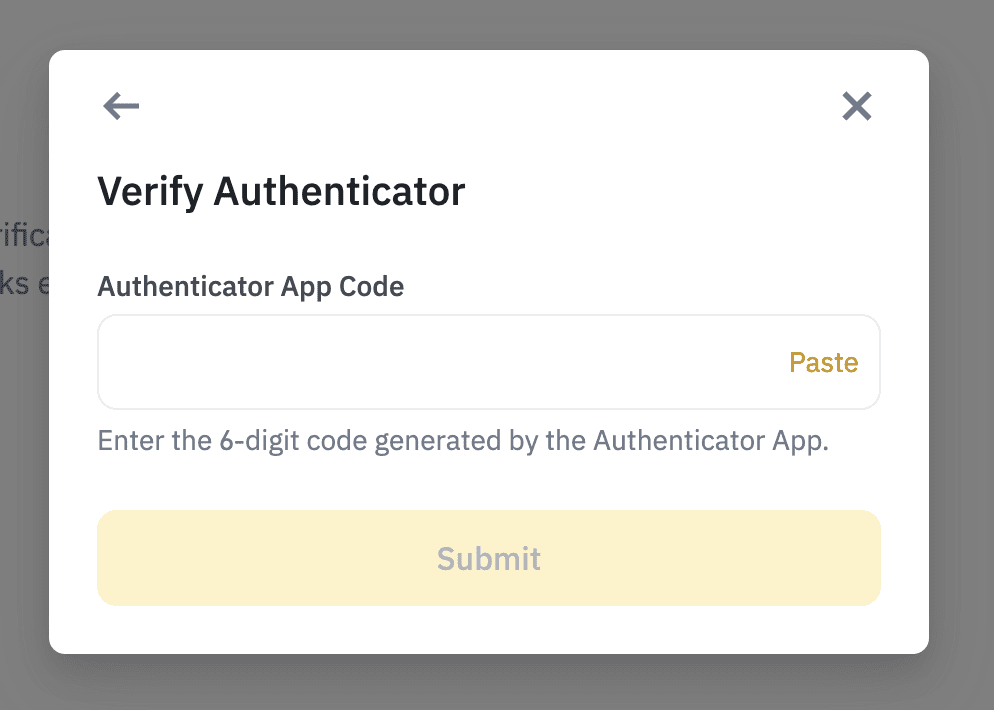
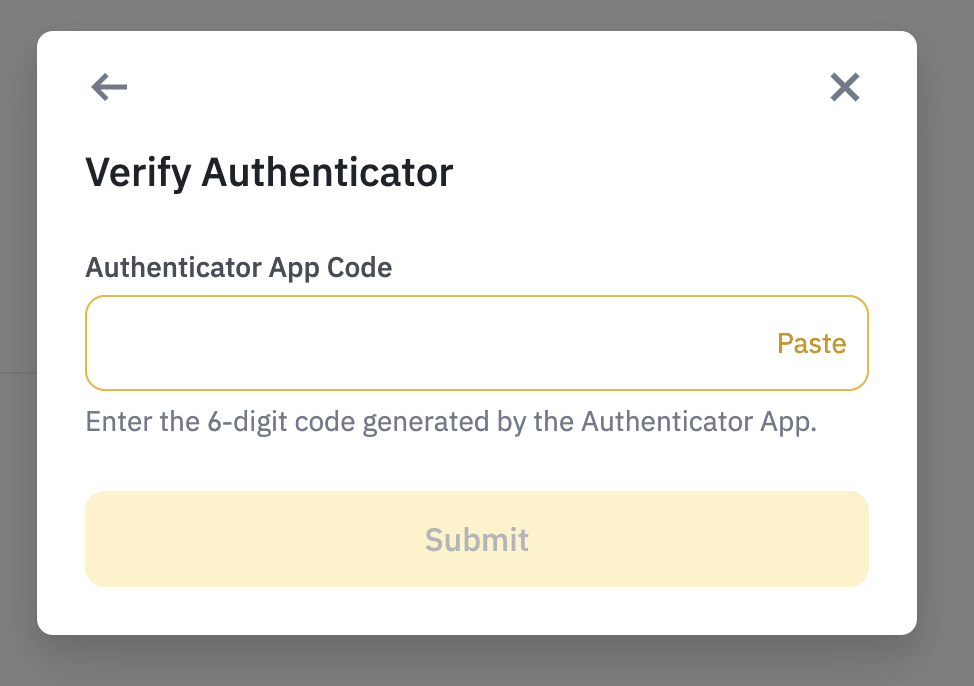
5. Overte svoju aplikáciu BAuthenticator zadaním 6-miestneho kódu vygenerovaného aplikáciou.
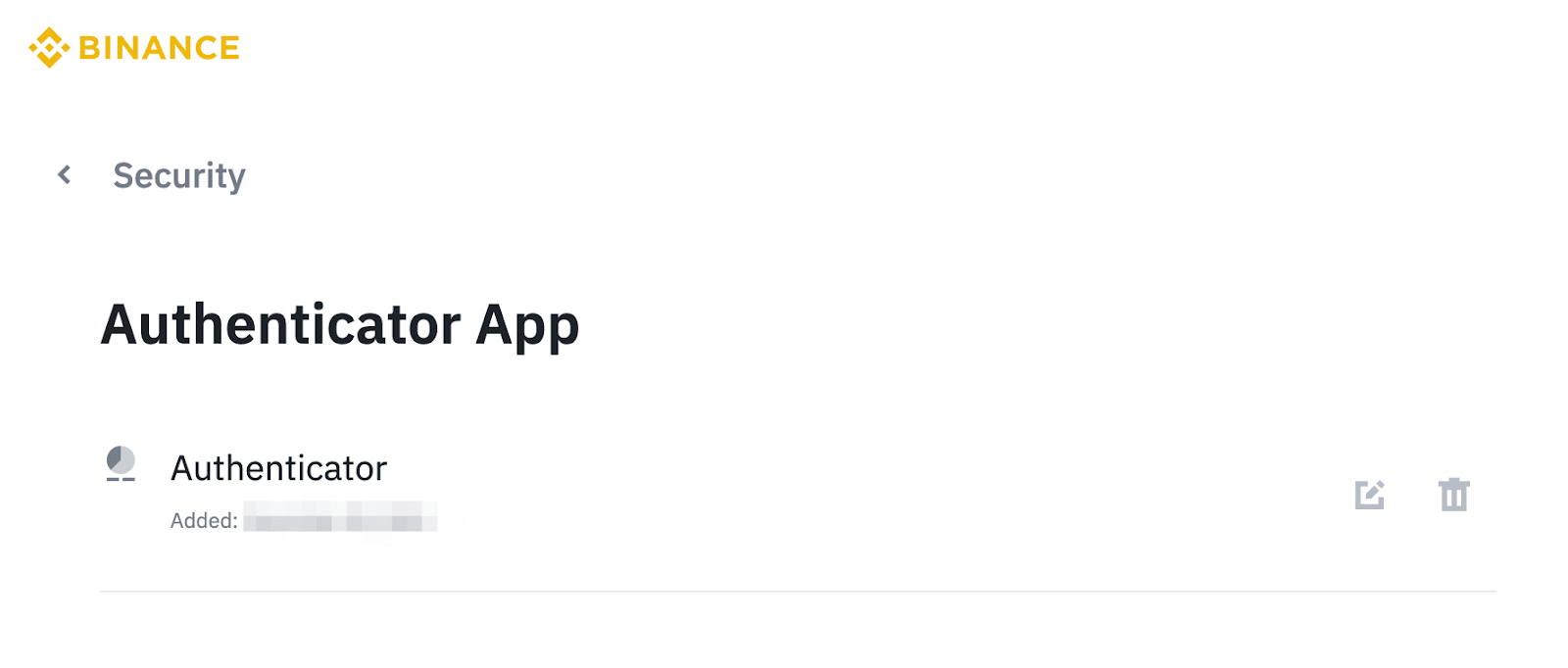
6. Úspešne ste aktivovali aplikáciu BAuthenticator pre váš účet Binance.
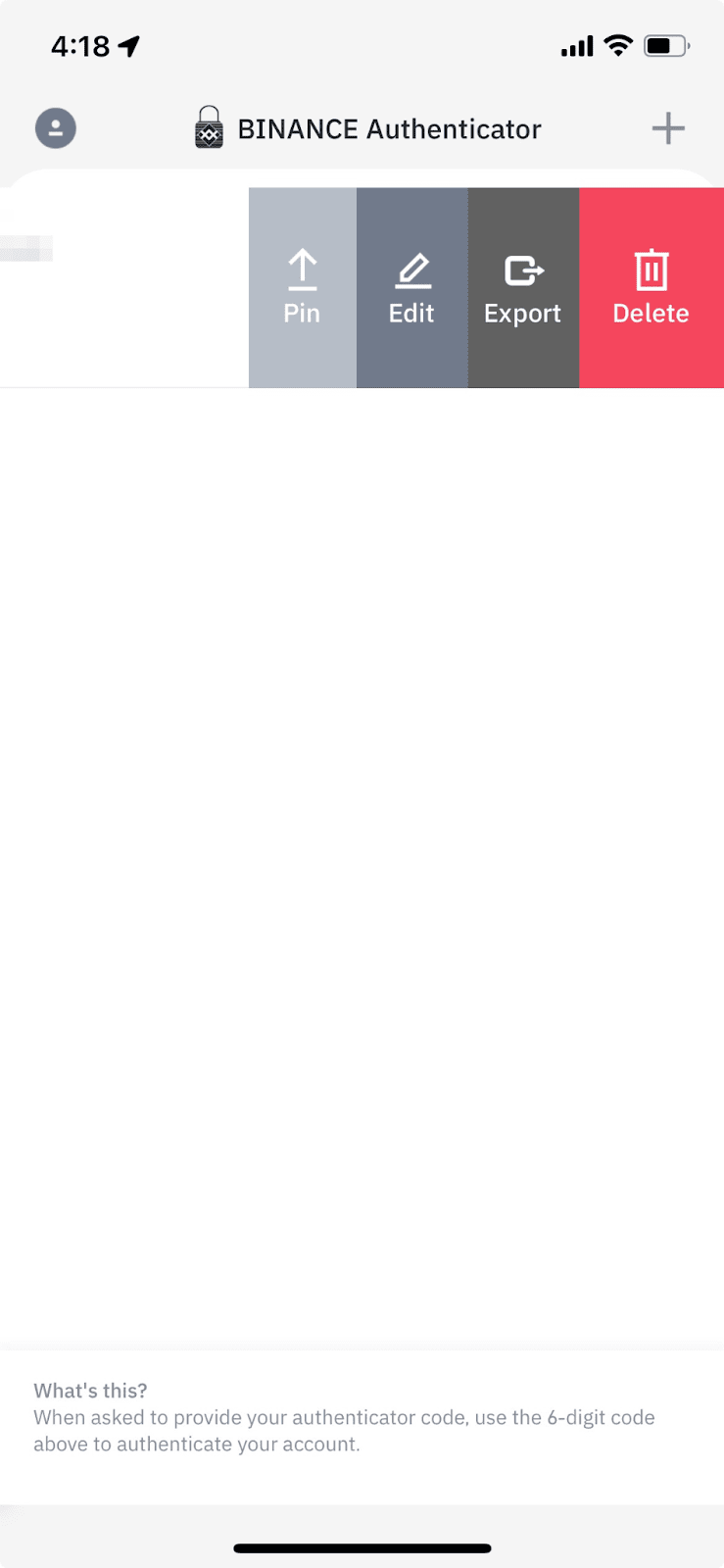
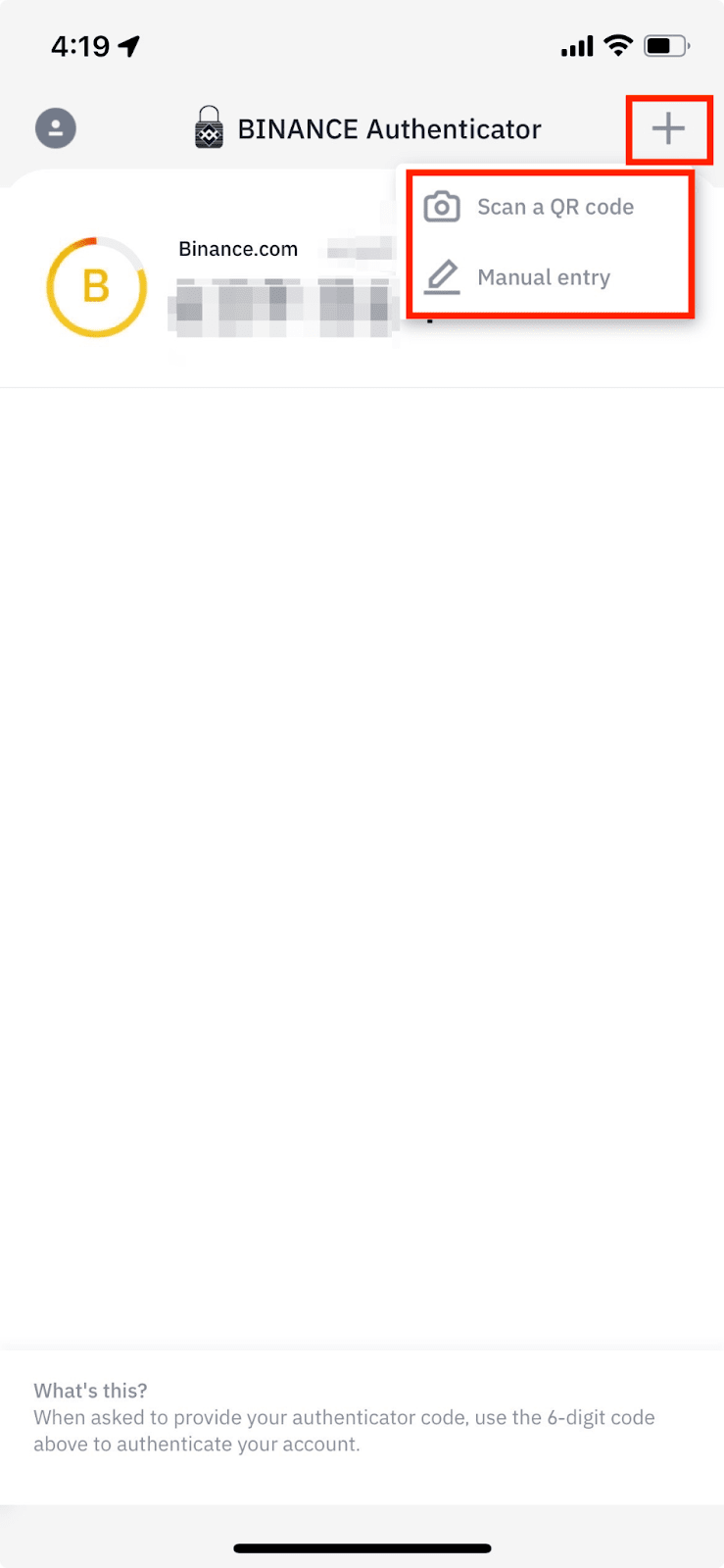
1. Môžete potiahnuť prstom doľava po kóde a budete môcť [Pripnúť], [Upraviť], [Exportovať] alebo [Odstrániť] účet.
Môžete tiež klepnúť na tlačidlo [+] v pravom hornom rohu a pridať do svojej aplikácie BAuthenticator viacero účtov.
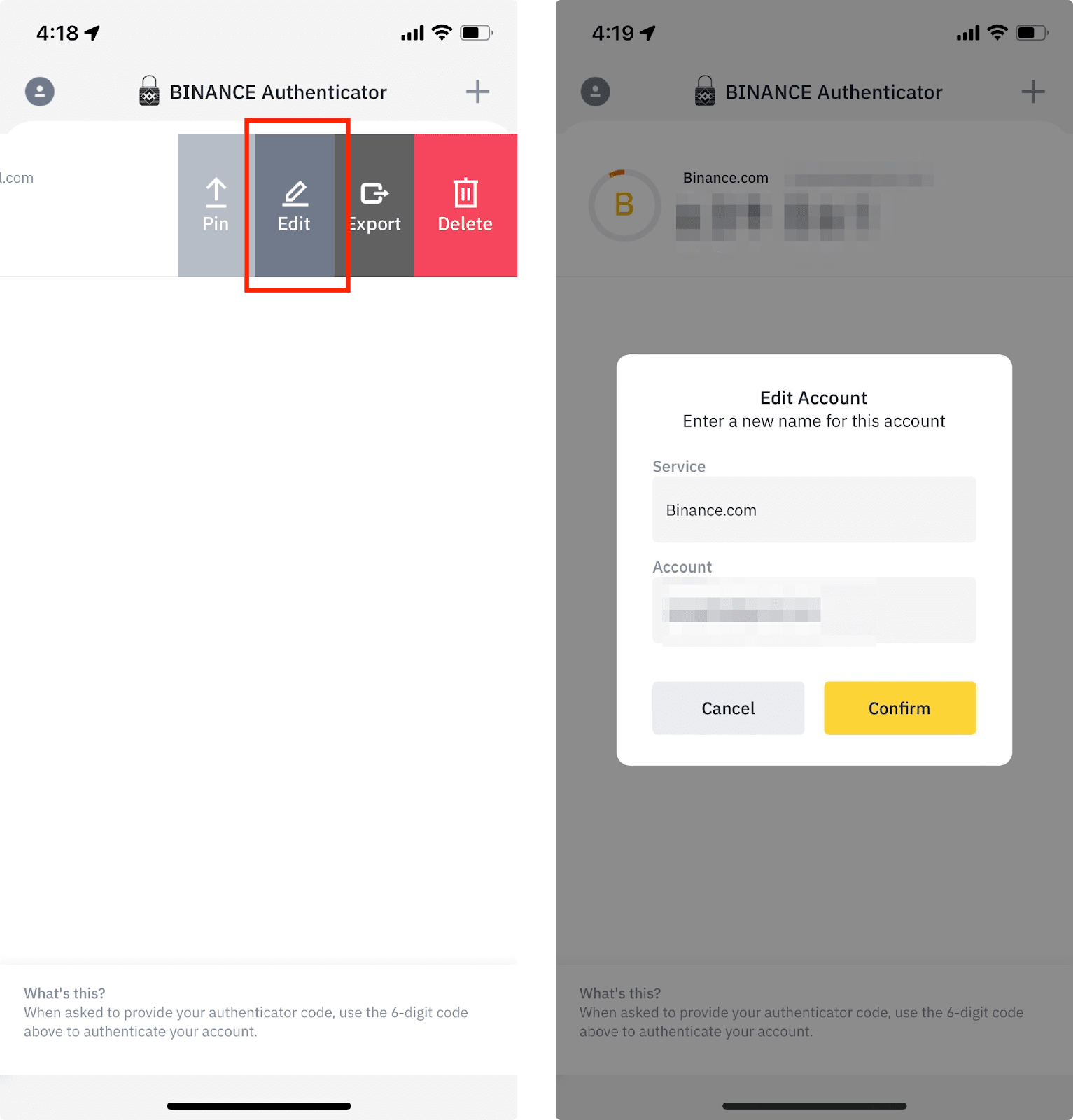
3. Ak chcete prispôsobiť názov účtu, potiahnite prstom doľava na kód 2FA a klepnite na [Upraviť].
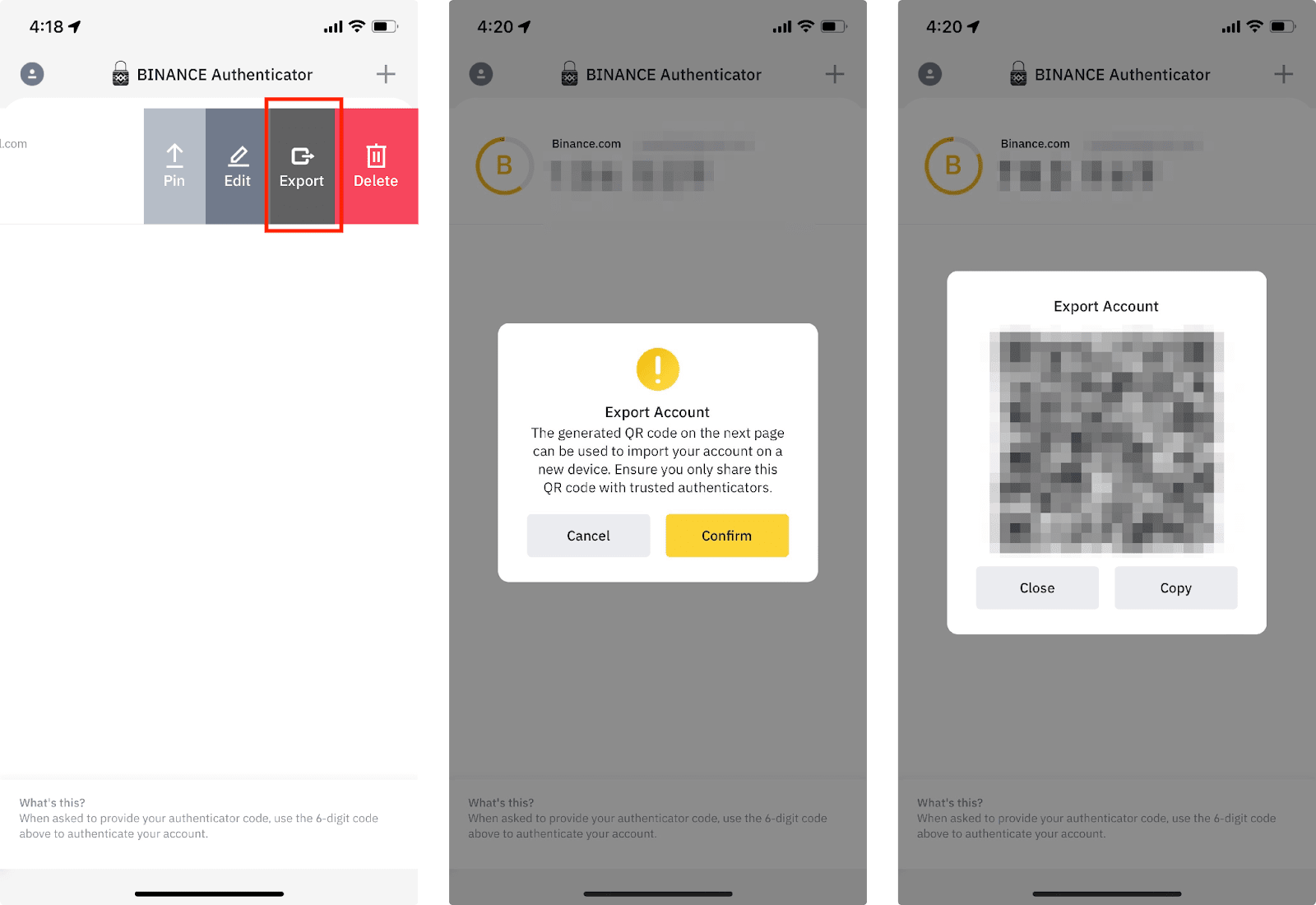
4. Môžete exportovať účet viazaný na vašu aplikáciu BAuthenticator do iného zariadenia. Klepnite na [Export] a naskenujte QR kód novým zariadením.
1. Kliknite na [Spravovať] vedľa položky [Aplikácia Authenticator].
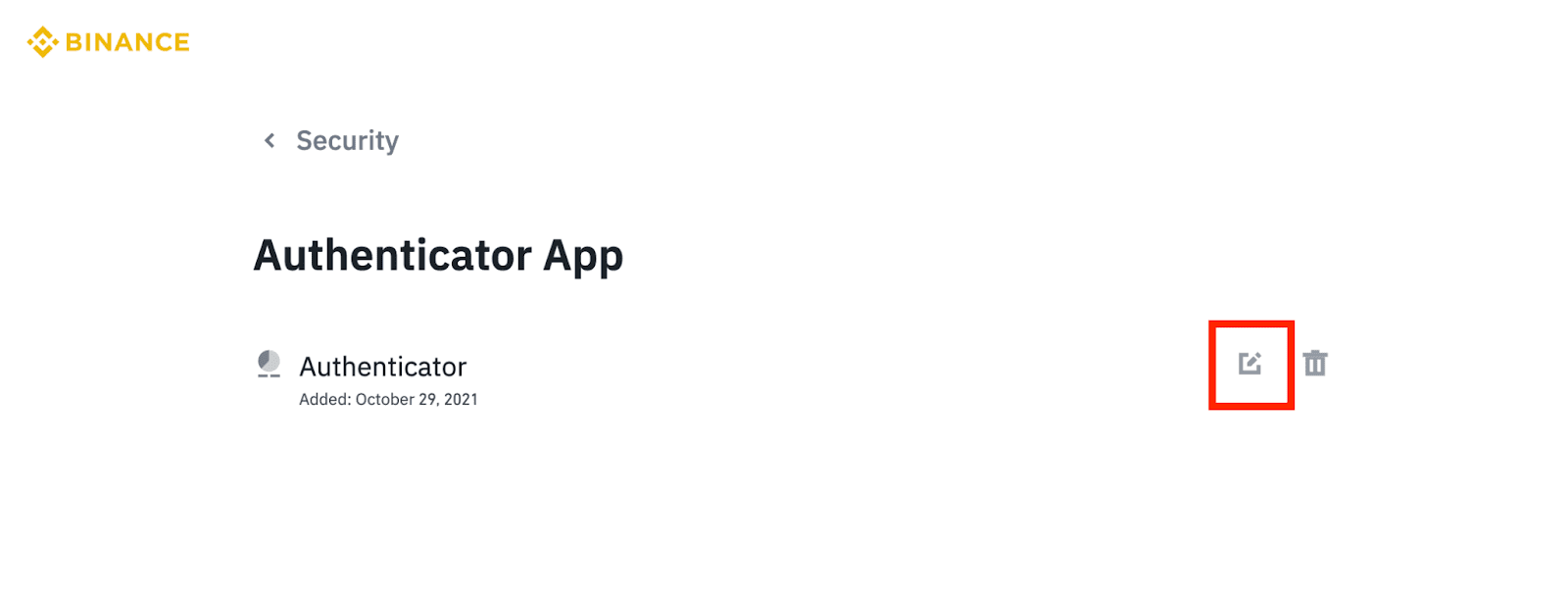
2. Kliknite na tlačidlo Upraviť vedľa vášho autentifikátora.
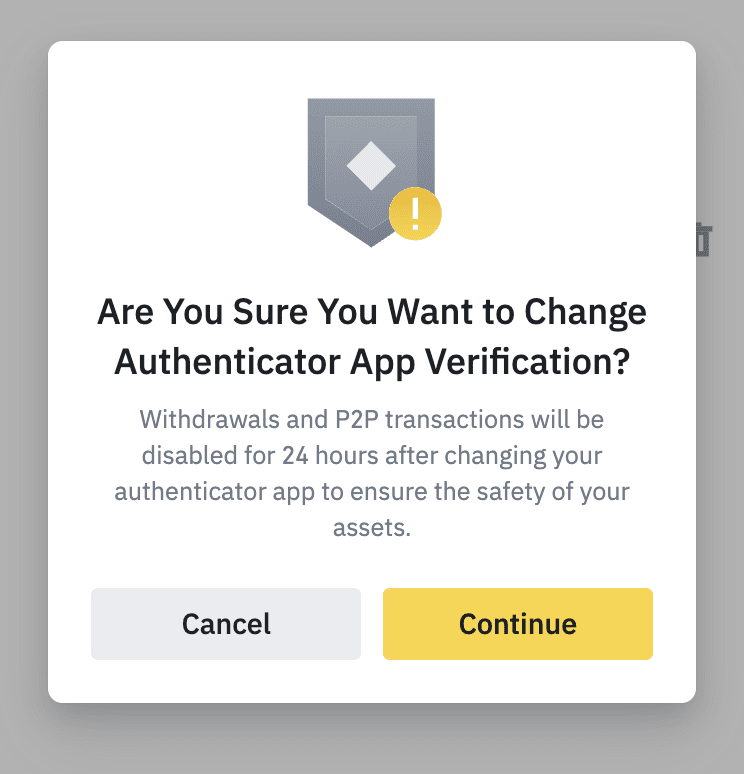
3. Pokračujte kliknutím na [Pokračovať] vo vyskakovacom okne.
Upozorňujeme, že po zmene nástroja Authenticator budú z dôvodu ochrany vášho účtu výbery a transakcie P2P deaktivované na 24 hodín.
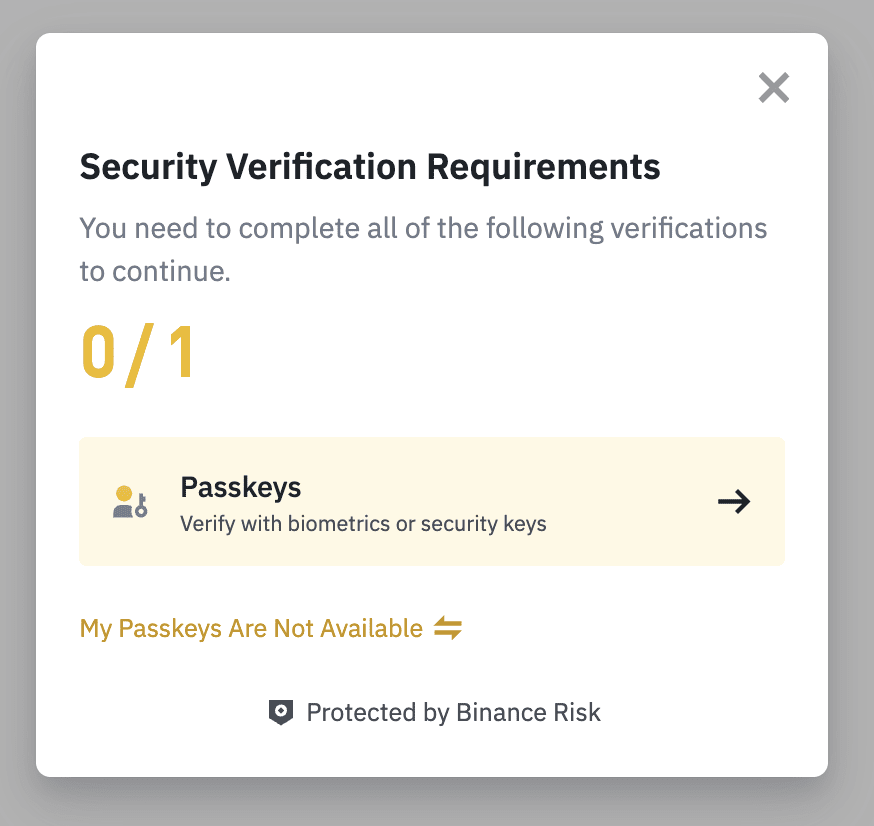
4. Ak chcete pokračovať, dokončite 2FA.
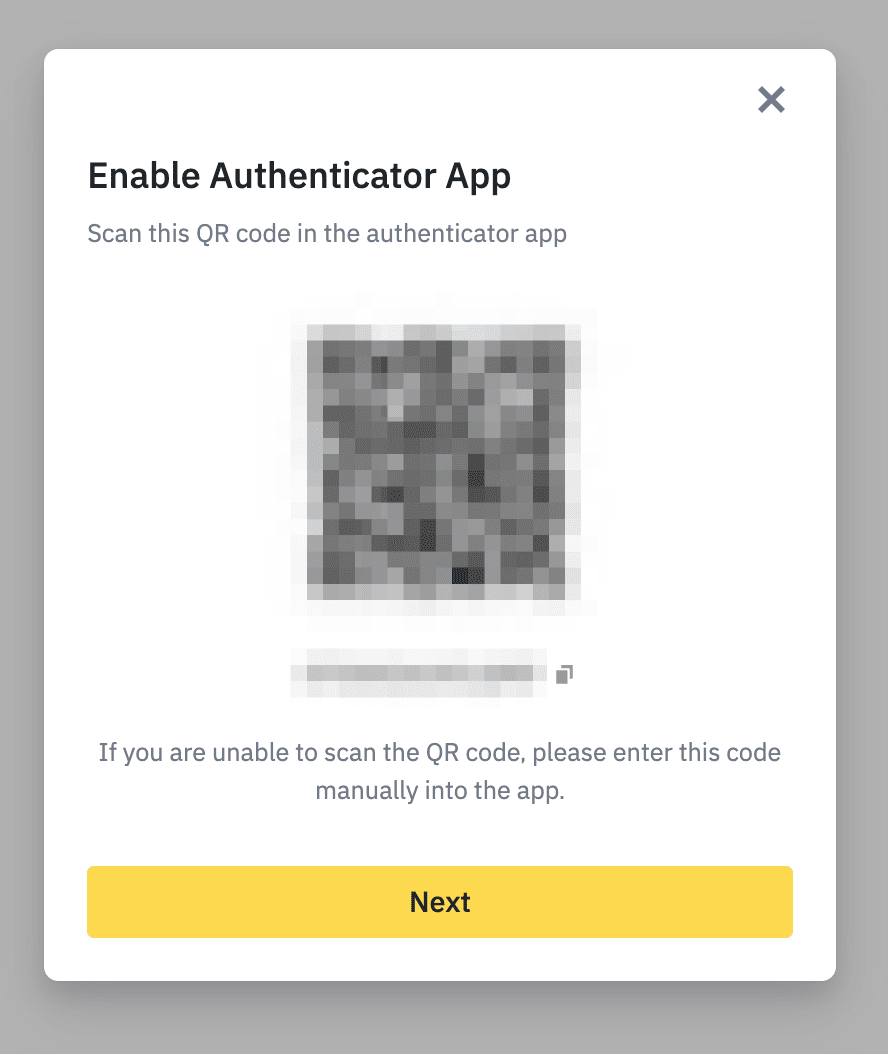
5. Zobrazí sa QR kód a 16-miestny kód. Naskenujte QR kód iným autentifikátorom alebo zadajte 16-miestny kód ručne. Pred kliknutím na tlačidlo [Ďalej] sa uistite, že ste tento krok dokončili vo svojom novom autentifikátore.
6. Zadajte 6-miestny kód z vášho nového autentifikátora a kliknite na [Odoslať].
7. Váš autentifikátor bol resetovaný. Upozorňujeme, že výbery a transakcie P2P budú po zmene vášho autentifikátora na 24 hodín deaktivované.
