Ak ste stratili prístup k svojim zariadeniam 2FA a chcete ich resetovať, postupujte podľa krokov uvedených nižšie.
V záujme ochrany vášho účtu budú výbery, predaj P2P a platobné služby deaktivované po dobu 48 hodín po resetovaní vašich zariadení 2FA.
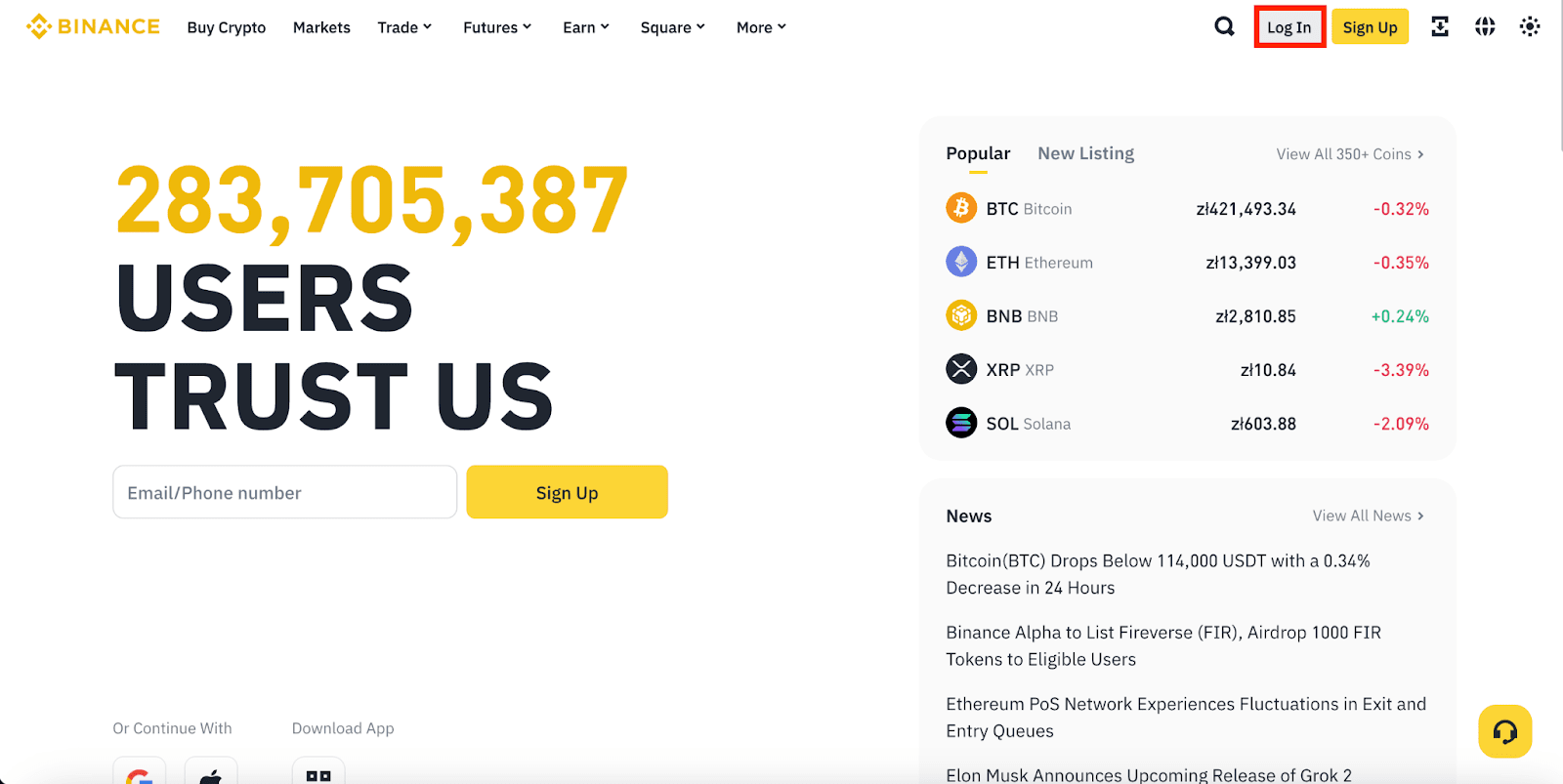
1. Navštívte oficiálnu webovú stránku Binance a kliknite na [Prihlásiť sa].
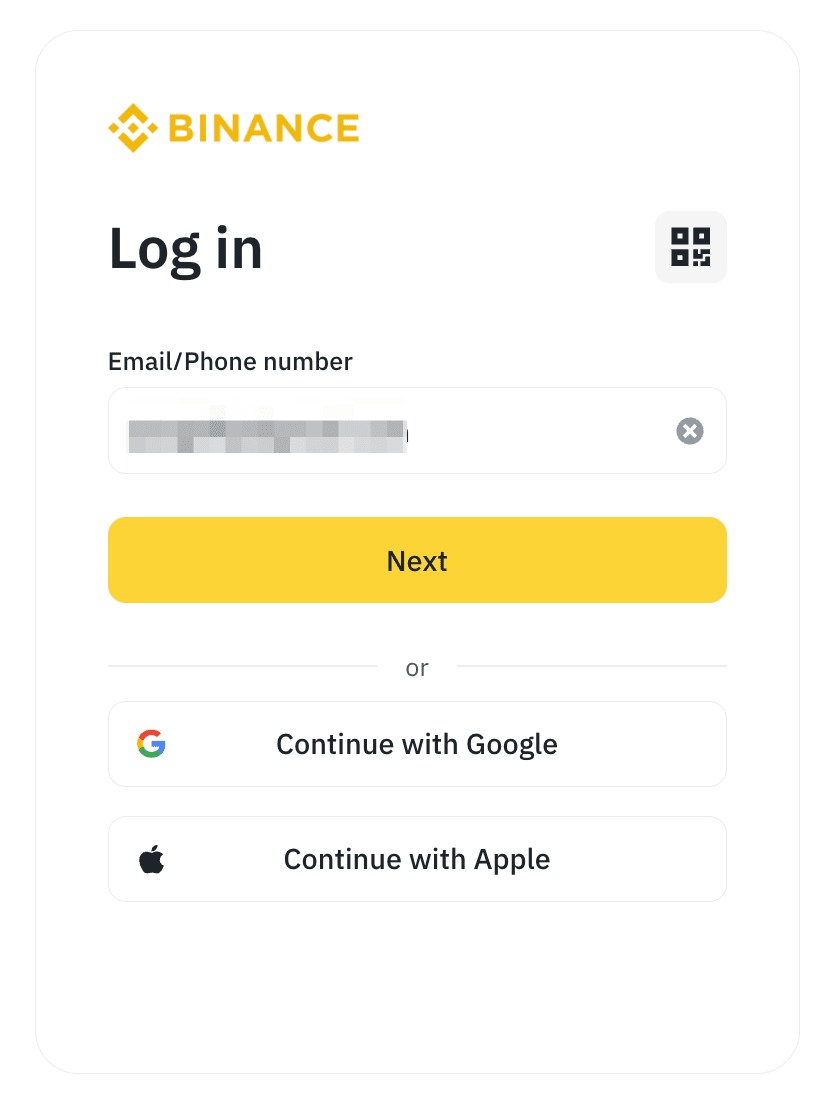
2. Zadajte svoj e-mail alebo telefónne číslo a kliknite na položku [Ďalej].
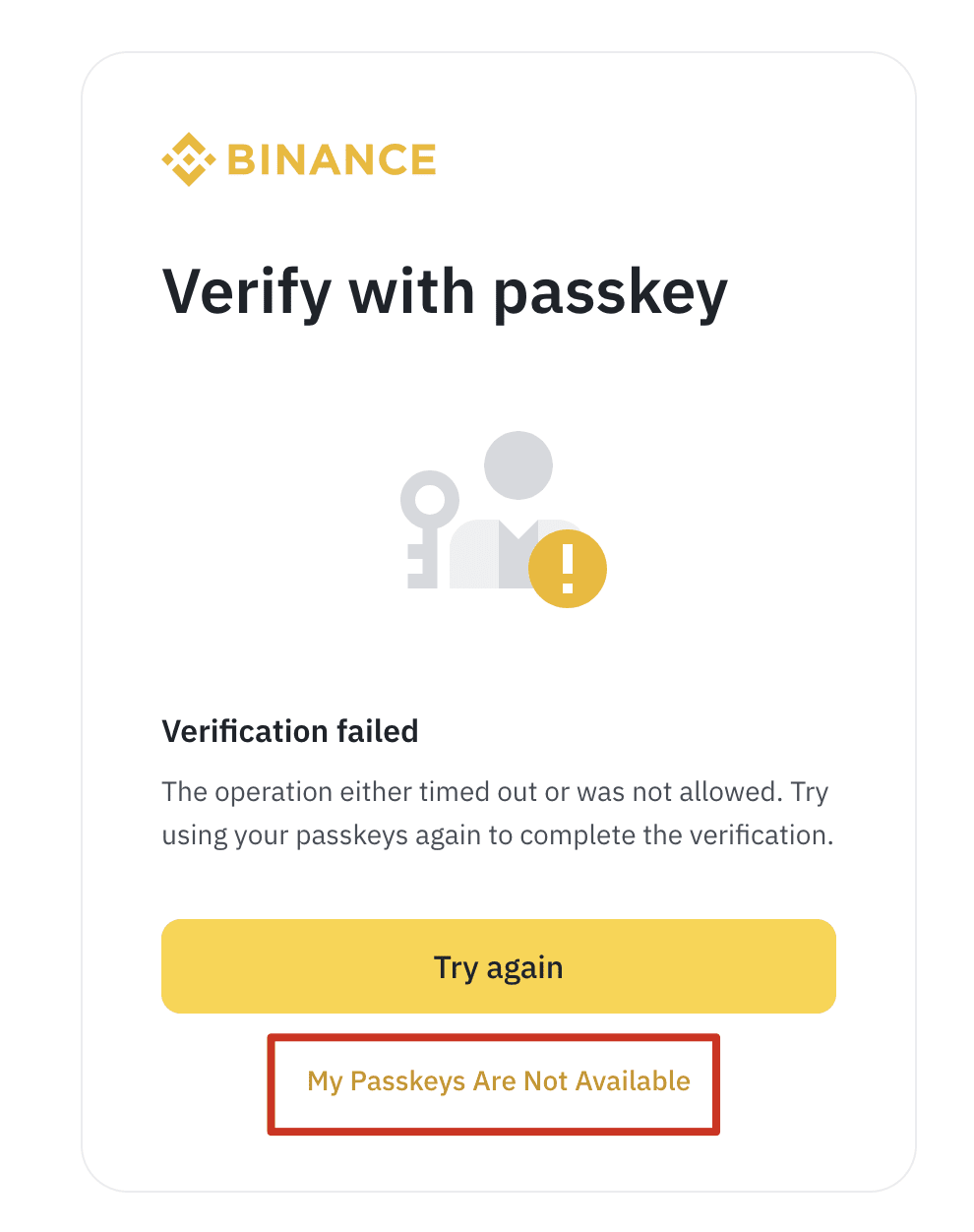
3. Ak ste už v minulosti pridali prihlasovacie kľúče, môže sa od vás vyžadovať, aby ste na overenie použili svoj prihlasovací kľúč vo vyskakovacom okne. Kliknite na [Zrušiť] a vyberte možnosť [Moje prihlasovacie kľúče nie sú k dispozícii].
Ak sa od vás nevyžaduje overenie pomocou vášho prihlasovacieho kľúča, preskočte tento krok.
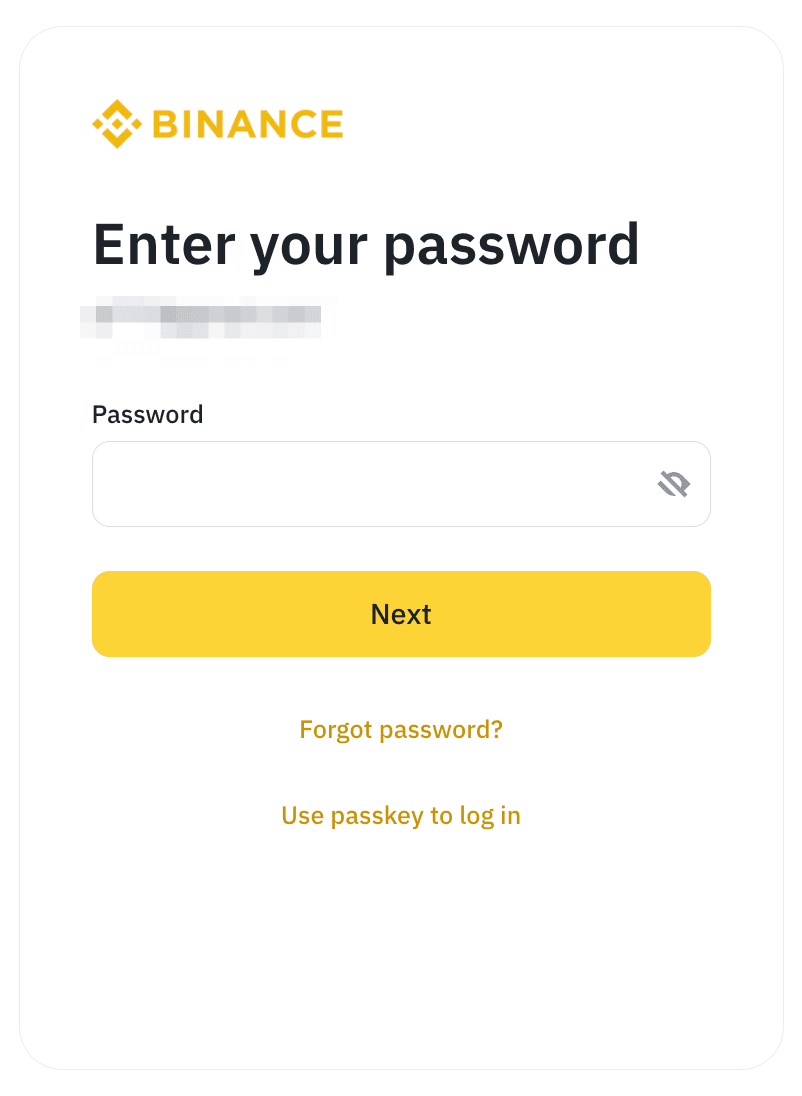
4. Budete vyzvaní na zadanie hesla na prihlásenie. Zadajte svoje heslo a kliknite na tlačidlo [Ďalej].
Upozornenie: Ak ste zabudli svoje heslo, kliknutím na [Zabudli ste heslo?] si ho obnovíte. Ak nemôžete obnoviť svoje heslo, pretože nemáte prístup k žiadnej metóde 2FA, kontaktujte našu zákaznícku podporu.
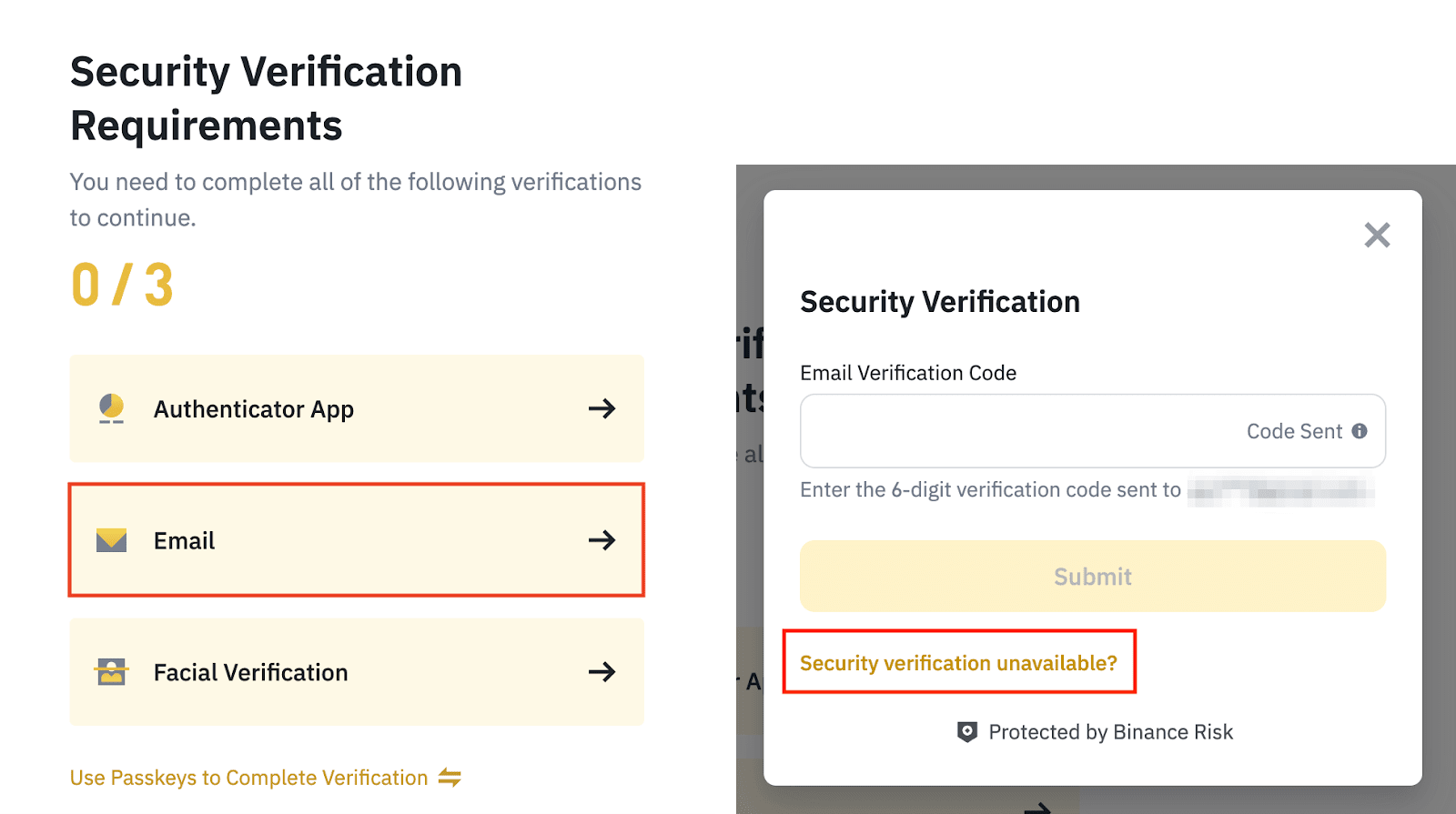
5. Po zadaní správneho hesla sa zobrazí stránka Požiadavky na overenie zabezpečenia. Proces overenia začnite výberom spôsobu overenia, ktorý momentálne nie je k dispozícii. Napríklad, ak nie je dostupná vaša e-mailová adresa, môžete ju resetovať výberom možnosti [E-mail] a následným kliknutím na [Overenie zabezpečenia nie je dostupné?] v nasledujúcom vyskakovacom okne.
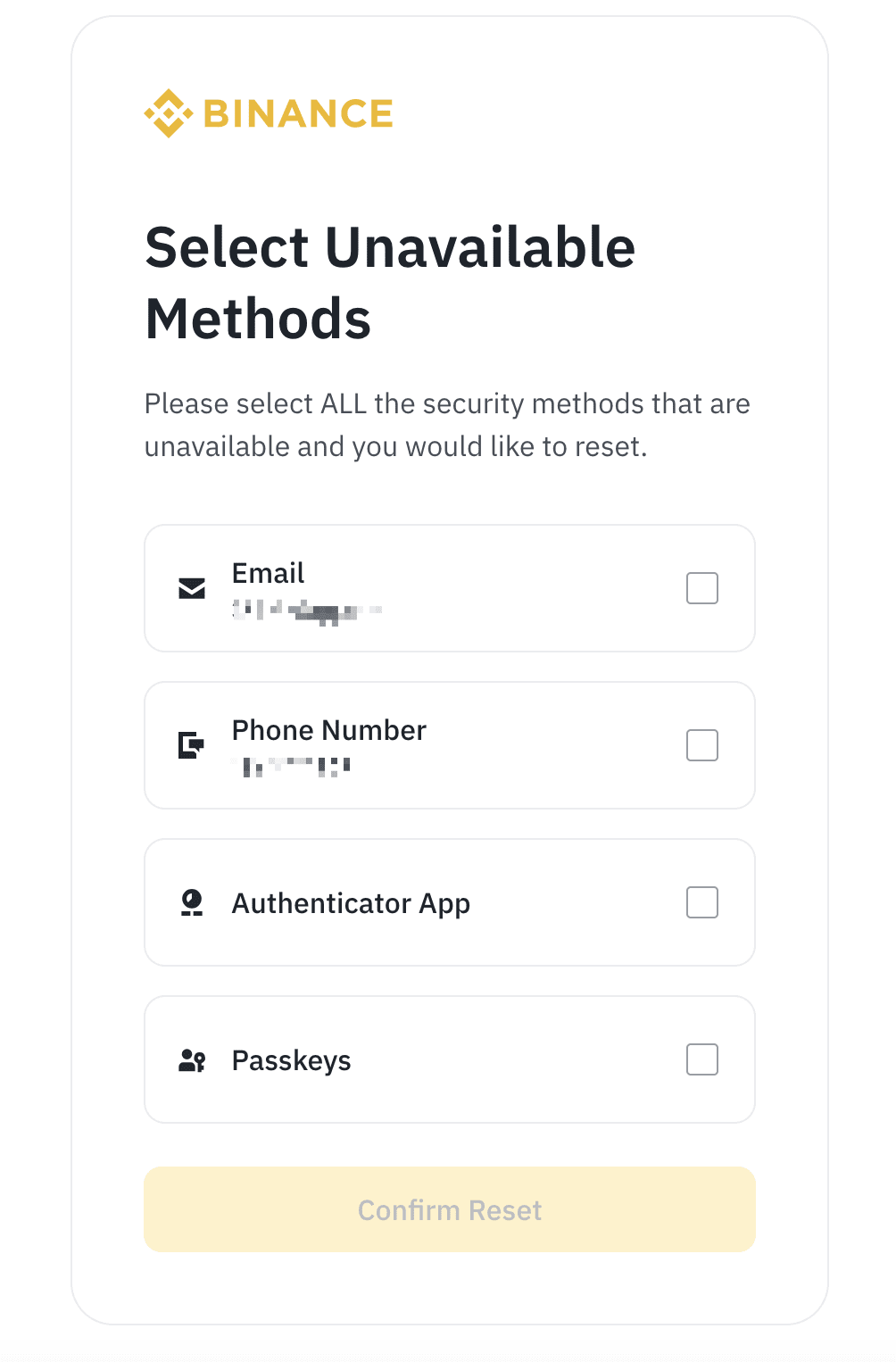
6. Budete presmerovaní na stránku Obnoviť bezpečnostné overenie. Začiarknite políčka vedľa zariadení 2FA, ku ktorým ste stratili prístup, a kliknite na [Potvrdiť resetovanie].
Skontrolujte všetky zariadenia 2FA, ku ktorým ste stratili prístup.
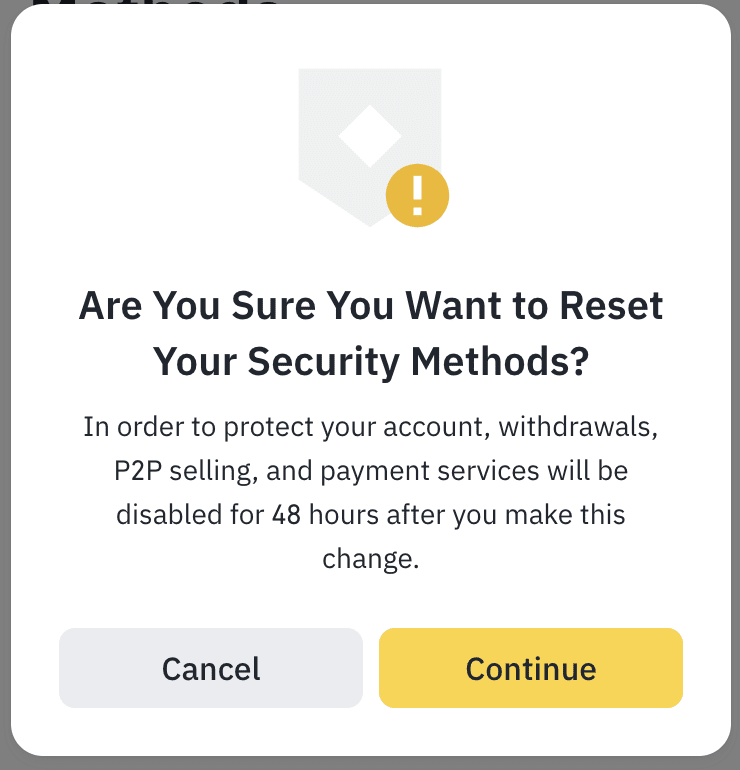
7. Zobrazí sa vám vyskakovacie okno. Pred kliknutím na [Potvrdiť] si ho pozorne prečítajte.
V záujme ochrany vášho účtu budú výbery, predaj P2P a platobné služby deaktivované po dobu 48 hodín po resetovaní vašich zariadení 2FA.
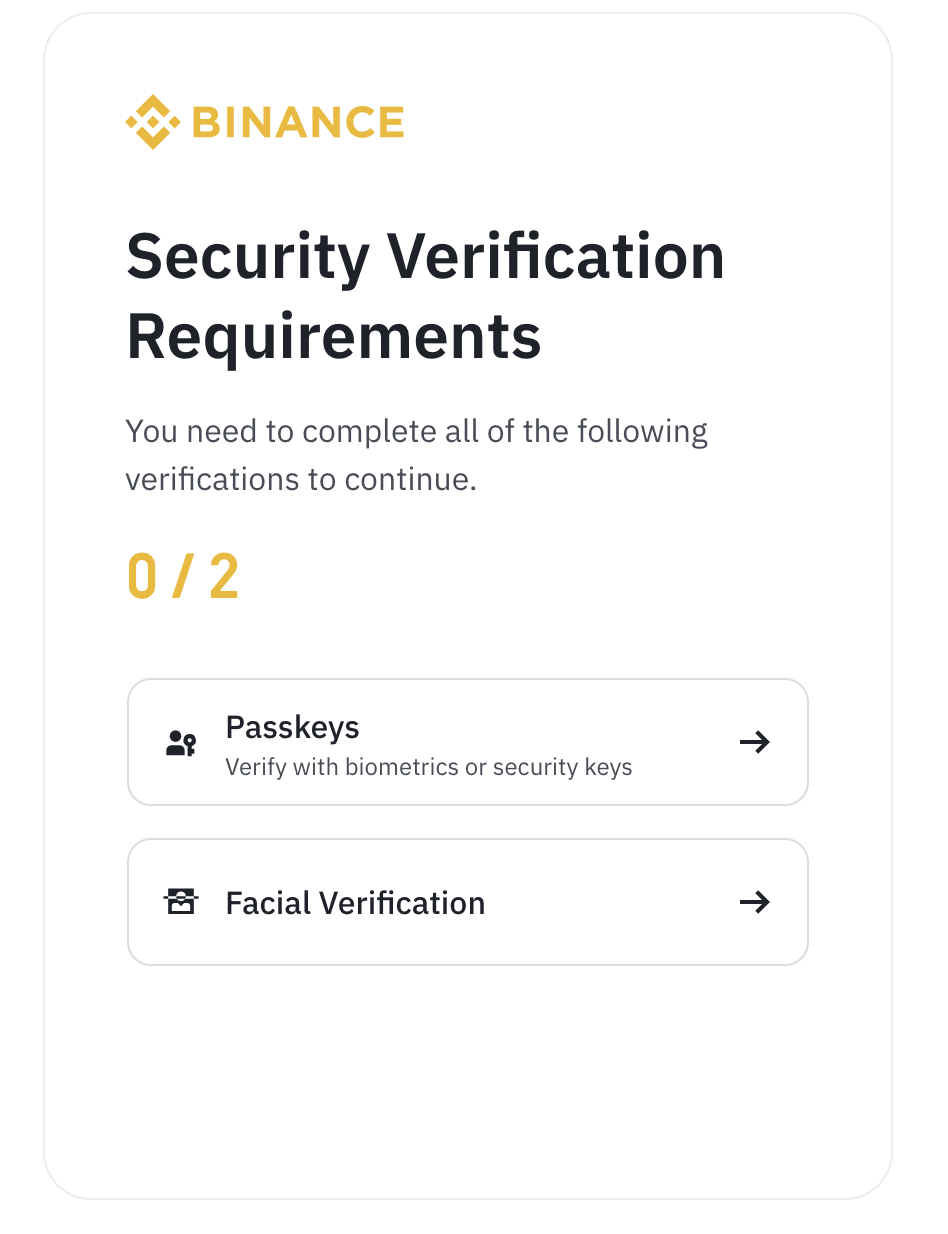
8. Zobrazí sa vám výzva na overenie prostredníctvom vašich ďalších dostupných zariadení 2FA. Dokončite všetky bezpečnostné overenia.
9. Môže sa od vás požadovať, aby ste zadali nové telefónne číslo a/alebo e-mailovú adresu. Kliknite na [Získať kód] na overenie a potom kliknite na [Odoslať].
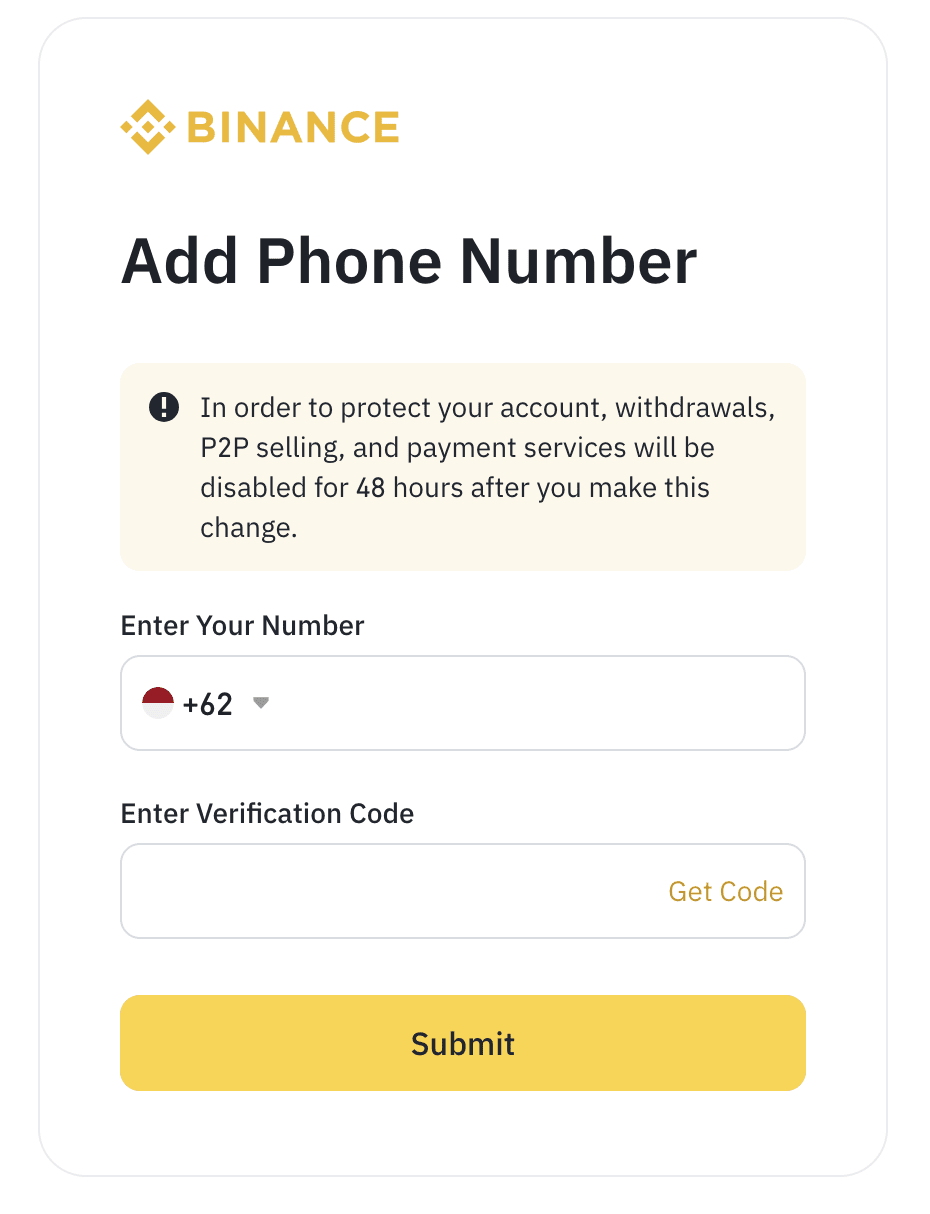
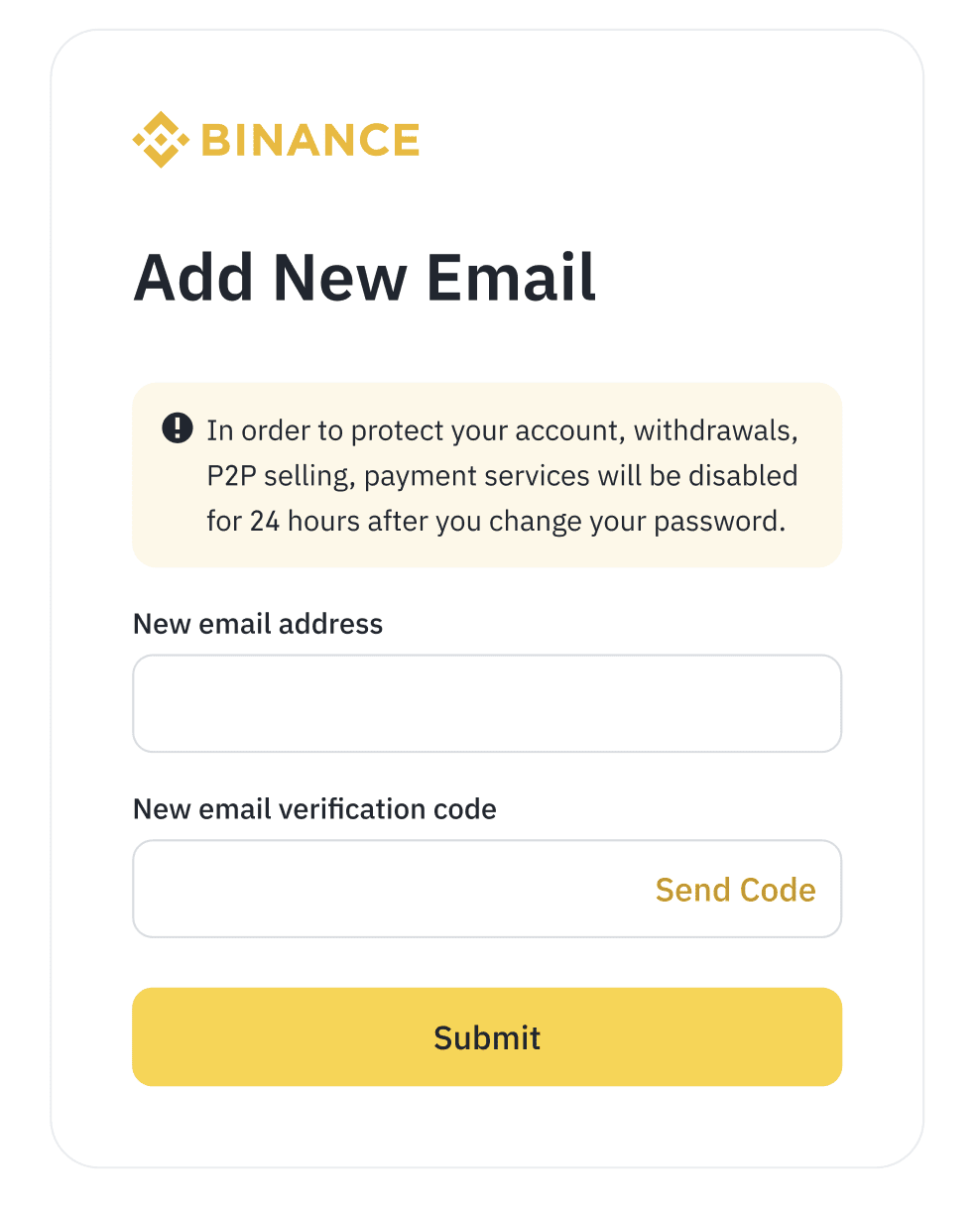
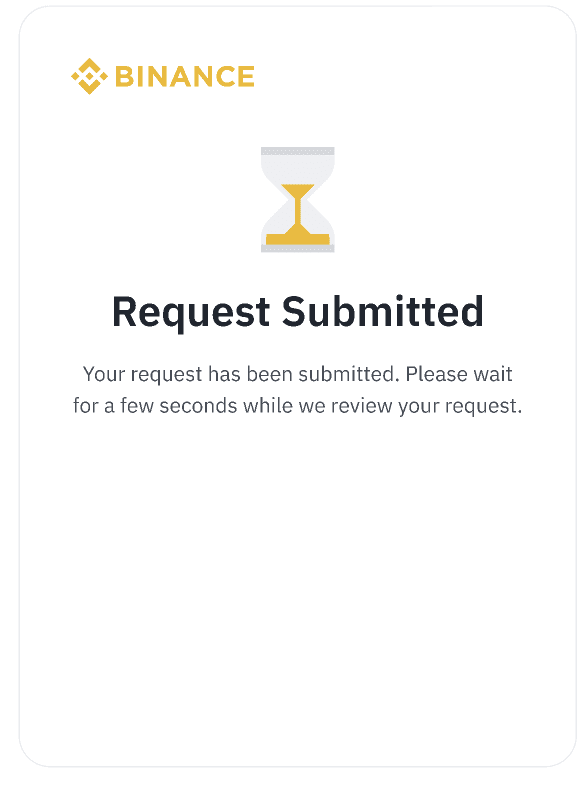
10. Keď sa zobrazí nasledujúca obrazovka, znamená to, že vaša žiadosť o resetovanie bola odoslaná. Počkajte, kým ju systém spracuje.
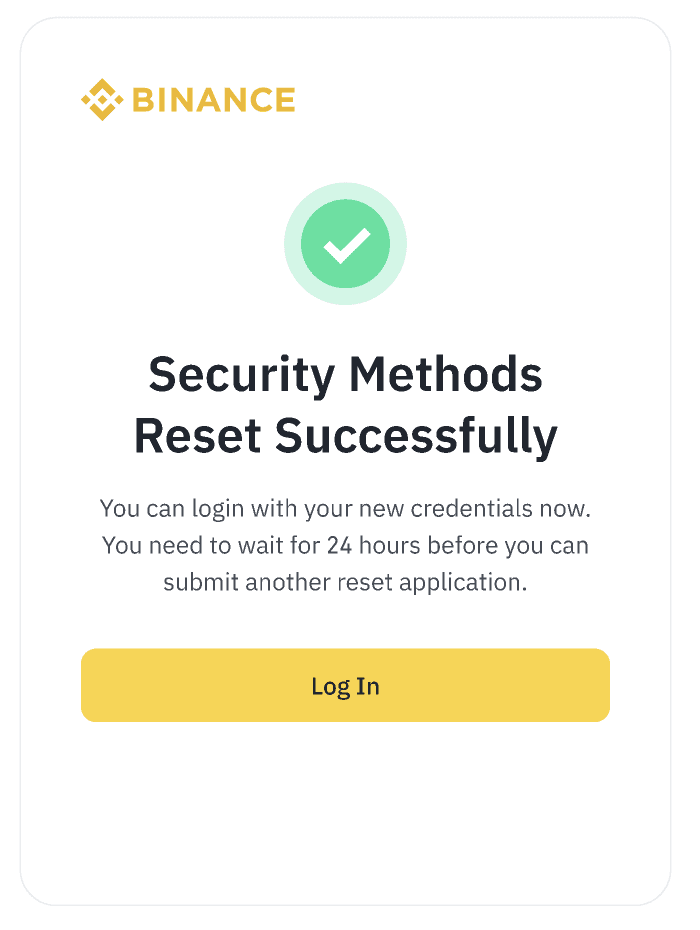
11. Ak je resetovanie úspešné, môžete sa prihlásiť pomocou nového zariadenia(zariadení) 2FA.
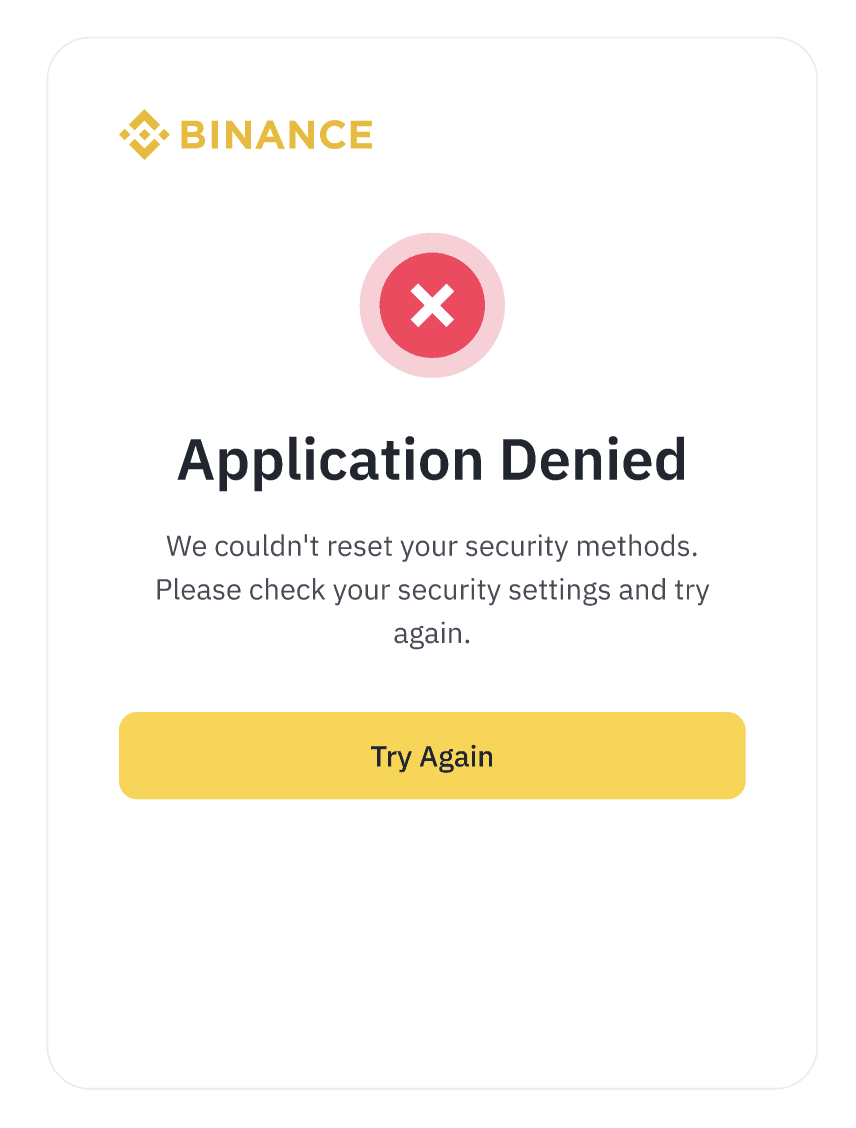
12. Ak uvidíte hlásenie [Žiadosť bola zamietnutá], budete musieť znova skontrolovať dostupné zariadenia 2FA a skúsiť to znova.
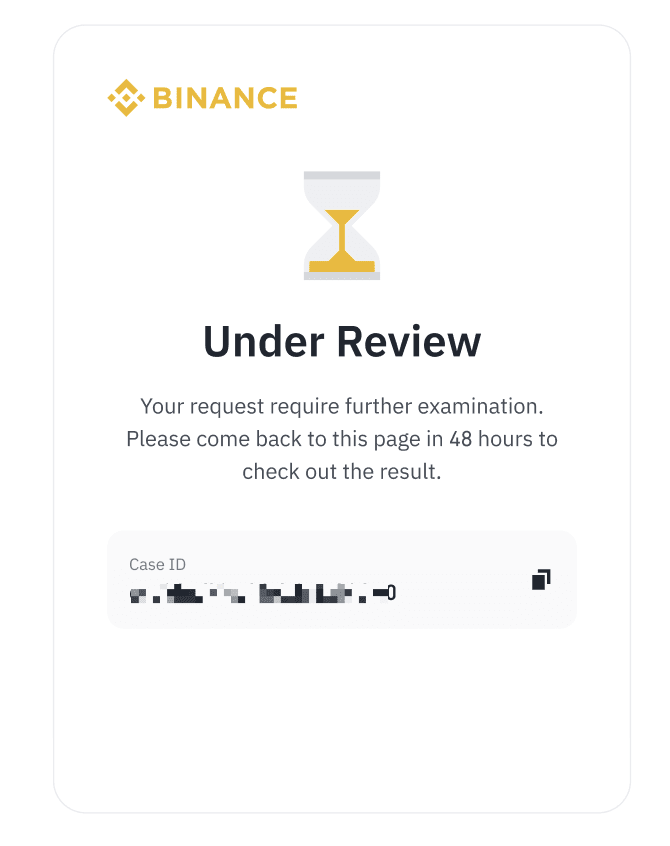
13. Ak je vaša žiadosť v procese [Prebieha kontrola], znamená to, že špecializovaný tím skúma vašu žiadosť a jej spracovanie môže trvať až do 48 hodín. Majte trpezlivosť.
Po vykonaní kontroly vás budeme informovať prostredníctvom novej overenej e-mailovej adresy. Na túto stránku sa môžete vrátiť aj cez odkaz „Overenie zabezpečenia nie je k dispozícii?“ a skontrolovať si výsledok.
Ďalšie podrobnosti o tom, ako povoliť alebo zmeniť zariadenia 2FA, nájdete v článku Časté otázky: Dvojfaktorové overenie (2FA).
