Aviso legal: para cumplir con los requisitos de la normativa MiCA, las stablecoins no autorizadas están sujetas a algunas restricciones para los usuarios del EEE. Para obtener más información, haz clic aquí.
Si necesitas presentar impuestos para tus inversiones en criptomonedas, puedes generar un extracto de su cuenta de Binance para realizar cálculos de impuestos.
Ten en cuenta que:
Puedes generar el historial de transacciones de tus cuentas de las [Últimas 24 horas], [Dos semanas], [Un mes], [Tres meses], [Seis meses], o elegir [Personalizar] para filtrar a años específicos y generar un informe para ese periodo de tiempo. Sigue atentamente los pasos a continuación para aprender cómo.
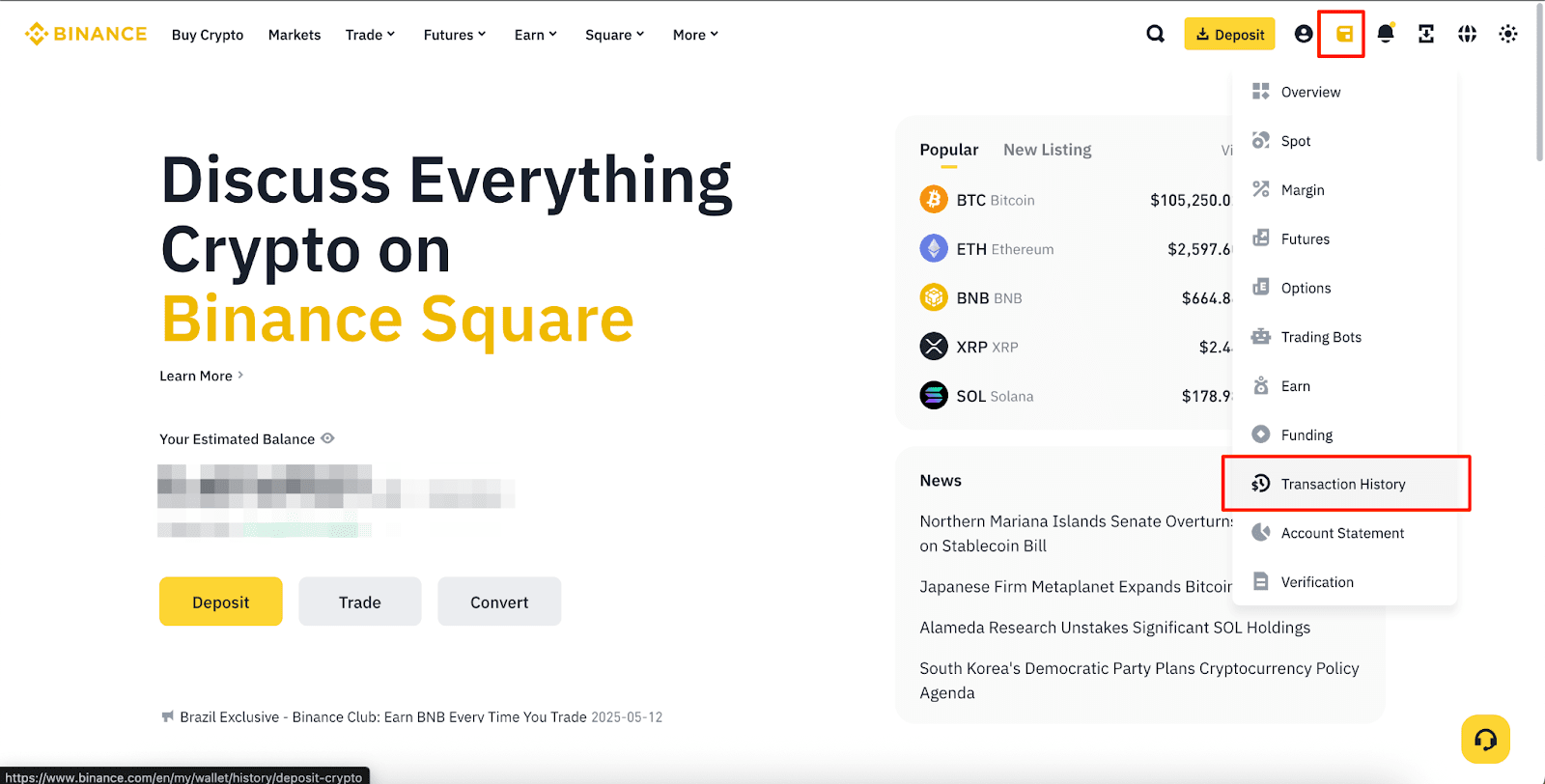
1. Inicia sesión en tu cuenta de Binance y pasa el cursor sobre el icono de la billetera. Haz clic en [Historial de transacciones].
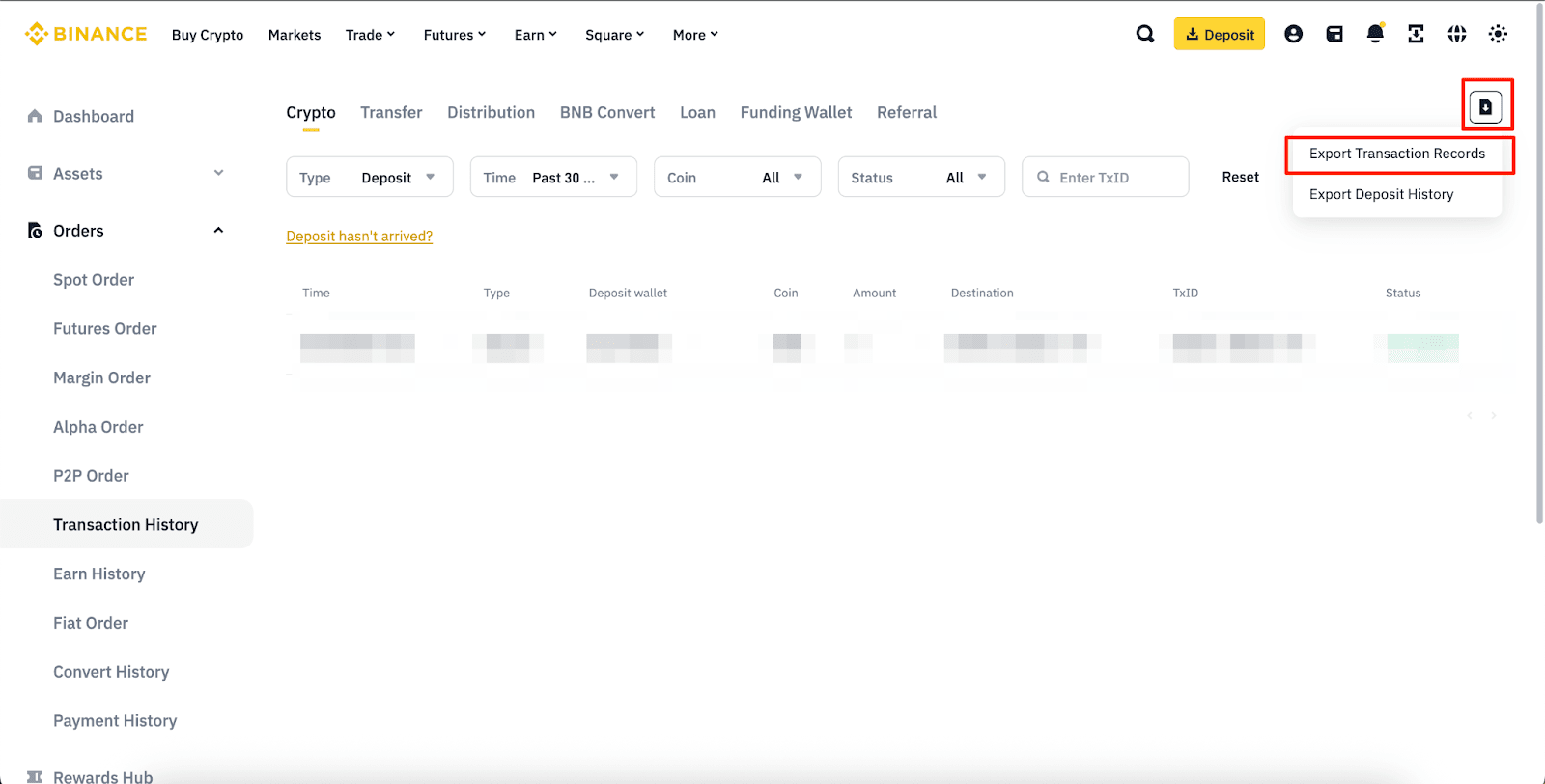
2. Pasa el ratón sobre el icono de exportación y haz clic en [Exportar registros de transacciones].
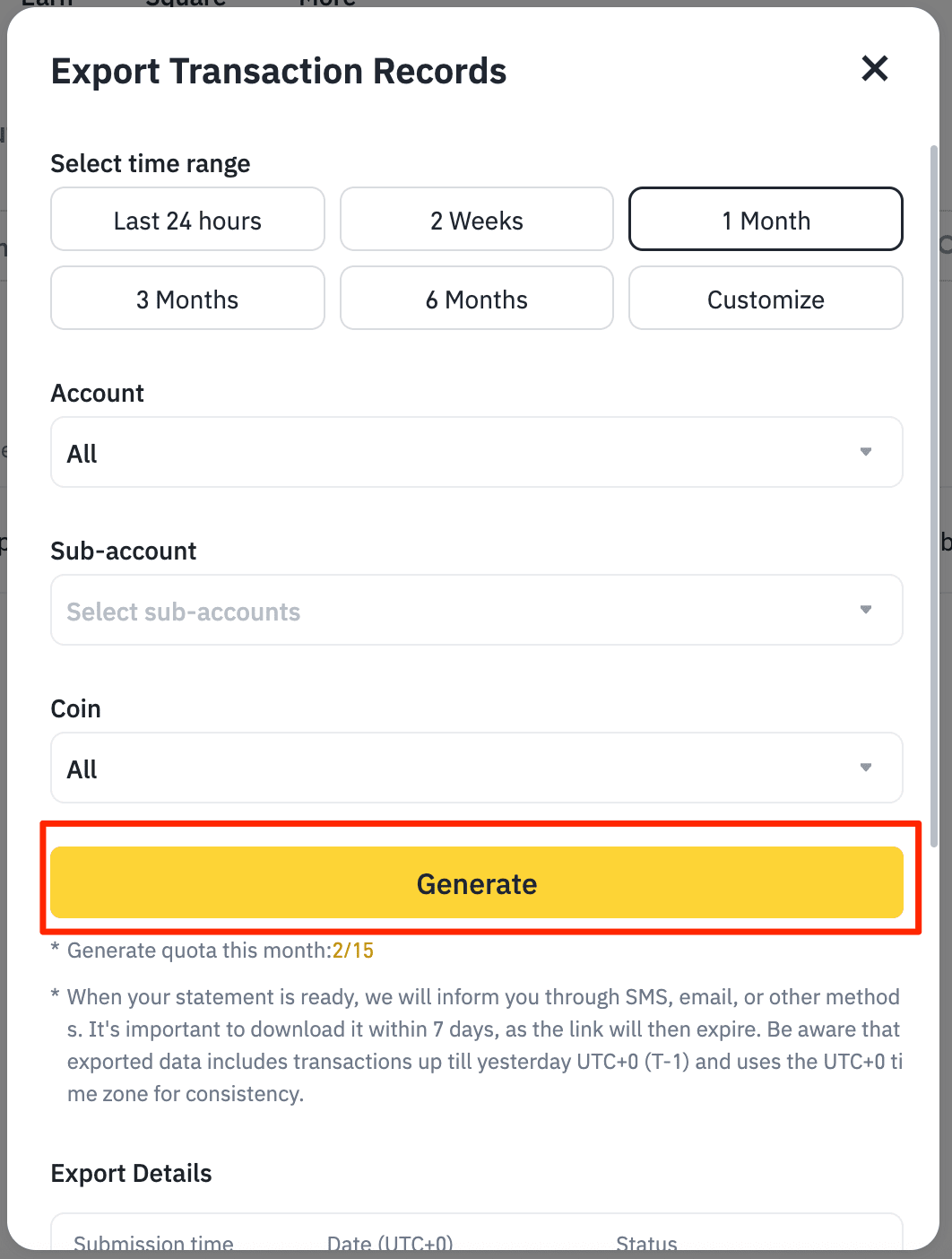
3. Para periodos dentro de los últimos 6 meses, selecciona entre los rangos proporcionados y elige las opciones de cuenta, subcuenta y moneda para las que deseas generar el extracto. Haz clic en [Generar] y salta al paso 4 a continuación.
Si quieres generar el extracto para periodos superiores a 6 meses, haz clic en [Personalizar].
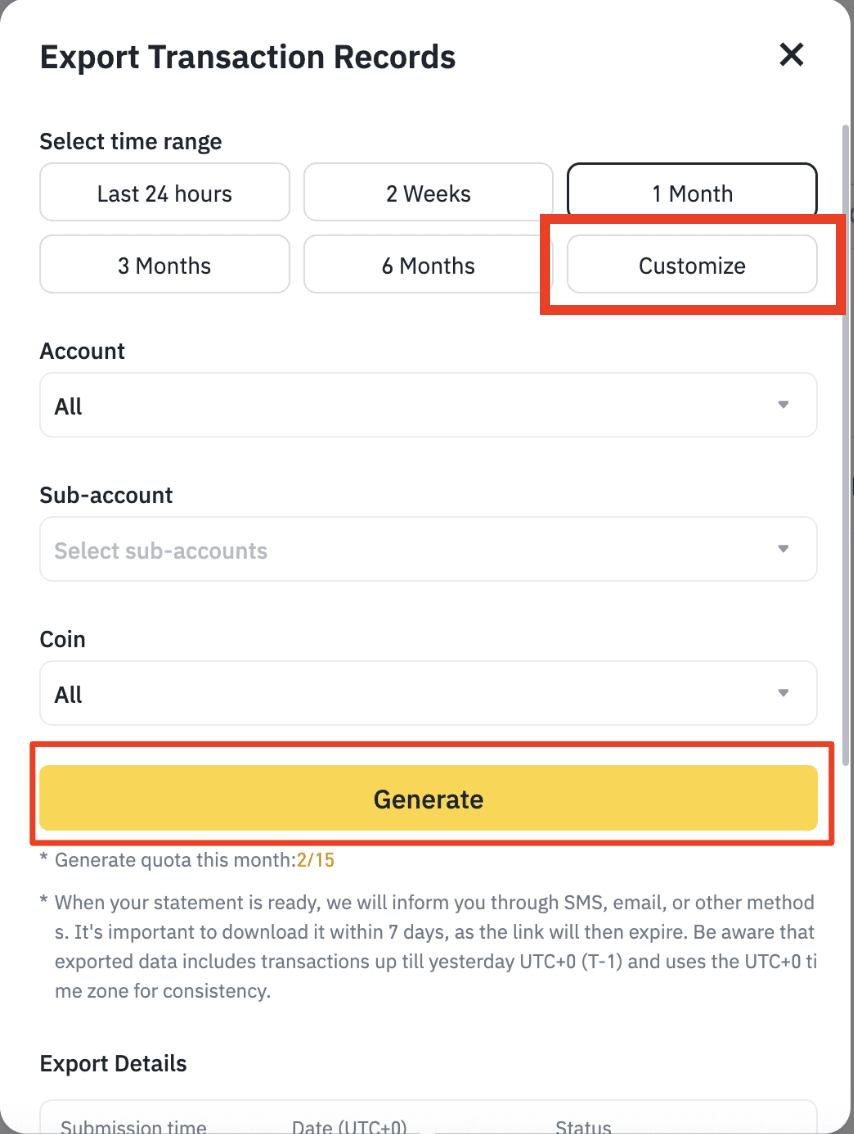
3.1. Selecciona el rango de fechas personalizado para tu informe.
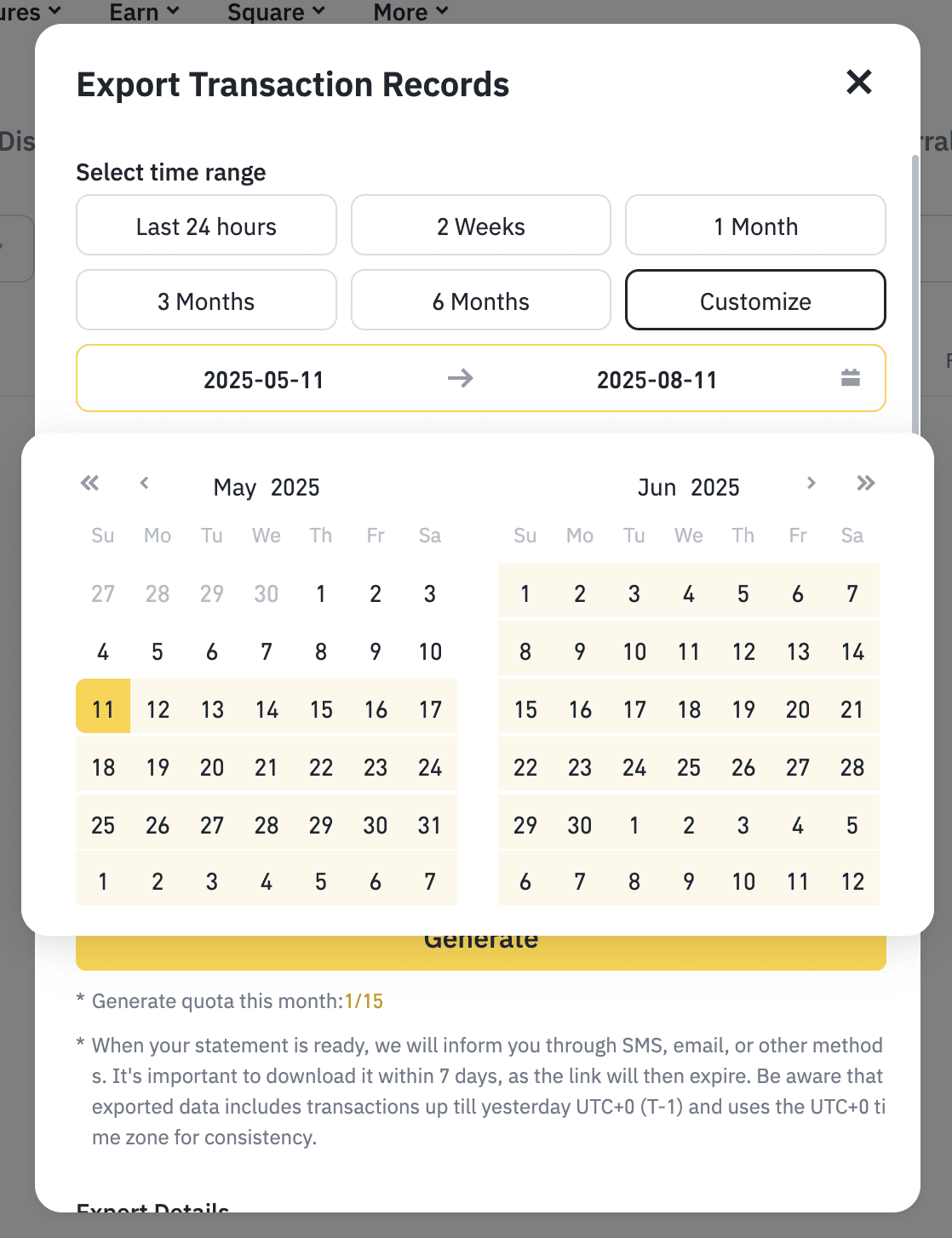
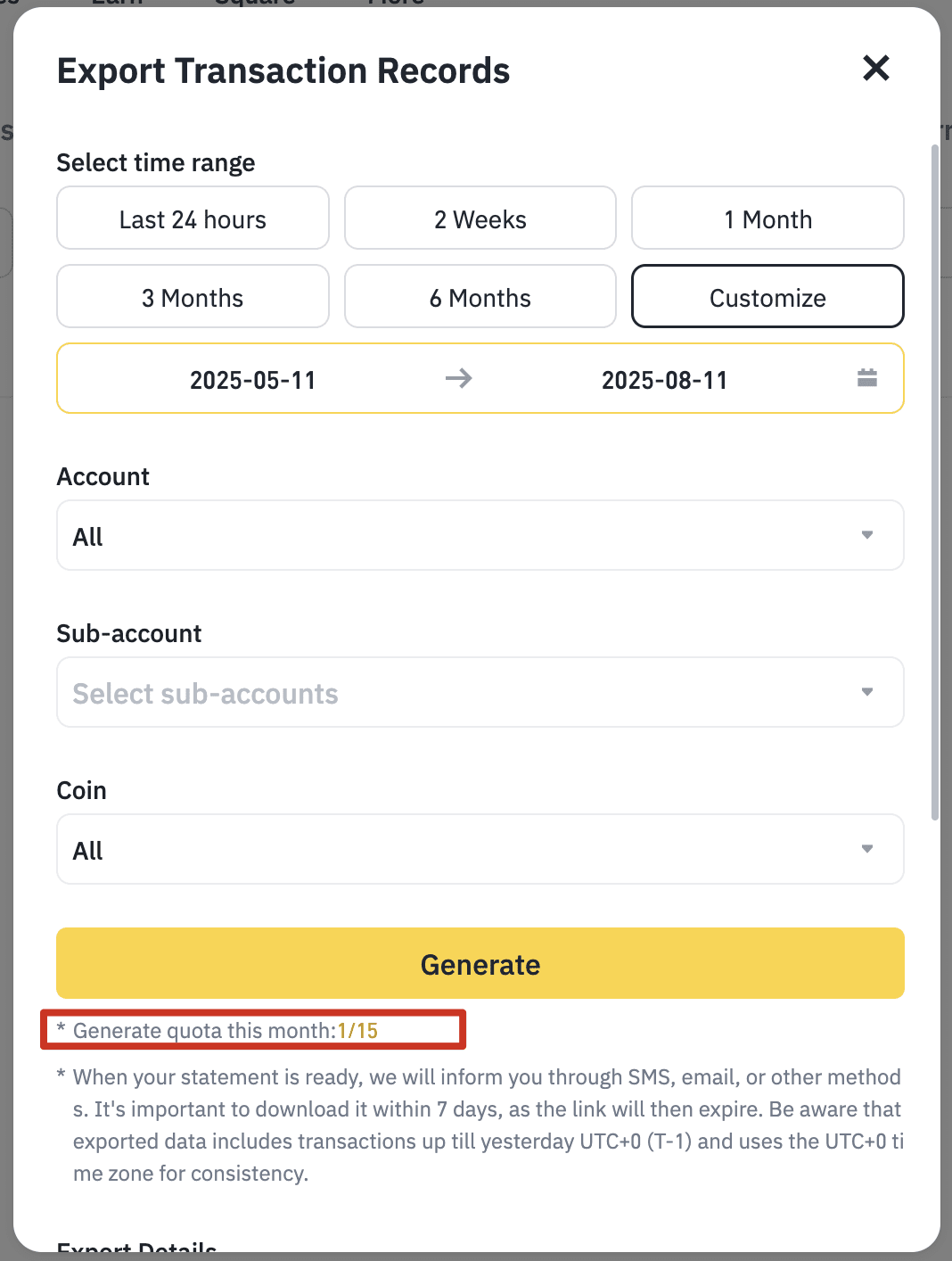
3.2. Ten en cuenta que, para exportar registros de diferentes intervalos de tiempo, puede que necesites realizar la exportación varias veces, informe por informe. Cada usuario solo puede generar un número limitado de extractos al mes (entre 15 y 40). Puedes consultar tu cuota escrita en la letra pequeña.
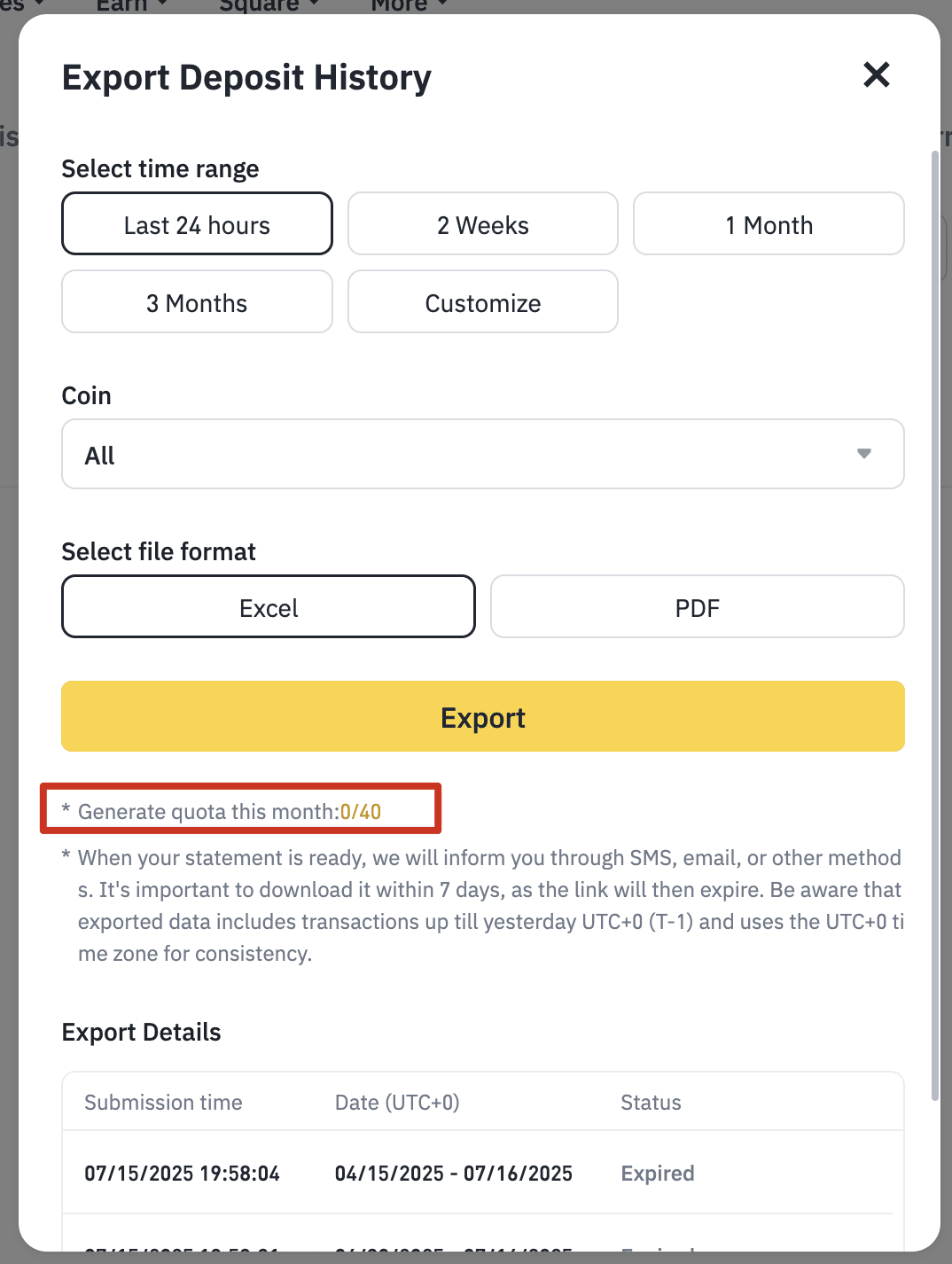
4. Generar el informe llevará un tiempo, y el tiempo restante se mostrará en la columna «Estado»
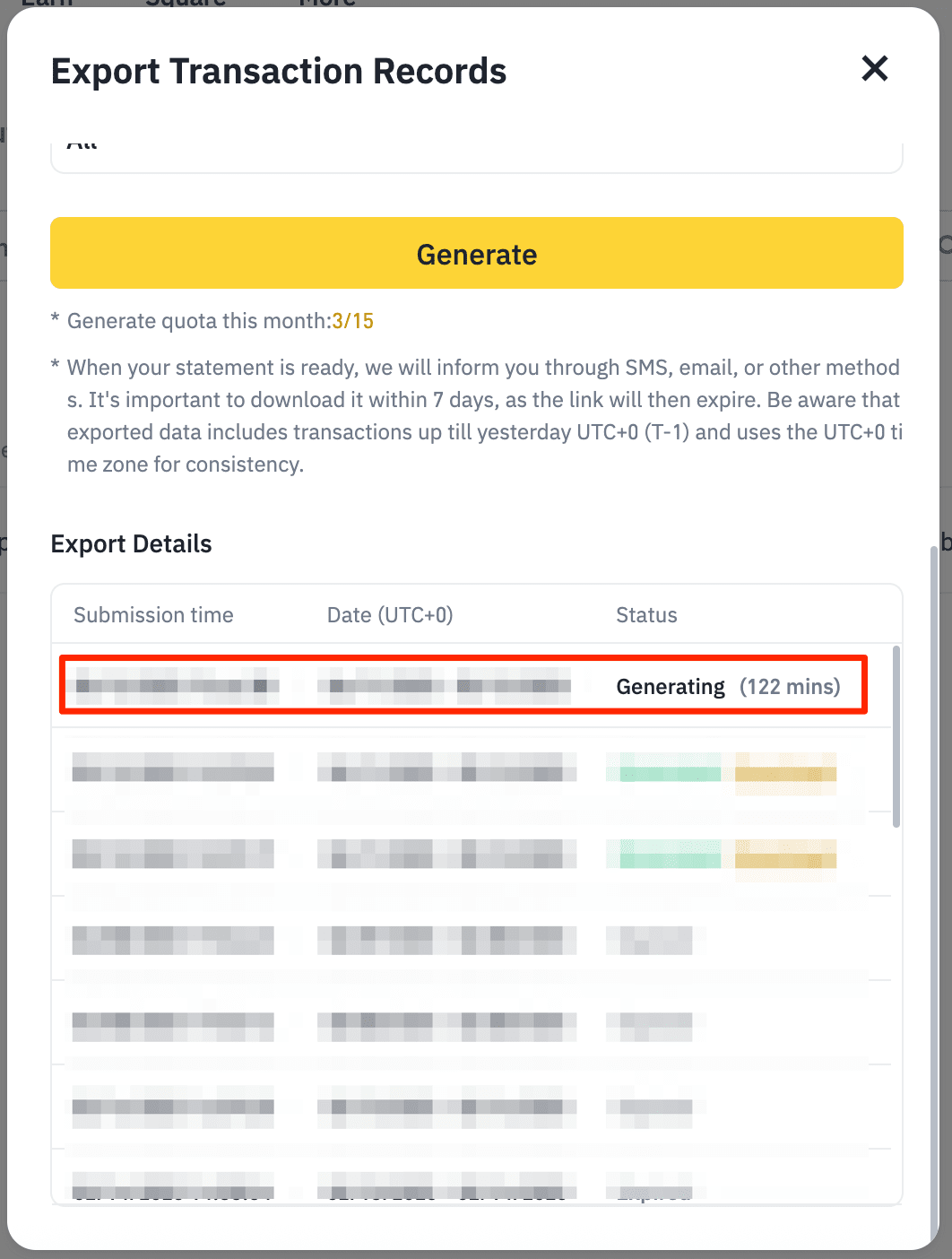
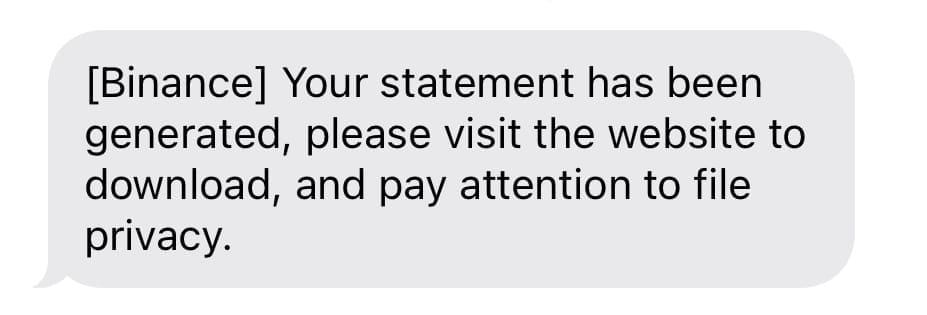
Cuando se genere el extracto, recibirás un recordatorio por correo electrónico o mensaje de texto. Ten en cuenta que en algunos casos, tu proveedor de internet puede bloquear el SMS/correo electrónico o puede haber retrasos. Si no recibes el mensaje de recordatorio, espera y compruébalo de nuevo en una o dos horas.
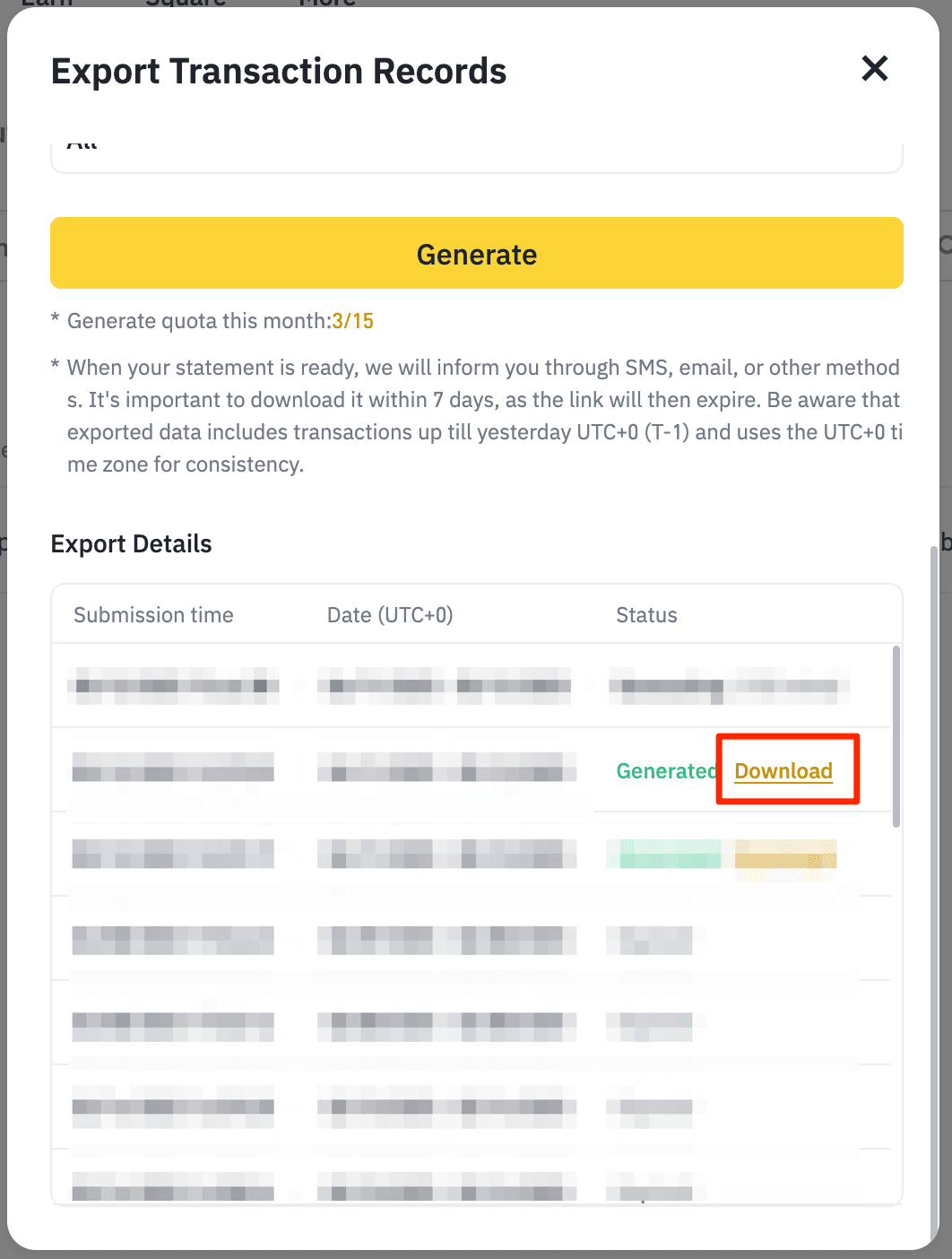
5. Vuelve a la ventana emergente de [Exportar registros de transacciones] y haz clic en [Descargar] junto al extracto generado.
Ten en cuenta que el enlace de descarga del extracto solo se almacenará durante 7 días. Por favor, descárgalo lo antes posible.
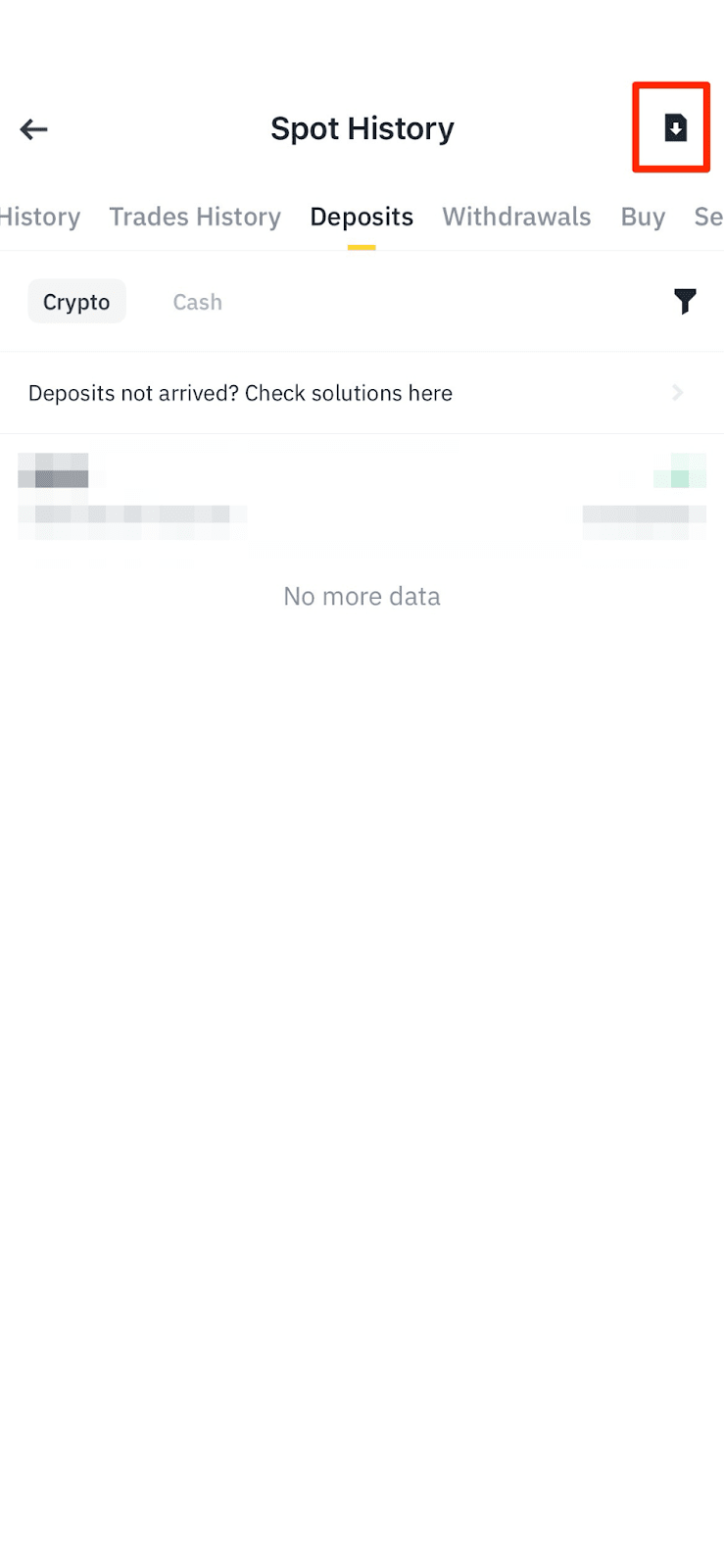
Puedes solicitar generar un informe a través de la aplicación de Binance, pero tendrás que iniciar sesión en la página web de Binance desde el escritorio para descargar el archivo una vez que esté disponible. Recibirás un correo electrónico cuando tu informe esté disponible para descargar.
Ten en cuenta que:
1. Inicia sesión en tu cuenta de Binance en la aplicación de Binance y pulsa en [Billetera] - [Spot] y pulsa en el icono de [Historial] que encontrarás junto a tu saldo total.

2. Pulsa en el icono de [Descargar] situado en la parte superior derecha de la página del historial de spot.
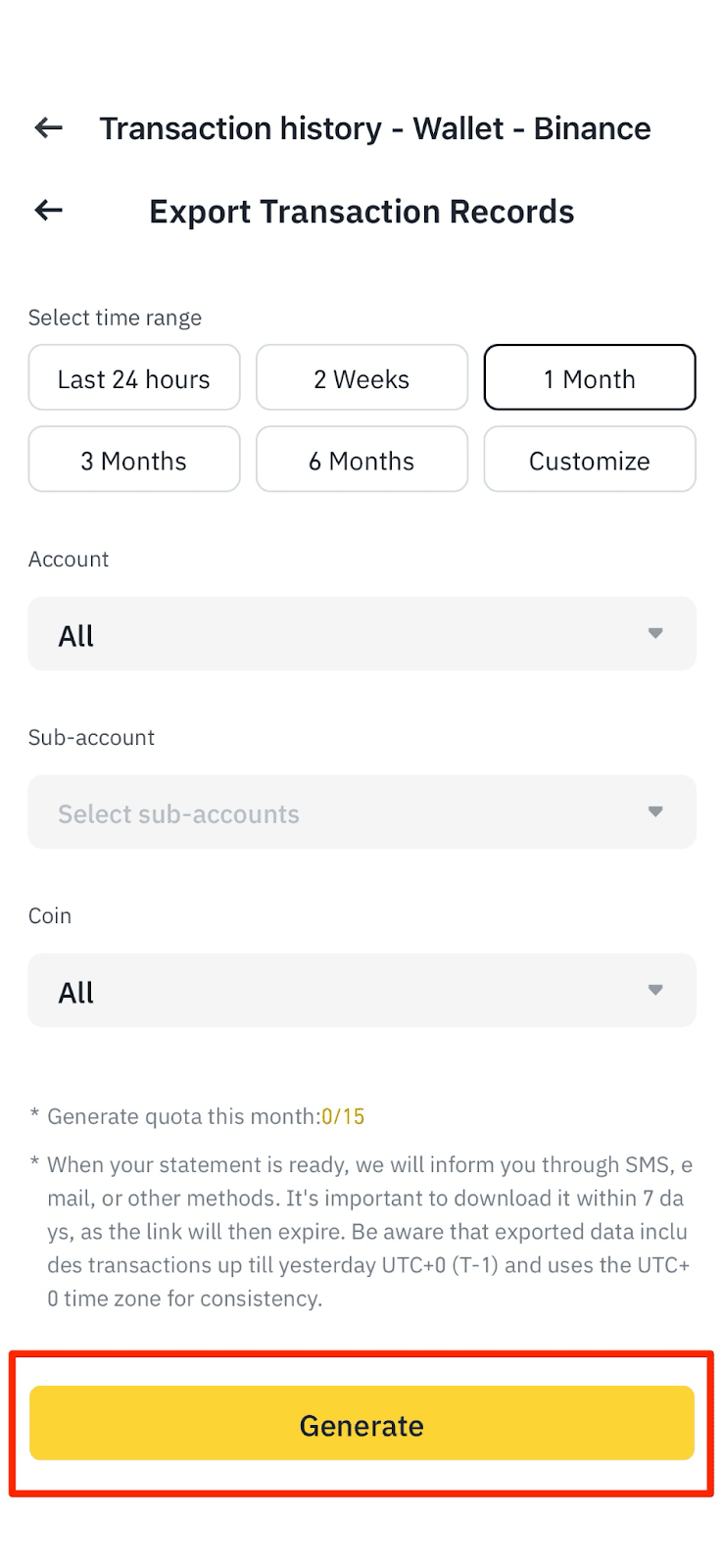
3. Selecciona el rango de tiempo, «Cuenta» y «Moneda», y luego pulsa el botón de [Generar] para continuar.
4. Después de ver el mensaje de éxito, desplázate hacia abajo para ver la solicitud de generación. Tomará algún tiempo generar el extracto, y el estado debería ser «Generando» mientras está en curso.

5. Al completar, puedes encontrar el enlace de «Descargar» en la lista.

6. Ten en cuenta que la descarga desde la aplicación de Binance aún no se admite. Sigue las instrucciones que hayas recibido por correo electrónico o SMS en este proceso, o navega a la página de «Historial de transacciones» a través del navegador web del PC/móvil para descargarte el archivo.

Para obtener más información sobre tu cuenta de Binance, visita la página de preguntas frecuentes sobre las funciones de la cuenta.
