Letzte Aktualisierung: 25. September 2024
Als Binance-VIP kannst du die Funktion „Benutzerdefiniertes Login“ verwenden, um neue Zugangsdaten zu deinem Hauptkonto hinzuzufügen. Diese benutzerdefinierten Login-Konten haben einen eingeschränkten Zugriff auf die Handels- und Orderhistorie des Hauptkontos und der zugehörigen Unterkonten sowie auf das Asset-Guthaben und die Einzahlungsadressen des Hauptkontos.
Die Funktion „Benutzerdefiniertes Login“ ist nur für institutionelle Nutzer und Nutzer auf der Whitelist verfügbar. Bitte kontaktiere deinen Kundenbetreuer, um zu erfahren, wie du dein Konto mit der Multi-Validator-Verifizierung und anderen Sicherheitsfunktionen schützen kannst.
Wenn du wissen möchtest, wie du die Multi-Validator-Verifizierung aktivierst, gehe zum nächsten Tab auf dieser Seite.
Weitere Informationen zu Unterkonten findest du unter Verwalten von Unterkonten-Funktionen und Häufig gestellte Fragen.
Bitte beachte, dass es drei Rollen für benutzerdefinierte Login-Konten gibt: Leseberechtigung, Finanzmanager und Genehmigungsrolle. Mit der Leseberechtigungsrolle kannst du weder Ein-/Auszahlungen, Transfers oder Trades tätigen noch die Identitätsverifizierung oder andere vertrauliche Informationen des Hauptkontos einsehen. Die Finanzmanager-Rolle kann die Wallet-Guthaben, Einzahlungsadressen und Orderhistorie des Hauptkontos nicht einsehen, aber Guthaben zwischen Haupt- und Unterkonten übertragen. Mit der Genehmigungsrolle kannst du nur Aktionen im Rahmen einer Verifizierung durch mehrere Validatoren genehmigen.
| Rolle | Schreibgeschützt | Finance Manager | Genehmigungsrolle |
| Kontoguthaben des Hauptkontos anzeigen | ✓ | X | X |
| Einzahlungsadresse des Hauptkontos anzeigen | ✓ | X | X |
| Orderhistorie für Unterkonten und Hauptkonten anzeigen | ✓ | X | X |
| Asset-Transfer zwischen Haupt- und Unterkonten | X | ✓ | X |
| Kundendienstanfrage beim Binance-Kundendienst | ✓ | X | X |
| Verifizierung durch mehrere Validatoren | X | X | ✓ |
1. Logge dich in dein Binance-Konto ein. Bewege den Mauszeiger über das Profilsymbol und gehe zu [Konto].

2. Wähle [Benutzerdefinierter Login] und klicke dann auf [+ Anderes Rollenkonto]. Bitte beachte, dass du nur bis zu 20 Konten mit benutzerdefiniertem Login erstellen kannst. Um ein Konto mit benutzerdefiniertem Login zu entfernen, klicke daneben auf [Löschen].
Bitte beachte, dass die Funktion Benutzerdefinierter Login nur für Hauptkonten verfügbar ist, die die Unterkontofunktion aktiviert haben.

3. Erstelle Login-Informationen für das Konto mit benutzerdefiniertem Login. Bitte beachte, dass das neu erstellte Konto die E-Mail-Verifizierung abschließen muss. Achte bitte daher auf die entsprechende E-Mail-Adresse. Klicke auf [Unterkonto erstellen].

4. Gib den E-Mail-Verifizierungscode ein, den du in der E-Mail des Konto mit benutzerdefiniertem Login erhalten hast. Schließe dann die 2FA-Verifizierung mit dem Hauptkonto ab und klicke auf [Bestätigen].

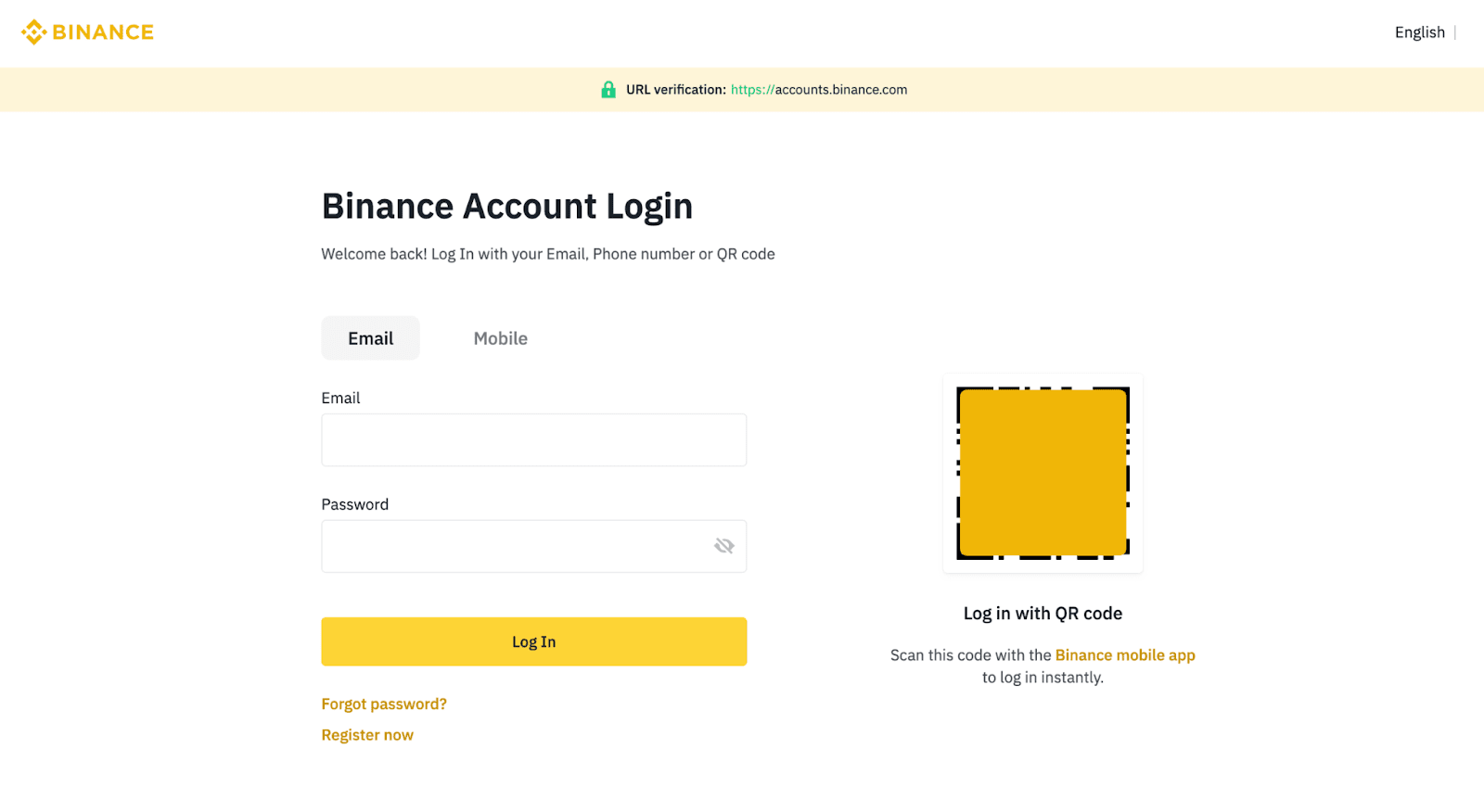
1. Du können sich direkt bei deinem Konto mit benutzerdefiniertem Login anmelden. Es ist keine Registrierung erforderlich.
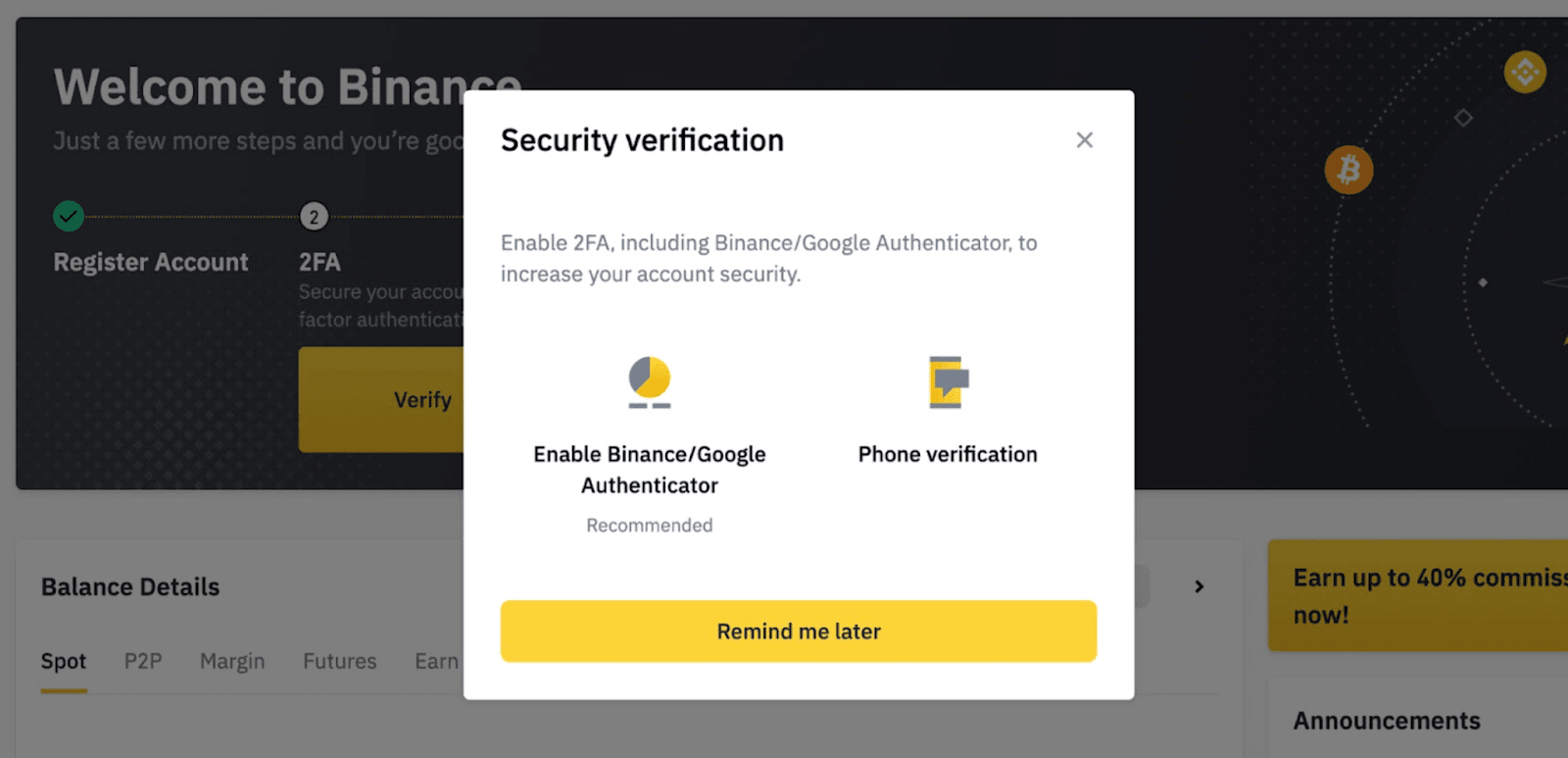
2. Klicke auf [Profil] – [Dashboard], um zum User Center zu gelangen. Zum ersten Mal wirst du aufgefordert, die 2FA zu aktivieren. Weitere Informationen findest du unter So aktivierst du die Google-Authentifizierung (2FA) und unter Häufig gestellte Fragen.
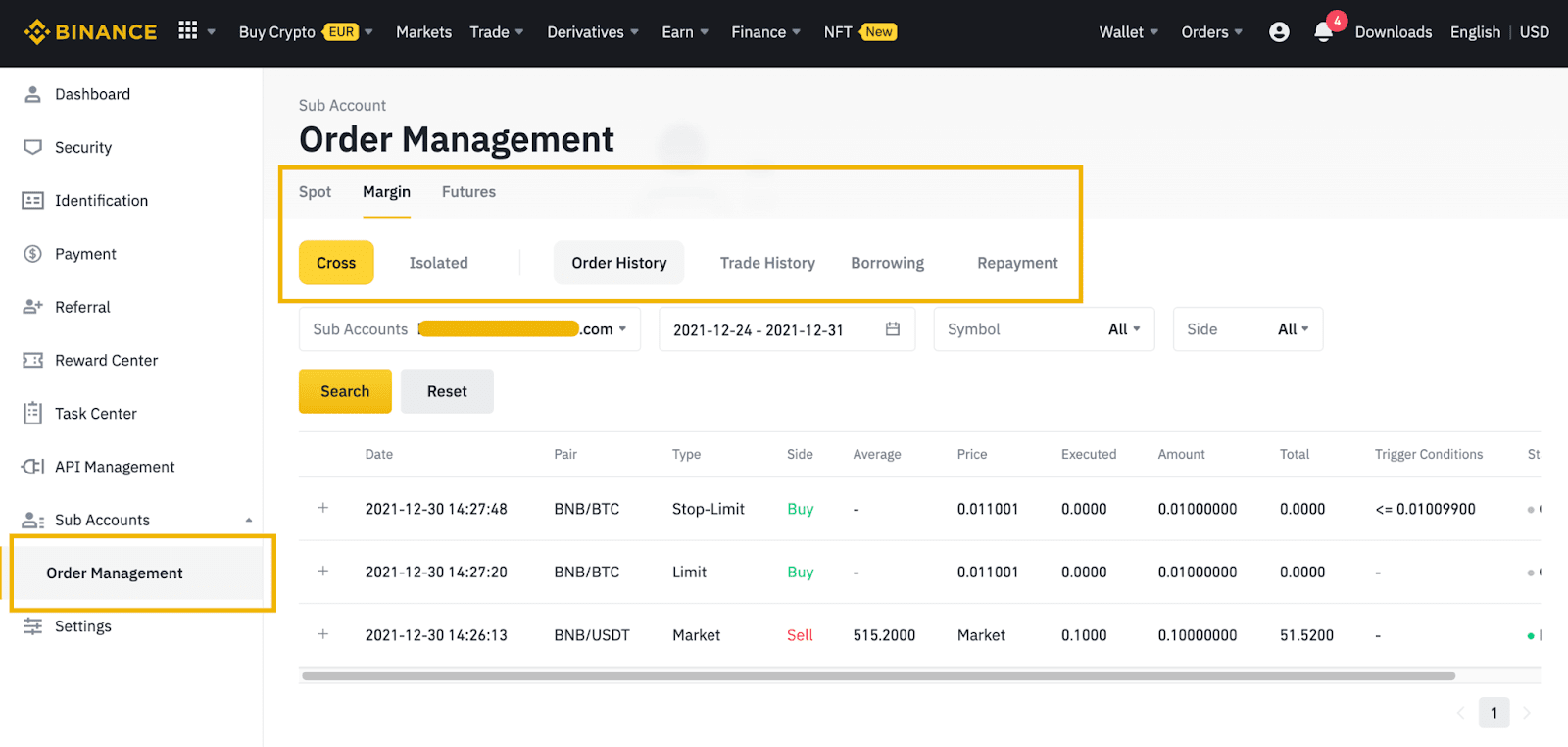
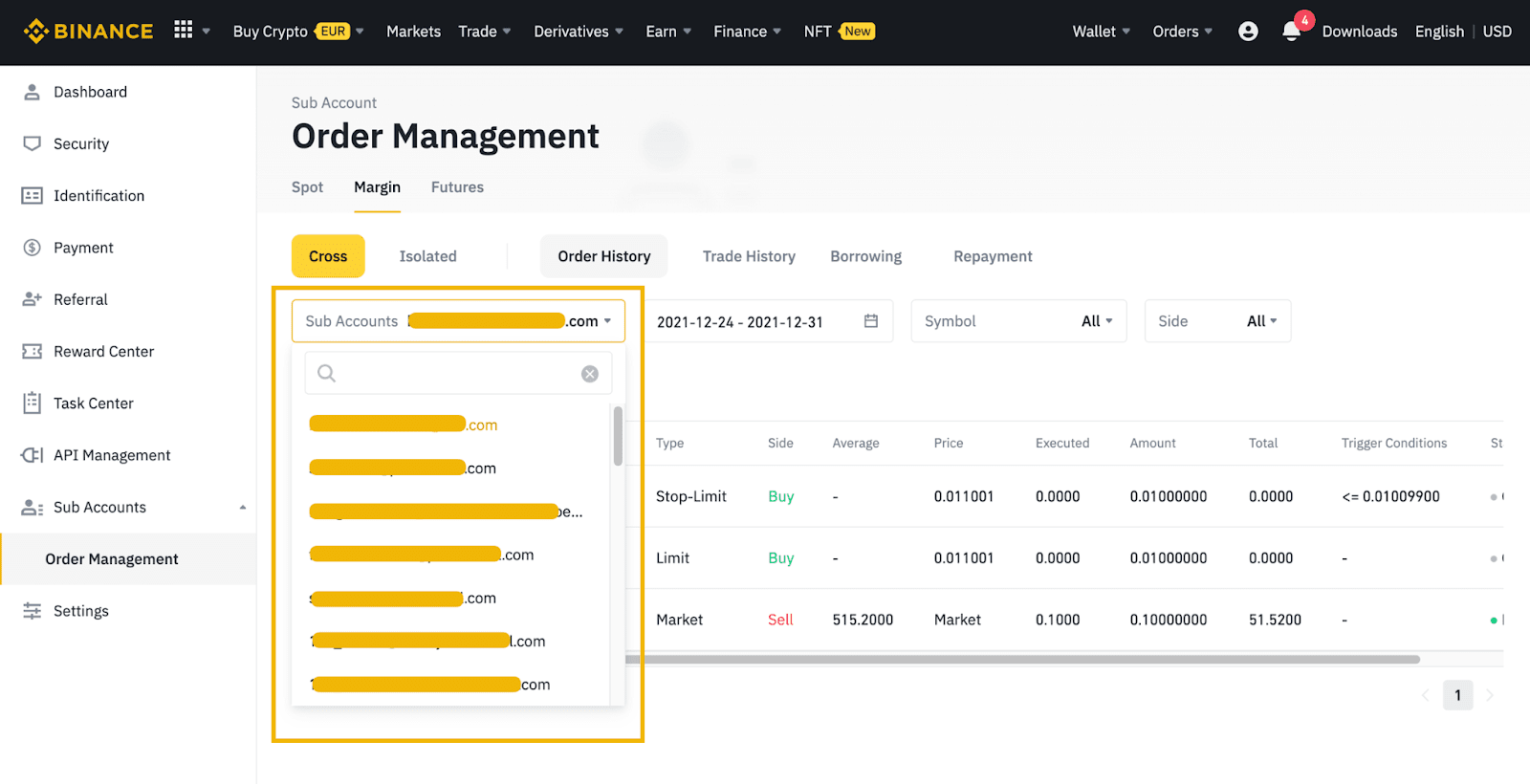
3. Nachdem du die 2FA aktiviert hast, klicke auf [Unterkonten] – [Orderverwaltung]. Du kannst die Spot/Margin/Futures Trading-Historie der verschiedenen Konten einsehen. Außerdem kannst du zwischen dem Hauptkonto und den Unterkonten wählen, um die jeweiligen Historie anzuzeigen.
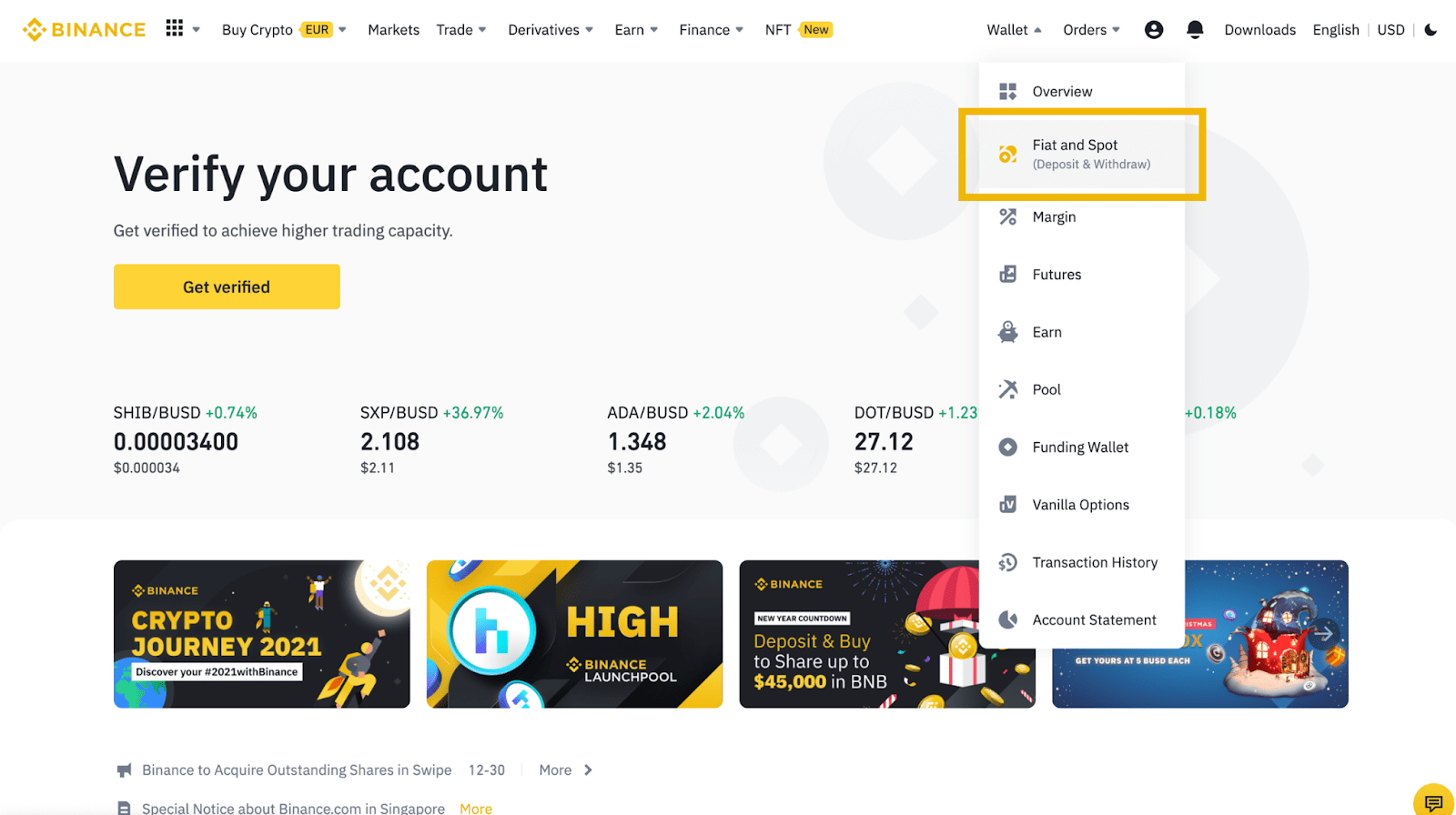
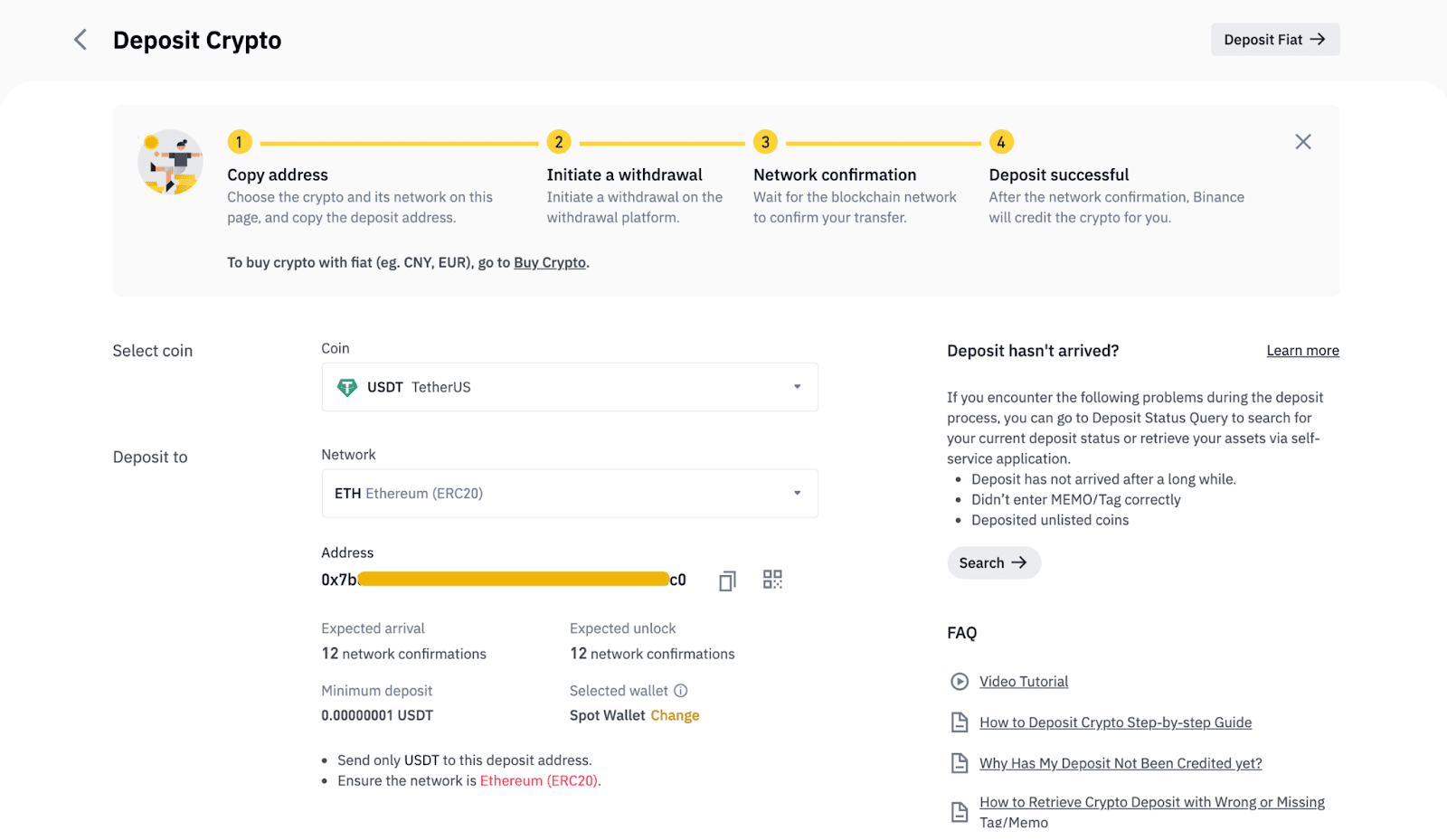
1. Logge dich in dein Konto mit benutzerdefiniertem Login ein und gehe zu [Wallet] – [Fiat und Spot].
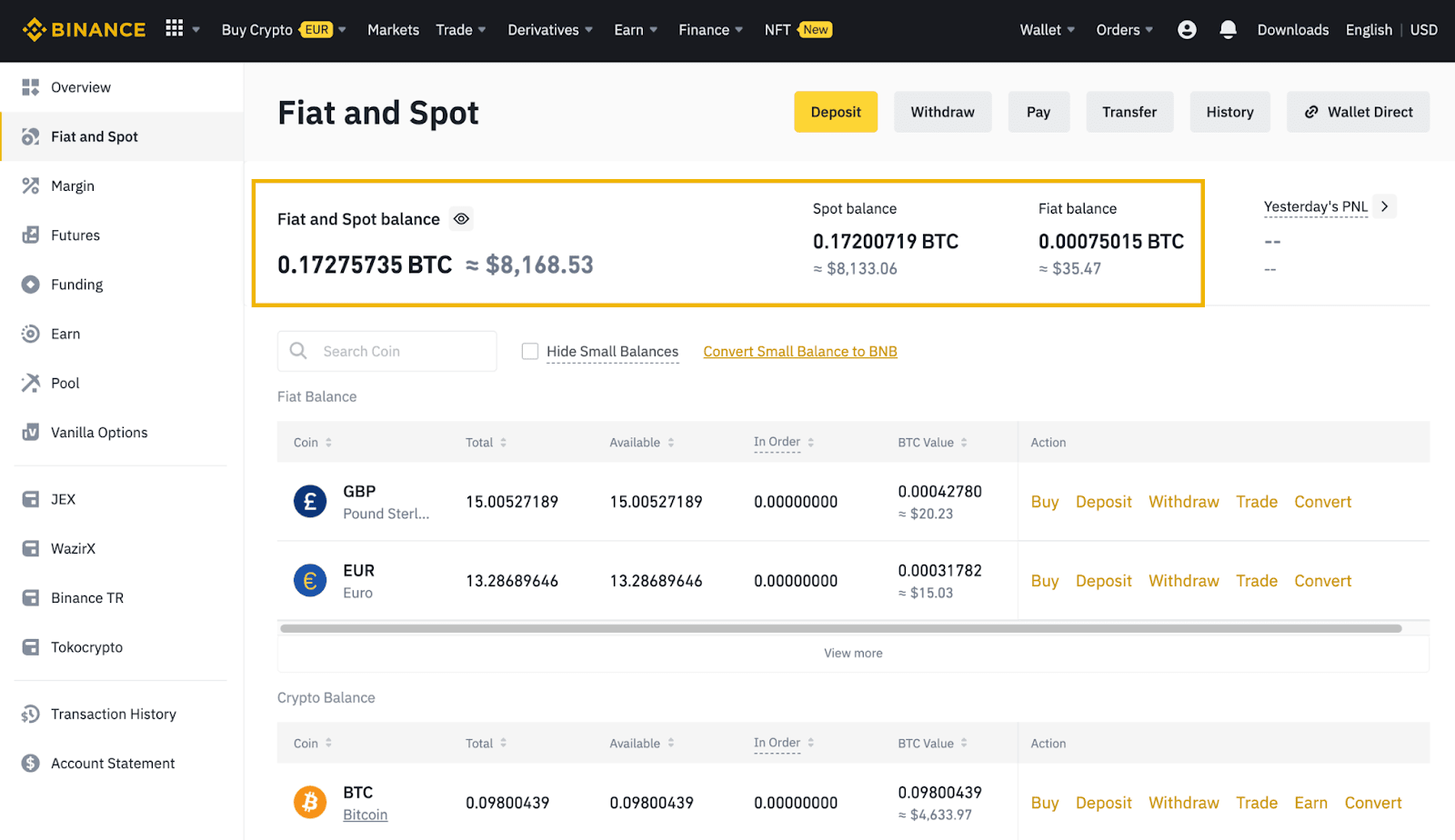
2. Du kannst das Fiat- und Spot-Guthaben und alle Fiat-/Kryptowährungen hier einsehen.
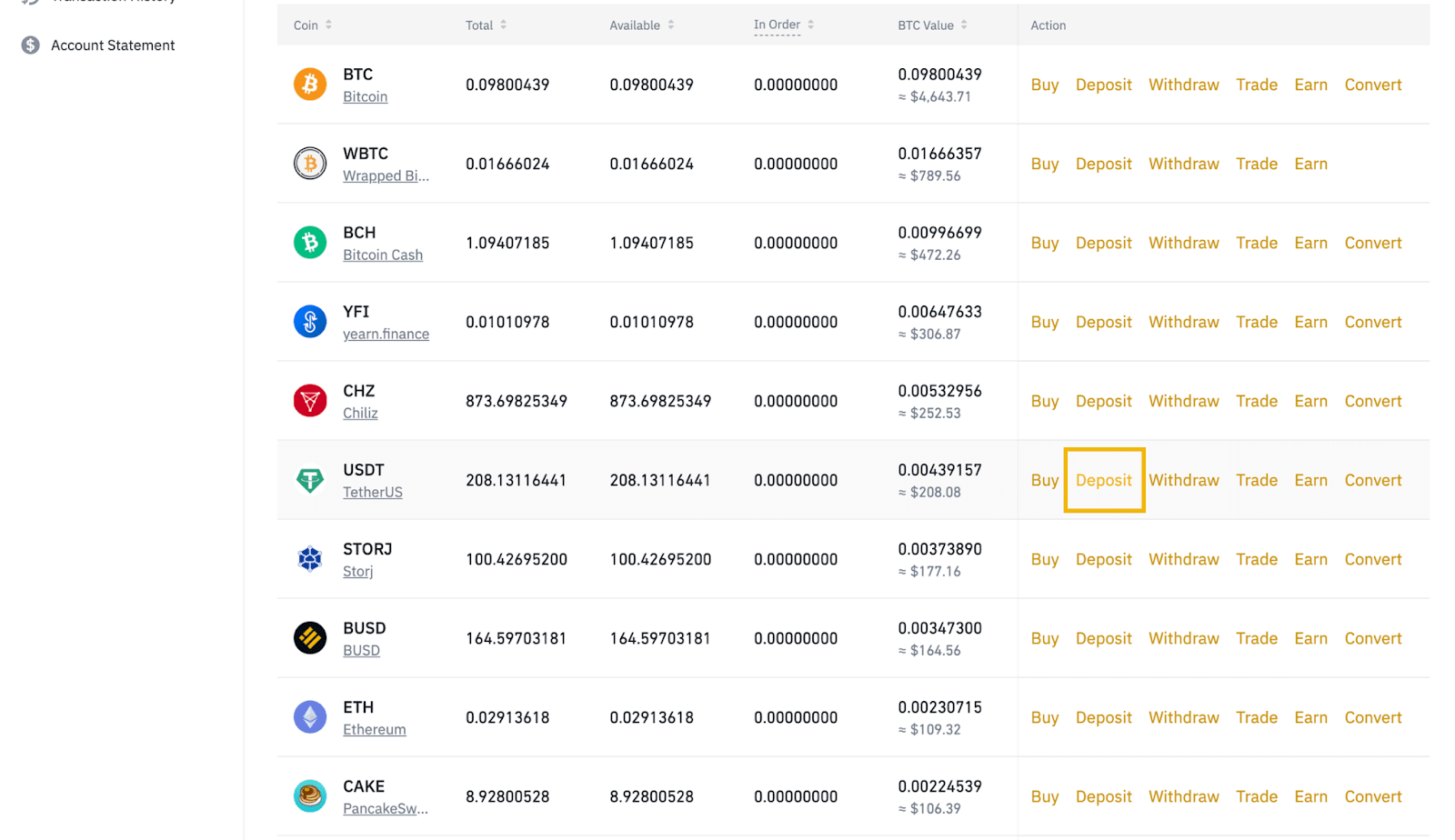
3. Um die Einzahlungsadresse einer Kryptowährung auf dem Hauptkonto anzuzeigen, klicke neben dem Asset auf [Einzahlen].
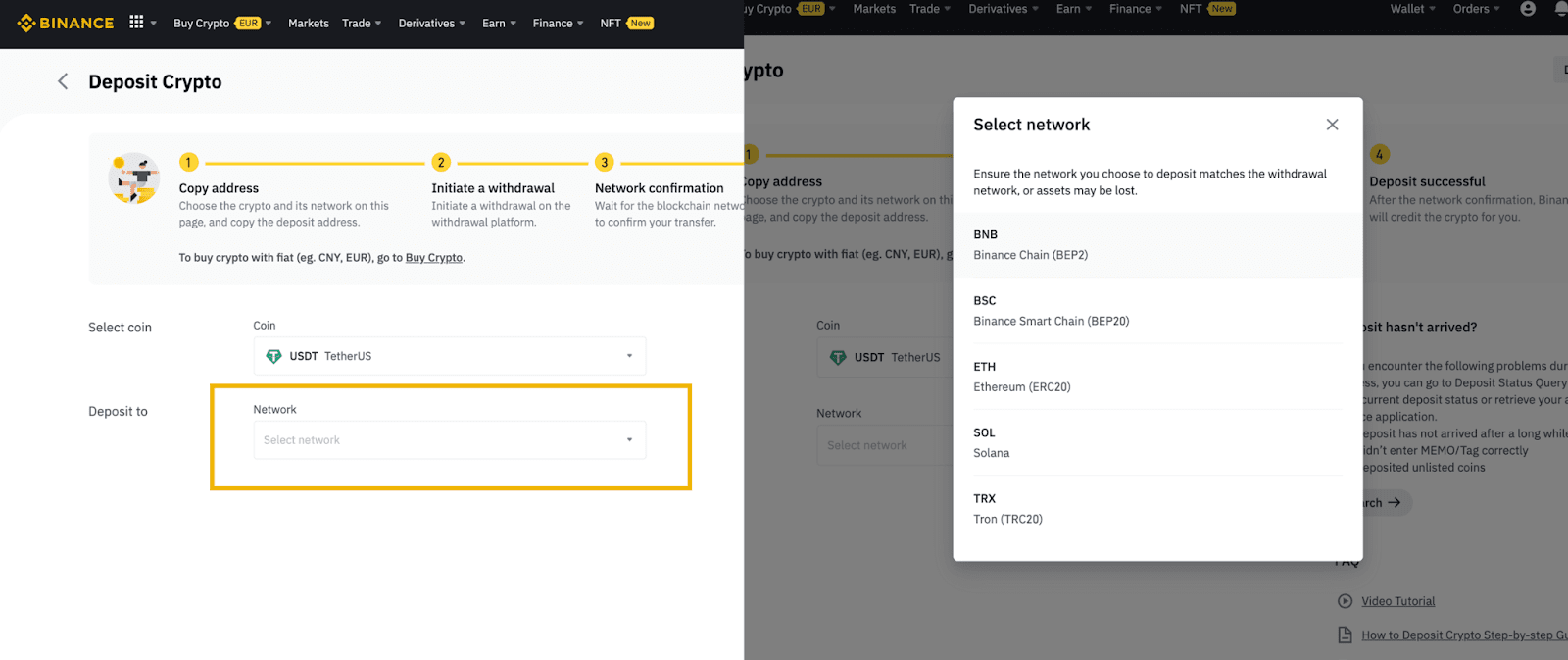
4. Wähle das Netzwerk aus und du kannst die Einzahlungsadresse des Hauptkontos sehen.
1. Du können sich direkt bei deinem Konto mit benutzerdefiniertem Login anmelden. Es ist keine Registrierung erforderlich.
2. Klicke auf [Profil] – [Dashboard], um zum User Center zu gelangen. Zum ersten Mal wirst du aufgefordert, die 2FA zu aktivieren. Weitere Informationen findest du unter So aktivierst du die Google-Authentifizierung (2FA) und unter Häufig gestellte Fragen.
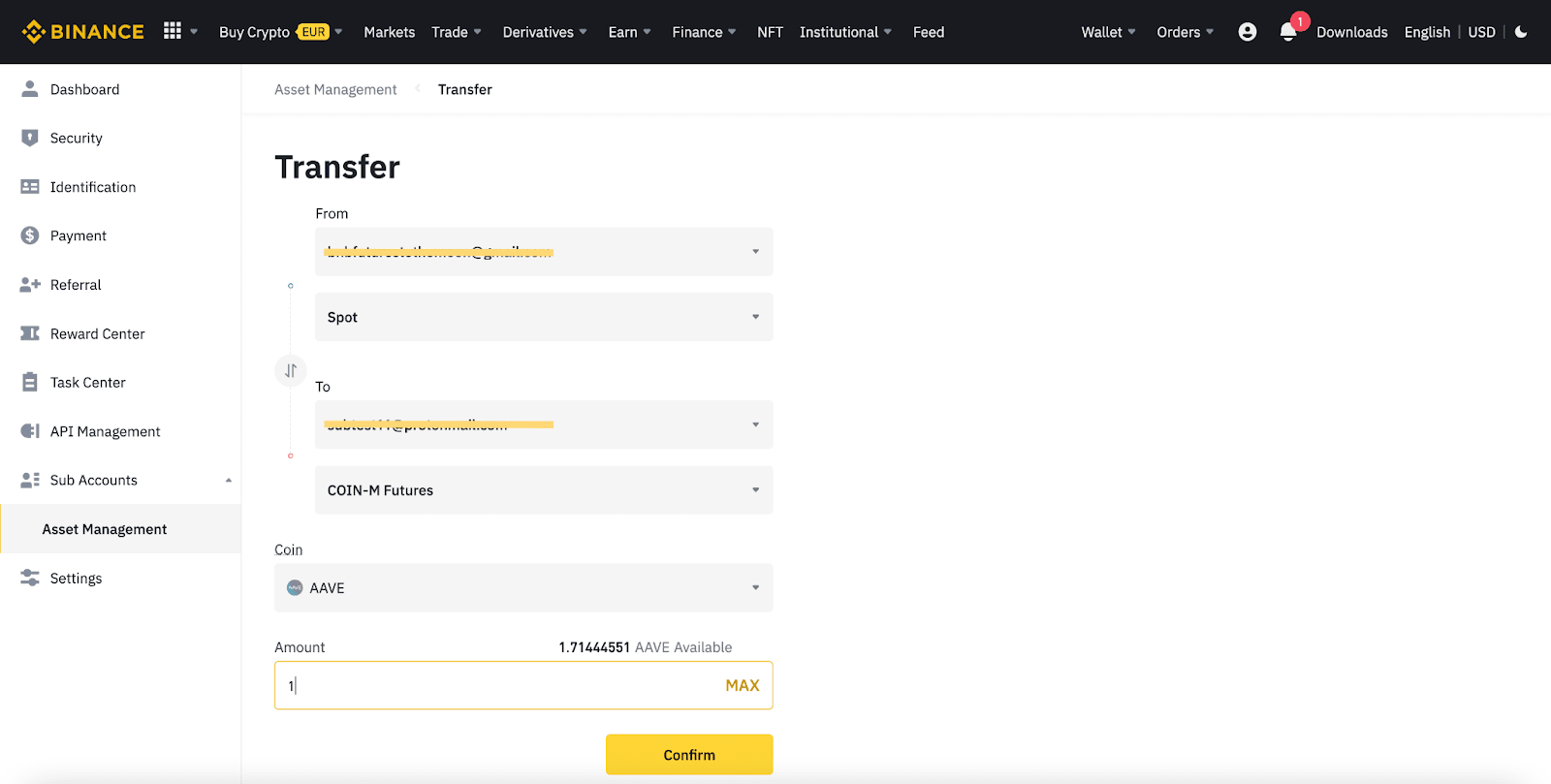
3. Nachdem du die 2FA aktiviert hast, klicke auf [Unterkonten] – [Asset-Verwaltung]. Du gelangst auf die gleiche Seite für den Asset-Transfer wie beim Hauptkonto, wo du auf die gleiche Weise wie beim Hauptkonto Assets zwischen verschiedenen Unterkonten oder zwischen Unter- und Hauptkonto übertragen kannst.
Weitere Informationen zu Binance-VIP-Konten findest du in den VIP-FAQ.


