Отказ от отговорност: В съответствие с изискванията за MiCA, неоторизираните стейбълкойни подлежат на определени ограничения за потребителите в ЕИП. За повече информация, моля, кликнете тук.
Вече можете да купувате криптовалути от сметката си в PayPal в Binance – чрез уебсайт или приложение. Понастоящем се поддържат следните валути: EUR.
1. Влезте във вашето приложение Binance и докоснете [Добавяне на средства] - [Купуване с EUR].
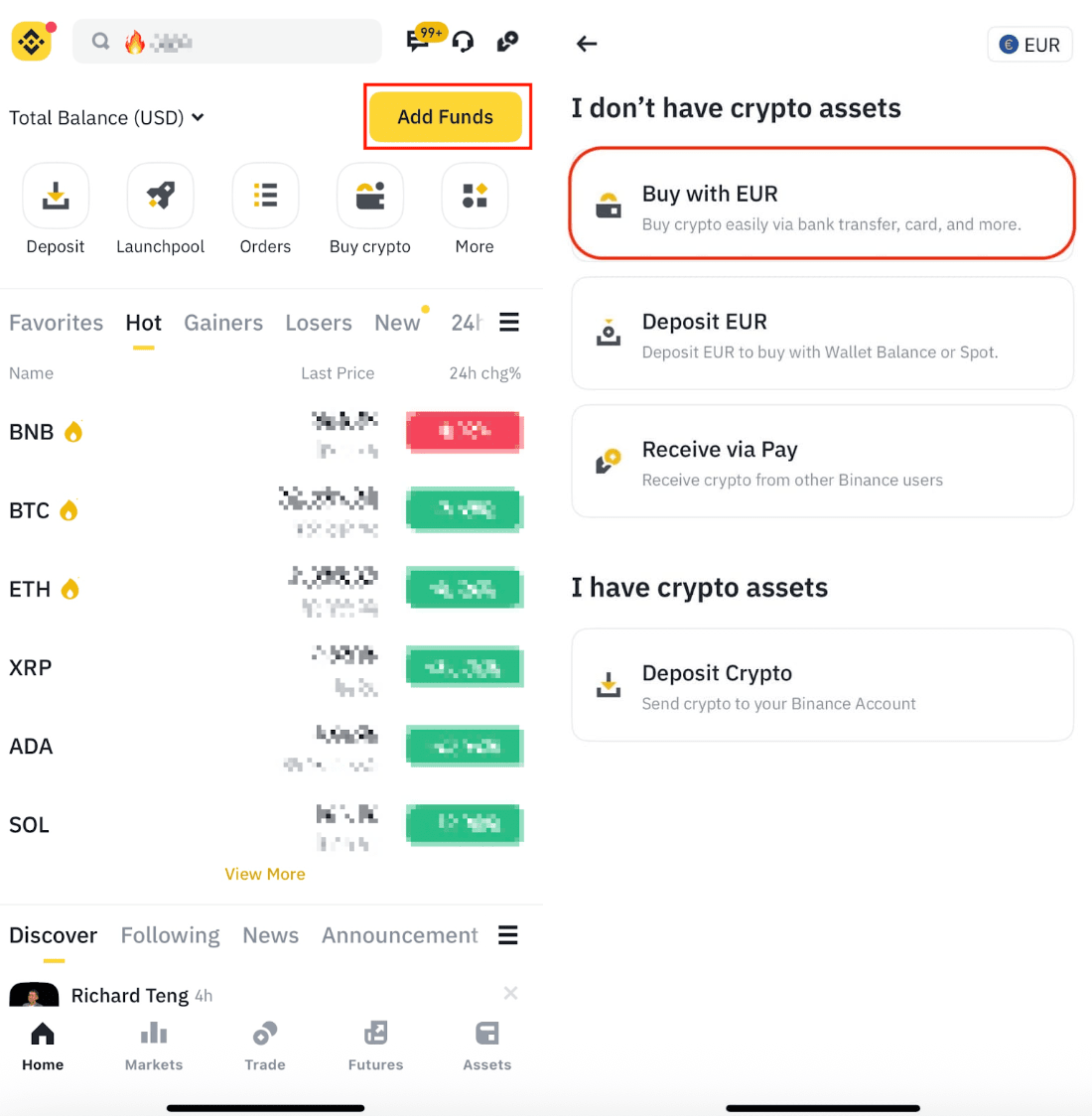
Можете също така да докоснете [Активи] - [Купуване].
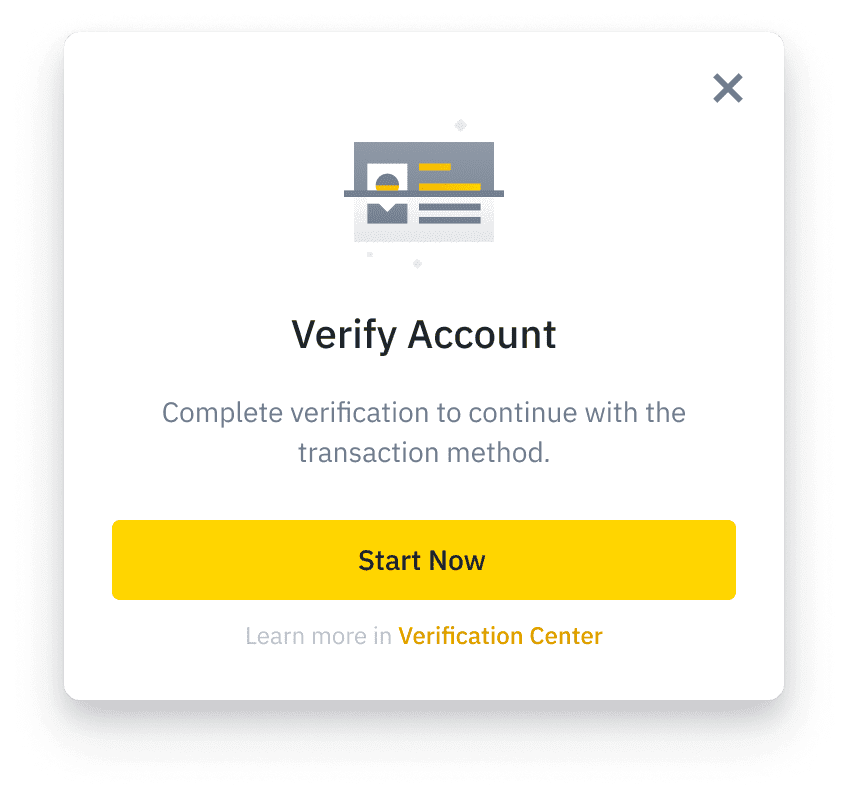
2. Ако не сте завършили потвърждението на самоличността за акаунта си в Binance, ще бъдете подканени да го направите на тази стъпка. Докоснете [Започнете сега], за да продължите.
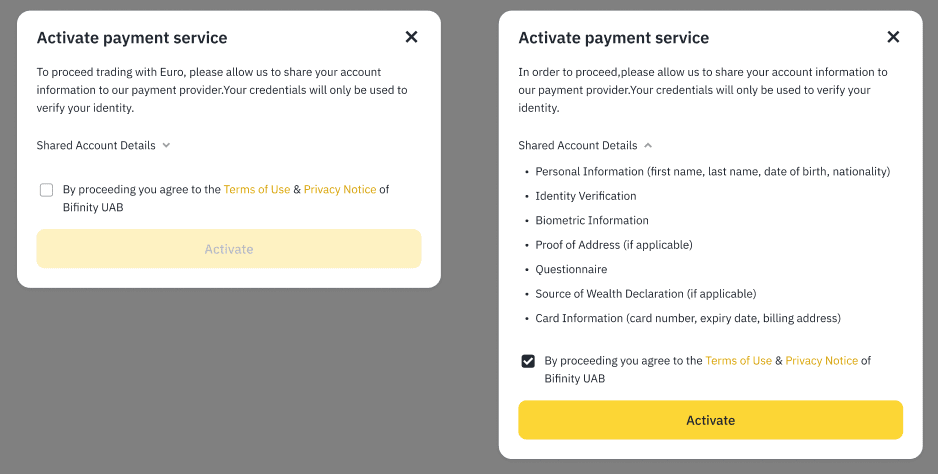
3. Ако за пръв път използвате PayPal за плащане, на тази стъпка ще бъдете подканени да активирате тази платежна услуга. Докоснете [Активиране] , за да продължите.
4. Изберете криптовалутата, която искате да купите, и изберете [Paypal] под „Метод на плащане“. Въведете сумата, която искате да купите, и докоснете [Преглед на поръчката], за да продължите.
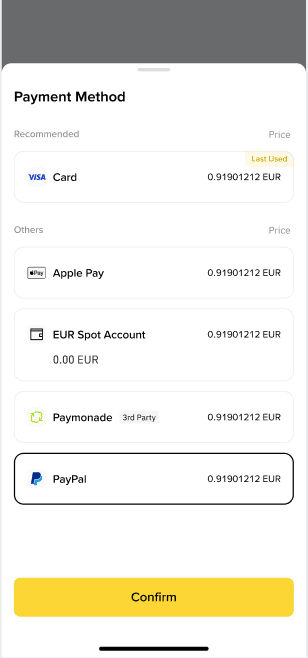
5. Проверете подробностите за поръчката на страницата [Потвърждаване на поръчката] и натиснете [Потвърждаване], за да продължите.
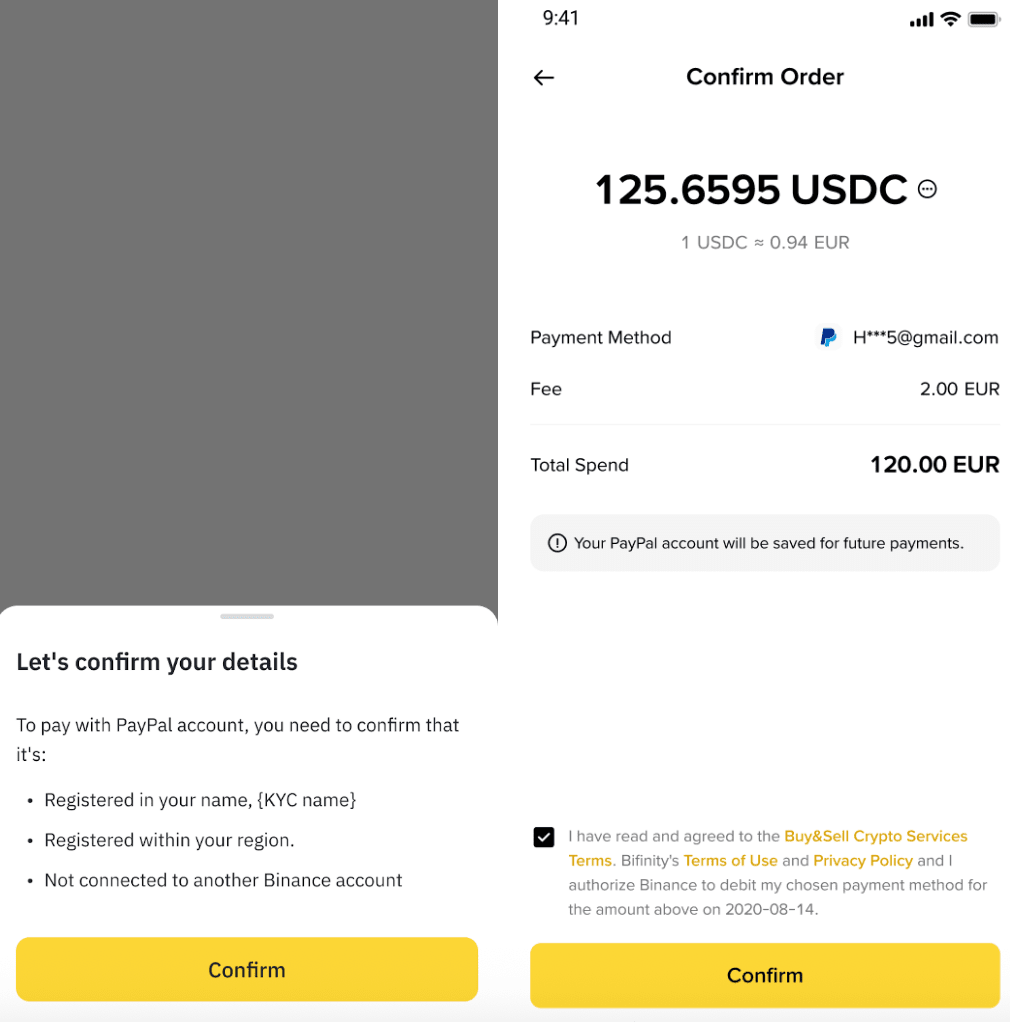
6. На този етап ще бъдете пренасочени към платформата на PayPal. Изпълнете необходимите стъпки в PayPal.
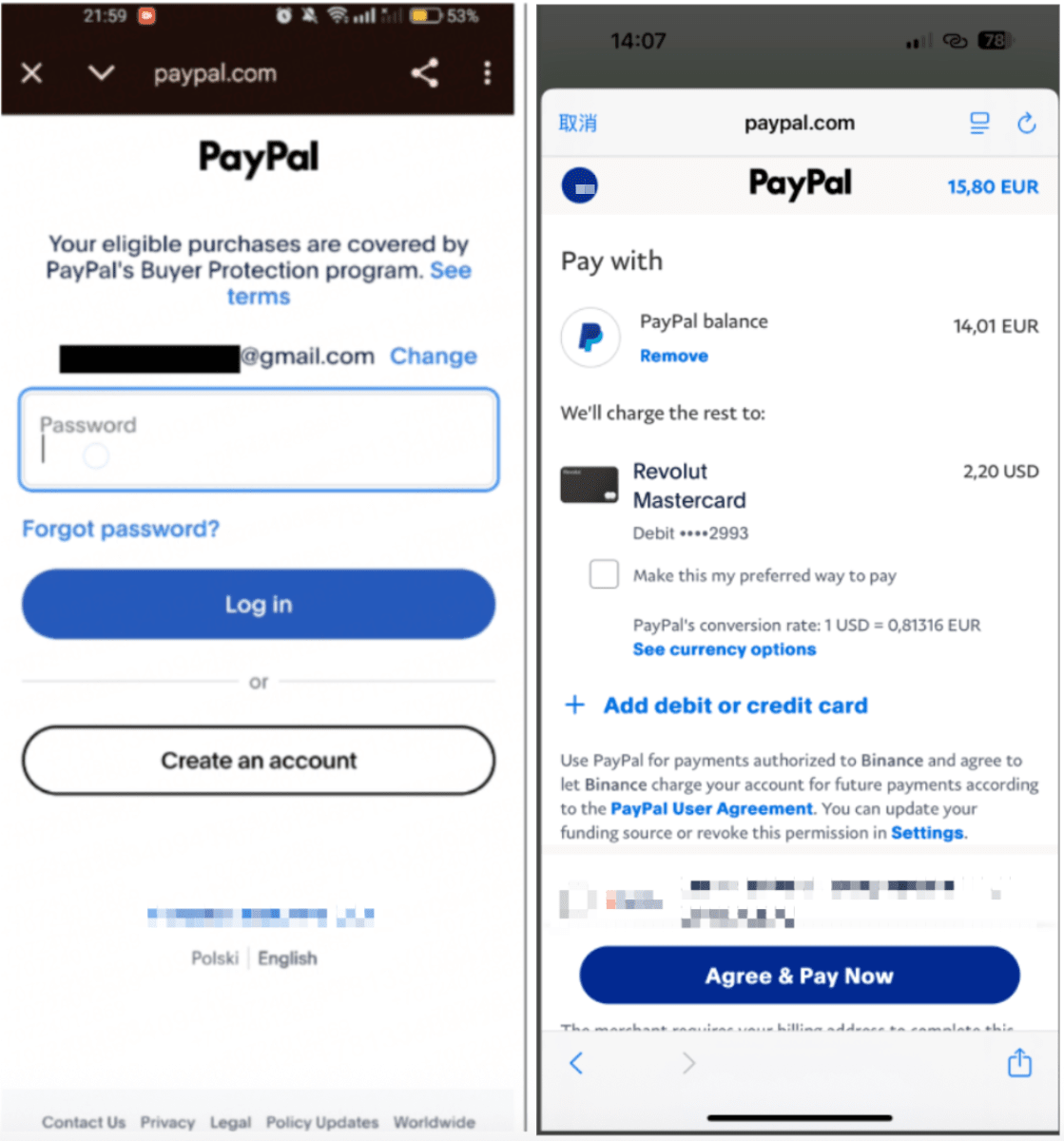
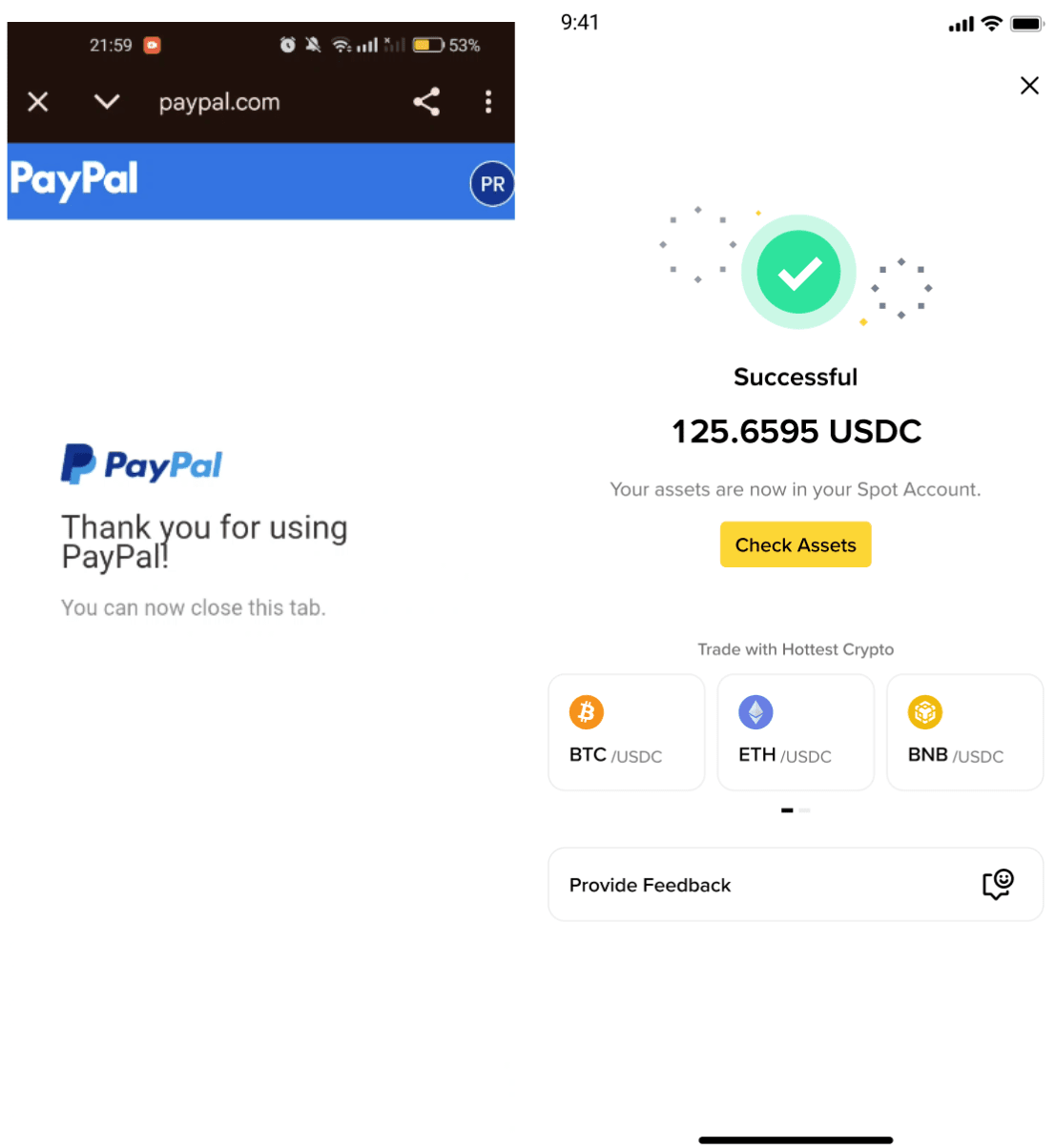
7. Обработка на плащания: Моля, предвидете известно време за обработка на плащането. След като плащането бъде потвърдено, криптовалутата ще бъде преведена по сметката ви.
1. Влезте в профила си в Binance на уебсайта. Отидете в [Купуване на криптовалута] - [Покупка и продажба]. Изберете EUR и токена, който искате да купите.
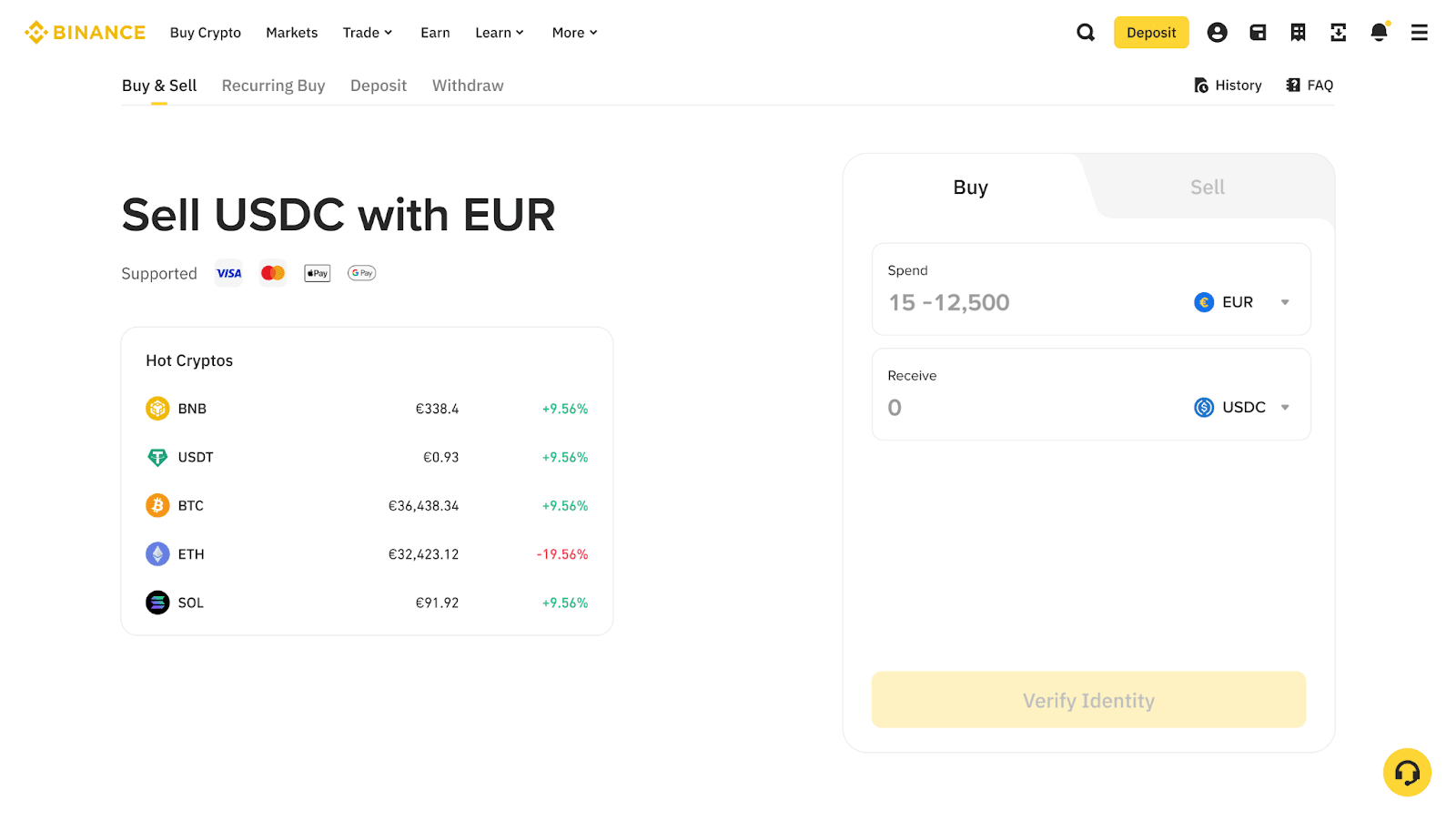
2. Ако не сте завършили потвърждението на самоличността за акаунта си в Binance, ще бъдете подканени да го направите на тази стъпка. Кликнете върху [Започнете сега], за да продължите.
3. Ако за пръв път използвате PayPal за плащане, на тази стъпка ще бъдете подканени да активирате тази платежна услуга. Кликнете върху [Активиране], за да продължите.
4. Изберете [PayPal] като метод на плащане. Кликнете върху [Потвърждаване].
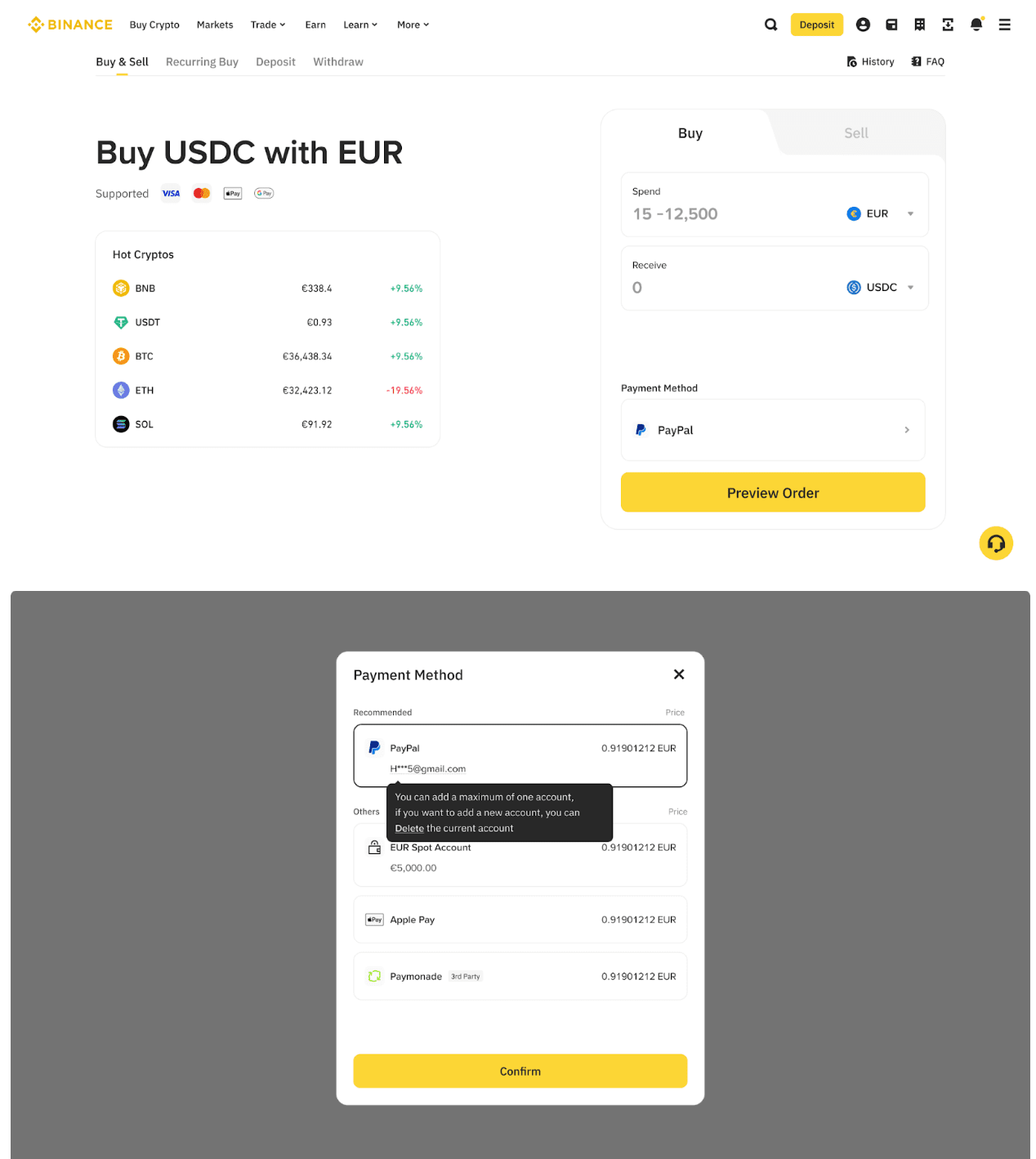
5. Извършване на плащане: Потвърдете поръчката и преминете към PayPal.
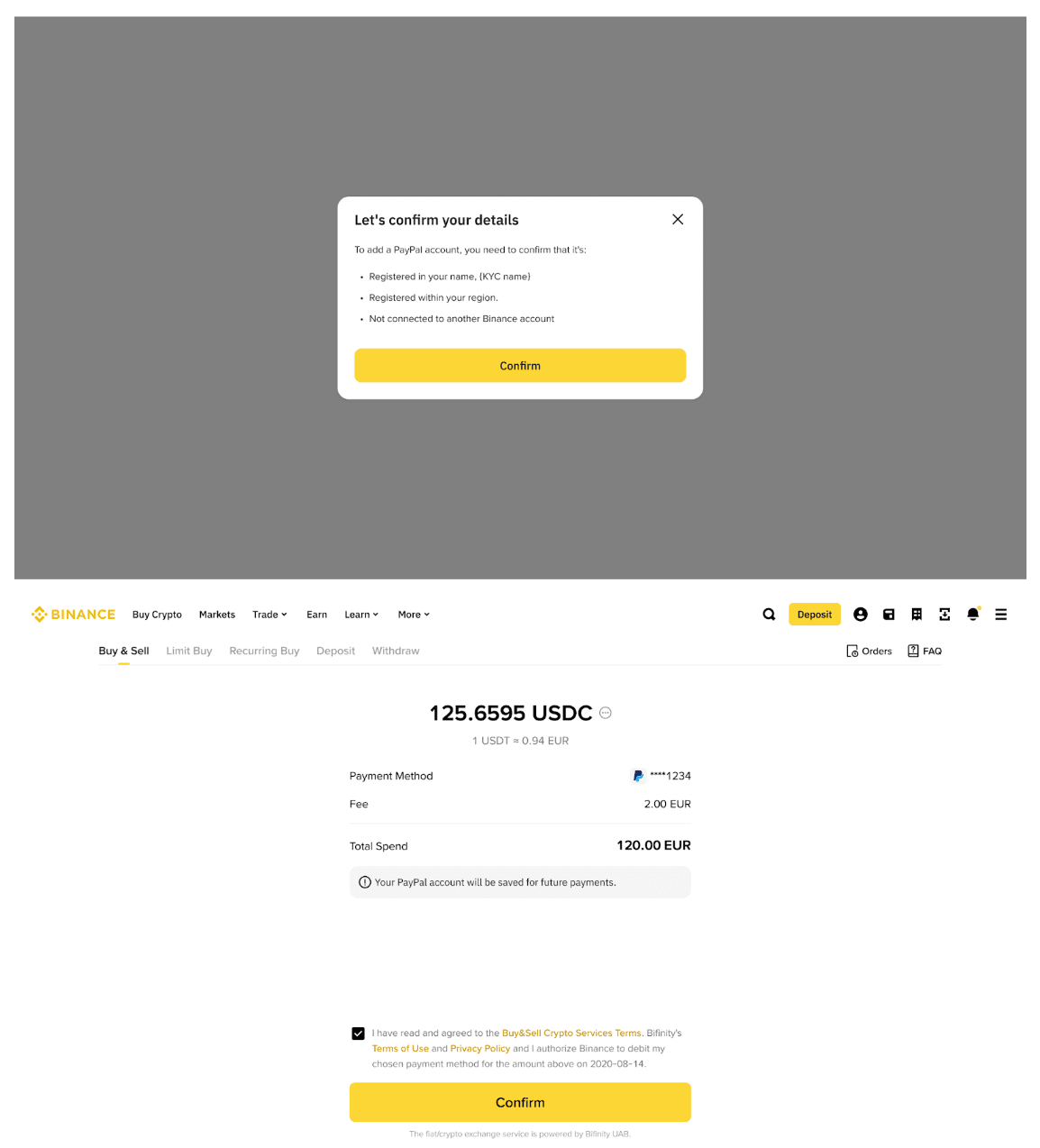
6. На този етап ще бъдете пренасочени към интерфейса на PayPal. Изпълнете необходимите стъпки в PayPal.
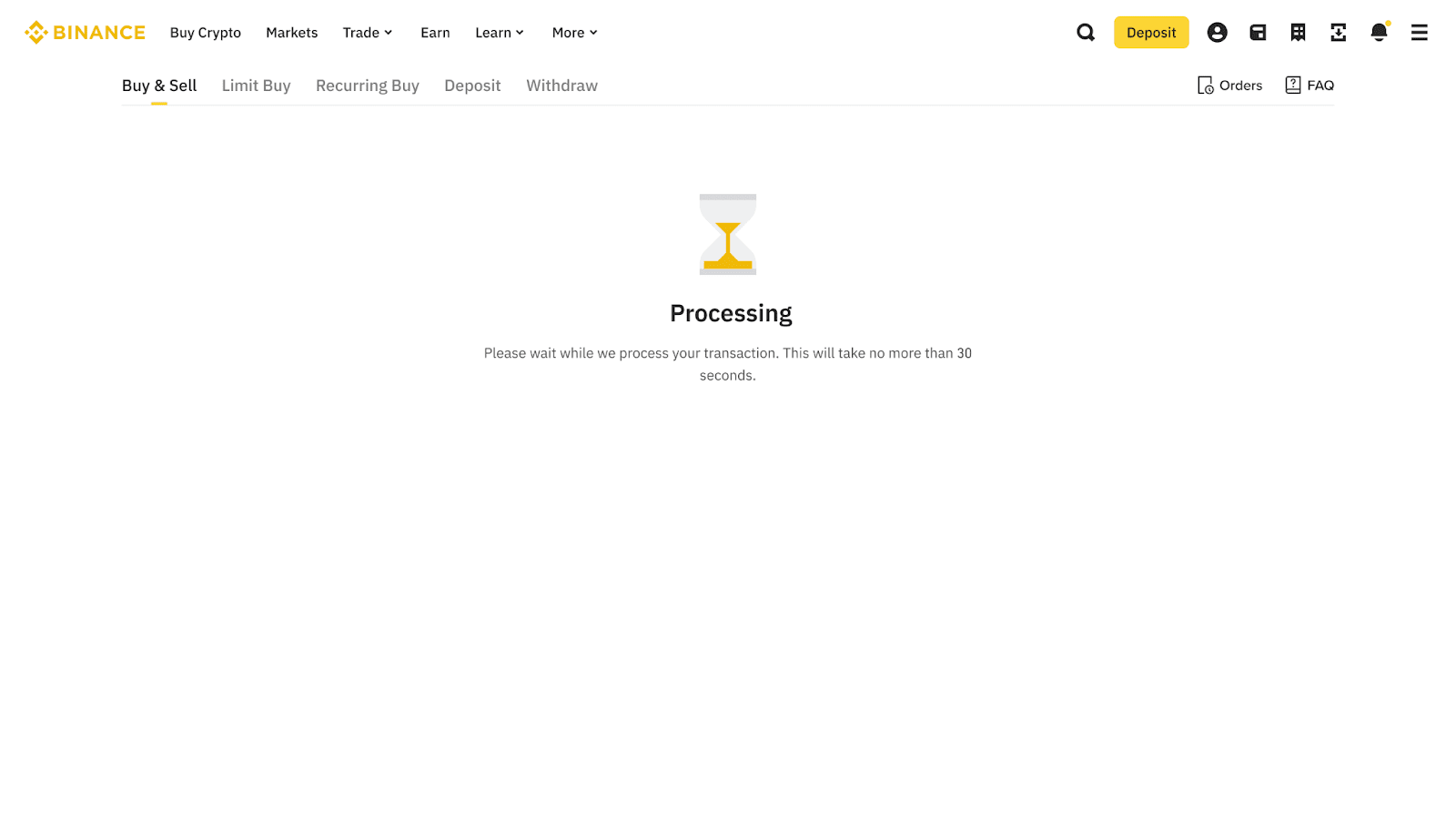
7. Обработка на плащания: Моля, предвидете известно време за обработка на плащането. След като средствата бъдат потвърдени, токенът, който искате да купите, ще бъде кредитиран в сметката ви.
В повечето случаи не се изискват допълнителни KYC, ако балансът ви в PayPal отговаря на изискванията за трансакции. В определени ситуации обаче системата може да поиска от вас да извършите проверка на самоличността отново (например ако съществуващите ви документи KYC не се поддържат от нашия доставчик на проверка или ако по регулаторни причини се изисква допълнителна документация).
PayPal обикновено ще приспадне сумата от баланса ви в PayPal, ако сте го избрали в приложението PayPal. Ако балансът е недостатъчен, ще бъде таксувана поддържаната платежна карта, свързана с акаунта в PayPal. Можете да конфигурирате предпочитания от вас начин на плащане в PayPal.
Валутата на баланса в PayPal трябва да съвпада с валутата на трансакцията. Ако това не стане, PayPal ще се опита да зареди свързаната с акаунта платежна карта. Ако картата поддържа необходимата валута на трансакцията, поръчката ще бъде извършена, а PayPal може да конвертира валутите. В противен случай поръчката ще бъде неуспешна.
Когато стигнете до екрана за избор на метод за плащане, щракнете върху „елипсата“ на акаунта (обикновено се показва като три точки или линии) под вашия акаунт в PayPal.
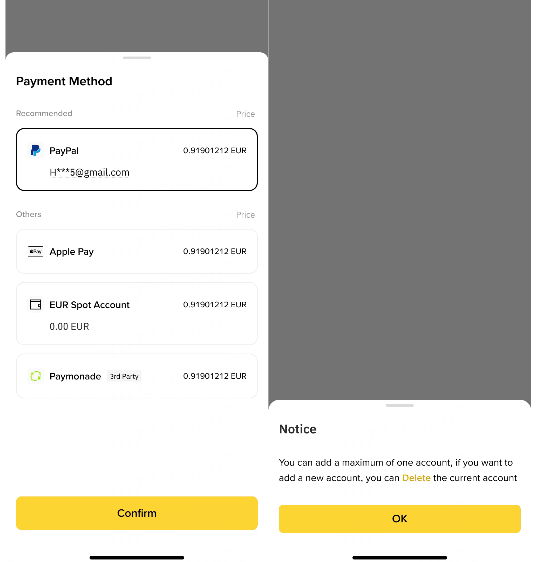
Изберете опцията за изтриване/премахване на акаунта и следвайте указанията, за да потвърдите изтриването.