Гарячі клавіші тепер доступні у десктопному додатку Binance. Вони дозволяють переміщатися між компонентами або виконувати завдання без використання миші. Гарячі клавіші розроблені, щоб ваш досвід торгівлі став зручнішим, оскільки ви самі зможете налаштувати список гарячих клавіш, які будуть використовуватися для здійснення угод.
Гарячі клавіші доступні лише у десктопному додатку Binance. Завантажте останню десктопну версію додатку Binance, щоб розпочати.
1. Увійдіть у свій акаунт Binance та перейдіть у торговий інтерфейс ф'ючерсів. Натисніть іконку [Налаштування].

2. Далі натисніть [Гарячі клавіші].

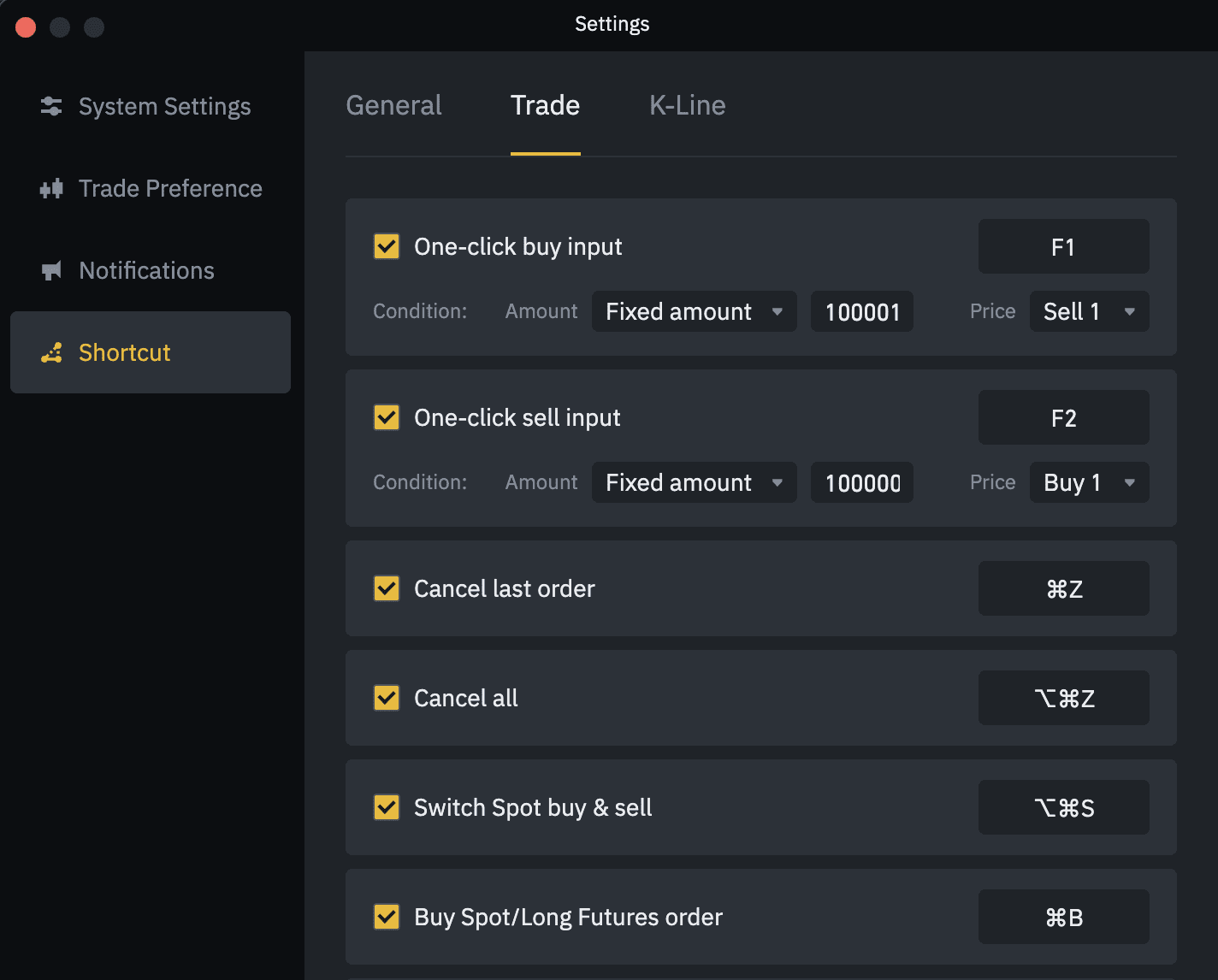
3. З'являється спливаюче вікно. Ви можете налаштувати гарячі клавіші для певних команд, таких як "Введення купівлі в один клік", "Скасувати все", "Збільшити кількість ордера" тощо.
Щоб змінити гарячі клавіші, натисніть на комбінацію клавіш та введіть нову клавішу. Гарячі клавіші призначаються для функціональних кнопок, таких як (F1~F12) або (Ctrl, Alt, ‘Shift + букви або цифри).
Зверніть увагу, що якщо прапорець неактивний, це означає, що гарячу клавішу змінити неможливо.
Будь ласка, зверніть увагу:
Введення купівлі/продажу в один клік – це функції гарячих клавіш, що допомагають вводити параметри ордера одним натисканням кнопки. За замовчуванням для функції "Введення купівлі в один клік" присвоюється клавіша [F1], тоді як для Введення продажу в один клік – клавіша [F2]. Ця функція лише встановлює параметри вашого ордера і не буде виконувати їх на ринку.
Для обох гарячих клавіш є дві умови, які користувачі повинні визначити заздалегідь.
Після того, як ви встановили параметри свого ордера (тобто ціну та кількість), ви можете скористатися командою "Купівля/продаж ф'ючерсного ордера" для здійснення угоди. Ця функція запускає команду для розміщення ордерів на ринку. За замовчуванням для функції купівлі ордера встановлена комбінація клавіш [Command + B], а для функції продажу ордера – [Command + S] . Після запуску команди з’являється спливаюче вікно підтвердження, як показано нижче.

Натисніть [Enter] для підтвердження ордера, після чого його буде розміщено в книзі ордерів. Для скасування ордера натисніть [Esc].
Підтвердження угод. Ви можете встановити підтвердження угод перед надсиланням ордерів до книги ордерів. Якщо підтвердження угод не активовано, ордери будуть спрямовані до книги ордерів відразу після їхнього розміщення за допомогою гарячих клавіш [Command + B] та [Command + S].
За замовчуванням клавіша [Command + Z] призначається для функції "Скасувати останній ордер". Якщо цю опцію увімкнено, ордер, що був створений останнім, буде негайно скасовано. Для функції "Скасувати все" ця комбінація скасовує всі відкриті ордери. Перш ніж скасувати всі ордери, відобразиться повідомлення з підтвердженням.

Натисніть [Enter], щоб підтвердити скасування. В іншому випадку натисніть [Esc] щоб не скасовувати ордери.
Функція "Закрити всі позиції" дозволяє трейдерам ефективно виходити з усіх позицій одночасно у разі екстремальних ринкових умов. За замовчуванням функція "Закрити всі позиції" призначається для комбінації клавіш [Control + ↑ + C]. Після активації цієї функції відобразиться повідомлення з підтвердженням.

Натисніть [Enter], щоб підтвердити скасування. В іншому випадку натисніть [Esc] щоб не скасовувати ордери.
Системні гарячі клавіші | Опис |
| Command + R | Оновити |
| Command + W | Закрити вкладку |
| Control + Tab | Наступна вкладка |
| Control + ↑ + Tab | Попередня вкладка |
Гарячі клавіші для свічкового графіка | Опис |
| ↑ | Збільшити |
| → | Переміститися вправо |
| ↓ | Зменшити |
| ← | Переміситися вліво |
Command | Опис | Гаряча клавіша/комбінація клавіш |
| Введення покупки в один клік | Миттєве введення параметрів (кількості та ціни) для ордера на купівлю. | F1 |
| Введення продажу в один клік | Миттєве введення параметрів (кількості та ціни) для ордера на продаж. | F2 |
| Скасувати останній ордер | Скасувати останній розміщений ордер | Command +Z |
| Скасувати всі ордери | Скасувати все відкриті ордери | Option + Command + Z |
| Переключення купівлі та продажу на споті | Переключення між вкладками купівлі та продажу в інтерфейсі торгівлі на споті | Option+ Command + S |
| Ордер на купівлю спот/лонг ф'ючерсів | Виконання ордера на купівлю | Command +B |
| Ордер на продаж спот/шорт ф'ючерсів | Виконання ордера на продаж | Command +S |
| Збільшити ціну ордера | Збільшення ціни ордера на ‘Фіксовану суму’ або ‘Процент’ | Command +↑ |
| Зменшити ціну ордера | Зменшення ціни ордера на ‘Фіксовану суму’ або ‘Процент’ | Command +↓ |
| Збільшити кількість ордера | Збільшення кількості ордера на ‘Фіксовану суму’ або ‘Процент’ | Command + → |
| Зменшити кількість ордера | Зменшення кількості ордера на ‘Фіксовану суму’ або ‘Процент’ | Command + ← |
| Інформація про монету | Аналіз і звіти щодо криптовалюти | F10 |
| Пошук символа | Переключення на спадне меню для пошуку контрактів | F9 |
| Переключити k line період | Регулювання цінового графіка | F6 |
| Відкрити ф'ючерсний ордер в режимі хеджування | Відкриття вкладки в торговому інтерфейсі ф'ючерсів в режимі хеджування | Command + O |
| Закрити ф'ючерсний ордер в режимі хеджування | Закриття вкладки в торговому інтерфейсі ф'ючерсів в режимі хеджування | Command + E |
| Закрити всі позиції (Тільки ф'ючерси) | Закриття всіх позицій через маркет ордери | Control + ↑ + C |
