Відмова від відповідальності: відповідно до вимог MiCA, несанкціоновані стейблкоїни підпадають під певні обмеження для користувачів з ЄЕЗ. Для отримання додаткової інформації, будь ласка, клацніть тут.
Вебхук — це метод, який дозволяє TradingView передавати дані в реальному часі безпосередньо до Binance. По суті, він дозволяє певним умовам, встановленим у TradingView, негайно активувати торгові ордери на Binance.
Користувачі TradingView можуть створювати сповіщення або реалізовувати торгові стратегії через вебхук. Коли спрацьовують ці сповіщення або стратегії, Binance отримує повідомлення вебхуку, що містить характеристики угоди, зокрема, торговий символ, напрямок і кількість. Отримавши ці дані, Binance автоматизує виконання угоди.
Наразі доступ до цієї функції мають лише користувачі ф'ючерсів USDⓈ-M. Binance підтримує як режим стандартної торгівлі, так і режим маржинального портфеля.
Для доступу до вебхуків вам необхідно мати акаунт TradingView Pro, Pro+ або Premium. Сервіс здебільшого розрахований на користувачів ф'ючерсів USDⓈ-M, які торгують в стандартному режимі.
Крок 1. Створіть вебхук на Binance
1. Увійдіть у свій акаунт Binance і перейдіть у торговий інтерфейс ф'ючерсів USDⓈ-M. Виберіть потрібну торгову пару.
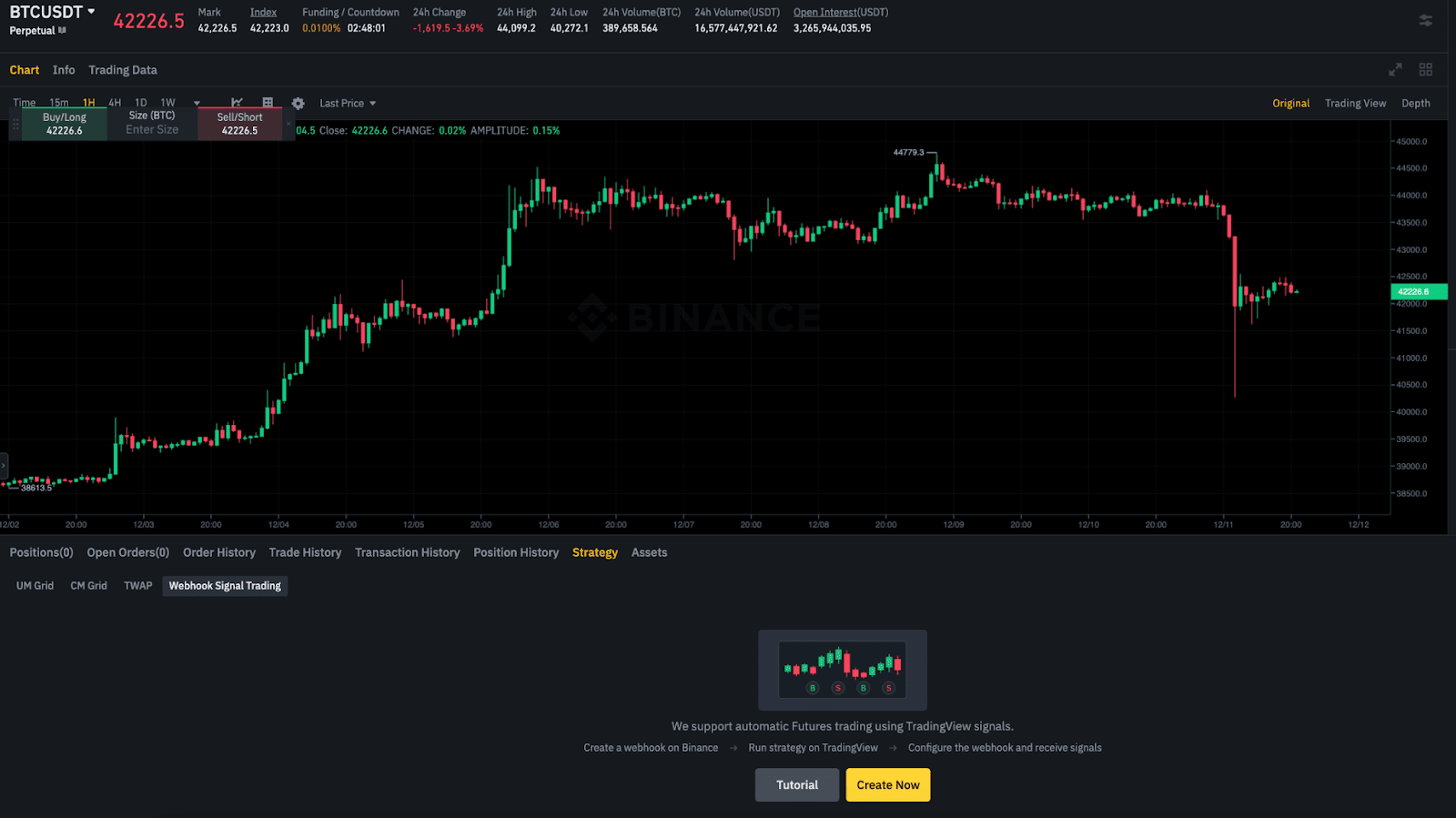
2. Перейдіть на вкладку [Стратегія] і виберіть [Сигнальна торгівля через вебхук]. Клацніть [Створити зараз].
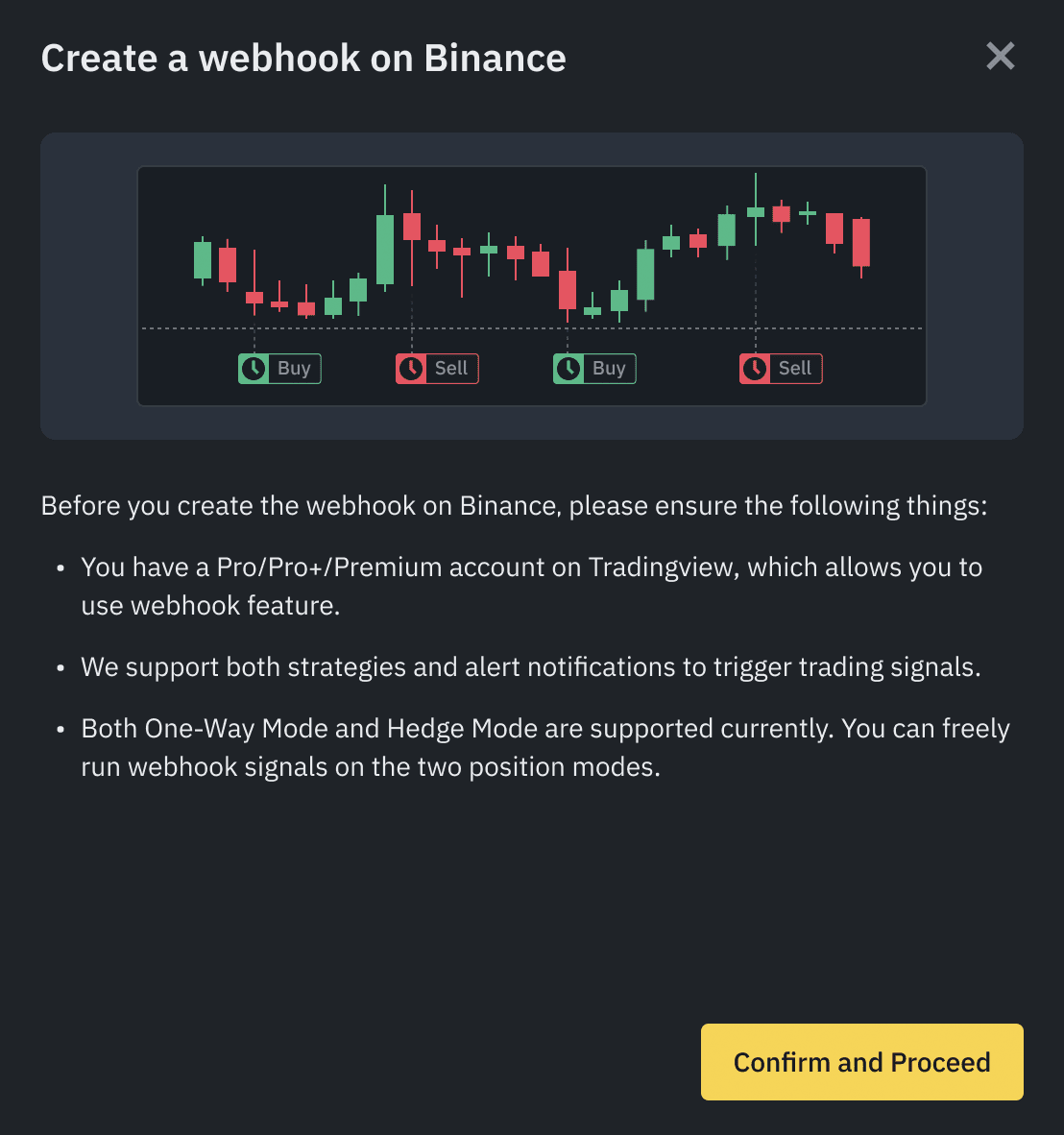
3. Прочитайте примітки й клацніть [Підтвердити та продовжити].
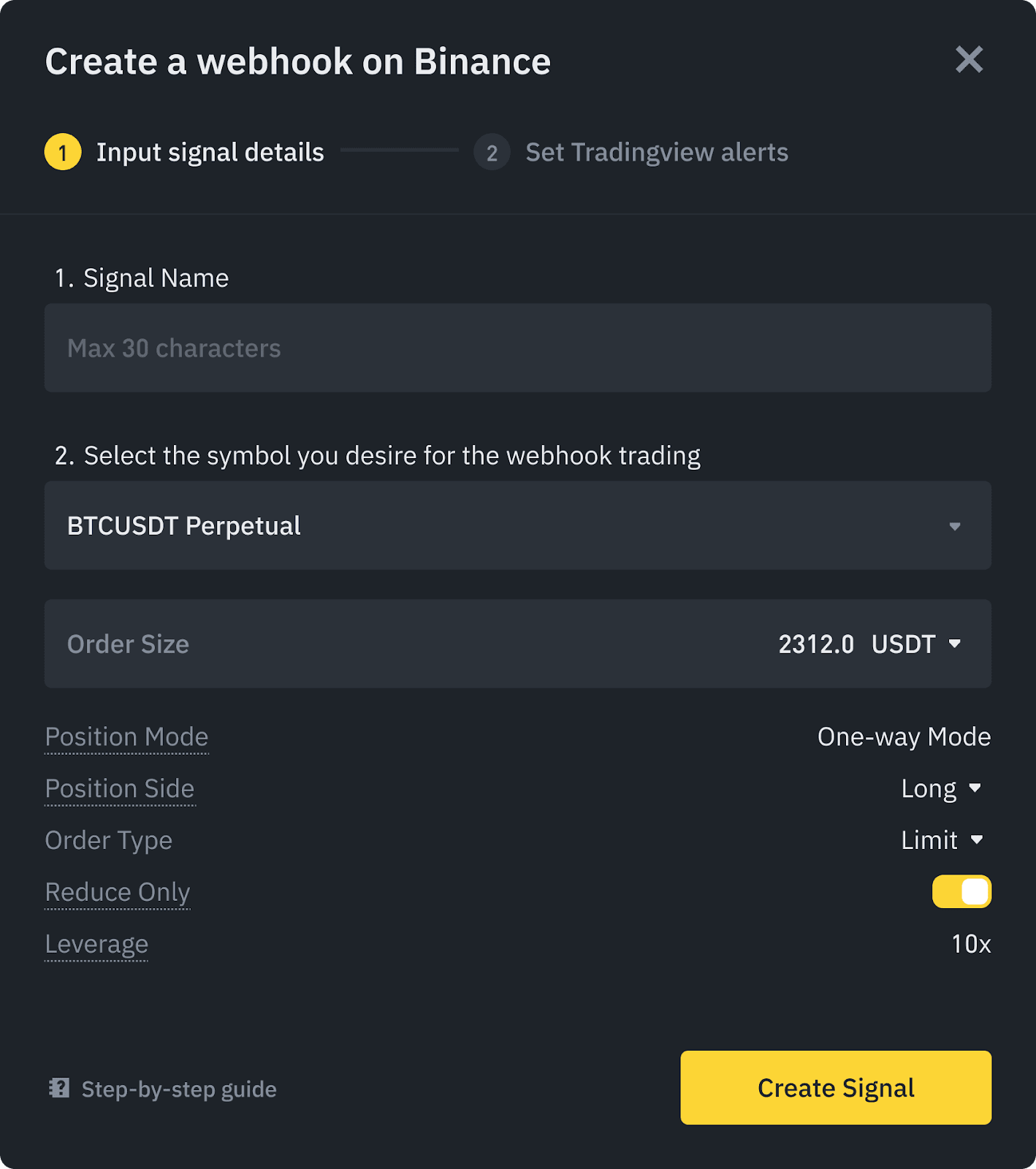
4. Створіть назву для свого сигналу, виберіть торгову пару, для якої ви хочете отримувати сигнали, підтвердьте налаштування ордера, потім клацніть [Створити сигнал].
Примітка:
5. Ви побачите URL-адресу вебхуку та сповіщення. Майте їх під рукою, оскільки пізніше вам потрібно буде ввести ці дані у налаштуваннях сповіщень TradingView.
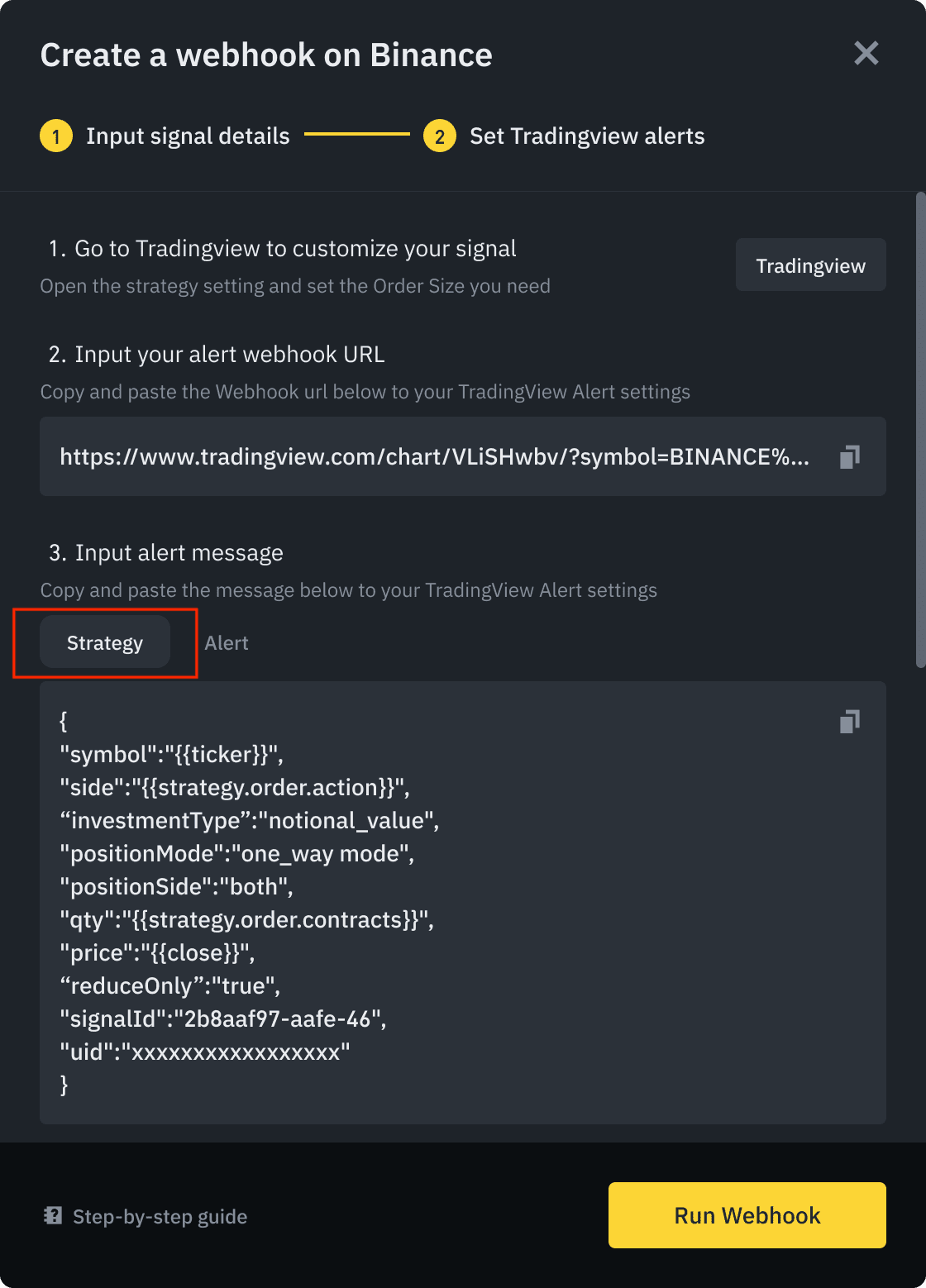
6. Виберіть [Стратегія] і клацніть [Запустити вебхук], а потім перегляньте й прийміть Правила та умови.
Крок 2. Налаштуйте TradingView
1. Увійдіть у свій акаунт TradingView. Для інтеграції з Binance вам необхідно мати акаунт TradingView Pro, Pro+ або Premium.
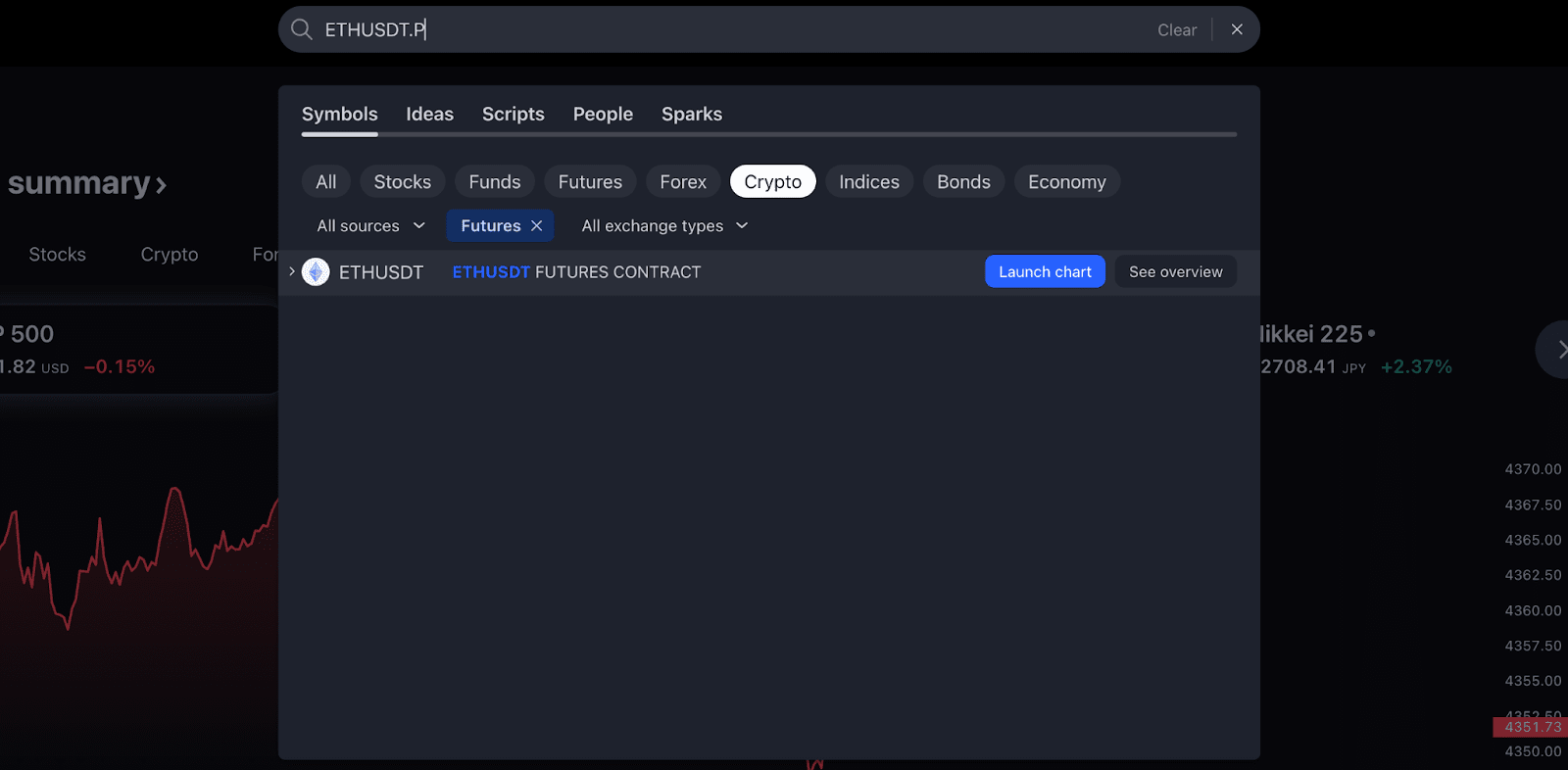
Виберіть торгову пару USDⓈ-M (наприклад, ETHUSDT.P для безстрокового ф'ючерсного контракту ETH) і клацніть [Запустити графік].
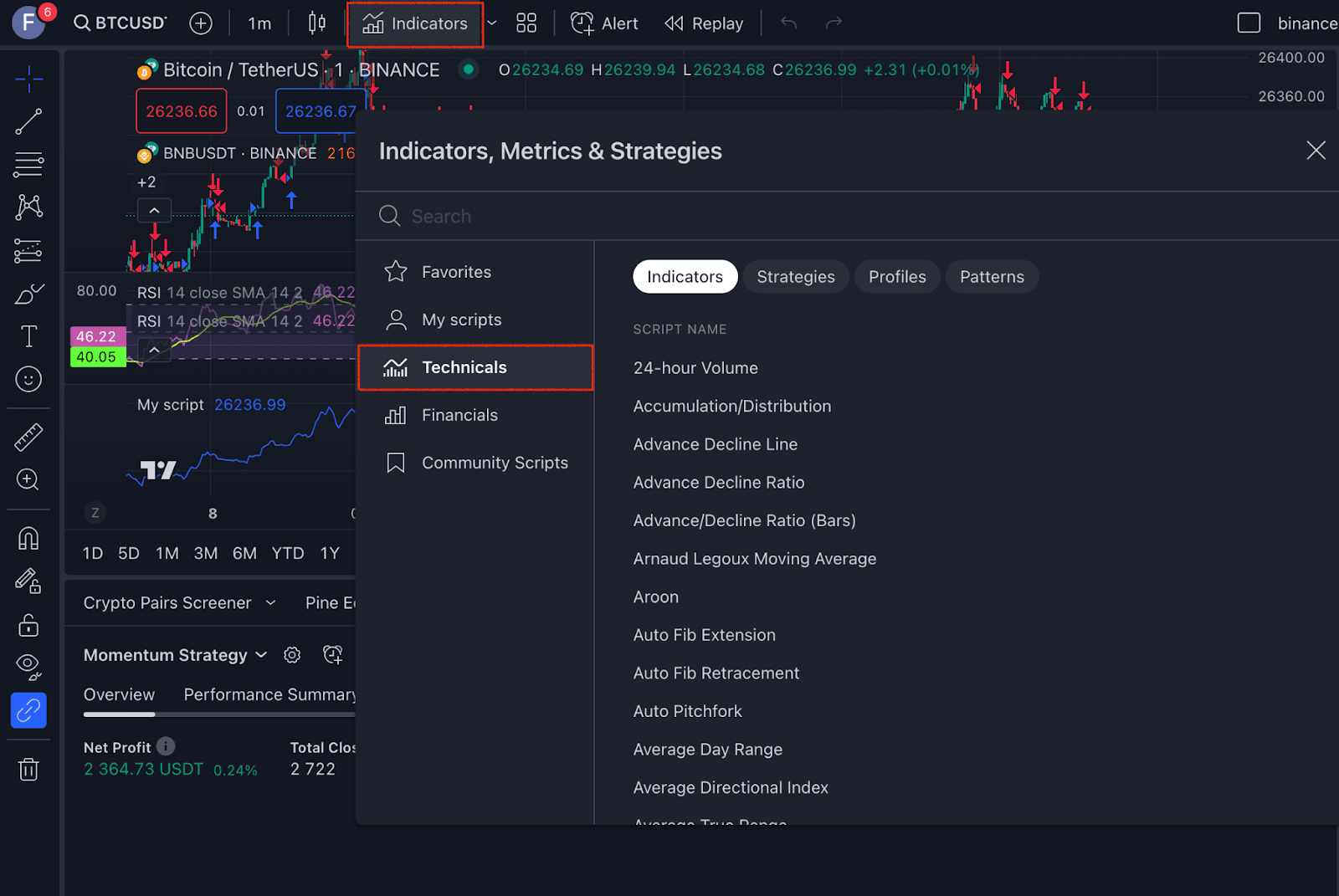
2. Імпортуйте існуючі стратегії з вкладки [Індикатори] - [Технічні показники].
Або перейдіть на вкладку [Тестер стратегій] і виберіть потрібну стратегію, щоб налаштувати її.
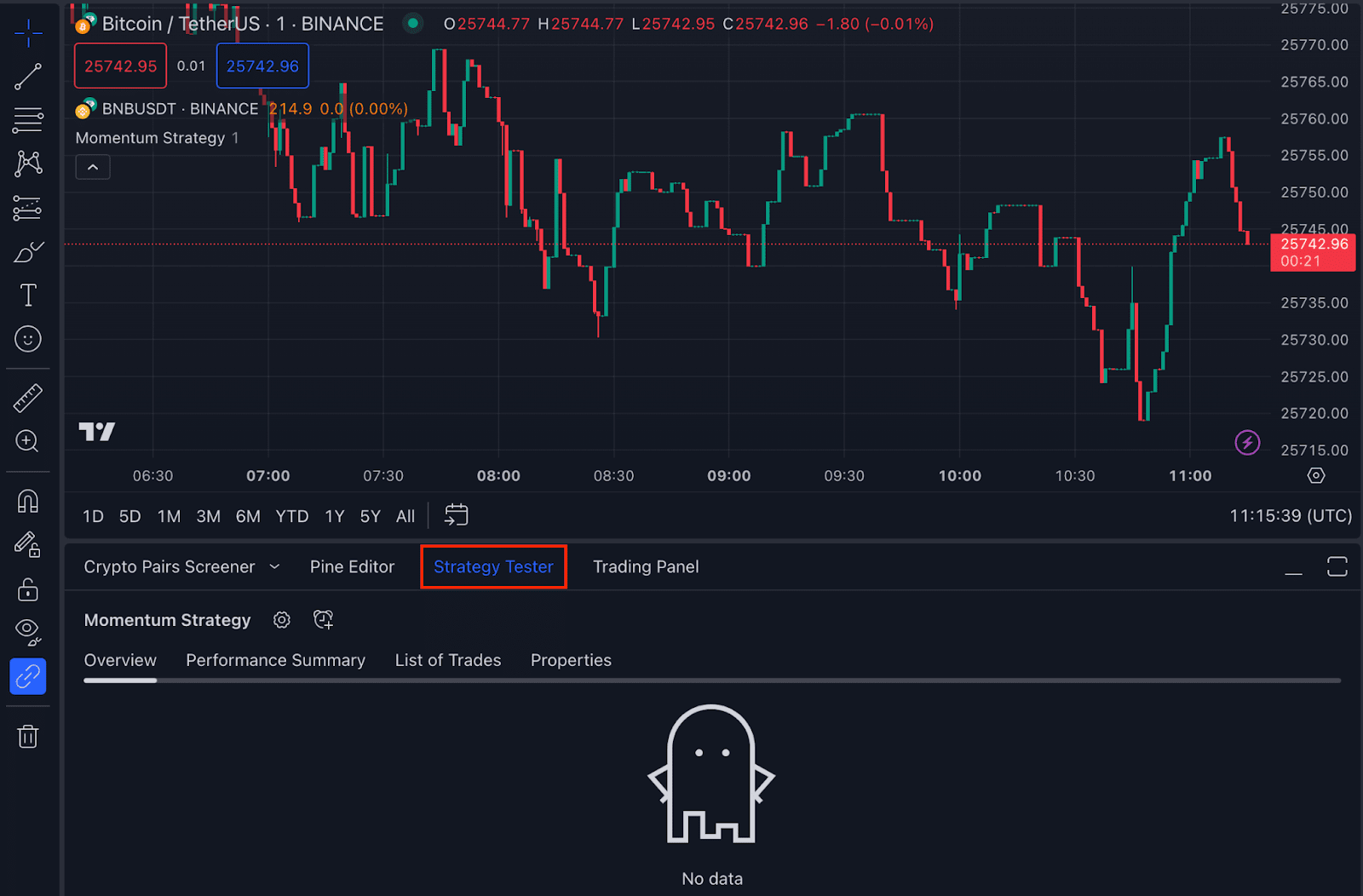
3. Підтвердьте свої параметри, і ви побачите цю стратегію на вкладці [Огляд] .

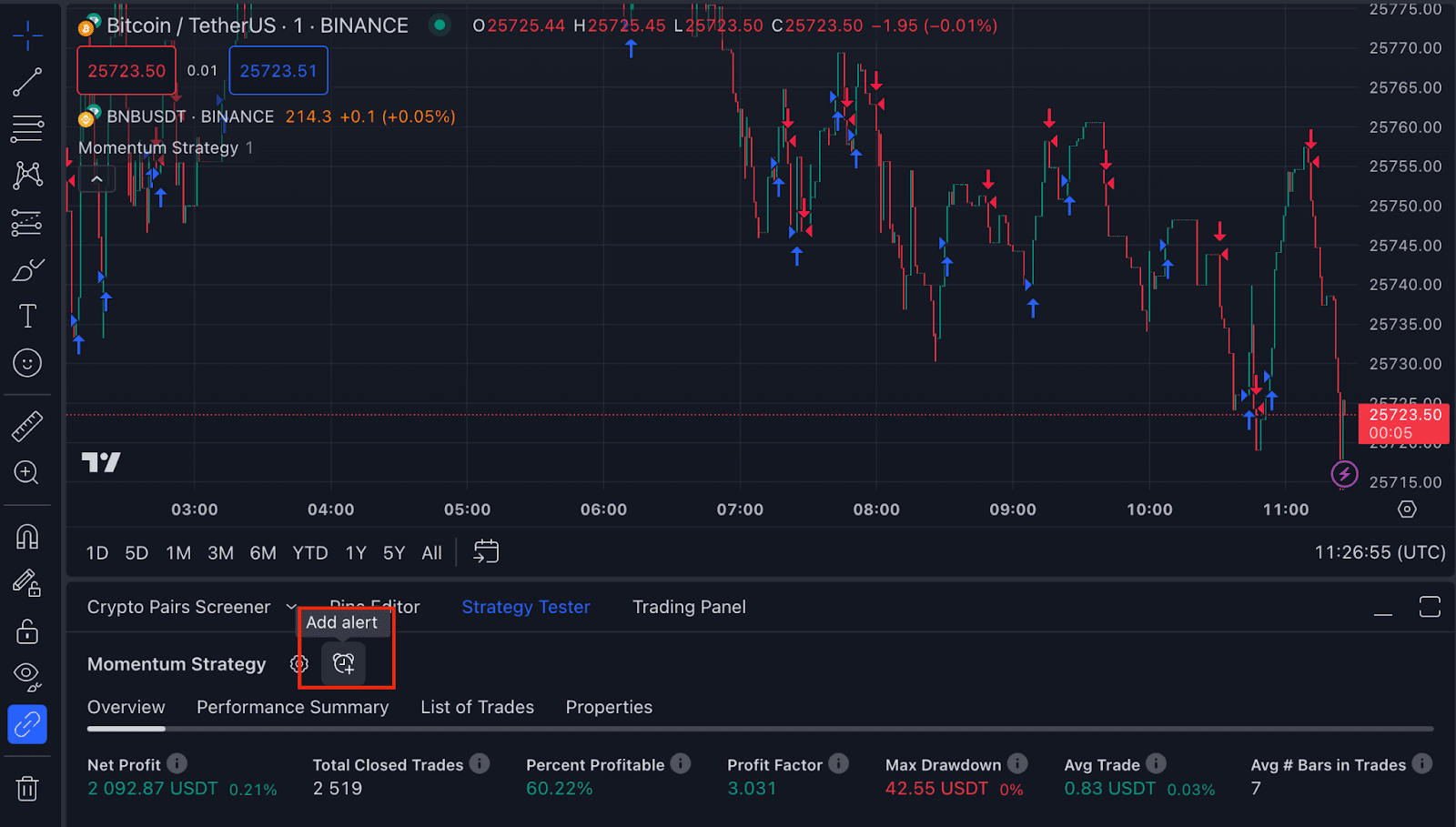
4. Клацніть [Додати сповіщення], щоб додати сповіщення для обраної стратегії.
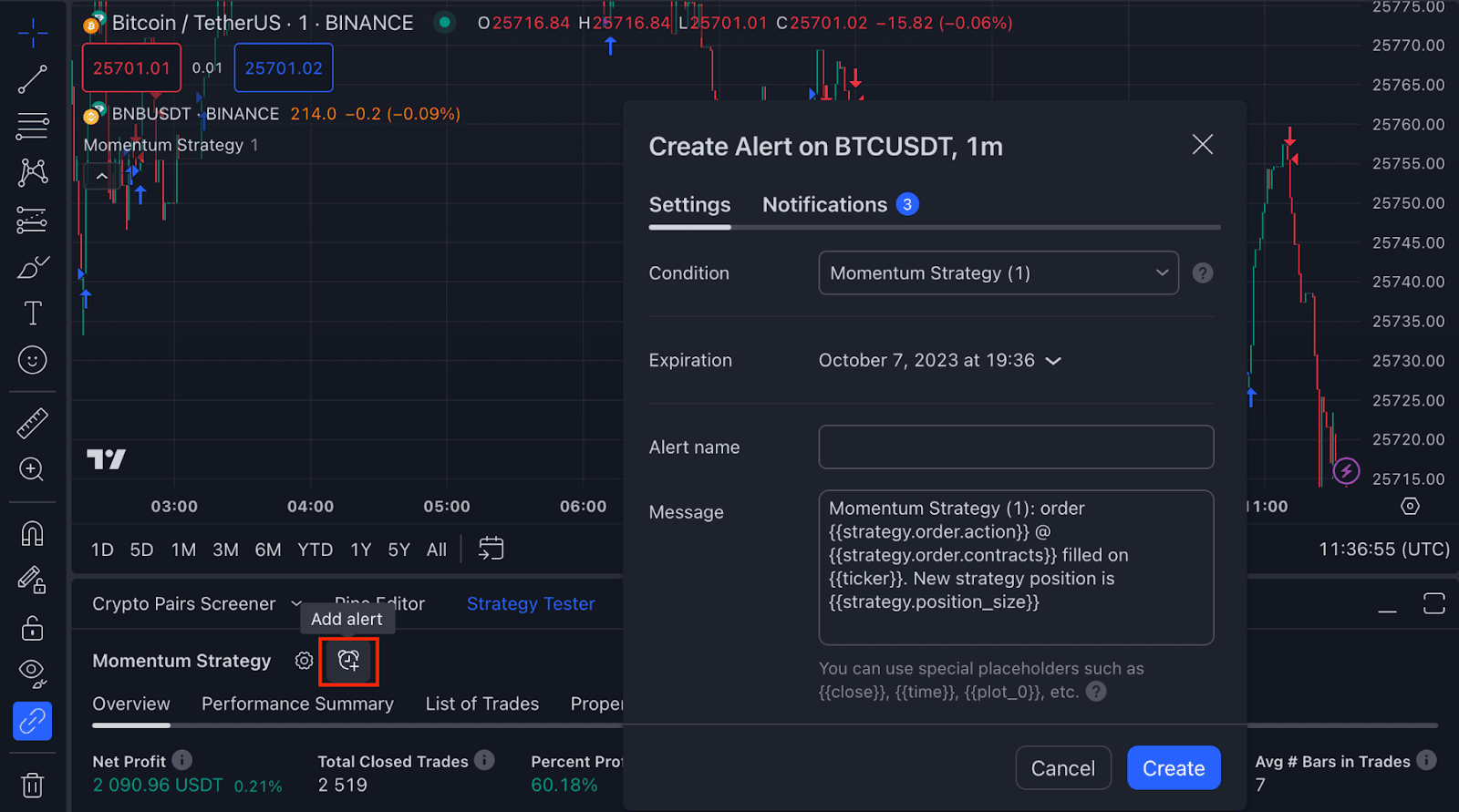
5. На вкладці [Налаштування] створіть назву сповіщення і введіть повідомлення, отримане під час налаштування вебхуку Binance.
Переконайтеся, що повідомлення співпадає з повідомленням у вебхуку Binance.
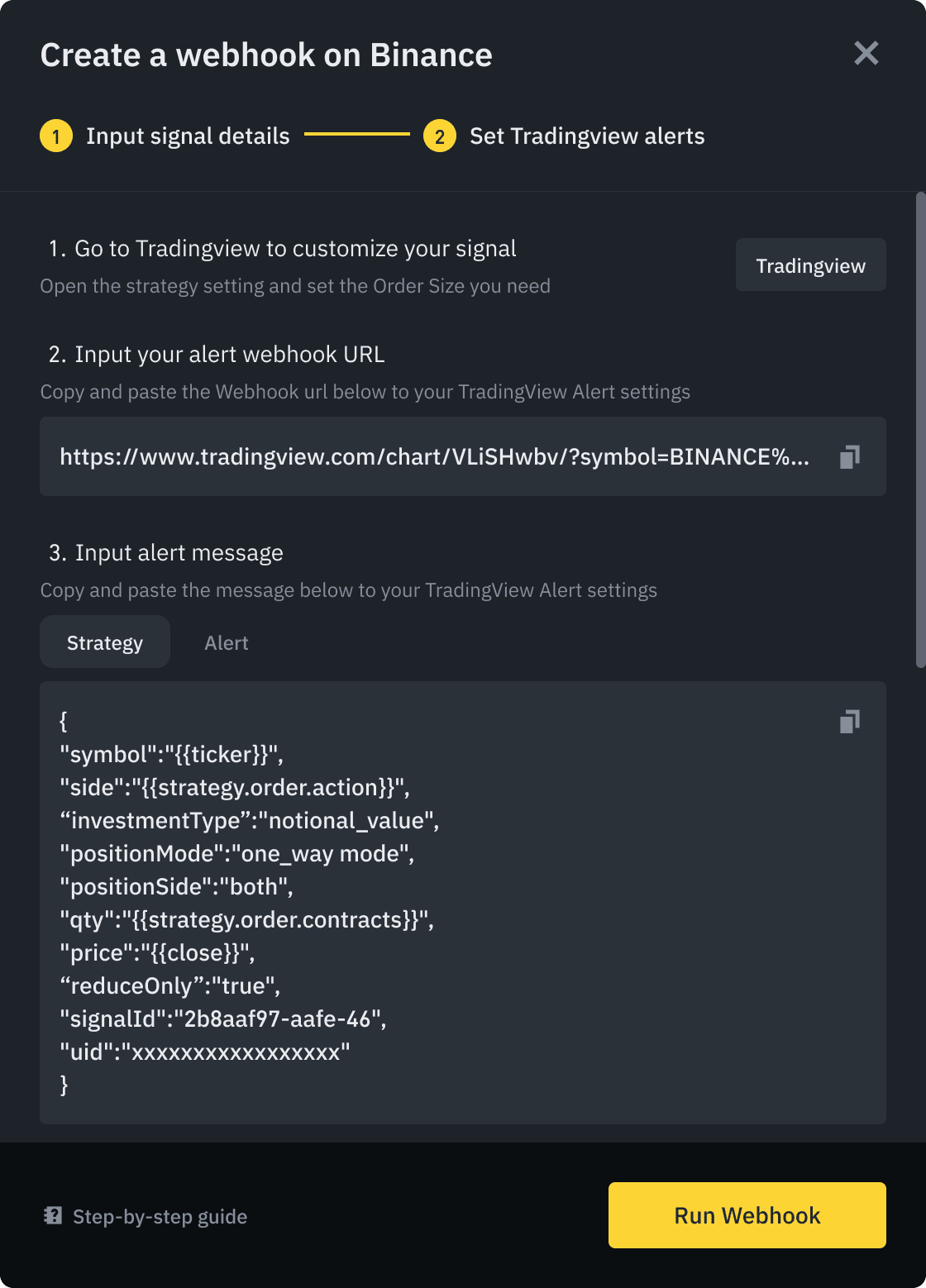
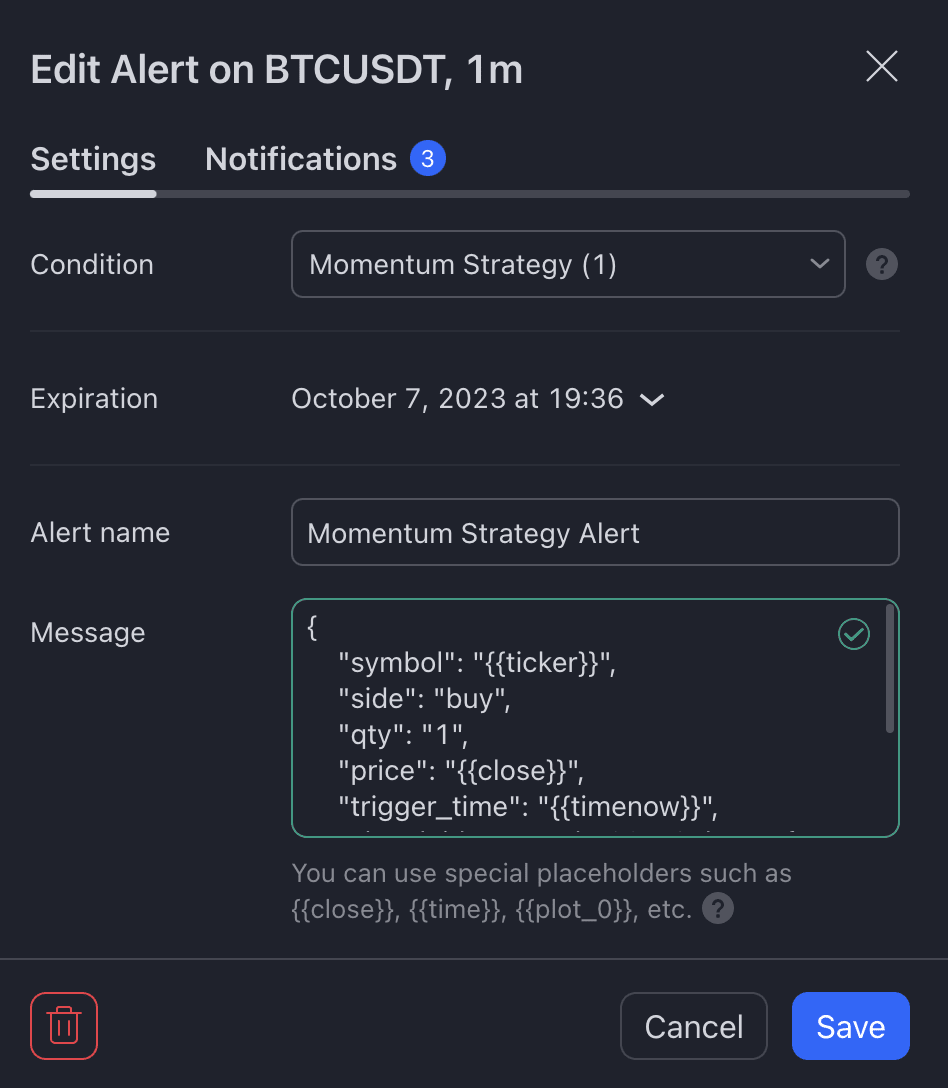
Приклад формату повідомлення: {"symbol":"{{ticker}}","side":"buy","qty":"1","price":"{{close}}","trigger_time":"{{timenow}}","signal_id":"175cbc02-79eb-44ef-ac67-d0d818c6f928","UID":"xxxxx"}
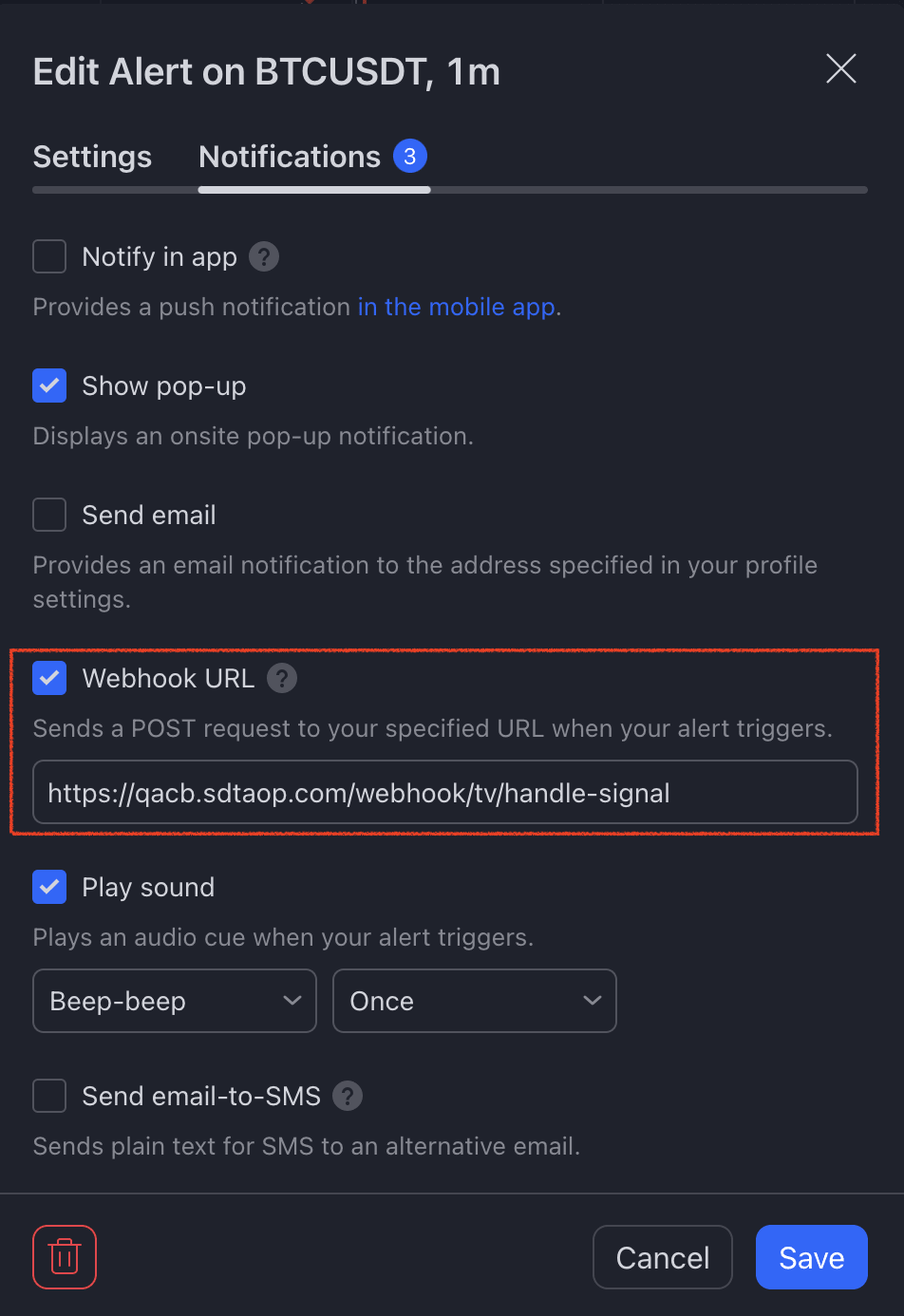
6. На вкладці [Сповіщення] вставте URL-адресу вебхуку сповіщень, яку ви отримали від Binance. Клацніть [Зберегти].
7. Клацніть [Запустити вебхук] для підтвердження.
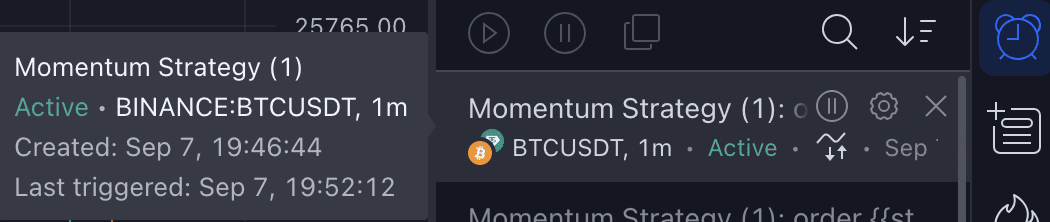
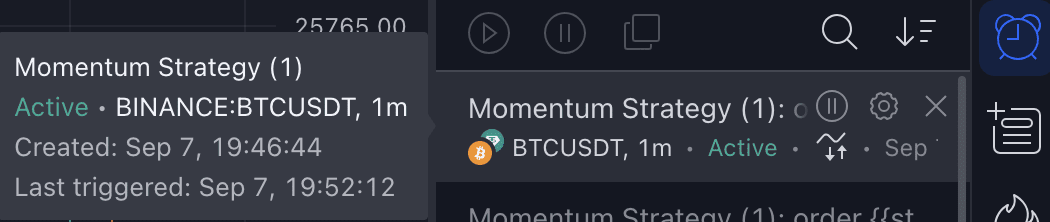
8. Ви побачите всі сповіщення на панелі [Сповіщення] праворуч від інтерфейсу TradingView. Наведіть курсор на сповіщення, щоб переглянути деталі.
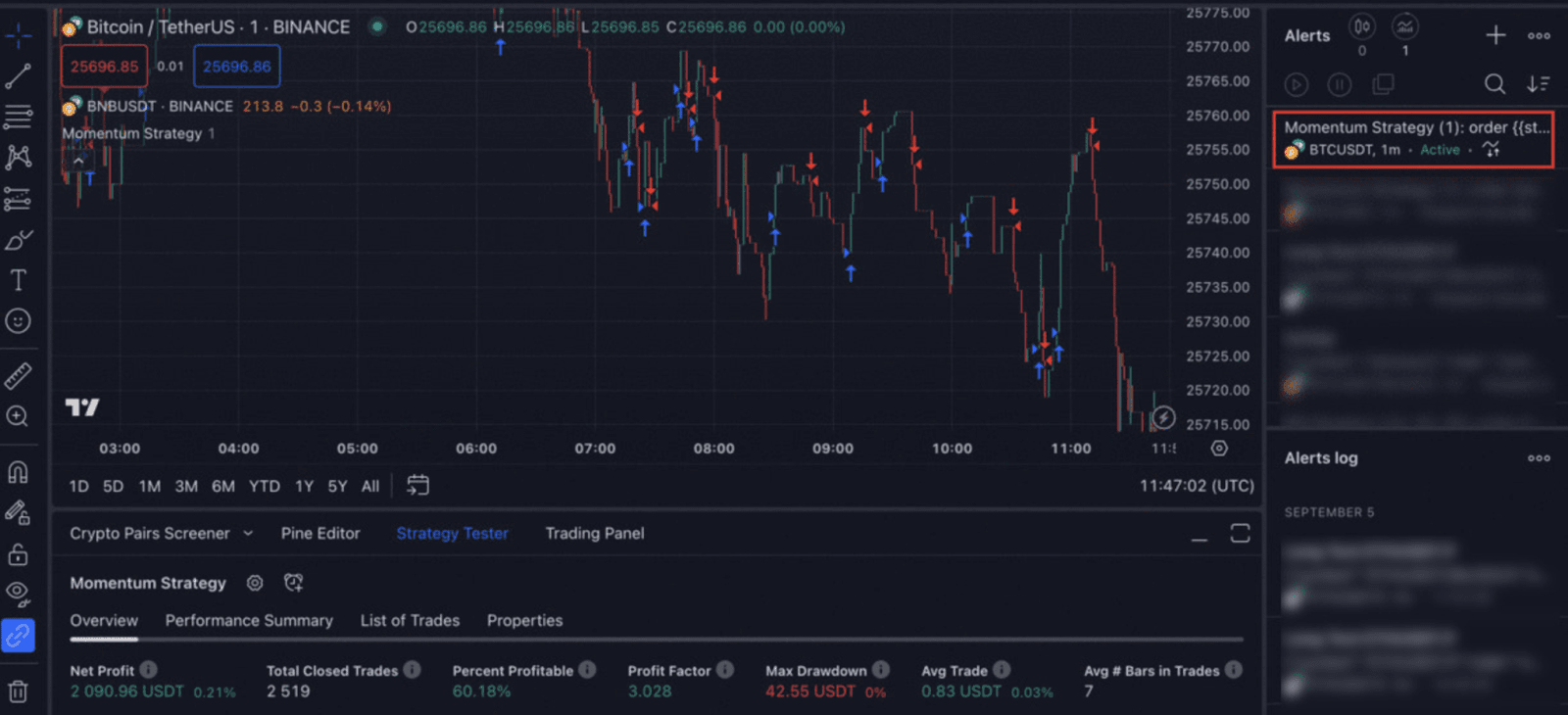
За потреби ви можете зупинити надсилання сповіщень, відредагувати або видалити їх.
Крок 1. Створіть вебхук на Binance
1. Увійдіть у свій акаунт Binance і перейдіть у торговий інтерфейс ф'ючерсів USDⓈ-M. Виберіть потрібну торгову пару.
2. Перейдіть на вкладку [Стратегія] і виберіть [Сигнальна торгівля через вебхук]. Клацніть [Створити зараз].
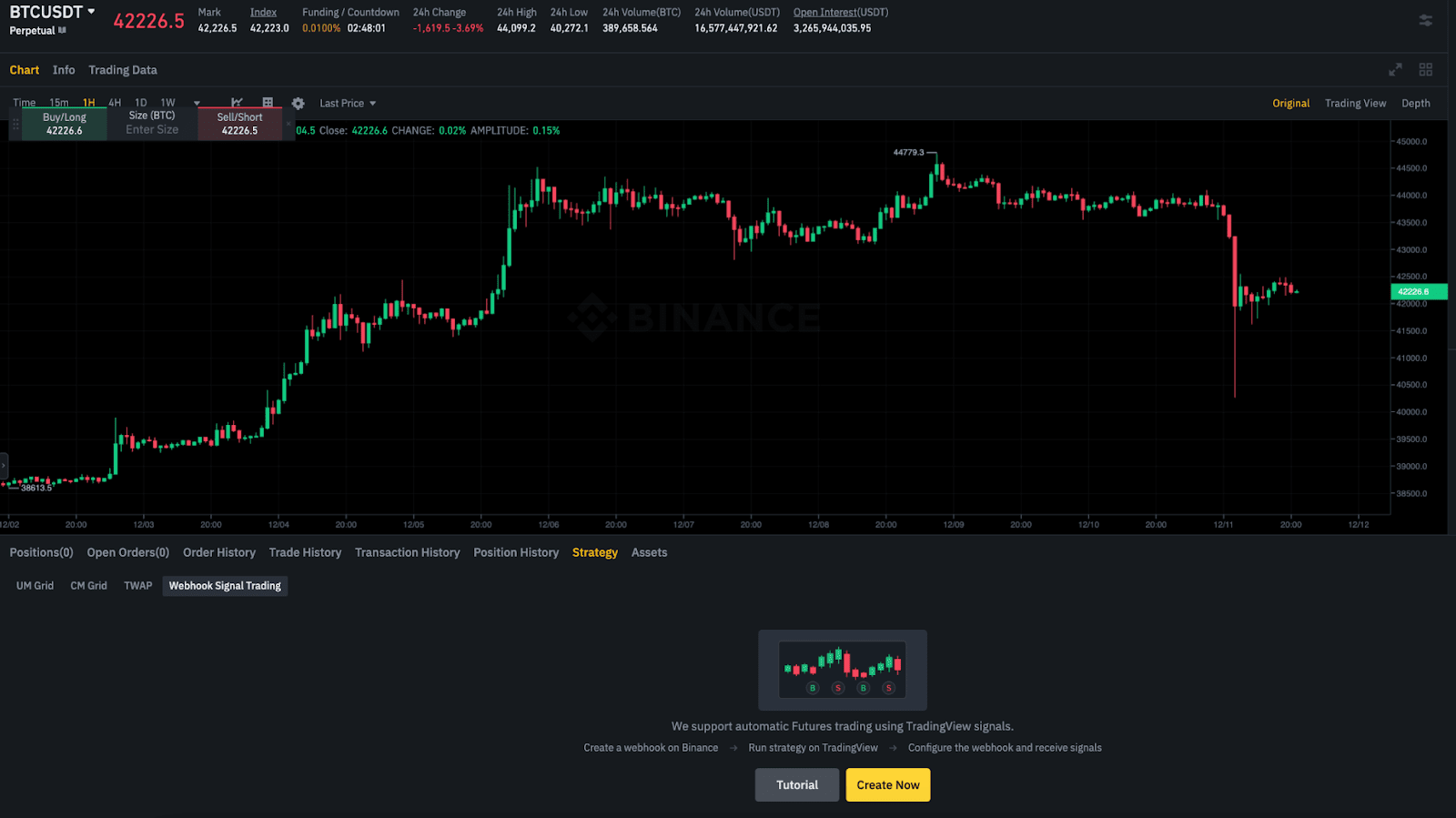
3. Прочитайте примітки й клацніть [Підтвердити та продовжити].
4. Створіть назву для свого сигналу, виберіть торгову пару, для якої ви хочете отримувати сигнали і підтвердьте налаштування ордера. Клацніть [Створити сигнал].
Примітка:
5. Ви побачите URL-адресу вебхуку та сповіщення. Майте їх під рукою, оскільки пізніше вам потрібно буде ввести ці дані у налаштуваннях сповіщень TradingView.
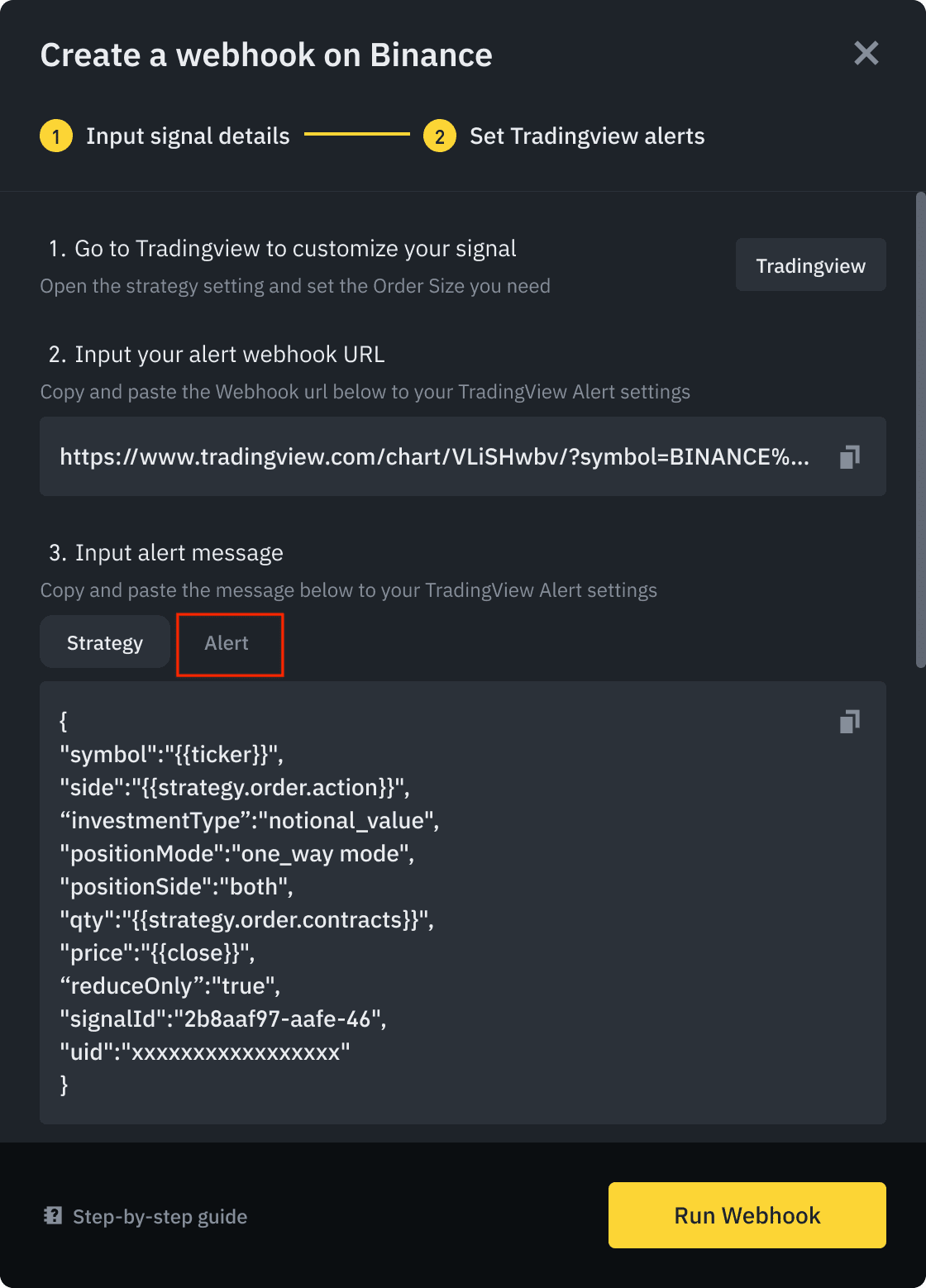
6. Виберіть [Сповіщення] і клацніть [Запустити вебхук], а потім перегляньте й прийміть Правила та умови.
Крок 2. Налаштуйте TradingView
1. Увійдіть у свій акаунт TradingView. Для інтеграції з Binance вам необхідно мати акаунт TradingView Pro, Pro+ або Premium.
2. Клацніть [Додати сповіщення], щоб додати сповіщення для обраної стратегії.
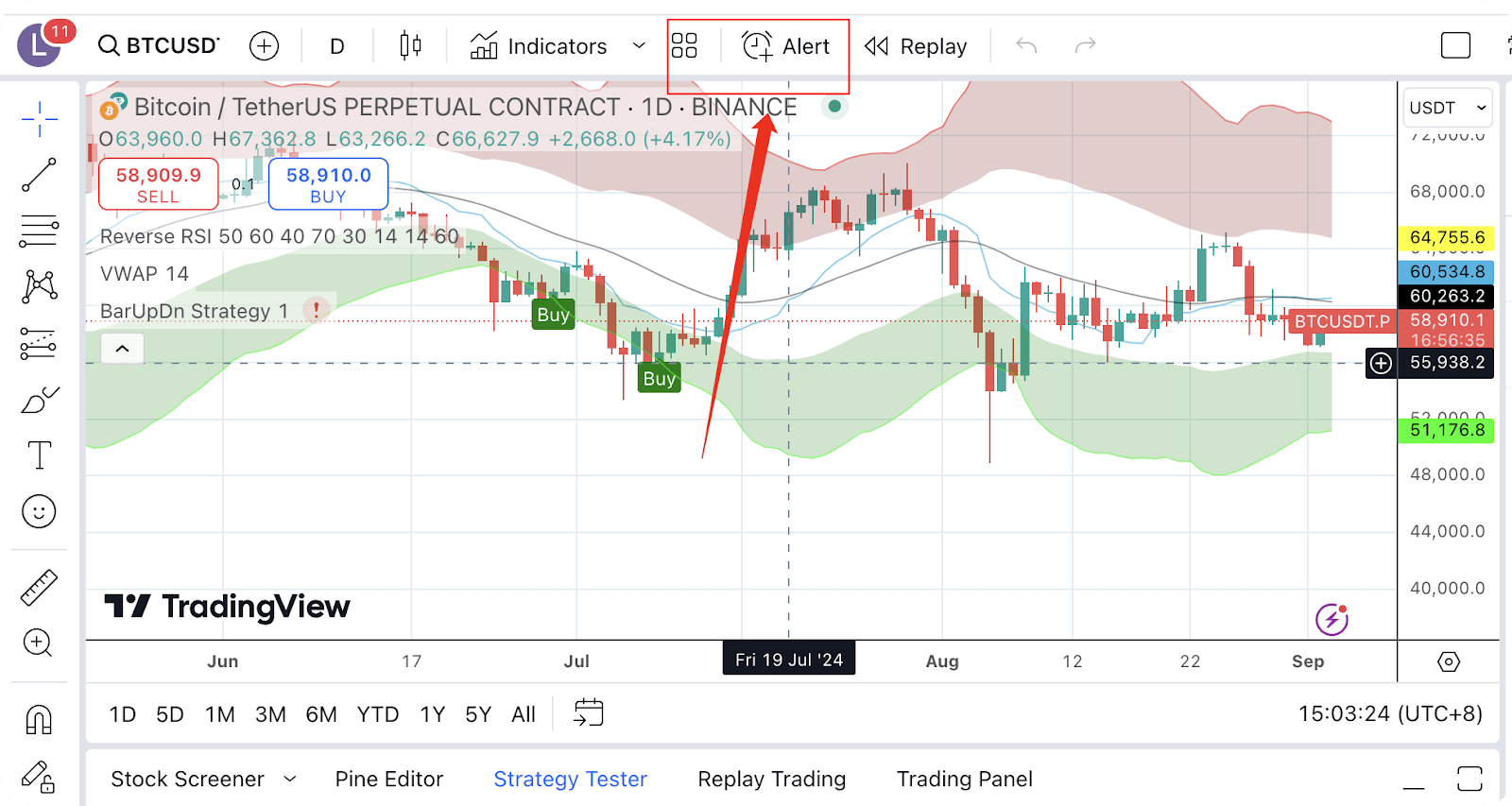
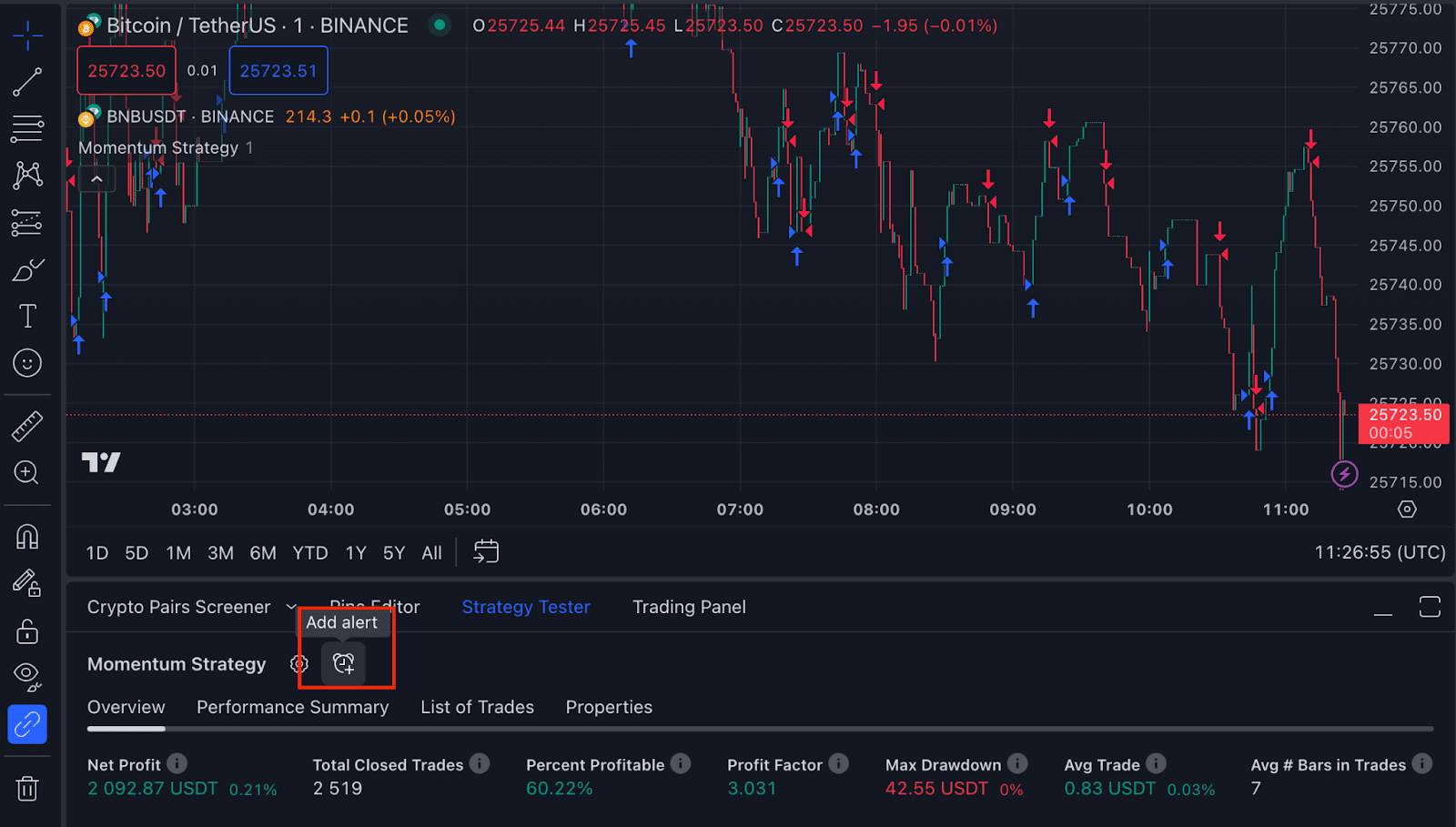
3. На вкладці [Налаштування] створіть назву сповіщення і введіть повідомлення, отримане під час налаштування вебхуку Binance.
Переконайтеся, що повідомлення співпадає з повідомленням у вебхуку Binance.
Приклад формату повідомлення: {"symbol":"{{ticker}}","side":"buy","qty":"1","price":"{{close}}","trigger_time":"{{timenow}}","signal_id":"175cbc02-79eb-44ef-ac67-d0d818c6f928","UID":"xxxxx"}
4. На вкладці [Сповіщення] вставте URL-адресу вебхуку сповіщень, яку ви отримали від Binance. Клацніть [Зберегти].
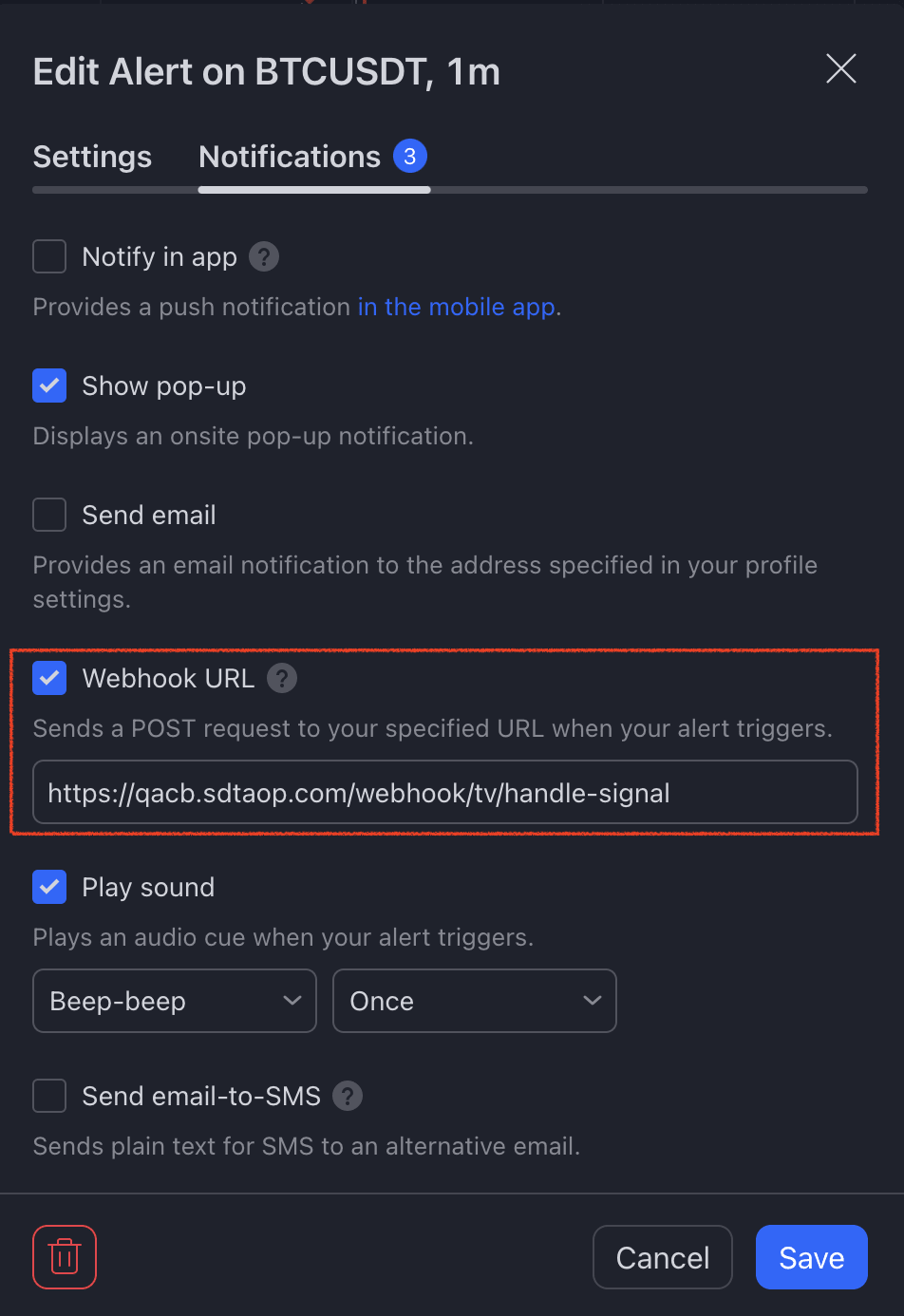
5. Клацніть [Запустити вебхук] для підтвердження.
6. Ви побачите всі сповіщення на панелі [Сповіщення] праворуч від інтерфейсу TradingView. Наведіть курсор на сповіщення, щоб переглянути деталі.
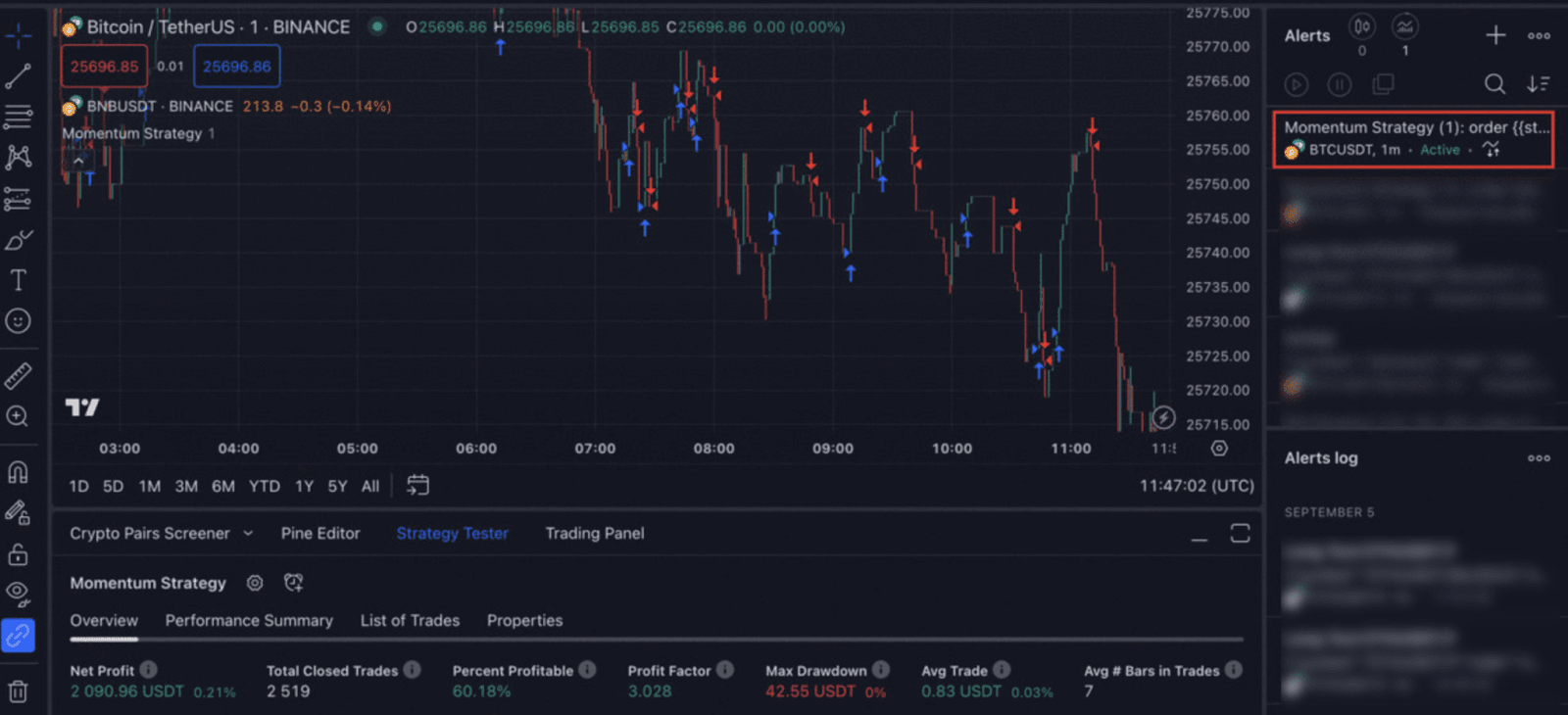
За потреби ви можете зупинити надсилання сповіщень, відредагувати або видалити їх.