









Як пройти верифікацію організації: покроковий посібник
1. Зареєструйтеся на Binance або увійдіть у свій акаунт Binance.
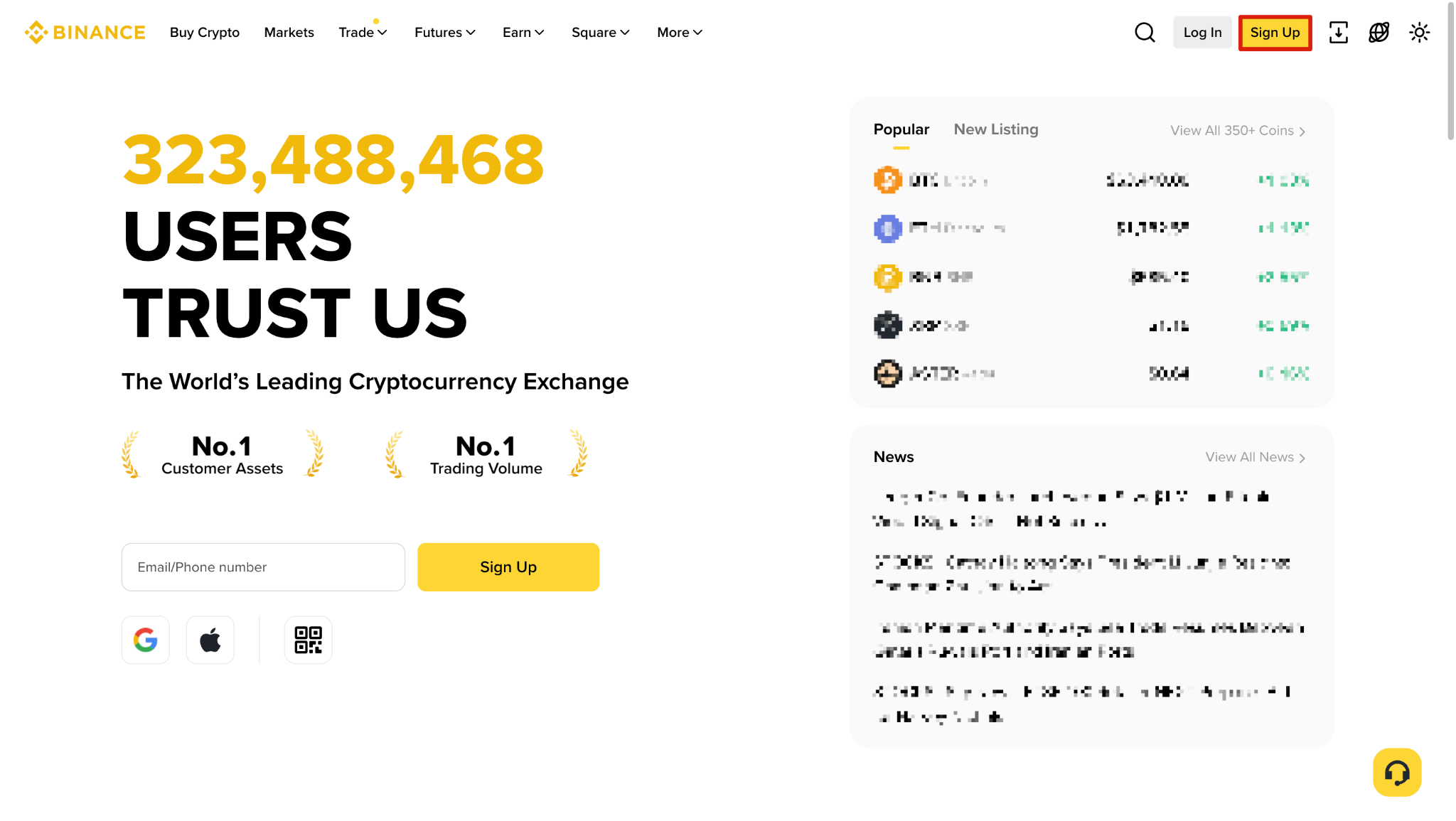
i) Клацніть [Зареєструватися] на офіційному вебсайті Binance.
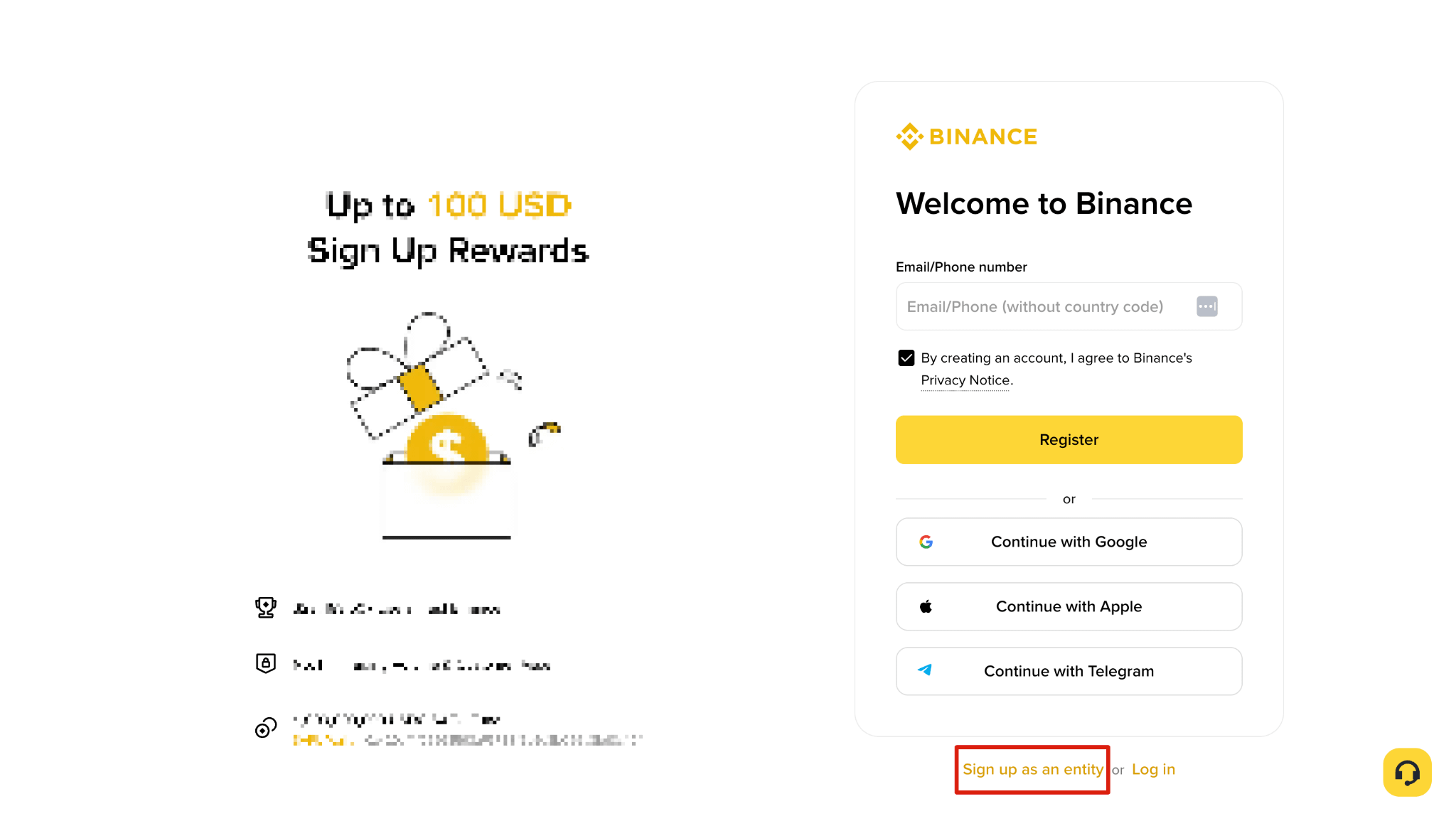
ii) Клацніть [Зареєструвати акаунт організації].
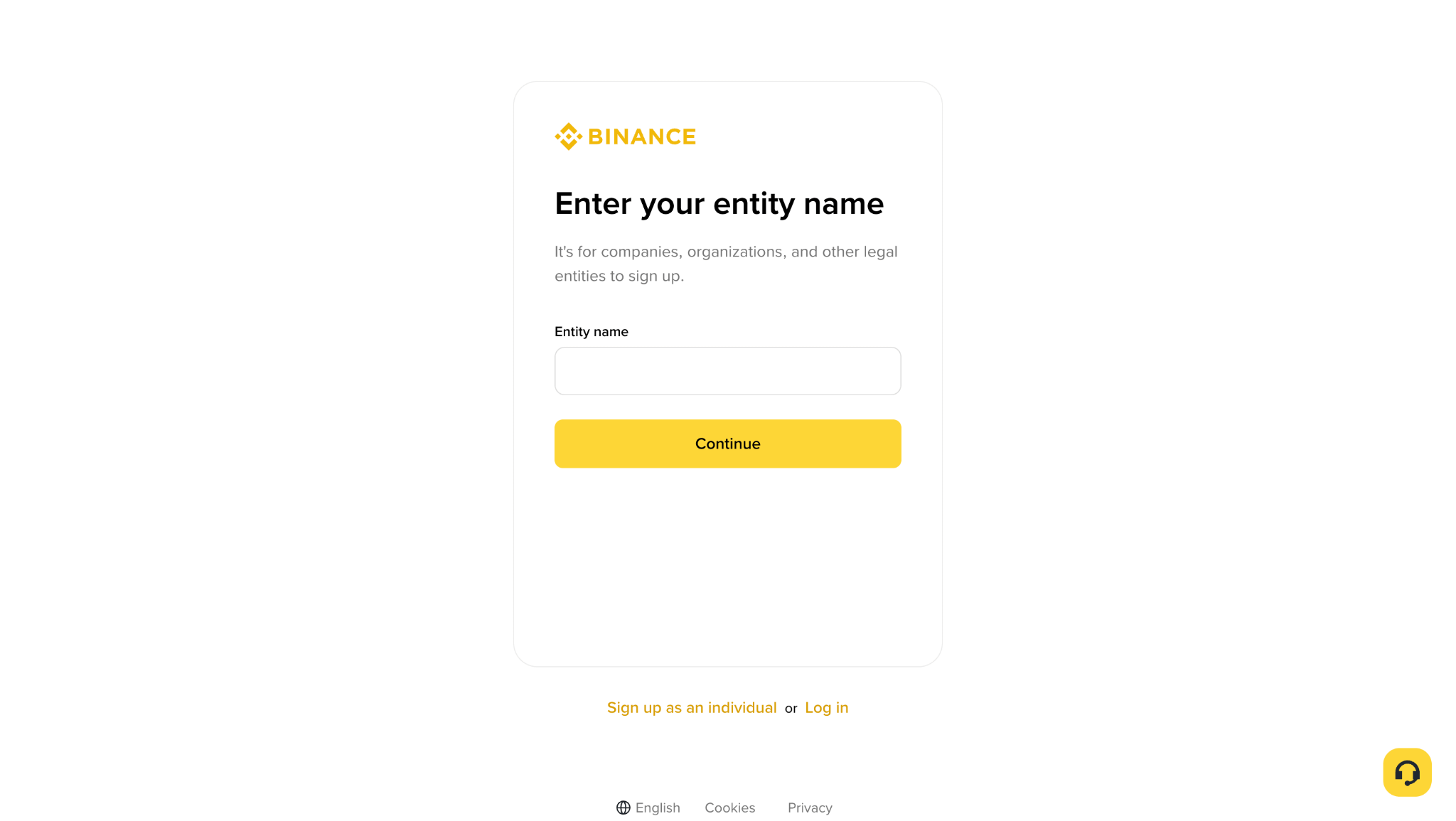
iii) Введіть назву організації.
iv) Введіть електронну адресу вашої організації. Ви отримаєте 6-значний код на електронну пошту. Введіть його для підтвердження своєї адреси електронної пошти.
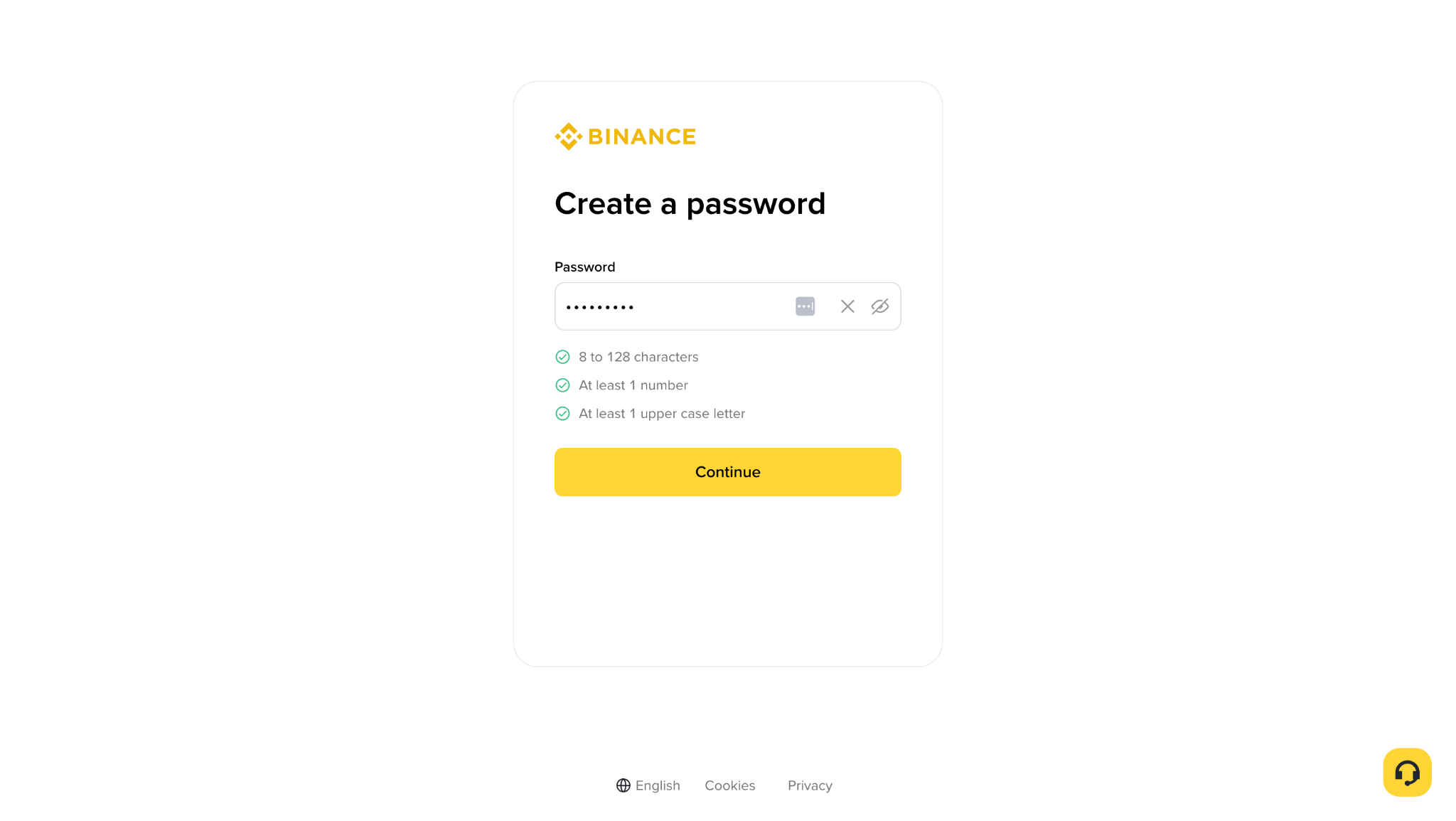
v) Створіть надійний пароль. Клацніть [Продовжити].
Зверніть увагу:
- Ваш пароль повинен містити щонайменше 8 символів, зокрема хоча б одну велику літеру та одну цифру.
- Якщо хтось з ваших друзів запросив вас зареєструватися на Binance, обов’язково введіть його/її реферальний ID.
vi) Ви успішно створили акаунт організації. Клацніть [Далі], щоб почати процес верифікації організації.

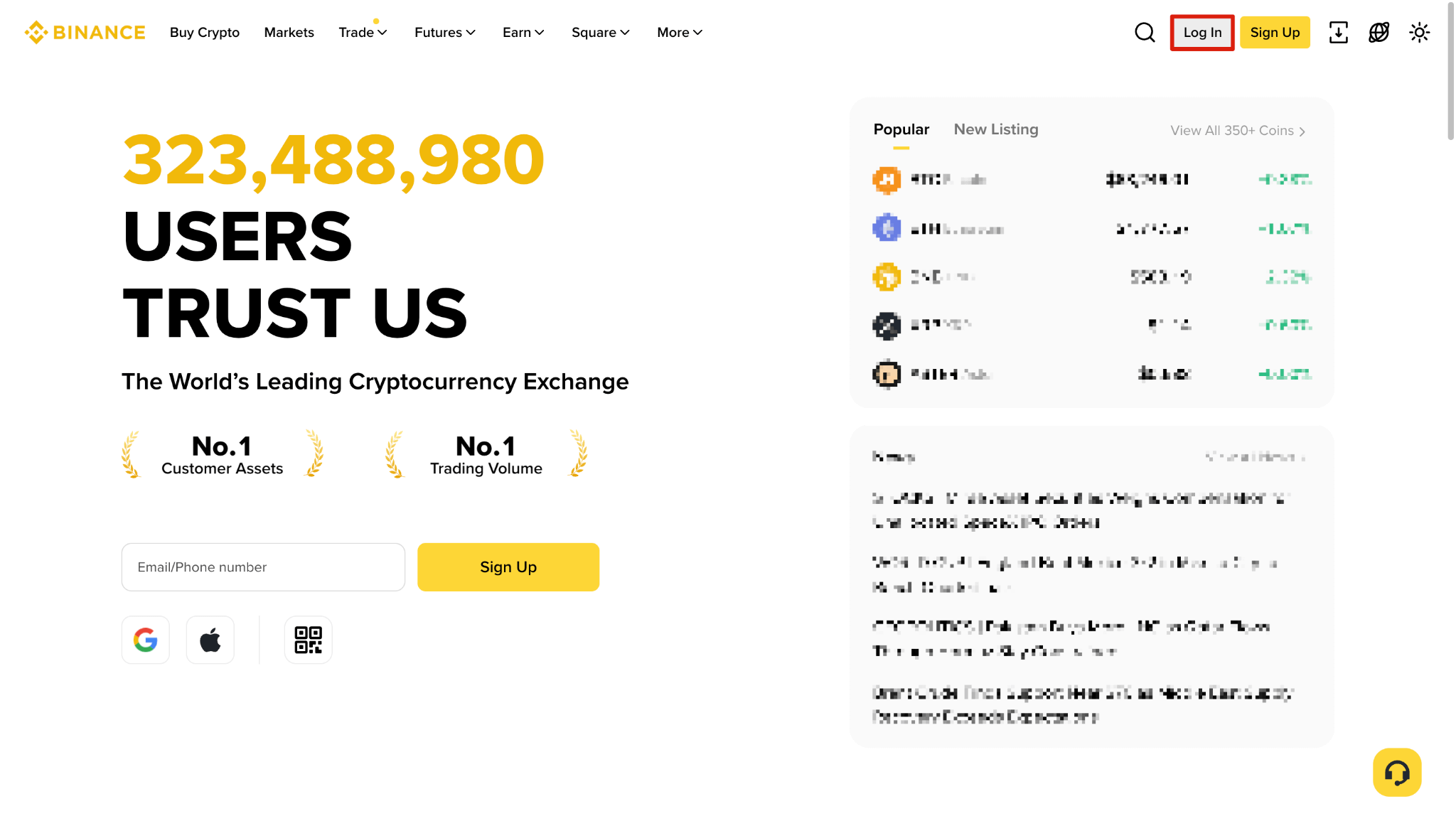
i) Клацніть [Увійти] на офіційному вебсайті Binance.
ii) Перейдіть до [Профіль] - [Панель інструментів] і клацніть [Верифікувати].
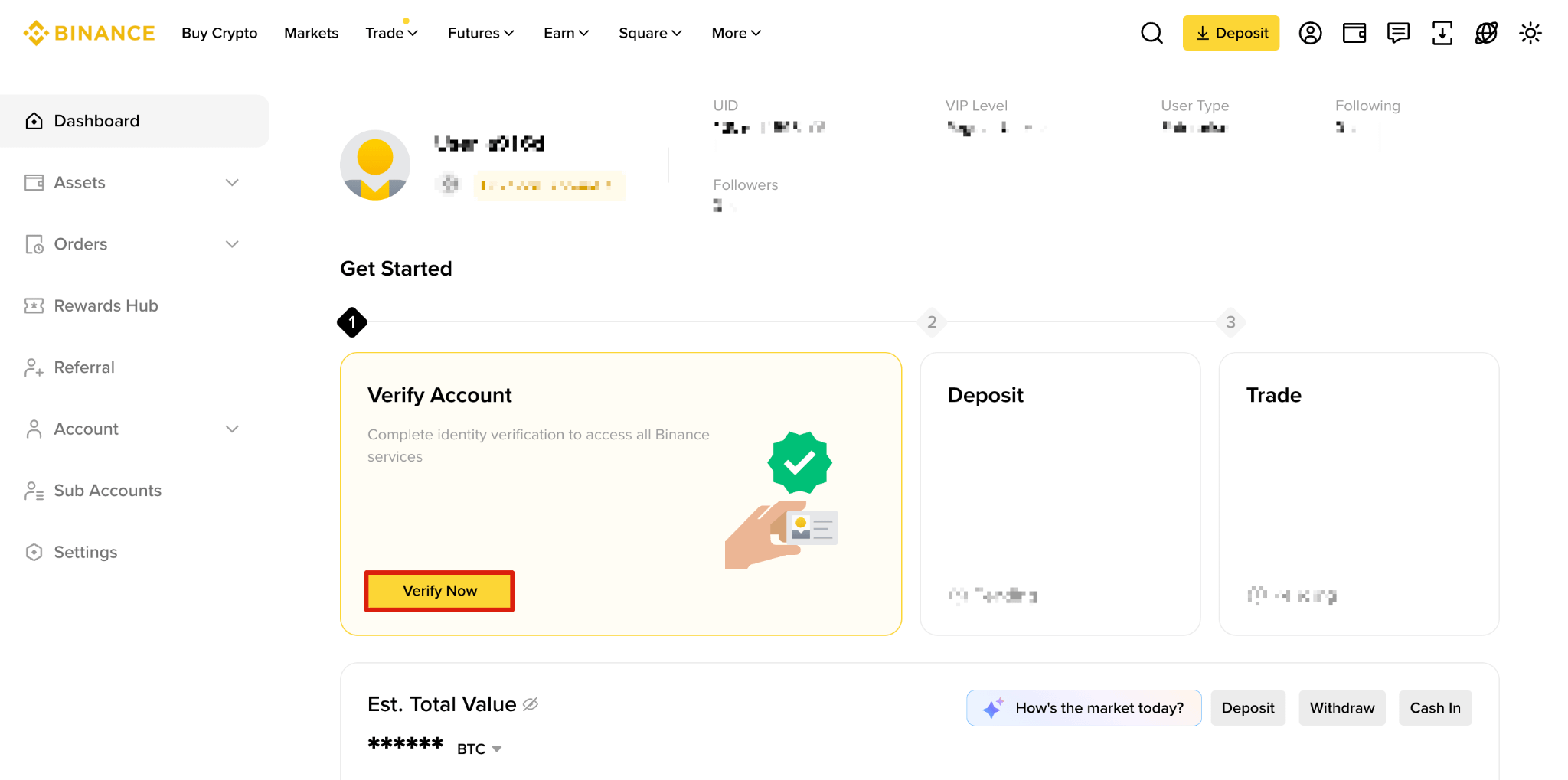
Зауважте, що якщо ваша електронна адреса вже була пов’язана з персональним акаунтом, її не можна прив'язати до акаунту організації. Переконайтеся, що ви подаєте заявку на верифікацію акаунту організації з неверифікованого акаунту.
2. Зараз ви перейдете до процесу верифікації організації.
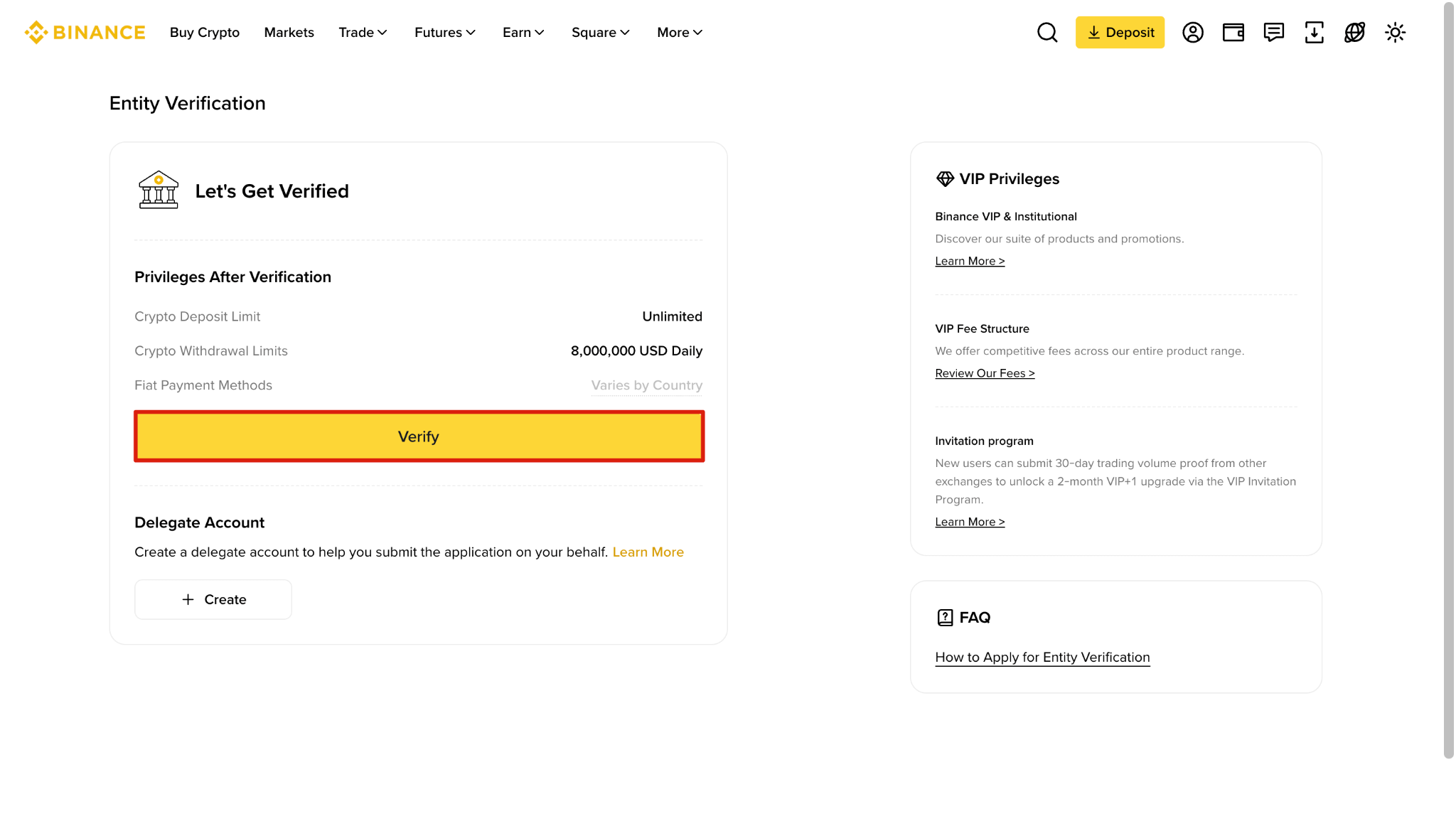
2.1 Клацніть [Верифікувати], щоб почати.
2.2 Введіть країну реєстрації та реєстраційний номер, як зазначено в офіційних корпоративних документах, і дайте відповіді на запитання, зокрема вкажіть назву юридичної особи, дату заснування, організаційно-правову форму, тип бізнесу, структуру акціонерного капіталу тощо. Потім клацніть [Зберегти та продовжити].
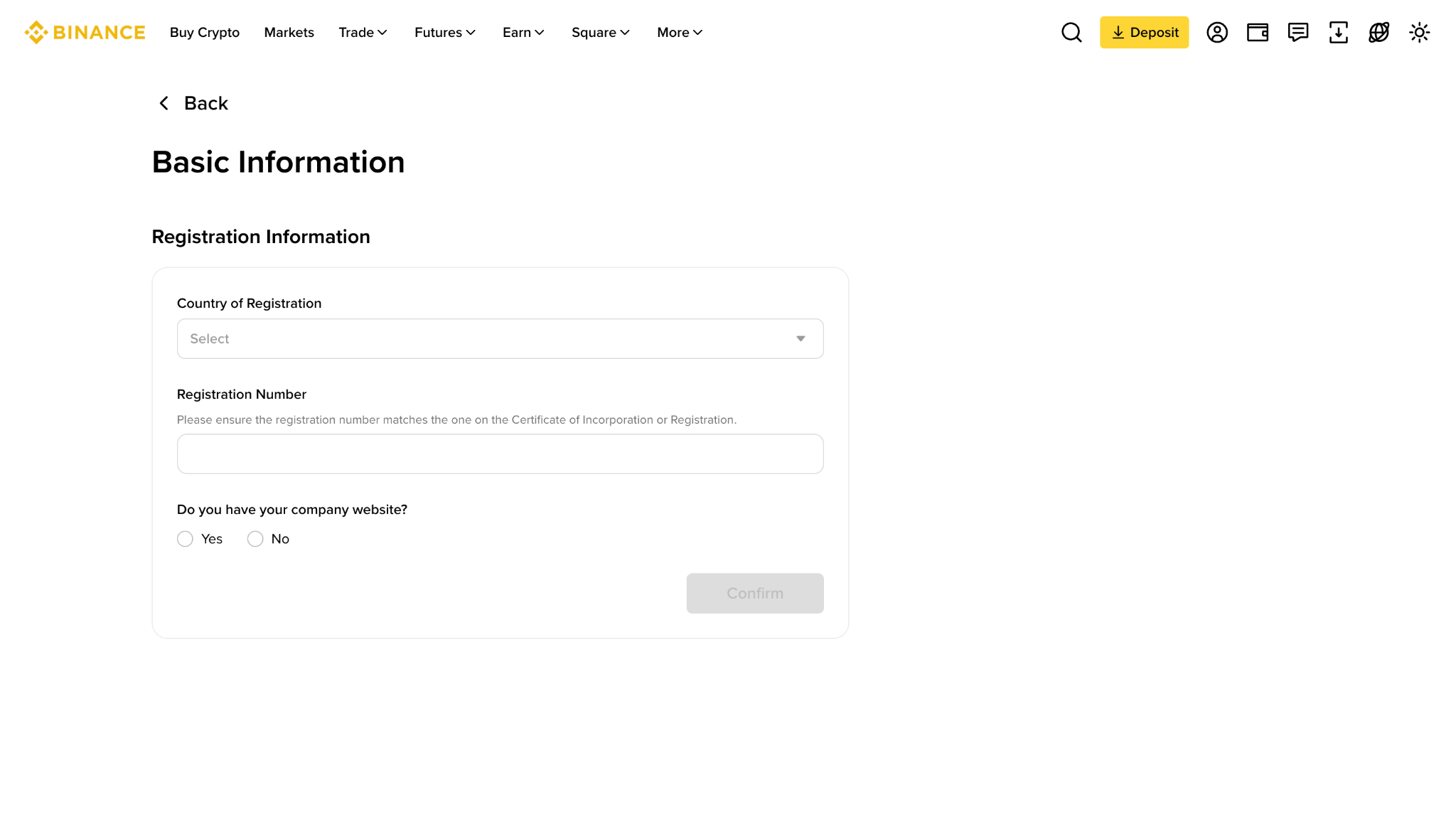
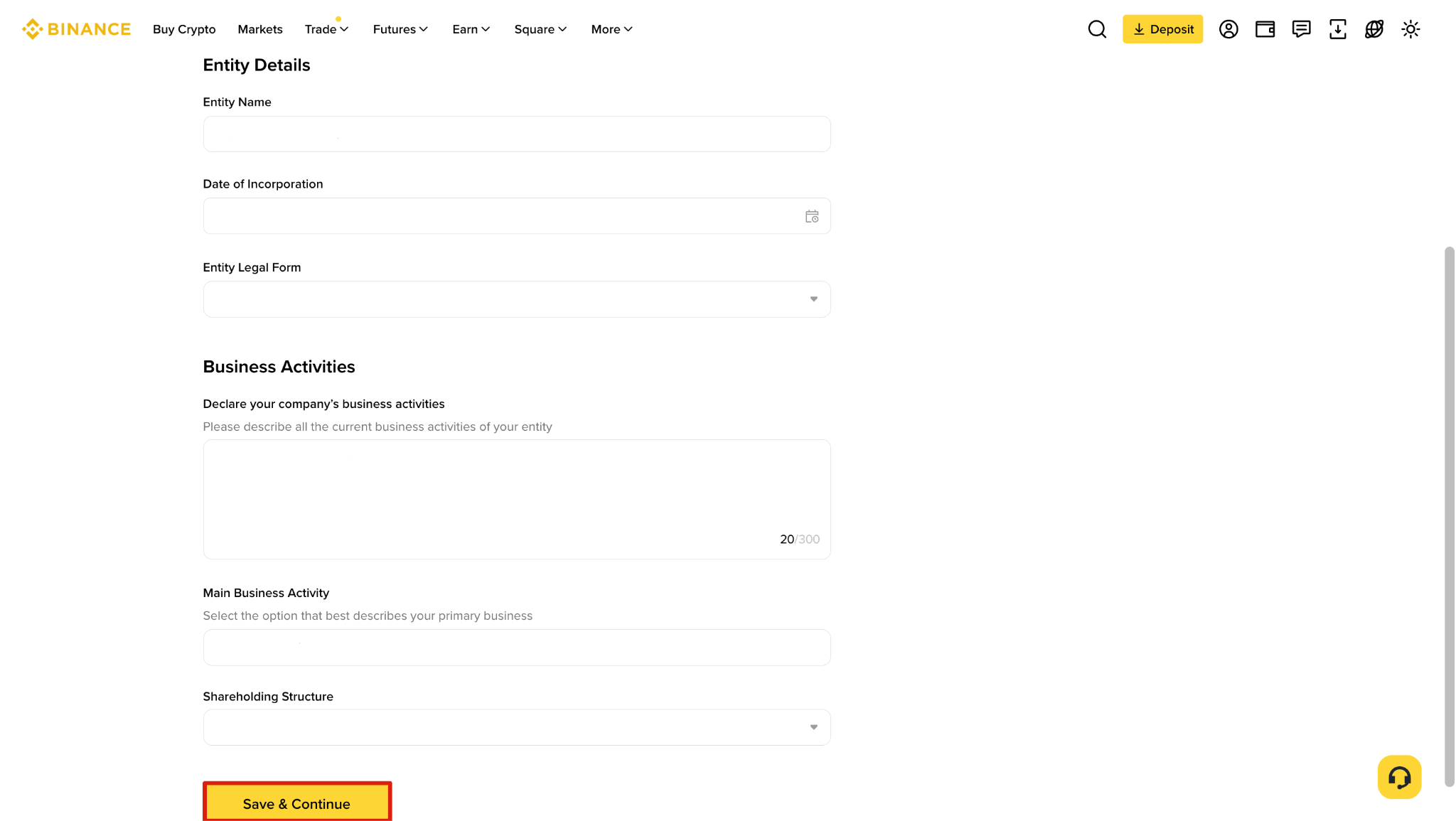
Зверніть увагу: переконайтеся, що вся надана інформація правильна. Якщо ви не надасте правильну інформацію, ми можемо відхилити вашу заявку на верифікацію організації, і вам доведеться повторно пройти повний процес верифікації.
Необхідні корпоративні документи для Binance KYB відрізнятимуться залежно від вашої країни/регіону, організаційно-правової форми, обраного типу діяльності організації. Наведені нижчі інструкції є лише прикладом. Ви повинні спиратися на вимоги, які з’являться на сторінці верифікації.
3. Загалом верифікація організації передбачає 4 основні розділи:
- Основна інформація
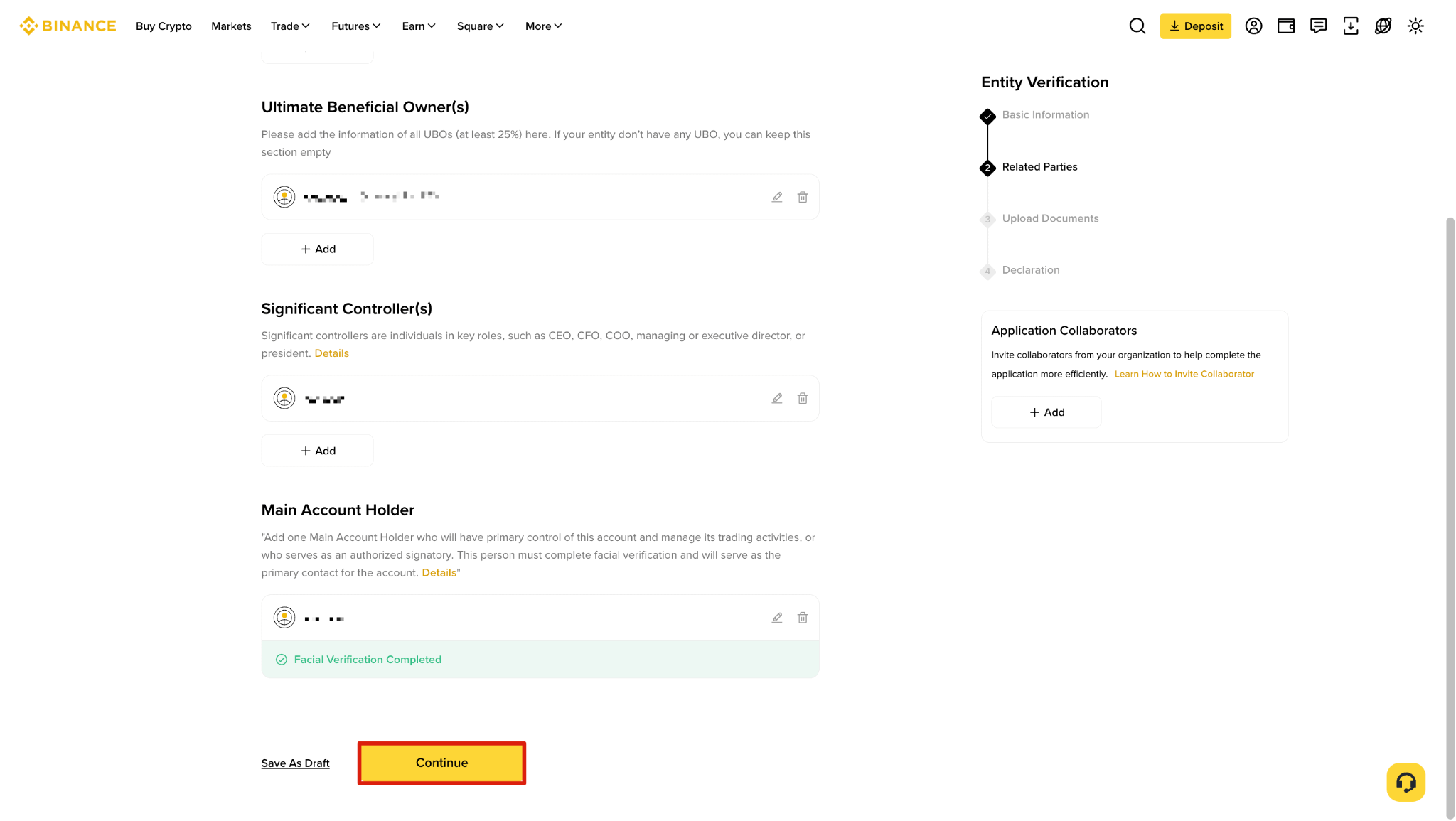
- Пов’язані сторони
- Завантаження документів
- Декларація
Щоб зберегти заявку, ви можете в будь-який час клацнути [Зберегти як чернетку] під час процесу верифікації.
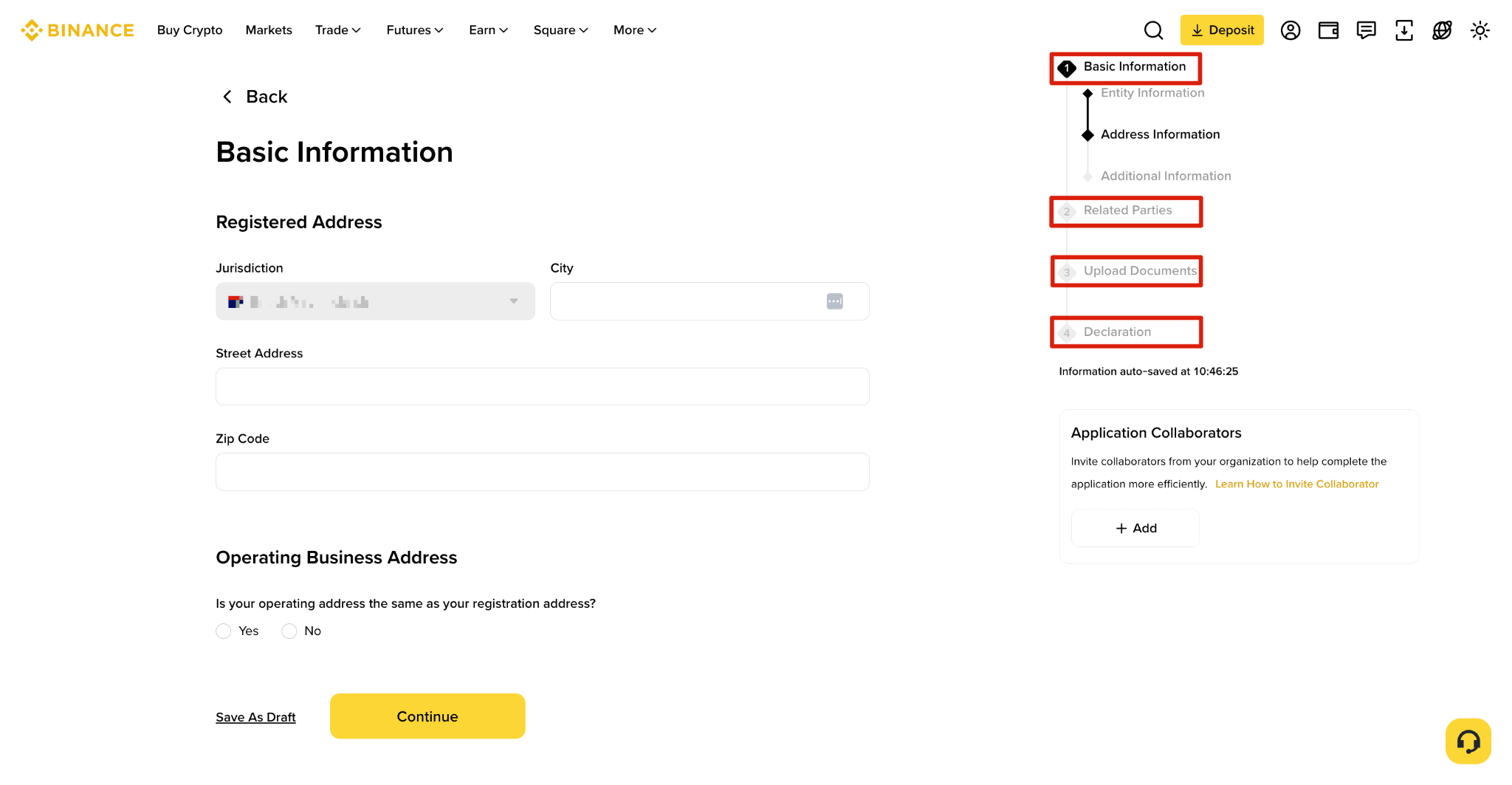
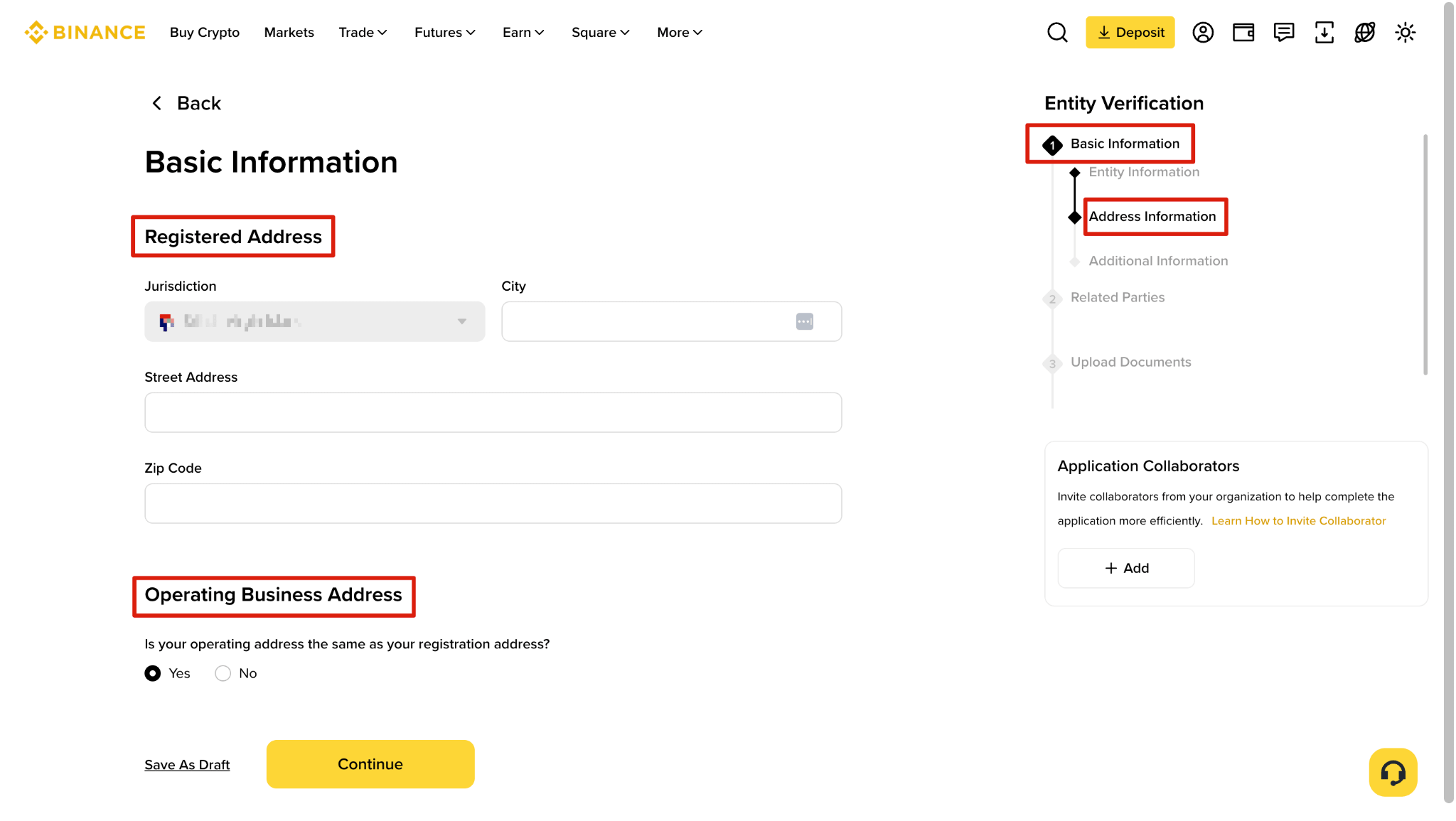
3.1.1 Заповніть зареєстровану адресу, зокрема юрисдикцію, місто, адресу вулиці та поштовий індекс. Для фактичної адреси підприємства, будь ласка, завантажте документ(и) для підтвердження адреси, якщо вона не збігається із зареєстрованою адресою, і клацніть [Продовжити].
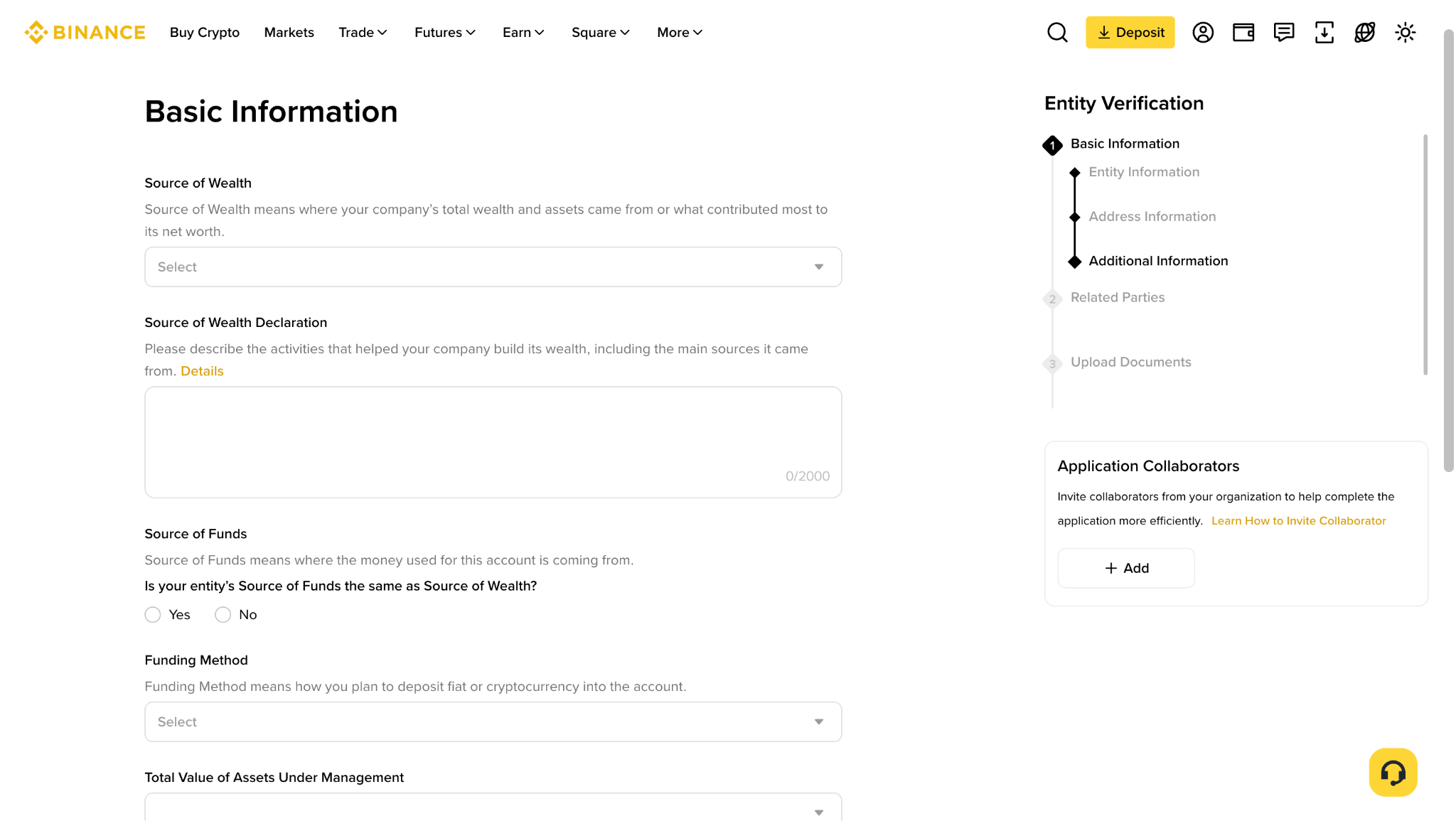
3.1.2 Заповніть додаткову інформацію, зокрема джерело капіталу, декларацію про джерело капіталу, джерело коштів, спосіб фінансування, загальну вартість активів під управлінням, щомісячний обсяг транзакцій компанії, бажану мову спілкування, контактний номер, мету заявки тощо.
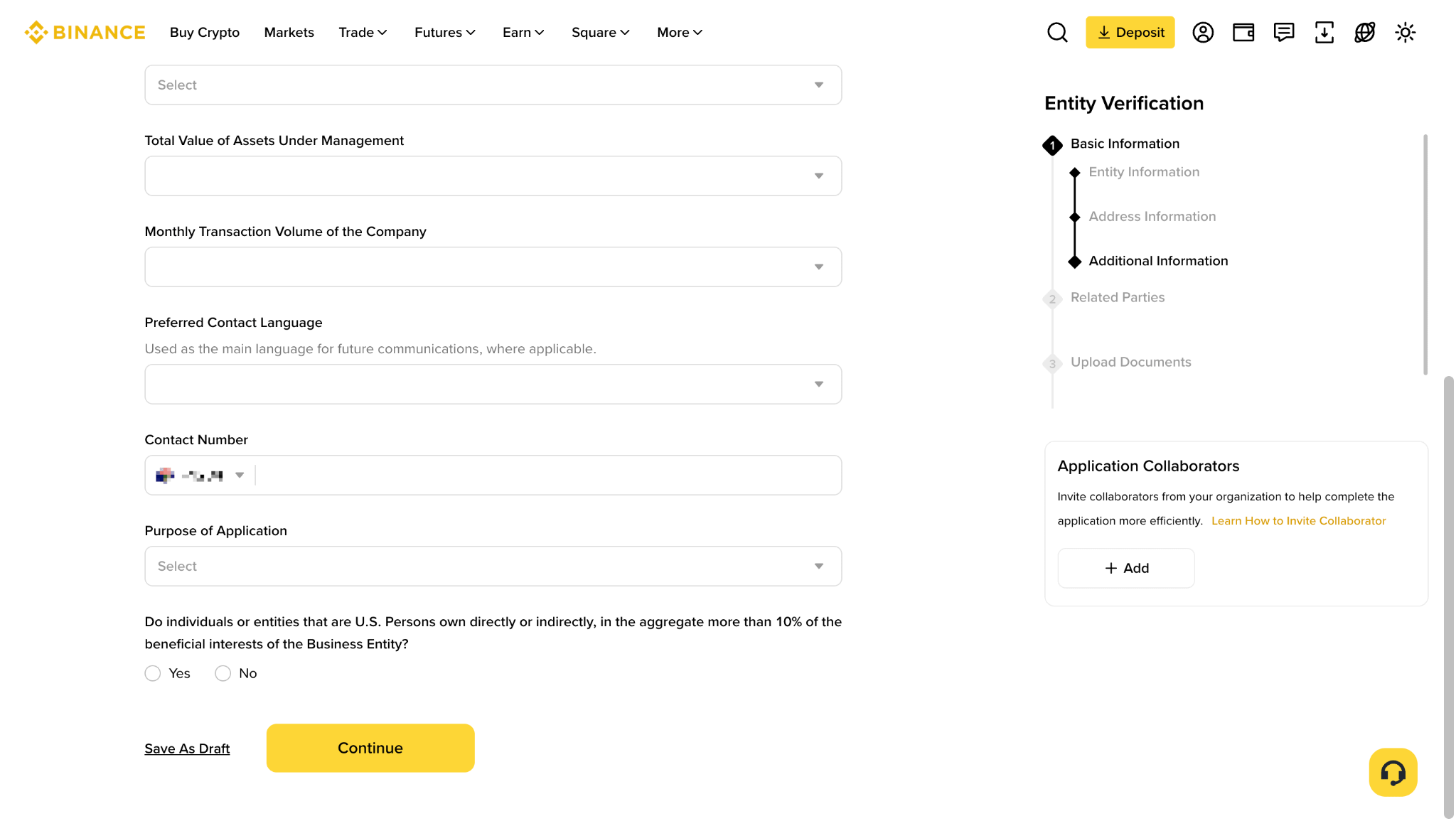
3.1.3 Після заповнення розділу "Основна інформація" клацніть [Продовжити] , щоб перейти далі.
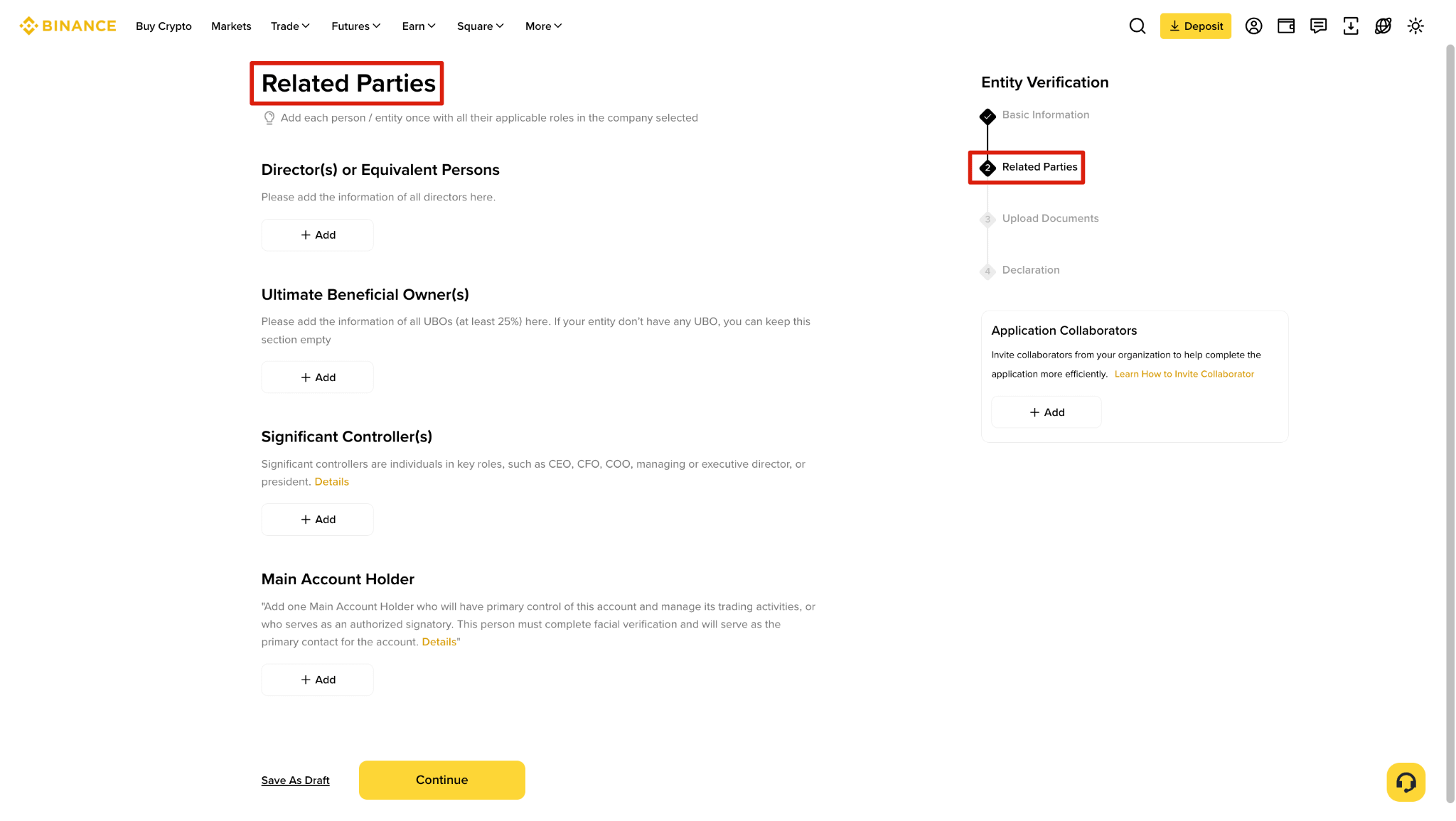
3.2.1 Клацніть [Додати] у кожному розділі, щоб додати дані про:
- Директора(ів) або еквівалентних осіб
- Кінцевого бенефіціарного власника(ів)
- Значущого контролера(ів)
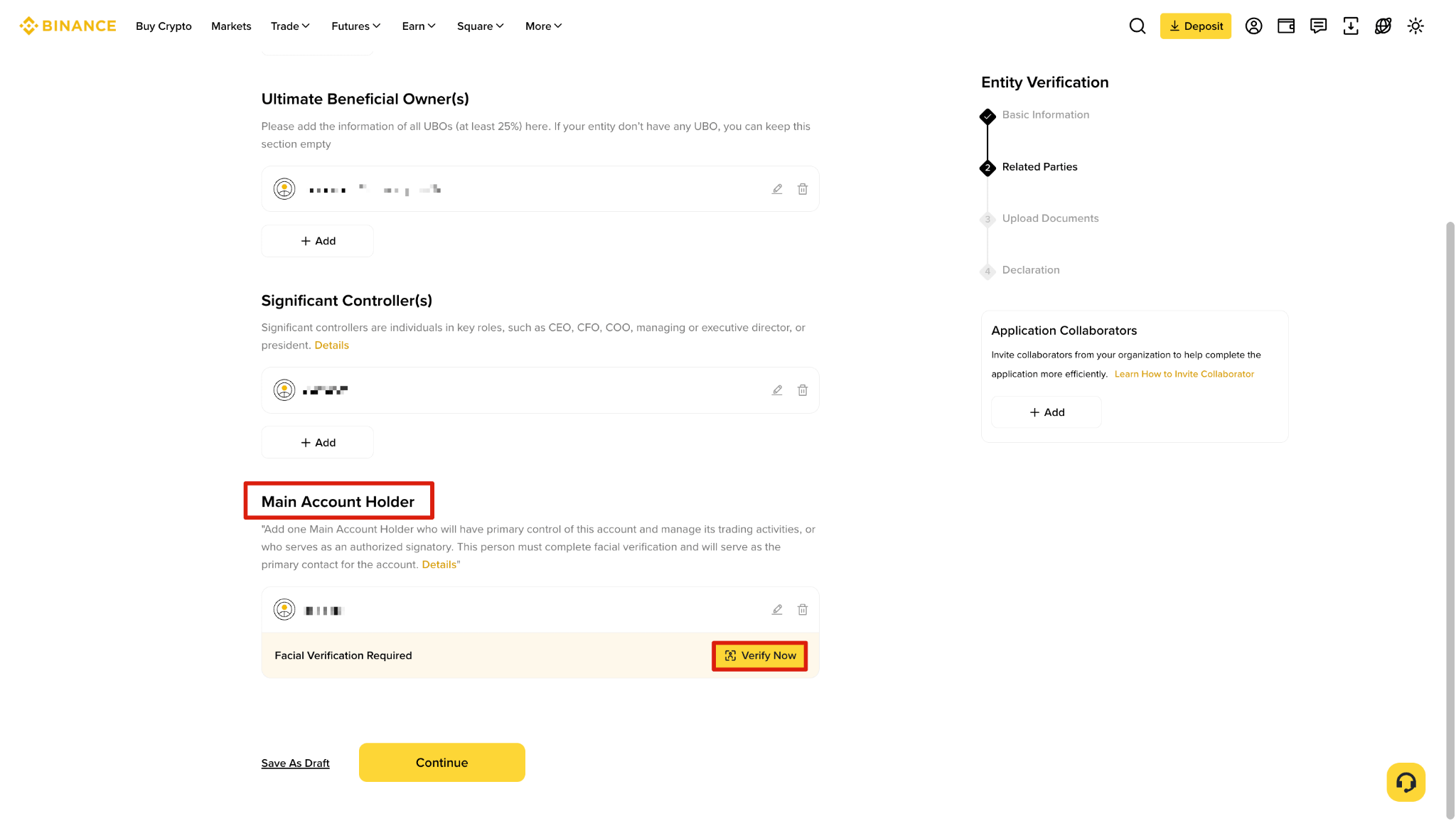
- Основного власника акаунту
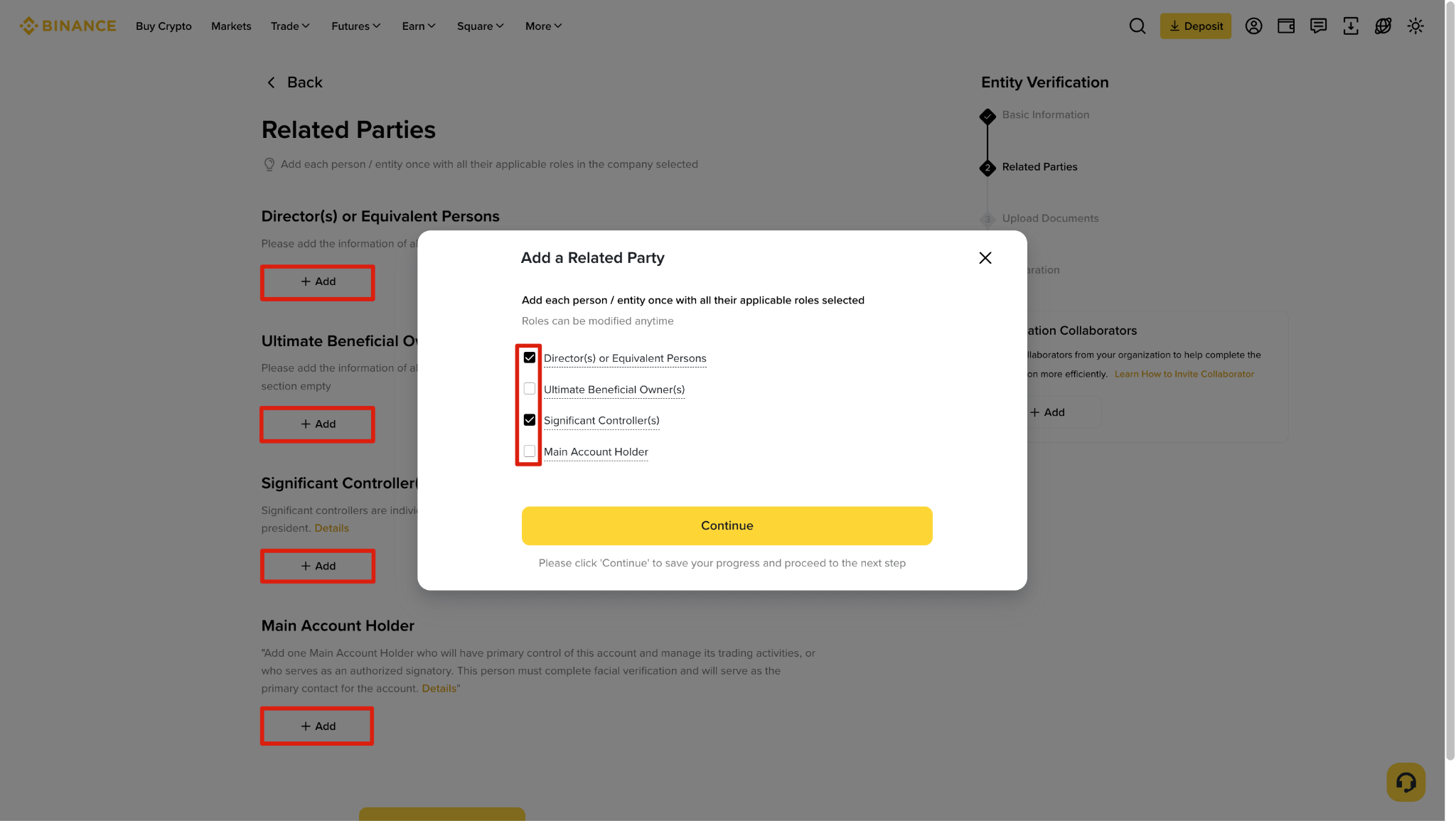
3.2.2 Якщо особа виконує кілька ролей, ви можете спочатку вибрати всі відповідні ролі, а потім заповнити інформацію про особу, зокрема адресу проживання, і завантажити документи, що посвідчують особу, та підтвердження адреси (якщо застосовно).
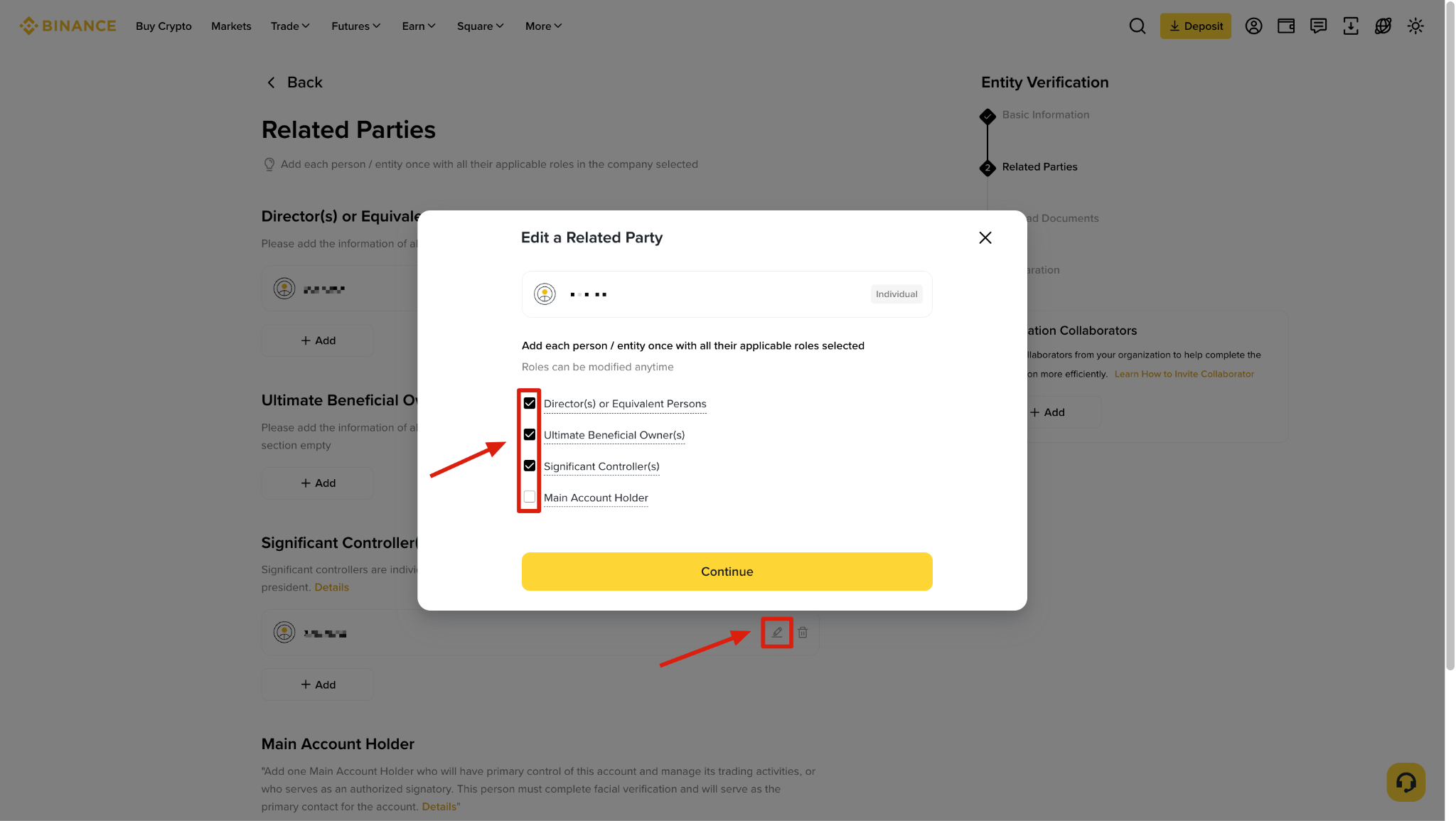
3.2.3 Під час подання заявки ви можете змінювати ролі, клацнувши [Редагувати] поруч із відповідною особою.
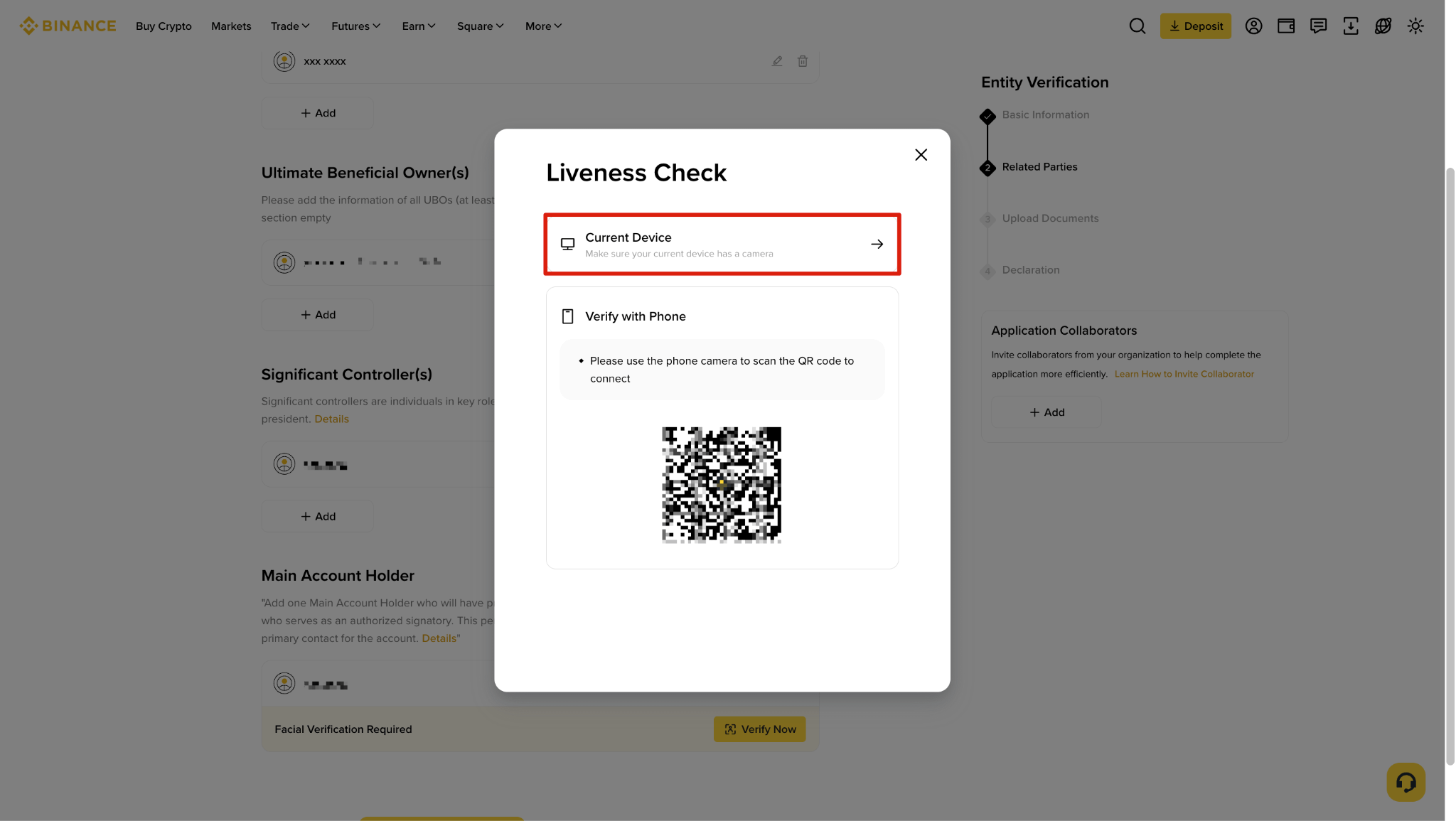
3.2.4 Основному трейдеру потрібно пройти перевірку справжності. Клацніть [Верифікувати], щоб пройти її на поточному пристрої або в мобільному застосунку Binance.
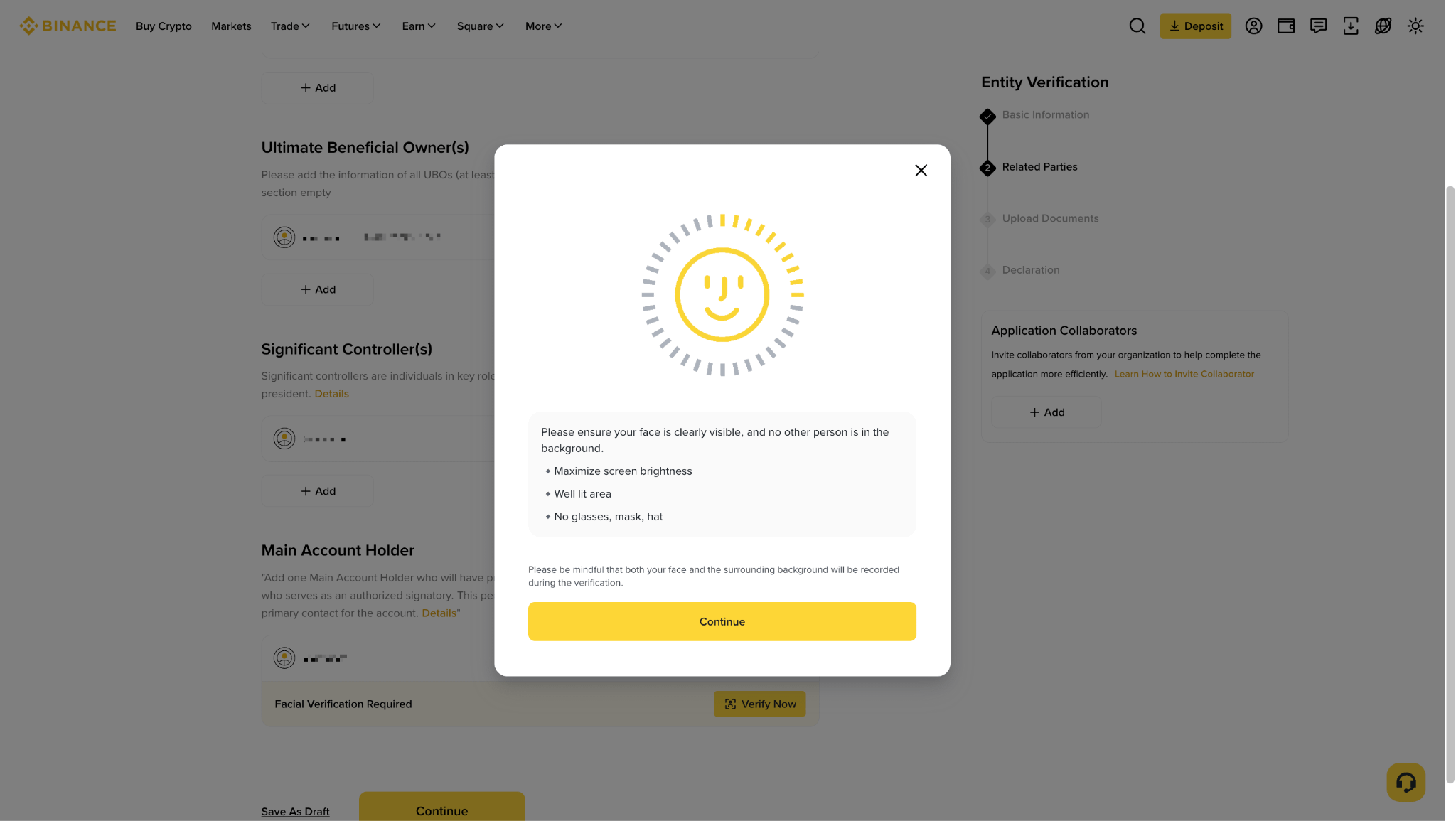
Будь ласка, не надягайте головні убори, окуляри й не використовуйте фільтри. Усі фотографії мають бути зроблені при достатньому освітленні.
Верифікація через поточний пристрій:
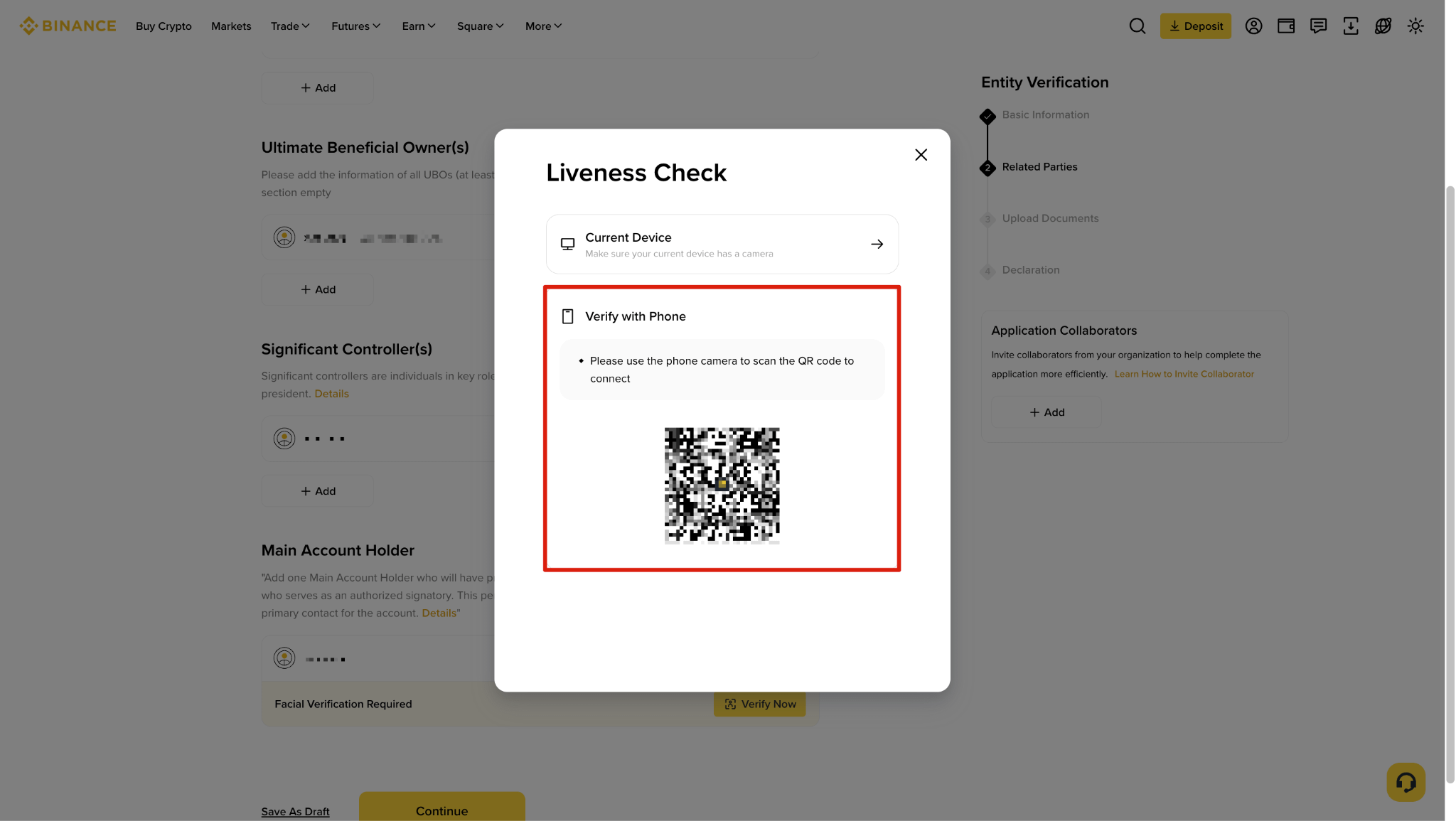
Верифікація через мобільний застосунок:
Увійдіть до акаунту організації у застосунку та відскануйте QR-код, щоб пройти перевірку справжності.
3.2.5 Клацніть [Продовжити], щоб перейти до наступного розділу.
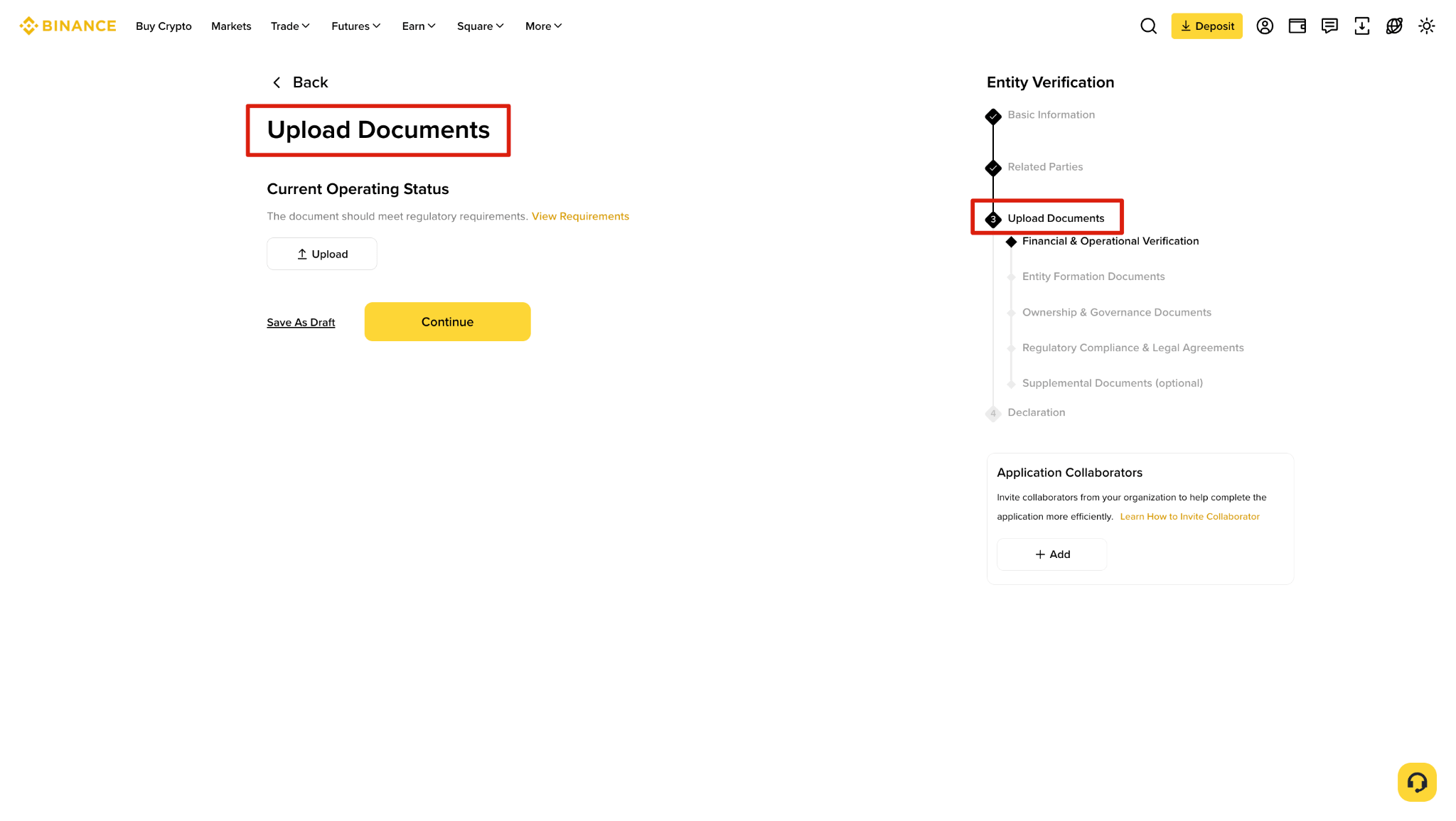
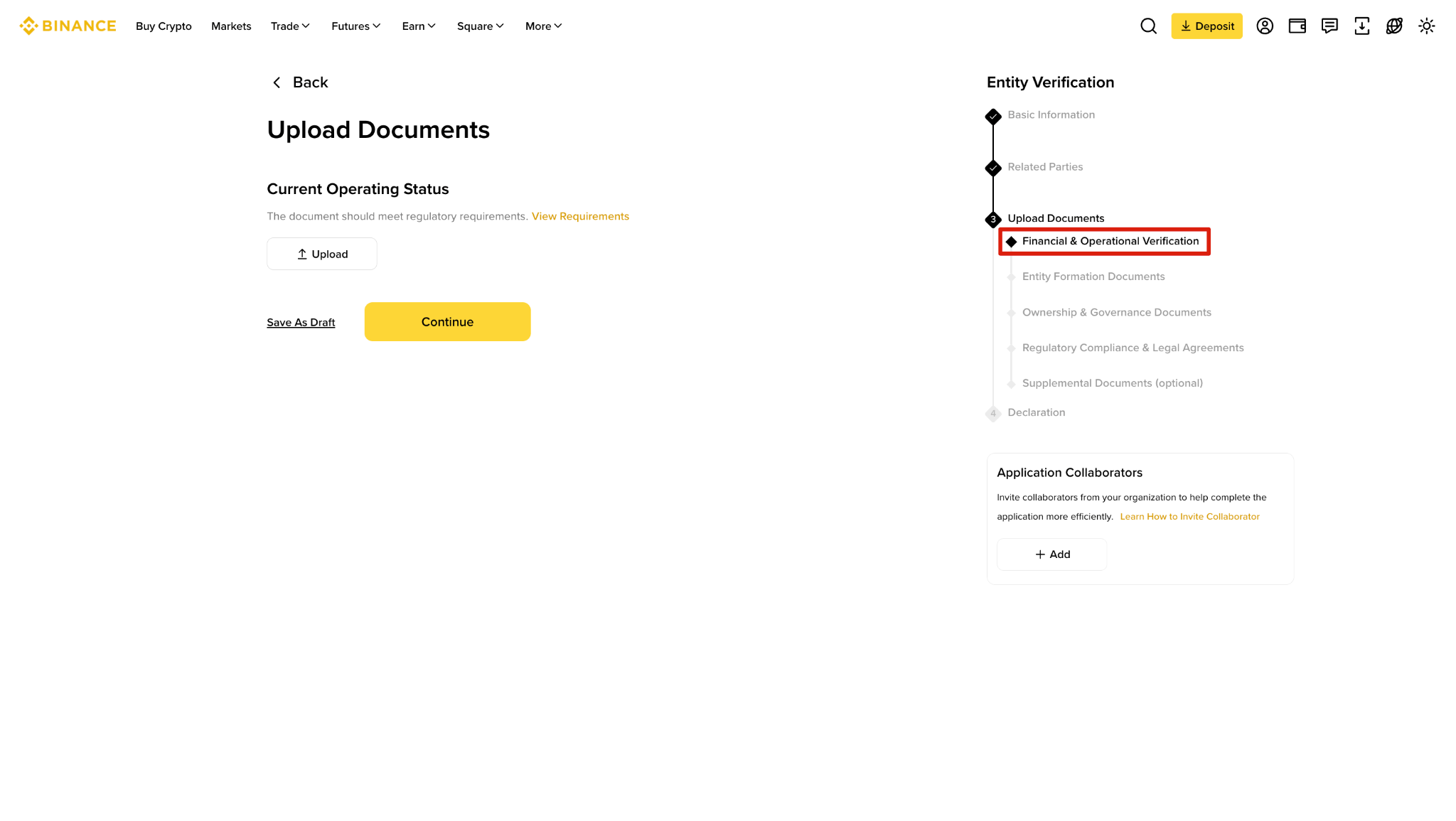
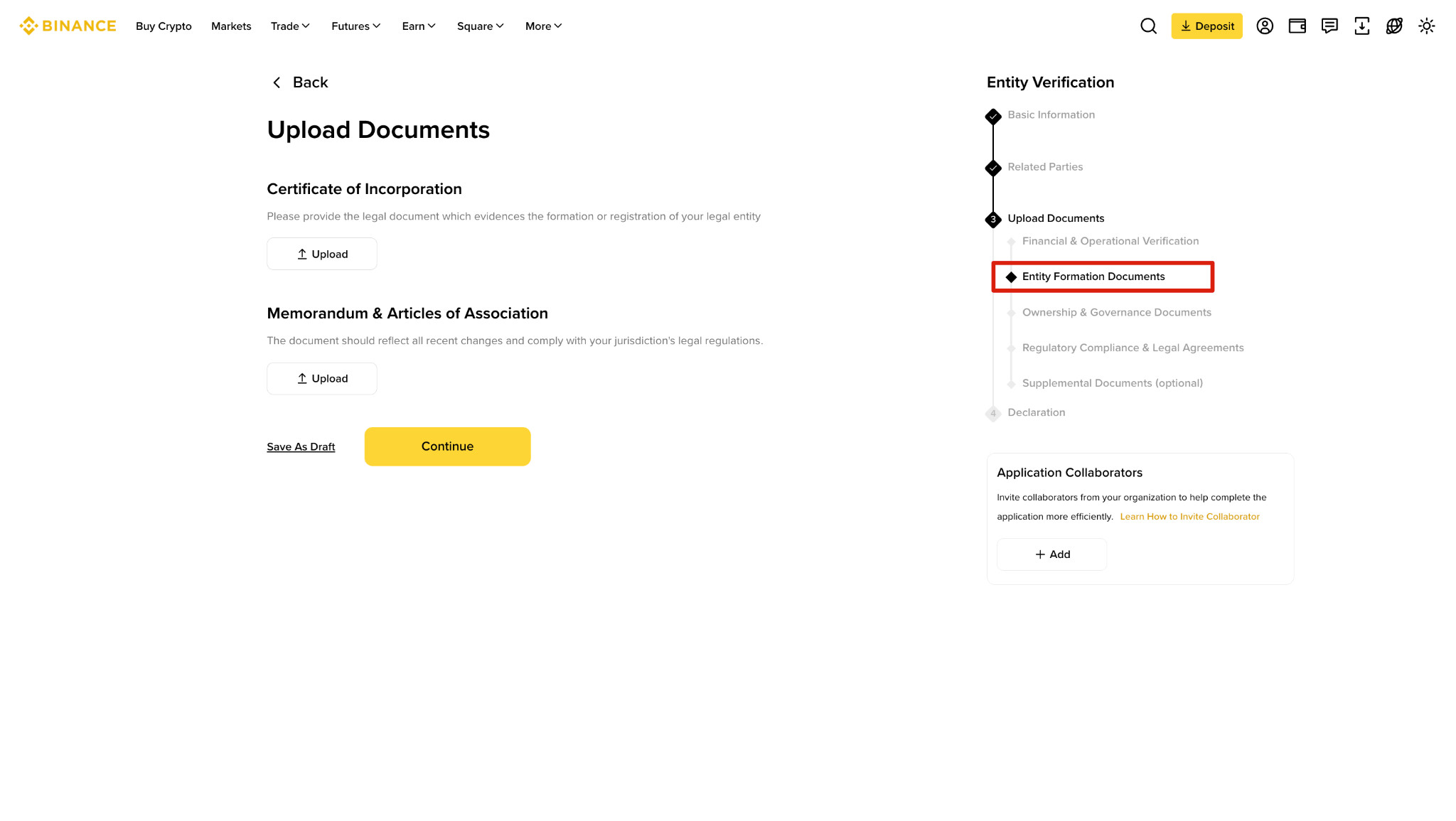
3.3.1 Завантажте необхідні документи відповідно до переліку, наведеного на сторінці.
Зверніть увагу: перелік необхідних документів буде відрізнятися залежно від вашої країни, обраної організаційно-правової форми, характеру бізнесу та структури акціонерного капіталу. Наведені нижче зображення є лише прикладами. Ви повинні спиратися на вимоги, які з’являться на сторінці верифікації.
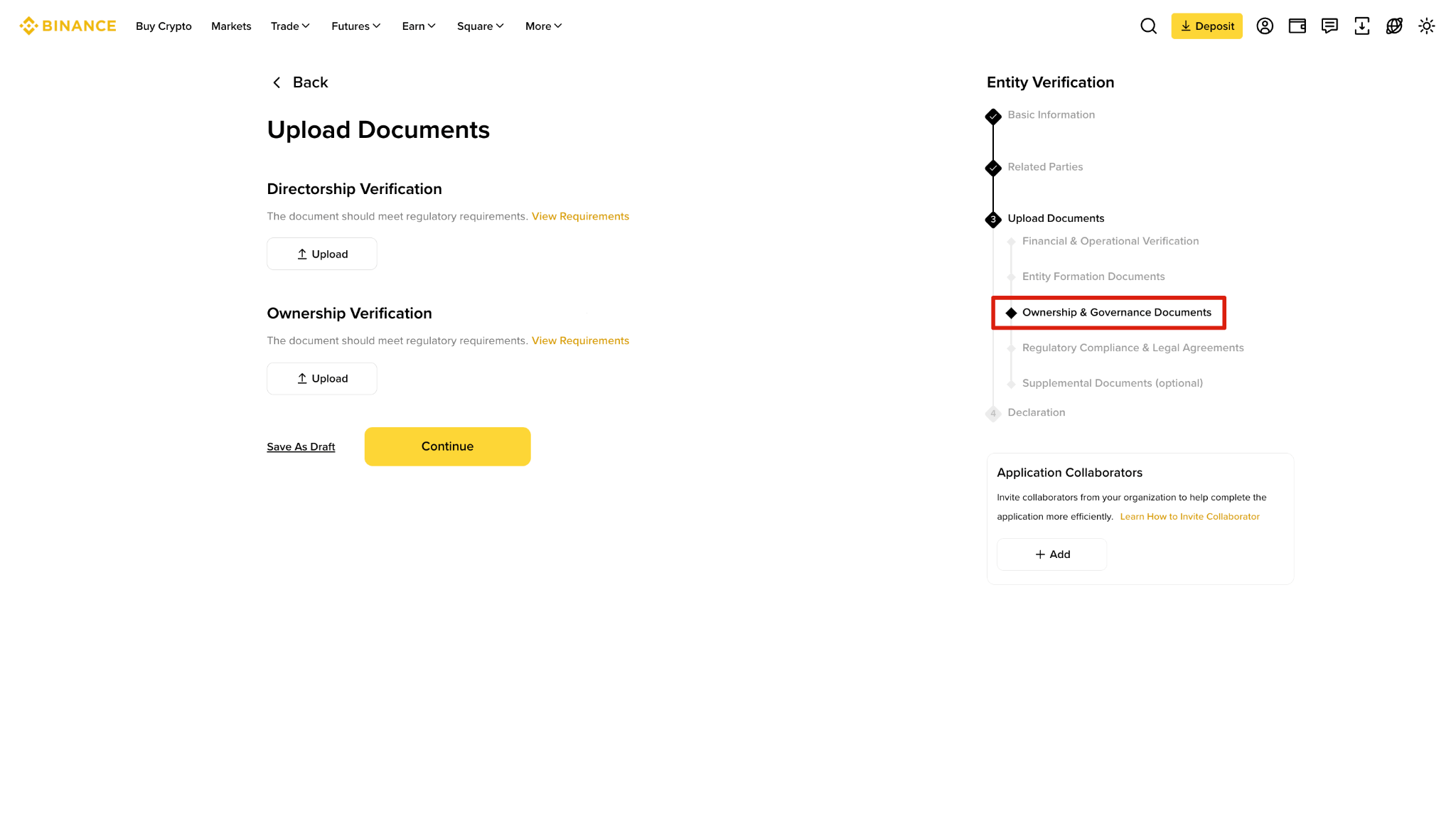
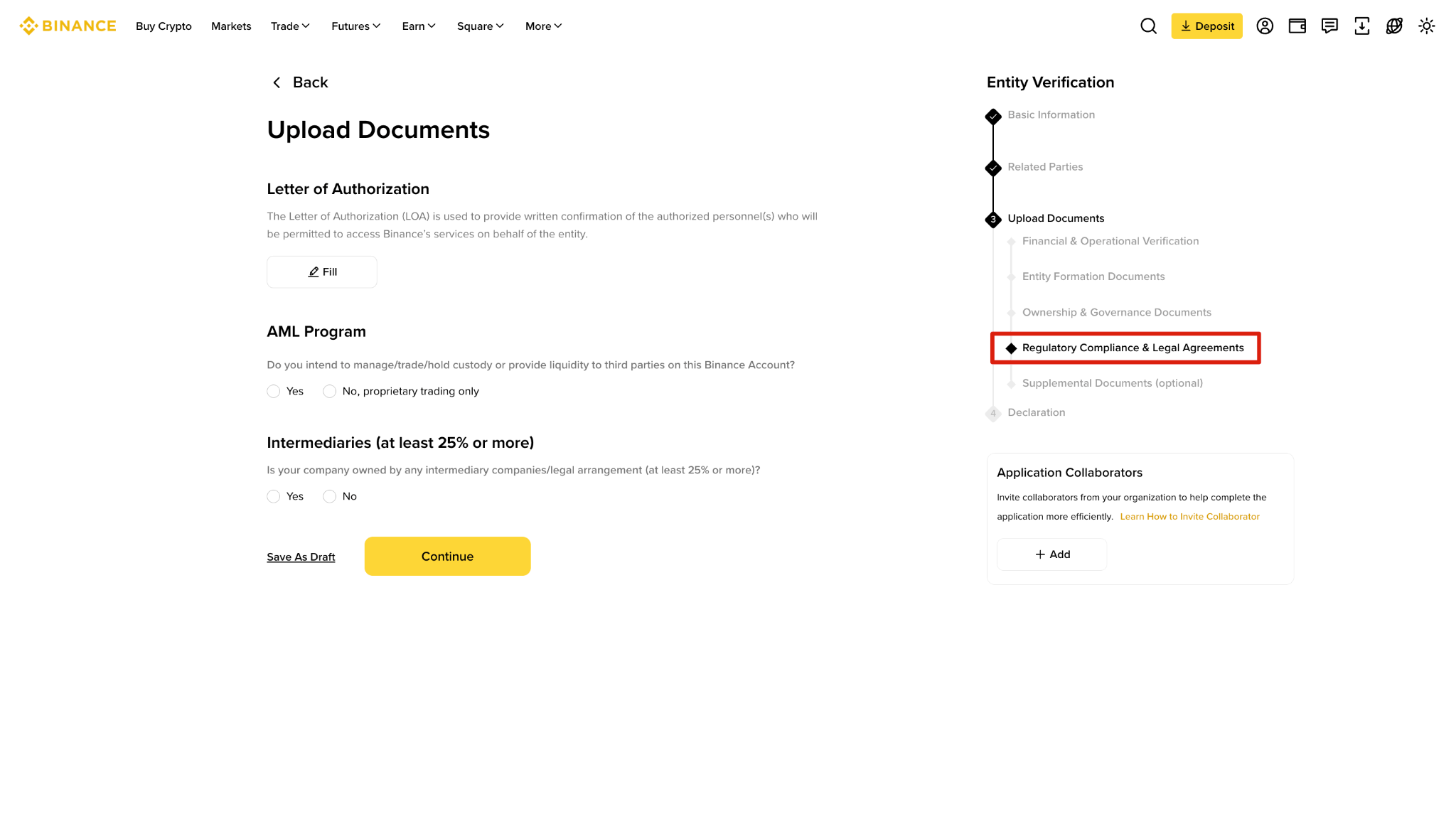
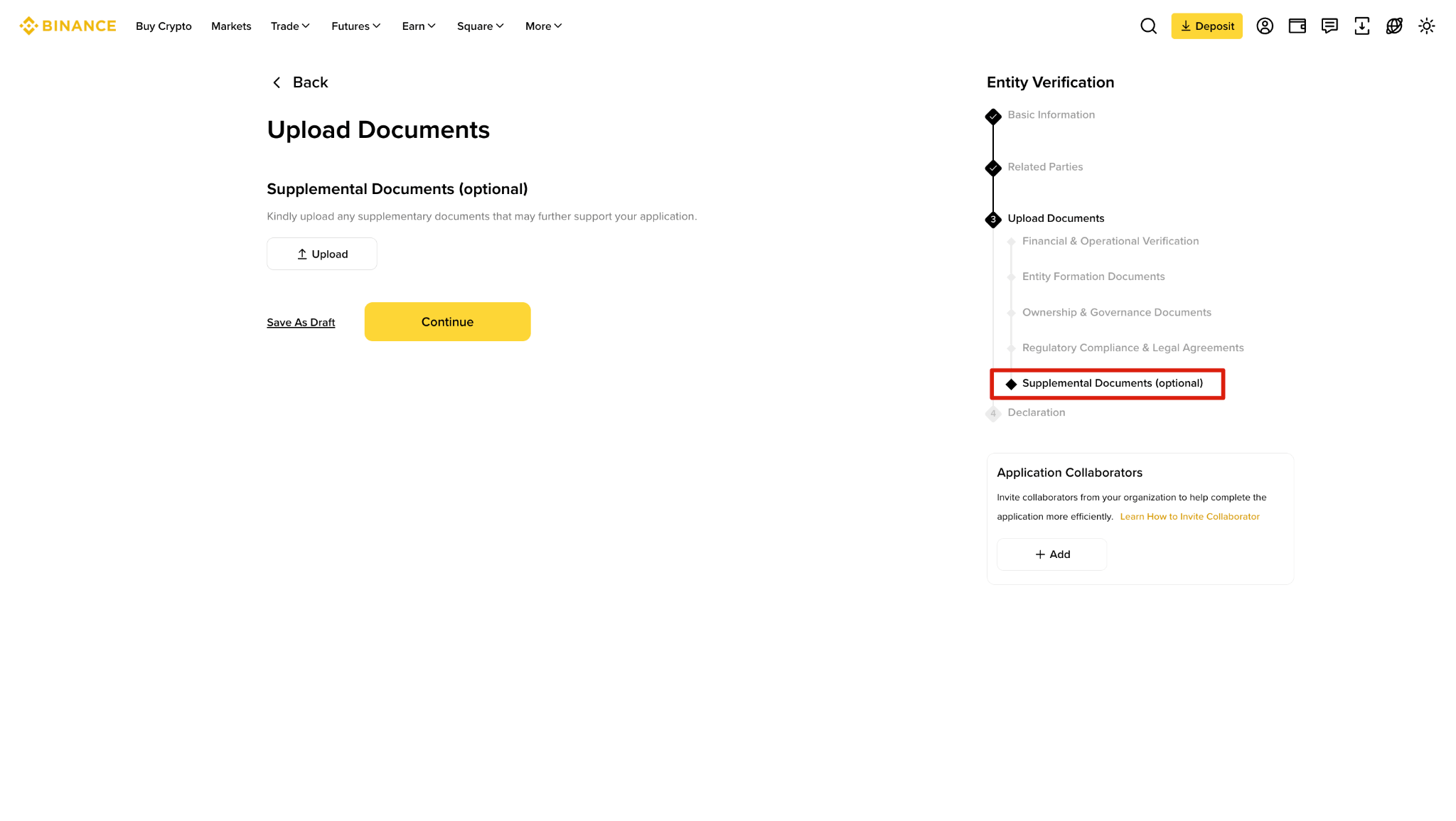
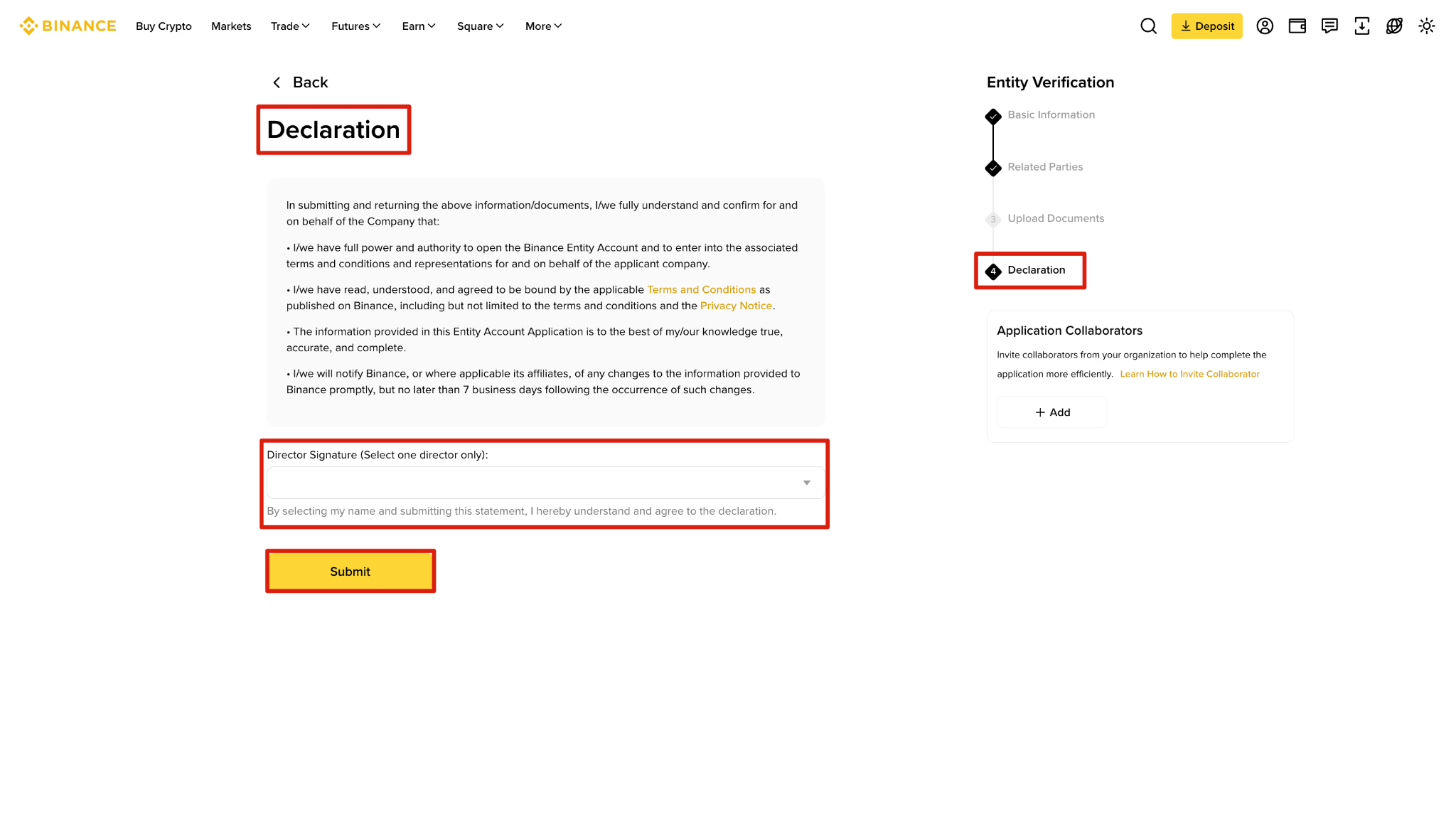
4. Прочитайте та погодьтеся з декларацією. Виберіть одного директора, який погодиться з декларацією, і клацніть [Надіслати].
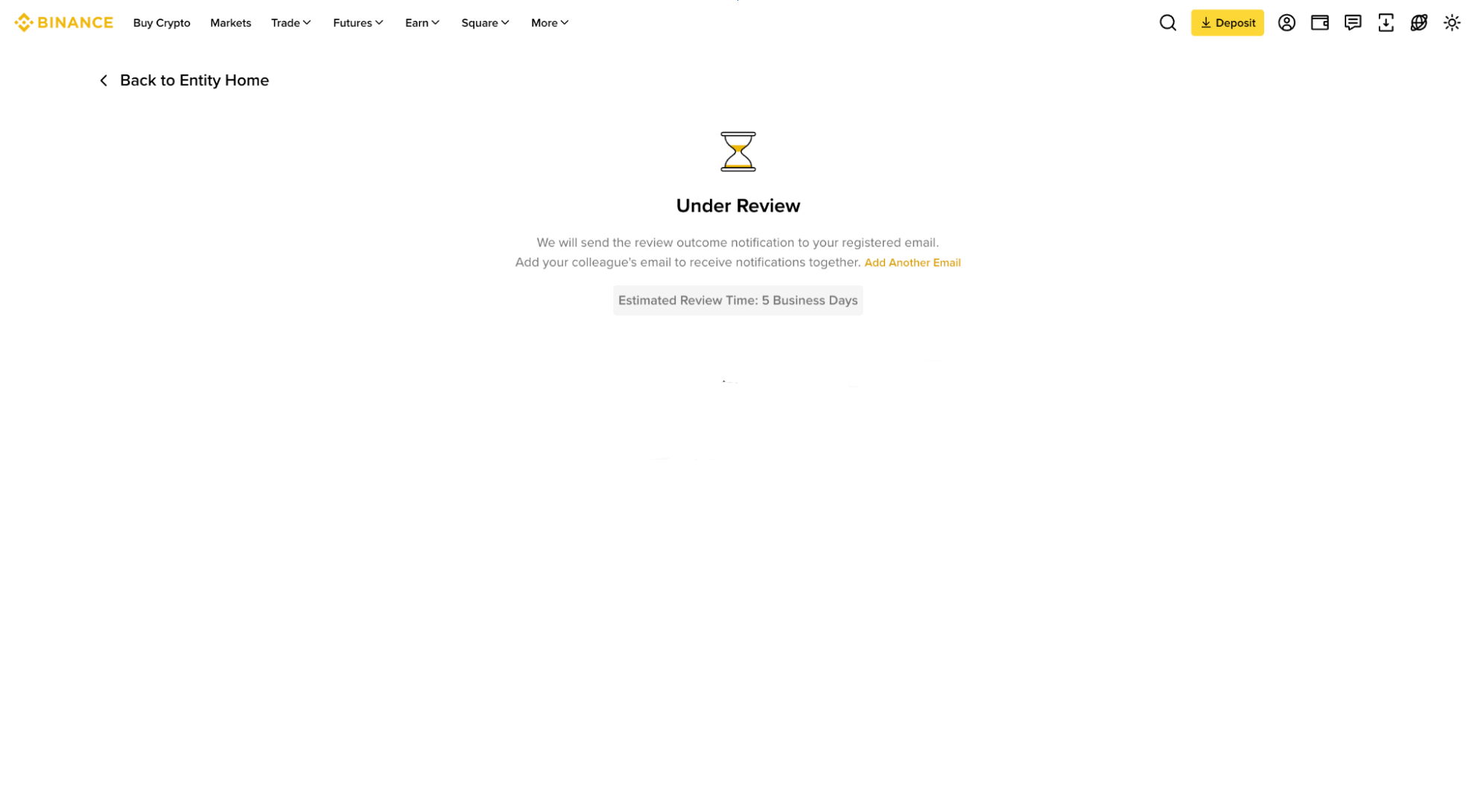
5. Вашу заявку успішно подано. Після завершення перевірки ви отримаєте сповіщення.
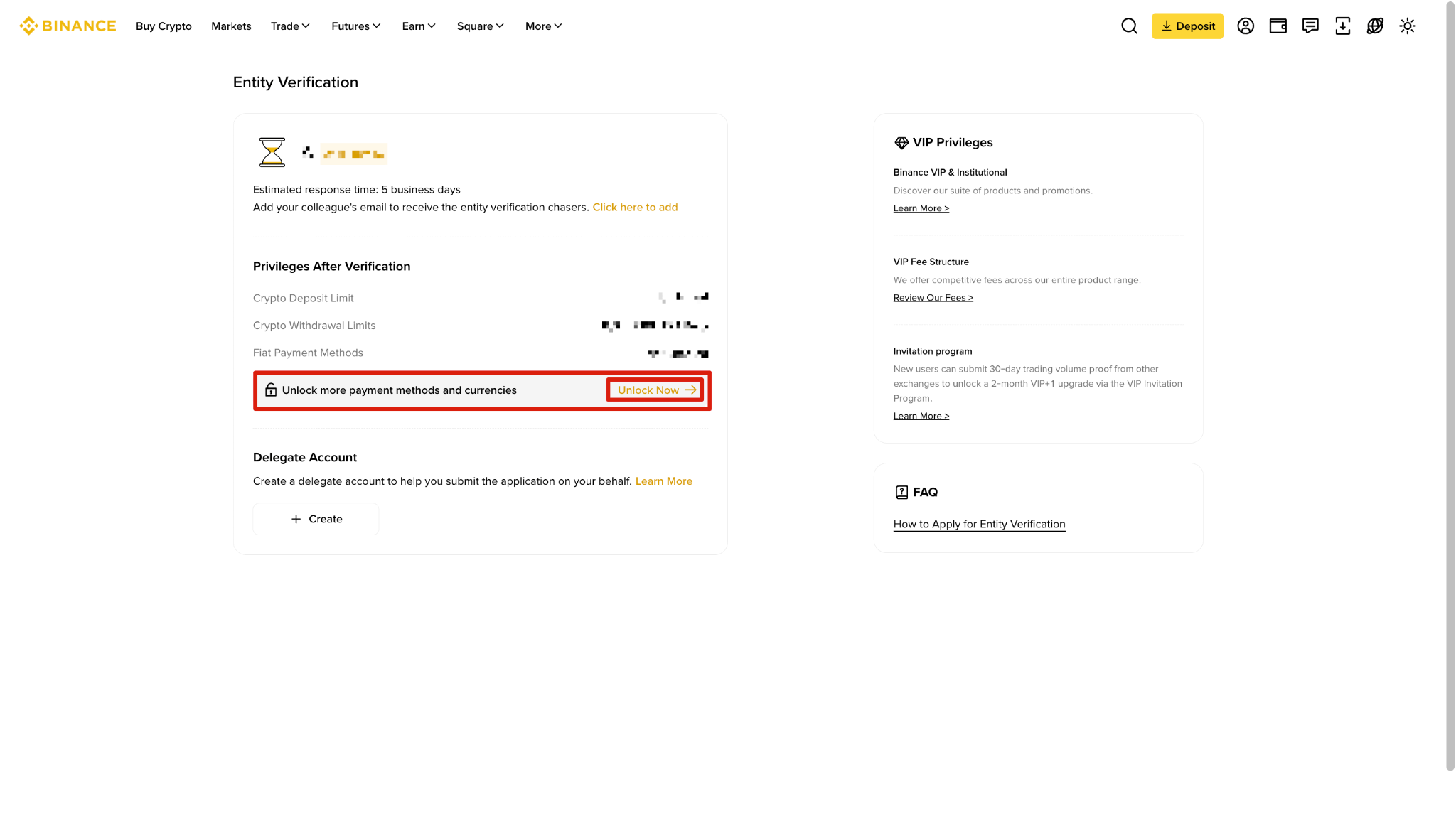
6. Увімкнення фіатних сервісів (необов’язково)
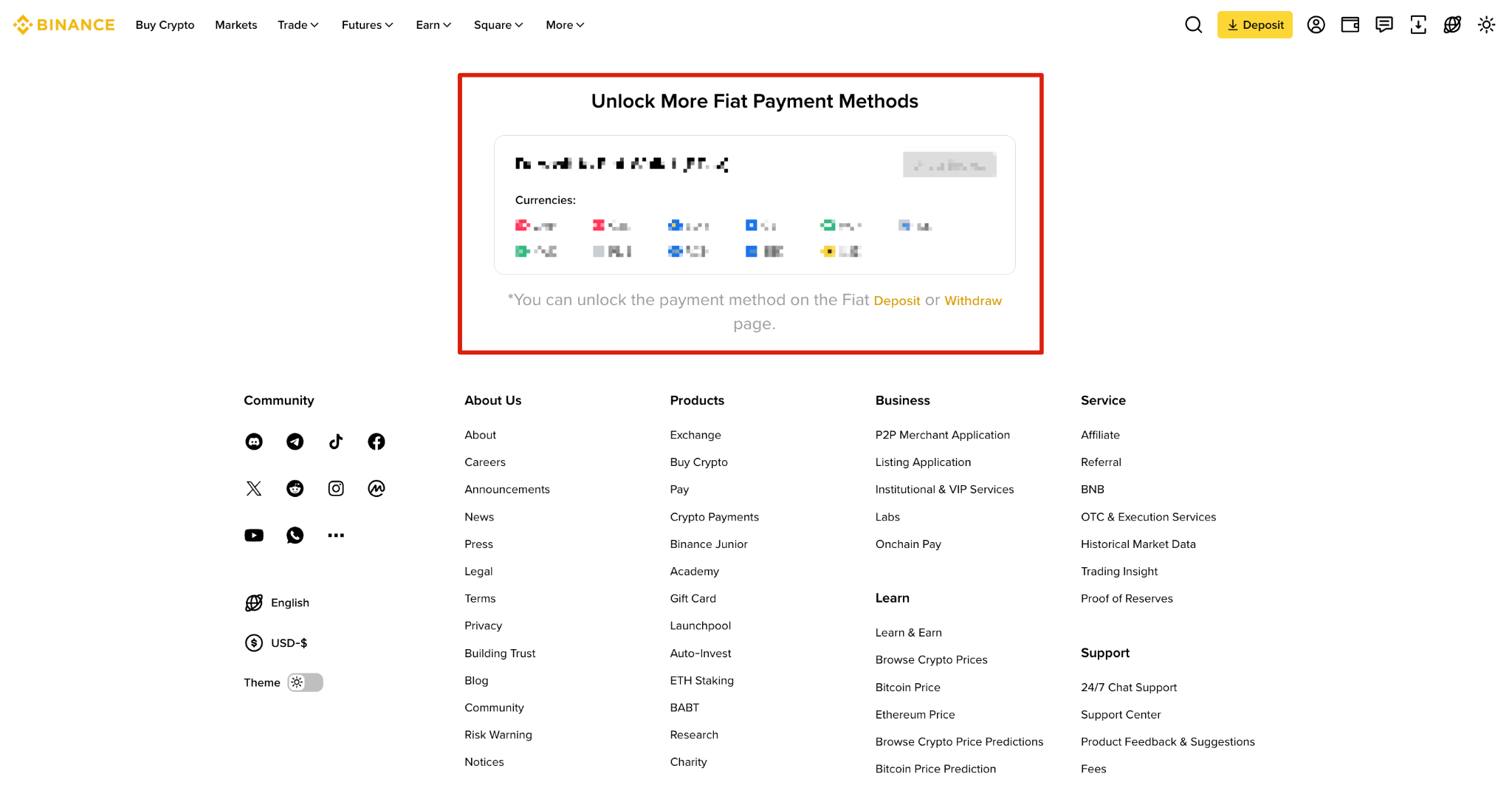
Якщо ви хочете подати заявку на використання фіатних сервісів, перейдіть до розділу [Профіль] - [Акаунт] - [Ідентифікація], щоб увімкнути їх.
Зверніть увагу: доступні фіатні канали та підтримувані валюти можуть відрізнятися залежно від вашої ситуації. Наведений нижче знімок екрана подано лише для довідки.
Будь ласка, зверніть увагу: між цим оригінальним вмістом англійською мовою та будь-якими перекладеними версіями можуть бути розбіжності (такі версії можуть бути створені штучним інтелектом). У разі виникнення будь-яких розбіжностей, будь ласка, звертайтеся до оригінальної англійської версії для отримання найбільш точної інформації.