Izjava o omejitvi odgovornosti: V skladu z zahtevami MiCA za neavtorizirane stabilne kovance veljajo določene omejitve za uporabnike iz območja EGP. Za več informacij kliknite tukaj.
Opomba: Trenutno je trgovalni portal na voljo samo na spletnem mestu Binance. Za obisk spletnega mesta uporabite najnovejšo različico brskalnika Chrome.
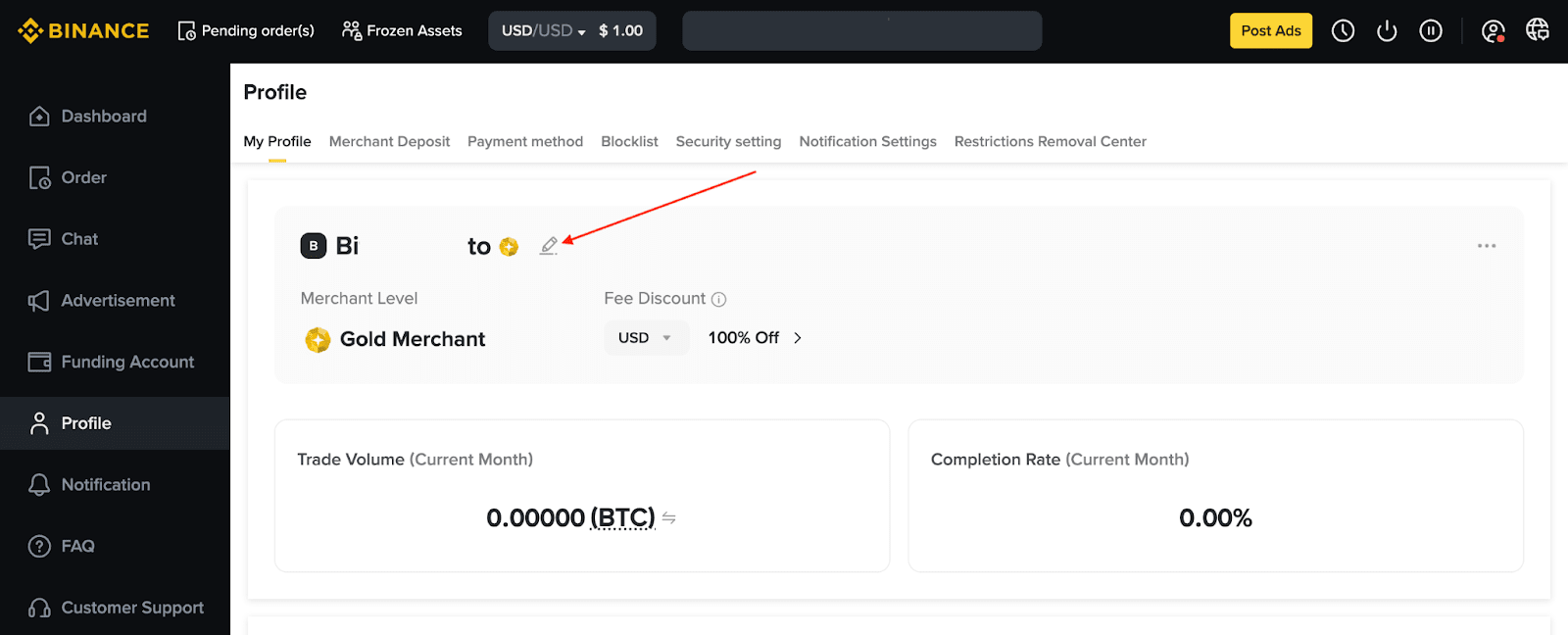
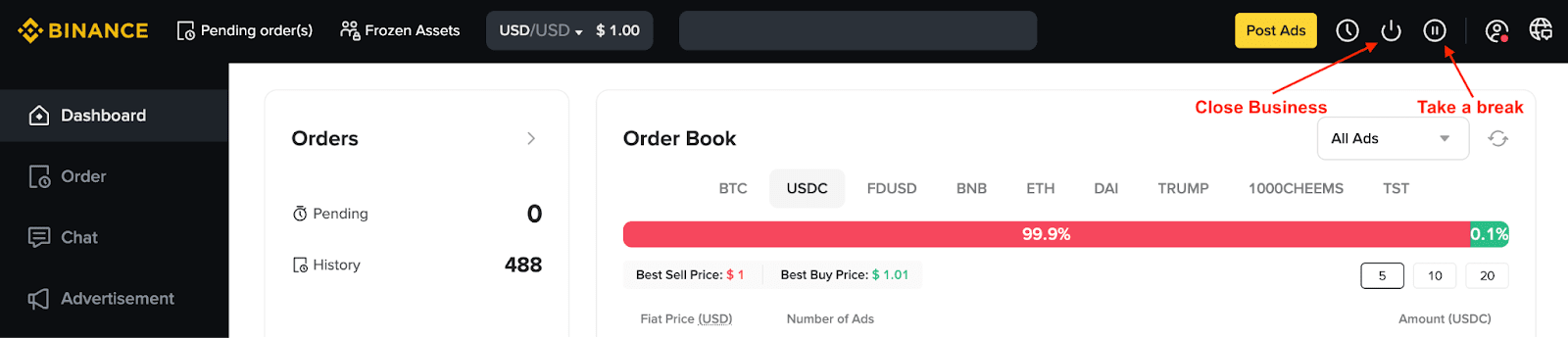
Svoj vzdevek (psevdonim) lahko spremenite iz [Profila]. Za urejanje kliknite gumb [urejanje] poleg svojega trenutnega vzdevka. Spremeni se lahko samo enkrat na 180 dni.
Opomba: Nastavite svoj vzdevek (psevdonim) profesionalno in ne uporabljajte svojega pravega imena. Pridržujemo si pravico, da zapremo oglase trgovca ali ga diskvalificiramo, če se nam zdi vzdevek žaljiv ali neprimeren.
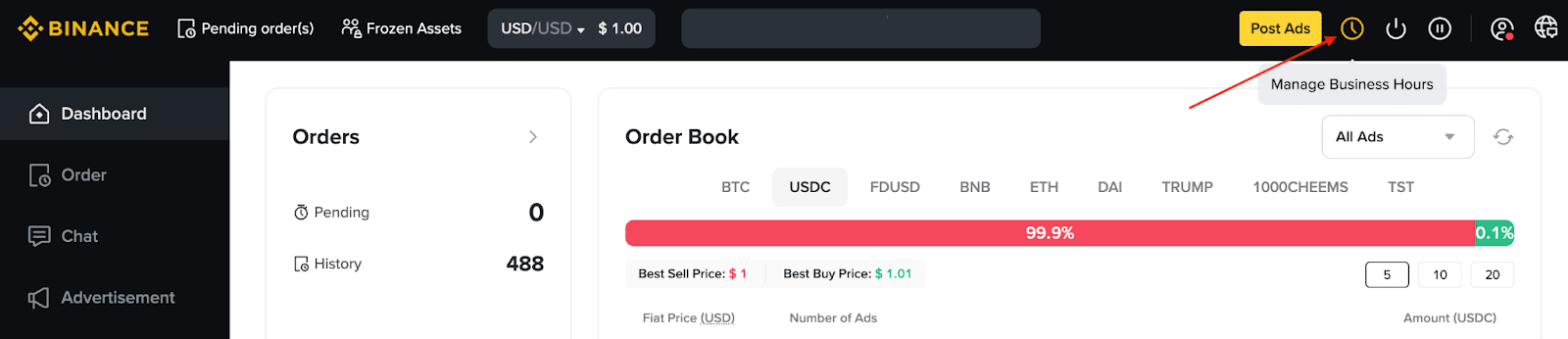
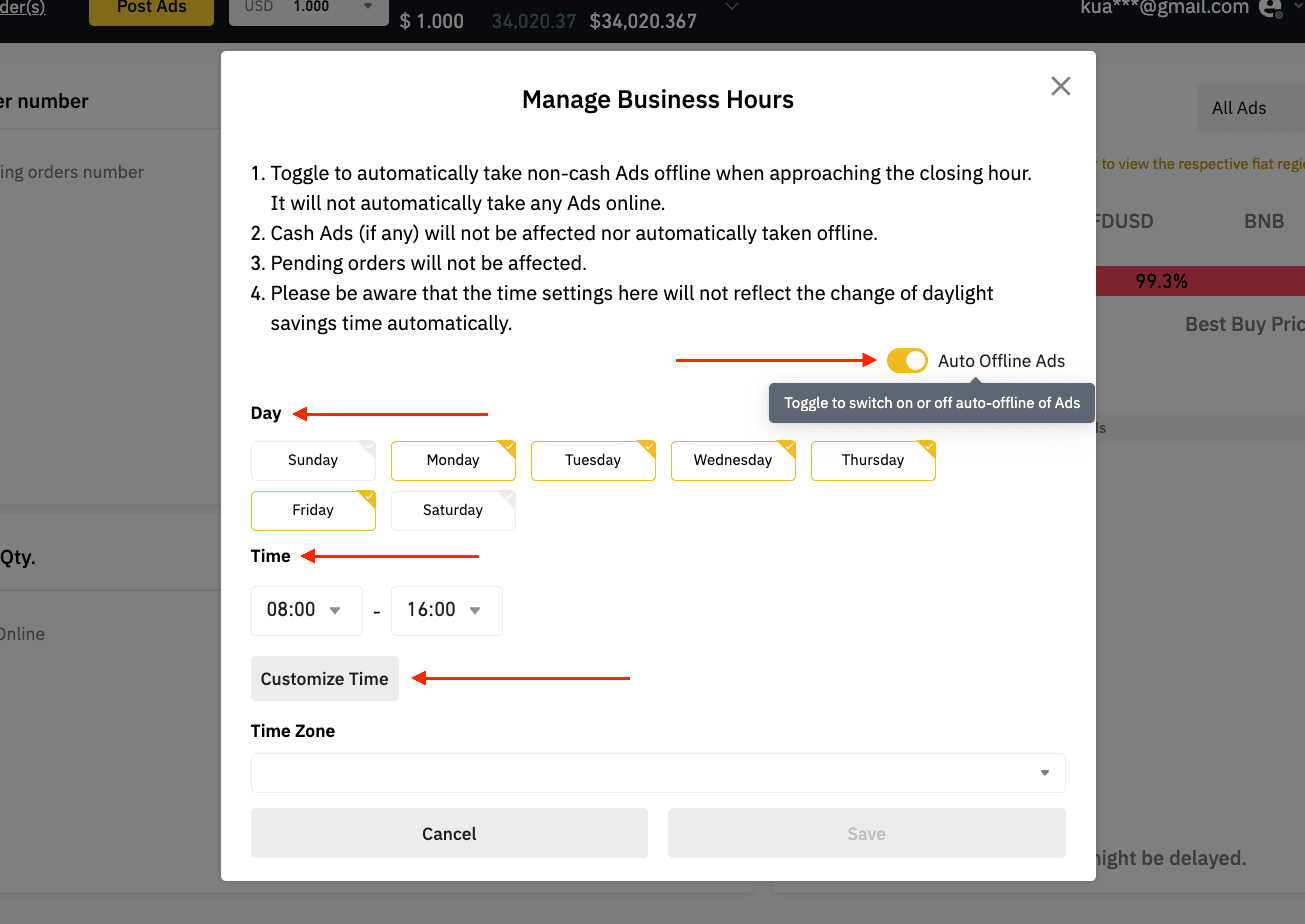
Upoštevajte:
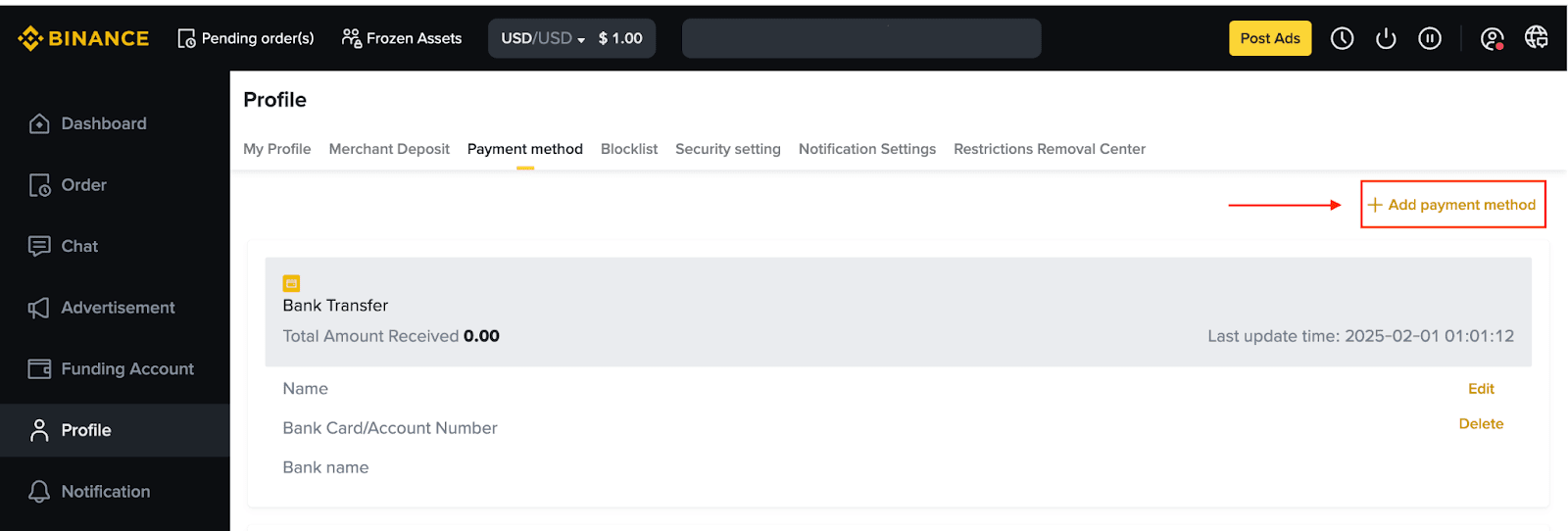
1. Pojdite na [Profil] > [Plačilno sredstvo]. Kliknite [Dodaj plačilno sredstvo] v zgornjem desnem kotu in izberite želeno plačilno sredstvo.
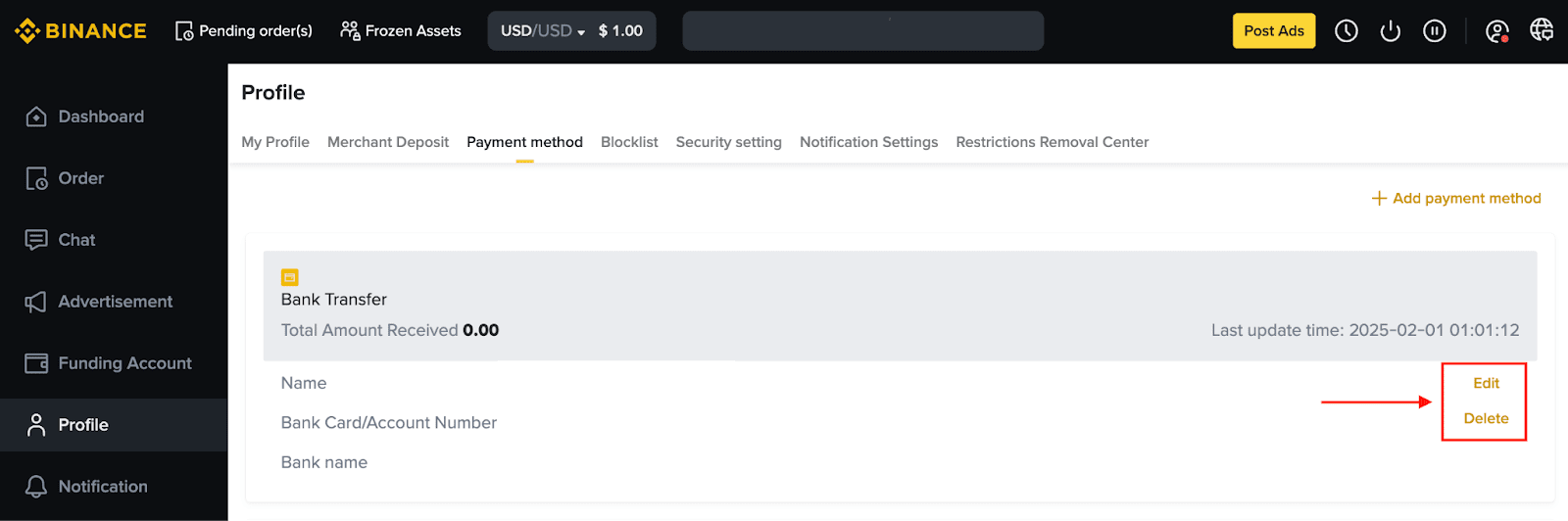
2. Izpolnite podrobnosti po navodilih. Podatke o plačilu lahko uredite ali izbrišete v razdelku [Plačilno sredstvo].
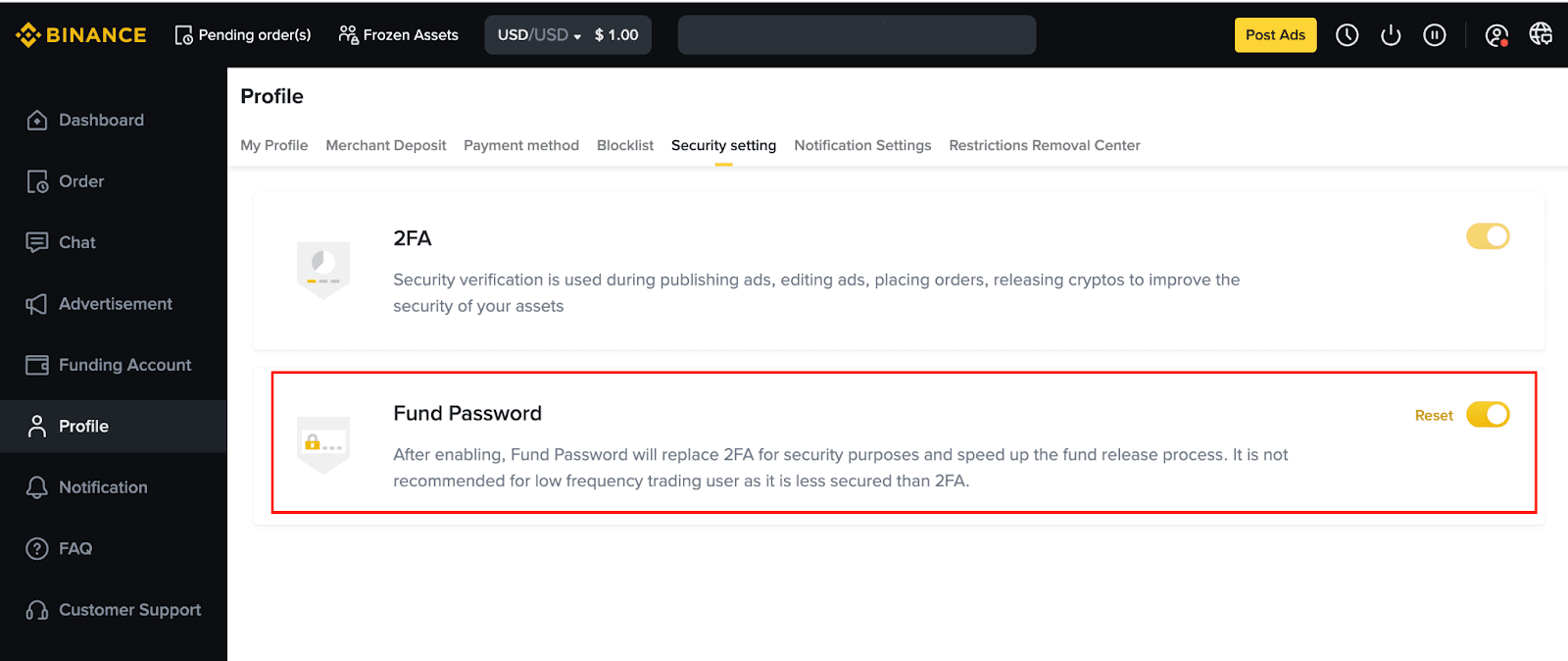
Pojdite na [Profil] > [Varnostna nastavitev] in vklopite gumb poleg [Geslo sredstev].
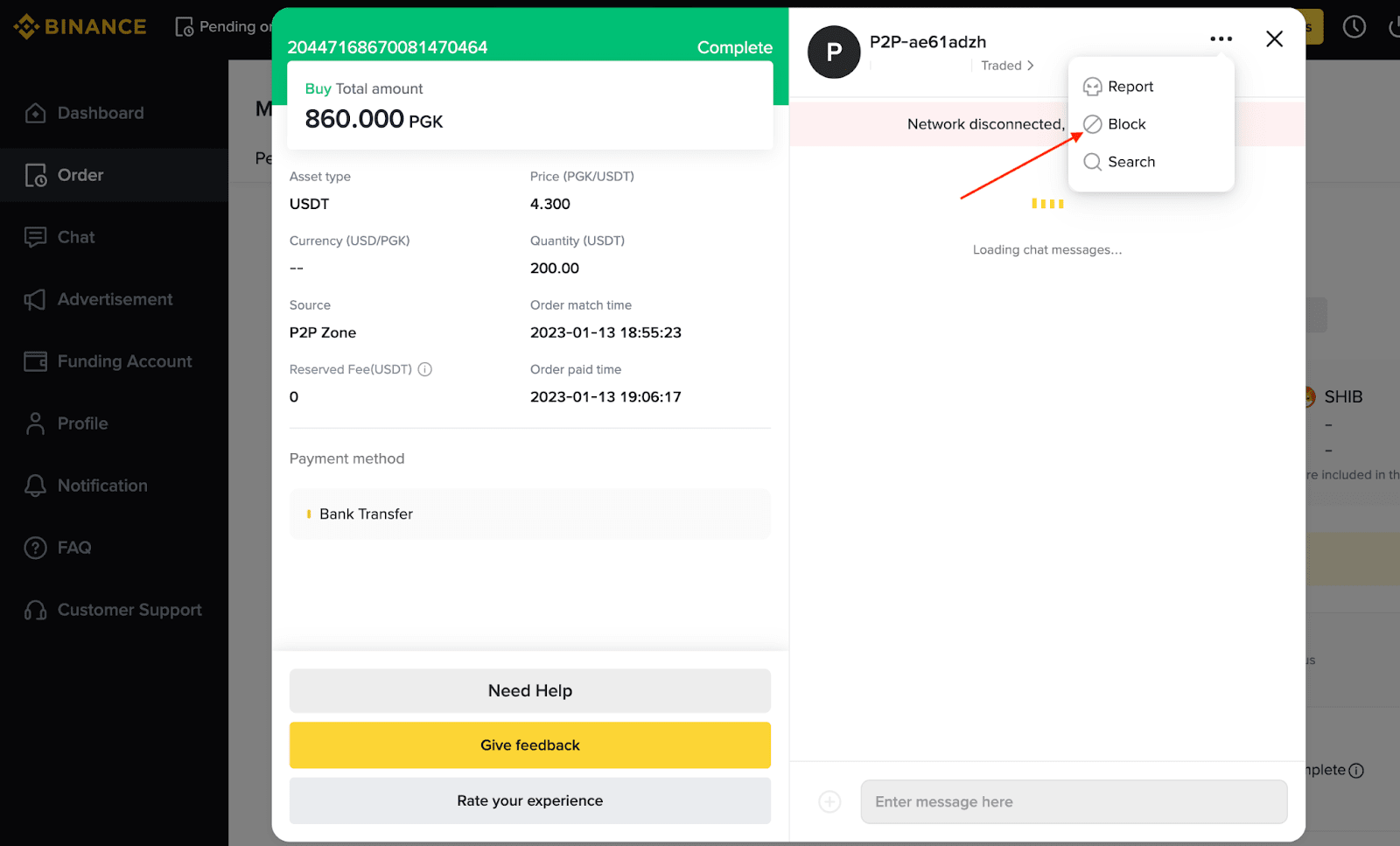
1. Da blokirate uporabnika, pojdite na njegovo stran profila in izberite [Blokiraj].
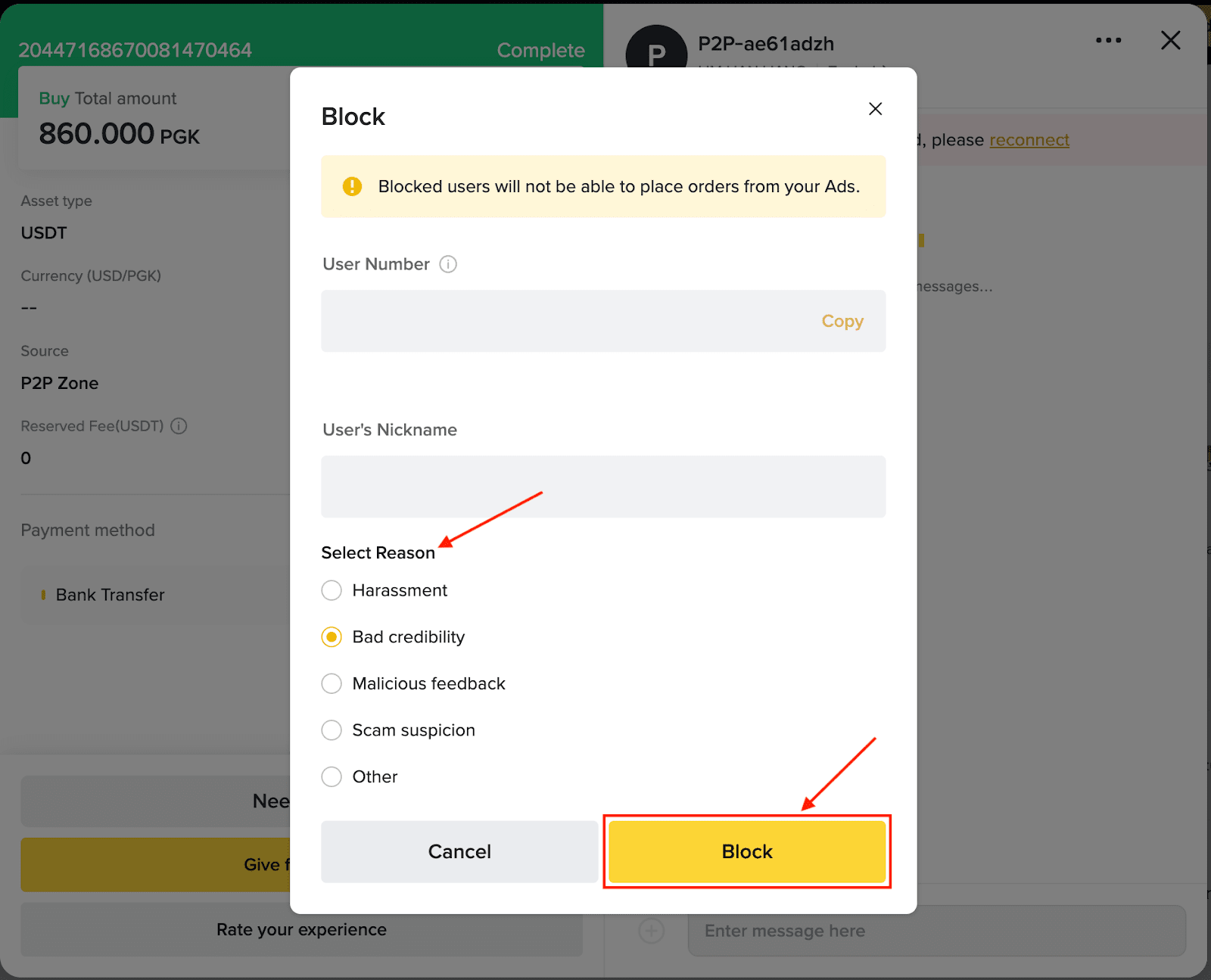
2. Videli boste pojavno okno s podrobnostmi o uporabniku. Izberite razlog za blokiranje uporabnika in kliknite [Blokiraj] za potrditev.
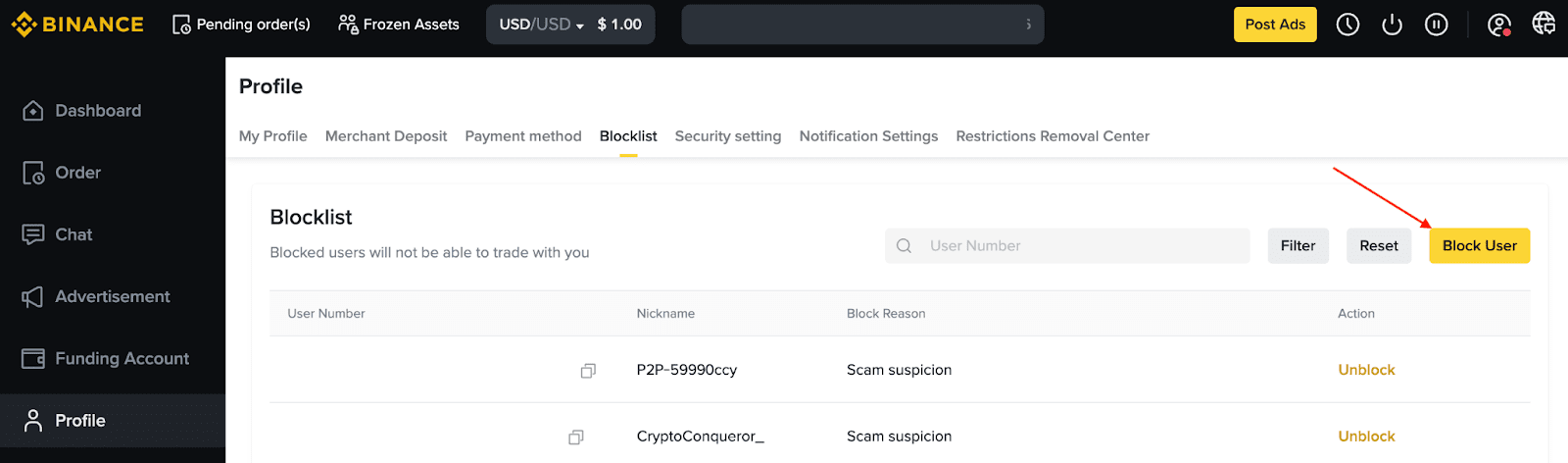
3. Uporabnike pa lahko uvrstite na črni seznam tudi prek [Profila] > [Črni seznam]. Kliknite [Blokiraj uporabnika] in vnesite njegovo uporabniško številko.
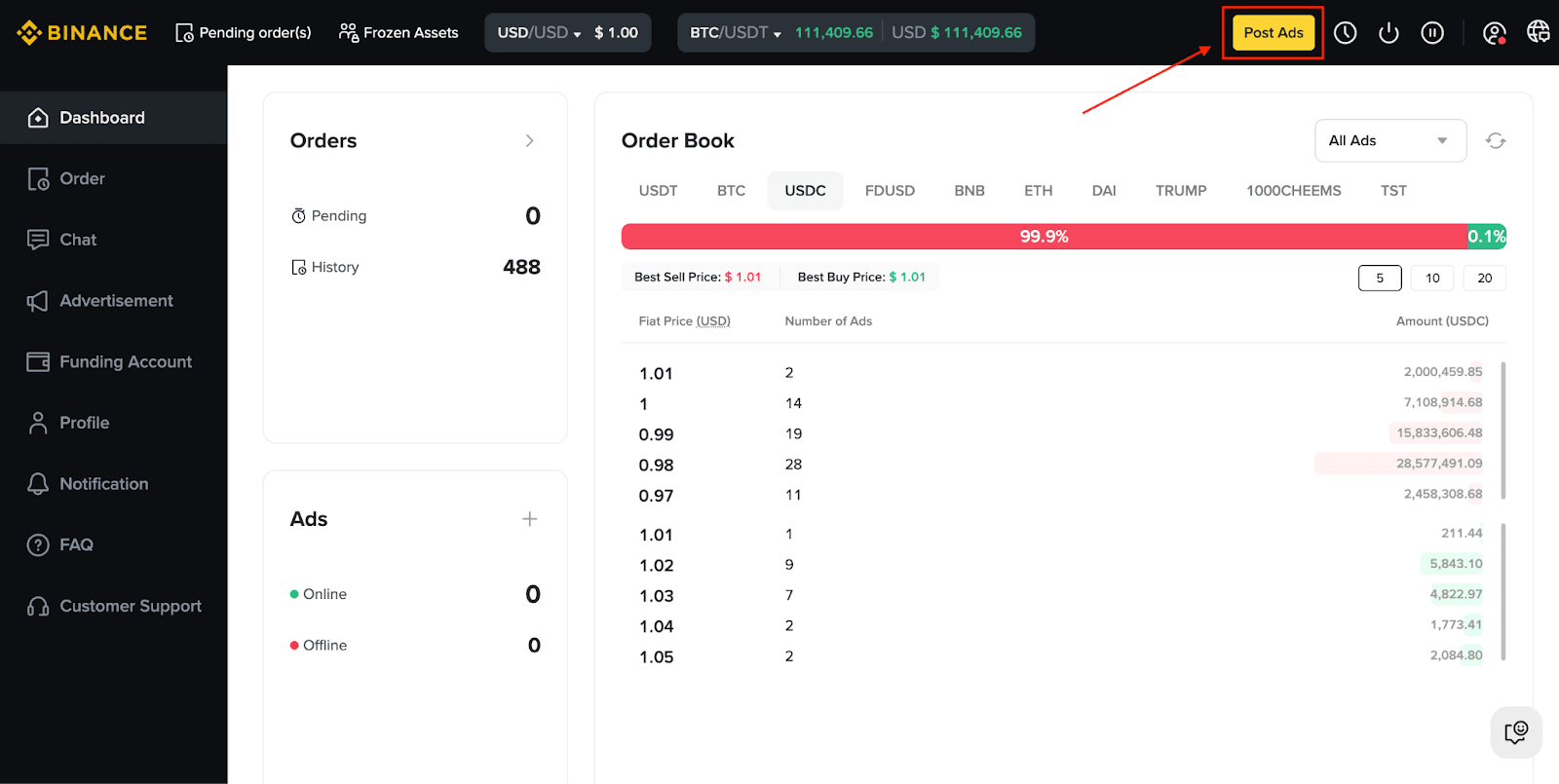
1. Nov oglas lahko ustvarite s klikom na [Objavi oglase].
2. Izberite vrsto oglasa [Nakup] ali [Prodaja] ter kripto in fiat valuto, s katero želite trgovati.
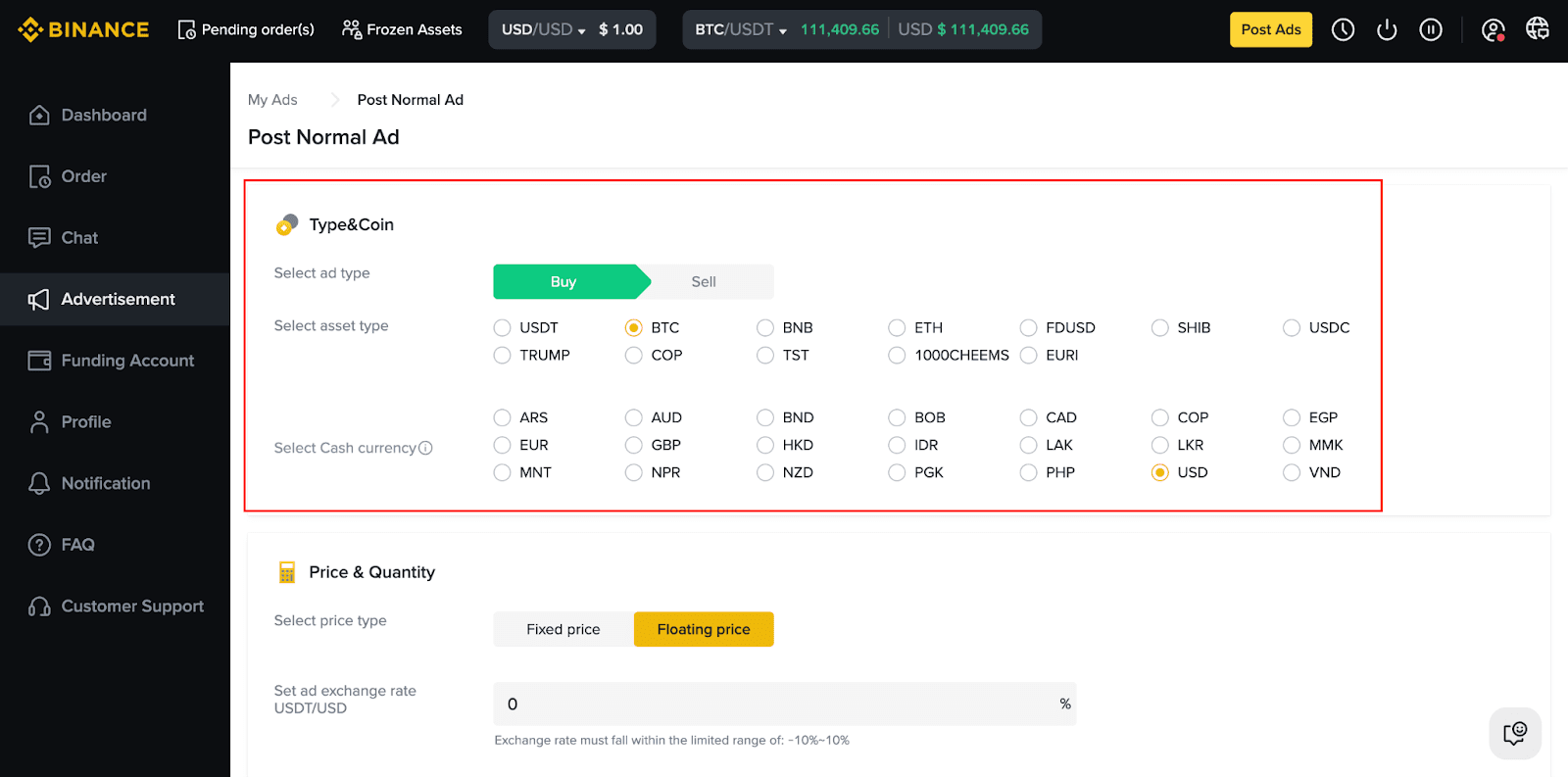
3. Izberite vrsto cene.
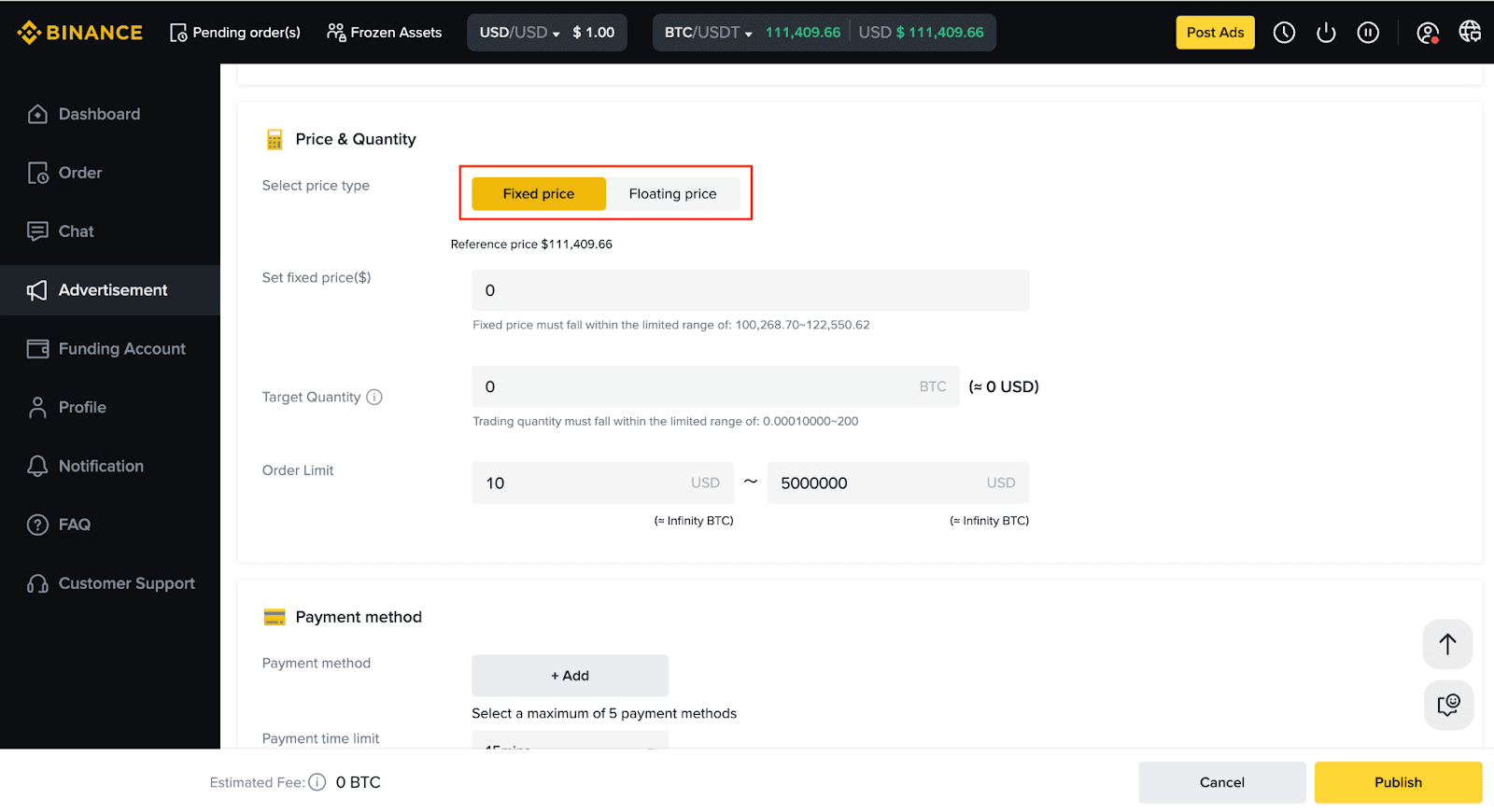
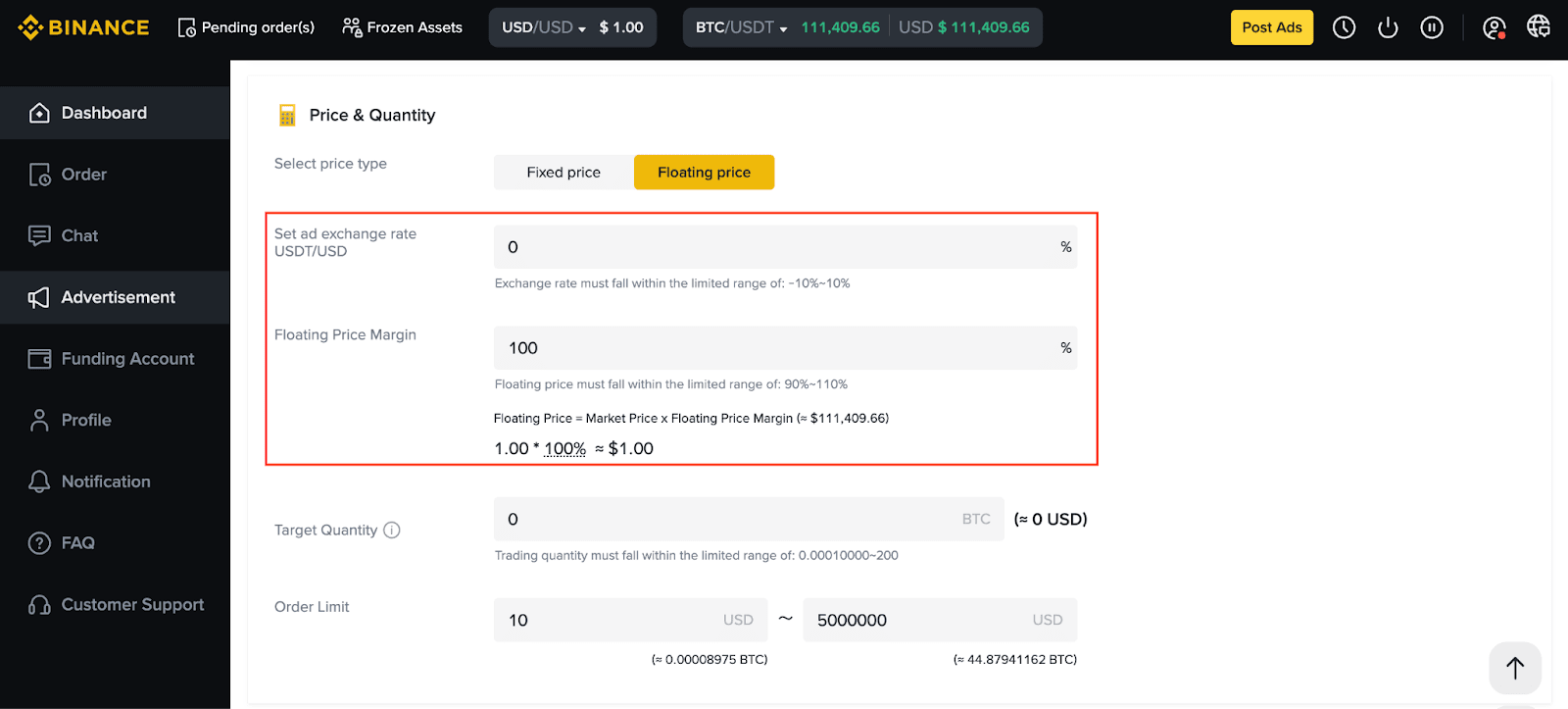
Opomba: Končna cena trgovanja bo izračunana na podlagi spremenljive ali stalne obrestne mere, ki jo nastavite.
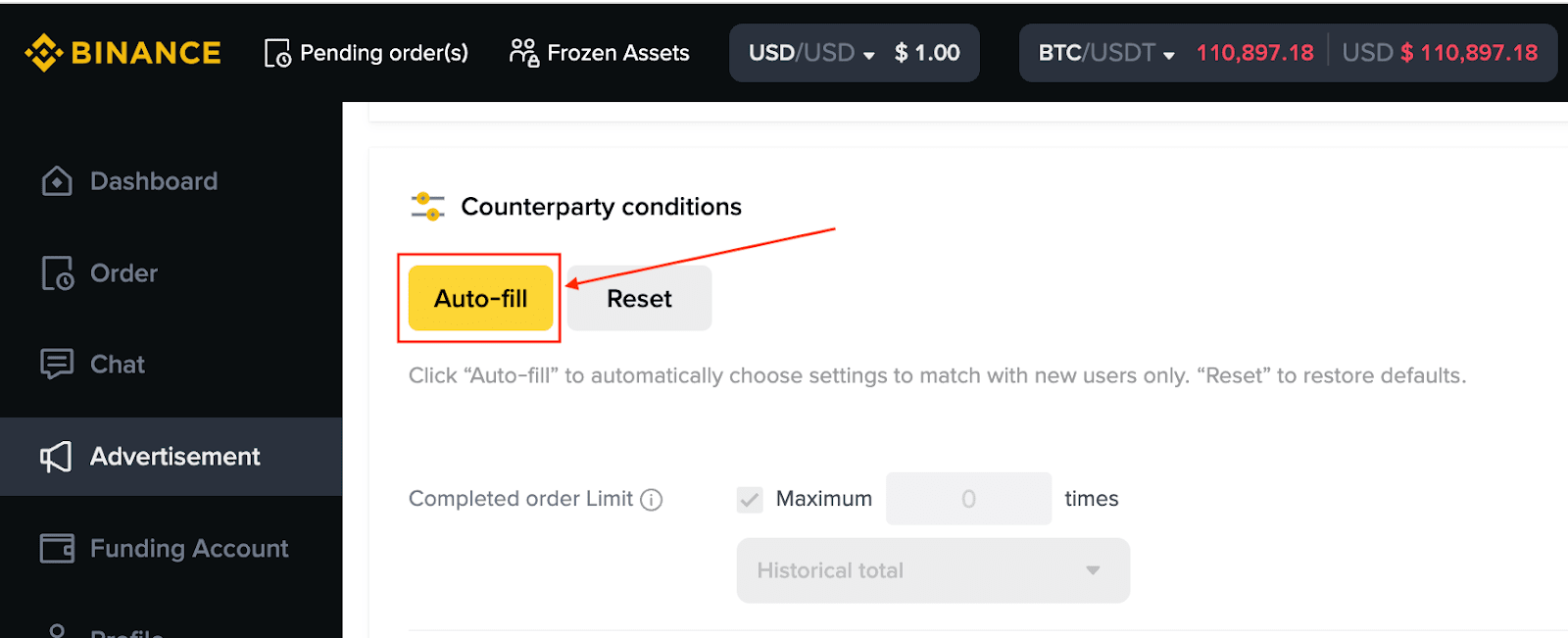
4. Da omogočite trgovanje s filtrom »Samo nastavitve novega uporabnika«, kliknite [Samodejno izpolnjevanje], da se samodejno izpolnijo ustrezne nastavitve, nato pa nadaljujte z objavo oglasa.
Kako prilagoditi trenutni menjalni tečaj?
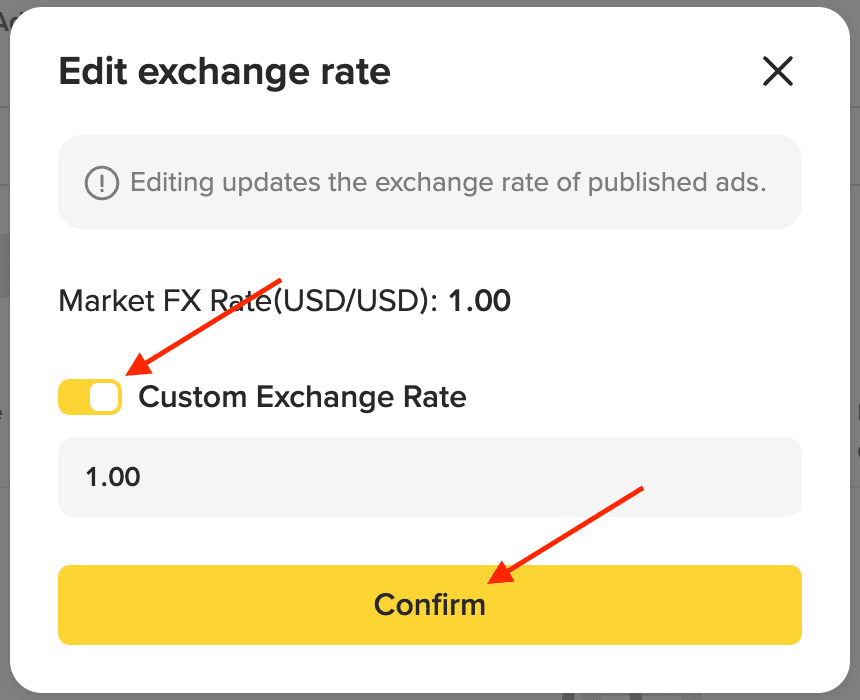
Svoj menjalni tečaj lahko prilagodite v [Moji oglasi]. Preglasil bo tržni menjalni tečaj.
Če želite uporabiti tržni menjalni tečaj, lahko onemogočite prilagojeni menjalni tečaj tako, da izklopite gumb [Prilagojeni menjalni tečaj] in kliknete [Potrdi].
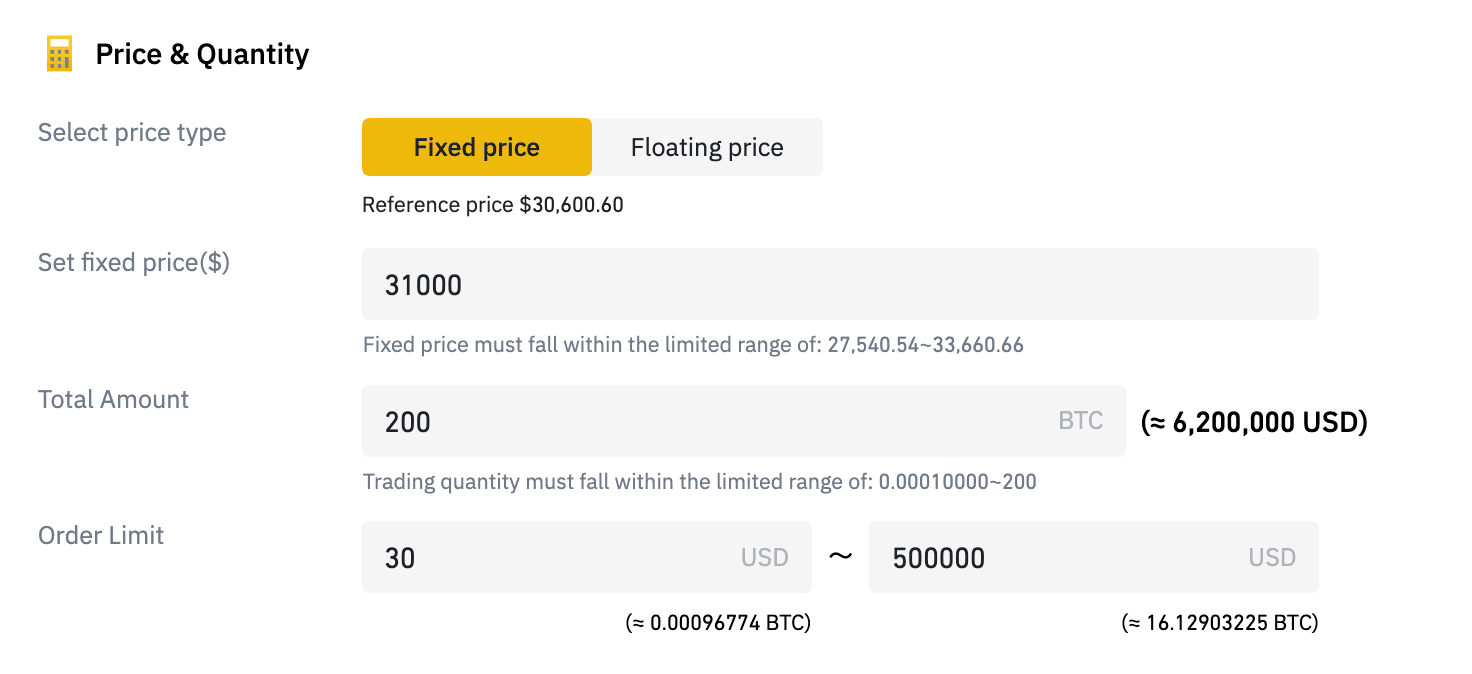
1. Vnesite skupno količino trgovanja v kriptovaluti in spodnjo in/ali zgornjo mejo naročila v valuti fiat. Za več informacij o omejitvah naročil kliknite tukaj.
2. Nastavite meje, da omejite, kateri uporabniki lahko odgovarjajo na vaše oglase. Preprosto izberite možnosti zahtev uporabnika, da prilagodite te omejitve. Uporabniki, ki ne izpolnjujejo meril, ne bodo mogli oddati naročil na vaše objavljene oglase.

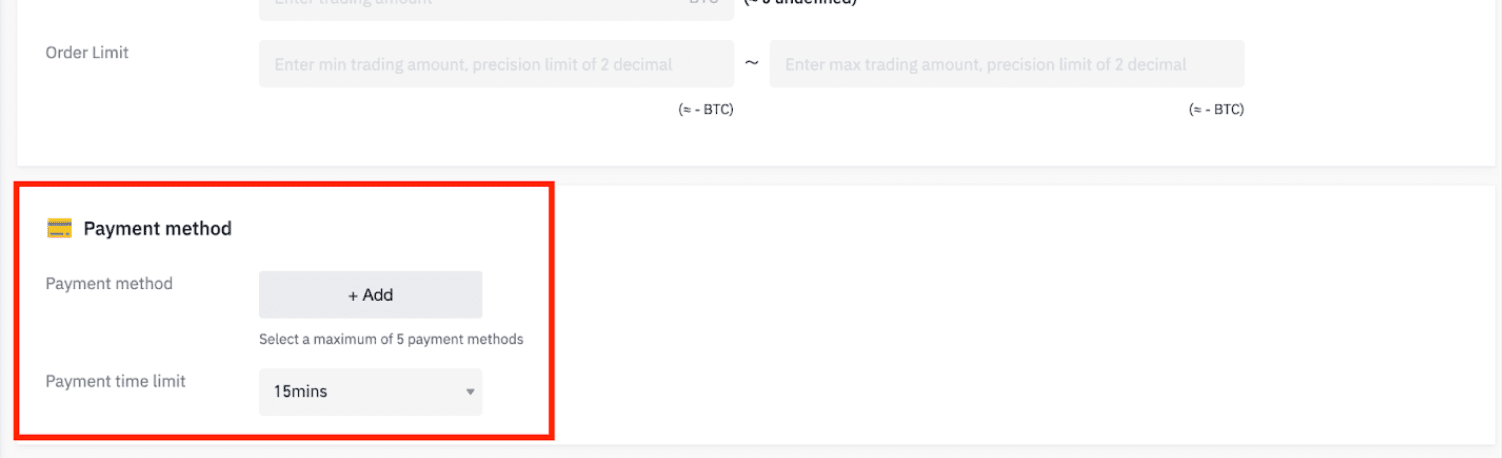
3. Izberite vsaj eno plačilno sredstvo.
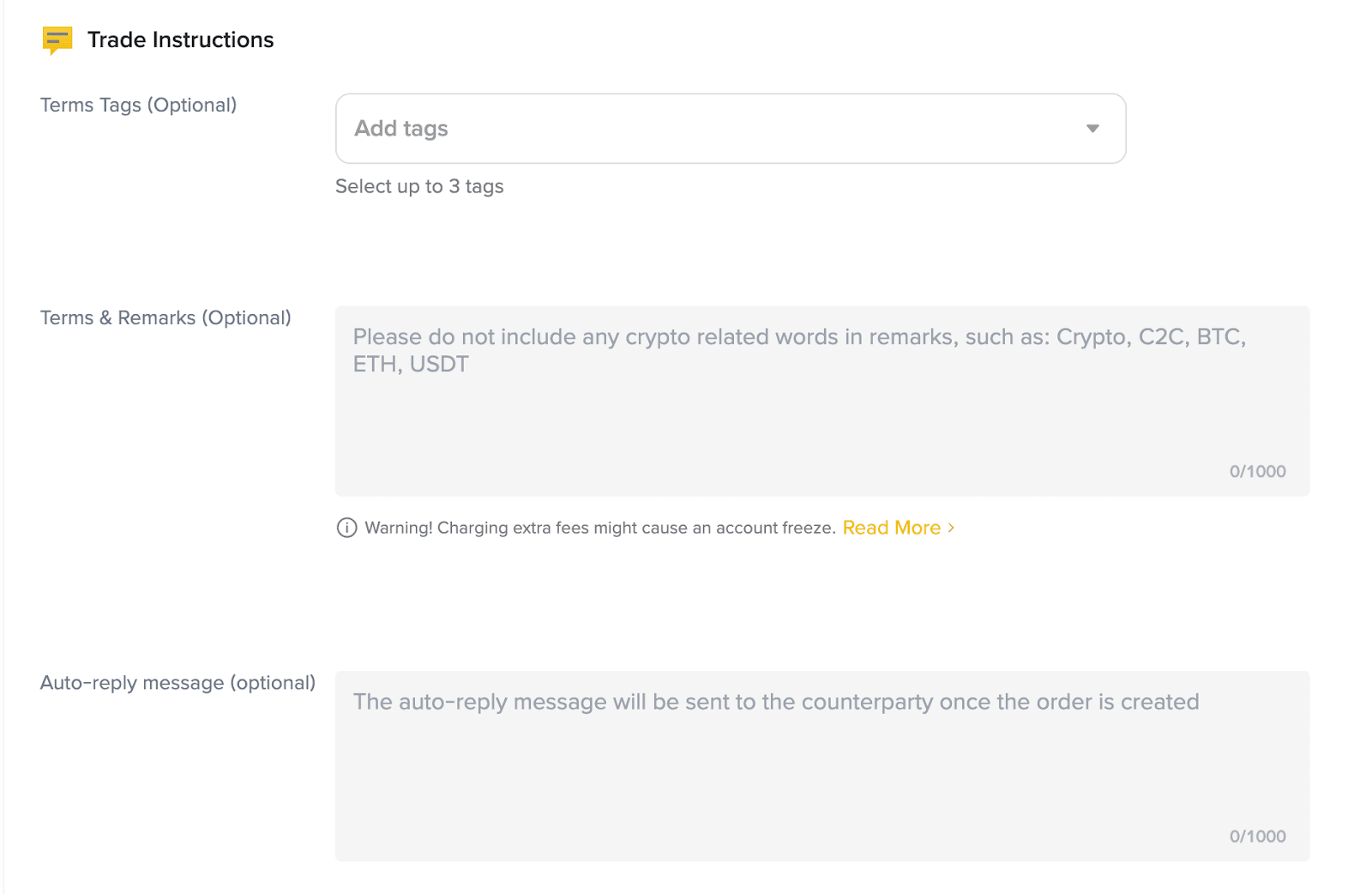
4. Dodate lahko tudi opombe za nasprotno stranko, ki bodo prikazane pod [Pogoji] na vašem oglasu. Vnesete lahko do 1000 besed.
Sporočilo samodejnega odgovora se nanaša na informacije, ki se nasprotni stranki samodejno pošljejo prek spletnega pogovora, potem ko uporabnik odda naročilo.
5. Ko kliknete [Objavi], potrdite informacije o oglasu. Oglas lahko objavite zdaj ali pa ga ročno objavite pozneje. Kliknite [Potrdi objavo].
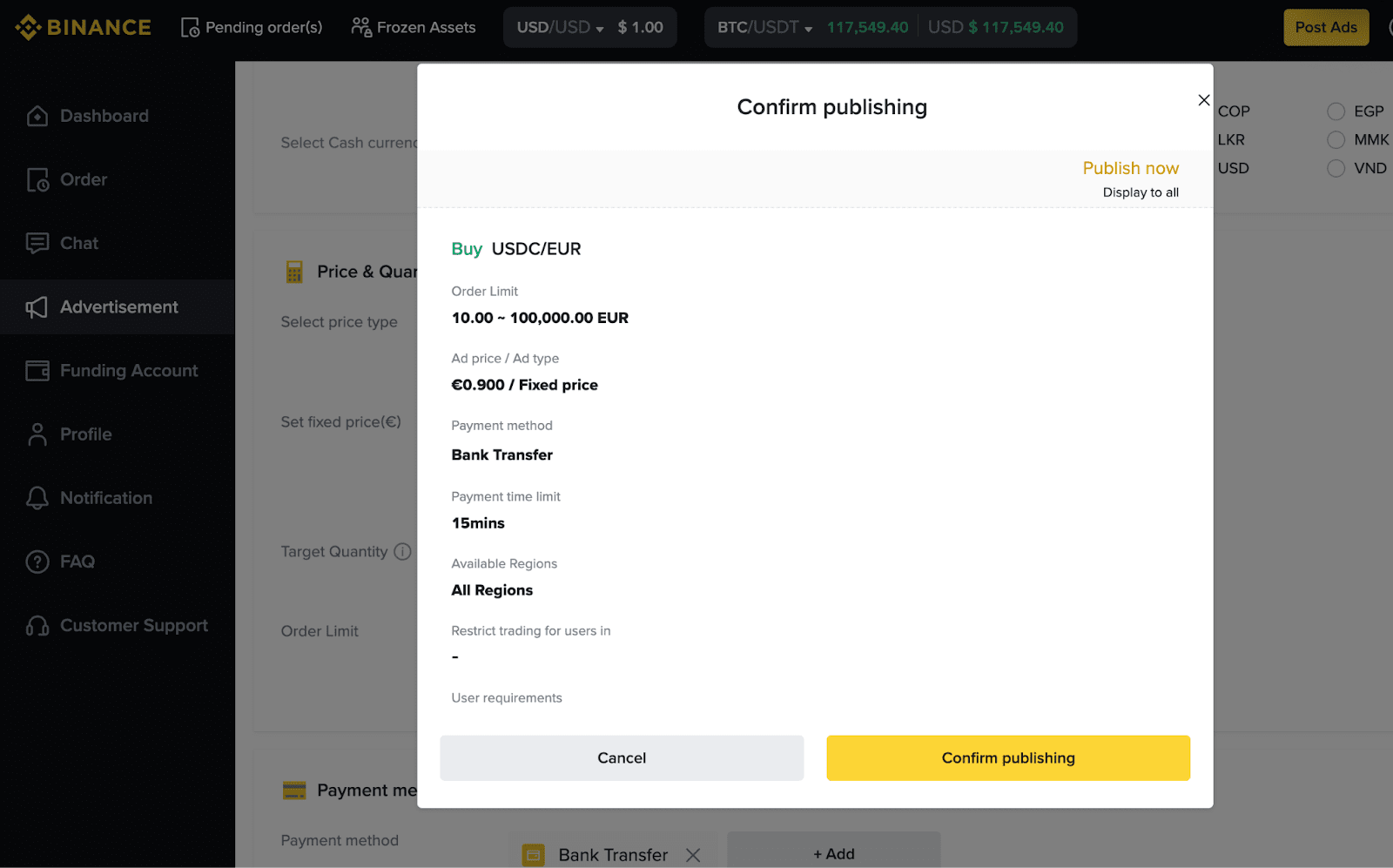
6. Po objavi oglasa bo sistem zamrznil kriptosredstva, povezana z oglasom. Po zaprtju oglasa bodo odmrznjena.
1. Pojdite na [Oglasi] in kliknite na gumb [Uredi] poleg oglasa. Hitro lahko uredite osnovne podatke oglasa, kot so cena, časovna omejitev, omejitev trgovanja itd.
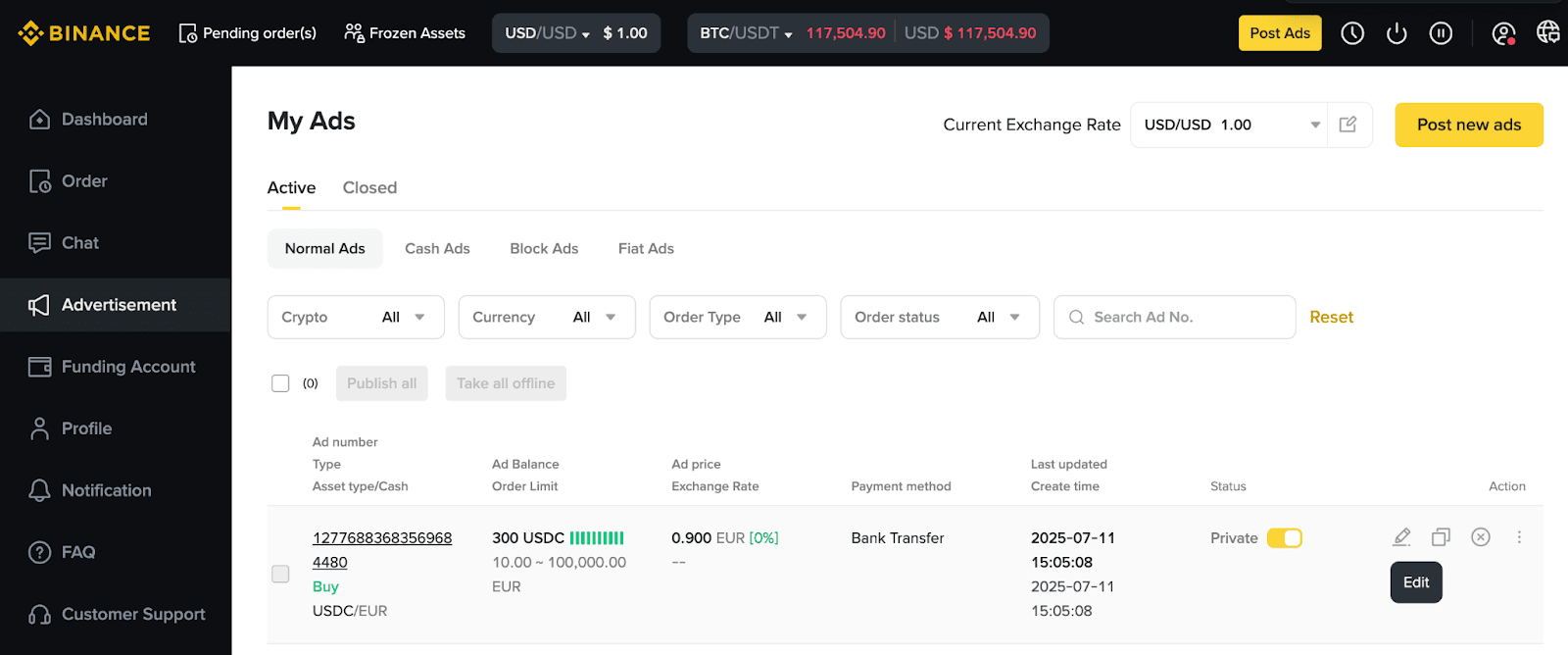
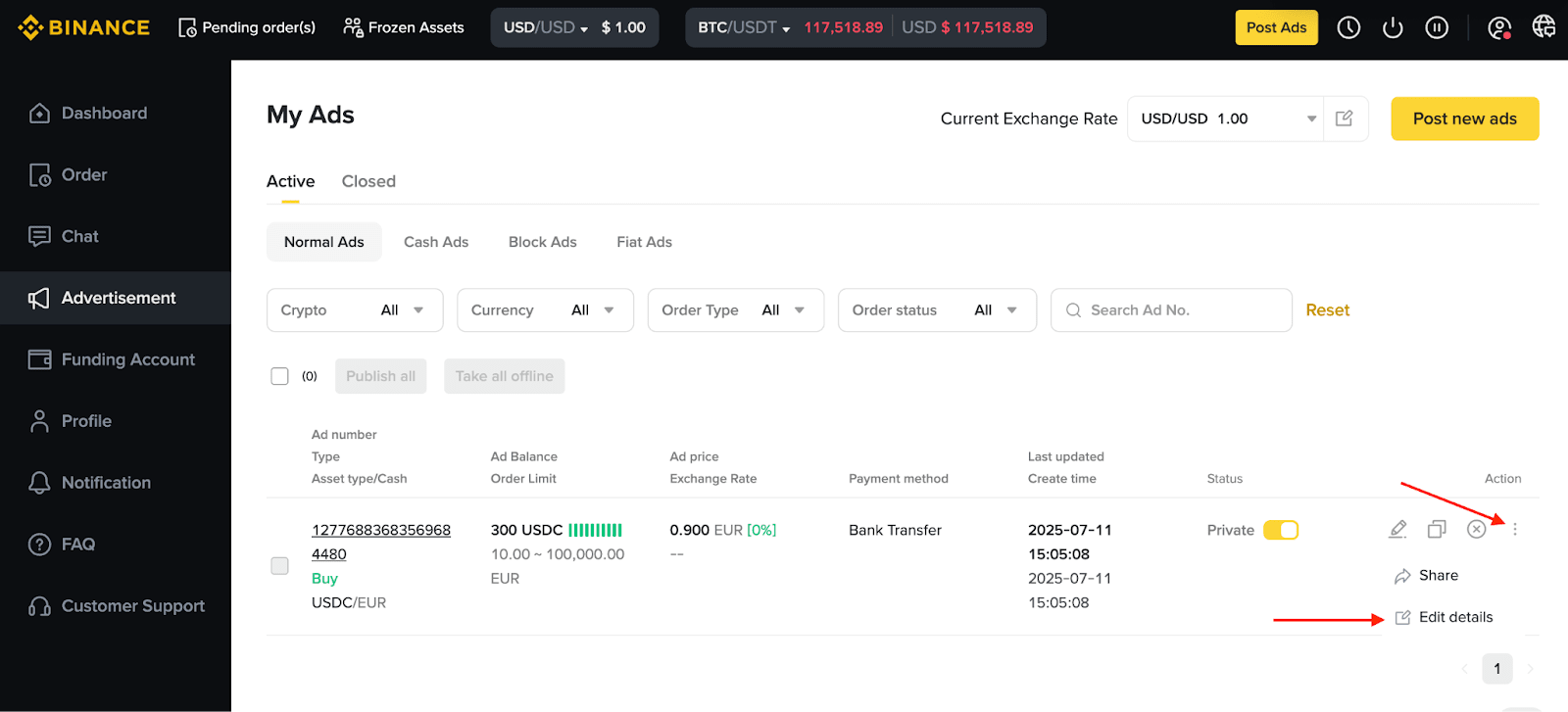
2. Če želite v celoti urediti informacije o oglasu, namesto tega kliknite gumb [Uredi podrobnosti].
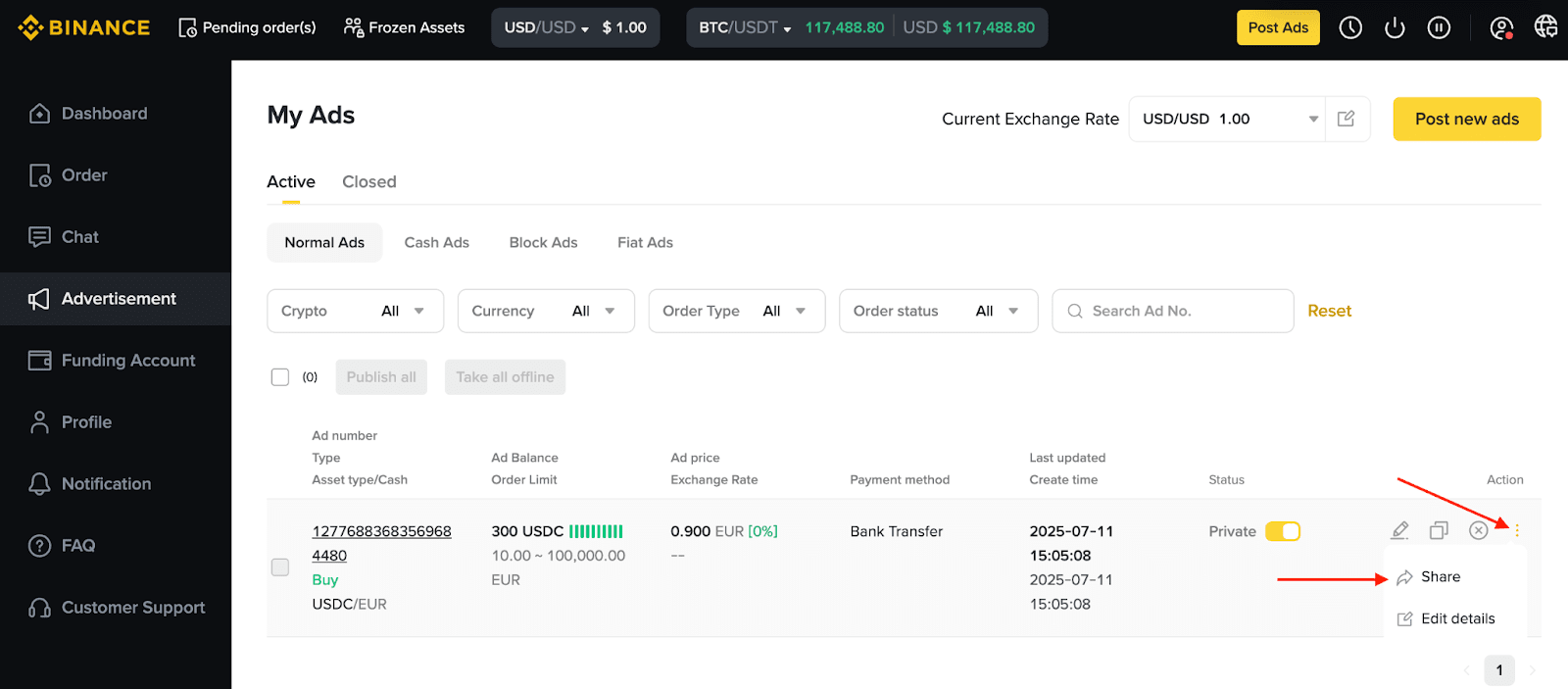
Pojdite na [Oglasi] in kliknite [Deli].
Za več podrobnosti si oglejte Kako deliti moje oglase P2P.
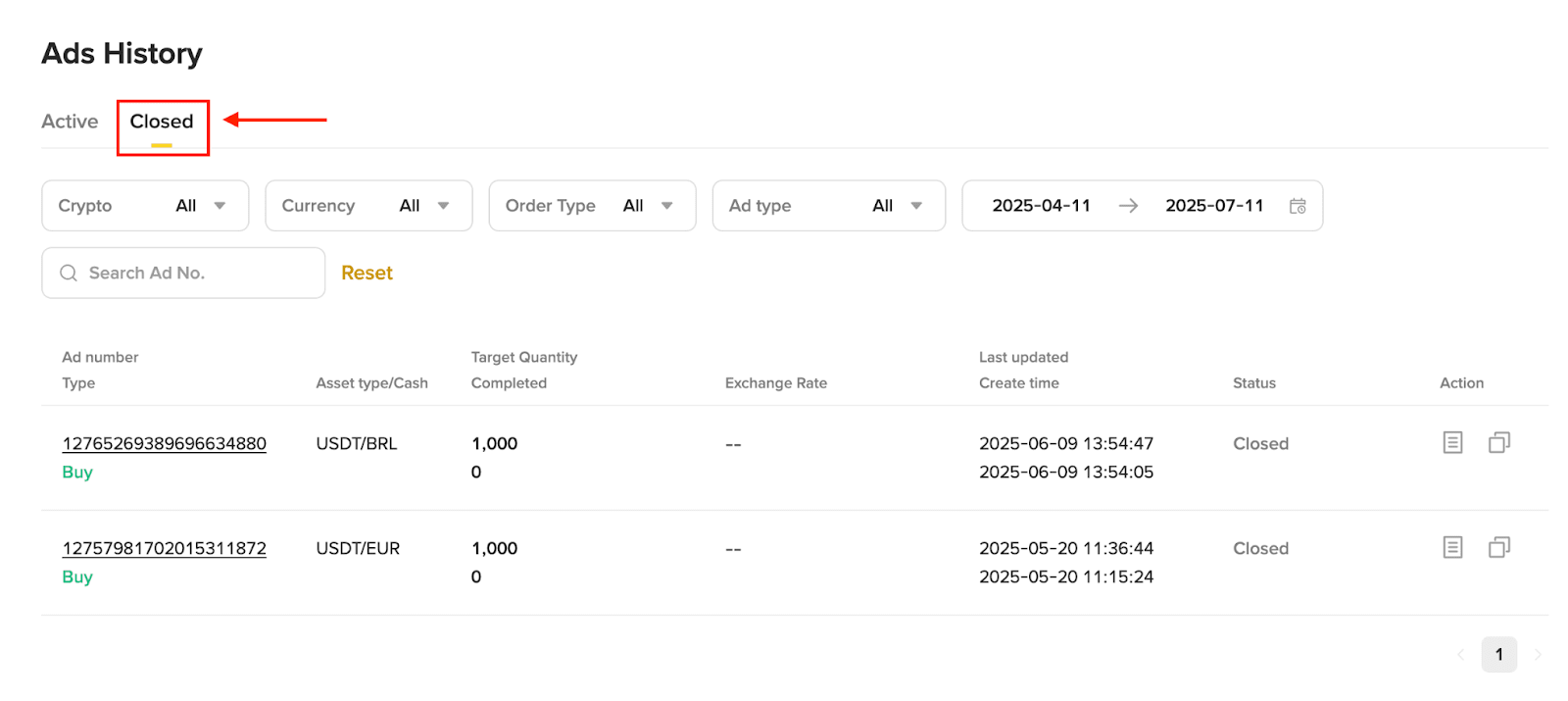
Pojdite na [Oglas] > [Zaprto]. Oglase lahko filtrirate po datumu njihovega ustvarjanja.
1. Ko se uporabnik odzove na vaš oglas, boste videli številko poleg kartice [Na čakanju] pod [Moja naročila]. Prejeli boste tudi potrdilo po e-pošti.
Naročila za nakup:
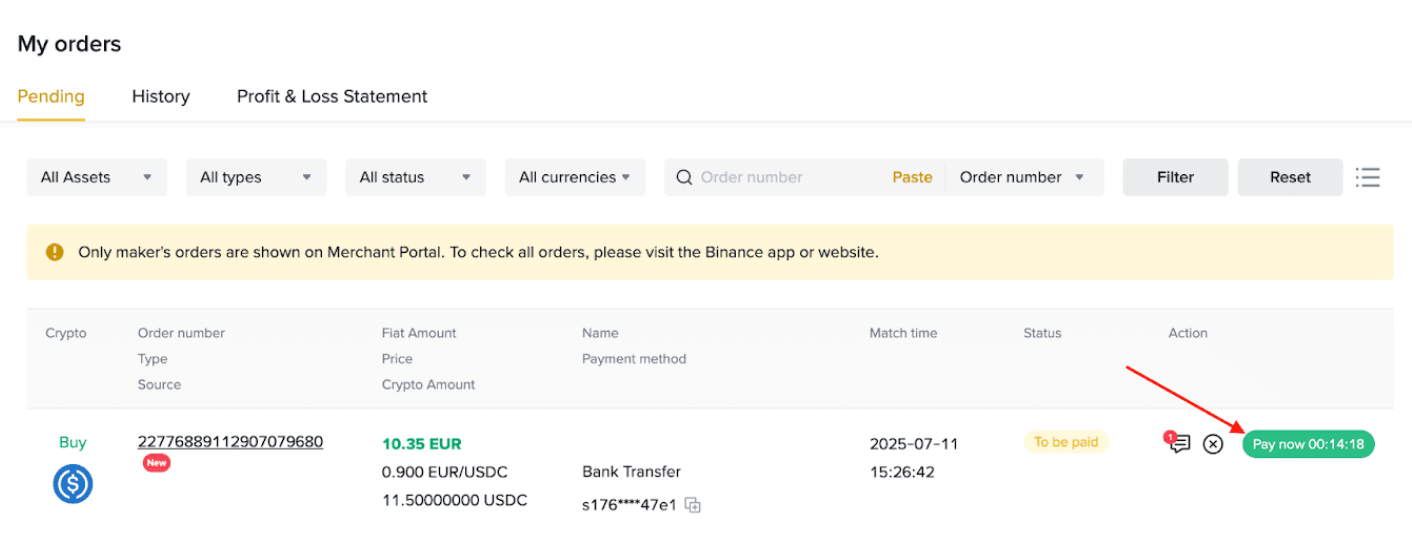
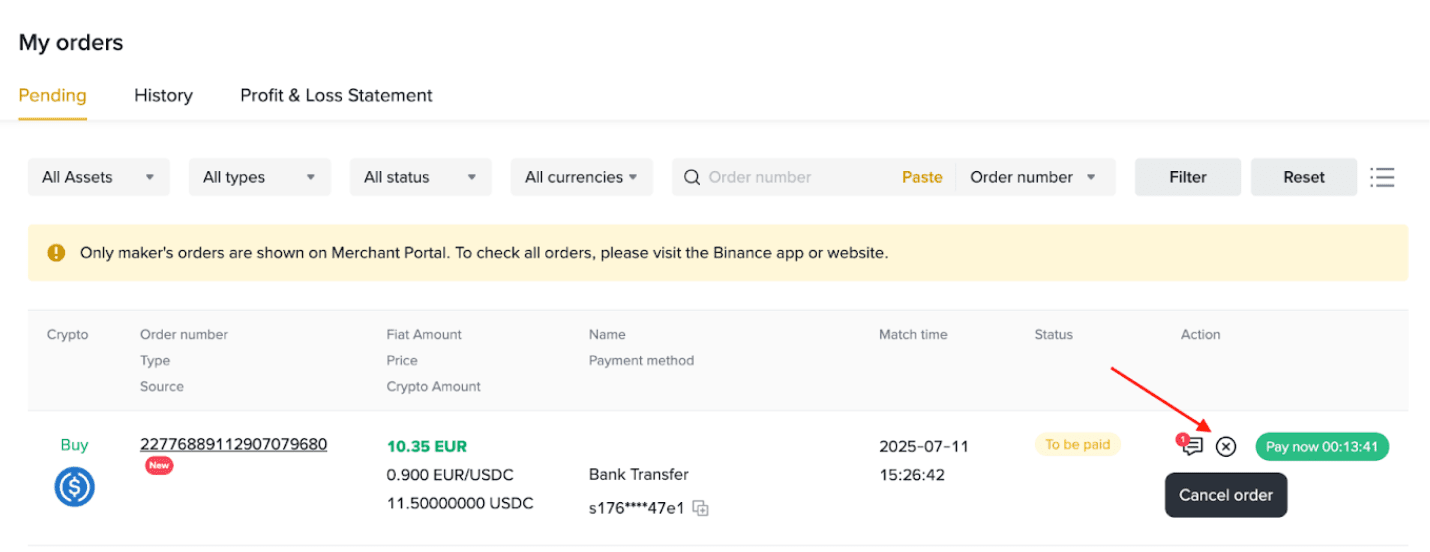
Naročila za prodajo:
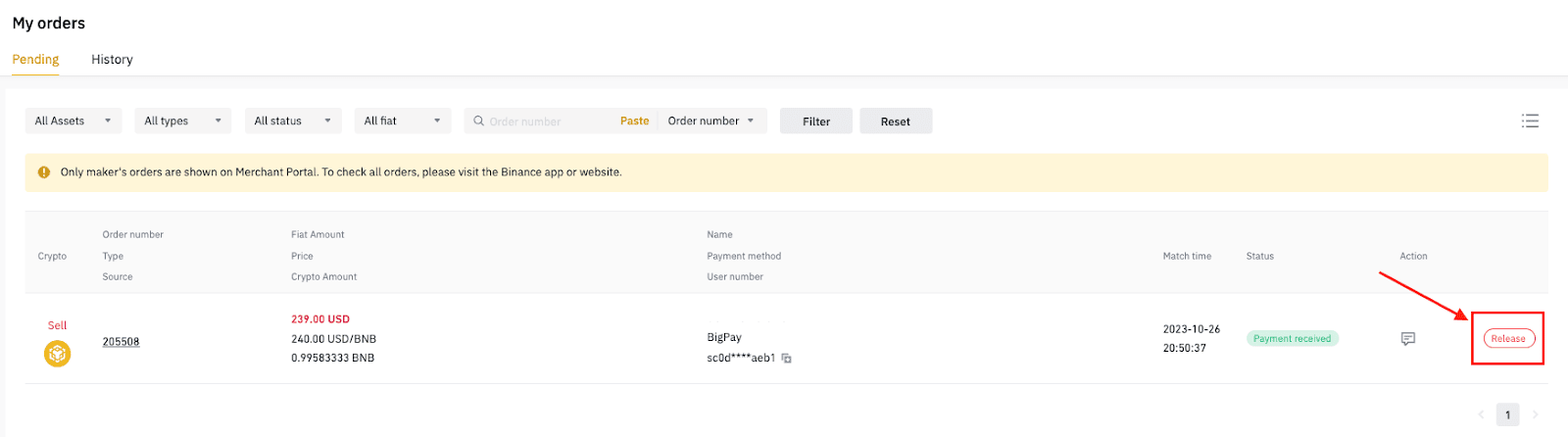
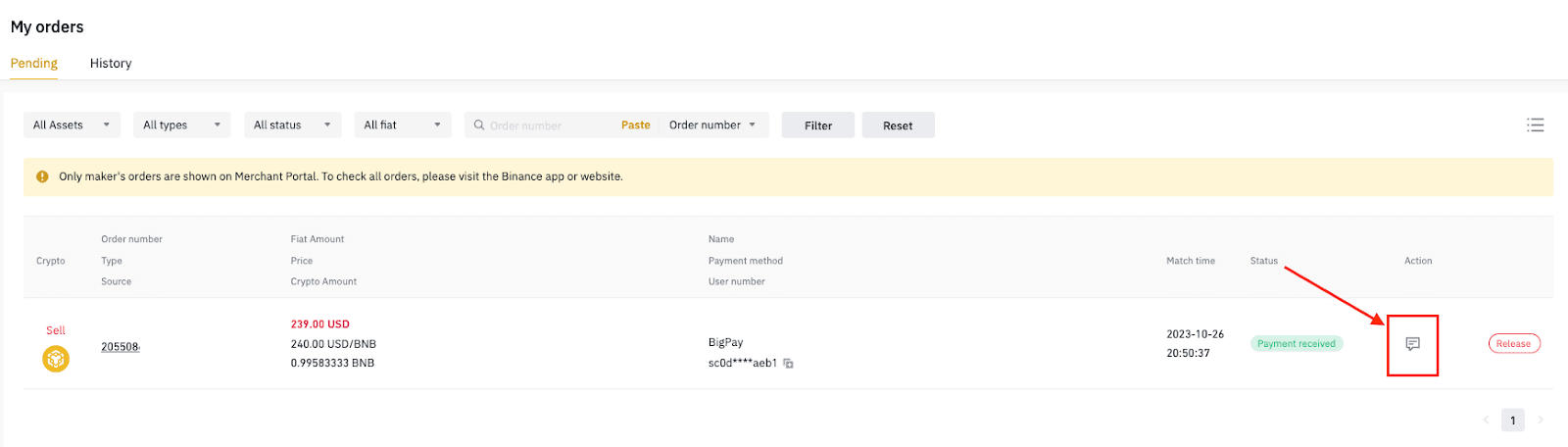
2. Za klepet z uporabnikom kliknite ikono [Spletni pogovor].
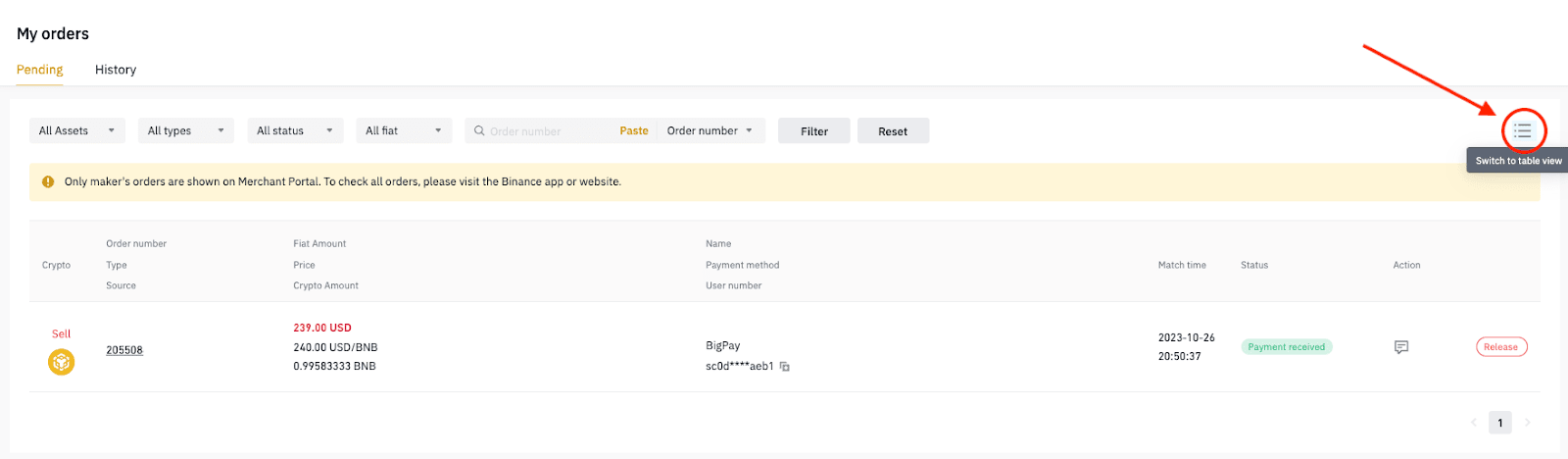
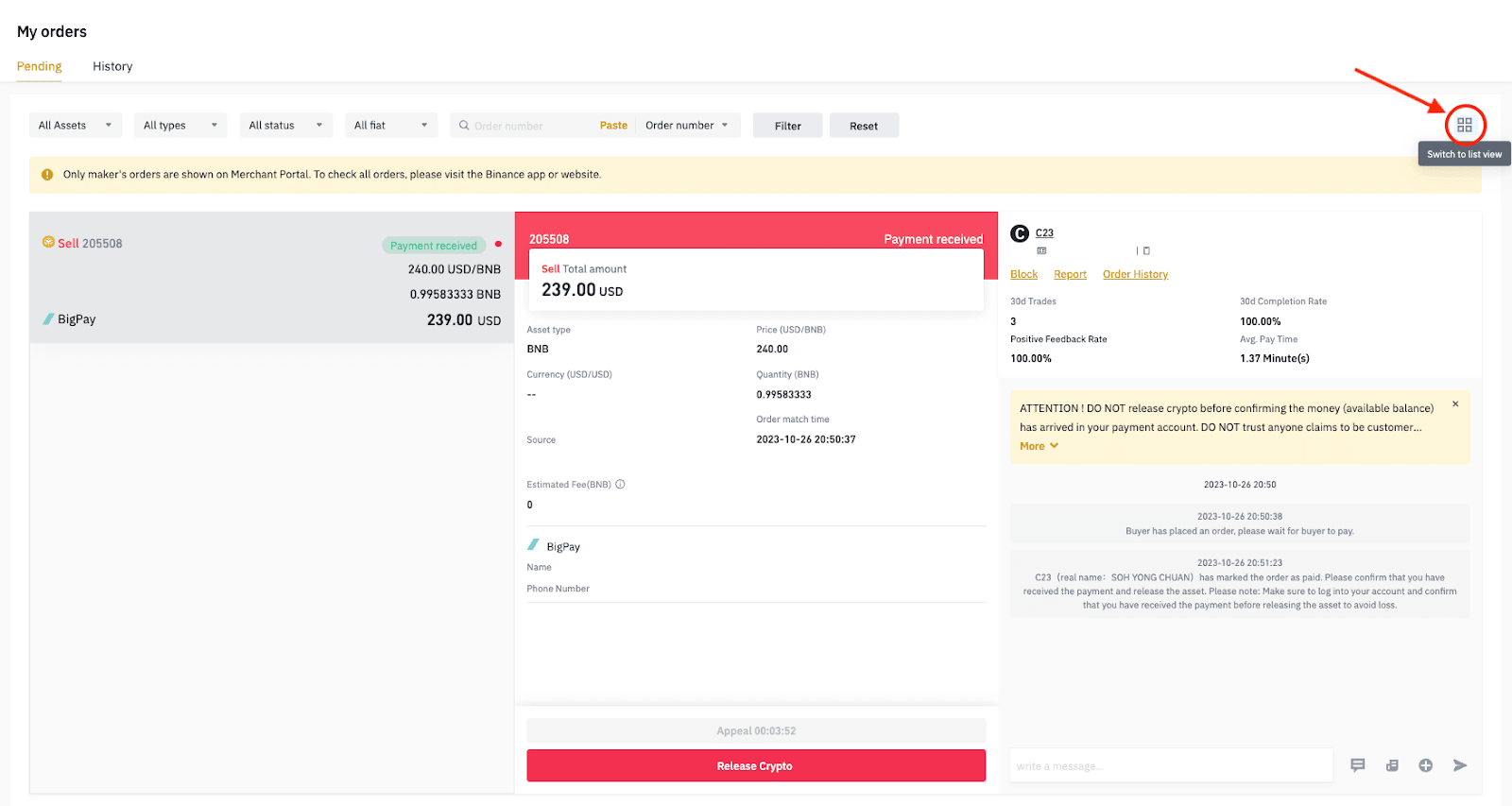
3. Za ogled naročil v tabelarnem ali seznamskem pogledu kliknite ikono na desni.
Pogled seznama
Pogled tabele
4. Ko je naročilo zaključeno, bo premaknjeno iz [Na čakanju] v [Zgodovina].
Kako si ogledam pretekla naročila?
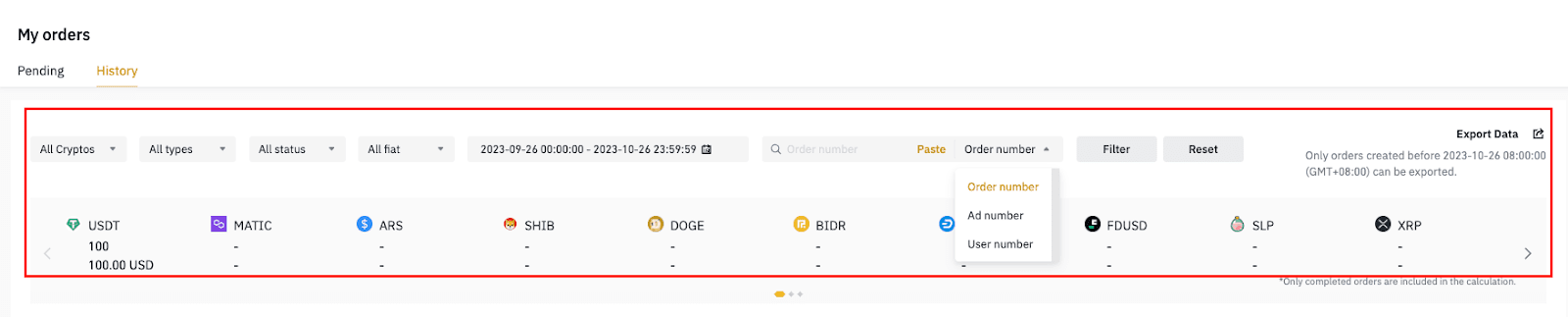
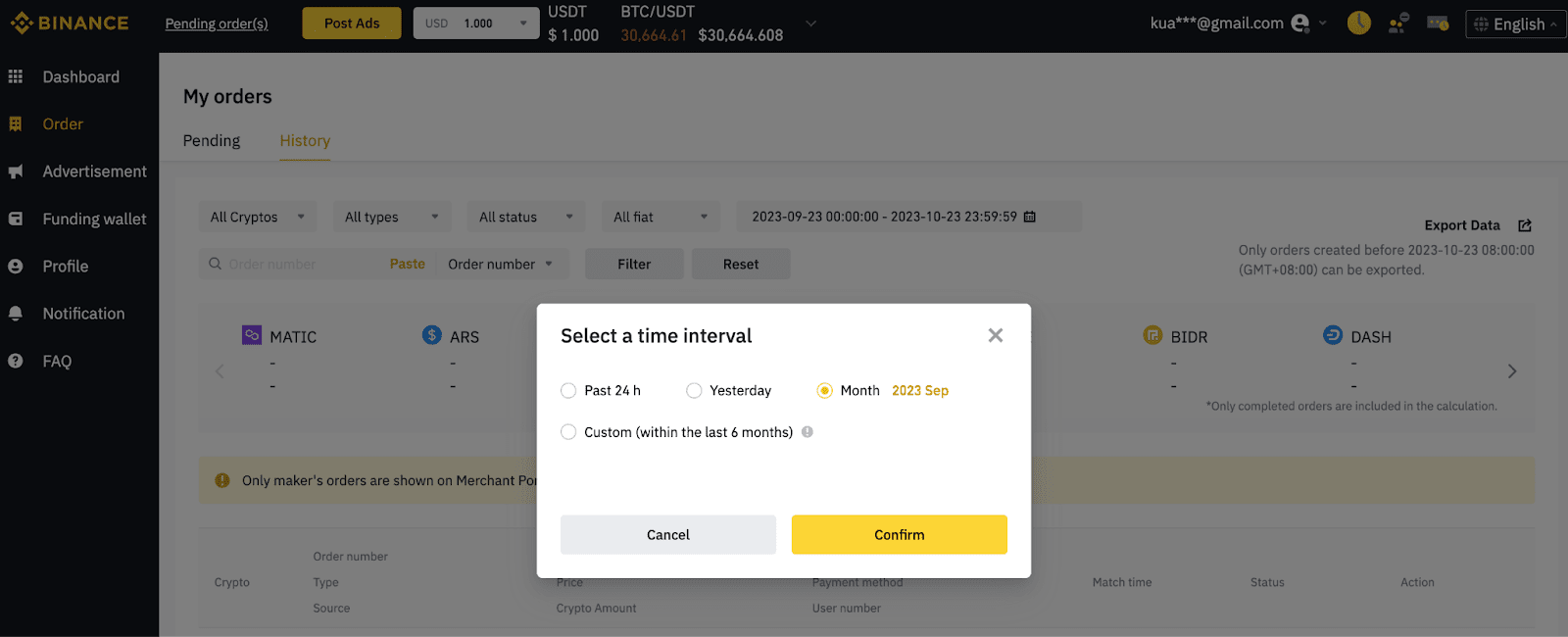
1. Kliknite [Naročilo] > [Zgodovina] za ogled svojih prejšnjih naročil. Filtrirate lahko po kriptovalutah, vrstah naročil, statusu naročila in datumu.
Opomba: Časovni pas na portalu za trgovalce P2P je nastavljen na UTC + 8. Morda boste morali izbrati drug časovni interval za filtriranje, če ne vidite naročila, ki ga iščete.
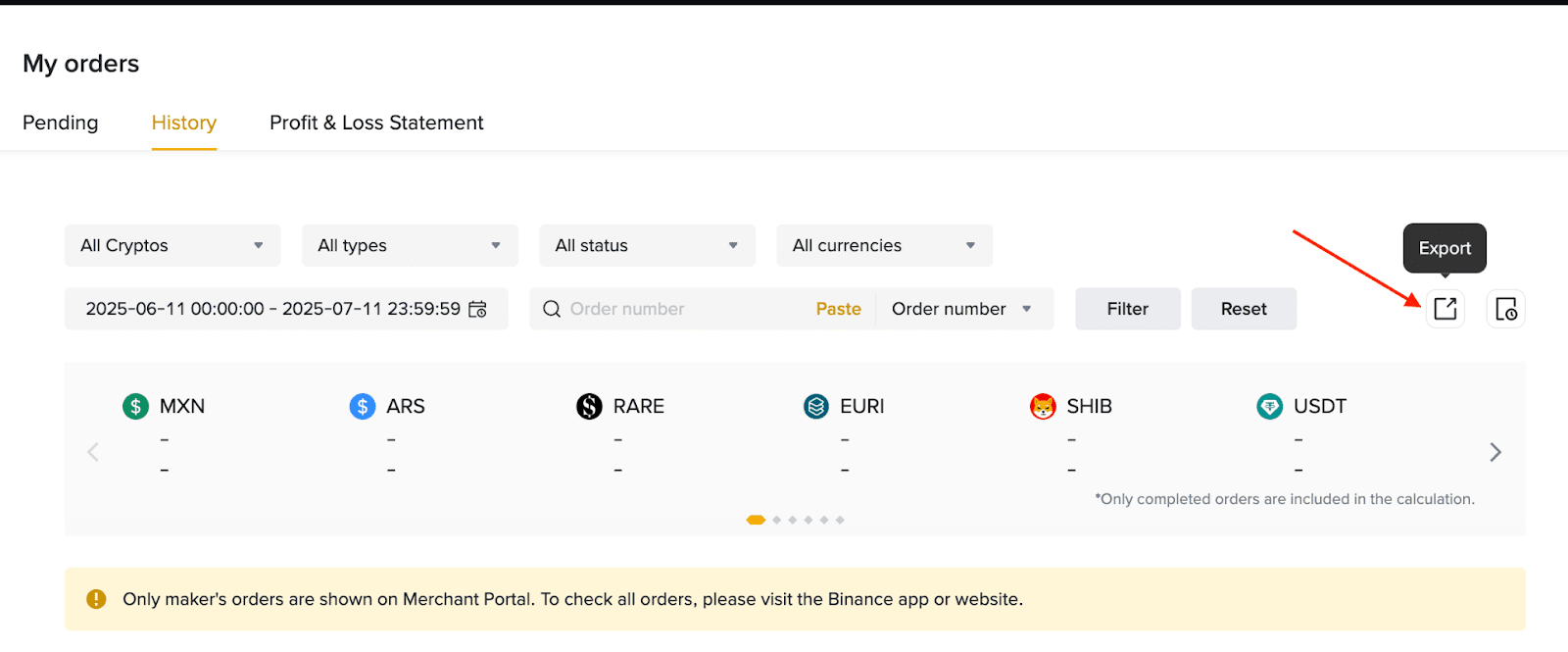
2. Zgodovino naročil lahko izvozite tudi v datoteko CSV s klikom na ikono [Izvoz].
Preden vložite pritožbo, priporočamo, da se najprej obrnete na nasprotno stranko in poskusite rešiti težavo.
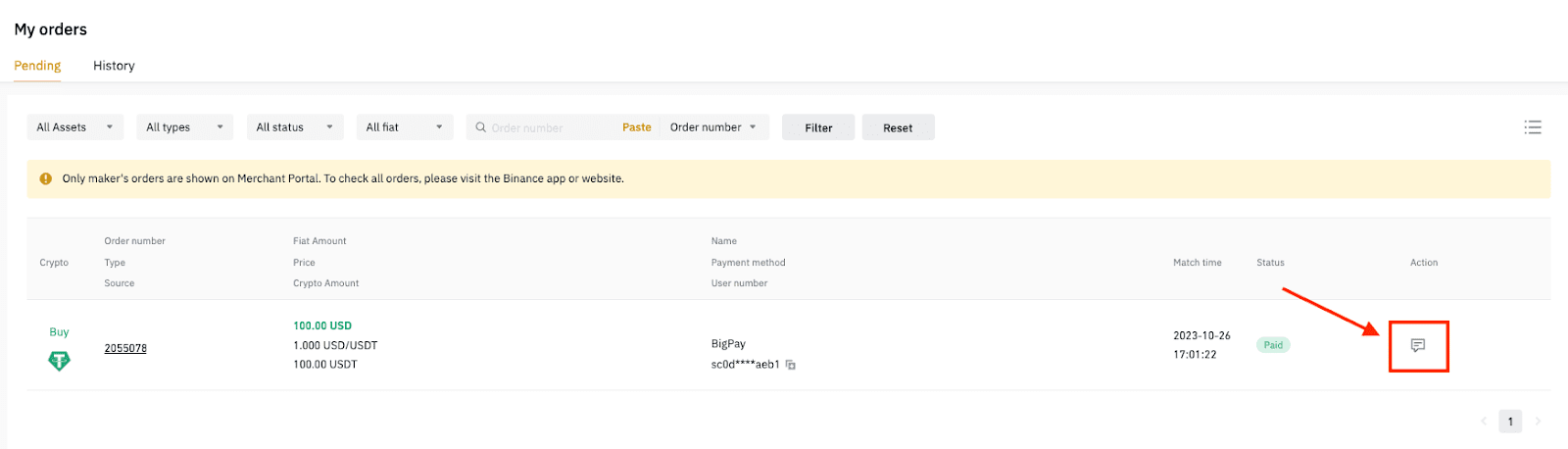
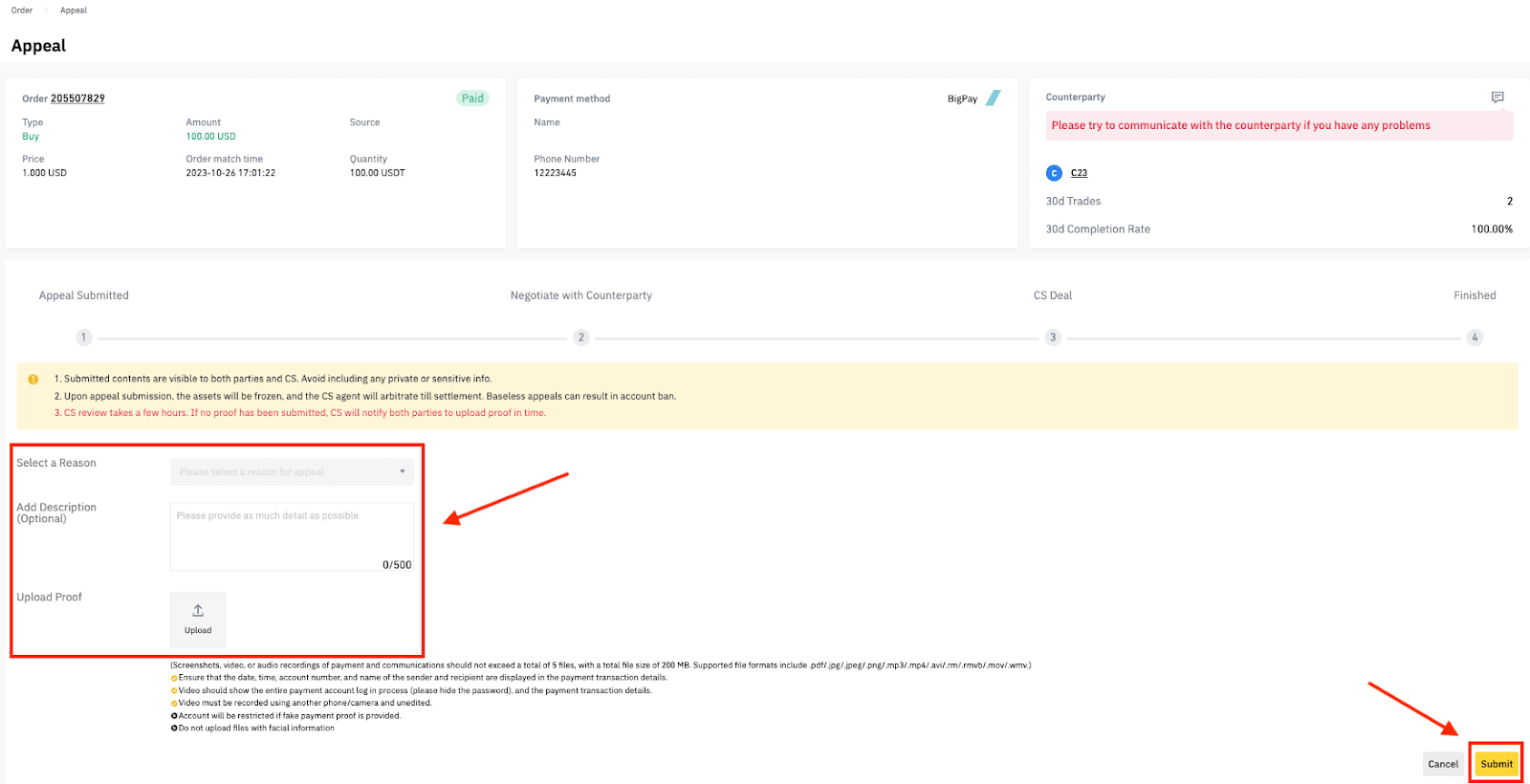
1. Pojdite na [Naročilo] > [V teku] > [Pogovor], nato kliknite [Pritožba] pod podatki naročila.
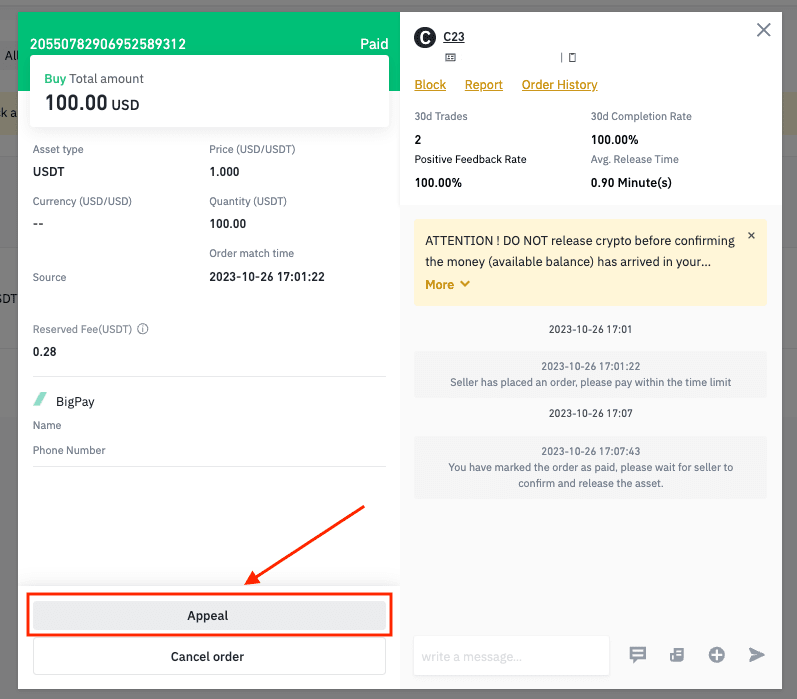
2. Izberite razlog za pritožbo. Na kratko opišite težavo.
Na primer, plačali ste prodajalcu, vendar ni sprostil kriptovalute.
Nato naložite ustrezne posnetke zaslona in dokumente.
Opomba: Preden jih naložite, zabrišite vse občutljive podatke v dokumentih.
Kliknite [Pošlji], da vložite pritožbo.
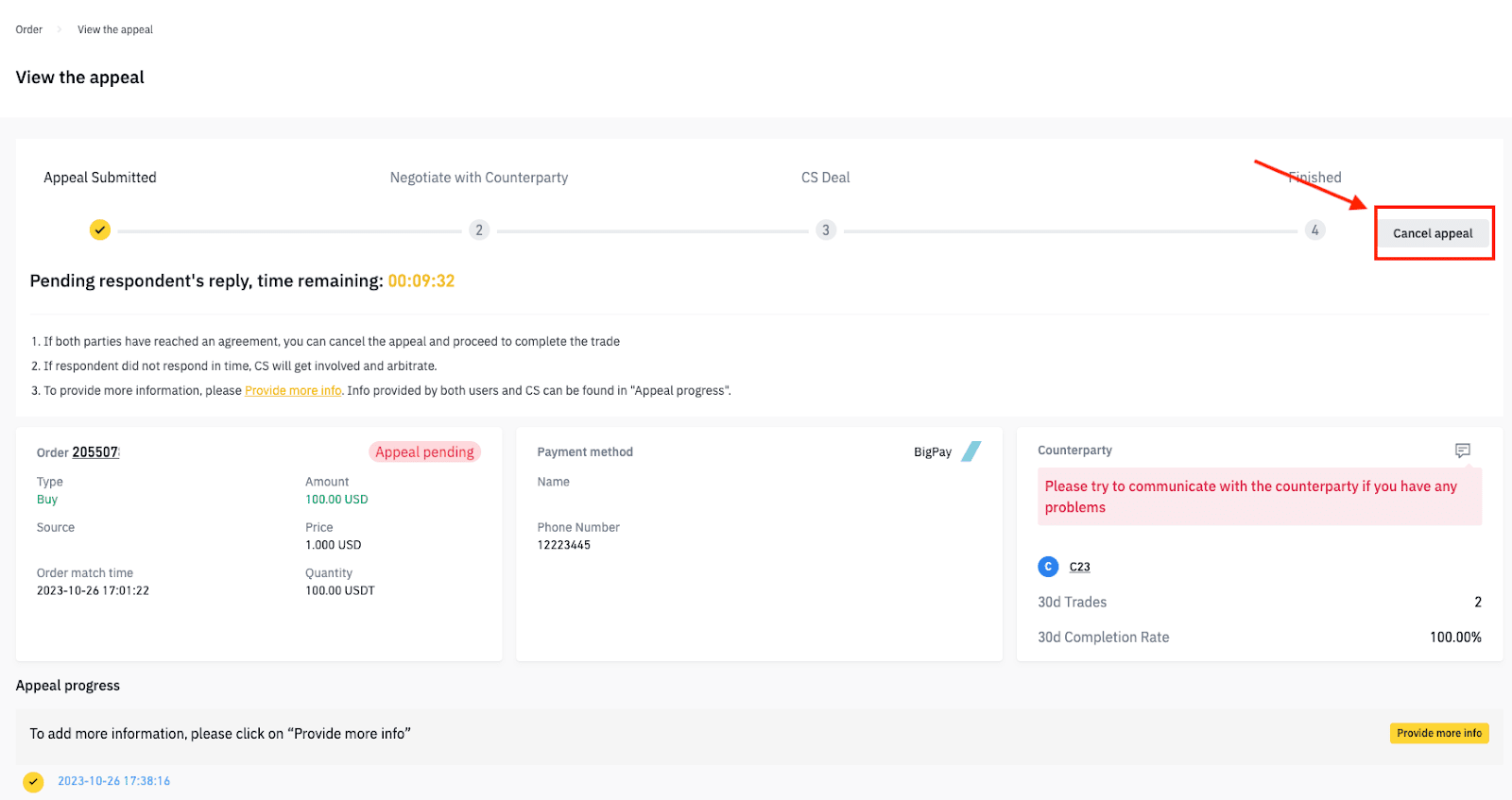
3. Če vam nasprotna stranka odgovori in se problem reši po vložitvi pritožbe. Za preklic pritožbe kliknite [Prekliči pritožbo].
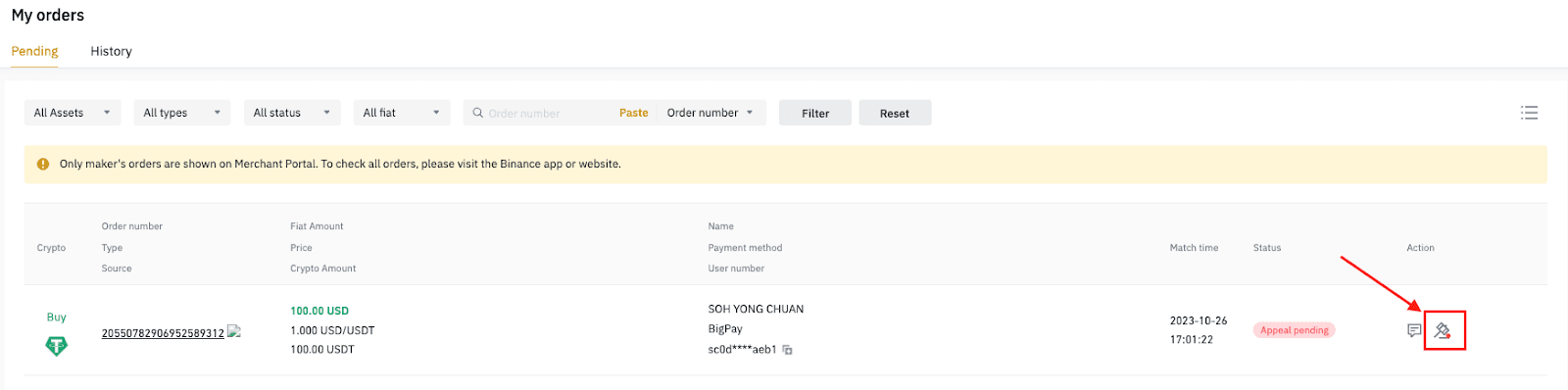
4. Vaša pritožba bo poslana skupini za podporo strankam v pregled. Za preverjanje napredka pritožbe izberite [V teku].
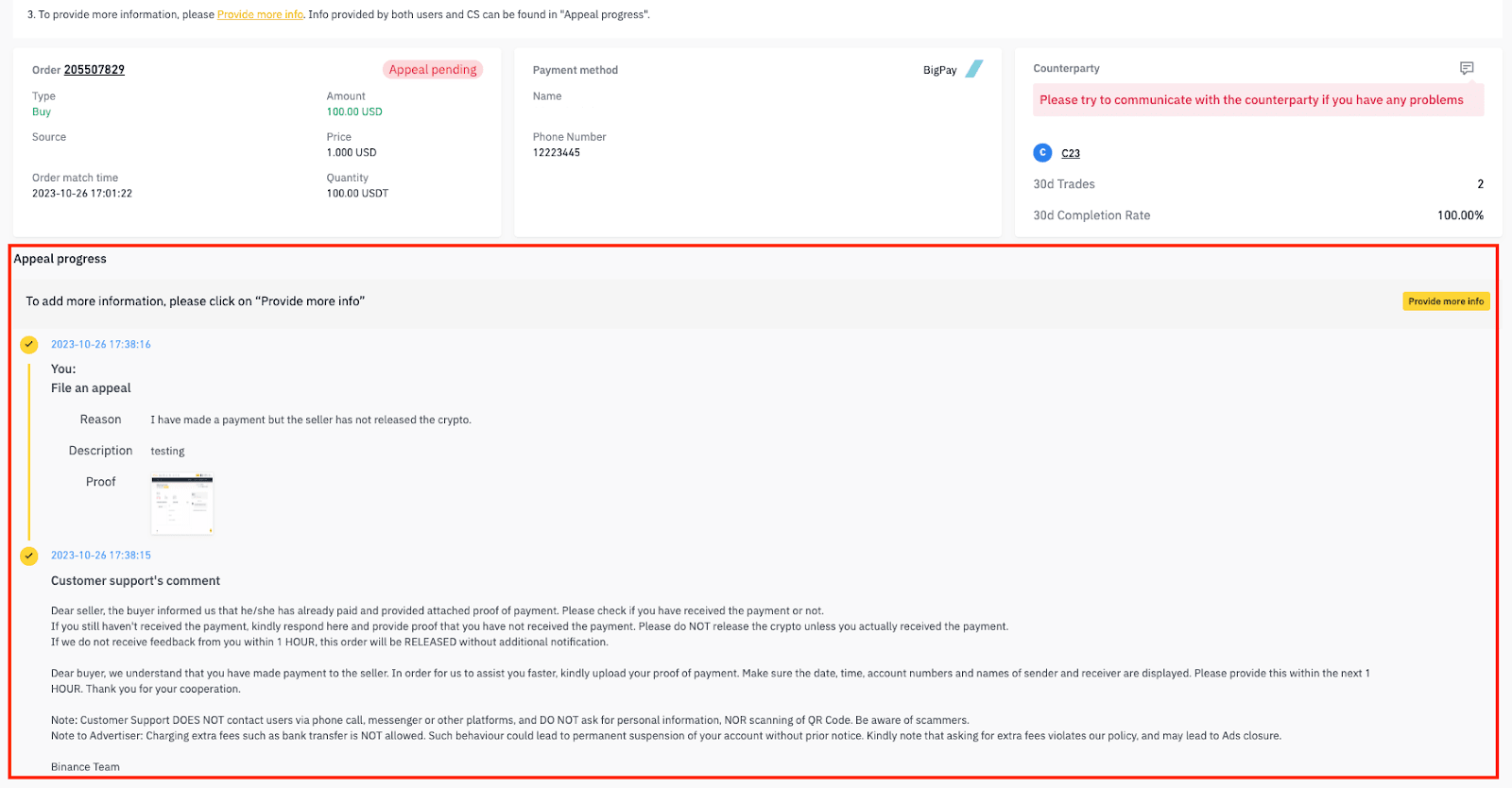
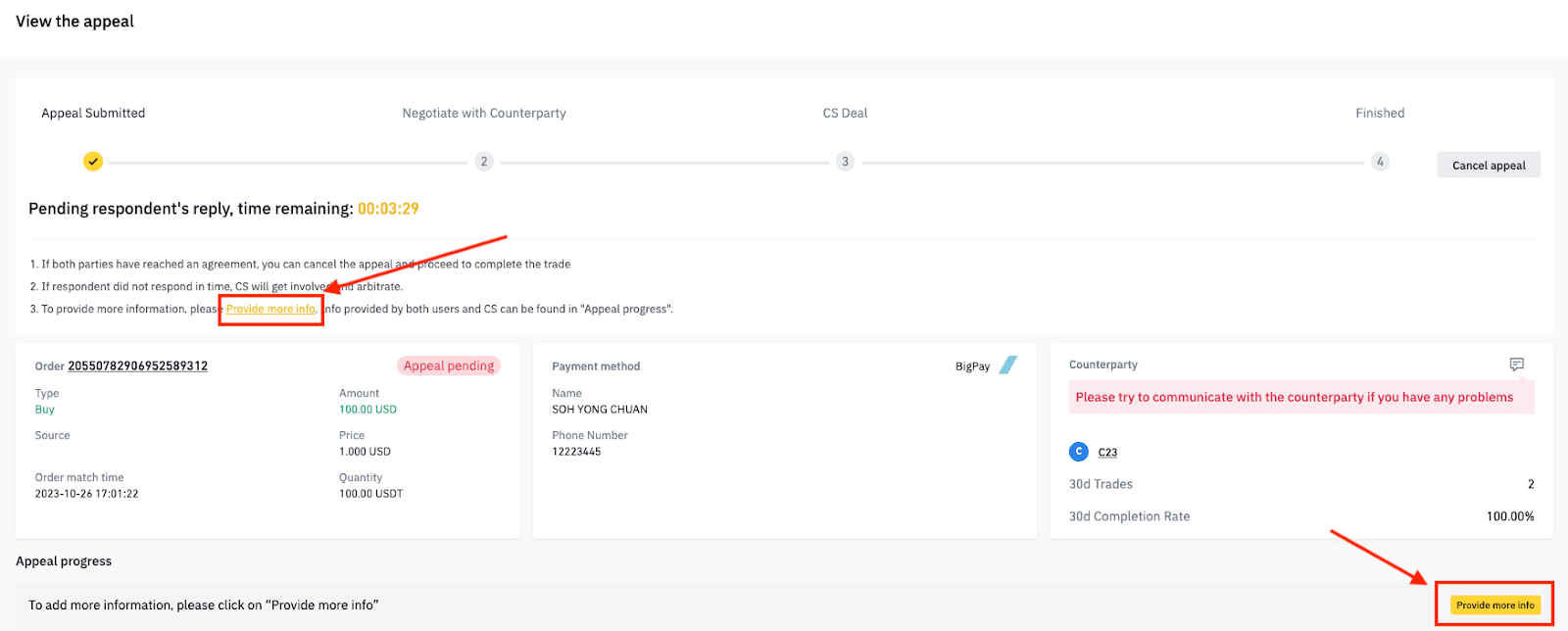
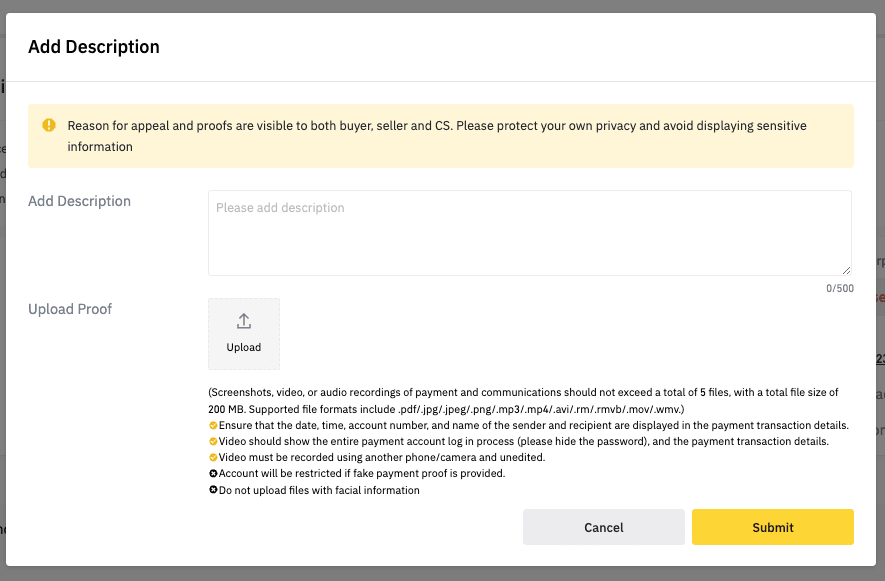
5. Morda vas bomo prosili za več informacij o naročilu. Kliknite [Vnesi več informacij], da oddate nove dokumente ali dodate komentarje.
Po zaključku naročila lahko nasprotni stranki podate pozitivne ali negativne povratne informacije. Drugi uporabniki lahko vaš komentar uporabijo kot referenco pri izbiri svojih trgovinskih partnerjev. Za več informacij o funkciji komentarjev P2P obiščite razdelek Pogosta vprašanja.
1. Kliknite [Pošlji povratne informacije] na strani s podrobnostmi o naročilu.
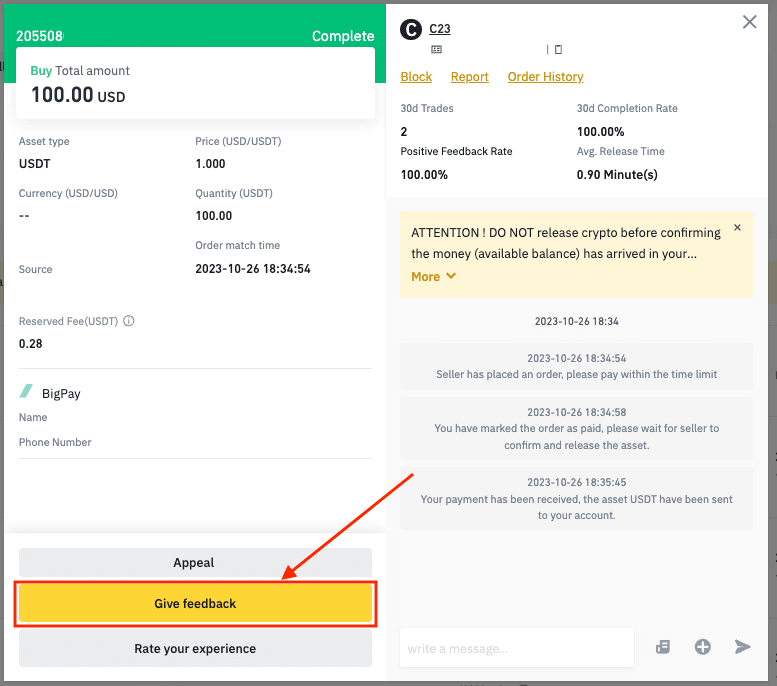
2. Glede na izkušnjo trgovanja lahko izberete »Pozitivno« ali »Negativno«.
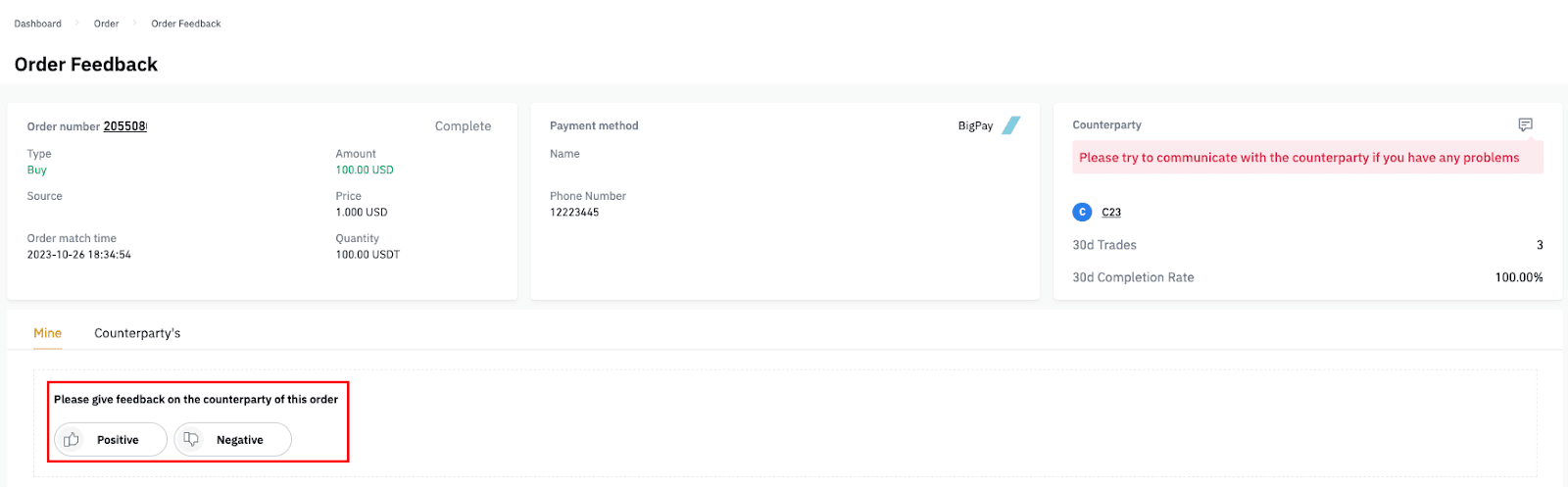
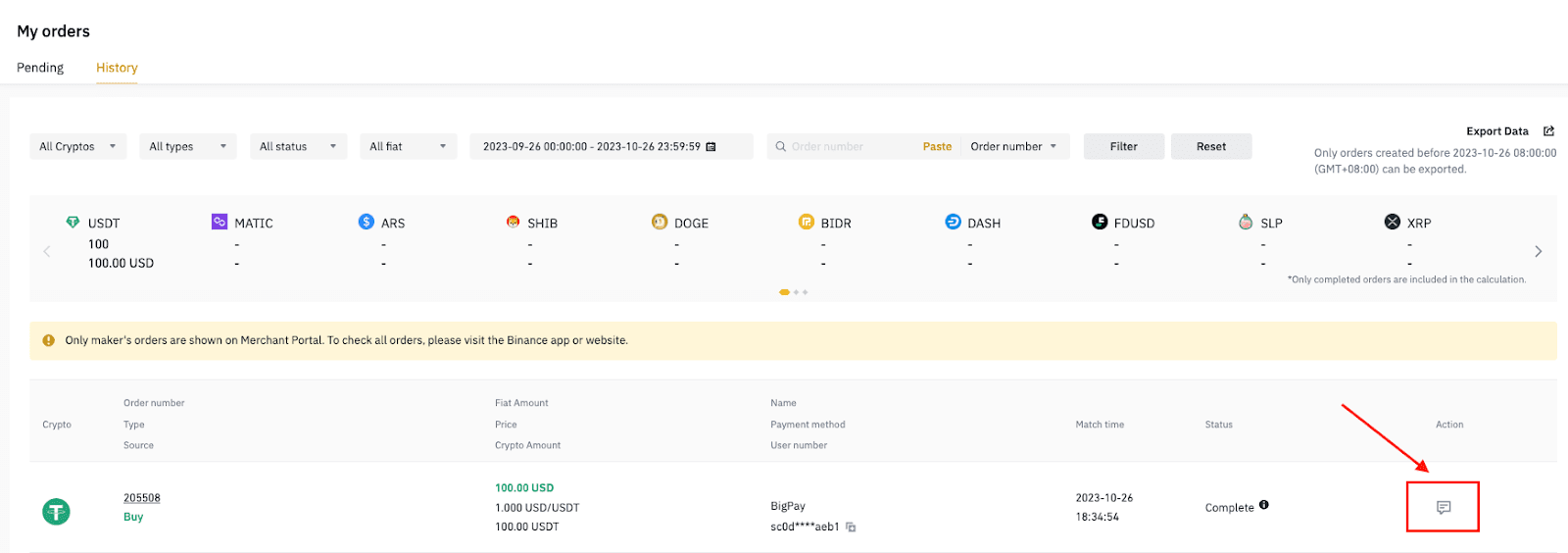
3. Če si želite ogledati povratne informacije, ki ste jih pustili, pojdite na [Moja naročila] > [Zgodovina]. Kliknite ikono [Pogovor].
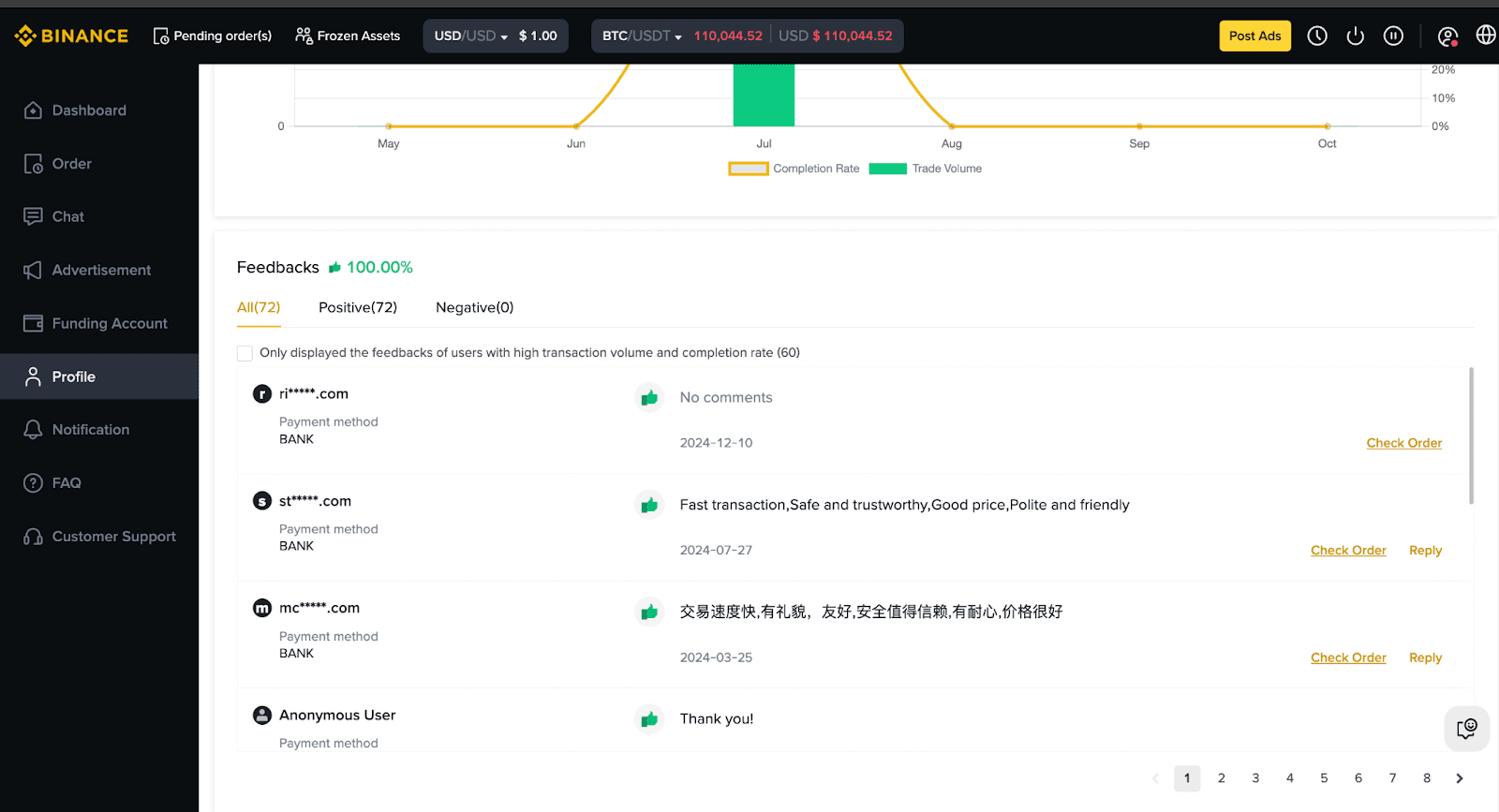
4. Če si želite ogledati povratne informacije, ki ste jih prejeli od drugih, pojdite na [Profil] > [Moj profil]. Pomaknite se navzdol do [Povratne informacije].
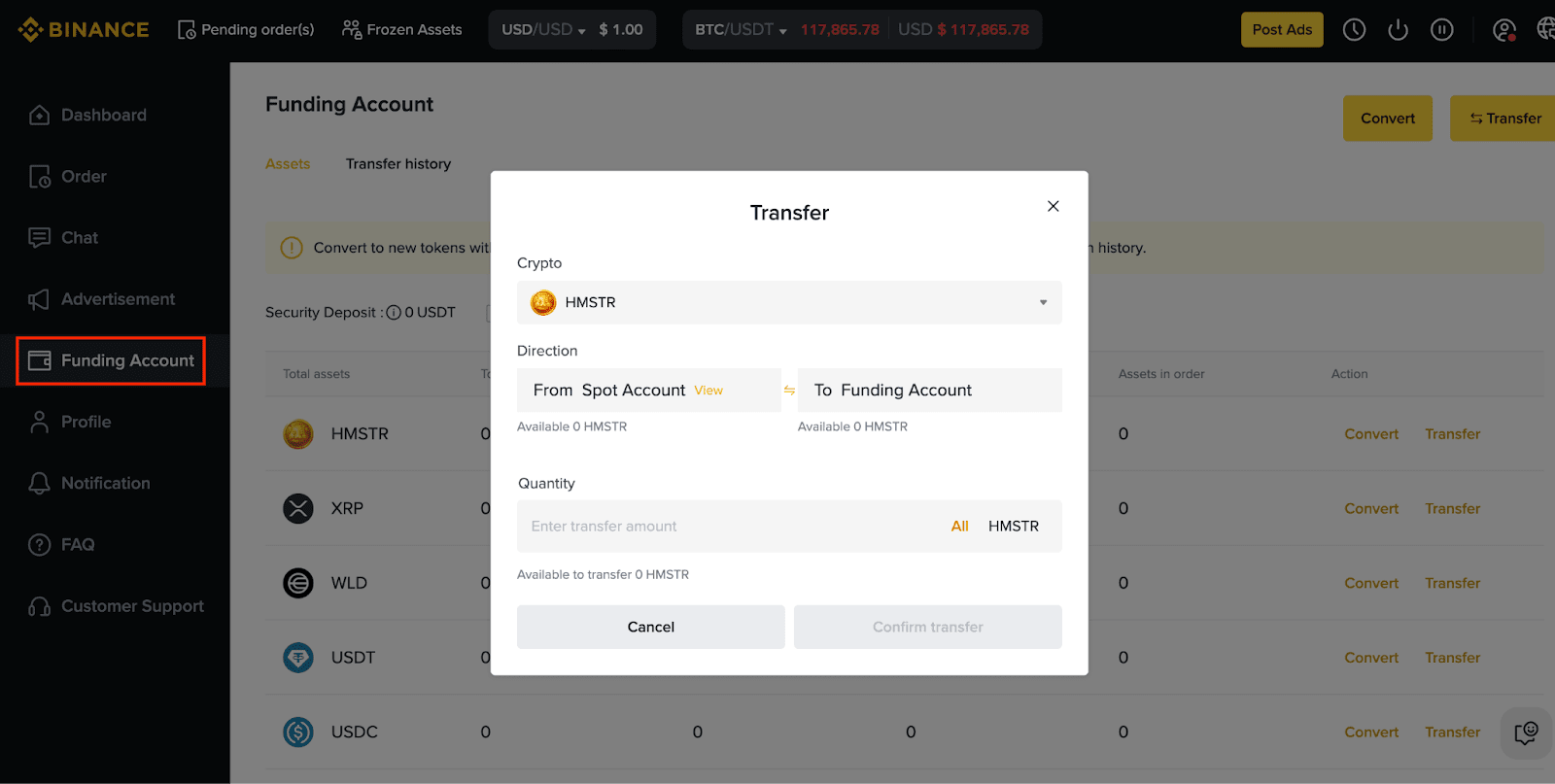
1. Pojdite na [Račun za financiranje] in kliknite [Prenos]. Izberite račune za prenos in vnesite znesek. Kliknite [Potrdi prenos].
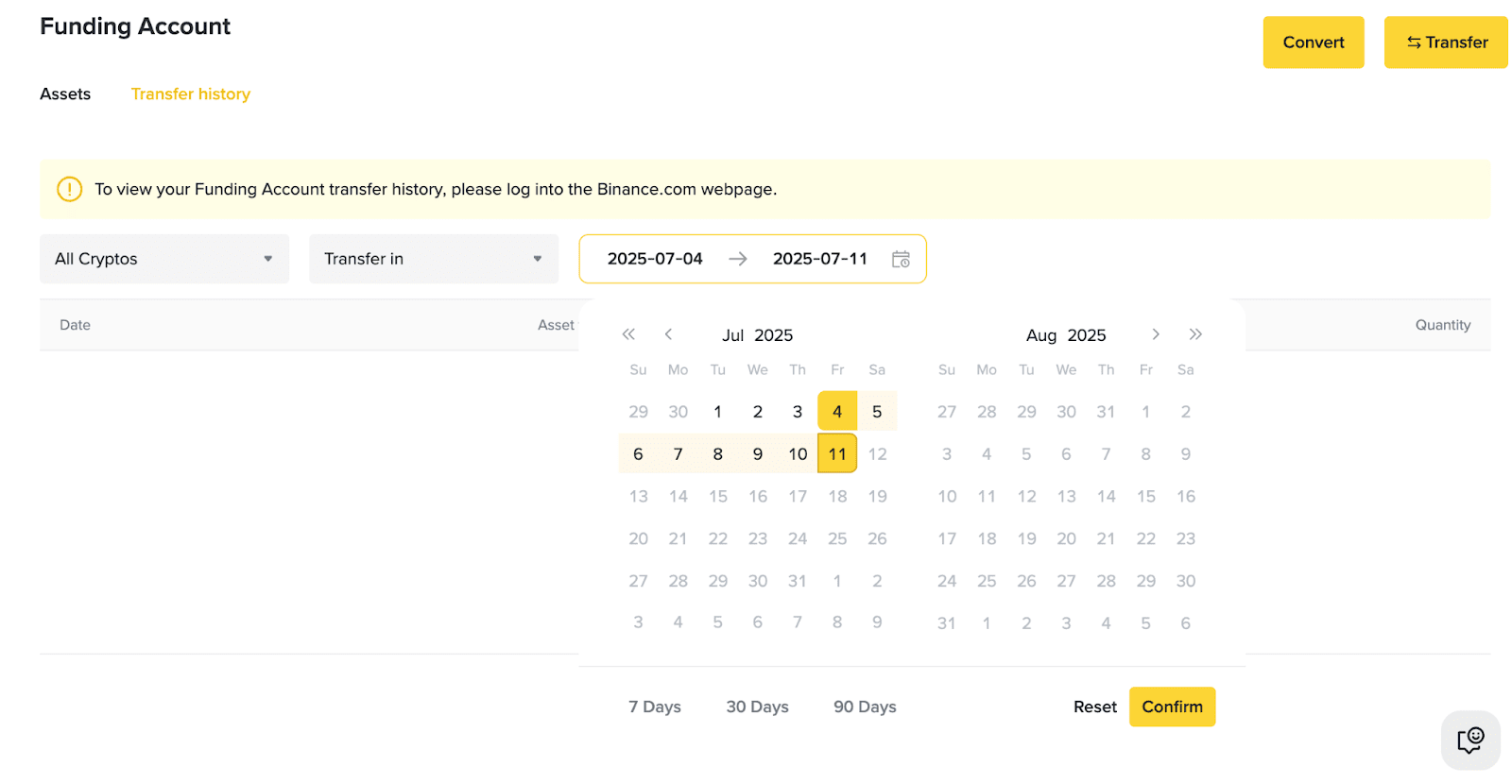
2. Zgodovino prenosov lahko pregledate tako, da v [Zgodovina prenosov] filtrirate kriptovaluto, vrsto naročila in datum.
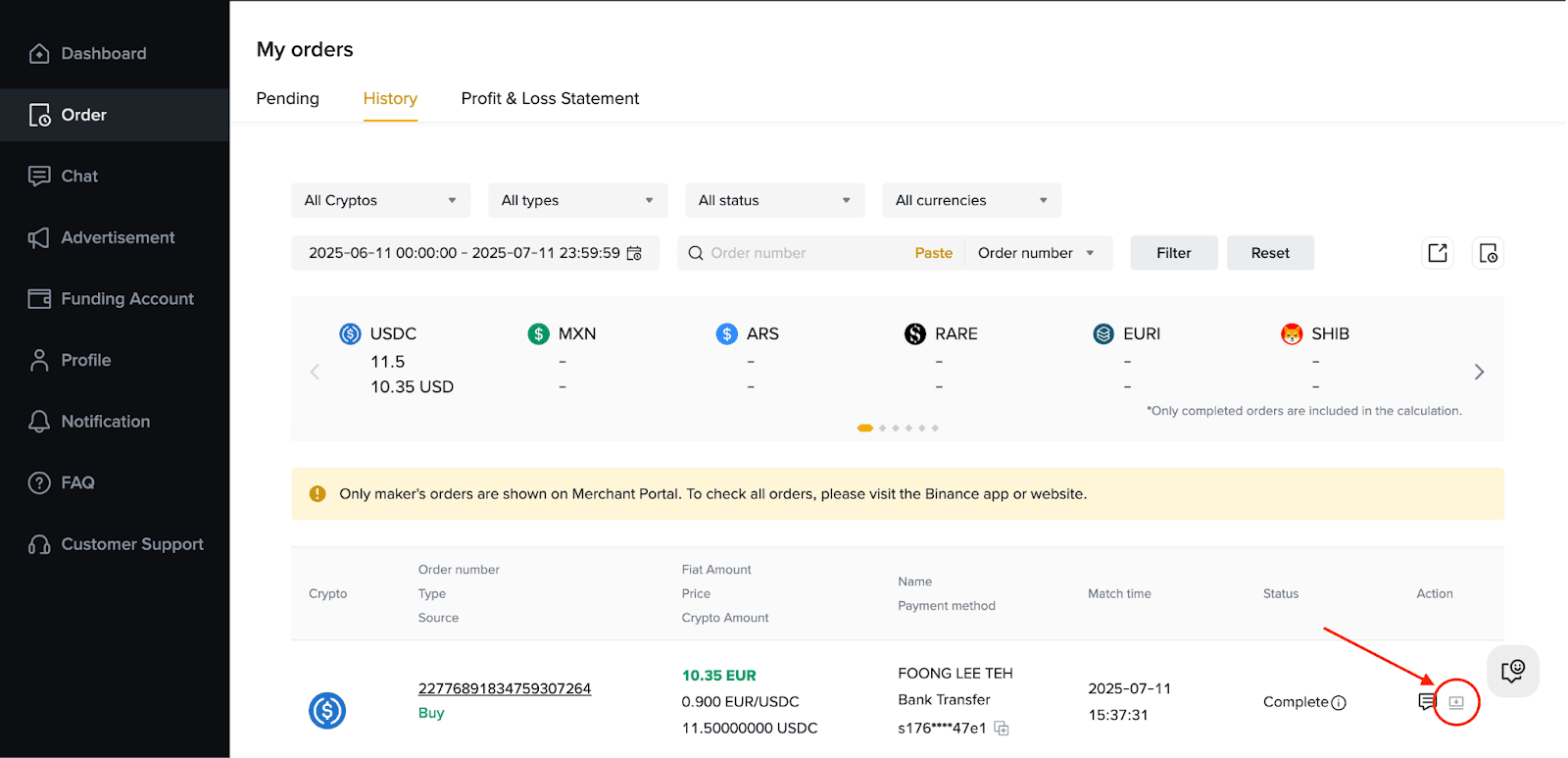
Pojdite na [Naročilo] > [Zgodovina]. Izberite [Prenos] za izbrano naročilo. Prenesete lahko potrdila o uspešno zaključenih naročilih.
Upoštevajte:
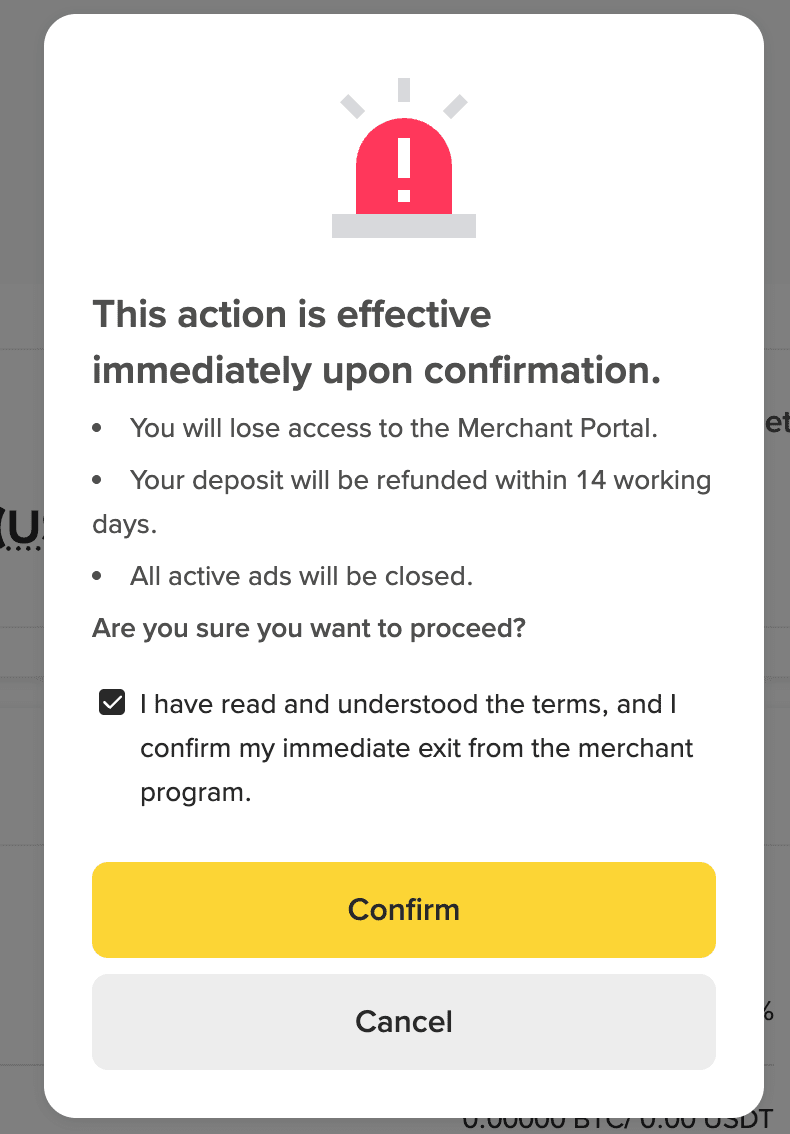
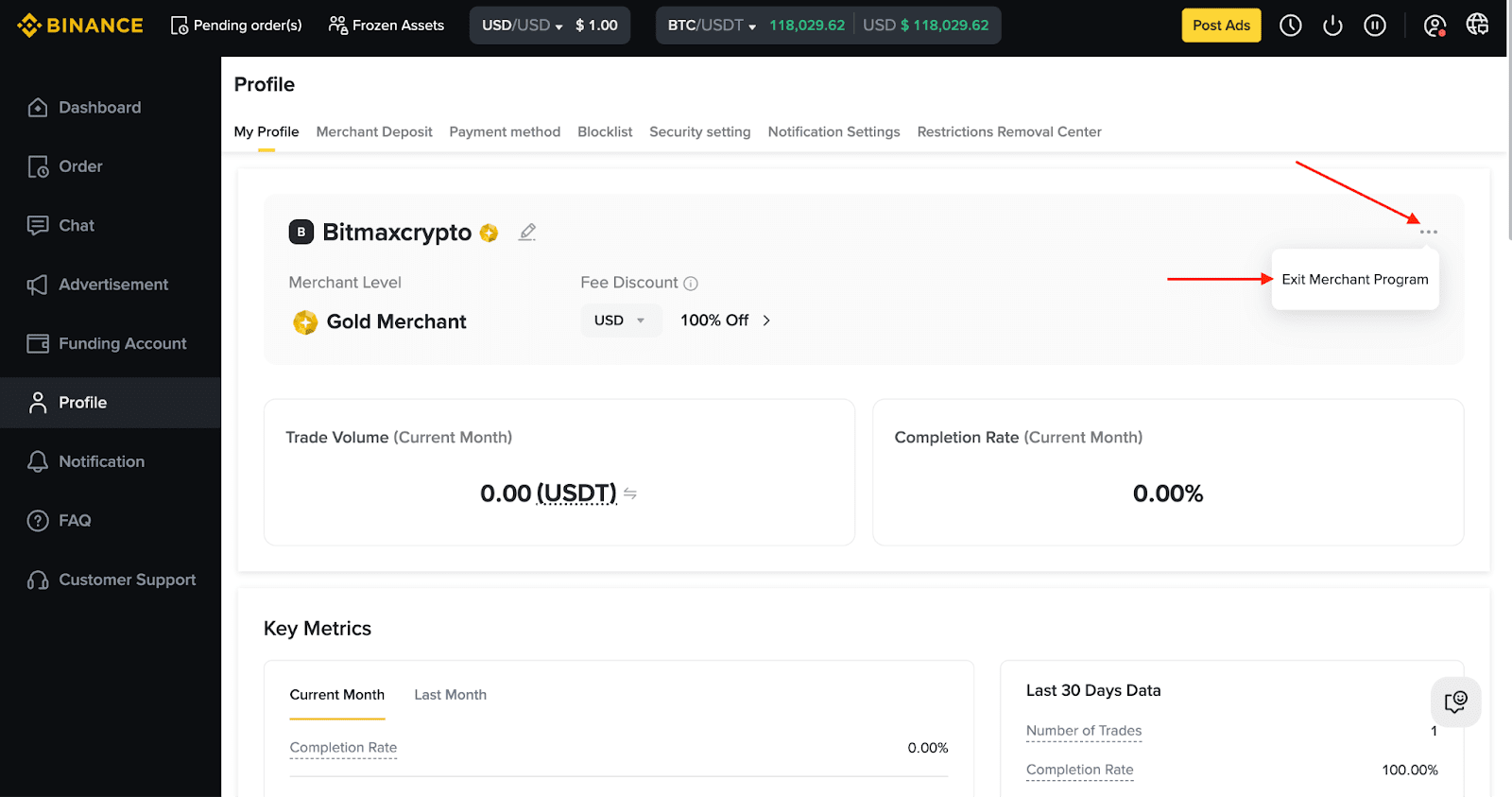
Če ne želite več biti trgovec P2P, lahko oddate zahtevek za izstop iz programa, tako da izberete [Profil] > [...] > [Izstop iz programa za trgovce].
Navedite jasen razlog, zakaj se želite umakniti.
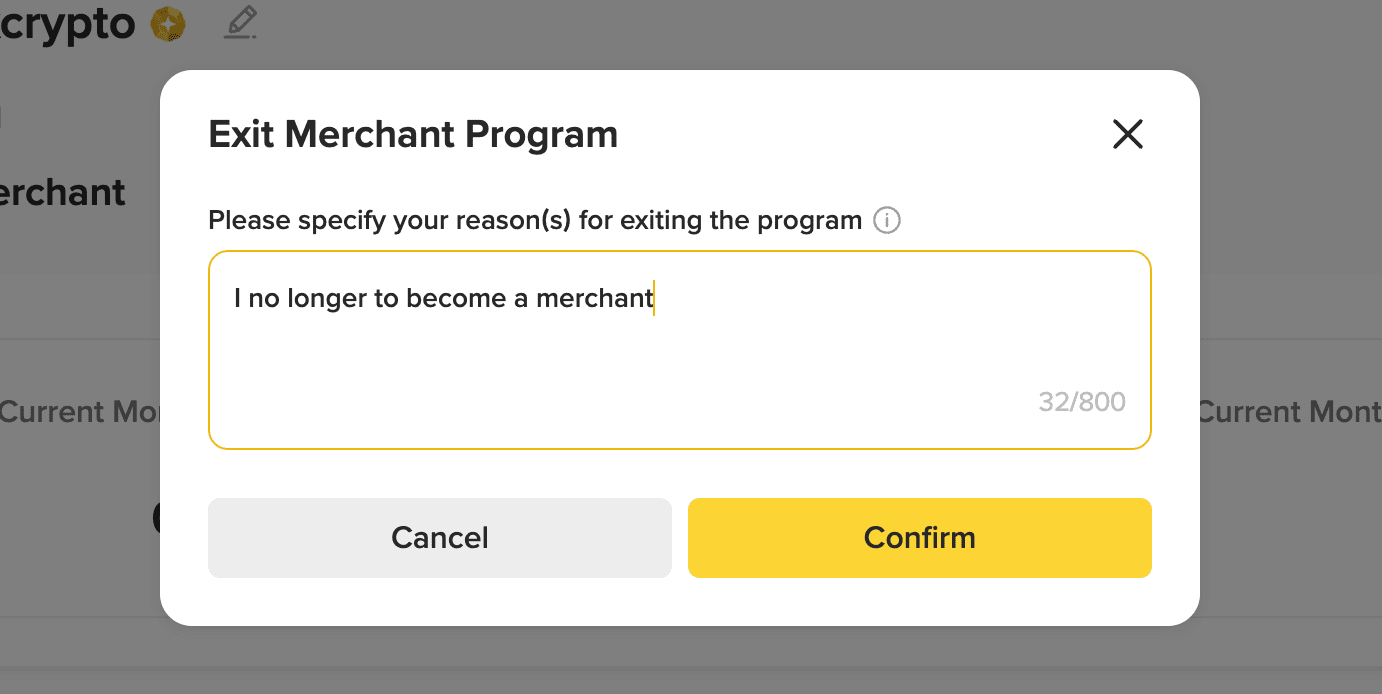
Preden potrdite zahtevo za umik, natančno preberite pogoje in izjave o omejitvi odgovornosti. Po predložitvi bo vaš dostop za trgovce nemudoma odstranjen.