Če ste izgubili dostop do svojih naprav 2FA in jih želite ponastaviti, sledite spodnjim korakom.
Da bi zaščitili vaš račun, bodo dvigi, prodaja P2P in plačilne storitve onemogočene 48 ur po ponastavitvi vaših naprav 2FA.
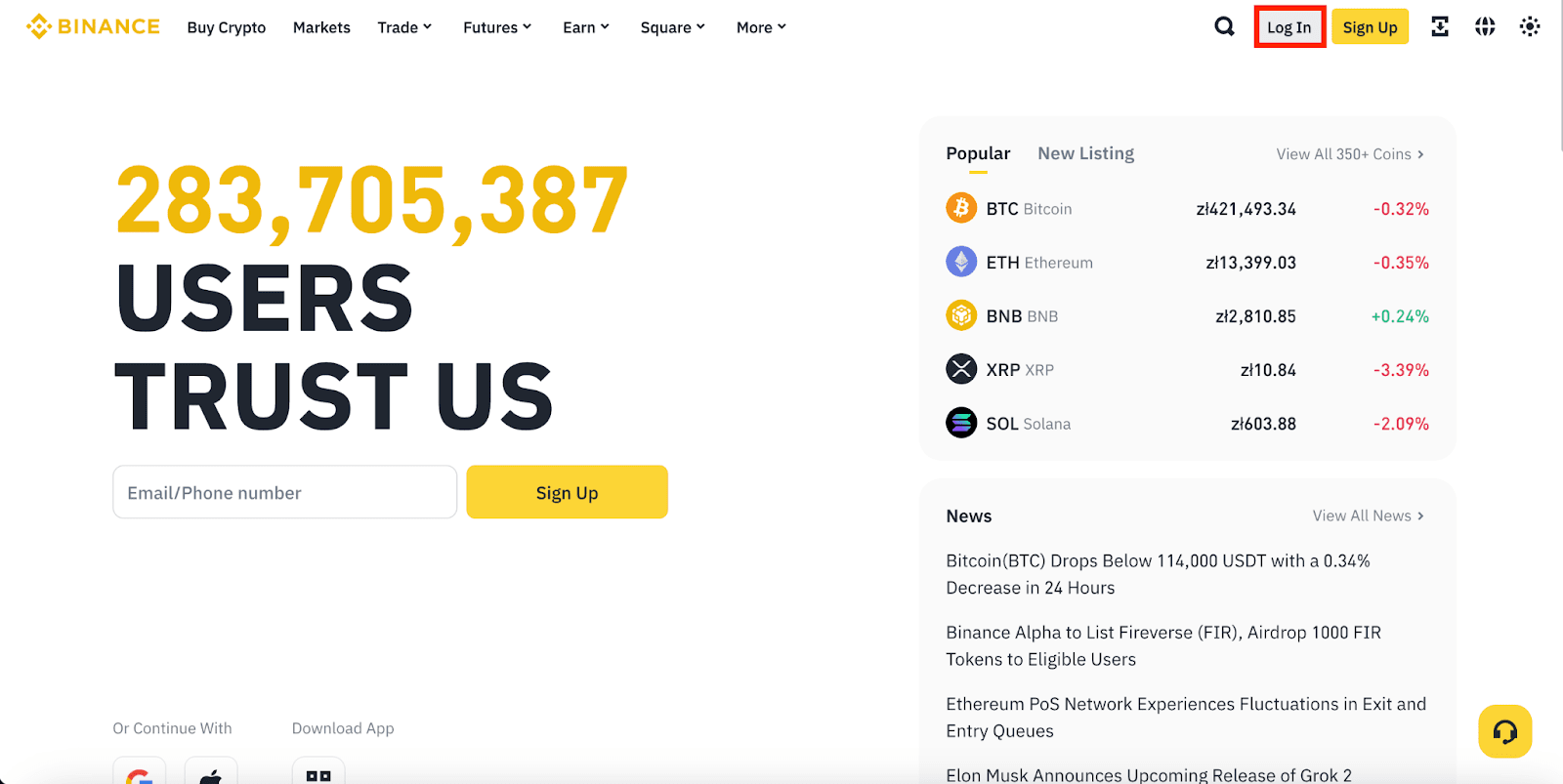
1. Obiščite uradno spletno mesto Binance in kliknite [Prijava].
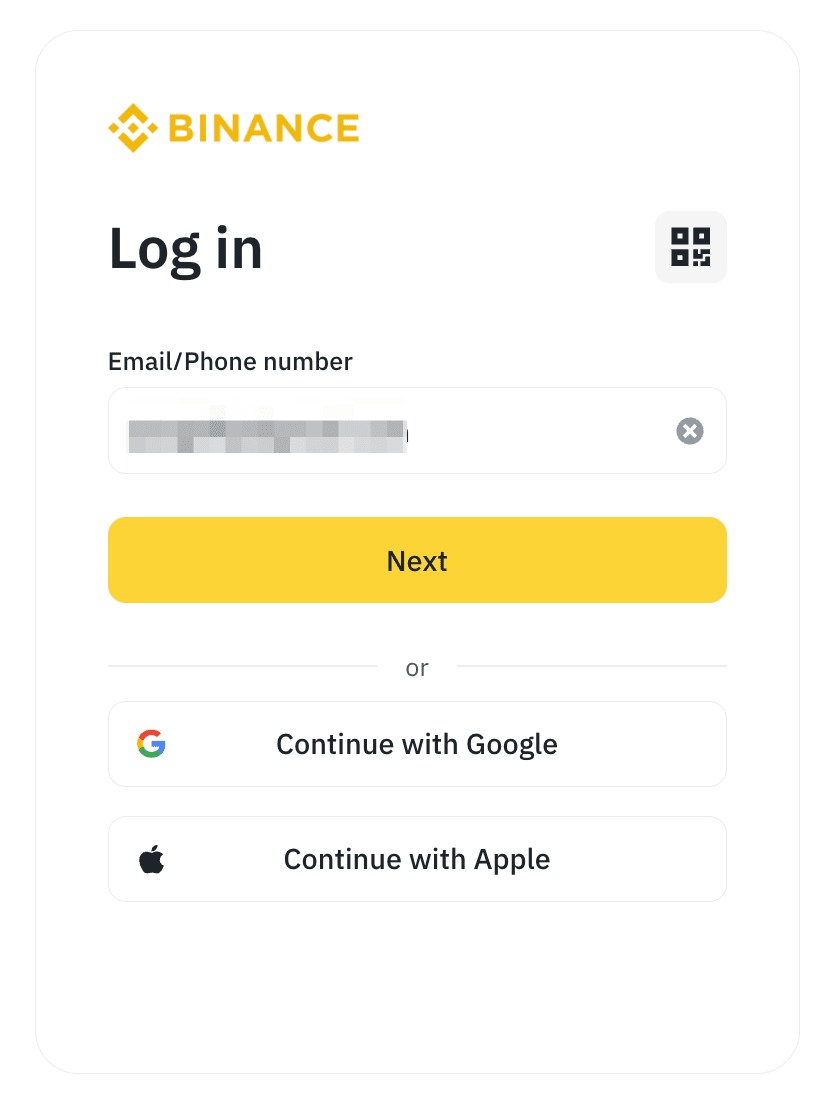
2. Vnesite svoj e-naslov ali telefonsko številko in kliknite [Naprej].
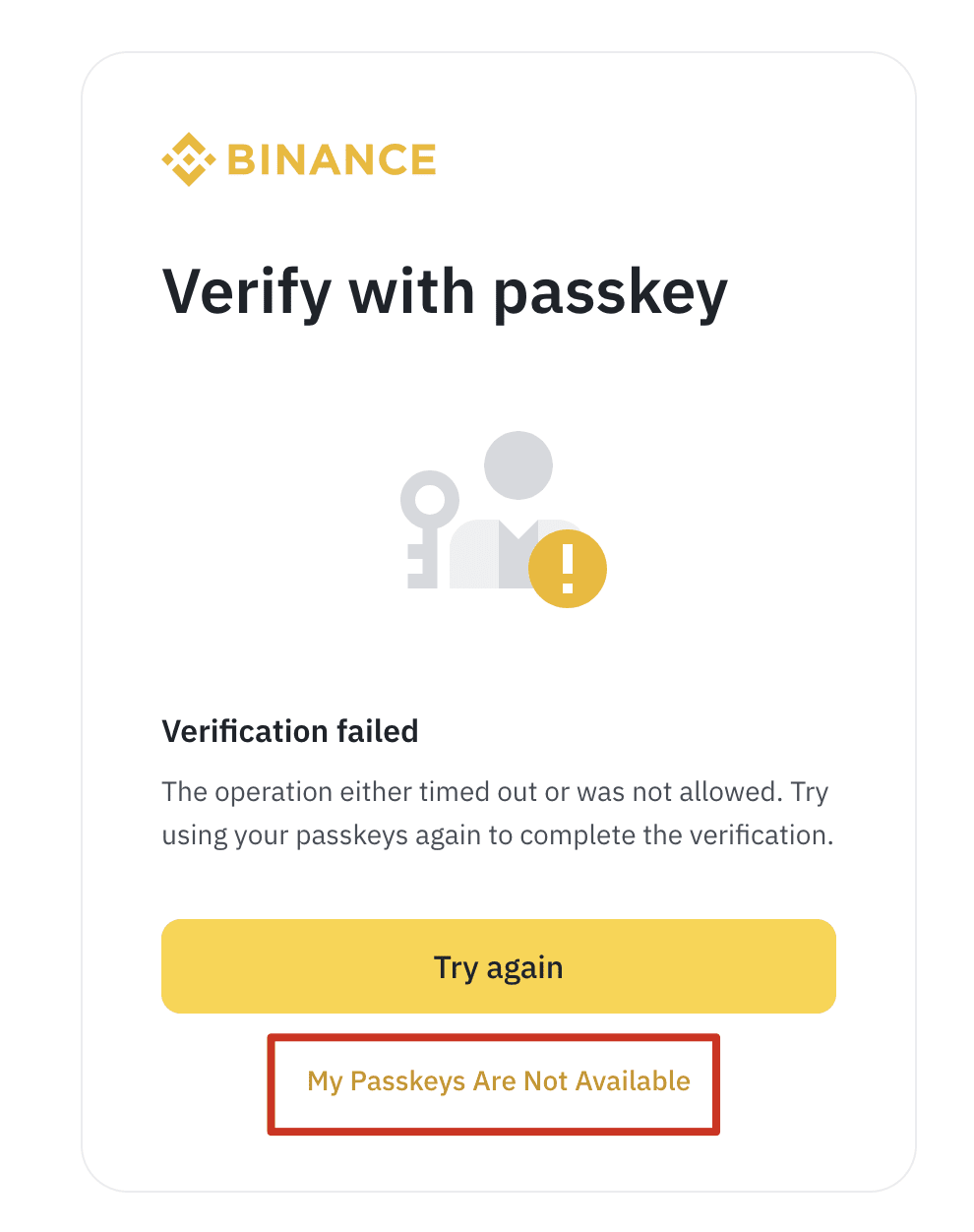
3. Če ste pred tem dodali kriptografske ključe, boste morda pozvani, da izvedete preverjanje s svojim kriptografskim ključem v pojavnem oknu. Kliknite [Prekliči] in izberite [Moje gesla niso na voljo].
Če niste naprošeni, da izvedete preverjanje s svojim kriptografskim ključem, preskočite ta korak.
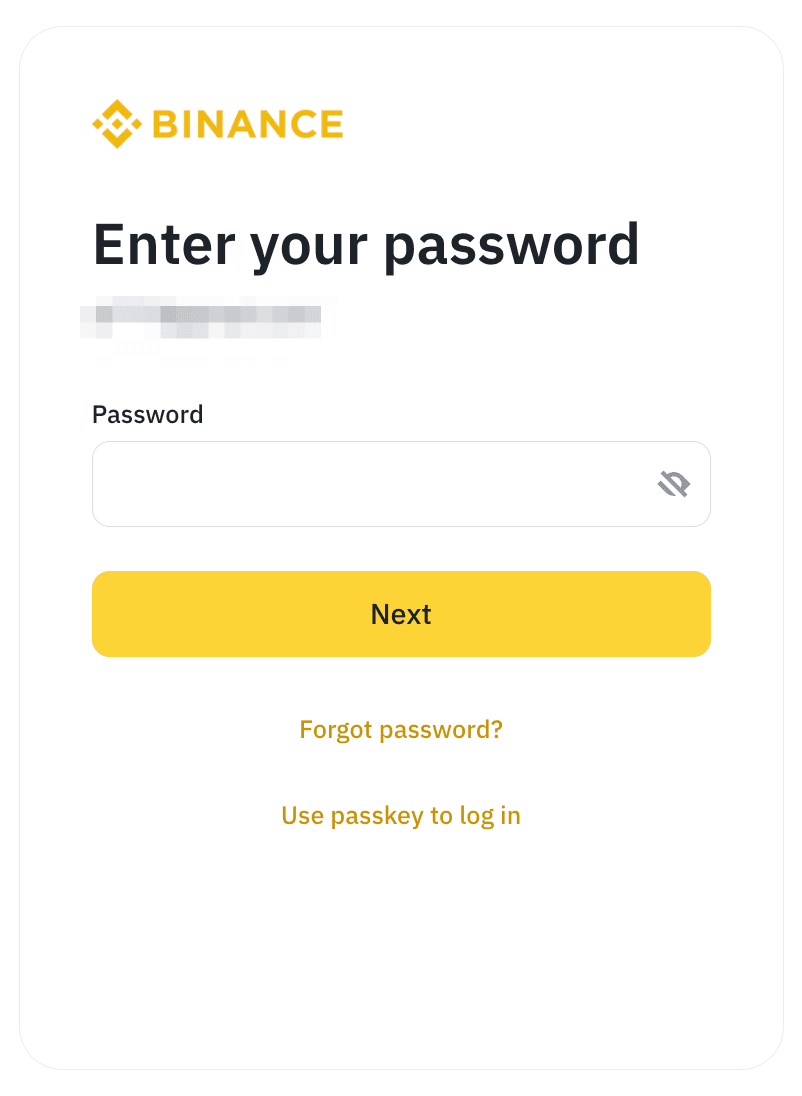
4. Pozvani boste, da vnesete geslo za prijavo. Vnesite geslo in kliknite [Naprej].
Upoštevajte: Če ste pozabili svoje geslo, kliknite [Pozabljeno geslo?] za ponastavitev. Če ne morete ponastaviti svojega gesla, ker ne morete dostopati do nobene 2FA, stopite v stik z našo podporo strankam.
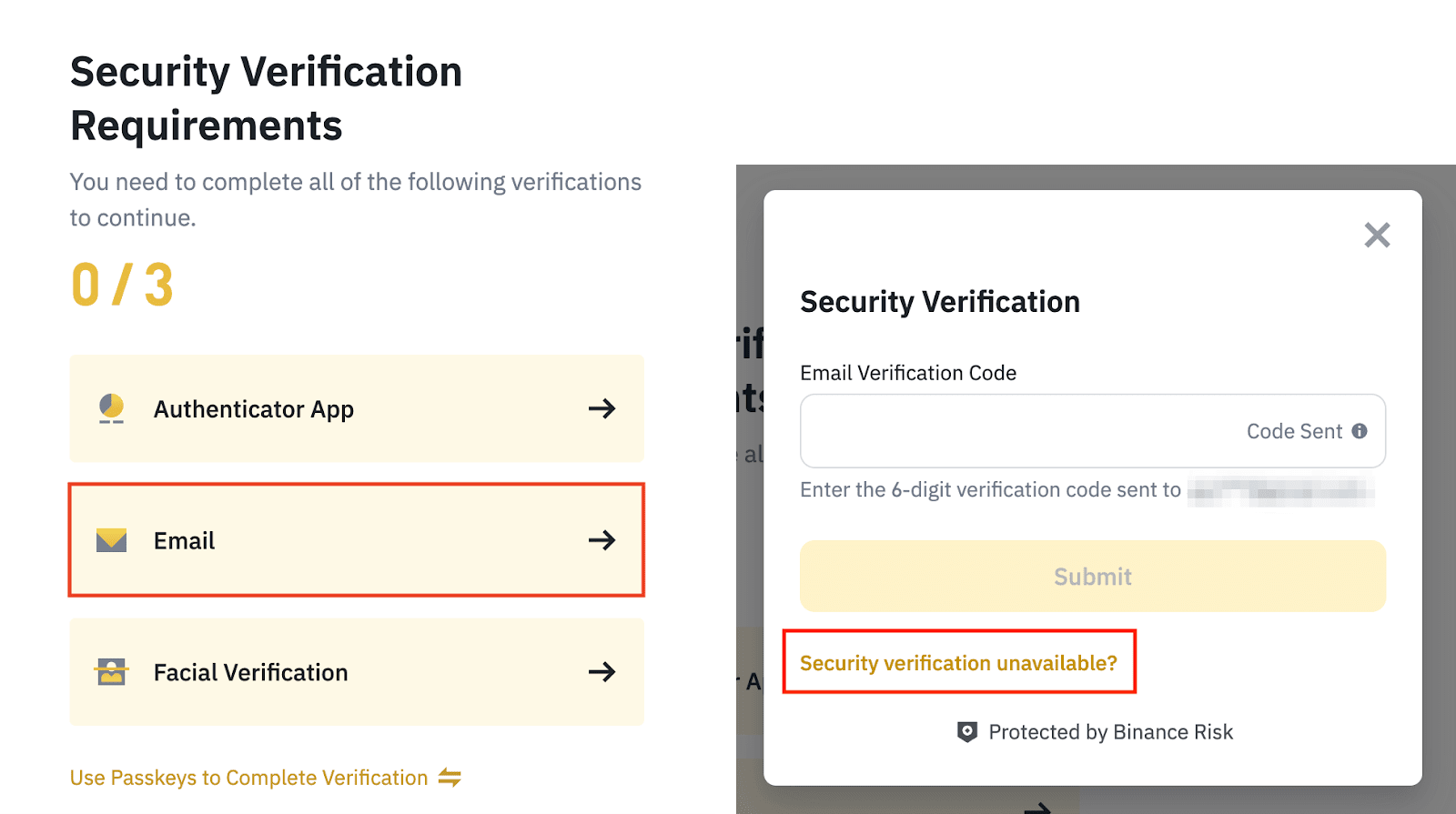
5. Ko vnesete pravilno geslo, se prikaže stran z zahtevami za varnostno preverjanje. Izberite metodo preverjanja, ki vam trenutno ni na voljo, da začnete postopek ponastavitve. Na primer, če vaš e-poštni naslov ni na voljo, lahko izberete [E-pošta], nato na naslednjem pojavnem oknu za ponastavitev kliknite [Varnostno preverjanje ni na voljo?].
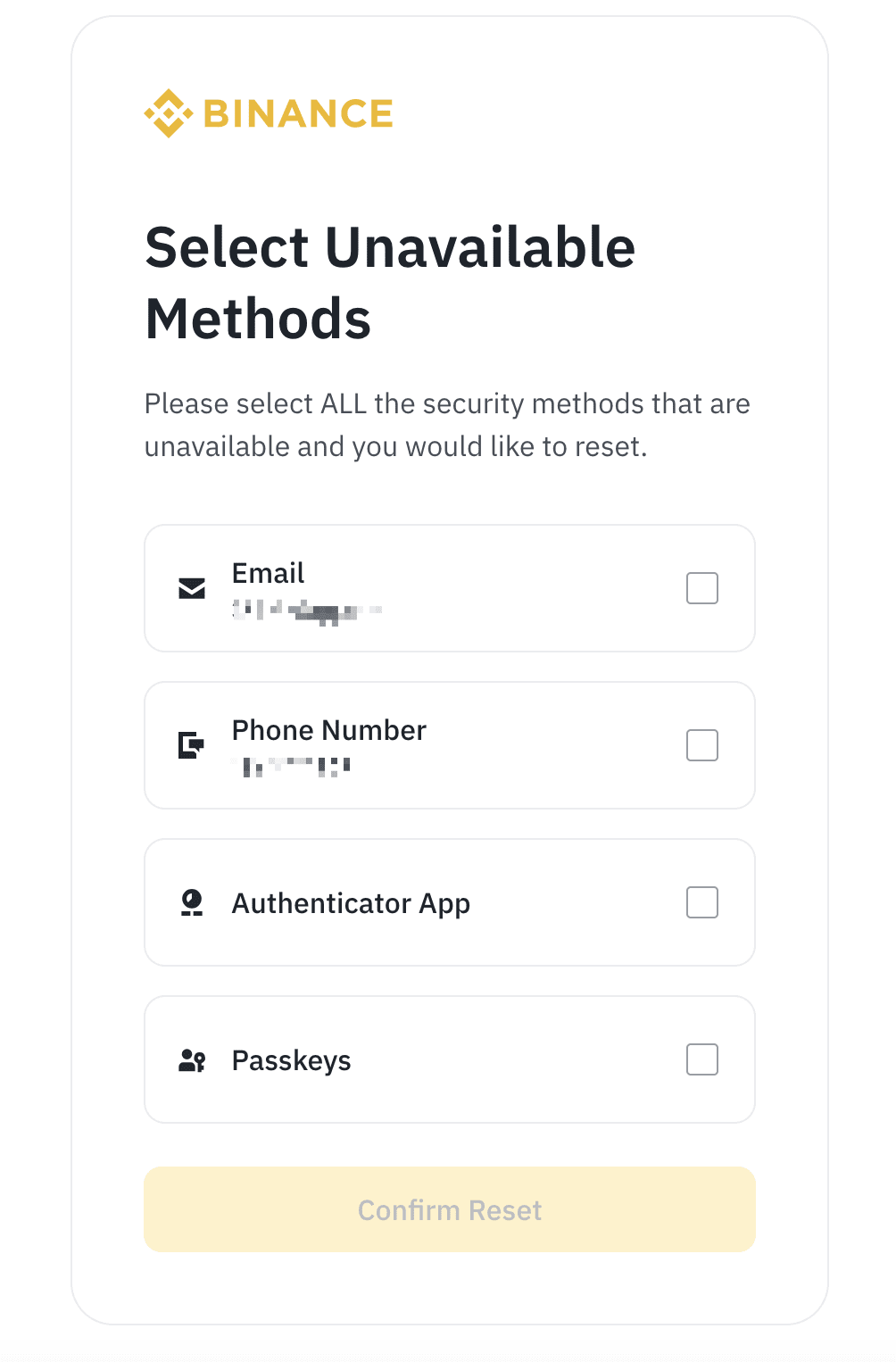
6. Preusmerjeni boste na stran Ponastavi varnostno preverjanje. Označite polja poleg naprav dvofaktorske avtentikacije, do katerih ste izgubili dostop, in kliknite [Potrdi ponastavitev].
Preverite vse naprave dvofaktorske avtentikacije, do katerih ste izgubili dostop.
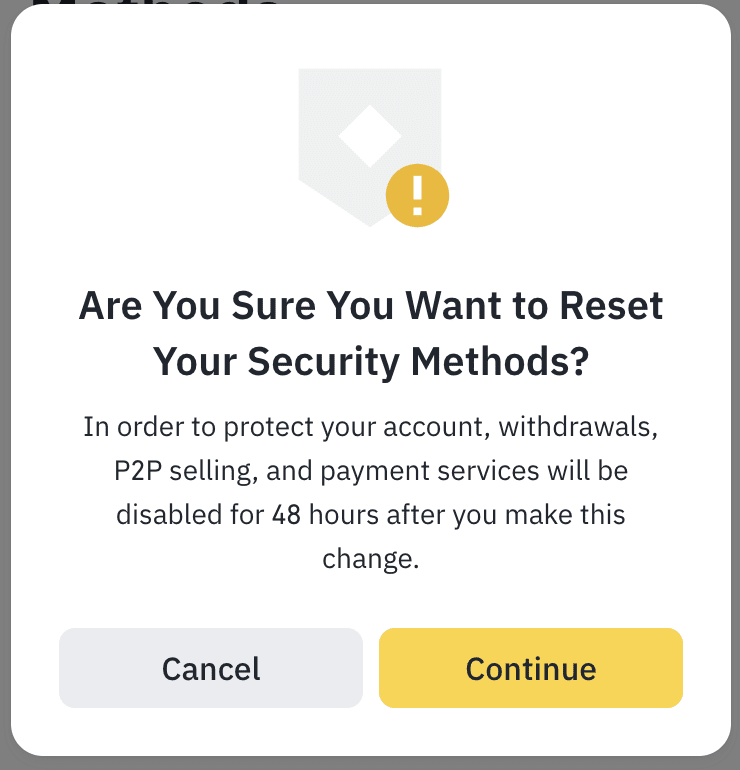
7. Videli boste pojavno okno. Pozorno ga preberite, preden kliknete [Potrdi].
Da bi zaščitili vaš račun, bodo dvigi, prodaja P2P in plačilne storitve onemogočene 48 ur po ponastavitvi vaših naprav 2FA.
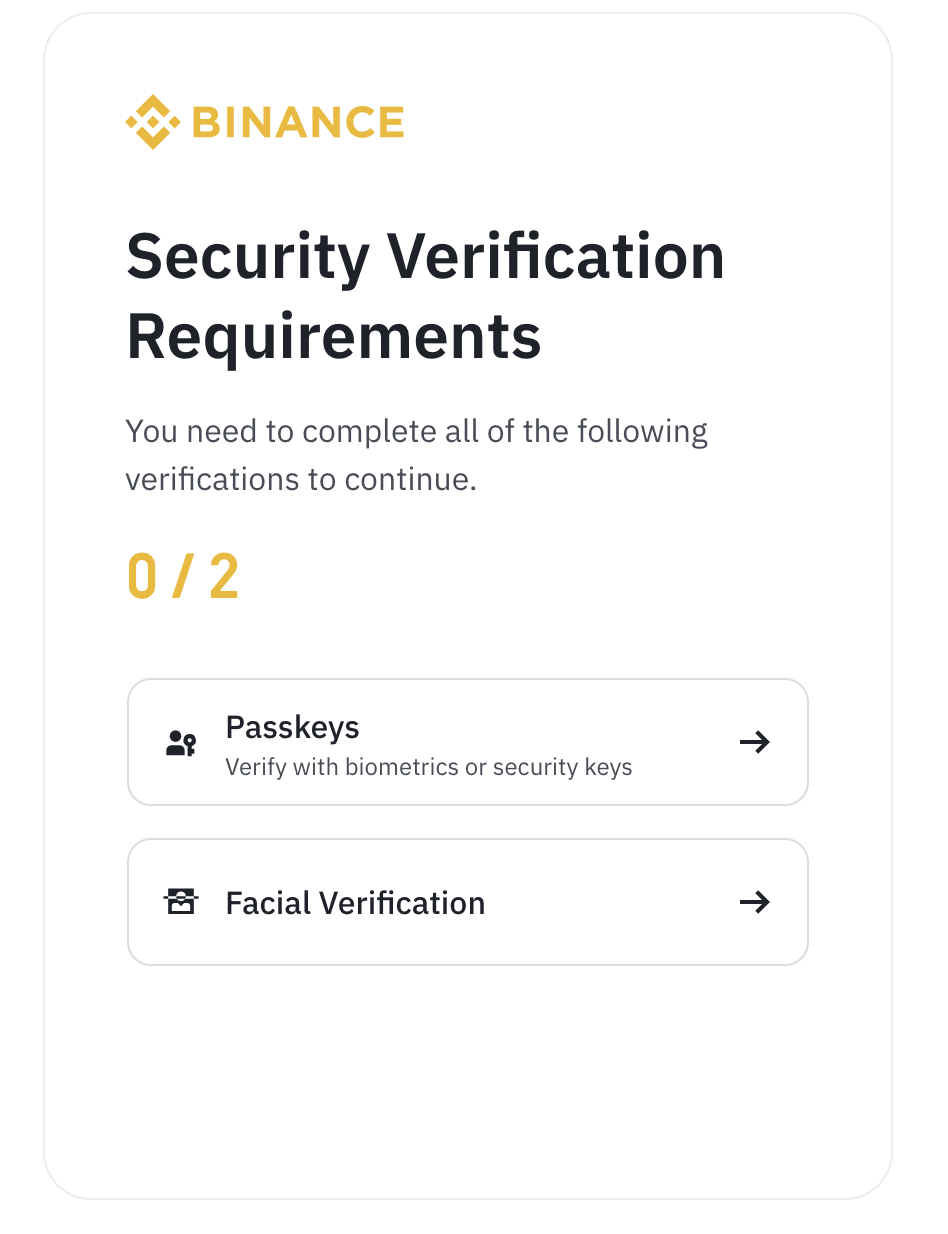
8. Pozvani boste k preverjanju prek drugih razpoložljivih naprav 2FA. Dokonlčajte vsa varnostna preverjanja.
9. Običajno boste morali vnesti novo telefonsko številko in/ali e-poštni naslov. Za potrditev kliknite [Pridobi kodo], nato kliknite [Pošlji].
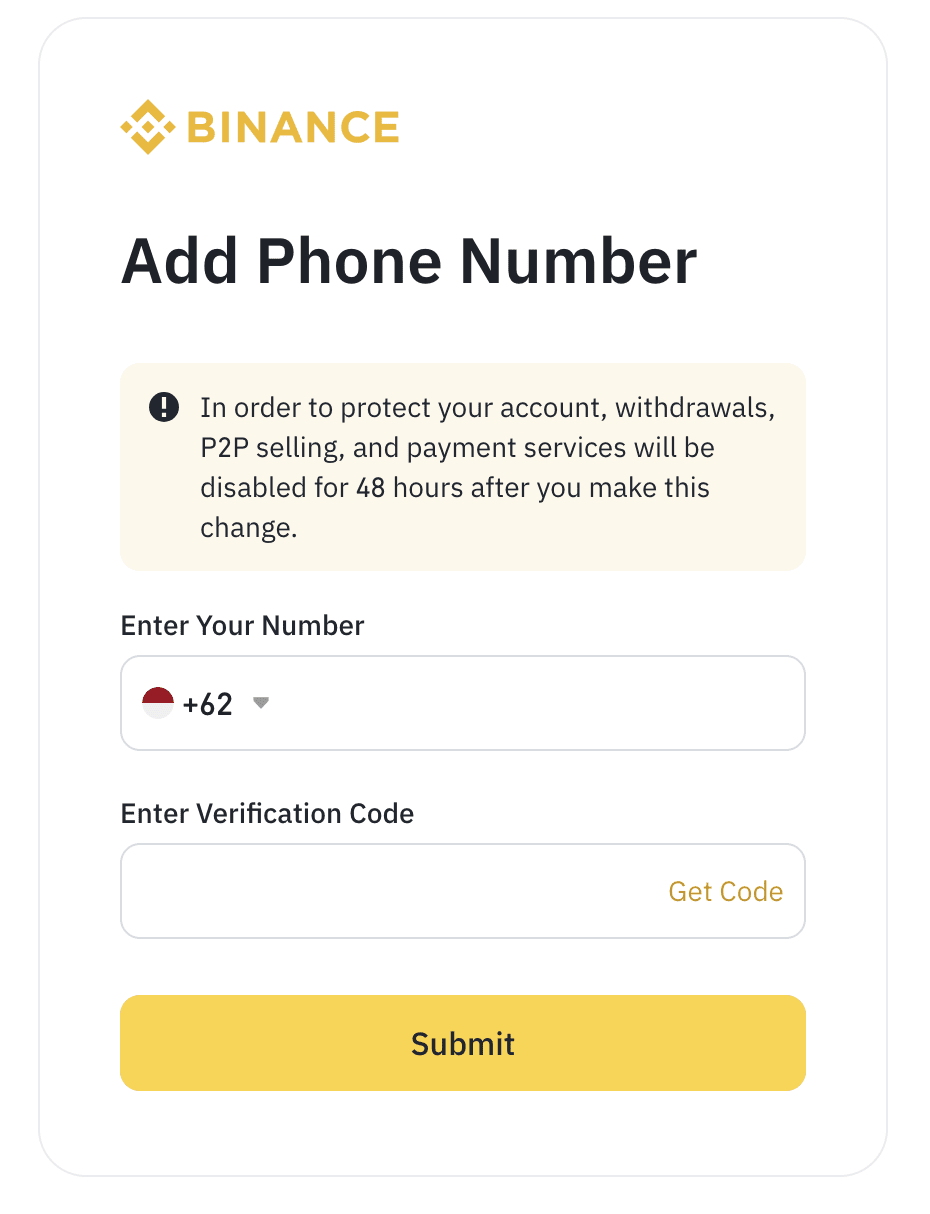
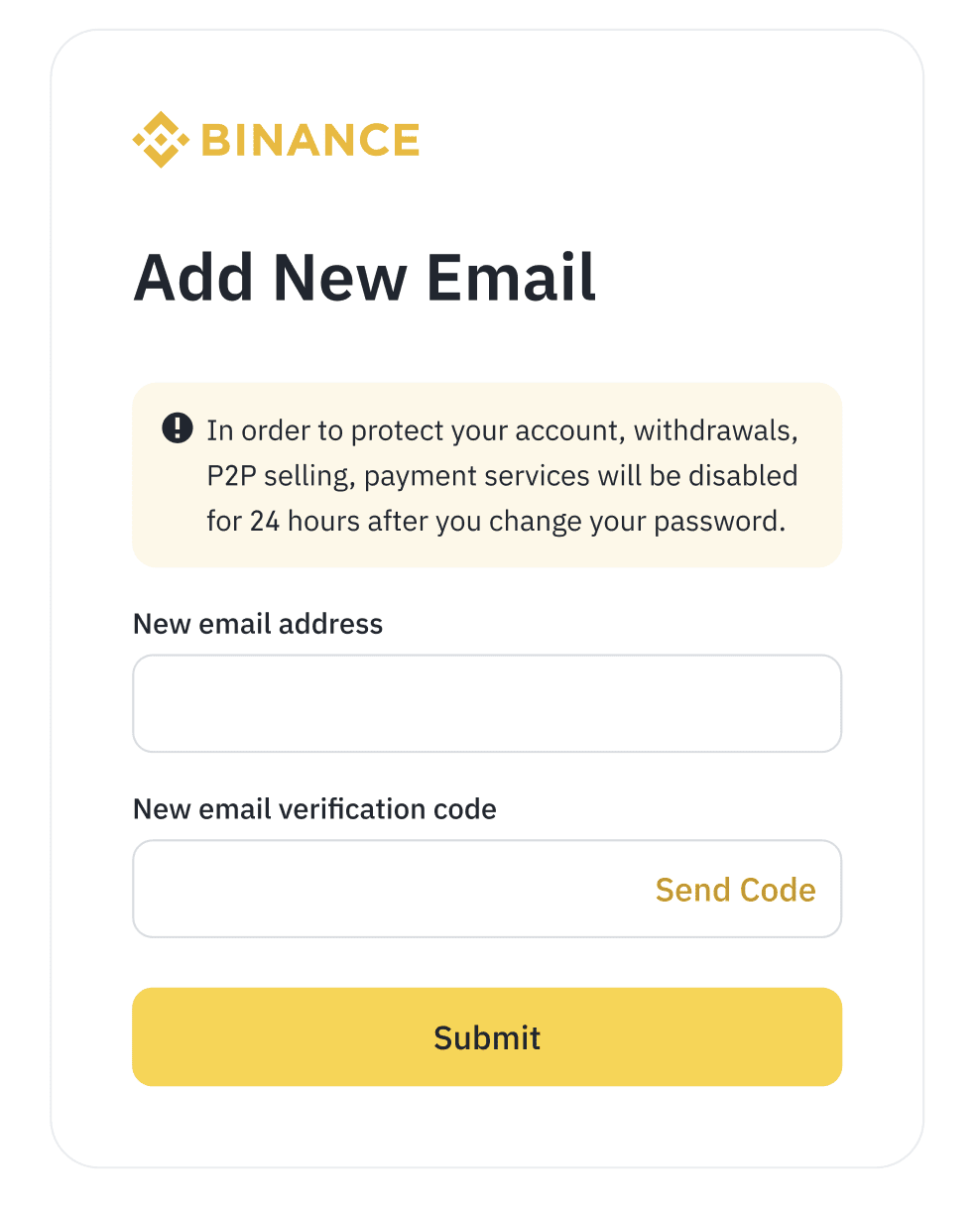
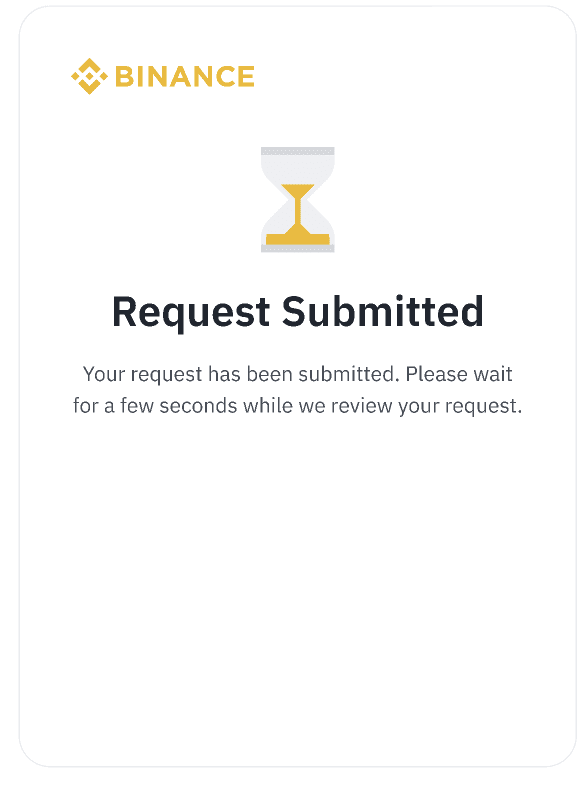
10. Ko se prikaže naslednji zaslon, je bila vaša zahteva za ponastavitev oddana. Počakajte, da jo sistem obdela.
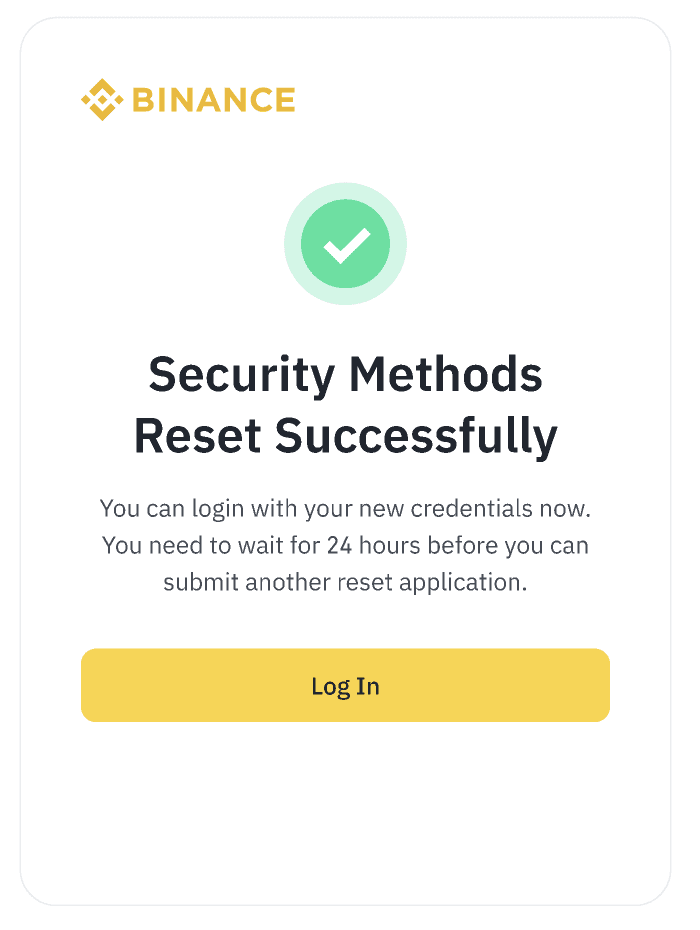
11. Če je ponastavitev uspešna, se lahko prijavite z novo/-imi napravo/-ami za dvofaktorsko avtentikacijo.
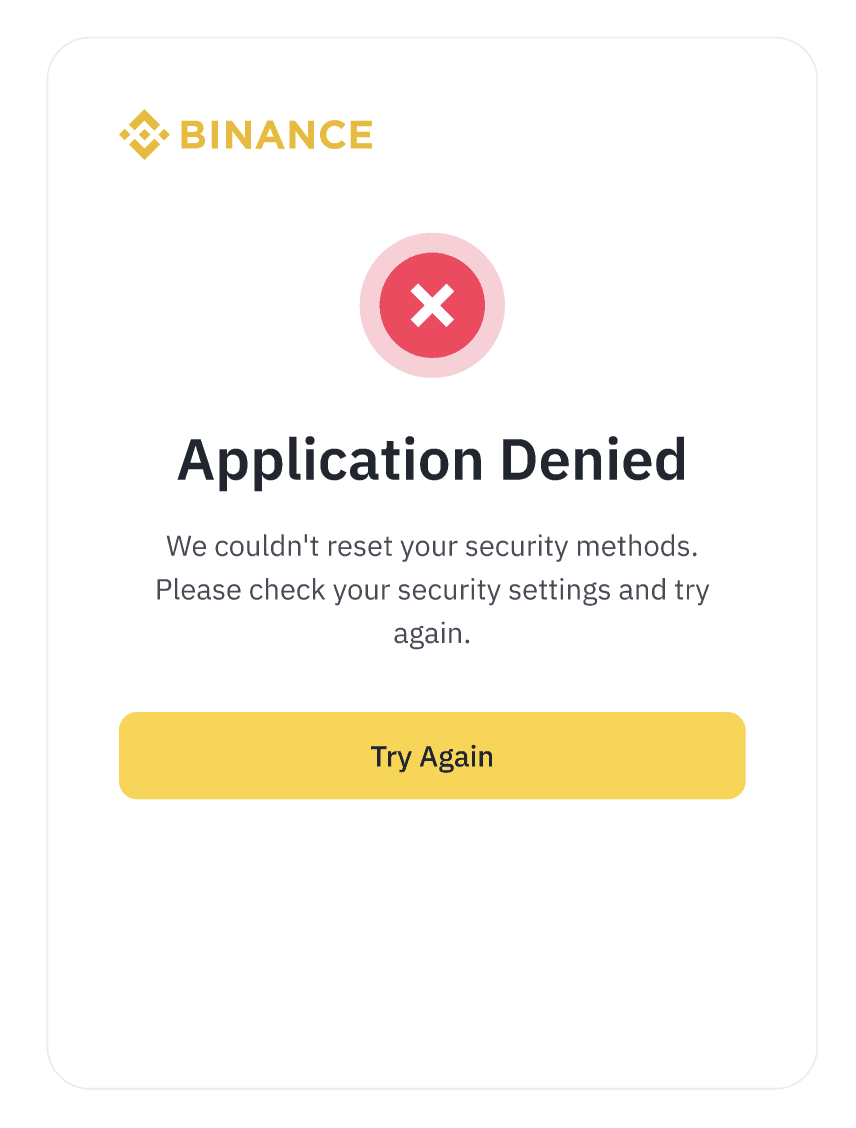
12. Če se prikaže [Zahteva zavrnjena], morate še enkrat preveriti razpoložljive naprave za dvofaktorsko avtentikacijo in poskusiti znova.
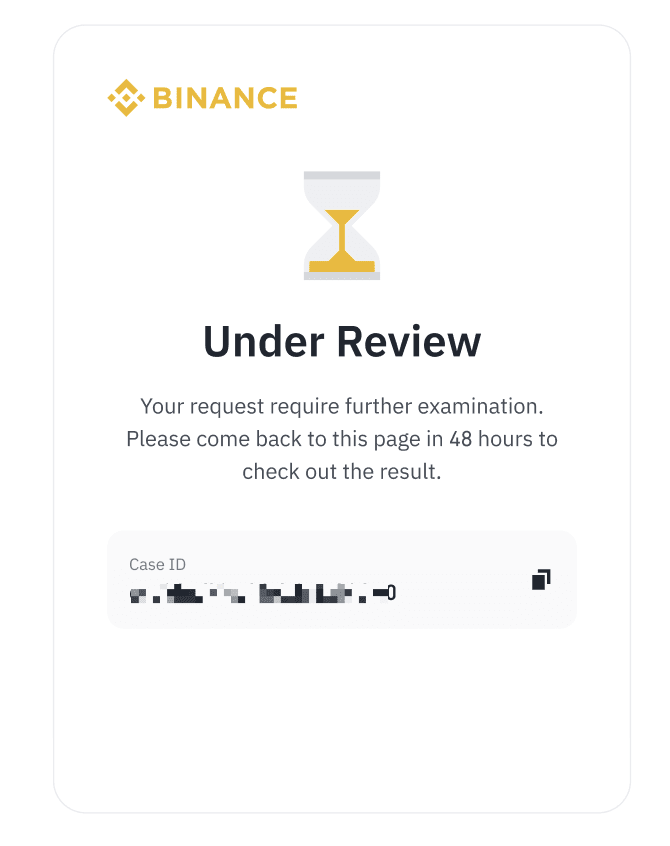
13. Če je vaša zahteva [V pregledu], pomeni da posebno osebje pregleduje vašo zahtevo in to lahko traja do 48 ur. Prosimo za potrpežljivost.
Ko bo pregled končan, boste o tem obveščeni prek novega preverjenega e-naslova. Na to stran se lahko vrnete tudi prek povezave »Varnostno preverjanje ni na voljo?« in si ogledate rezultate.
Za več podrobnosti o tem, kako omogočiti ali spremeniti naprave za dvofaktorsko avtentifikacijo, si oglejte ustrezna pogosta vprašanja: Dvofaktorska avtentikacija (2FA).
