Izjava o omejitvi odgovornosti: V skladu z zahtevami MiCA za neavtorizirane stabilne kovance veljajo določene omejitve za uporabnike iz območja EGP. Za več informacij kliknite tukaj.
Če morate predložiti davke za svoje naložbe v kriptovalute, lahko ustvarite izpisek svojega računa Binance za izvedbo davčnih obračunov.
Upoštevajte:
Generirajte zgodovino transakcij svojih računov za [Zadnjih 24 ur], [2 tedna], [1 mesec], [3 mesece], [6 mesecev], ali izberite [Prilagodi] , da filtrirate po specifičnih letih in ustvarite poročilo za to časovno obdobje. Skrbno sledite spodnjim korakom, da se naučite, kako.
1. Prijavite se v svoj račun Binance in se pomaknite nad ikono denarnice. Kliknite [Zgodovina transakcij].
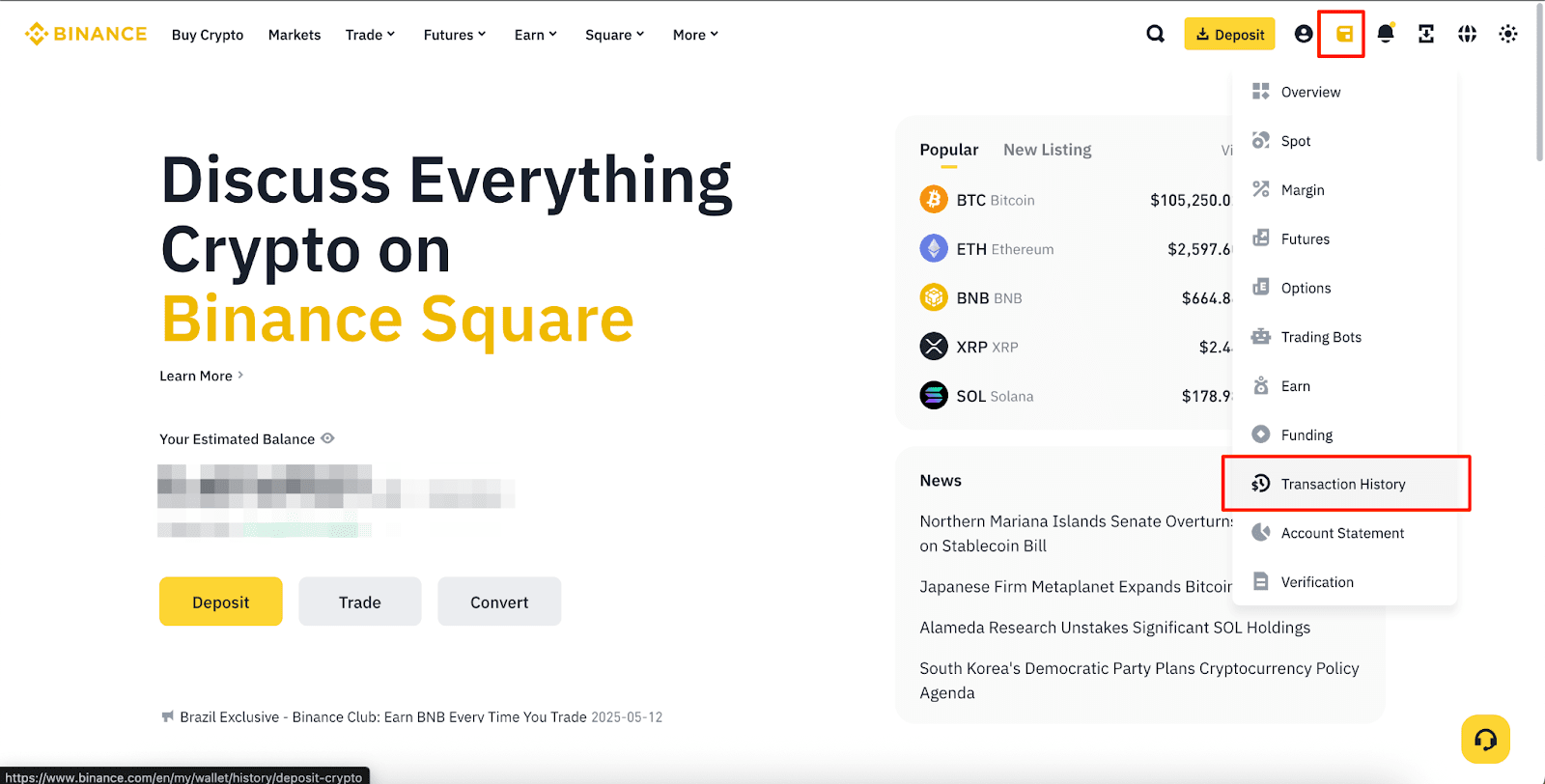
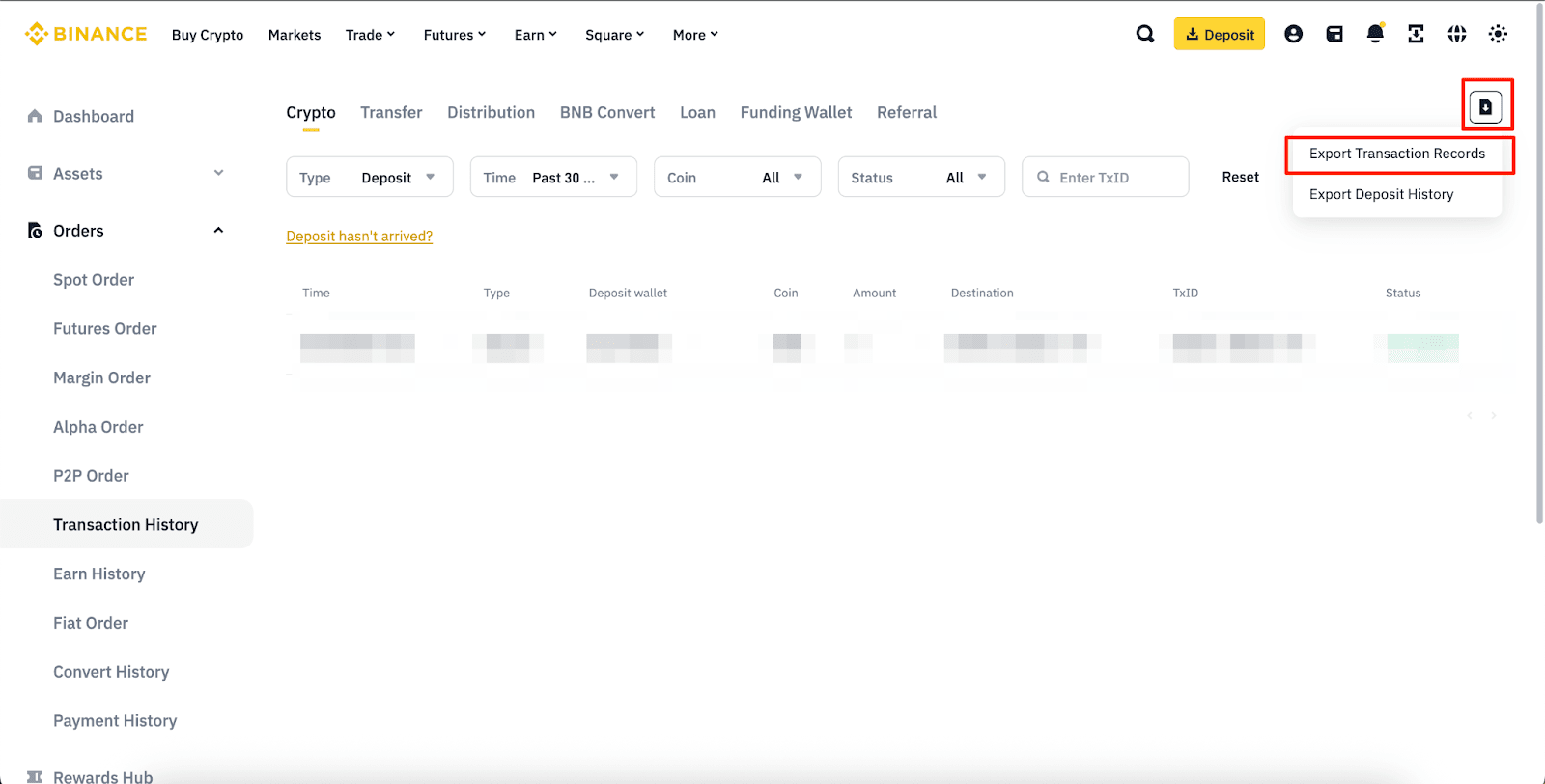
2. Z miško se pomaknite nad ikono za izvoz in kliknite [Izvozi evidence transakcij].
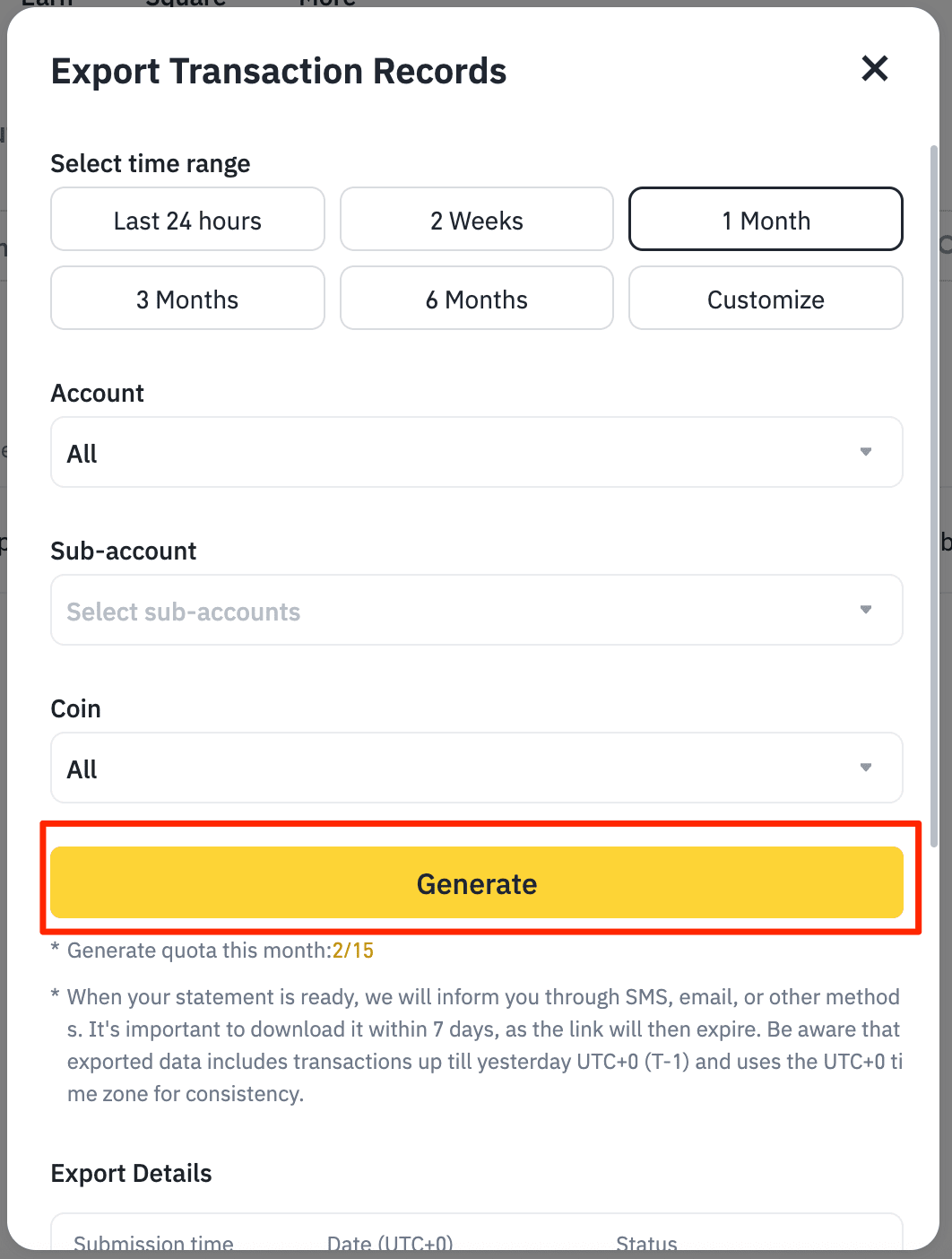
3. Za obdobje v preteklih 6 mesecih izberite iz ponujenih razponov in izberite opcije Račun, Podračun in Kovanec, za katere želite ustvariti izpisek. Kliknite [Ustvari] in preskočite na korak 4 spodaj.
Če želite ustvariti izpis za obdobja daljša od 6 mesecev, kliknite [Prilagodi].
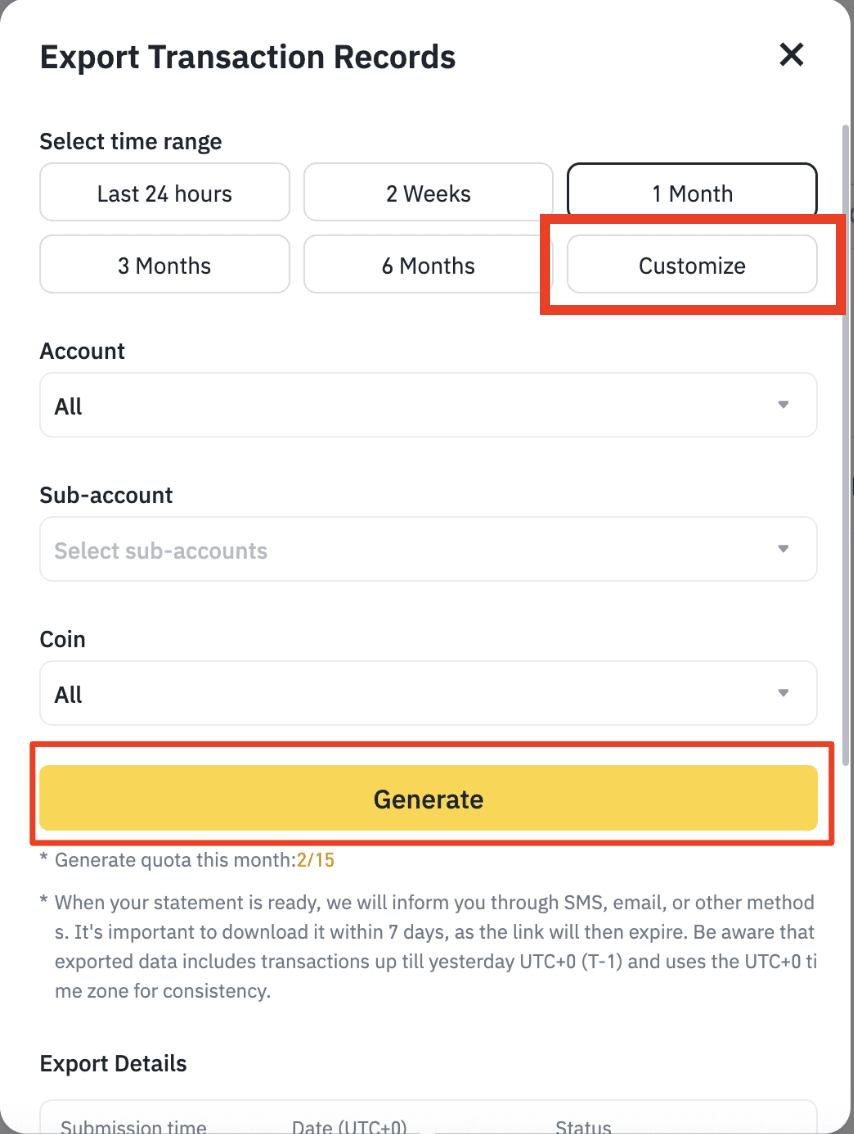
3.1 Izberite prilagojen časovni razpon za vaše poročilo.
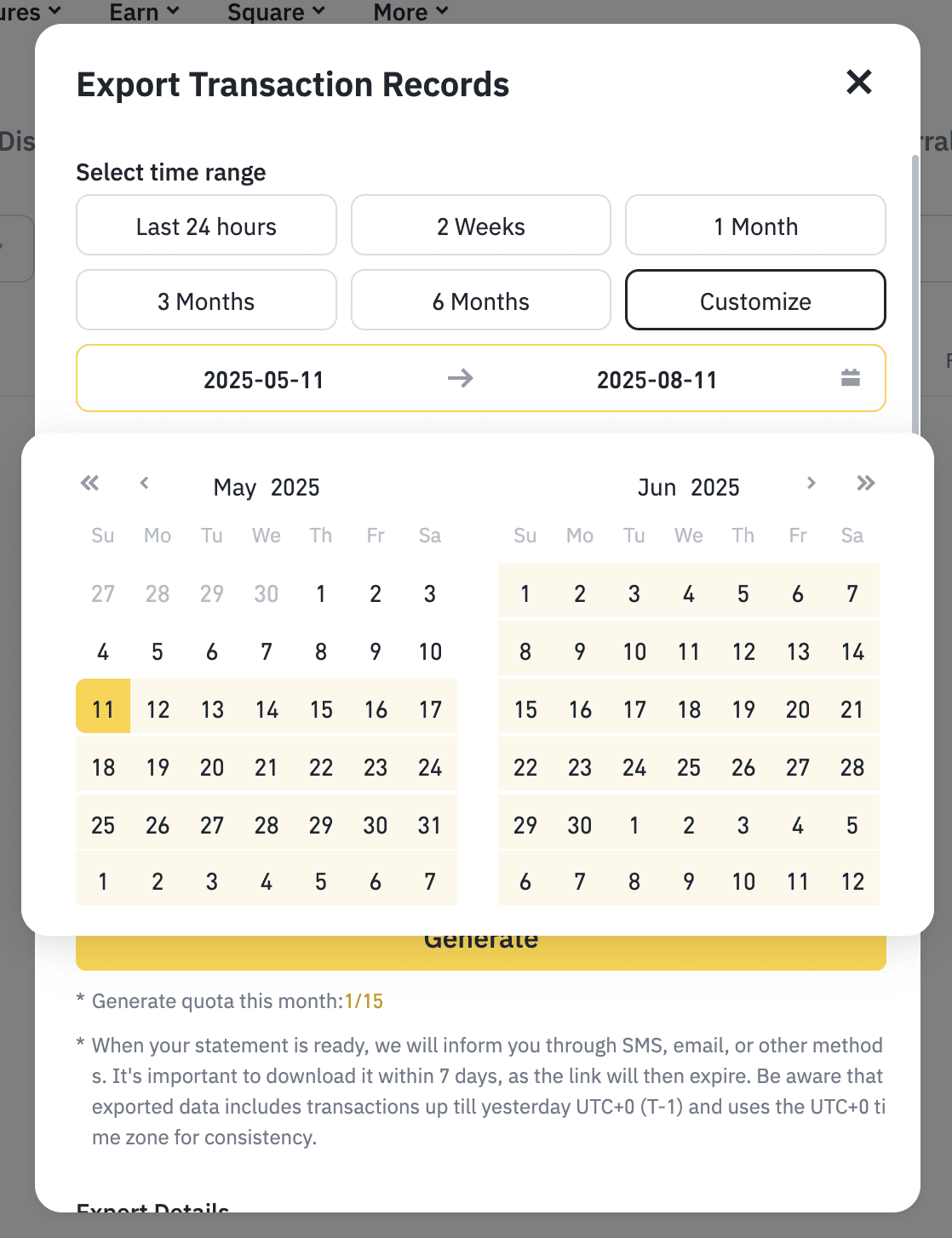
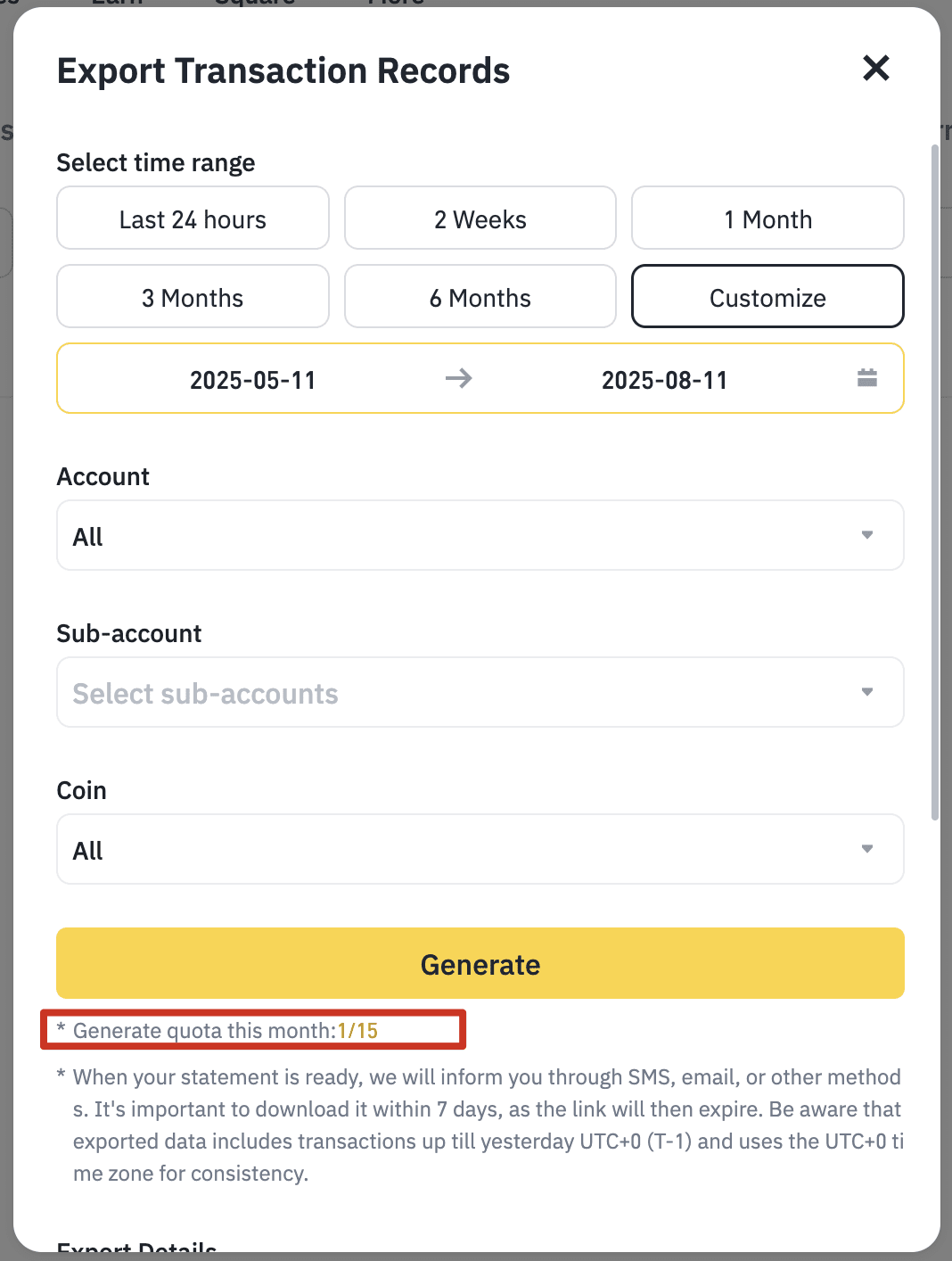
3.2 Upoštevajte, da boste za izvoz zapisov iz različnih časovnih obdobij morda morali izvesti izvoz večkrat, vsako poročilo posebej. Vsak uporabnik lahko na mesec ustvari le omejeno število izjav (15–40). Preverite svojo kvoto, zapisano v drobnem tisku.
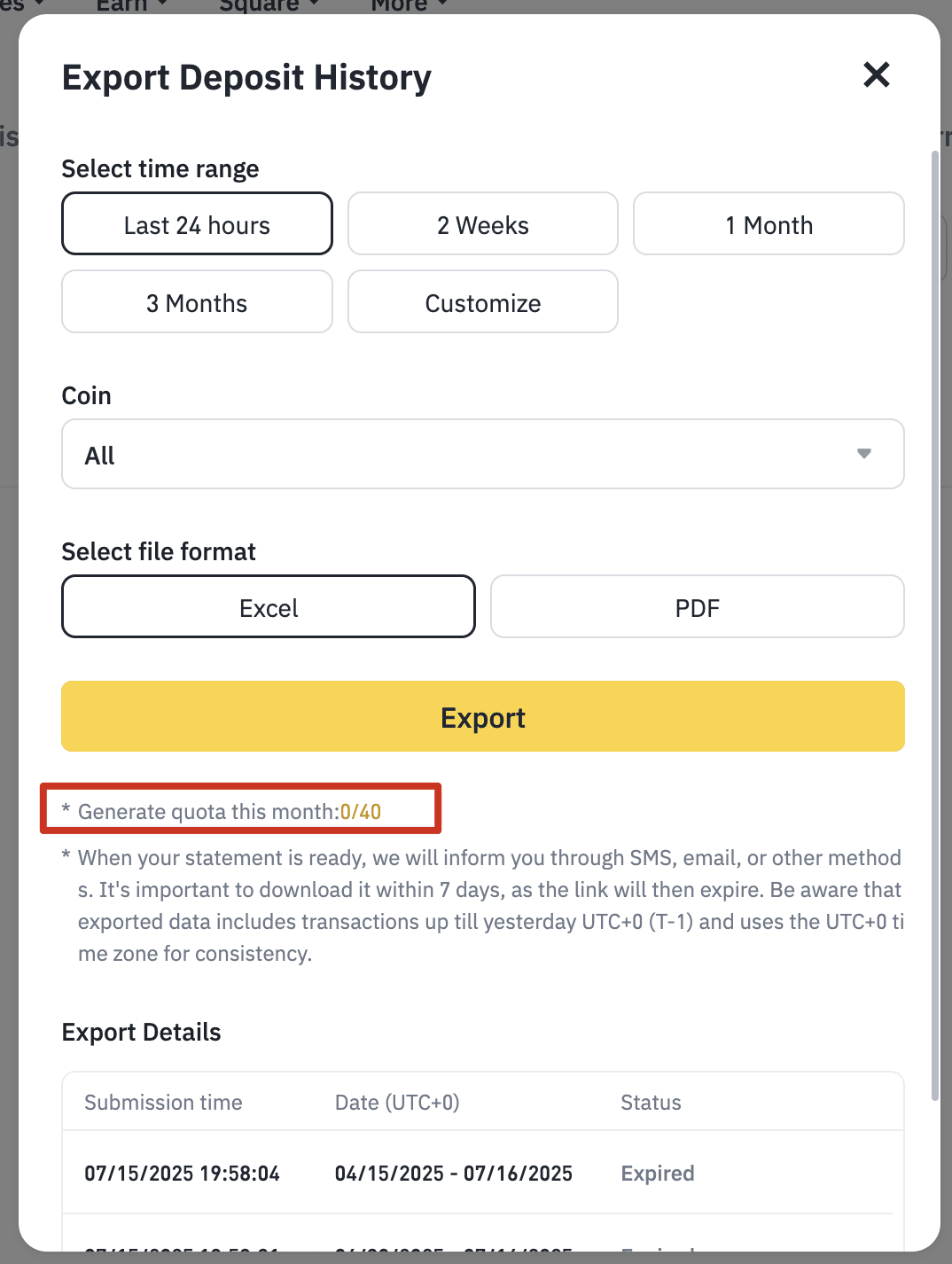
4. Generiranje poročila bo trajalo nekaj časa, preostali čas bo prikazan pod stolpcem Stanje.
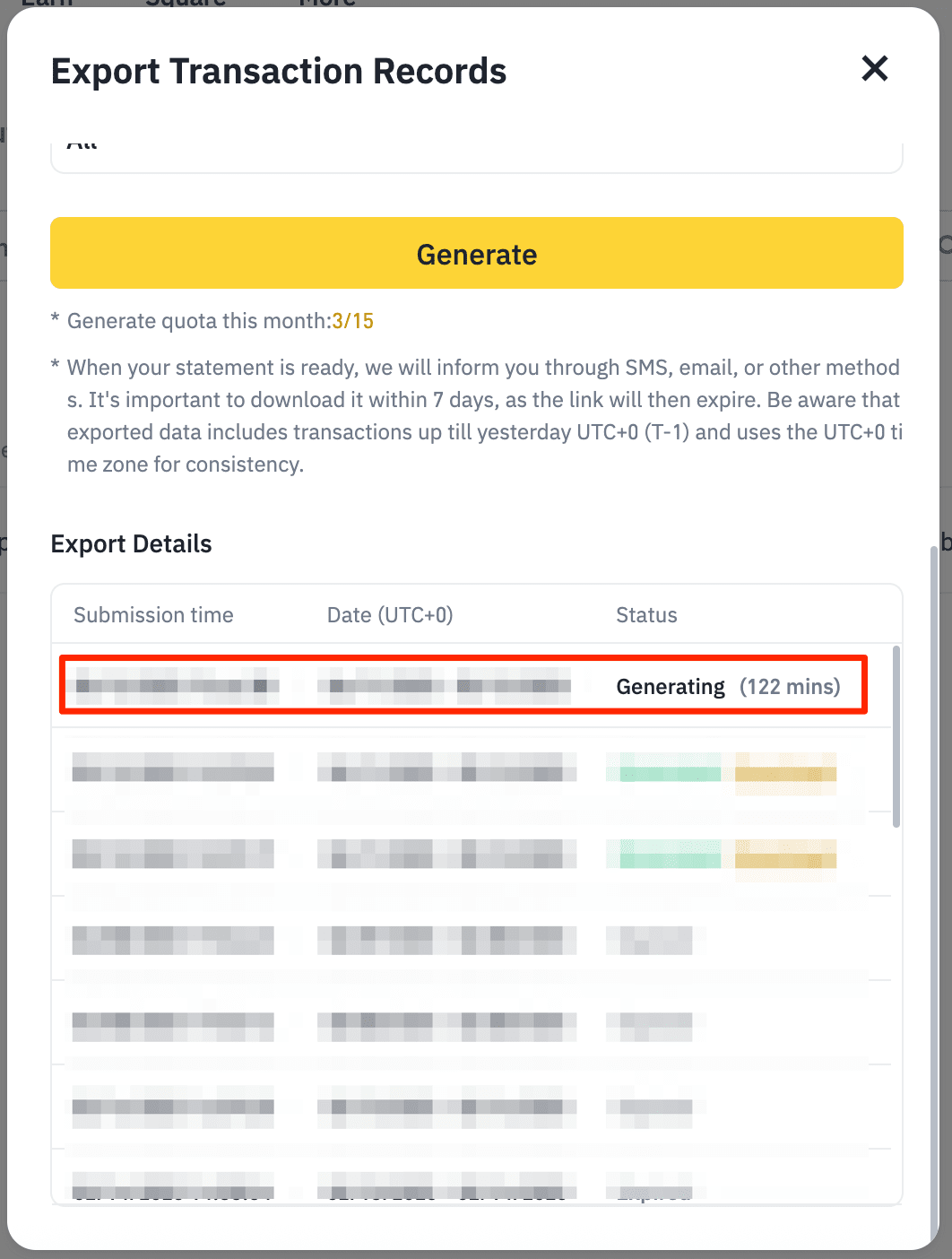
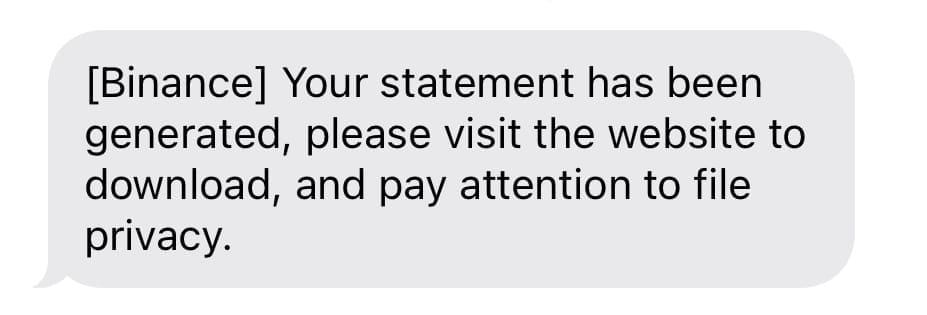
Ko je izpisek ustvarjen, boste prejeli opomnik v sporočilu SMS ali po e-pošti. Upoštevajte, da lahko v nekaterih primerih vaš internetni ponudnik blokira SMS/e-pošto, ali pa lahko pride do zamud. Če ne prejmete opomnika, počakajte in preverite čez eno do dve uri.
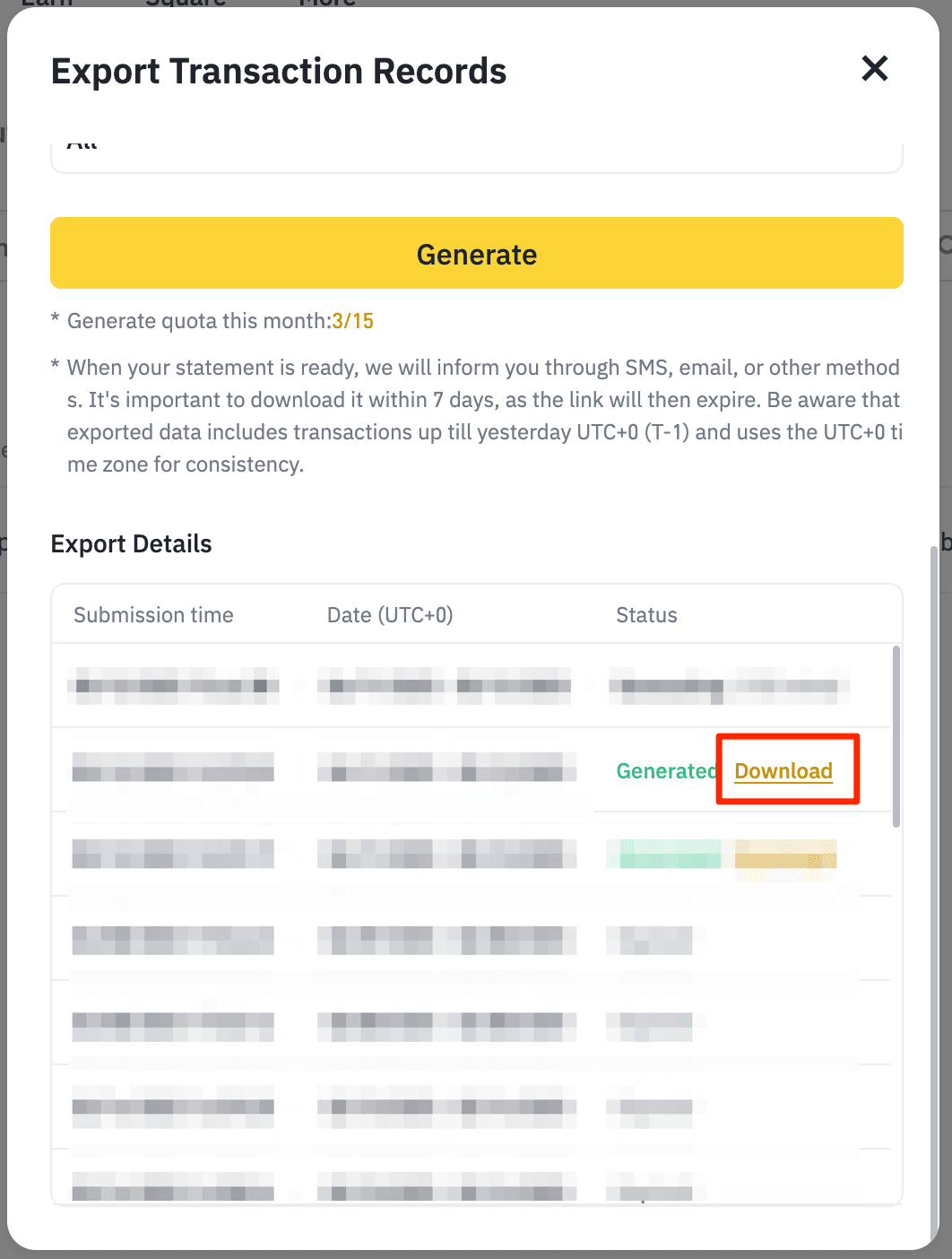
5. Vrnite se na pojavno okno [Izvozi zapise transakcij] in kliknite [Prenesi] poleg ustvarjenega izpiska.
Upoštevajte, da bo povezava za prenos izpiska shranjena le 7 dni. Izpisek prenesite čim prej.
Generiranje poročila lahko zahtevate prek aplikacije Binance, vendar se morate prijaviti na stran Binance prek namizja, da prenesete datoteko, ko bo na voljo. Prejeli boste e-pošto, ko bo vaš poročilo na voljo za prenos.
Upoštevajte:
1. Prijavite se v svoj račun Binance v aplikaciji Binance in tapnite [Denarnica] > zavihek [Spot] > ikona [Zgodovina] poleg skupnega stanja.

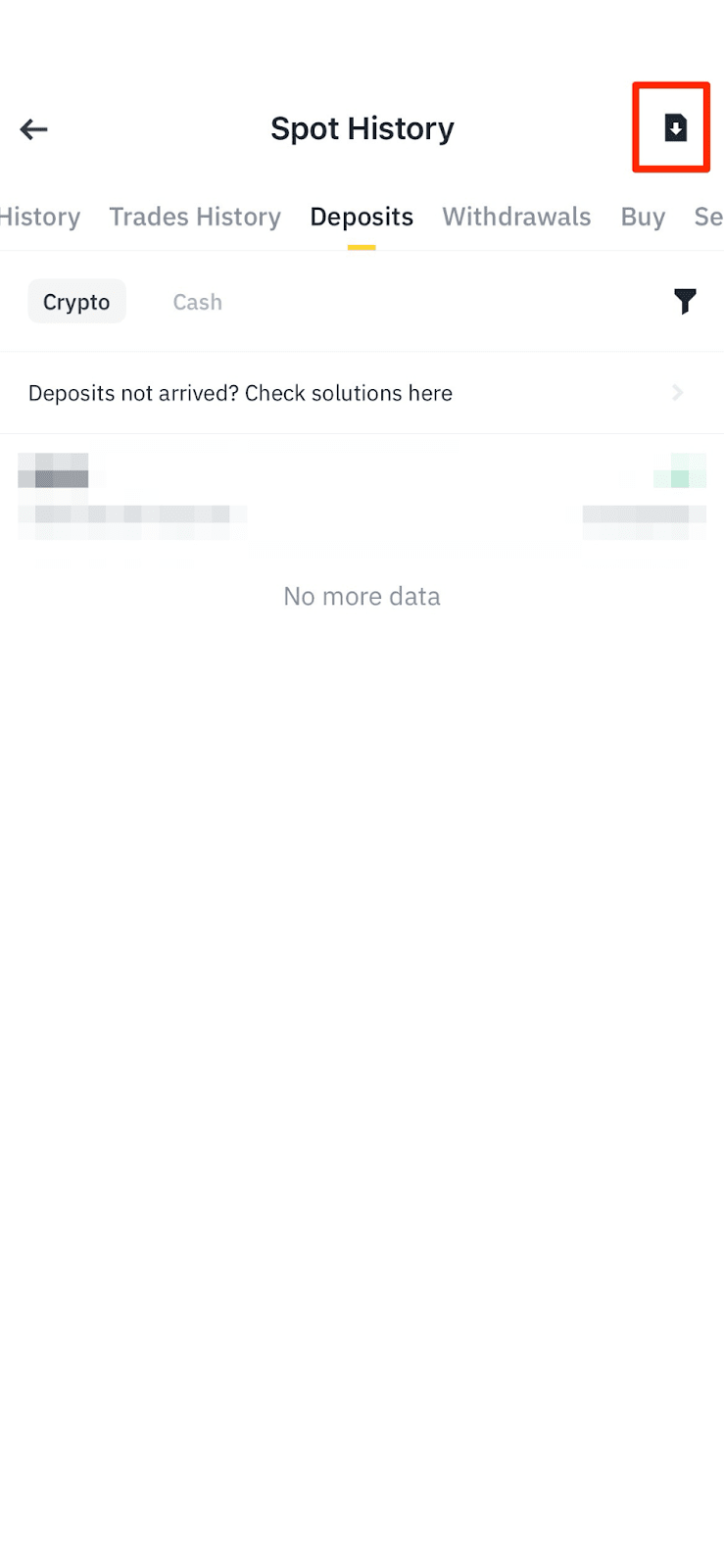
2. Tapnite ikono [Prenesi] v zgornjem desnem kotu strani z zgodovino spot.
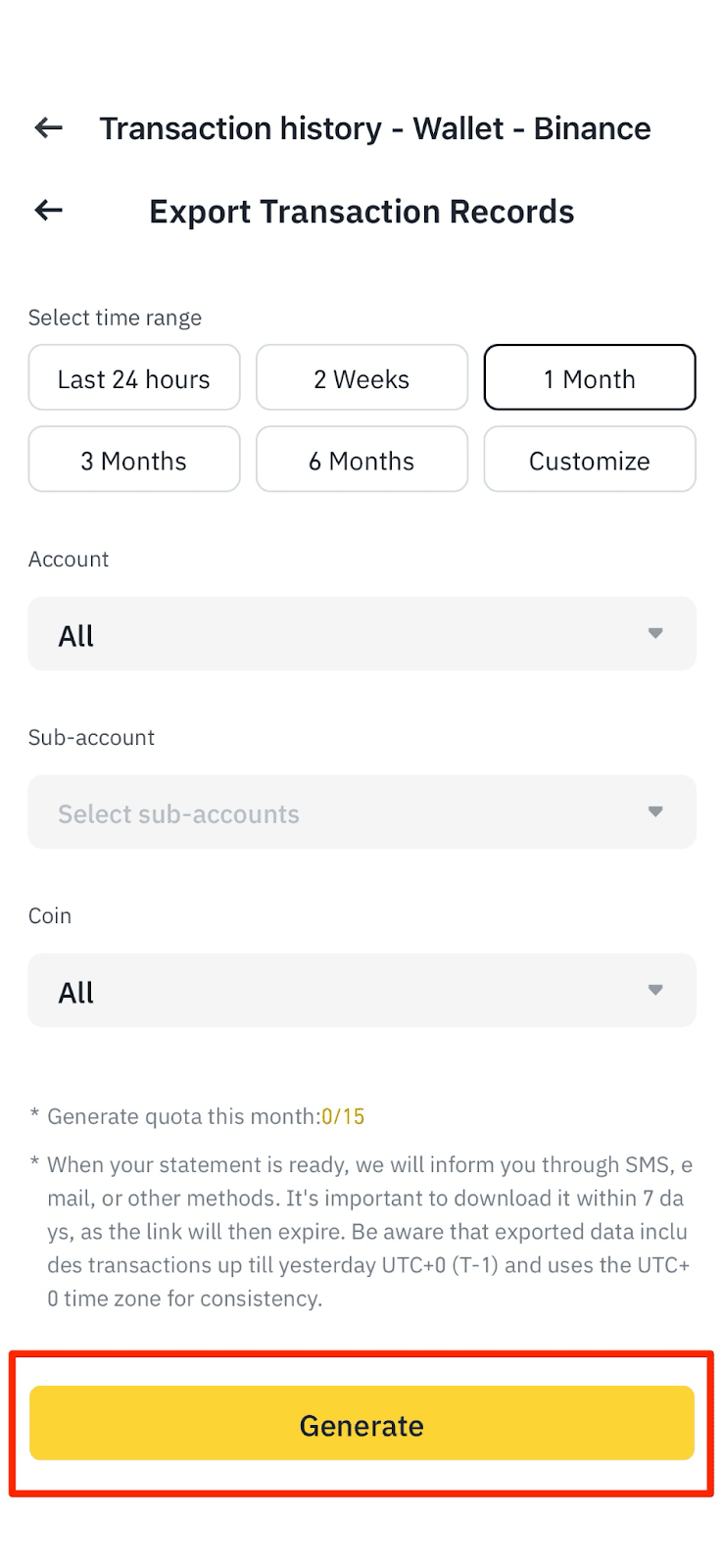
3. Izberite časovni razpon, »Račun« in »Kovanec«, nato pa tapnite gumb [Ustvari] in nadaljujte.
4. Po tem, ko vidite sporočilo o uspehu, se pomaknite navzdol, da si ogledate zahtevo za ustvarjanje. Ustvarjanje izpiska bo trajalo nekaj časa, med ustvarjanjem pa mora biti v statusu zapisano »Ustvarjanje«.

5. Po zaključku boste našli povezavo za »Prenos« na seznamu.

6. Upoštevajte, da prenos iz aplikacije Binance še ni podprt. Sledite navodilom v e-pošti/SMS sporočilu, ki ste jih prejeli v tem postopku, ali pa se prek spletnega brskalnika na računalniku/mobilni napravi pomaknite na stran »Zgodovina transakcij«, da prenesete datoteko.

Če želite izvedeti več o svojem računu Binance, obiščite stran s pogostimi vprašanji o funkcijah računa.
