Vyhlásenie: V súlade s požiadavkami nariadenia MiCA sa na neautorizované stablecoiny vzťahujú určité obmedzenia pre používateľov v EHP. Viac informácií nájdete tu.
Posledná aktualizácia: 24. apríla 2025
Opakovaný nákup umožňuje používateľom automatizovať svoje nákupy kryptomien prostredníctvom investičnej stratégie typu dollar-cost averaging (DCA). Táto funkcia umožňuje používateľom vybrať si kryptomenu, špecifikovať množstvo a frekvenciu nákupov.
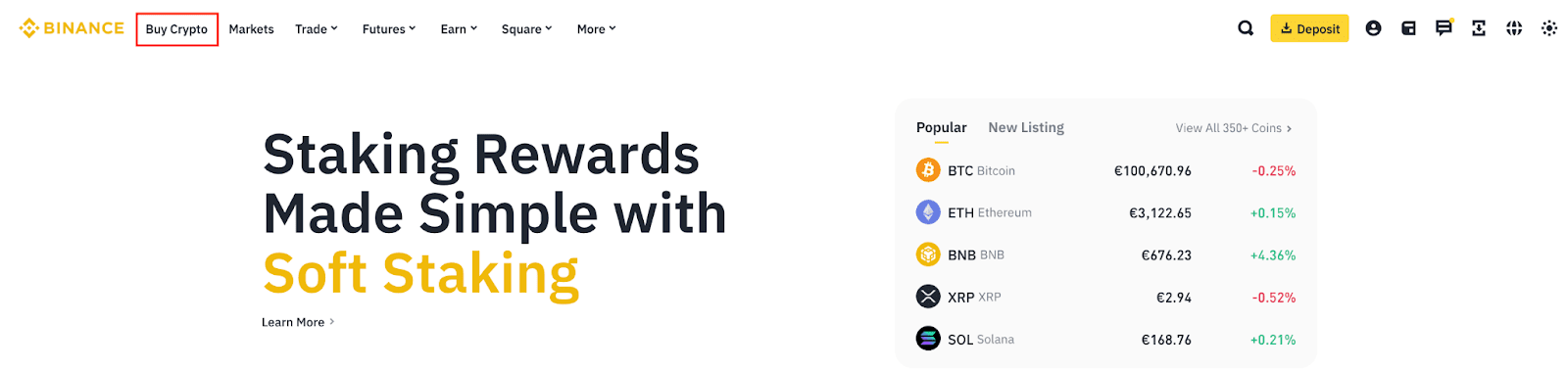
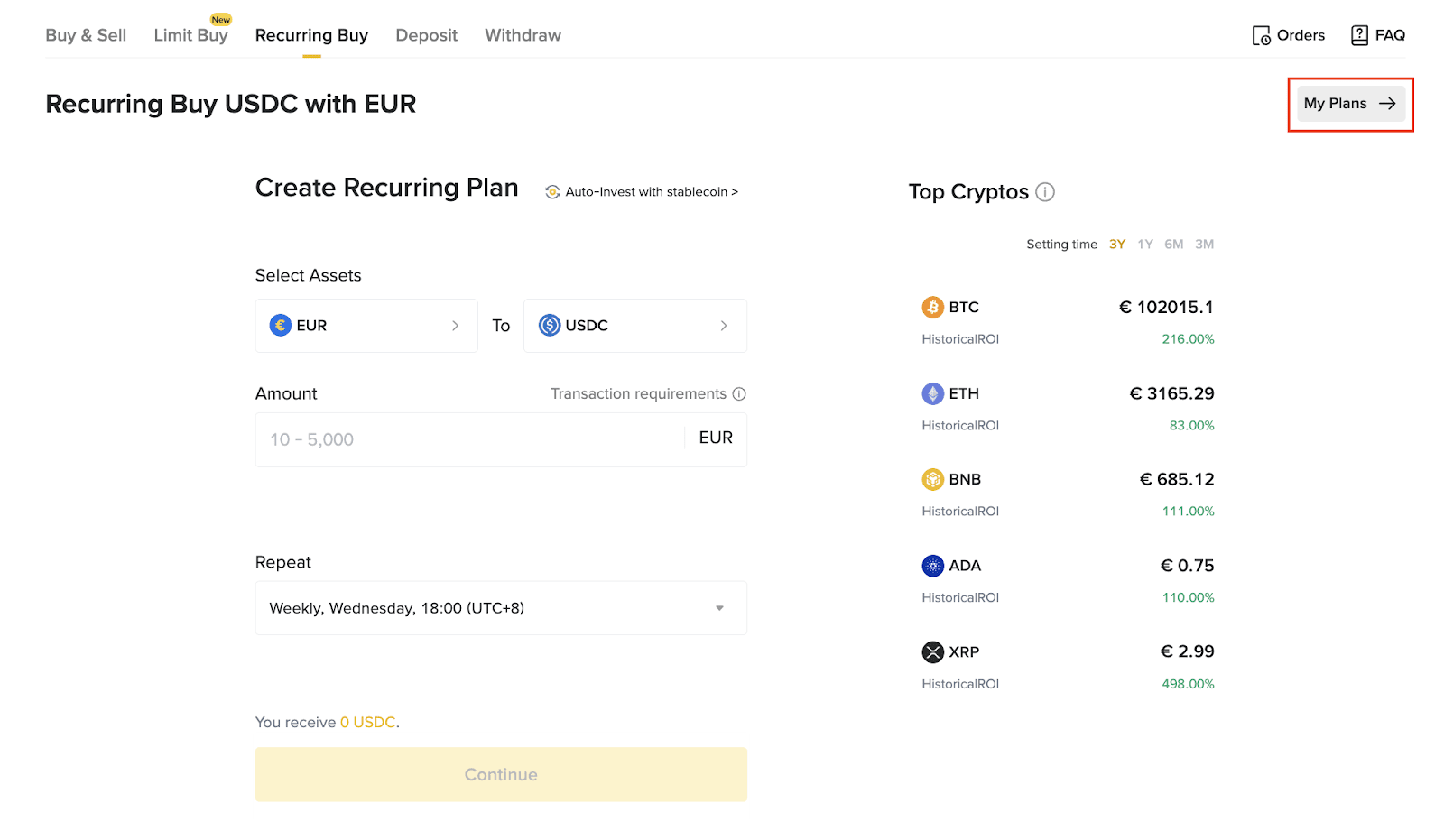
Vďaka opakovanému nákupu môžu používatelia eliminovať potrebu manuálnych transakcií nastavením automatických nákupov kryptomeny podľa plánu.Opakovaný nákup si môžete nastaviť na webovej stránke aj v aplikácii Binance.
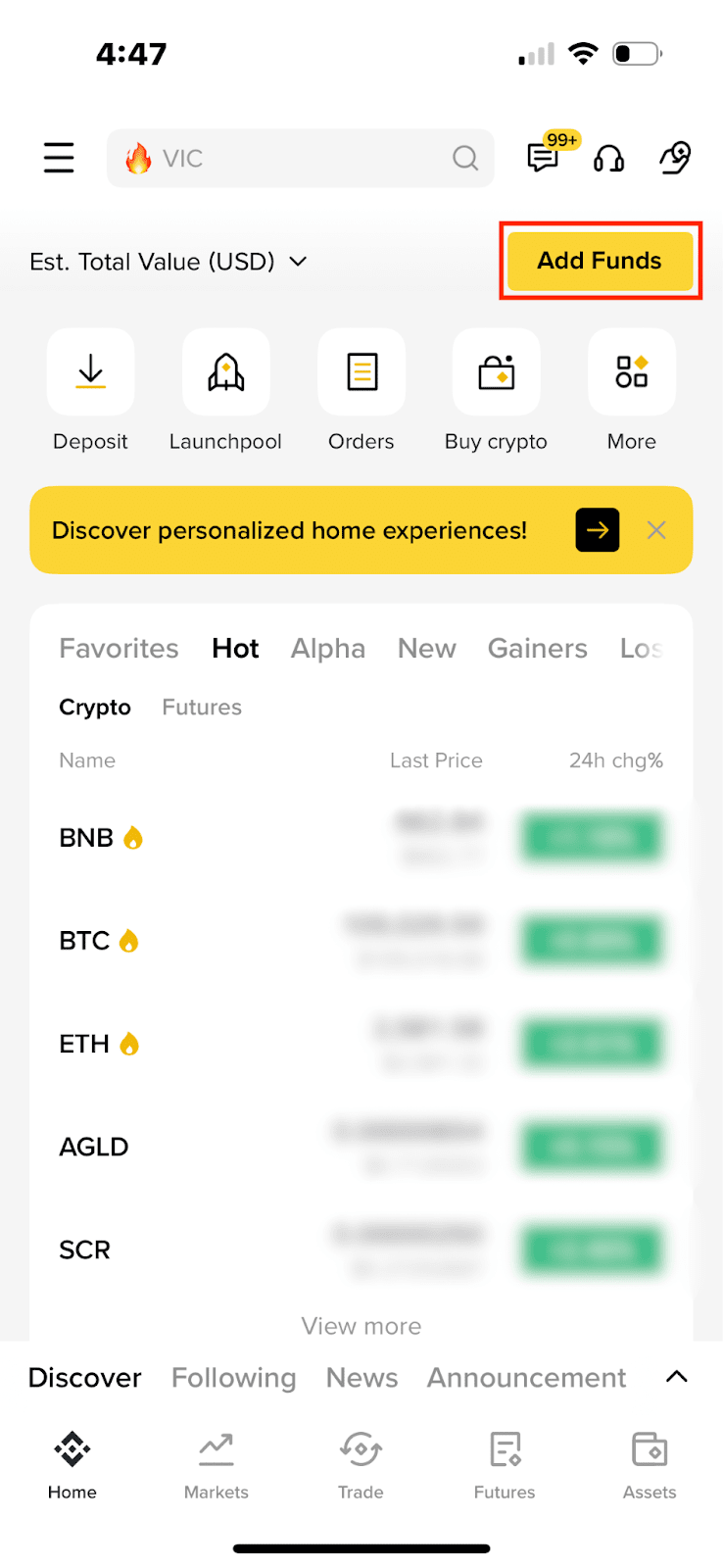
1. Prihláste sa do aplikácie Binance a na domovskej stránke klepnite na [Pridať prostriedky].
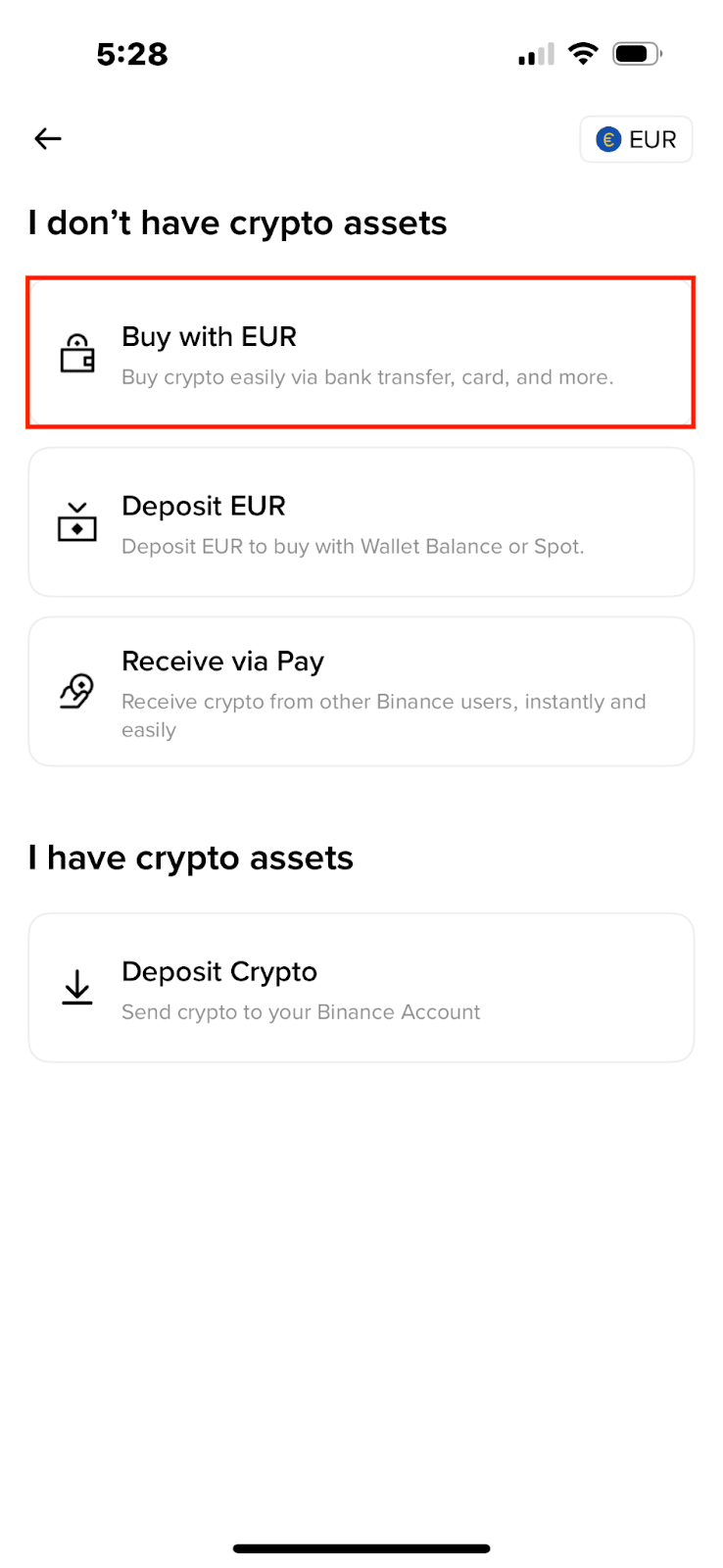
2. Zvoľte [Kúpiť za EUR]. Ak chcete prepnúť na inú menu, klepnite na tlačidlo vpravo hore.
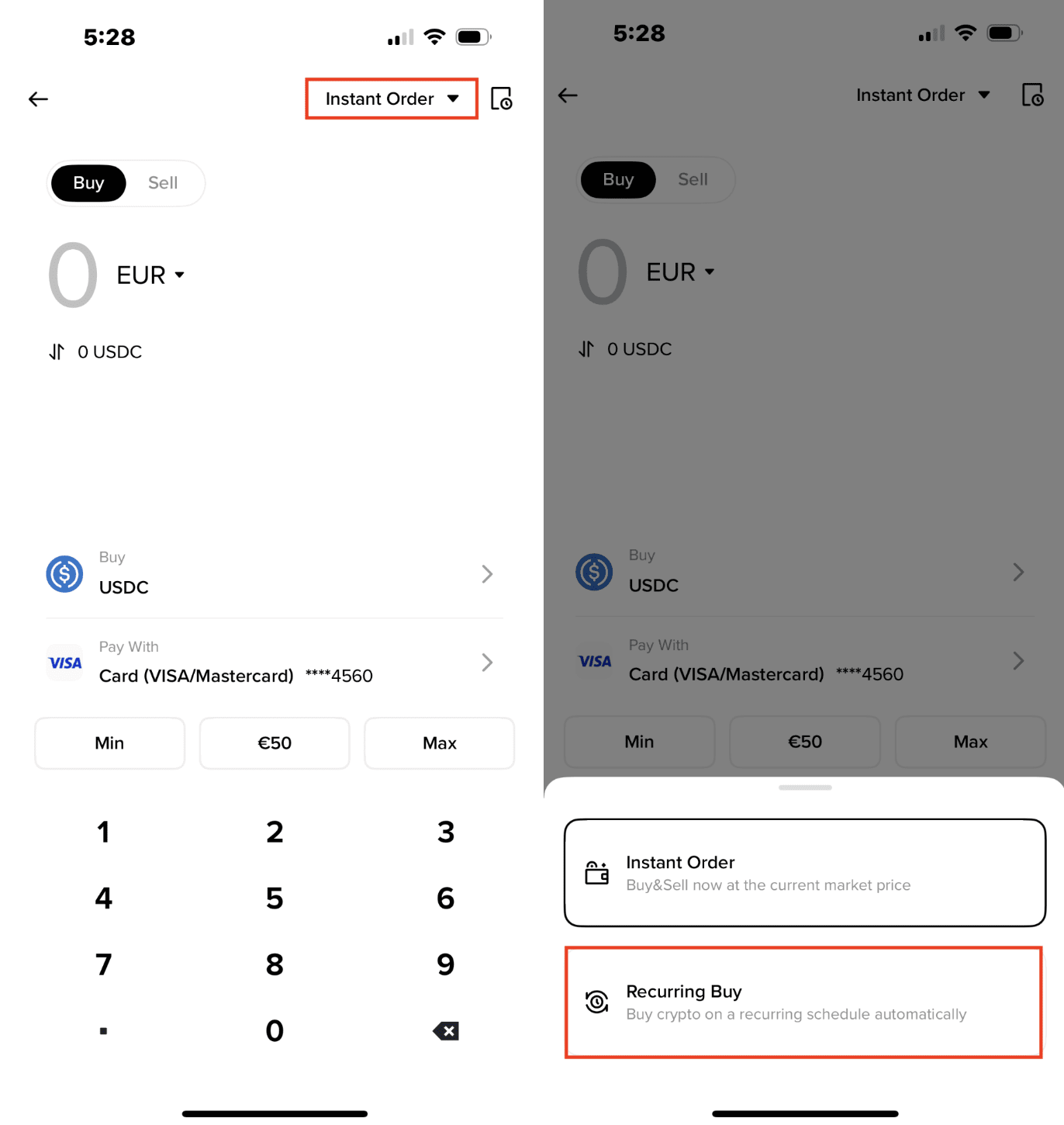
3. Klepnite na [Okamžitý príkaz] v pravom hornom rohu a prepnite na [Opakovaný nákup].
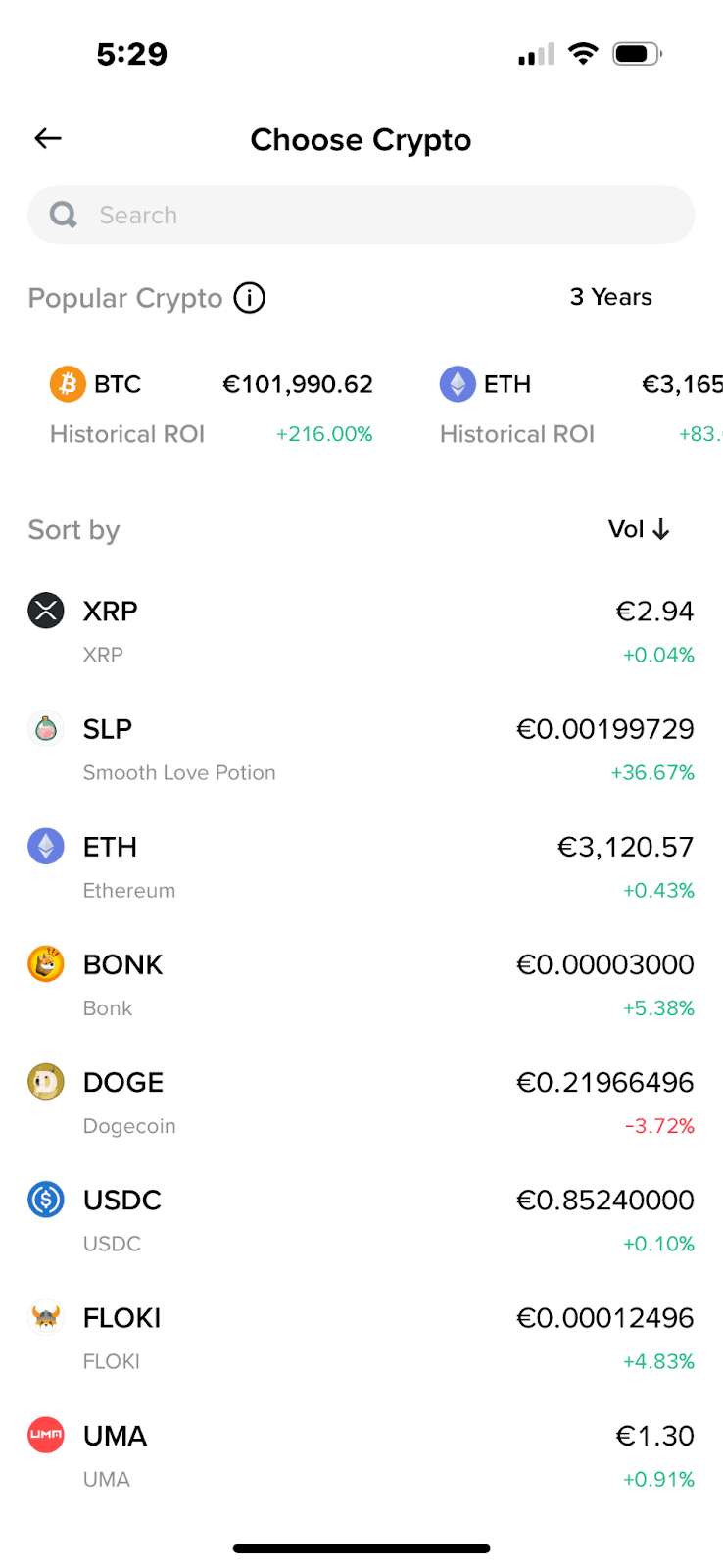
4. Zobrazia sa vám všetky dostupné kryptomeny pre opakovaný nákup.
Klepnutím na filter vpravo zobrazíte najvýkonnejšie kryptomeny v jednotlivých obdobiach. Potom vyberte kryptomenu, pre ktorú chcete nastaviť automatické nákupy s opakovaným nákupom.
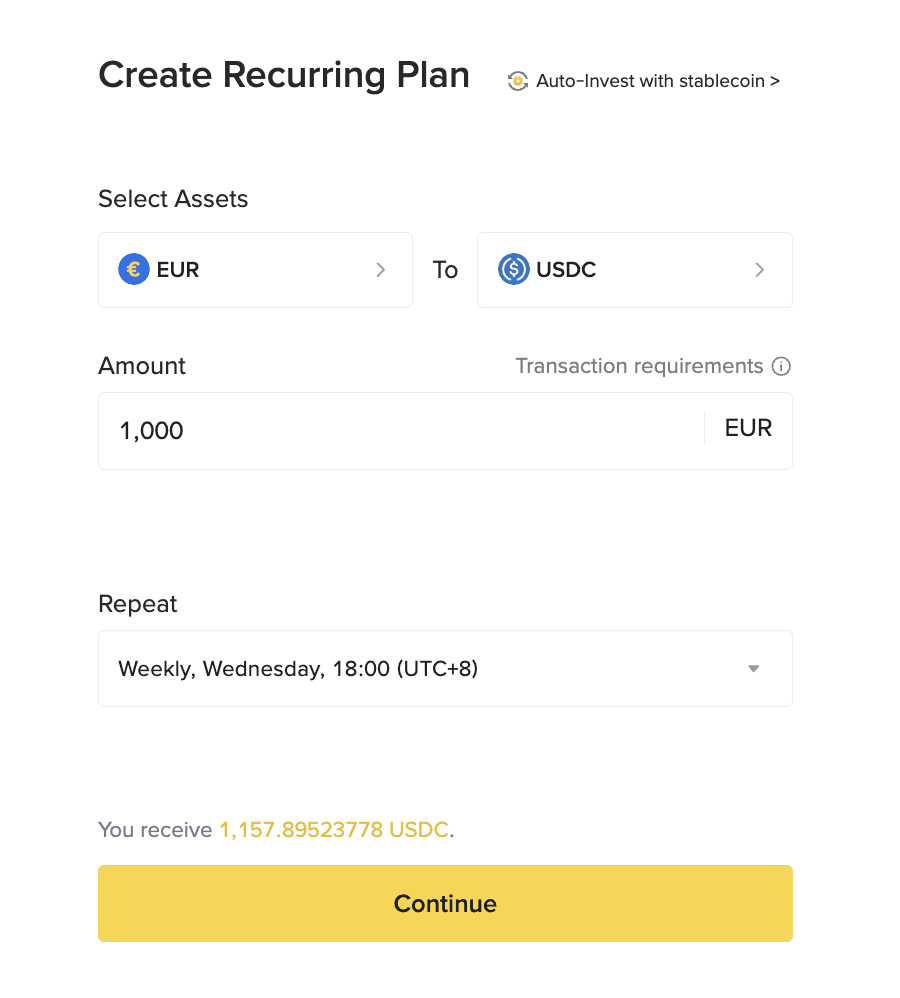
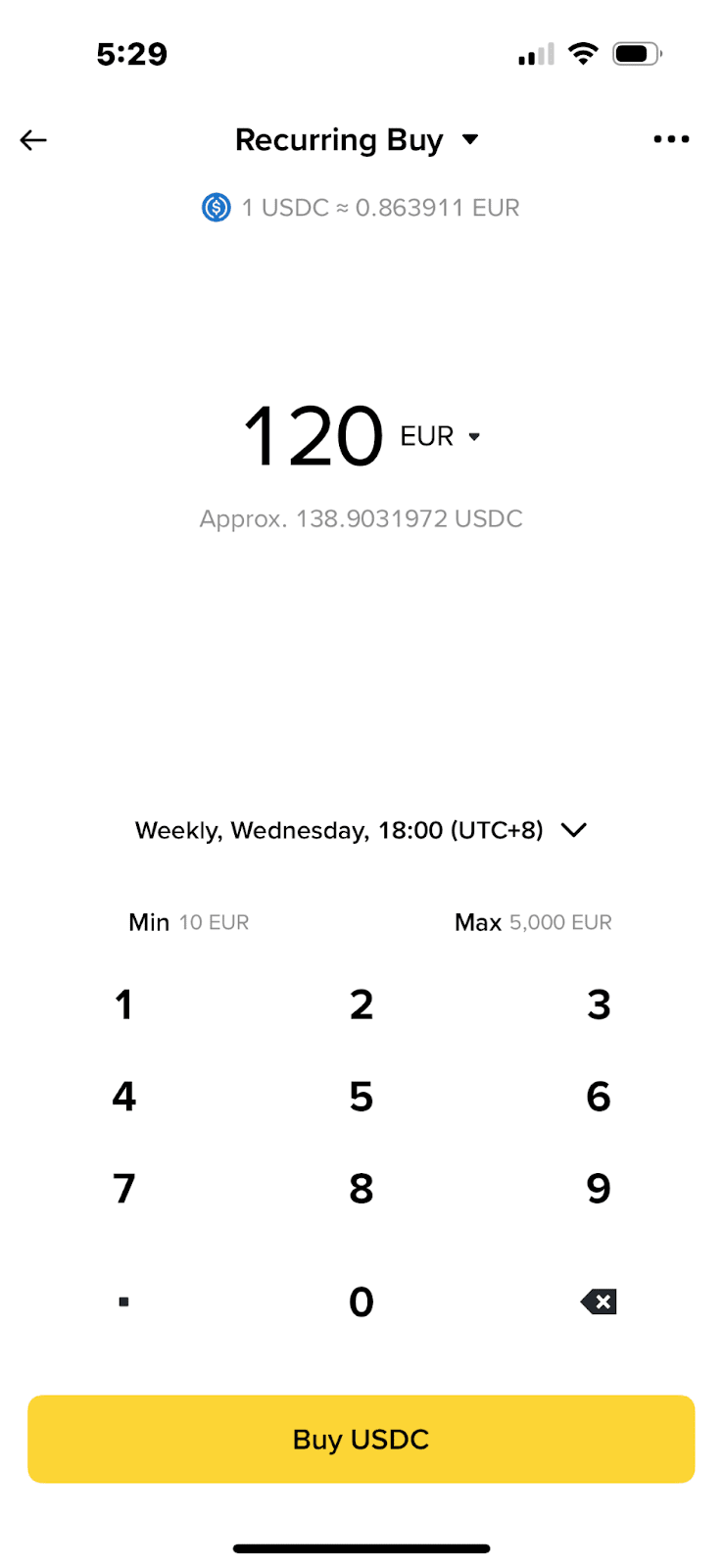
5. Zadajte sumu.
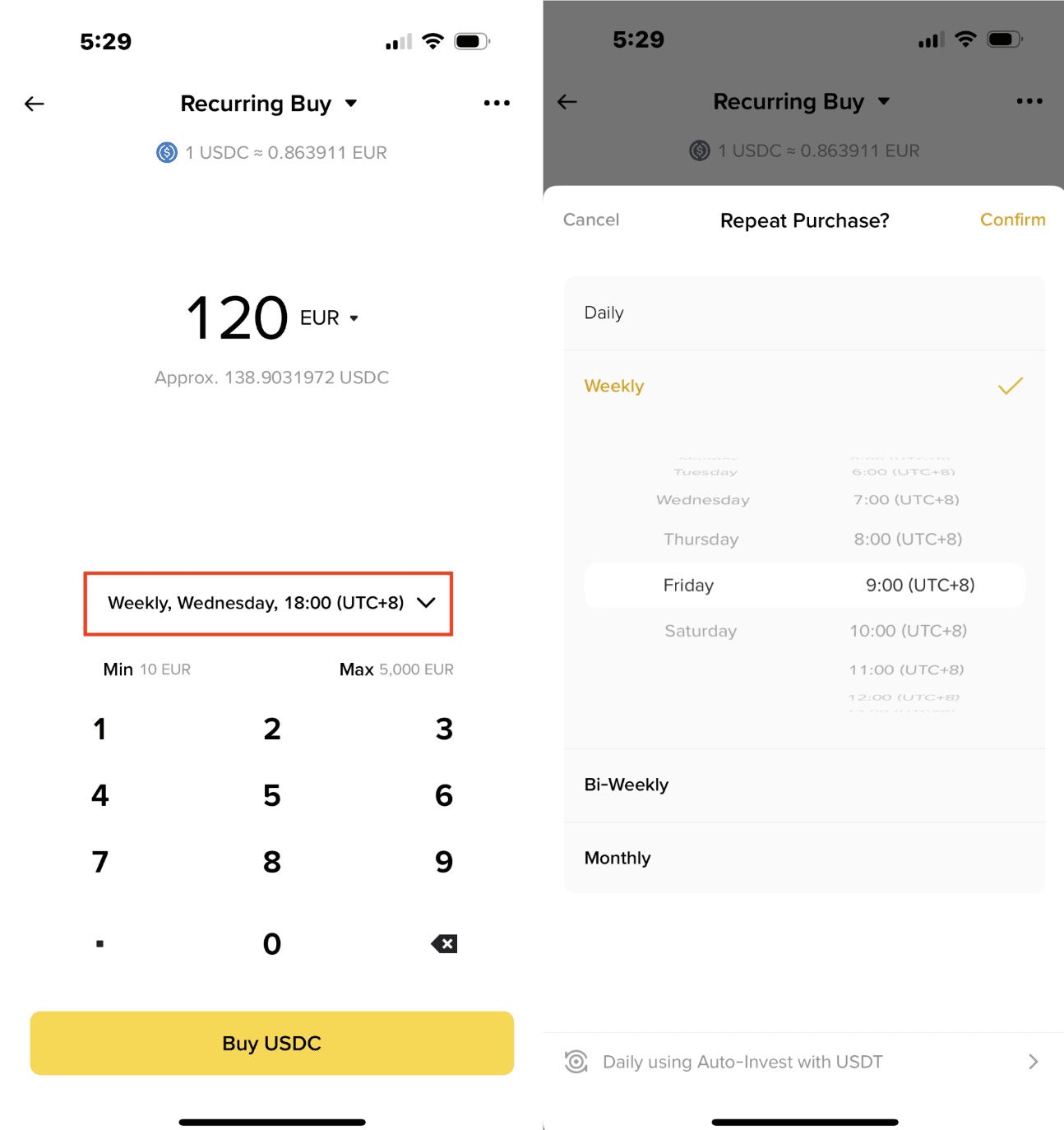
6. Klepnutím na dátum nastavíte frekvenciu opakovaného nákupu, ako napríklad denne, týždenne, dvojtýždenne alebo mesačne. Môžete si tiež vybrať konkrétny deň a čas nákupu.
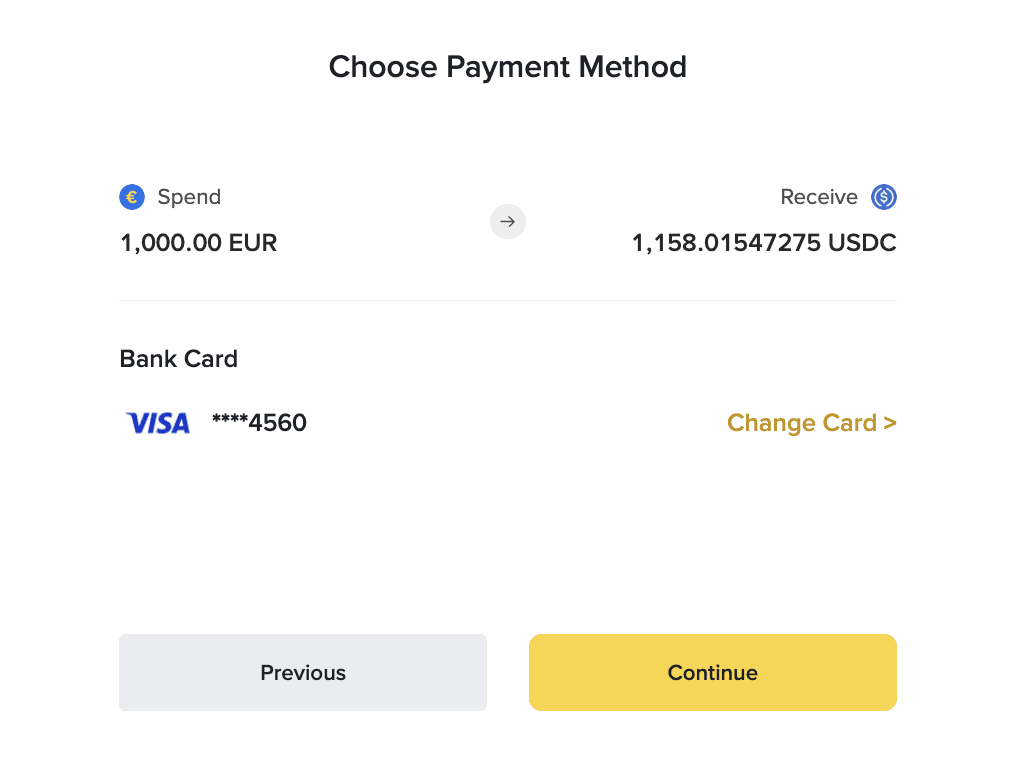
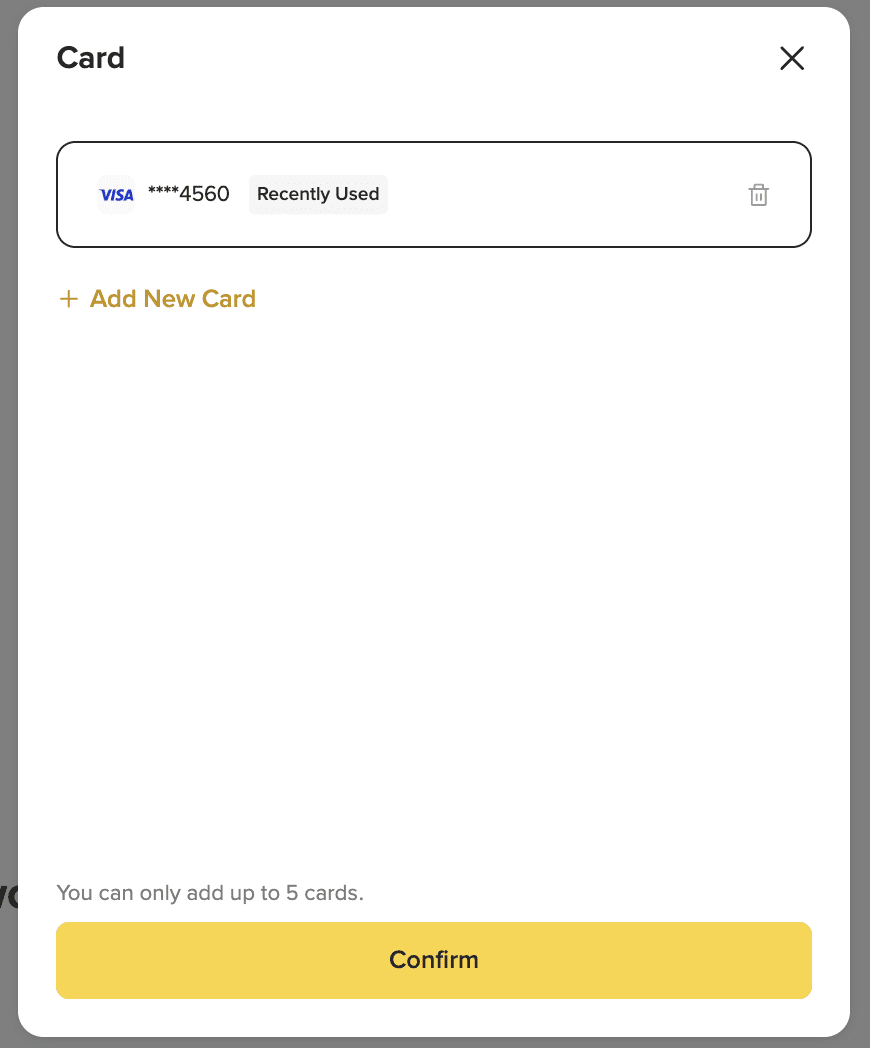
7. Vyberte spôsob platby. Tu môžete pridať, zmeniť alebo odstrániť kartu.
Upozorňujeme, že:
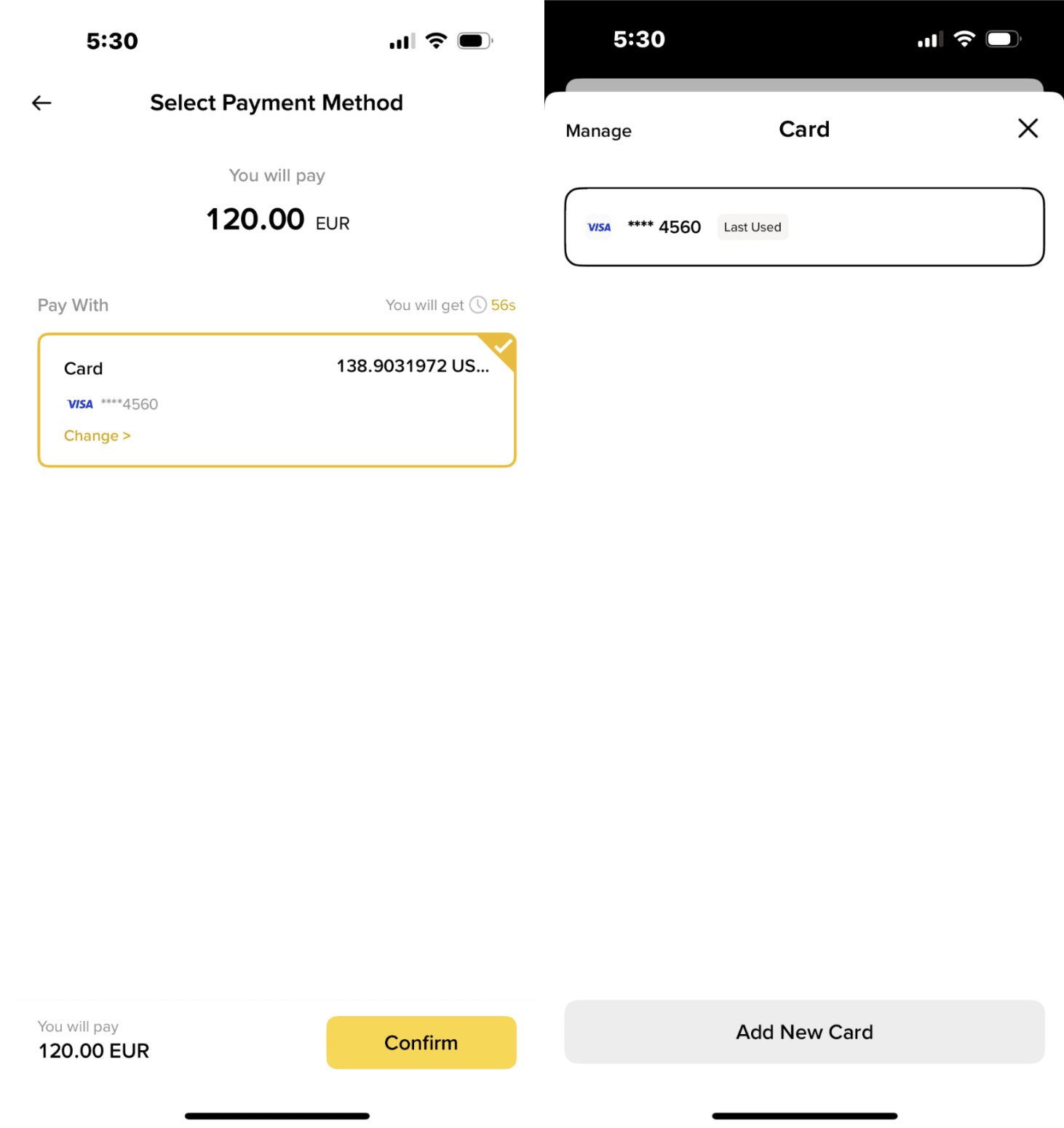
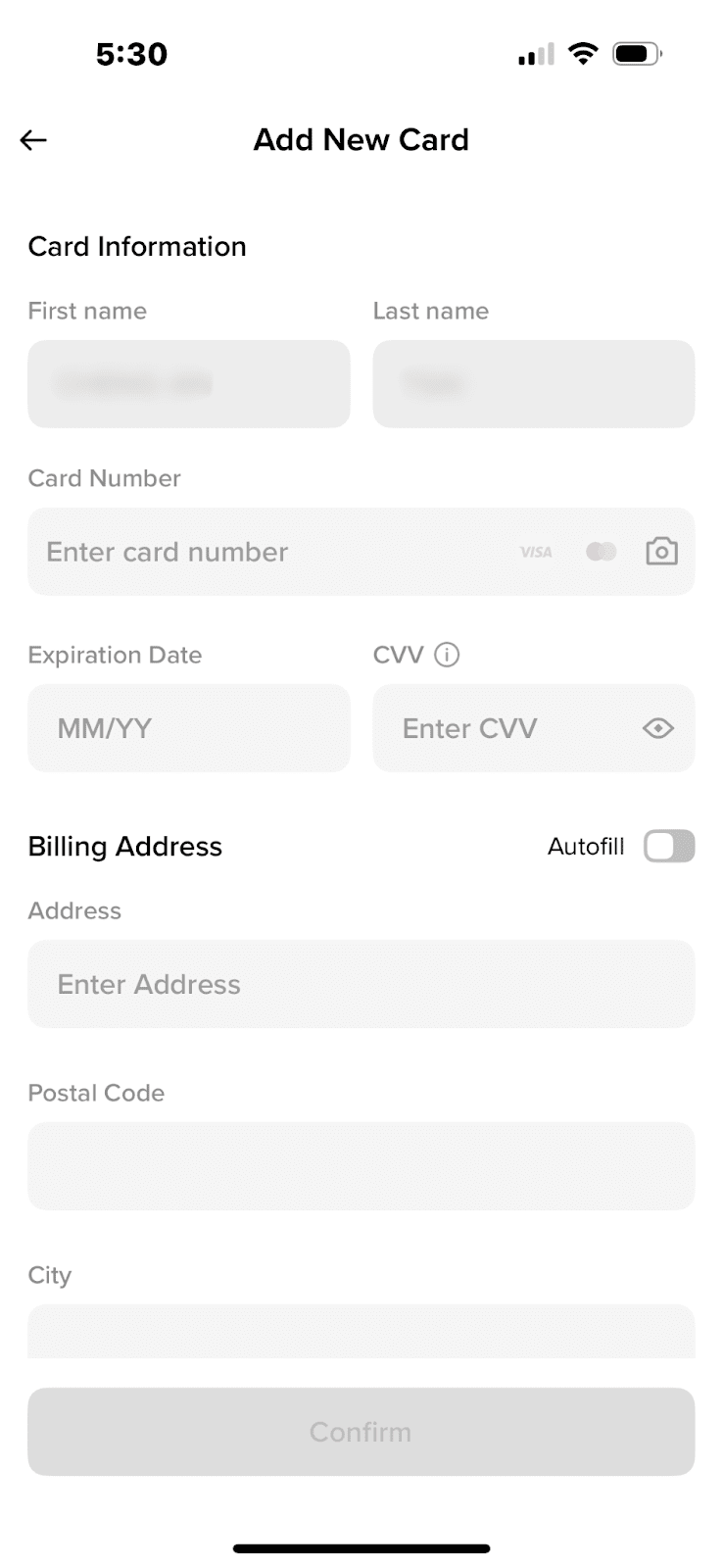
Ak ste ešte nepridali kreditnú/debetnú kartu, v tomto kroku budete vyzvaní, aby ste tak urobili.

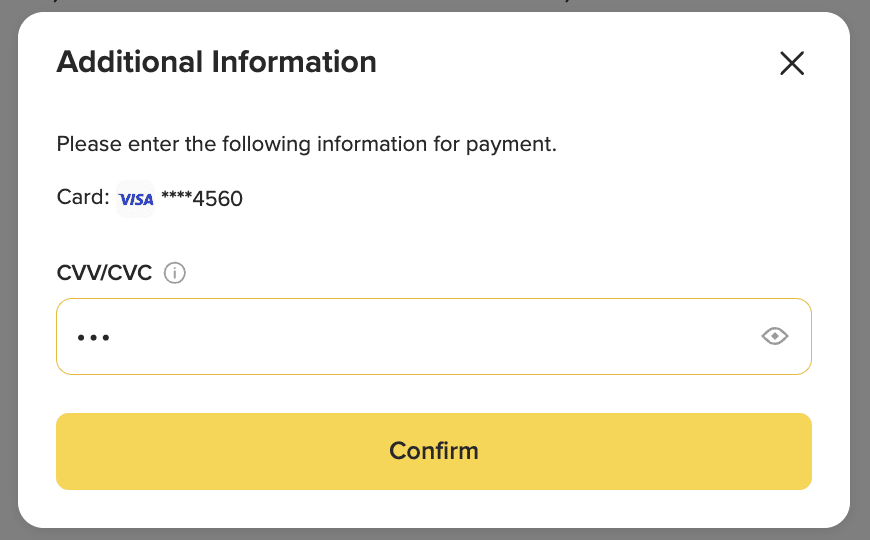
8. Zadajte CVV na overenie karty.
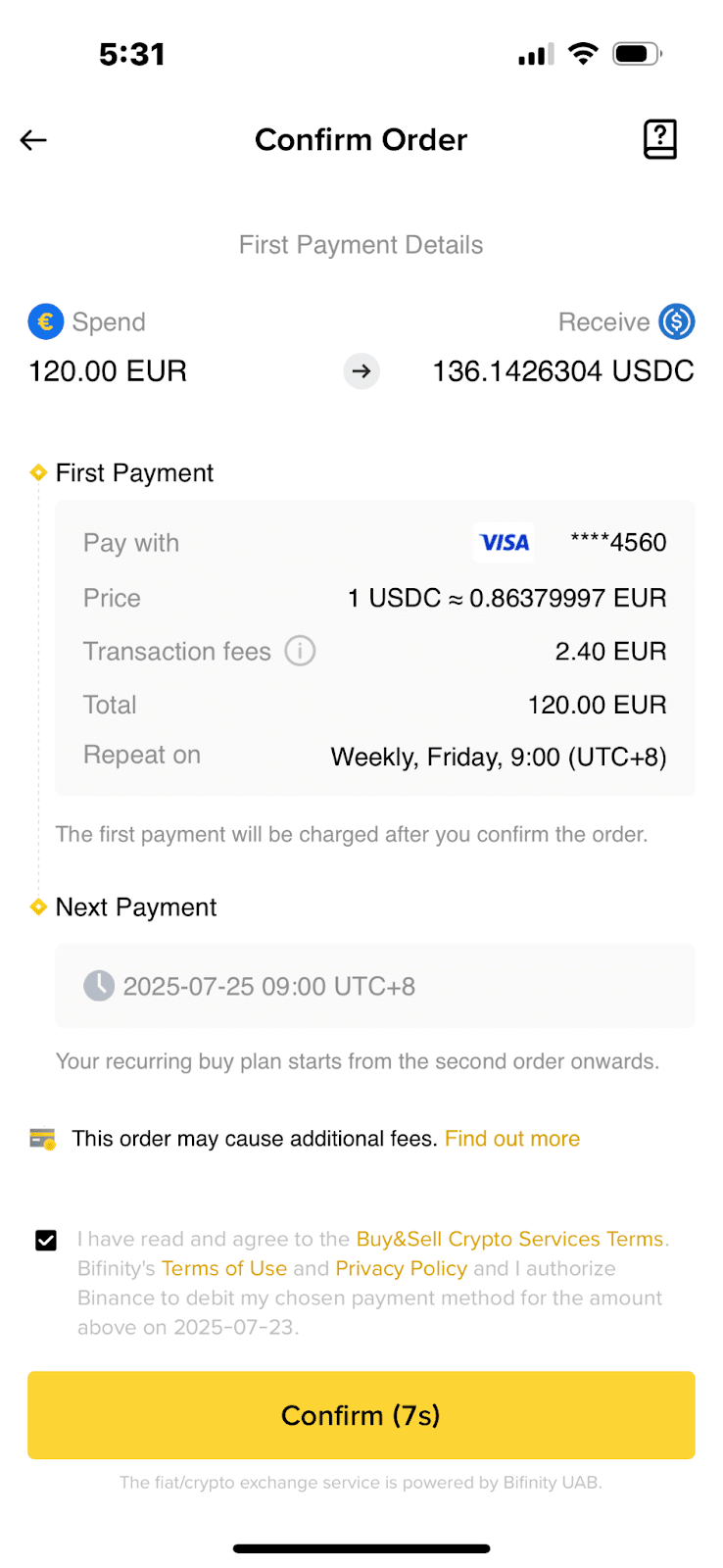
9. Starostlivo skontrolujte podrobnosti objednávky a klepnite na [Potvrdiť].
Dôležité upozornenia:
10. Plán bol úspešne nastavený.
Po zadaní príkazu systém automaticky zakúpi kryptomenu za trhovú cenu v čase, ktorý ste naplánovali.

Ak si chcete kedykoľvek skontrolovať históriu objednávok, prejdite na [Obchodovanie] - [História] - [Plán opakovania].

Vyberte plán, ktorý chcete zmeniť. Klepnite na [Spravovať].

Frekvenciu môžete zmeniť klepnutím na [Upraviť frekvenciu].

Skontrolujte podrobnosti plánu a klepnite na [Potvrdiť].

Váš plán opakovaných nákupov bol zmenený.

Klepnutím na [Zastaviť] zastavíte svoj plán.
Keď klepnete na [Potvrdiť], váš plán opakovaných nákupov sa zastaví s okamžitou platnosťou.

Pre viac informácií navštívte Časté otázky: Kreditná/debetná karta.