









Как включить Google Authenticator для двухфакторной аутентификации на сайте Binance
Что такое двухфакторная аутентификация (2FA)
Двухфакторная аутентификация (2FA) — это многоуровневый механизм безопасности, предназначенный для проверки личности пользователя перед предоставлением ему доступа к аккаунту. Это дополнительный уровень защиты от несанкционированного доступа.
Двухфакторная аутентификация особенно важна для защиты ваших криптоактивов и аккаунта Binance. Даже если хакеру удастся узнать ваш пароль, для получения доступа к вашему аккаунту ему все равно потребуется второй фактор (например, Google Authenticator), что значительно усложнит процесс взлома.
Как включить Google Authenticator для двухфакторной аутентификации на сайте Binance
Прежде всего скачайте и установите официальное приложение Google Authenticator на мобильное устройство.
1. Войдите в аккаунт Binance и нажмите на значок профиля, а затем выберите Аккаунт.
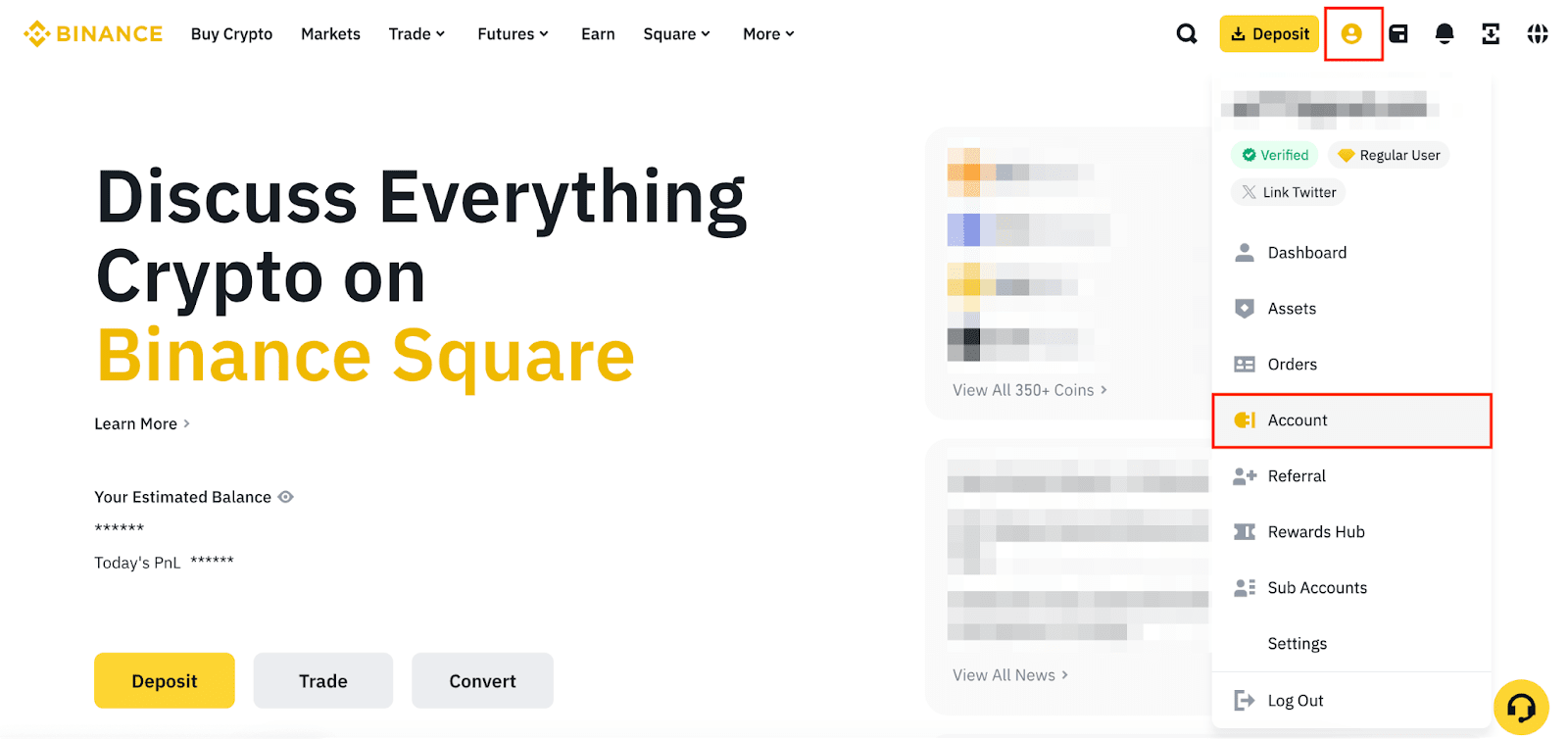
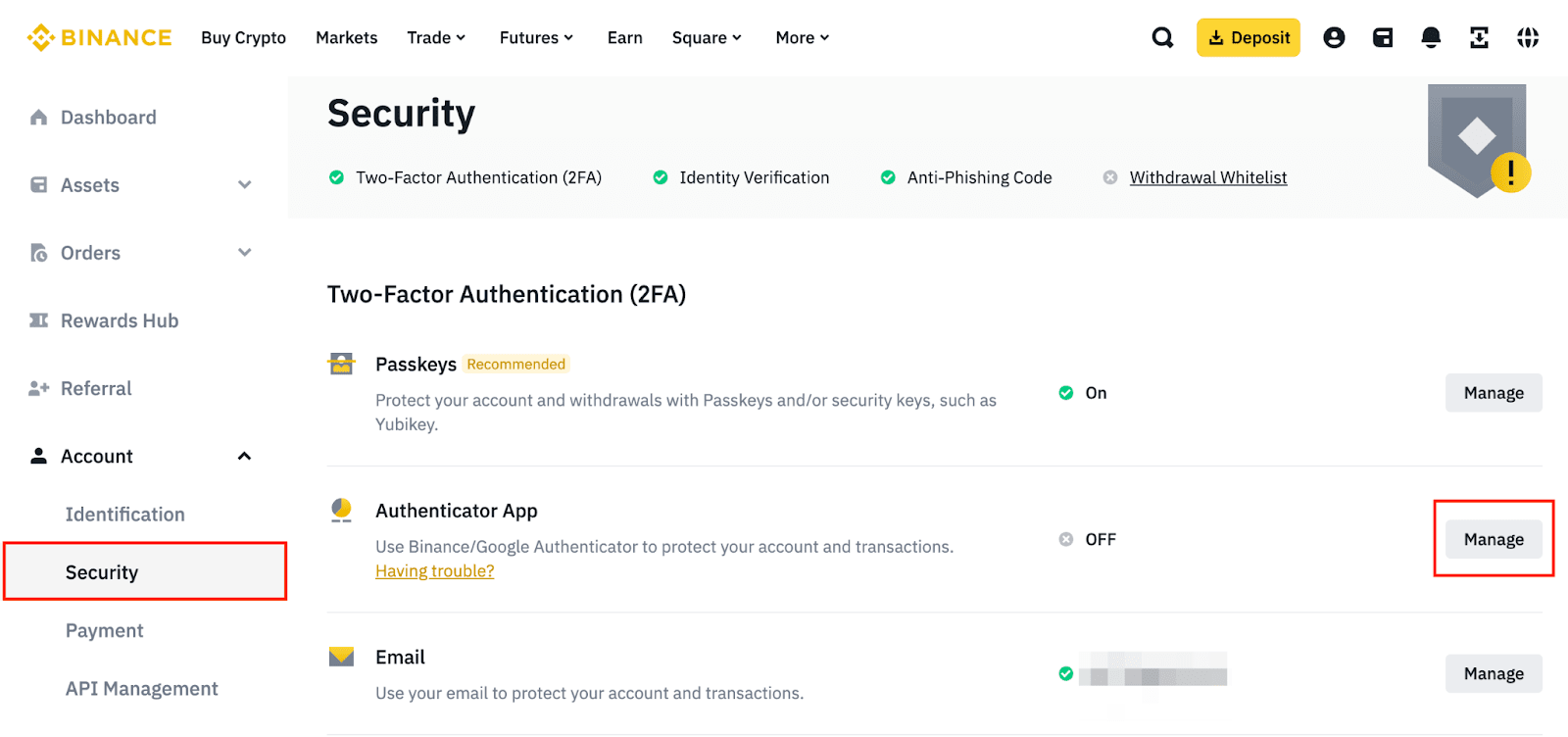
2. Нажмите Безопасность. Выберите Управлять в разделе Приложение Authenticator.
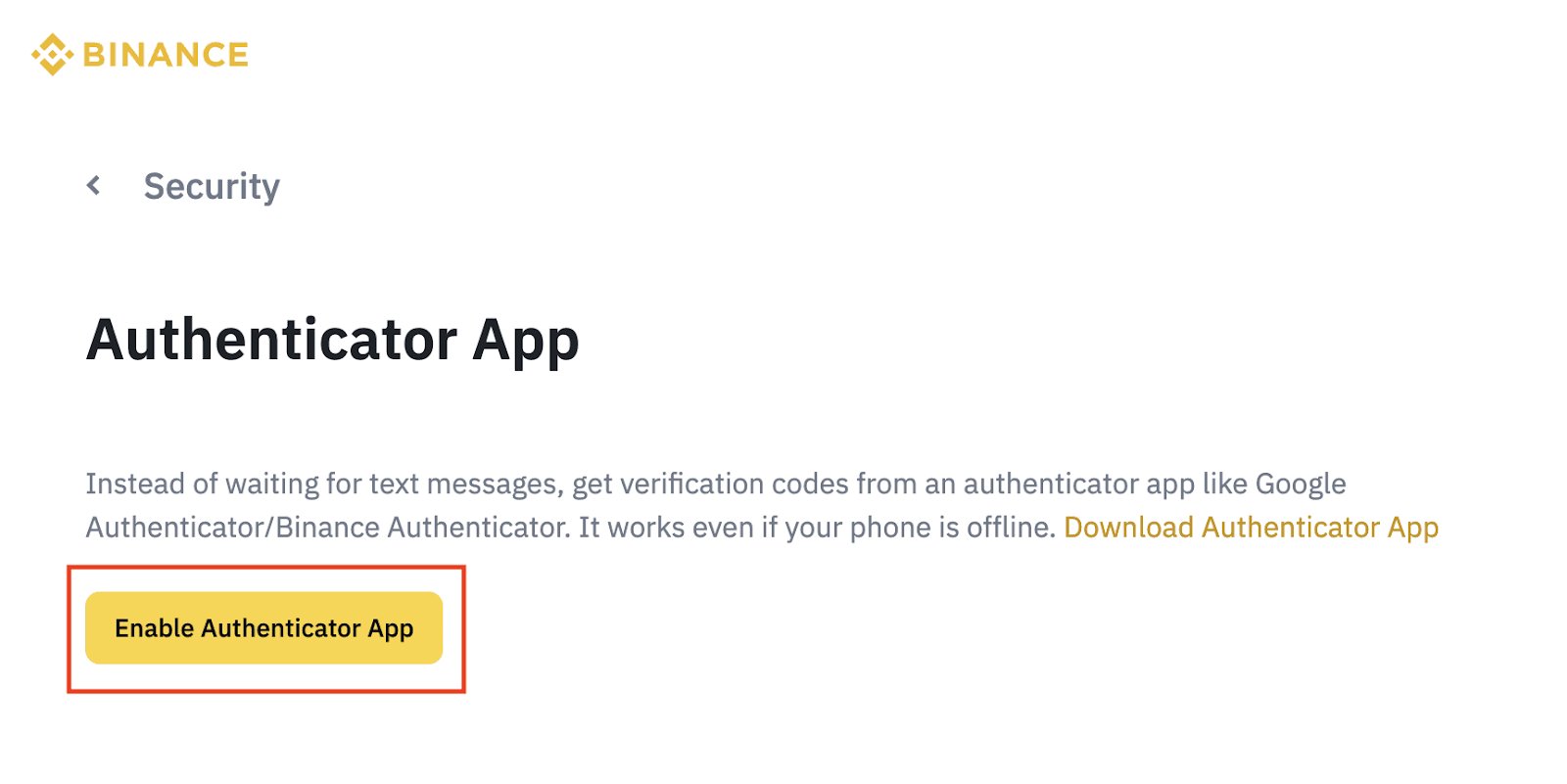
3. Нажмите Включить приложение Authenticator.
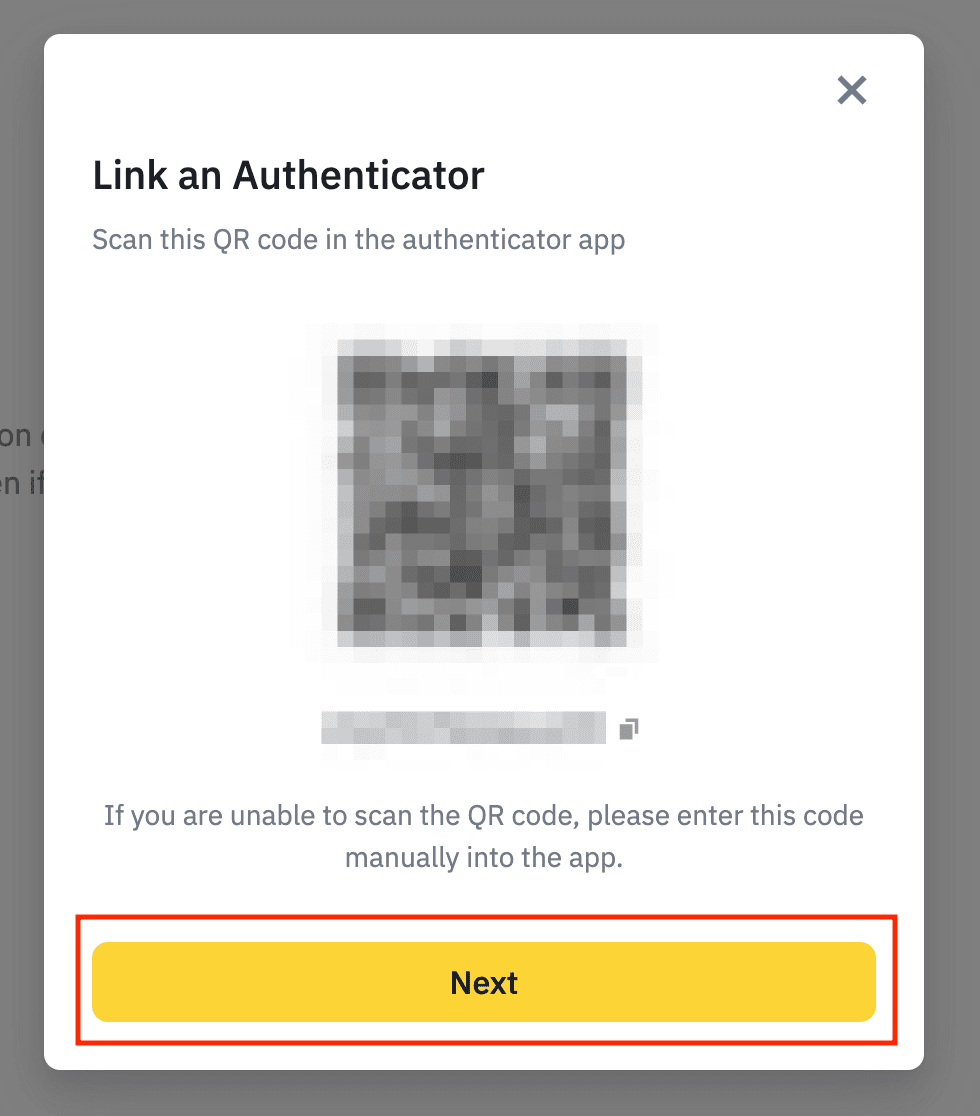
4. Вы увидите QR-код и ключ настройки. Не нажимайте «Далее», пока не будет завершена настройка Google Authenticator.
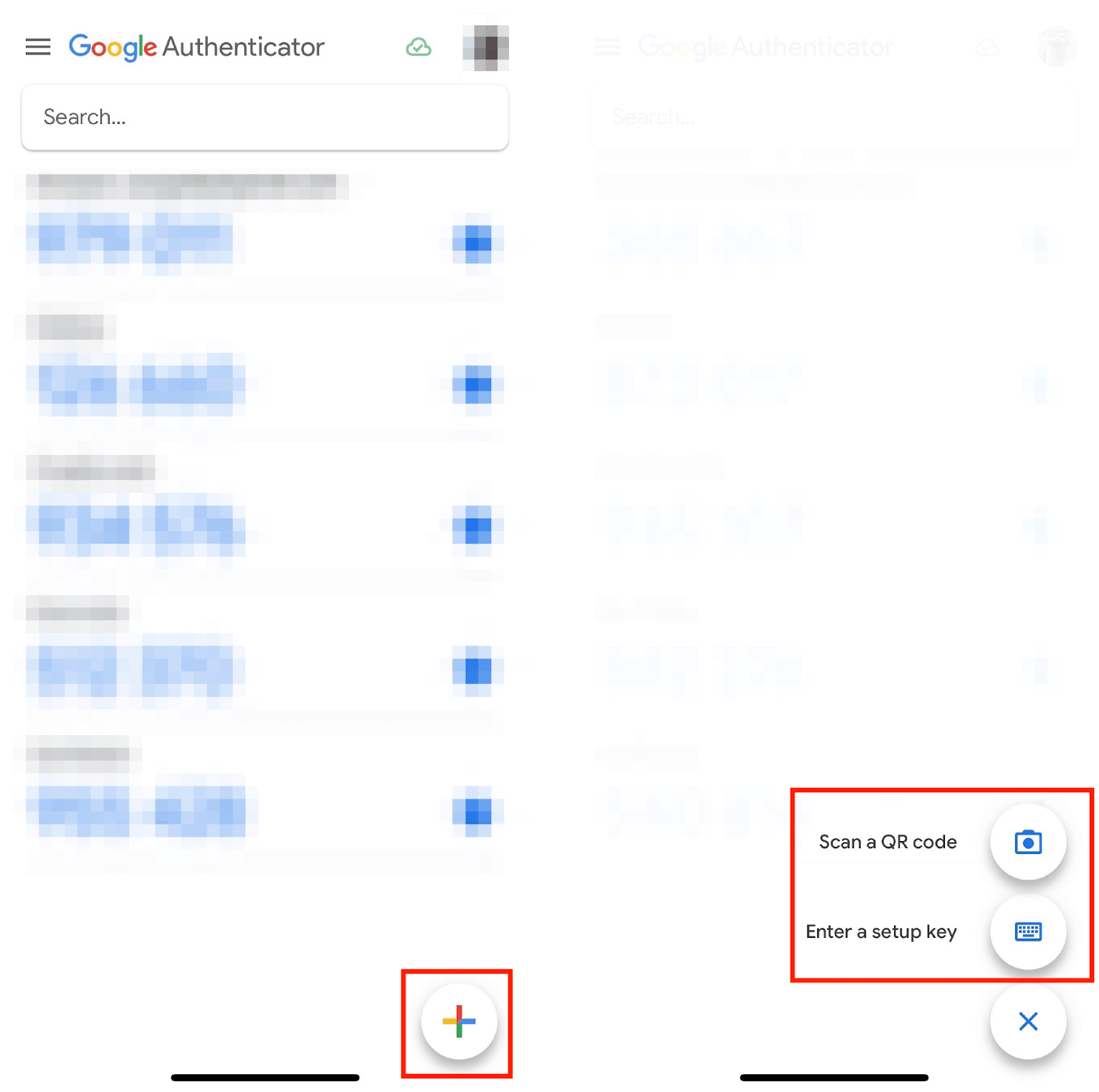
Откройте приложение Google Authenticator и нажмите +. Выберите Сканировать QR-код и отсканируйте QR-код. Если вы не сможете этого сделать, нажмите Ввести ключ настройки и введите ключ вручную. Вы должны увидеть новый аккаунт под названием Binance.com в Google Authenticator.
Вернитесь к компьютеру и нажмите Далее чтобы продолжить.
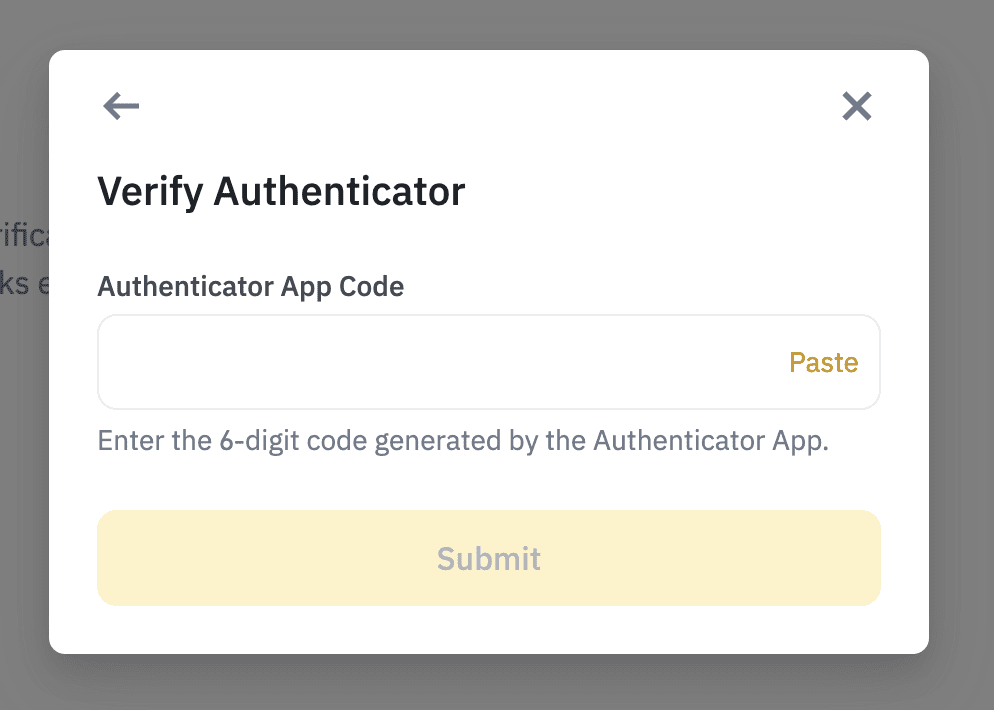
5. Верифицируйте Google Authenticator с помощью 6-значного кода, сгенерированного в приложении.
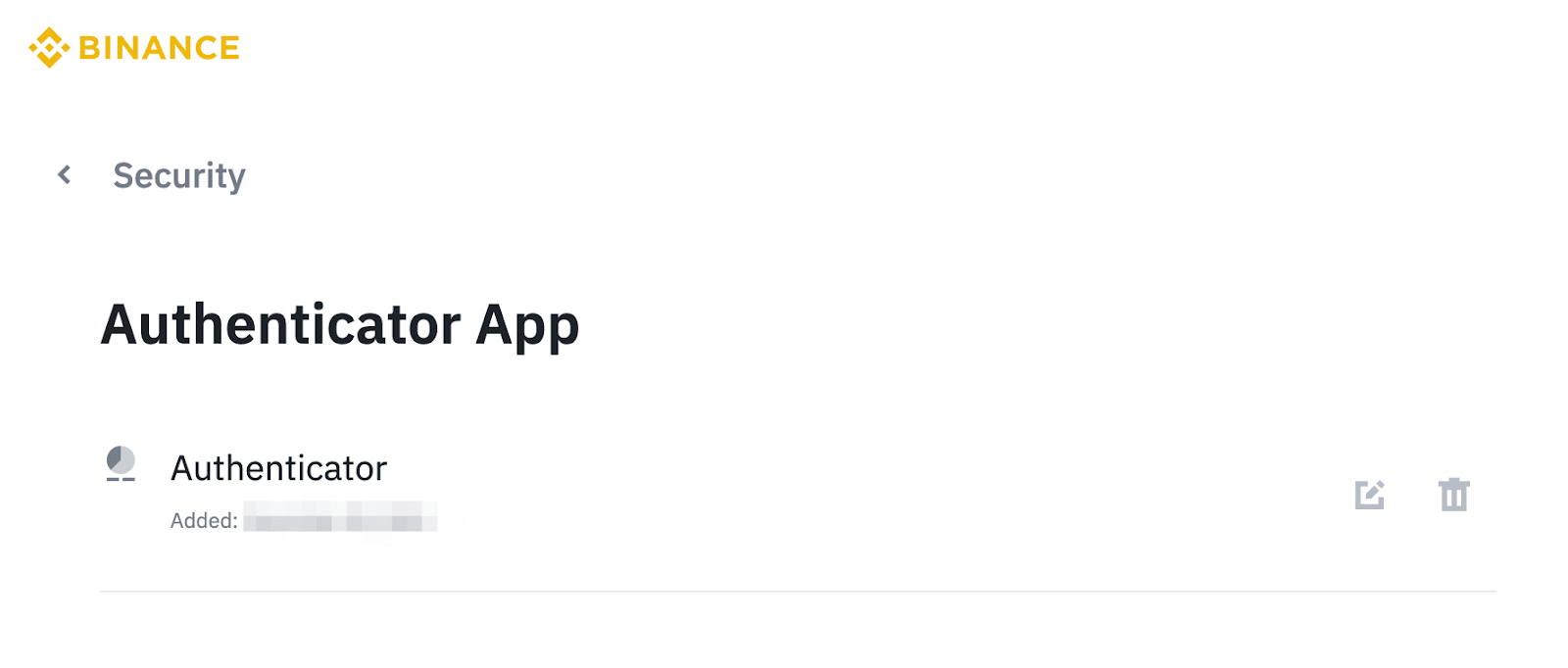
6. Вы включили Google Authenticator для защиты аккаунта Binance.
Часто задаваемые вопросы:
- Удостоверьтесь в том, что приложение Google Authenticator установлено.
- Синхронизируйте время на своем мобильном телефоне и компьютере.
- Удостоверьтесь в том, что вы ввели правильный пароль и 2FA-код.
- Удостоверьтесь в том, что вы выбрали «автоматическую» настройку даты/времени в мобильном телефоне.
Сбросить Google Authenticator можно на сайте или в приложении Binance. Ознакомьтесь со следующими статьями:
- Синхронизируйте время на мобильном телефоне (чтобы синхронизировать приложение Google Authenticator) с компьютером (с которого вы пытаетесь войти в систему).
- Откройте страницу сайта Binance в режиме инкогнито в браузере Google Chrome.
- Очистите кеш браузера и cookies.
- Попробуйте войти в аккаунт в приложении Binance.
Если ни один из вышеперечисленных советов не помог, вы можете сбросить Google Authenticator. Ознакомьтесь со следующей информацией: