
rabbitrun_eth
24 Публикации

rabbitrun_eth
Отправить жалобу
Заблокировать пользователя
推特:@rabbitrun_eth
Открытая сделка
Трейдер с регулярными сделками
4.8 г
1 подписок(и/а)
62 подписчиков(а)
741 понравилось
Посты
Портфель
Подключаете инструмент учёта — не отмечайте все API-разрешения подряд
Если хотите импортировать баланс и историю сделок Binance в инструмент учёта, на странице вас попросят создать API и затем ввести ключ. В этот момент легко не заметить ряд галочек с разрешениями: если вы только смотрите счета, зачем вообще разрешать торговлю?
Я посмотрел описание API Binance и решил записать проверку, которую стоит сделать перед подключением. API позволяет инструменту читать данные аккаунта, а объём действий зависит от выданных вами прав.
① Проверьте в Binance и оставьте только нужные права на чтение.
Найдите нужный ключ на официальном сайте Binance через «Профиль → Аккаунт → Управление API» и посмотрите разрешения. Если нужен только подсчёт баланса и истории сделок, оставьте «Включить чтение» и не включайте торговлю, вывод или перевод средств. Если в инструкции к инструменту просят отметить всё, сначала остановитесь и выясните причину. Отключить только вывод недостаточно: разрешение на торговлю всё ещё позволяет выставлять ордера, то есть это уже не просто просмотр.
② Создавайте отдельные ключи и проверяйте источник доступа.
Для каждого стороннего инструмента используйте отдельную пару ключей, а в названии сразу указывайте назначение, чтобы позже можно было отдельно отозвать доступ при отключении конкретного сервиса. Проверьте, указаны ли в официальной инструкции инструмента фиксированные IP-адреса для доступа; если это можно подтвердить, в Binance разрешите доступ только с этих доверенных IP. Если источник неясен, лучше не подключать сразу, не копируйте IP из незнакомых инструкций и не расширяйте права аккаунта только ради подключения.
③ Перед отправкой проверьте, кому вы отдаёте данные.
Даже режим только чтения может раскрыть баланс и историю сделок. Проверьте официальный вход инструмента, как хранится и шифруется ключ, и только после этого решайте, передавать ли его; если что-то непонятно, отложите подключение. Не вставляйте ключ в чат и не публикуйте скриншоты. Если потом этот инструмент больше не нужен, отзовите соответствующий ключ через биржу; если есть подозрение на утечку, сначала отзовите доступ и потом разбирайтесь — нельзя просто удалить приложение и считать вопрос закрытым.
Запомните для себя: для просмотра счёта — только чтение, для каждого инструмента — отдельный ключ, после использования — не забудьте отозвать доступ.
Когда вы подключаете инструмент учёта, что вызывает больше сомнений: как выбрать права или где в итоге хранится ключ?
Источники: Binance «How to Create API Keys on Binance?»; Binance Academy «What Are API Keys and Security Types?», «What Is an API Key and How to Use It Securely?».
#API安全 #ошибки_новичков
Подключаете инструмент учёта — не отмечайте все API-разрешения подряд
Если хотите импортировать баланс и историю сделок Binance в инструмент учёта, на странице вас попросят создать API и затем ввести ключ. В этот момент легко не заметить ряд галочек с разрешениями: если вы только смотрите счета, зачем вообще разрешать торговлю?
Я посмотрел описание API Binance и решил записать проверку, которую стоит сделать перед подключением. API позволяет инструменту читать данные аккаунта, а объём действий зависит от выданных вами прав.
① Проверьте в Binance и оставьте только нужные права на чтение.
Найдите нужный ключ на официальном сайте Binance через «Профиль → Аккаунт → Управление API» и посмотрите разрешения. Если нужен только подсчёт баланса и истории сделок, оставьте «Включить чтение» и не включайте торговлю, вывод или перевод средств. Если в инструкции к инструменту просят отметить всё, сначала остановитесь и выясните причину. Отключить только вывод недостаточно: разрешение на торговлю всё ещё позволяет выставлять ордера, то есть это уже не просто просмотр.
② Создавайте отдельные ключи и проверяйте источник доступа.
Для каждого стороннего инструмента используйте отдельную пару ключей, а в названии сразу указывайте назначение, чтобы позже можно было отдельно отозвать доступ при отключении конкретного сервиса. Проверьте, указаны ли в официальной инструкции инструмента фиксированные IP-адреса для доступа; если это можно подтвердить, в Binance разрешите доступ только с этих доверенных IP. Если источник неясен, лучше не подключать сразу, не копируйте IP из незнакомых инструкций и не расширяйте права аккаунта только ради подключения.
③ Перед отправкой проверьте, кому вы отдаёте данные.
Даже режим только чтения может раскрыть баланс и историю сделок. Проверьте официальный вход инструмента, как хранится и шифруется ключ, и только после этого решайте, передавать ли его; если что-то непонятно, отложите подключение. Не вставляйте ключ в чат и не публикуйте скриншоты. Если потом этот инструмент больше не нужен, отзовите соответствующий ключ через биржу; если есть подозрение на утечку, сначала отзовите доступ и потом разбирайтесь — нельзя просто удалить приложение и считать вопрос закрытым.
Запомните для себя: для просмотра счёта — только чтение, для каждого инструмента — отдельный ключ, после использования — не забудьте отозвать доступ.
Когда вы подключаете инструмент учёта, что вызывает больше сомнений: как выбрать права или где в итоге хранится ключ?
Источники: Binance «How to Create API Keys on Binance?»; Binance Academy «What Are API Keys and Security Types?», «What Is an API Key and How to Use It Securely?».
#API安全 #ошибки_новичков
Если хотите импортировать баланс и историю сделок Binance в инструмент учёта, на странице вас попросят создать API и затем ввести ключ. В этот момент легко не заметить ряд галочек с разрешениями: если вы только смотрите счета, зачем вообще разрешать торговлю?
Я посмотрел описание API Binance и решил записать проверку, которую стоит сделать перед подключением. API позволяет инструменту читать данные аккаунта, а объём действий зависит от выданных вами прав.
① Проверьте в Binance и оставьте только нужные права на чтение.
Найдите нужный ключ на официальном сайте Binance через «Профиль → Аккаунт → Управление API» и посмотрите разрешения. Если нужен только подсчёт баланса и истории сделок, оставьте «Включить чтение» и не включайте торговлю, вывод или перевод средств. Если в инструкции к инструменту просят отметить всё, сначала остановитесь и выясните причину. Отключить только вывод недостаточно: разрешение на торговлю всё ещё позволяет выставлять ордера, то есть это уже не просто просмотр.
② Создавайте отдельные ключи и проверяйте источник доступа.
Для каждого стороннего инструмента используйте отдельную пару ключей, а в названии сразу указывайте назначение, чтобы позже можно было отдельно отозвать доступ при отключении конкретного сервиса. Проверьте, указаны ли в официальной инструкции инструмента фиксированные IP-адреса для доступа; если это можно подтвердить, в Binance разрешите доступ только с этих доверенных IP. Если источник неясен, лучше не подключать сразу, не копируйте IP из незнакомых инструкций и не расширяйте права аккаунта только ради подключения.
③ Перед отправкой проверьте, кому вы отдаёте данные.
Даже режим только чтения может раскрыть баланс и историю сделок. Проверьте официальный вход инструмента, как хранится и шифруется ключ, и только после этого решайте, передавать ли его; если что-то непонятно, отложите подключение. Не вставляйте ключ в чат и не публикуйте скриншоты. Если потом этот инструмент больше не нужен, отзовите соответствующий ключ через биржу; если есть подозрение на утечку, сначала отзовите доступ и потом разбирайтесь — нельзя просто удалить приложение и считать вопрос закрытым.
Запомните для себя: для просмотра счёта — только чтение, для каждого инструмента — отдельный ключ, после использования — не забудьте отозвать доступ.
Когда вы подключаете инструмент учёта, что вызывает больше сомнений: как выбрать права или где в итоге хранится ключ?
Источники: Binance «How to Create API Keys on Binance?»; Binance Academy «What Are API Keys and Security Types?», «What Is an API Key and How to Use It Securely?».
#API安全 #ошибки_новичков
77
В Binance появилось незнакомое устройство: сначала отзовите доступ
Открыли страницу безопасности аккаунта и обнаружили устройство, которое не узнаёте. Достаточно ли удалить его? Я изучил официальные инструкции Binance и выяснил, что нужно также проверить, не было ли в аккаунте действий, которые вы не совершали.
Я собрал в три шага, что нужно сделать в такой ситуации, чтобы не ограничиться очисткой списка и не забыть о дальнейшей проверке.
① Отзовите доступ в разделе управления устройствами.
Самостоятельно откройте официальный сайт Binance, перейдите в раздел «Безопасность» аккаунта и найдите «Устройства и действия → Управление устройствами». Проверьте список и удалите незнакомые или больше не используемые устройства. В Binance поясняют, что для повторного доступа с удалённого устройства потребуется подтверждение по электронной почте. Если устройство вам незнакомо, не игнорируйте эту запись, даже если баланс аккаунта не изменился.
② Смените пароль, затем проверьте действия в аккаунте.
Если вы подозреваете, что кто-то другой получил доступ к аккаунту, смените пароль в разделе «Безопасность → Пароль для входа → Управление». Используйте надёжный уникальный пароль, который не применяется для других аккаунтов. Одновременно проверьте историю действий и операций, отметьте входы, действия или изменения настроек, которые совершали не вы. После смены пароля обратите внимание на уведомления об ограничениях функций на странице: не считайте, что проверка завершена только потому, что пароль удалось изменить.
③ При подозрительных действиях следуйте официальной инструкции.
В Binance есть возможность отключить аккаунт: в приложении перейдите в «Информация об аккаунте → Безопасность → Управление аккаунтом → Отключить аккаунт», внимательно прочитайте предупреждение и пройдите проверку безопасности. Отключение приостановит торговлю и вывод средств, а также удалит авторизованные устройства и API-ключи. Не путайте эту процедуру с обычным выходом из аккаунта. Если вы обнаружили подозрительную активность или уже не можете войти, обратитесь в службу поддержки через официальный Центр поддержки, указав время происшествия и соответствующие записи, чтобы специалисты продолжили проверку.
Я хочу запомнить главное: отозвать доступ устройства, проверить изменения в аккаунте, а при подозрительной активности обратиться к официальной поддержке. Удаление устройства не заменяет дальнейшую проверку.
Что вызывает у вас больше сомнений при просмотре списка устройств: как определить незнакомое устройство или что ещё проверить после его удаления?
Материалы: Binance, «Защитите свой аккаунт Binance за 7 простых шагов», «Что делать, если ваш аккаунт взломали», «Как отключить аккаунт Binance».
#账号安全 #СоветыНовичкам
В Binance появилось незнакомое устройство: сначала отзовите доступ
Открыли страницу безопасности аккаунта и обнаружили устройство, которое не узнаёте. Достаточно ли удалить его? Я изучил официальные инструкции Binance и выяснил, что нужно также проверить, не было ли в аккаунте действий, которые вы не совершали.
Я собрал в три шага, что нужно сделать в такой ситуации, чтобы не ограничиться очисткой списка и не забыть о дальнейшей проверке.
① Отзовите доступ в разделе управления устройствами.
Самостоятельно откройте официальный сайт Binance, перейдите в раздел «Безопасность» аккаунта и найдите «Устройства и действия → Управление устройствами». Проверьте список и удалите незнакомые или больше не используемые устройства. В Binance поясняют, что для повторного доступа с удалённого устройства потребуется подтверждение по электронной почте. Если устройство вам незнакомо, не игнорируйте эту запись, даже если баланс аккаунта не изменился.
② Смените пароль, затем проверьте действия в аккаунте.
Если вы подозреваете, что кто-то другой получил доступ к аккаунту, смените пароль в разделе «Безопасность → Пароль для входа → Управление». Используйте надёжный уникальный пароль, который не применяется для других аккаунтов. Одновременно проверьте историю действий и операций, отметьте входы, действия или изменения настроек, которые совершали не вы. После смены пароля обратите внимание на уведомления об ограничениях функций на странице: не считайте, что проверка завершена только потому, что пароль удалось изменить.
③ При подозрительных действиях следуйте официальной инструкции.
В Binance есть возможность отключить аккаунт: в приложении перейдите в «Информация об аккаунте → Безопасность → Управление аккаунтом → Отключить аккаунт», внимательно прочитайте предупреждение и пройдите проверку безопасности. Отключение приостановит торговлю и вывод средств, а также удалит авторизованные устройства и API-ключи. Не путайте эту процедуру с обычным выходом из аккаунта. Если вы обнаружили подозрительную активность или уже не можете войти, обратитесь в службу поддержки через официальный Центр поддержки, указав время происшествия и соответствующие записи, чтобы специалисты продолжили проверку.
Я хочу запомнить главное: отозвать доступ устройства, проверить изменения в аккаунте, а при подозрительной активности обратиться к официальной поддержке. Удаление устройства не заменяет дальнейшую проверку.
Что вызывает у вас больше сомнений при просмотре списка устройств: как определить незнакомое устройство или что ещё проверить после его удаления?
Материалы: Binance, «Защитите свой аккаунт Binance за 7 простых шагов», «Что делать, если ваш аккаунт взломали», «Как отключить аккаунт Binance».
#账号安全 #СоветыНовичкам
Открыли страницу безопасности аккаунта и обнаружили устройство, которое не узнаёте. Достаточно ли удалить его? Я изучил официальные инструкции Binance и выяснил, что нужно также проверить, не было ли в аккаунте действий, которые вы не совершали.
Я собрал в три шага, что нужно сделать в такой ситуации, чтобы не ограничиться очисткой списка и не забыть о дальнейшей проверке.
① Отзовите доступ в разделе управления устройствами.
Самостоятельно откройте официальный сайт Binance, перейдите в раздел «Безопасность» аккаунта и найдите «Устройства и действия → Управление устройствами». Проверьте список и удалите незнакомые или больше не используемые устройства. В Binance поясняют, что для повторного доступа с удалённого устройства потребуется подтверждение по электронной почте. Если устройство вам незнакомо, не игнорируйте эту запись, даже если баланс аккаунта не изменился.
② Смените пароль, затем проверьте действия в аккаунте.
Если вы подозреваете, что кто-то другой получил доступ к аккаунту, смените пароль в разделе «Безопасность → Пароль для входа → Управление». Используйте надёжный уникальный пароль, который не применяется для других аккаунтов. Одновременно проверьте историю действий и операций, отметьте входы, действия или изменения настроек, которые совершали не вы. После смены пароля обратите внимание на уведомления об ограничениях функций на странице: не считайте, что проверка завершена только потому, что пароль удалось изменить.
③ При подозрительных действиях следуйте официальной инструкции.
В Binance есть возможность отключить аккаунт: в приложении перейдите в «Информация об аккаунте → Безопасность → Управление аккаунтом → Отключить аккаунт», внимательно прочитайте предупреждение и пройдите проверку безопасности. Отключение приостановит торговлю и вывод средств, а также удалит авторизованные устройства и API-ключи. Не путайте эту процедуру с обычным выходом из аккаунта. Если вы обнаружили подозрительную активность или уже не можете войти, обратитесь в службу поддержки через официальный Центр поддержки, указав время происшествия и соответствующие записи, чтобы специалисты продолжили проверку.
Я хочу запомнить главное: отозвать доступ устройства, проверить изменения в аккаунте, а при подозрительной активности обратиться к официальной поддержке. Удаление устройства не заменяет дальнейшую проверку.
Что вызывает у вас больше сомнений при просмотре списка устройств: как определить незнакомое устройство или что ещё проверить после его удаления?
Материалы: Binance, «Защитите свой аккаунт Binance за 7 простых шагов», «Что делать, если ваш аккаунт взломали», «Как отключить аккаунт Binance».
#账号安全 #СоветыНовичкам
100
Выбирая сеть для вывода, не спешите брать ту, где ниже комиссия
На странице вывода может быть несколько сетей с разными комиссиями. Легко сразу выбрать подешевле. Но то, что платформа отправки поддерживает эту сеть, ещё не значит, что платформа-получатель сможет принять перевод.
Я изучил руководство Binance по вводу и выводу средств и понял: сначала нужно спросить не «в какой сети дешевле?», а «какую сеть поддерживает получатель?». Если смотреть на страницы обеих платформ одновременно, разобраться проще, чем изучая только страницу вывода.
① Сначала откройте страницу пополнения на платформе-получателе.
Выберите нужную криптовалюту и посмотрите, какие сети для пополнения доступны. Сначала выясните, что поддерживает получатель, а затем вернитесь на платформу отправки и выберите соответствующую сеть. В официальном примере Binance говорится: если внешняя платформа поддерживает только ERC20, нужно выбрать именно сеть ERC20 — нельзя переключаться на другую лишь потому, что она дешевле. Если название сети непонятно, сначала проверьте его в официальной справке платформы-получателя — не выбирайте наугад.
② Вернитесь на страницу вывода и выберите ту же сеть.
Важно выбрать не только правильную криптовалюту, но и сверить сеть вывода с сетью на странице пополнения. Даже если страница автоматически выбрала сеть, проверьте её ещё раз: автоматический выбор не отменяет необходимости проверки. Если не удаётся найти сеть, которую поддерживают обе платформы, остановитесь и уточните информацию в официальном справочном центре. Не отправляйте деньги на пробу.
③ Ещё раз проверьте сеть на странице подтверждения.
Перед отправкой сравните указанную сеть с сетью на странице пополнения и проверьте адрес и сумму. Если сети не совпадают, вернитесь и исправьте выбор. Если не можете подтвердить, что всё верно, выйдите со страницы. Низкая комиссия не компенсирует риск выбрать не ту сеть: Binance предупреждает, что это может привести к потере средств без возможности их вернуть.
Хочу запомнить главное: сначала проверить, что может принять получатель, затем — что может отправить платформа отправки, и в конце убедиться, что обе стороны используют одну и ту же сеть.
Когда вы выбираете сеть, что вызывает больше всего сомнений: как сопоставить названия или какую из сетей выбрала страница автоматически?
Источник: официальное руководство Binance «How to Deposit/Withdraw Cryptocurrency on Binance?».
#提现安全 #КакНовичкуИзбежатьОшибок
Выбирая сеть для вывода, не спешите брать ту, где ниже комиссия
На странице вывода может быть несколько сетей с разными комиссиями. Легко сразу выбрать подешевле. Но то, что платформа отправки поддерживает эту сеть, ещё не значит, что платформа-получатель сможет принять перевод.
Я изучил руководство Binance по вводу и выводу средств и понял: сначала нужно спросить не «в какой сети дешевле?», а «какую сеть поддерживает получатель?». Если смотреть на страницы обеих платформ одновременно, разобраться проще, чем изучая только страницу вывода.
① Сначала откройте страницу пополнения на платформе-получателе.
Выберите нужную криптовалюту и посмотрите, какие сети для пополнения доступны. Сначала выясните, что поддерживает получатель, а затем вернитесь на платформу отправки и выберите соответствующую сеть. В официальном примере Binance говорится: если внешняя платформа поддерживает только ERC20, нужно выбрать именно сеть ERC20 — нельзя переключаться на другую лишь потому, что она дешевле. Если название сети непонятно, сначала проверьте его в официальной справке платформы-получателя — не выбирайте наугад.
② Вернитесь на страницу вывода и выберите ту же сеть.
Важно выбрать не только правильную криптовалюту, но и сверить сеть вывода с сетью на странице пополнения. Даже если страница автоматически выбрала сеть, проверьте её ещё раз: автоматический выбор не отменяет необходимости проверки. Если не удаётся найти сеть, которую поддерживают обе платформы, остановитесь и уточните информацию в официальном справочном центре. Не отправляйте деньги на пробу.
③ Ещё раз проверьте сеть на странице подтверждения.
Перед отправкой сравните указанную сеть с сетью на странице пополнения и проверьте адрес и сумму. Если сети не совпадают, вернитесь и исправьте выбор. Если не можете подтвердить, что всё верно, выйдите со страницы. Низкая комиссия не компенсирует риск выбрать не ту сеть: Binance предупреждает, что это может привести к потере средств без возможности их вернуть.
Хочу запомнить главное: сначала проверить, что может принять получатель, затем — что может отправить платформа отправки, и в конце убедиться, что обе стороны используют одну и ту же сеть.
Когда вы выбираете сеть, что вызывает больше всего сомнений: как сопоставить названия или какую из сетей выбрала страница автоматически?
Источник: официальное руководство Binance «How to Deposit/Withdraw Cryptocurrency on Binance?».
#提现安全 #КакНовичкуИзбежатьОшибок
На странице вывода может быть несколько сетей с разными комиссиями. Легко сразу выбрать подешевле. Но то, что платформа отправки поддерживает эту сеть, ещё не значит, что платформа-получатель сможет принять перевод.
Я изучил руководство Binance по вводу и выводу средств и понял: сначала нужно спросить не «в какой сети дешевле?», а «какую сеть поддерживает получатель?». Если смотреть на страницы обеих платформ одновременно, разобраться проще, чем изучая только страницу вывода.
① Сначала откройте страницу пополнения на платформе-получателе.
Выберите нужную криптовалюту и посмотрите, какие сети для пополнения доступны. Сначала выясните, что поддерживает получатель, а затем вернитесь на платформу отправки и выберите соответствующую сеть. В официальном примере Binance говорится: если внешняя платформа поддерживает только ERC20, нужно выбрать именно сеть ERC20 — нельзя переключаться на другую лишь потому, что она дешевле. Если название сети непонятно, сначала проверьте его в официальной справке платформы-получателя — не выбирайте наугад.
② Вернитесь на страницу вывода и выберите ту же сеть.
Важно выбрать не только правильную криптовалюту, но и сверить сеть вывода с сетью на странице пополнения. Даже если страница автоматически выбрала сеть, проверьте её ещё раз: автоматический выбор не отменяет необходимости проверки. Если не удаётся найти сеть, которую поддерживают обе платформы, остановитесь и уточните информацию в официальном справочном центре. Не отправляйте деньги на пробу.
③ Ещё раз проверьте сеть на странице подтверждения.
Перед отправкой сравните указанную сеть с сетью на странице пополнения и проверьте адрес и сумму. Если сети не совпадают, вернитесь и исправьте выбор. Если не можете подтвердить, что всё верно, выйдите со страницы. Низкая комиссия не компенсирует риск выбрать не ту сеть: Binance предупреждает, что это может привести к потере средств без возможности их вернуть.
Хочу запомнить главное: сначала проверить, что может принять получатель, затем — что может отправить платформа отправки, и в конце убедиться, что обе стороны используют одну и ту же сеть.
Когда вы выбираете сеть, что вызывает больше всего сомнений: как сопоставить названия или какую из сетей выбрала страница автоматически?
Источник: официальное руководство Binance «How to Deposit/Withdraw Cryptocurrency on Binance?».
#提现安全 #КакНовичкуИзбежатьОшибок
35
Получили письмо от Binance? Сначала проверьте антифишинговый код
Вам приходит письмо с требованием войти в аккаунт и решить какую-то проблему. Имя отправителя и логотип похожи на Binance, и рука уже тянется нажать кнопку. В такой ситуации я сначала ищу информацию, которую можно сверить со своим аккаунтом: антифишинговый код.
Я изучил официальную справку Binance и составил порядок проверки из трёх шагов. Код нужно настроить заранее: не стоит ждать подозрительного письма, чтобы сверять его с тем, что указано в письме.
① Сначала настройте код в аккаунте.
Откройте официальное приложение Binance, которым обычно пользуетесь, перейдите в профиль, затем в раздел «Безопасность» в сведениях об аккаунте, найдите пункт «Антифишинговый код» и создайте код, пройдя проверку в соответствии с инструкциями на странице. Если вы ещё не настраивали его, сначала сделайте это. Случайная строка символов в письме не означает, что это ваш код. Это также не динамический код подтверждения, который вводят при входе.
② Получив письмо, сверьте код с тем, который вы задали.
Если код уже включён, проверьте, совпадает ли антифишинговый код в письме с заданным вами. Если кода нет или он не совпадает, не нажимайте на ссылки и не отвечайте, сообщая данные аккаунта. Не пропускайте этот шаг, даже если имя отправителя кажется знакомым: Binance предупреждает, что адрес отправителя может быть подделан, поэтому нельзя судить о подлинности письма только по отображаемому адресу.
③ Даже если код совпал, подозрительные просьбы всё равно нужно проверить.
Я самостоятельно открываю официальное приложение или сайт и связываюсь со службой поддержки через центр помощи, чтобы проверить просьбу из письма. Не поддавайтесь на спешку и не выполняйте указания сразу. Binance сообщает, что при сомнениях можно отправить службе поддержки скриншот письма и исходный файл письма для проверки. Эти материалы следует передавать только официальной службе поддержки, а не публиковать в открытых комментариях. Если вы подозреваете, что антифишинговый код раскрыт, смените его на странице безопасности аккаунта и пройдите проверку.
Запомните: настройте код заранее, сверяйте его в полученных письмах, а при сомнениях обращайтесь через официальные каналы. Антифишинговый код — это дополнительная проверка, но он не гарантирует безопасность всех ссылок.
Когда вы получаете такие письма, что проверяете сначала — адрес отправителя или антифишинговый код?
Источники: Binance, «Что такое антифишинговый код и как его настроить на Binance» и «Как распознать фишинговые письма».
#账号安全 #АнтиФишинг
Получили письмо от Binance? Сначала проверьте антифишинговый код
Вам приходит письмо с требованием войти в аккаунт и решить какую-то проблему. Имя отправителя и логотип похожи на Binance, и рука уже тянется нажать кнопку. В такой ситуации я сначала ищу информацию, которую можно сверить со своим аккаунтом: антифишинговый код.
Я изучил официальную справку Binance и составил порядок проверки из трёх шагов. Код нужно настроить заранее: не стоит ждать подозрительного письма, чтобы сверять его с тем, что указано в письме.
① Сначала настройте код в аккаунте.
Откройте официальное приложение Binance, которым обычно пользуетесь, перейдите в профиль, затем в раздел «Безопасность» в сведениях об аккаунте, найдите пункт «Антифишинговый код» и создайте код, пройдя проверку в соответствии с инструкциями на странице. Если вы ещё не настраивали его, сначала сделайте это. Случайная строка символов в письме не означает, что это ваш код. Это также не динамический код подтверждения, который вводят при входе.
② Получив письмо, сверьте код с тем, который вы задали.
Если код уже включён, проверьте, совпадает ли антифишинговый код в письме с заданным вами. Если кода нет или он не совпадает, не нажимайте на ссылки и не отвечайте, сообщая данные аккаунта. Не пропускайте этот шаг, даже если имя отправителя кажется знакомым: Binance предупреждает, что адрес отправителя может быть подделан, поэтому нельзя судить о подлинности письма только по отображаемому адресу.
③ Даже если код совпал, подозрительные просьбы всё равно нужно проверить.
Я самостоятельно открываю официальное приложение или сайт и связываюсь со службой поддержки через центр помощи, чтобы проверить просьбу из письма. Не поддавайтесь на спешку и не выполняйте указания сразу. Binance сообщает, что при сомнениях можно отправить службе поддержки скриншот письма и исходный файл письма для проверки. Эти материалы следует передавать только официальной службе поддержки, а не публиковать в открытых комментариях. Если вы подозреваете, что антифишинговый код раскрыт, смените его на странице безопасности аккаунта и пройдите проверку.
Запомните: настройте код заранее, сверяйте его в полученных письмах, а при сомнениях обращайтесь через официальные каналы. Антифишинговый код — это дополнительная проверка, но он не гарантирует безопасность всех ссылок.
Когда вы получаете такие письма, что проверяете сначала — адрес отправителя или антифишинговый код?
Источники: Binance, «Что такое антифишинговый код и как его настроить на Binance» и «Как распознать фишинговые письма».
#账号安全 #АнтиФишинг
Вам приходит письмо с требованием войти в аккаунт и решить какую-то проблему. Имя отправителя и логотип похожи на Binance, и рука уже тянется нажать кнопку. В такой ситуации я сначала ищу информацию, которую можно сверить со своим аккаунтом: антифишинговый код.
Я изучил официальную справку Binance и составил порядок проверки из трёх шагов. Код нужно настроить заранее: не стоит ждать подозрительного письма, чтобы сверять его с тем, что указано в письме.
① Сначала настройте код в аккаунте.
Откройте официальное приложение Binance, которым обычно пользуетесь, перейдите в профиль, затем в раздел «Безопасность» в сведениях об аккаунте, найдите пункт «Антифишинговый код» и создайте код, пройдя проверку в соответствии с инструкциями на странице. Если вы ещё не настраивали его, сначала сделайте это. Случайная строка символов в письме не означает, что это ваш код. Это также не динамический код подтверждения, который вводят при входе.
② Получив письмо, сверьте код с тем, который вы задали.
Если код уже включён, проверьте, совпадает ли антифишинговый код в письме с заданным вами. Если кода нет или он не совпадает, не нажимайте на ссылки и не отвечайте, сообщая данные аккаунта. Не пропускайте этот шаг, даже если имя отправителя кажется знакомым: Binance предупреждает, что адрес отправителя может быть подделан, поэтому нельзя судить о подлинности письма только по отображаемому адресу.
③ Даже если код совпал, подозрительные просьбы всё равно нужно проверить.
Я самостоятельно открываю официальное приложение или сайт и связываюсь со службой поддержки через центр помощи, чтобы проверить просьбу из письма. Не поддавайтесь на спешку и не выполняйте указания сразу. Binance сообщает, что при сомнениях можно отправить службе поддержки скриншот письма и исходный файл письма для проверки. Эти материалы следует передавать только официальной службе поддержки, а не публиковать в открытых комментариях. Если вы подозреваете, что антифишинговый код раскрыт, смените его на странице безопасности аккаунта и пройдите проверку.
Запомните: настройте код заранее, сверяйте его в полученных письмах, а при сомнениях обращайтесь через официальные каналы. Антифишинговый код — это дополнительная проверка, но он не гарантирует безопасность всех ссылок.
Когда вы получаете такие письма, что проверяете сначала — адрес отправителя или антифишинговый код?
Источники: Binance, «Что такое антифишинговый код и как его настроить на Binance» и «Как распознать фишинговые письма».
#账号安全 #АнтиФишинг
91
Покупатель говорит, что оплатил. Не спешу отпускать криптовалюту
В P2P-ордере на продажу покупатель отмечает, что оплатил заказ, а в чате присылает скриншот перевода. В такой ситуации легко спутать две вещи: покупатель говорит, что заплатил, и деньги действительно поступили.
Я изучил рекомендации Binance о том, как не стать жертвой мошенничества с подтверждением оплаты. Перед тем как отпустить криптовалюту, нужно проверить не то, насколько правдоподобно выглядит скриншот, а поступили ли деньги на ваш счет. Я собрал всё необходимое в три пункта.
① Самостоятельно проверьте поступление средств на свой счет.
Войдите в банковский или платежный аккаунт, указанный в этом ордере, и проверьте историю операций. Найдите соответствующий платеж. Не подтверждайте получение денег только на основании скриншота или настойчивых просьб покупателя. Если платежа нет, не отпускайте криптовалюту. Если вы пока не можете войти в банк, скриншот не заменит проверку: дождитесь, пока сможете просмотреть операции, и только потом подтверждайте получение средств.
② Сверьте сумму и имя плательщика с данными ордера.
Сравните фактически поступившую сумму с суммой к получению по ордеру, а затем проверьте, совпадает ли имя владельца счета, с которого отправлен платеж, с настоящим именем покупателя на платформе. Если сумма меньше или имя плательщика не совпадает, приостановите сделку. Даже если покупатель говорит, что заплатил за него друг, не отпускайте криптовалюту сразу. Опишите несоответствие в чате ордера и, если проверить его не удается, обратитесь в службу поддержки платформы.
③ Если деньги не поступили или возник спор, решайте вопрос в исходном ордере.
Сначала сообщите в чате ордера, что деньги не поступили или данные не совпадают, и сохраните переписку. Если договориться не удалось, откройте P2P-ордер на сайте Binance, найдите эту сделку и на странице проверки оплаты нажмите «Апелляция (Appeal)». Выберите причину, подробно опишите ситуацию и приложите необходимые подтверждения. Не переходите для решения вопроса в личный чат и не отпускайте криптовалюту только ради того, чтобы покупатель пошел навстречу.
Запомните: проверяйте поступление денег на свой счет, сверяйте сумму и имя, а проблемы решайте в чате ордера.
В чем вы чаще сомневаетесь: как проверить статус платежа или что делать, если имя плательщика не совпадает?
Источники: официальные материалы Binance «Как избежать мошенничества с подтверждением оплаты при P2P-торговле», «Политика Binance P2P в отношении транзакций пользователей», «Как подать апелляцию по P2P-ордерам на сайте Binance?».
#P2P安全 #СоветыНовичкам
Покупатель говорит, что оплатил. Не спешу отпускать криптовалюту
В P2P-ордере на продажу покупатель отмечает, что оплатил заказ, а в чате присылает скриншот перевода. В такой ситуации легко спутать две вещи: покупатель говорит, что заплатил, и деньги действительно поступили.
Я изучил рекомендации Binance о том, как не стать жертвой мошенничества с подтверждением оплаты. Перед тем как отпустить криптовалюту, нужно проверить не то, насколько правдоподобно выглядит скриншот, а поступили ли деньги на ваш счет. Я собрал всё необходимое в три пункта.
① Самостоятельно проверьте поступление средств на свой счет.
Войдите в банковский или платежный аккаунт, указанный в этом ордере, и проверьте историю операций. Найдите соответствующий платеж. Не подтверждайте получение денег только на основании скриншота или настойчивых просьб покупателя. Если платежа нет, не отпускайте криптовалюту. Если вы пока не можете войти в банк, скриншот не заменит проверку: дождитесь, пока сможете просмотреть операции, и только потом подтверждайте получение средств.
② Сверьте сумму и имя плательщика с данными ордера.
Сравните фактически поступившую сумму с суммой к получению по ордеру, а затем проверьте, совпадает ли имя владельца счета, с которого отправлен платеж, с настоящим именем покупателя на платформе. Если сумма меньше или имя плательщика не совпадает, приостановите сделку. Даже если покупатель говорит, что заплатил за него друг, не отпускайте криптовалюту сразу. Опишите несоответствие в чате ордера и, если проверить его не удается, обратитесь в службу поддержки платформы.
③ Если деньги не поступили или возник спор, решайте вопрос в исходном ордере.
Сначала сообщите в чате ордера, что деньги не поступили или данные не совпадают, и сохраните переписку. Если договориться не удалось, откройте P2P-ордер на сайте Binance, найдите эту сделку и на странице проверки оплаты нажмите «Апелляция (Appeal)». Выберите причину, подробно опишите ситуацию и приложите необходимые подтверждения. Не переходите для решения вопроса в личный чат и не отпускайте криптовалюту только ради того, чтобы покупатель пошел навстречу.
Запомните: проверяйте поступление денег на свой счет, сверяйте сумму и имя, а проблемы решайте в чате ордера.
В чем вы чаще сомневаетесь: как проверить статус платежа или что делать, если имя плательщика не совпадает?
Источники: официальные материалы Binance «Как избежать мошенничества с подтверждением оплаты при P2P-торговле», «Политика Binance P2P в отношении транзакций пользователей», «Как подать апелляцию по P2P-ордерам на сайте Binance?».
#P2P安全 #СоветыНовичкам
В P2P-ордере на продажу покупатель отмечает, что оплатил заказ, а в чате присылает скриншот перевода. В такой ситуации легко спутать две вещи: покупатель говорит, что заплатил, и деньги действительно поступили.
Я изучил рекомендации Binance о том, как не стать жертвой мошенничества с подтверждением оплаты. Перед тем как отпустить криптовалюту, нужно проверить не то, насколько правдоподобно выглядит скриншот, а поступили ли деньги на ваш счет. Я собрал всё необходимое в три пункта.
① Самостоятельно проверьте поступление средств на свой счет.
Войдите в банковский или платежный аккаунт, указанный в этом ордере, и проверьте историю операций. Найдите соответствующий платеж. Не подтверждайте получение денег только на основании скриншота или настойчивых просьб покупателя. Если платежа нет, не отпускайте криптовалюту. Если вы пока не можете войти в банк, скриншот не заменит проверку: дождитесь, пока сможете просмотреть операции, и только потом подтверждайте получение средств.
② Сверьте сумму и имя плательщика с данными ордера.
Сравните фактически поступившую сумму с суммой к получению по ордеру, а затем проверьте, совпадает ли имя владельца счета, с которого отправлен платеж, с настоящим именем покупателя на платформе. Если сумма меньше или имя плательщика не совпадает, приостановите сделку. Даже если покупатель говорит, что заплатил за него друг, не отпускайте криптовалюту сразу. Опишите несоответствие в чате ордера и, если проверить его не удается, обратитесь в службу поддержки платформы.
③ Если деньги не поступили или возник спор, решайте вопрос в исходном ордере.
Сначала сообщите в чате ордера, что деньги не поступили или данные не совпадают, и сохраните переписку. Если договориться не удалось, откройте P2P-ордер на сайте Binance, найдите эту сделку и на странице проверки оплаты нажмите «Апелляция (Appeal)». Выберите причину, подробно опишите ситуацию и приложите необходимые подтверждения. Не переходите для решения вопроса в личный чат и не отпускайте криптовалюту только ради того, чтобы покупатель пошел навстречу.
Запомните: проверяйте поступление денег на свой счет, сверяйте сумму и имя, а проблемы решайте в чате ордера.
В чем вы чаще сомневаетесь: как проверить статус платежа или что делать, если имя плательщика не совпадает?
Источники: официальные материалы Binance «Как избежать мошенничества с подтверждением оплаты при P2P-торговле», «Политика Binance P2P в отношении транзакций пользователей», «Как подать апелляцию по P2P-ордерам на сайте Binance?».
#P2P安全 #СоветыНовичкам
132
Перед сменой телефона не удаляйте коды подтверждения
Собрался очистить старый телефон и только тогда вспомнил, что для входа на биржу нужен код подтверждения. Это может сильно усложнить дело. Я изучил официальные инструкции Google и Binance и решил записать порядок смены телефона в три шага. Речь идёт о динамических кодах в Google Authenticator, а не о кодах из SMS.
① Старый телефон ещё при вас — сначала перенесите коды.
Убедитесь, что привязанные к бирже адрес электронной почты и номер телефона доступны, и сохраните старый телефон. Если коды уже синхронизированы с аккаунтом Google, войдите в тот же аккаунт в приложении-аутентификаторе на новом телефоне. Если синхронизацией через аккаунт вы не пользовались, на старом телефоне выберите «Перенос аккаунтов → Экспорт аккаунтов», а на новом — «Перенос аккаунтов → Импорт аккаунтов», затем отсканируйте QR-код, созданный на старом телефоне. Если QR-кодов несколько, отсканируйте их все по очереди. Используйте QR-коды только на своих устройствах и не отправляйте их снимки экрана другим людям.
② Наличие кодов на новом телефоне ещё не означает, что проверка пройдена.
Проверьте, что записи соответствуют бирже и нужному аккаунту, а затем пройдите проверку на официальной странице входа Binance, используя код с нового телефона. Если проверка не проходит, сначала убедитесь, что выбрана правильная запись, срок действия кода не истёк и время на телефоне синхронизировано. Пока проверка не пройдена, сохраните старый телефон и не спешите его очищать. Особенно не удаляйте синхронизированную запись с кодом ради очистки старого телефона: она удалится и на других устройствах.
③ Если доступа к кодам уже нет, воспользуйтесь официальной процедурой восстановления.
Войдите на Binance через официальный сайт и, введя правильный пароль, на странице проверки безопасности выберите недоступный способ подтверждения. Перейдите в раздел «Недоступна проверка безопасности?», отметьте способ подтверждения, к которому вы потеряли доступ, выполните остальные проверки по инструкции и отправьте запрос на сброс. Если вы забыли и пароль, а сбросить его не удаётся из-за невозможности пройти проверку, обратитесь в службу поддержки через официальный справочный центр. Не обращайтесь к посредникам из личных сообщений.
Перенос кодов подтверждения и сброс аутентификатора на бирже — это разные вещи. Binance сообщает, что после сброса вывод средств, внутренние переводы и некоторые другие функции будут недоступны до 48 часов. Отправка запроса ещё не означает, что восстановление прошло успешно: дождитесь результата на странице.
Главное, что нужно запомнить: сначала перенос, затем проверка, и только после успеха можно заняться старым телефоном.
Когда вы меняете телефон, чего опасаетесь больше: забыть перенести какой-нибудь код или остаться без старого телефона?
Источники: Google — «Получение кодов подтверждения с помощью Google Authenticator»; Binance — «Как сбросить 2FA, если я не могу получить доступ к своему аккаунту Binance?».
#账号安全 #СоветыНовичкам
Перед сменой телефона не удаляйте коды подтверждения
Собрался очистить старый телефон и только тогда вспомнил, что для входа на биржу нужен код подтверждения. Это может сильно усложнить дело. Я изучил официальные инструкции Google и Binance и решил записать порядок смены телефона в три шага. Речь идёт о динамических кодах в Google Authenticator, а не о кодах из SMS.
① Старый телефон ещё при вас — сначала перенесите коды.
Убедитесь, что привязанные к бирже адрес электронной почты и номер телефона доступны, и сохраните старый телефон. Если коды уже синхронизированы с аккаунтом Google, войдите в тот же аккаунт в приложении-аутентификаторе на новом телефоне. Если синхронизацией через аккаунт вы не пользовались, на старом телефоне выберите «Перенос аккаунтов → Экспорт аккаунтов», а на новом — «Перенос аккаунтов → Импорт аккаунтов», затем отсканируйте QR-код, созданный на старом телефоне. Если QR-кодов несколько, отсканируйте их все по очереди. Используйте QR-коды только на своих устройствах и не отправляйте их снимки экрана другим людям.
② Наличие кодов на новом телефоне ещё не означает, что проверка пройдена.
Проверьте, что записи соответствуют бирже и нужному аккаунту, а затем пройдите проверку на официальной странице входа Binance, используя код с нового телефона. Если проверка не проходит, сначала убедитесь, что выбрана правильная запись, срок действия кода не истёк и время на телефоне синхронизировано. Пока проверка не пройдена, сохраните старый телефон и не спешите его очищать. Особенно не удаляйте синхронизированную запись с кодом ради очистки старого телефона: она удалится и на других устройствах.
③ Если доступа к кодам уже нет, воспользуйтесь официальной процедурой восстановления.
Войдите на Binance через официальный сайт и, введя правильный пароль, на странице проверки безопасности выберите недоступный способ подтверждения. Перейдите в раздел «Недоступна проверка безопасности?», отметьте способ подтверждения, к которому вы потеряли доступ, выполните остальные проверки по инструкции и отправьте запрос на сброс. Если вы забыли и пароль, а сбросить его не удаётся из-за невозможности пройти проверку, обратитесь в службу поддержки через официальный справочный центр. Не обращайтесь к посредникам из личных сообщений.
Перенос кодов подтверждения и сброс аутентификатора на бирже — это разные вещи. Binance сообщает, что после сброса вывод средств, внутренние переводы и некоторые другие функции будут недоступны до 48 часов. Отправка запроса ещё не означает, что восстановление прошло успешно: дождитесь результата на странице.
Главное, что нужно запомнить: сначала перенос, затем проверка, и только после успеха можно заняться старым телефоном.
Когда вы меняете телефон, чего опасаетесь больше: забыть перенести какой-нибудь код или остаться без старого телефона?
Источники: Google — «Получение кодов подтверждения с помощью Google Authenticator»; Binance — «Как сбросить 2FA, если я не могу получить доступ к своему аккаунту Binance?».
#账号安全 #СоветыНовичкам
Собрался очистить старый телефон и только тогда вспомнил, что для входа на биржу нужен код подтверждения. Это может сильно усложнить дело. Я изучил официальные инструкции Google и Binance и решил записать порядок смены телефона в три шага. Речь идёт о динамических кодах в Google Authenticator, а не о кодах из SMS.
① Старый телефон ещё при вас — сначала перенесите коды.
Убедитесь, что привязанные к бирже адрес электронной почты и номер телефона доступны, и сохраните старый телефон. Если коды уже синхронизированы с аккаунтом Google, войдите в тот же аккаунт в приложении-аутентификаторе на новом телефоне. Если синхронизацией через аккаунт вы не пользовались, на старом телефоне выберите «Перенос аккаунтов → Экспорт аккаунтов», а на новом — «Перенос аккаунтов → Импорт аккаунтов», затем отсканируйте QR-код, созданный на старом телефоне. Если QR-кодов несколько, отсканируйте их все по очереди. Используйте QR-коды только на своих устройствах и не отправляйте их снимки экрана другим людям.
② Наличие кодов на новом телефоне ещё не означает, что проверка пройдена.
Проверьте, что записи соответствуют бирже и нужному аккаунту, а затем пройдите проверку на официальной странице входа Binance, используя код с нового телефона. Если проверка не проходит, сначала убедитесь, что выбрана правильная запись, срок действия кода не истёк и время на телефоне синхронизировано. Пока проверка не пройдена, сохраните старый телефон и не спешите его очищать. Особенно не удаляйте синхронизированную запись с кодом ради очистки старого телефона: она удалится и на других устройствах.
③ Если доступа к кодам уже нет, воспользуйтесь официальной процедурой восстановления.
Войдите на Binance через официальный сайт и, введя правильный пароль, на странице проверки безопасности выберите недоступный способ подтверждения. Перейдите в раздел «Недоступна проверка безопасности?», отметьте способ подтверждения, к которому вы потеряли доступ, выполните остальные проверки по инструкции и отправьте запрос на сброс. Если вы забыли и пароль, а сбросить его не удаётся из-за невозможности пройти проверку, обратитесь в службу поддержки через официальный справочный центр. Не обращайтесь к посредникам из личных сообщений.
Перенос кодов подтверждения и сброс аутентификатора на бирже — это разные вещи. Binance сообщает, что после сброса вывод средств, внутренние переводы и некоторые другие функции будут недоступны до 48 часов. Отправка запроса ещё не означает, что восстановление прошло успешно: дождитесь результата на странице.
Главное, что нужно запомнить: сначала перенос, затем проверка, и только после успеха можно заняться старым телефоном.
Когда вы меняете телефон, чего опасаетесь больше: забыть перенести какой-нибудь код или остаться без старого телефона?
Источники: Google — «Получение кодов подтверждения с помощью Google Authenticator»; Binance — «Как сбросить 2FA, если я не могу получить доступ к своему аккаунту Binance?».
#账号安全 #СоветыНовичкам
GOOGL+2,52%
GOOGUS+2,34%
492
Пополнить нужно ещё и Memo — что туда вписать?
Адрес для пополнения уже скопирован, но рядом есть ещё поле Memo: это просто примечание или его тоже нужно заполнить? Если пополнять XLM на Binance и пропустить это поле, средства могут не зачислиться на ваш счёт.
Я проверил официальную справку Binance, чтобы разобраться с этим небольшим полем: Memo — это дополнительный идентификатор для определения счёта получателя, а не сообщение для себя. Здесь рассматривается только ситуация, когда на странице пополнения XLM на Binance требуется указать Memo.
① Страница получения: где взять эту строку?
Войдите в свой аккаунт Binance и откройте «Пополнение → Пополнение криптовалюты», выберите XLM и соответствующую сеть, затем проверьте указанные на странице адрес, Memo и подсказки. Сети отправления и получения должны совпадать; если на странице требуется Memo, сверьте его вместе с адресом. Если не удаётся найти или полностью прочитать данные либо требования неясны, остановитесь и проверьте информацию в официальном центре поддержки — не придумывайте Memo самостоятельно.
② Страница отправления: заполнено ли нужное поле?
Адрес укажите в поле адреса, а Memo со страницы пополнения — в соответствующем поле Memo на платформе отправления. Затем внимательно сверьте каждый символ. Не вставляйте его в имя контакта или личное примечание. Даже если платформа отправления позволяет оставить поле пустым, это не значит, что оно не требуется получателю. Если нужного поля нет, сначала обратитесь в официальную службу поддержки платформы отправления и не отправляйте средства, пока не получите ответ.
③ Страница подтверждения: всё ли указано правильно?
Перед отправкой ещё раз проверьте адрес, сеть и Memo. Особенно убедитесь, что Memo не пропущен и не изменён. Если что-то не совпадает, вернитесь и исправьте; если проверить данные не удаётся, отмените операцию. Если вы уже отправили средства и заметили, что Memo пропущен или указан неверно, не отправляйте ещё одну транзакцию «чтобы добавить примечание». Найдите в официальном центре поддержки Binance статью «How to Retrieve Crypto Deposit with Wrong or Missing Tag/Memo?», перейдите по ссылке Apply в статье и предоставьте запрошенные данные: валюту, сумму и хеш транзакции. Если вы не соответствуете условиям подачи заявки или не можете её отправить, обратитесь в официальную службу поддержки для проверки. Возврат средств возможен только при соблюдении определённых условий и может потребовать оплаты комиссии — подача заявки не гарантирует возврат.
Я запомню главное: что указано на странице получения, то и нужно заполнить на странице отправления, а перед подтверждением — ещё раз проверить.
Что вызывает у вас больше всего вопросов: где взять Memo или в какое поле его вводить на странице отправления?
Источники: статья Binance «How to Deposit Crypto to Binance?» и приведённое выше руководство по возврату средств при проблемах с Memo.
#充值安全 #СоветыНовичкам
Пополнить нужно ещё и Memo — что туда вписать?
Адрес для пополнения уже скопирован, но рядом есть ещё поле Memo: это просто примечание или его тоже нужно заполнить? Если пополнять XLM на Binance и пропустить это поле, средства могут не зачислиться на ваш счёт.
Я проверил официальную справку Binance, чтобы разобраться с этим небольшим полем: Memo — это дополнительный идентификатор для определения счёта получателя, а не сообщение для себя. Здесь рассматривается только ситуация, когда на странице пополнения XLM на Binance требуется указать Memo.
① Страница получения: где взять эту строку?
Войдите в свой аккаунт Binance и откройте «Пополнение → Пополнение криптовалюты», выберите XLM и соответствующую сеть, затем проверьте указанные на странице адрес, Memo и подсказки. Сети отправления и получения должны совпадать; если на странице требуется Memo, сверьте его вместе с адресом. Если не удаётся найти или полностью прочитать данные либо требования неясны, остановитесь и проверьте информацию в официальном центре поддержки — не придумывайте Memo самостоятельно.
② Страница отправления: заполнено ли нужное поле?
Адрес укажите в поле адреса, а Memo со страницы пополнения — в соответствующем поле Memo на платформе отправления. Затем внимательно сверьте каждый символ. Не вставляйте его в имя контакта или личное примечание. Даже если платформа отправления позволяет оставить поле пустым, это не значит, что оно не требуется получателю. Если нужного поля нет, сначала обратитесь в официальную службу поддержки платформы отправления и не отправляйте средства, пока не получите ответ.
③ Страница подтверждения: всё ли указано правильно?
Перед отправкой ещё раз проверьте адрес, сеть и Memo. Особенно убедитесь, что Memo не пропущен и не изменён. Если что-то не совпадает, вернитесь и исправьте; если проверить данные не удаётся, отмените операцию. Если вы уже отправили средства и заметили, что Memo пропущен или указан неверно, не отправляйте ещё одну транзакцию «чтобы добавить примечание». Найдите в официальном центре поддержки Binance статью «How to Retrieve Crypto Deposit with Wrong or Missing Tag/Memo?», перейдите по ссылке Apply в статье и предоставьте запрошенные данные: валюту, сумму и хеш транзакции. Если вы не соответствуете условиям подачи заявки или не можете её отправить, обратитесь в официальную службу поддержки для проверки. Возврат средств возможен только при соблюдении определённых условий и может потребовать оплаты комиссии — подача заявки не гарантирует возврат.
Я запомню главное: что указано на странице получения, то и нужно заполнить на странице отправления, а перед подтверждением — ещё раз проверить.
Что вызывает у вас больше всего вопросов: где взять Memo или в какое поле его вводить на странице отправления?
Источники: статья Binance «How to Deposit Crypto to Binance?» и приведённое выше руководство по возврату средств при проблемах с Memo.
#充值安全 #СоветыНовичкам
Адрес для пополнения уже скопирован, но рядом есть ещё поле Memo: это просто примечание или его тоже нужно заполнить? Если пополнять XLM на Binance и пропустить это поле, средства могут не зачислиться на ваш счёт.
Я проверил официальную справку Binance, чтобы разобраться с этим небольшим полем: Memo — это дополнительный идентификатор для определения счёта получателя, а не сообщение для себя. Здесь рассматривается только ситуация, когда на странице пополнения XLM на Binance требуется указать Memo.
① Страница получения: где взять эту строку?
Войдите в свой аккаунт Binance и откройте «Пополнение → Пополнение криптовалюты», выберите XLM и соответствующую сеть, затем проверьте указанные на странице адрес, Memo и подсказки. Сети отправления и получения должны совпадать; если на странице требуется Memo, сверьте его вместе с адресом. Если не удаётся найти или полностью прочитать данные либо требования неясны, остановитесь и проверьте информацию в официальном центре поддержки — не придумывайте Memo самостоятельно.
② Страница отправления: заполнено ли нужное поле?
Адрес укажите в поле адреса, а Memo со страницы пополнения — в соответствующем поле Memo на платформе отправления. Затем внимательно сверьте каждый символ. Не вставляйте его в имя контакта или личное примечание. Даже если платформа отправления позволяет оставить поле пустым, это не значит, что оно не требуется получателю. Если нужного поля нет, сначала обратитесь в официальную службу поддержки платформы отправления и не отправляйте средства, пока не получите ответ.
③ Страница подтверждения: всё ли указано правильно?
Перед отправкой ещё раз проверьте адрес, сеть и Memo. Особенно убедитесь, что Memo не пропущен и не изменён. Если что-то не совпадает, вернитесь и исправьте; если проверить данные не удаётся, отмените операцию. Если вы уже отправили средства и заметили, что Memo пропущен или указан неверно, не отправляйте ещё одну транзакцию «чтобы добавить примечание». Найдите в официальном центре поддержки Binance статью «How to Retrieve Crypto Deposit with Wrong or Missing Tag/Memo?», перейдите по ссылке Apply в статье и предоставьте запрошенные данные: валюту, сумму и хеш транзакции. Если вы не соответствуете условиям подачи заявки или не можете её отправить, обратитесь в официальную службу поддержки для проверки. Возврат средств возможен только при соблюдении определённых условий и может потребовать оплаты комиссии — подача заявки не гарантирует возврат.
Я запомню главное: что указано на странице получения, то и нужно заполнить на странице отправления, а перед подтверждением — ещё раз проверить.
Что вызывает у вас больше всего вопросов: где взять Memo или в какое поле его вводить на странице отправления?
Источники: статья Binance «How to Deposit Crypto to Binance?» и приведённое выше руководство по возврату средств при проблемах с Memo.
#充值安全 #СоветыНовичкам
435
Что проверить перед загрузкой кошелька?
Собираетесь установить кошелёк, находите несколько вариантов с похожими названиями и значками — какой выбрать? Если ошибиться на этом этапе, все дальнейшие меры по защите кошелька могут оказаться напрасными.
Я изучил официальные инструкции MetaMask и решил записать три вещи, которые нужно проверить перед тем, как нажать «Установить».
① Сначала проверьте источник, а не выбирайте по позиции в поиске.
Откройте инструкцию по установке в официальном центре поддержки, перейдите по ссылке на официальный сайт из текста и выберите свой браузер или операционную систему телефона. Убедитесь, что адрес в строке браузера совпадает с адресом, на который указывает ссылка в официальной инструкции. Не ориентируйтесь только на название кошелька на странице. Если источник не совпадает, закройте страницу и начните заново. Не устанавливайте кошелёк из вложений в групповых чатах или из «специальных установочных файлов», присланных незнакомцами.
② Перейдя в магазин, проверьте издателя и страницу приложения.
Сравните найденную вами страницу приложения со страницей магазина, на которую ведёт официальный сайт: совпадает ли приложение и указан ли тот же разработчик или издатель. Названия в разных магазинах могут отличаться: MetaMask отдельно указывает, что издателем версии для Firefox является danfinlay. Если название отличается, сначала проверьте его в официальной инструкции по установке для соответствующего браузера. Не нажимайте «Установить», только потому что видите значок лисы. Если не удаётся подтвердить подлинность, остановитесь.
③ Убедитесь, что во время загрузки вас не перенаправили с исходного источника.
Для установки на телефон следуйте официальной инструкции и пользуйтесь соответствующим магазином приложений; для версии в браузере переходите в магазин расширений по официальной ссылке. Если по пути кто-то предлагает скачать ещё один файл или перейти на незнакомый сайт, чтобы «исправить установку», выйдите и проверьте информацию в центре поддержки. Если магазин не открывается, не переходите из-за этого на файл, присланный кем-то другим.
Главное, что нужно запомнить: найдите источник через официальную инструкцию, проверьте приложение в магазине, а если по пути источник меняется — остановитесь.
Что вызывает у вас больше всего сомнений при загрузке кошелька: адрес официального сайта или имя издателя в магазине?
Источники: MetaMask, «Как установить MetaMask», «Как проверить подлинность кошелька MetaMask».
#钱包安全 #Советы_новичкам
Что проверить перед загрузкой кошелька?
Собираетесь установить кошелёк, находите несколько вариантов с похожими названиями и значками — какой выбрать? Если ошибиться на этом этапе, все дальнейшие меры по защите кошелька могут оказаться напрасными.
Я изучил официальные инструкции MetaMask и решил записать три вещи, которые нужно проверить перед тем, как нажать «Установить».
① Сначала проверьте источник, а не выбирайте по позиции в поиске.
Откройте инструкцию по установке в официальном центре поддержки, перейдите по ссылке на официальный сайт из текста и выберите свой браузер или операционную систему телефона. Убедитесь, что адрес в строке браузера совпадает с адресом, на который указывает ссылка в официальной инструкции. Не ориентируйтесь только на название кошелька на странице. Если источник не совпадает, закройте страницу и начните заново. Не устанавливайте кошелёк из вложений в групповых чатах или из «специальных установочных файлов», присланных незнакомцами.
② Перейдя в магазин, проверьте издателя и страницу приложения.
Сравните найденную вами страницу приложения со страницей магазина, на которую ведёт официальный сайт: совпадает ли приложение и указан ли тот же разработчик или издатель. Названия в разных магазинах могут отличаться: MetaMask отдельно указывает, что издателем версии для Firefox является danfinlay. Если название отличается, сначала проверьте его в официальной инструкции по установке для соответствующего браузера. Не нажимайте «Установить», только потому что видите значок лисы. Если не удаётся подтвердить подлинность, остановитесь.
③ Убедитесь, что во время загрузки вас не перенаправили с исходного источника.
Для установки на телефон следуйте официальной инструкции и пользуйтесь соответствующим магазином приложений; для версии в браузере переходите в магазин расширений по официальной ссылке. Если по пути кто-то предлагает скачать ещё один файл или перейти на незнакомый сайт, чтобы «исправить установку», выйдите и проверьте информацию в центре поддержки. Если магазин не открывается, не переходите из-за этого на файл, присланный кем-то другим.
Главное, что нужно запомнить: найдите источник через официальную инструкцию, проверьте приложение в магазине, а если по пути источник меняется — остановитесь.
Что вызывает у вас больше всего сомнений при загрузке кошелька: адрес официального сайта или имя издателя в магазине?
Источники: MetaMask, «Как установить MetaMask», «Как проверить подлинность кошелька MetaMask».
#钱包安全 #Советы_новичкам
Собираетесь установить кошелёк, находите несколько вариантов с похожими названиями и значками — какой выбрать? Если ошибиться на этом этапе, все дальнейшие меры по защите кошелька могут оказаться напрасными.
Я изучил официальные инструкции MetaMask и решил записать три вещи, которые нужно проверить перед тем, как нажать «Установить».
① Сначала проверьте источник, а не выбирайте по позиции в поиске.
Откройте инструкцию по установке в официальном центре поддержки, перейдите по ссылке на официальный сайт из текста и выберите свой браузер или операционную систему телефона. Убедитесь, что адрес в строке браузера совпадает с адресом, на который указывает ссылка в официальной инструкции. Не ориентируйтесь только на название кошелька на странице. Если источник не совпадает, закройте страницу и начните заново. Не устанавливайте кошелёк из вложений в групповых чатах или из «специальных установочных файлов», присланных незнакомцами.
② Перейдя в магазин, проверьте издателя и страницу приложения.
Сравните найденную вами страницу приложения со страницей магазина, на которую ведёт официальный сайт: совпадает ли приложение и указан ли тот же разработчик или издатель. Названия в разных магазинах могут отличаться: MetaMask отдельно указывает, что издателем версии для Firefox является danfinlay. Если название отличается, сначала проверьте его в официальной инструкции по установке для соответствующего браузера. Не нажимайте «Установить», только потому что видите значок лисы. Если не удаётся подтвердить подлинность, остановитесь.
③ Убедитесь, что во время загрузки вас не перенаправили с исходного источника.
Для установки на телефон следуйте официальной инструкции и пользуйтесь соответствующим магазином приложений; для версии в браузере переходите в магазин расширений по официальной ссылке. Если по пути кто-то предлагает скачать ещё один файл или перейти на незнакомый сайт, чтобы «исправить установку», выйдите и проверьте информацию в центре поддержки. Если магазин не открывается, не переходите из-за этого на файл, присланный кем-то другим.
Главное, что нужно запомнить: найдите источник через официальную инструкцию, проверьте приложение в магазине, а если по пути источник меняется — остановитесь.
Что вызывает у вас больше всего сомнений при загрузке кошелька: адрес официального сайта или имя издателя в магазине?
Источники: MetaMask, «Как установить MetaMask», «Как проверить подлинность кошелька MetaMask».
#钱包安全 #Советы_новичкам
259
Перед переводом не копируйте адрес из истории
Собираетесь перевести деньги тому же человеку и копируете адрес из предыдущей записи — кажется, так проще. Но адрес, первые и последние символы которого выглядят знакомо, мог намеренно попасть туда от злоумышленника.
Я изучил официальные инструкции кошелька и решил запомнить три шага проверки до и после копирования.
① Сначала выясните, откуда взят адрес.
Не используйте историю транзакций как адресную книгу. Чтобы перевести деньги на свой кошелёк, откройте страницу получения средств в своём кошельке и скопируйте адрес оттуда. Чтобы перевести деньги другому человеку, сначала сверьте адрес получателя по каналу связи, который вы уже проверяли. Если у вас есть только запись в истории, остановитесь и заново запросите данные для перевода. Не используйте адрес только потому, что «уже видели его раньше».
② После вставки проверьте адрес целиком.
Сверьте его с подтверждённым адресом получателя — последовательно, от начала до конца, особенно внимательно проверяя середину. Совпадения первых и последних символов недостаточно: именно на этом сходстве основано отравление адреса. Если в середине есть хоть одно несовпадение или адрес показан сокращённо и его нельзя проверить полностью, отмените отправку и заново уточните адрес у получателя. Не пытайтесь угадать.
③ Не копируйте незнакомые записи из истории.
Обращайте внимание на неожиданные переводы на небольшие суммы или на нулевую сумму, а также на адреса, похожие на адреса знакомых. Это может быть приманка. Даже ненулевая сумма не означает, что записи можно доверять. Не обновляйте адрес получателя по такой записи — вернитесь к первому шагу. Часто используемые адреса можно сохранить в адресной книге кошелька, но только после полной проверки. Не добавляйте туда подозрительные записи.
Главное, что я хочу запомнить: брать адрес из подтверждённого источника, после вставки проверять его целиком, не использовать историю как адресную книгу.
Что для вас сложнее при проверке адреса: понять, «откуда его взять», или разобрать «эту длинную последовательность символов в середине»?
Источники: MetaMask «Мошенничество с отравлением адреса»; Etherscan «Атаки с отравлением адреса».
#转账安全 #СоветыНовичкам
Перед переводом не копируйте адрес из истории
Собираетесь перевести деньги тому же человеку и копируете адрес из предыдущей записи — кажется, так проще. Но адрес, первые и последние символы которого выглядят знакомо, мог намеренно попасть туда от злоумышленника.
Я изучил официальные инструкции кошелька и решил запомнить три шага проверки до и после копирования.
① Сначала выясните, откуда взят адрес.
Не используйте историю транзакций как адресную книгу. Чтобы перевести деньги на свой кошелёк, откройте страницу получения средств в своём кошельке и скопируйте адрес оттуда. Чтобы перевести деньги другому человеку, сначала сверьте адрес получателя по каналу связи, который вы уже проверяли. Если у вас есть только запись в истории, остановитесь и заново запросите данные для перевода. Не используйте адрес только потому, что «уже видели его раньше».
② После вставки проверьте адрес целиком.
Сверьте его с подтверждённым адресом получателя — последовательно, от начала до конца, особенно внимательно проверяя середину. Совпадения первых и последних символов недостаточно: именно на этом сходстве основано отравление адреса. Если в середине есть хоть одно несовпадение или адрес показан сокращённо и его нельзя проверить полностью, отмените отправку и заново уточните адрес у получателя. Не пытайтесь угадать.
③ Не копируйте незнакомые записи из истории.
Обращайте внимание на неожиданные переводы на небольшие суммы или на нулевую сумму, а также на адреса, похожие на адреса знакомых. Это может быть приманка. Даже ненулевая сумма не означает, что записи можно доверять. Не обновляйте адрес получателя по такой записи — вернитесь к первому шагу. Часто используемые адреса можно сохранить в адресной книге кошелька, но только после полной проверки. Не добавляйте туда подозрительные записи.
Главное, что я хочу запомнить: брать адрес из подтверждённого источника, после вставки проверять его целиком, не использовать историю как адресную книгу.
Что для вас сложнее при проверке адреса: понять, «откуда его взять», или разобрать «эту длинную последовательность символов в середине»?
Источники: MetaMask «Мошенничество с отравлением адреса»; Etherscan «Атаки с отравлением адреса».
#转账安全 #СоветыНовичкам
Собираетесь перевести деньги тому же человеку и копируете адрес из предыдущей записи — кажется, так проще. Но адрес, первые и последние символы которого выглядят знакомо, мог намеренно попасть туда от злоумышленника.
Я изучил официальные инструкции кошелька и решил запомнить три шага проверки до и после копирования.
① Сначала выясните, откуда взят адрес.
Не используйте историю транзакций как адресную книгу. Чтобы перевести деньги на свой кошелёк, откройте страницу получения средств в своём кошельке и скопируйте адрес оттуда. Чтобы перевести деньги другому человеку, сначала сверьте адрес получателя по каналу связи, который вы уже проверяли. Если у вас есть только запись в истории, остановитесь и заново запросите данные для перевода. Не используйте адрес только потому, что «уже видели его раньше».
② После вставки проверьте адрес целиком.
Сверьте его с подтверждённым адресом получателя — последовательно, от начала до конца, особенно внимательно проверяя середину. Совпадения первых и последних символов недостаточно: именно на этом сходстве основано отравление адреса. Если в середине есть хоть одно несовпадение или адрес показан сокращённо и его нельзя проверить полностью, отмените отправку и заново уточните адрес у получателя. Не пытайтесь угадать.
③ Не копируйте незнакомые записи из истории.
Обращайте внимание на неожиданные переводы на небольшие суммы или на нулевую сумму, а также на адреса, похожие на адреса знакомых. Это может быть приманка. Даже ненулевая сумма не означает, что записи можно доверять. Не обновляйте адрес получателя по такой записи — вернитесь к первому шагу. Часто используемые адреса можно сохранить в адресной книге кошелька, но только после полной проверки. Не добавляйте туда подозрительные записи.
Главное, что я хочу запомнить: брать адрес из подтверждённого источника, после вставки проверять его целиком, не использовать историю как адресную книгу.
Что для вас сложнее при проверке адреса: понять, «откуда его взять», или разобрать «эту длинную последовательность символов в середине»?
Источники: MetaMask «Мошенничество с отравлением адреса»; Etherscan «Атаки с отравлением адреса».
#转账安全 #СоветыНовичкам
157
Кошелёк показывает окно авторизации. Что нужно понять в первую очередь?
Когда я нажимаю «Подтвердить», я разрешаю только эту операцию или даю кому-то право распоряжаться токенами и в будущем? Сначала хочу разобраться в этой разнице, а уже потом изучать кнопки в кошельке.
Для начала я изучил официальные материалы MetaMask и остановился на одном типе разрешений: обычной авторизации approve для токенов ERC-20. Чтобы понять, что именно происходит, я сформулировал три вопроса.
① Кому?
Посмотрите, с какого сайта поступил запрос, а также на адрес контракта, который действительно получит разрешение. Знакомого названия на странице недостаточно: именно «получатель разрешения» (spender) сможет использовать выделенный лимит. Если адрес непонятен, остановитесь и сверьте его с официальными материалами проекта. Не ориентируйтесь только на знакомую иконку.
② На что?
Такое разрешение касается определённого вида токенов, а не всех активов в кошельке сразу. Но это не просто «разрешить посмотреть баланс»: получившая разрешение сторона может переводить эти токены в пределах лимита — и мне не обязательно подтверждать каждый перевод отдельно.
③ На какую сумму?
Лимит расходов (spending cap) — это максимальное количество токенов, которым можно распоряжаться. Это не комиссия и не сумма, которую фактически потратят в рамках этой операции. Например, если мне нужно использовать только 10 токенов, а запрос запрашивает разрешение на 1000, стоит остановиться и спросить: зачем так много? Разница в 990 токенов — повод разобраться.
«Неограниченный лимит» избавляет от необходимости снова и снова выдавать разрешения, но подвергает эти токены большему риску. Если лимит можно изменить, установите его в соответствии с реальной потребностью. Но небольшой лимит сам по себе не означает, что другой стороне можно доверять.
Я хочу запомнить главное: сначала выяснить, кто, какими токенами и в каком максимальном количестве сможет распоряжаться, и только потом подтверждать запрос. Если запрос непонятен, лучше отменить его, чем нажимать наугад.
Когда вы видите окно авторизации, что вызывает больше вопросов: длинный адрес или подозрительно большой лимит?
Материалы: официальные статьи MetaMask «Что такое одобрение токена?» и «Что такое одобрения токенов?».
#钱包授权 #СоветыНовичкам
Кошелёк показывает окно авторизации. Что нужно понять в первую очередь?
Когда я нажимаю «Подтвердить», я разрешаю только эту операцию или даю кому-то право распоряжаться токенами и в будущем? Сначала хочу разобраться в этой разнице, а уже потом изучать кнопки в кошельке.
Для начала я изучил официальные материалы MetaMask и остановился на одном типе разрешений: обычной авторизации approve для токенов ERC-20. Чтобы понять, что именно происходит, я сформулировал три вопроса.
① Кому?
Посмотрите, с какого сайта поступил запрос, а также на адрес контракта, который действительно получит разрешение. Знакомого названия на странице недостаточно: именно «получатель разрешения» (spender) сможет использовать выделенный лимит. Если адрес непонятен, остановитесь и сверьте его с официальными материалами проекта. Не ориентируйтесь только на знакомую иконку.
② На что?
Такое разрешение касается определённого вида токенов, а не всех активов в кошельке сразу. Но это не просто «разрешить посмотреть баланс»: получившая разрешение сторона может переводить эти токены в пределах лимита — и мне не обязательно подтверждать каждый перевод отдельно.
③ На какую сумму?
Лимит расходов (spending cap) — это максимальное количество токенов, которым можно распоряжаться. Это не комиссия и не сумма, которую фактически потратят в рамках этой операции. Например, если мне нужно использовать только 10 токенов, а запрос запрашивает разрешение на 1000, стоит остановиться и спросить: зачем так много? Разница в 990 токенов — повод разобраться.
«Неограниченный лимит» избавляет от необходимости снова и снова выдавать разрешения, но подвергает эти токены большему риску. Если лимит можно изменить, установите его в соответствии с реальной потребностью. Но небольшой лимит сам по себе не означает, что другой стороне можно доверять.
Я хочу запомнить главное: сначала выяснить, кто, какими токенами и в каком максимальном количестве сможет распоряжаться, и только потом подтверждать запрос. Если запрос непонятен, лучше отменить его, чем нажимать наугад.
Когда вы видите окно авторизации, что вызывает больше вопросов: длинный адрес или подозрительно большой лимит?
Материалы: официальные статьи MetaMask «Что такое одобрение токена?» и «Что такое одобрения токенов?».
#钱包授权 #СоветыНовичкам
Когда я нажимаю «Подтвердить», я разрешаю только эту операцию или даю кому-то право распоряжаться токенами и в будущем? Сначала хочу разобраться в этой разнице, а уже потом изучать кнопки в кошельке.
Для начала я изучил официальные материалы MetaMask и остановился на одном типе разрешений: обычной авторизации approve для токенов ERC-20. Чтобы понять, что именно происходит, я сформулировал три вопроса.
① Кому?
Посмотрите, с какого сайта поступил запрос, а также на адрес контракта, который действительно получит разрешение. Знакомого названия на странице недостаточно: именно «получатель разрешения» (spender) сможет использовать выделенный лимит. Если адрес непонятен, остановитесь и сверьте его с официальными материалами проекта. Не ориентируйтесь только на знакомую иконку.
② На что?
Такое разрешение касается определённого вида токенов, а не всех активов в кошельке сразу. Но это не просто «разрешить посмотреть баланс»: получившая разрешение сторона может переводить эти токены в пределах лимита — и мне не обязательно подтверждать каждый перевод отдельно.
③ На какую сумму?
Лимит расходов (spending cap) — это максимальное количество токенов, которым можно распоряжаться. Это не комиссия и не сумма, которую фактически потратят в рамках этой операции. Например, если мне нужно использовать только 10 токенов, а запрос запрашивает разрешение на 1000, стоит остановиться и спросить: зачем так много? Разница в 990 токенов — повод разобраться.
«Неограниченный лимит» избавляет от необходимости снова и снова выдавать разрешения, но подвергает эти токены большему риску. Если лимит можно изменить, установите его в соответствии с реальной потребностью. Но небольшой лимит сам по себе не означает, что другой стороне можно доверять.
Я хочу запомнить главное: сначала выяснить, кто, какими токенами и в каком максимальном количестве сможет распоряжаться, и только потом подтверждать запрос. Если запрос непонятен, лучше отменить его, чем нажимать наугад.
Когда вы видите окно авторизации, что вызывает больше вопросов: длинный адрес или подозрительно большой лимит?
Материалы: официальные статьи MetaMask «Что такое одобрение токена?» и «Что такое одобрения токенов?».
#钱包授权 #СоветыНовичкам
98
5 распространённых схем в группах с торговыми сигналами: прочитайте, чтобы новичкам избежать половины потерь
Одна из самых частых ловушек для новичков в криптовалюте — группы с торговыми сигналами. Возможно, вы уже сталкивались с этими 5 схемами:
① Хвастаются доходами и создают себе образ гуру: каждый день публикуют скриншоты прибыли. Но скриншоты можно отредактировать, а убыточные сделки никто не показывает.
② Сначала сигналы бесплатные, потом за них берут деньги: сначала дают несколько прибыльных сигналов, чтобы вы почувствовали вкус лёгкого заработка. Когда вы начнёте им доверять, попросят оплатить подписку или вход в группу.
③ Сигналы, чтобы сбыть активы: «гуру» сначала сам покупает на низком уровне, а потом призывает всех входить в рынок и продаёт вам, пока вы покупаете.
④ Заработок на ваших комиссиях: вас заманивают зарегистрироваться по пригласительной ссылке. Чем больше вы торгуете, тем больше он зарабатывает, поэтому вас постоянно подталкивают совершать больше сделок и использовать высокое кредитное плечо.
⑤ Перевод на «внутреннюю платформу»: вас просят пополнить счёт на какой-нибудь платформе. Сначала вывод средств работает, но после крупного вложения деньги уже не вывести. Это мошенническая схема «забоя свиней».
Запомните: тот, кто действительно умеет стабильно зарабатывать, не станет заманивать вас в группу.
#Новичкам #КакНеСтатьЖертвойМошенников
5 распространённых схем в группах с торговыми сигналами: прочитайте, чтобы новичкам избежать половины потерь
Одна из самых частых ловушек для новичков в криптовалюте — группы с торговыми сигналами. Возможно, вы уже сталкивались с этими 5 схемами:
① Хвастаются доходами и создают себе образ гуру: каждый день публикуют скриншоты прибыли. Но скриншоты можно отредактировать, а убыточные сделки никто не показывает.
② Сначала сигналы бесплатные, потом за них берут деньги: сначала дают несколько прибыльных сигналов, чтобы вы почувствовали вкус лёгкого заработка. Когда вы начнёте им доверять, попросят оплатить подписку или вход в группу.
③ Сигналы, чтобы сбыть активы: «гуру» сначала сам покупает на низком уровне, а потом призывает всех входить в рынок и продаёт вам, пока вы покупаете.
④ Заработок на ваших комиссиях: вас заманивают зарегистрироваться по пригласительной ссылке. Чем больше вы торгуете, тем больше он зарабатывает, поэтому вас постоянно подталкивают совершать больше сделок и использовать высокое кредитное плечо.
⑤ Перевод на «внутреннюю платформу»: вас просят пополнить счёт на какой-нибудь платформе. Сначала вывод средств работает, но после крупного вложения деньги уже не вывести. Это мошенническая схема «забоя свиней».
Запомните: тот, кто действительно умеет стабильно зарабатывать, не станет заманивать вас в группу.
#Новичкам #КакНеСтатьЖертвойМошенников
Одна из самых частых ловушек для новичков в криптовалюте — группы с торговыми сигналами. Возможно, вы уже сталкивались с этими 5 схемами:
① Хвастаются доходами и создают себе образ гуру: каждый день публикуют скриншоты прибыли. Но скриншоты можно отредактировать, а убыточные сделки никто не показывает.
② Сначала сигналы бесплатные, потом за них берут деньги: сначала дают несколько прибыльных сигналов, чтобы вы почувствовали вкус лёгкого заработка. Когда вы начнёте им доверять, попросят оплатить подписку или вход в группу.
③ Сигналы, чтобы сбыть активы: «гуру» сначала сам покупает на низком уровне, а потом призывает всех входить в рынок и продаёт вам, пока вы покупаете.
④ Заработок на ваших комиссиях: вас заманивают зарегистрироваться по пригласительной ссылке. Чем больше вы торгуете, тем больше он зарабатывает, поэтому вас постоянно подталкивают совершать больше сделок и использовать высокое кредитное плечо.
⑤ Перевод на «внутреннюю платформу»: вас просят пополнить счёт на какой-нибудь платформе. Сначала вывод средств работает, но после крупного вложения деньги уже не вывести. Это мошенническая схема «забоя свиней».
Запомните: тот, кто действительно умеет стабильно зарабатывать, не станет заманивать вас в группу.
#Новичкам #КакНеСтатьЖертвойМошенников
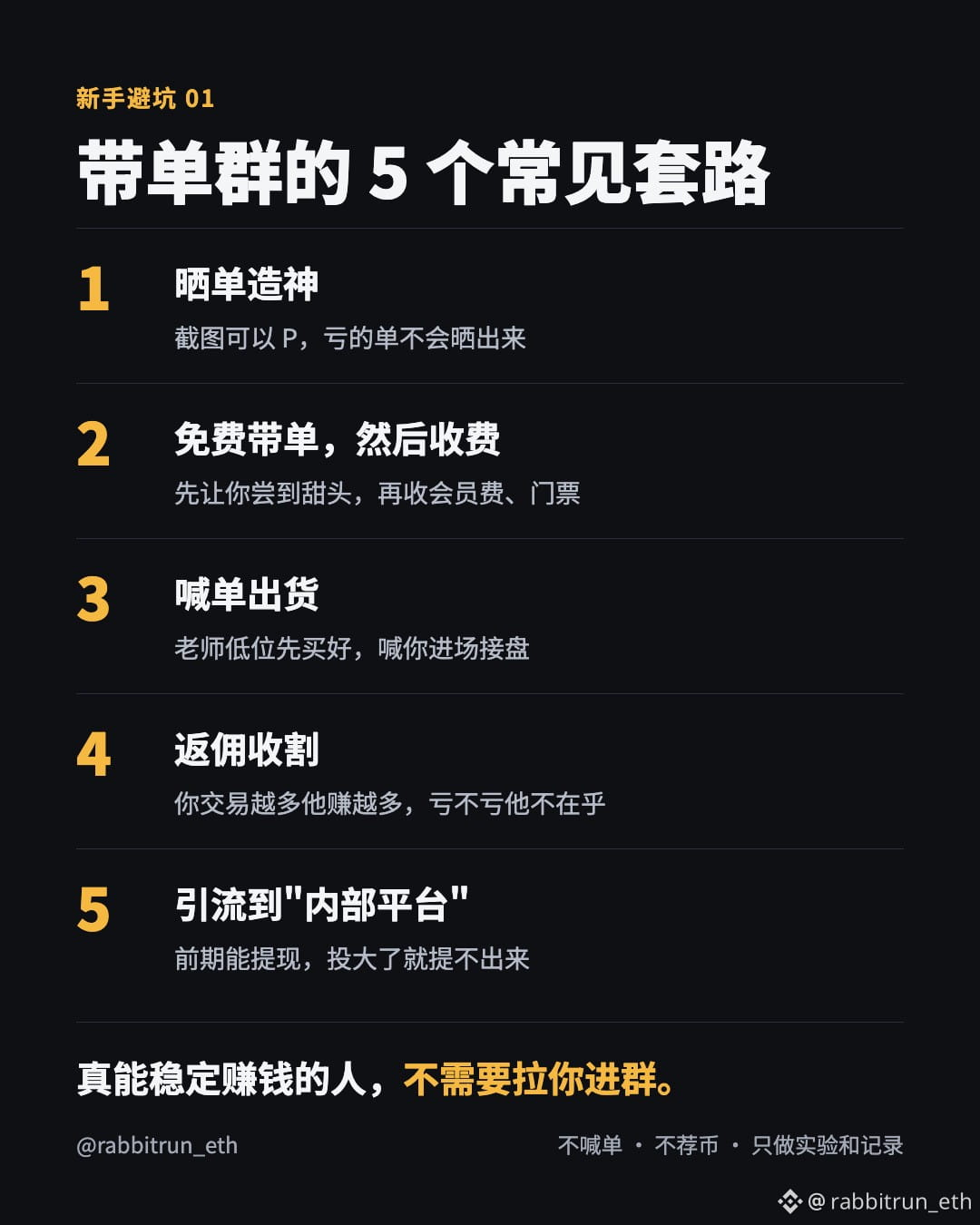
11
$gm, похоже, что он был скопирован внизу, посмотрим, сможем ли мы отскочить до нового максимума, ведь слово gm используется довольно часто
0x4444b33f8d84f37c08b9487ff2efb8c908496b34
$gm, похоже, что он был скопирован внизу, посмотрим, сможем ли мы отскочить до нового максимума, ведь слово gm используется довольно часто
0x4444b33f8d84f37c08b9487ff2efb8c908496b34
0x4444b33f8d84f37c08b9487ff2efb8c908496b34
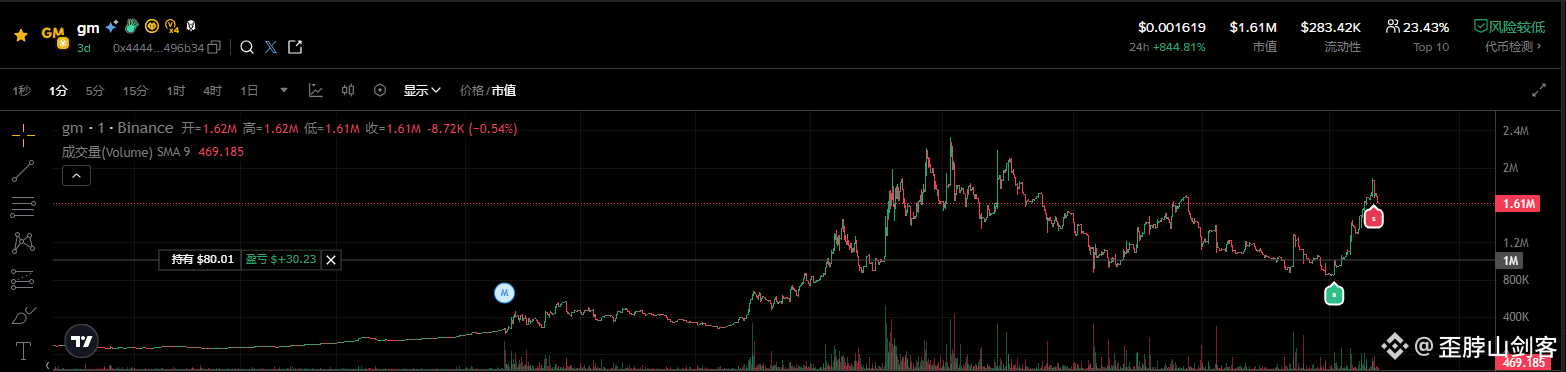
1
149
Я считаю, что главная тема на BSC в дальнейшем будет чистый мем и ИИ
На рынке BSC события развиваются вокруг высказываний @CZ и @heyi , в процессе чего возник чистый мем большой величины #murbarak
До сих пор большинство мемов на BSC все еще создаются вокруг этих двух.
Чистый мем представляет собой культуру, которая всегда будет иметь жизненную силу, это не исчезнет.
Но кроме этого, мы также видим, что появляются и другие мемуары, например, $tut, который CZ неоднократно поддерживал, а также $BLWK, $SIREN - эти мемы ИИ также начинают появляться.
Поэтому я думаю, что официальные лица также придают значение мемам ИИ.
К тому же CZ написал в твиттере, что ждет окончания ажиотажа ИИ, прежде чем начать продвижение, позже могут появиться хорошие метки ИИ, которые стоит подождать.
Несколько дней назад CZ и Хэ И взаимодействовали часто, чтобы открыть ситуацию на BSC, затем их взаимодействие должно постепенно уменьшаться, позволяя рынку определить направление.
Я прав? @CZ @heyi
Я считаю, что главная тема на BSC в дальнейшем будет чистый мем и ИИ
На рынке BSC события развиваются вокруг высказываний @CZ и @Yi He , в процессе чего возник чистый мем большой величины #murbarak
До сих пор большинство мемов на BSC все еще создаются вокруг этих двух.
Чистый мем представляет собой культуру, которая всегда будет иметь жизненную силу, это не исчезнет.
Но кроме этого, мы также видим, что появляются и другие мемуары, например, $tut, который CZ неоднократно поддерживал, а также $BLWK, $SIREN - эти мемы ИИ также начинают появляться.
Поэтому я думаю, что официальные лица также придают значение мемам ИИ.
К тому же CZ написал в твиттере, что ждет окончания ажиотажа ИИ, прежде чем начать продвижение, позже могут появиться хорошие метки ИИ, которые стоит подождать.
Несколько дней назад CZ и Хэ И взаимодействовали часто, чтобы открыть ситуацию на BSC, затем их взаимодействие должно постепенно уменьшаться, позволяя рынку определить направление.
Я прав? @CZ @Yi He
На рынке BSC события развиваются вокруг высказываний @CZ и @Yi He , в процессе чего возник чистый мем большой величины #murbarak
До сих пор большинство мемов на BSC все еще создаются вокруг этих двух.
Чистый мем представляет собой культуру, которая всегда будет иметь жизненную силу, это не исчезнет.
Но кроме этого, мы также видим, что появляются и другие мемуары, например, $tut, который CZ неоднократно поддерживал, а также $BLWK, $SIREN - эти мемы ИИ также начинают появляться.
Поэтому я думаю, что официальные лица также придают значение мемам ИИ.
К тому же CZ написал в твиттере, что ждет окончания ажиотажа ИИ, прежде чем начать продвижение, позже могут появиться хорошие метки ИИ, которые стоит подождать.
Несколько дней назад CZ и Хэ И взаимодействовали часто, чтобы открыть ситуацию на BSC, затем их взаимодействие должно постепенно уменьшаться, позволяя рынку определить направление.
Я прав? @CZ @Yi He
174
Откажитесь от ПВП, вот мои принципы борьбы с собаками:
1. Проведите цепочку и вычистите детерминированную собаку. Вы должны подтвердить, что существует высокая вероятность повышения, так что это долгосрочный процесс.
2. Купите и удвоьте свой капитал.
3. За каждые 20% увеличения забирайте 15% позиции.
4. Если цена упадет до 50%, цена будет снижена.
Откажитесь от ПВП, вот мои принципы борьбы с собаками:
1. Проведите цепочку и вычистите детерминированную собаку. Вы должны подтвердить, что существует высокая вероятность повышения, так что это долгосрочный процесс.
2. Купите и удвоьте свой капитал.
3. За каждые 20% увеличения забирайте 15% позиции.
4. Если цена упадет до 50%, цена будет снижена.
1. Проведите цепочку и вычистите детерминированную собаку. Вы должны подтвердить, что существует высокая вероятность повышения, так что это долгосрочный процесс.
2. Купите и удвоьте свой капитал.
3. За каждые 20% увеличения забирайте 15% позиции.
4. Если цена упадет до 50%, цена будет снижена.
24
Научите вас шаг за шагом, как сканировать цепочкуЭтот цикл — цикл мемов. Сегодня я научу вас, как лучше использовать инструменты для сканирования ссылок:
Инструмент 1: Bull (Twitter @bullx_io), вы можете увидеть последние токены открытия.
Инструмент 2: gmgn (Twitter @gmgnai), который может анализировать различные аспекты токенов, включая умное отслеживание денег, анализ прибыли, покупку и продажу разработчиков и т. д.
Сначала откройте веб-сайт Bull, выберите страницу каламбура, и вы сможете увидеть в реальном времени, какие токены на пампе находятся на рынке и какие токены вот-вот будут пополнены.
Затем проверьте свойства токена в социальных сетях, скопируйте адрес в Twitter и проверьте с помощью tg, кто пишет в Твиттере.
Затем проверьте токены на gmgn и сами оцените, можно ли токены внести в листинг.
Научите вас шаг за шагом, как сканировать цепочку
Этот цикл — цикл мемов. Сегодня я научу вас, как лучше использовать инструменты для сканирования ссылок:
Инструмент 1: Bull (Twitter @bullx_io), вы можете увидеть последние токены открытия.
Инструмент 2: gmgn (Twitter @gmgnai), который может анализировать различные аспекты токенов, включая умное отслеживание денег, анализ прибыли, покупку и продажу разработчиков и т. д.
Сначала откройте веб-сайт Bull, выберите страницу каламбура, и вы сможете увидеть в реальном времени, какие токены на пампе находятся на рынке и какие токены вот-вот будут пополнены.
Затем проверьте свойства токена в социальных сетях, скопируйте адрес в Twitter и проверьте с помощью tg, кто пишет в Твиттере.
Затем проверьте токены на gmgn и сами оцените, можно ли токены внести в листинг.
Инструмент 1: Bull (Twitter @bullx_io), вы можете увидеть последние токены открытия.
Инструмент 2: gmgn (Twitter @gmgnai), который может анализировать различные аспекты токенов, включая умное отслеживание денег, анализ прибыли, покупку и продажу разработчиков и т. д.
Сначала откройте веб-сайт Bull, выберите страницу каламбура, и вы сможете увидеть в реальном времени, какие токены на пампе находятся на рынке и какие токены вот-вот будут пополнены.
Затем проверьте свойства токена в социальных сетях, скопируйте адрес в Twitter и проверьте с помощью tg, кто пишет в Твиттере.
Затем проверьте токены на gmgn и сами оцените, можно ли токены внести в листинг.
123
Точно так же, как и при игре на монетах, вы также должны установить свою собственную линию стоп-лосса при игре в NFT. Когда линия будет достигнута, обрезайте, когда придет время обрезать. Не ждите тупо отскока, иначе после ожидания он вернется к нулю. ! #NFT
Точно так же, как и при игре на монетах, вы также должны установить свою собственную линию стоп-лосса при игре в NFT. Когда линия будет достигнута, обрезайте, когда придет время обрезать. Не ждите тупо отскока, иначе после ожидания он вернется к нулю. ! #NFT
37
353


@DeGodsNFT
degod собирается выпустить NFT в BTC, FCFS, вам нужно только подготовить пирог 0,44+. . 😅
#NFT
@DeGodsNFT
degod собирается выпустить NFT в BTC, FCFS, вам нужно только подготовить пирог 0,44+. . 😅
#NFT
degod собирается выпустить NFT в BTC, FCFS, вам нужно только подготовить пирог 0,44+. . 😅
#NFT

107
960
Монетный двор этого проекта составлял 0,007, а максимальная цена открытия достигала 0,089. Я позвонил, но монетный двор не пришел, потому что я установил неправильное время будильника😅
Забудьте, забудьте, мне этих денег не суждено заработать 😂
#NFT
Монетный двор этого проекта составлял 0,007, а максимальная цена открытия достигала 0,089. Я позвонил, но монетный двор не пришел, потому что я установил неправильное время будильника😅
Забудьте, забудьте, мне этих денег не суждено заработать 😂
#NFT
Забудьте, забудьте, мне этих денег не суждено заработать 😂
#NFT

94
4.9k

Статья
Удобнее ли играть по NFT? ! ERC-4337 позволяет проводить безгазовые и автоматизированные транзакции.Если бы вас попросили найти проблему с транзакциями в кошельке Ethereum, что бы вы сказали?
Это различные сложные операции, которые не подходят новичкам?
Или при высоком газе работать практически невозможно?
Прежде всего позвольте мне сообщить, что учетная запись кошелька, которую мы сейчас используем, называется внешней учетной записью (EOA).Например, учетная запись кошелька, созданная MetaMask и Ledger, называется EOA.
Как правило, наше взаимодействие со смарт-контрактами на Ethereum требует, чтобы у пользователей был EOA, который представляет собой простой тип учетной записи, который может отправлять транзакции только путем подписания закрытым ключом. С точки зрения опыта, EOA не очень дружелюбен к новичкам, например:
Удобнее ли играть по NFT? ! ERC-4337 позволяет проводить безгазовые и автоматизированные транзакции.
Если бы вас попросили найти проблему с транзакциями в кошельке Ethereum, что бы вы сказали?
Это различные сложные операции, которые не подходят новичкам?
Или при высоком газе работать практически невозможно?
Прежде всего позвольте мне сообщить, что учетная запись кошелька, которую мы сейчас используем, называется внешней учетной записью (EOA).Например, учетная запись кошелька, созданная MetaMask и Ledger, называется EOA.
Как правило, наше взаимодействие со смарт-контрактами на Ethereum требует, чтобы у пользователей был EOA, который представляет собой простой тип учетной записи, который может отправлять транзакции только путем подписания закрытым ключом. С точки зрения опыта, EOA не очень дружелюбен к новичкам, например:
Это различные сложные операции, которые не подходят новичкам?
Или при высоком газе работать практически невозможно?
Прежде всего позвольте мне сообщить, что учетная запись кошелька, которую мы сейчас используем, называется внешней учетной записью (EOA).Например, учетная запись кошелька, созданная MetaMask и Ledger, называется EOA.
Как правило, наше взаимодействие со смарт-контрактами на Ethereum требует, чтобы у пользователей был EOA, который представляет собой простой тип учетной записи, который может отправлять транзакции только путем подписания закрытым ключом. С точки зрения опыта, EOA не очень дружелюбен к новичкам, например:
80
1.7k
Войдите, чтобы посмотреть больше материала
Присоединяйтесь к пользователям криптовалют по всему миру на Binance Square
⚡️ Получайте новейшую и полезную информацию о криптоактивах.
💬 Нам доверяет крупнейшая в мире криптобиржа.
👍 Получите достоверные аналитические данные от верифицированных создателей контента.
Эл. почта/номер телефона
В тренде
fomcотслеживание
Просмотров: 122,183
598 обсуждают
Сейчас всё внимание приковано к решениям ФРС 🇺🇸
Рынок внимательно следит за сигналами от FOMC, ведь даже одно изменение в риторике представителей ФРС может повлиять на настроение инвесторов.
Особенно интересно наблюдать за реакцией BTC и ETH. Иногда рынок начинает двигаться ещё до официальных заявлений, а после публикации протокола волатильность может заметно вырасти.
$BTC
$ETH
Я бы сейчас не торопился с выводами. Лучше следить за новостями, объёмами и реакцией цены, чем пытаться угадать направление заранее.
А вы как думаете, чего сейчас больше ждёт рынок — снижения ставки или сохранения текущей политики?
#fomcотслеживание #ПротоколFOMC
Saymontop20
·Лайков: 0
·Просмотров: 95
ПротоколFOMC
Просмотров: 146,543
346 обсуждают
IsAnthropic’s$1.5TMarketCapJustified?
Просмотров: 230
7 обсуждают