重要: お客様のアカウントを保護するため、2FAデバイスをリセットしてから24-48時間、出金、Binance Payサービスが無効になります。
バイナンスアカウントにログインできない場合:
A. 利用可能な2段階認証のオプションを利用してログインする
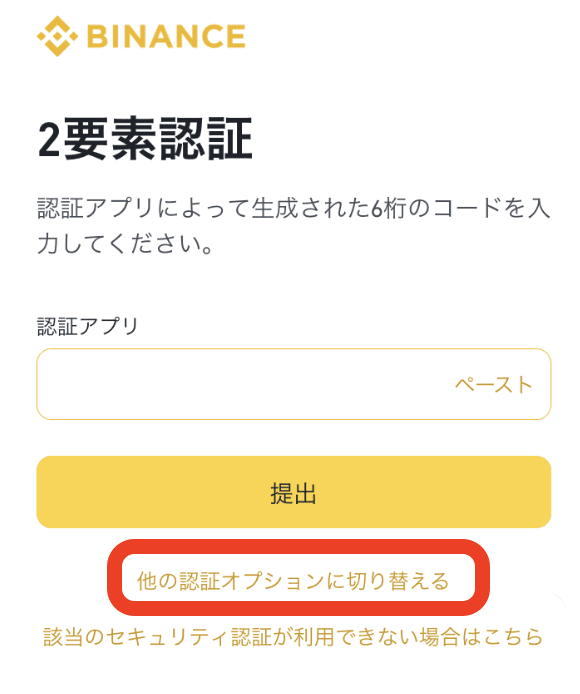
1. ログインページよりメールアドレス/ 電話番号とパスワードを入力した後、以下の2段階認証画面で [他の認証オプションに切り替える] をタッチします。
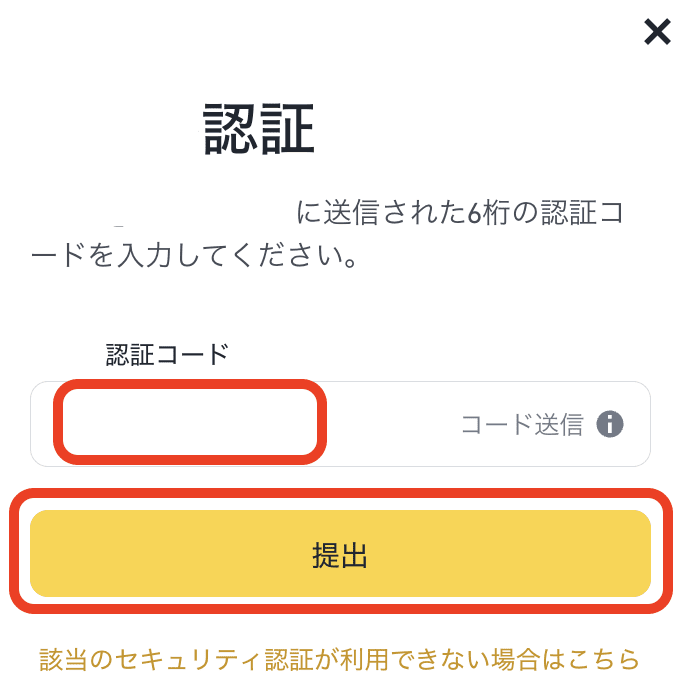
2. 次に、現在利用可能な認証オプションを選び、認証コードを入力してログインします。
3. アカウントにログインできましたら、これまでのご案内を参照のうえ、利用できない認証を削除する必要があります。
B. 利用できない2段階認証を削除してログインする
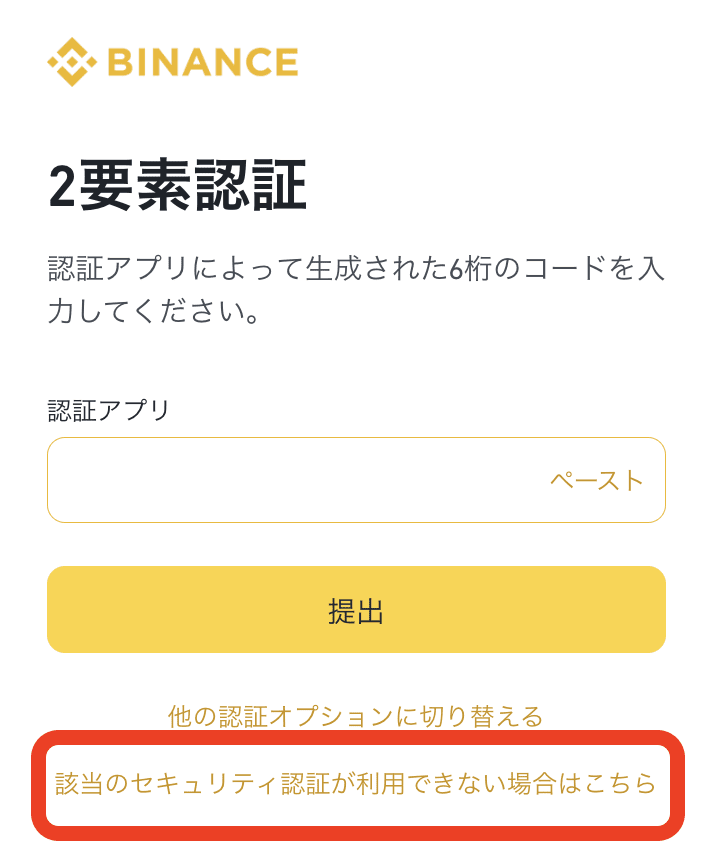
1. ログインページよりメールアドレス/ 電話番号とパスワードを入力した後、以下の2段階認証画面で、[該当のセキュリティ認証が利用できない場合はこちら] をタッチします。
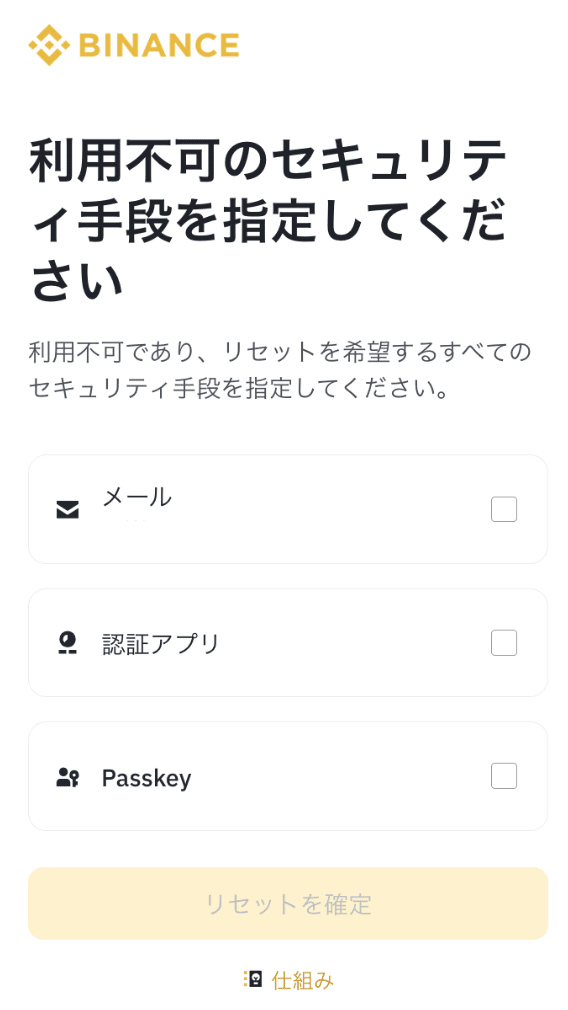
2. 次に、利用できない認証を選択して、[リセットを確定] をクリックします。
3. ポップアップの内容を読み、全ての条件に同意をいただけたら、[続ける] をタッチして次のステップへ進みます。
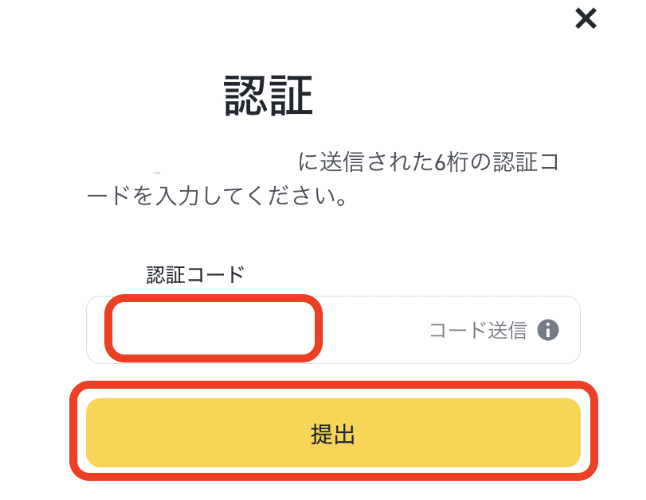
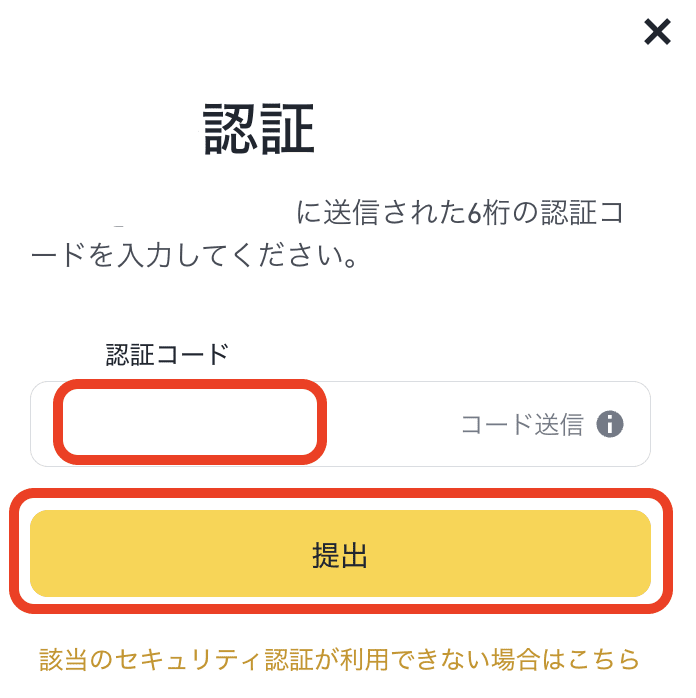
4. 利用可能な認証オプションから6桁の認証コードを確認し、入力します。
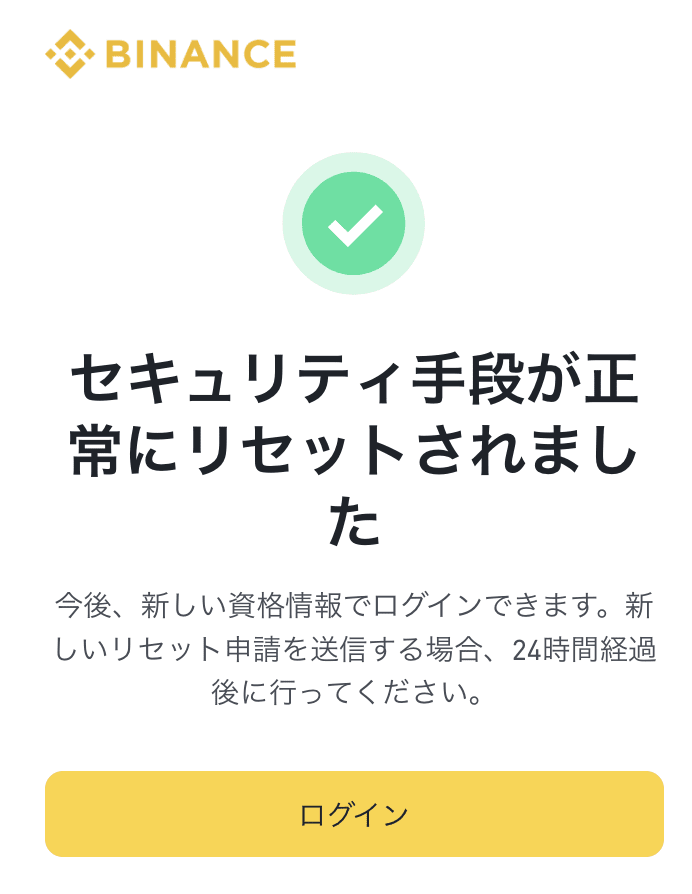
5. 以下の画面が表示されましたら、2段階認証の削除は完了です。
[ログイン] をタッチし、アカウントにログインします。
C. アカウントにある2段階認証が全て利用できない
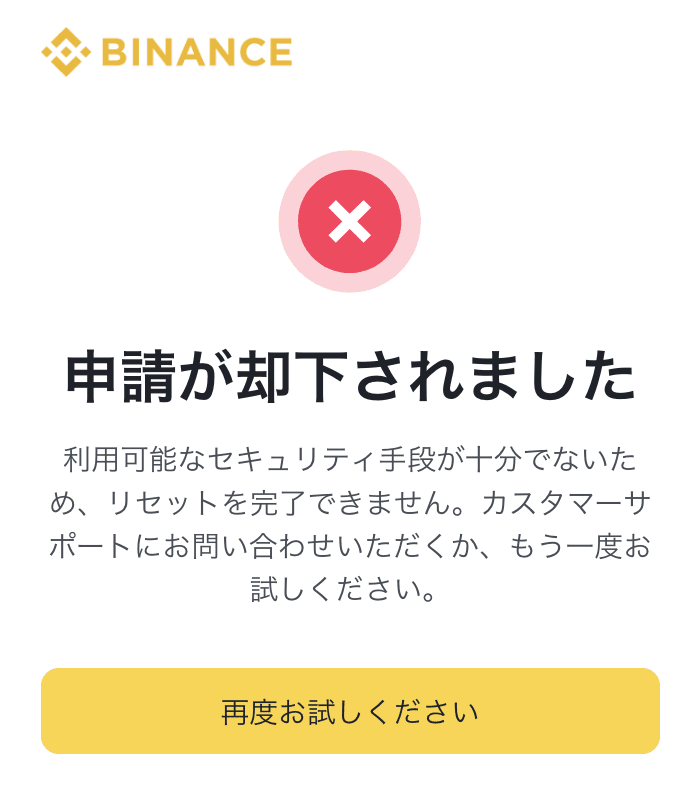
アカウントの2段階認証が全て利用できない場合はカスタマーサポートまでチャットにてお問い合わせください。
Binance JapanのHPまたはアプリにある「サポート」より有人チャットをご利用ください。
*「未解決」>「カスタマーサービスに転送します」という項目をご選択いただくと、有人のチャット対応が開始されます。
また、オペレーターによるチャットサポートの受付時間は月曜日から日曜日の午前9時から午後11時まで(日本時間)です。時間外にご連絡いただいた場合、弊社からの回答が翌営業日となります。
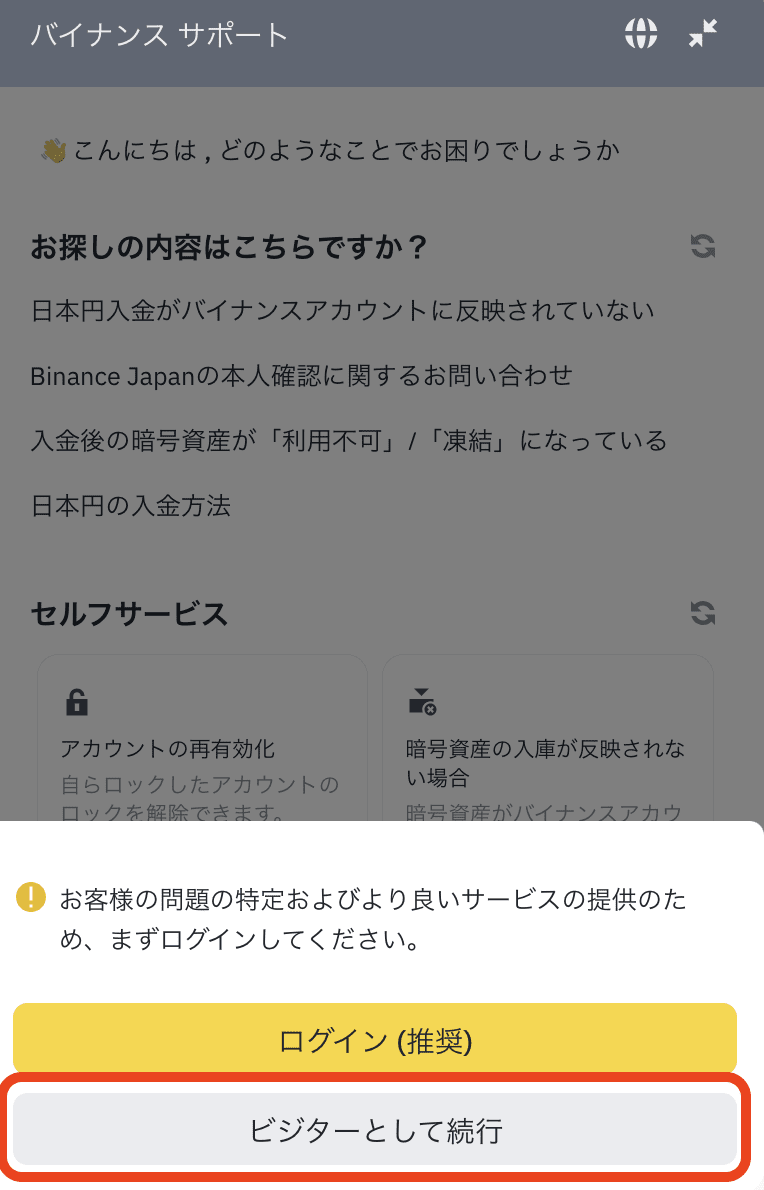
ログインできない際は「ビジターとして続行」をご選択ください。
チャットサポートのご利用方法は、こちらでご確認いただけます。
よくある質問
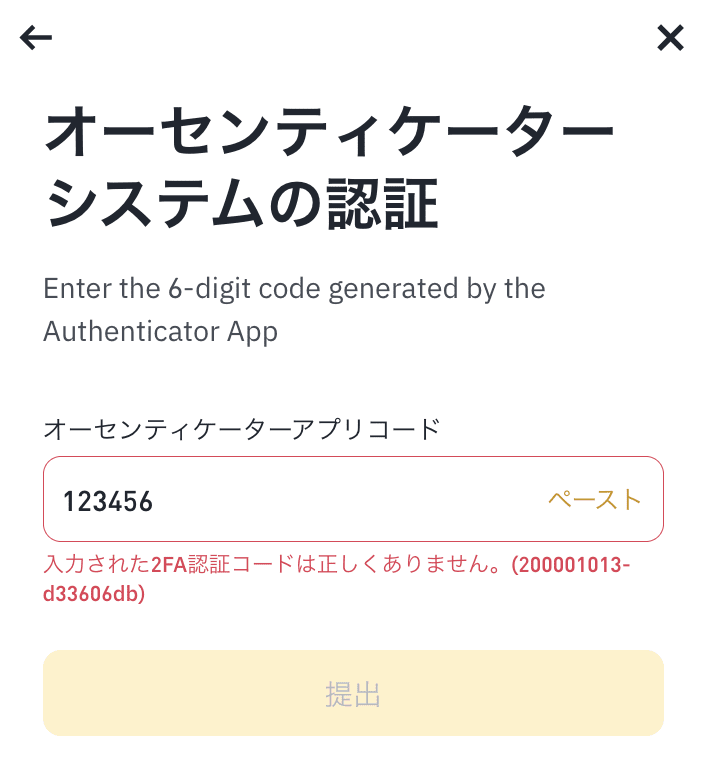
1. 正しい認証コードを入力しましたが、以下のエラーが表示されるのはなぜですか?
回答:
認証コードは30秒毎などの一定時間で切り替わりますので、入力が間に合わなかった可能性があります。
2段階認証アプリ上にコードが表示されている間にコピーペーストするか、入力を完了してください。
2. メールコードが届かないのはなぜですか?
回答:
迷惑メールフォルダにコードが届いている場合がございますので、ご確認ください。
今後は迷惑メールフォルダに届かないようにするために、以下のFAQをご参照のうえ、設定をお願いいたします。
バイナンスメールをホワイトリストに登録する方法
上の設定完了後も、メールコードが届かない場合は、以下のFAQもご確認ください。
バイナンスからのメールを受信できない場合
重要: お客様のアカウントを保護するため、2FAデバイスをリセットしてから24-48時間、出金、Binance Payサービスが無効になります。
バイナンスアカウントにログインできる場合
ウェブサイトまたはアプリでバイナンスアカウントにログインし、以下の操作方法を参照のうえ、2段階認証を削除しすることができます。
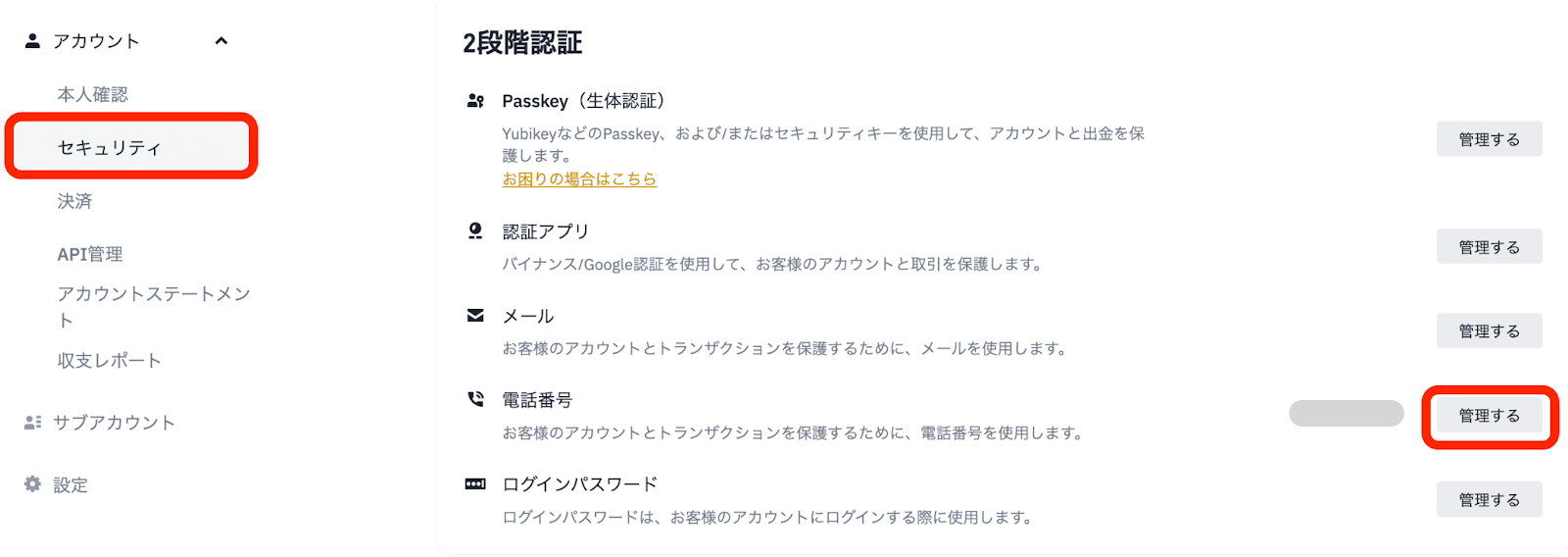
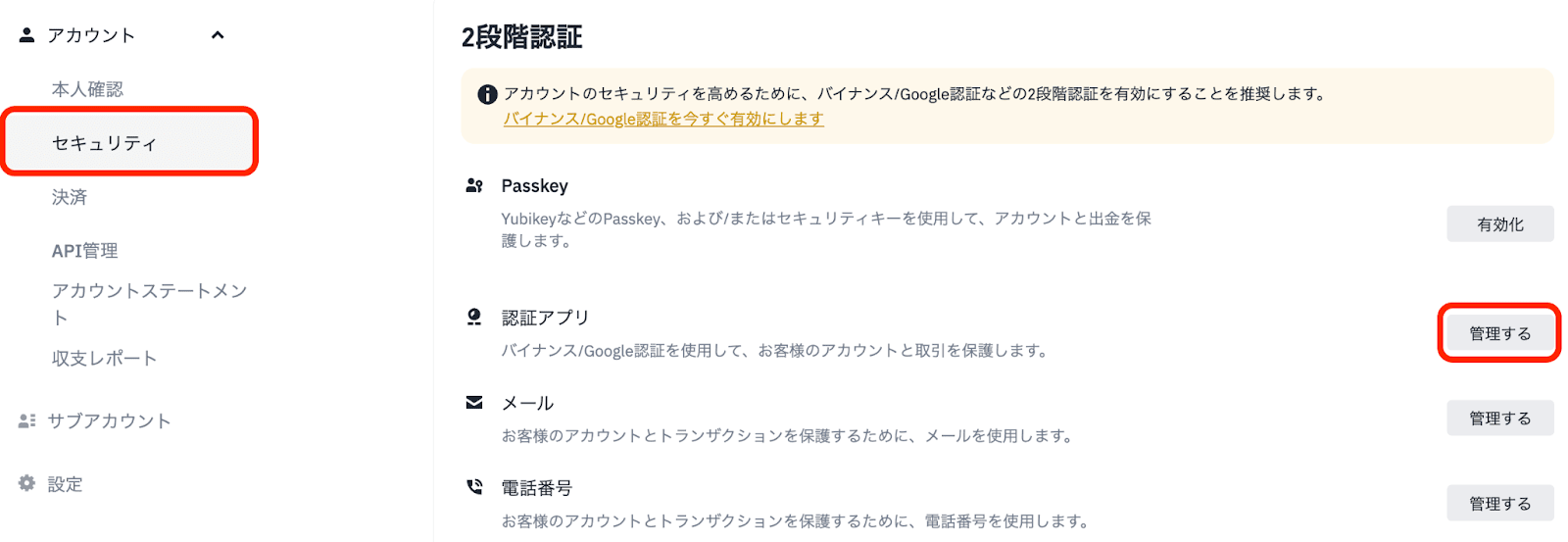
まずはセキュリティページを表示します。
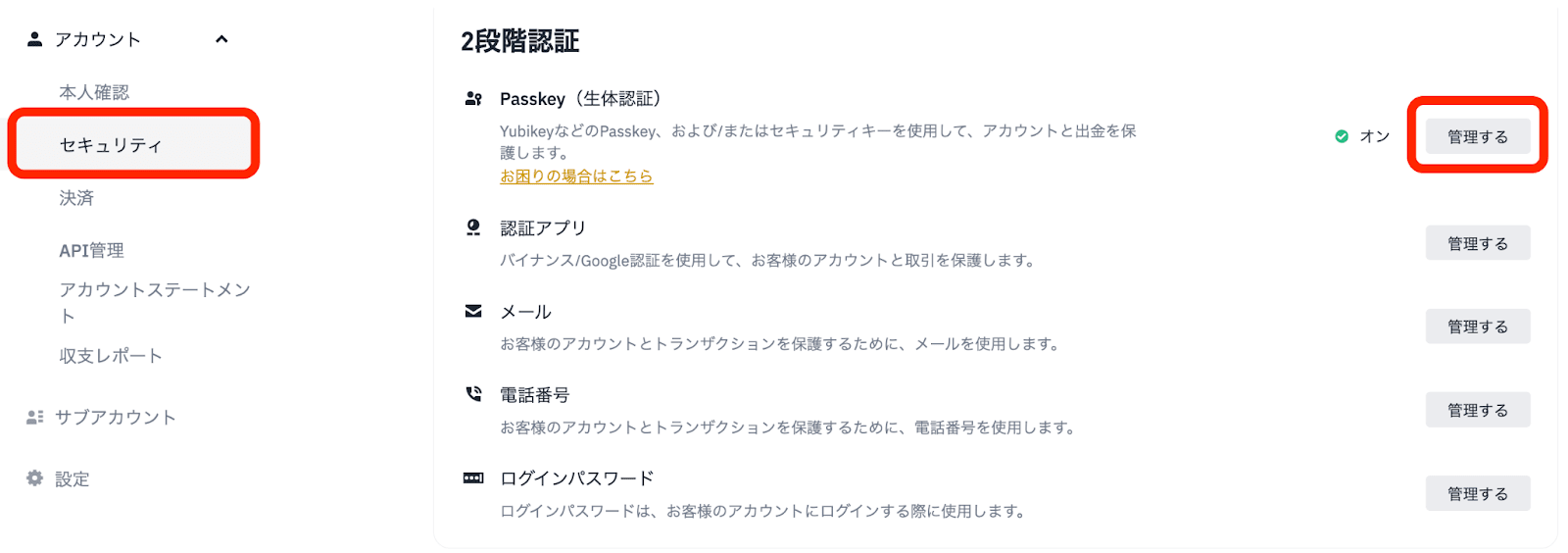
ウェブサイトをご利用の場合
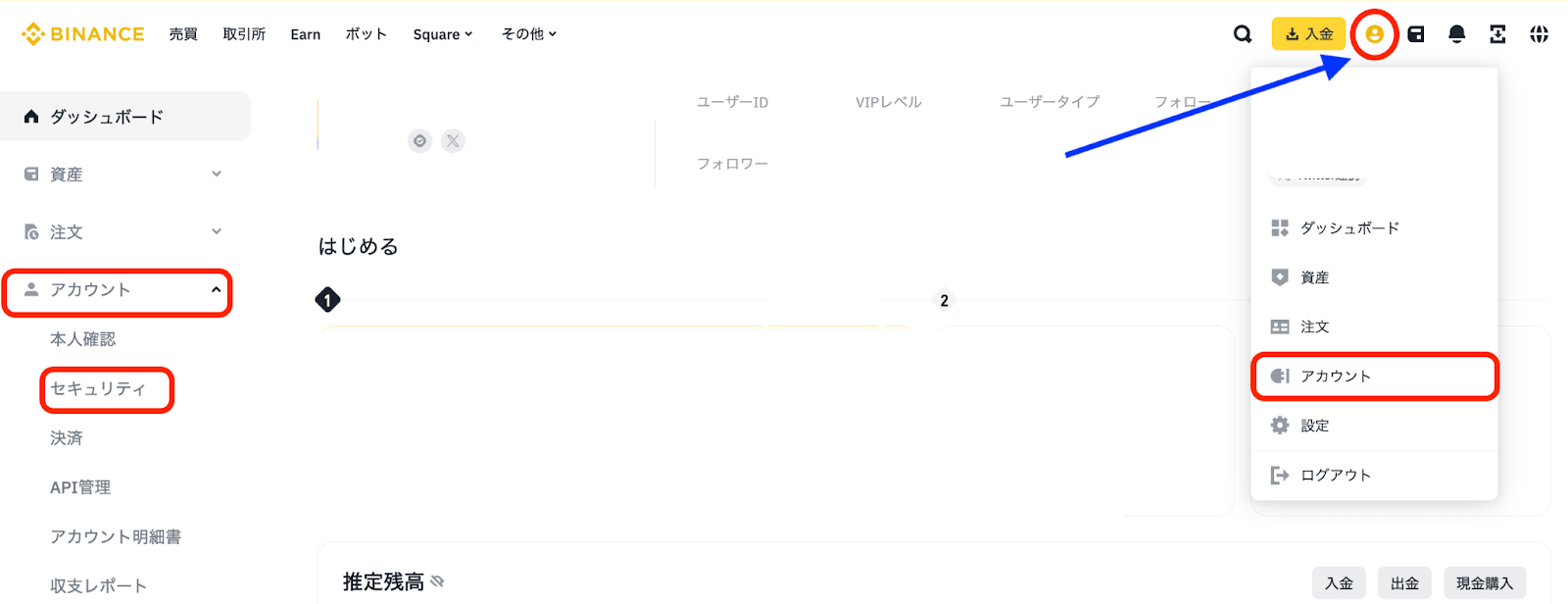
1. バイナンスアカウントにログインし、[プロフィール] の中にある[アカウント] を選択し、[アカウント] ページに移動します。
2. [アカウント] - [セキュリティ]を選択します。
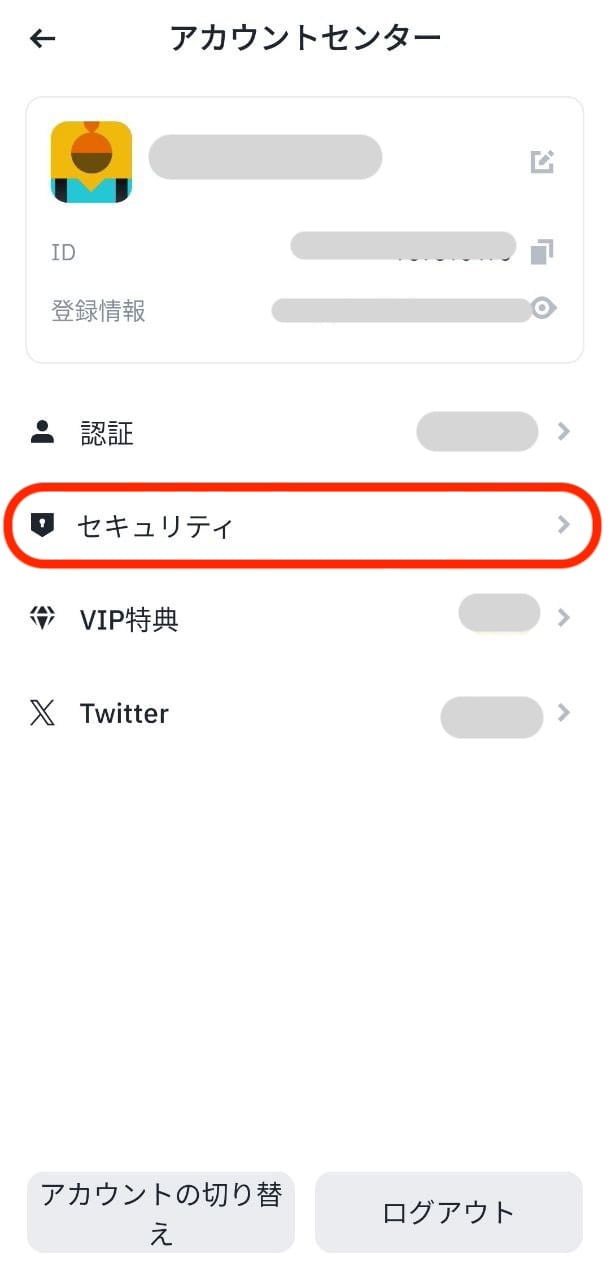
バイナンスアプリをご利用の場合
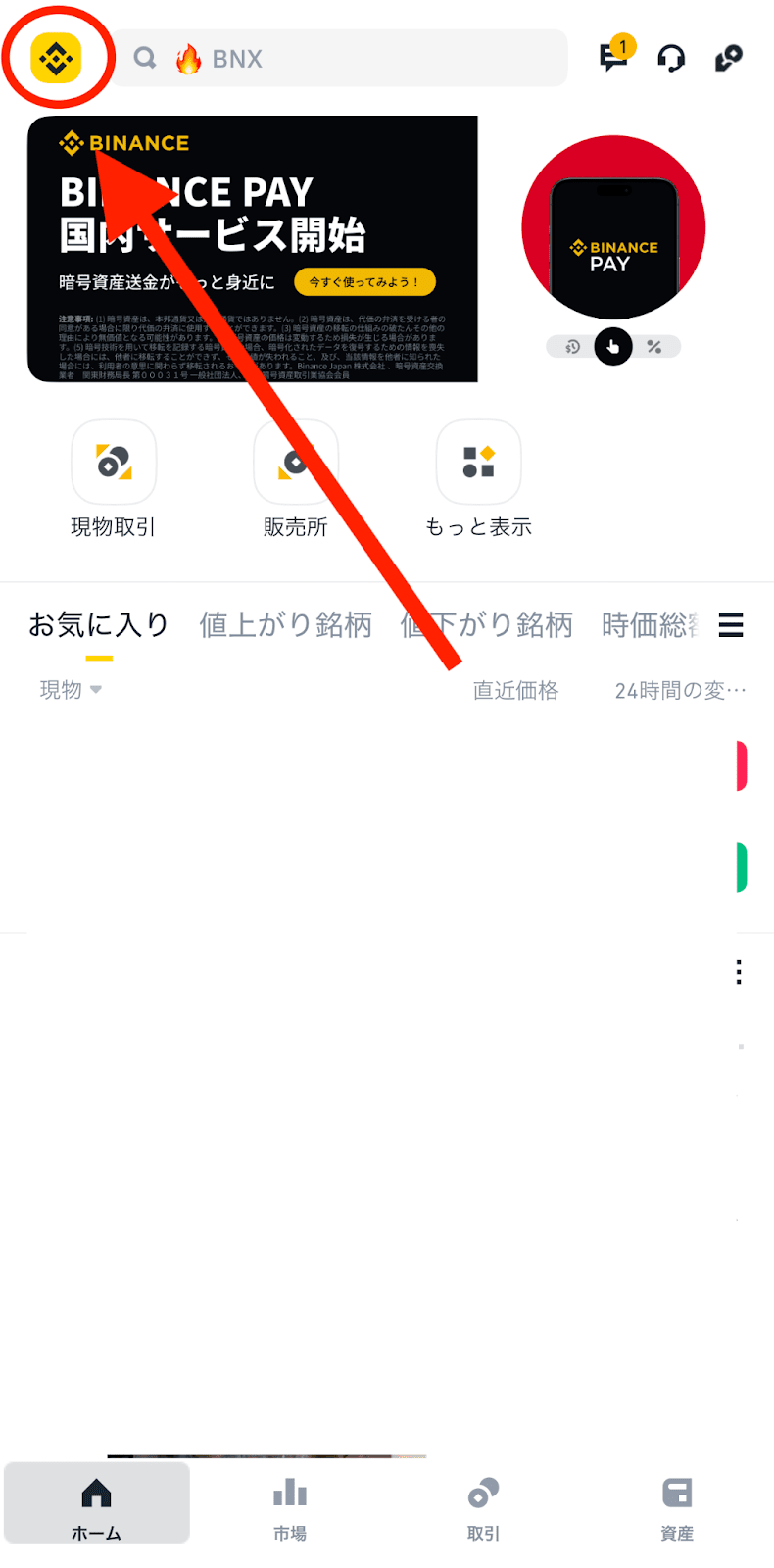
1. アプリからアカウントにログインし、[バイナンス] アイコンをクリックします。
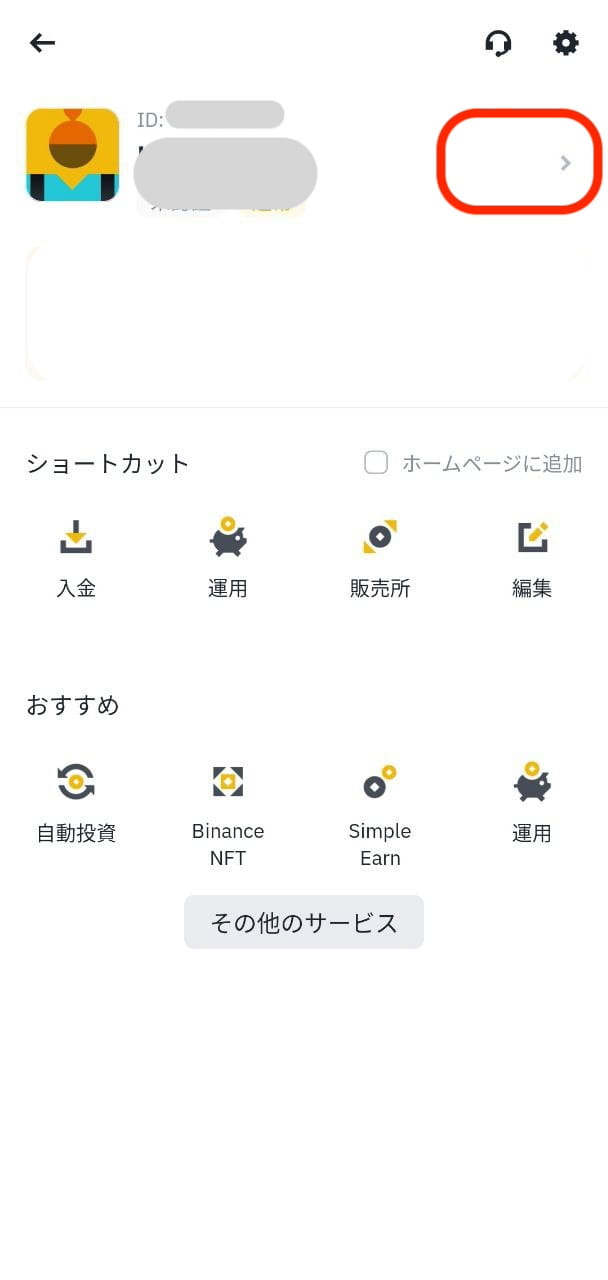
2. アカウントのプロフィールの横にある [>] アイコンをクリックします。
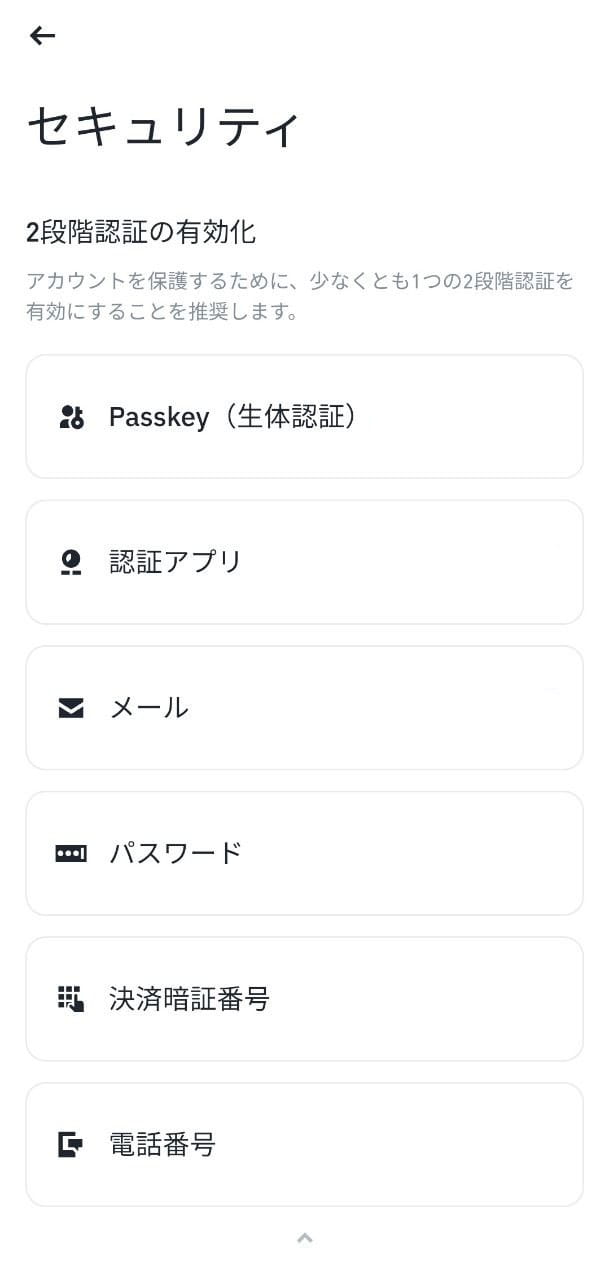
3. [アカウントセンター] ページで [セキュリティ] を選択します。
このステップ以降はウェブサイトもアプリも同じ操作です。
A. Passkeyの削除
1. [Passkey(生体認証)] の [管理する] ボタンをタッチします。
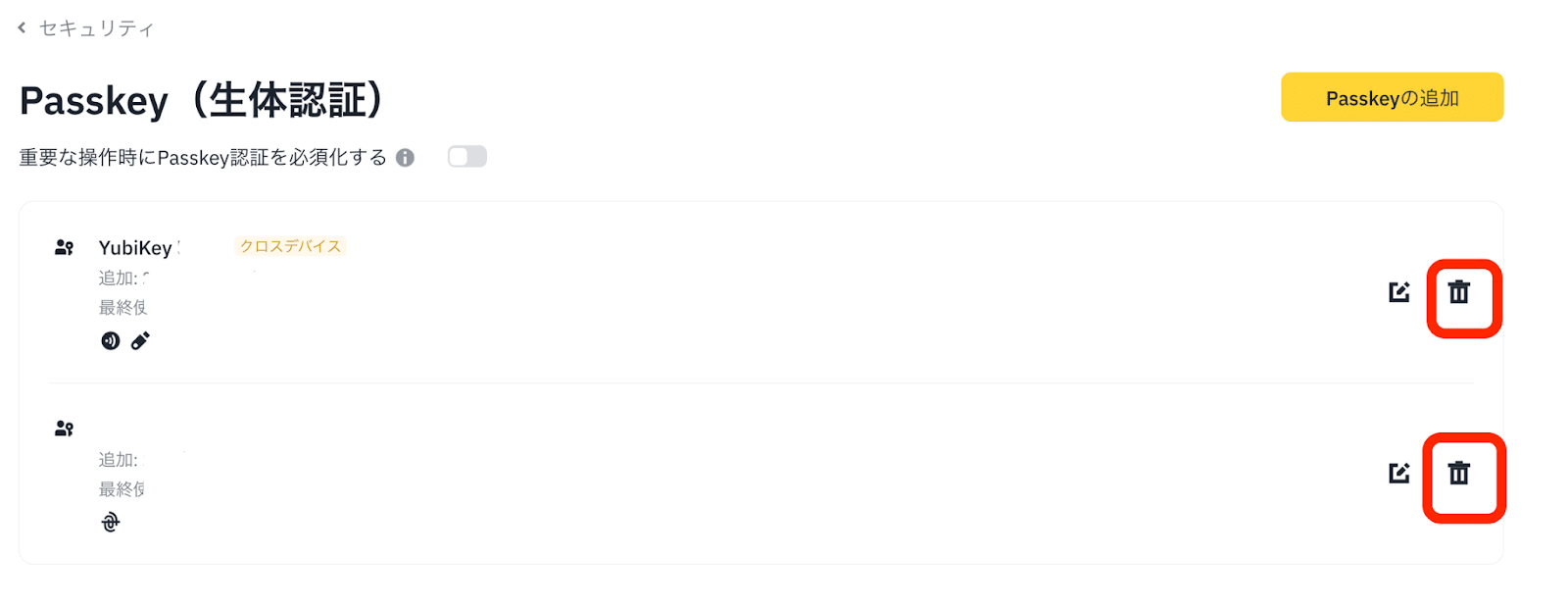
2. 次のページで、削除したい追加済みの [Passkey(生体認証)] 欄にある、ゴミ箱アイコンをクリックし、削除します。
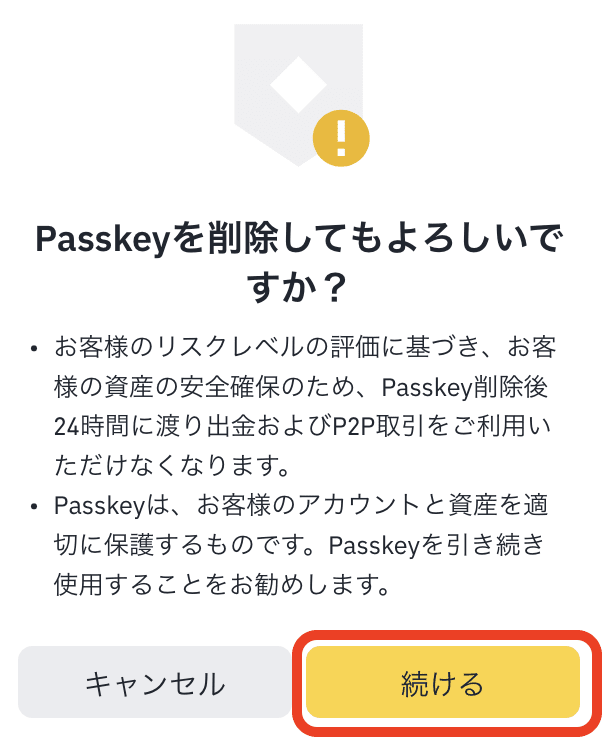
3, ポップアップの内容を読み、全ての条件に同意をいただけたら、[続ける] をタッチして次のステップへ進みます。
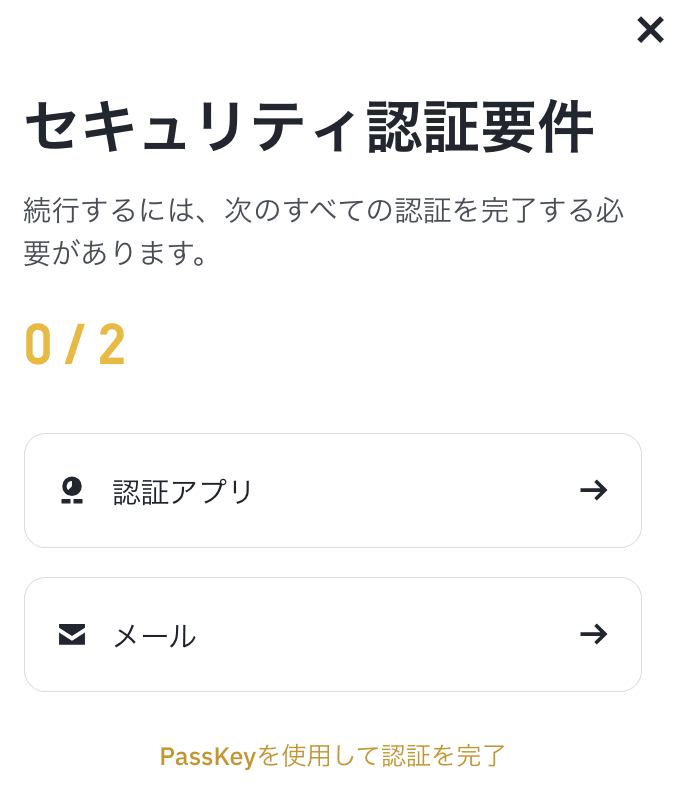
4. セキュリティ認証ステップで、認証アプリおよびメールのコード入力、またはPasskeyでの認証を選択し、進んでください。
注意事項:お客様のアカウントの設定によりセキュリティ認証要件は異なります。
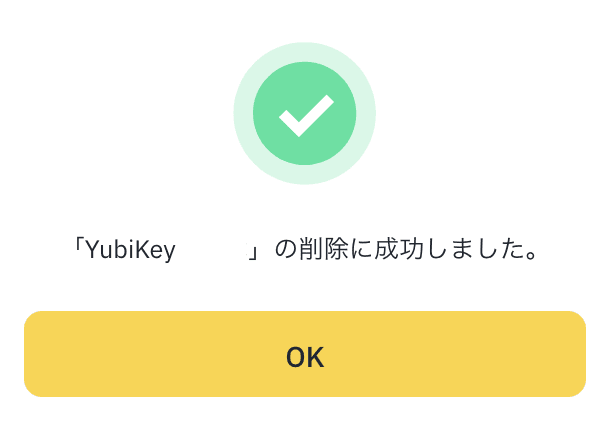
5. 以下の画面が表示されましたら、削除成功です。
B. Email/ SMS(電話番号)の削除
1. [メール]、または [電話番号] の項目にある [管理する] をタッチします。
※メールと電話番号の削除操作のステップは同じです。以下は例として電話番号の削除方法をご紹介します。
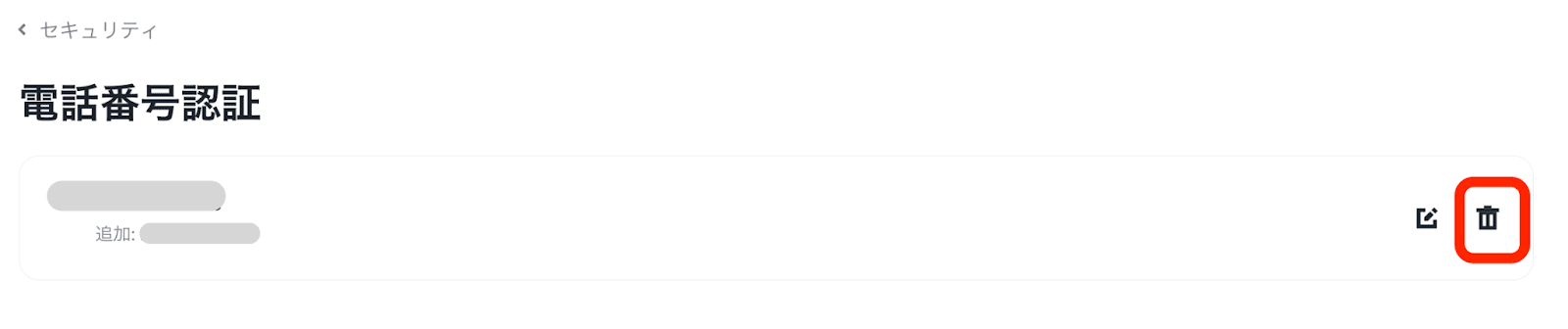
2. 次のページで [電話番号認証]の欄にあるゴミ箱アイコンをタッチし、削除します
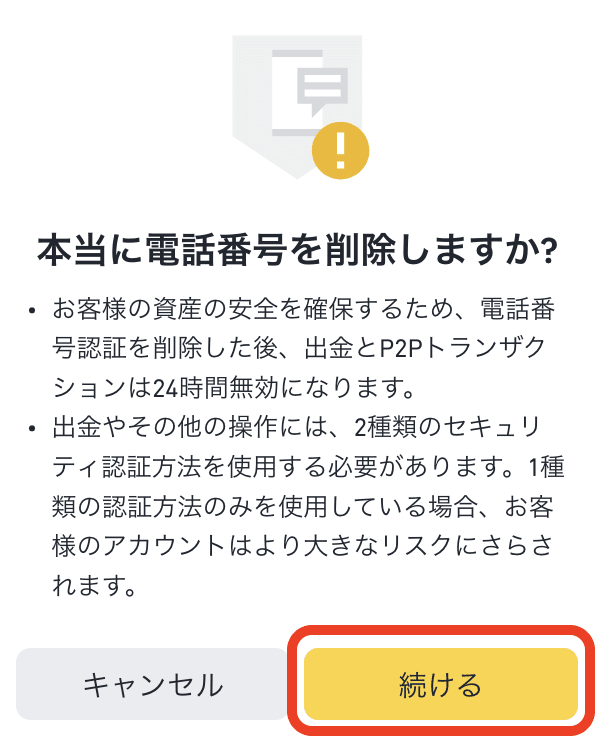
3. ポップアップの内容を読み、全ての条件に同意をいただけたら、[続ける] をタッチして次のステップへ進みます。
4. セキュリティ認証ステップで、認証アプリおよびメールのコード入力、またはPasskeyでの認証を選択し、進んでください。
注意:お客様のアカウントの設定によりセキュリティ認証要件は異なります。
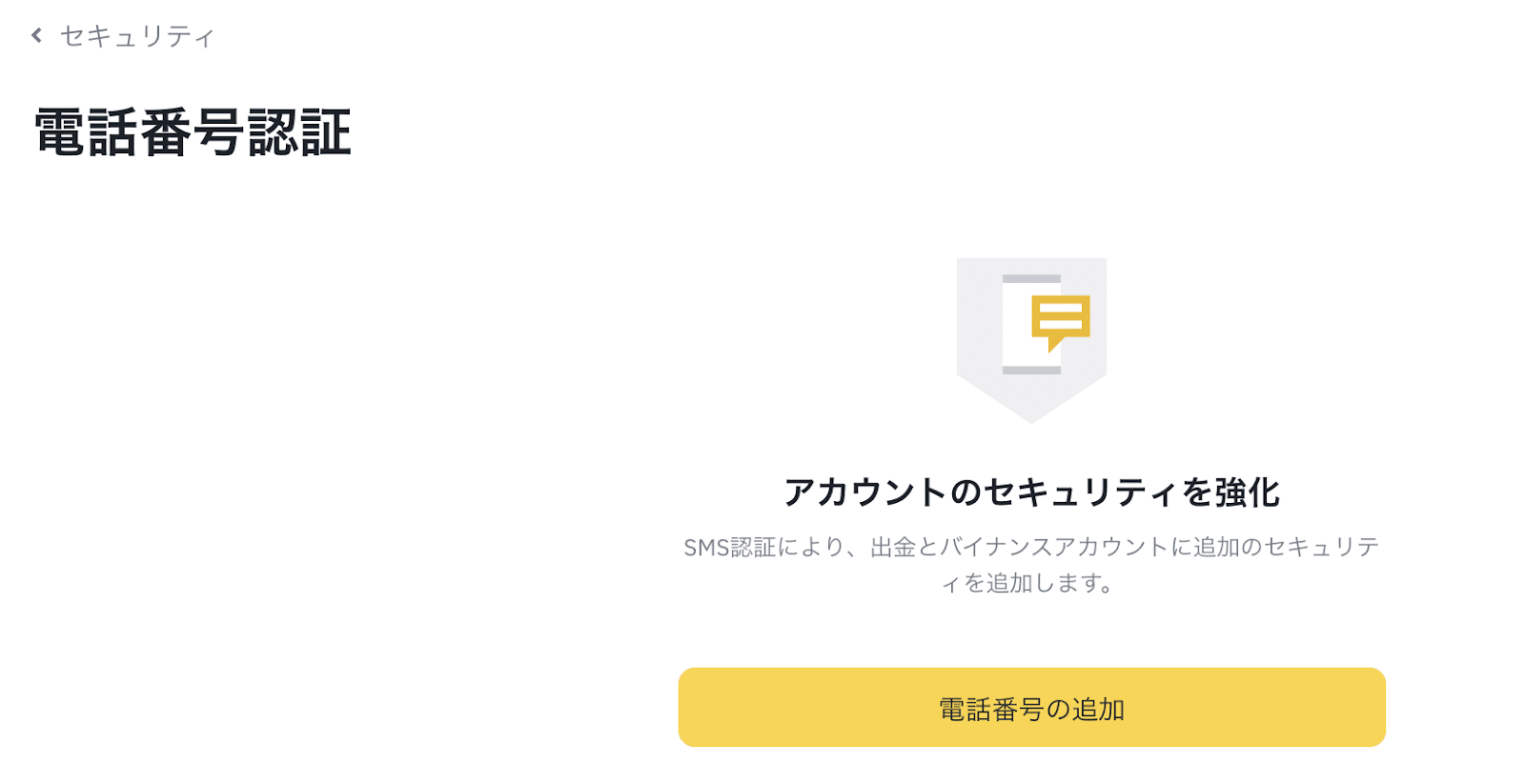
5. 以下の画面が表示されましたら、SMS認証の削除は完了です。
C. 認証アプリの削除
1. 認証アプリの [管理する] をタッチします。
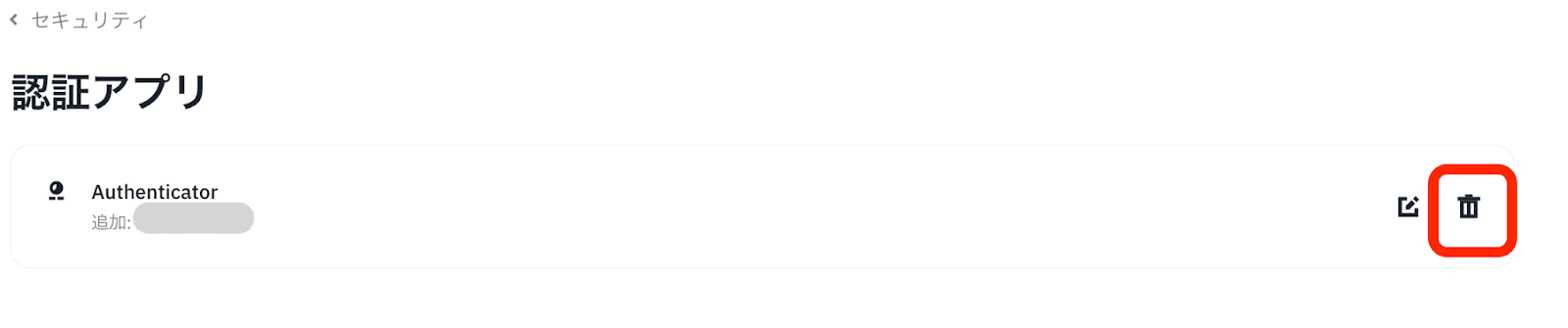
2. 次のページで、削除したい 認証アプリの欄にある「ゴミ箱アイコン」をタッチし、削除します。
3. ポップアップの内容を確認し、全ての条件に同意をいただけたら、[続ける] をタッチして次のステップへ進みます。
4. セキュリティ認証ステップで、メールでのコード入力、またはPasskeyでの認証を選択し、進みます。
注意:お客様のアカウントの設定によりセキュリティ認証要件は異なります。
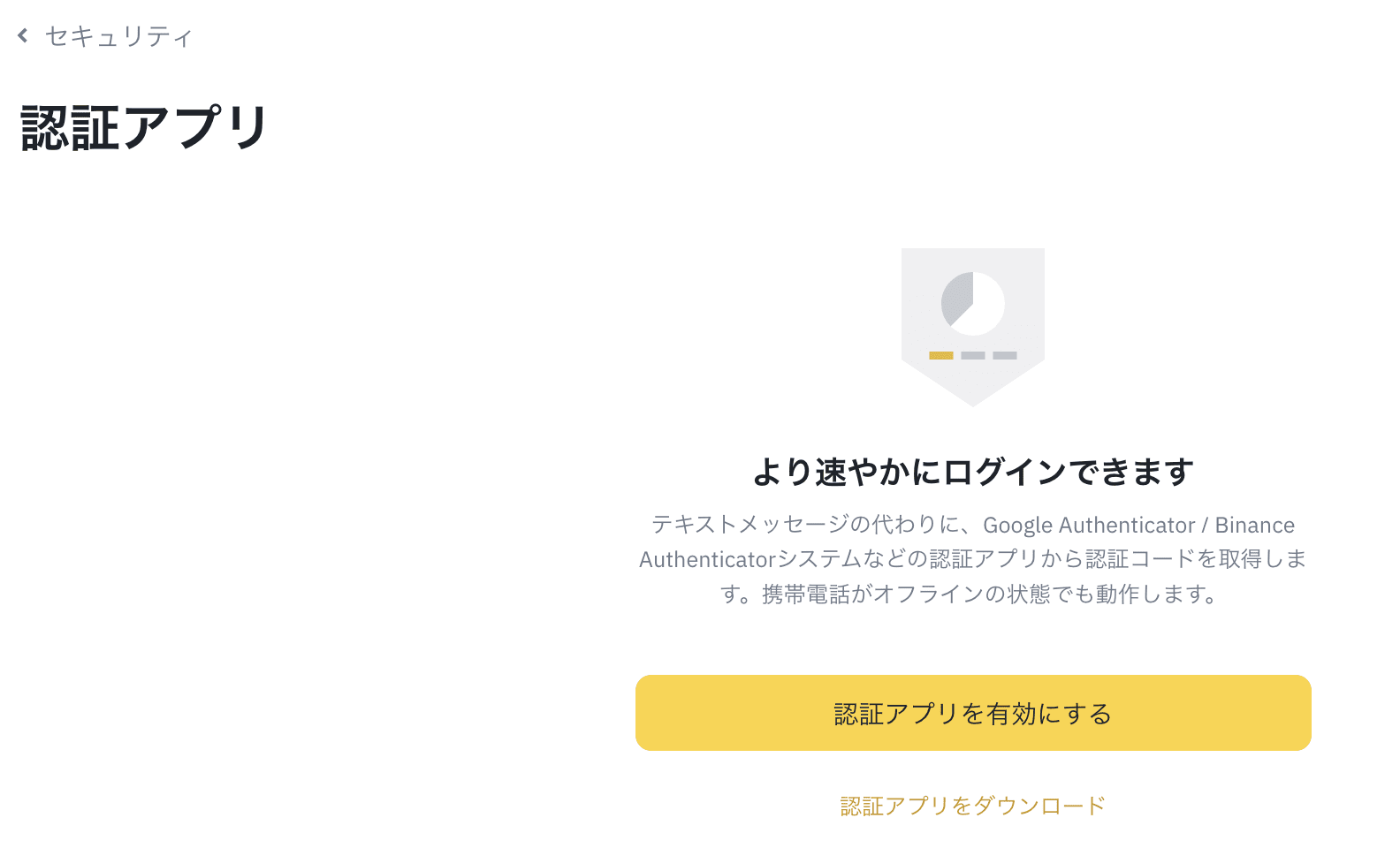
5. 以下の画面が表示されましたら、認証アプリの削除は完了です。
よくある質問
回答:
認証コードは30秒毎などの一定時間で切り替わりますので、入力が間に合わなかった可能性があります。
2段階認証アプリ上にコードが表示されている間にコピーペーストするか、入力を完了してください。