
Binance Japanで法人認証を完了する方法
Binanceアカウントを登録するか、既存のBinanceアカウントにログインしてください。
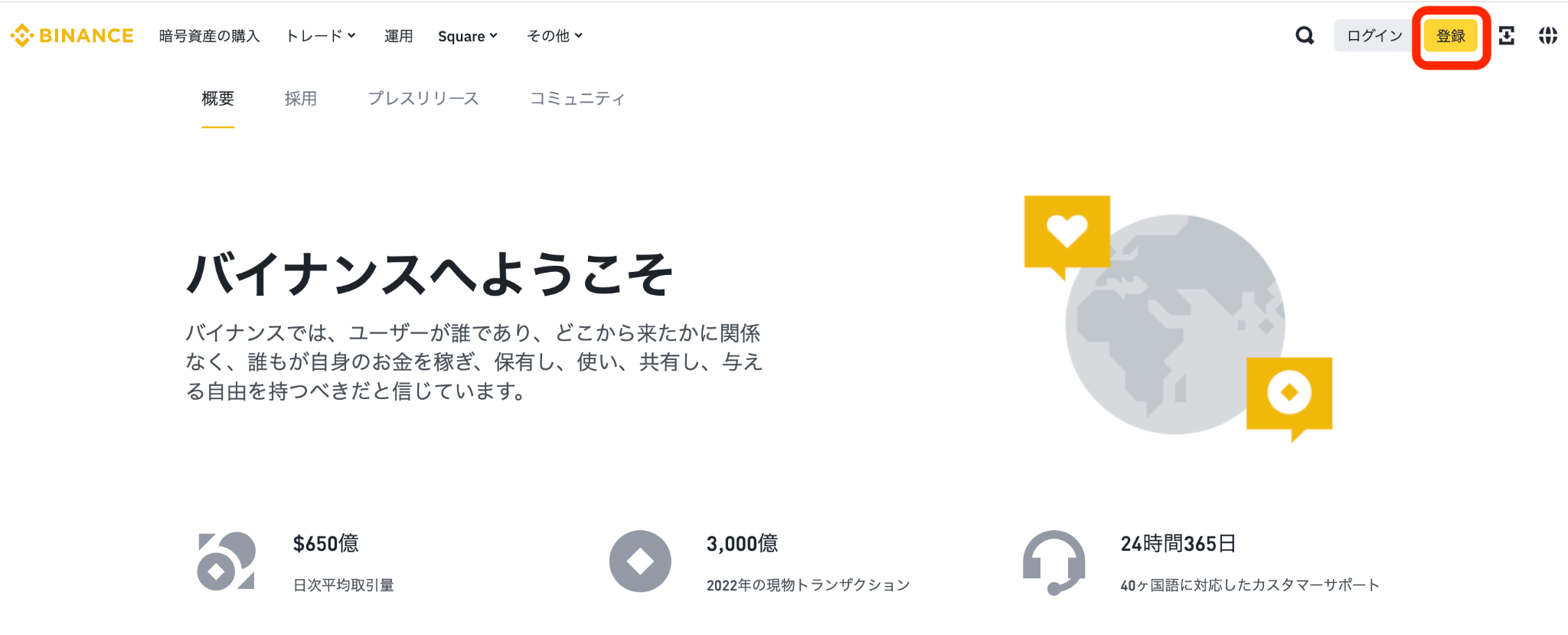
1. Binance公式サイトで、[登録] をクリックします。
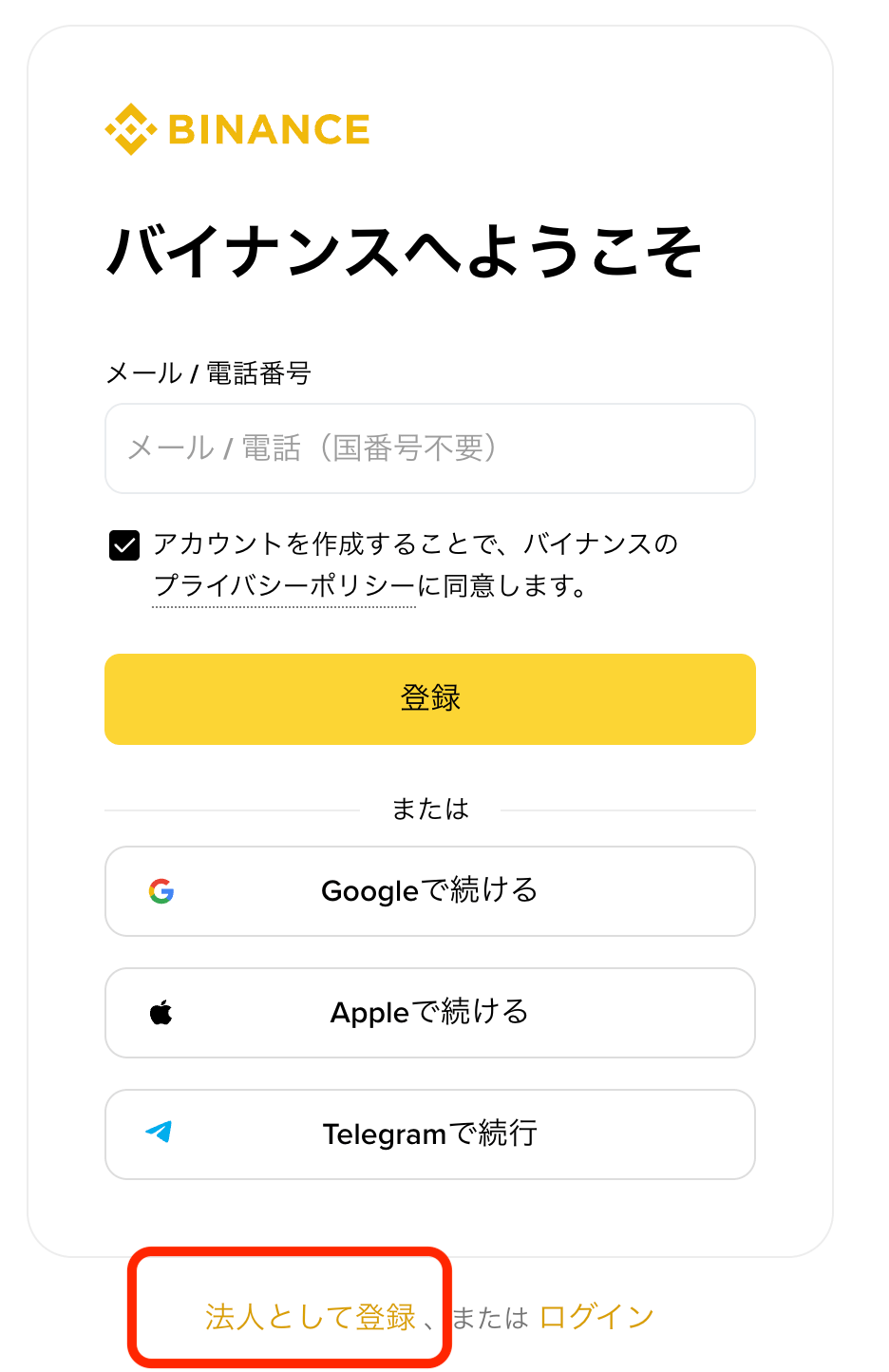
2. [法人アカウントの登録] をクリックします。
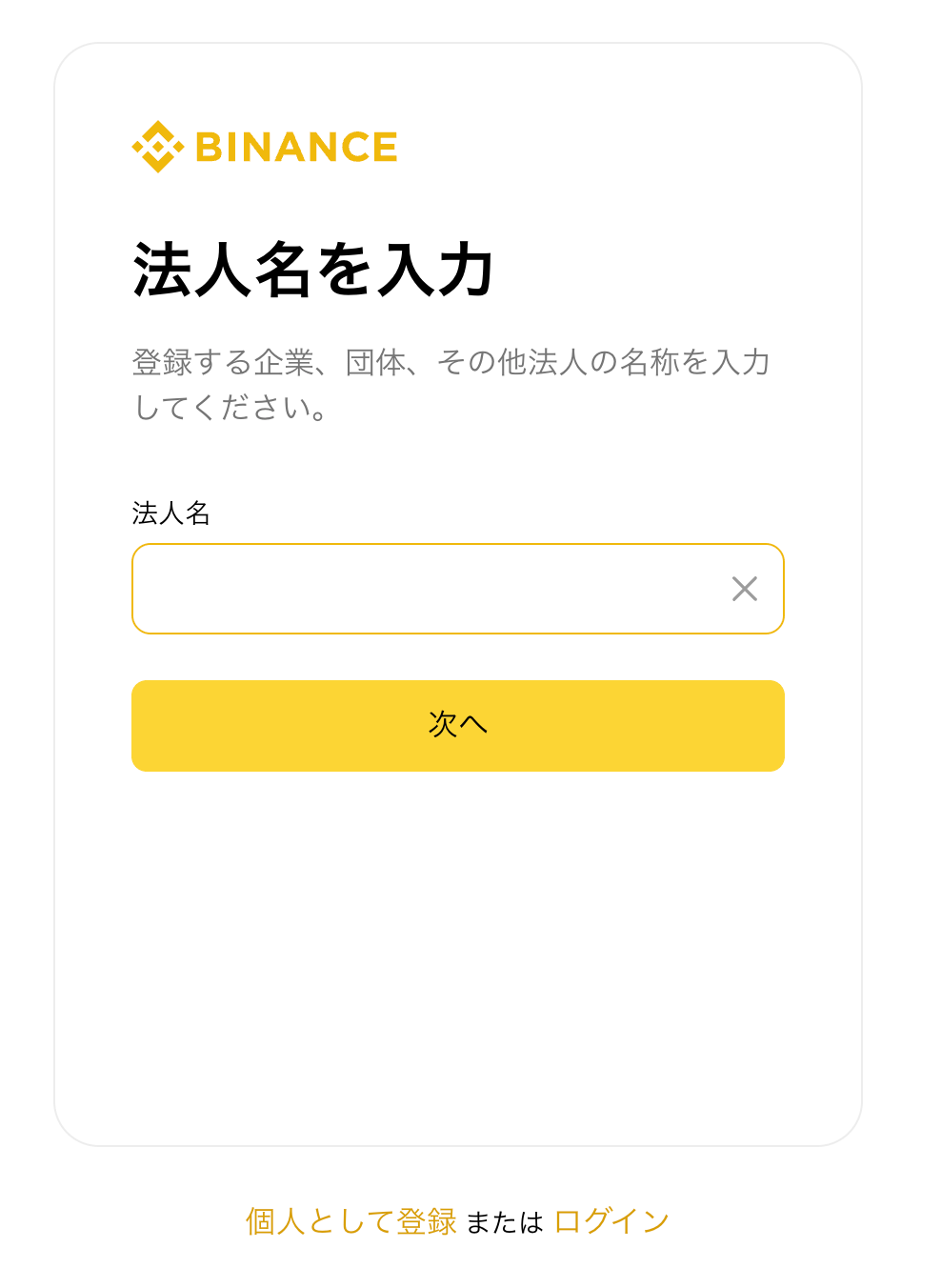
3. 法人名を入力し、[次へ]をクリックします。
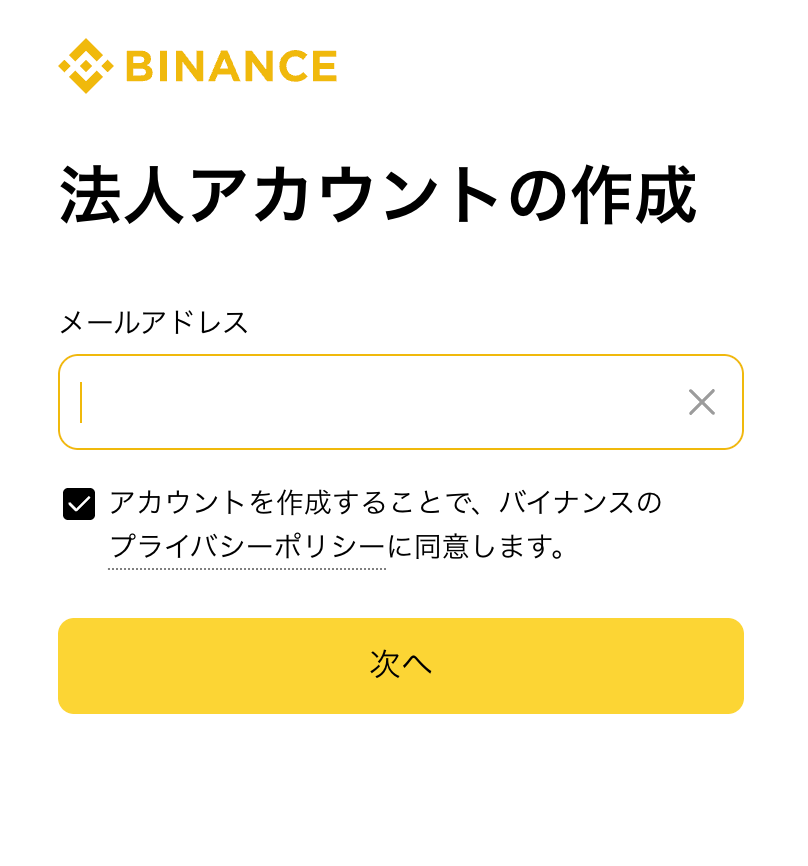
4. 法人のメールアドレスを入力し、[次へ]をクリックします。
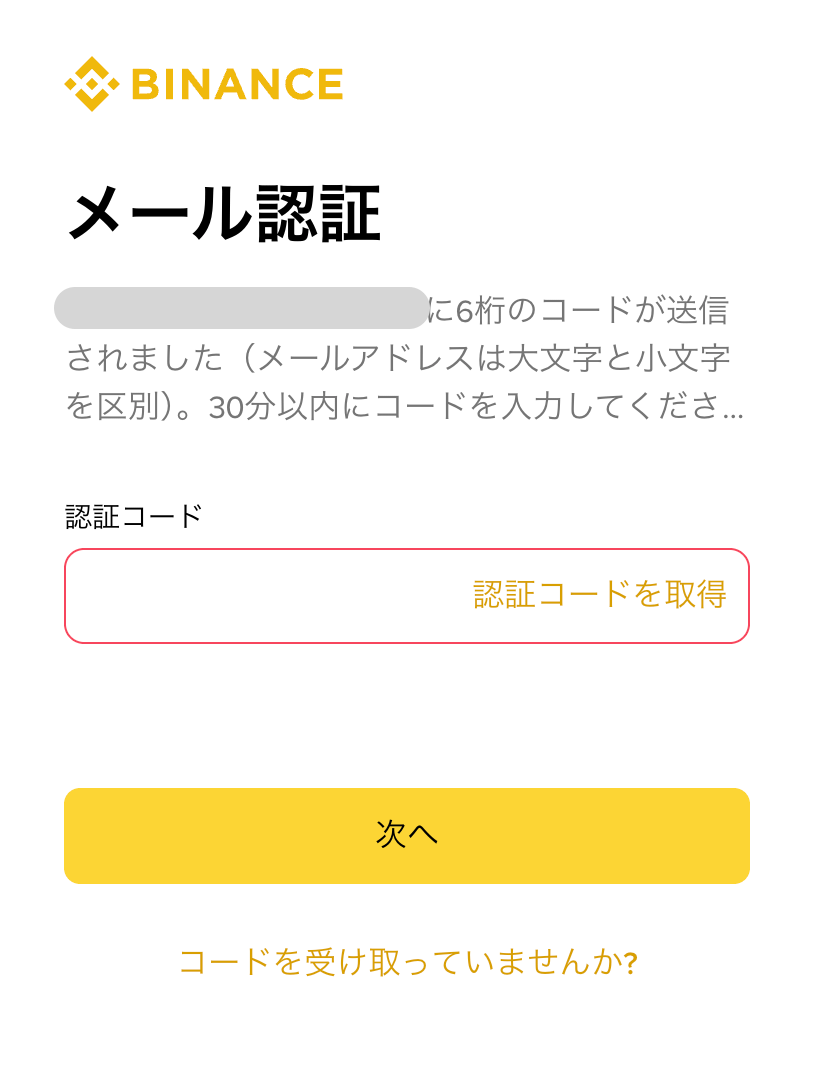
5. メールに6桁のコードが送信されますので、そのコードを入力してメールアドレスを認証します。
6. 安全なパスワードを作成し、[次へ] をクリックします。
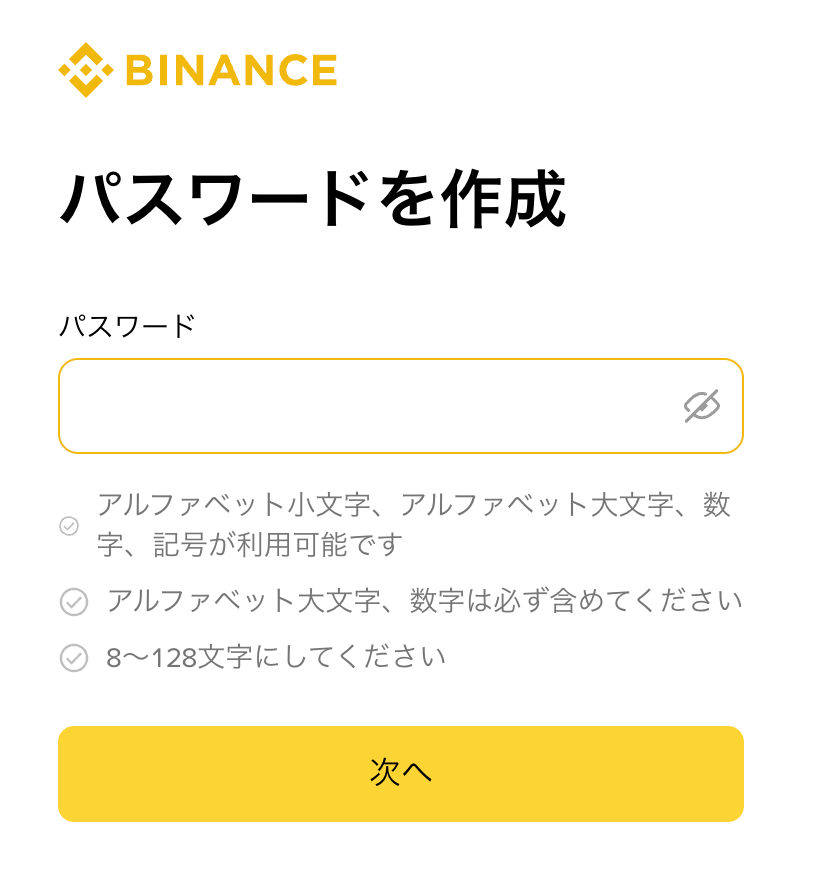
注意事項:パスワードは、大文字と数字を含む8文字以上である必要があります。
7. 法人アカウントの作成が完了しました。
ご友人から紹介されてBinanceアカウントを登録する場合は、[はい]をクリックし、ご友人の紹介IDを入力してください。
その後、[次へ]をクリックして法人確認手続きを開始してください。
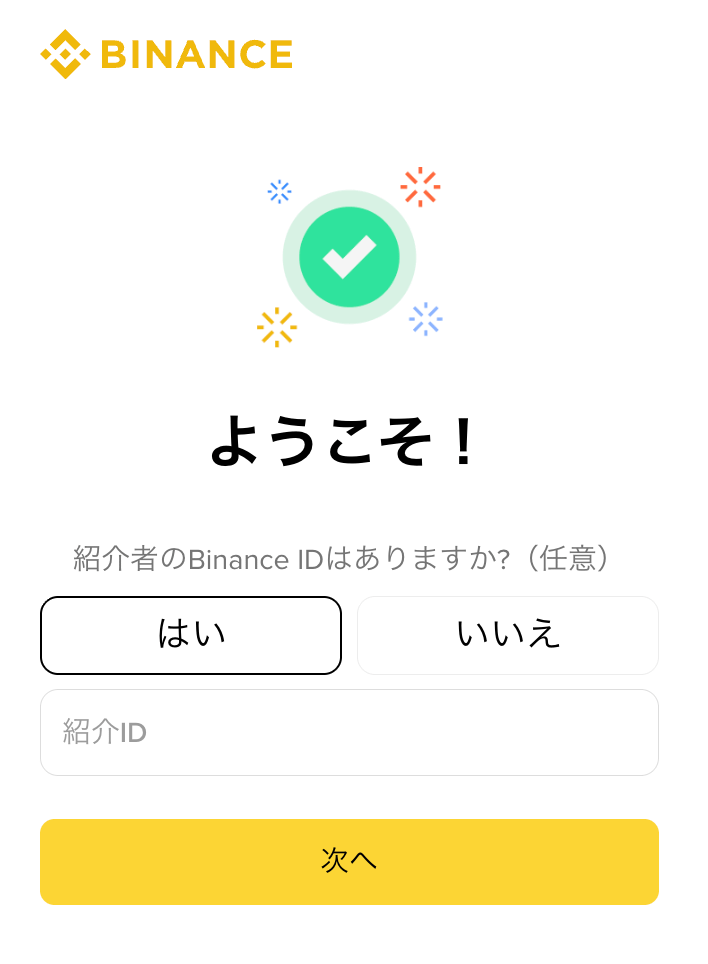
8. 次のページで、[今すぐ認証] をクリックし、法人認証の手続きを開始してください。
1. Binance公式サイトで、[ログイン] をクリックします。
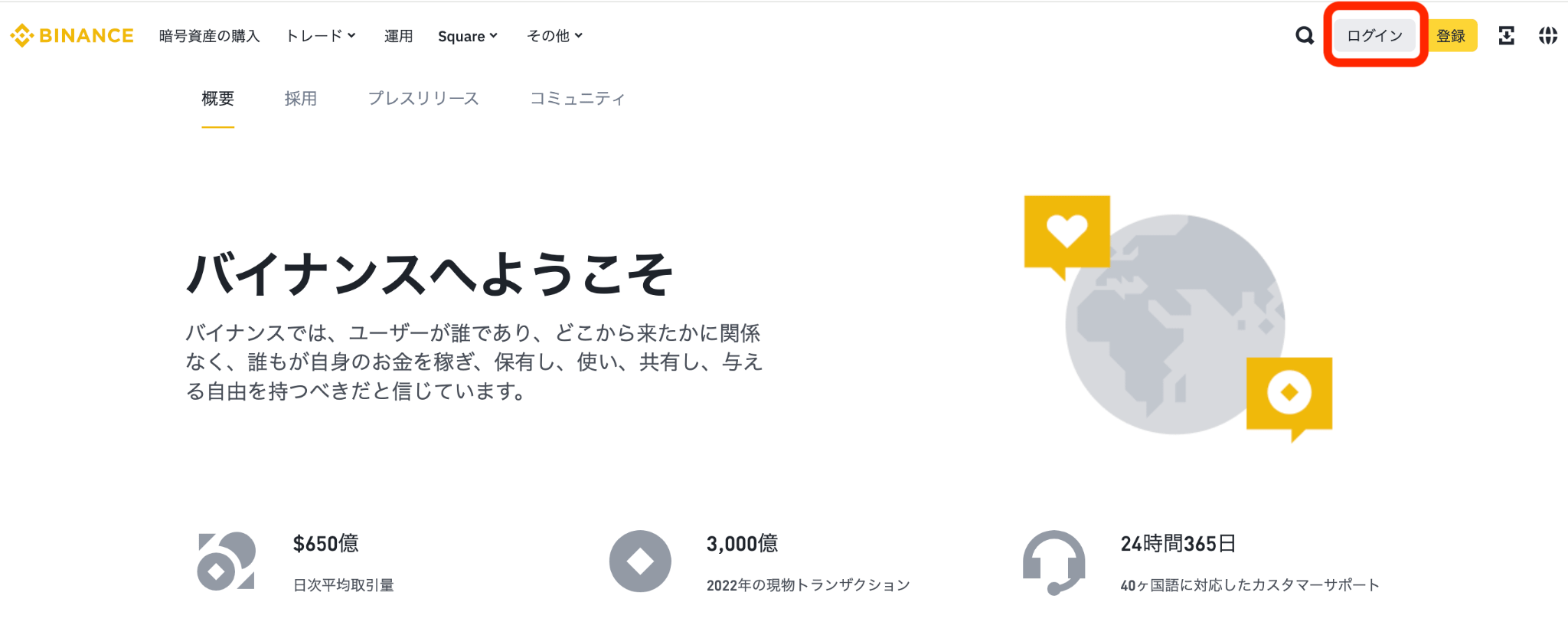
2. ポップアップにある、[認証] をクリックします。
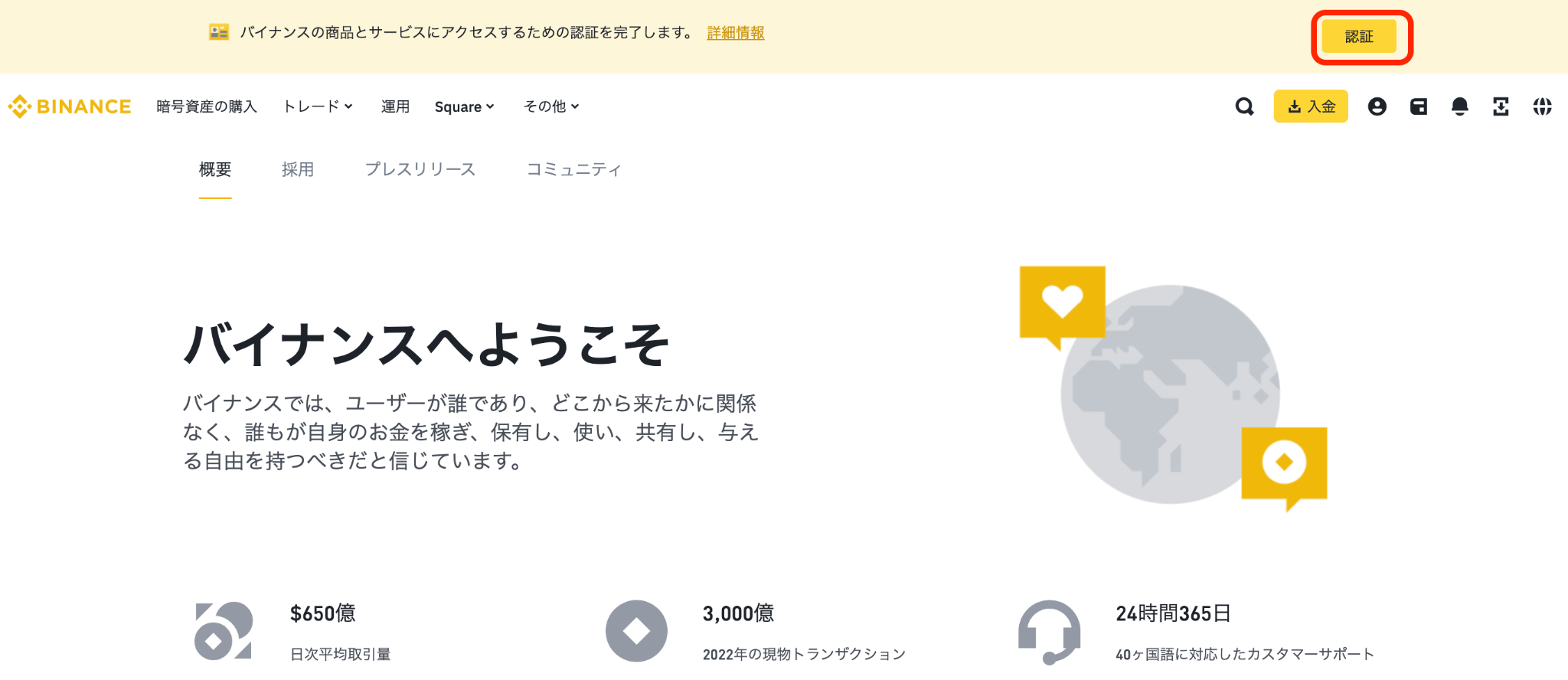
メールアドレスがすでに個人アカウントに連携されている場合、法人アカウントへアップグレードすることはできません。法人認証の際は、必ず認証されていないアカウントで申請を行なってください。
3. 次に、法人認証手続きに進みます。
法人認証を完了する方法
1. [認証] をクリックすると開始します。
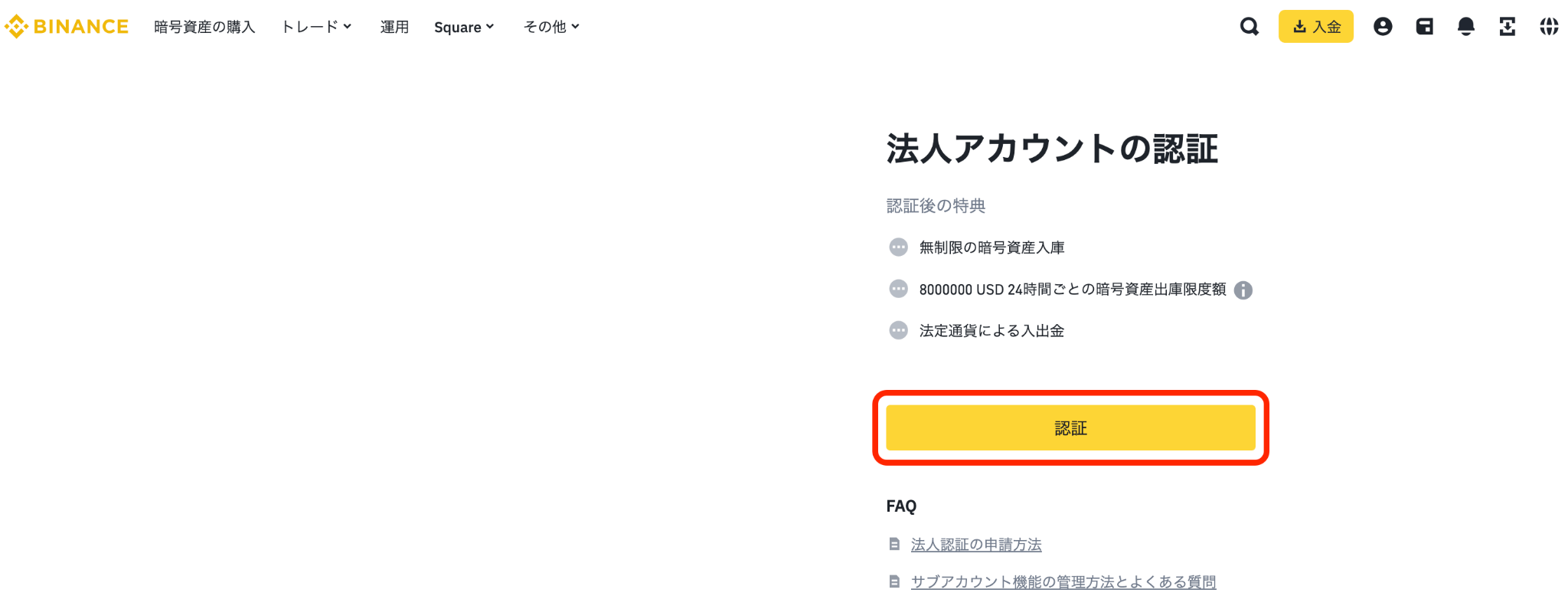
2. 通常、法人の認証には4つのステップが含まれます。
- ステップ①:基本情報
- ステップ②:その他関連当事者
- ステップ③:書類
- ステップ④:宣言
入力中の内容は [下書きとして保存] をクリックすることで保存できます。
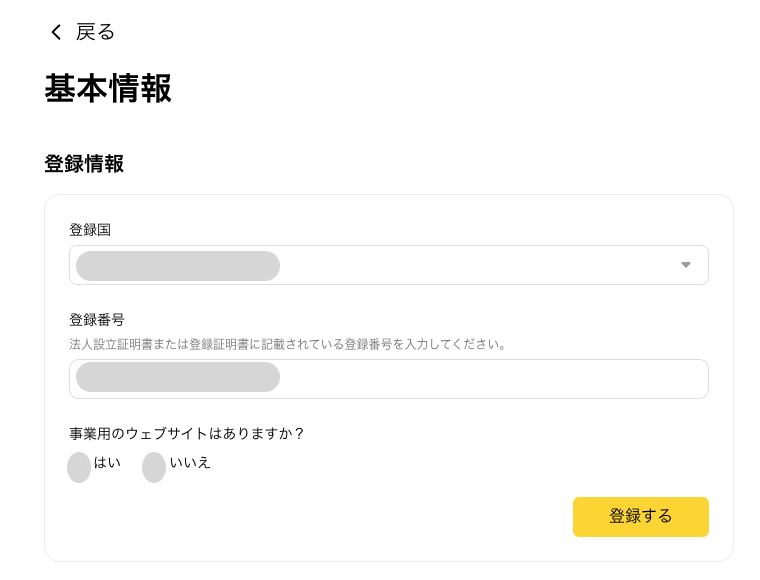
1. 登録情報として[登録国] を選択します。また、登録番号、ウェブサイトをお持ちの場合は[はい]を選択し、URLを入力します。
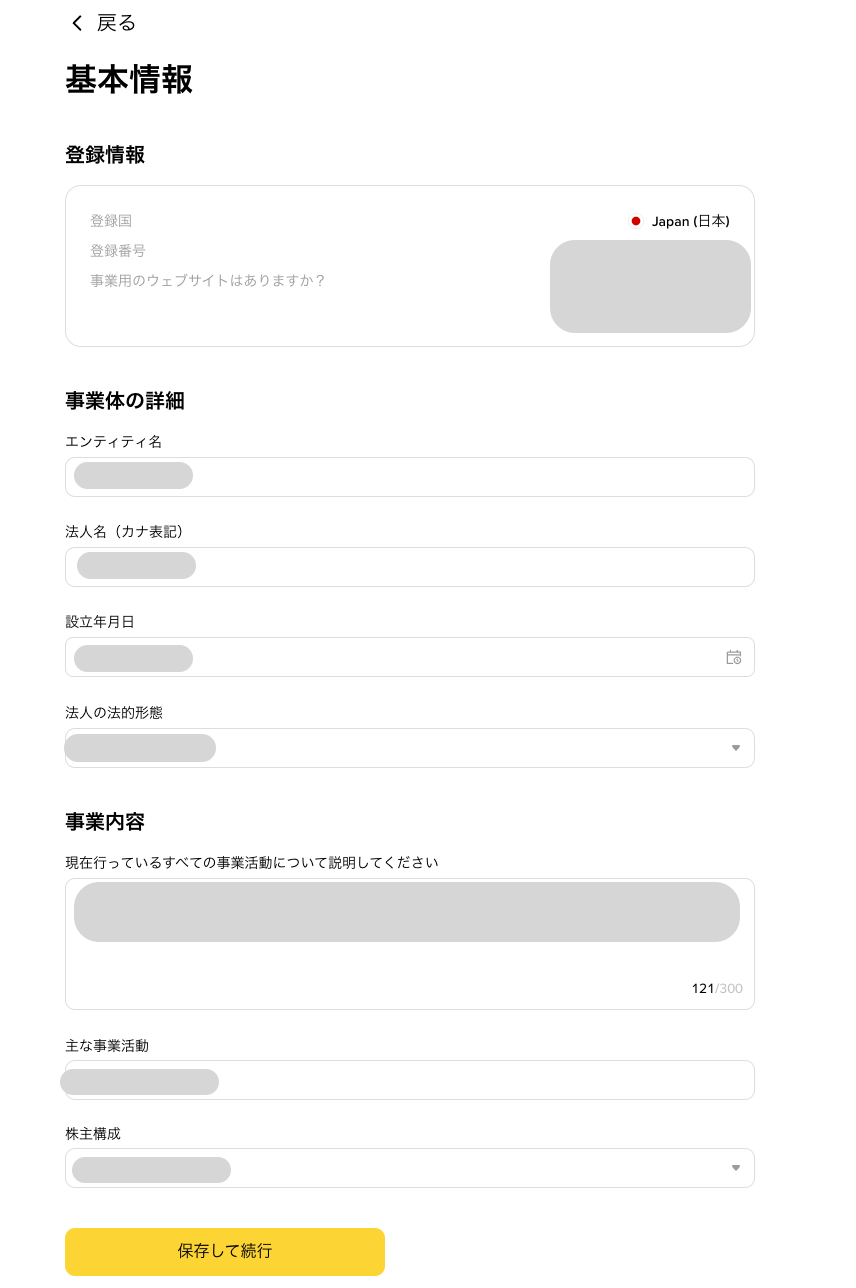
2. 次に、事業体の詳細と事業内容について入力し、[保存して続行] をクリックします。
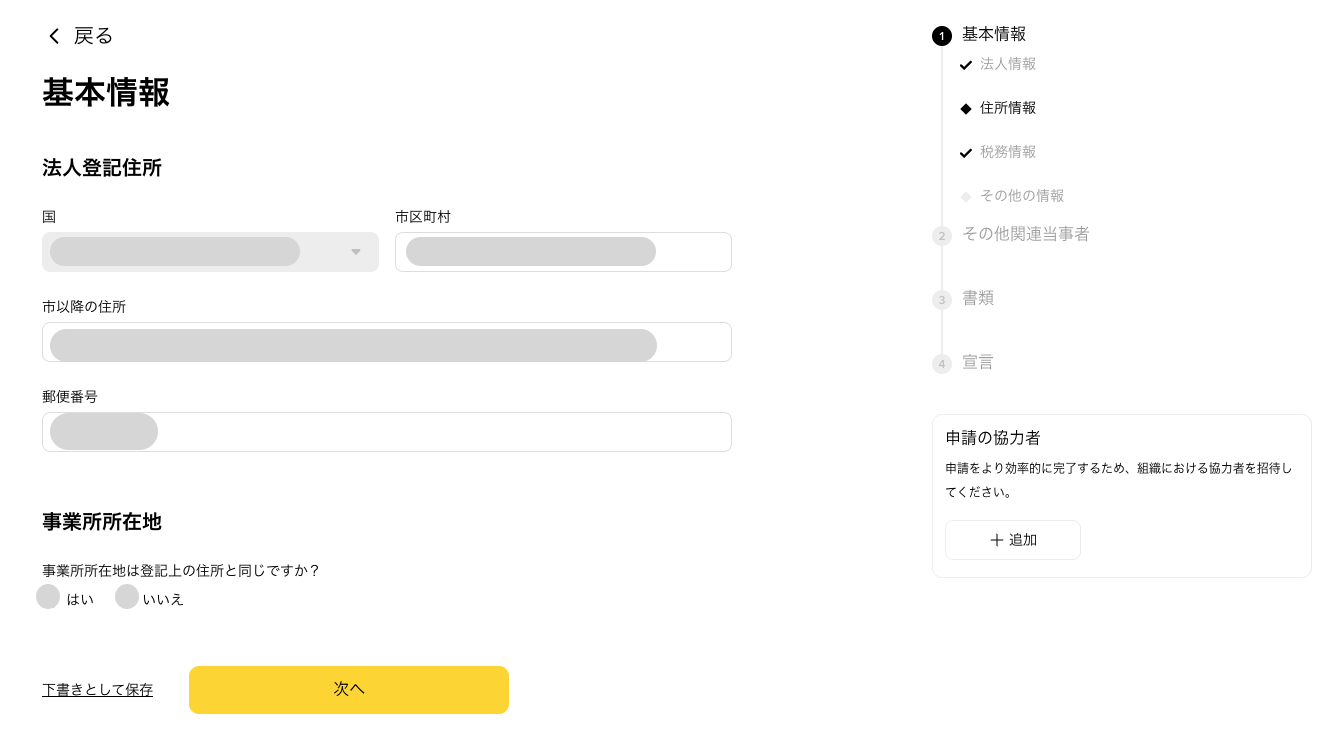
3. 法人登記住所を入力し、事業所所在地に該当する項目で「はい」または「いいえ」を選択してください。その後、[次へ]をクリックします。
4. 税務情報と税務上の居住地の情報を選択します。
注意事項:
OECD(経済協力開発機構)は、暗号資産を利用した国際的な租税回避を防止するため、「暗号資産報告枠組み(CARF)」 を公表しております。日本政府をはじめとする各国は本枠組みの導入を発表しており、非居住者に関する暗号資産取引情報が各国の税務当局間で自動的に交換される仕組みとなっております。
Binance Japanは、暗号資産交換業者として、現地の法規制に準拠するため、税務管理番号や必須の自己証明書を含む所定の情報を収集する義務がございます。
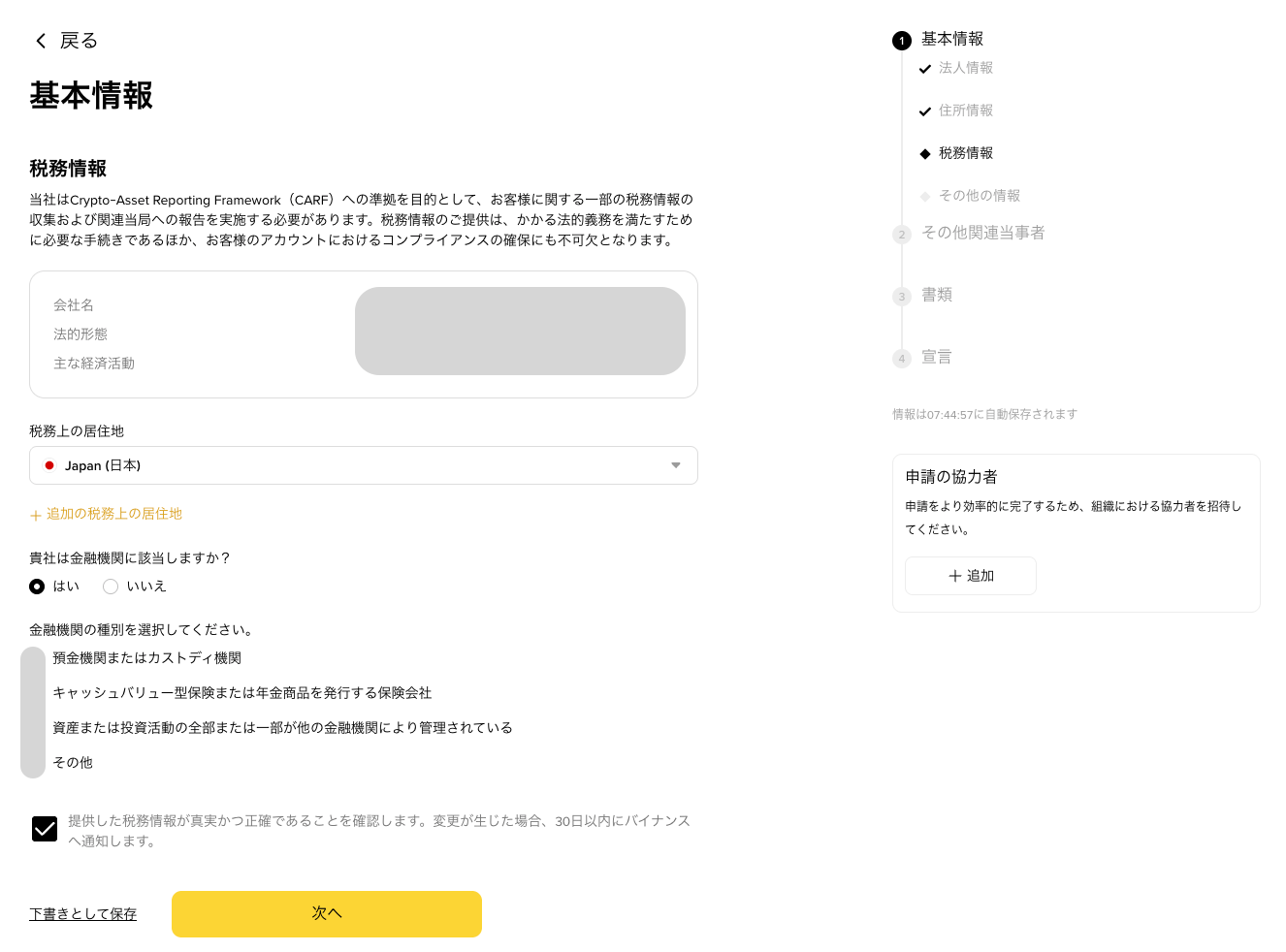
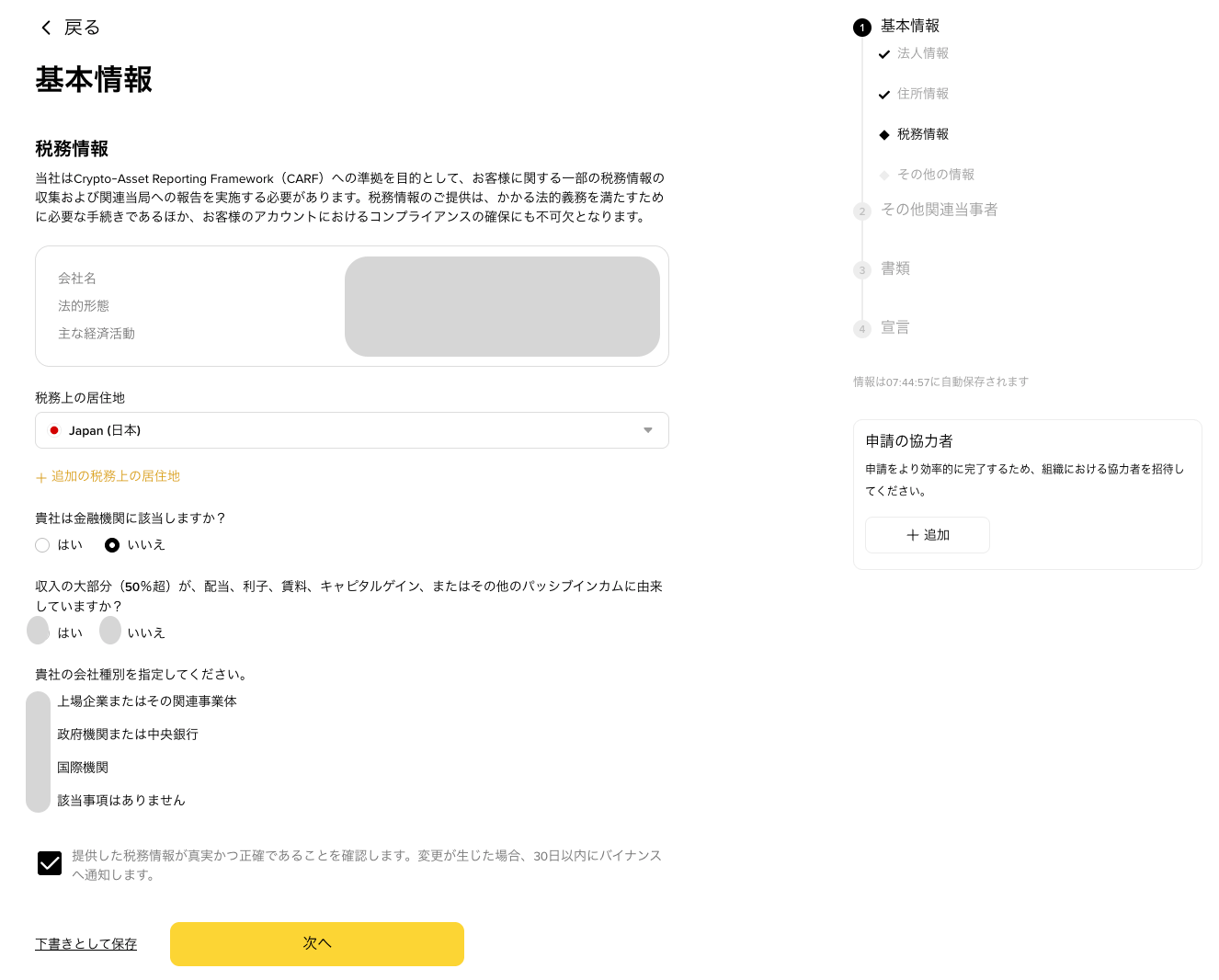
- 税務上の居住地: 会社の税務上の居住地が日本の場合は、リストから[日本]をお選びください。他の国に税務上の居住地がある場合は、[追加の税務居住地]をクリックして該当する情報をご入力ください。
- 貴社は金融機関に該当しますか?: 会社のサービス内容に該当する選択肢をお選びください。
| 「はい」を選択する場合: 貴社の種類を選択し確認のチェックボックスにチェックを入れてから、[次へ]をクリックしてください。 | 「いいえ」を選択する場合:貴社に該当する情報を選択し、確認のチェックボックスにチェックを入れてから、[次へ]をクリックしてください。 |
 |  |
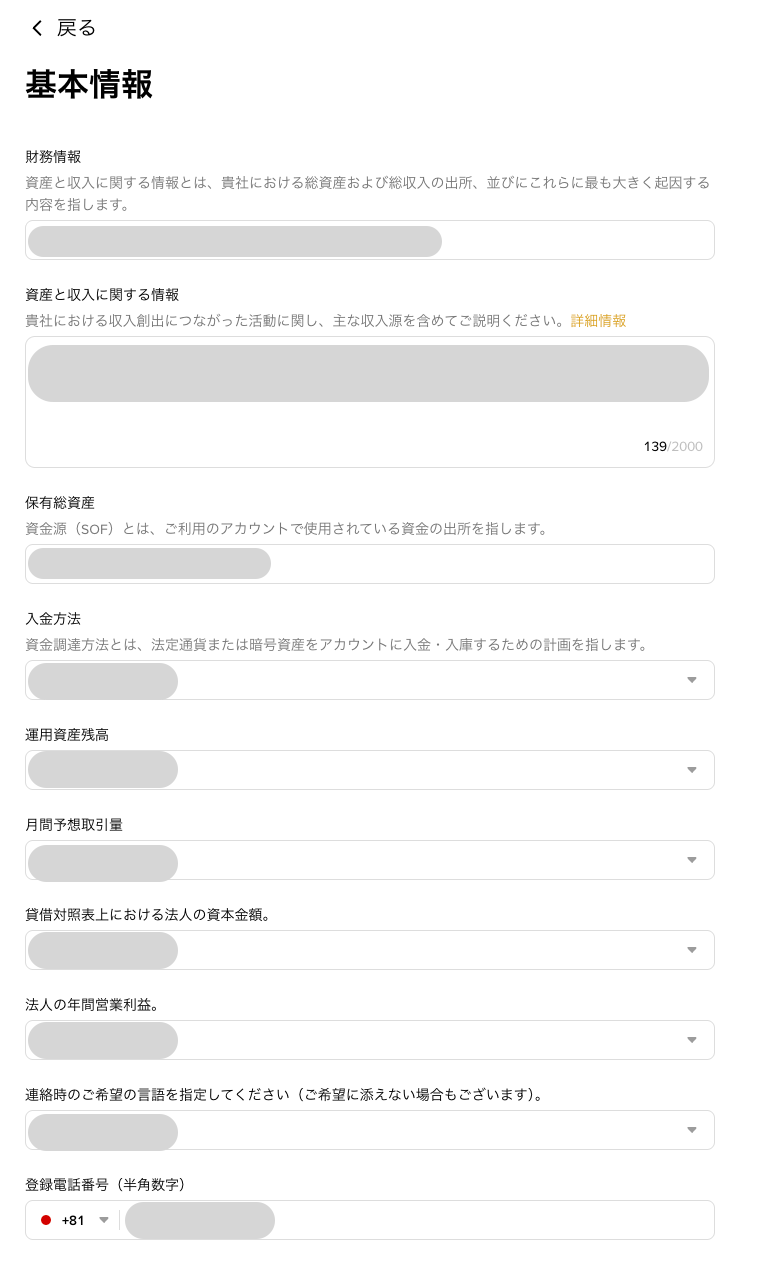
5. 貴社の財務情報、保有総資産、資本金額、入金方法などに関する項目を入力してください。
6. アカウントの利用目的を選択し、各確認項目にご回答のうえ、[次へ] をクリックします。
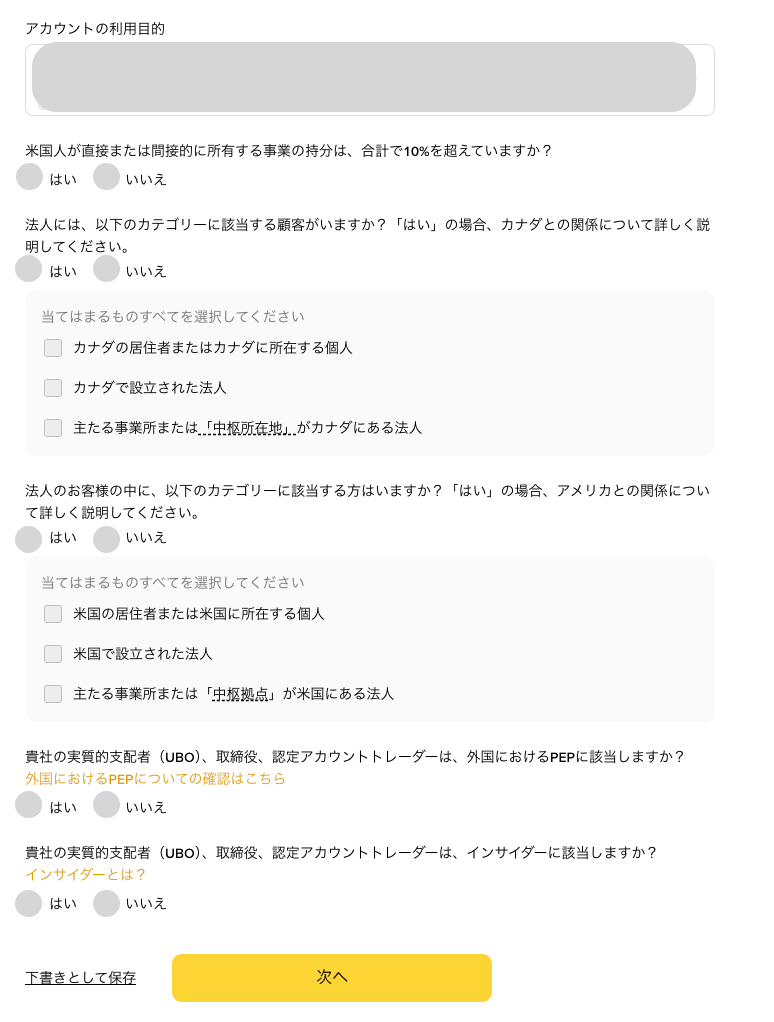
次に、[その他関連当事者] の項目を入力します。
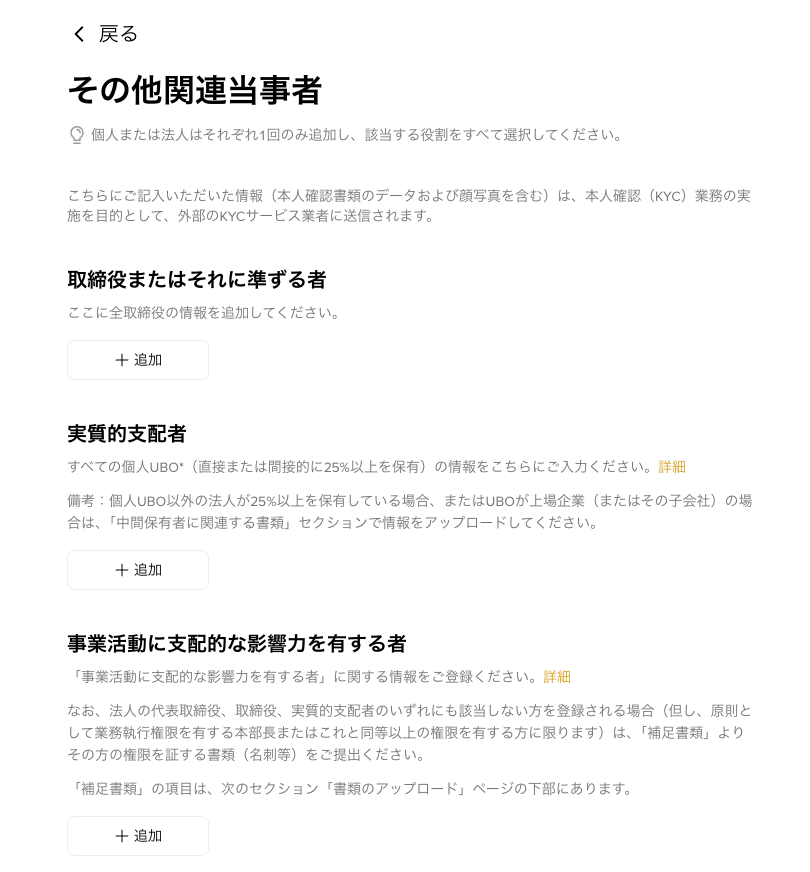
注意事項:
- 複数の関係者がいる場合は、[追加]をクリックして情報を追記してください。
- 関係者を削除されたい場合、その関係者のタブの上にある「ゴミ箱」を押してください。
- 複数の役割を有する場合は、該当するものをすべて選択してください。
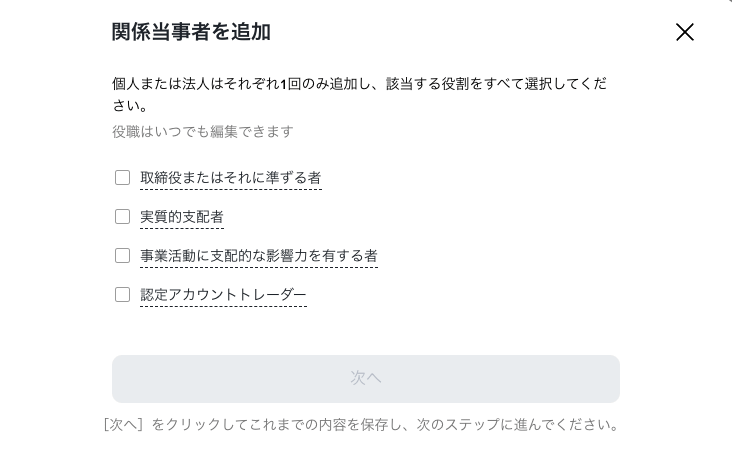
1. 取締役またはそれに準ずる者
1.1. 国籍、書類発行国 / 地域と書類の種類を選択してください。
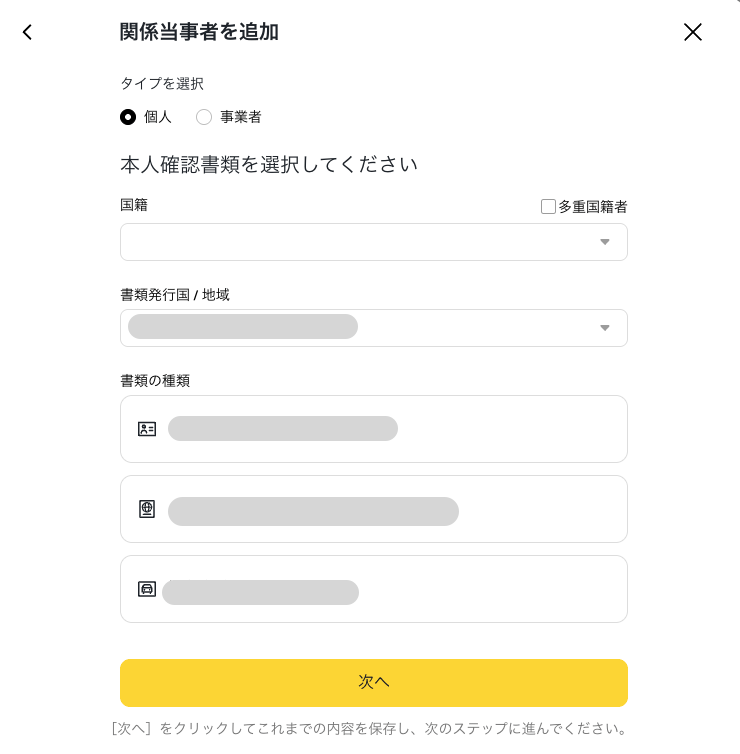
1.2. 取締役またはそれに準ずる者に該当する方の情報を入力し、[次へ]をクリックしてください。
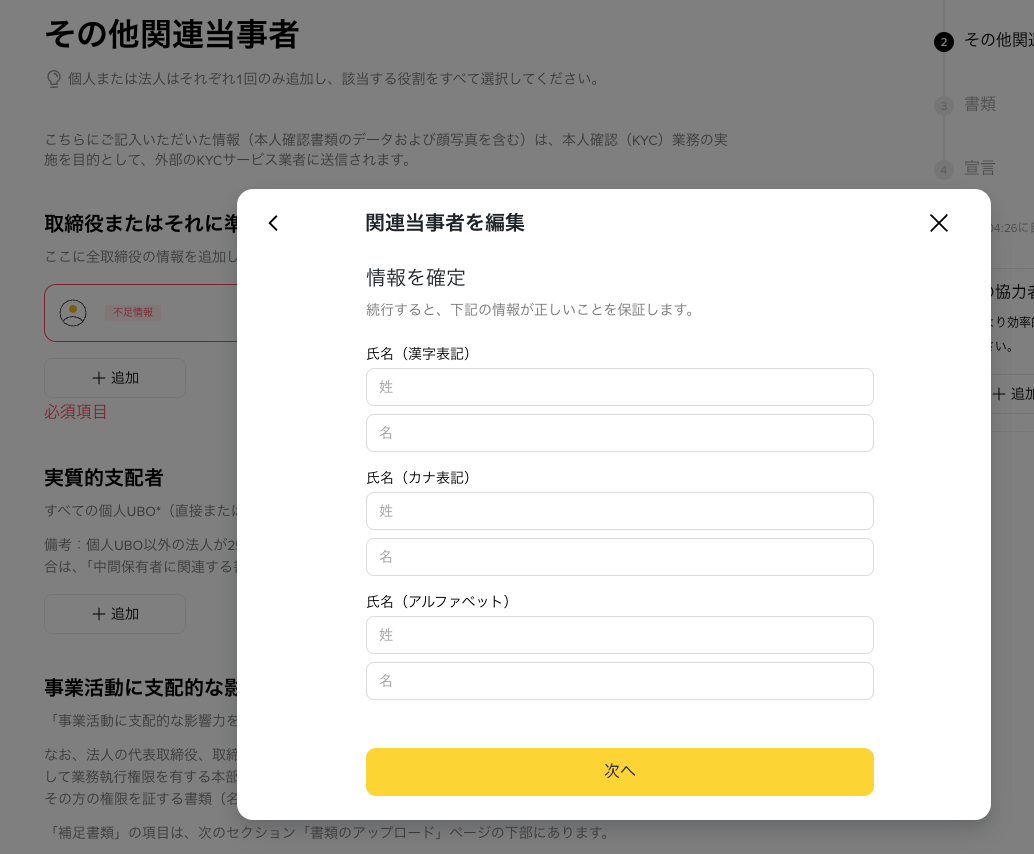
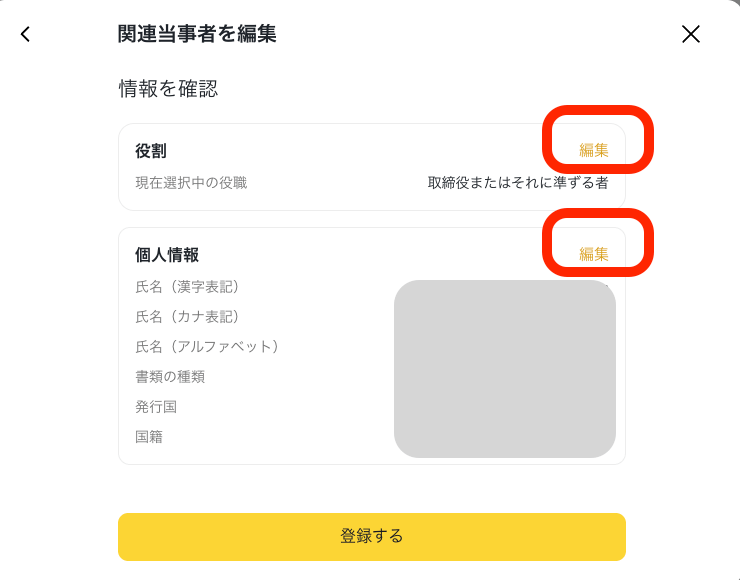
1.3. 情報を確認し、[登録する]をクリックし、情報を追記してください。
情報を変更する場合は、[編集]をクリックしてください。
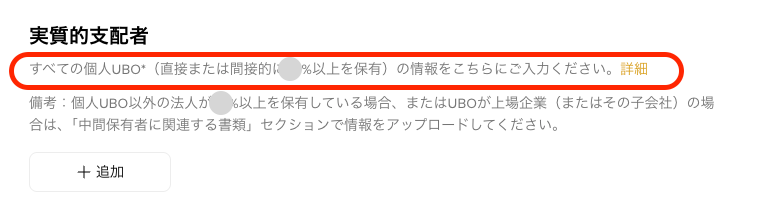
2. 実質的支配者
注意事項:25%以上または10%以上(会社の形態等により異なります)のUBOの情報を追加していただく必要があります。ご確認のうえ、正確な情報をご登録ください。
2.1. 国籍、書類発行国 / 地域と書類の種類を選択してください。
2.2. 書類を提出する端末を選択してください。
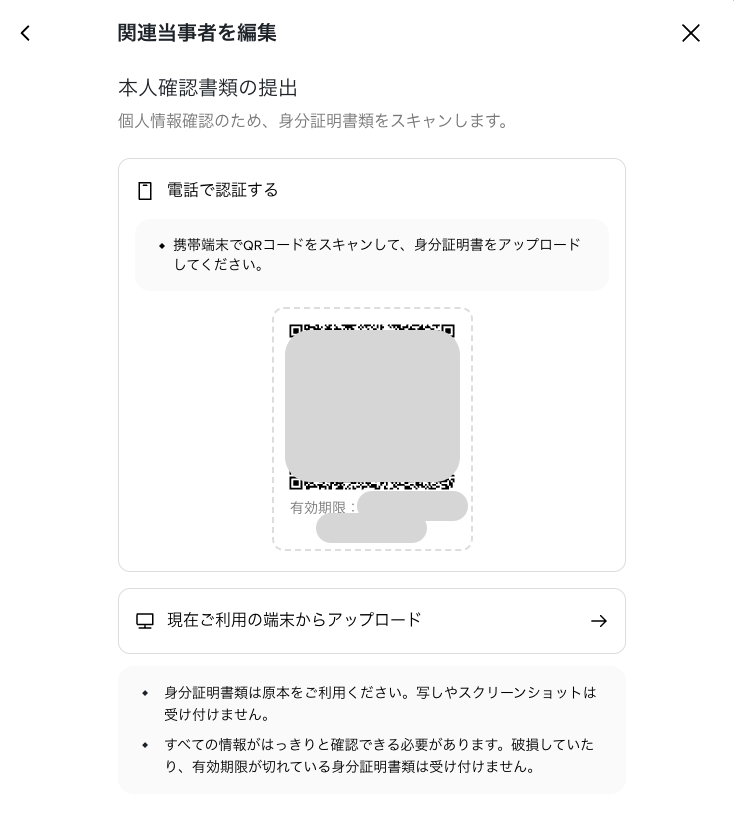
2.3. 選択した書類をアップロードし、AIの分析完了後に[次へ]をクリックしてください。
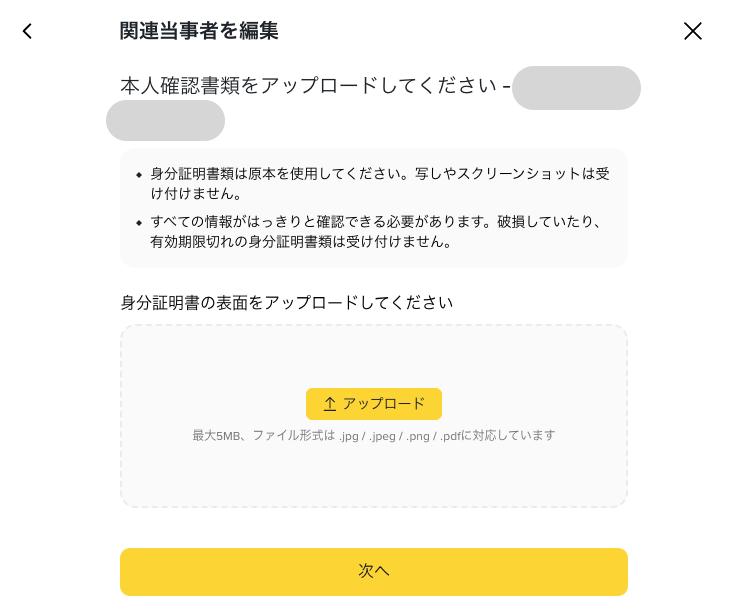
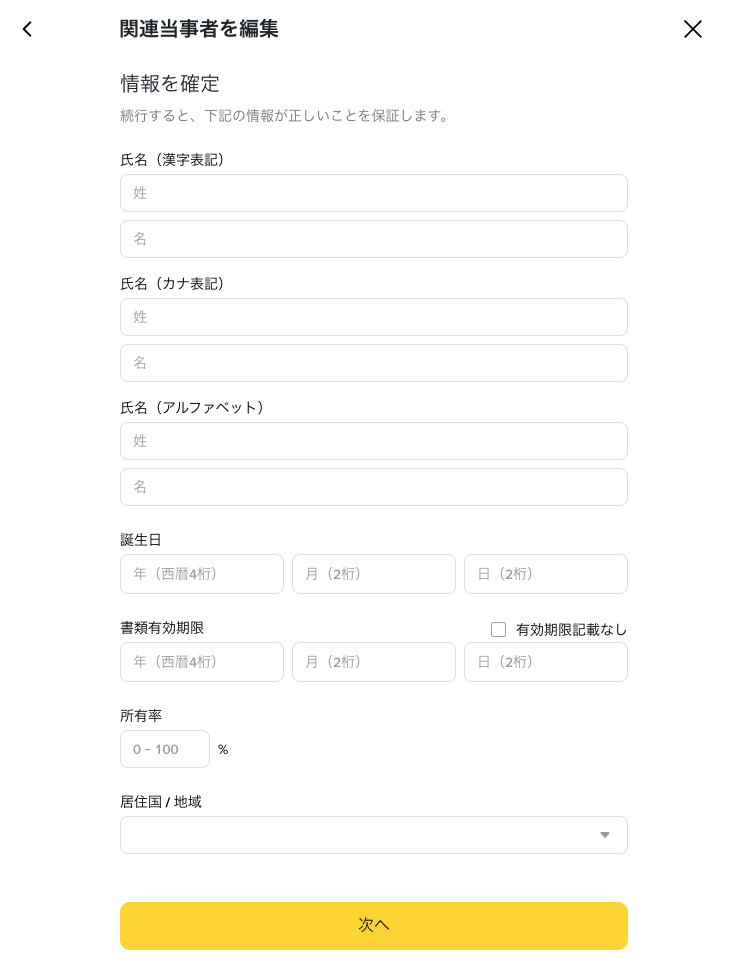
2.4. 実質的支配者に該当する方の情報を入力し、[次へ]をクリックしてください。
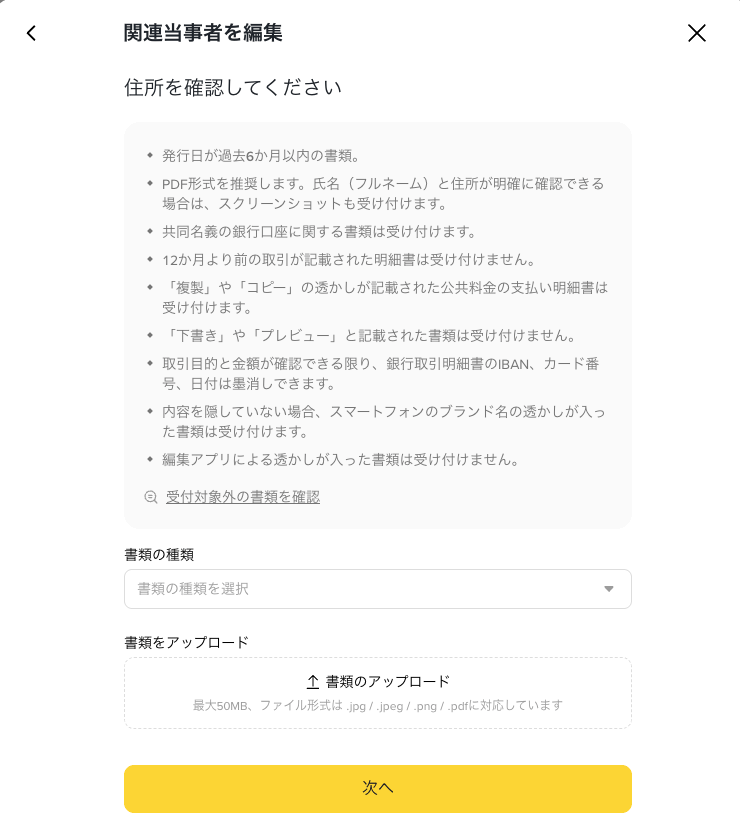
2.5. 書類の種類を選択し、住所確認書類をアップロードして[次へ]をクリックしてください。
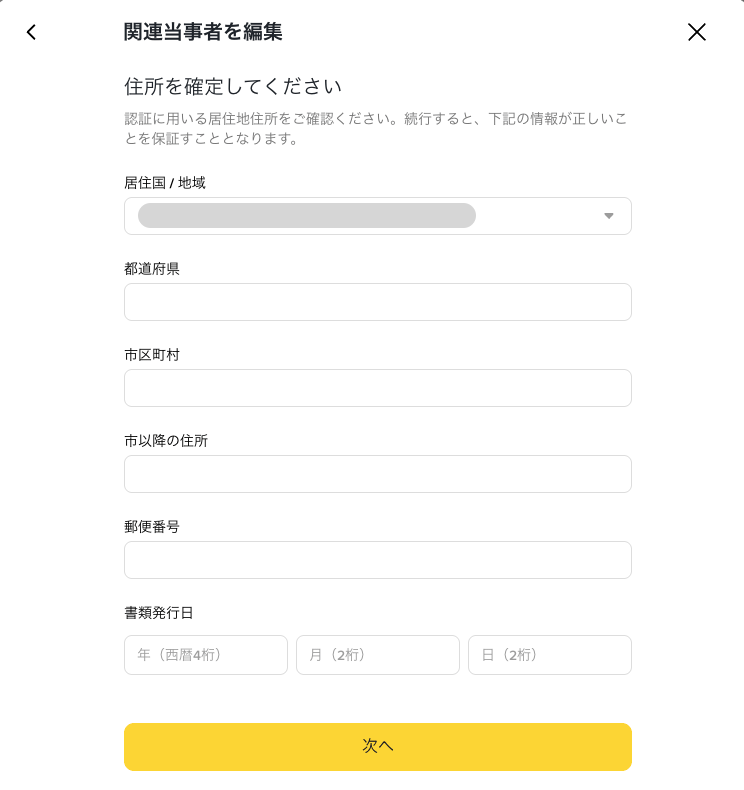
2.6. 実質的支配者の住所情報を入力し、[次へ]をクリックしてください。
2.7. 情報を確認し、[登録する]をクリックして情報を追記してください。
情報を変更する場合は、[編集]をクリックしてください。
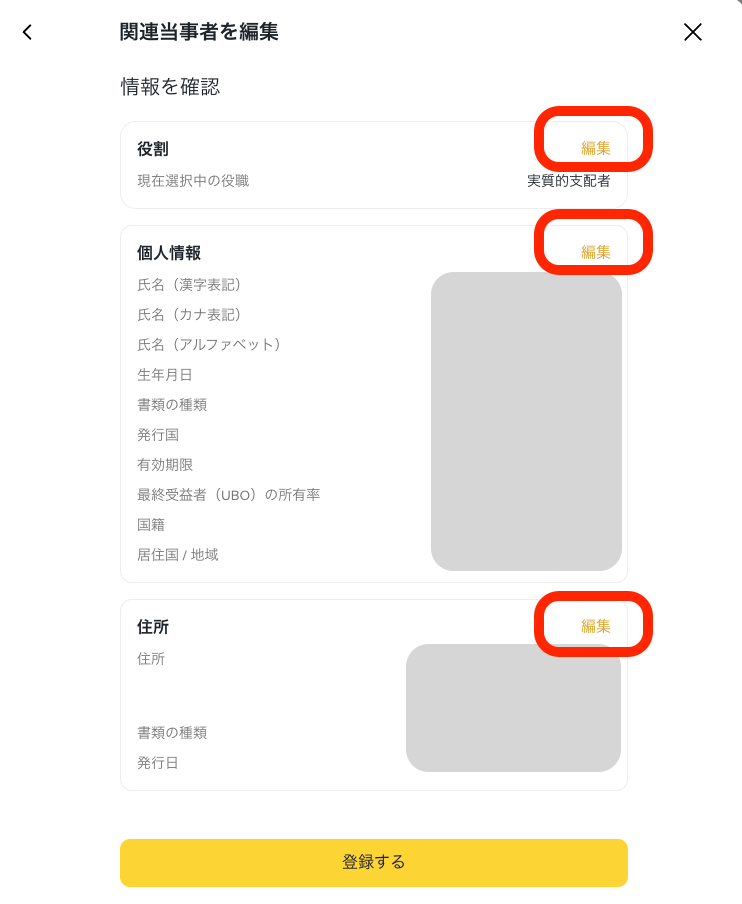
3. 事業活動に支配的な影響力を有する者
3.1. 国籍、書類発行国 / 地域と書類の種類を選択してください。
3.2. 書類を提出する端末を選択してください。
3.3. 選択した書類をアップロードし、AIの分析完了後に[次へ]をクリックしてください。
3.4. 事業活動に支配的な影響力を有する者に該当する方の情報を入力し、[次へ]をクリックしてください。
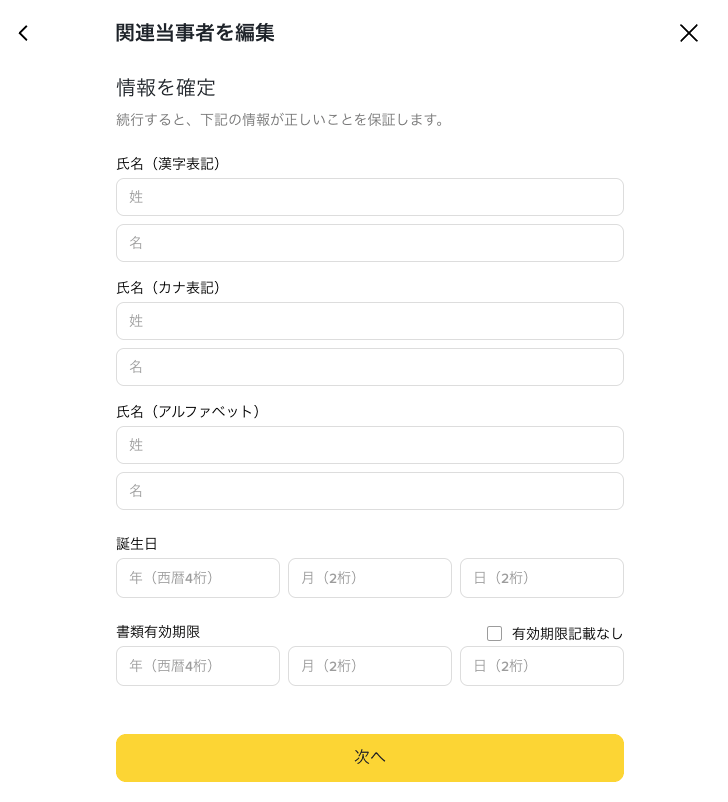
3.5. 情報を確認し、[登録する]をクリックして情報を追記してください。
情報を変更する場合は、[編集] をクリックしてください。
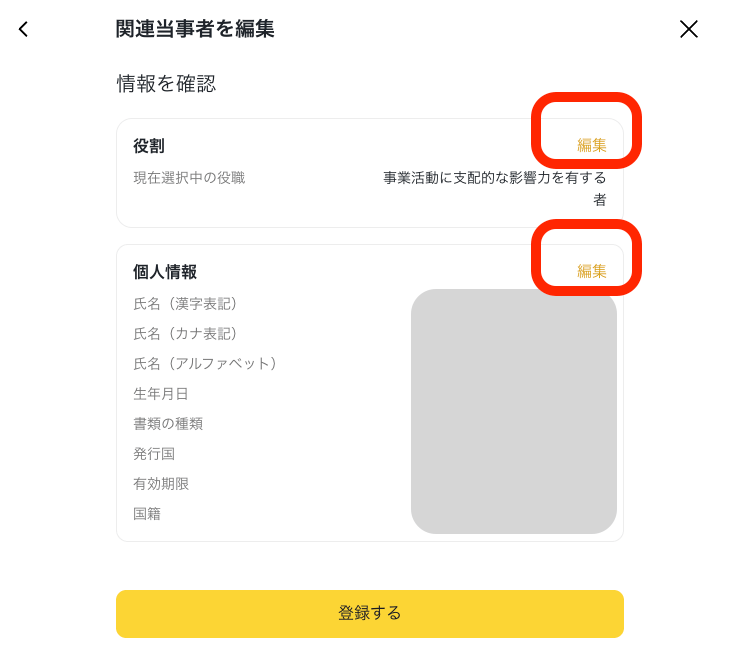
4. 認定アカウントトレーダー
4.1. 国籍、書類発行国 / 地域と書類の種類を選択してください。
4.2. 書類を提出する端末を選択してください。
4.3. 選択した書類をアップロードし、AIの分析完了後に[次へ]をクリックしてください。
4.4. 認定アカウントトレーダーに該当する方の情報を入力し、[次へ]をクリックしてください。
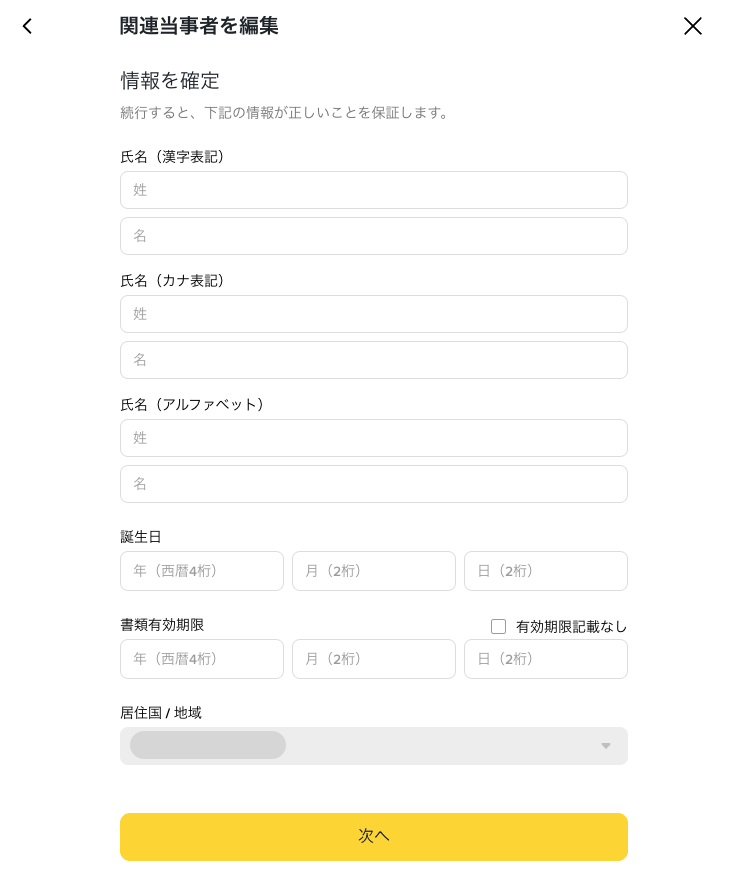
4.5. 認定アカウントトレーダーの住所情報を入力し、[次へ]をクリックしてください。
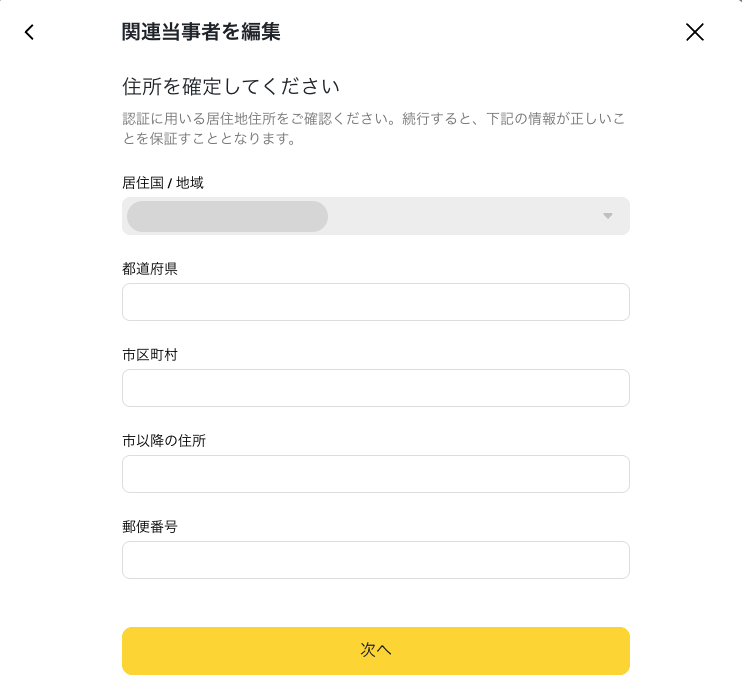
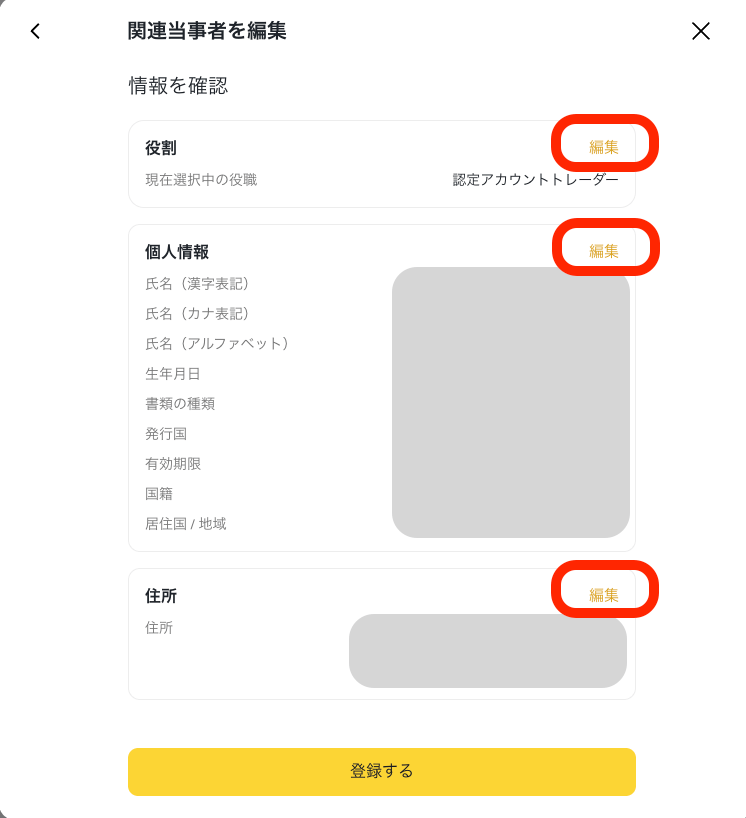
4.6. 情報を確認し、[登録する]をクリックして情報を追記してください。
情報を変更する場合は、[編集]をクリックしてください。
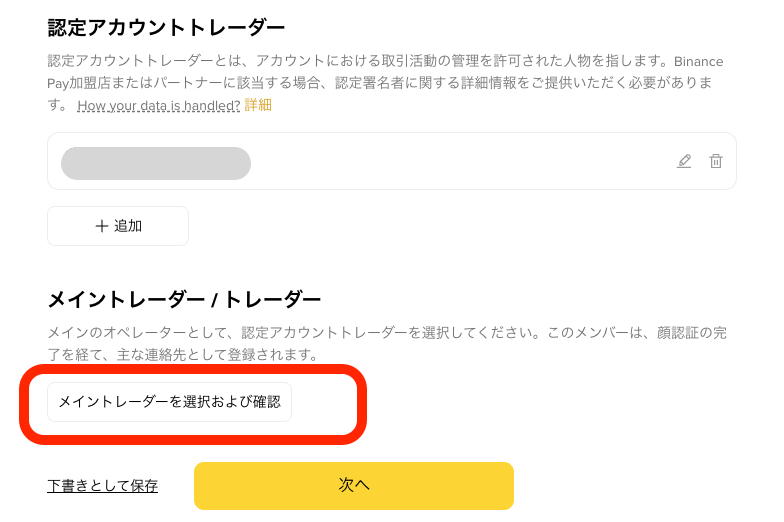
5. メイントレーダー / トレーダー
5.1. 認定アカウントトレーダーのうち1名を取引担当者として選択し、[メイントレーダー / トレーダー]をクリックして顔認証を完了してください。
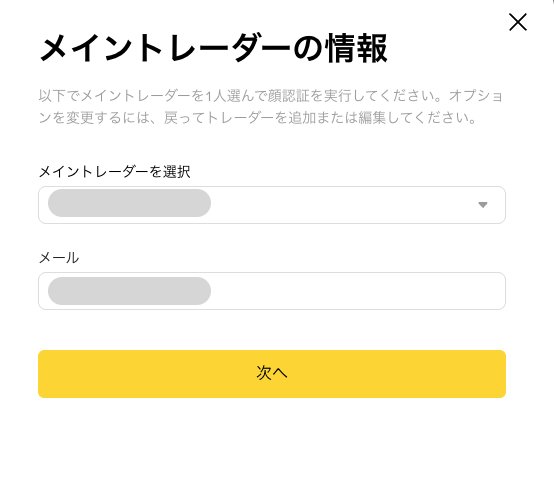
5.2. メイントレーダーを選択し、メイントレーダーのメールアドレスを入力してください。
5.3. セルフィー撮影を行う端末を選択してください。
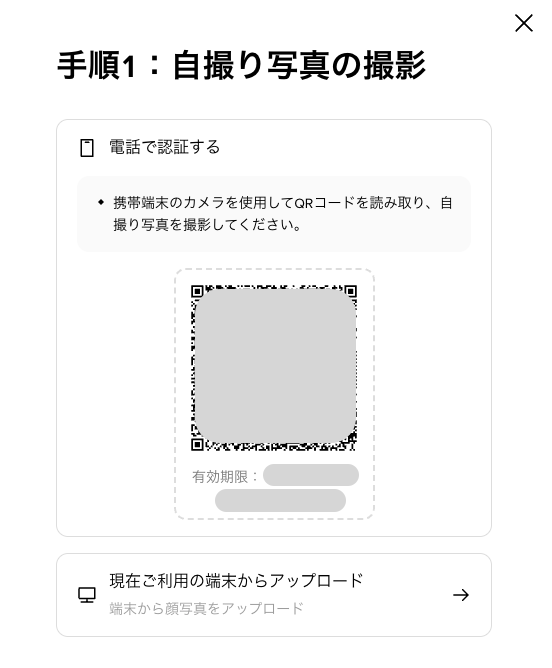
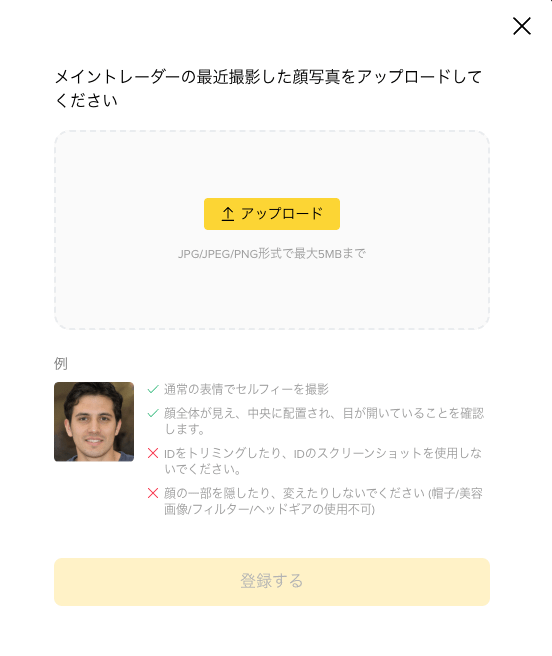
5.4. メイントレーダーの最近撮影した顔写真をアップロードしてください。
5.5. ライブネスチェック: 現在の端末またはモバイルアプリで、メイントレーダーの顔認証を行う方法を選択してください。
帽子・眼鏡の着用、フィルター等は使用しないでください。鮮明に写るよう明るい照明の下で撮影してください。
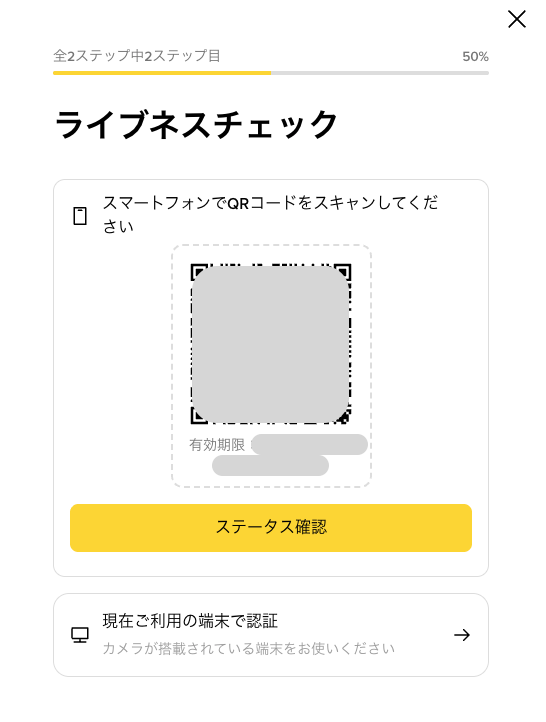
[現在の端末]で認証する場合:
[現在ご利用の端末で認証] を選択してください。
端末にカメラが搭載されている必要があります。
モバイルアプリで認証する場合:
[スマートフォンでQRコードをスキャンしてください]を選択し、[次へ] をクリックして、顔認証を進めてください。
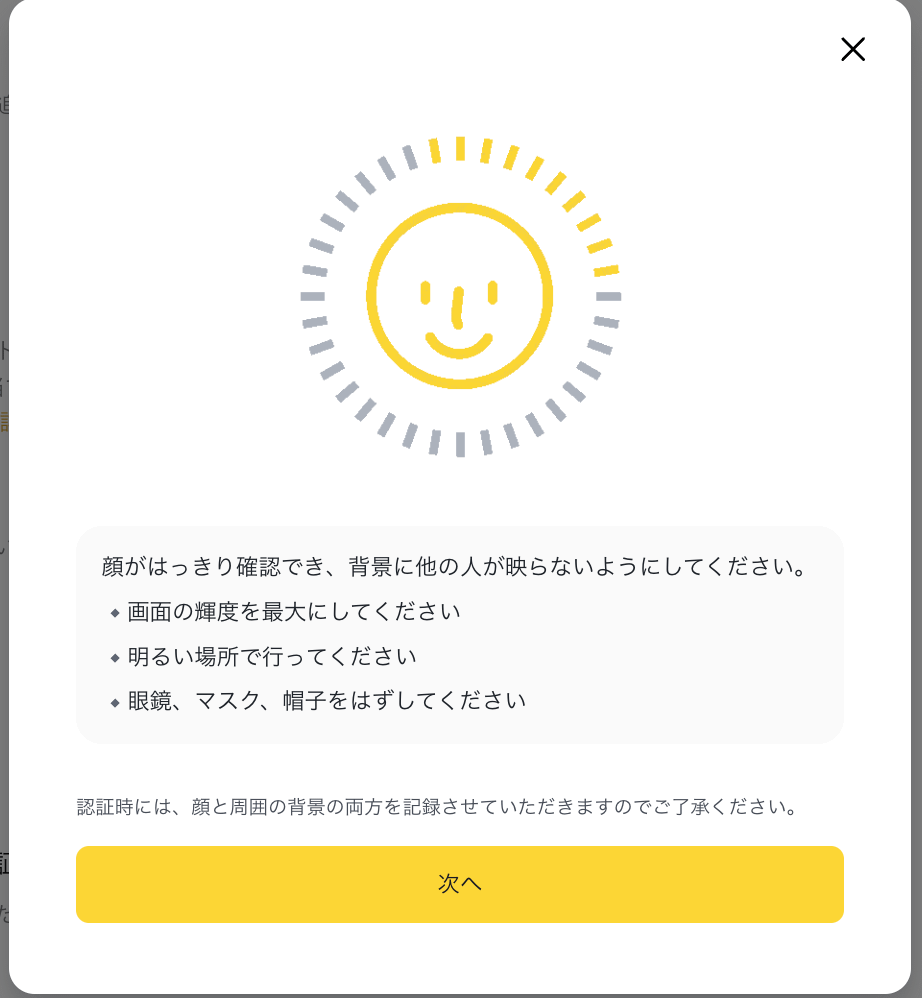
6. 関係者全員の認証が完了したら、[次へ]をクリックして次へ進んでください。
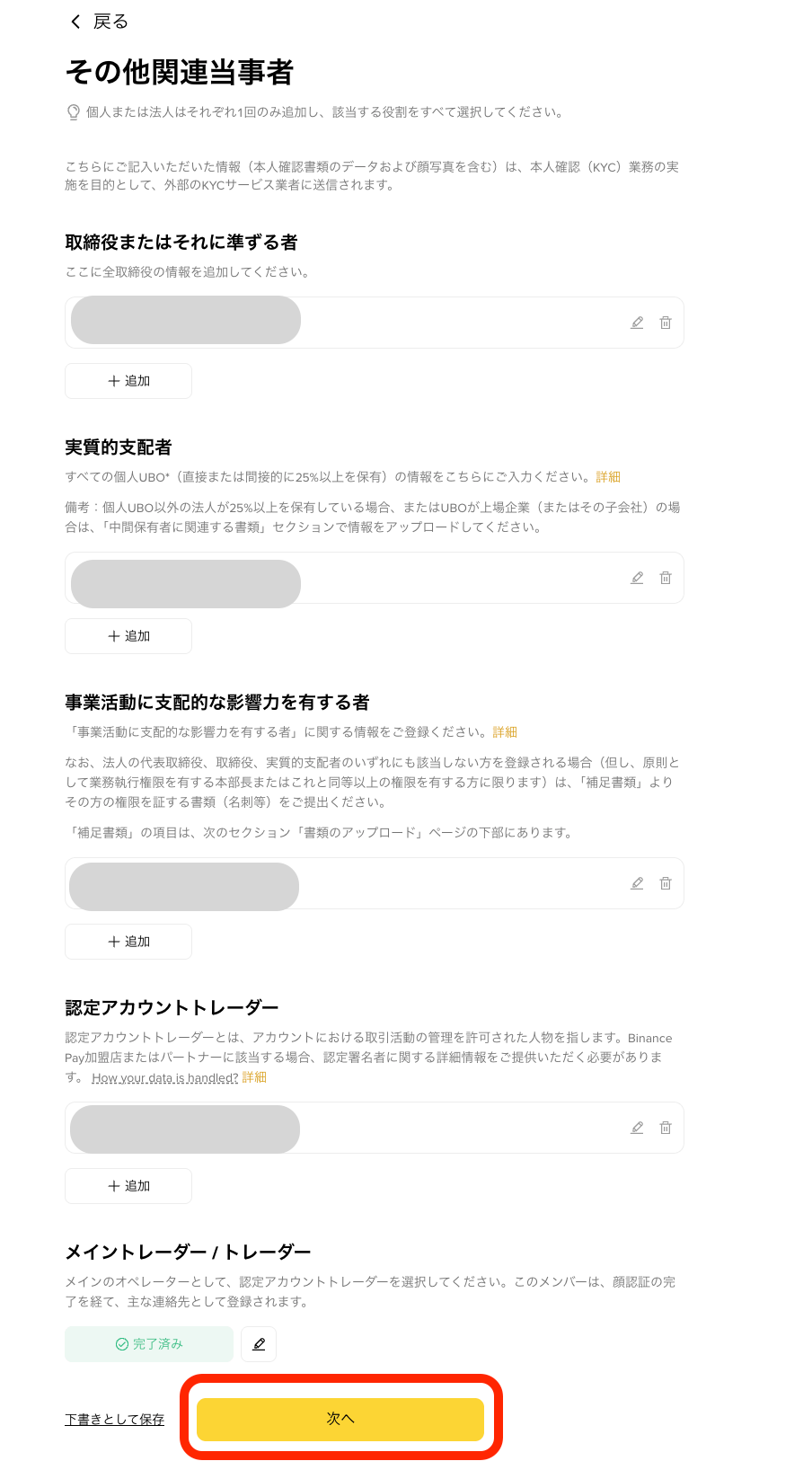
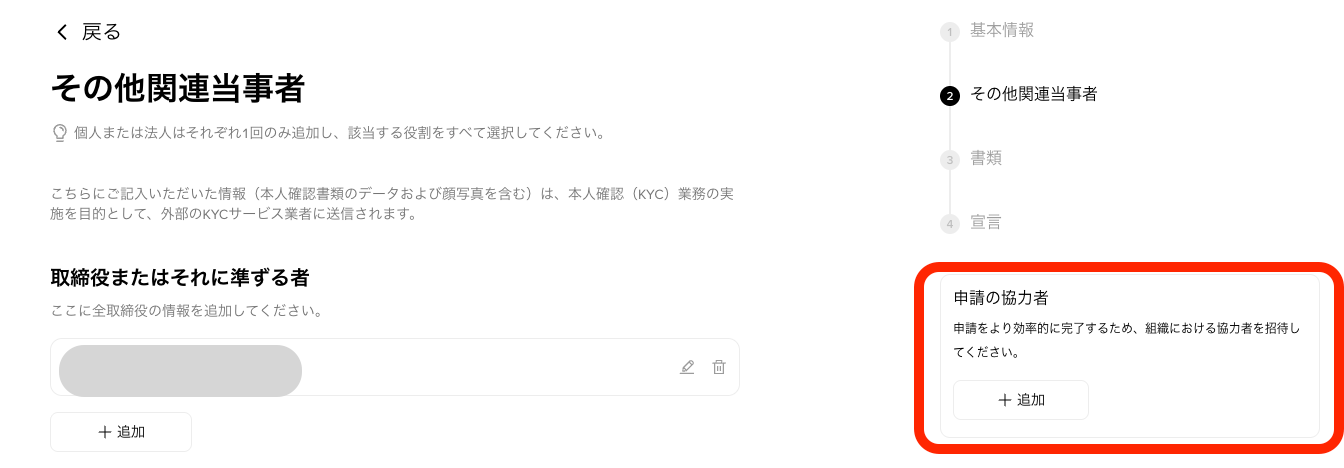
注意事項:法人認証を進めるうえで、別途担当者を招待し作業を依頼することもできます。詳細はこちらをご覧ください。
Binance Japan法人認証での認証協力者機能の使用方法
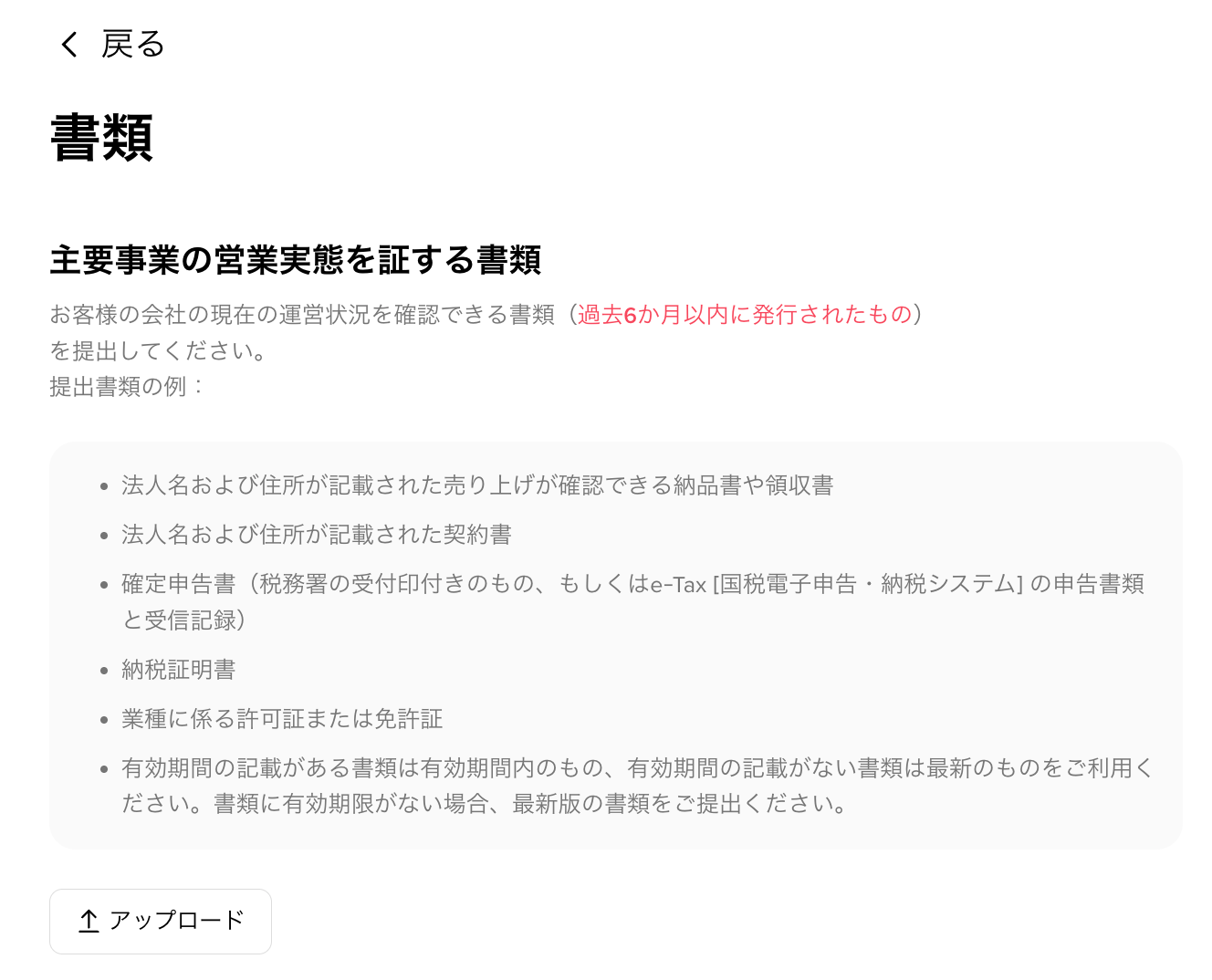
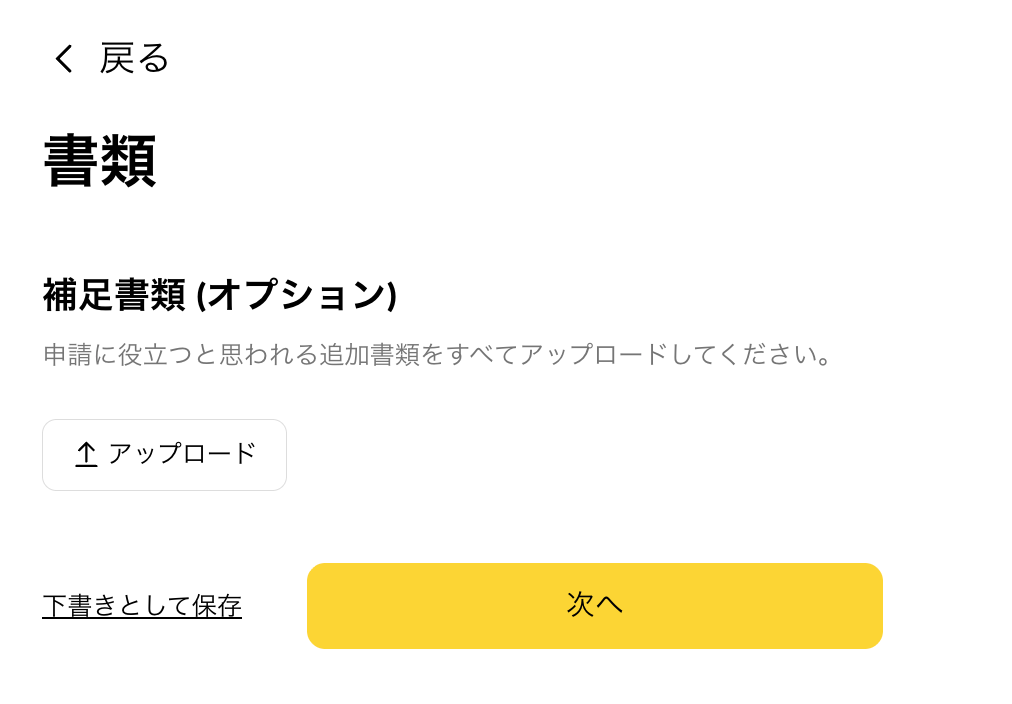
1. [アップロード] をクリックし、 ページに表示されるリストに従って必要書類をアップロードします。
注意事項:必要書類は、法的形態、選択した事業内容などによって異なります。以下の画像は参考例です。実際の一覧はご自身の法人認証ページでご確認ください。
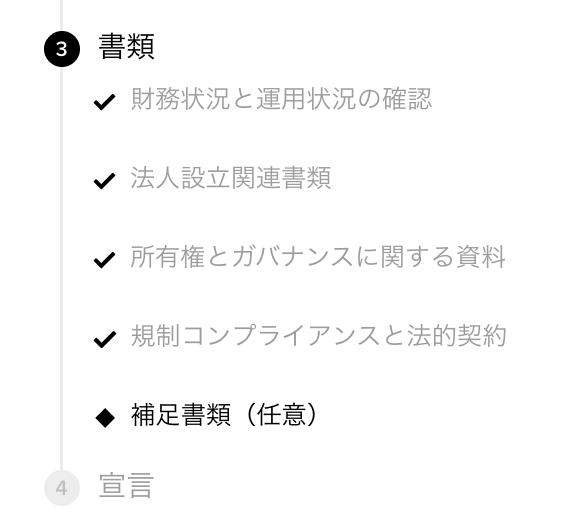
2. 全ての書類をアップロード後、 [次へ] をクリックします。
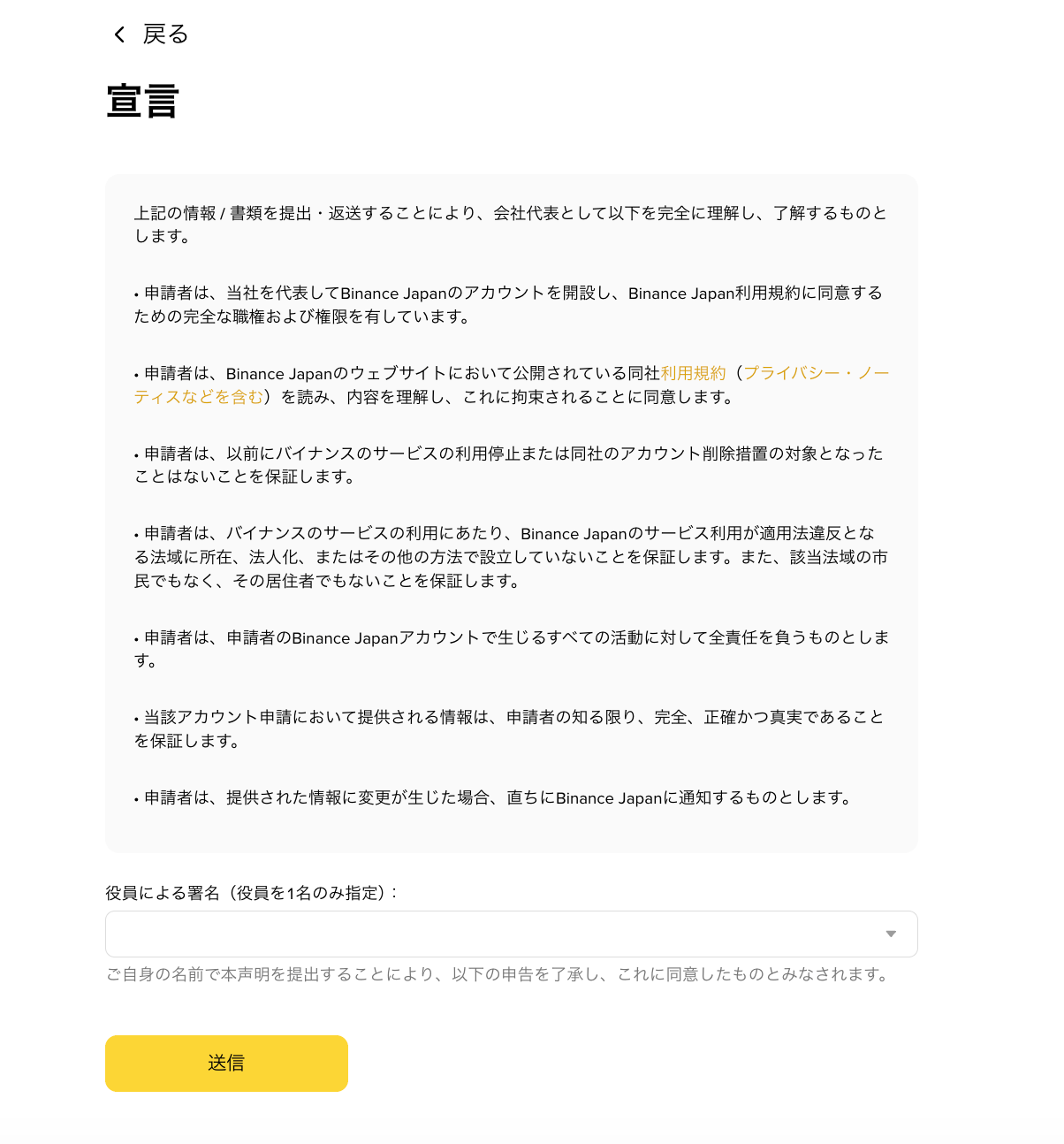
1. 宣言内容をよくご確認のうえ、[役員による署名]欄で1名を指定し、同意したうえで[送信]をクリックしてください。
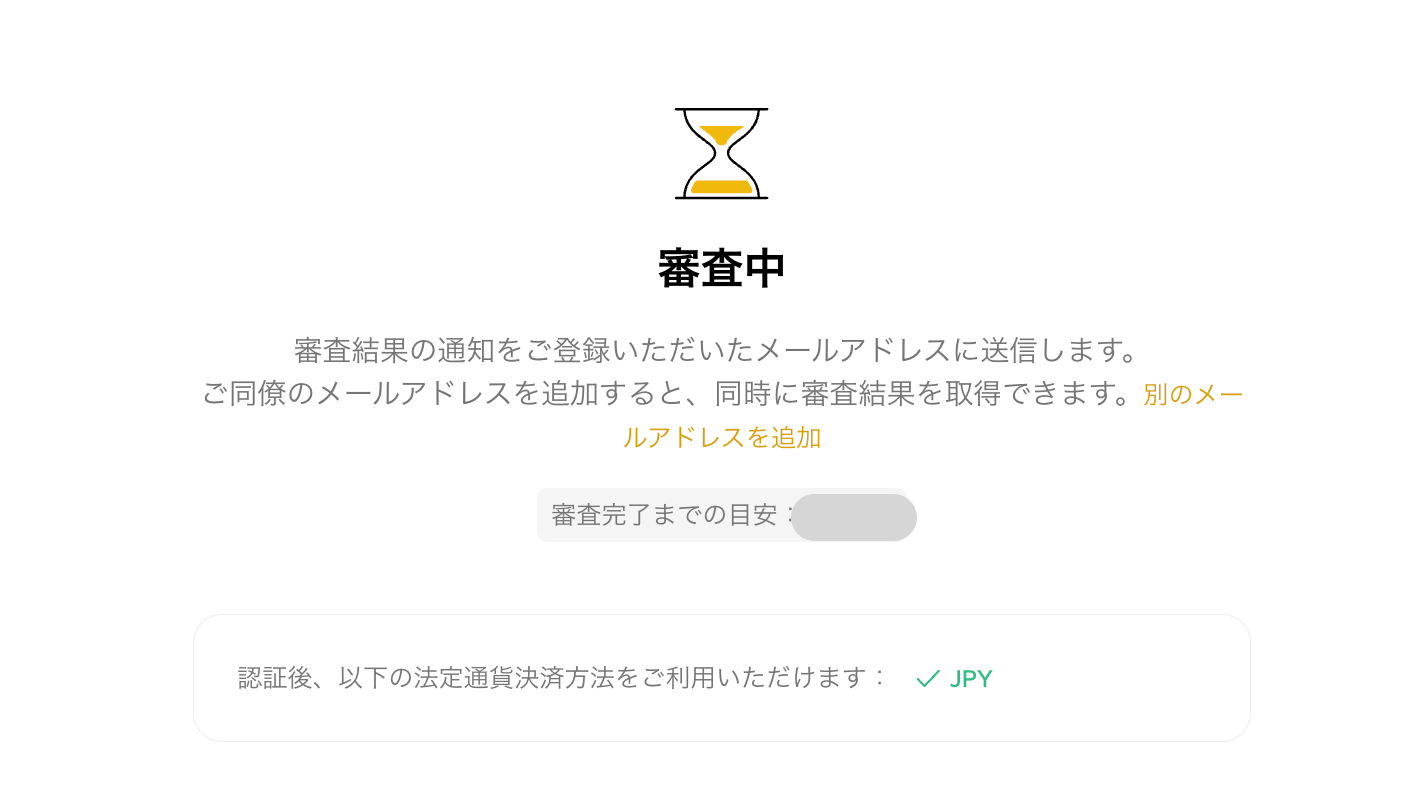
2. 申請が完了しました。審査結果の通知をご登録いただいたメールアドレスに送信します。
よくある質問
基本的な必要書類については以下をご参照ください。
法人認証プロセスを開始する際には法的な形態、法人のタイプなどを選択する必要があります。選択した詳細に基づき提出が必要な文書が表示されますのでご確認ください。
- 現在事項全部証明書/履歴事項全部証明書
- 押印のある最新の定款
- 押印のある株主名簿またはそれに準ずるもの
- 法人の実印の印鑑証明書
- 主要事業の営業実態を証する書類
- 取引担当者の委任状
- 取引担当者、実質的支配者、事業活動に支配的な影響力を及ぼす者、それぞれに該当する方の本人確認書類(運転免許証/マイナンバーカード/在留カード/特別永住者証明書)
- 実質的支配者に該当する方の住所の証明となる書類
- (※該当する場合)中間保有者(これに関する書類「25%以上、または10%以上の所有持分を有していること会社形態などに応じて異なります」)。
注意事項:各書類の有効期限については、アップロード画面にてご確認ください。ご状況等により、その他の書類等が必要な場合がございます。
ご提出いただいた必要書類の確認が終わりましたら、転送不要の簡易書留を法人と取引担当者様宛に発送いたします。
どちらもお受け取りいただけたことが当社にて確認できましたら、法人口座開設のお手続きはすべて完了となります。
ケースによっては、提出いただいた書類の確認に要する時間と転送不要郵便の発送に要する時間が違いますので、完了時期も異なります。
基本的に申請から15営業日以内にご連絡を差し上げておりますが、ご不明な点がございましたらカスタマーサポートよりチャットにてご連絡くださいますようお願いいたします。
法人口座を申請いただいた日から6ヶ月以内に簡易書留のお受け取りが完了しない際は、自動的に申請が拒否されてしまいます。
引き続き法人口座開設をご希望される場合は、改めてお申し込みいただく必要がございますのでご留意ください。
アカウントへログインし、該当する内容をご覧ください。
書類の追加提出などにご対応のうえ再申請をいただけましたら、改めて申請内容の確認を行い、15営業日以内に返答させていただきます。
はい。日本語もしくは英語の各書類をご提出ください。
提出される文書が、日本語もしくは英語以外の言語である場合は、公証された英語訳とともにアポスティーユの封印を付けた原本を提供していただく場合がございます。
基本的に、申請から15営業日以内にご連絡を差し上げております。
法人口座申請のステータスは、ログイン後 [本人確認] よりご確認いただけます。赤い「!」が表示されている部分を修正または再添付いただき、送信してご提出くださいますようお願いいたします。
ご不明な点がございましたら、お手数ですが、Binanceカスタマーサポートよりチャットにてお尋ねください。
1 社につき申請可能なアカウントは1つですが、法人アカウントではサブアカウント機能をご利用いただけます。
アカウント認証が承認されると、サブアカウントを開設することができますのでそちらをご利用ください。
Binance Japanでは、法定通貨は日本円のみご利用いただけます。
誠に恐れ入りますが、日本で法人の本人確認(KYB)を行っていただく必要がございます。
お手数ですが、Binance カスタマーサポートよりチャットにて移行希望の旨をお申し出ください。
アカウント状況を確認し、必要なお手続きをご案内いたします。
通常、法人の経営や方針に関する意思決定に影響力があり、重要な支配力を有する方を指します。例として、最高経営責任者(CEO)、最高財務責任者(CFO)、最高執行責任者(COO)、専務取締役、常務取締役など、エグゼクティブの肩書きや上級管理職を持つ自然人などが挙げられます。実際に登録を行う認証画面(その他関連当事者)に詳細が表示されますのでご確認ください。
なお、法人口座申請時に、法人の代表取締役、取締役、実質的支配者(UBO)のいずれにも該当しない方を登録される場合(但し、原則として業務執行権限を有する本部長またはこれと同等以上の権限を有する方に限ります。)は、「補足書類」よりその方の権限を証する書類(名刺等)をご提出ください。
提出が必要な場合は以下の書類をご提出ください。
※提出が必要な書類の種類は業態などによって異なります。
■保有総資産(SOF)の情報として受付可能な書類
※書類は法人名義で発行されたものが必要です。
- 事業ローン(ローン契約(条件、金額の詳細付)
- 債券契約書(契約条件の詳細)
- 投資合意書または契約書(合意された条件および投資条件の詳細)や、投資による株式購入の一覧
- 銀行取引明細書(各種の方法で受領した資金の取引履歴を示すもの)
- 最新の財務諸表 / 年次報告書(直近の会計年度における会社の利益を確認できるものなど)
■取引資金源(SOW)に関する情報に関する受付可能な書類
※書類は法人名義または利害関係者(実質的支配者または株主)の名前で発行されたものが必要になります。
- 会社の銀行取引明細書(顧客から受領した資金の取引履歴や資活動に由来する資金の取引履歴、投資収益、配当金または利息の支払いなどを示すもの)
- 売上請求書および領収書(提供された製品 /サービスの詳細および数量が記載されているもの)
- 会社の最新の年次報告書 / 財務諸表
- 契約書および合意書(顧客に提供した製品 / サービスの条件および支払の概要を示すもの)
- 投資合意書または契約書(合意された条件および投資条件の詳細)