法人認証のためのオンライン文書への署名を、担当の方へメールで依頼できます。
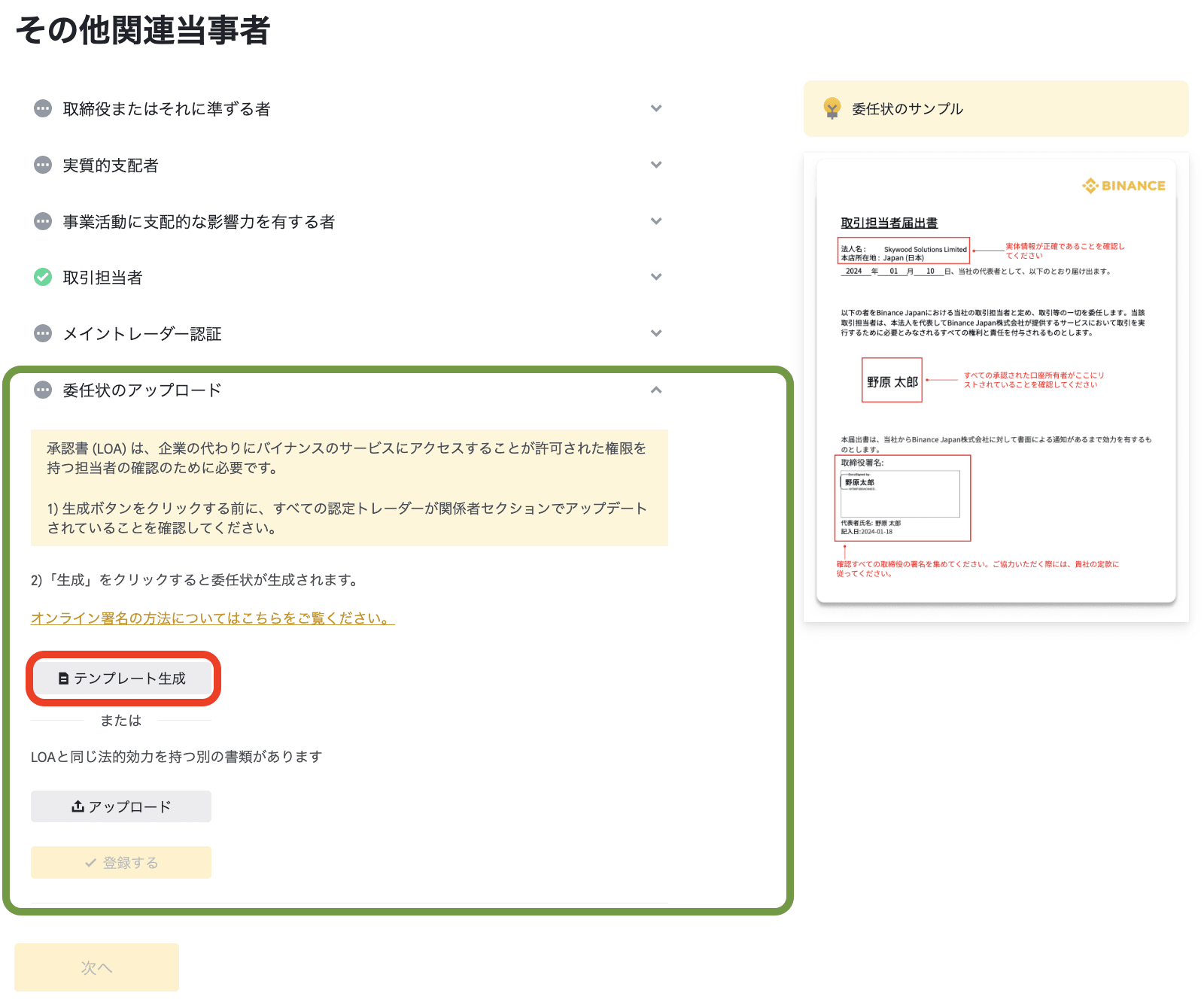
1.委任状などの書類に必須な情報を確認のうえ、「テンプレート生成」を選択します。
該当するテンプレートに必要な情報を入力してください。前の手順の重要な詳細事項をすべて記載してください。
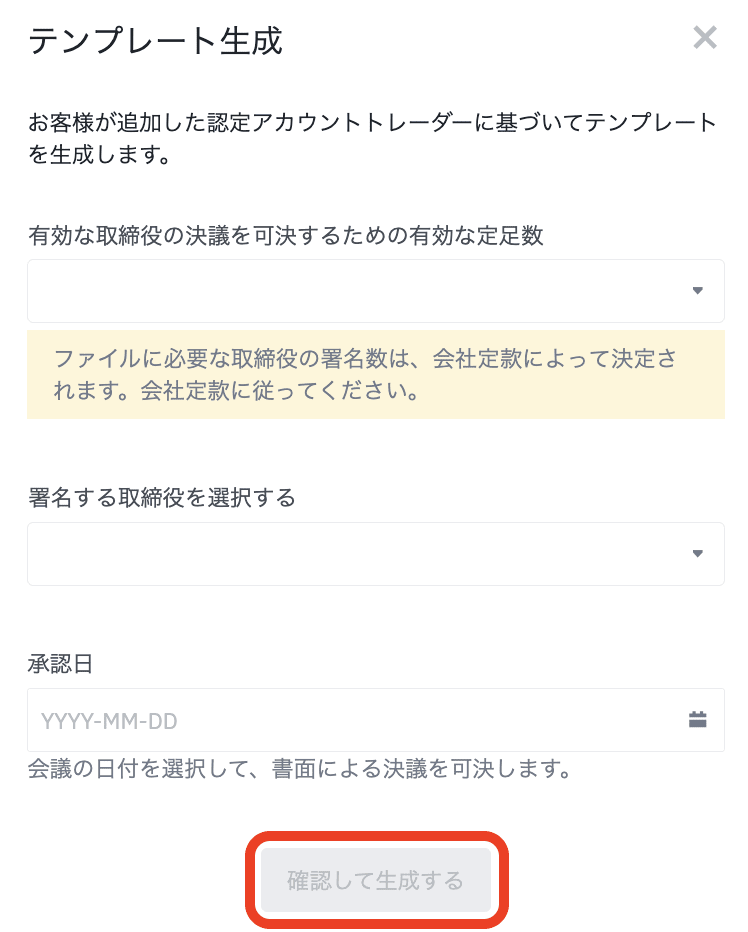
2. 認定アカウントトレーダーに基づいてテンプレートを生成します。有効な定足数、署名する取締役、承認日を正確に選択し、「確認して生成する」を押下します。
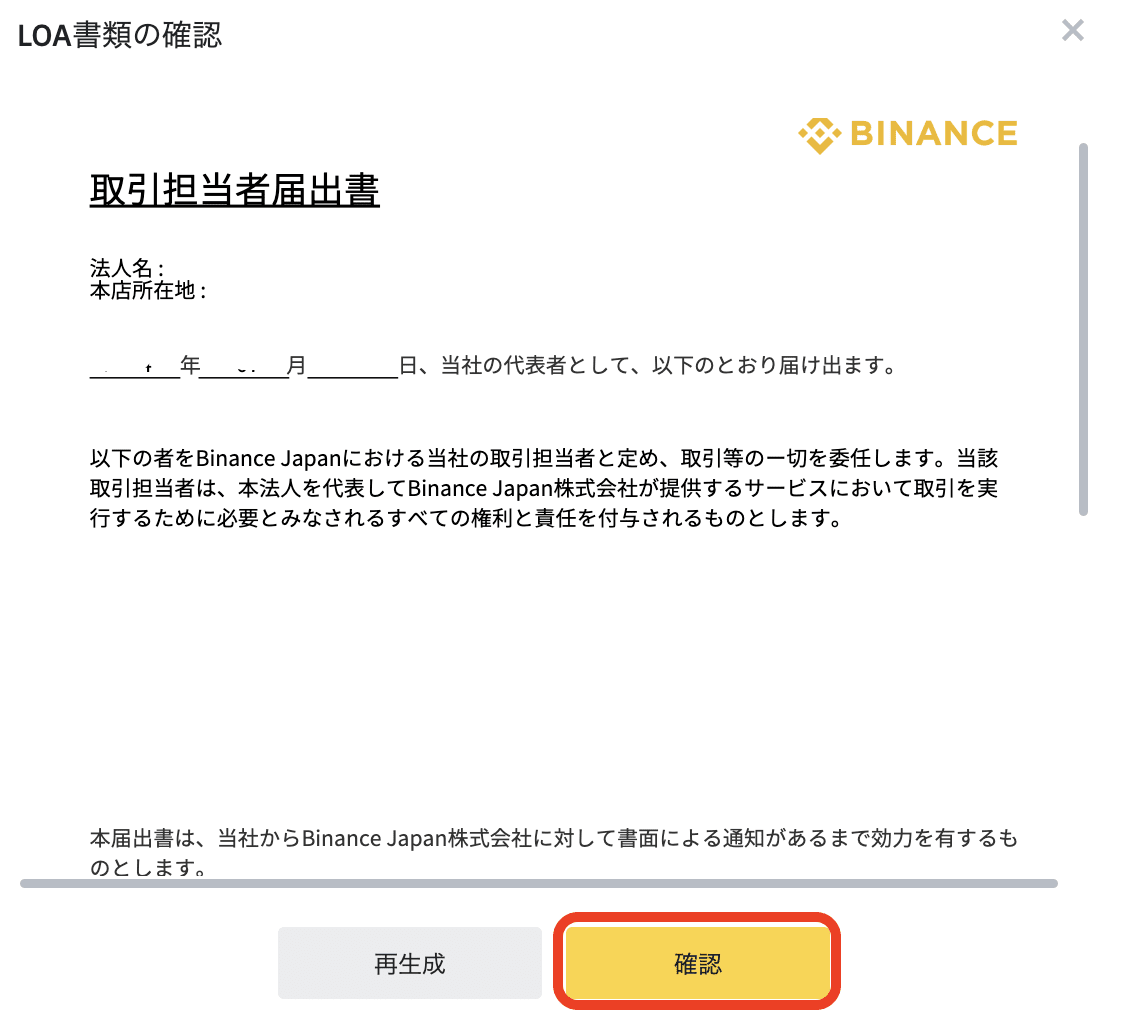
生成されたテンプレートに必要な情報がすべて正確に記載されていることを確認し、[確認] をクリックします。
3. 署名を依頼したい方のメールアドレスを入力し、[招待状を送る] をクリックします。
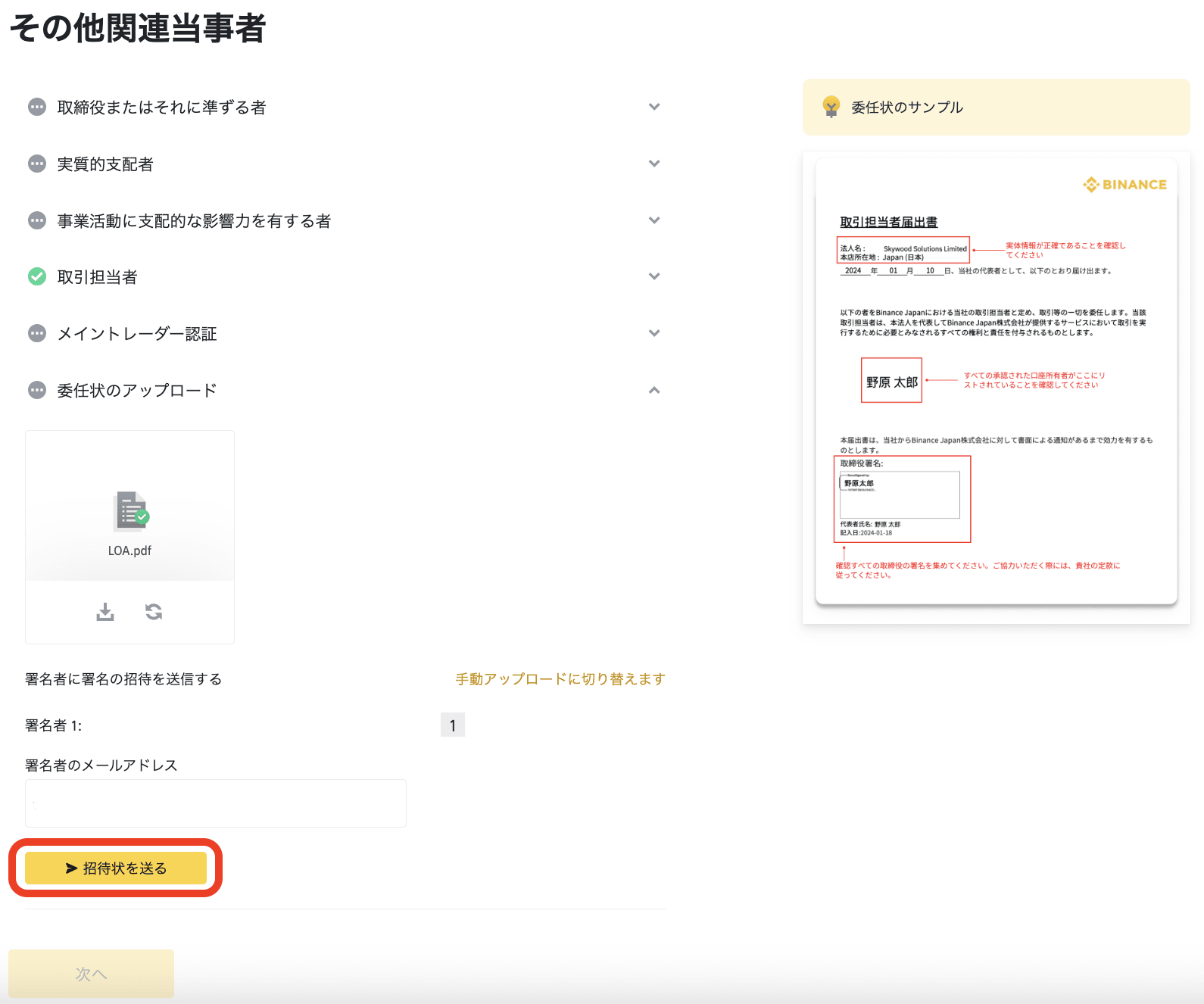
4. 署名が完了すると、名前の横に [署名済み] と表示されます。[登録する] をクリックして署名済み書類のアップロードを完了します。
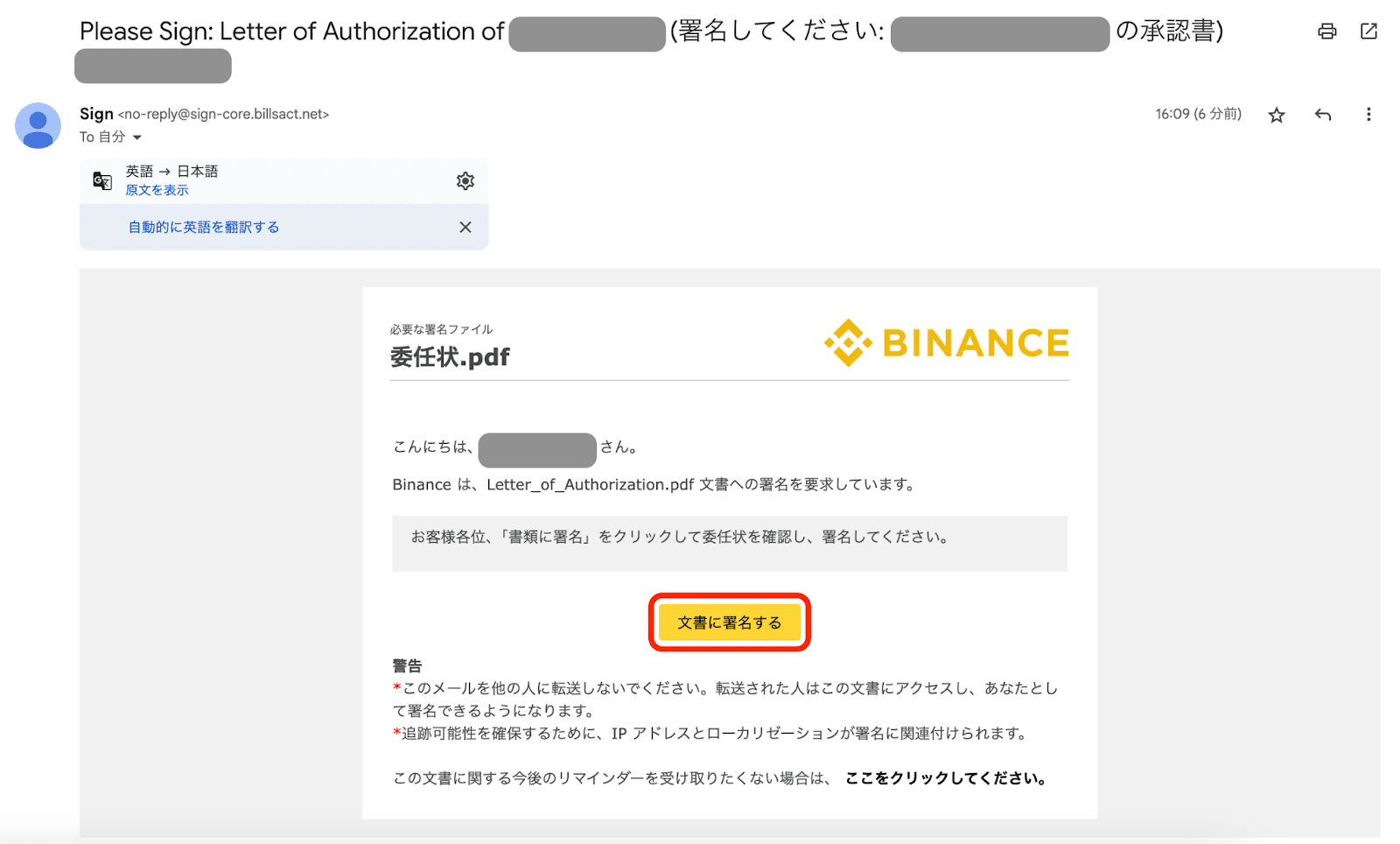
1. 招待メールが届きます。
[文章に署名する] または [SIGN DOCUMENT] をクリックします。
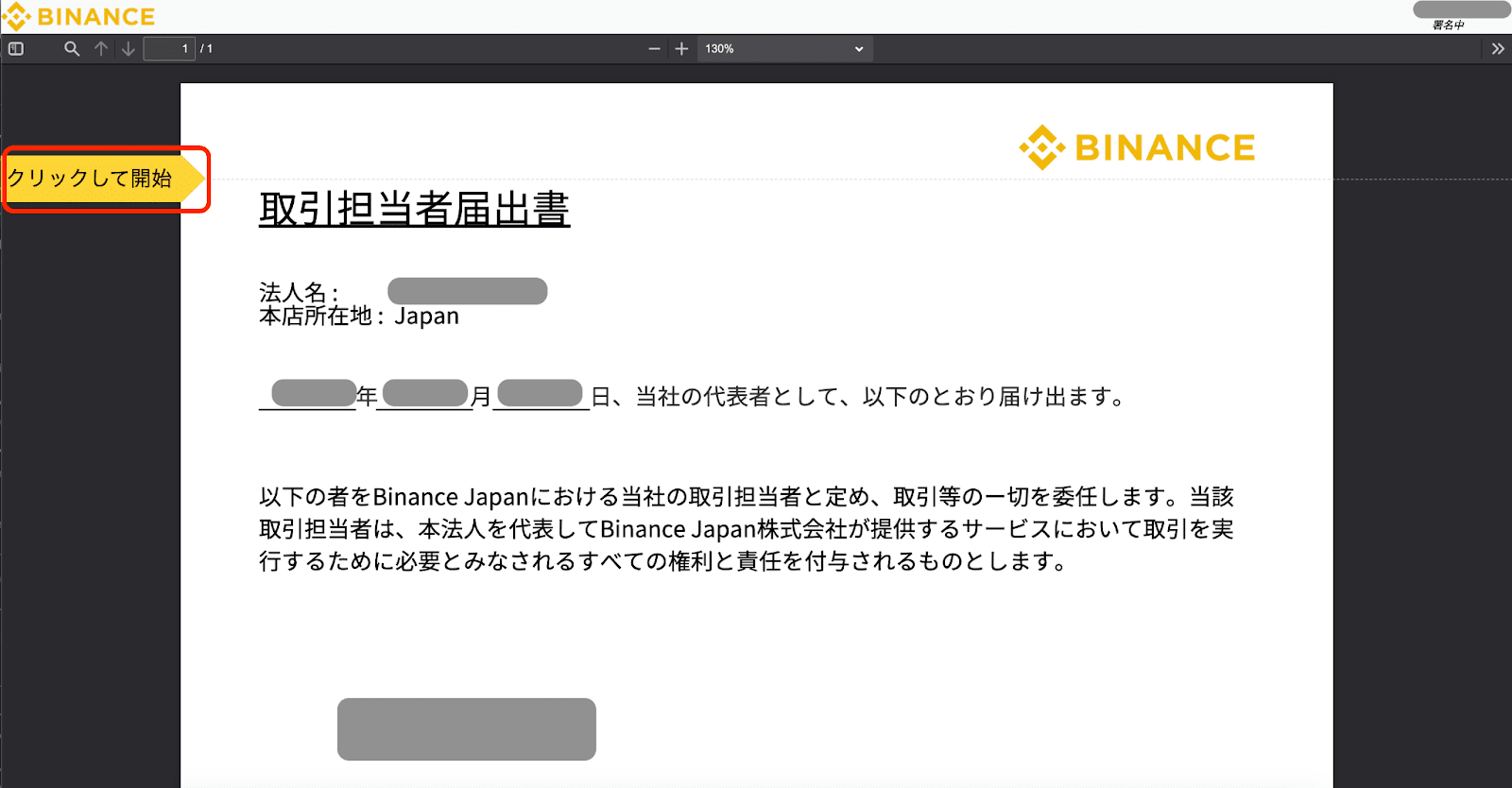
2. 委任状を確認し、[クリックして開始(CLICK TO START)] をクリックします。
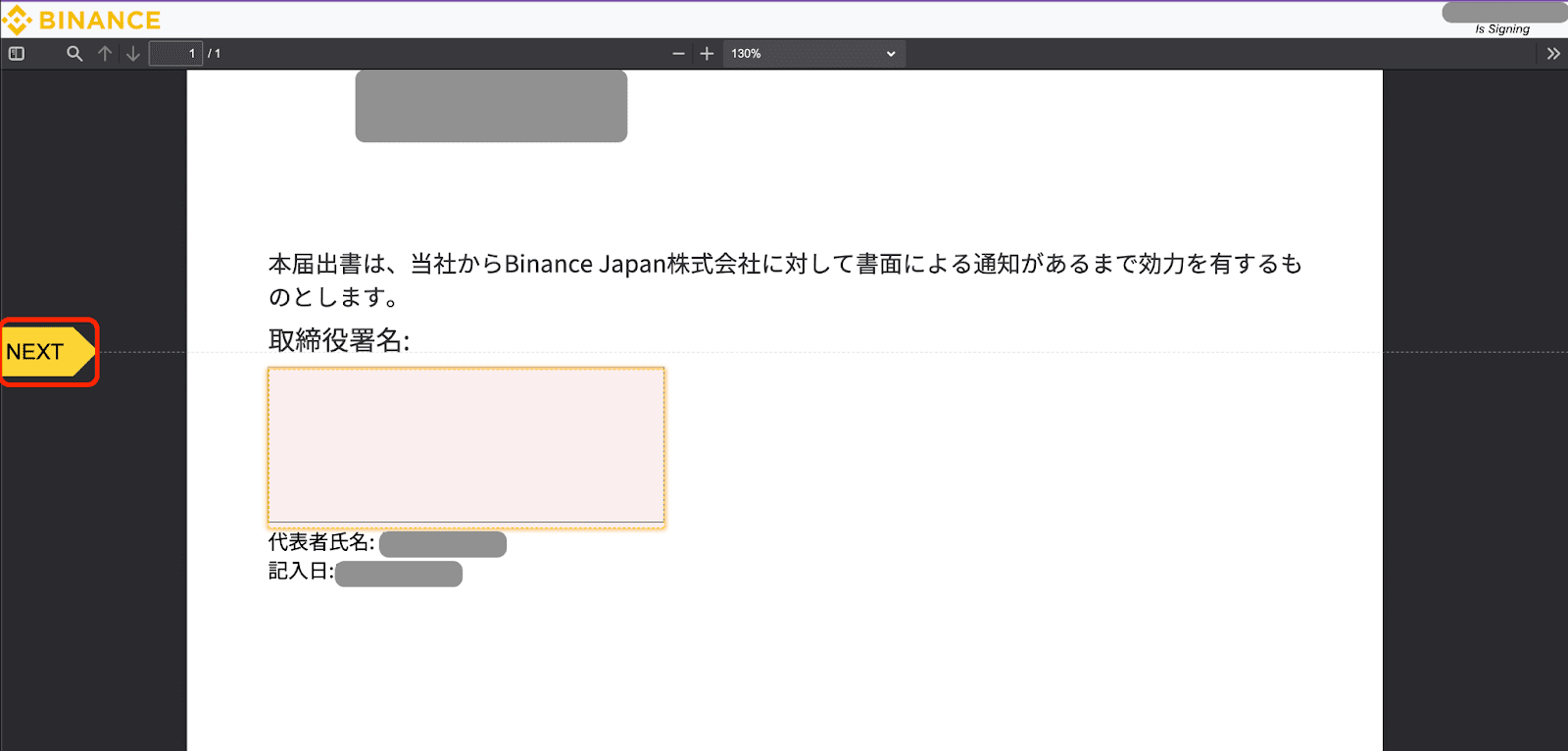
3. 署名する前に、内容をよくご確認ください。
指定された署名欄の [次(NEXT)] をクリックし、署名方法を選択のうえ署名します。
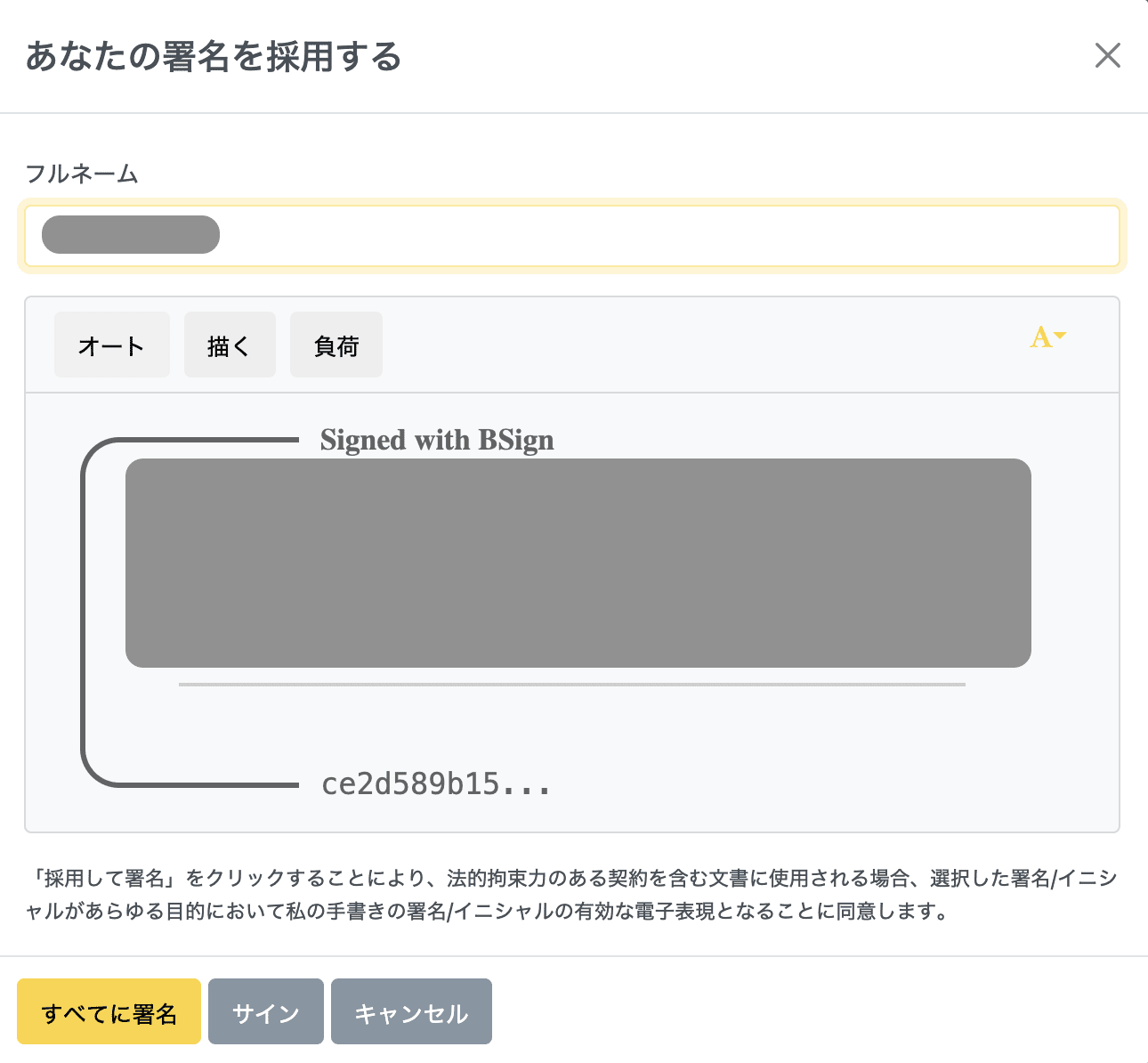
4. フルネームとイニシャルを確認した後、署名方法を選択してください。
「自動署名(オート)」「自署(描く)」「署名のアップロード(負荷)」からお好みの方法を選び、[すべてに署名(Sign all)] をクリックしてください。
5. 署名後、[完成した文章を検証して送信する(Validate & Send Completed Document)] をクリックして送信します。
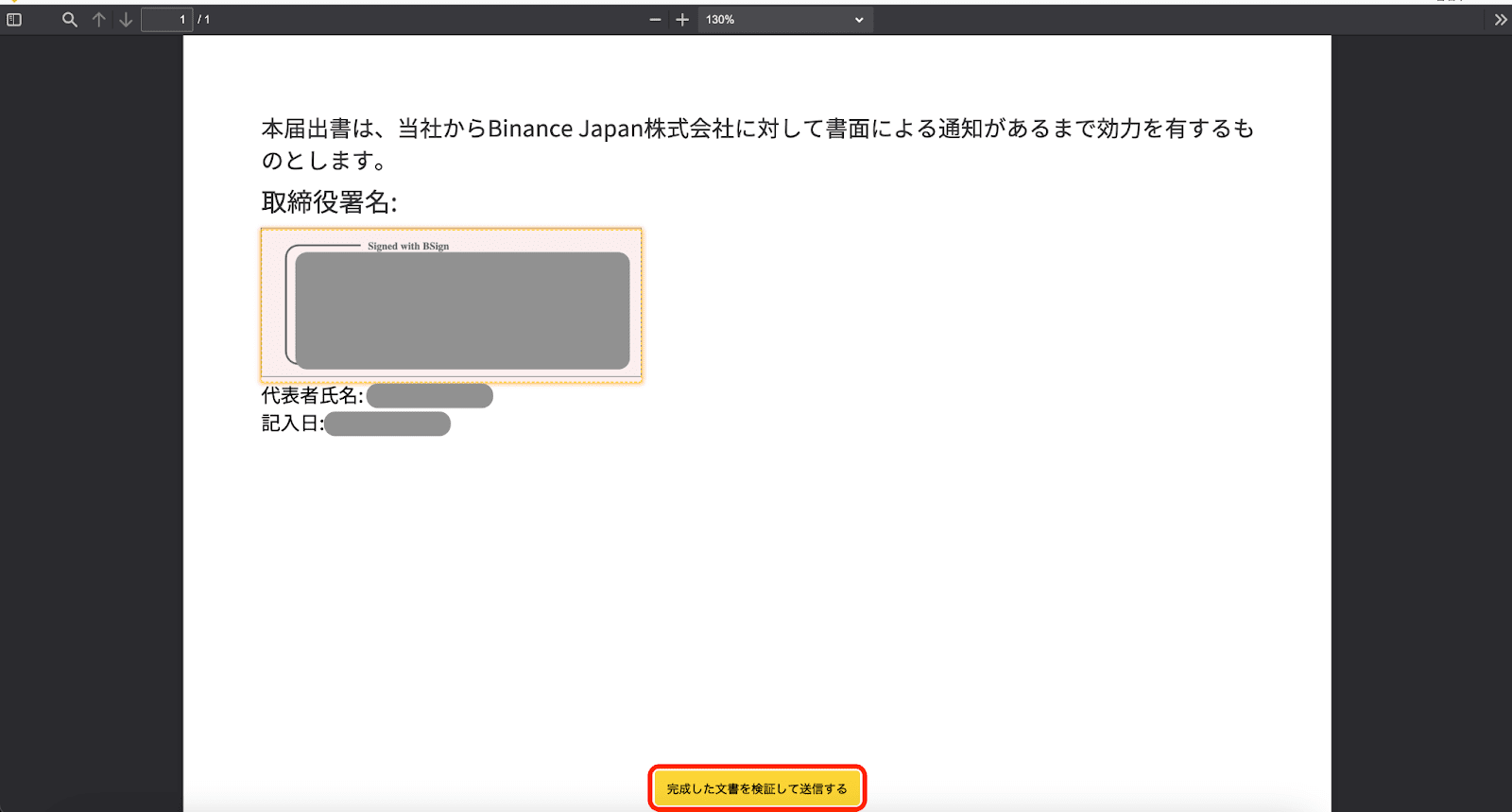
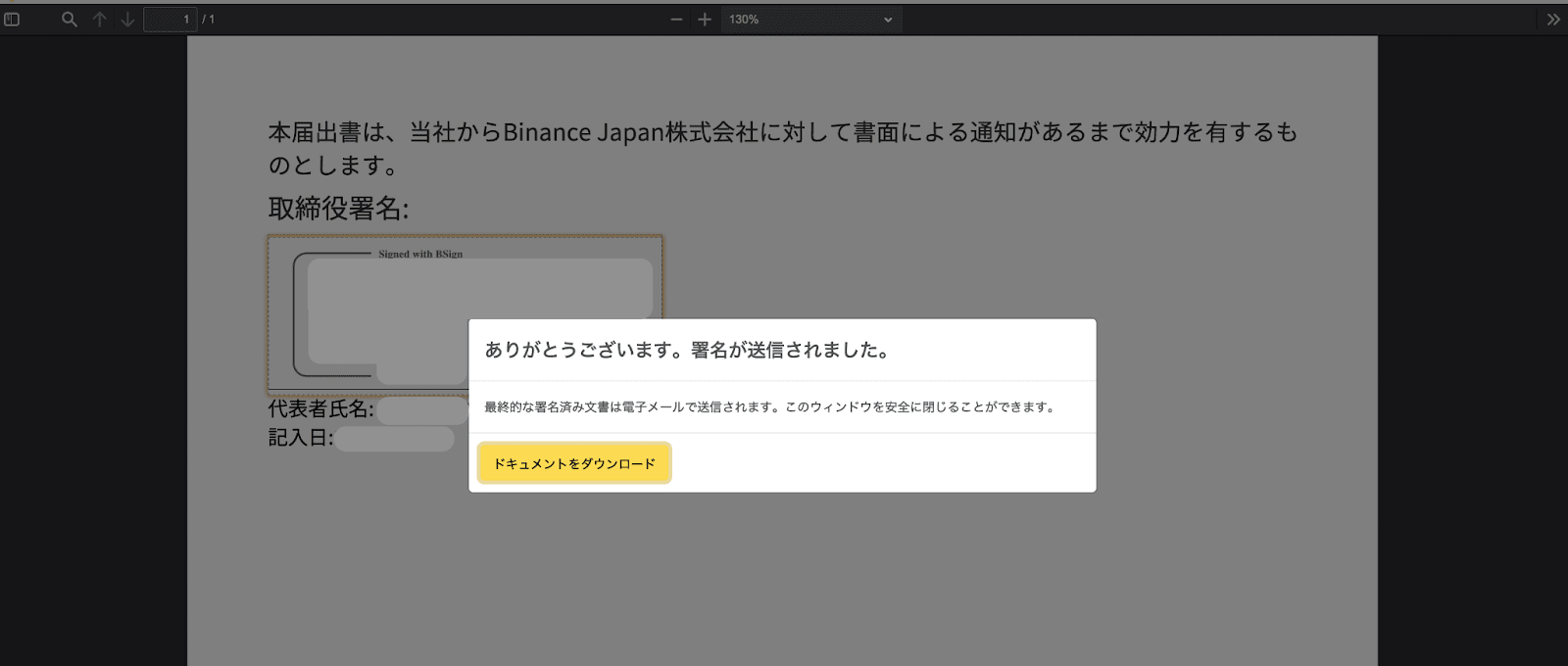
6. 送信が完了するとポップアップが表示されます。
必要な場合は、「ドキュメントをダウンロード(Download Document)」を選択し、書類を保存してください。
以上で署名は完了です。
ご不明な点がございましたら、カスタマーサポートまでお問い合わせください。
バイナンス法人認証については次の記事もご参照ください。
