Un ordine OCO (One-Cancels-the-Other) contiene un ordine limit e un ordine stop limit. Se uno viene attivato, l'altro viene annullato. Allo stesso tempo, se un ordine viene annullato, anche l'altro sarà automaticamente annullato.
Per maggiori dettagli, ti preghiamo di fare riferimento al nostro articolo su Binance Academy Cos'è un ordine OCO?.

In un ordine di acquisto, il prezzo di attivazione (B) per lo stop limit deve essere superiore al prezzo attuale (A), mentre il prezzo limite (C) per l'ordine limit deve essere inferiore al prezzo attuale (A).
Note:
Al contrario, se il prezzo scende a 1.500 (C) o meno, l'ordine limit verrà eseguito automaticamente e l'ordine stop limit sarà annullato contemporaneamente.
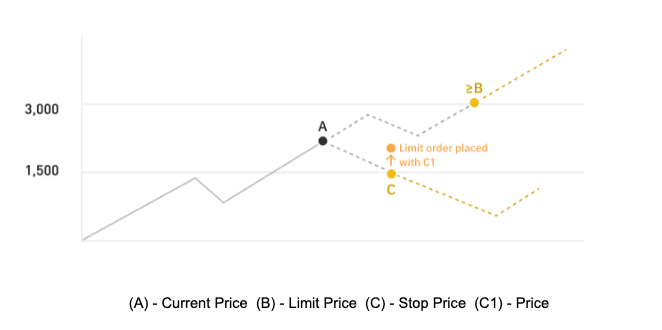
Per gli ordini di vendita, il prezzo di attivazione (C) per lo stop limit deve essere inferiore al prezzo attuale (A), mentre il prezzo limite (B) per l'ordine limit deve essere superiore al prezzo attuale (A).
Note:
Al contrario, se il prezzo sale a 3.000 (B) o oltre, l'ordine limit verrà eseguito automaticamente e l'ordine stop limit sarà annullato contemporaneamente.
1. Accedi al tuo account Binance e visita [Trading] - [Spot]. Clicca su [OCO] dal menu a discesa Tipo di ordine.

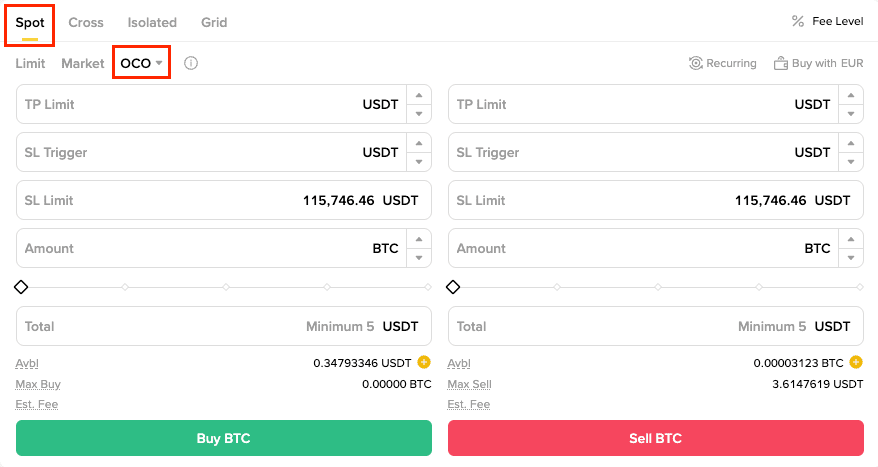
1. Vai a [Trading] - [Spot], quindi seleziona [OCO] dal menu a discesa Tipo di ordine.
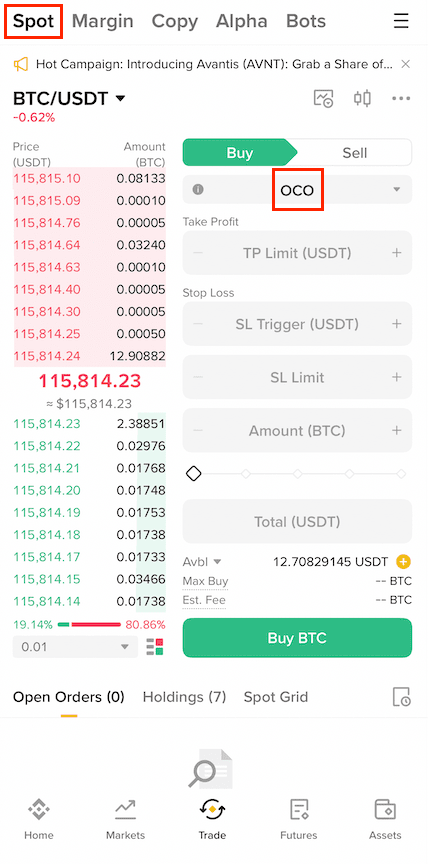
Useremo un ordine OCO di acquisto come esempio.
2. Inserisci i dettagli dell'ordine:
3. Clicca su [Compra] per inserire l'ordine OCO.
Una volta che gli ordini sono stati inseriti, puoi visualizzare tutti gli ordini aperti sotto [Ordini aperti].

Puoi anche trovare lo storico dei tuoi ordini eseguiti su [Storico ordini].
Per gli ordini di vendita, puoi provare:
Prezzo (ordine limit) > prezzo di mercato attuale > prezzo di attivazione stop-loss (ordine stop-limit)
Per gli ordini di acquisto, puoi provare:
Prezzo (ordine limit) < prezzo di mercato attuale < prezzo di attivazione stop-loss (ordine stop-limit)
Per saperne di più sugli ordini di trading spot Binance, visita la pagina FAQ sui tipi di ordine.
