Penafian: Sesuai dengan persyaratan MiCA, stablecoin yang tidak sah tunduk pada pembatasan tertentu bagi pengguna EEA. Untuk informasi selengkapnya, silakan klik di sini.
Harap diperhatikan: Portal Merchant saat ini hanya tersedia di situs web Binance. Harap gunakan browser Chrome versi terbaru untuk mengunjungi situs ini.
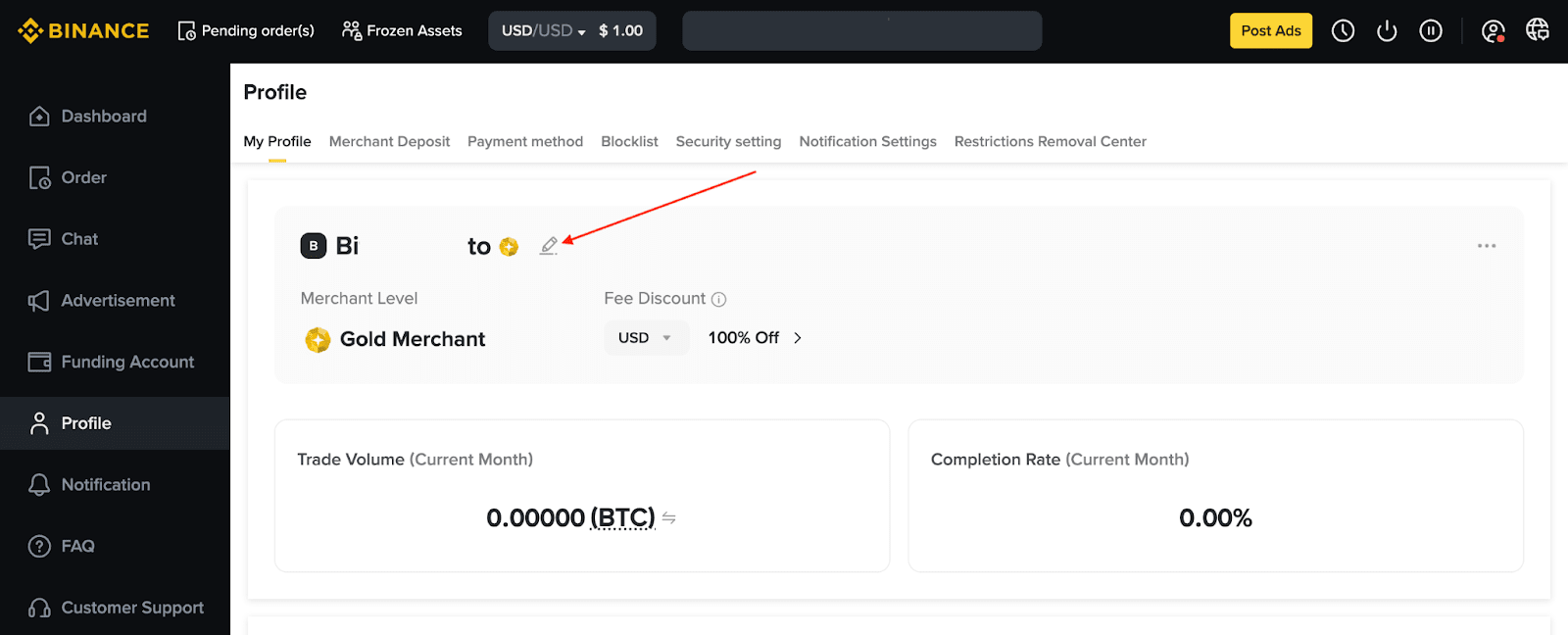
Anda dapat mengubah nama panggilan (alias) dari [Profil]. Klik tombol [Edit] di samping alias Anda saat ini untuk mengedit. Alias hanya dapat diubah setiap 180 hari sekali.
Harap diperhatikan: Atur nama panggilan (alias) secara profesional dan jangan gunakan nama asli Anda. Kami berhak menutup iklan merchant atau mendiskualifikasi merchant jika kami menemukan alias yang menyinggung atau tidak pantas.
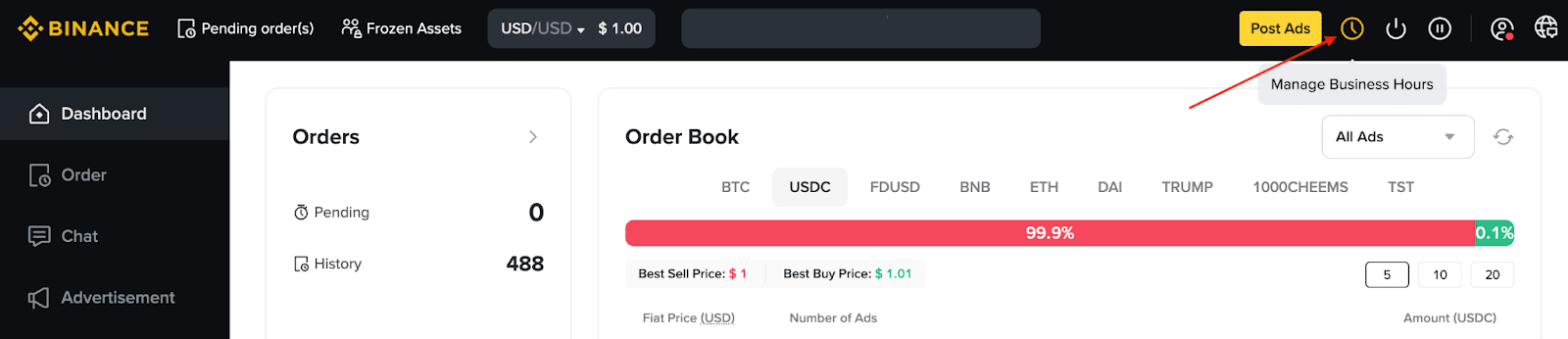
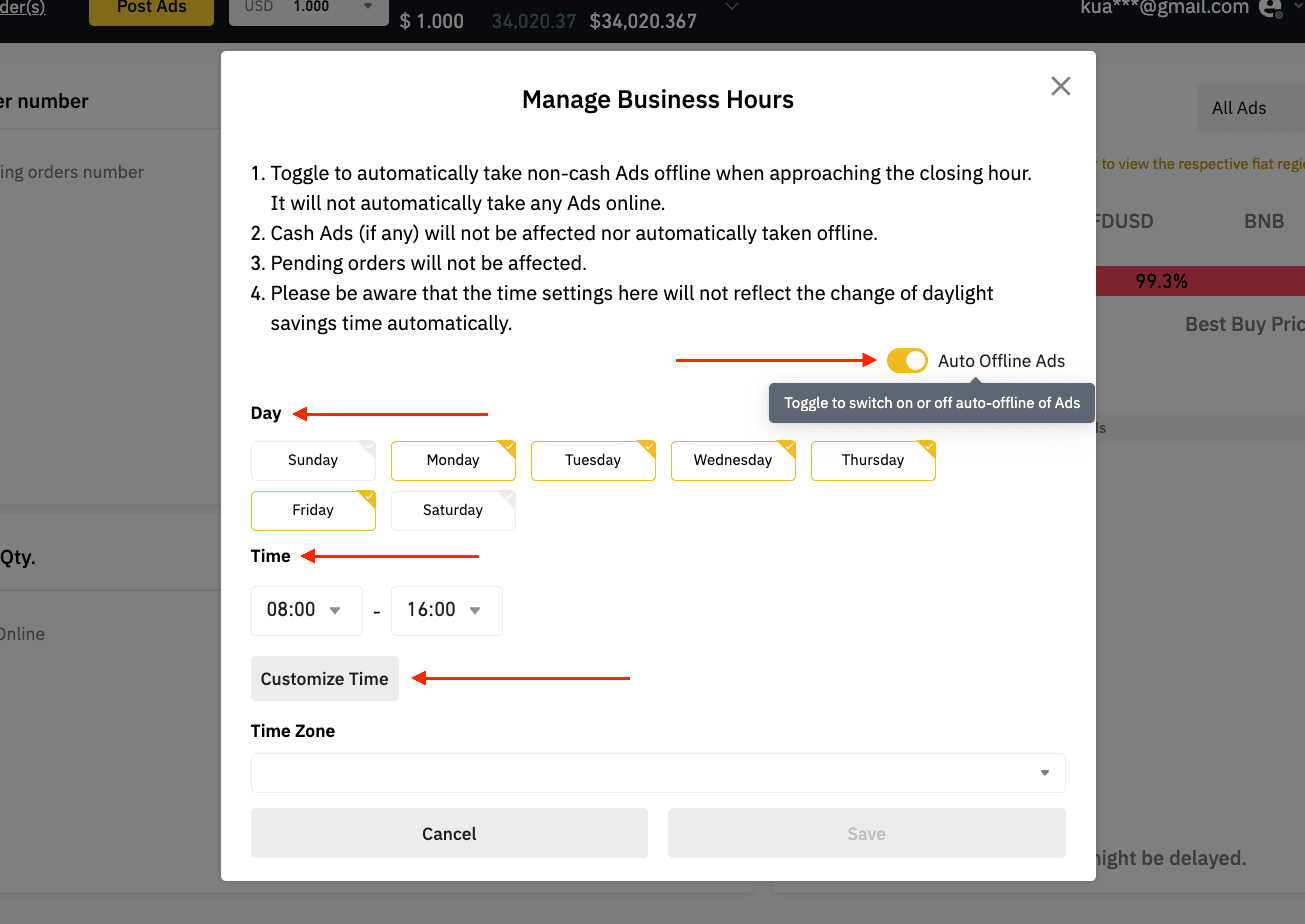
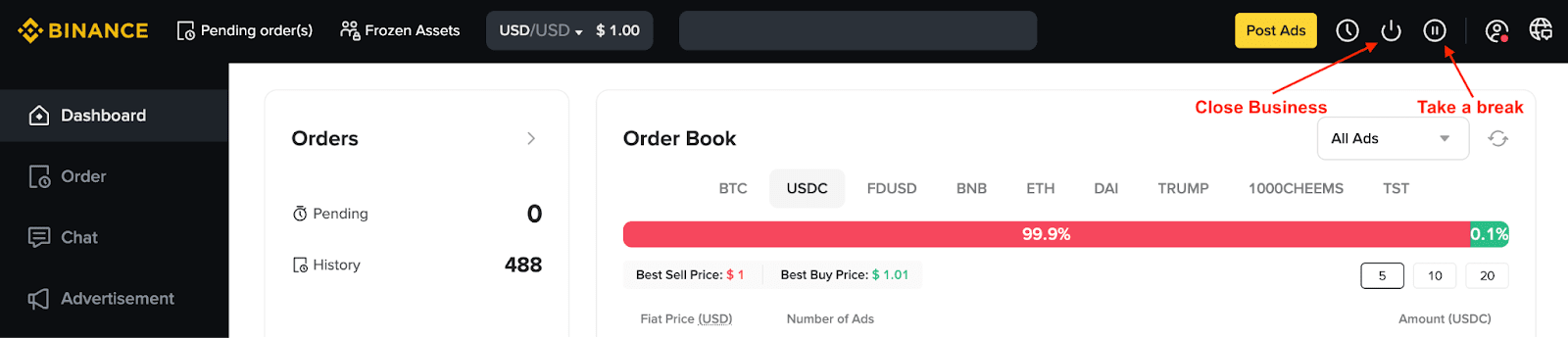
Harap diperhatikan:
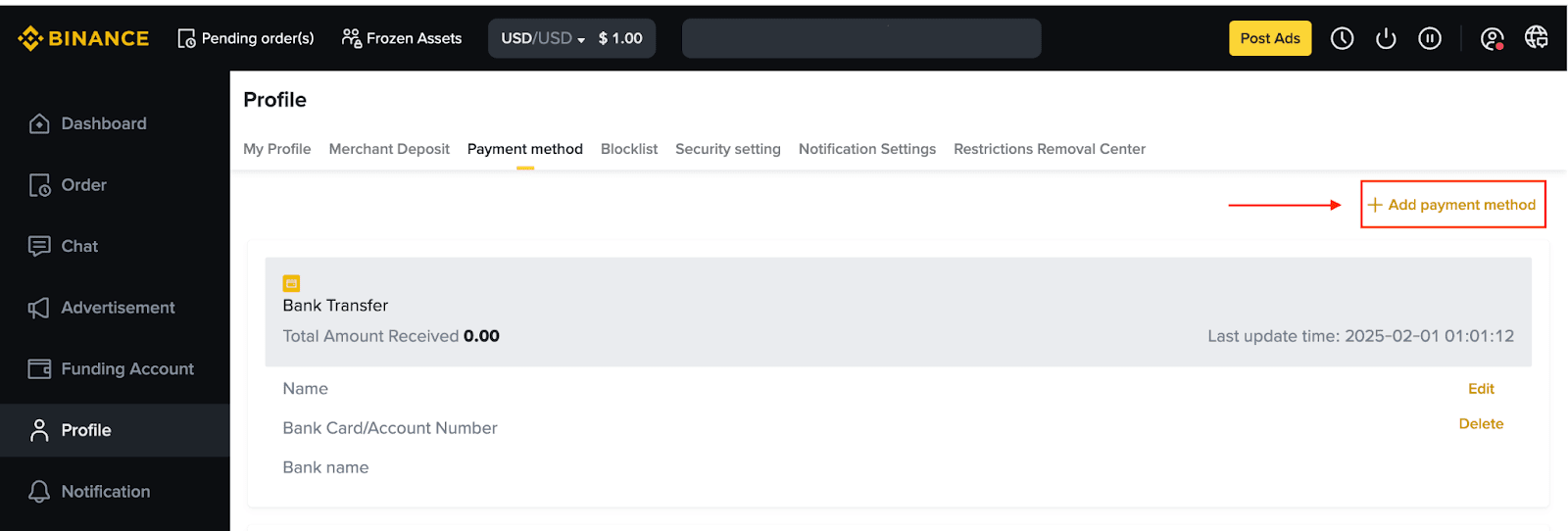
1. Buka [Profil] - [Metode Pembayaran]. Klik [Tambah metode pembayaran] di sudut kanan atas, lalu pilih metode pembayaran yang diinginkan.
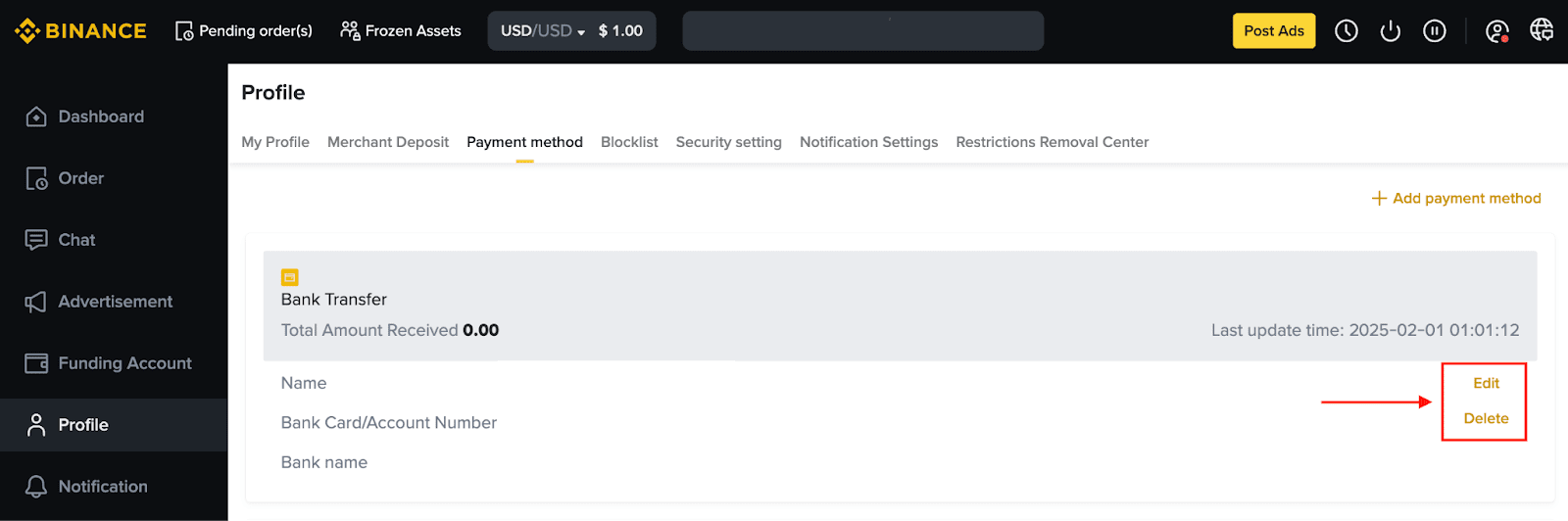
2. Isi detail sesuai instruksi. Anda dapat mengedit atau menghapus detail pembayaran dari tab [Metode pembayaran].
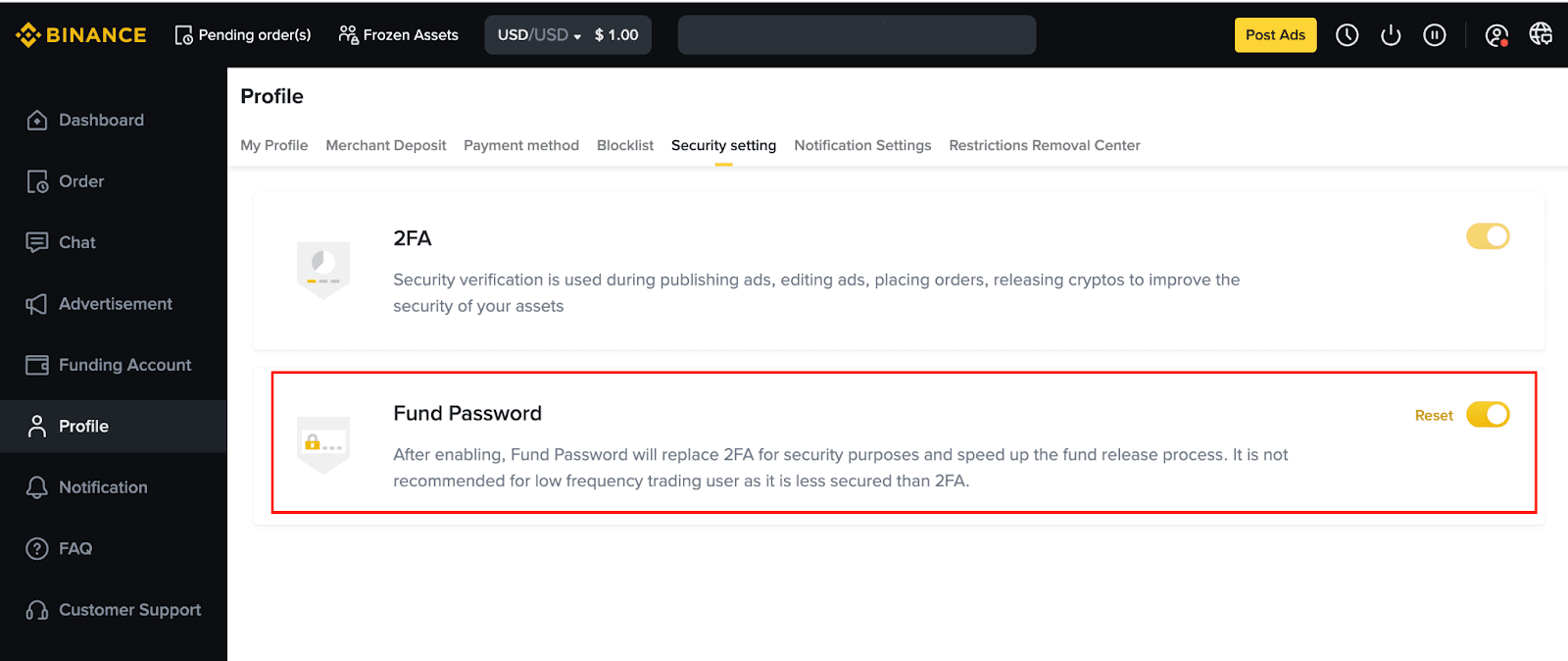
Buka [Profil] - [Pengaturan keamanan] dan aktifkan tombol pengalih di sebelah [Kata Sandi Dana].
1. Untuk memblokir pengguna, buka halaman profil mereka dan pilih [Blokir].
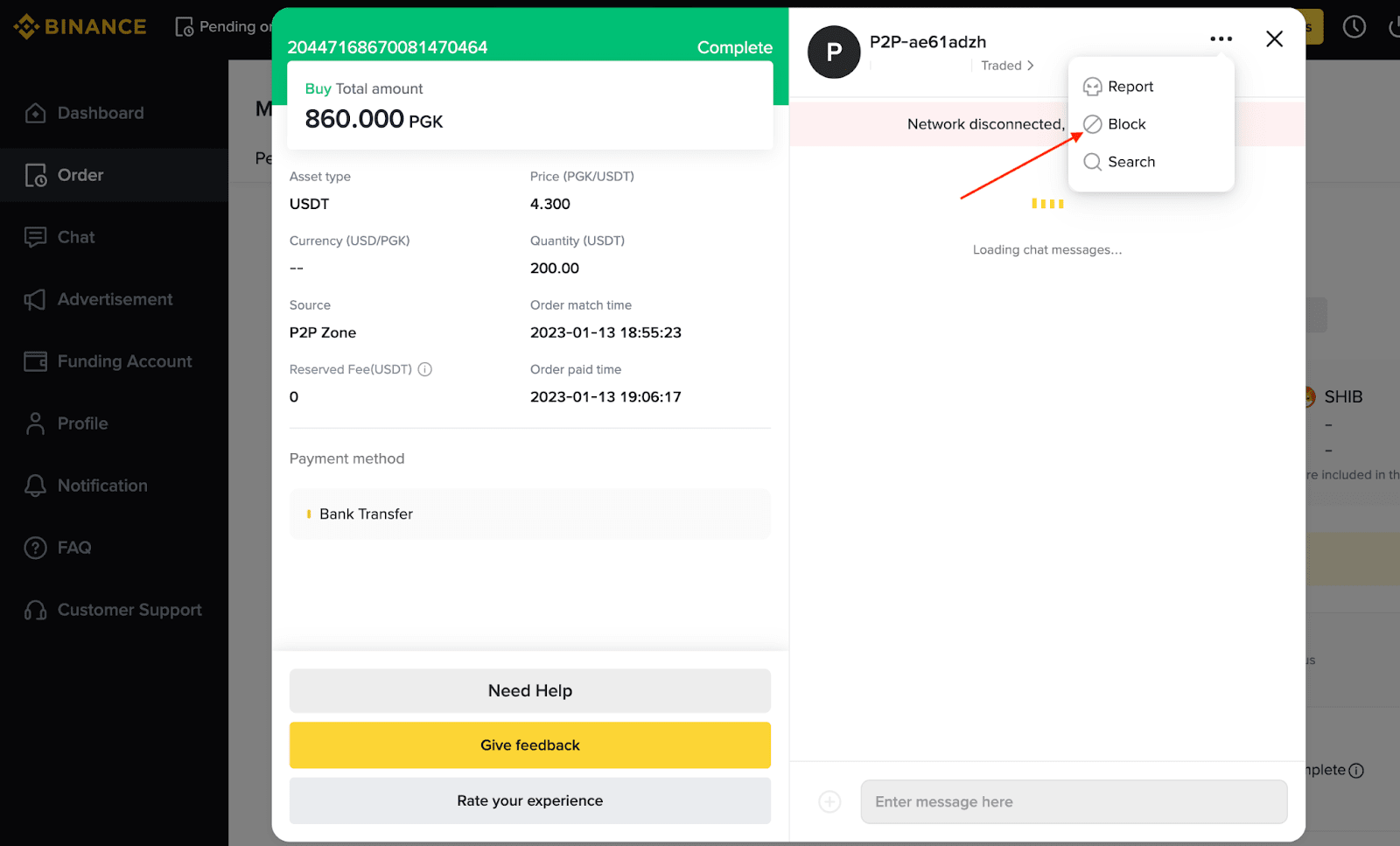
2. Anda akan melihat jendela pop-up yang berisi detail pengguna. Pilih alasan pemblokiran pengguna, lalu klik [Blokir] untuk mengonfirmasi.
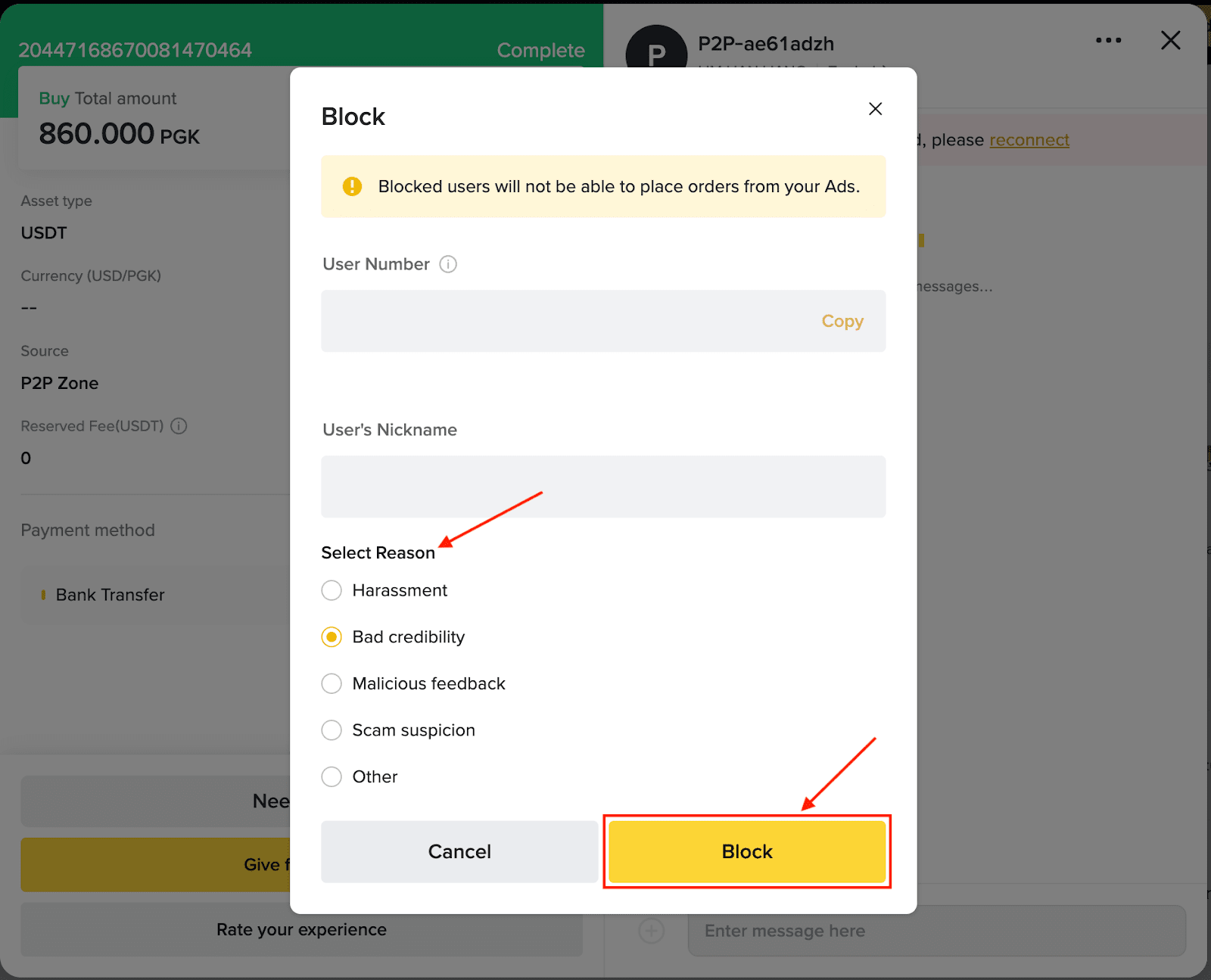
3. Anda juga dapat memblokir pengguna dari [Profil] - [Daftar Blokir]. Klik [Blokir Pengguna], lalu masukkan nomor pengguna.
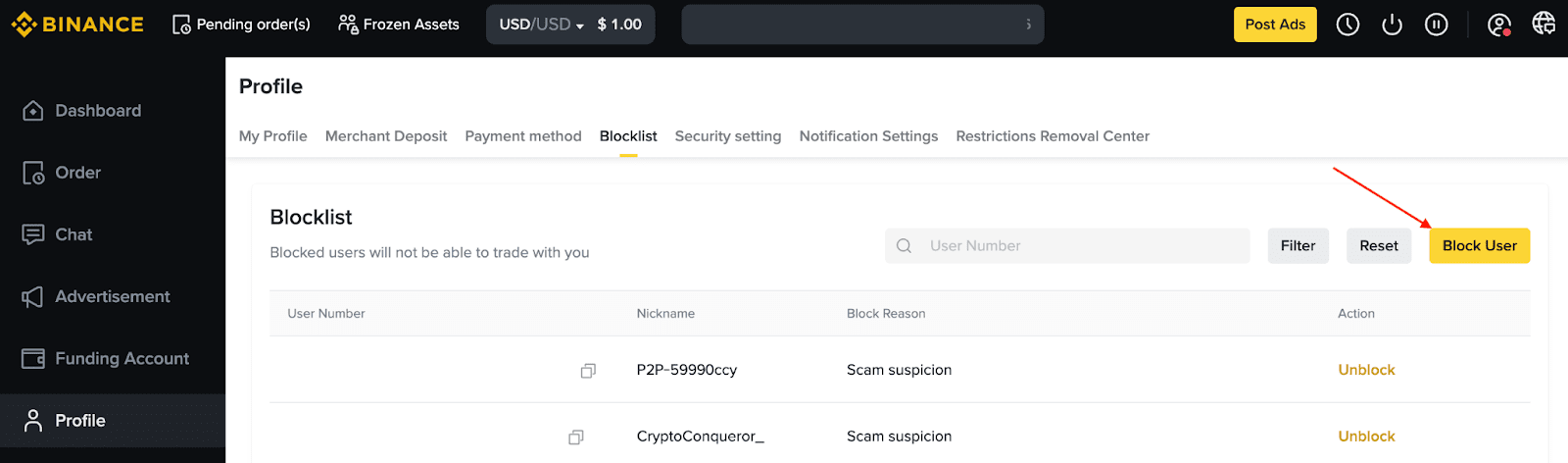
1. Untuk membuat iklan baru, klik [Posting Iklan].
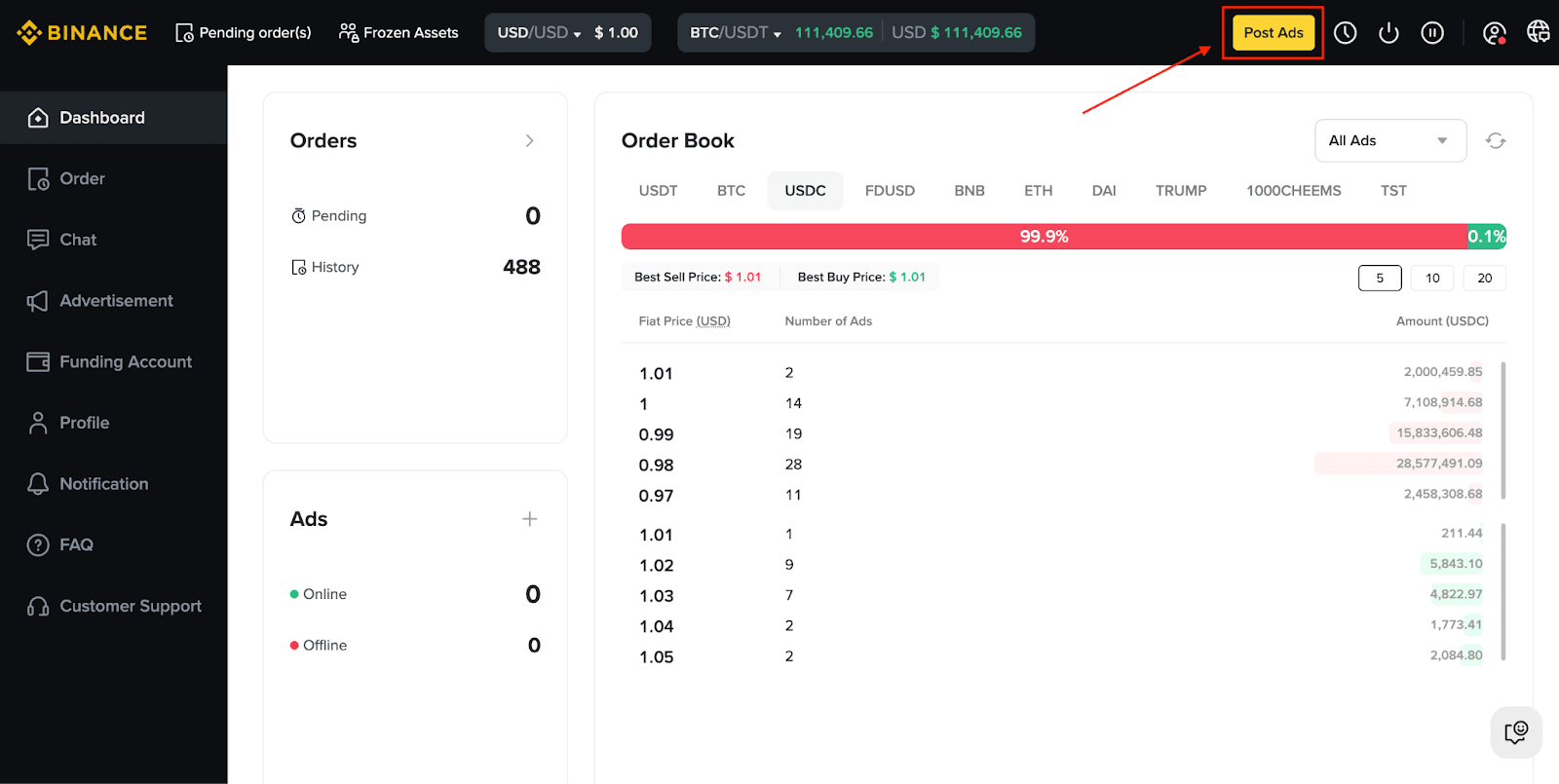
2. Pilih jenis iklan [Beli] atau [Jual] serta jenis kripto dan mata uang fiat yang ingin diperdagangkan.
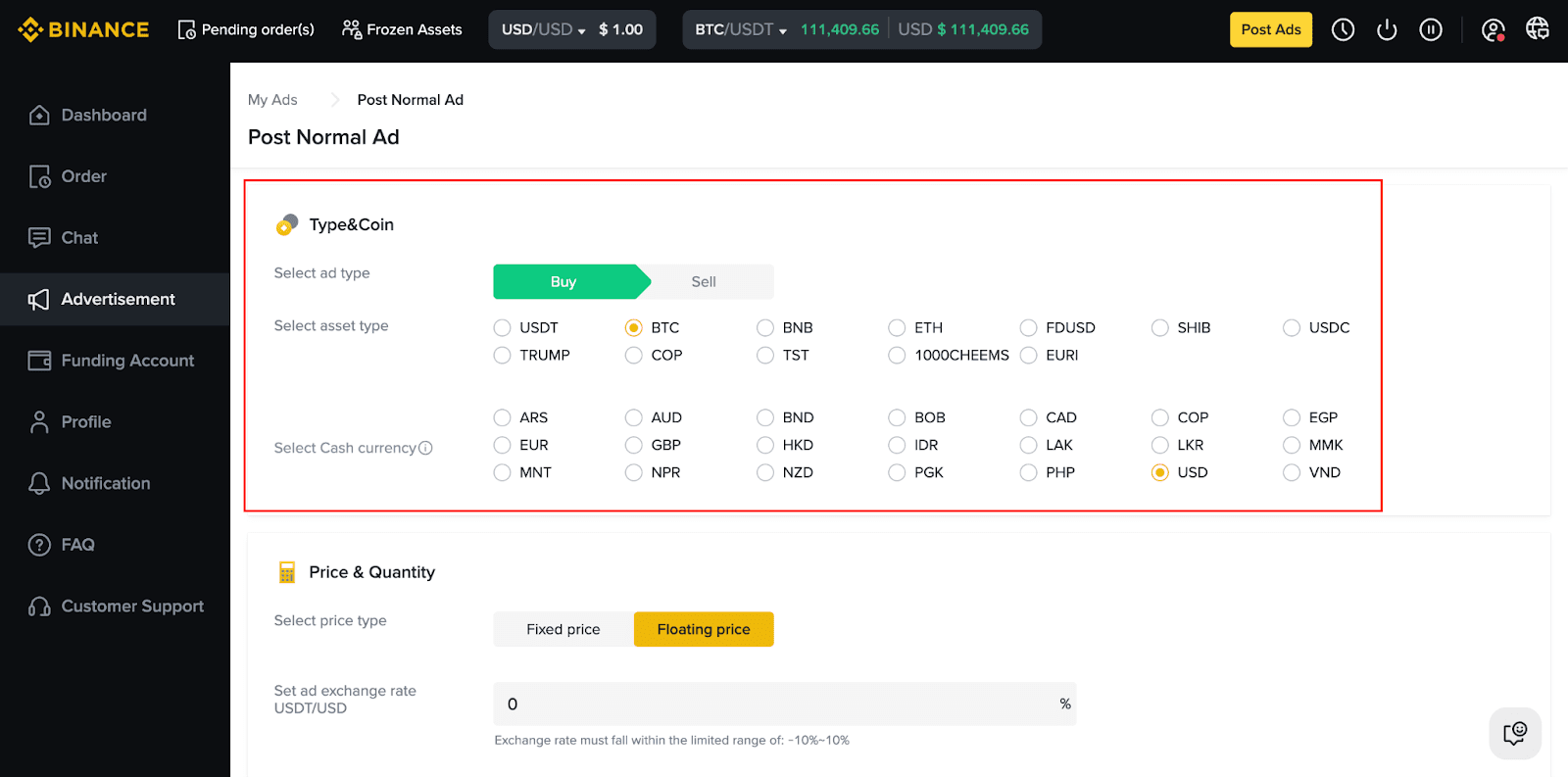
3. Pilih jenis harga.
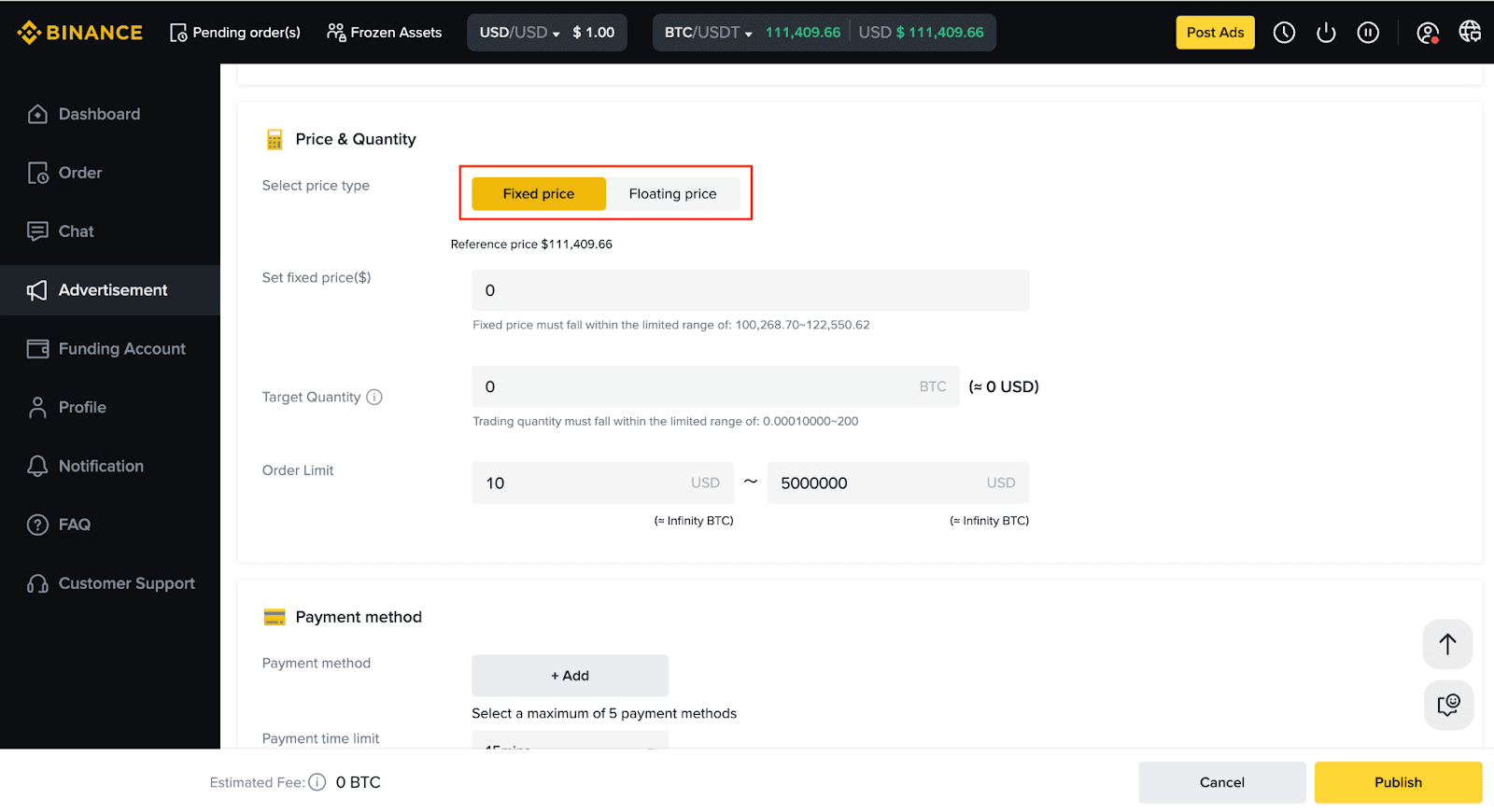
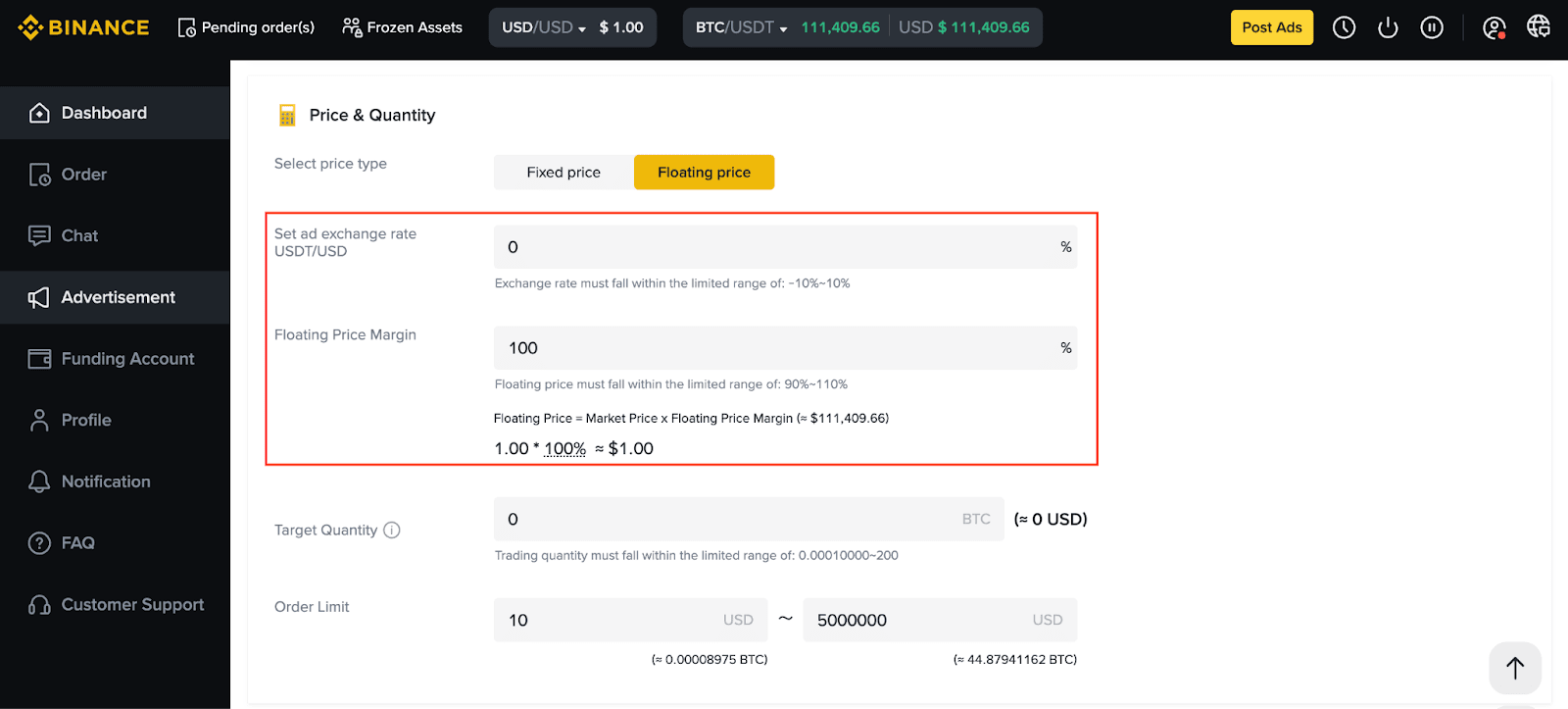
Harap diperhatikan: Harga perdagangan akhir akan dihitung berdasarkan kurs harga mengambang atau kurs harga tetap yang Anda tetapkan.
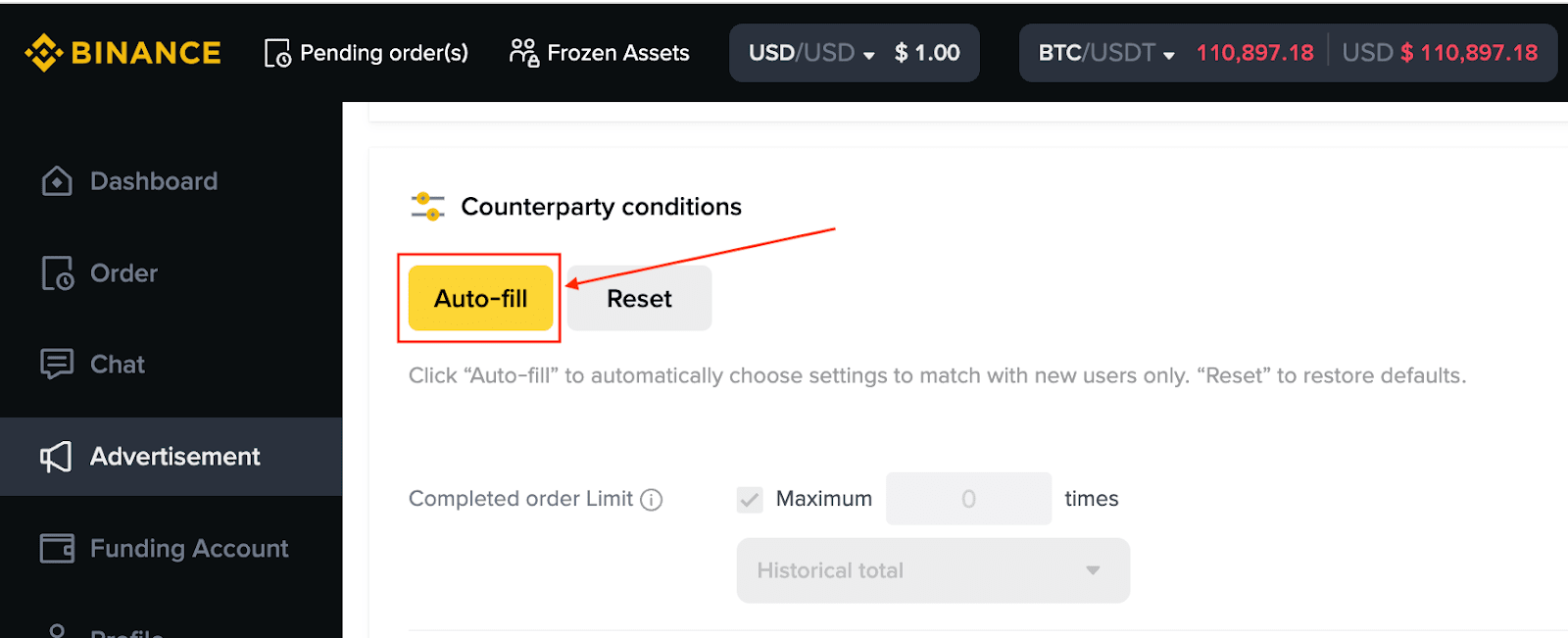
4. Untuk mengaktifkan perdagangan dengan filter "Pengaturan Pengguna Baru Saja", klik [Isi Otomatis] untuk otomatis mengisi pengaturan terkait, lalu lanjutkan untuk memublikasikan iklan Anda.
Bagaimana cara mengustomisasi nilai tukar saat ini?
Anda dapat mengustomisasi kurs melalui [Iklan saya]. Pengaturan ini akan mengesampingkan kurs pasar.
Jika Anda ingin menggunakan kurs pasar, Anda dapat menonaktifkan kurs khusus dengan mematikan tombol [Kurs Khusus], lalu mengklik [Konfirmasi].
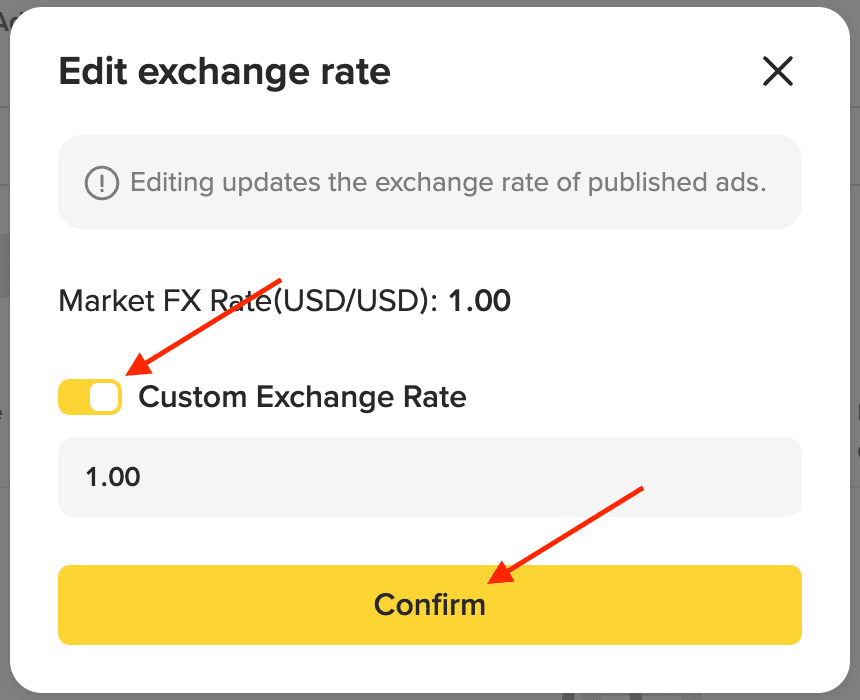
1. Masukkan total kuantitas perdagangan dalam kripto serta batas order bawah dan/atau atas dalam fiat. Untuk mempelajari selengkapnya tentang batas order, klik di sini.
2. Anda dapat menetapkan ambang batas untuk membatasi pengguna yang dapat merespons iklan Anda. Cukup pilih opsi persyaratan pengguna untuk mengustomisasi batas ini. Pengguna yang tidak memenuhi kriteria tidak akan dapat memasang order pada iklan Anda yang dipublikasikan.

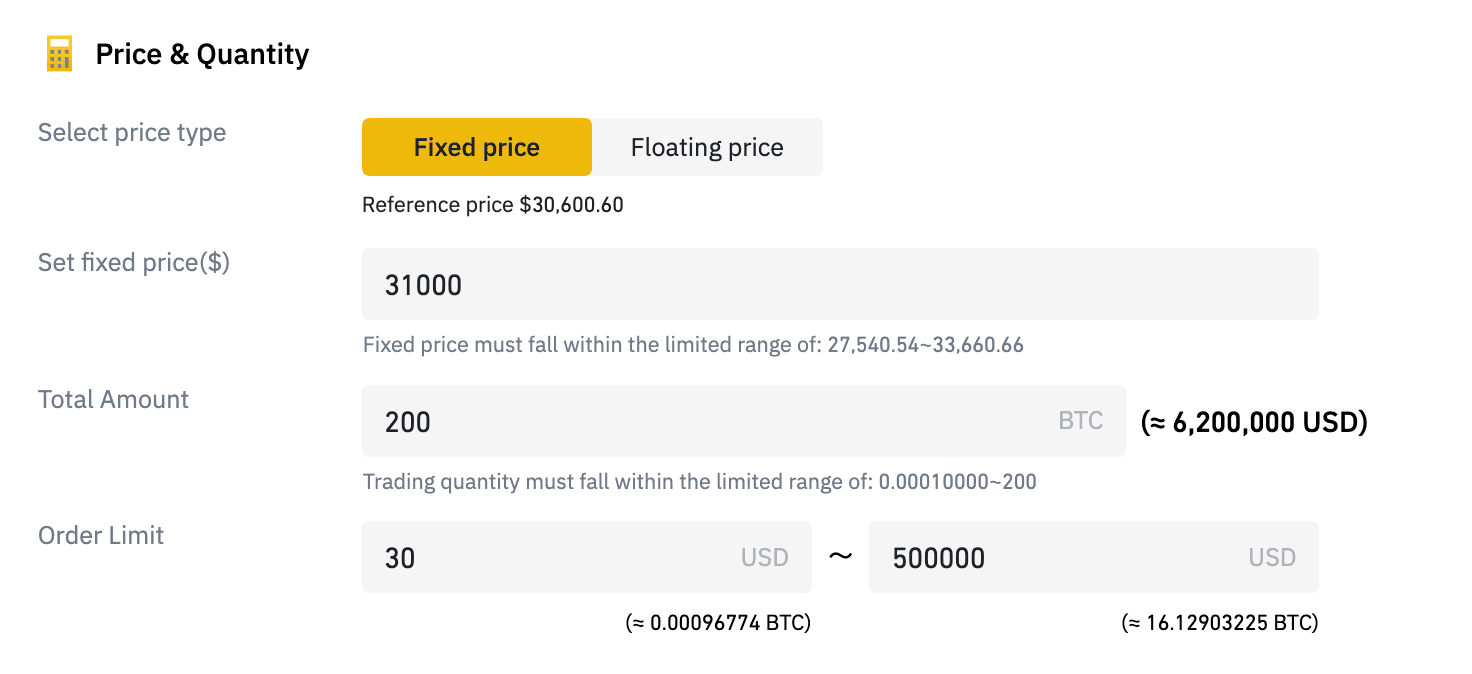
3. Pilih minimum satu metode pembayaran.
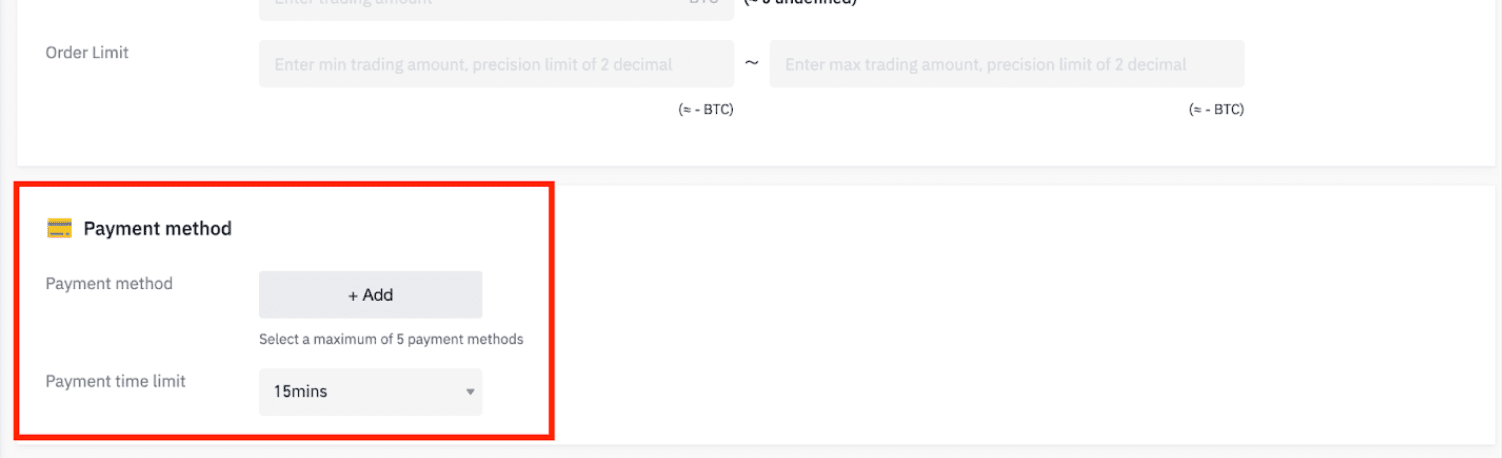
4. Anda juga dapat menambahkan komentar untuk mitra pengimbang yang akan ditampilkan di dalam [Ketentuan] pada iklan Anda. Anda dapat memasukkan hingga 1.000 kata.
Pesan balasan otomatis mengacu pada informasi yang secara otomatis dikirim ke mitra pengimbang melalui obrolan setelah pengguna memasang order.
5. Setelah mengklik [Publikasikan], konfirmasi informasi iklan tersebut. Anda dapat memublikasikan sekarang atau nanti secara manual. Klik [Konfirmasi publikasi].
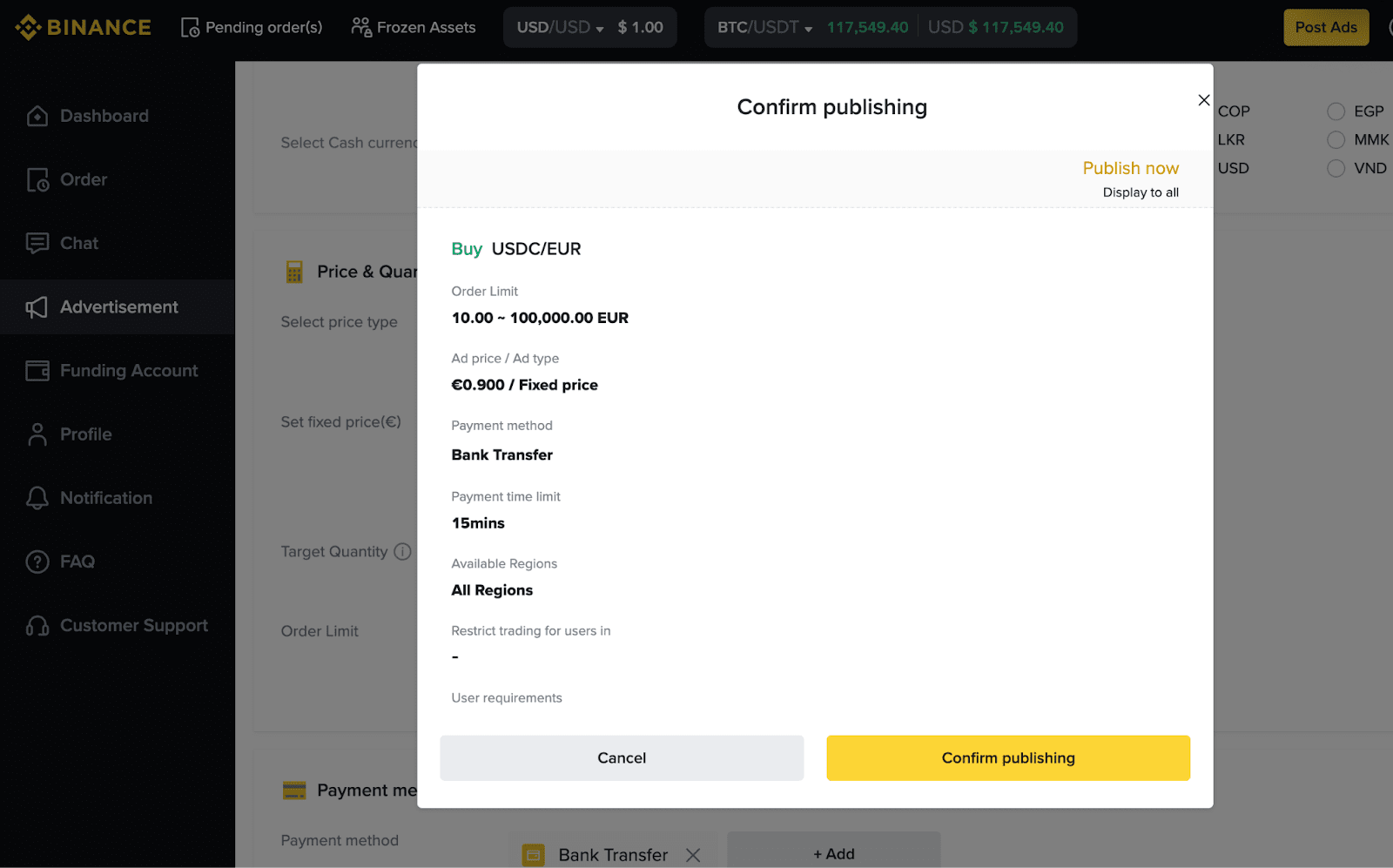
6. Setelah memublikasikan iklan, sistem akan membekukan aset kripto yang terkait dengan iklan tersebut. Aset akan dicairkan setelah iklan ditutup.
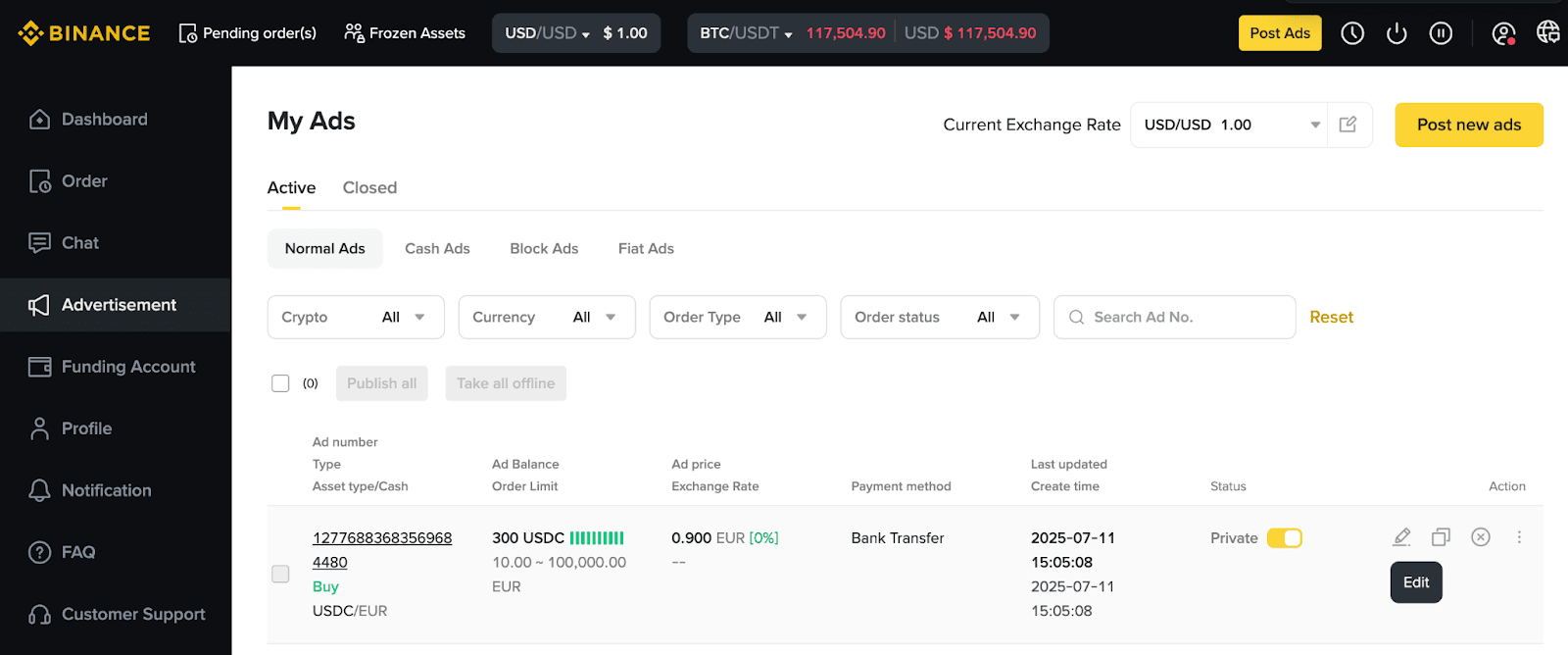
1. Masuk ke [Advertisements] (Iklan) dan klik tombol [Edit] di sebelah iklan. Anda dapat mengedit cepat informasi dasar iklan, seperti harga, batas waktu, limit perdagangan, dll.
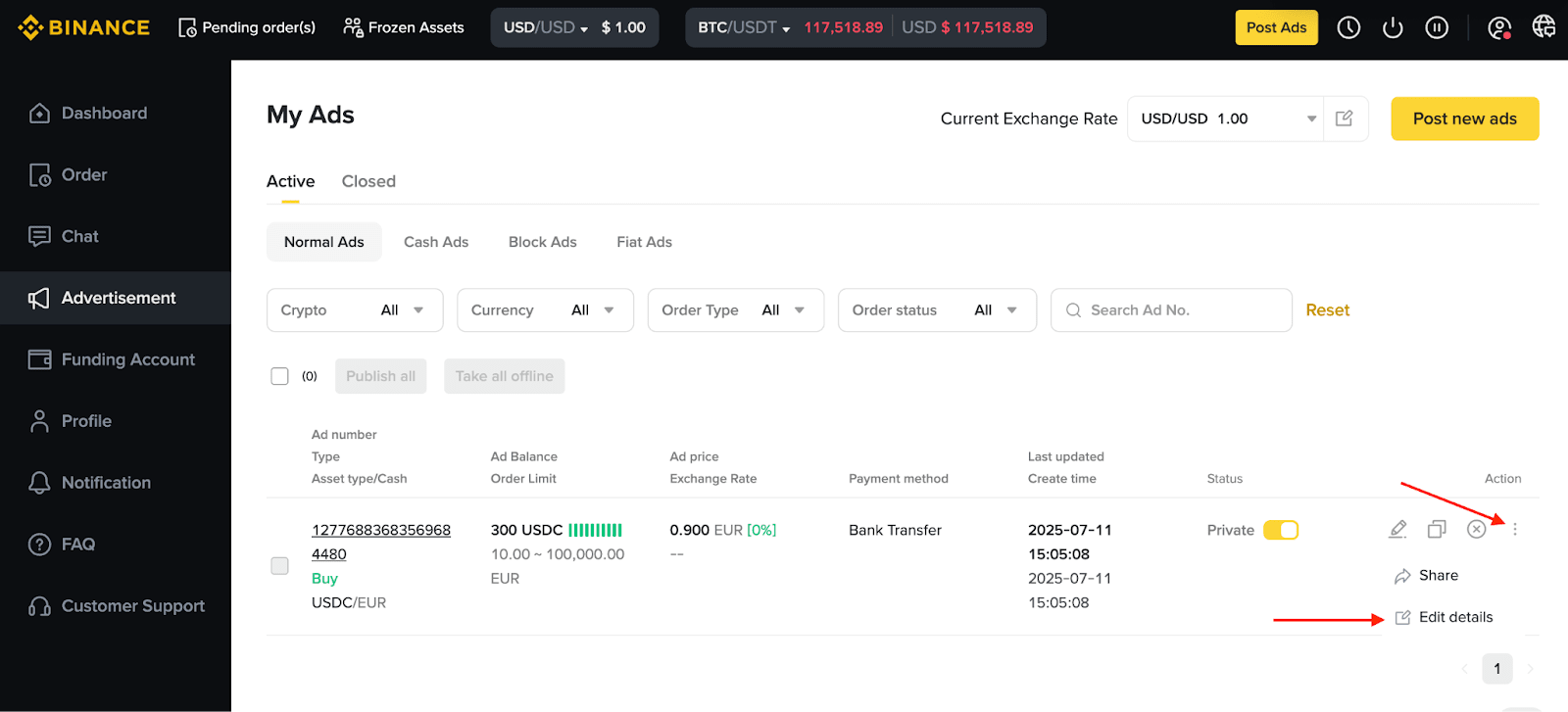
2. Untuk mengedit informasi iklan secara lengkap, klik tombol [Edit details] (Edit detail).
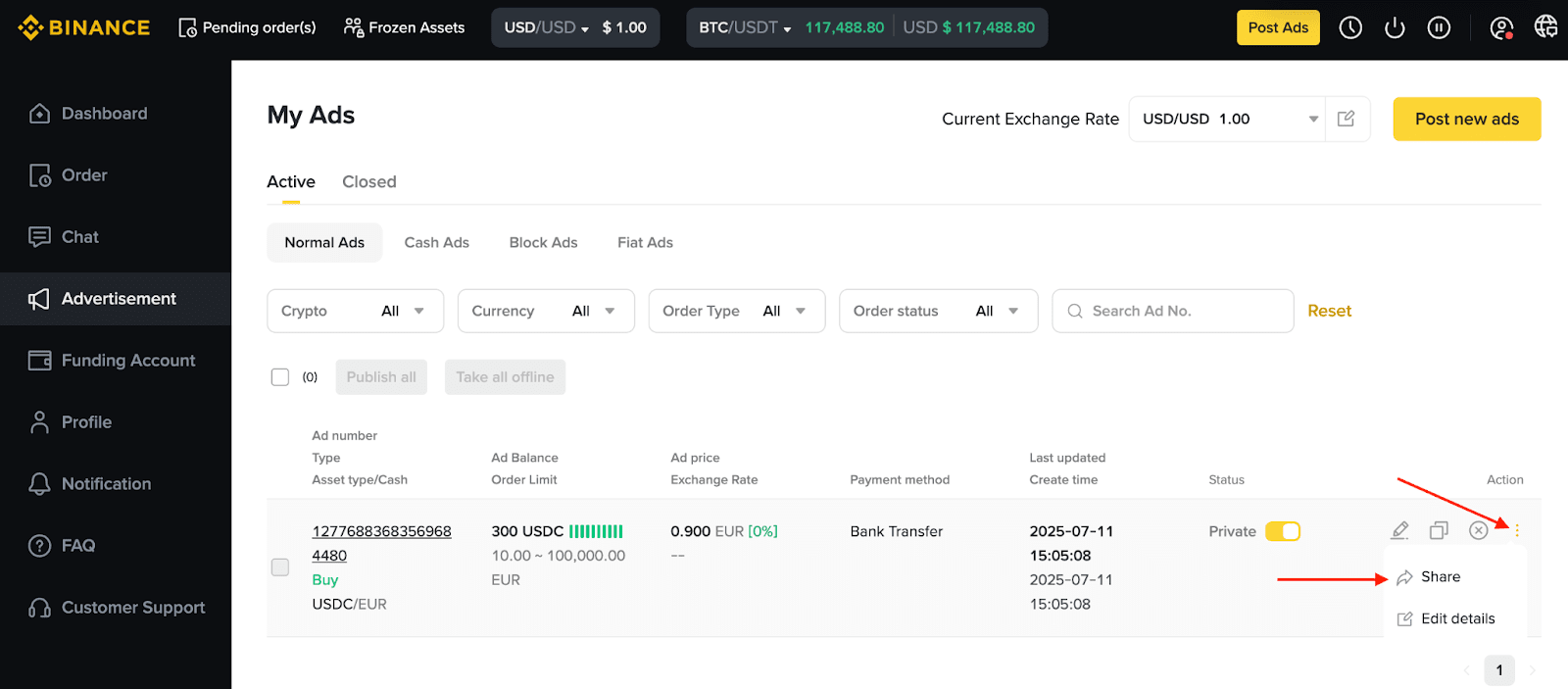
Buka [Iklan], lalu klik [Bagikan].
Baca Cara Membagikan Iklan P2P Saya untuk detail selengkapnya.
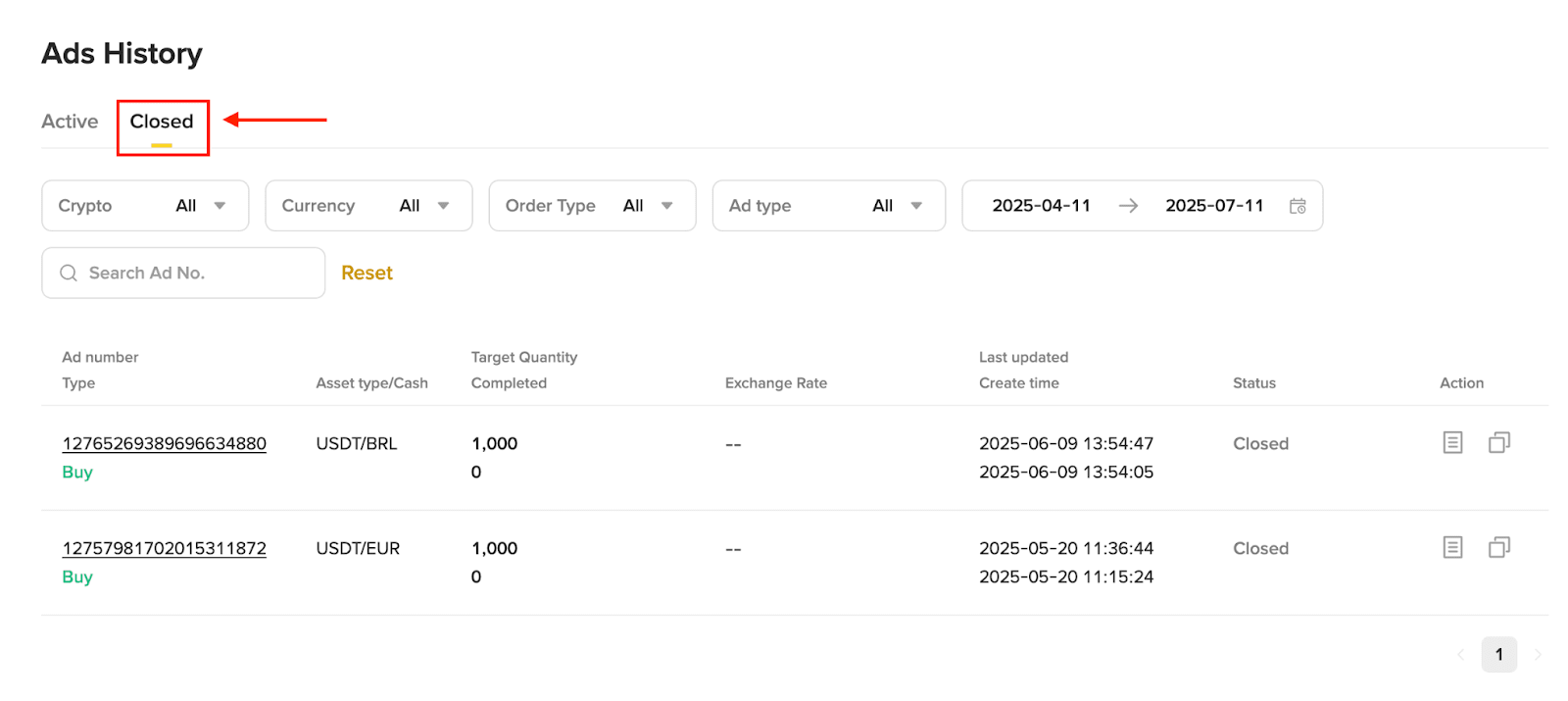
Buka [Iklan] - [Ditutup]. Anda dapat memfilter iklan berdasarkan tanggal pembuatannya.
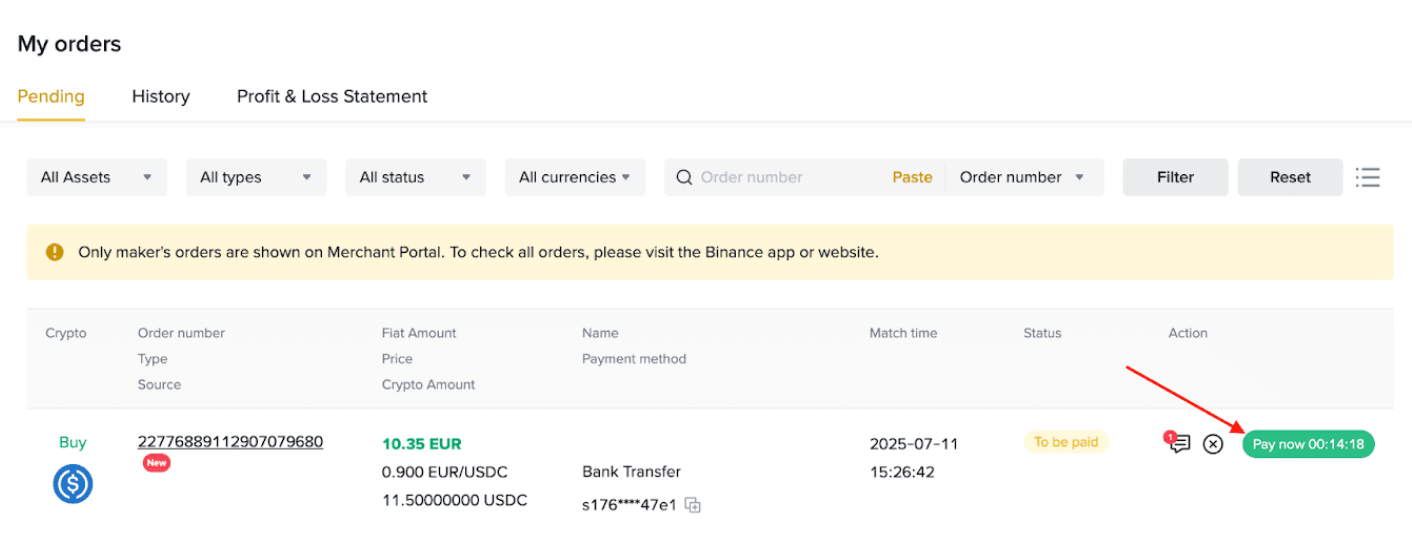
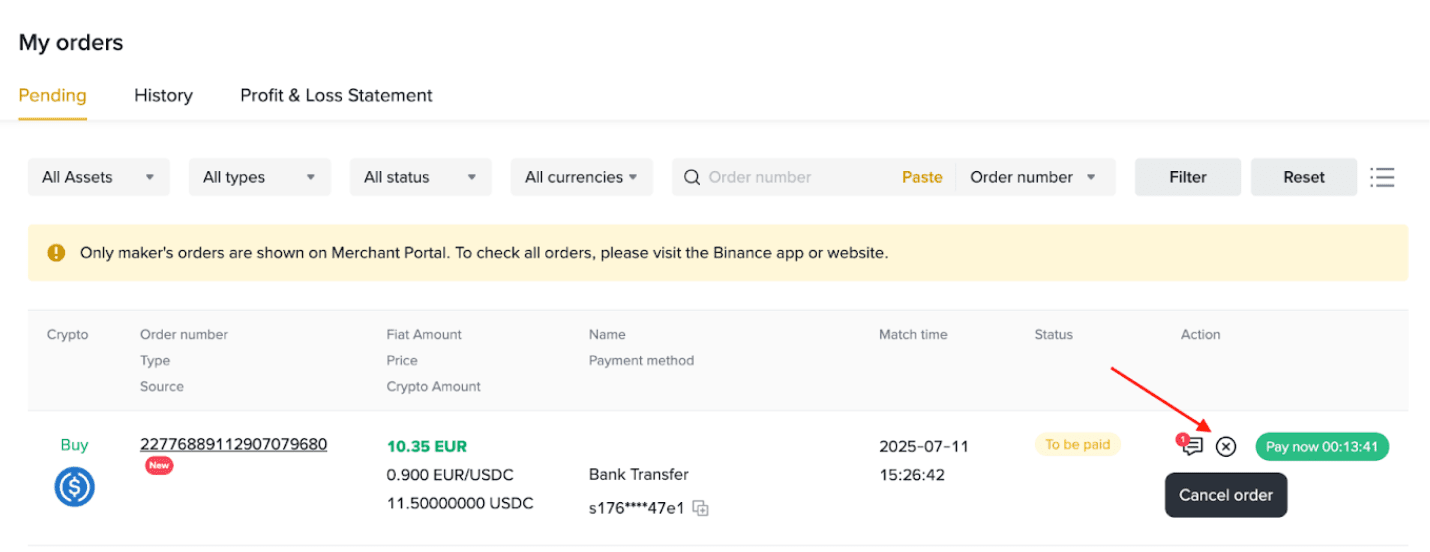
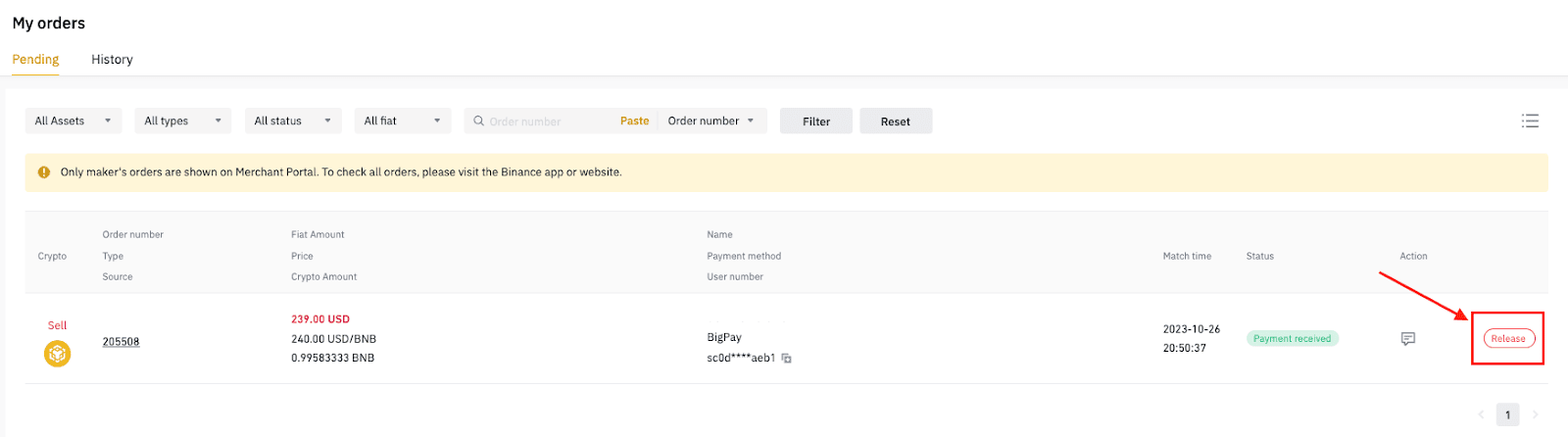
1. Saat pengguna merespons iklan Anda, sebuah angka di samping tab [Tertunda] dalam [Order saya] akan muncul. Anda juga akan menerima notifikasi.
Order beli:
Order jual:
2. Untuk mengobrol dengan pengguna, klik ikon [Chat] (Obrolan).
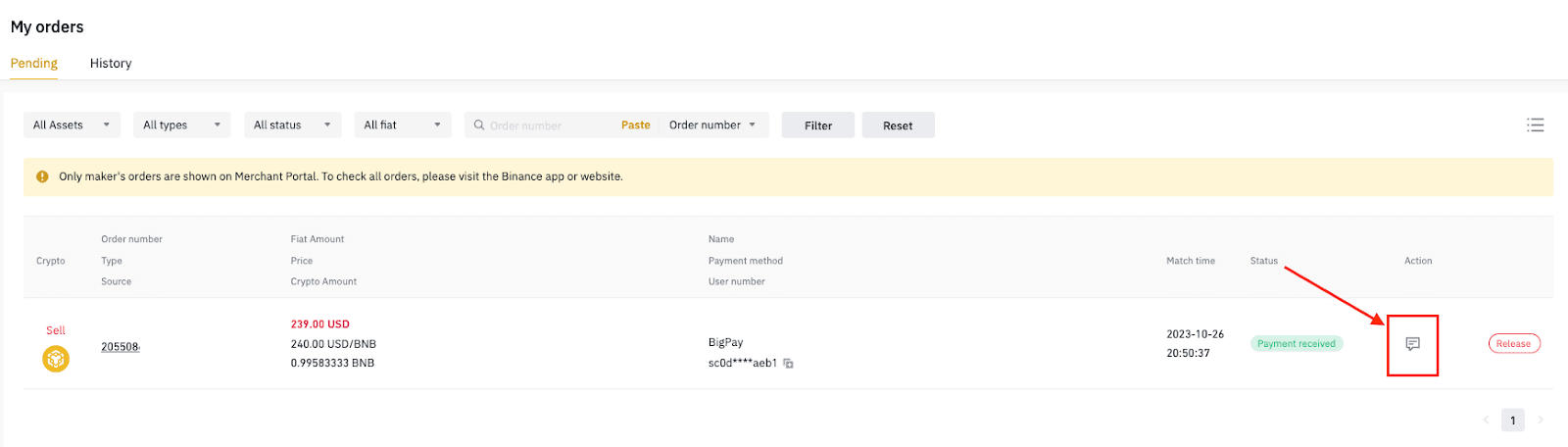
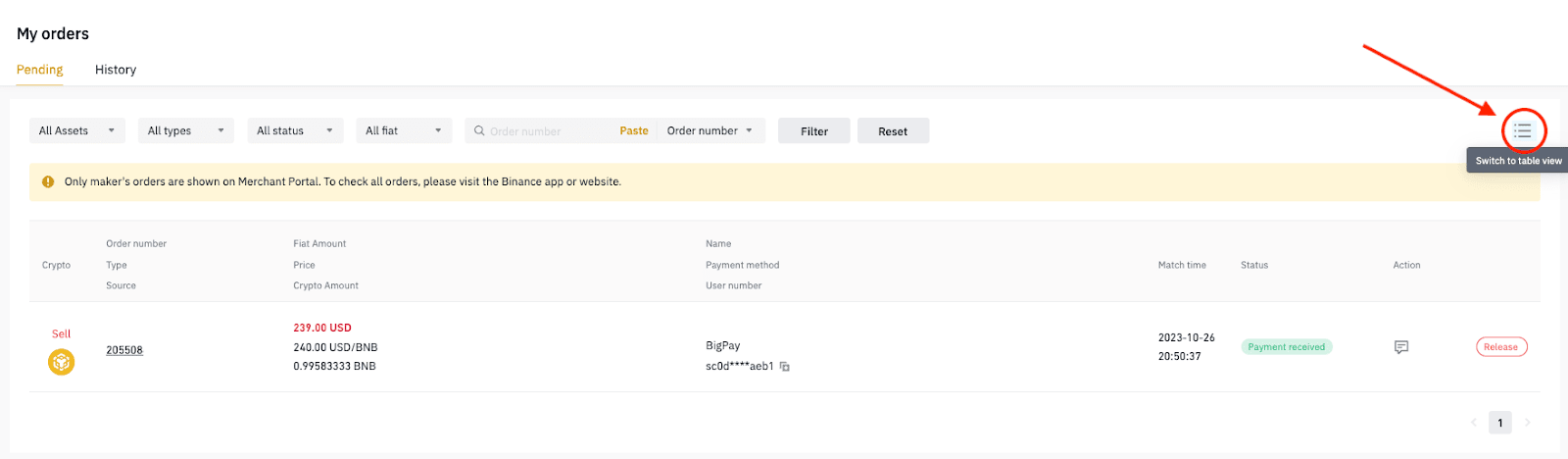
3. Untuk melihat order dalam tampilan tabel atau tampilan daftar, klik ikon di sisi kanan.
Tampilan Daftar
Tampilan Tabel
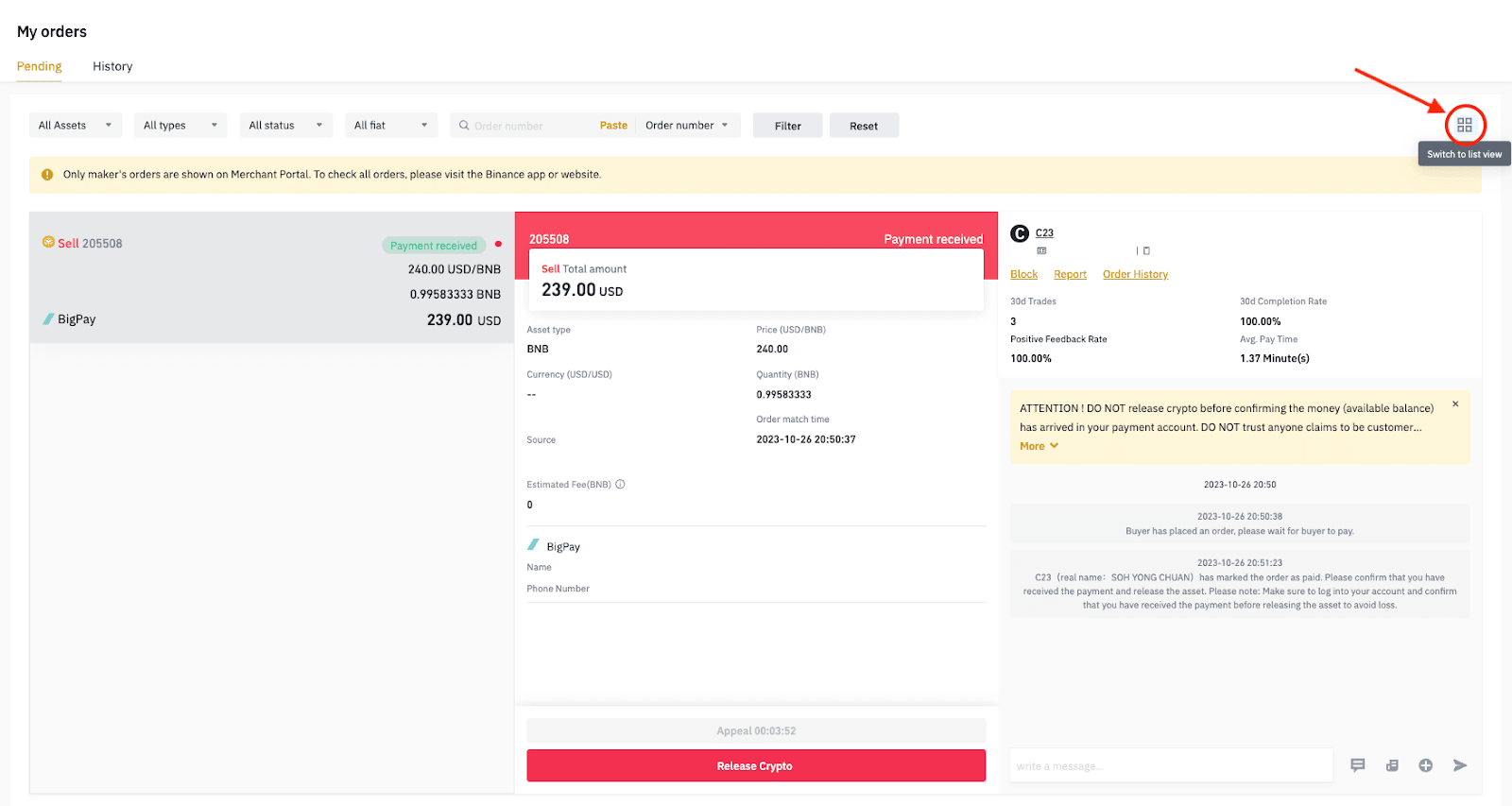
4. Setelah order selesai, order akan dipindahkan dari [Tertunda] ke [Riwayat].
Bagaimana cara melihat order sebelumnya?
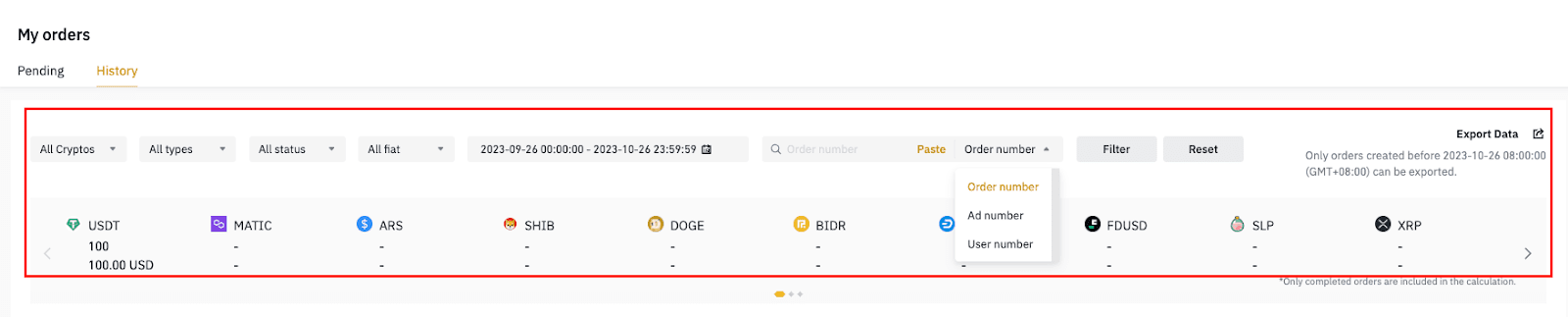
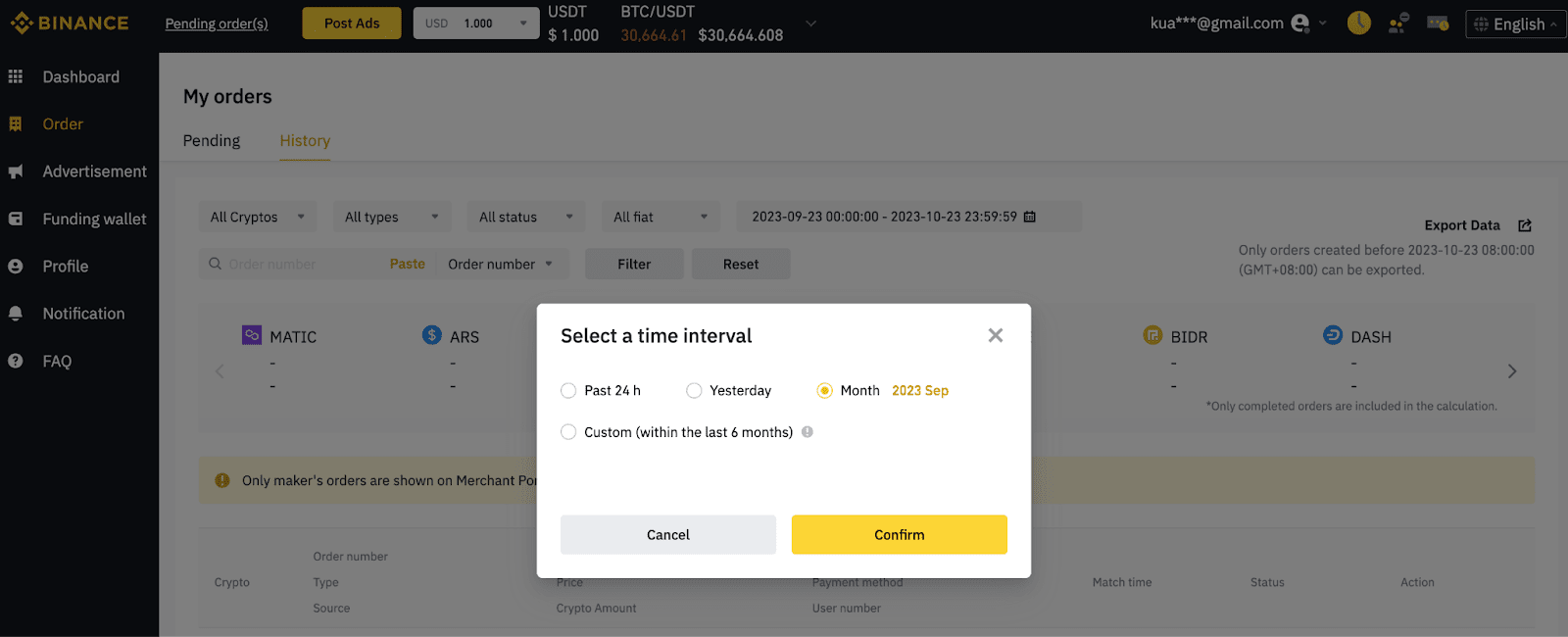
1. Klik [Order] (Order) - [History] (Riwayat) untuk melihat order Anda sebelumnya. Anda dapat memfilter order berdasarkan kripto, jenis order, status order, dan tanggal.
Harap diperhatikan: Zona waktu pada Portal Merchant P2P diatur ke UTC+8. Anda mungkin harus memilih interval waktu yang berbeda untuk memfilter jika order yang Anda cari tidak ditemukan.
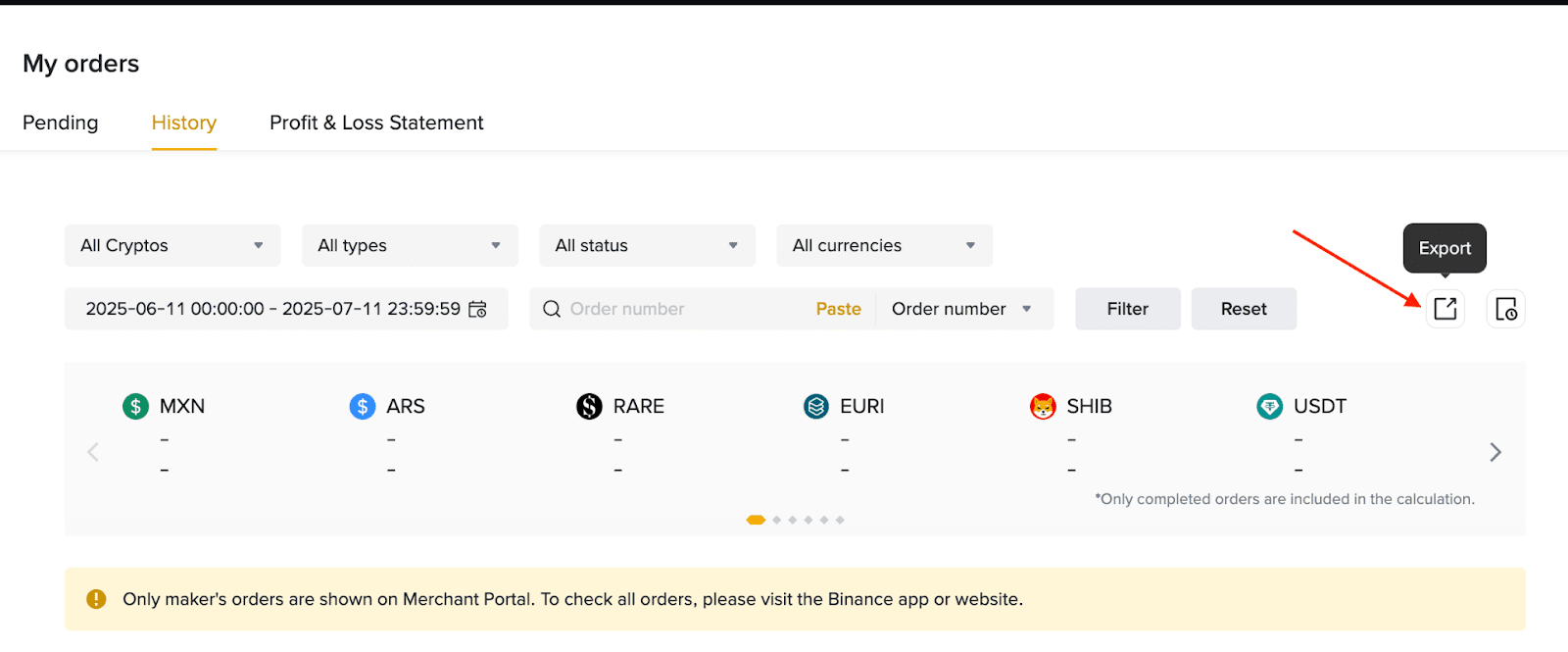
2. Riwayat order juga dapat diekspor ke file CSV dengan mengklik [Ekspor].
Sebelum mengajukan banding, sebaiknya Anda menghubungi mitra pengimbang terlebih dahulu dan cobalah menyelesaikan masalah tersebut.
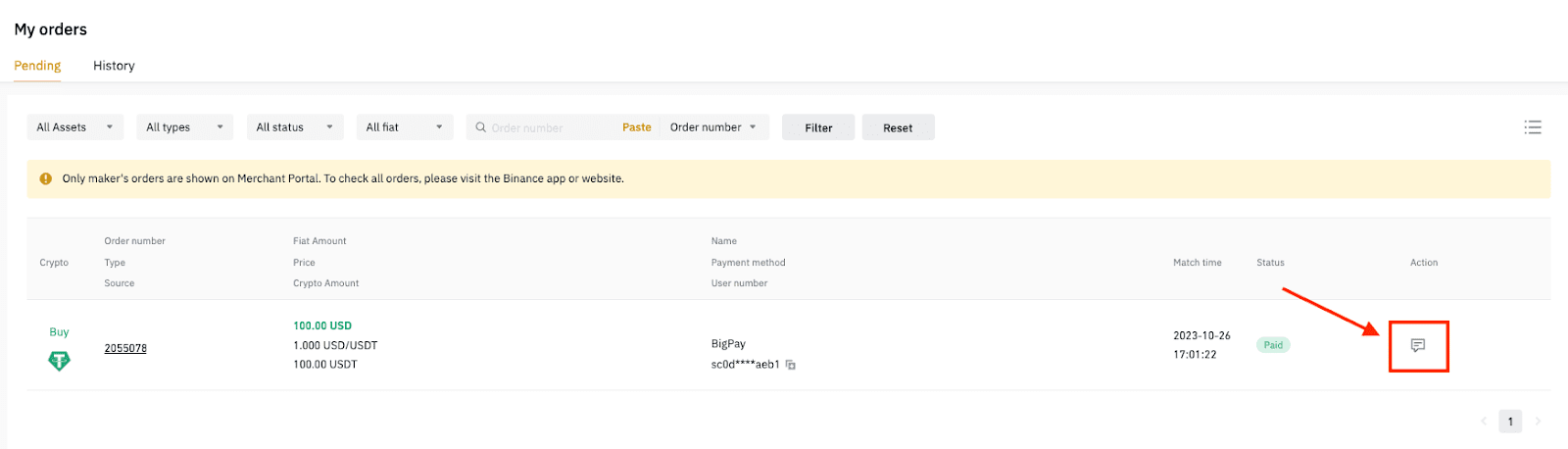
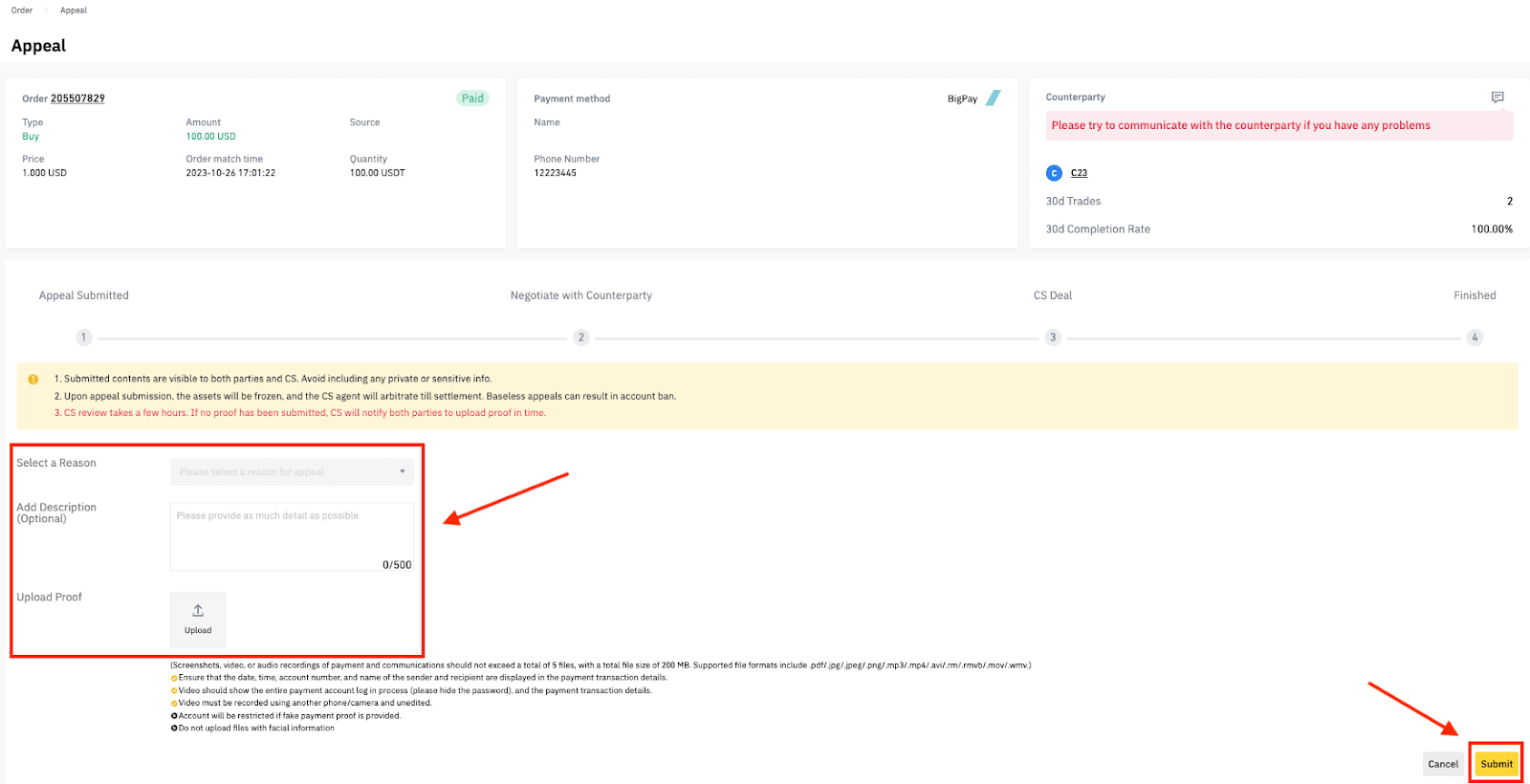
1. Buka [Order] - [Tertunda] - [Obrolan], lalu klik [Banding] dalam detail order.
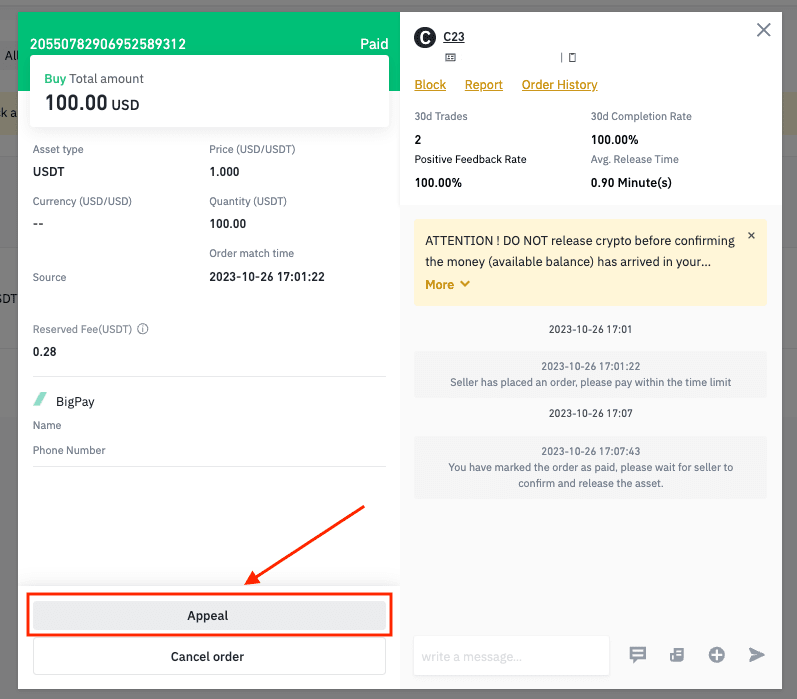
2. Pilih alasan banding. Jelaskan masalahnya secara singkat.
Misalnya, Anda melakukan pembayaran kepada penjual tetapi dia tidak merilis kripto.
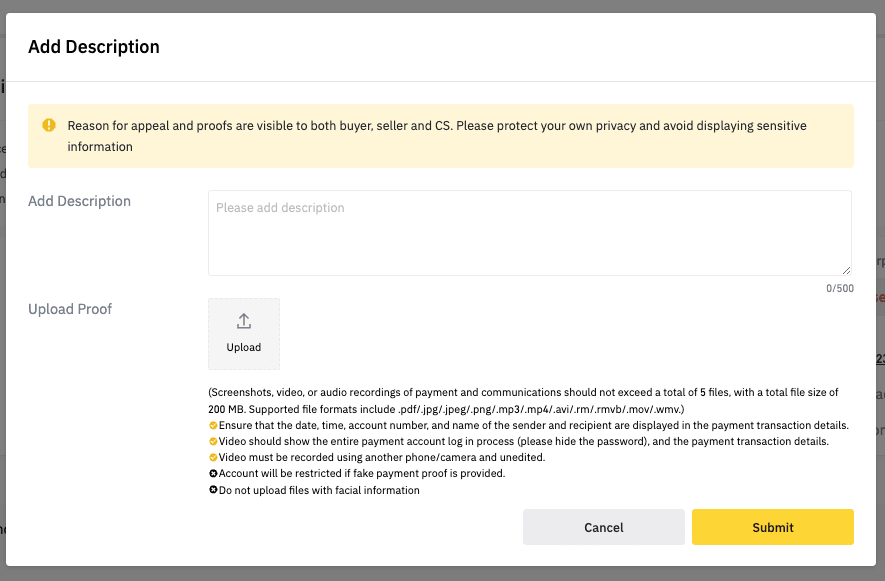
Kemudian, unggah tangkapan layar dan dokumen yang relevan.
Harap diperhatikan: Buramkan semua informasi sensitif pada dokumen sebelum diunggah.
Klik [Kirim] untuk mengajukan banding.
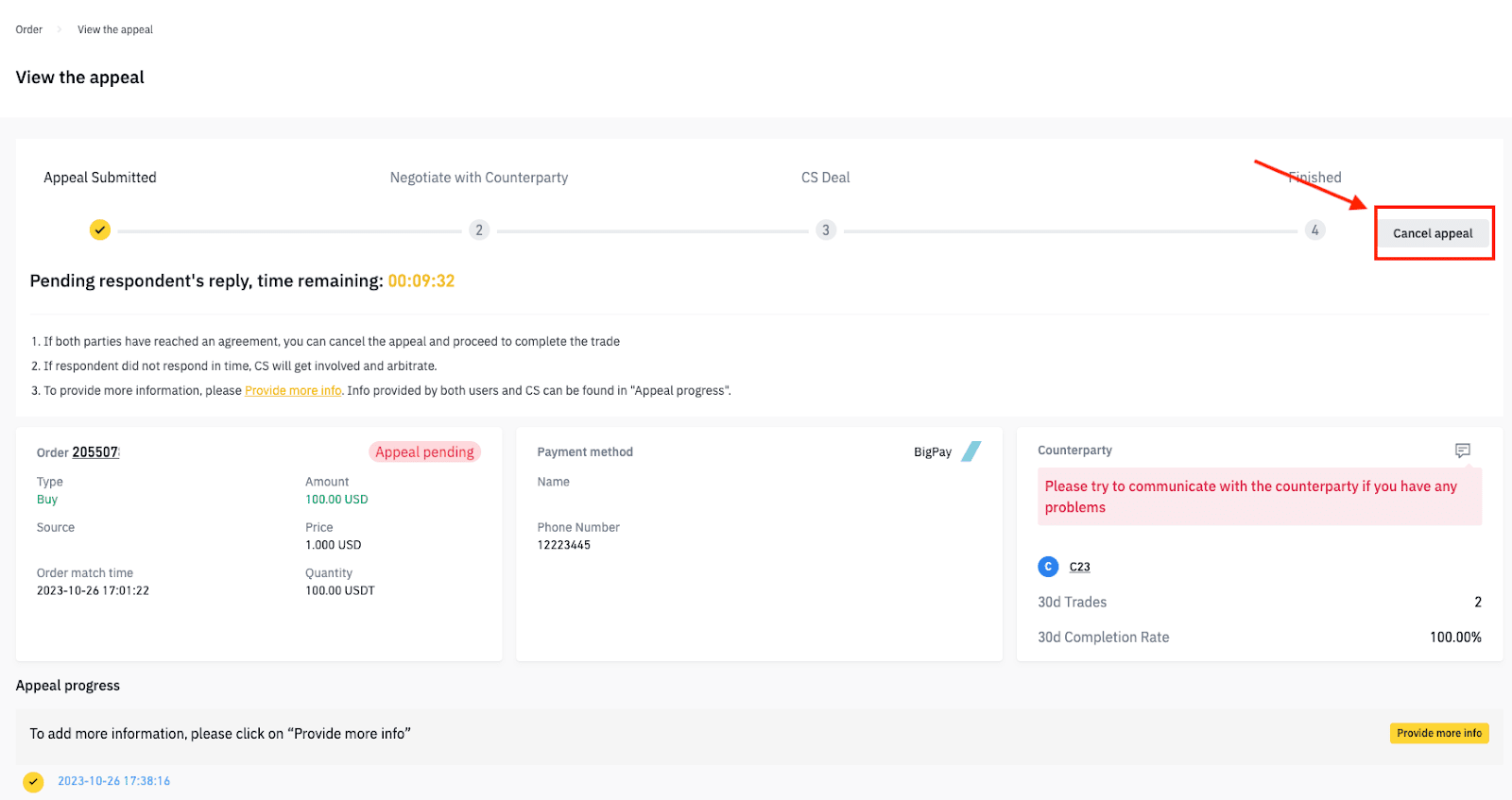
3. Jika mitra pengimbang merespons Anda dan masalah teratasi setelah Anda mengajukan banding. Untuk membatalkan banding, klik [Batalkan banding].
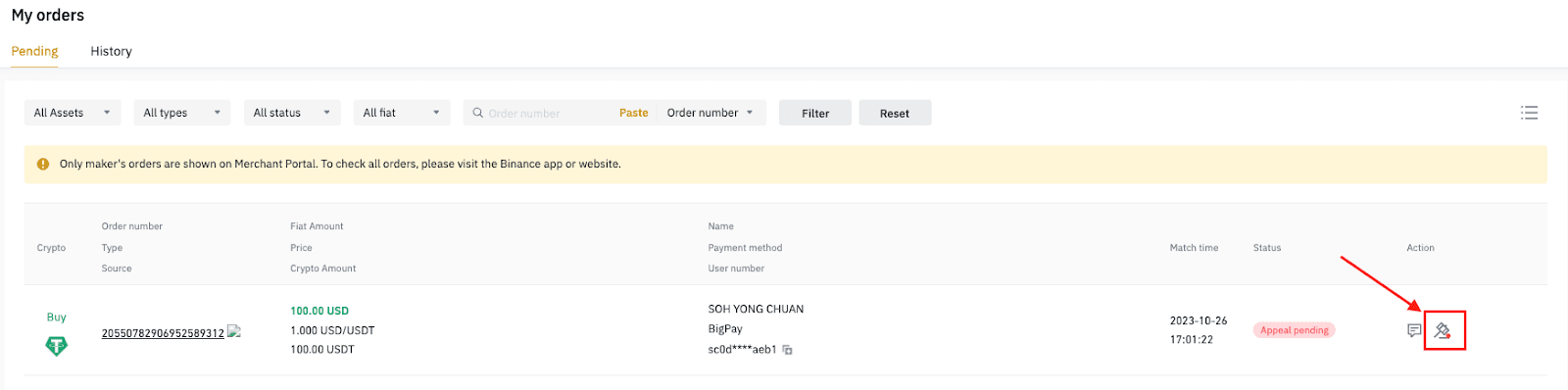
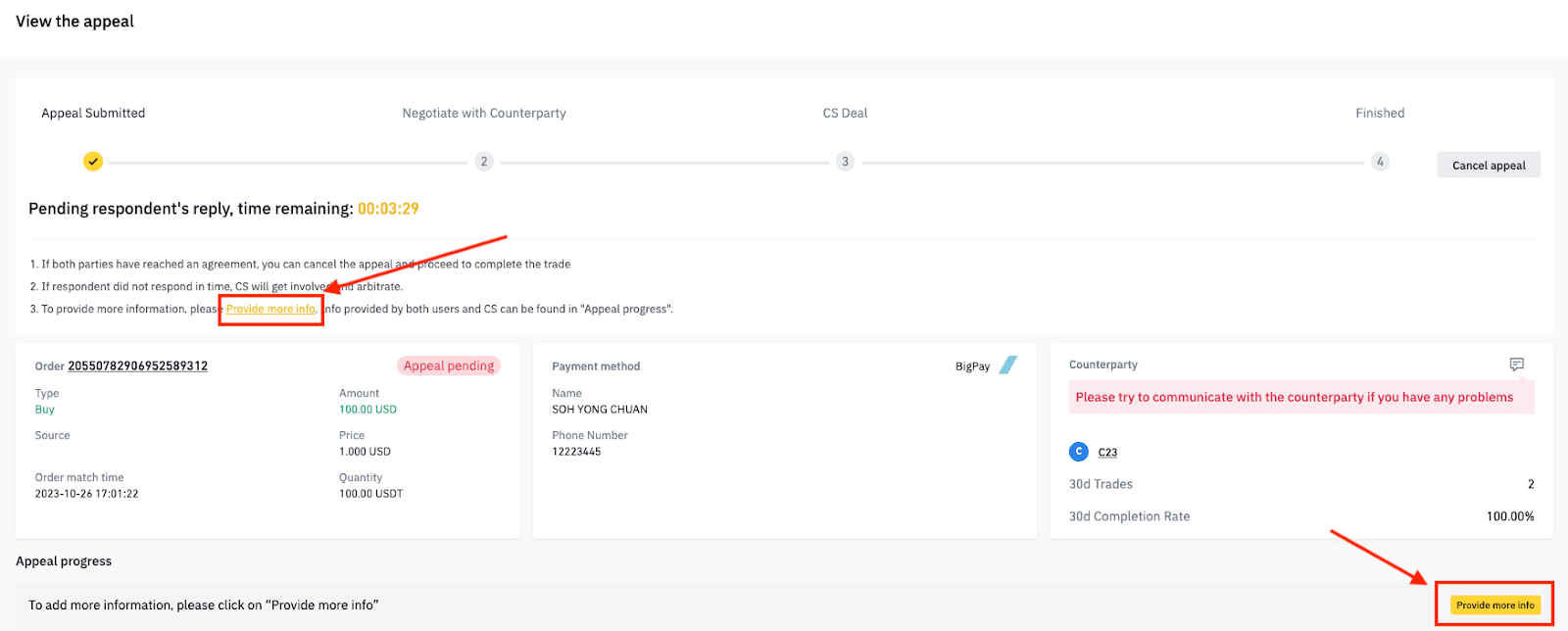
4. Banding Anda akan diteruskan ke tim Dukungan Pelanggan untuk ditinjau. Untuk memeriksa progres banding, pilih [Tertunda].
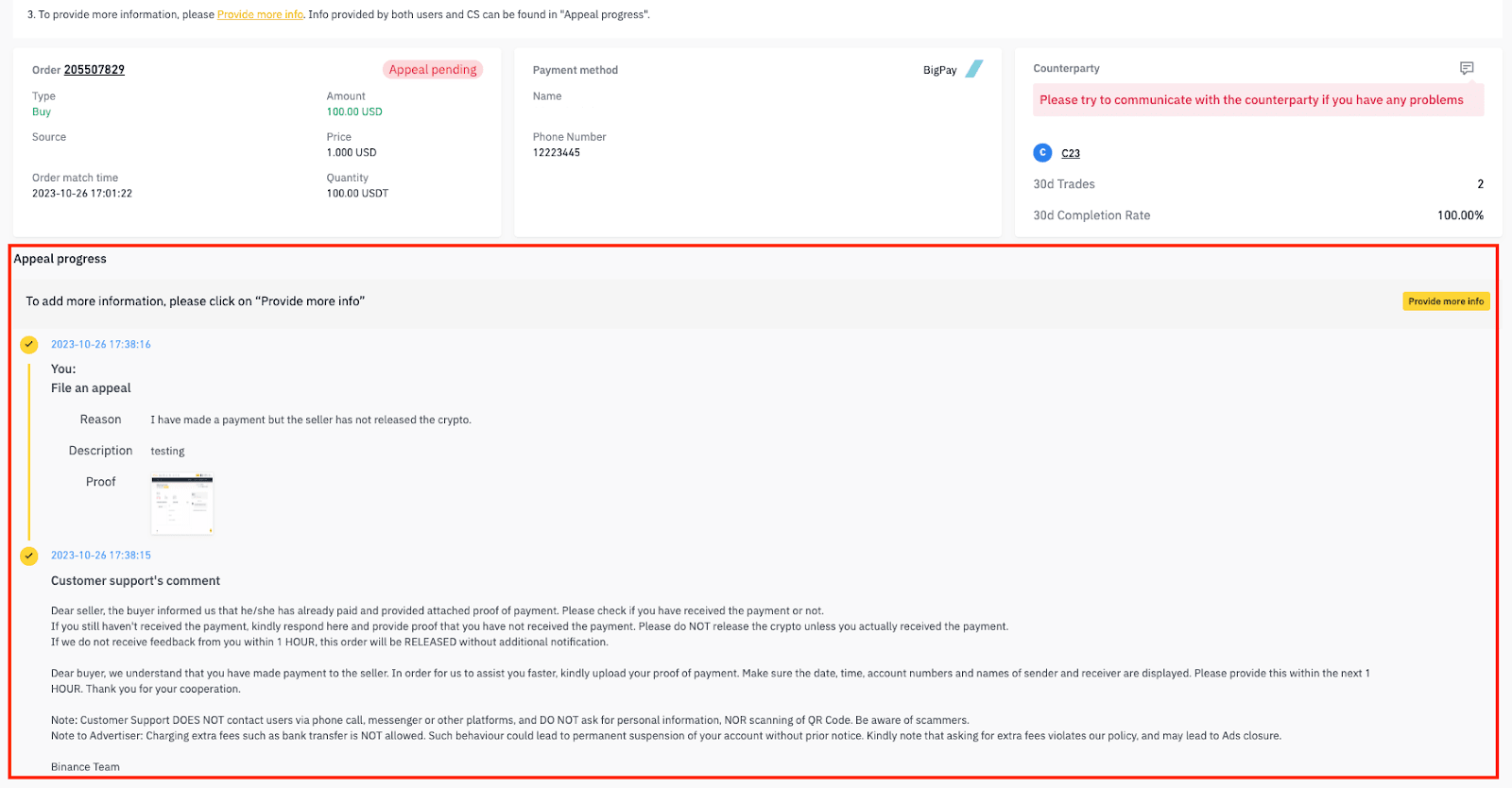
5. Kami mungkin akan meminta Anda untuk memberikan informasi lebih lanjut tentang order tersebut. Klik [Provide more info] (Berikan info lebih lanjut) untuk mengirimkan dokumen baru atau menambahkan komentar.
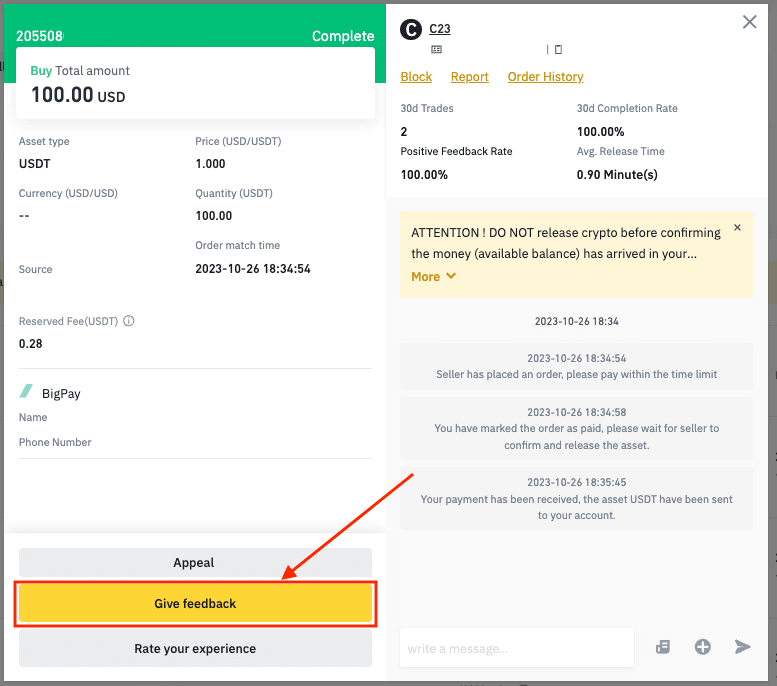
Setelah menyelesaikan order, Anda dapat memberikan umpan balik positif atau negatif kepada mitra pengimbang. Pengguna lain dapat menggunakan komentar Anda sebagai referensi saat memilih mitra dagang mereka. Untuk informasi lebih lanjut tentang fitur komentar P2P, silakan kunjungi FAQ.
1. Klik [Berikan umpan balik] pada halaman detail order.
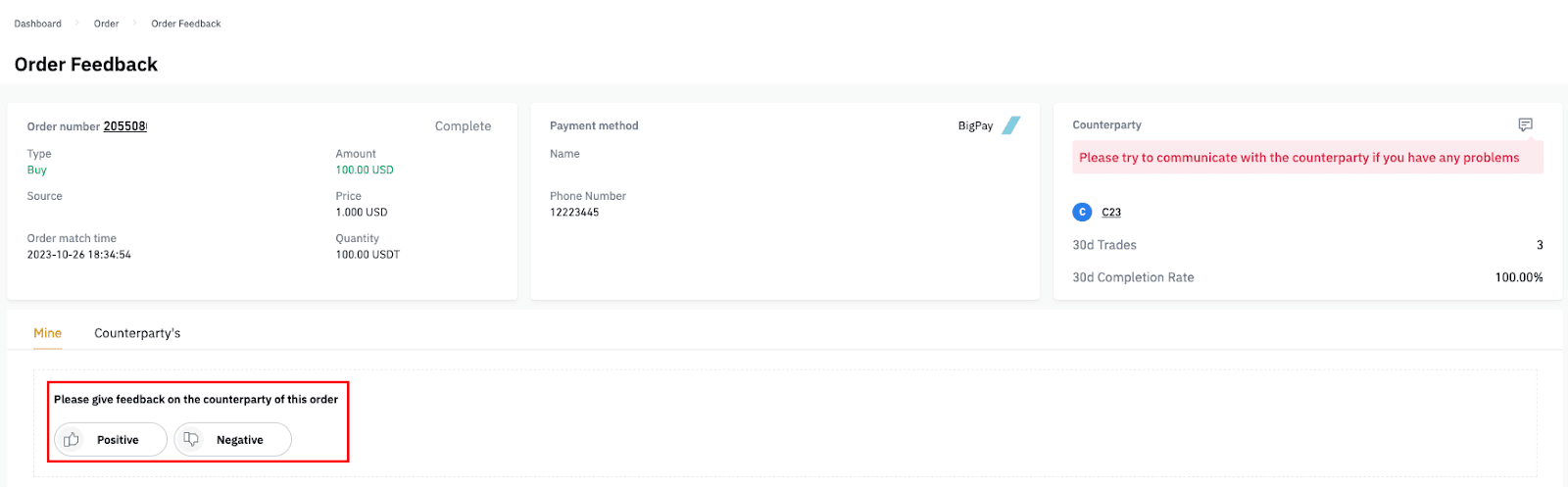
2. Anda dapat memilih umpan balik “Positif” atau “Negatif” berdasarkan pengalaman perdagangan.
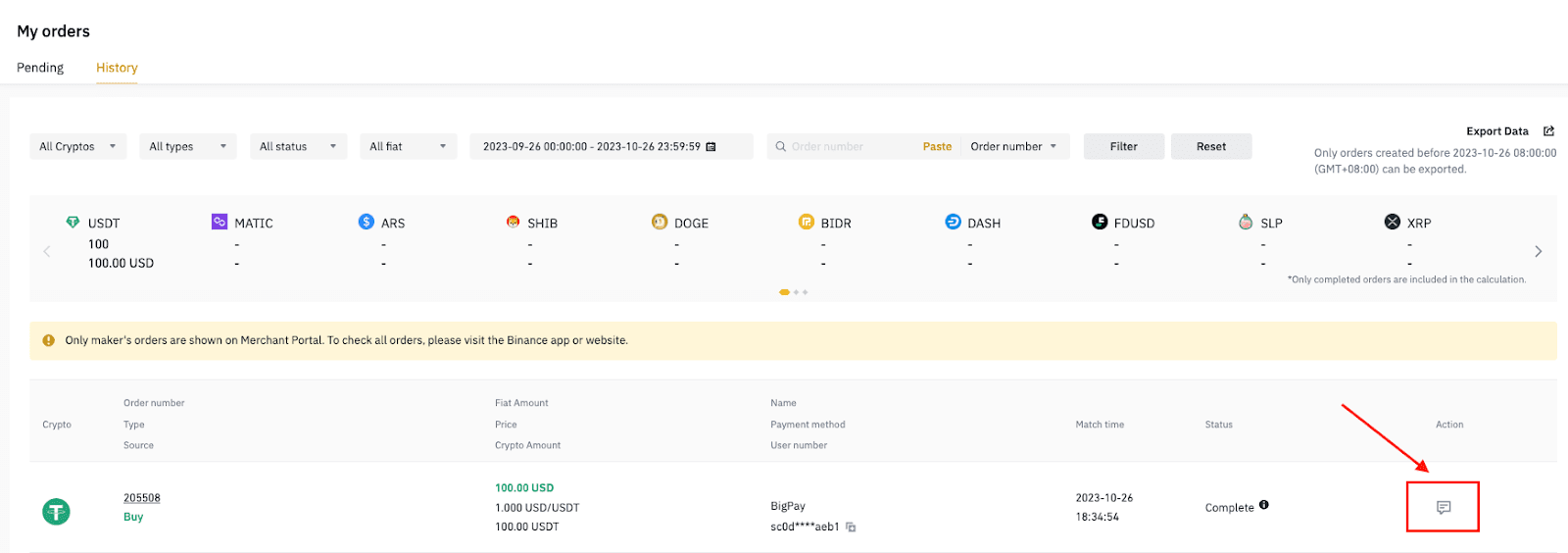
3. Untuk melihat umpan balik yang Anda berikan, buka [Order saya] - [Riwayat]. Klik ikon [Obrolan].
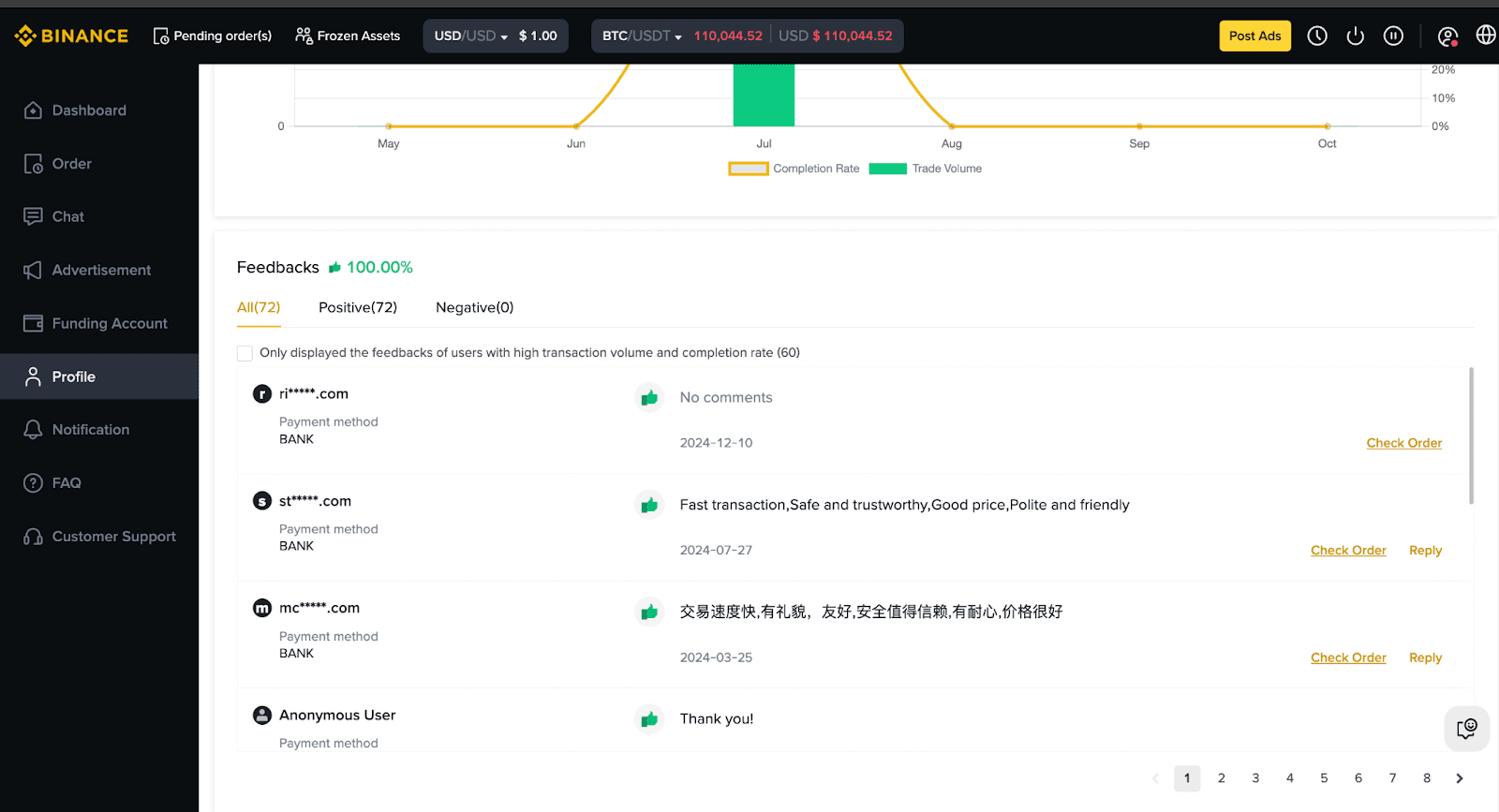
4. Untuk melihat umpan balik yang Anda terima dari orang lain, buka [Profil] - [Profil Saya]. Gulir ke bawah ke [Umpan Balik].
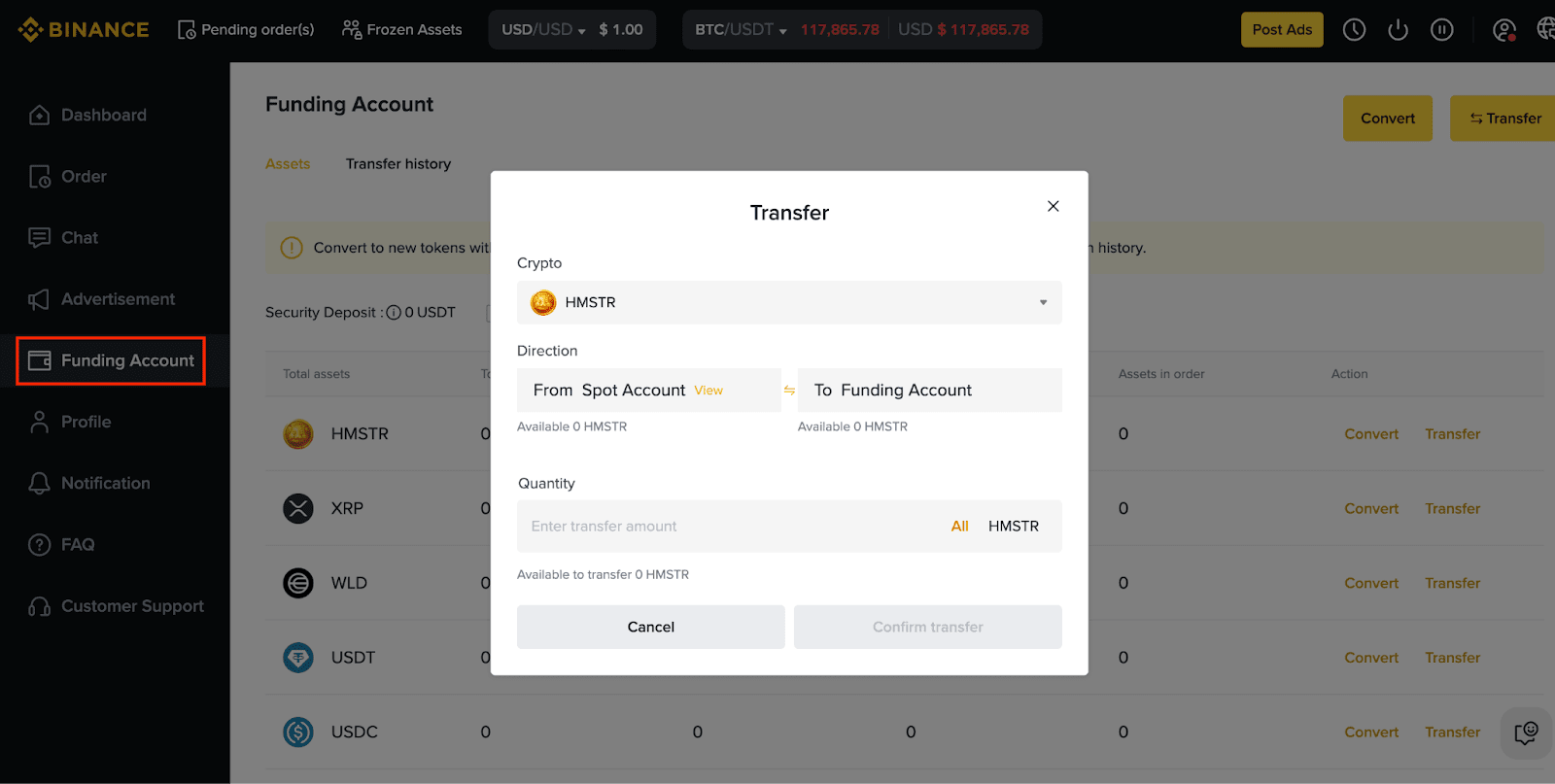
1. Buka [Akun Pendanaan], lalu klik [Transfer]. Pilih akun untuk transfer dan masukkan jumlahnya. Klik [Konfirmasi Transfer].
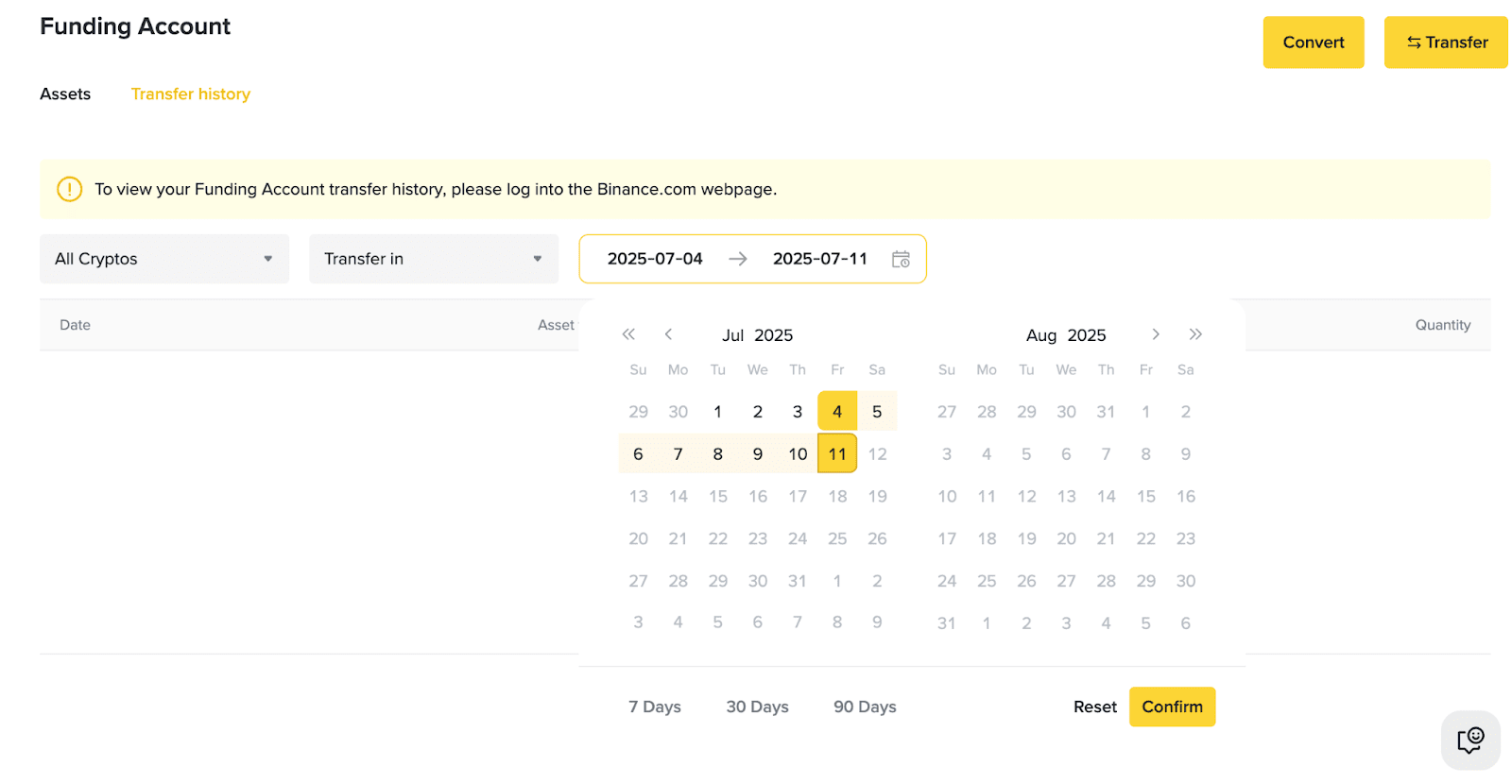
2. Anda dapat melihat riwayat transfer dengan memfilter kripto, jenis order, dan tanggal dari [Riwayat Transfer].
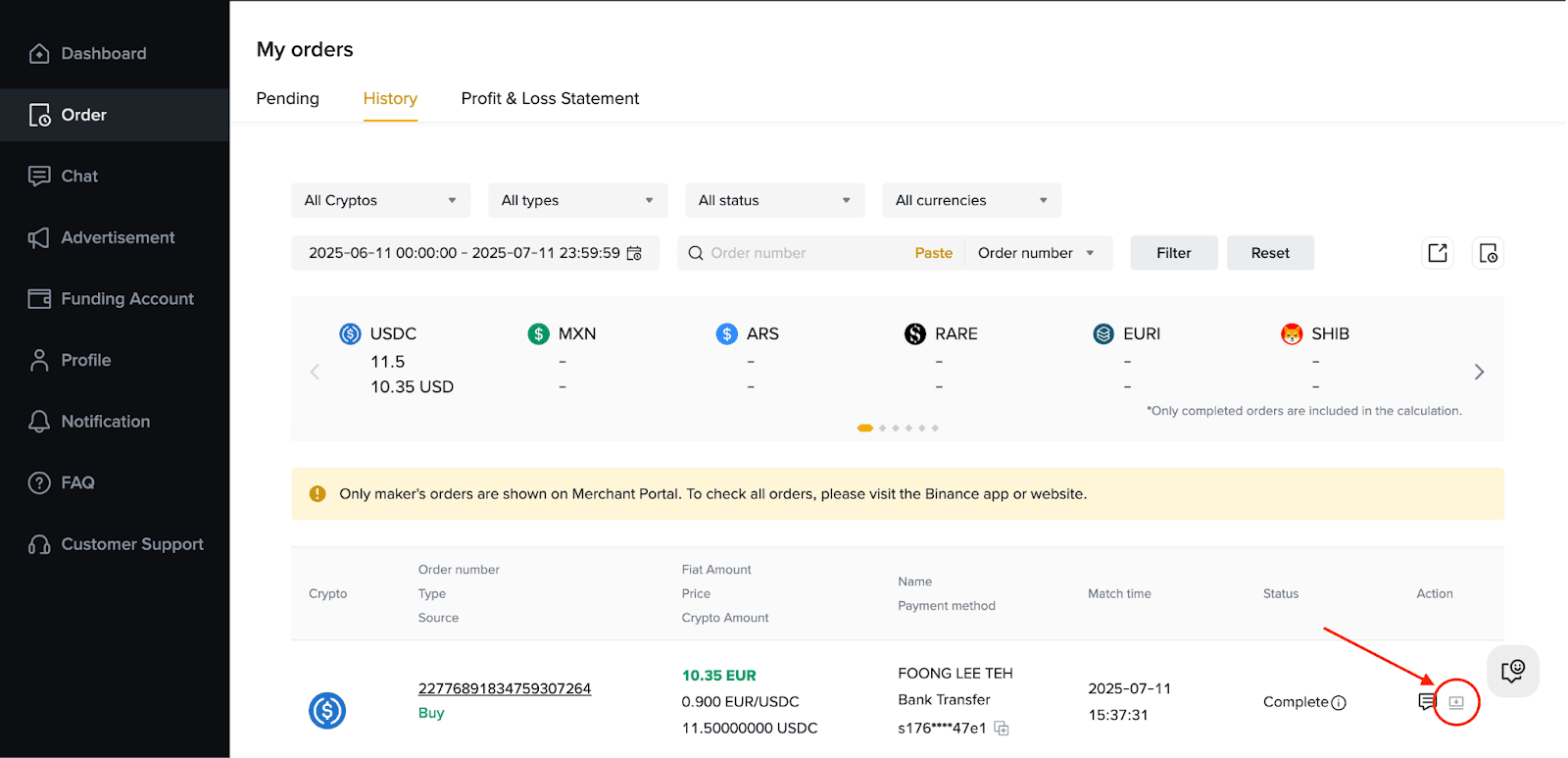
Buka [Order] - [Riwayat]. Pilih [Unduh] untuk order yang Anda pilih. Anda dapat mengunduh tanda terima order Anda yang berhasil diselesaikan.
Harap diperhatikan:
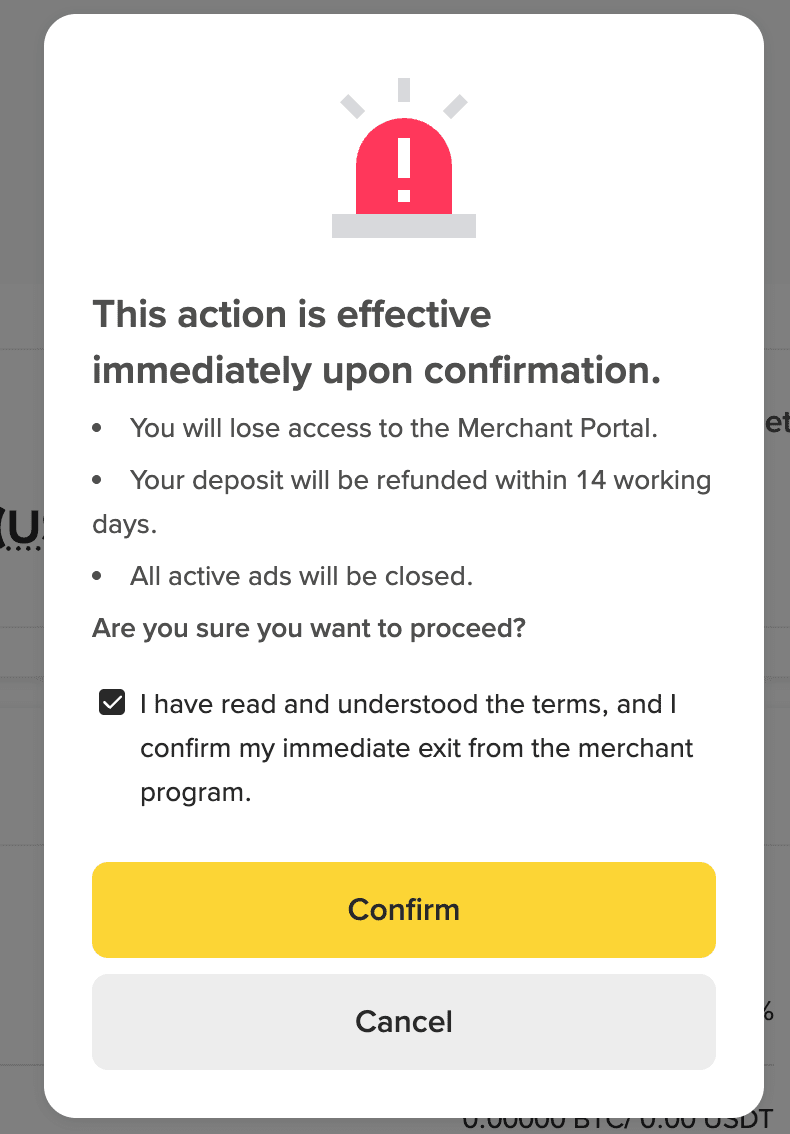
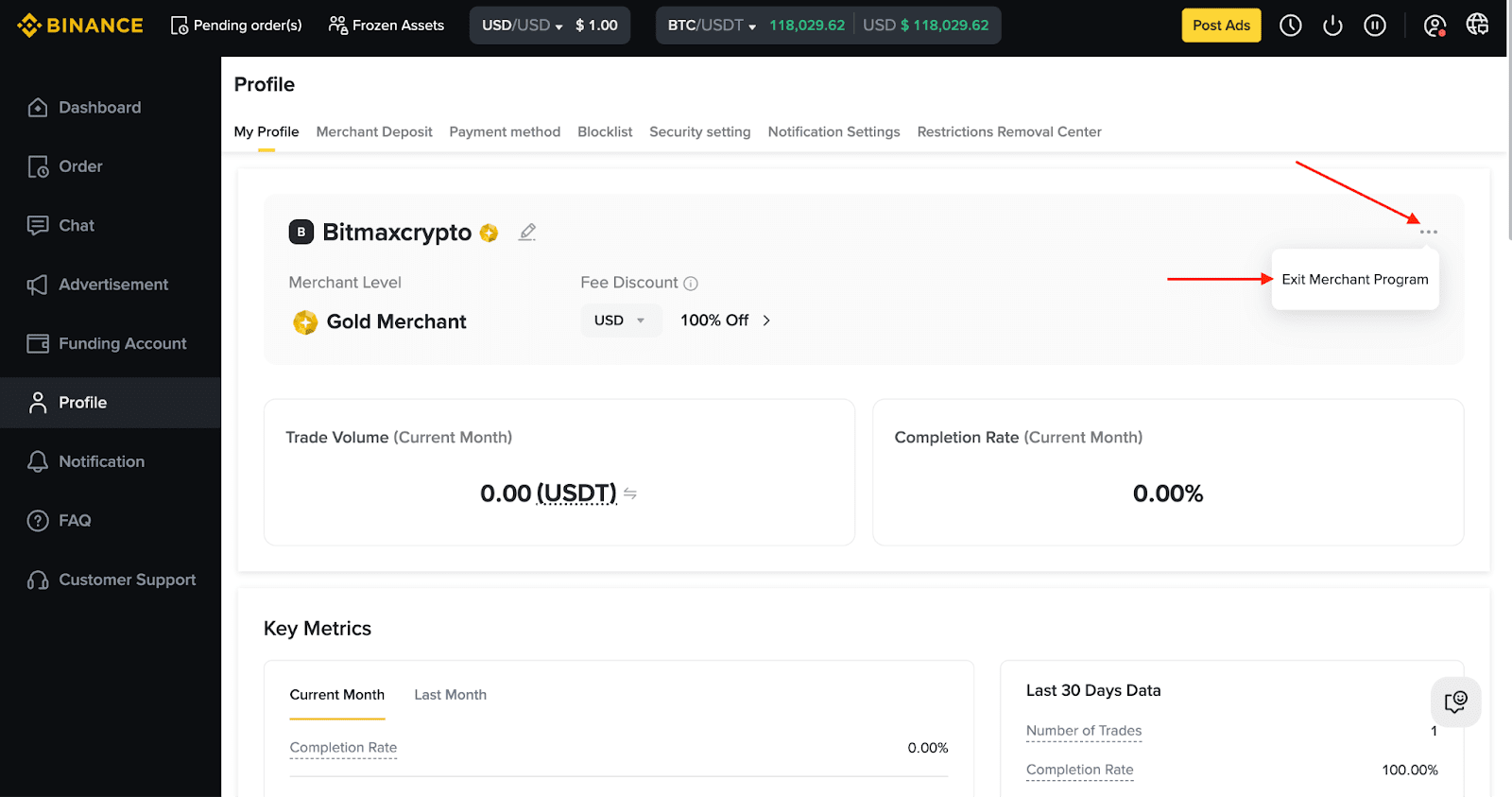
Jika Anda tidak lagi ingin menjadi merchant P2P, Anda dapat mengajukan permohonan penghentian dengan memilih [Profil] - [...] - [Keluar dari Program Merchant].
Harap berikan penjelasan yang mendetail tentang alasan Anda berhenti.
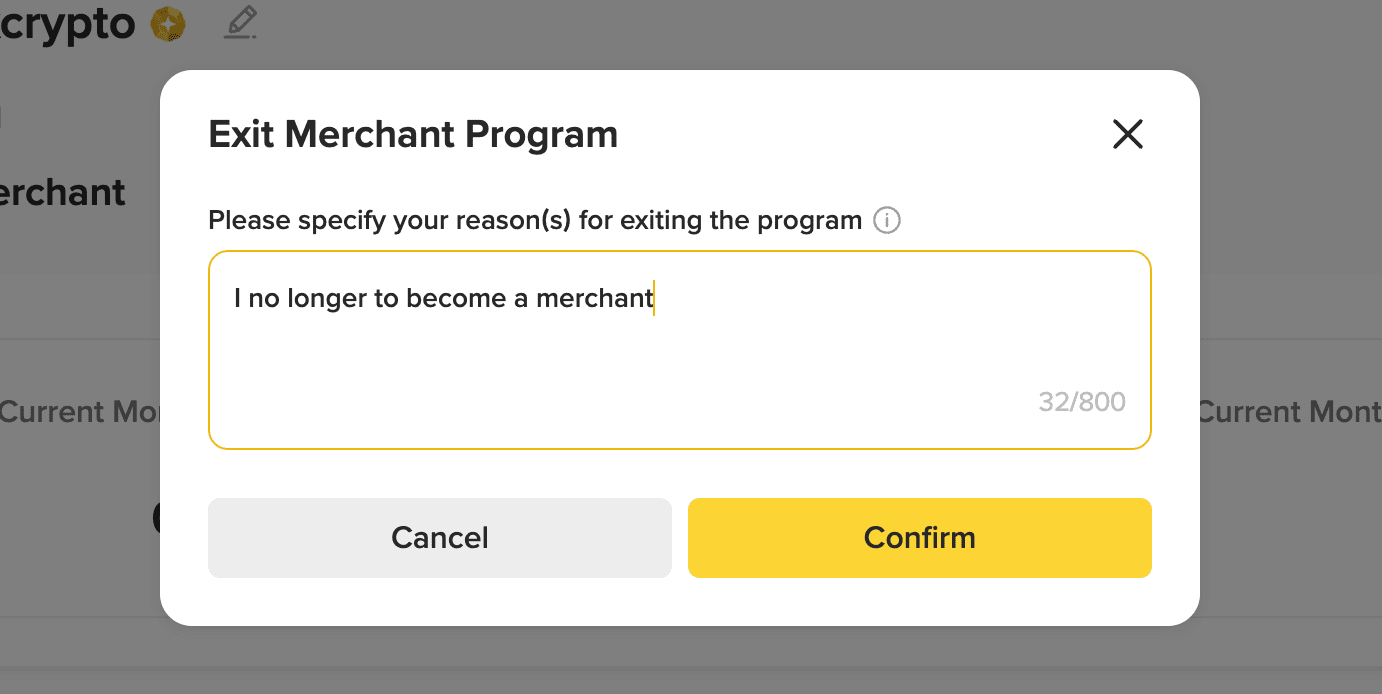
Harap baca syarat dan ketentuan dengan teliti sebelum mengonfirmasi permintaan penghentian Anda. Setelah dikirim, akses merchant Anda akan segera dihapus.