Penafian: Sesuai dengan persyaratan MiCA, stablecoin yang tidak sah tunduk pada pembatasan tertentu bagi pengguna EEA. Untuk informasi selengkapnya, silakan klik di sini.
Webhook adalah metode yang memungkinkan TradingView untuk menyampaikan data real-time secara langsung ke Binance. Pada dasarnya, metode ini memungkinkan kondisi tertentu yang ditetapkan di TradingView segera memicu order perdagangan di Binance.
Pengguna TradingView dapat membuat peringatan atau mengeksekusi strategi perdagangan melalui webhook. Ketika peringatan atau strategi ini terpicu, pesan webhook yang berisi informasi spesifik terkait perdagangan, seperti simbol perdagangan, sisi, dan kuantitas, akan dikirim ke Binance. Setelah menerima pesan tersebut, Binance akan mengotomatiskan eksekusi perdagangan.
Saat ini, hanya pengguna Futures USDⓈ-M yang dapat mengakses fitur ini. Binance mendukung mode perdagangan default dan Margin Portfolio.
Untuk mengakses webhook, anda memerlukan akun TradingView Pro, Pro+, atau Premium. Layanan ini sebagian besar dirancang bagi pengguna perdagangan default USDⓈ-M.
Langkah 1: Buat webhook di Binance
1. Masuk ke akun Binance Anda, lalu buka antarmuka perdagangan USDⓈ-M. Pilih pasangan dagang yang Anda inginkan.
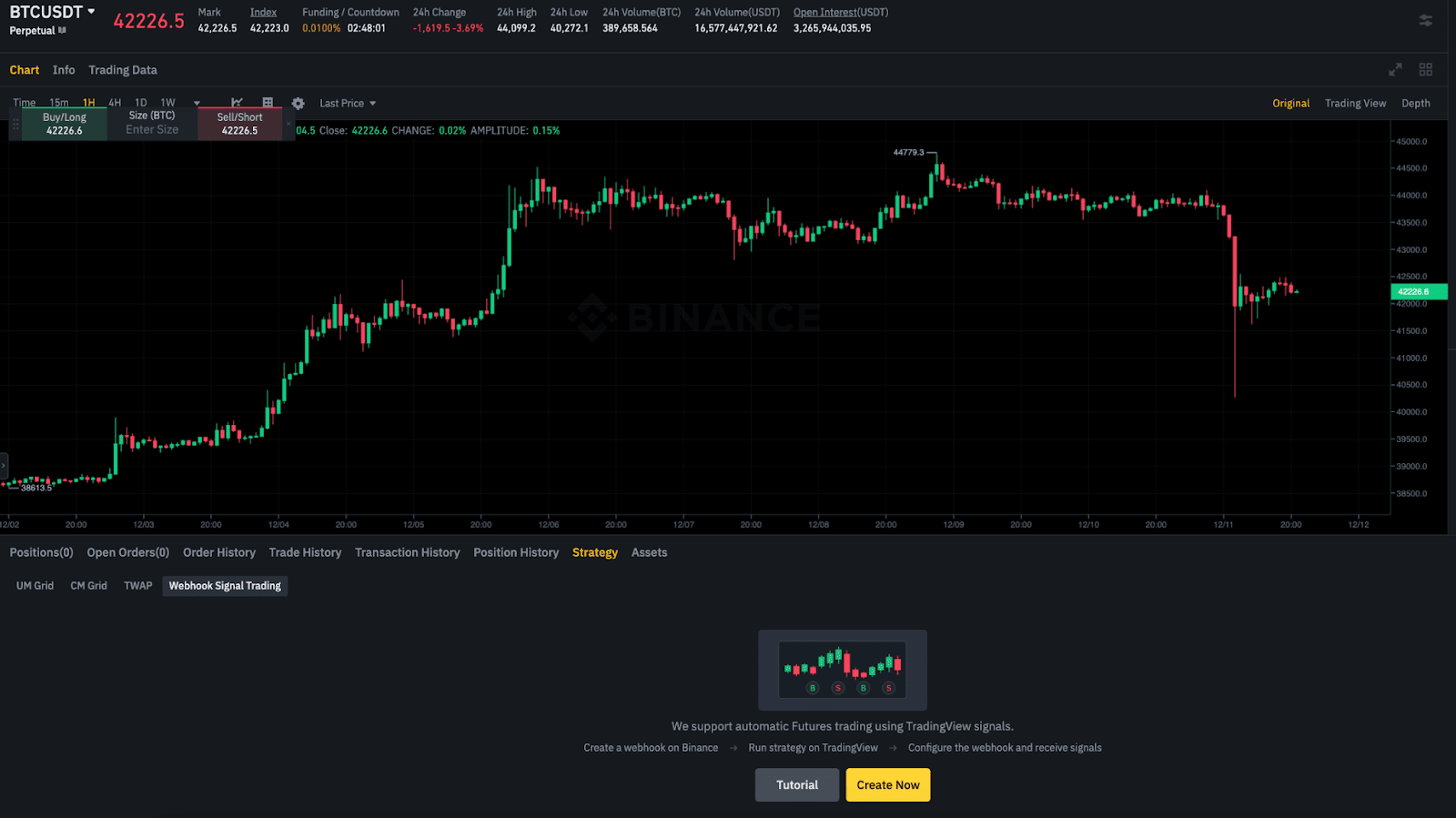
2. Buka tab [Strategi], lalu pilih [Perdagangan Sinyal Webhook]. Klik [Buat Sekarang].
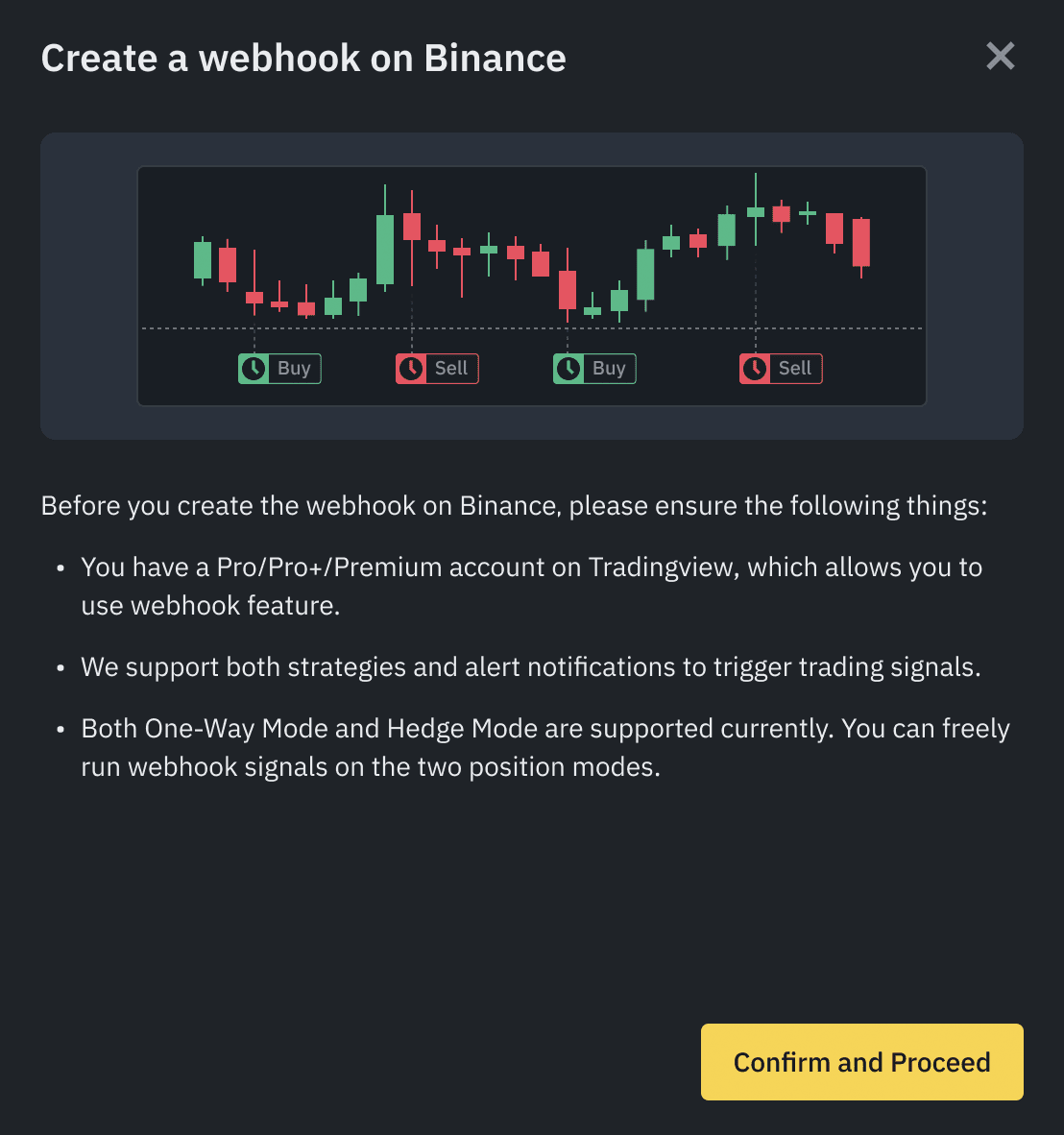
3. Baca catatannya, lalu klik [Konfirmasi dan Lanjutkan].
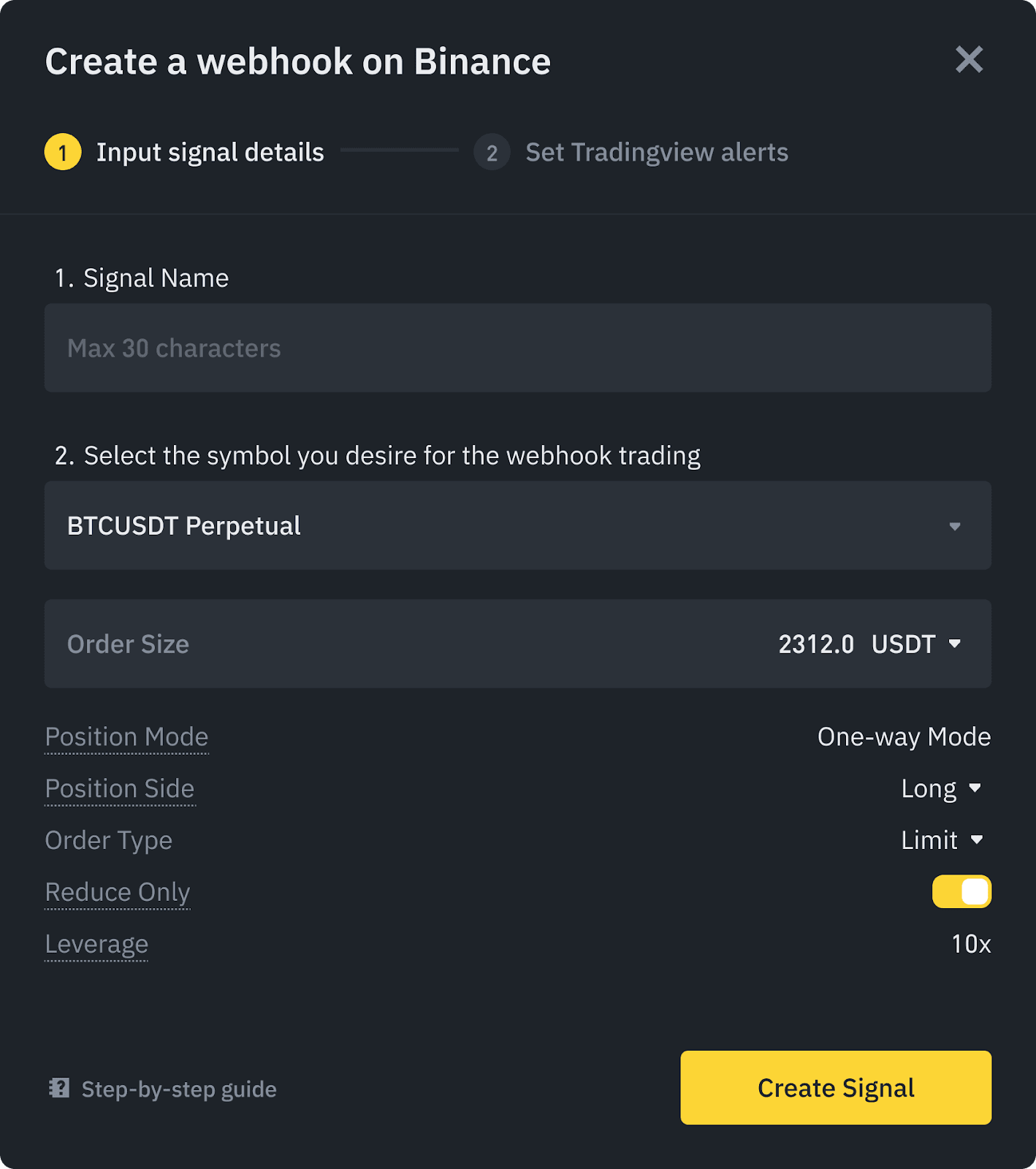
4. Buat nama untuk sinyal Anda, pilih pasangan dagang yang ingin Anda terima sinyalnya, konfirmasi pengaturan order, lalu klik [Buat Sinyal].
Catatan:
5. Anda akan melihat URL webhook Anda dan pesan peringatan. Simpan dengan baik, karena Anda harus memasukkannya ke dalam pengaturan peringatan TradingView.
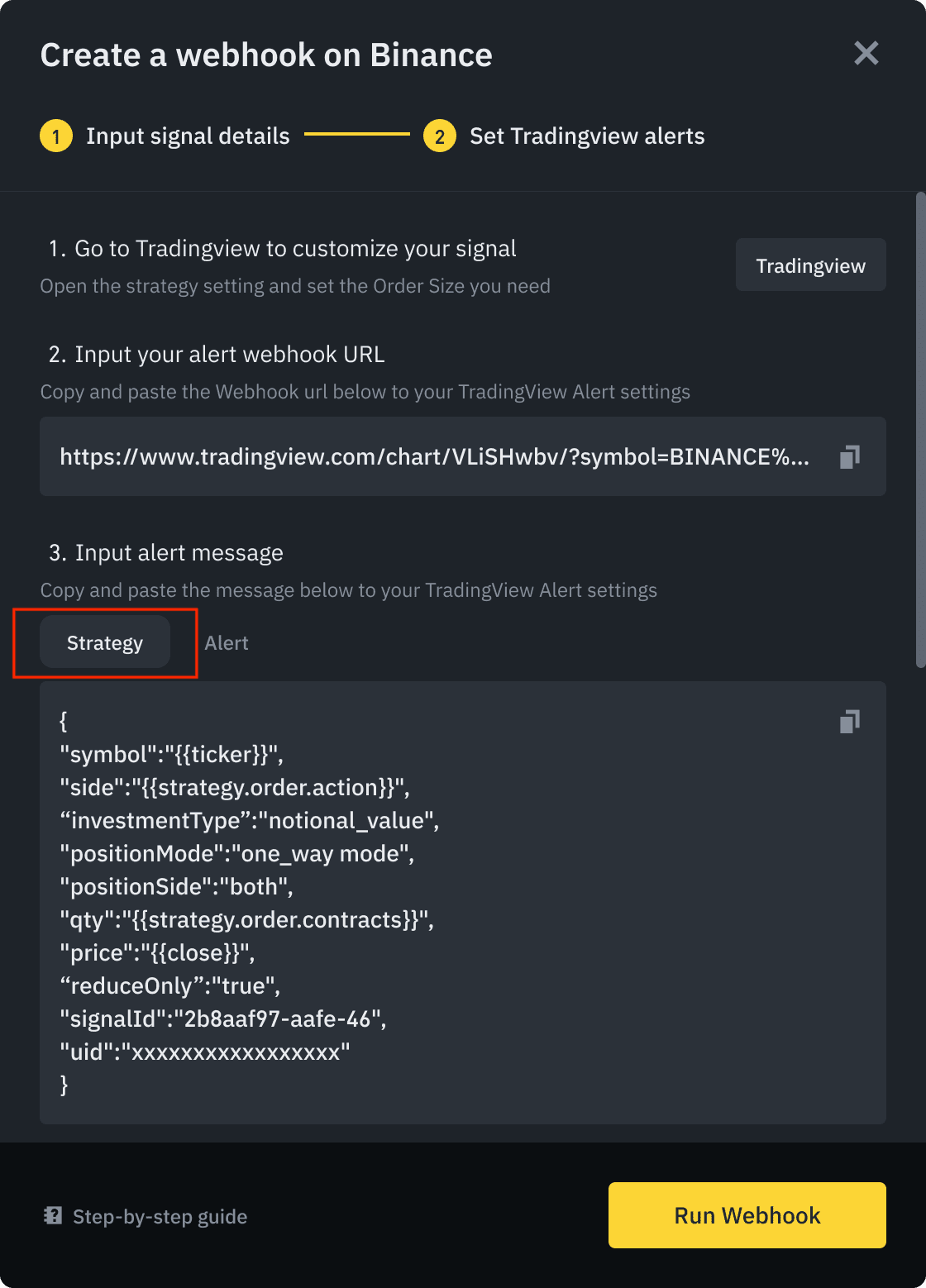
6. Pilih [Strategi], klik [Jalankan Webhook], lalu tinjau dan setujui Syarat dan Ketentuan.
Langkah 2: Konfigurasikan TradingView
1. Masuk ke akun TradingView Anda. Anda memerlukan akun TradingView Pro, Pro+, atau Premium untuk berintegrasi dengan Binance.
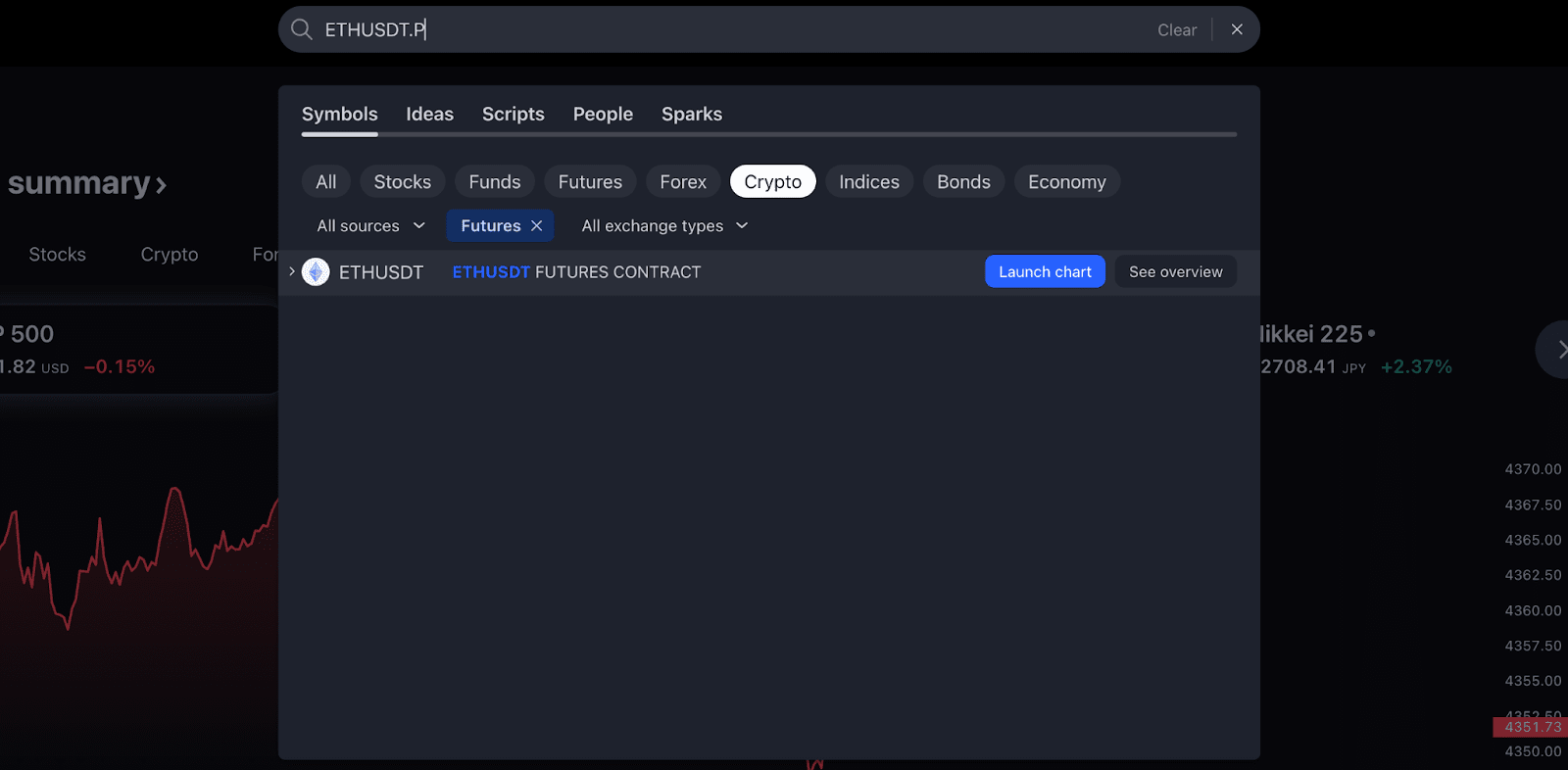
Pilih pasangan dagang USDⓈ-M (misalnya, ETHUSDT.P untuk kontrak perpetual Futures ETH), lalu klik [Luncurkan grafik].
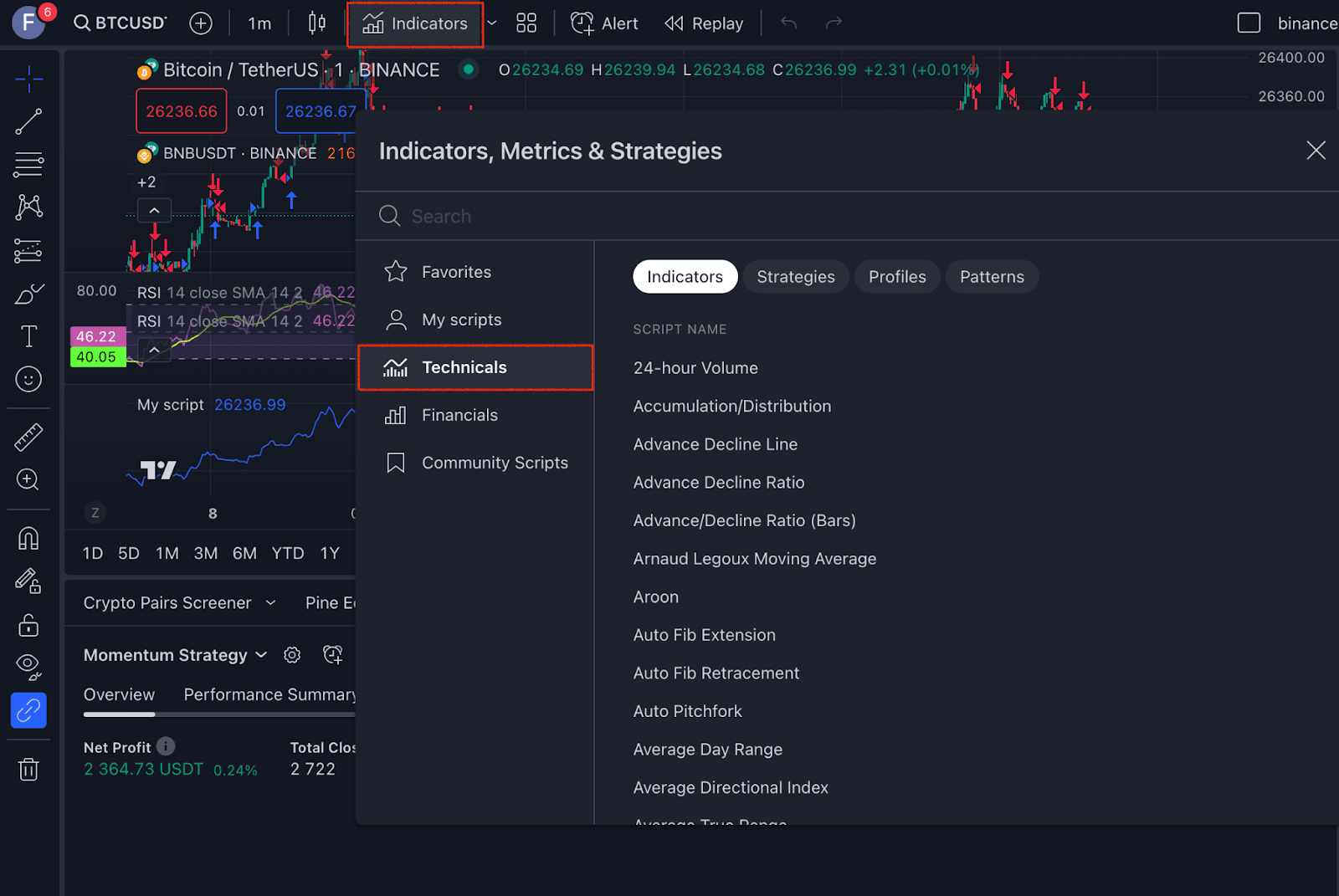
2. Impor strategi yang ada dalam [Indikator] - [Teknis].
Atau, buka tab [Penguji Strategi], lalu pilih strategi yang ingin dikustomisasi.
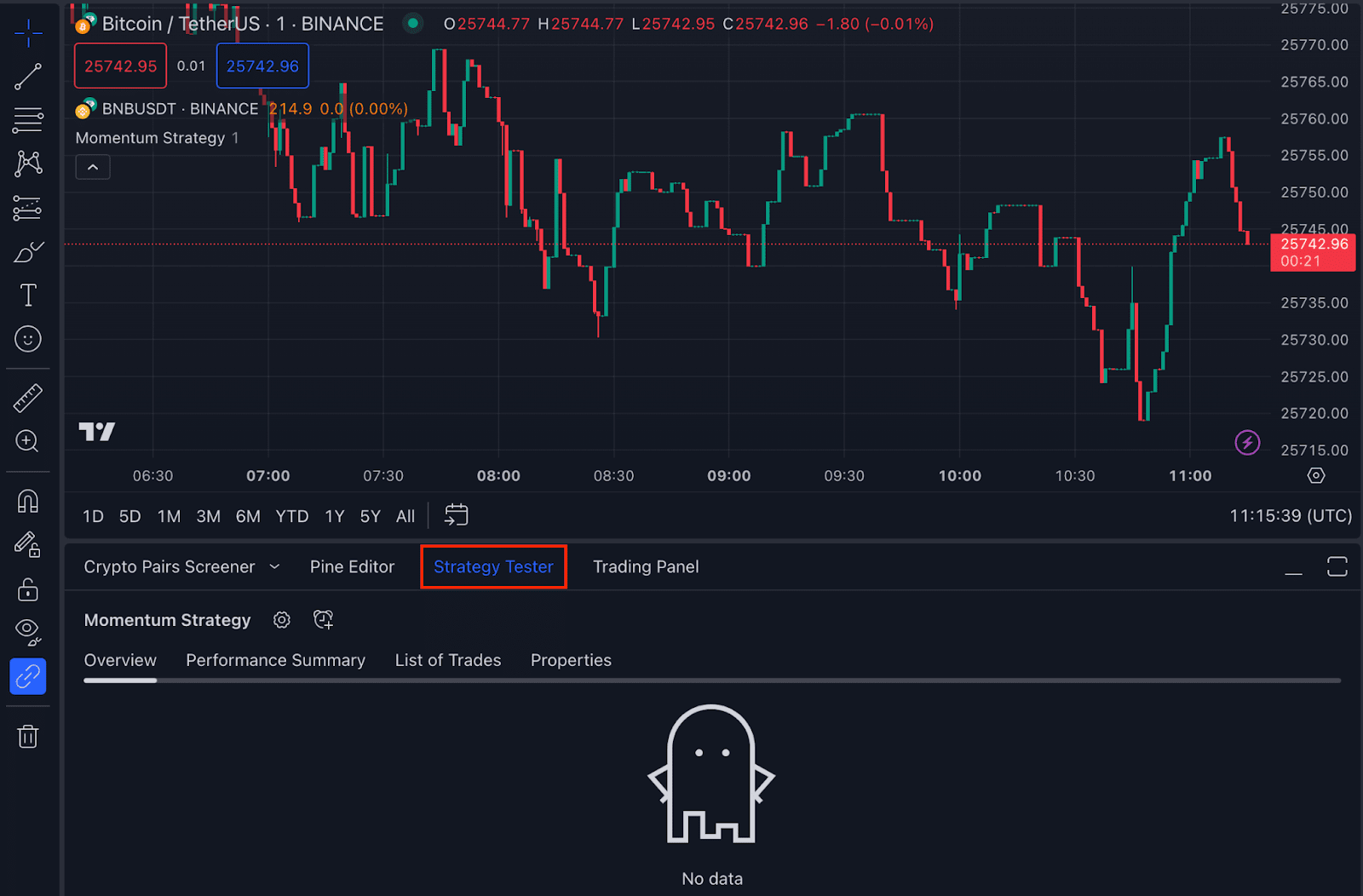
3. Konfirmasi parameter, lalu Anda akan melihat strategi tersebut dalam tab [Ringkasan].

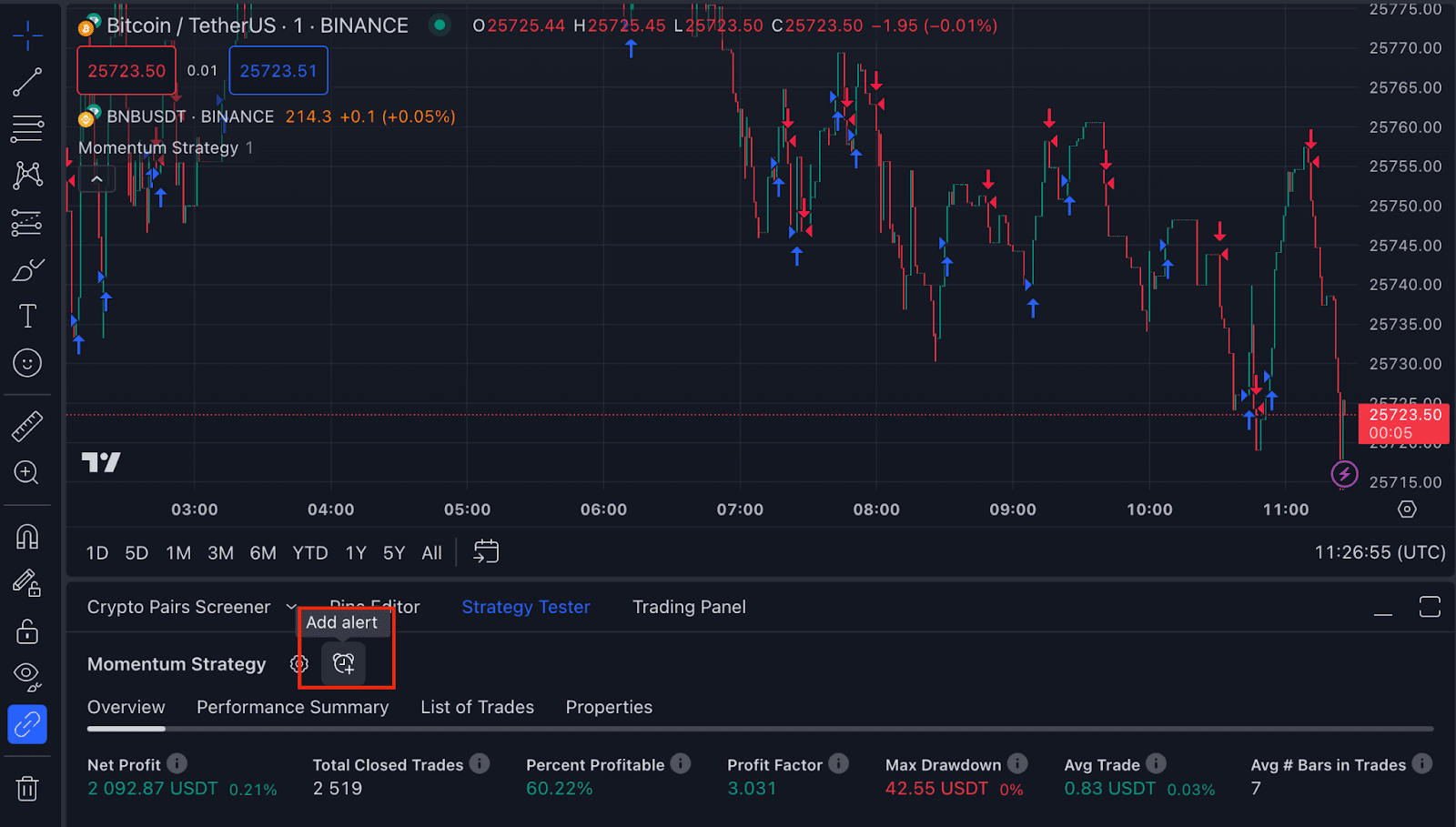
4. Klik ikon [Tambah peringatan] untuk menambahkan peringatan pada strategi yang Anda pilih.
5. Dalam tab [Pengaturan], namai peringatan Anda dan masukkan pesan dari pengaturan webhook Binance Anda.
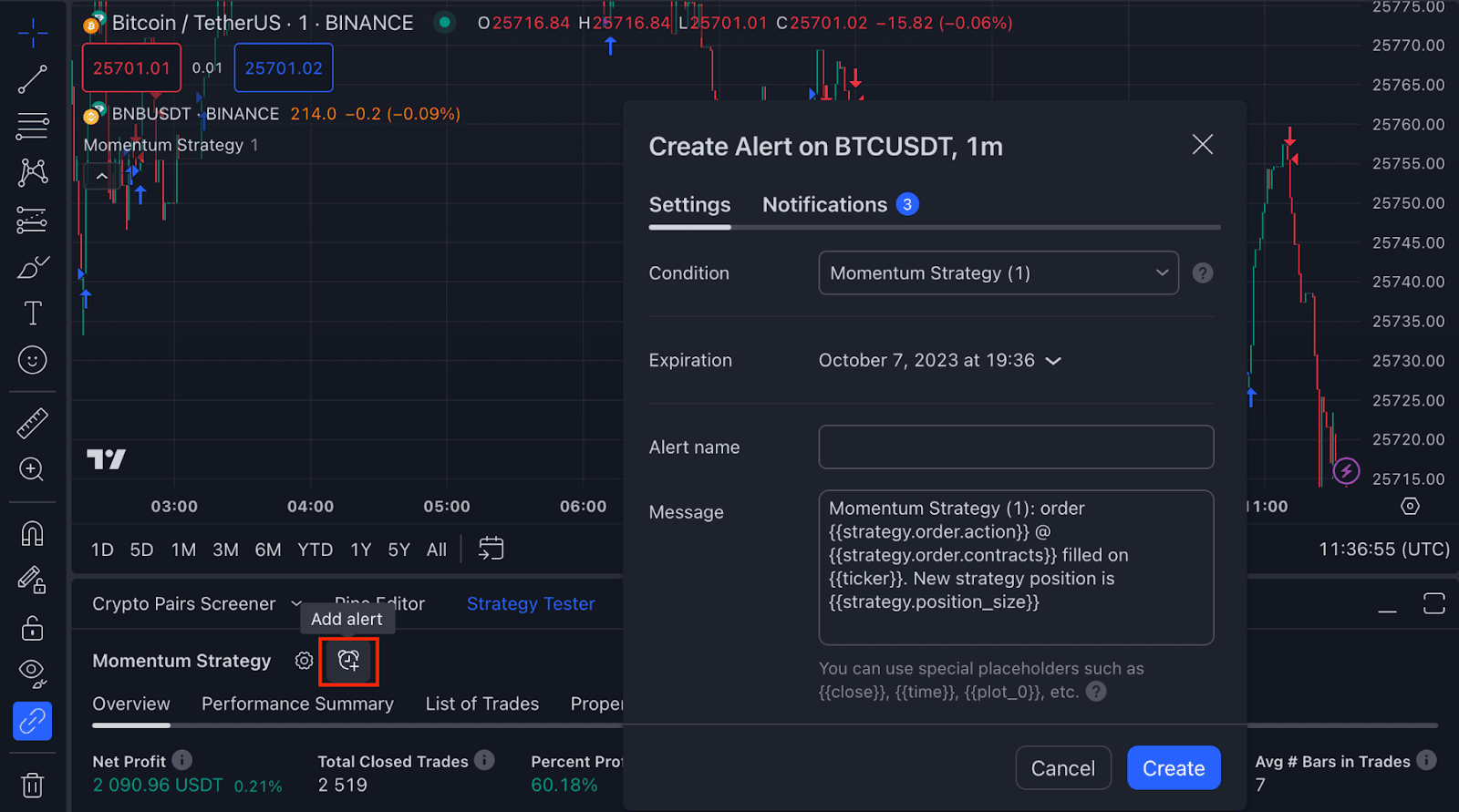
Pastikan pesan tersebut sesuai dengan pesan yang ada di webhook Binance.
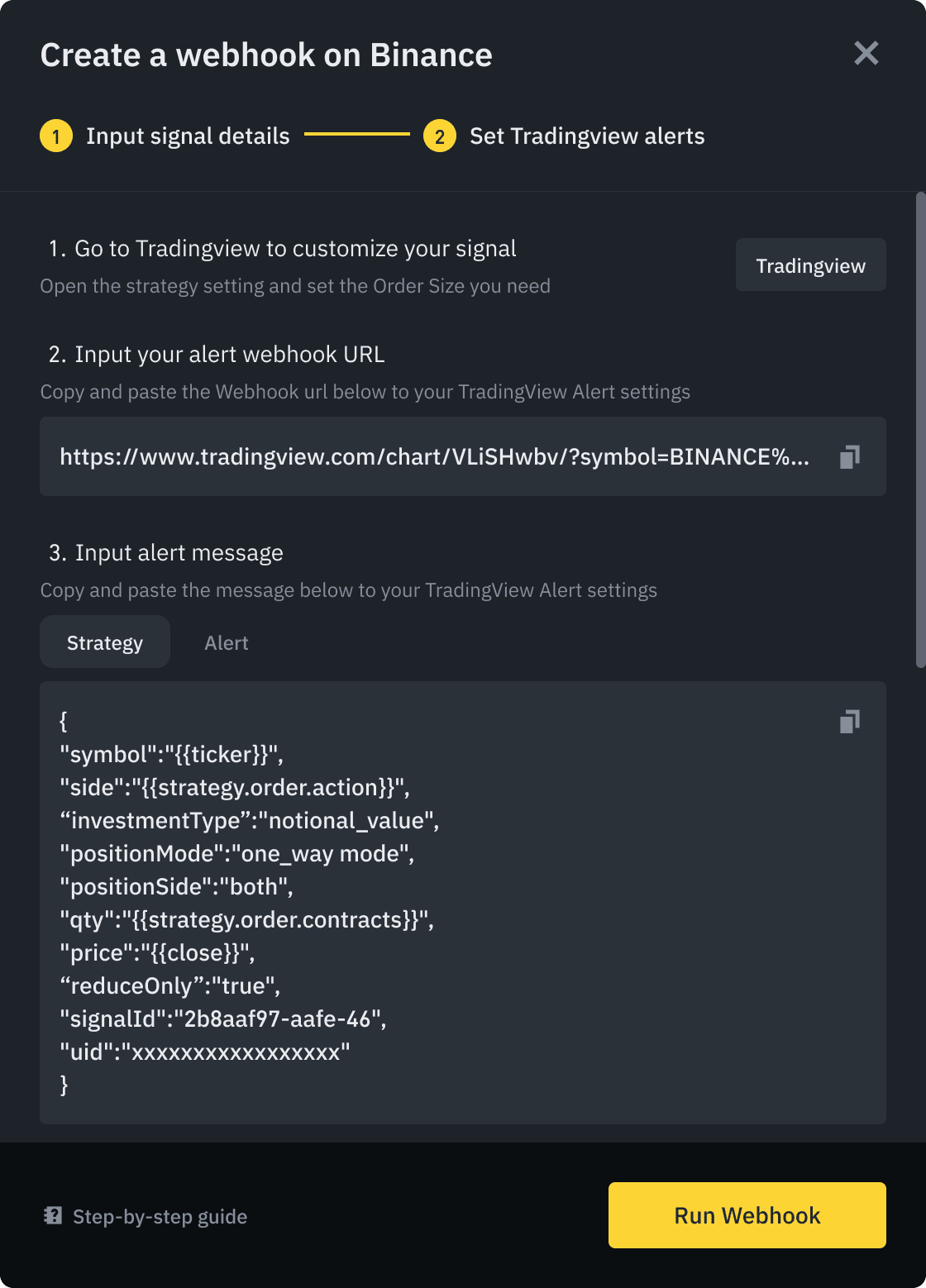
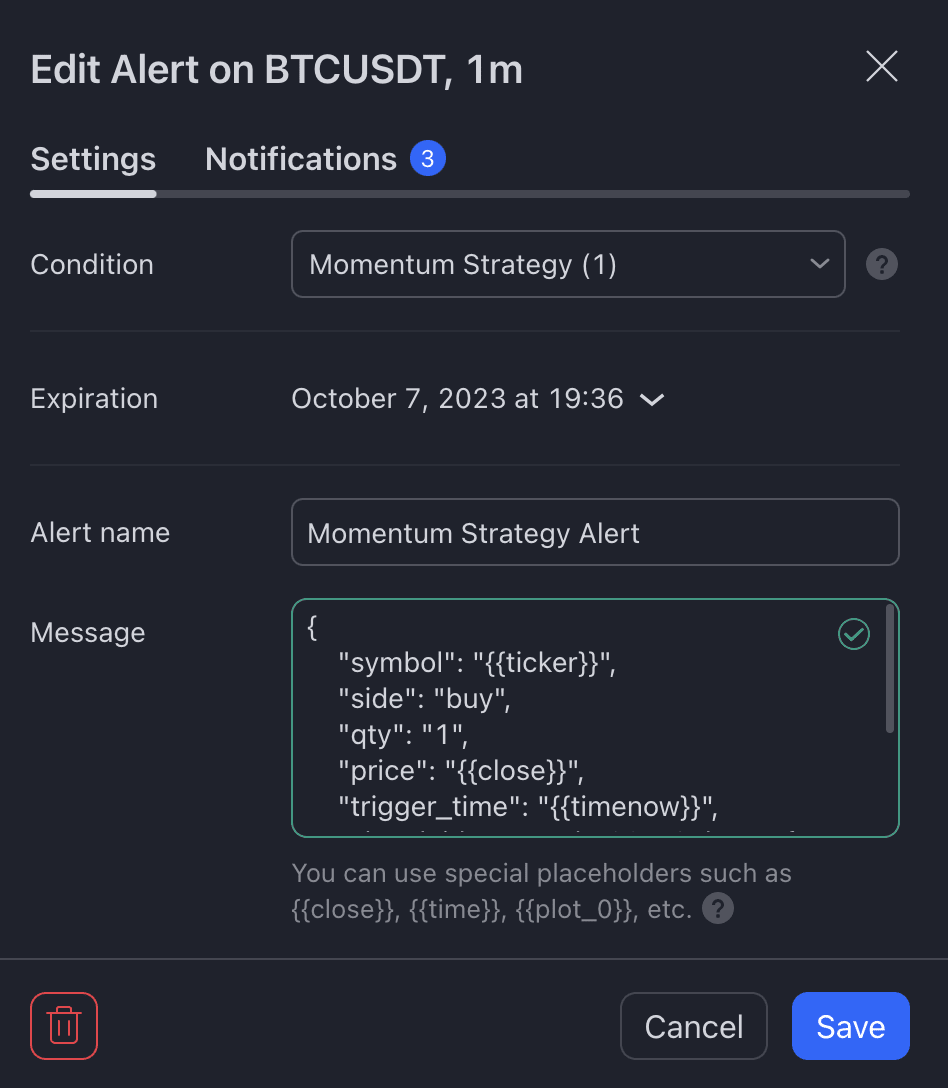
Contoh Format Pesan: {"symbol":"{{ticker}}","side":"buy","qty":"1","price":"{{close}}","trigger_time":"{{timenow}}","signal_id":"175cbc02-79eb-44ef-ac67-d0d818c6f928","UID":"xxxxx"}
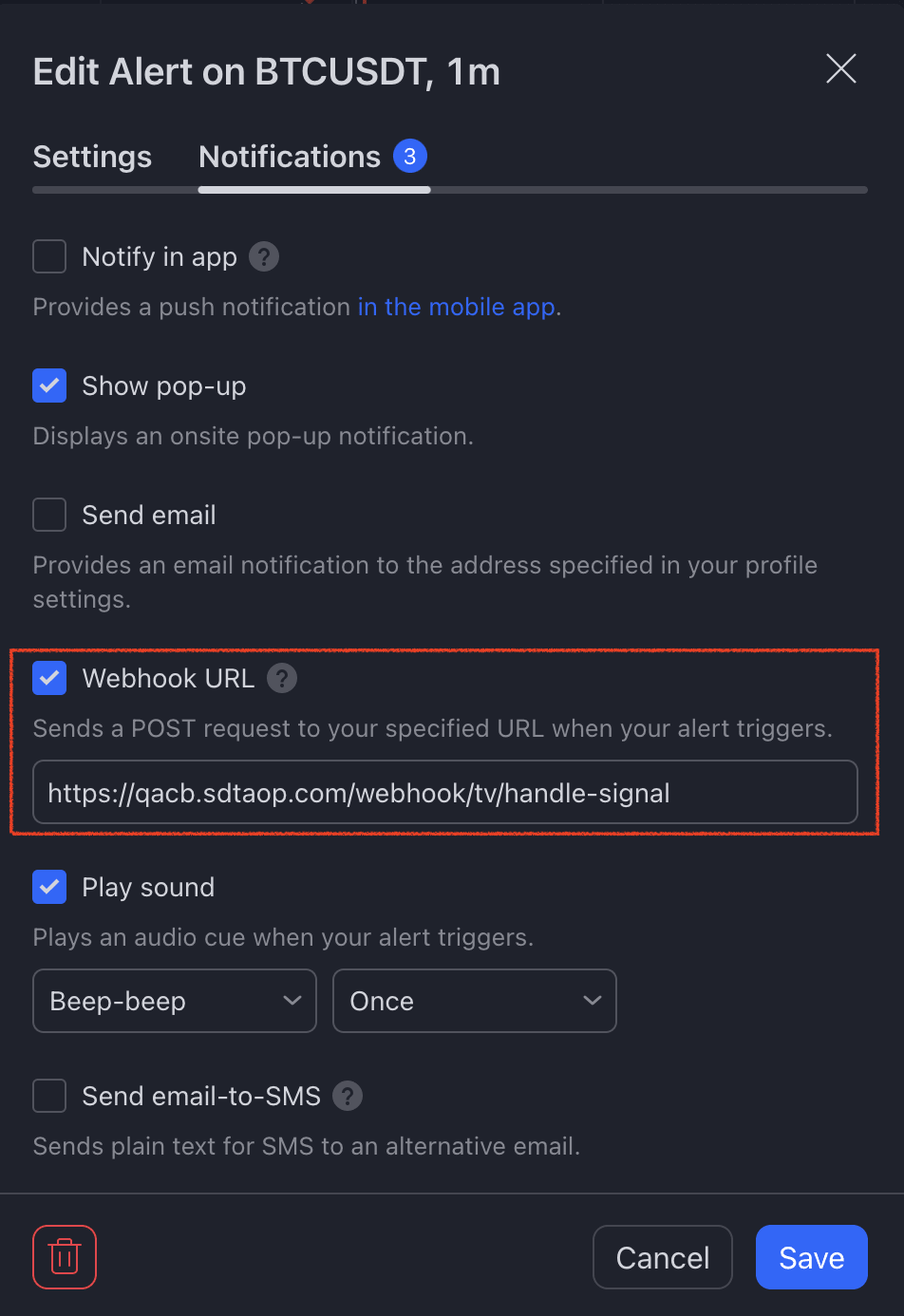
6. Dalam tab [Notifikasi], tempelkan URL webhook Peringatan yang Anda dapatkan dari Binance. Klik [Simpan].
7. Klik [Jalankan Webhook] untuk mengonfirmasi.
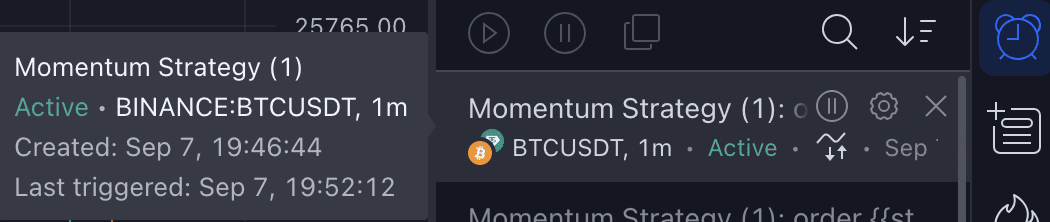
8. Anda akan melihat semua peringatan dalam panel [Peringatan] di sisi kanan antarmuka TradingView. Anda dapat mengarahkan kursor ke peringatan untuk melihat detailnya.
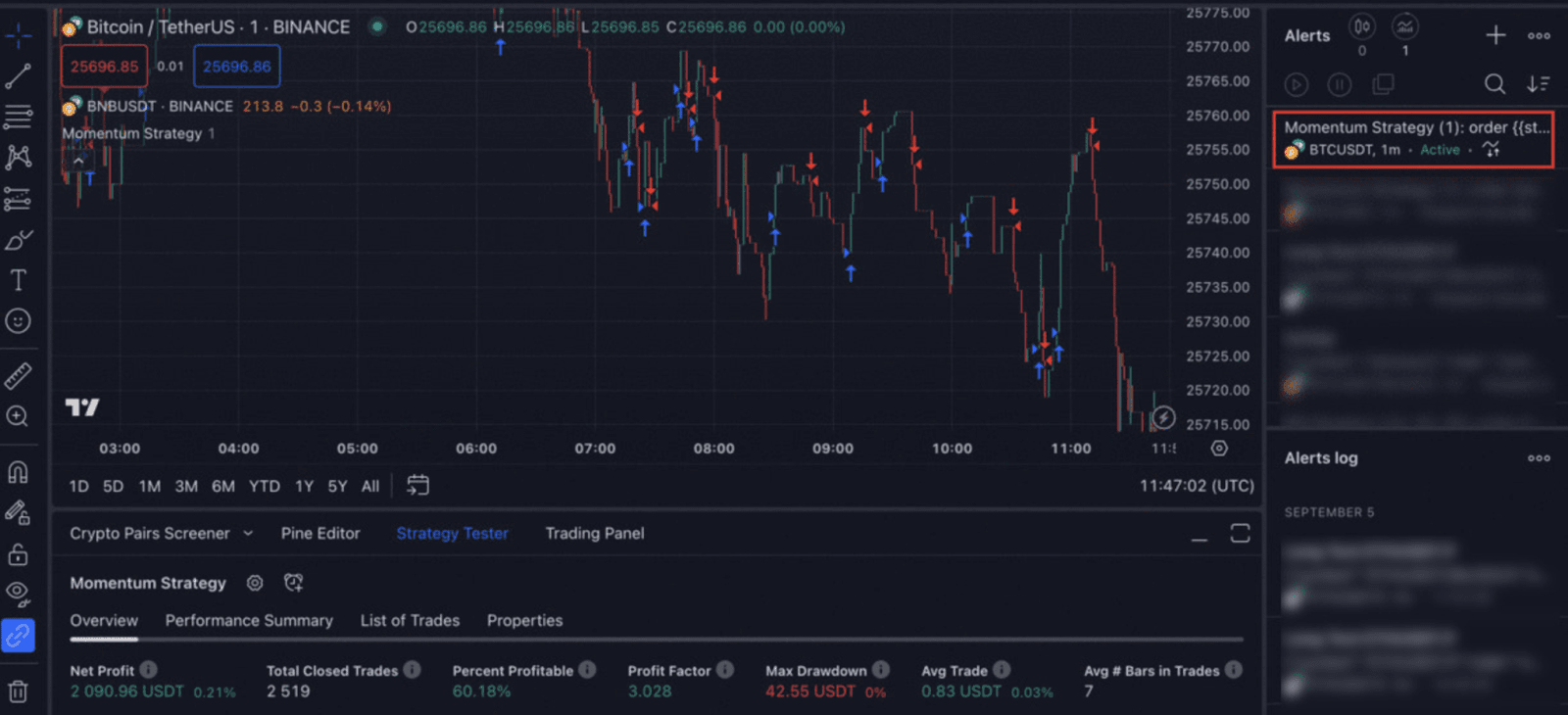
Anda dapat menghentikan, mengedit, atau menghapus peringatan sesuai kebutuhan.
Langkah 1: Buat webhook di Binance
1. Masuk ke akun Binance Anda, lalu buka antarmuka perdagangan USDⓈ-M. Pilih pasangan dagang yang Anda inginkan.
2. Buka tab [Strategi], lalu pilih [Perdagangan Sinyal Webhook]. Klik [Buat Sekarang].
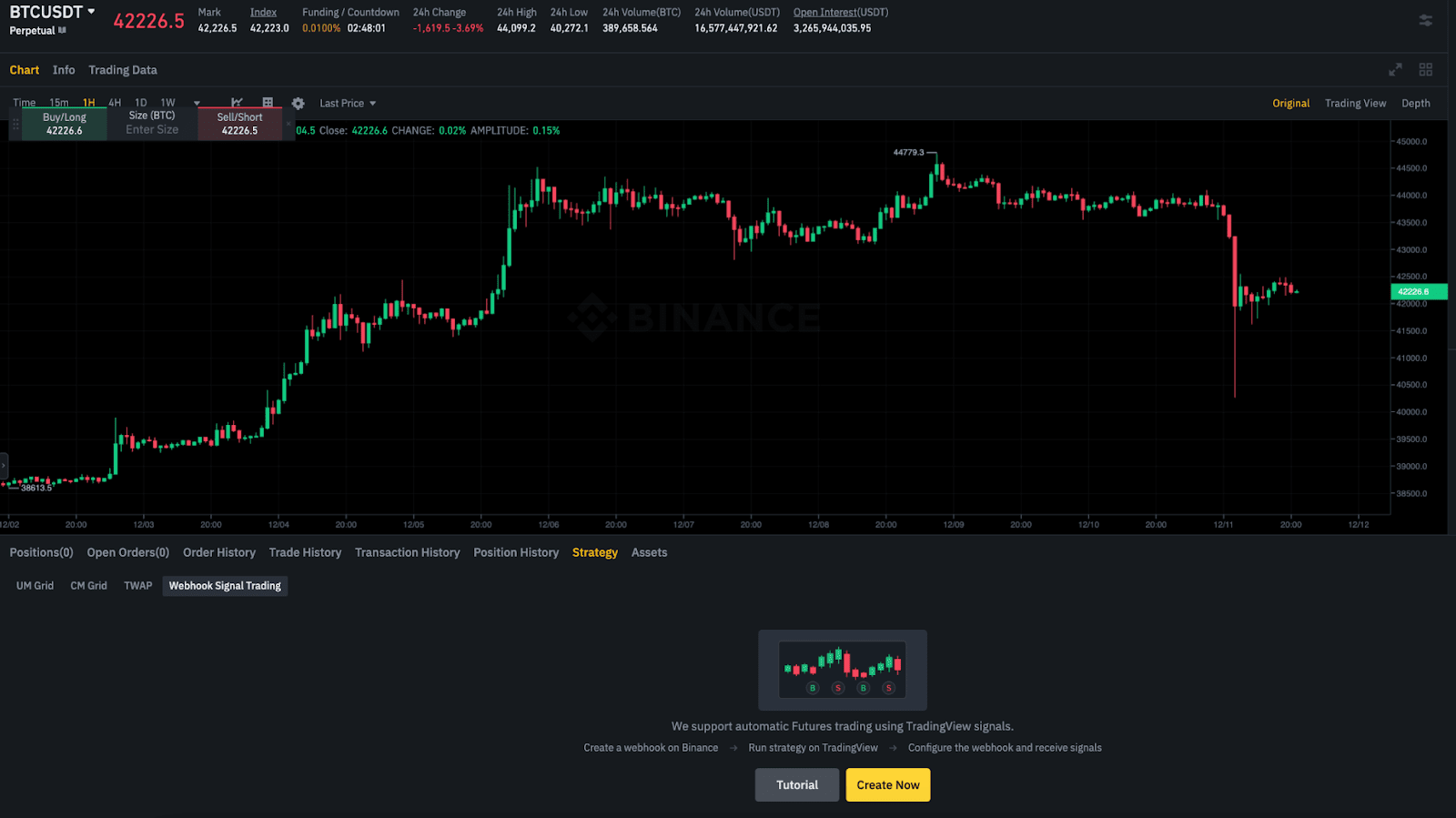
3. Baca catatannya, lalu klik [Konfirmasi dan Lanjutkan].
4. Buat nama untuk sinyal Anda, pilih pasangan dagang yang ingin Anda terima sinyalnya, lalu konfirmasi pengaturan order. Klik [Buat Sinyal].
Catatan:
5. Anda akan melihat URL webhook Anda dan pesan peringatan. Simpan dengan baik, karena Anda harus memasukkannya ke dalam pengaturan peringatan TradingView.
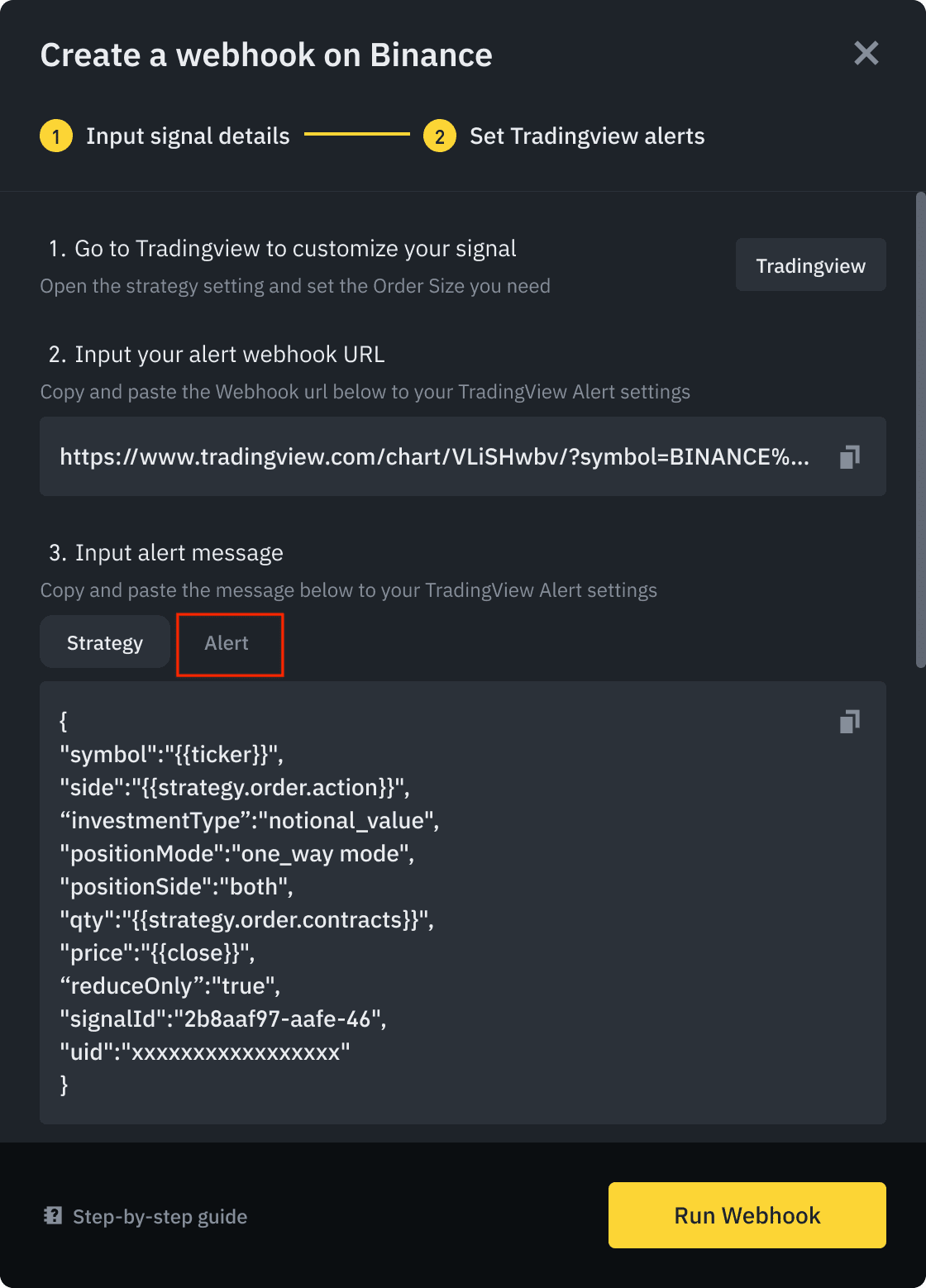
6. Pilih [Peringatan], klik [Jalankan Webhook], lalu tinjau dan setujui Syarat dan Ketentuan.
Langkah 2: Konfigurasikan TradingView
1. Masuk ke akun TradingView Anda. Anda memerlukan akun TradingView Pro, Pro+, atau Premium untuk berintegrasi dengan Binance.
2. Klik ikon [Tambah Peringatan] untuk menambahkan peringatan pada strategi yang Anda pilih.
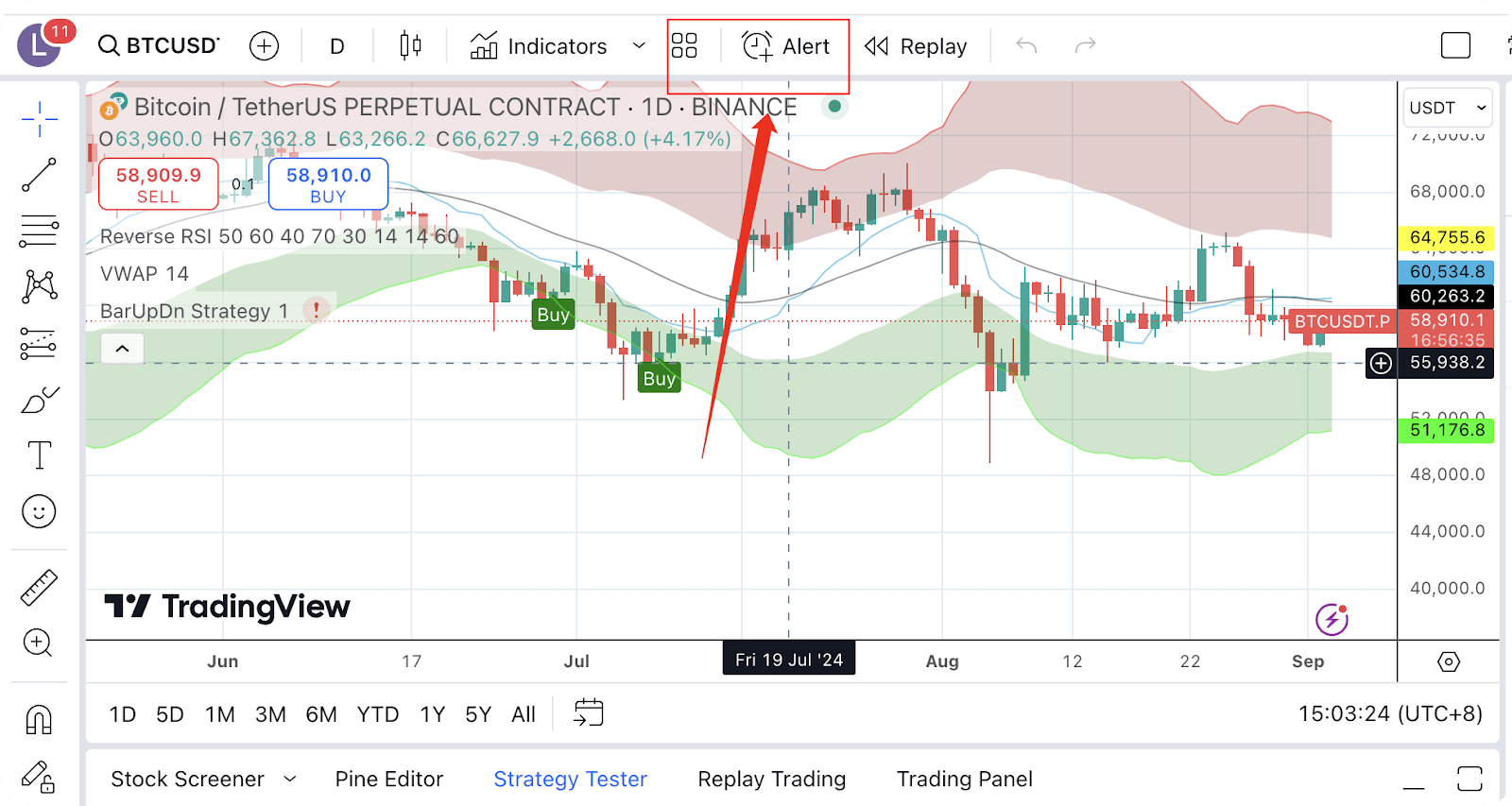
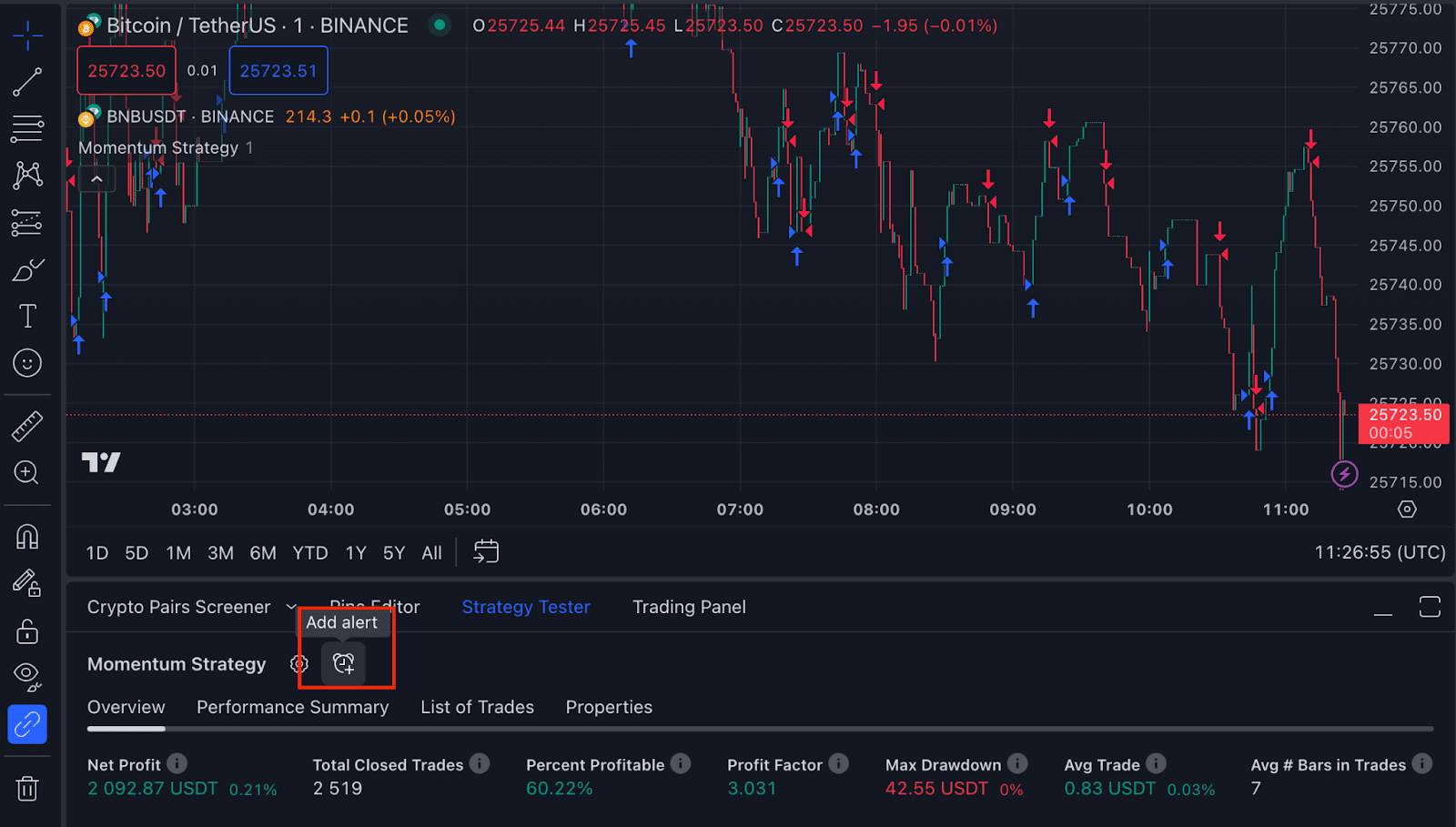
3. Dalam tab [Pengaturan], namai peringatan Anda dan masukkan pesan dari pengaturan webhook Binance Anda.
Pastikan pesan tersebut sesuai dengan pesan yang ada di webhook Binance.
Contoh Format Pesan: {"symbol":"{{ticker}}","side":"buy","qty":"1","price":"{{close}}","trigger_time":"{{timenow}}","signal_id":"175cbc02-79eb-44ef-ac67-d0d818c6f928","UID":"xxxxx"}
4. Dalam tab [Notifikasi], tempelkan URL webhook Peringatan yang Anda dapatkan dari Binance. Klik [Simpan].
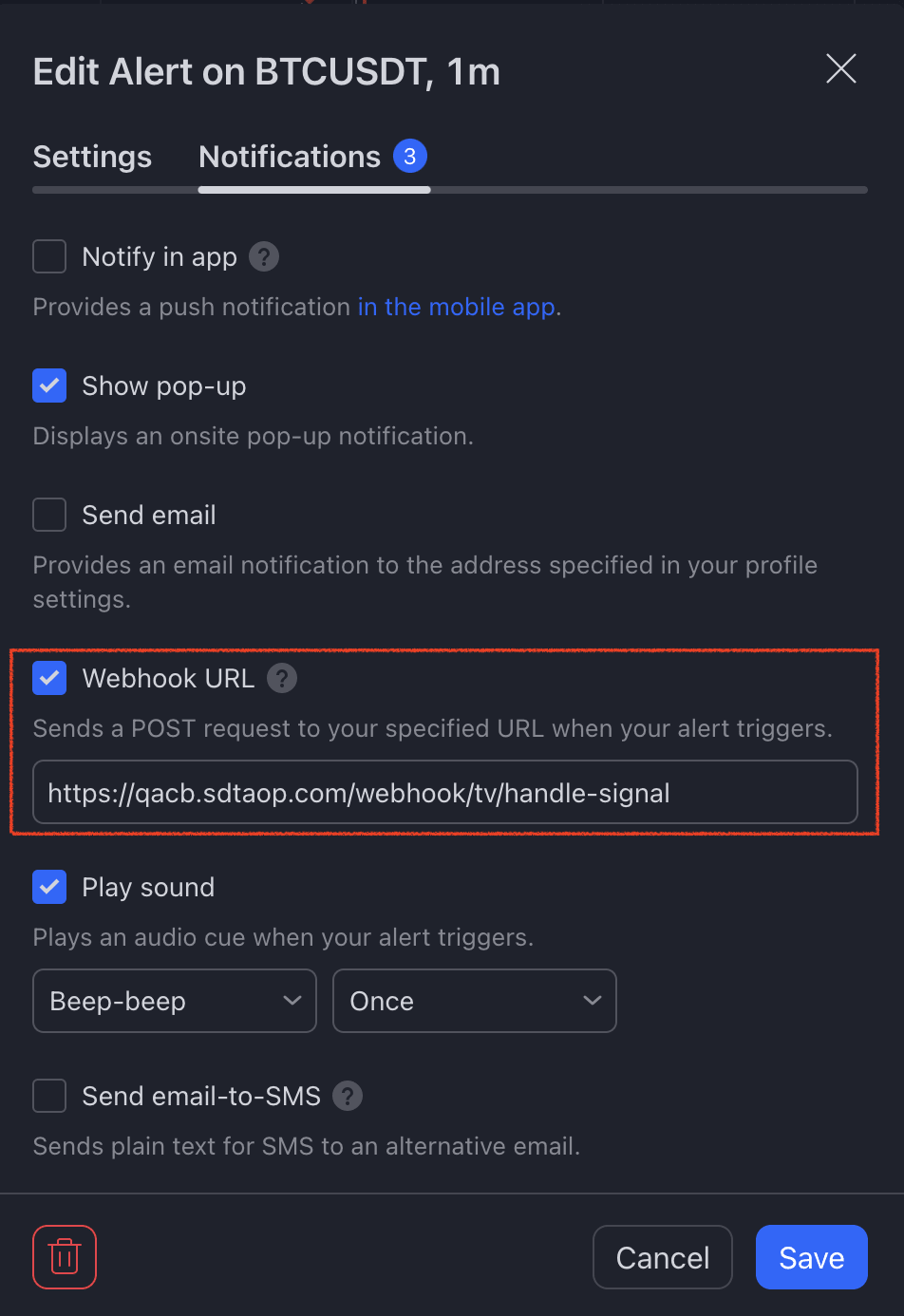
5. Klik [Jalankan Webhook] untuk mengonfirmasi.
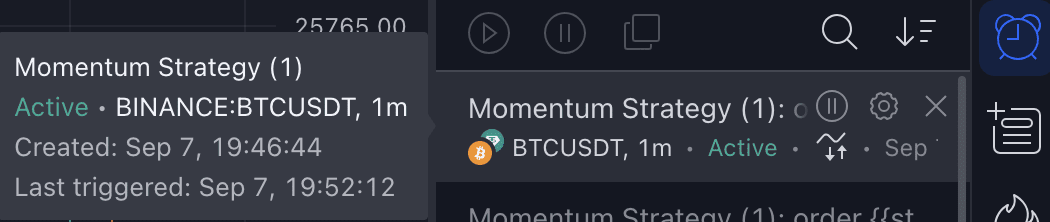
6. Anda akan melihat semua peringatan dalam panel [Peringatan] di sisi kanan antarmuka TradingView. Anda dapat mengarahkan kursor ke peringatan untuk melihat detailnya.
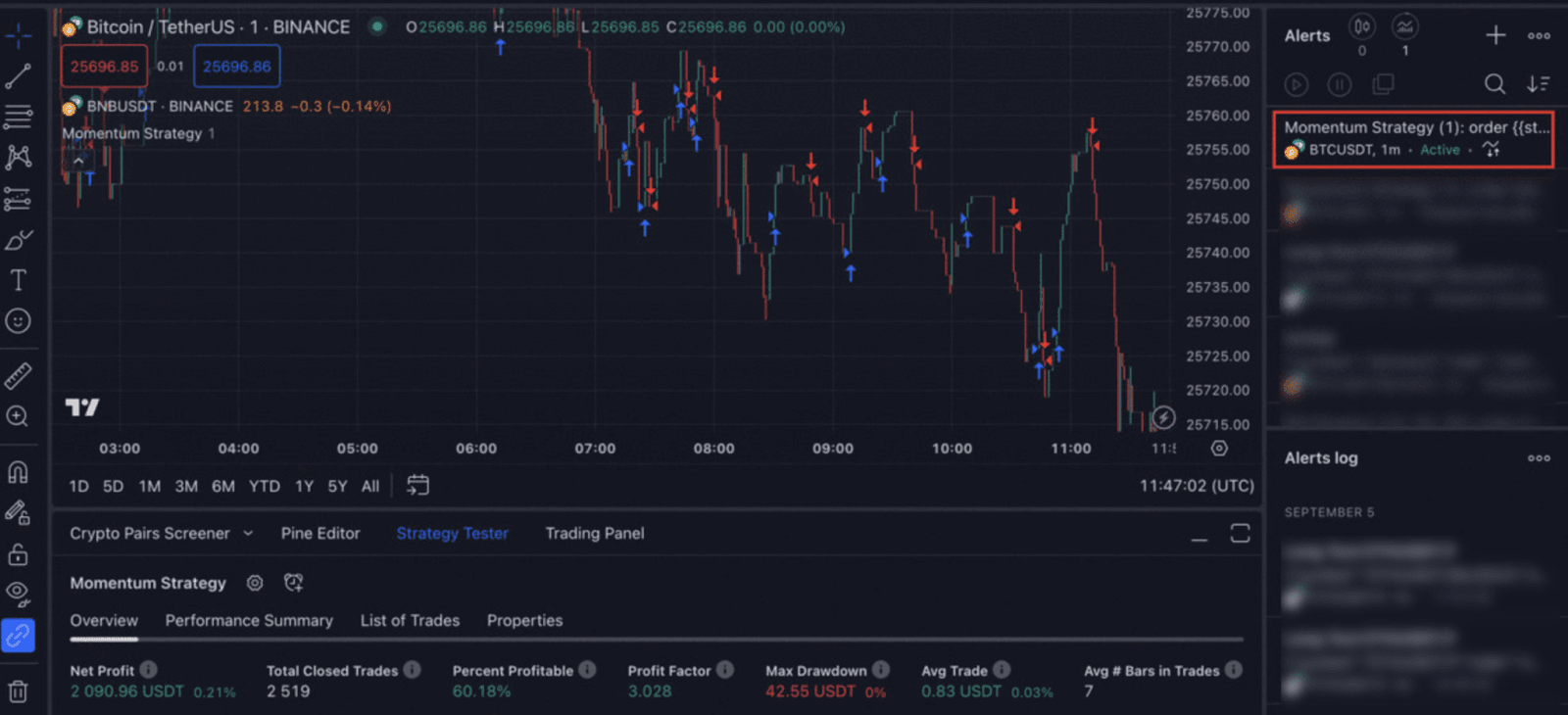
Anda dapat menghentikan, mengedit, atau menghapus peringatan sesuai kebutuhan.