Jika Anda kehilangan akses ke perangkat 2FA dan ingin meresetnya, ikuti sejumlah langkah di bawah ini.
Untuk melindungi akun Anda, penarikan, penjualan P2P, dan layanan pembayaran akan dinonaktifkan selama 48 jam setelah mereset perangkat 2FA Anda.
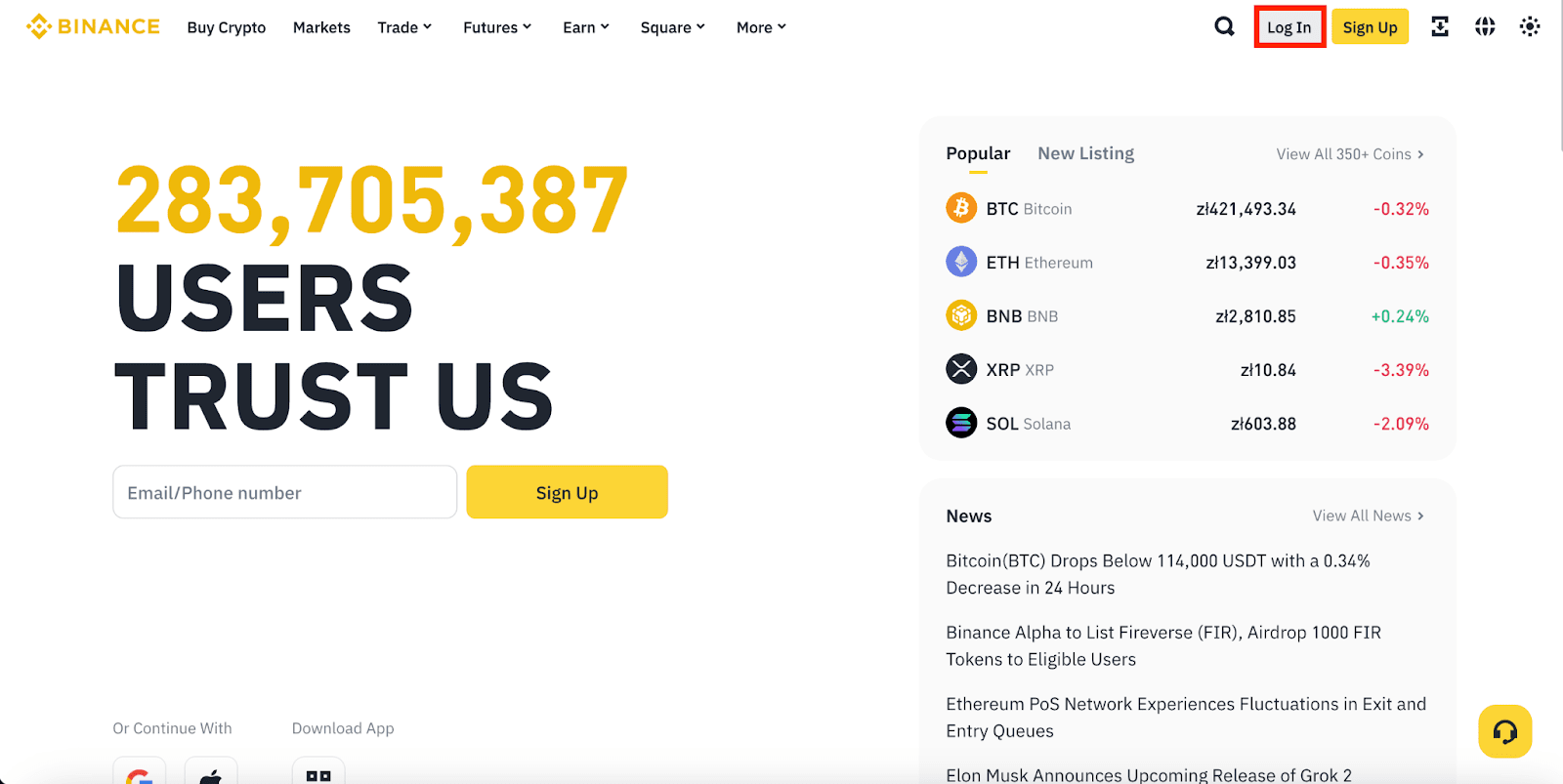
1. Kunjungi situs web resmi Binance, lalu klik [Masuk].
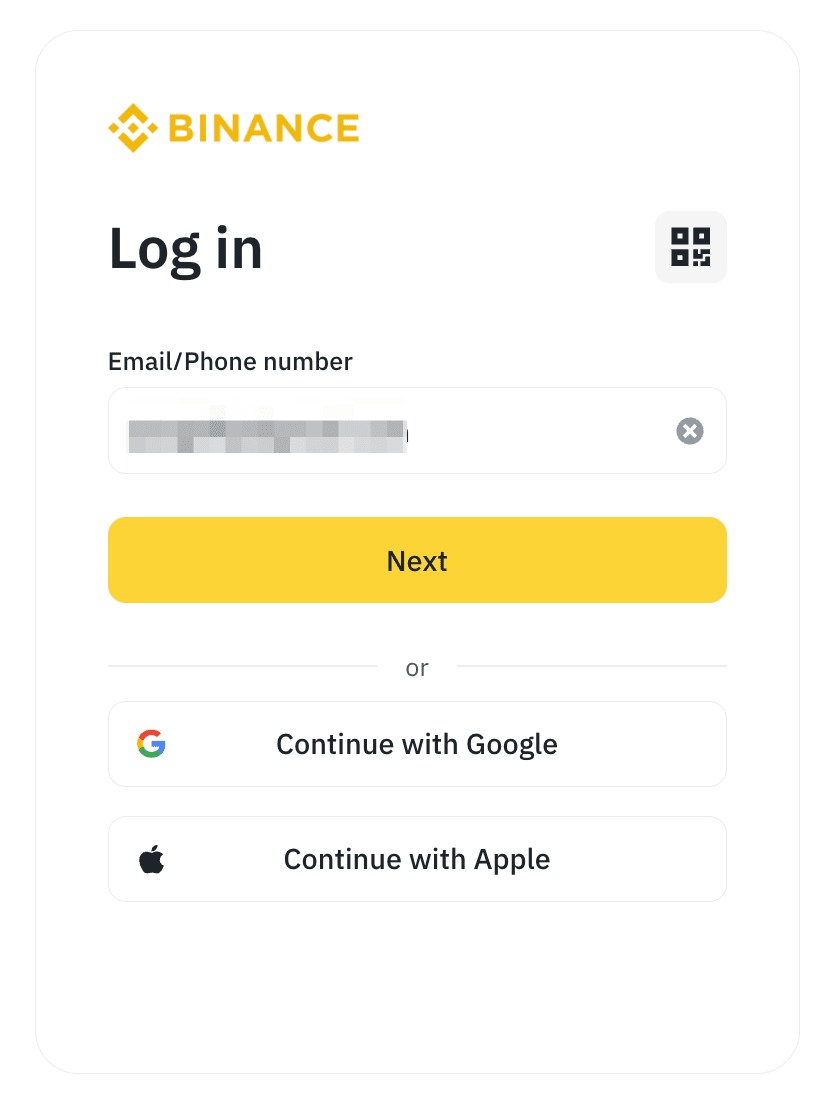
2. Masukkan email atau nomor telepon Anda, lalu klik [Berikutnya].
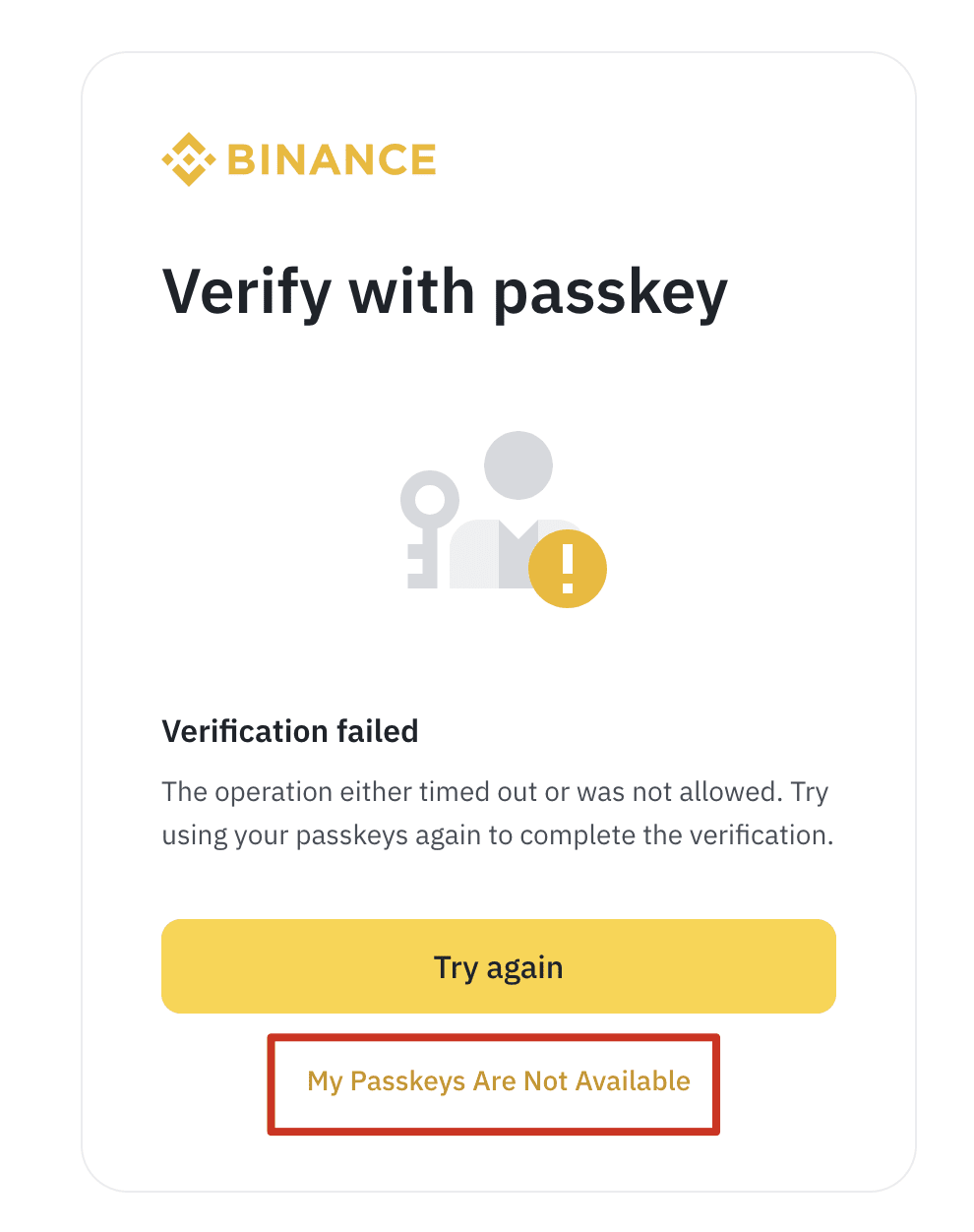
3. Jika Anda telah menambahkan passkey sebelumnya, Anda mungkin diminta untuk memverifikasi dengan passkey Anda di jendela pop-up. Klik [Batalkan], lalu pilih [Passkey Saya Tidak Tersedia].
Jika Anda tidak diminta untuk memverifikasi menggunakan passkey Anda, silakan lewati langkah ini.
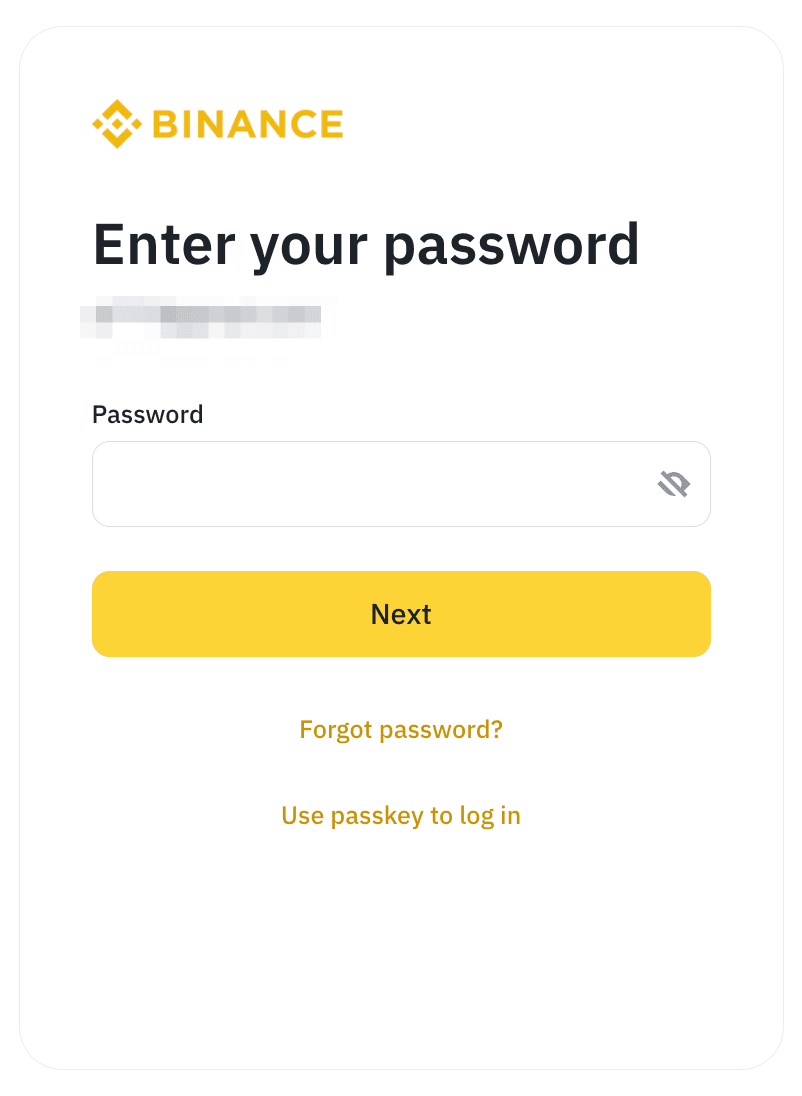
4. Anda akan diminta untuk memasukkan kata sandi Anda untuk masuk. Masukkan kata sandi Anda, lalu klik [Berikutnya].
Harap dicatat: Jika Anda lupa kata sandi, klik [Lupa kata sandi?] untuk meresetnya. Jika Anda tidak dapat mereset kata sandi karena tidak dapat mengakses 2FA, silakan hubungi Dukungan Pelanggan.
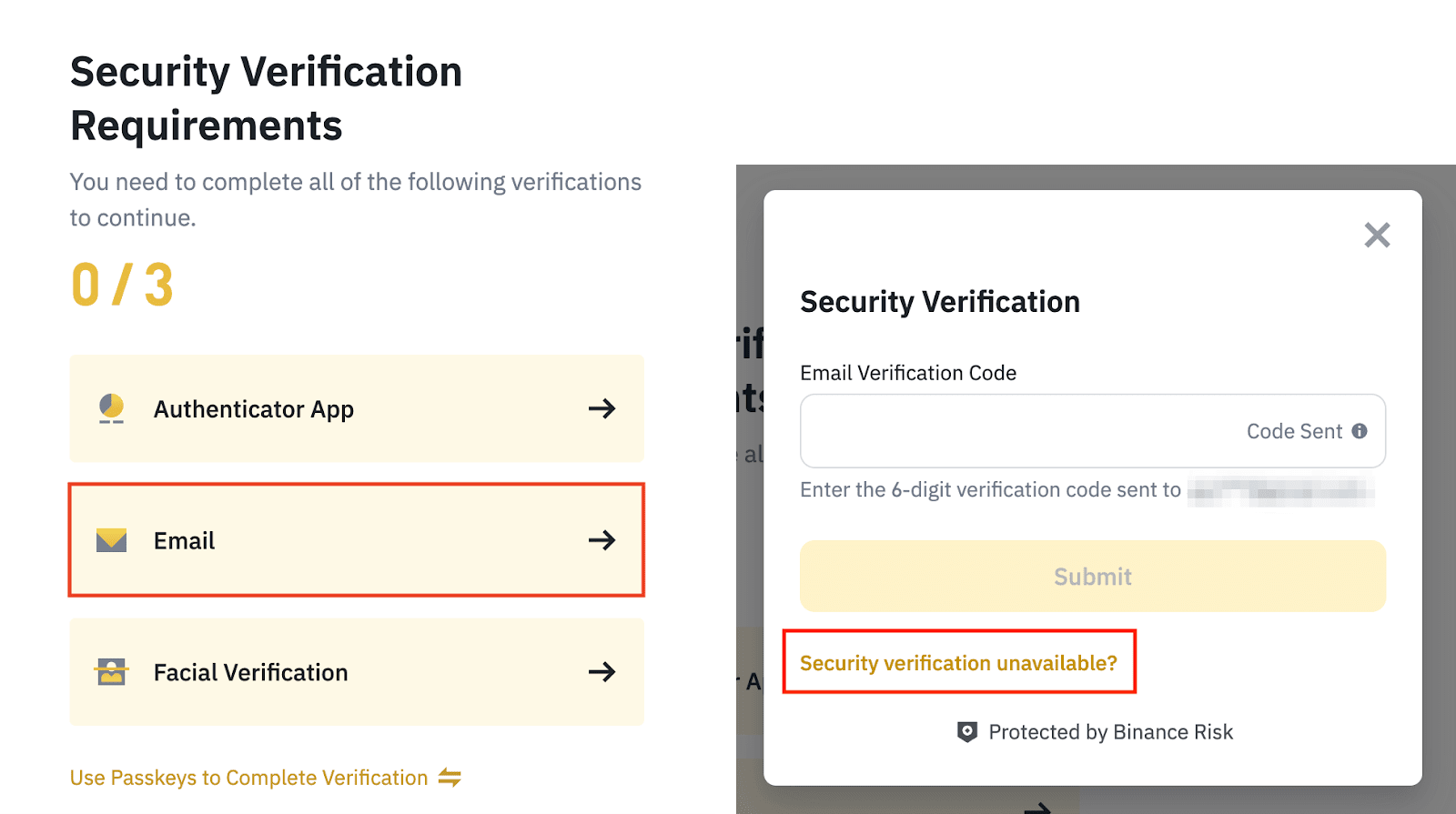
5. Setelah Anda memasukkan kata sandi yang benar, Anda akan melihat halaman Persyaratan Verifikasi Keamanan. Pilih metode verifikasi yang saat ini tidak tersedia bagi Anda untuk proses reset. Misalnya, jika email Anda tidak tersedia, Anda dapat memilih [Email], lalu mengklik [Verifikasi keamanan tidak tersedia?] pada pop-up berikut untuk mereset.
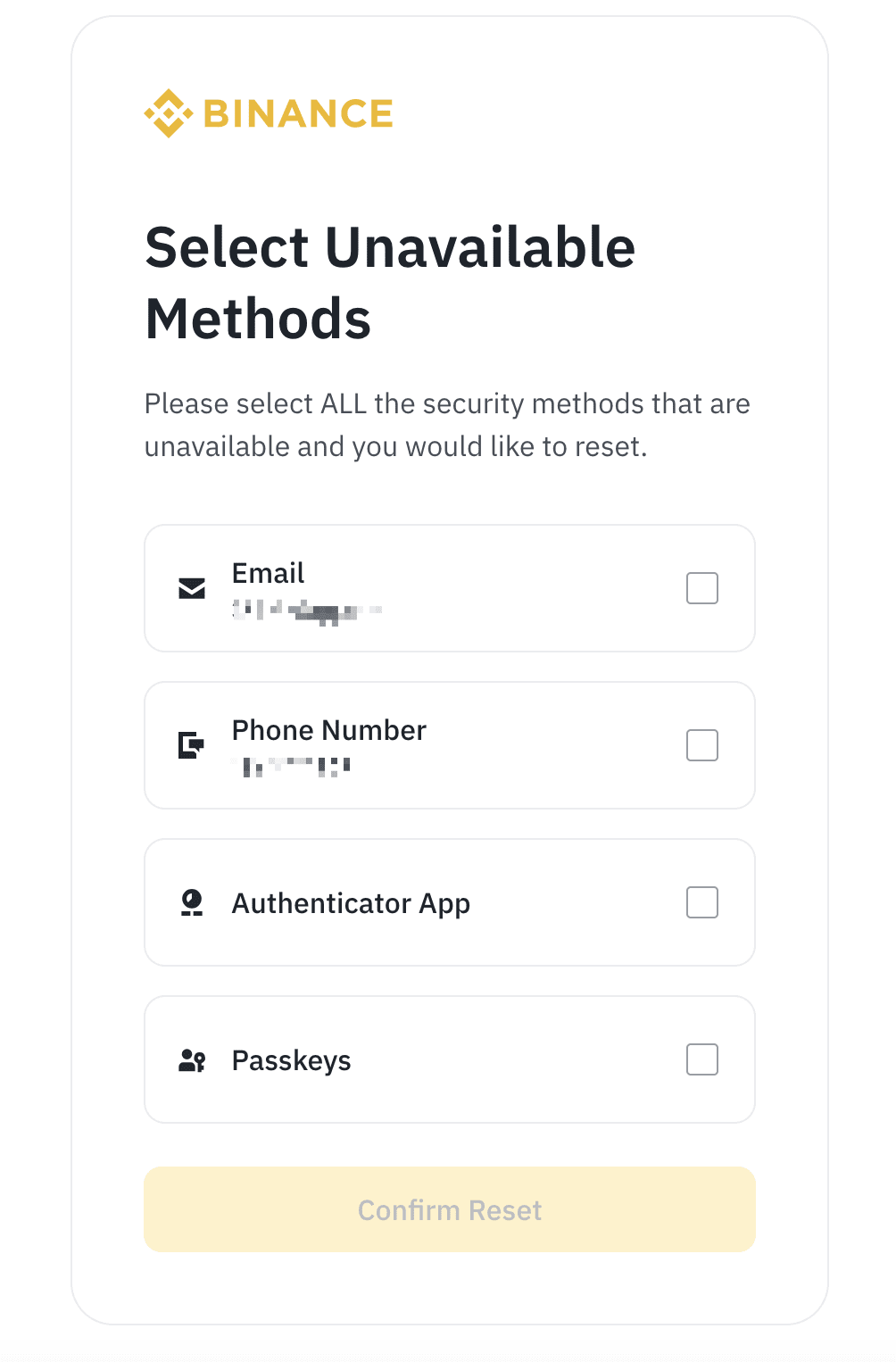
6. Anda akan diarahkan ke halaman Reset Verifikasi Keamanan. Centang kotak di samping perangkat 2FA yang aksesnya hilang, lalu klik [Konfirmasi Reset].
Harap periksa semua perangkat 2FA yang aksesnya hilang.
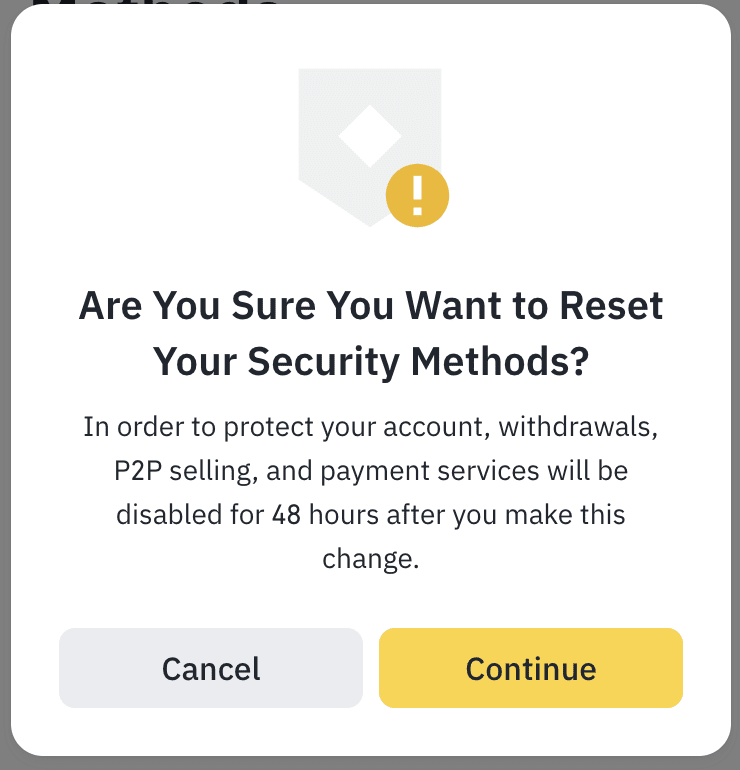
7. Anda akan melihat jendela pop-up. Baca dengan teliti sebelum mengklik [Konfirmasi].
Untuk melindungi akun Anda, penarikan, penjualan P2P, dan layanan pembayaran akan dinonaktifkan selama 48 jam setelah mereset perangkat 2FA Anda.
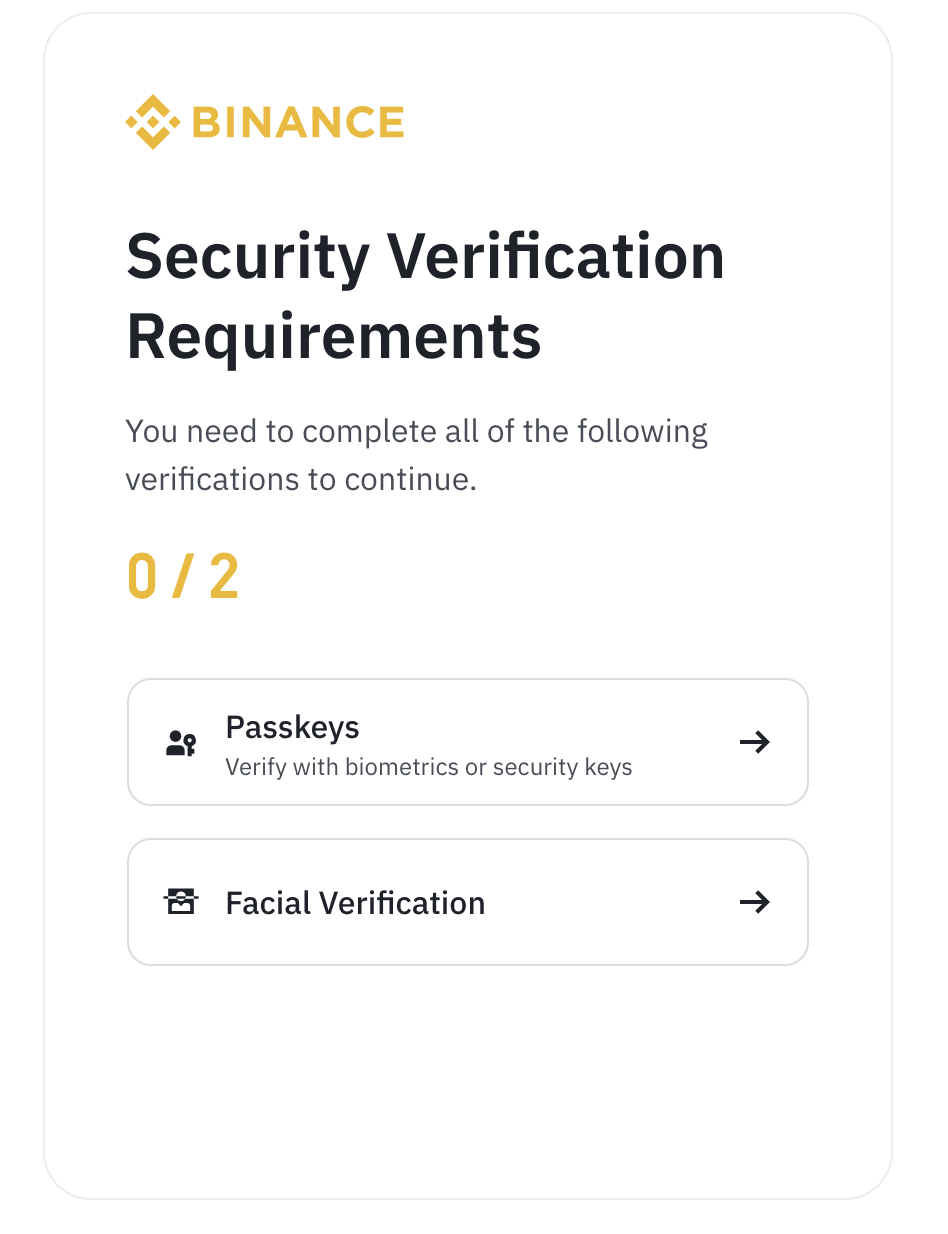
8. Anda akan diminta untuk memverifikasi melalui perangkat 2FA lain yang tersedia. Selesaikan semua verifikasi keamanan.
9. Anda mungkin diminta untuk memasukkan nomor telepon dan/atau alamat email baru. Klik [Dapatkan Kode] untuk memverifikasi, lalu klik [Kirim].
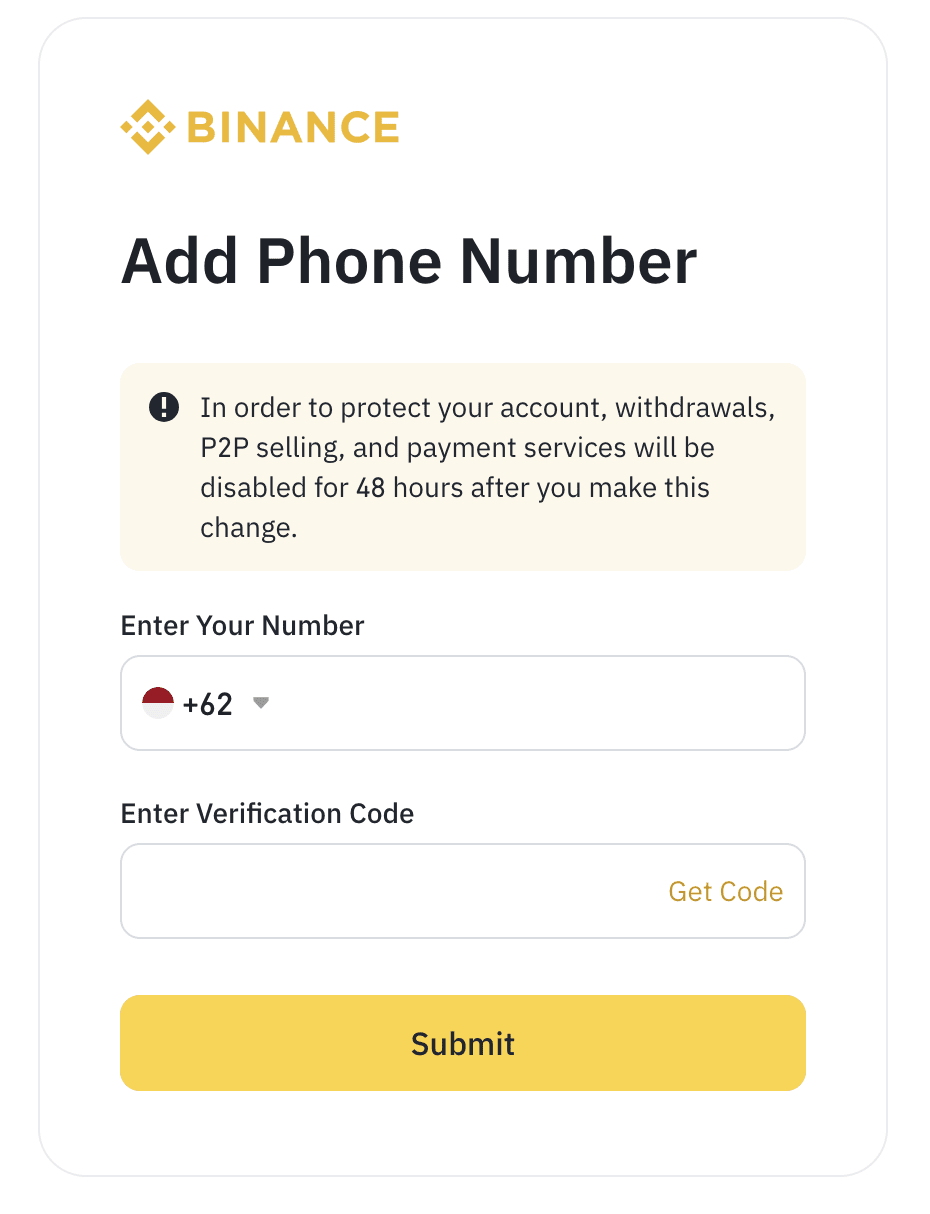
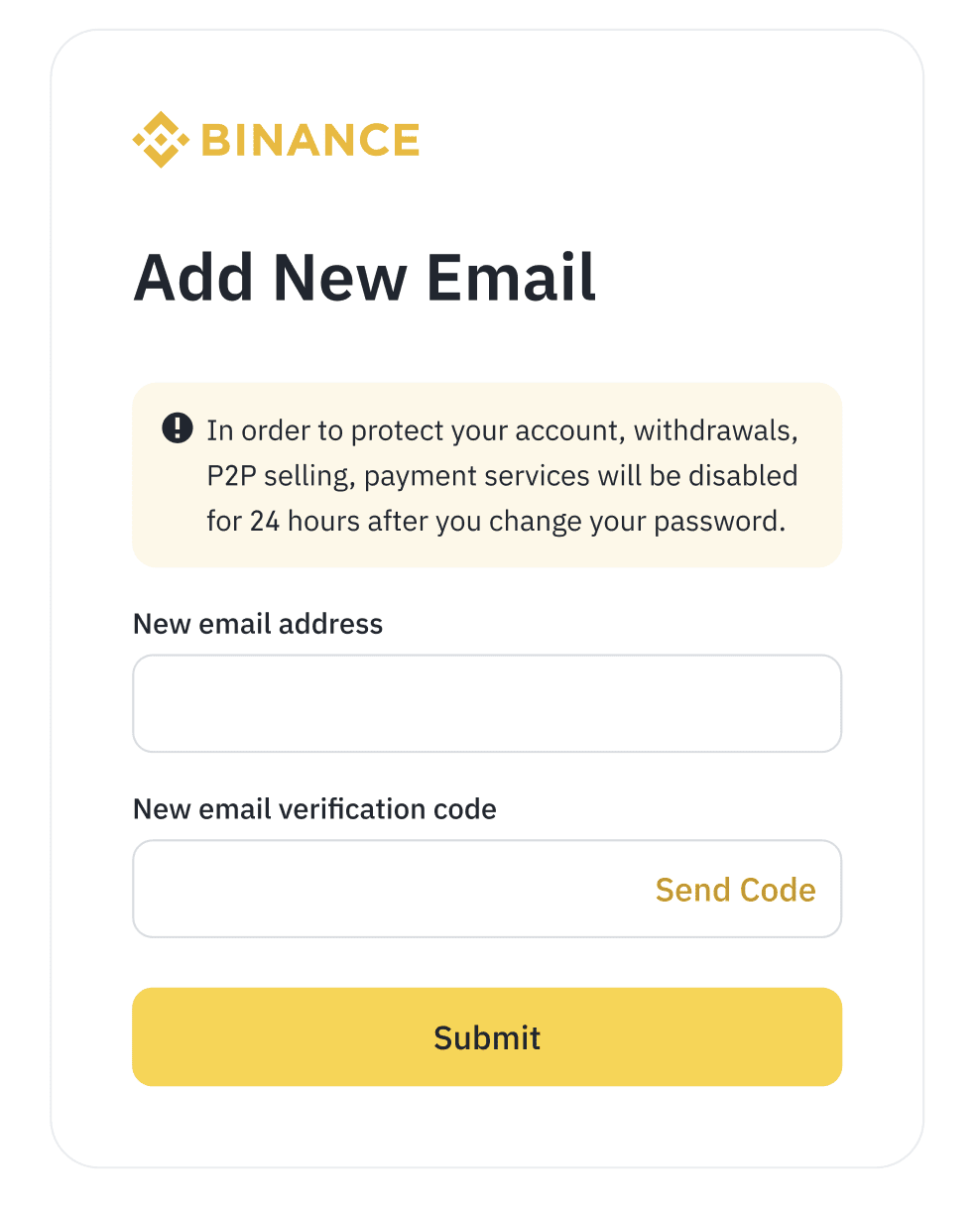
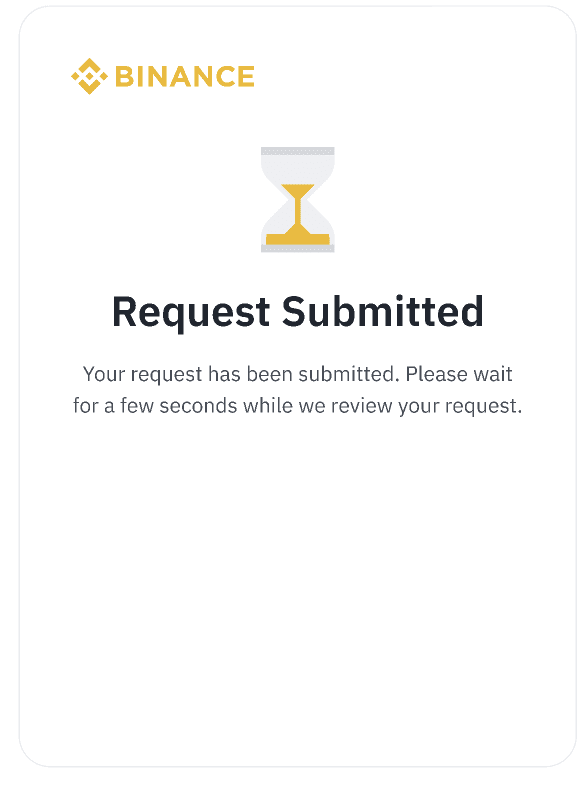
10. Ketika Anda melihat layar berikut, artinya permintaan reset Anda telah dikirimkan. Harap tunggu hingga sistem memprosesnya.
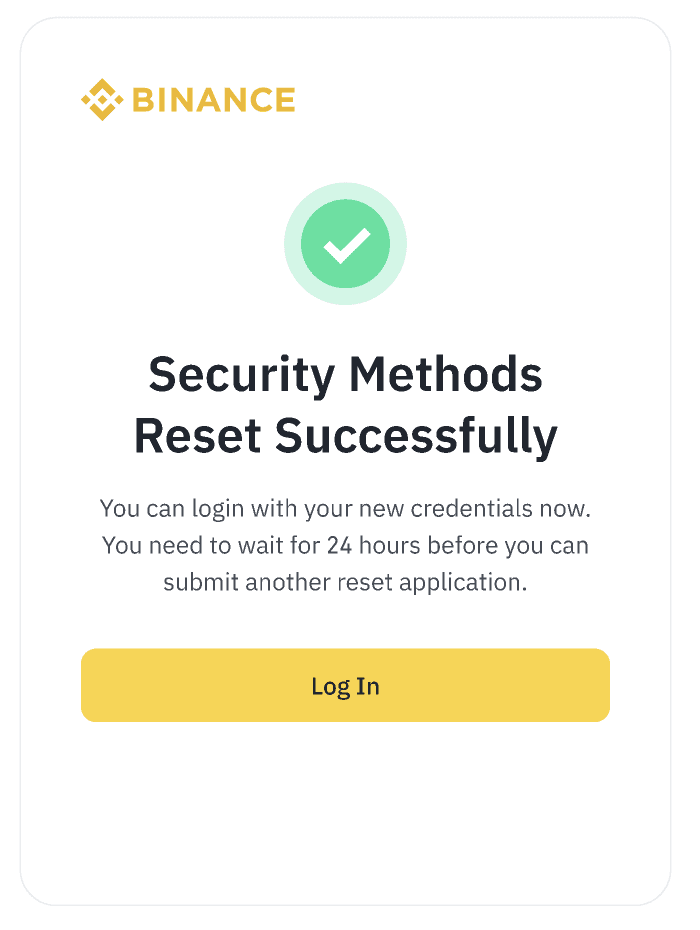
11. Jika reset berhasil, Anda dapat masuk dengan perangkat 2FA yang baru.
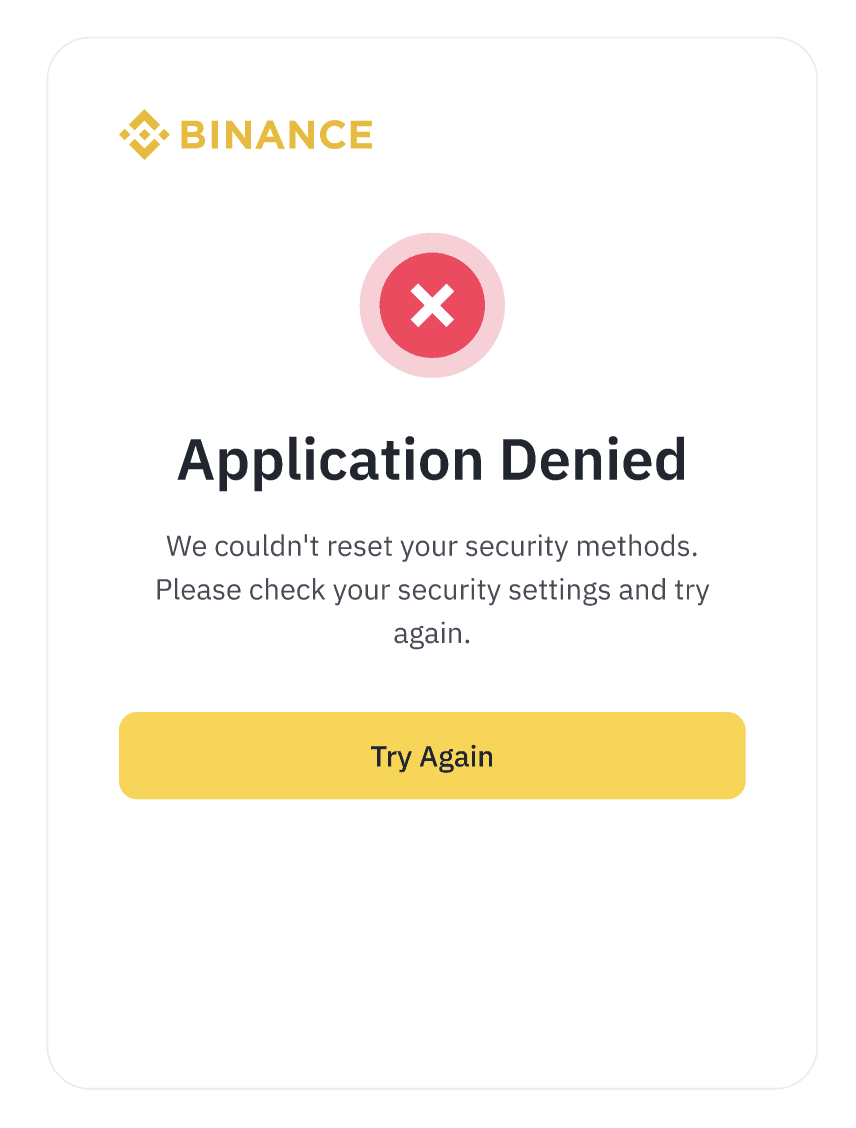
12. Jika Anda melihat [Permohonan Ditolak], Anda perlu memeriksa ulang perangkat 2FA yang tersedia dan mencoba lagi.
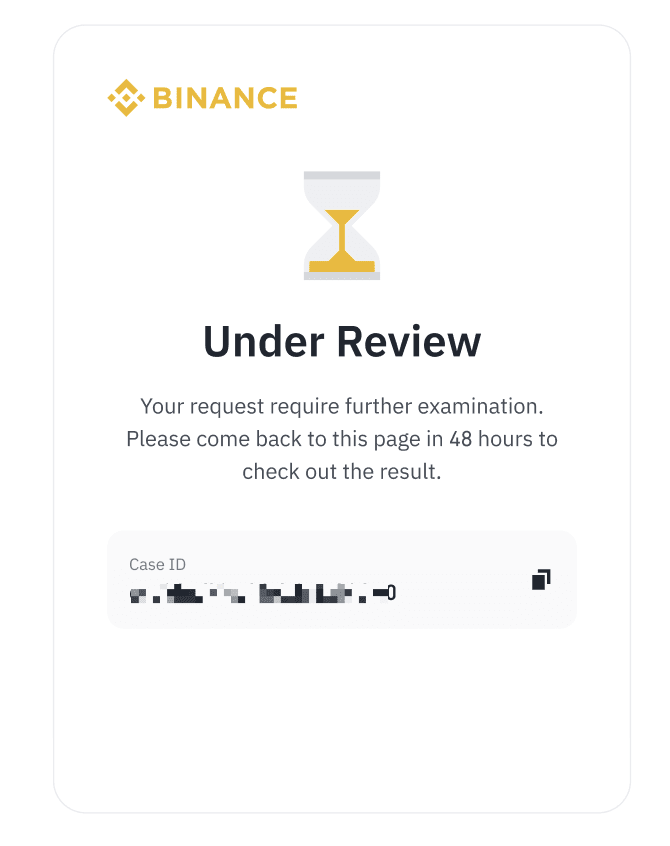
13. Jika permintaan Anda [Sedang Ditinjau], artinya tim khusus sedang meninjau permintaan Anda dan prosesnya mungkin memerlukan waktu hingga 48 jam. Harap sabar menunggu.
Setelah peninjauan selesai, Anda akan diberi tahu melalui alamat email terverifikasi yang baru. Anda juga dapat kembali ke halaman ini melalui tautan 'Verifikasi keamanan tidak tersedia?' untuk memeriksa hasilnya.
Untuk detail selengkapnya tentang cara mengaktifkan atau mengubah perangkat 2FA Anda, silakan baca FAQ: Autentikasi Dua Faktor (2FA).
