Jogi nyilatkozat: a MiCA-követelményekkel összhangban a nem engedélyezett stabilcoinokra bizonyos korlátozások érvényesek az EGT-beli felhasználók tekintetében. További információért kattints ide.
Megjegyzés: A Kereskedői Portál jelenleg csak a Binance weboldalán érhető el. Kérjük, hogy a Chrome böngésző legújabb verzióját használd az oldal megtekintéséhez.
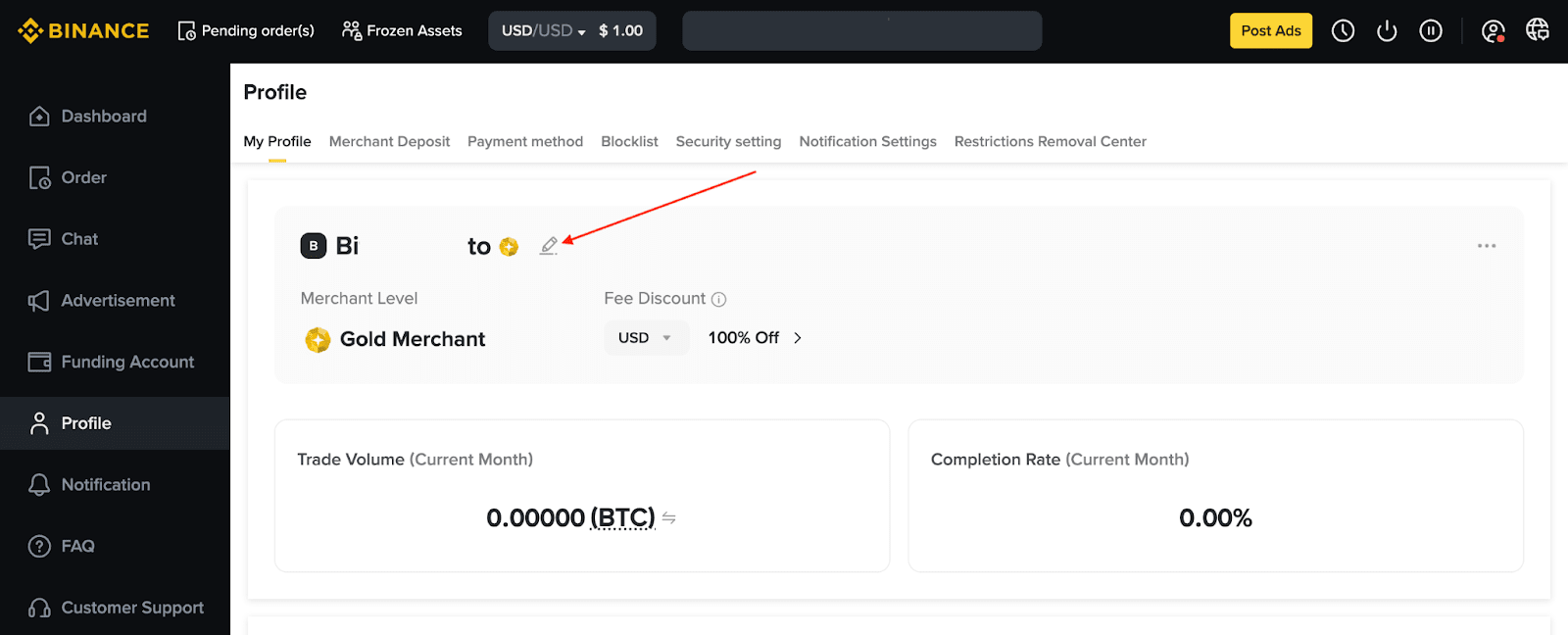
A becenevedet (az aliast) a [Profil] menüpontban változtathatod meg. A szerkesztéshez kattints az aktuális beceneved melletti [Szerkesztés] gombra. A becenév 180 naponként csak egyszer módosítható.
Megjegyzés: Kérjük, állíts be egy szakmai becenevet (aliast), és ne használd a valódi neved. Fenntartjuk a jogot, hogy lezárjuk egy kereskedő hirdetését vagy kizárjuk a kereskedőt, ha a becenevét sértőnek vagy helytelennek találjuk.
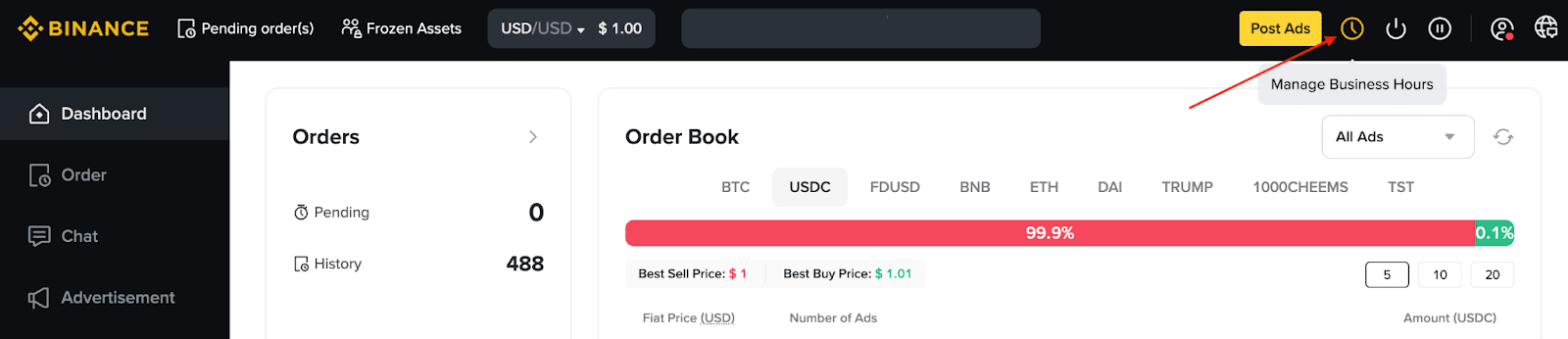
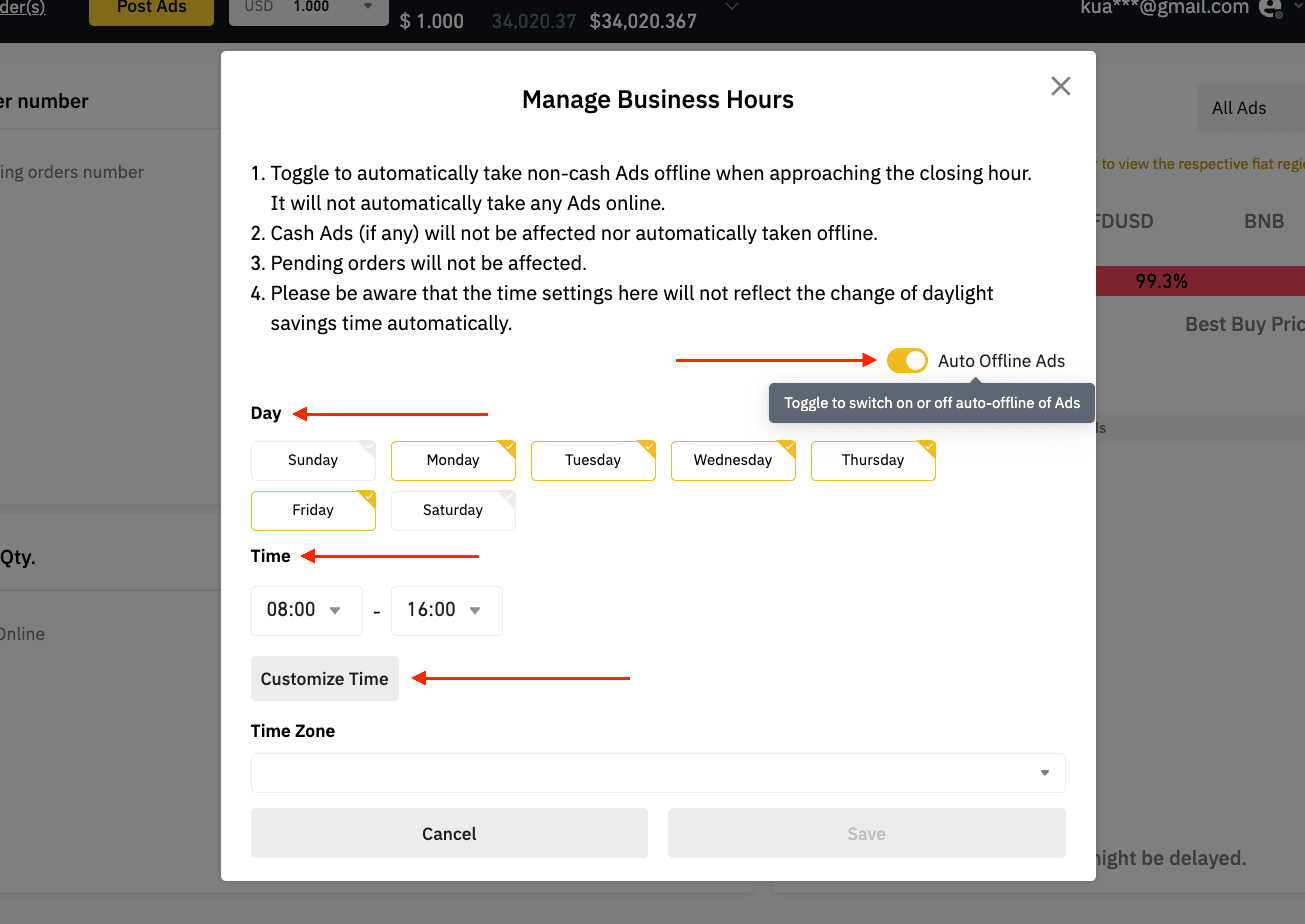
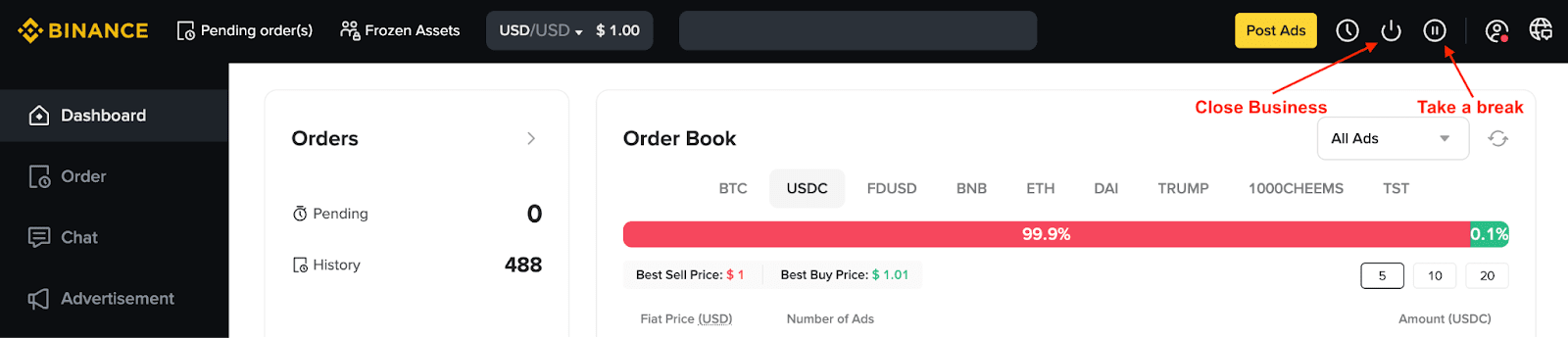
Tájékoztatunk, hogy:
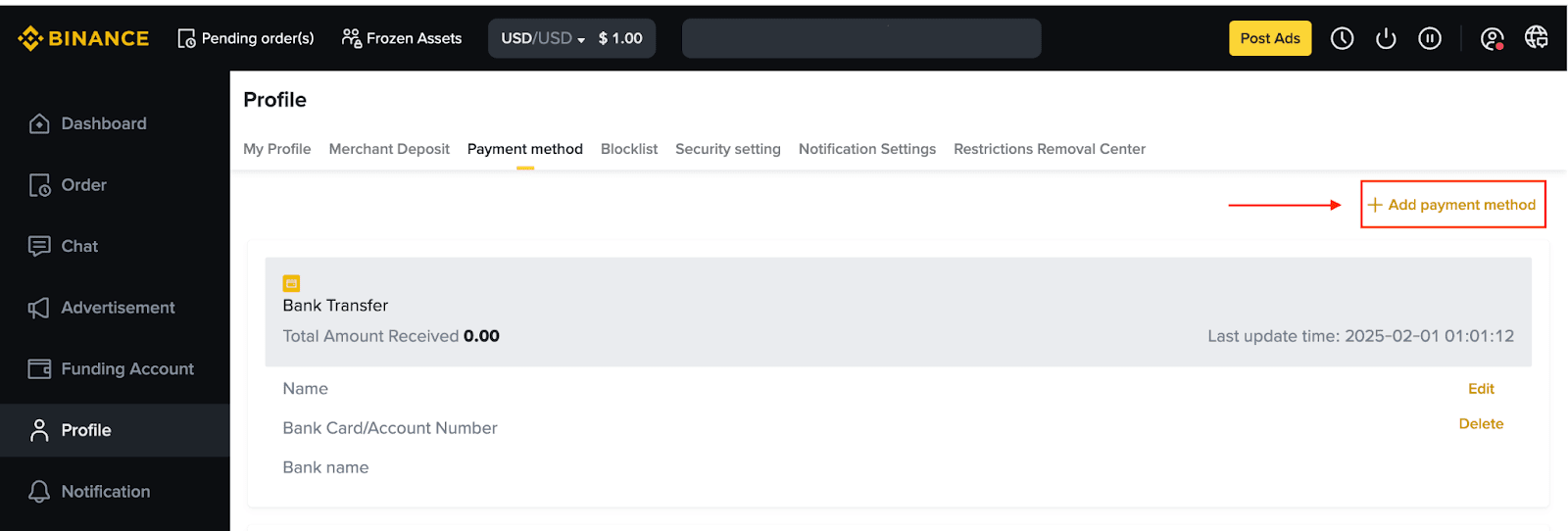
1. Koppints a [Profil] – [Fizetési mód] lehetőségre. Kattints a a jobb felső sarokban lévő [Fizetési mód hozzáadása] gombra, és válaszd ki a kívánt fizetési módot.
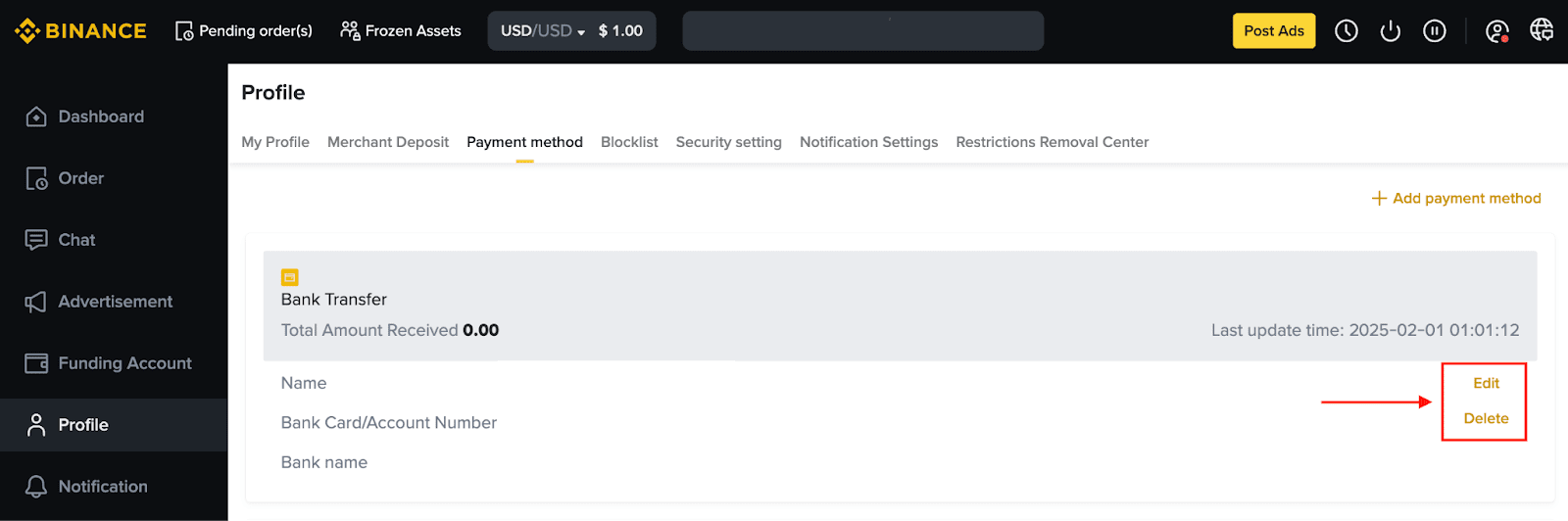
2. Töltsd ki az adatokat az utasítások szerint. A fizetési adatokat a [Fizetési mód] fülön szerkesztheted vagy törölheted.
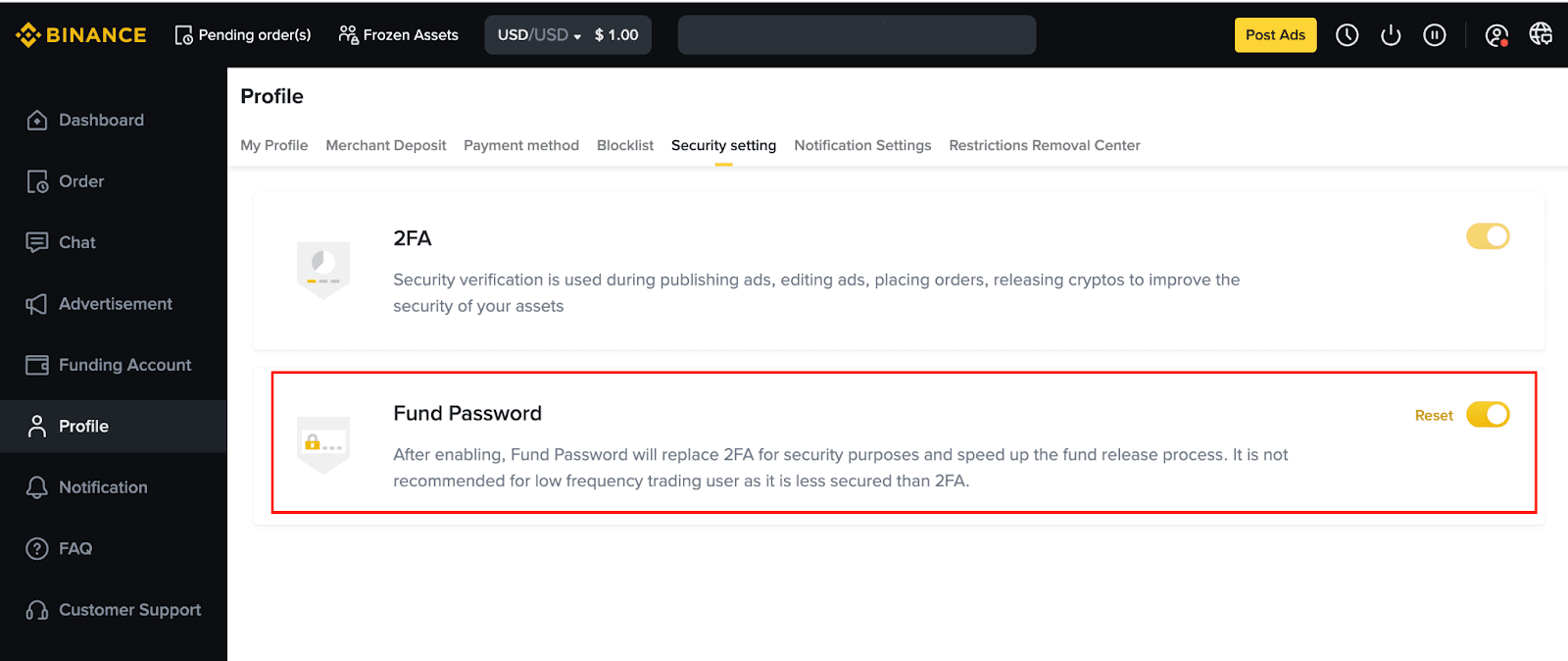
Válaszd a [Profil] – [Biztonsági beállítások] menüpontot, és kapcsold be az [Pénzeszköz jelszava] melletti gombot.
1. Egy felhasználó blokkolásához látogass el a profiloldalára, és válaszd a [Blokkolás] lehetőséget.
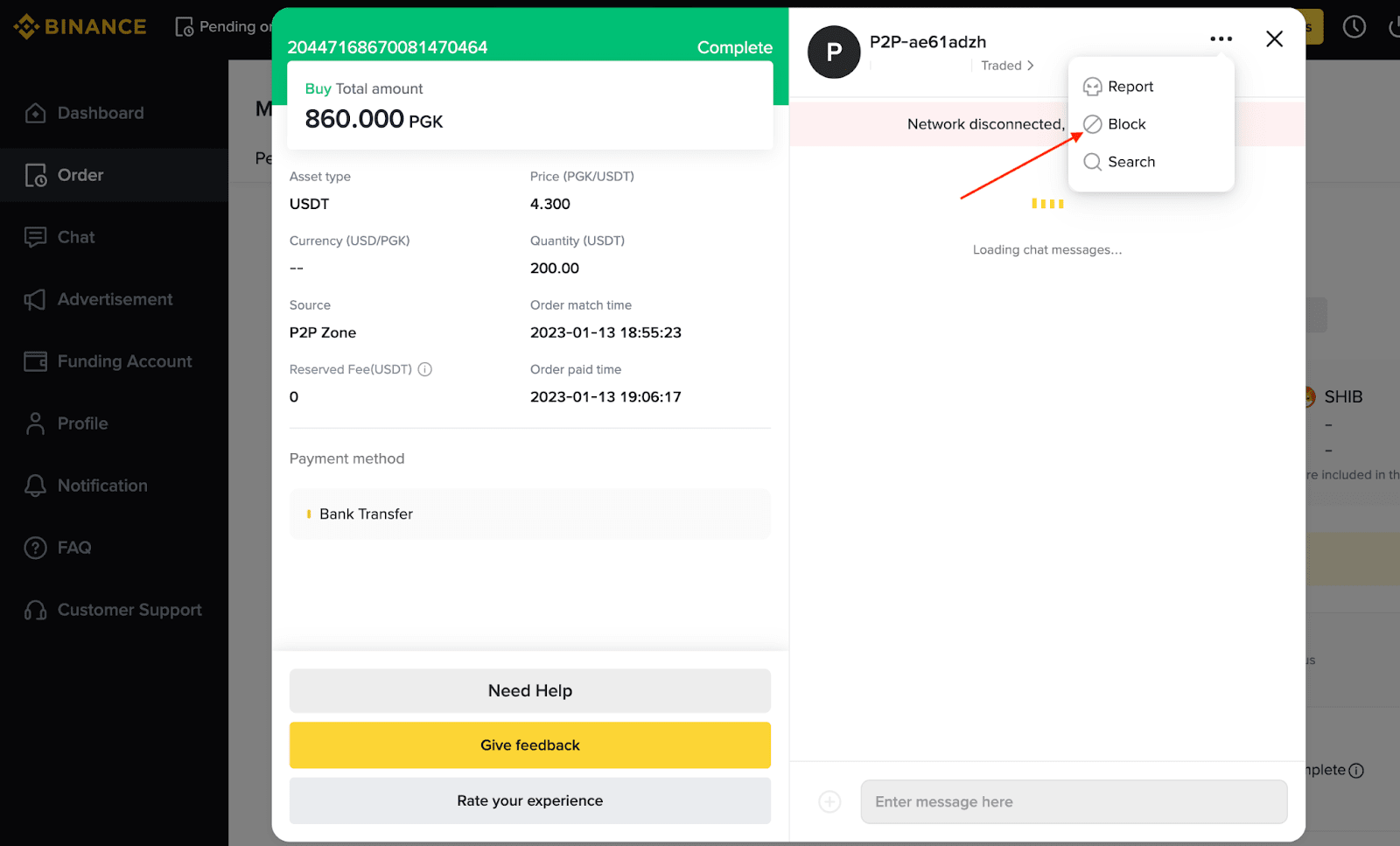
2. Megjelenik egy felugró ablak a felhasználói adatokkal. Válaszd ki a felhasználó letiltásának okát, majd kattints a [Tiltás] gombra a megerősítéshez.
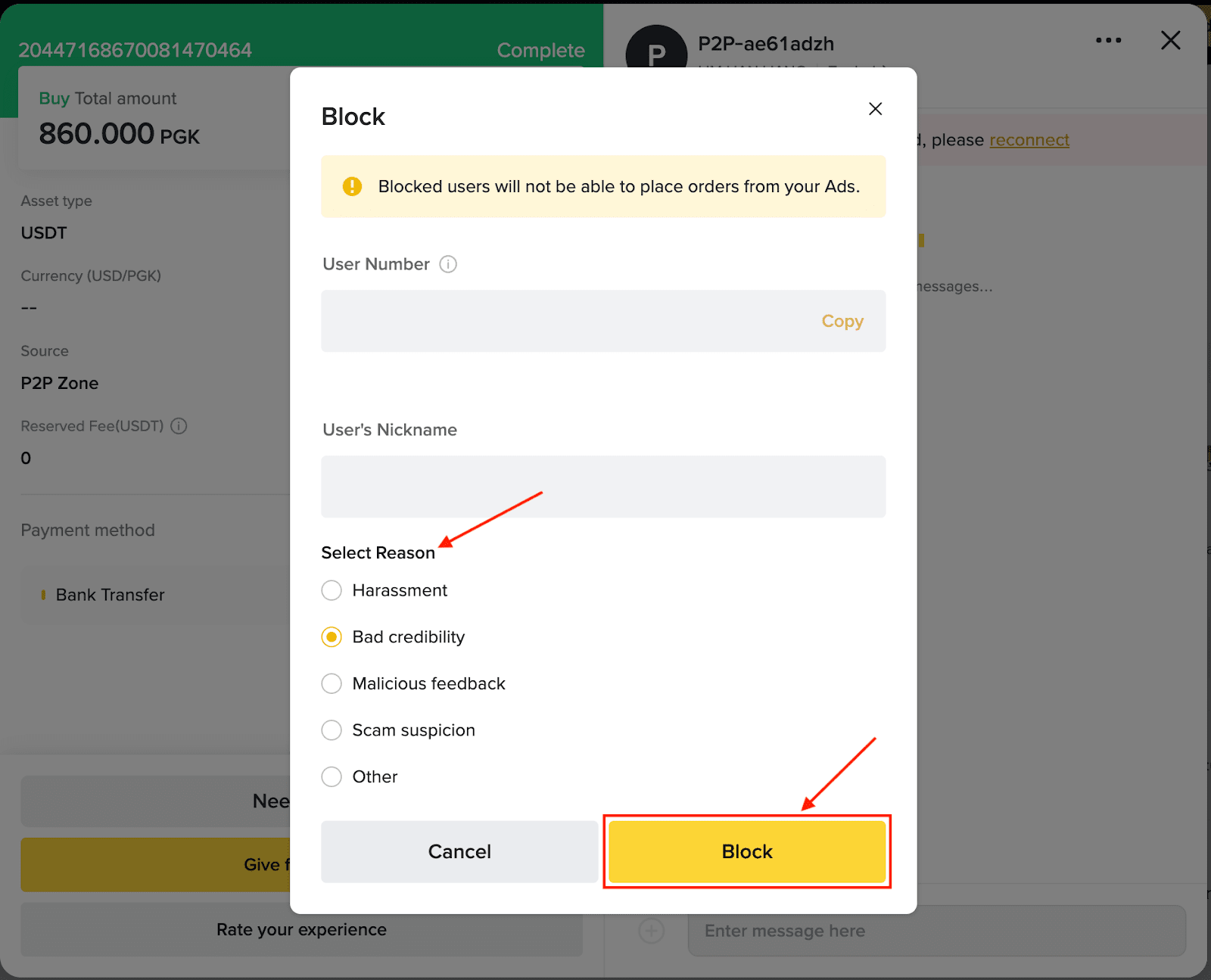
3. Alternatív megoldásként a [Profil] - [Tiltólista] menüpontban is letilthatsz felhasználókat. Kattints a [Felhasználó tiltása] gombra, majd add meg a felhasználó számát.
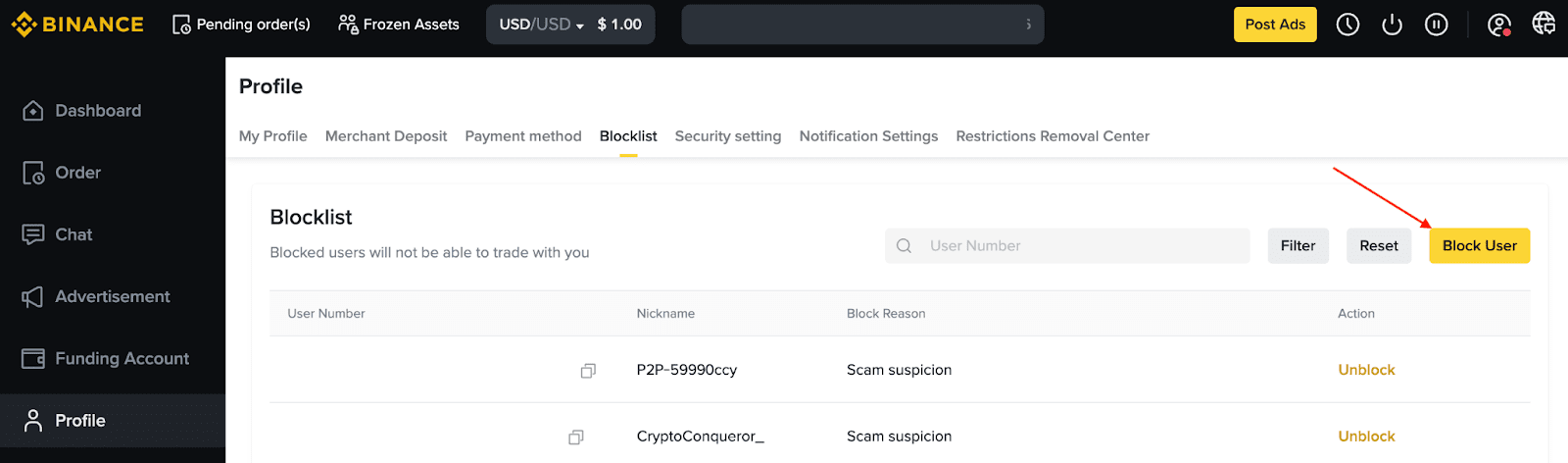
1. Új hirdetést a [Hirdetés közzététele] gombra kattintva hozhatsz létre.
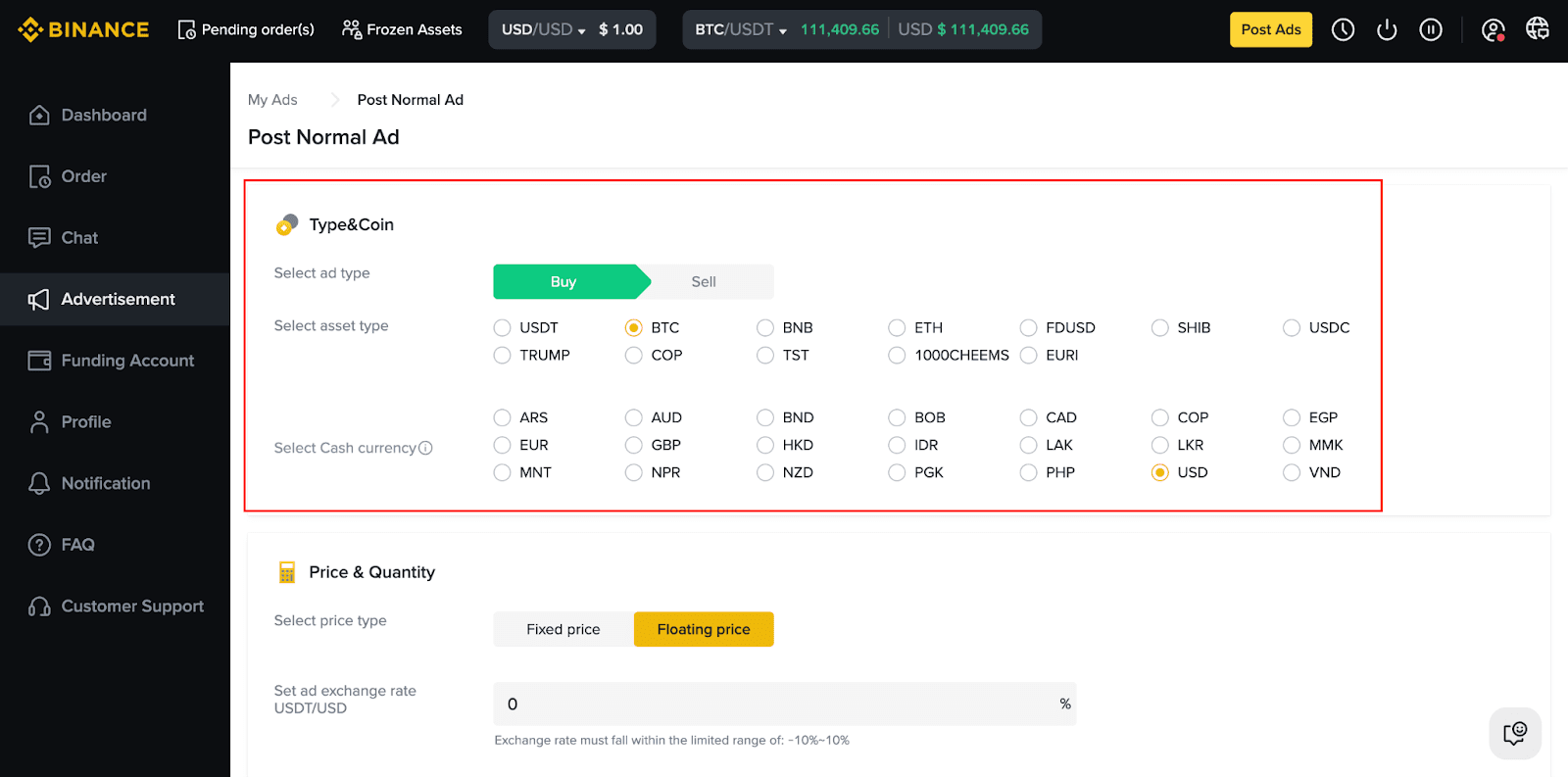
2. Válaszd ki a kereskedés típusát ([Vétel] vagy [Eladás]), majd válaszd ki a kereskedéshez használni kívánt eszköz típusát és a fiat valutát.
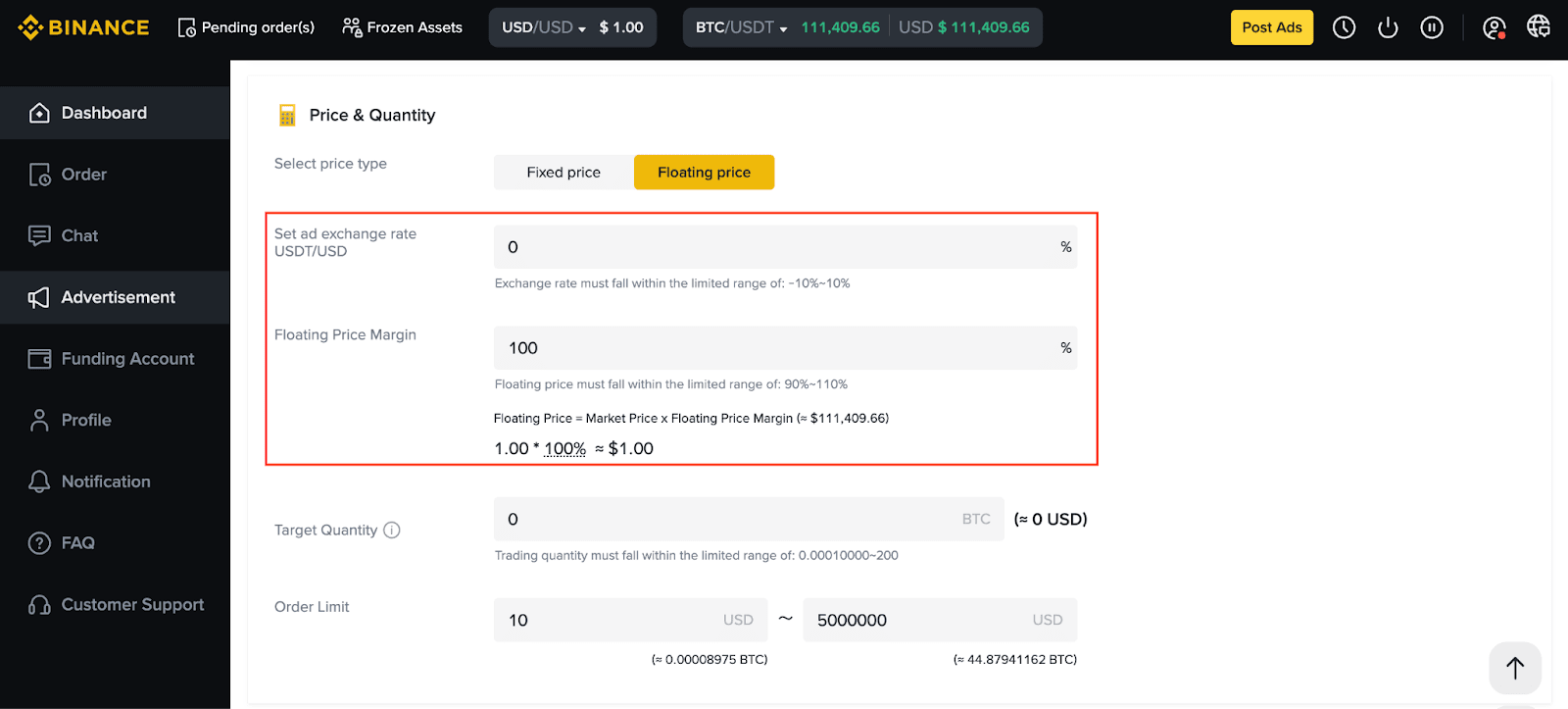
3. Válaszd ki az ár típusát.
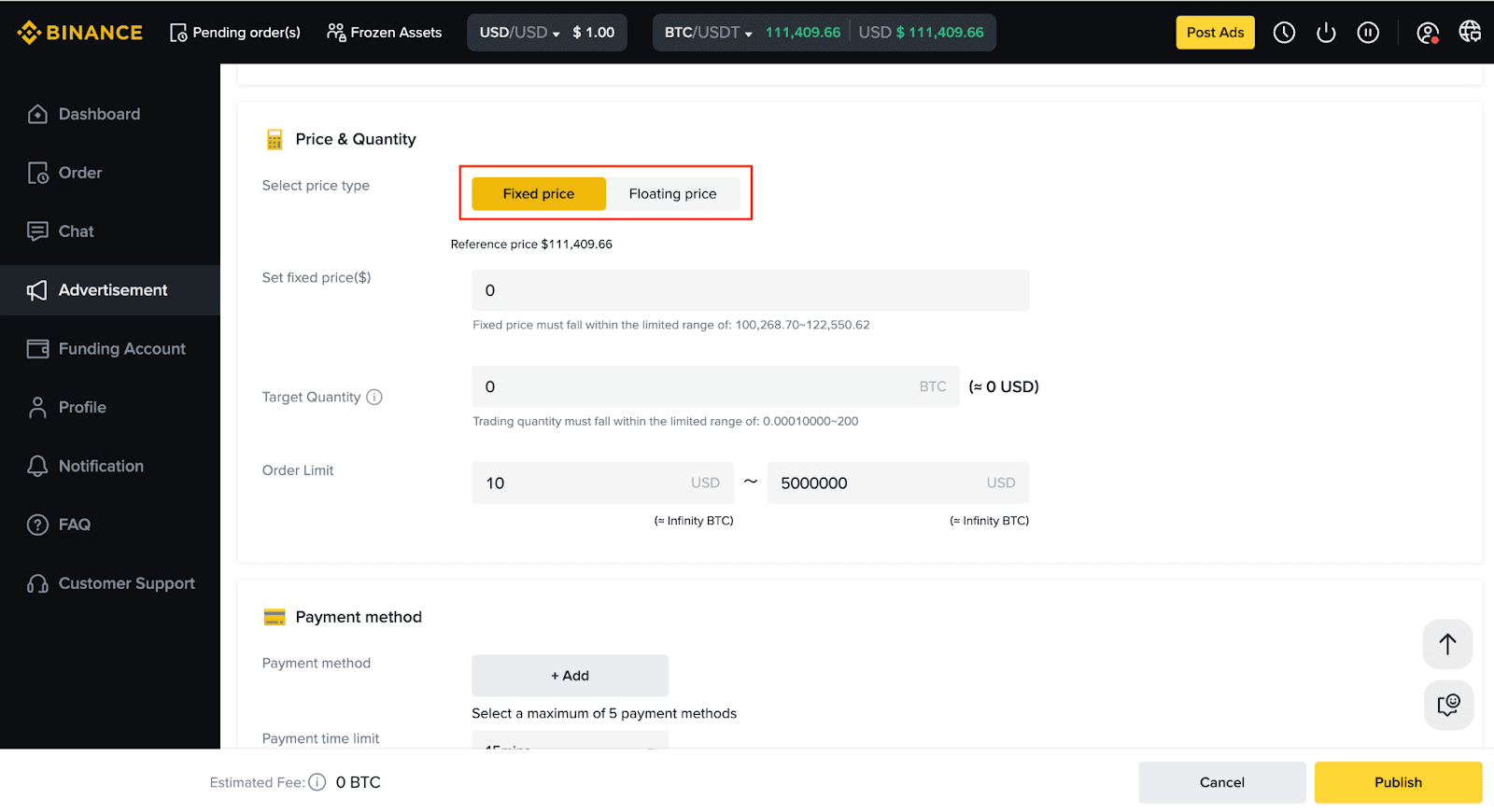
Megjegyzés: A végleges kereskedési árat az általad beállított lebegő vagy rögzített árfolyam alapján számítjuk ki.
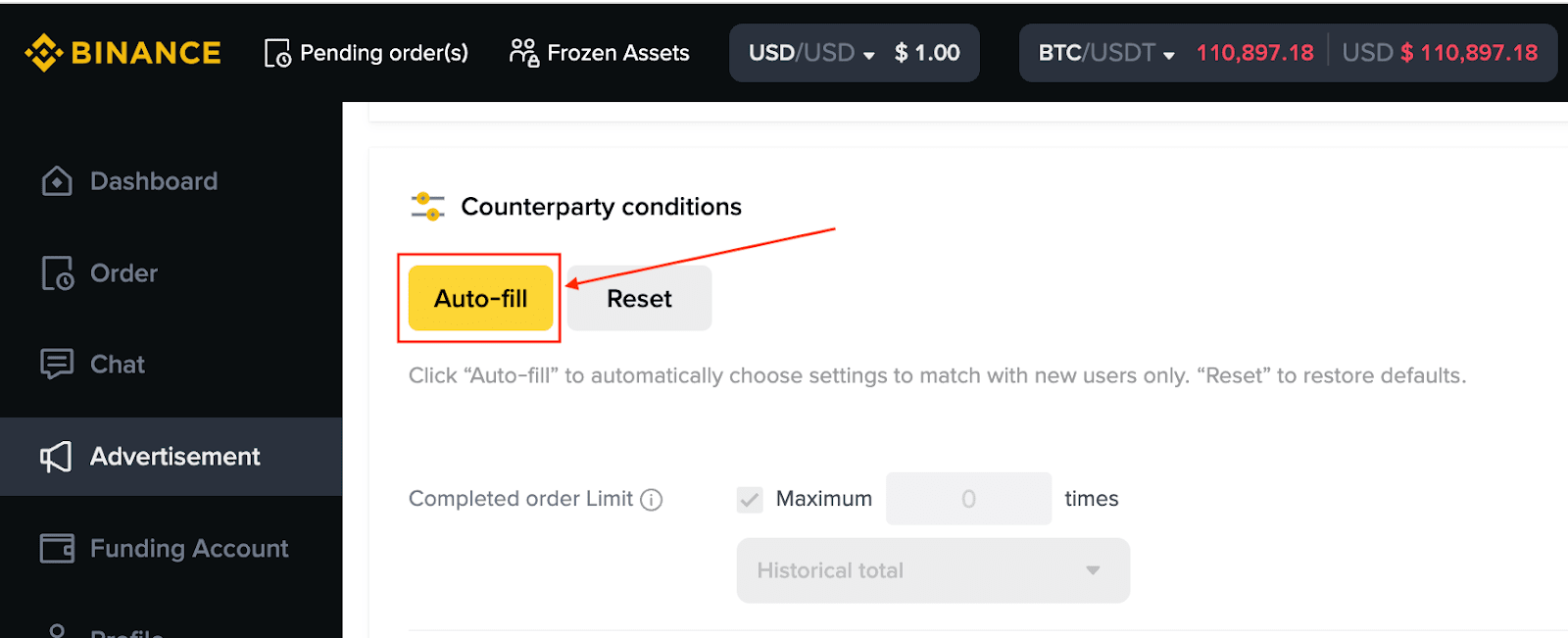
4. A „Csak új felhasználók beállítása” szűrő engedélyezéséhez kattints az [Automatikus kitöltés] gombra, ami automatikusan kitölti a kapcsolódó beállításokat, majd folytasd a hirdetésed közzétételét.
Hogyan lehet testre szabni az aktuális árfolyamot?
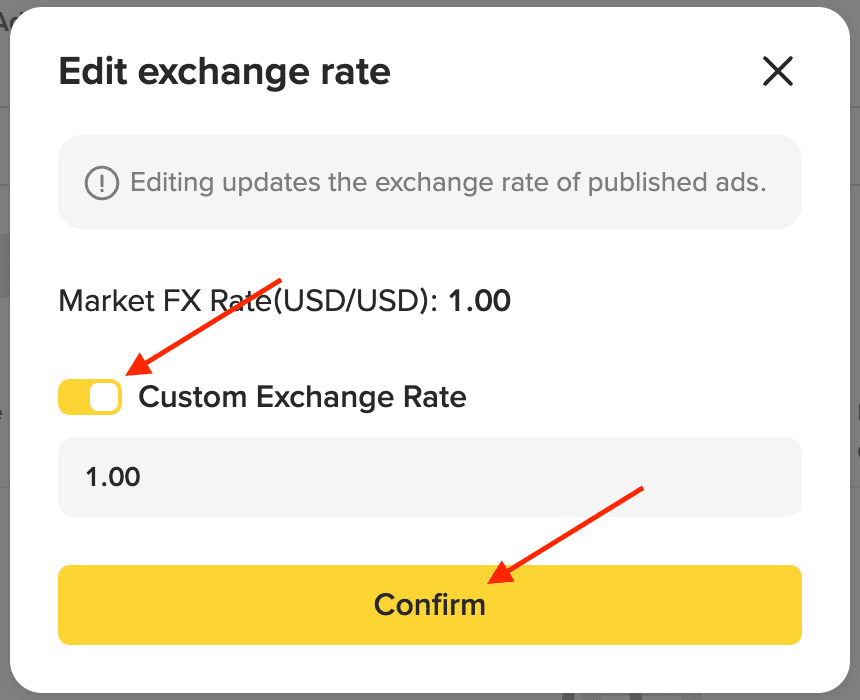
A [Hirdetéseim] menüpontban személyre szabhatod az egyéni átváltási árfolyamod. Ez felülírja a piaci árfolyamot.
Ha a piaci átváltási árfolyamot szeretnéd használni, letilthatod az egyéni átváltási árfolyamot az [Egyéni árfolyam] lehetőség kikapcsolásával, majd a [Megerősítés] gombra kattintva.
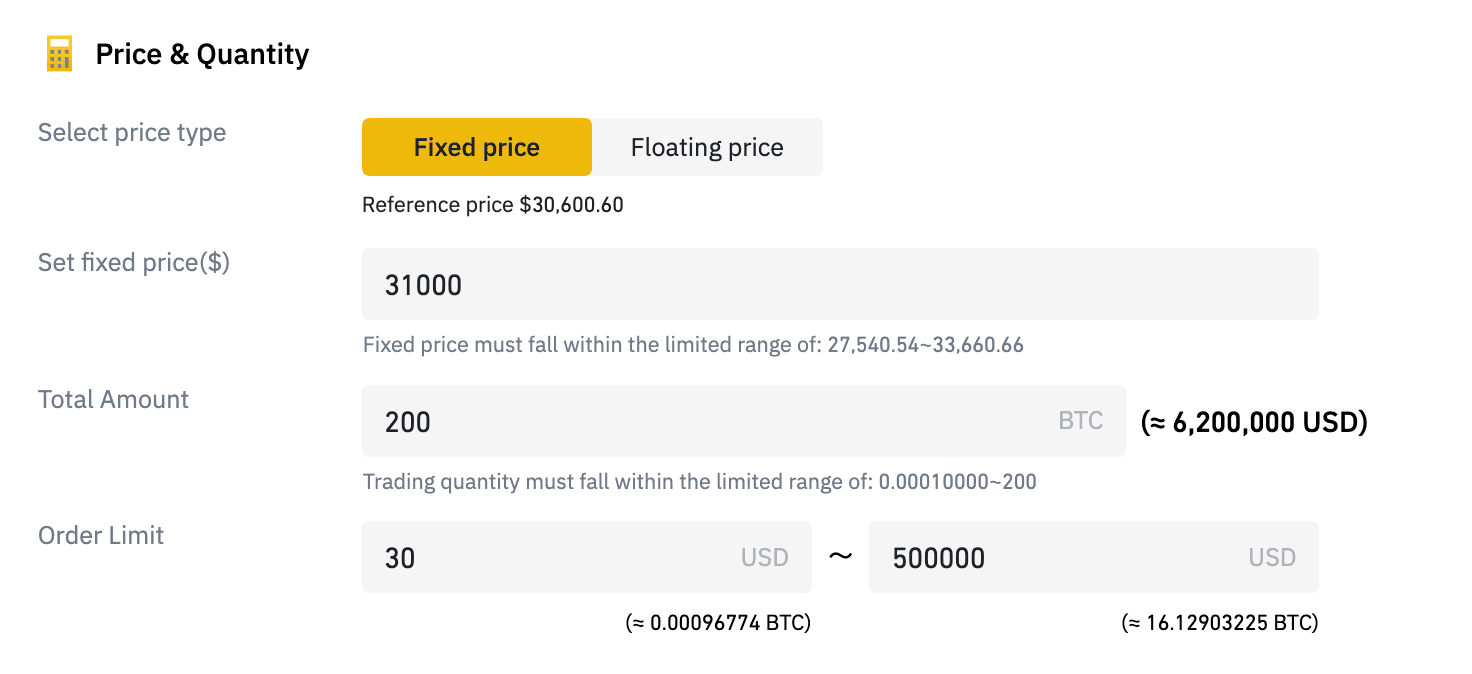
1. Add meg a teljes kereskedési mennyiséget kriptovalutában és az alsó/felső megbízási limitet fiat valutában. A megbízási limitekre vonatkozó további információkért kattints ide.
2. Beállíthatsz küszöbértékeket, amelyekkel korlátozhatod, hogy mely felhasználók válaszolhatnak a hirdetéseidre. Egyszerűen válaszd ki a felhasználói követelmények opcióit a limitek testreszabásához. A feltételeknek meg nem felelő felhasználók nem tudnak megbízásokat leadni a közzétett hirdetéseiden.

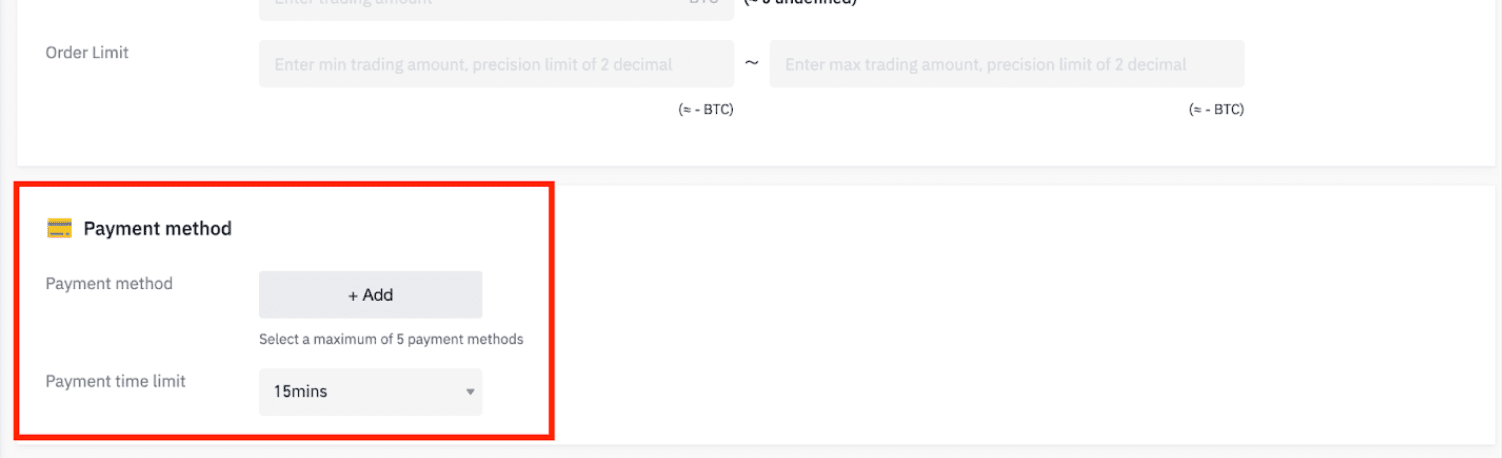
3. Válassz ki legalább egy fizetési módot.
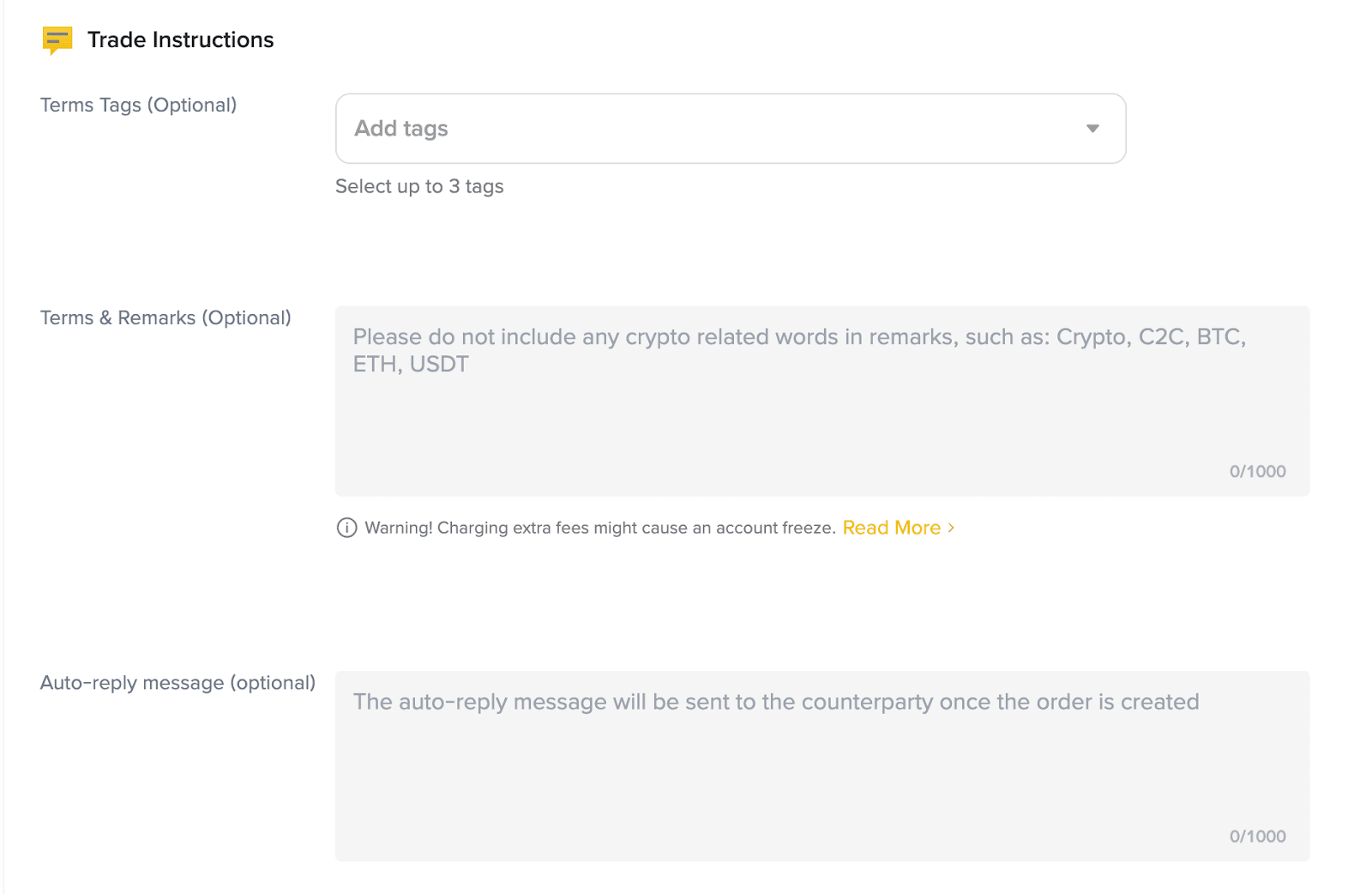
4. Emellett a partnerre vonatkozó megjegyzéseket is megadhatsz, amelyek a [Feltételek] alatt jelennek meg a hirdetéseden. Legfeljebb 1000 szót adhatsz meg.
Az automatikus válaszüzenet azokat az automatikusan küldött információkat jelenti, amelyeket chaten keresztül kap a másik fél, miután a felhasználó leadta a megbízást.
5. A [Közzététel] gombra kattintás után erősítsd meg a hirdetés adatait. A hirdetést most vagy később manuálisan is közzéteheted. Kattints a [Közzététel megerősítése] gombra.
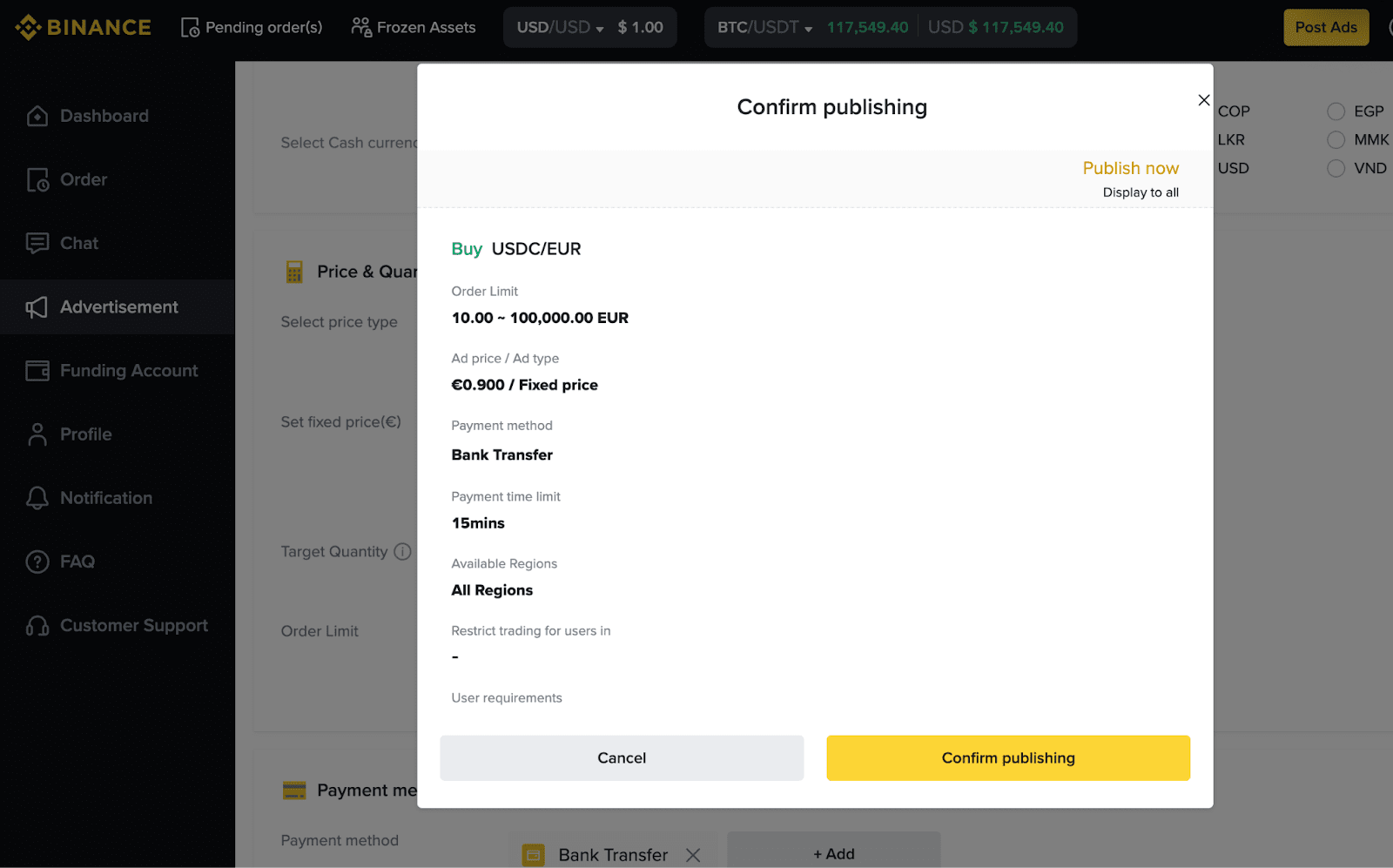
6. A hirdetés közzététele után a rendszer befagyasztja a hirdetéshez kapcsolódó kriptoeszközöket. A hirdetés lezárása után a rendszer feloldja a zárolt eszközöket.
1. Lépj a [Hirdetések] menüpontra, és kattints a hirdetés mellett lévő [Szerkesztés] gombra. Itt gyorsan szerkesztheted a hirdetés alapadatait, például az árat, az időkorlátot, a kereskedési limitet stb.
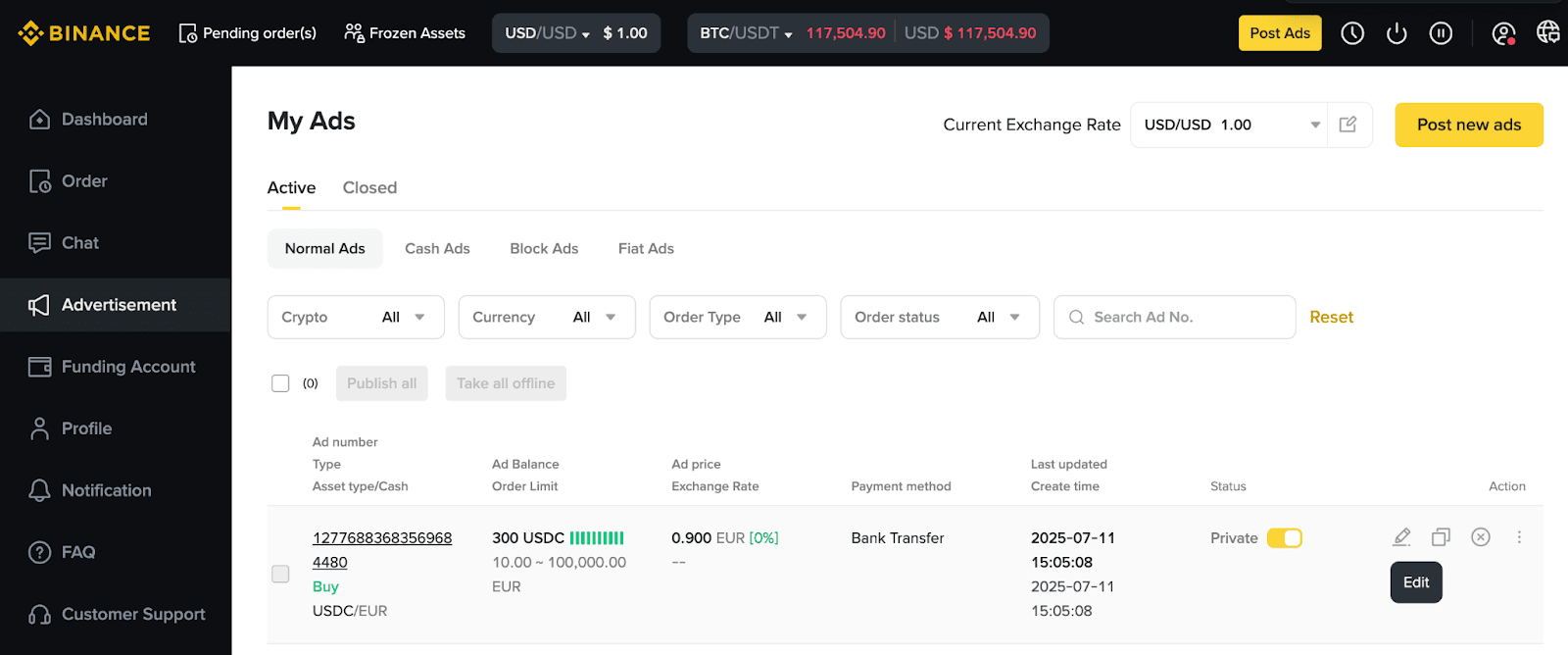
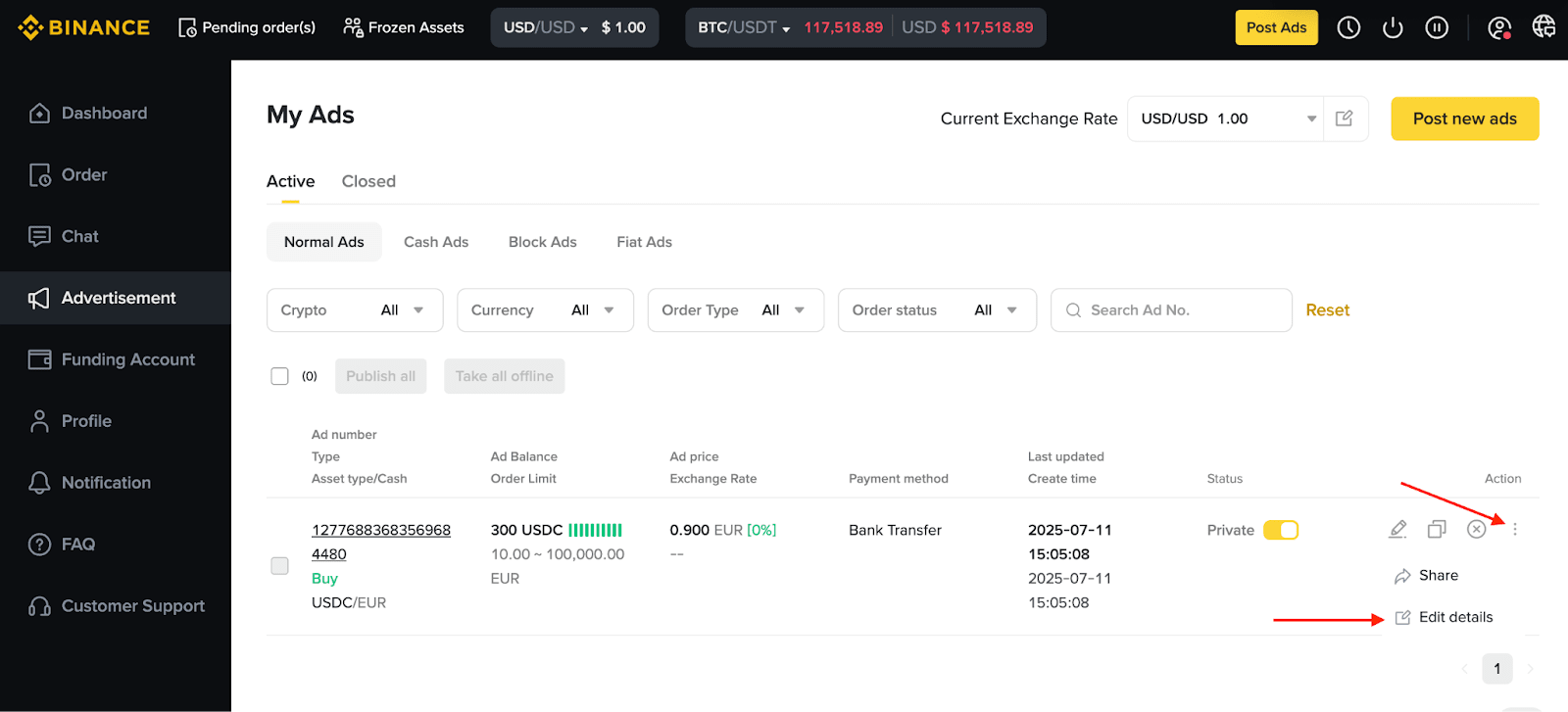
2. A hirdetés adatainak teljes szerkesztéséhez kattints a [Részletek szerkesztése] gombra.
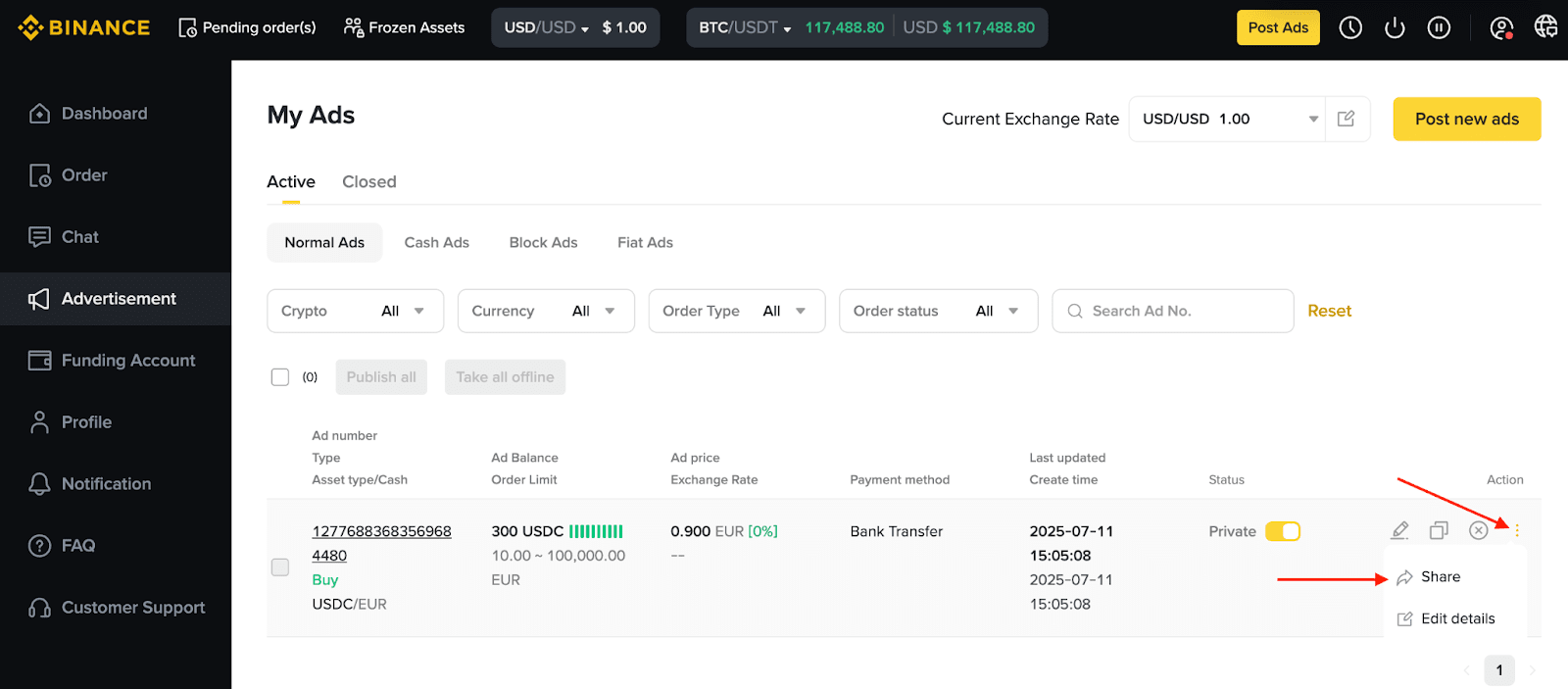
Lépj a [Hirdetések] menüpontra és kattints [Megosztás] lehetőségre.
További részletekért tekintsd meg a Hogyan oszthatom meg P2P hirdetéseimet? című útmutatónkat.
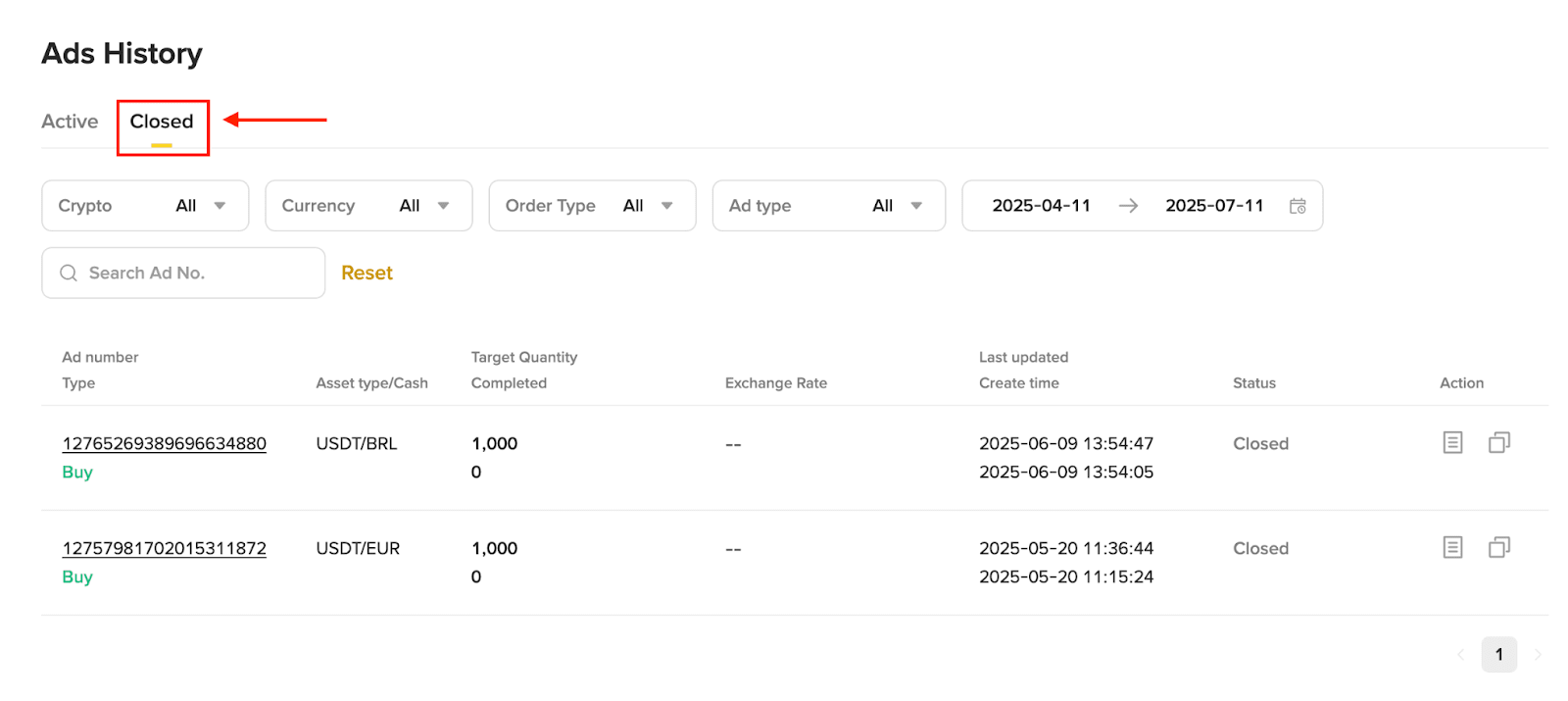
Lépj a [Hirdetések] - [Lezárt] menüpontra. A hirdetéseket a létrehozásuk dátuma szerint szűrheted.
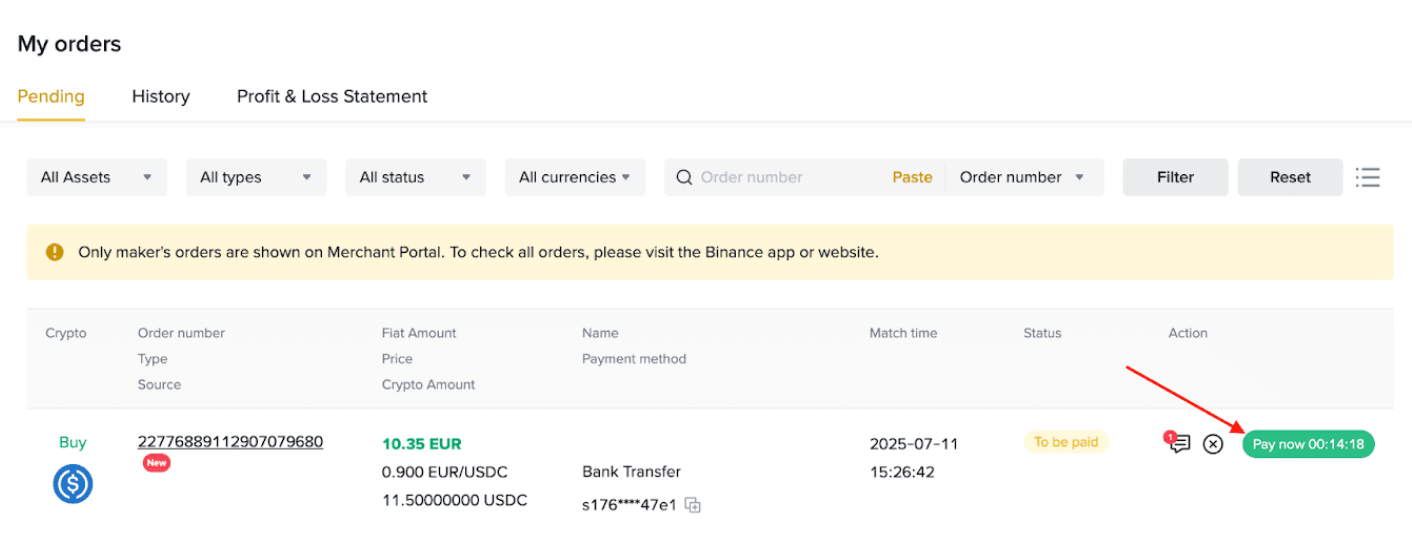
1. Amikor egy felhasználó válaszol a hirdetésedre, a [Saját megbízásaim] alatt található [Függőben] fül mellett egy számot fogsz látni. Értesítést is fogsz erről kapni.
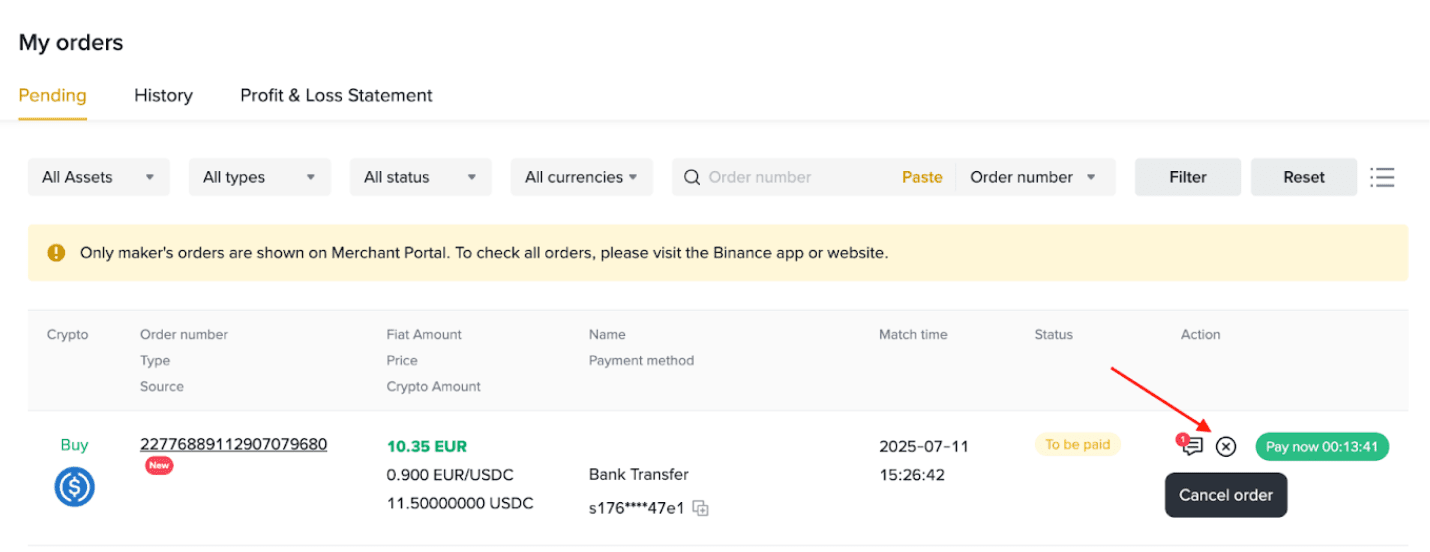
Vételi megbízások:
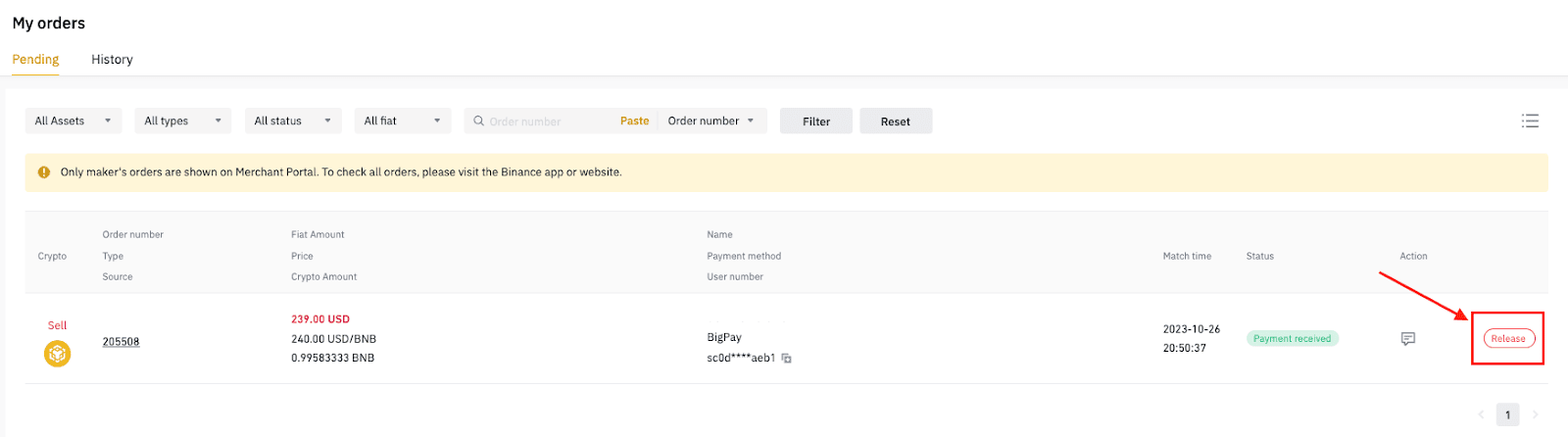
Eladási megbízások:
2. A felhasználóval való csevegéshez kattints a [Chat] ikonra.
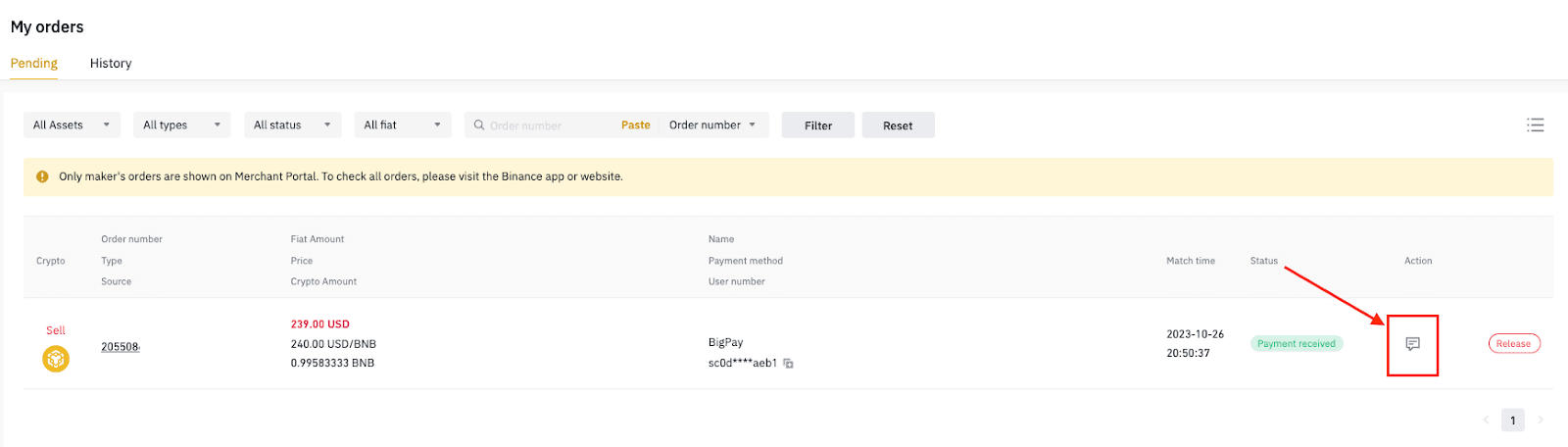
3. A megbízások táblázatos vagy listanézetben történő megtekintéséhez kattints a jobb oldali ikonra.
Lista nézet
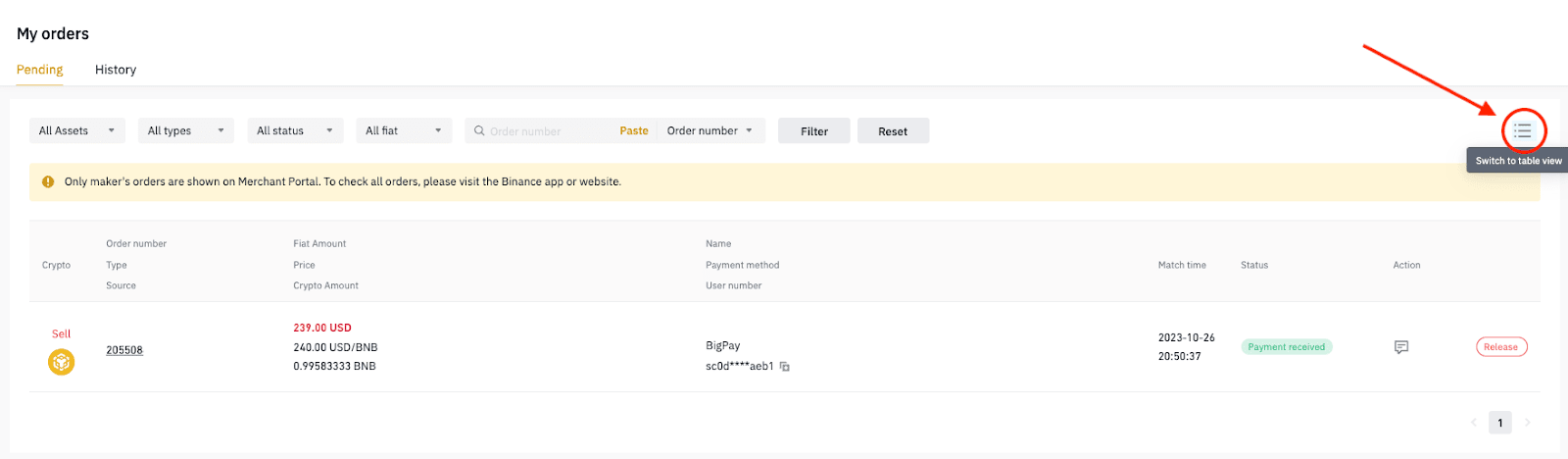
Táblázatos nézet
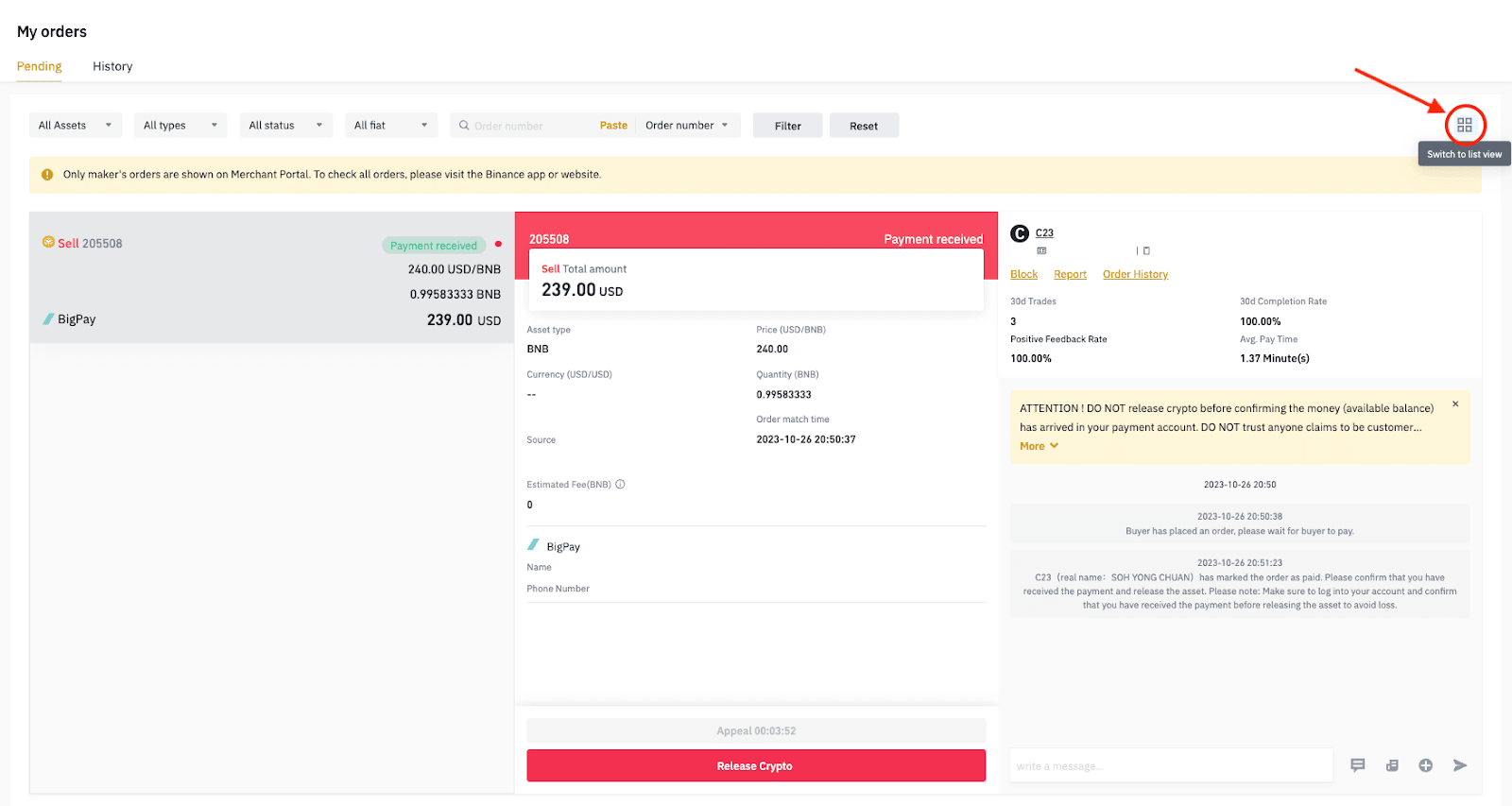
4. A megbízás teljesítése után a rendszer áthelyezi a megbízást a [Függőben] fülről az [Előzmények] fülre.
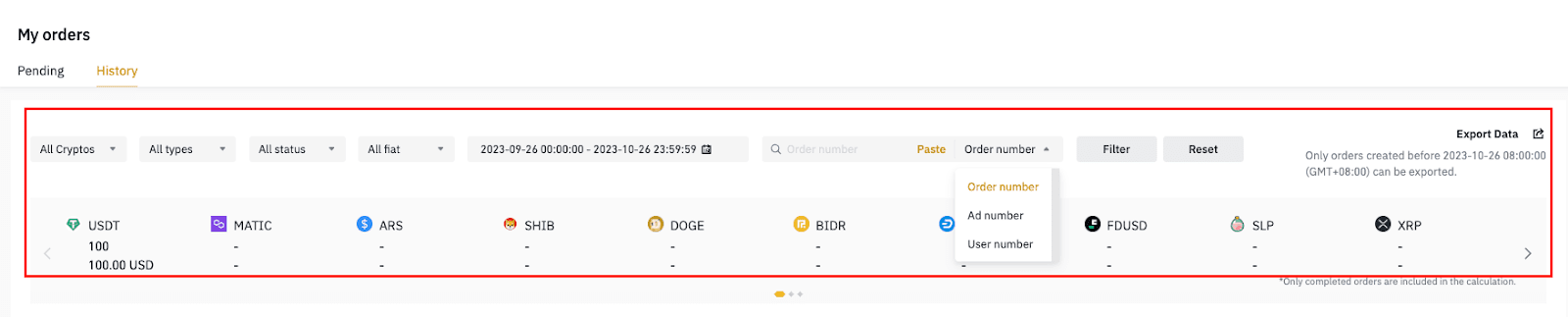
Hogyan tekinthetem meg a korábbi megbízásaimat?
1. Kattints a [Megbízás] - [Előzmények] gombra a korábbi megbízások megtekintéséhez. Szűrhetsz kriptovaluta, megbízástípusok, megbízási státusz és dátum szerint.
Megjegyzés: A P2P Kereskedői Portálon az időzóna UTC+8-ra van beállítva. Előfordulhat, hogy más időintervallumot kell választanod a szűréshez, ha nem találod a keresett megbízást.
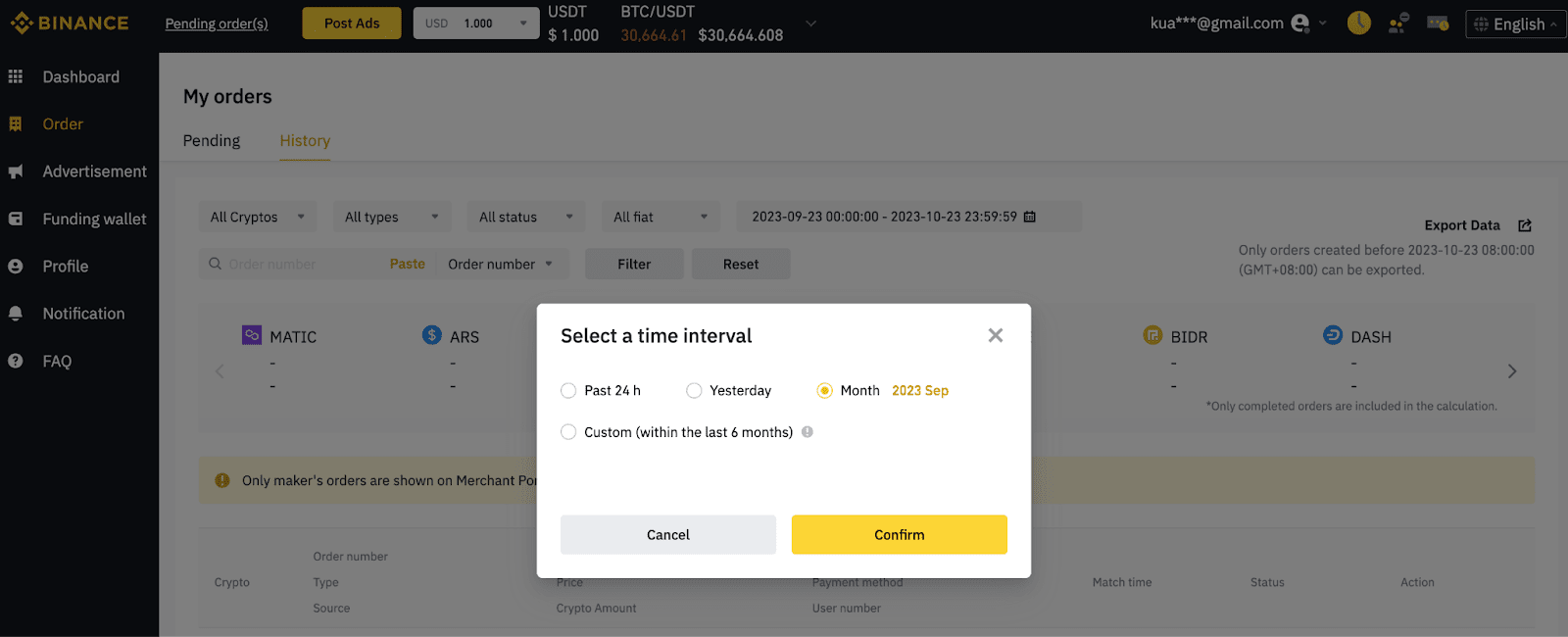
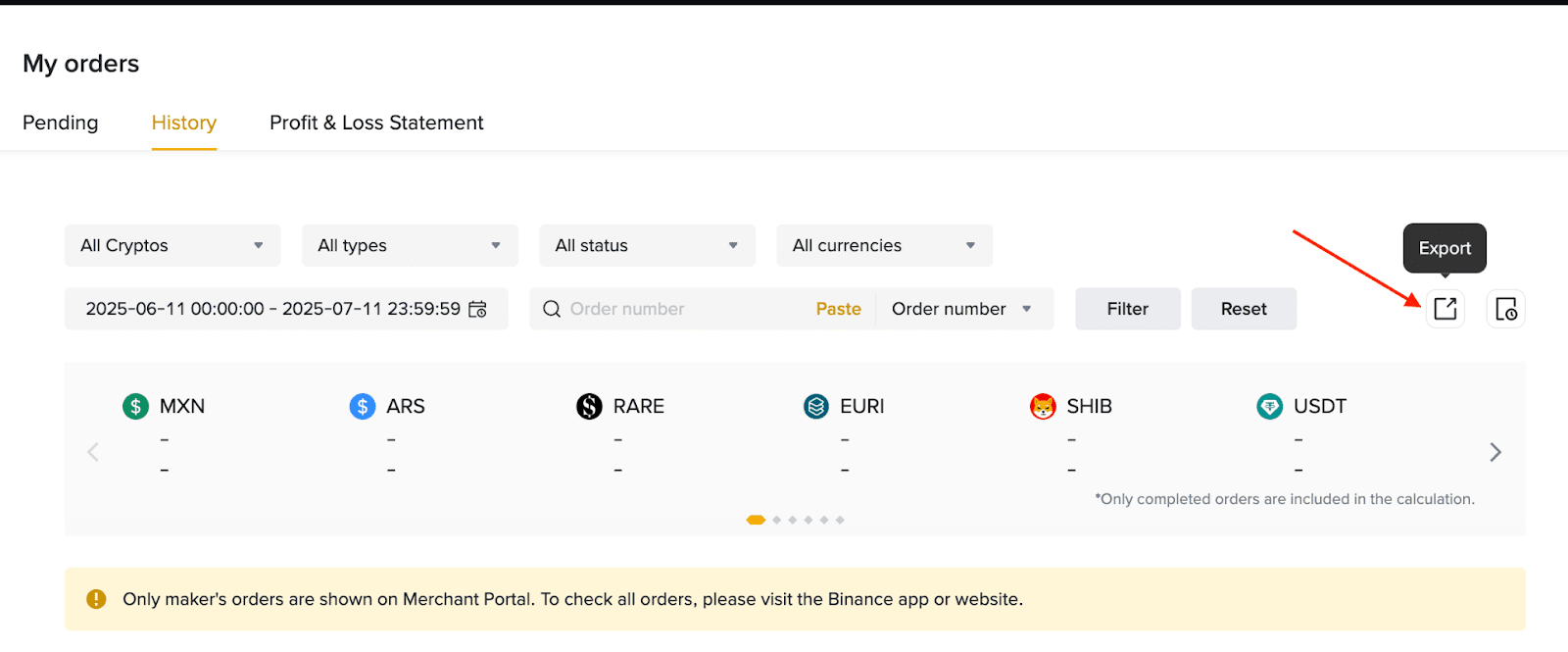
2. A megbízási előzményeket CSV-fájlba is exportálhatod az [Adatok exportálása] gombra kattintva.
A fellebbezés benyújtása előtt, javasoljuk, hogy először vedd fel a kapcsolatot a partnerrel, és próbáld megoldani a problémát.
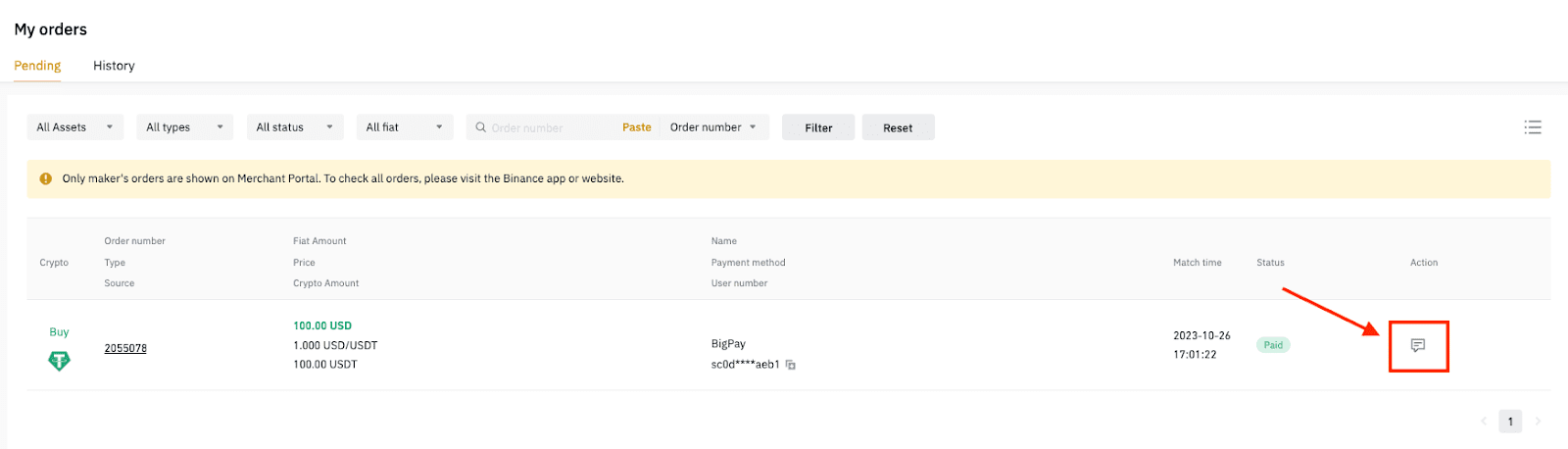
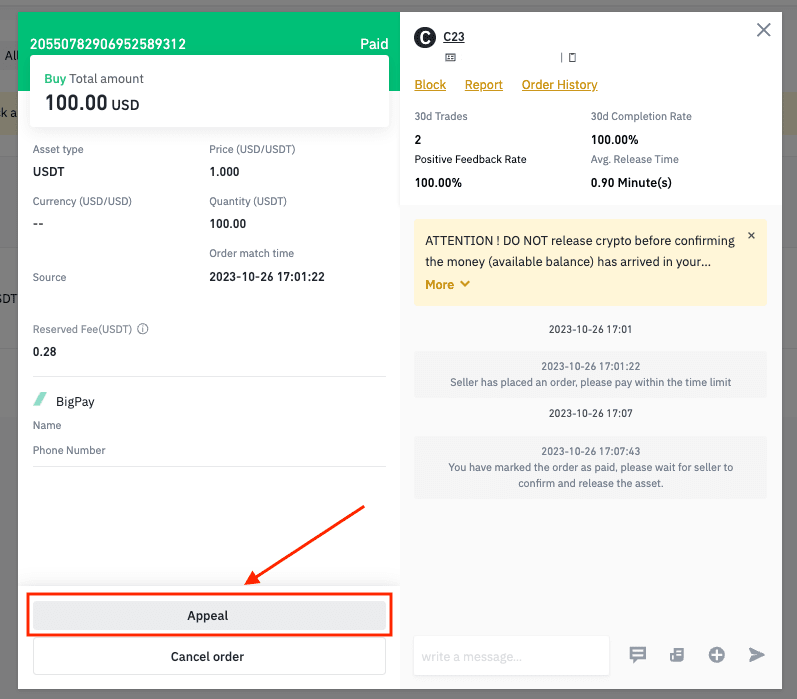
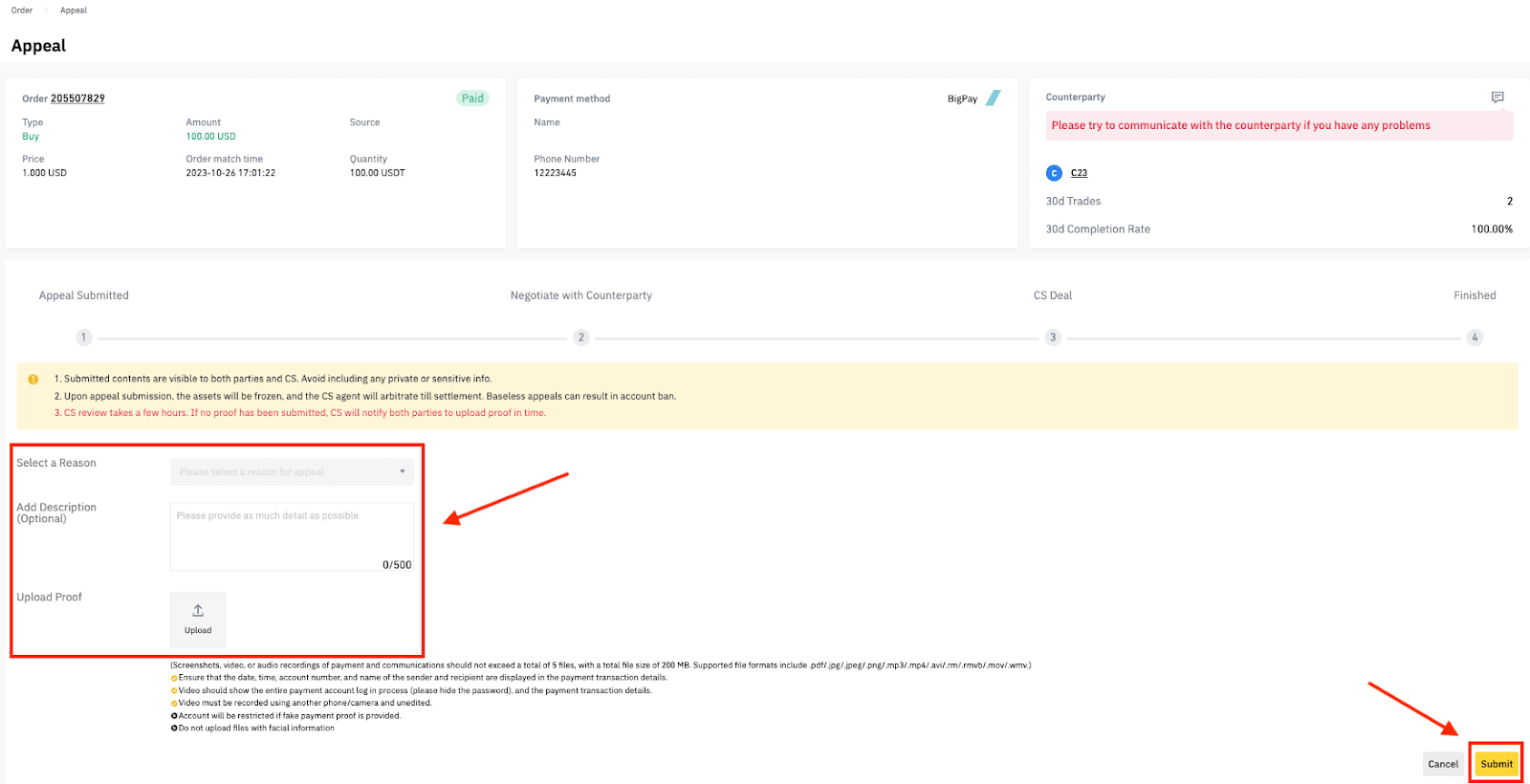
1. Válaszd a [Megbízás] - [Függőben] - [Chat] menüpontot, majd kattints a [Fellebbezés] gombra a megbízás részletei alatt.
2. Válaszd ki a fellebbezés okát. Röviden írd le a problémát.
Például, hogy fizettél az eladónak, de ő nem adta ki a kriptót.
Ezután töltsd fel a megfelelő képernyőképeket és dokumentumokat.
Megjegyzés: dokumentumok feltöltése előtt minden érzékeny információt homályosíts el.
A fellebbezés benyújtásához kattints a [Beküldés] gombra.
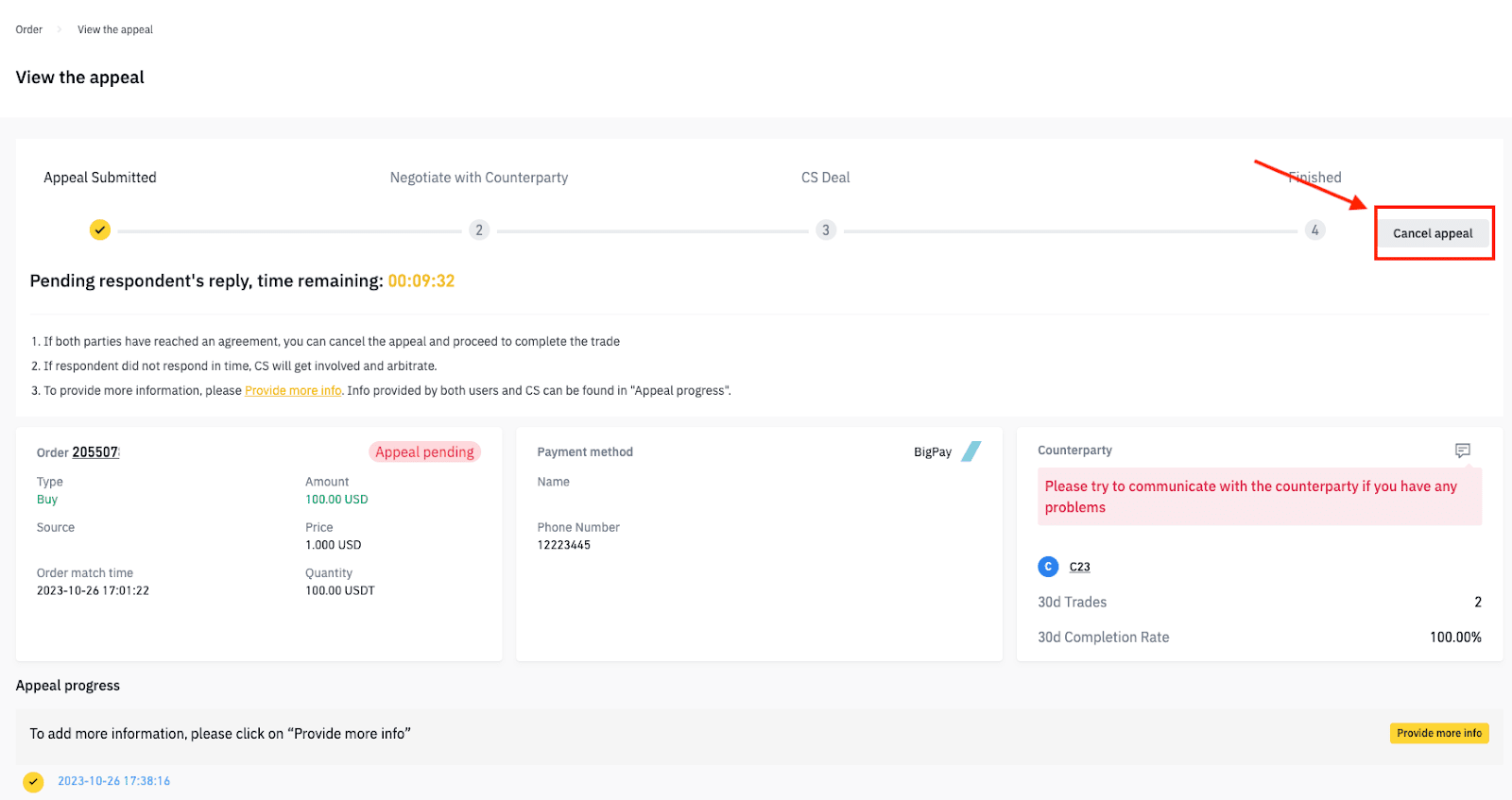
3. Ha a másik fél válaszol neked, és a probléma megoldódik, miután benyújtottad a fellebbezést. A fellebbezés törléséhez kattints [Fellebbezés törlése] gombra.
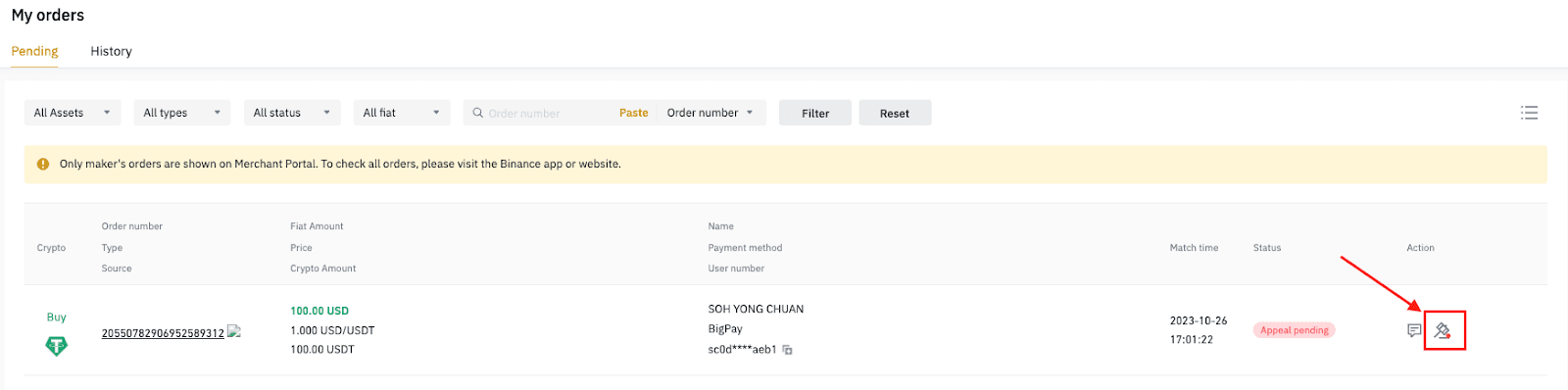
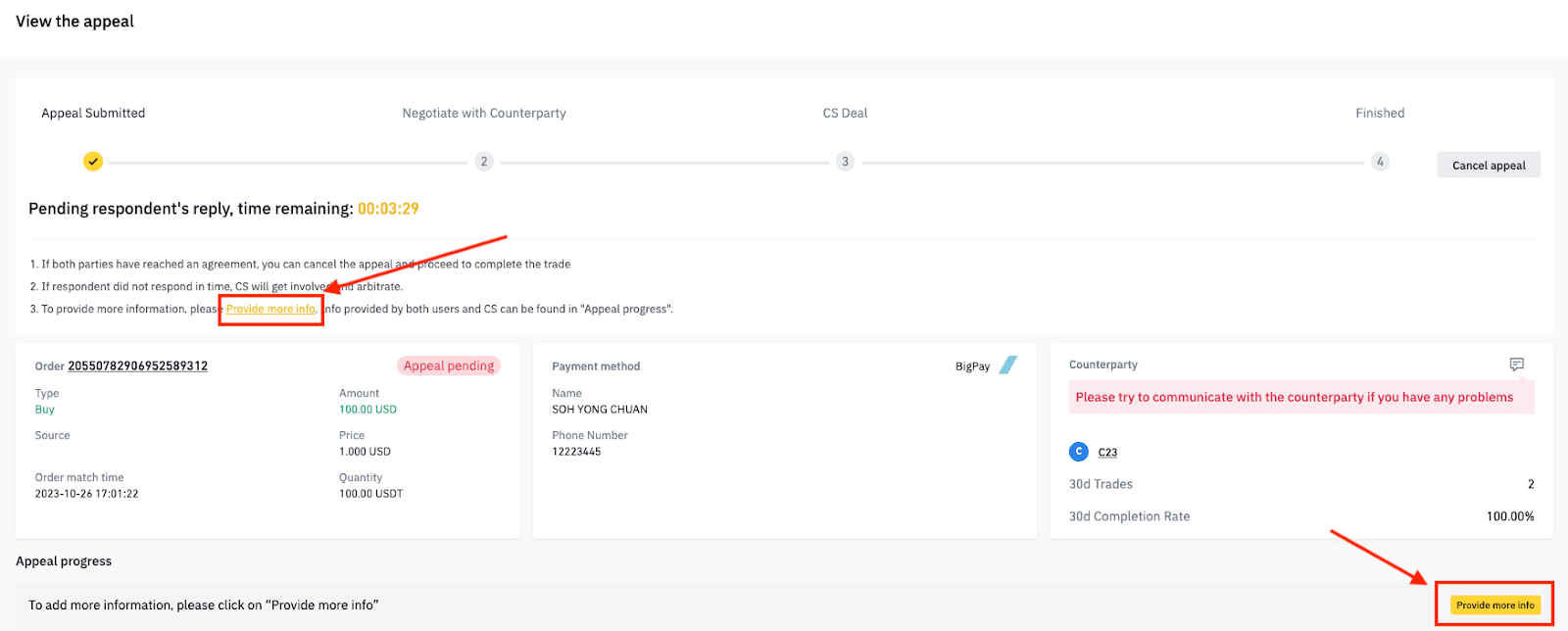
4. Fellebbezésed továbbítjuk az ügyfélszolgálati csoportnak felülvizsgálatra. A fellebbezés előrehaladásának ellenőrzéséhez válaszd ki [Függőben] menüpontot.
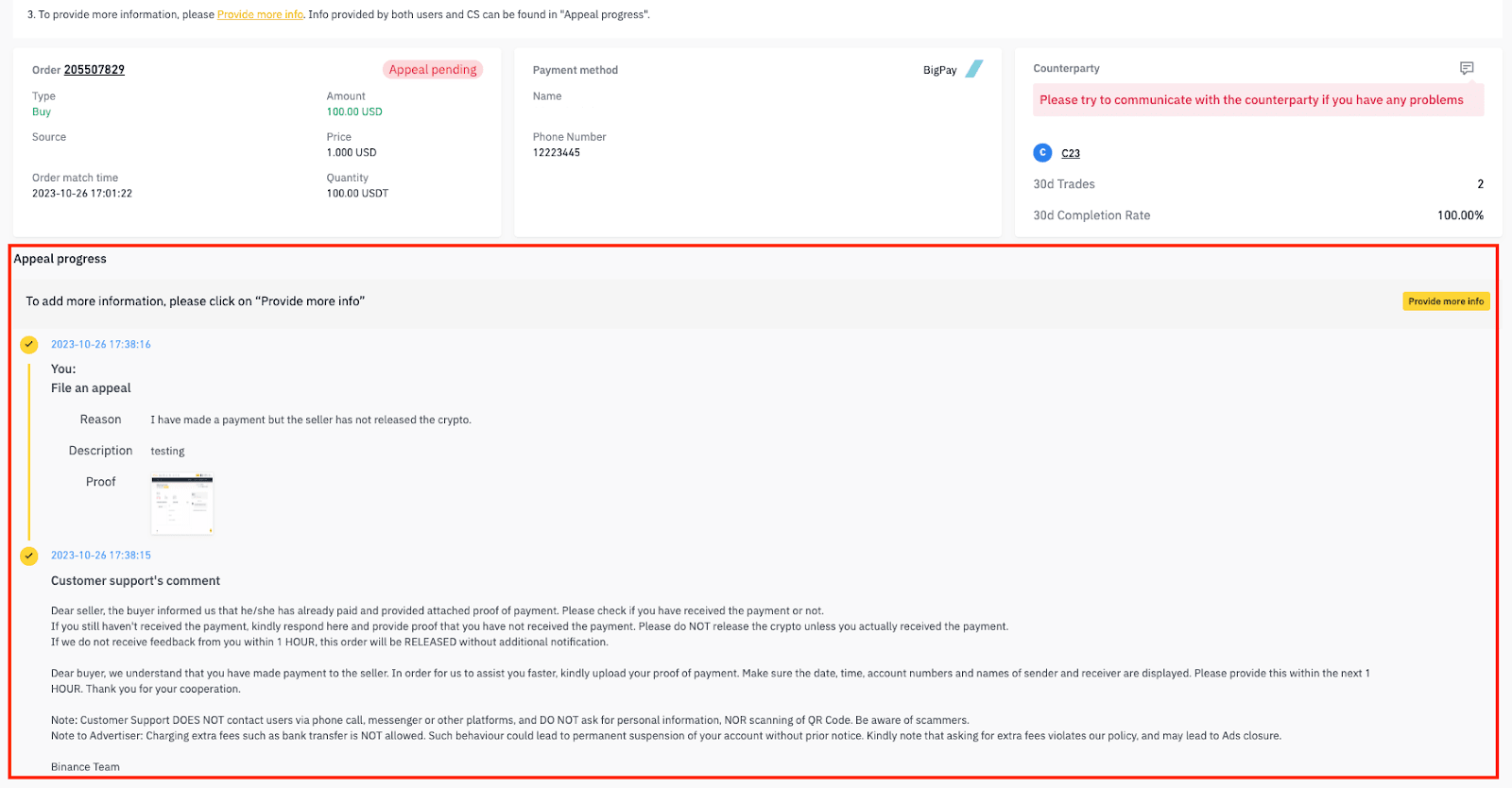
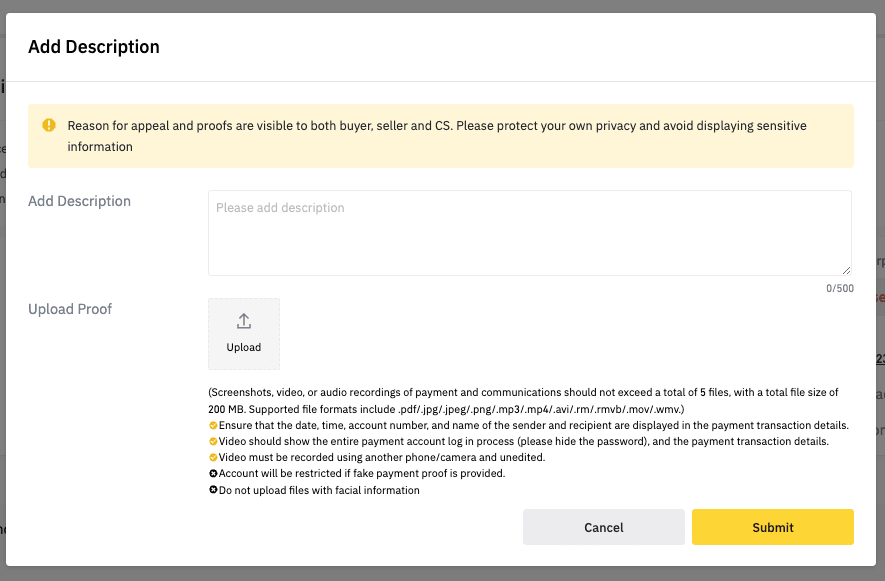
5. Megkérhetünk, hogy adj meg további információkat a megbízással kapcsolatban. Új dokumentumok benyújtásához vagy megjegyzések hozzáadásához kattints a [További információk megadása] gombra.
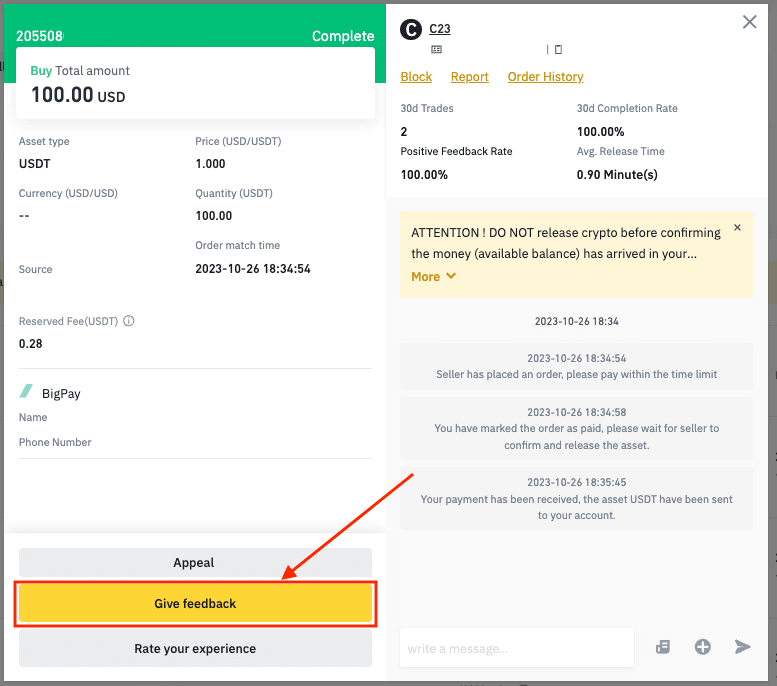
A megbízás teljesítése után pozitív vagy negatív visszajelzést adhatsz a partnernek. Más felhasználók referenciaként használhatják a megjegyzésed a kereskedési partnereik kiválasztásakor. A P2P megjegyzési funkcióval kapcsolatos további információért kérjük, látogass el erre a GYIK-oldalra.
1. Kattints a [Visszajelzés küldése] gombra a megbízás részleteinek oldalán.
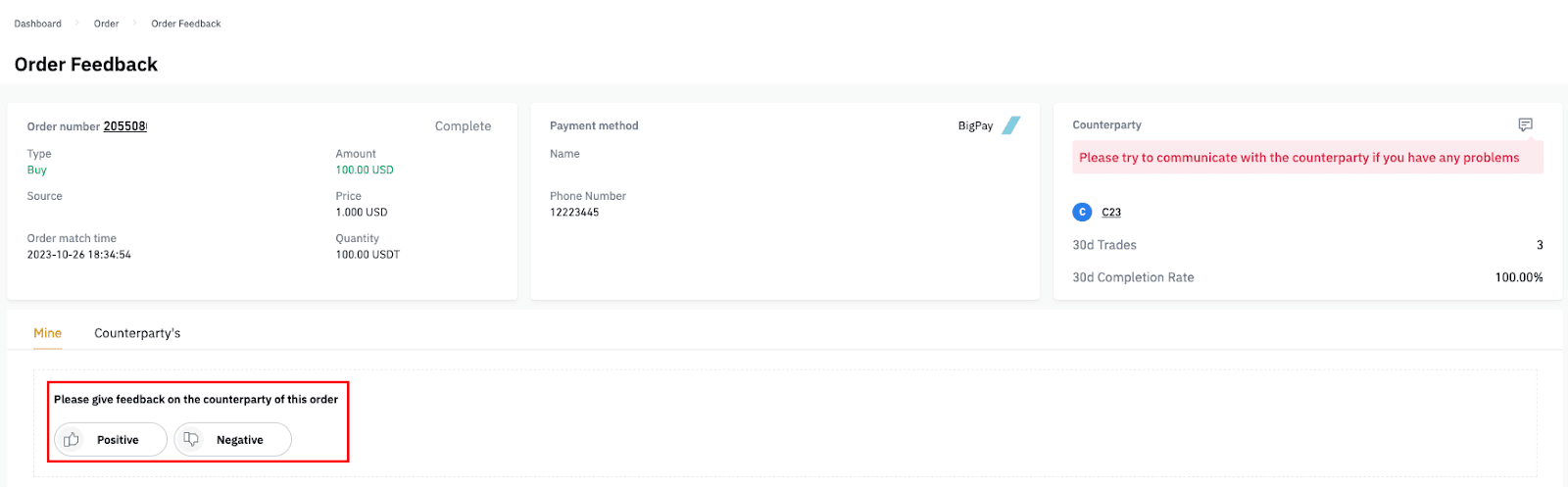
2. A kereskedési tapasztalataid alapján választhatsz, hogy „Pozitív” vagy „Negatív” visszajelzést adsz.
3. A visszajelzések megtekintéséhez lépj a [Saját megbízásaim] - [Előzmények] menüpontba. Kattints a [Chat] ikonra.
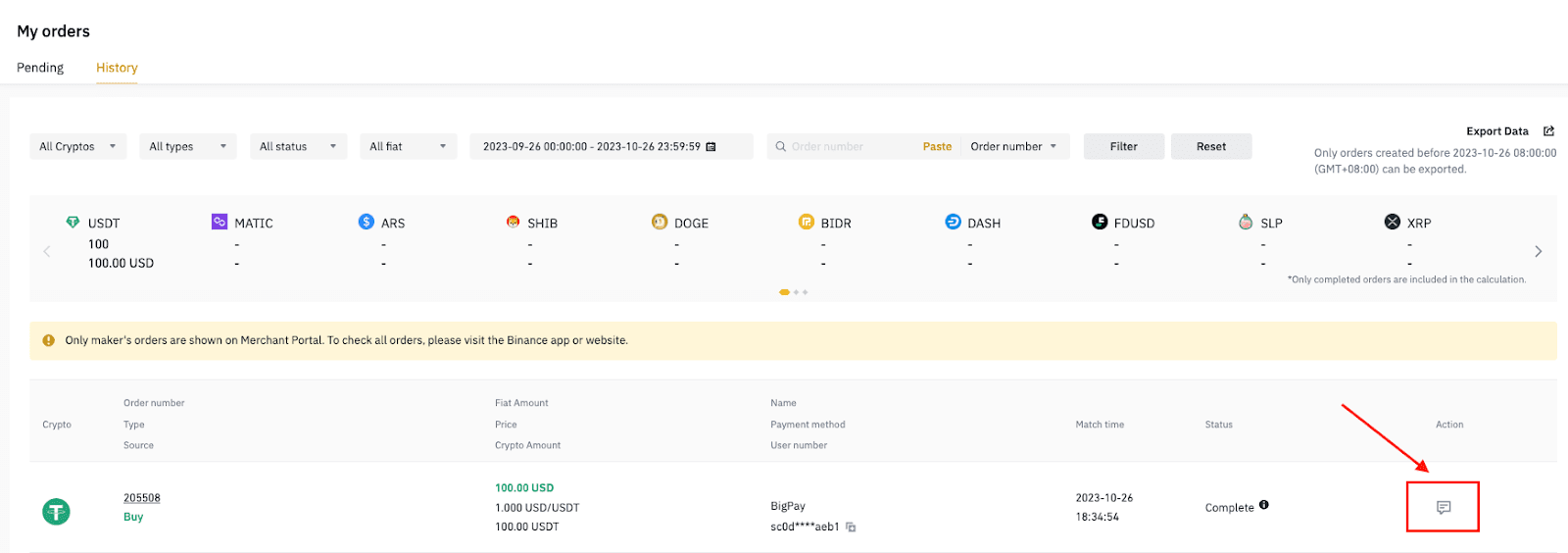
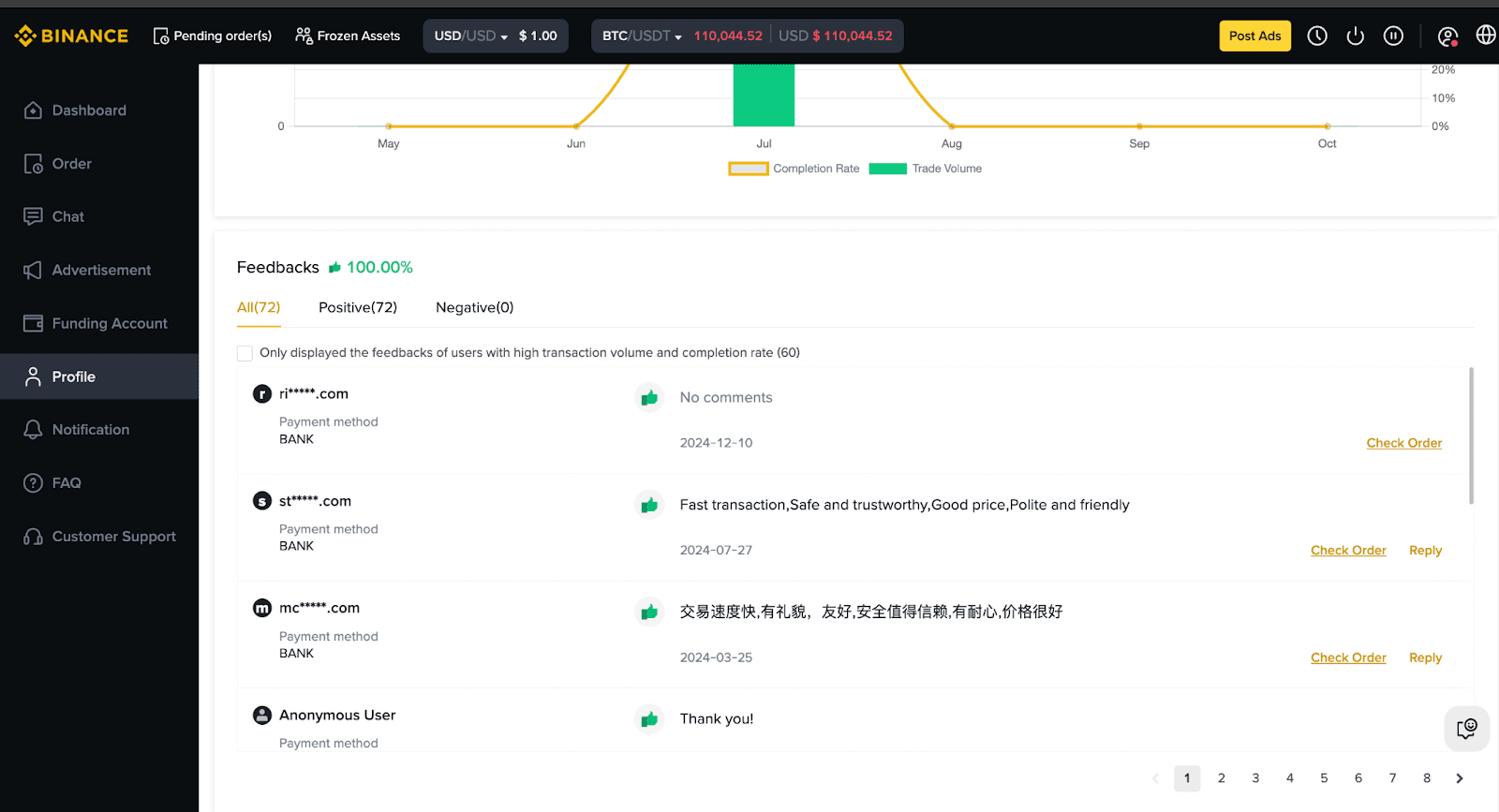
4. A másoktól kapott visszajelzések megtekintéséhez lépj a [Profil] – [Saját profil] menüpontra. Görgess le a [Visszajelzések] szakaszhoz.
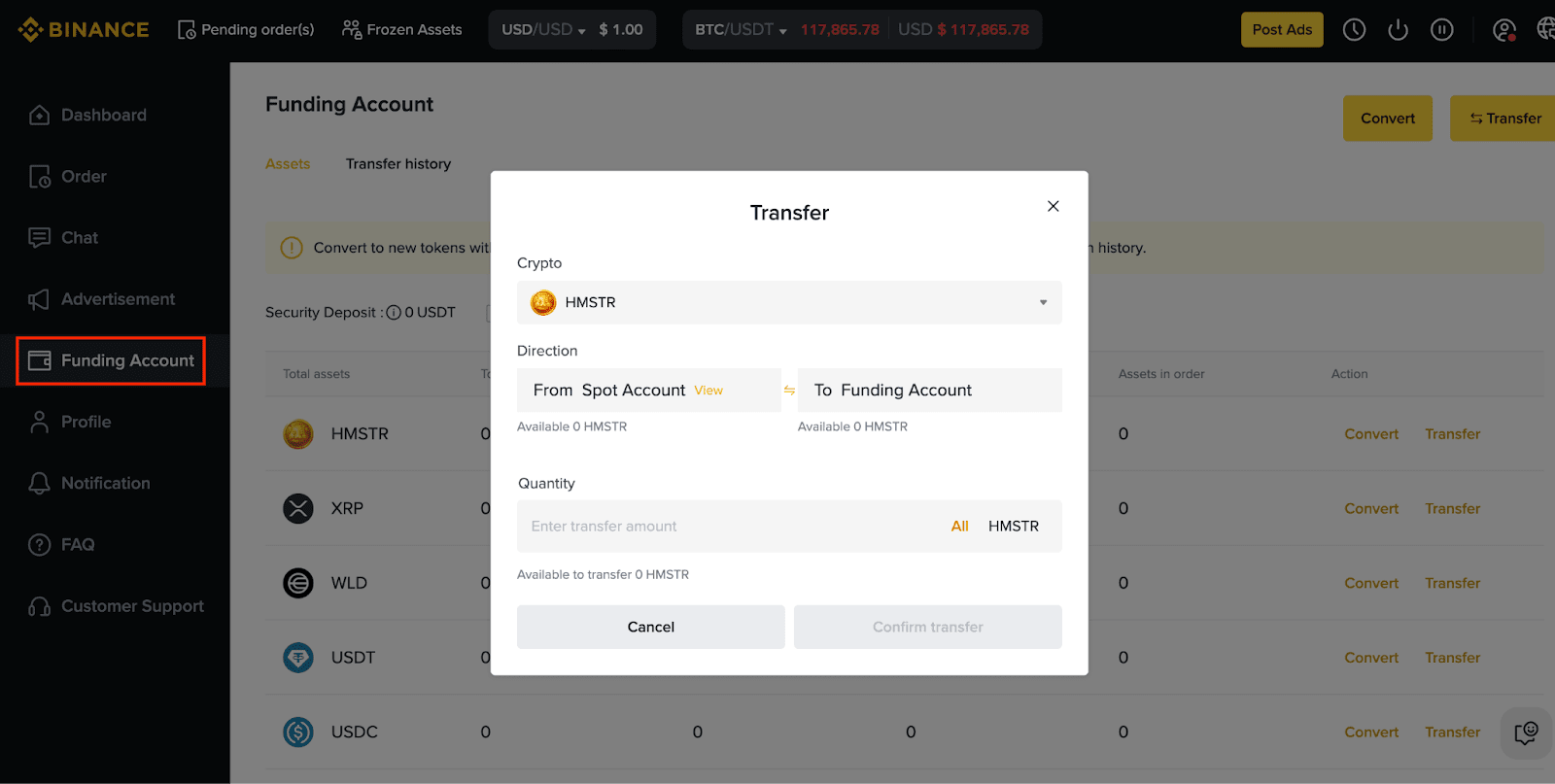
1. Lépj a [Finanszírozó számla] menüpontra, és kattints az [Átutalás] gombra. Válaszd ki az átutaláshoz használni kívánt számlákat, és add meg az összeget. Kattints az [Átutalás megerősítése] gombra.
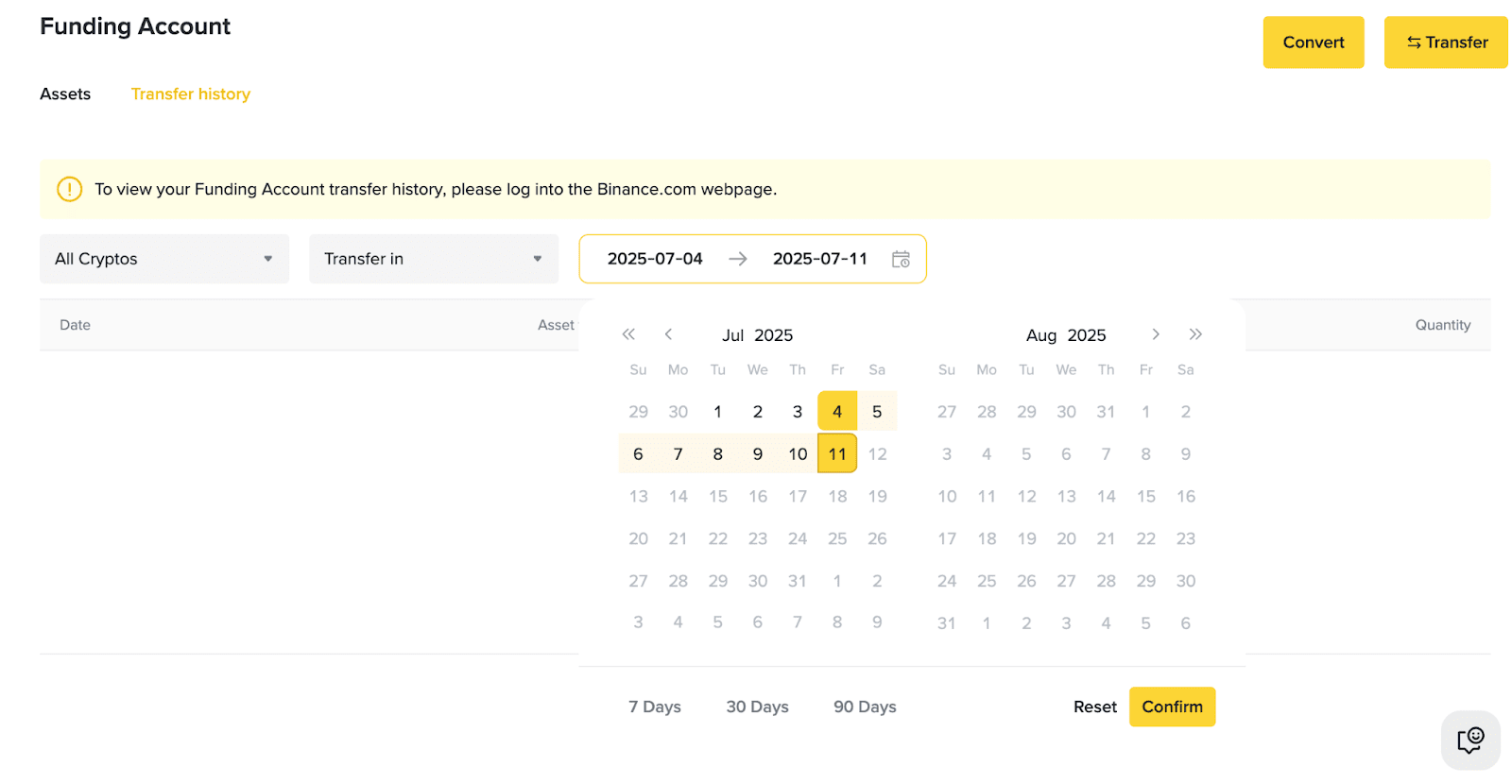
2. Az átutalási előzményeket a kriptovaluta, a megbízás típusa és a dátum szűrésével tekintheted meg az [Átutalási előzmények] menüpontban.
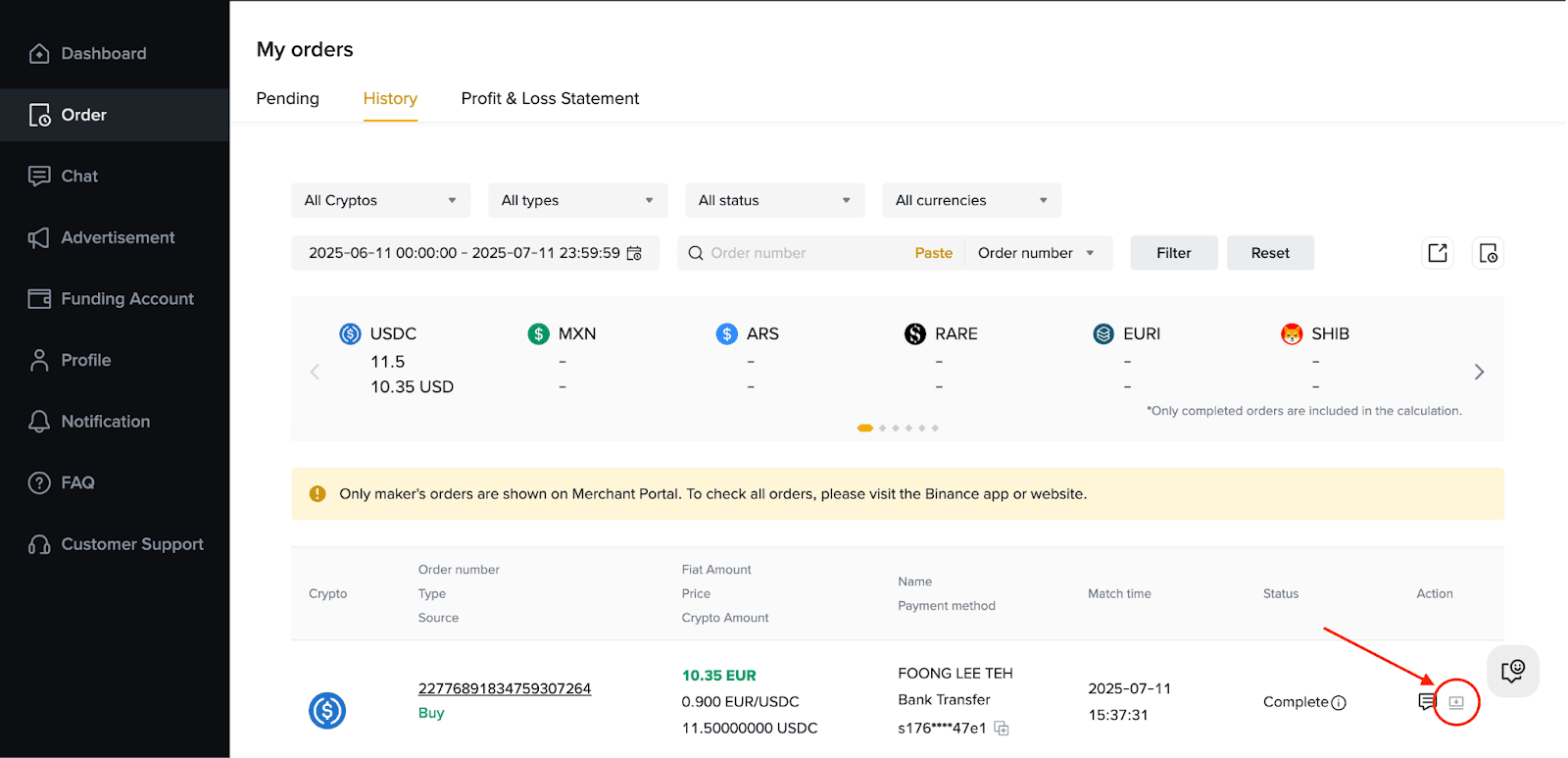
Lépj a [Megbízás] – [Előzmények] menüpontra. Válaszd ki a [Letöltés] lehetőséget az általad választott megbízásból. Letöltheted a sikeresen teljesített megbízásaid bizonylatait.
Ne feledd, hogy:
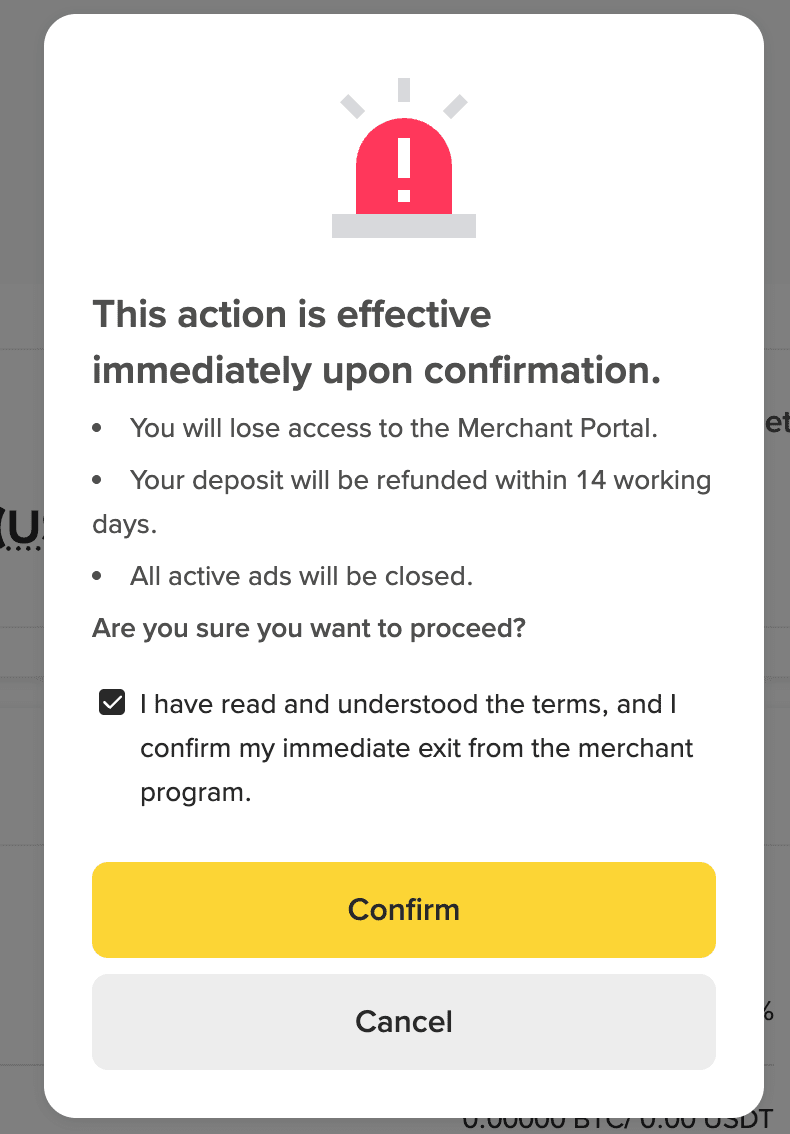
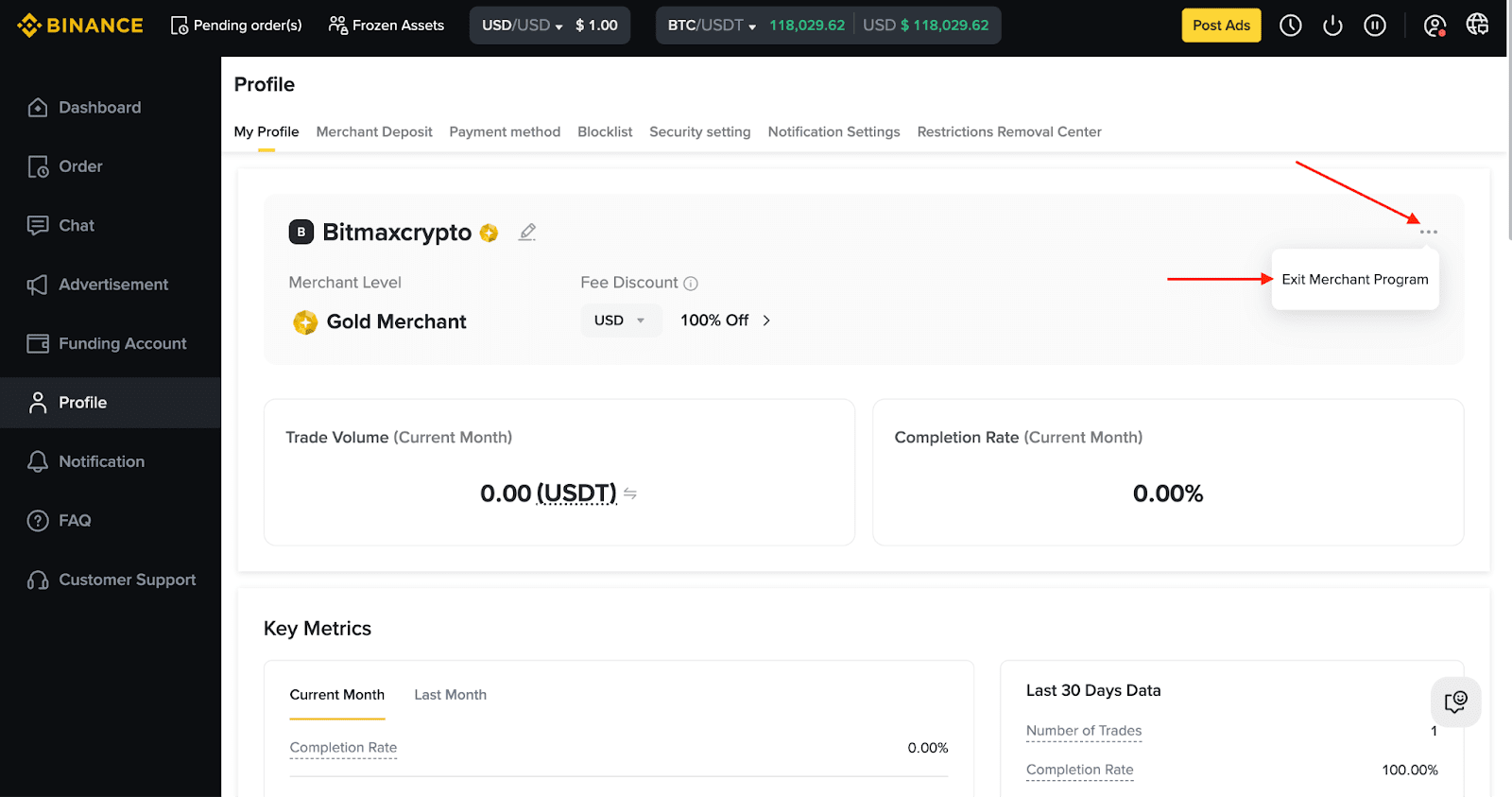
Ha már nem szeretnél P2P kereskedő lenni, benyújthatod a kilépési kérelmet az [Profil] – [...] - [Kilépés a Kereskedői Programból] lehetőség kiválasztásával.
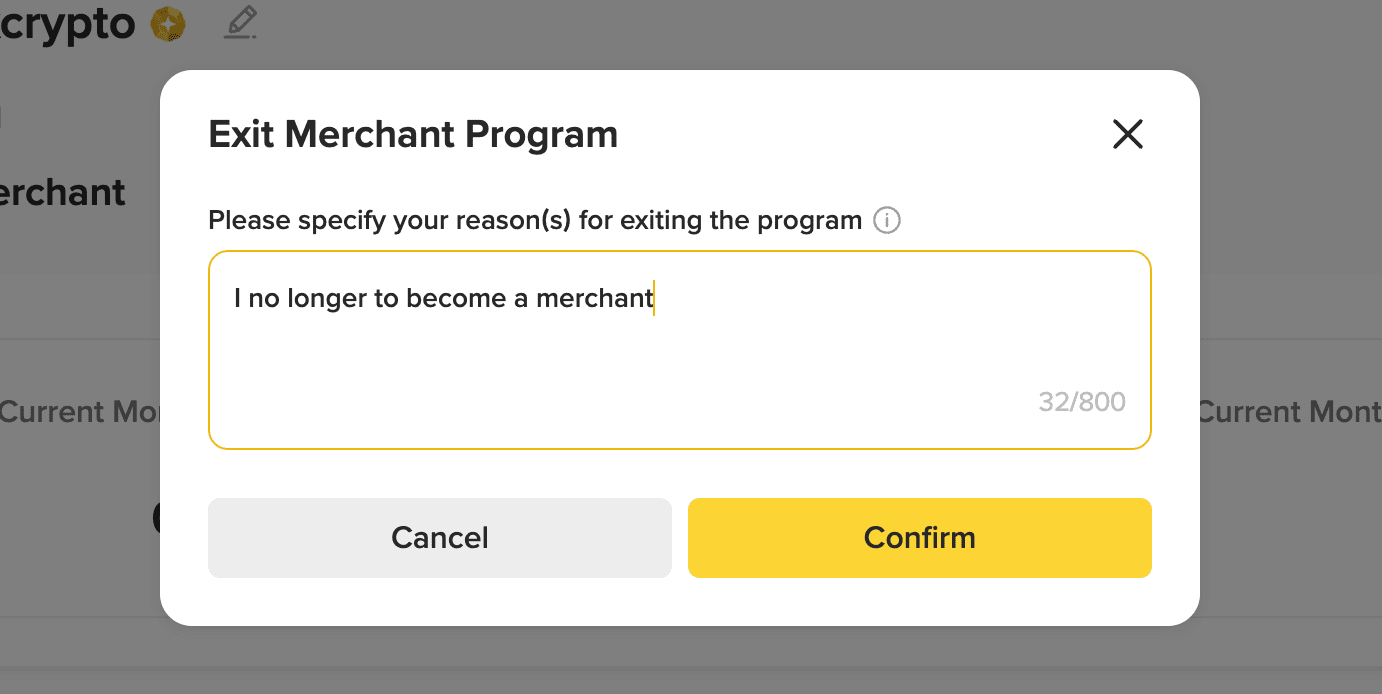
Kérjük, világosan indokold meg, hogy miért távozol.
A leiratkozási kérelmed megerősítése előtt, kérjük, figyelmesen olvasd el a feltételeket és a felelősségkizáró nyilatkozatokat. A beküldést követően a rendszer azonnal megszünteti a kereskedői hozzáférésedet.