Ha elveszítetted a hozzáférést a 2FA eszközeidhez és szeretnéd visszaállítani, kérjük, kövesd a lenti lépéseket.
A számlád védelme érdekében a lehívások, a P2P-eladások, és a fizetési szolgáltatások a 2FA-eszközeid visszaállítását követő 48 órára letiltásra kerülnek.
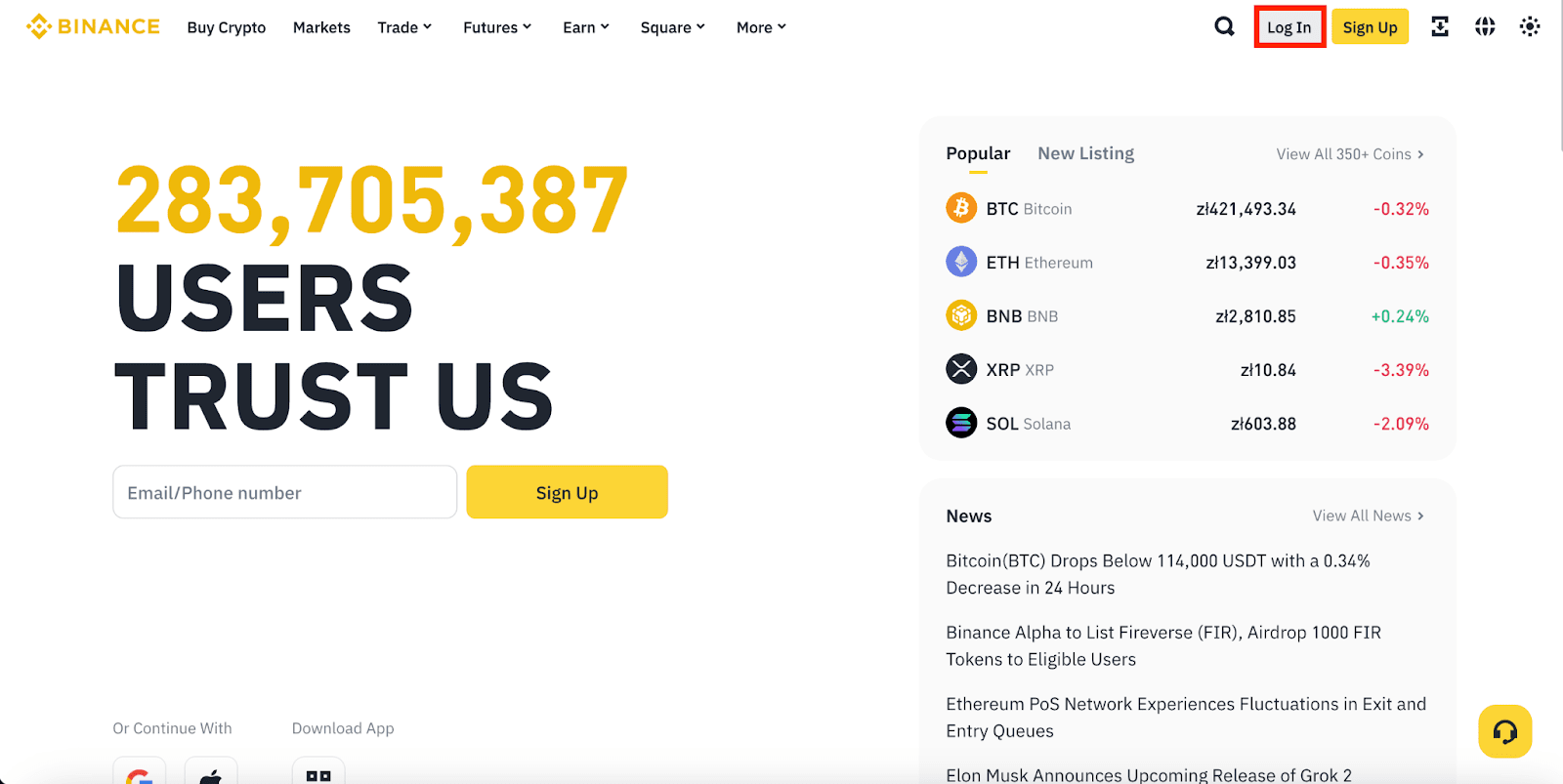
1. Látogass el a hivatalos Binance-weboldalra és kattints a [Bejelentkezés] gombra.
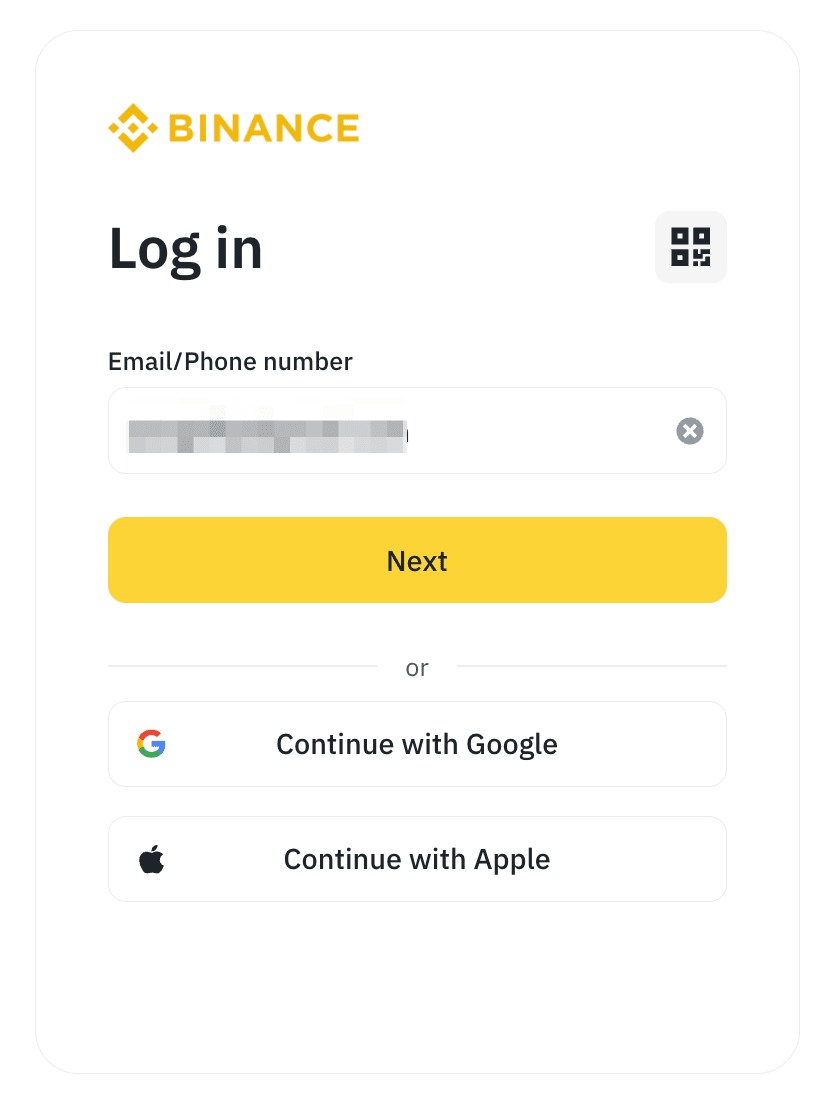
2. Add meg az e-mail-címed vagy a telefonszámod és kattints a [Következő] gombra.
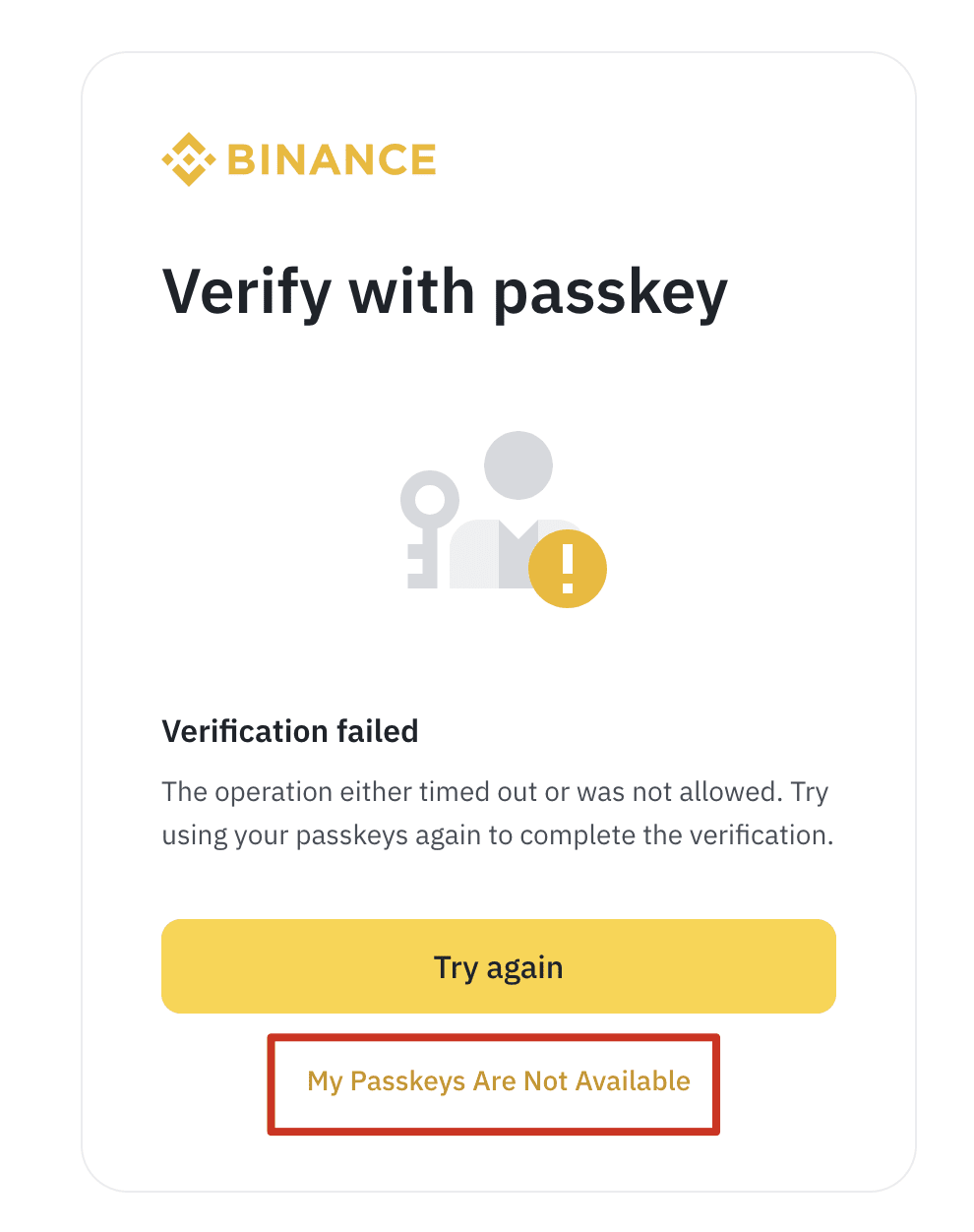
3. Ha korábban már hozzáadtad a hozzáférési kulcsokat, akkor a rendszer egy felugró ablakban megkérhet, hogy igazold magad a hozzáférési kulcsoddal. Kattints a [Mégsem] gombra, majd válaszd ki a [A hozzáférési kulcsaim nem érhetők el] opciót.
Ha a rendszer nem kéri, hogy igazold magad a hozzáférési kulcsoddal, akkor hagyd ki ezt a lépést.
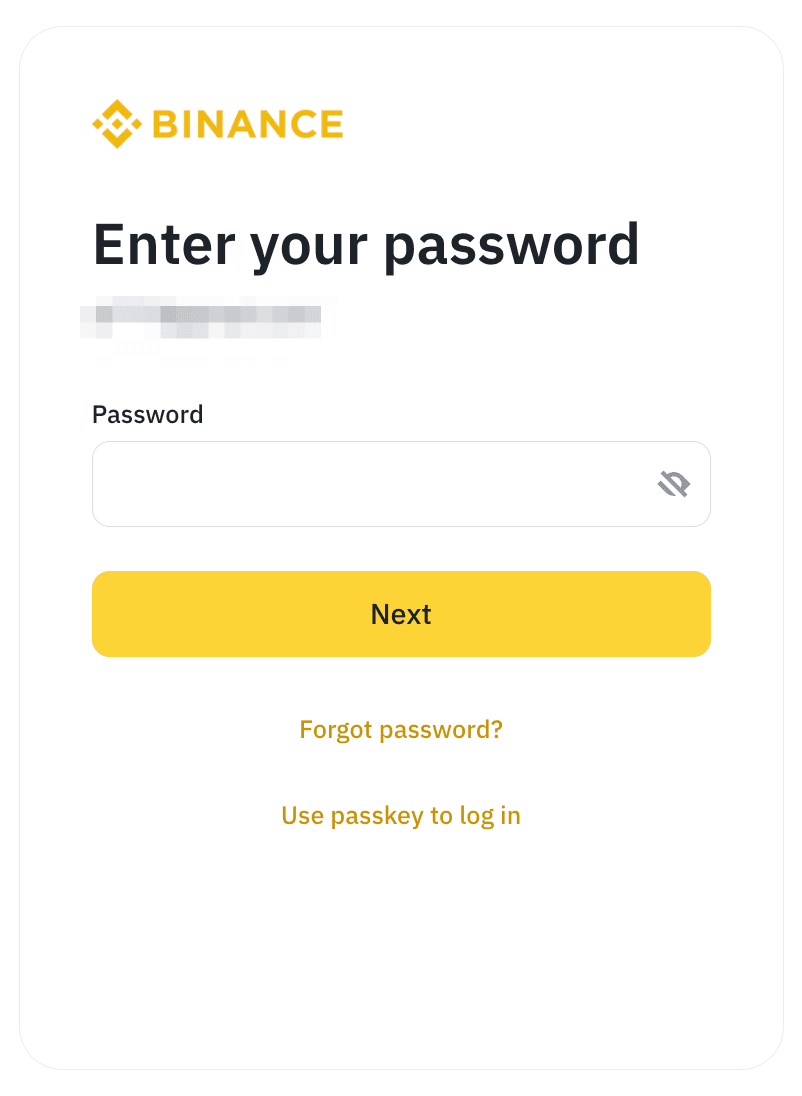
4. A bejelentkezéshez meg kell adnod a jelszavadat. Add meg a jelszavad, majd kattints a [Következő] gombra.
Figyelem: Ha elfelejtetted a jelszavadat, akkor kattints az [Elfelejtetted a jelszavad?] lehetőségre új jelszó beállításához. Ha nem tudsz új jelszót beállítani, mert nem férsz hozzá 2FA-hitelesítési módszerhez, akkor fordulj a Ügyfélszolgálathoz.
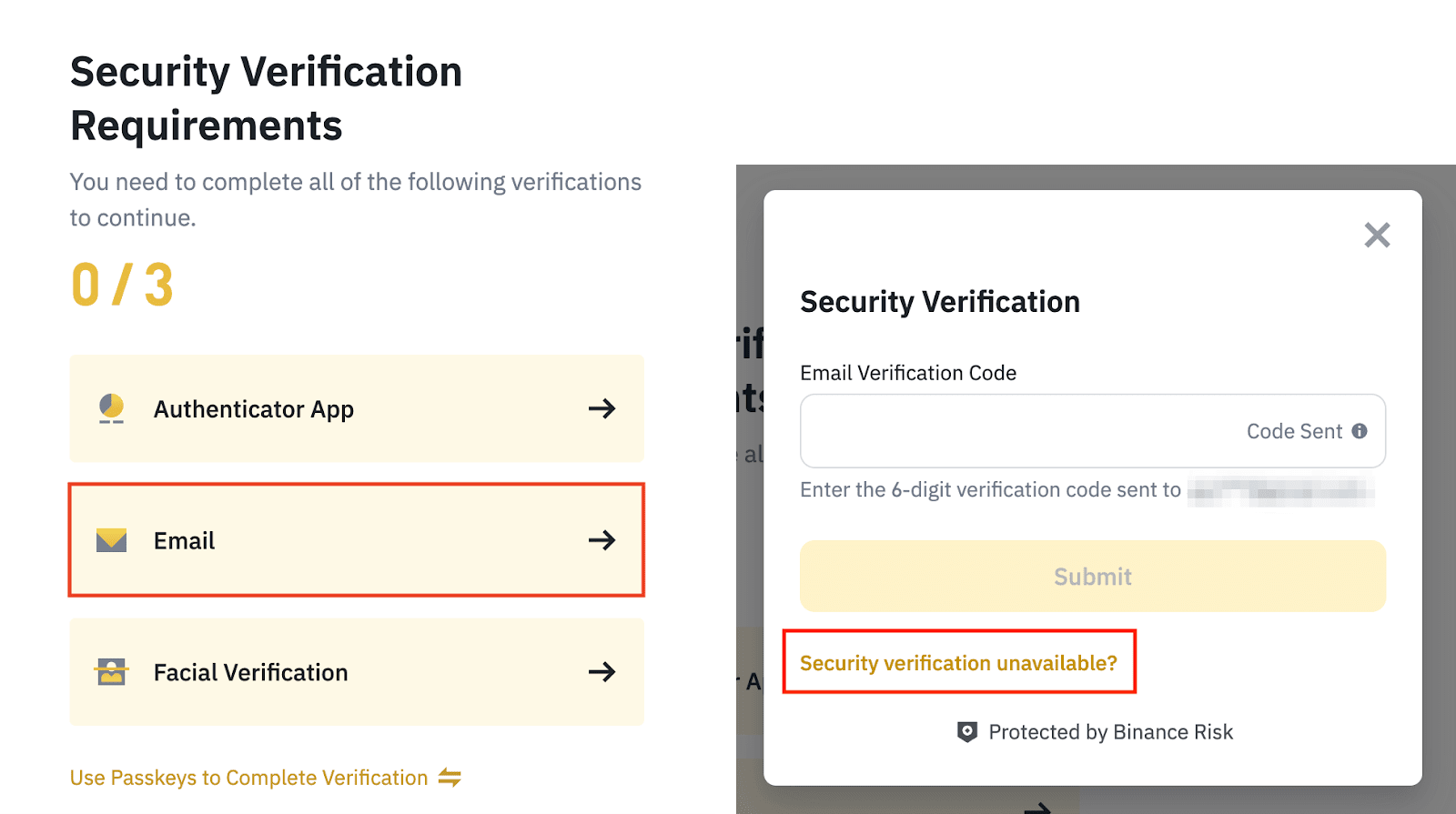
5. A helyes jelszó megadása után megjelenik a Biztonsági ellenőrzés követelményei oldal. A visszaállítási folyamat megkezdéséhez válaszd ki azt a hitelesítési módszert, amely számodra jelenleg nem érhető el. Például, ha az e-mai-fiókod nem érhető el, akkor a visszaállításhoz az [E-mail] opció bejelölése után kattints a [A biztonsági ellenőrzés nem érhető el?] pontra a következő felugró ablakban.
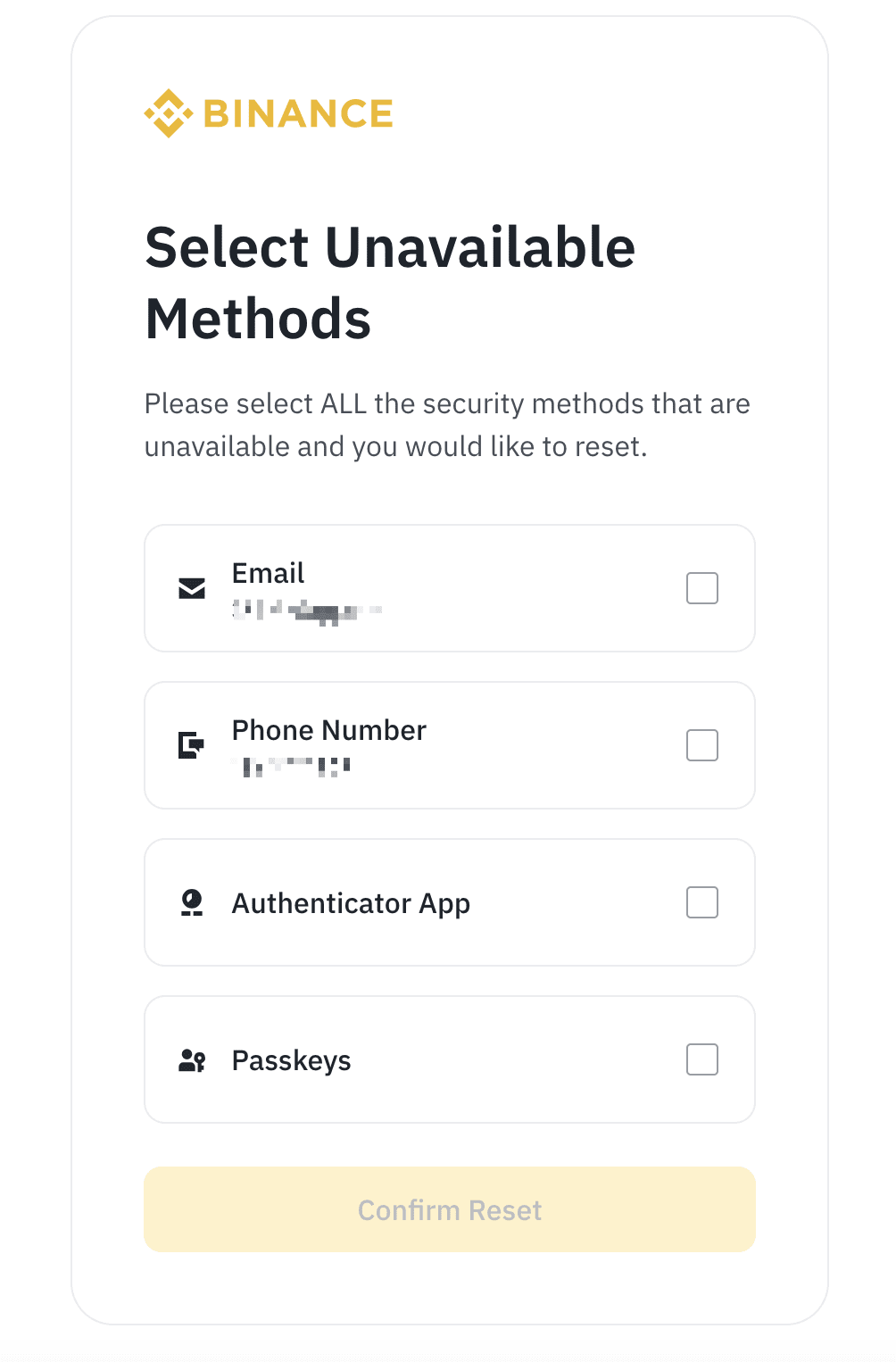
6. A rendszer átirányít a Biztonsági ellenőrzés visszaállítása oldalra. Jelöld be a nem elérhető 2FA-eszköz(ök) melletti négyzet(ek)et, majd kattints a [Visszaállítás megerősítése] gombra.
Kérjük, jelöld be az összes olyan 2FA-eszközt, amelyhez elvesztetted a hozzáférésed.
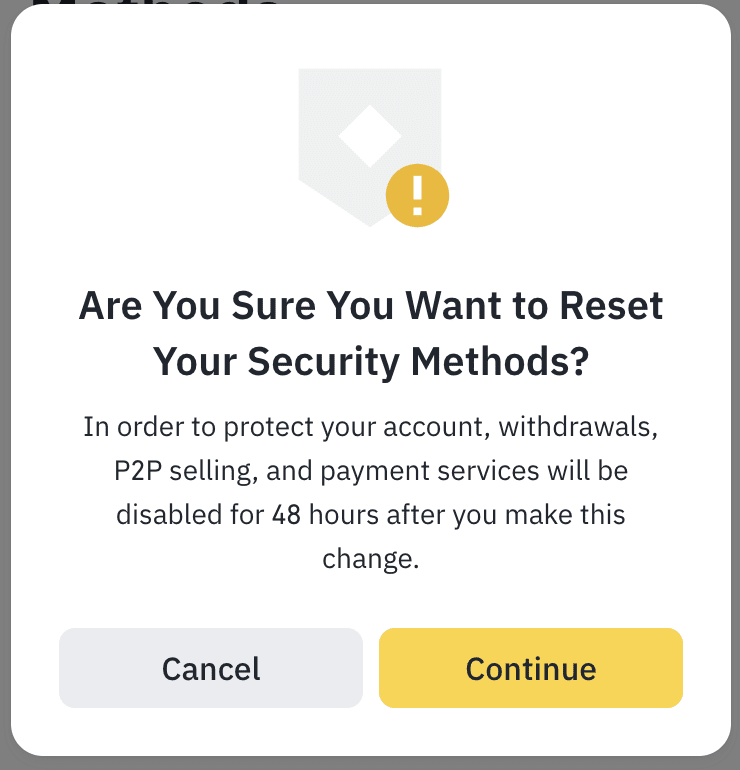
7. Megjelenik egy felugró ablak. Figyelmesen olvasd el, mielőtt a [Megerősítés] gombra kattintasz.
A számlád védelme érdekében a lehívások, a P2P-eladások, és a fizetési szolgáltatások a 2FA-eszközeid visszaállítását követő 48 órára letiltásra kerülnek.
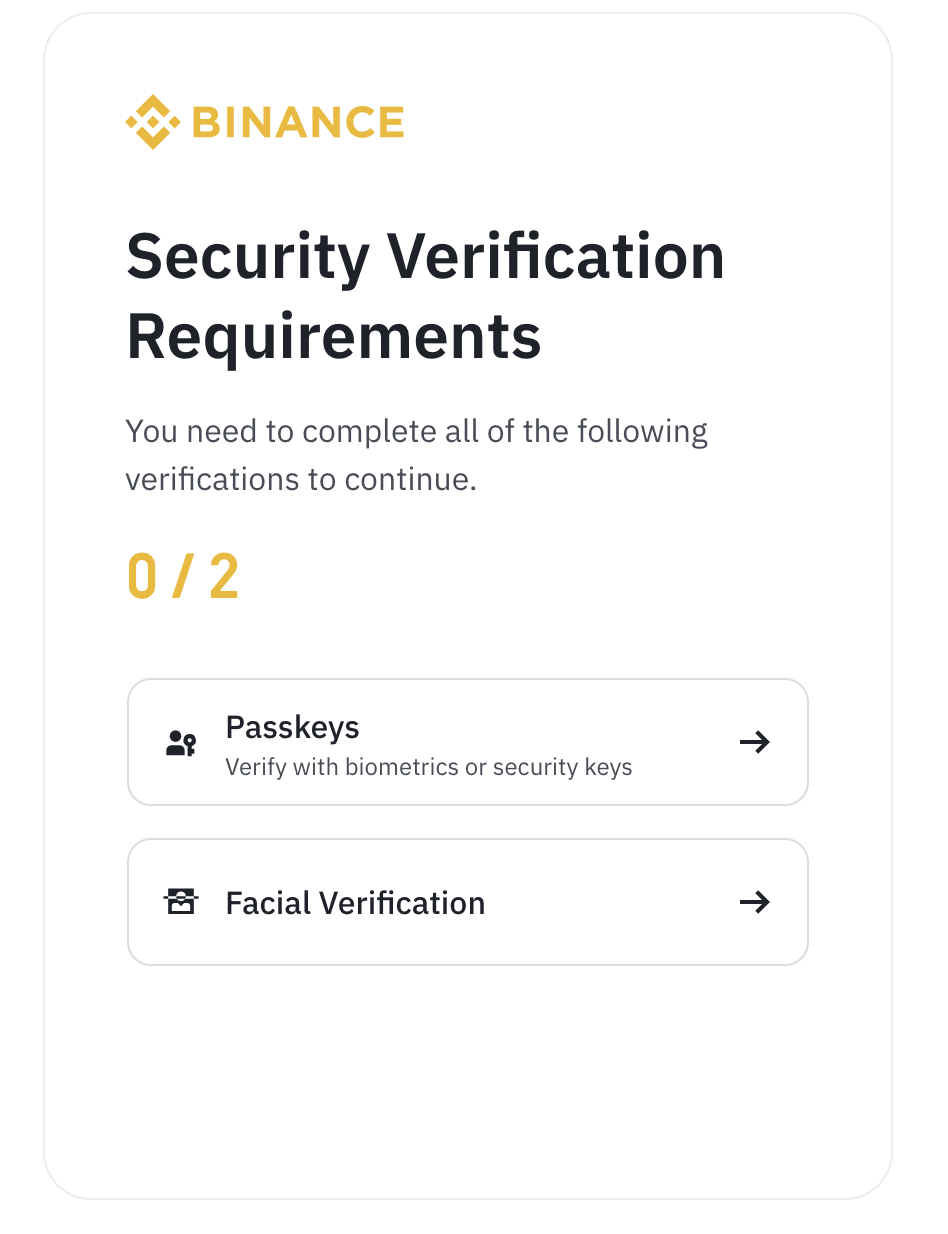
8. Ezután a rendszer hitelesítést kér a többi rendelkezésre álló 2FA-eszközzel. Végezd el az összes biztonsági ellenőrzést.
9. A rendszer felkérhet, hogy adj meg egy új telefonszámot és/vagy e-mail-címet. Kattints a [Kód kérése] gombra a hitelesítéshez, majd kattints a [Beküldés] gombra.
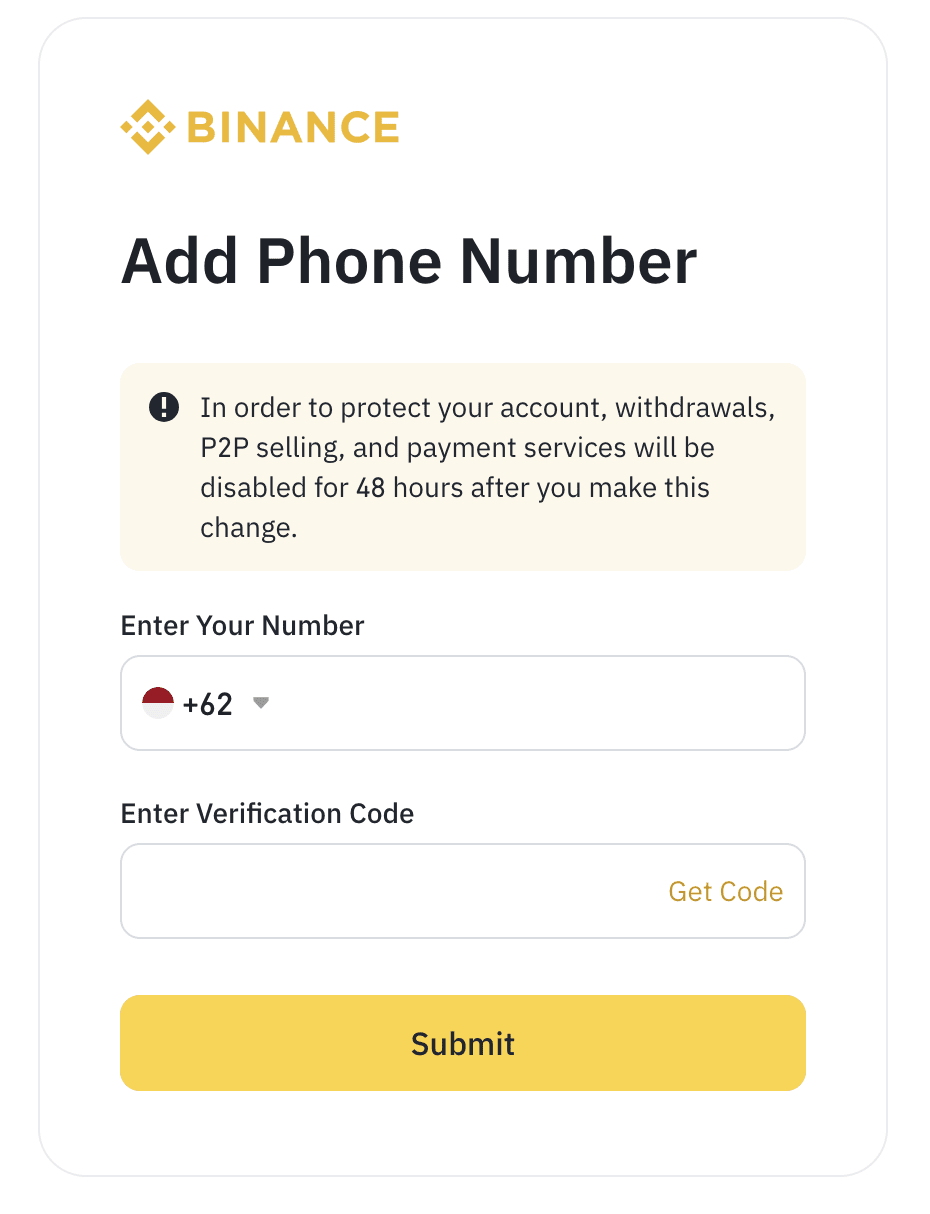
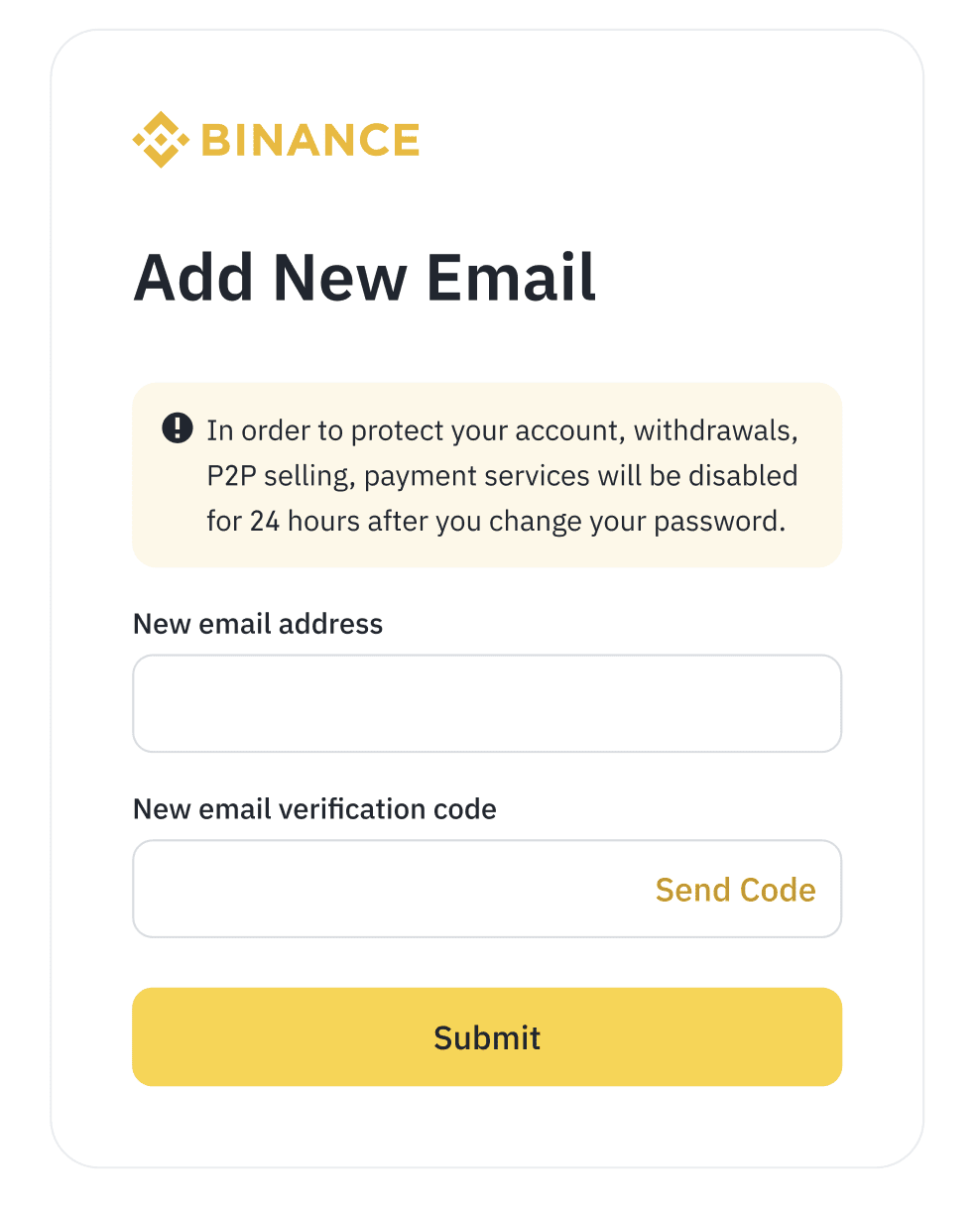
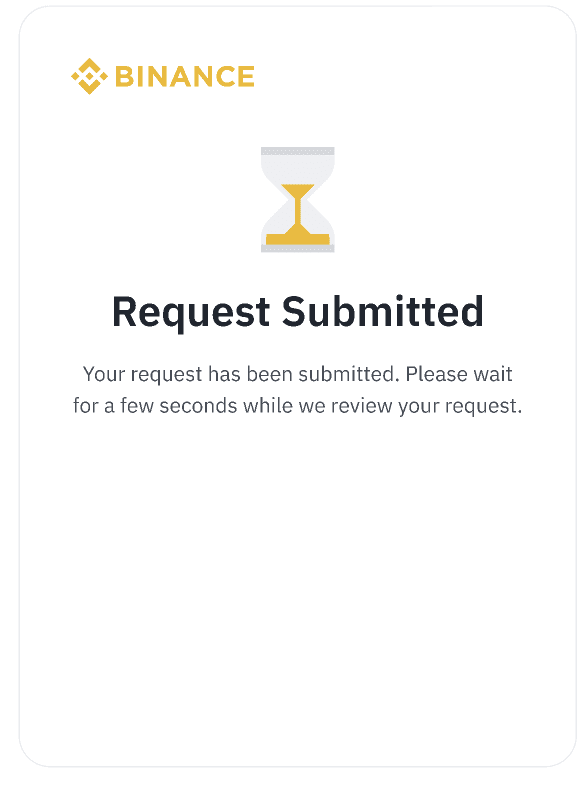
10. Ha a következő képernyő jelenik meg, az azt jelenti, hogy sikeresen elküldted a visszaállítási kérelmed. Kérjük, várj, amíg a rendszer feldolgozza a kérelmed.
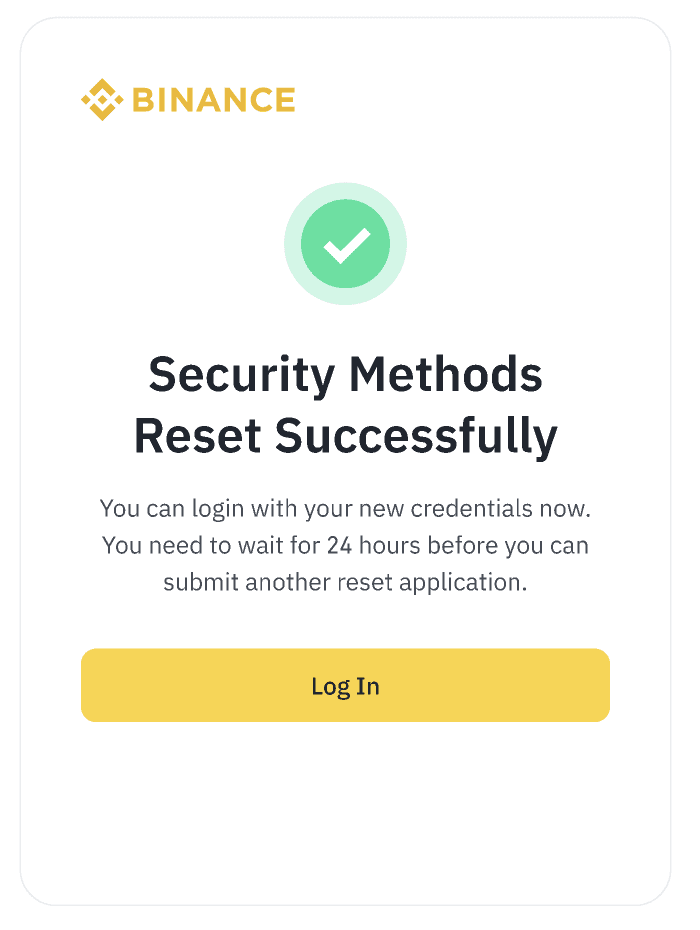
11. Ha sikerült a visszaállítás, bejelentkezhetsz az új 2FA-eszközeiddel.
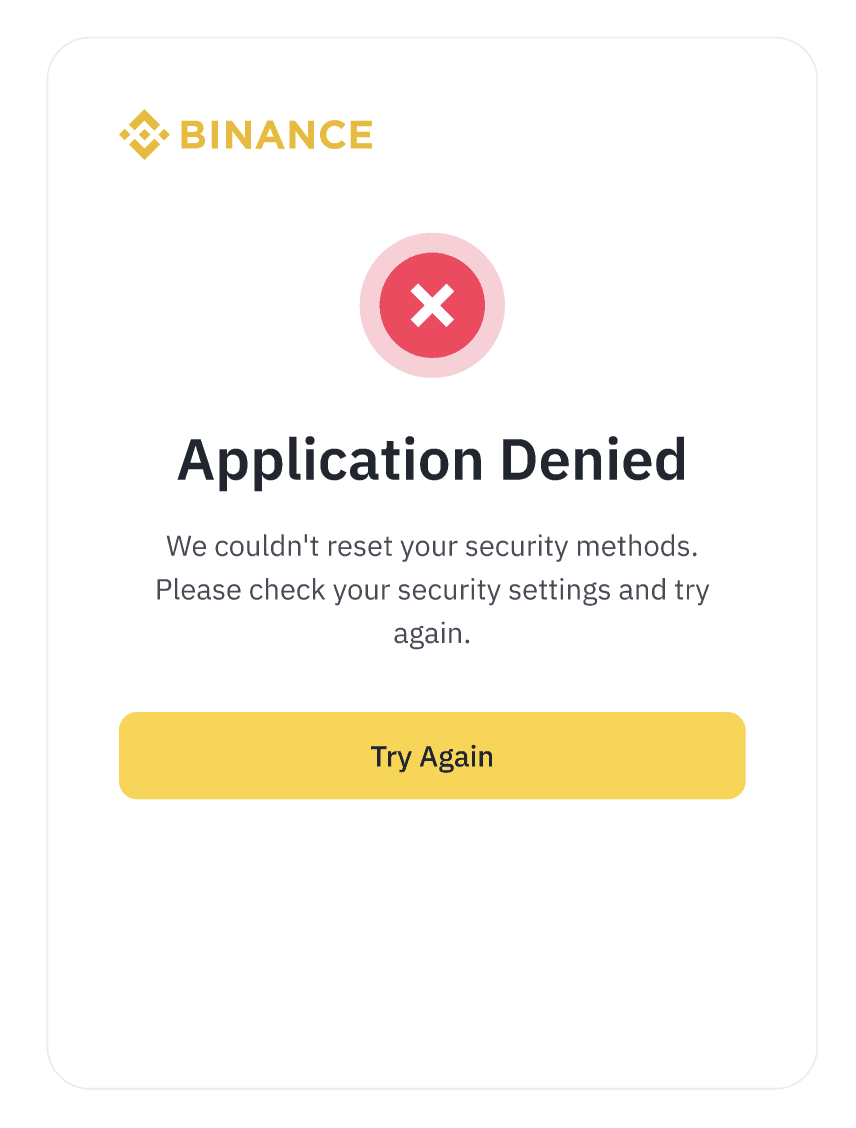
12. Ha a [Kérelem elutasítva] üzenet jelenik meg, akkor ellenőrizd újra a rendelkezésre álló 2FA-eszközeidet, és próbáld újra.
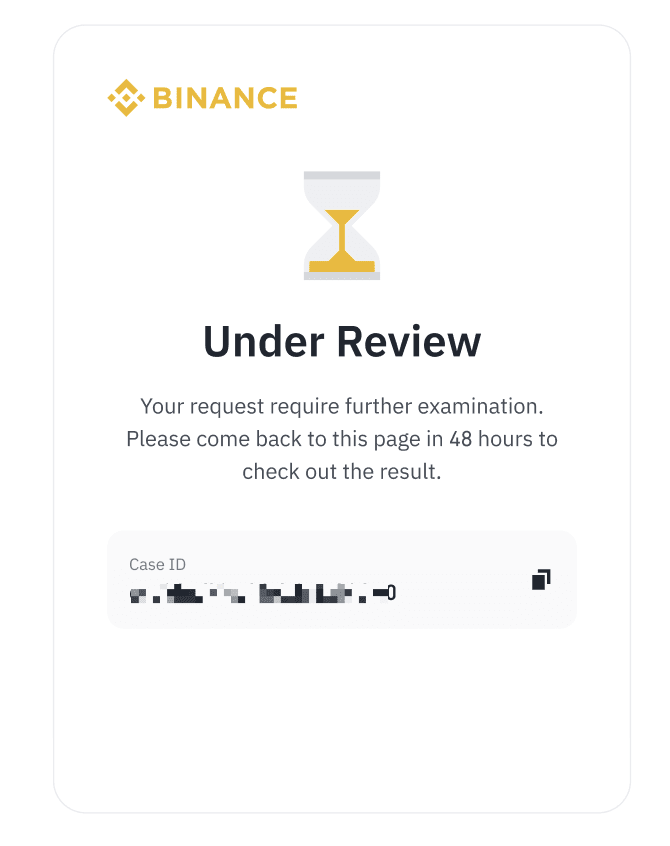
13. Ha a kérelmed [Ellenőrzés alatt] áll, az azt jelenti, hogy egy erre kijelölt csapat átvizsgálja a kérelmed, és a feldolgozás akár 48 órát is igénybe vehet. Szíves türelmedet kérjük.
A felülvizsgálat befejezéséről az új, hitelesített e-mail-címen fogunk értesíteni. Később is visszatérhetsz erre az oldalra a „Biztonsági ellenőrzés nem elérhető?” hivatkozáson keresztül, hogy megtekintsd az eredményt.
A 2FA-eszközök engedélyezésére vagy módosítására vonatkozó további részletekért, kérjük, olvasd el a GYIK: Kétfaktoros (2FA) hitelesítés bejegyzést.
