A Binance a legtöbb fiókfunkció esetén több különböző eszközön támogatja már a hitelesítő kulcsok használatát a személyazonosság igazolására. Ha már hozzáadtál egy hitelesítő kulcsot, akkor azt minden összekapcsolt eszközön felhasználhatod a kétfaktoros hitelesítéshez (2FA). Ez gyorsabb és biztonságosabb hitelesítést tesz lehetővé a fiókod védelme érdekében, mint ha egyszerűen csak jelszavakat használnál.
A hitelesítő kulcs funkció jelenleg csak a Binance App 2.60 és újabb verzióin, az iOS 16, illetve Android OS 9 vagy újabb rendszert futtató eszközökön érhető el.
A hitelesítő kulcs hozzáadásához használhatod az iCloud keychain alkalmazást, egy biztonsági USB-kulcsot, a telefonod képernyőzárját vagy PIN-kódját, vagy egy másik eszközt (pl. egy másik mobiltelefont).
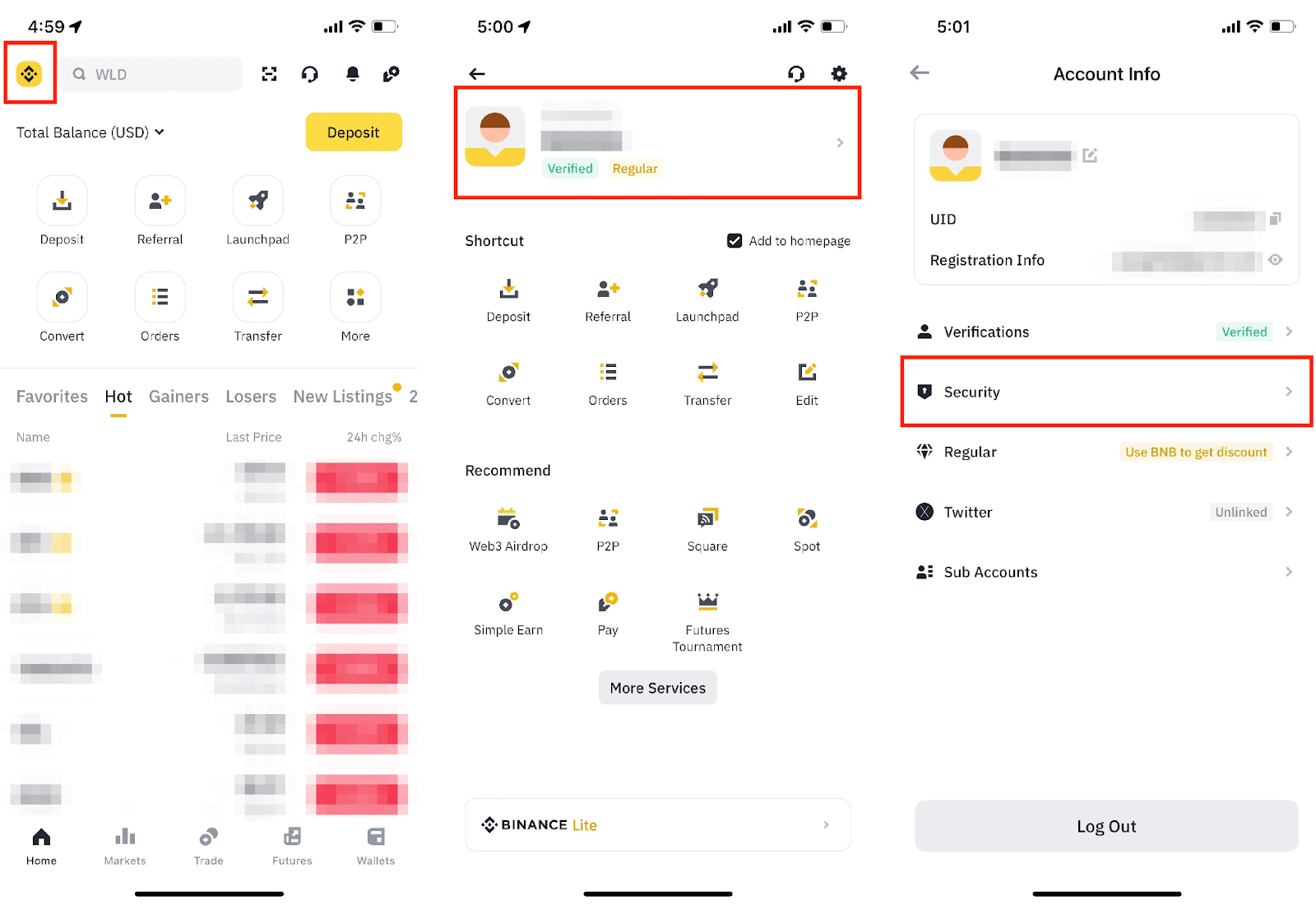
1. Jelentkezz be a Binance alkalmazásba, és nyisd meg a [Fiókközpontot]. Koppints a képernyő tetején a profil részre, majd nyisd meg a [Biztonság] menüpontot.
2. Koppints a [Hitelesítő kulcsok (Biometrikus)] – [Hitelesítő kulcs hozzáadása] menüpontra. Elképzelhető, hogy a következő lépéshez hitelesítést kell végezned a meglévő hitelesítő kulcsoddal/2FA eszközöddel.


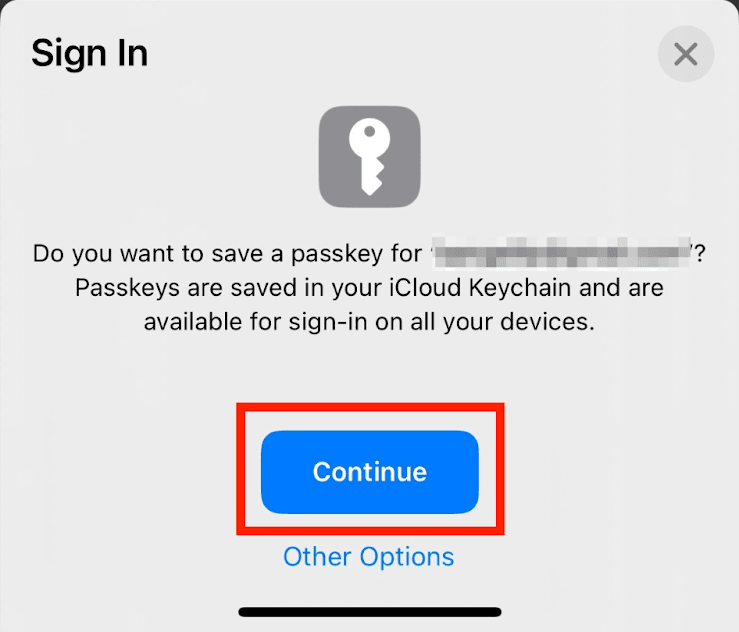
3. Megjelenik egy felugró elem. Erősítsd meg, hogy ez a Binance-fiókodhoz tartozó e-mail-cím. Koppints a [Folytatás] gombra, és válassz egy ellenőrzési módot a hitelesítő kulcs létrehozásához.
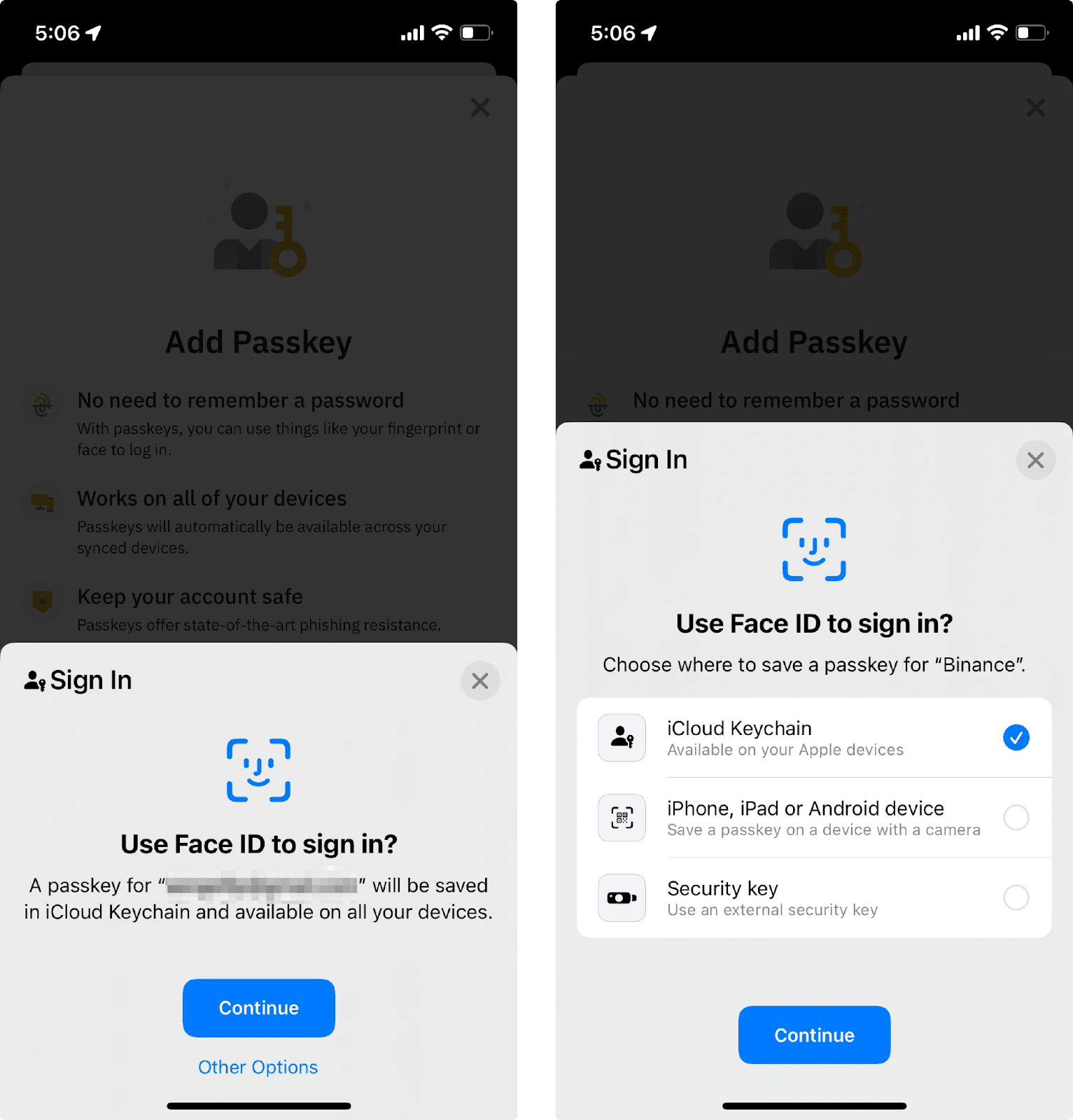
Ha még nem engedélyezted az iCloud Keychaint, akkor a rendszer ebben a lépésben felszólít rá. Koppints az [iCloud Keychain bekapcsolása] gombra, és kövesd az utasításokat az engedélyezéséhez.
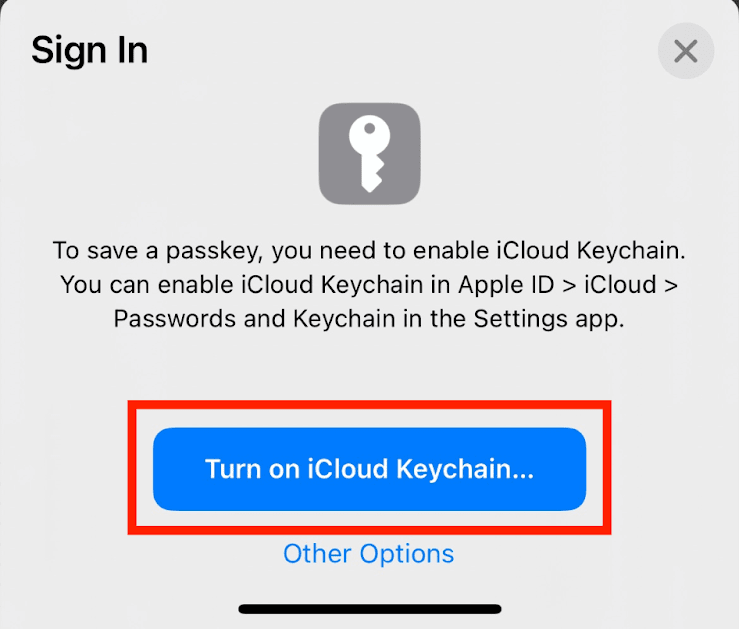
Ha már engedélyezted az iCloud Keychain használatát, akkor koppints a [Folytatás] gombra és végezd el a hitelesítést a jelszavaddal vagy a biometrikus adataiddal. Felhívjuk a figyelmedet, hogy a rendszer a létrehozott hitelesítő kulcsot az összes olyan Apple-eszközödre szinkronizálja, amelyek ugyanazt az Apple ID-t használják.
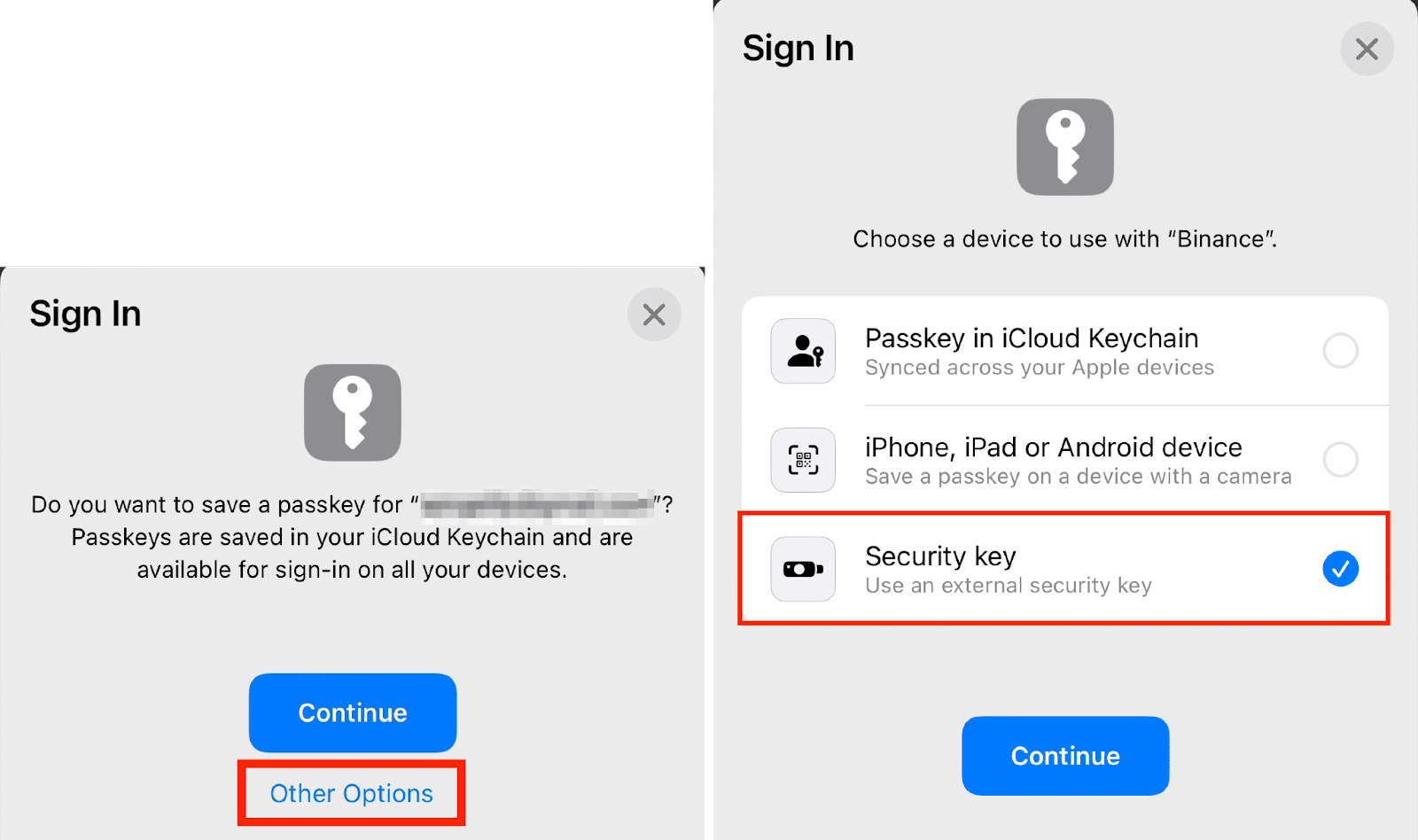
Ha iOS-eszközt használsz:
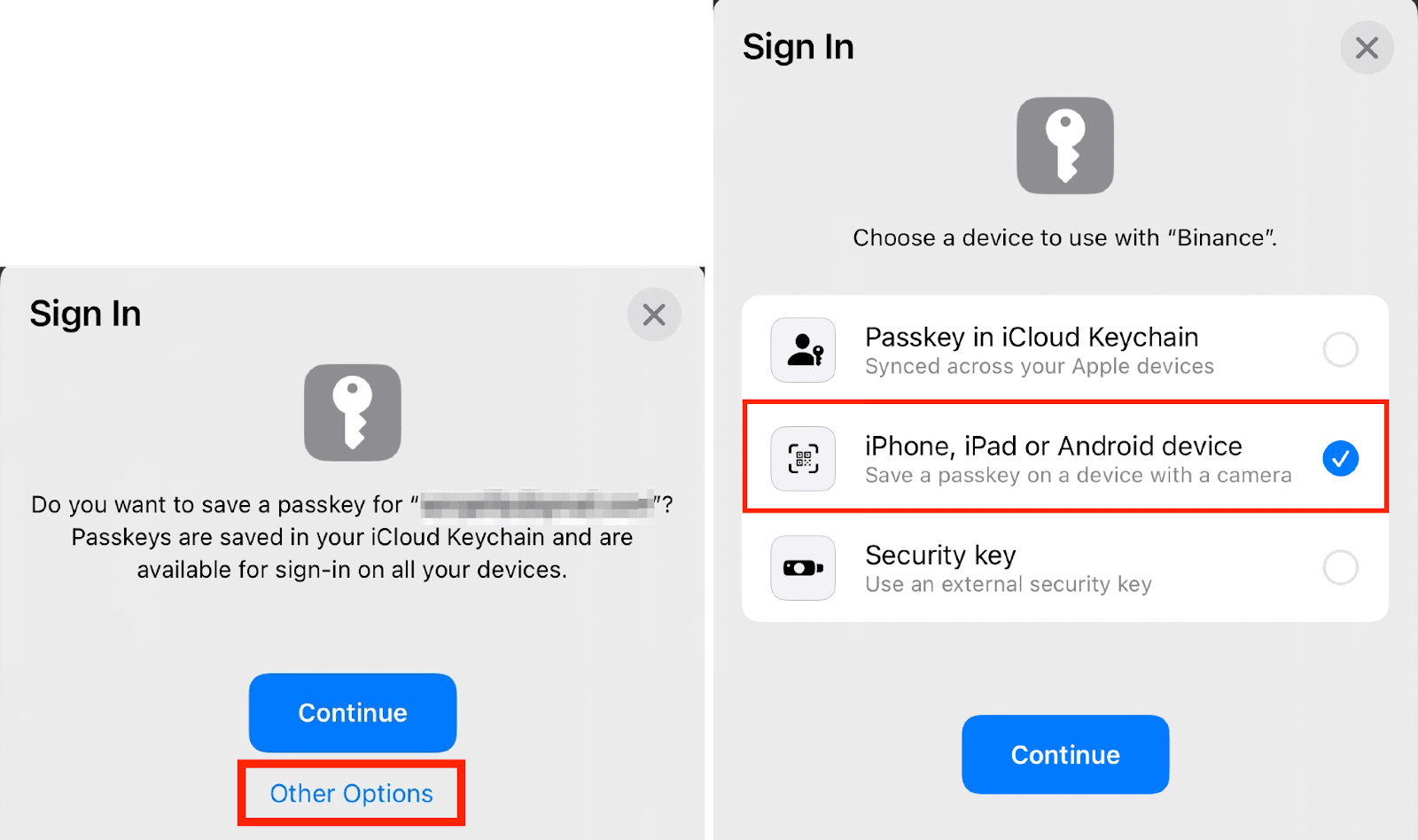
1. Koppints az [Egyéb opciók] pontra, majd válaszd a [Biztonsági kulcs] lehetőséget.
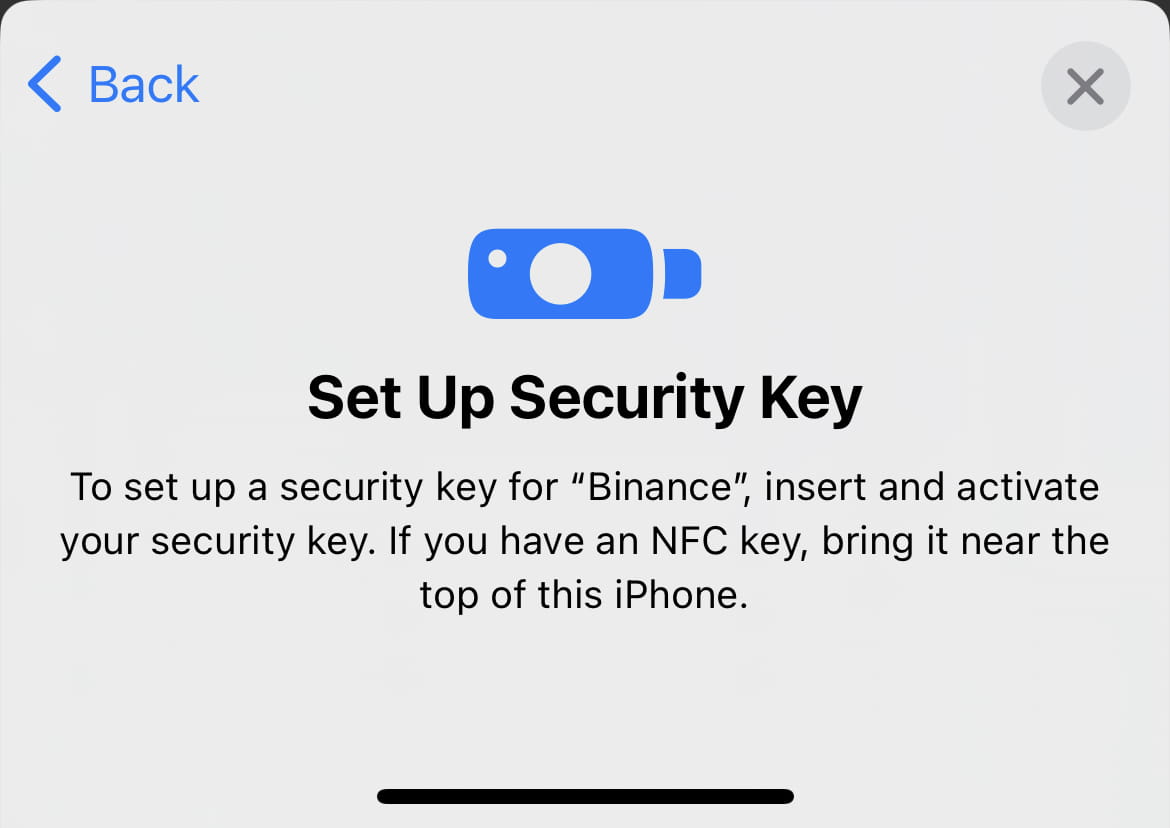
2. Helyezd be és aktiváld a biztonsági USB-kulcsodat, vagy helyezd az NFC-kulcsodat az eszközöd felső széléhez a hitelesítéshez.
Ha Android eszközt használsz:
1. A biztonsági kulcsod (NFC vagy USB) beállításaitól függően válassz egy opciót.
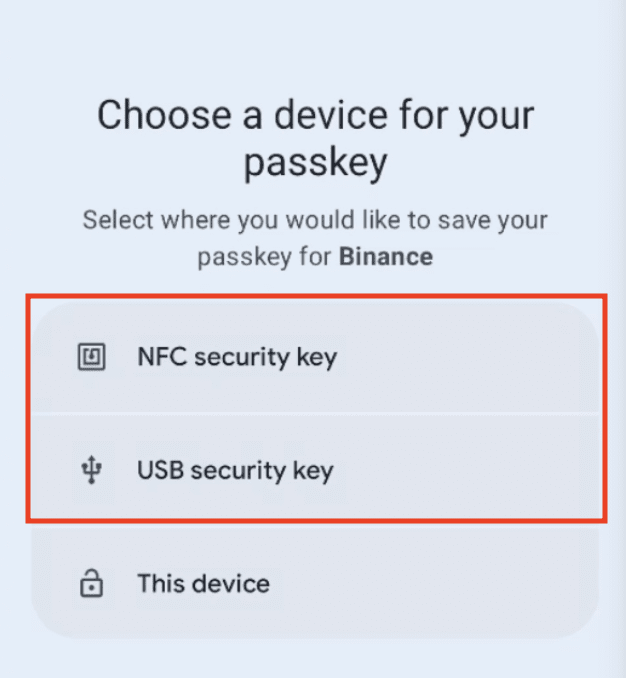
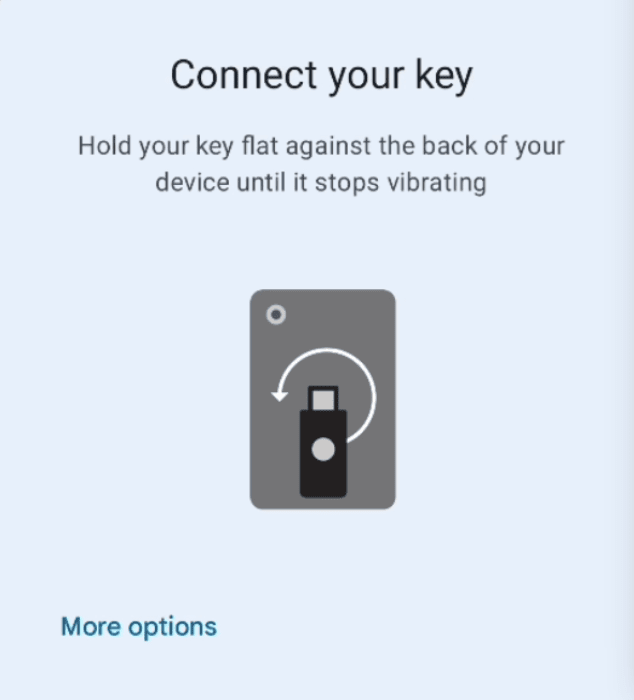
2. Aktiváld a biztonsági kulcsodat a hitelesítéshez. Például tartsd az NFC-kulcsodat az eszközöd hátlapjához.
1. Koppints az [Egyéb opciók] pontra, és válaszd az [iPhone, iPad, vagy Android eszköz] lehetőséget. Koppints a [Folytatás] gombra.
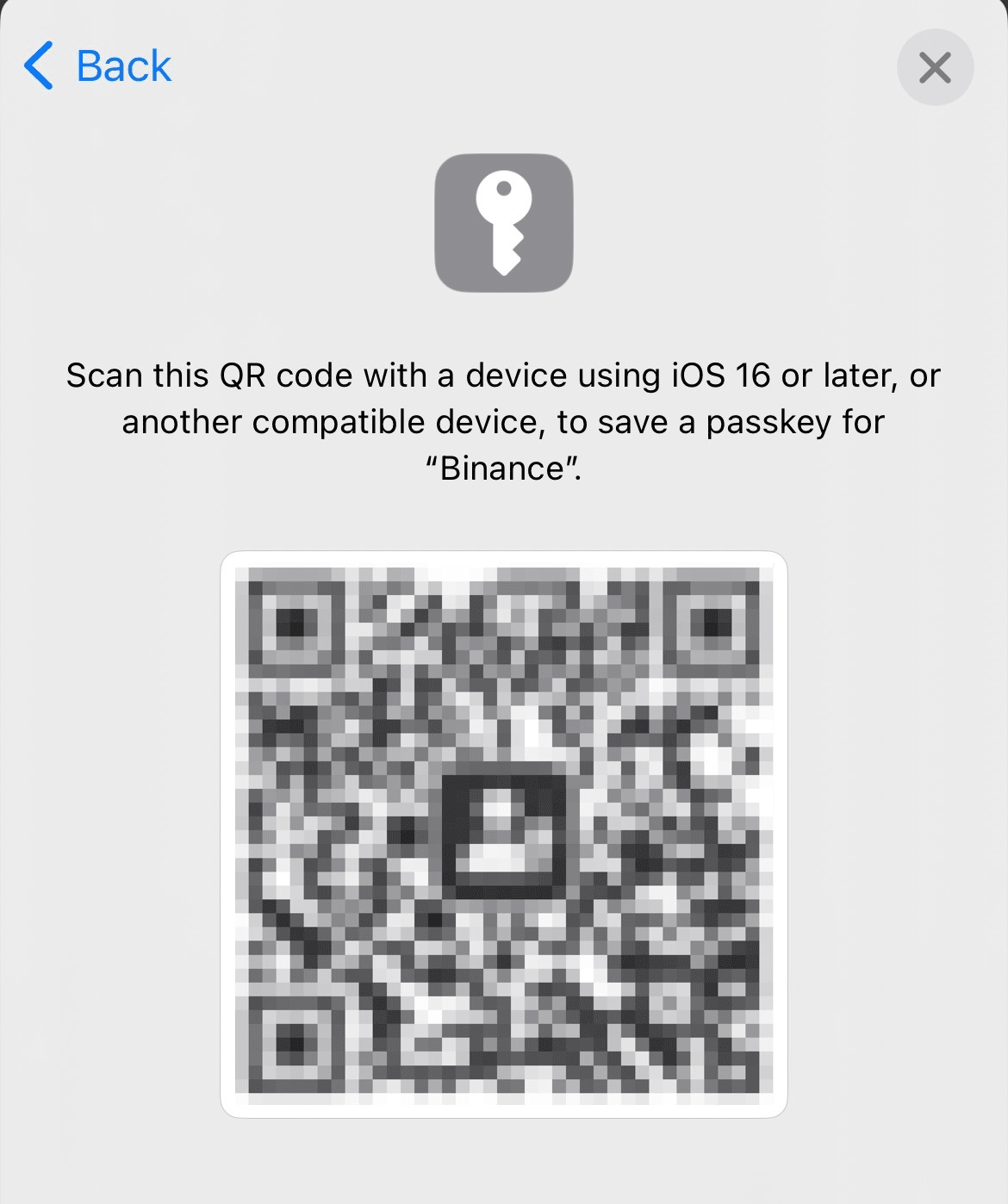
2. Egy QR-kódot látsz a képernyődön. Olvasd le egy másik eszközzel. Használhatsz iPhone-t, iPad-et vagy egy Android eszközt.
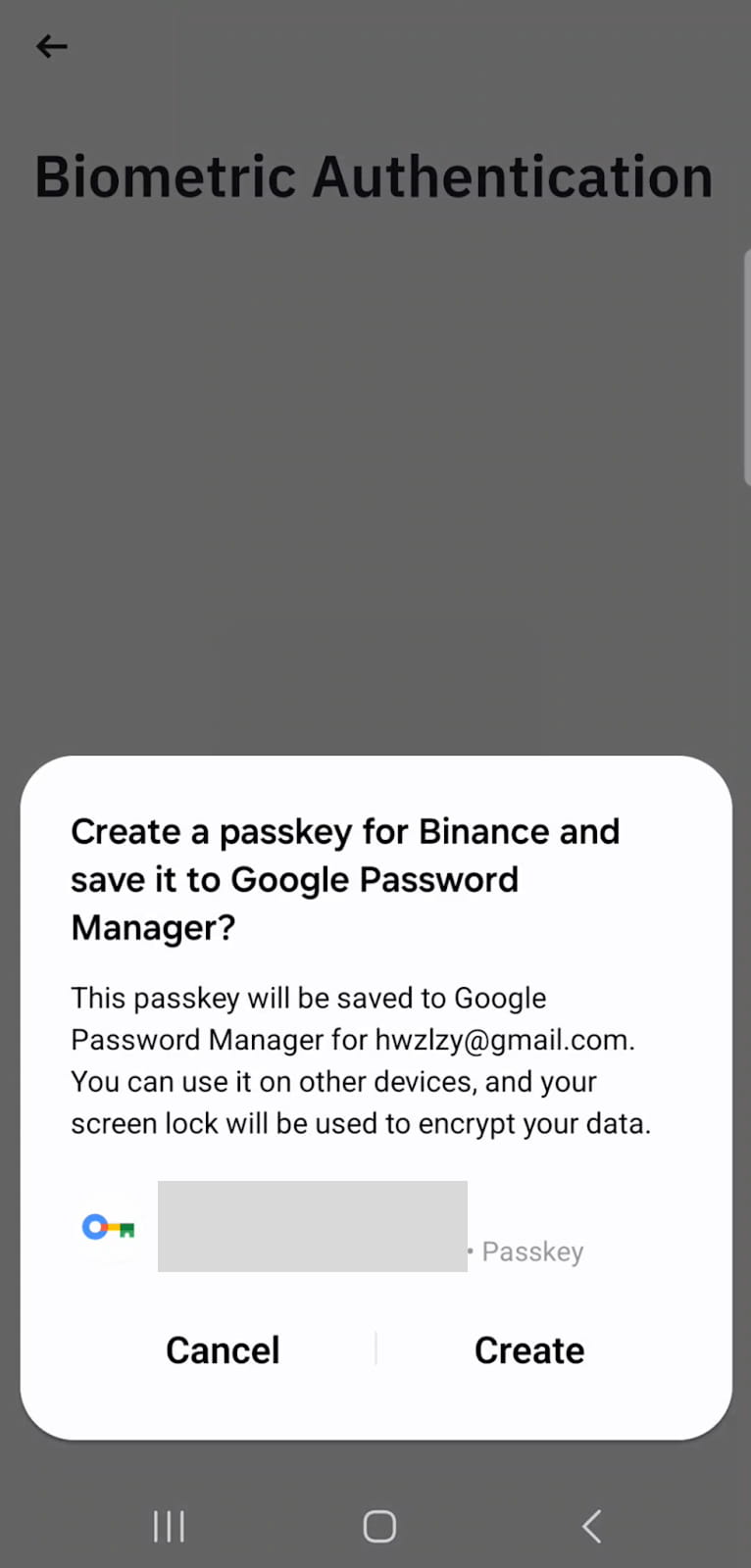
1. Ha olyan Android eszközt használsz, amely támogatja a Google Jelszókezelőt, a következő felugró ablakot fogod látni. Kattints a [Létrehozás] lehetőségre.
2. Hitelesítsd a Touch ID-dal vagy PIN-kódoddal.
5. Sikeresen hozzáadtál egy hitelesítő kulcsot a Binance-fiókodhoz.

A támogatott böngészőkben – például a Chrome legfrissebb verziójában – elvégezheted a hitelesítő kulcs hozzáadását. Hasonlóan ahhoz, ahogyan a Binance Appban létrehoztál egy hitelesítő kulcsot, a számítógépeden használt jelszót vagy biometrikus azonosítást (pl. Touch ID), biztonsági USB-kulcsot vagy egy másik eszközödet (pl. a telefonodat) is használhatod ehhez.
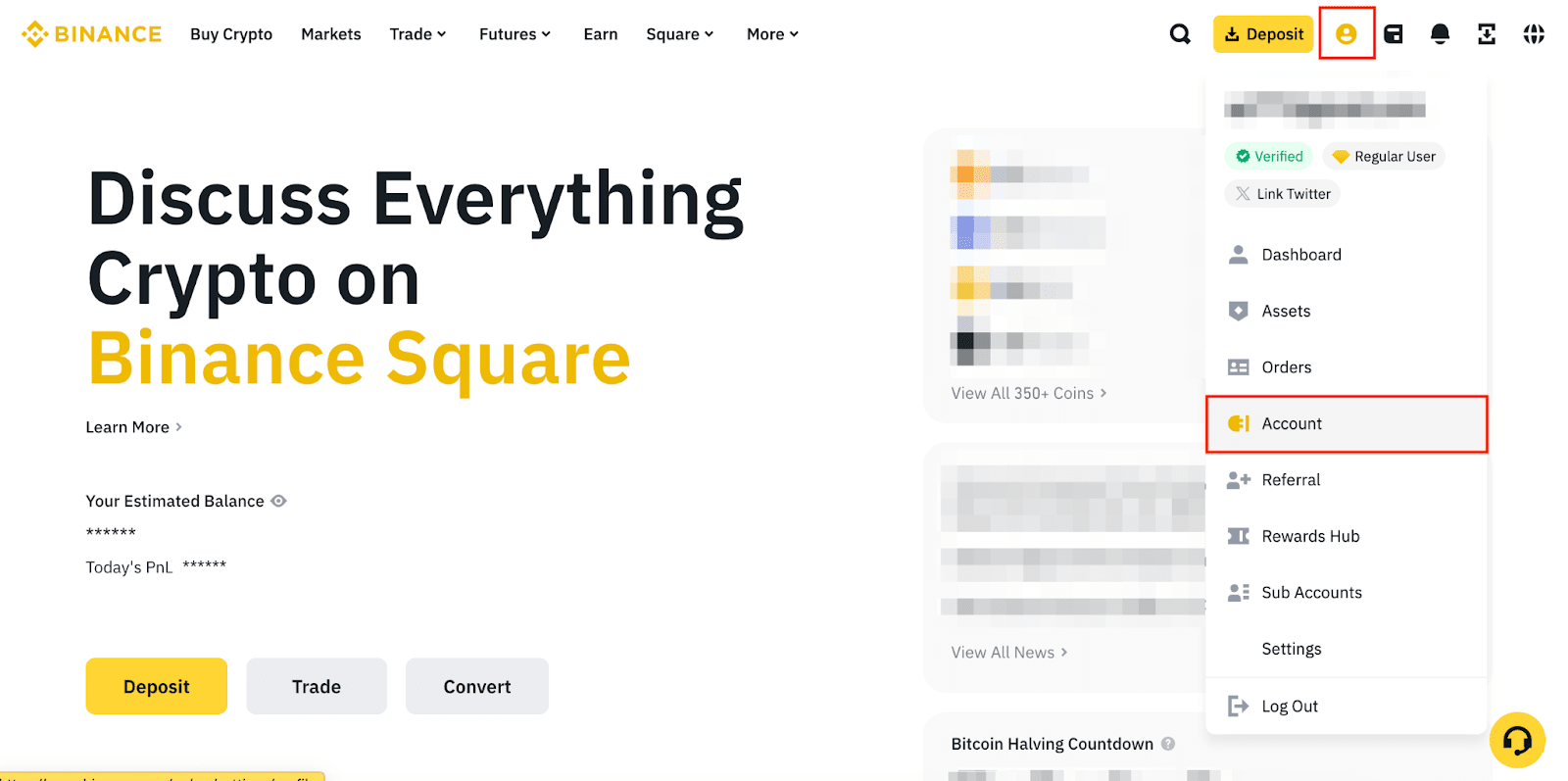
1. Jelentkezz be a Binance-fiókodba, és vidd az egérmutatót a [Profil] ikonra. Kattints a [Fiók] menüpontra.
2. Nyisd meg a [Biztonság] menüpontot. Kattints [Kezelés] lehetőségre a [Hitelesítő kulcsok (Biometrikus)] mellett.

3. Kattints [Hitelesítő kulcs hozzáadása] lehetőségre.

4. Elképzelhető, hogy a következő lépéshez el kell végezned a 2FA ellenőrzést.
5. Meg fog jelenni egy felugró ablak a böngésződből. Erősítsd meg, hogy ez a Binance-fiókodhoz tartozó e-mail-cím, és válassz egy ellenőrzési módot az új hitelesítő kulcshoz.

1. Kattints a [Folytatás] gombra.

2. Lehet, hogy hitelesítened kell a kérésedet a jelszavaddal vagy biometrikus azonosítással. Mac számítógépen használhatod példádul a Touch ID-t. Felhívjuk a figyelmedet, hogy a rendszer a létrehozott jelszót csak ezen az eszközön menti.
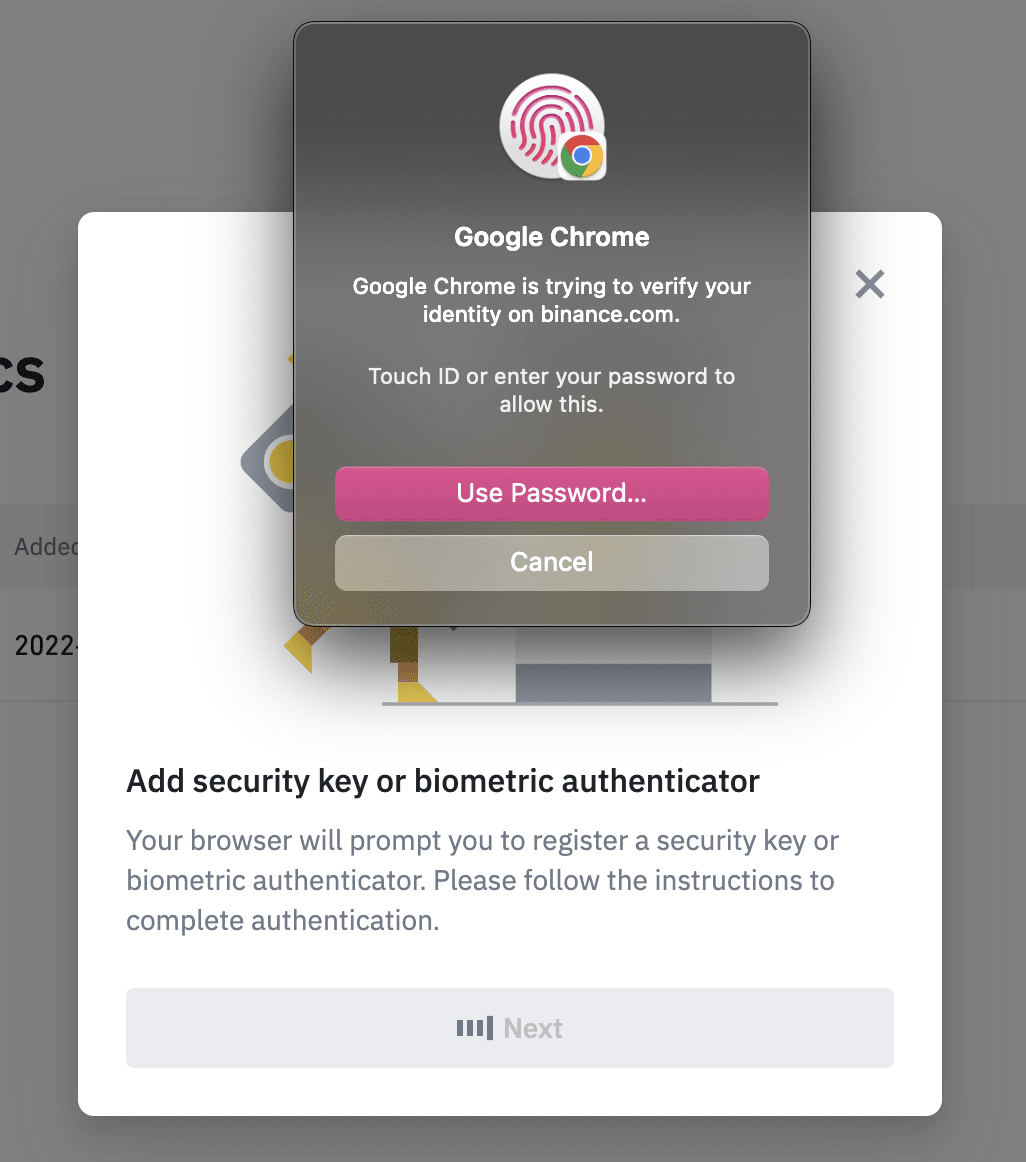
1. Kattints [Mentés más módon] lehetőségre, és válaszd a [Google Jelszókezelő] menüpontot.


2. Kattints a [Létrehozás] gombra, hogy létrehozd a jelszót a Google Jelszókezelőhöz. Azt javasoljuk, hogy ezt a módszert használd a jelszavad mentésére, mert automatikusan szinkronizálva lesz a Google-fiókoddal.

1. Kattints a [Mentés más módon] lehetőségre, és válaszd a [Másik telefont, táblagépet vagy biztonsági kulcsot használok] menüpontot.

2. Amikor megjelenik a következő felugró ablak, helyezd be a biztonsági kulcsodat a számítógépbe, és érintsd meg a hitelesítéshez.

1. Kattints a [Mentés más módon] lehetőségre, és válaszd a [Másik telefont, táblagépet vagy biztonsági kulcsot használok] menüpontot.
2. A felugró ablakban megjelenik egy QR-kód. Olvasd le az eszközöddel, pl. a telefonoddal.
3. Koppints a [Hitelesítő kulcs mentése] gombra és kövesd az utasításokat a beállításokhoz.
6. Sikeresen hozzáadtál egy hitelesítő kulcsot a Binance-fiókodhoz. Felhívjuk a figyelmedet, hogy a rendszer a létrehozott hitelesítő kulcsot csak ezen az eszközön menti.
Amennyiben a Binance alkalmazást használod:
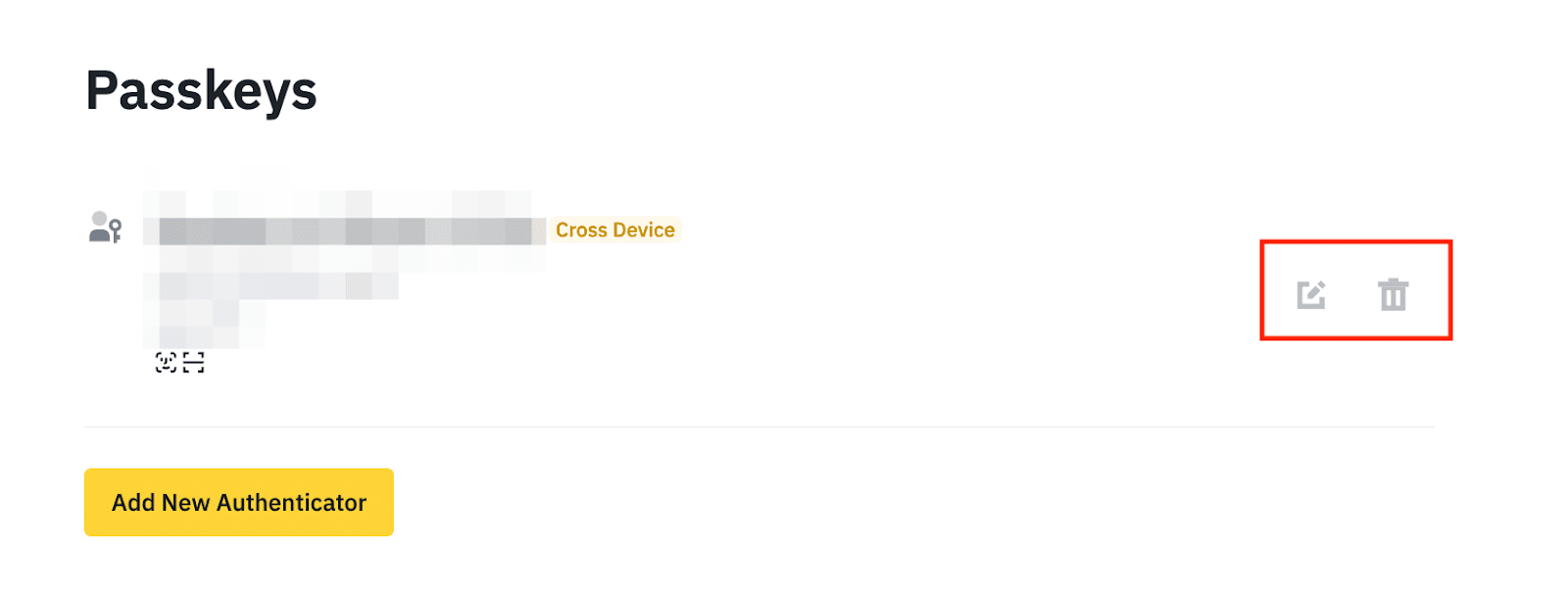
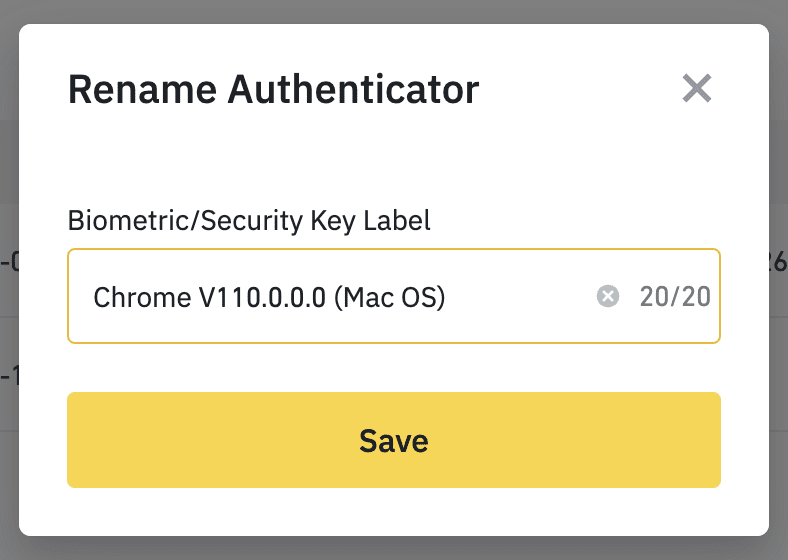
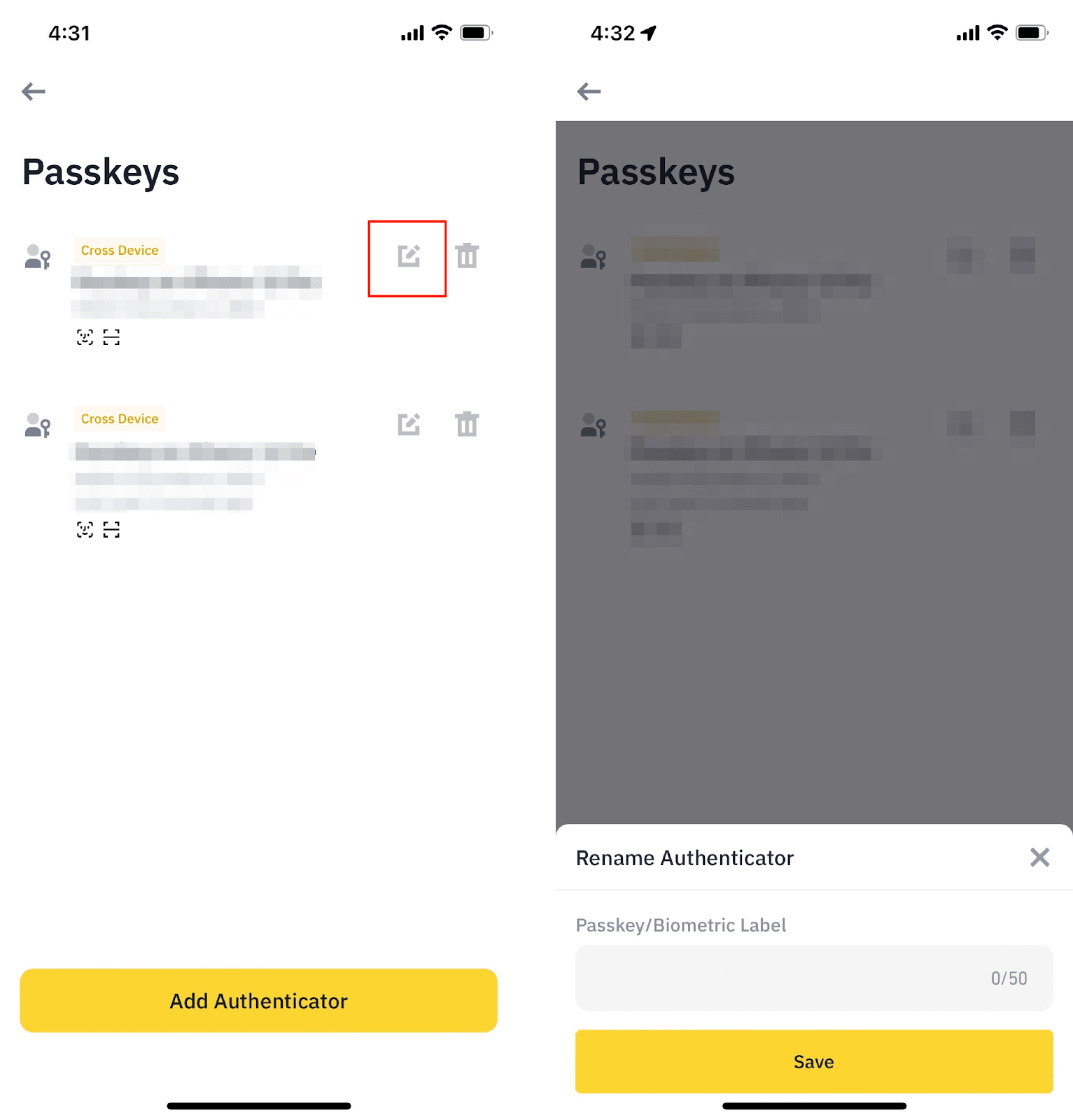
A hitelesítő kulcsaidhoz egyedi neveket állíthatsz be, ehhez kattints az adott hitelesítő kulcs melletti [Szerkesztés] gombra.
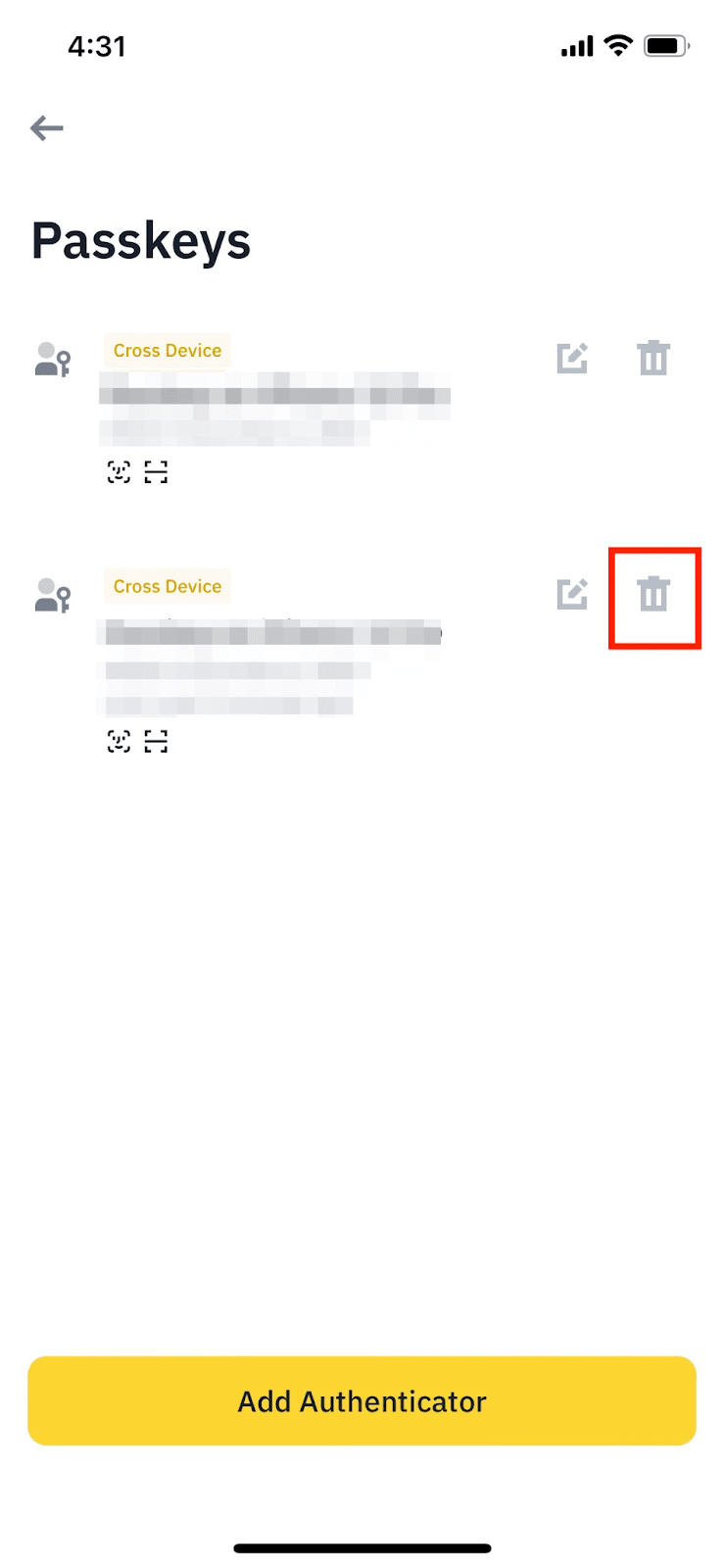
Egy hitelesítő kulcs törléséhez koppints a [Törlés] ikonra és hitelesítsd a kérésedet a hitelesítő kulccsal vagy 2FA-módszerrel.
Amennyiben a Binance weboldalát használod: (Chrome):
Az átnevezéshez vagy törléshez kattints a [Szerkesztés], illetve az [Eltávolítás] gombra az adott hitelesítő kulcs mellett.
Felhívjuk a figyelmedet, hogy amikor eltávolítasz egy hitelesítő kulcsot a Chrome böngészőből, akkor azt a kérést a hitelesítő kulccsal kell hitelesítened. Például, ha a biztonsági USB-kulcs hitelesítő kulcsot akarod törölni, akkor a kérés hitelesítéséhez be kell helyezned az USB-kulcsot a számítógépbe.