

Le site Web de réclamation FTX s'est soudainement ouvert tôt le matin du 12 juillet pour permettre aux utilisateurs de soumettre des informations. Bien que le site Web soit toujours inaccessible, il est désormais stabilisé et les ménages touchés par la catastrophe FTX peuvent soumettre des demandes de réclamation s'il y a encore des actifs sur le FTX. Exchange , vous pouvez vous référer aux instructions étape par étape de cet article. Veuillez noter que le contenu à remplir pour une réclamation est un peu long et que chacun doit être mentalement prêt à y consacrer un certain temps.
Accédez au site Web des réclamations FTX
Le site Web de réclamations de FTX est maintenant en ligne. Si vous avez un compte FTX, vous pouvez visiter claims.ftx.com/. Le site Web par défaut est l'anglais. Si vous devez changer la langue, vous pouvez changer de langue dans le coin supérieur droit. site web. Du côté de la sélection de la plateforme, sélectionnez la plateforme que vous avez utilisée. Les utilisateurs de Hong Kong et de Taiwan sélectionnent généralement « FTX .com ». Si vous utilisez un portefeuille Blockfolio, sélectionnez « Blockfolio - FTX .com », puis cliquez sur « Démarrer » pour continuer. .

Du côté de la sélection de la plateforme, sélectionnez la plateforme que vous avez utilisée. Les utilisateurs de Hong Kong et de Taiwan sélectionnent généralement « FTX .com », puis cliquez sur « Démarrer » pour continuer.
ÉTAPE 1 : Démarrer l'authentification du titulaire du compte
Connectez-vous à votre compte FTX à l'étape 1. Vous pouvez vous connecter directement avec votre ancien mot de passe de compte FTX. Si vous avez déjà configuré l'authentification à deux facteurs (2FA), vous devez également préparer un authentificateur Google ou Authy.
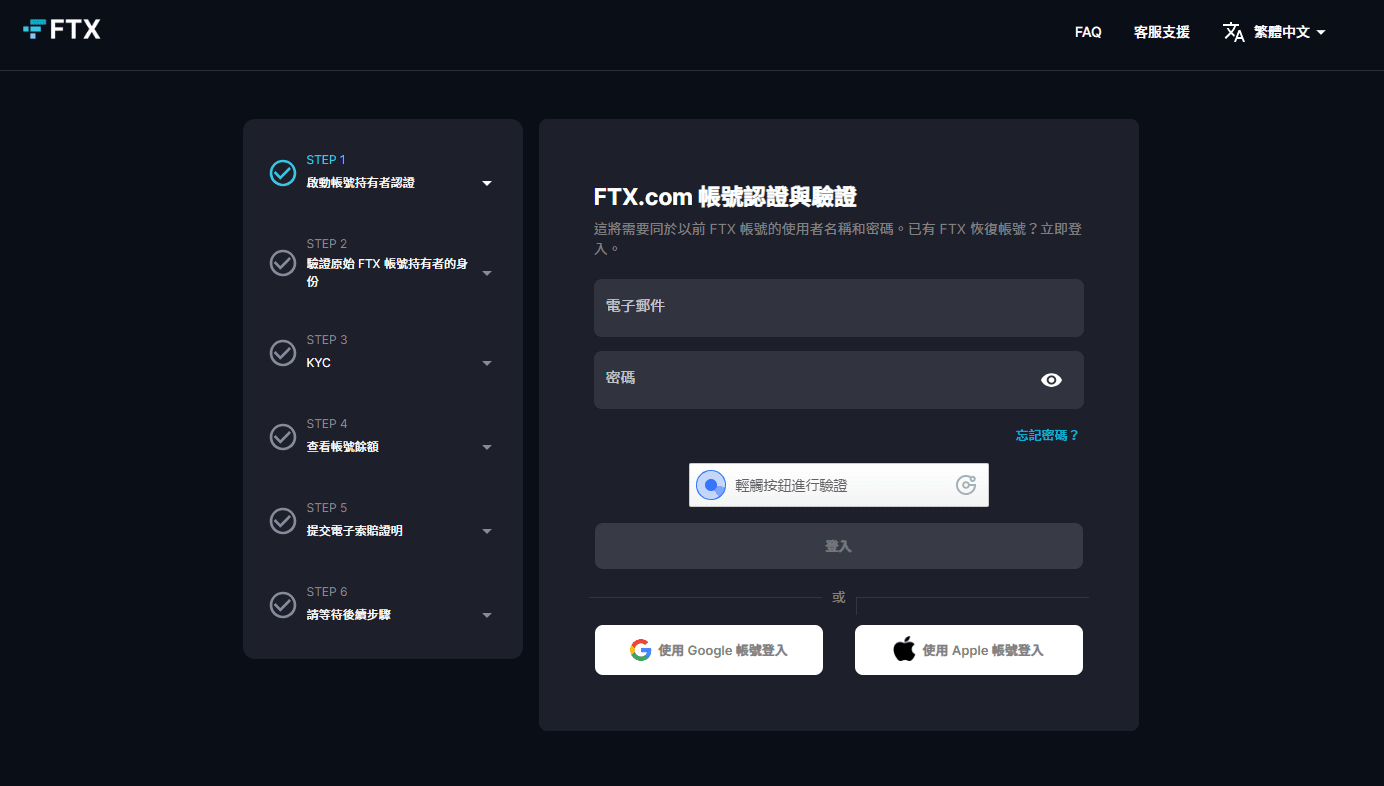
Connectez-vous à votre compte FTX à l'étape 1. Vous pouvez vous connecter directement avec votre ancien mot de passe de compte FTX. Si vous avez déjà configuré l'authentification à deux facteurs (2FA), vous devez également être prêt.
ÉTAPE 2 : Vérifiez l'identité du titulaire initial du compte FTX
Ici, vous confirmerez si votre e-mail est valide. Cliquez sur "Confirmer l'e-mail" puis vérifiez votre e-mail correspondant. Normalement, vous recevrez un e-mail envoyé par "support@ftx. com". bouton pour continuer.

Ici, vous confirmerez si votre e-mail est valide. Cliquez sur "Confirmer l'e-mail" puis vérifiez votre e-mail correspondant. Normalement, vous recevrez un e-mail envoyé par "support@ftx. com". bouton pour continuer.
ÉTAPE 3 : KYC
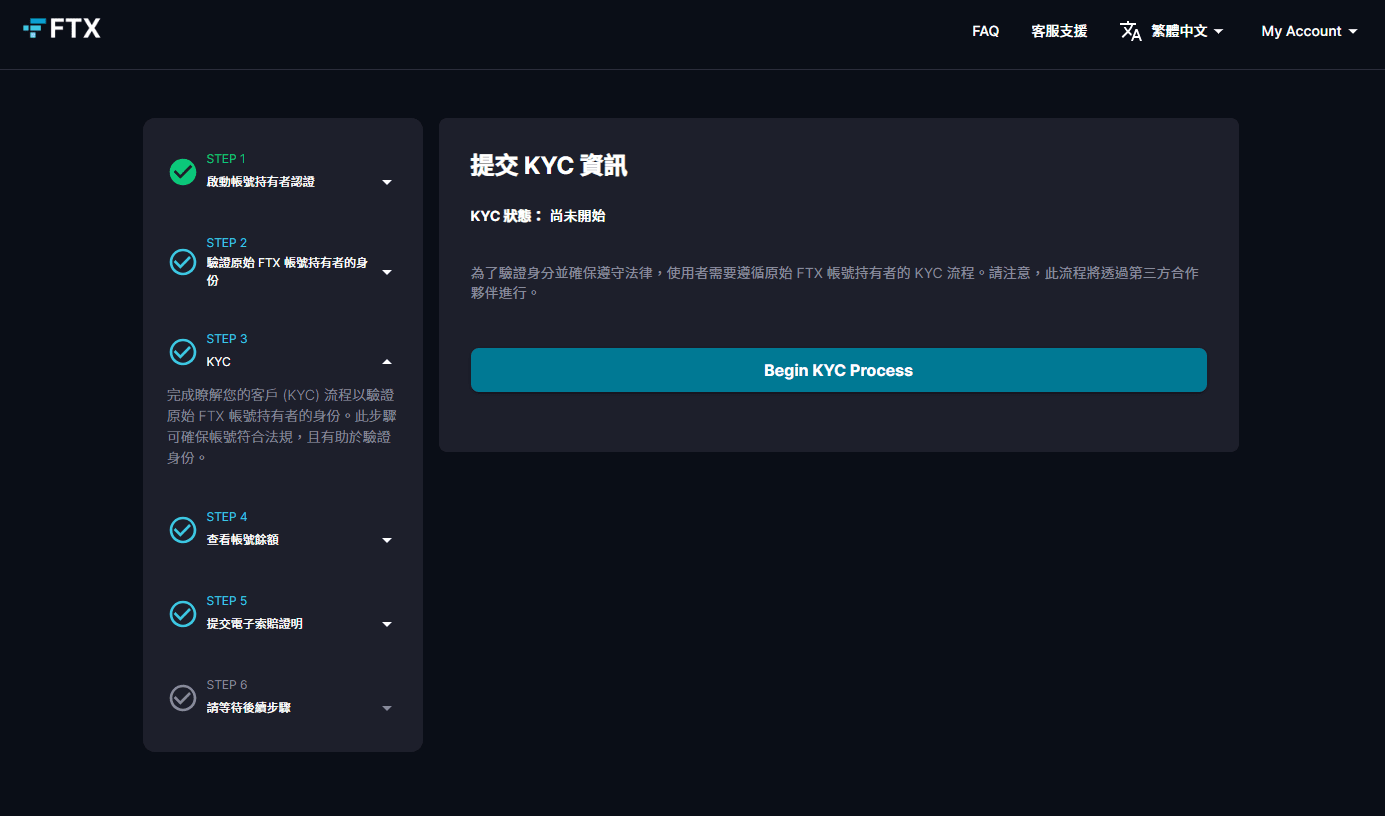
Cette étape nécessite que l'utilisateur effectue une vérification d'identité. Cliquez simplement sur « Commencer le processus KYC » et vous accéderez au site Web de vérification tiers. Presque tous ici sont en anglais et vous demandent tous de saisir des informations personnelles liées. toi.
Cette étape nécessite que l'utilisateur effectue une vérification d'identité. Si vous cliquez directement sur « Commencer le processus KYC », vous accéderez au site Web de vérification tiers. Presque toutes les informations ici sont en anglais et vous devez saisir les informations personnelles vous concernant. . Le processus est le suivant :
Accepter et accepter les conditions de collecte d'informations personnelles
Sélectionnez votre nationalité sous « Nationalité » sous « Candidature »
Sélectionnez la catégorie professionnelle actuelle dans « Industrie » sous « Questionnaire »
Sélectionnez le pays émetteur du document dans « Sélectionner le pays émetteur » sous « Identifier le document » et sélectionnez « Passeport » ou « Carte d'identité » dans « Choisissez votre type de document » ci-dessous. Il est préférable de choisir celui que vous avez initialement enregistré auprès de FTX. Utilisez la même pièce d'identité pour la vérification de l'identité, puis téléchargez une photo de la pièce d'identité. Si vous ouvrez le site Web sur un ordinateur, vous pouvez également sélectionner « Continuer sur le téléphone » pour poursuivre les étapes de vérification sur votre téléphone afin de pouvoir prendre des photos avec. votre téléphone.
Suivez les instructions pour la vérification du visage. Cela nécessite d'ouvrir la caméra frontale de votre ordinateur ou de votre téléphone portable. La première étape vous demandera de fixer l'image de la tête dans un cadre carré, puis un cadre rond apparaîtra. gauche, droite, haut et bas. Laissez le programme vérifier l'authenticité.
Enfin, il vous sera demandé de télécharger un justificatif de domicile. Il est préférable de télécharger un relevé bancaire ou une facture d'eau/électricité. Il est recommandé de télécharger une facture avec une adresse en anglais.
Après avoir terminé toutes les étapes KYC, vous devez attendre environ 20 minutes. À ce stade, la page de vérification tierce peut être fermée directement et renvoyée au site Web de réclamation FTX d'origine.
ÉTAPE 4 : Vérifiez le solde du compte
En attendant KYC, vous pouvez cliquer sur « ÉTAPE 4 : Afficher le solde du compte » sur le site Web de réclamation. Il affichera les actifs dont vous disposez dans FTX pour référence ultérieure.

En attendant KYC, vous pouvez cliquer sur « ÉTAPE 4 : Afficher le solde du compte » sur le site Web de réclamation. Il affichera les actifs dont vous disposez dans FTX pour référence ultérieure.
ÉTAPE 5 : Soumettre une preuve de réclamation électronique

La dernière étape consiste maintenant à soumettre formellement la version électronique du certificat de réclamation. À l'étape 5, cliquez directement sur « Soumettre le certificat de réclamation » et vous serez dirigé vers le site Web de l'agence de réclamation Kroll.
Remplissez le formulaire de réclamation Kroll
La dernière étape consiste actuellement à soumettre formellement la version électronique du certificat de réclamation. À l'étape 5, cliquez directement sur « Soumettre le certificat de réclamation » et vous accéderez directement au site Web de l'agence de réclamation Kroll. Si aucune preuve de réclamation n'a été soumise, le formulaire sur cette page affichera uniquement « Aucune donnée du formulaire n'a été trouvée ». Cliquez sur « Afficher la réclamation programmée » ici pour afficher votre formulaire de réclamation.

Si aucune preuve de réclamation n'a été soumise, le formulaire sur cette page affichera uniquement « Aucune donnée du formulaire n'a été trouvée ». Cliquez sur « Afficher la réclamation programmée » ici pour afficher votre formulaire de réclamation.
« Détails de FTX »
Dans la première étape, vous verrez le formulaire « Détails FTX » des informations de votre compte FTX. Normalement, lorsque vous y accédez depuis le site Web de réclamation, il sera pré-rempli pour vous. S'il n'y a pas de gros problème, vous pouvez cliquer. "Suivant" pour continuer.

Dans la première étape, vous verrez les informations de votre compte FTX Normalement, lorsque vous accédez au site Web de réclamation, elles seront remplies pour vous. S'il n'y a pas de gros problème, vous pouvez appuyer sur « Suivant » pour continuer.
« Informations sur les réclamations programmées »
Le formulaire suivant « Informations sur la réclamation programmée » doit être soigneusement vérifié et rempli. Tout d'abord, vous devez sélectionner le demandeur. Les utilisateurs de Hong Kong et de Taiwan choisissent généralement « FTX Trading Ltd. (d/b/a « FTX ») (cas n° 1). 22-11068)" C'est tout.

Le formulaire « Informations sur la réclamation programmée » doit être soigneusement vérifié et rempli. Tout d'abord, vous devez sélectionner le demandeur. Les utilisateurs de Hong Kong et de Taiwan sélectionnent généralement « FTX Trading Ltd. (d/b/a « FTX ») (cas n° 22). -11068)" .
Ensuite, il y aura 5 formulaires détaillés qui devront être vérifiés et remplis. Ici, vous pouvez vous référer aux informations sur le site Web de réclamation « ÉTAPE 4 : Vérifier le solde du compte » pour vérifier avec les formulaires ici, notamment :
Fiat (actifs fiduciaires)
Fiat prêté (actifs en monnaie légale prêtés)
Crypto affirmée (monnaie crypto-monnaie valide)
Crypto prêtée
NFT
Vérifiez soigneusement chaque formulaire détaillé pour voir s'il y a des erreurs ou des omissions. S'il n'y a aucun problème, tout comme l'option « Êtes-vous d'accord avec la quantité planifiée dans l'image, sélectionnez Oui pour accepter la quantité d'actifs pré-remplie ? . Si vous n'êtes pas d'accord, vous pouvez sélectionner Non et le modifier vous-même. Comme pour les chiffres précédents, il est recommandé que si la différence n'est pas importante, il suffit d'accepter directement afin que le processus puisse être accéléré. L'option Oui/Non ci-dessous permet, si le formulaire ne répertorie pas les actifs que vous devez détenir, de sélectionner Oui, puis de renseigner les actifs et les quantités manquants dans le formulaire contextuel.

De nombreux utilisateurs rencontrent des problèmes dans "Asserted Crypto". De nombreuses personnes signalent que certaines crypto-monnaies ne sont pas incluses.
De nombreux utilisateurs rencontrent des problèmes dans « Crypto-monnaie affirmée » dans cette section. De nombreuses personnes signalent que certaines crypto-monnaies ne sont pas incluses. Si cela se produit, vous pouvez directement sélectionner Oui dans « Voulez-vous ajouter une pièce non répertoriée précédemment ? » remplissez le nom et la quantité de la pièce ci-dessous. Il est recommandé de copier et coller directement le nom et la quantité dans « ÉTAPE 4 : Afficher le solde du compte ». Le formulaire ici ne peut actuellement ajouter que 4 types d'actifs. Si la différence est vraiment importante, vous devrez peut-être attendre une mise à jour de Koll. Cependant, il n'y a pas encore de déclaration officielle. Si cela ne vous dérange pas, remplissez simplement le formulaire. 4 types avec le montant maximum.

La dernière option du formulaire vous demande si vous effectuez d'autres procédures de réclamation pour FTX. Habituellement, vous sélectionnez simplement Non. Une fois que tout est terminé, vous pouvez appuyer sur Suivant.
La dernière option du formulaire vous demande si vous effectuez d'autres procédures de réclamation pour FTX. Habituellement, vous sélectionnez simplement Non. Une fois que tout est terminé, vous pouvez appuyer sur Suivant.
« Déposer une preuve de réclamation »

Le formulaire vous demandera de remplir votre nom complet en anglais et votre adresse e-mail.
« Accord EPOC », « Instructions » et « Informations sur la réclamation »
Le formulaire vous demandera ensuite de renseigner votre nom complet en anglais et votre adresse e-mail pour les procédures ultérieures. En appuyant sur Suivant, l'« Accord EPOC » apparaîtra. Après avoir lu les termes, sélectionnez « J'accepte » en bas et appuyez sur Suivant. Après avoir lu les « Instructions » suivantes, vous pouvez également appuyer directement sur Suivant.

Le point clé est le formulaire « Informations sur la réclamation ». Vous devez remplir vos informations personnelles. Si vous avez un compte personnel dans la première option, sélectionnez « Oui », puis remplissez vos informations personnelles et votre adresse de contact en anglais. la compensation en devises est estimée à Envoyez-le par chèque de banque à l'adresse que vous indiquez ici.
Veuillez prêter attention aux questions suivantes lorsque vous remplissez ce formulaire :
"L'adresse du créancier est-elle en dehors des États-Unis ?" - L'adresse que vous avez renseignée est-elle en dehors des États-Unis ? En règle générale, sélectionnez Oui ici, puis indiquez votre pays.
« Les paiements doivent-ils être envoyés à une autre adresse ? » - La compensation doit-elle être envoyée à une autre adresse ? Choisissez normalement Non
« Souhaitez-vous ajouter des adresses supplémentaires pour recevoir des notifications concernant cette preuve de réclamation ? » — Souhaitez-vous ajouter des adresses supplémentaires pour recevoir des notifications concernant cette preuve de réclamation ? Choisissez normalement Non
"4. Cette réclamation modifie-t-elle celle déjà déposée ?" - Cette indemnisation a-t-elle été déposée ? Choisissez normalement Non
"5. Savez-vous si quelqu'un d'autre a déposé une preuve de réclamation pour cette réclamation ?" - Cette indemnisation a-t-elle été soumise par quelqu'un d'autre ? Choisissez normalement Non
"Informations Complémentaires"

La section « Informations supplémentaires » vous demande si vous avez participé au programme Earn du portefeuille Blockfolio et si vous suivez d'autres procédures de réclamation pour FTX. Sinon, sélectionnez Non et continuez.
« E-Sign »

La section « E-Sign » nécessite une signature électronique pour l'ensemble du formulaire. Si vous faites une réclamation pour votre propre compte personnel, n'oubliez pas de sélectionner « Je suis le créancier » pour la première option, puis « Prénom/Nom/Prénom ». " Nom " indiquez votre nom anglais complet. N'oubliez pas de remplir le format " Prénom " en premier et " Nom de famille " en dernier. Sélectionnez ensuite "J'accepte", remplissez à nouveau l'adresse et saisissez de préférence le numéro de contact (y compris l'indicatif du pays) et l'e-mail.
« Pièces jointes »

Enfin, indiquez si d'autres pièces justificatives doivent être téléchargées. Sinon, sélectionnez simplement "Je n'ai pas de pièces justificatives". Si d'autres pièces justificatives doivent être téléchargées, seuls les documents au format PDF sont pris en charge ici.

Une fois que tout est terminé, cliquez simplement sur « Soumettre » à la dernière étape. À ce moment-là, vous pouvez fermer cette page et vous enverrez ensuite un e-mail de confirmation, puis continuerez à attendre les dernières nouvelles.
Cet article, The Ultimate Lazy Pack | Un article qui vous apprend comment demander une réclamation FTX, est apparu pour la première fois sur Blockchain.