

Résumé
MetaMask est une application de portefeuille de crypto-monnaie et un plug-in de navigateur qui interagit principalement avec le réseau principal Ethereum. Pour télécharger le plug-in, vous pouvez visiter le site officiel de MetaMask.
En plus d'Ethereum, Metamask interagit également avec d'autres réseaux tels que Fantom. Pour ce faire, vous devez fournir certaines informations à MetaMask. Y compris l'URL RPC personnalisée, l'ID de chaîne et le nom du réseau. Ensuite, après avoir importé l'adresse du jeton, vous pouvez ajouter des jetons Fantom.
L'ajout de blockchains nouvellement créées à MetaMask est une compétence importante en matière de crypto-monnaie qui peut être utilisée sur d'autres réseaux de machines virtuelles Ethereum (EVM) tels que Binance Smart Chain.
Introduction
Tout d’abord, vous avez besoin d’un portefeuille de crypto-monnaie pris en charge comme MetaMask. Veuillez noter que Fantom n'est pas le réseau par défaut de MetaMask. Cependant, la configuration d'un portefeuille de navigateur pour se connecter à Fantom est simple et ne prend que quelques minutes.

Installation et paramètres de MetaMask
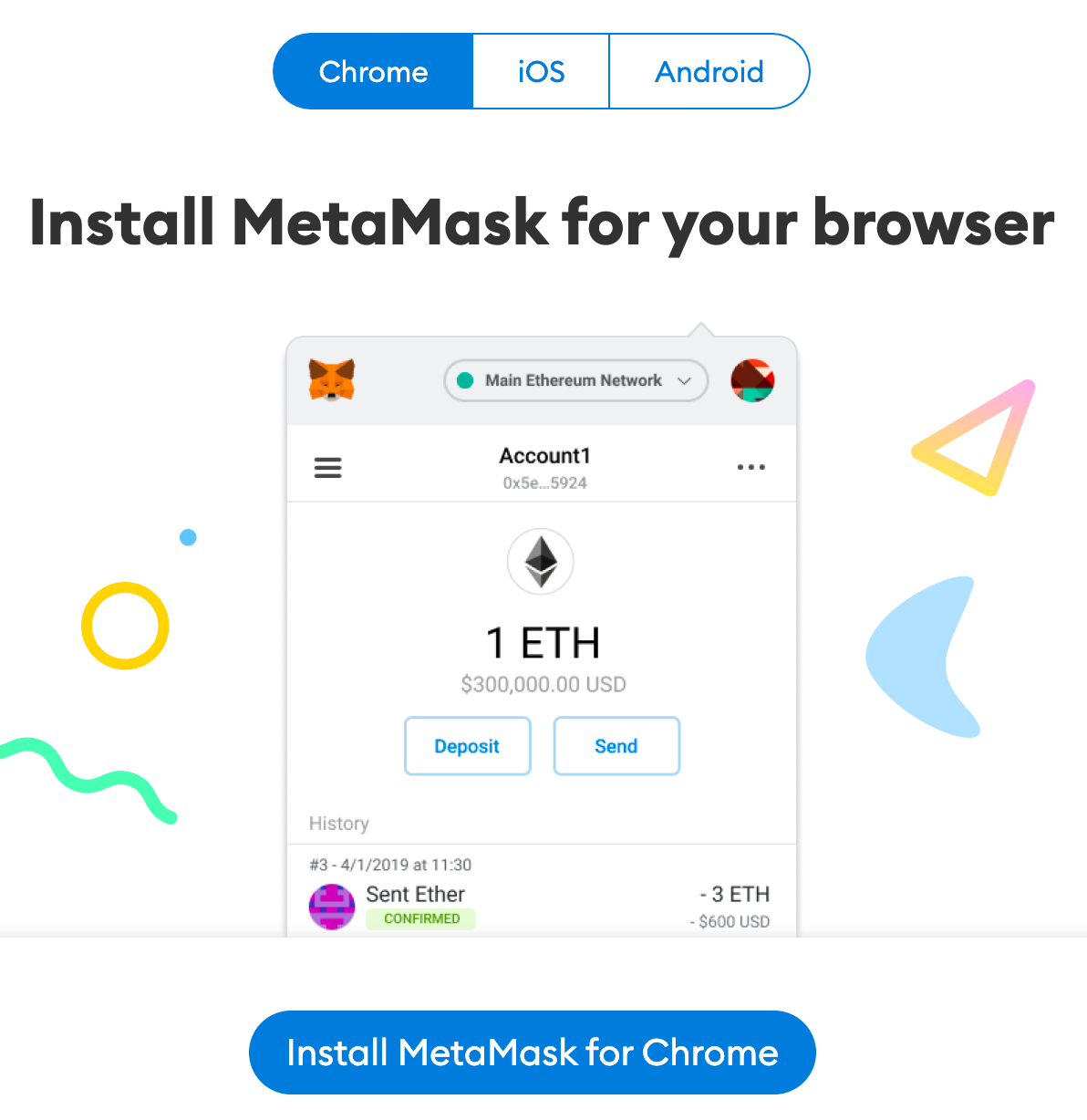
1. Téléchargez via le site Web MetaMask et installez MetaMask sur les appareils Chrome, iOS ou Android. Afin de vous assurer que le téléchargement est authentique, veuillez vérifier que vous visitez le site officiel de MetaMask.
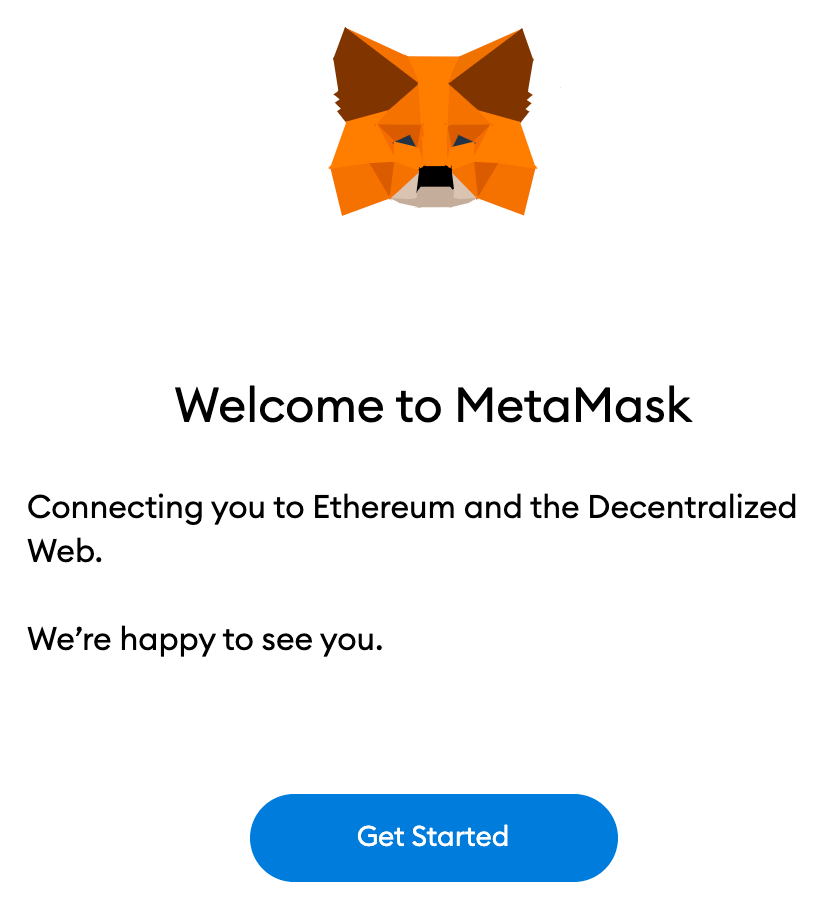
2. Après avoir téléchargé et installé le plug-in, cliquez sur [Démarrer] sur la page d'accueil de MetaMask.
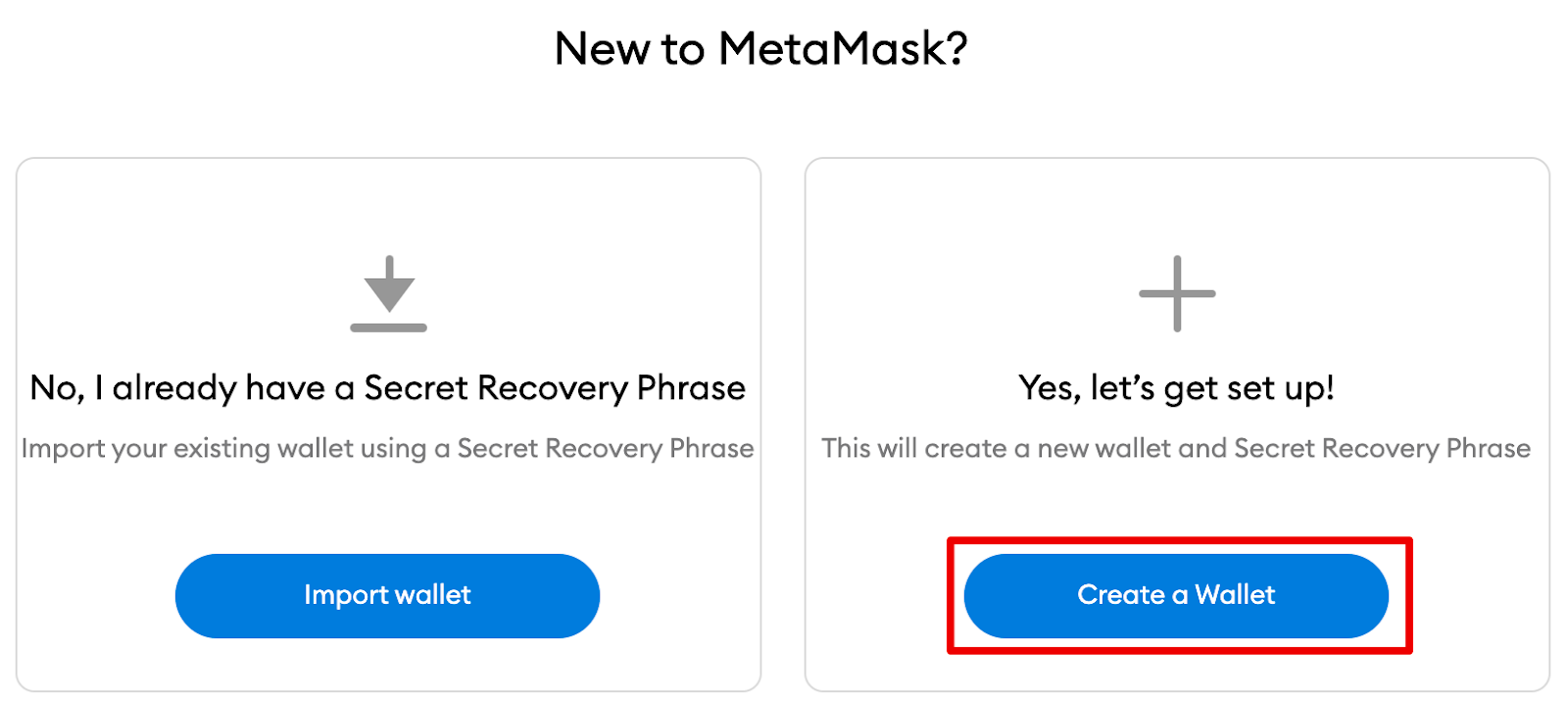
3. Si vous êtes un nouvel utilisateur de portefeuille, veuillez cliquer sur [Créer un portefeuille]. Si vous possédez déjà un portefeuille, vous pouvez utiliser l'option [Importer un portefeuille] pour importer le portefeuille existant à l'aide d'une phrase mnémonique.
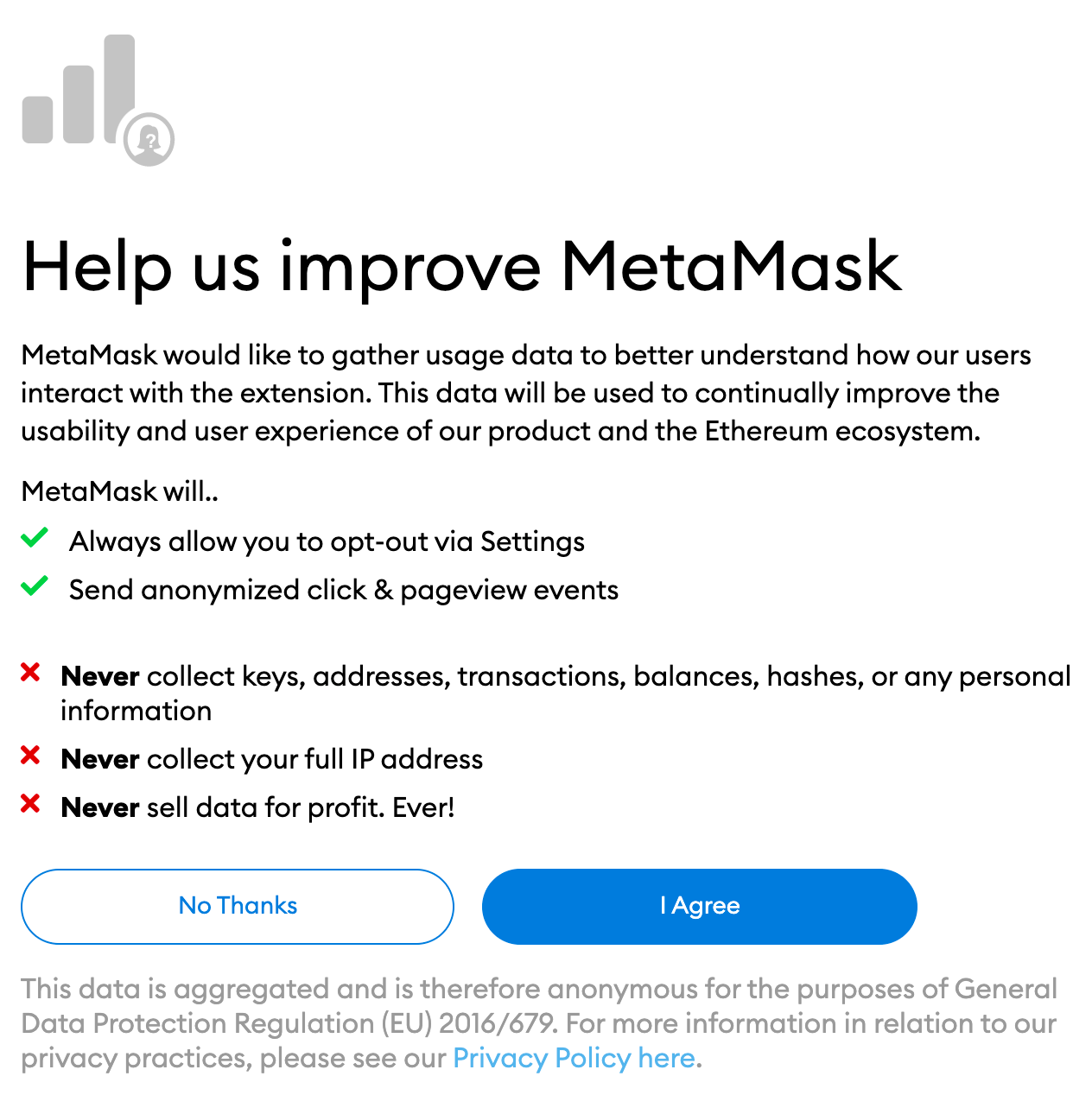
MetaMask vous demandera si vous êtes prêt à partager des données d'utilisation anonymes pour aider à améliorer le plugin. L'acceptation ou le rejet n'affectera pas votre expérience MetaMask.
5. Créez un mot de passe sécurisé. Cette opération servira à se connecter au portefeuille. Veuillez noter que le mot de passe n'est pas votre phrase mnémonique. Le mot de passe empêche quelqu'un d'utiliser le portefeuille via votre appareil. Si vous oubliez votre mot de passe, vous pouvez utiliser votre mot de passe via une phrase mnémonique.
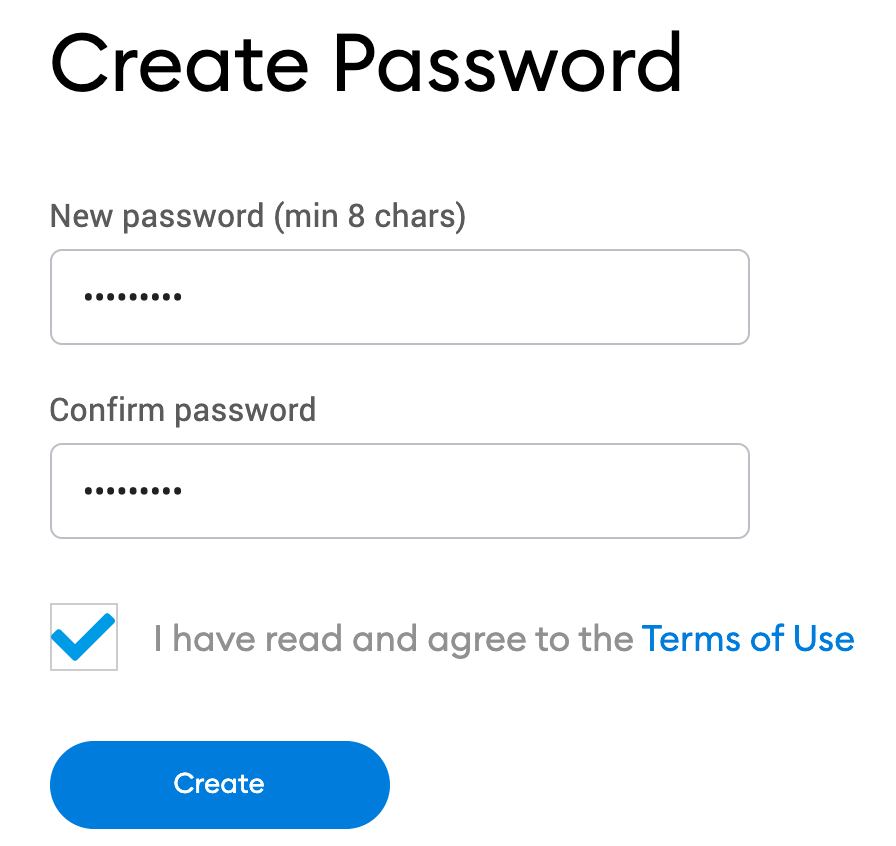
6. Après avoir créé votre mot de passe, MetaMask vous fournira des informations importantes sur votre phrase mnémonique. Si vous êtes nouveau dans les portefeuilles de crypto-monnaie, assurez-vous de lire entièrement cette section et de regarder le didacticiel vidéo avant de continuer.
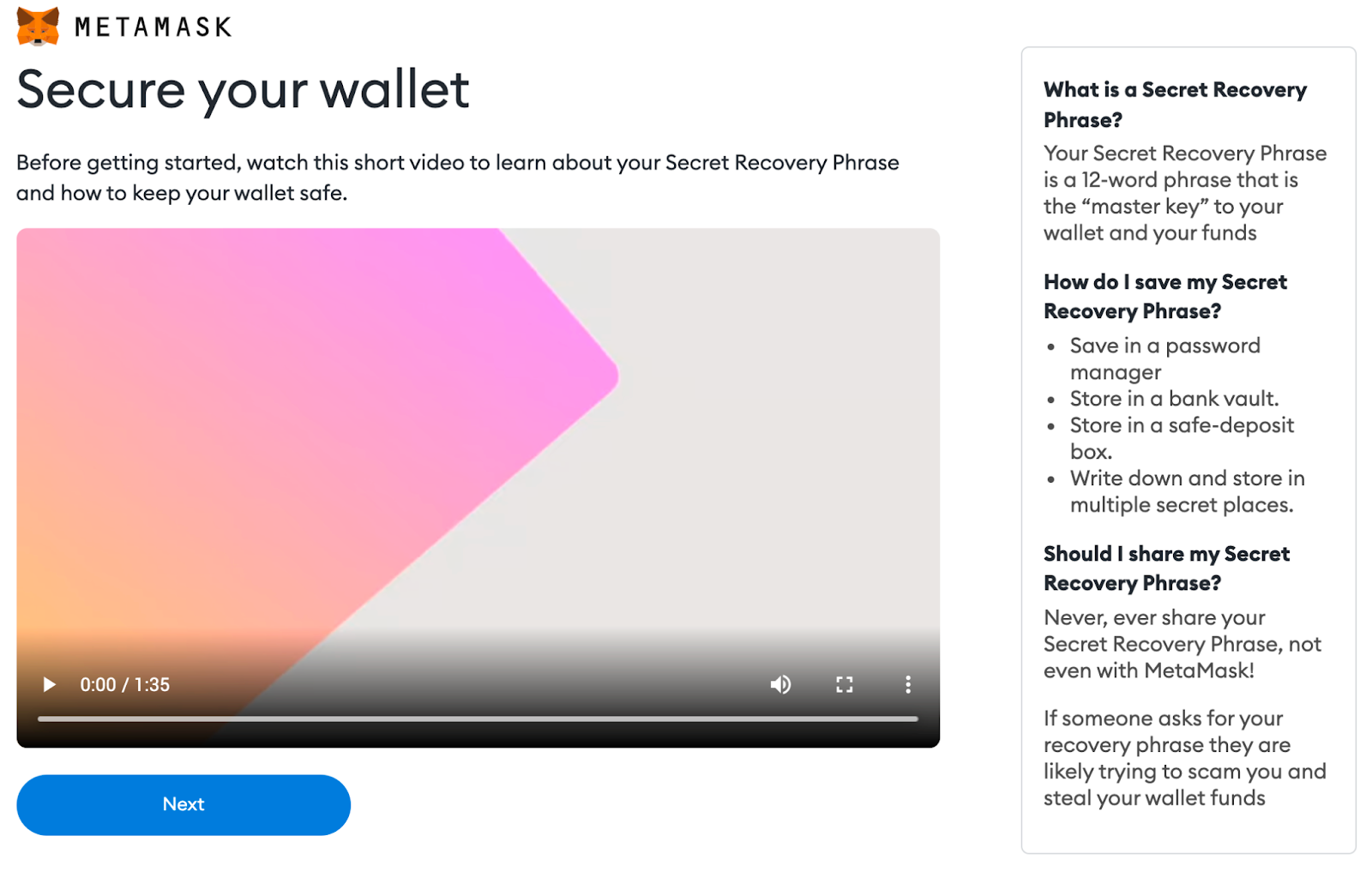
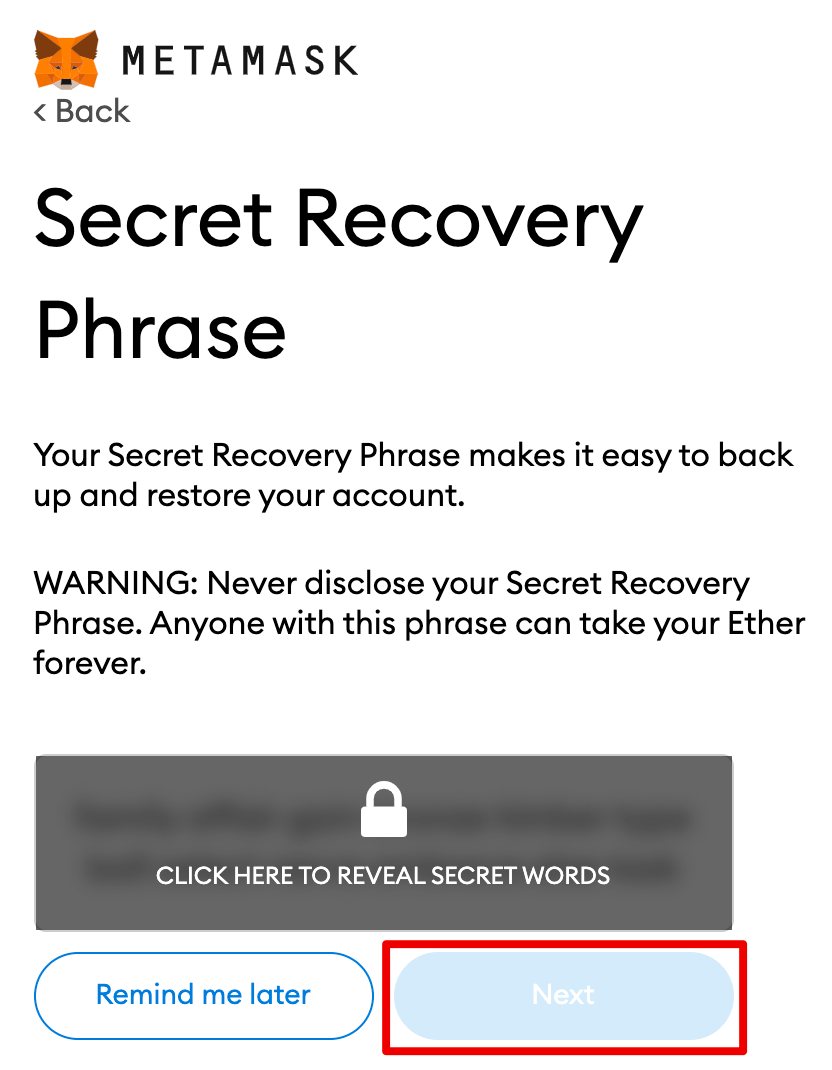
7. Cliquez sur le cadenas pour recevoir une phrase mnémonique de 12 mots. Écrivez la phrase mnémonique dans le bon ordre et conservez-la dans un endroit sûr (de préférence hors ligne). Veuillez ne pas partager votre phrase mnémonique avec d’autres. Une phrase mnémonique constitue la sauvegarde ultime de votre compte si vous perdez l'accès. Cliquer sur Suivant pour continuer.
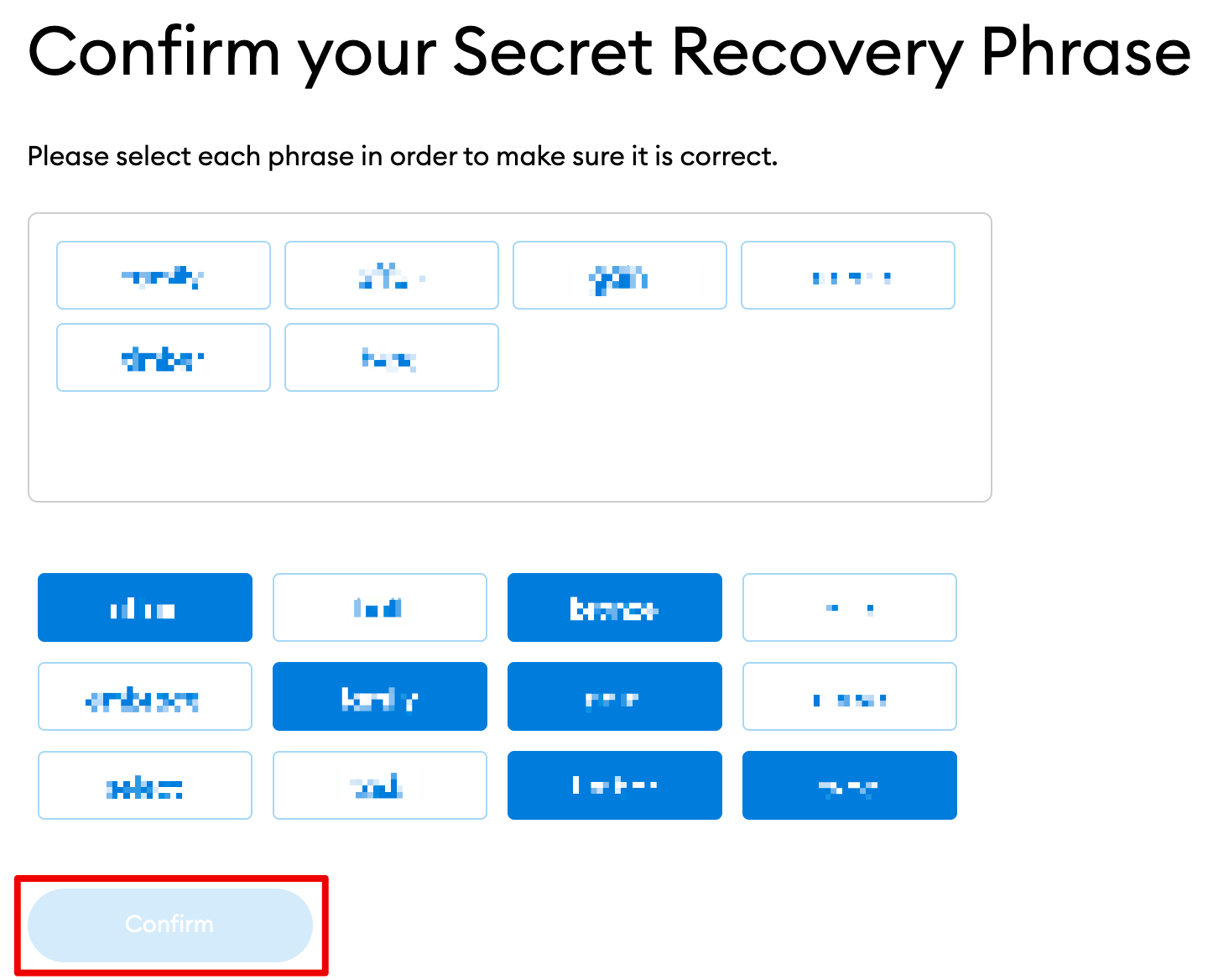
8. Confirmez votre phrase mnémonique en sélectionnant les mots en bas de l'écran dans le bon ordre. Cliquez sur [Confirmer] une fois terminé.
9. Vous avez terminé la configuration de votre portefeuille MetaMask. Cliquez sur [Tout terminer] pour commencer à utiliser votre portefeuille.
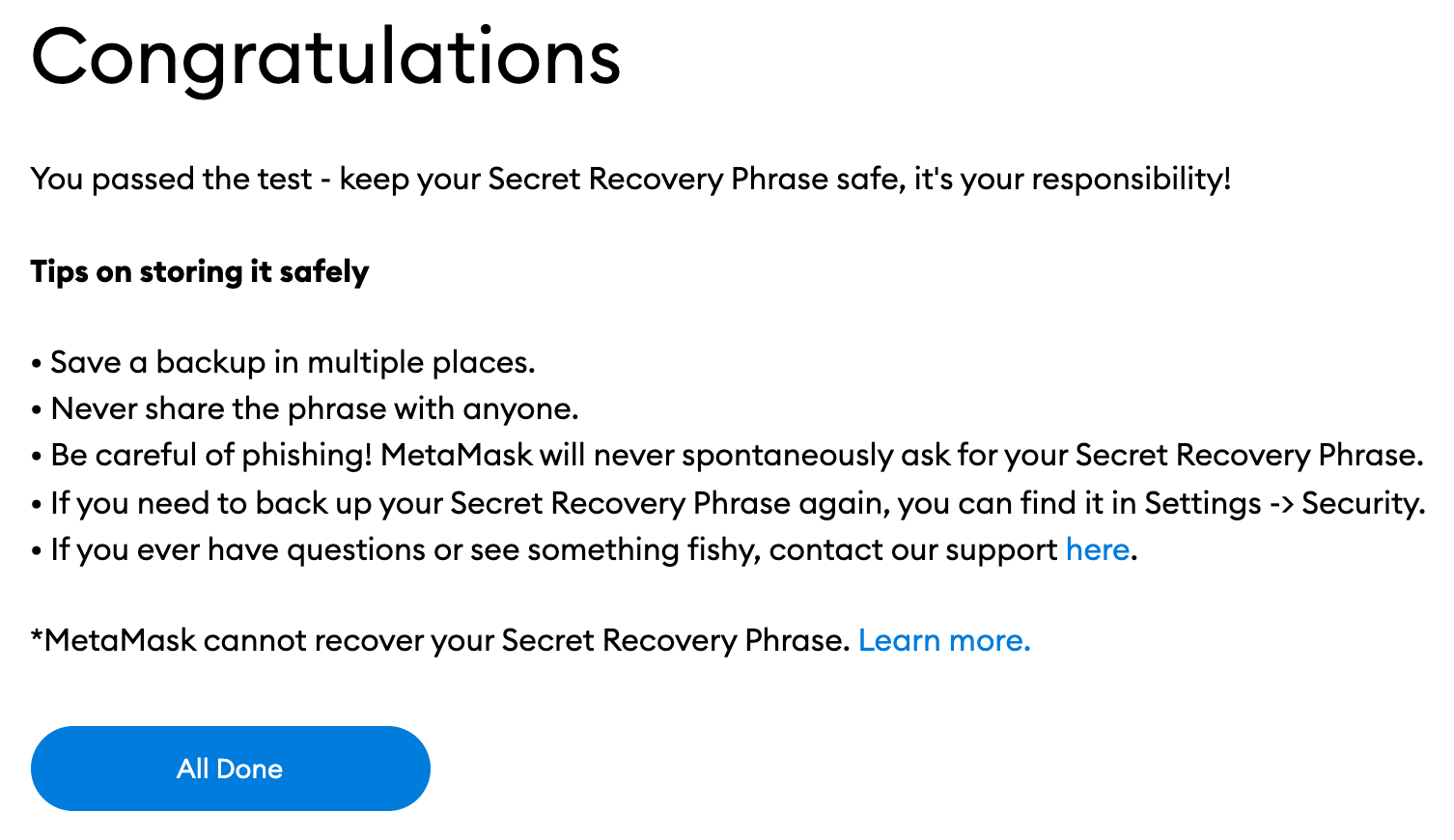
10. Cliquez sur l'icône du puzzle dans le navigateur Chrome pour épingler MetaMask à la barre d'outils pour une utilisation pratique. MetaMask n'est associé qu'à Ethereum par défaut. Dans les chapitres suivants, vous apprendrez comment connecter MetaMask à Fantom.
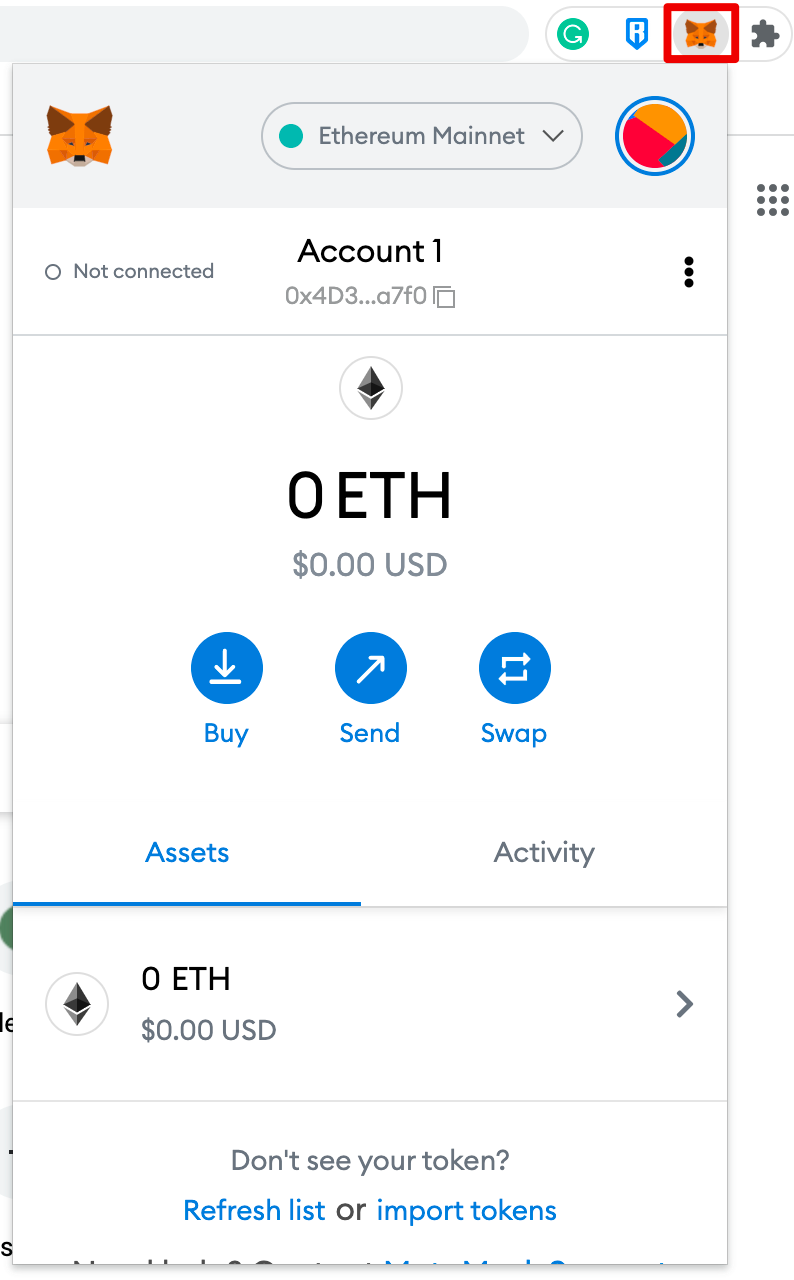
Configurer le portefeuille
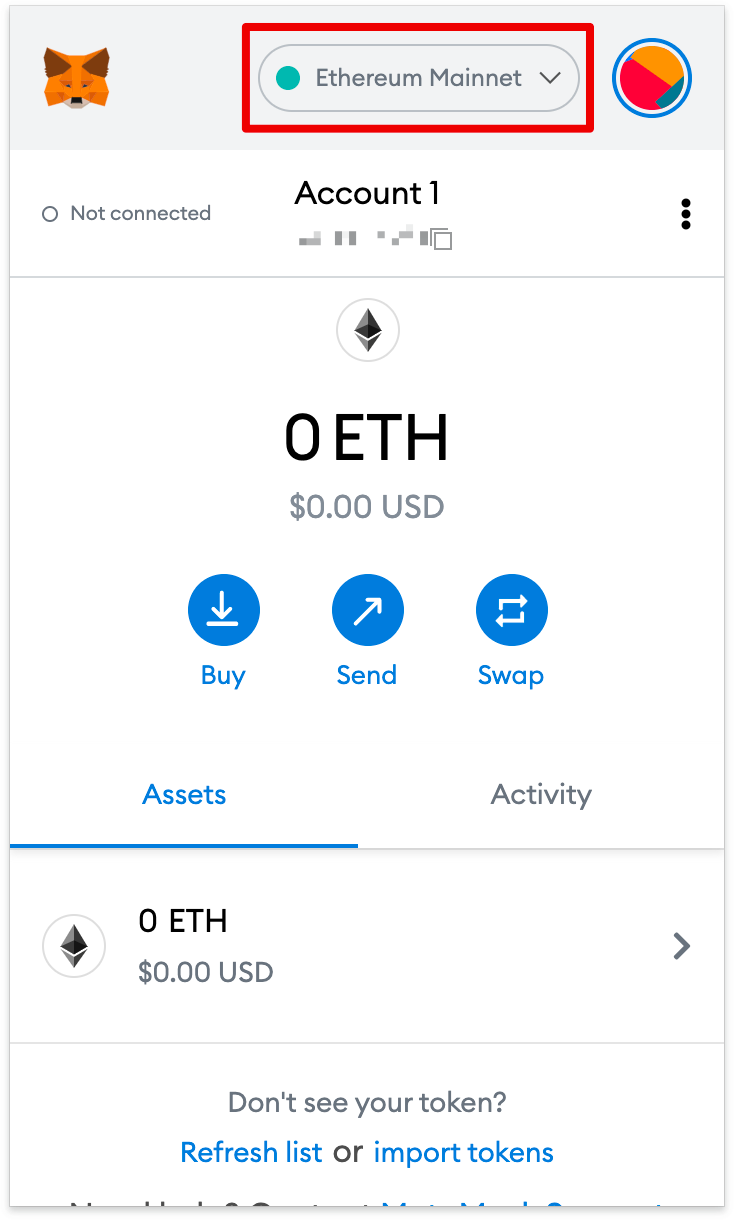
1. Si vous ajoutez le support Fantom à votre portefeuille MetaMask, vous devez fournir certains détails du réseau. Tout d’abord, ouvrez MetaMask et cliquez sur le menu déroulant Réseau.
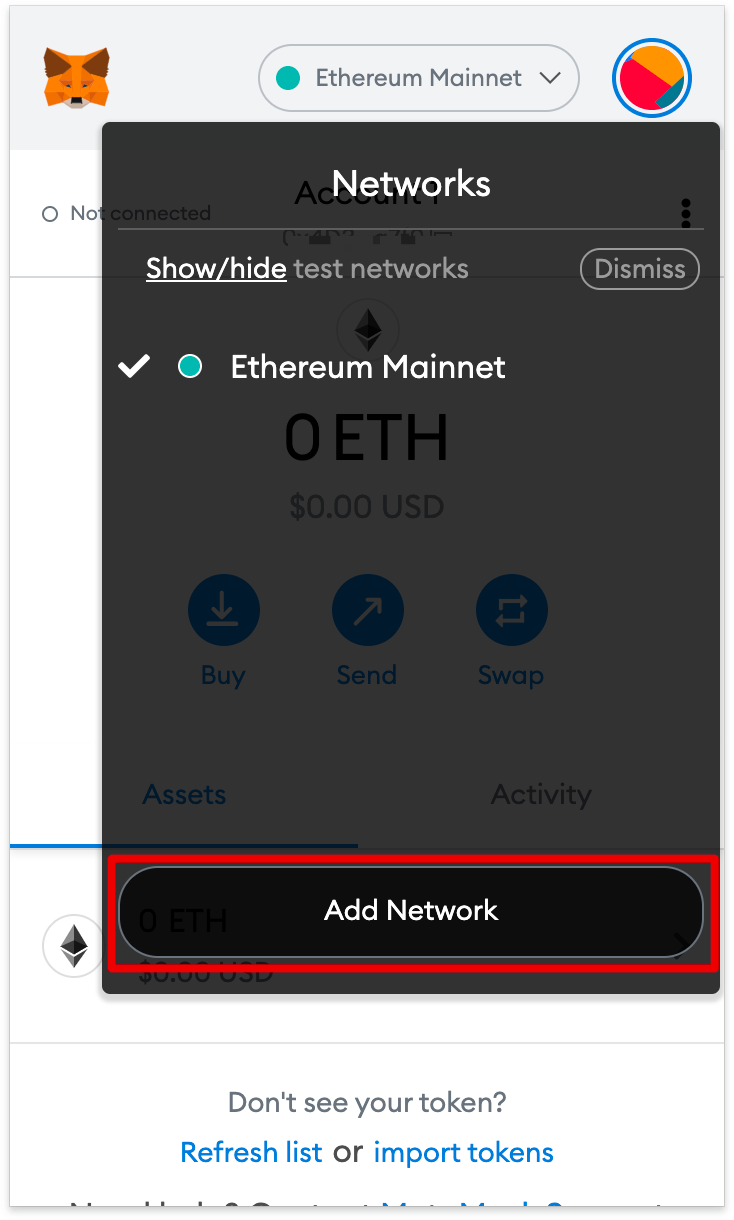
2. Cliquez sur [Ajouter un réseau] dans la fenêtre contextuelle.
3. Ajoutez les détails suivants sur la page [Ajouter un réseau]. Une fois terminé, cliquez sur [Enregistrer].
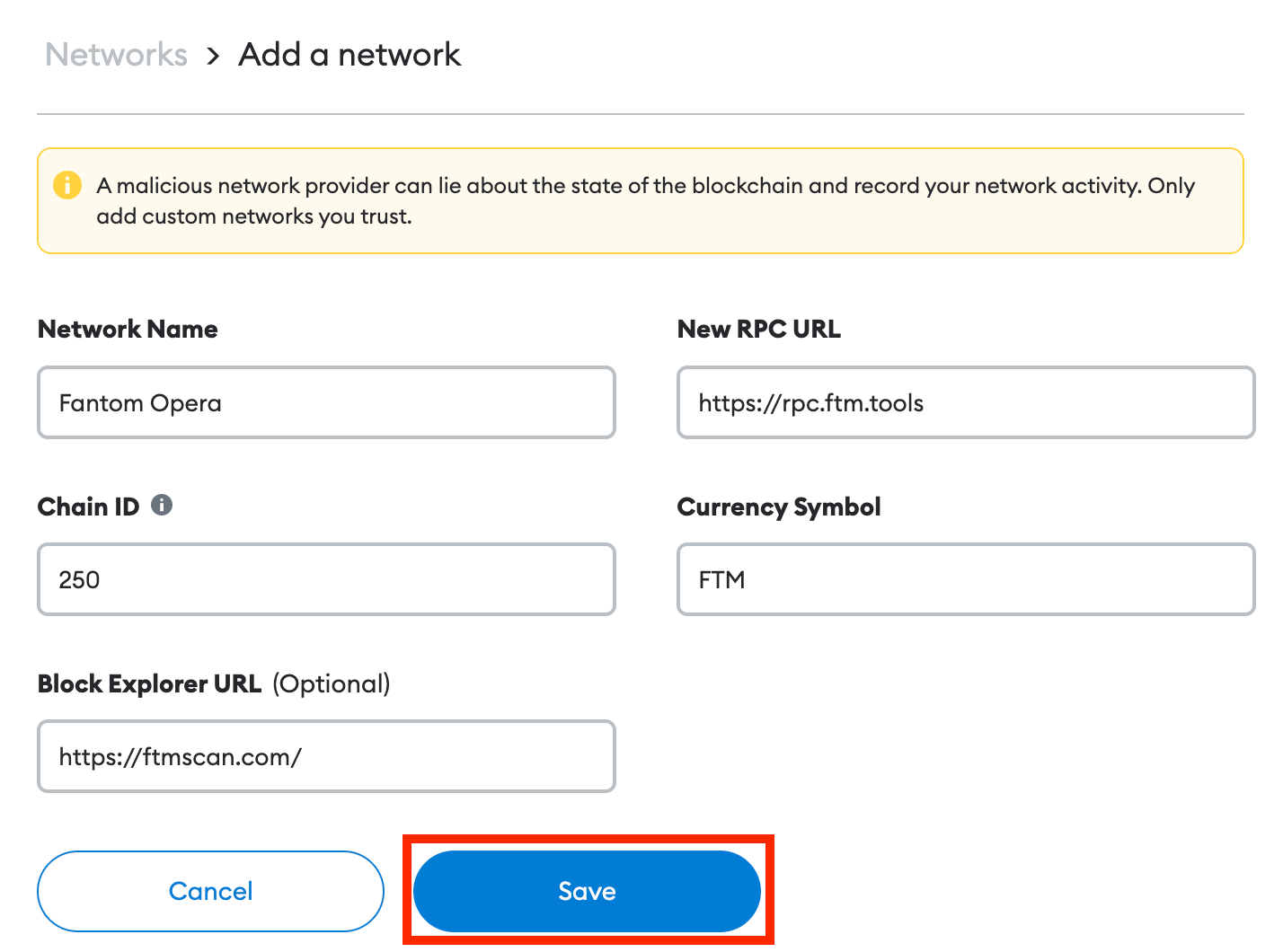
4. L’association du réseau Fantom est réussie.
Ajouter des jetons Fantom à MetaMask
Vous devez l'ajouter manuellement pour ajouter des jetons Fantom, pas FTM. Les jetons non importés peuvent toujours être reçus dans votre portefeuille.
1. Accédez à FTMScan et recherchez le contrat de jeton et les détails du jeton que vous souhaitez ajouter. Si le jeton n'est pas sur FTMScan, recherchez toujours l'adresse du contrat sur le site officiel du projet ou sur les réseaux sociaux. Les utilisateurs doivent se méfier des faux contrats créés par des criminels.
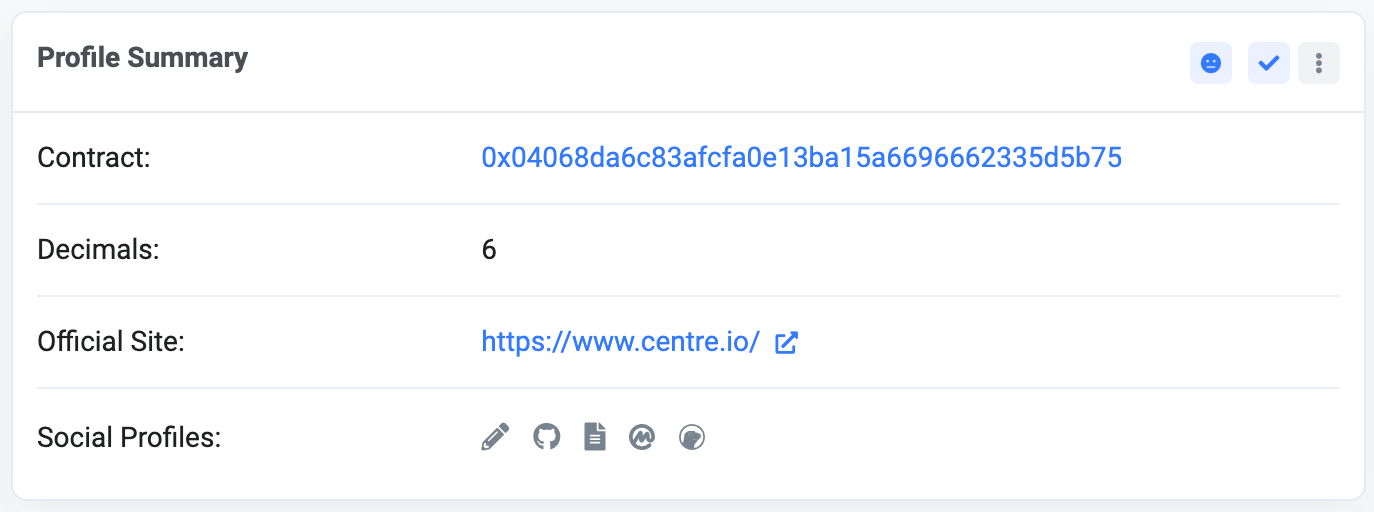
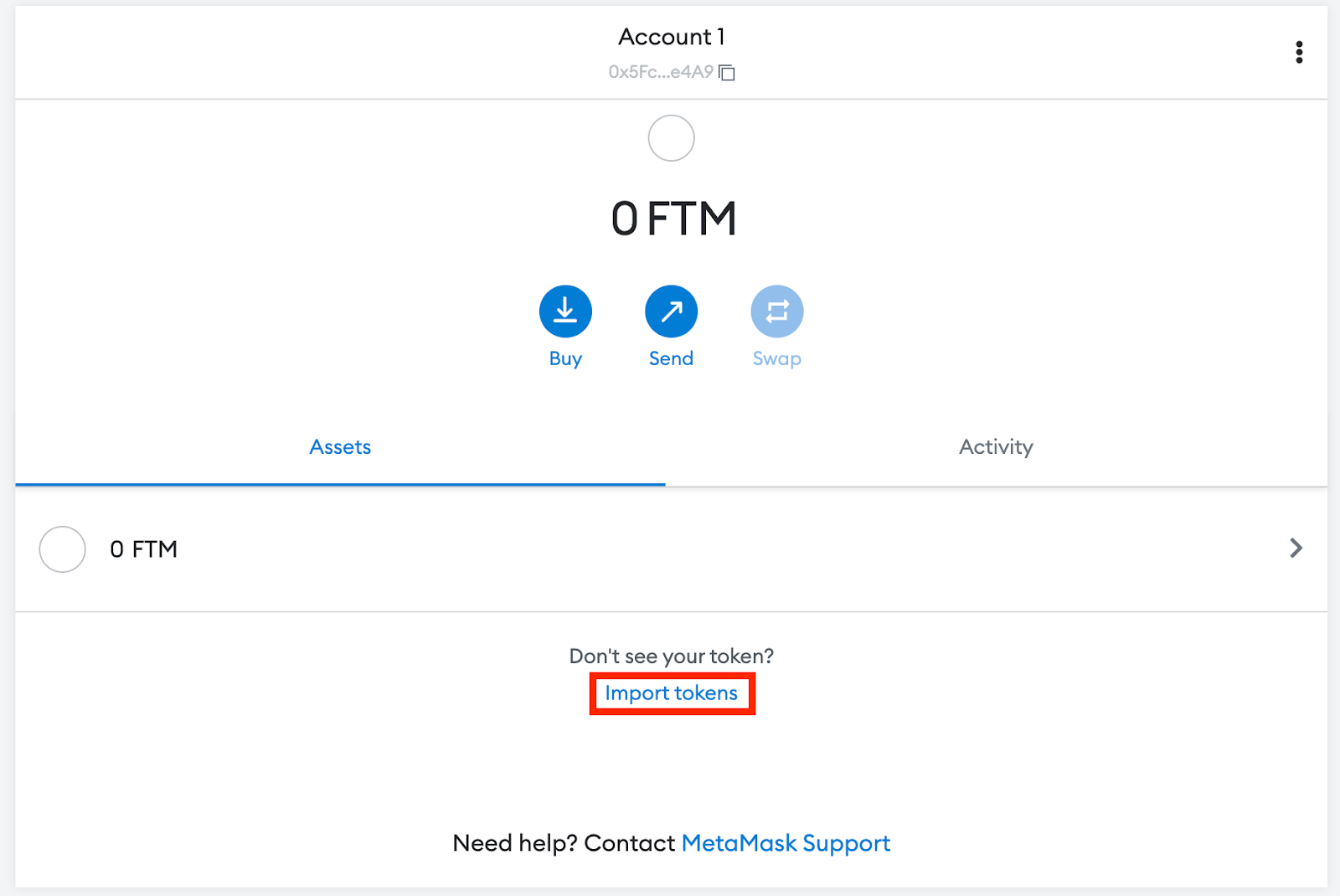
2. Revenez à MetaMask et cliquez sur [Importer des jetons].
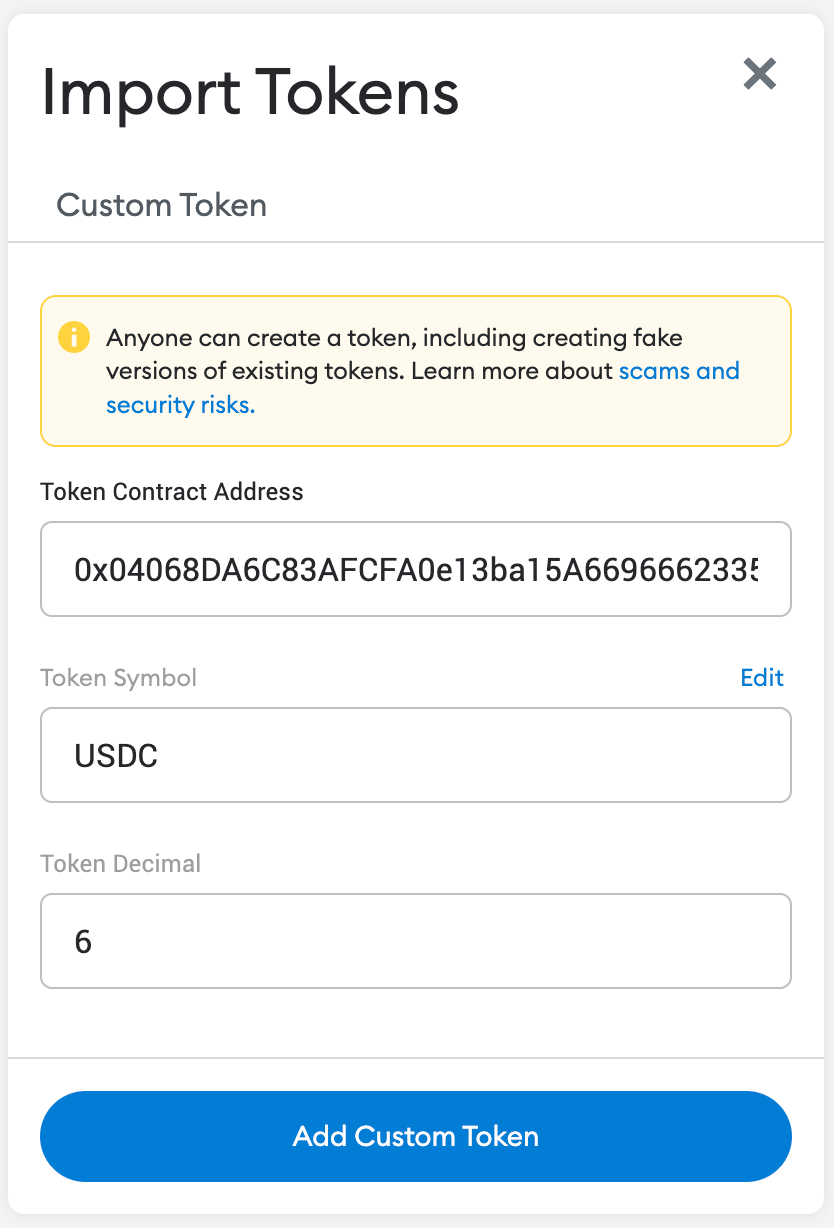
Copiez et collez l'adresse du contrat du jeton et MetaMask remplira automatiquement le reste des détails. S'il ne se remplit pas automatiquement, ajoutez-le manuellement. Veuillez cliquer sur [Ajouter un jeton personnalisé] pour terminer.
4. Cliquez sur [Importer des jetons].
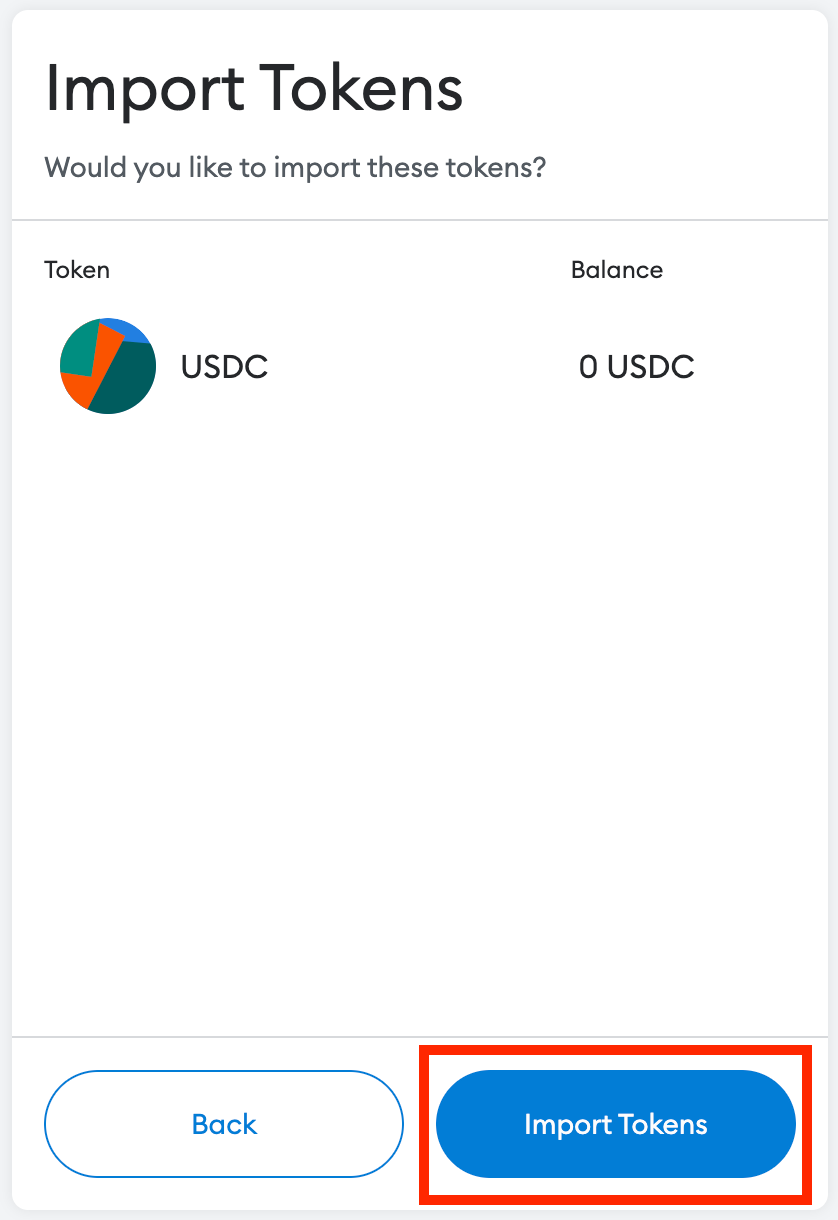
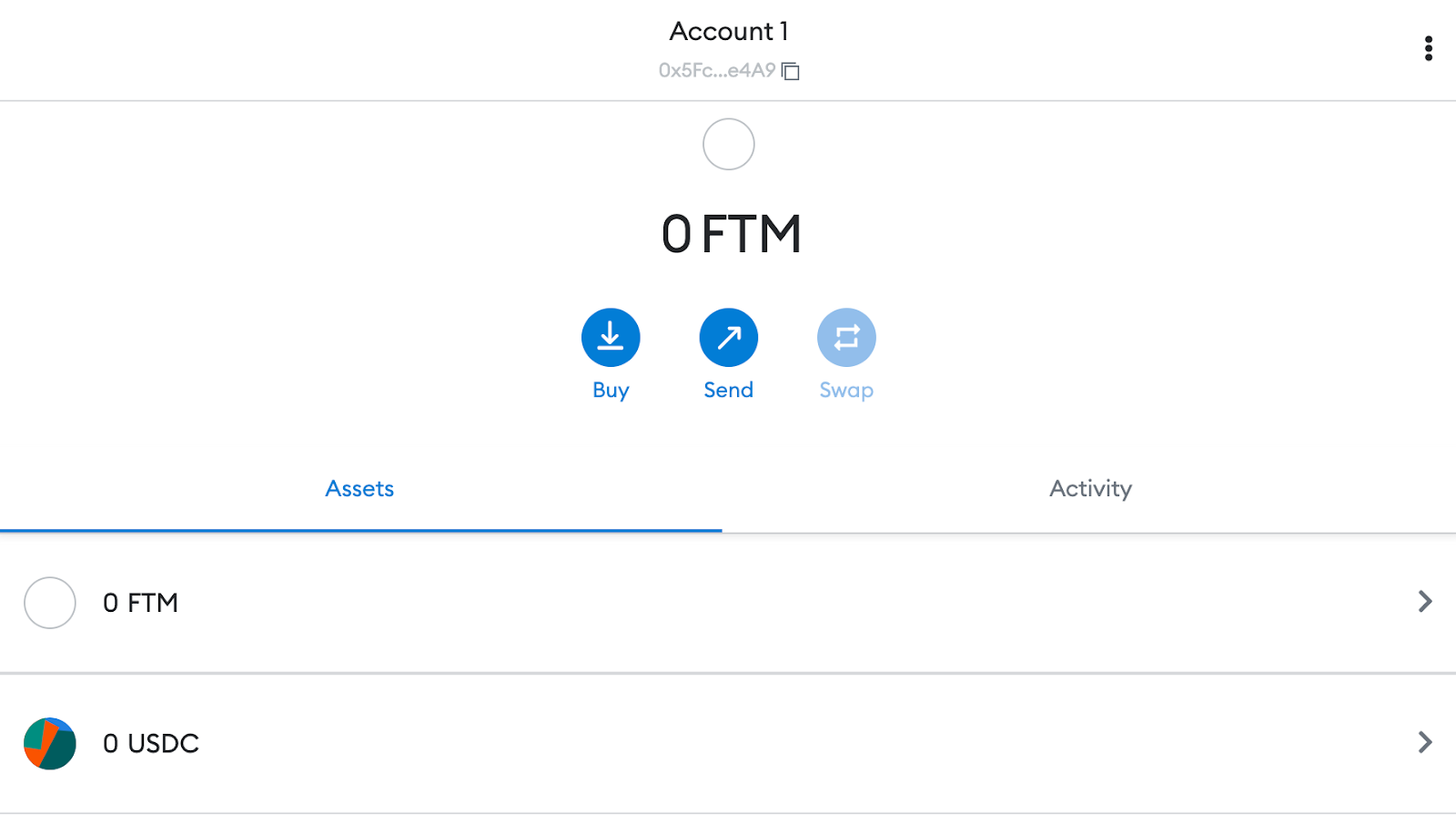
5. Votre portefeuille affichera désormais le solde correct pour les jetons ajoutés.

Résumer
Après avoir configuré Fantom dans MetaMask, vous pouvez commencer à trader, collecter des NFT, interagir avec DeFiDApps et gérer vos crypto-monnaies. De plus, vous pouvez échanger des jetons dans le plugin. MetaMask n'est pas réservé qu'à Ethereum ou Fantom. Il est également possible de se connecter à d’autres réseaux compatibles avec l’ensemble de la machine virtuelle Ethereum (EVM). Y compris Binance Coin Smart Chain, Polygon, Avalanche et Harmony, etc. Suivez notre guide étape par étape pour ajouter plus de blockchains et commencez à explorer dès aujourd'hui.