

Introduction
Binance Chain Wallet est un portefeuille de crypto-monnaie officiellement lancé par Binance. Il est utilisé pour accéder à Binance Smart Chain, Binance Chain et Ethereum. En plus de stocker en toute sécurité la crypto-monnaie, le portefeuille peut également se connecter à des milliers de projets dans différentes blockchains.
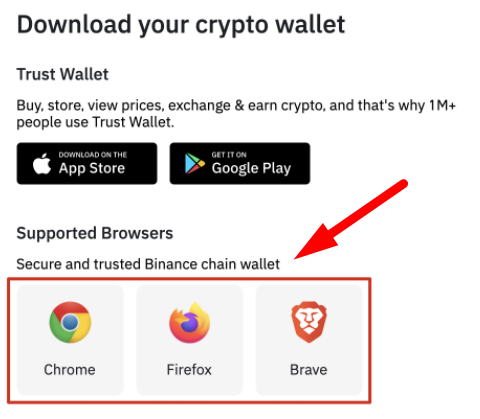
Que vous échangiez Binance Coin contre d'autres jetons, créiez des jetons non fongibles (NFT) ou participiez à l'extraction de liquidités, le portefeuille de plug-in du navigateur est un choix pratique. Actuellement, le portefeuille Binance Chain prend en charge les navigateurs Chrome, Firefox et Brave.
Ce qui est unique à propos du portefeuille Binance Chain
À première vue, le portefeuille Binance Chain ressemble aux autres portefeuilles de plugins. Cependant, le premier présente certaines particularités. Si vous possédez déjà un compte Binance, vous pouvez facilement associer votre portefeuille via le Guide du portefeuille. Avec cette fonctionnalité, vous n’avez pas besoin de copier-coller les adresses lors du transfert d’actifs numériques entre les deux plateformes.
Vous pouvez également utiliser votre compte Gmail pour enregistrer un portefeuille via tKey. Si l'accès au portefeuille échoue, vous pouvez choisir deux des trois méthodes de récupération suivantes :
Informations de connexion via Gmail
Utiliser un appareil local
Utilisez le mot de passe que vous avez créé lors de la création de votre compte
Garder vos clés privées en sécurité est une priorité absolue, et tKey vous aidera.
Ces deux fonctionnalités permettent aux débutants en portefeuille de crypto-monnaie de maîtriser l'utilisation du portefeuille Binance Chain en un rien de temps.
Configurer un portefeuille Binance Chain
1. Téléchargez le portefeuille Binance Chain via la page d'accueil de Binance Chain. Sélectionnez ensuite le navigateur sur lequel vous souhaitez installer le plug-in.
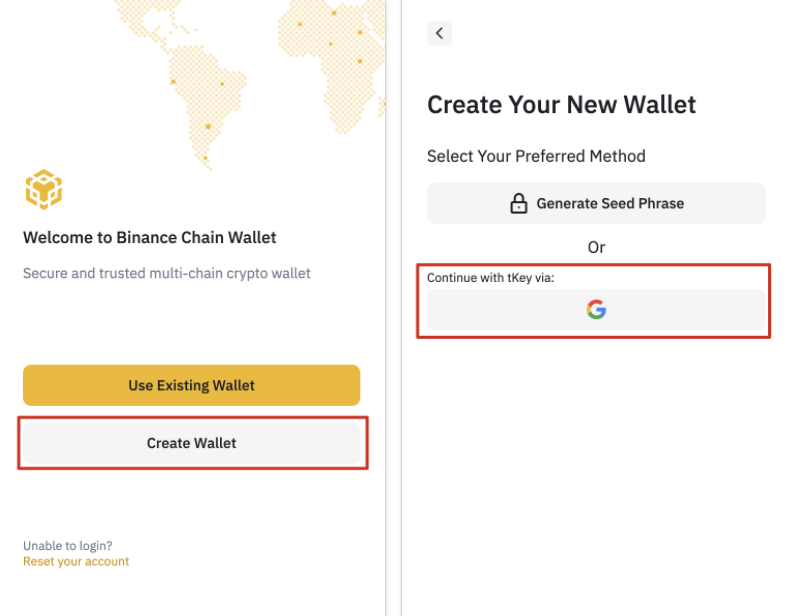
2. Une fois le plug-in installé, vous pouvez voir la page d'enregistrement. Dans cet exemple, nous montrons comment créer un tout nouveau portefeuille à l'aide d'un compte Gmail.
Remarque : Si vous disposez de la phrase mnémonique originale ou des informations de connexion tKey, vous pouvez utiliser un portefeuille de crypto-monnaie existant.
3. Cliquez sur [Créer un portefeuille] et sélectionnez [Utiliser tKey, continuer via Gmail].
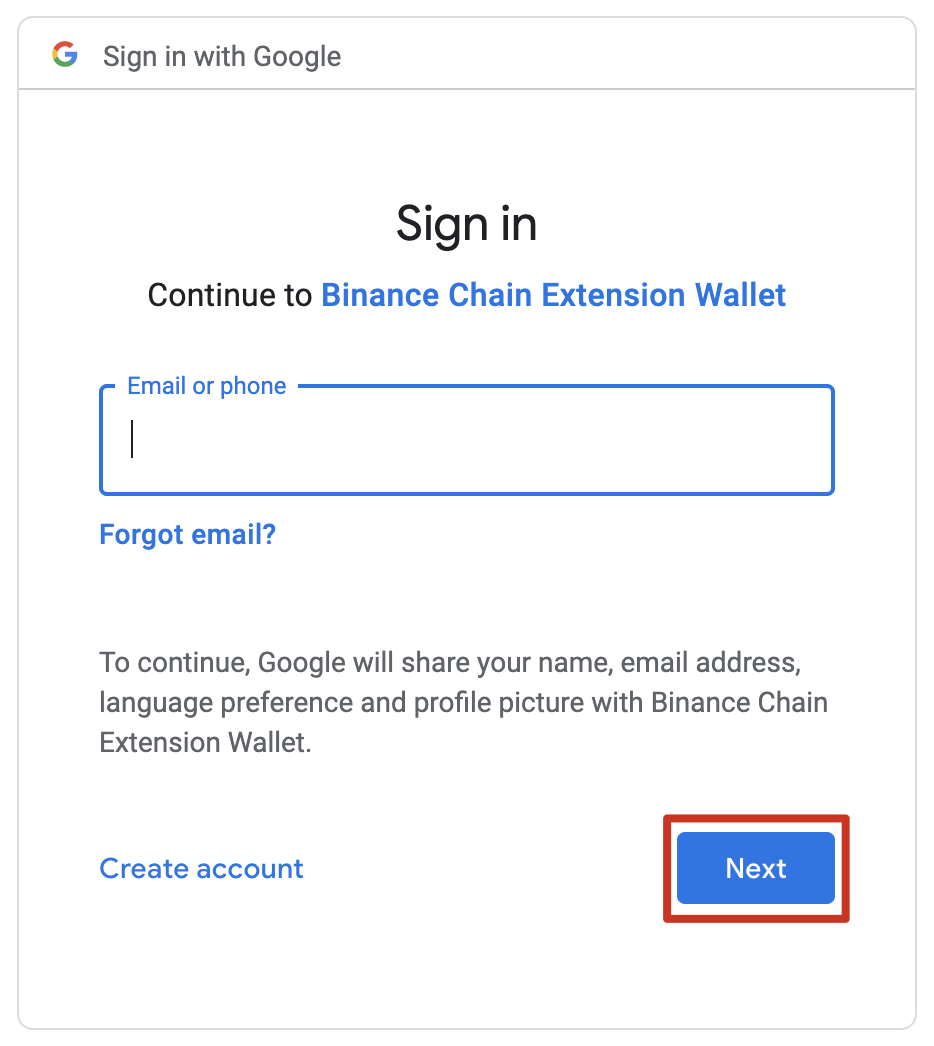
4. Une fenêtre contextuelle apparaîtra, vous invitant à vous connecter à l'aide de Gmail. Si nécessaire, les portefeuilles tKey et Binance Chain utiliseront les comptes Gmail comme méthode d'authentification.
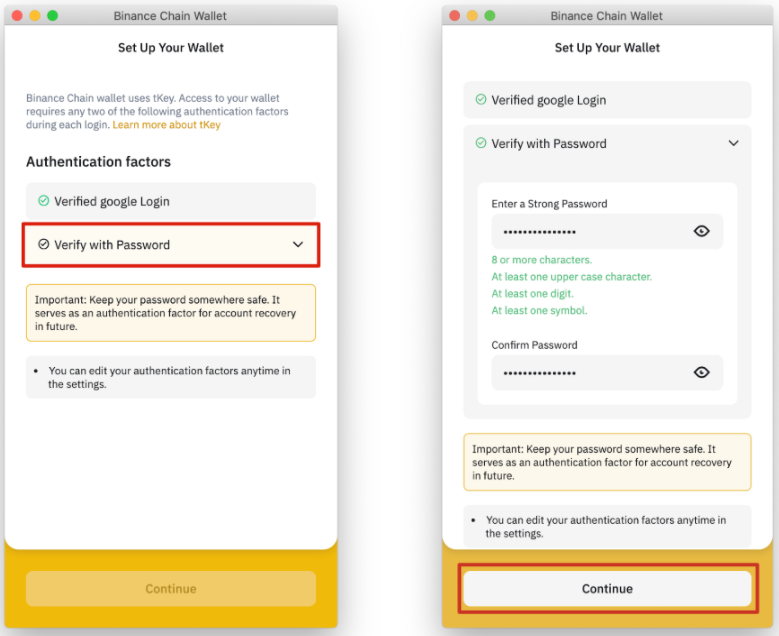
5. L'étape suivante consiste à créer un mot de passe, offrant ainsi une double protection au compte en cas de perte de la clé privée.
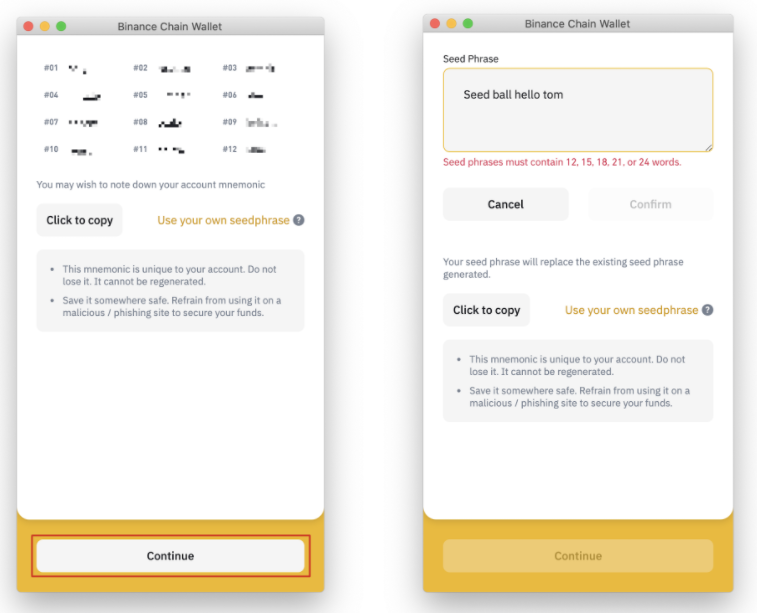
6. La phrase mnémonique du portefeuille Binance Chain sera affichée ici, qui pourra être utilisée pour récupérer le compte ultérieurement. Vous pouvez également créer votre propre phrase mnémonique, mais elle doit être composée de 12, 15, 18, 21 ou 24 mots.
Ne partagez pas votre phrase mnémonique avec d’autres et conservez-la de manière aussi sécurisée que le mot de passe ou le code PIN de votre compte bancaire. En cas de perte, vous pouvez toujours utiliser votre adresse e-mail et votre mot de passe tKey pour accéder à votre portefeuille Binance Chain.
7. Après vous être assuré que la phrase mnémonique est stockée en toute sécurité, cliquez sur « Continuer ».
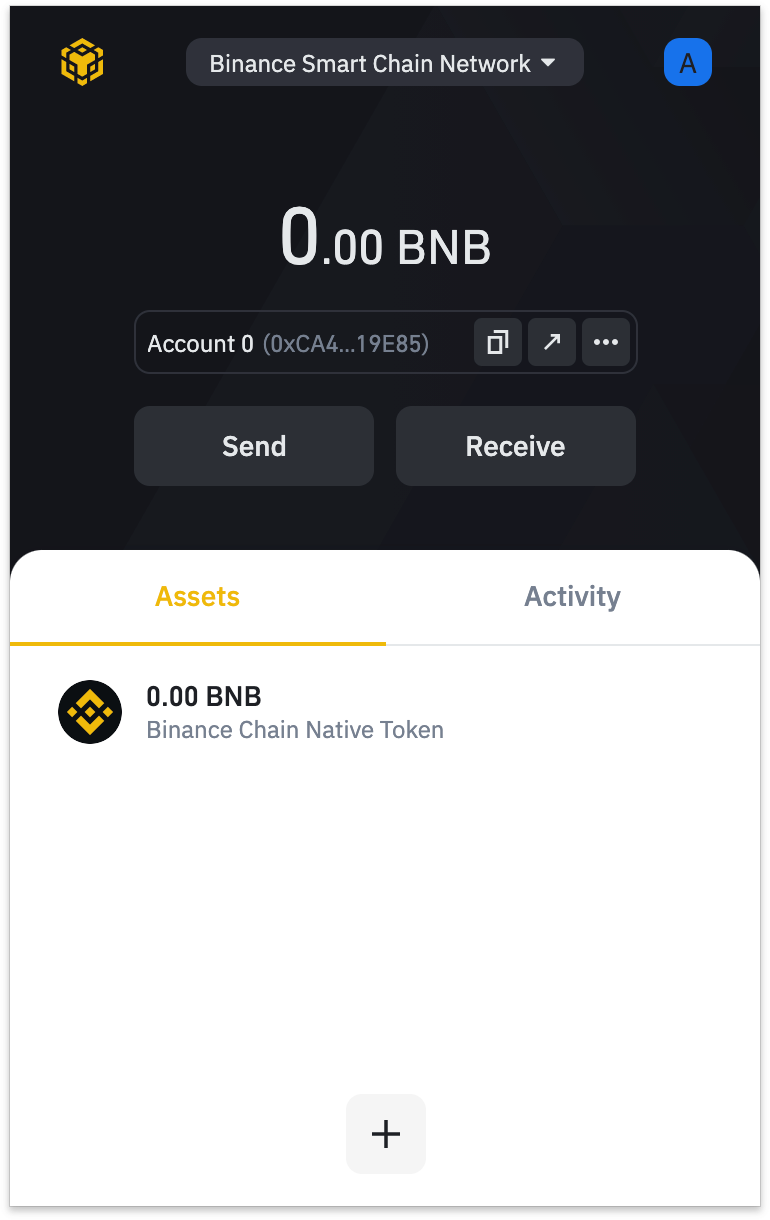
8. Le portefeuille Binance Chain est configuré avec succès. Vous pouvez désormais utiliser le portefeuille pour envoyer et recevoir des jetons Binance Smart Chain (BSC), Binance Chain et Ethereum, ainsi qu'interagir avec les DApp et les contrats intelligents sur ces blockchains.
Déposer des pièces Binance à l'aide du guide du portefeuille
Vous devez avoir Binance Coin pré-déposé dans votre portefeuille pour utiliser et interagir avec le réseau Binance Smart Chain. Binance Coin peut être utilisé pour payer des frais de transaction lors du transfert de fonds et de l'interaction avec des contrats intelligents. Binance Coin est divisé en deux types : les jetons BEP-20 et les jetons BEP-2. Puisque nous souhaitons interagir avec Binance Smart Chain (BSC) en ce moment, nous devons utiliser les jetons BNB BEP-20.
Si vous avez déjà des Binance Coins dans votre portefeuille Binance Spot, vous pouvez utiliser la fonction [Wallet Guide] pour lier votre compte à votre portefeuille Binance Chain.
1. Cliquez sur l'icône dans le coin supérieur droit de la page d'accueil du portefeuille, puis cliquez sur [Associer un compte Binance.com].
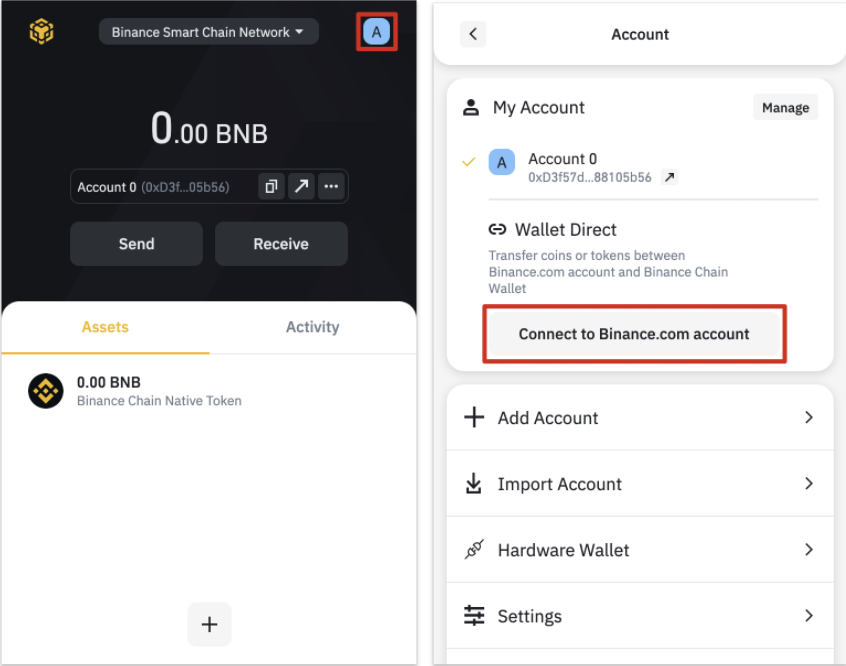
2. Connectez-vous à votre compte Binance personnel et cliquez sur [Vérifier et associer mon adresse].
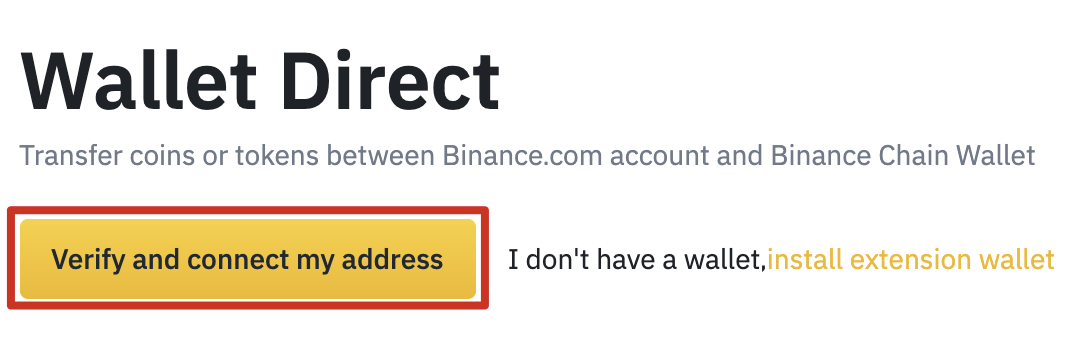
3. À ce moment, une fenêtre contextuelle apparaîtra sur l'écran vous demandant d'[associer le portefeuille]. Cliquez sur le bouton pour ouvrir le portefeuille Binance Chain, puis cliquez sur [Lien].
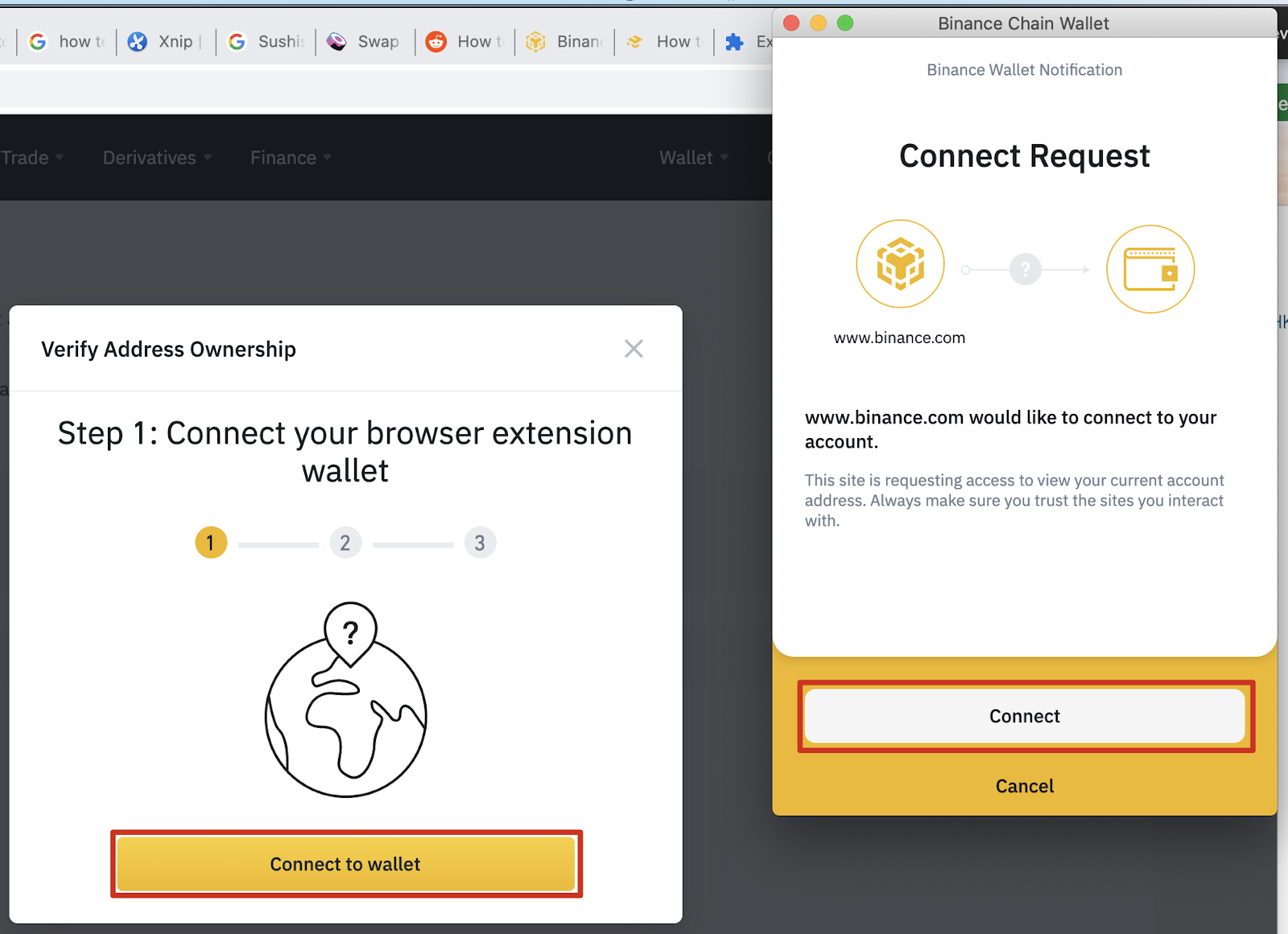
4. Ensuite, vous devez autoriser le portefeuille et signer le message Binance. Cette étape consiste à vérifier que vous êtes le propriétaire du portefeuille et à autoriser l'opération de lien.
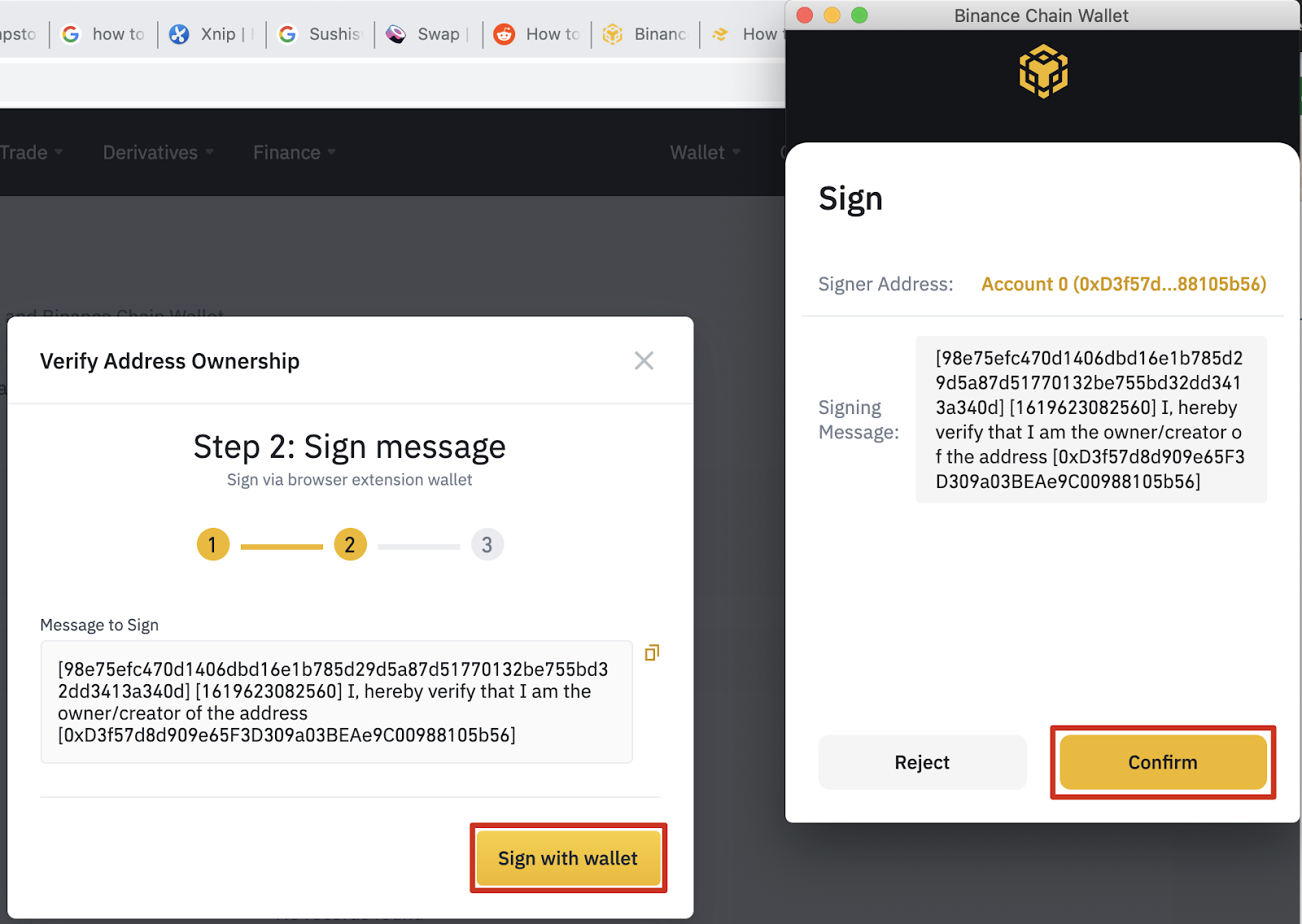
5. Après avoir terminé les étapes ci-dessus, entrez le dernier niveau de sécurité : vérification de l'identifiant Binance. Si votre compte est associé à une authentification à deux facteurs (2FA), vous devez réussir cette vérification de deuxième étape.
6. Après une vérification réussie, le compte Binance sera associé au portefeuille. Veuillez consulter la section compte du portefeuille ou la page de navigation du portefeuille pour plus de détails.
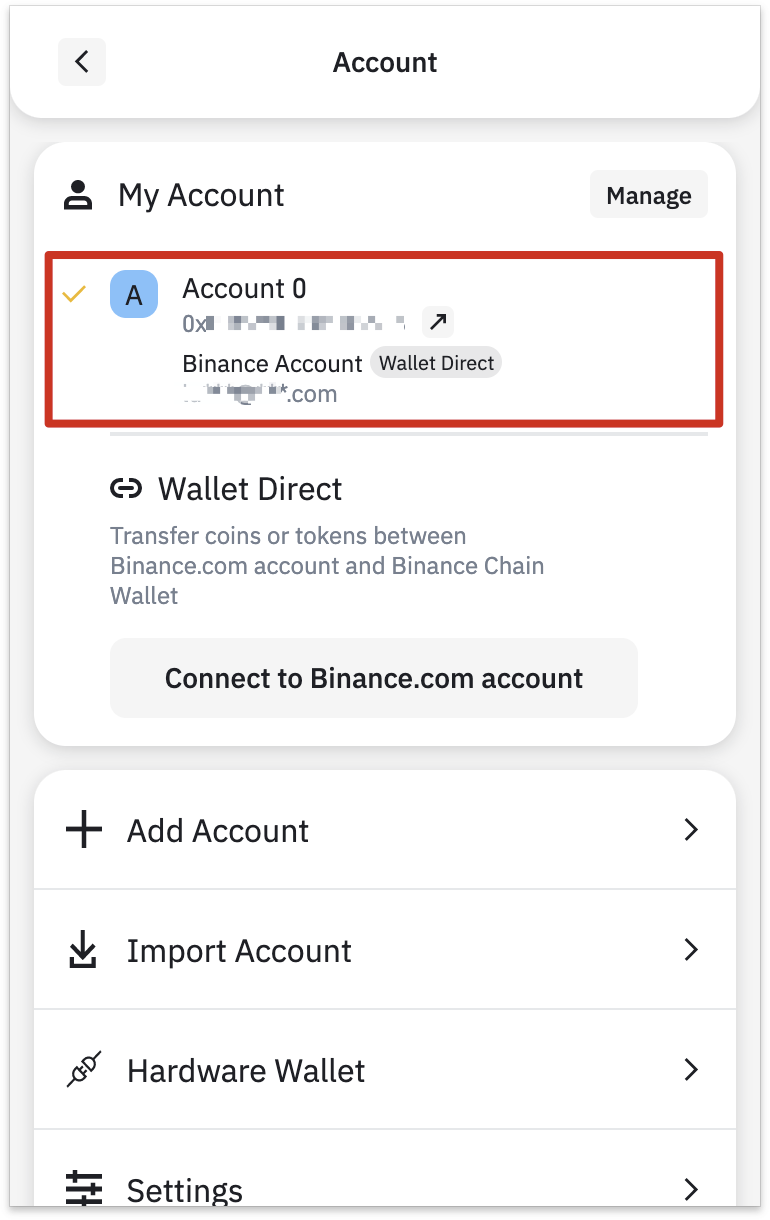
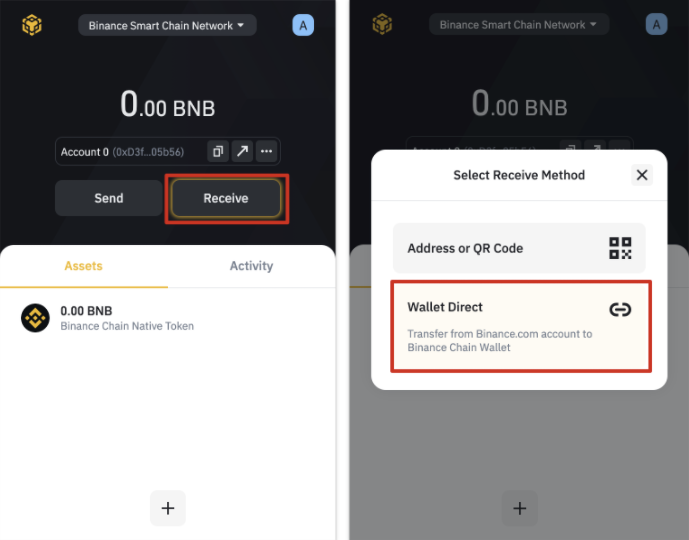
7. Pour transférer des fonds depuis votre compte Binance, cliquez sur le bouton [Recevoir] et sélectionnez [Wallet Guide].
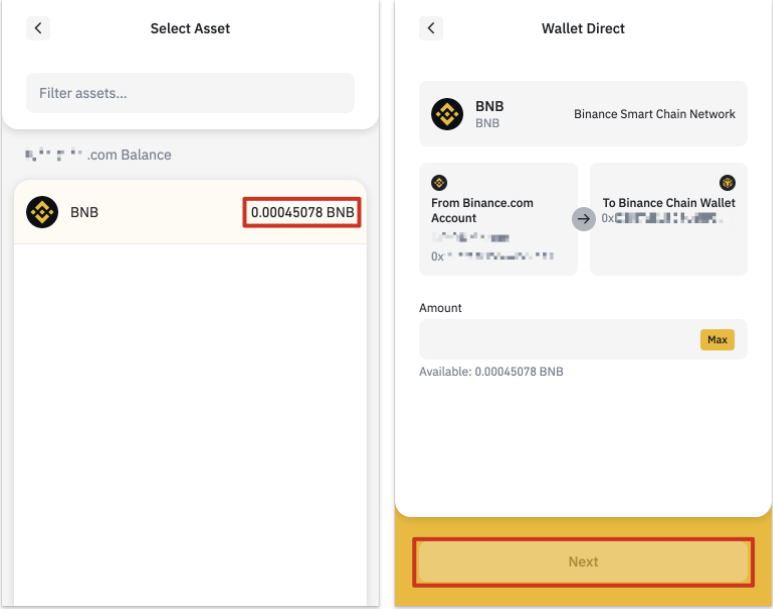
8. Vous verrez le solde des actifs disponibles pour le transfert.
Recharger via d'autres portefeuilles
Vous pouvez recharger directement via d’autres portefeuilles. Dans cet exemple, nous transférons des Binance Coins d'un portefeuille de compte Binance vers un portefeuille Binance Chain.
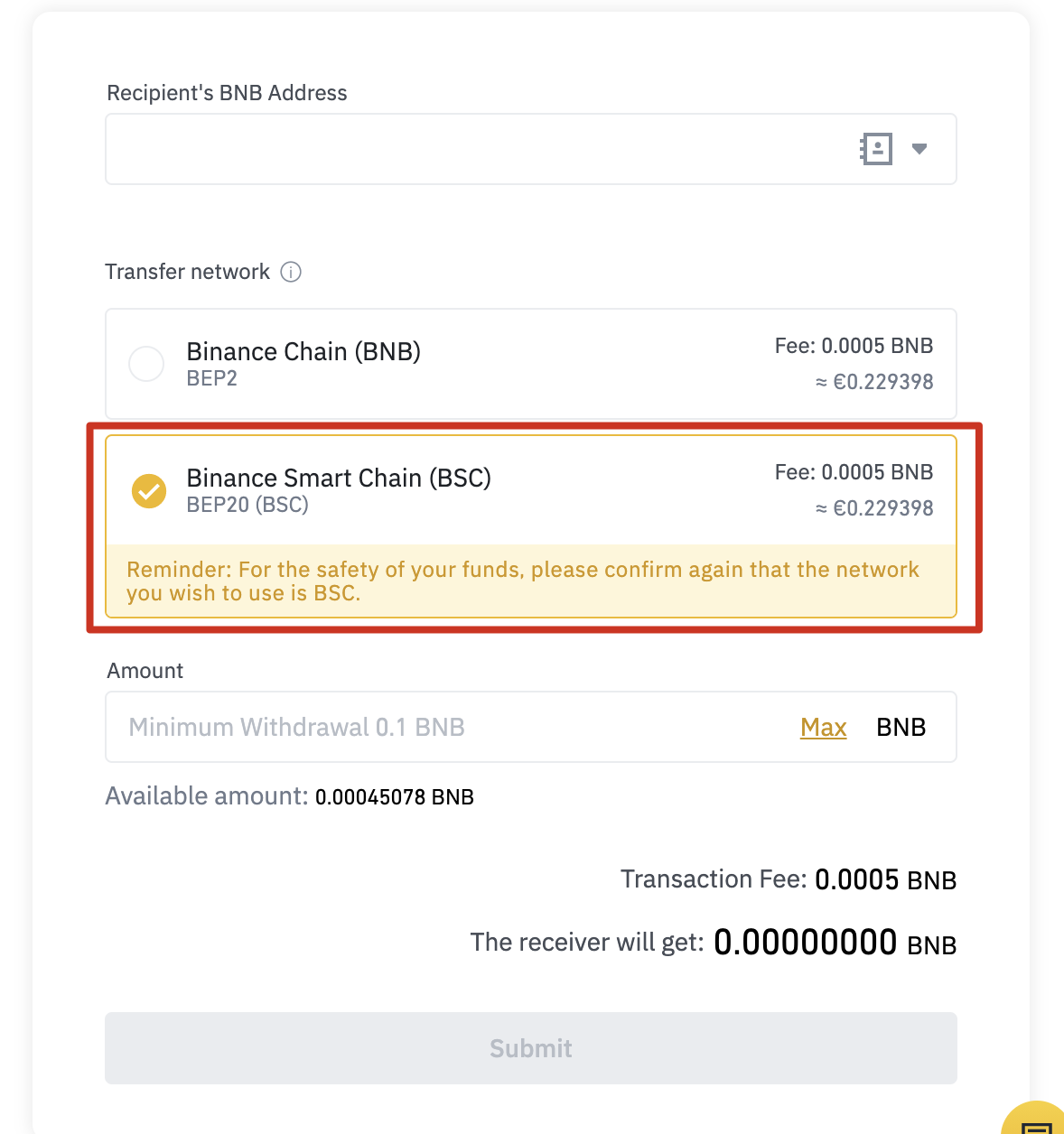
1. Entrez dans la page de retrait de votre compte Binance et sélectionnez le réseau BEP-20 (Binance Smart Chain).
2. Cliquez sur [Binance Chain Native Token] dans le portefeuille Binance Chain, puis cliquez sur [Recevoir].
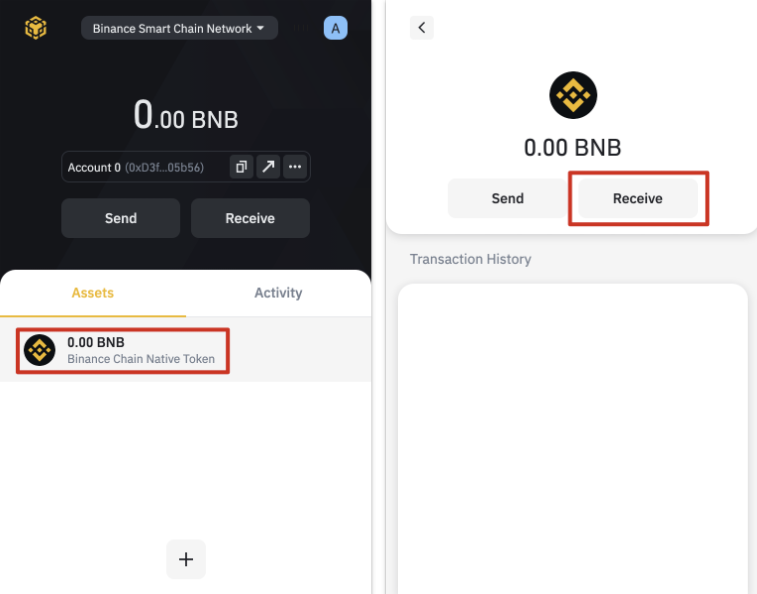
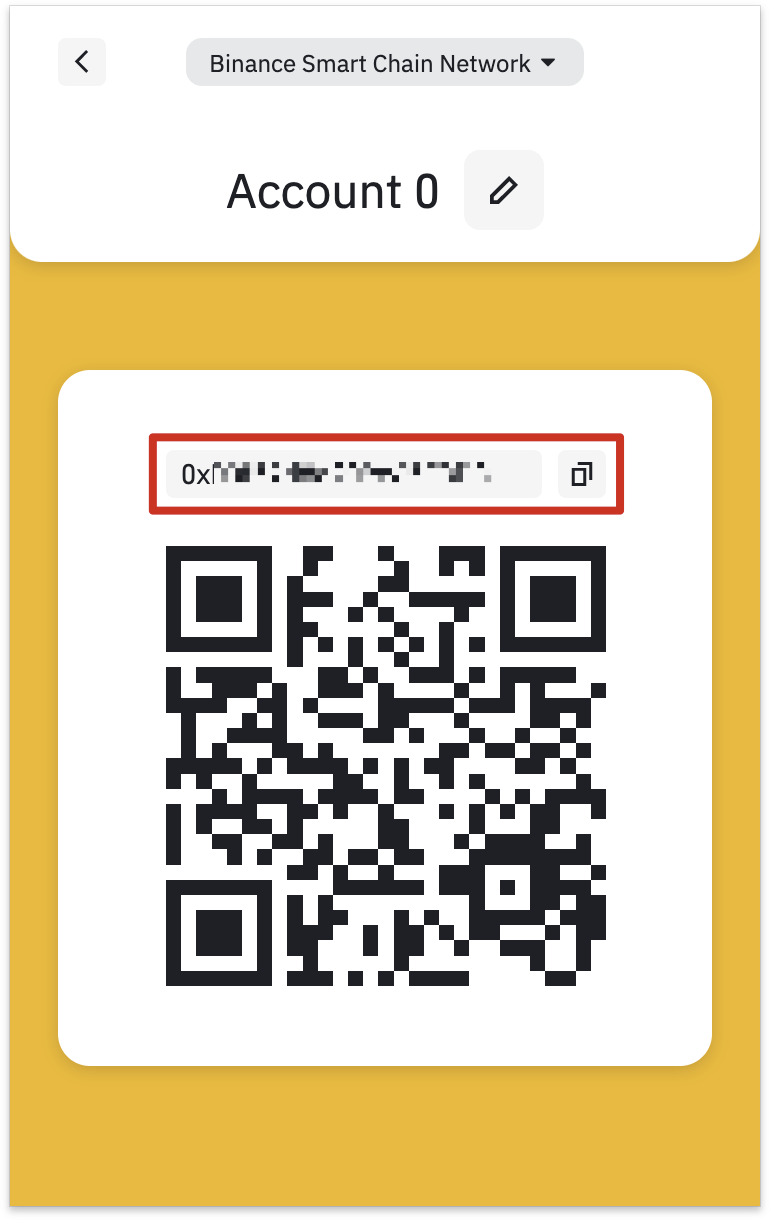
3. Un code QR pouvant être scanné ou une adresse pouvant être copiée sur le portefeuille de retrait sera affiché ici. Attention : toutes les adresses BEP-20 commencent par 0x et les adresses BEP-2 commencent par bnb.
Ajouter de nouvelles pièces à la liste des portefeuilles Binance Chain
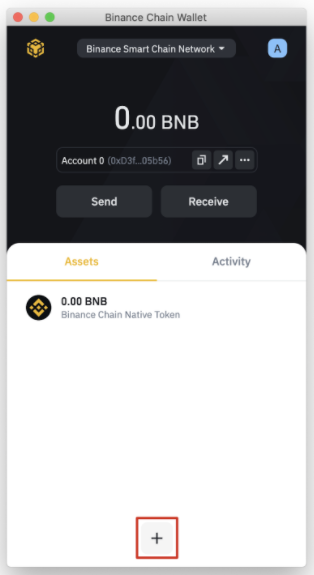
1. Une fois le portefeuille Binance Chain configuré, seul le solde Binance Coin sera affiché par défaut. Cliquez sur le bouton [+] pour rechercher dans la liste facultative et ajouter plus de jetons.
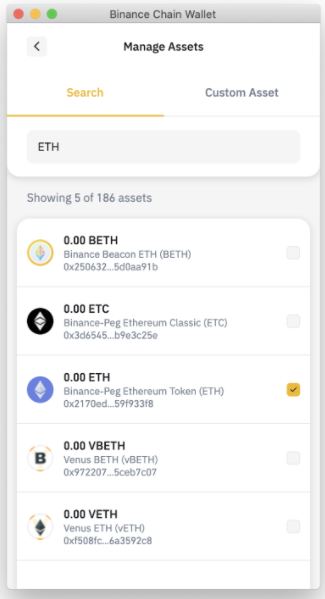
2. Sélectionnez le jeton que vous souhaitez ajouter et cochez la case. Dans cet exemple, nous ajoutons Ethereum lié à Binance. Le portefeuille peut toujours recevoir des recharges de jetons même si la liste n'a pas été vérifiée auparavant. Vérifiez n’importe quel jeton juste pour afficher le solde.
Connectez votre portefeuille Binance Chain à Binance Smart Chain
Le portefeuille Binance Chain peut facilement interagir avec Binance Smart Chain. Le jalonnement, l'échange et l'interaction via les DApps peuvent être effectués en quelques clics. Voyons comment associer PancakeSwap. Presque tous les DApp utilisent la même interface utilisateur associée au portefeuille.
1. Cliquez sur le bouton [Associer] dans le coin supérieur droit de l'écran.

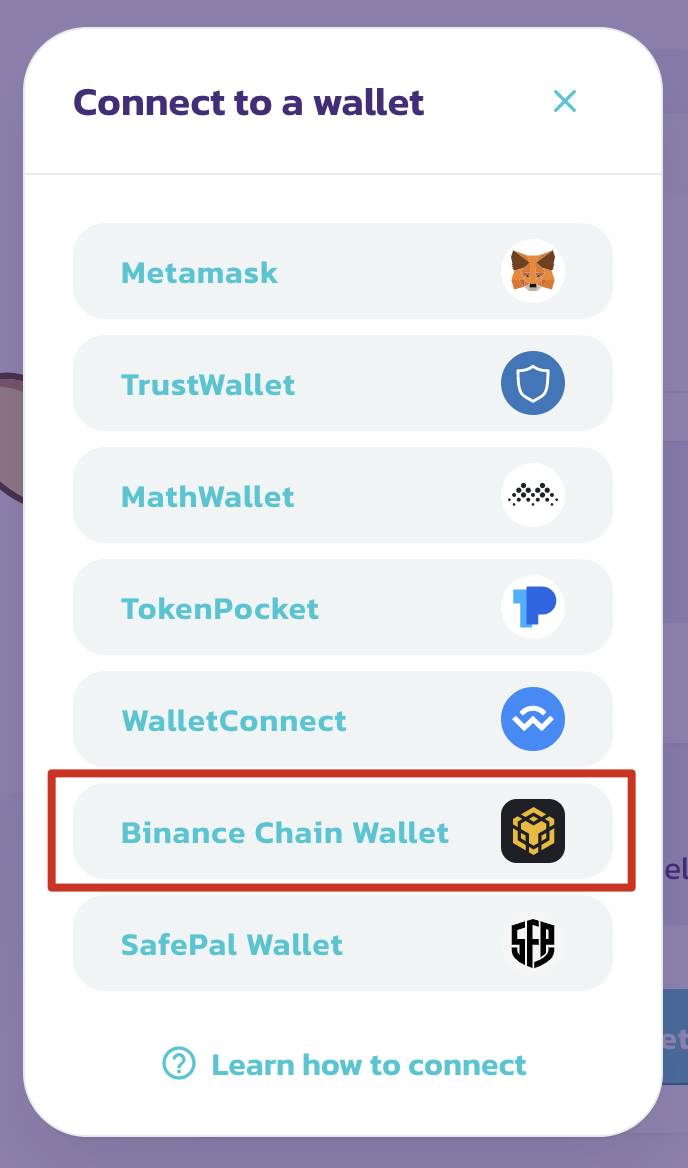
2. Sélectionnez [Portefeuille de chaîne Binance]. Remarque : certaines DApp ne prennent pas en charge l'utilisation des portefeuilles Binance Chain.
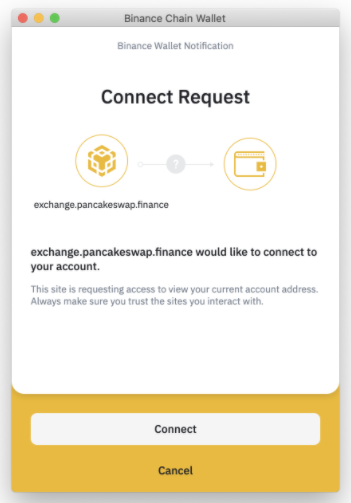
3. Une fenêtre contextuelle apparaîtra, vous demandant si vous souhaitez associer le DApp. Cliquez sur le bouton [Associer] pour confirmer.
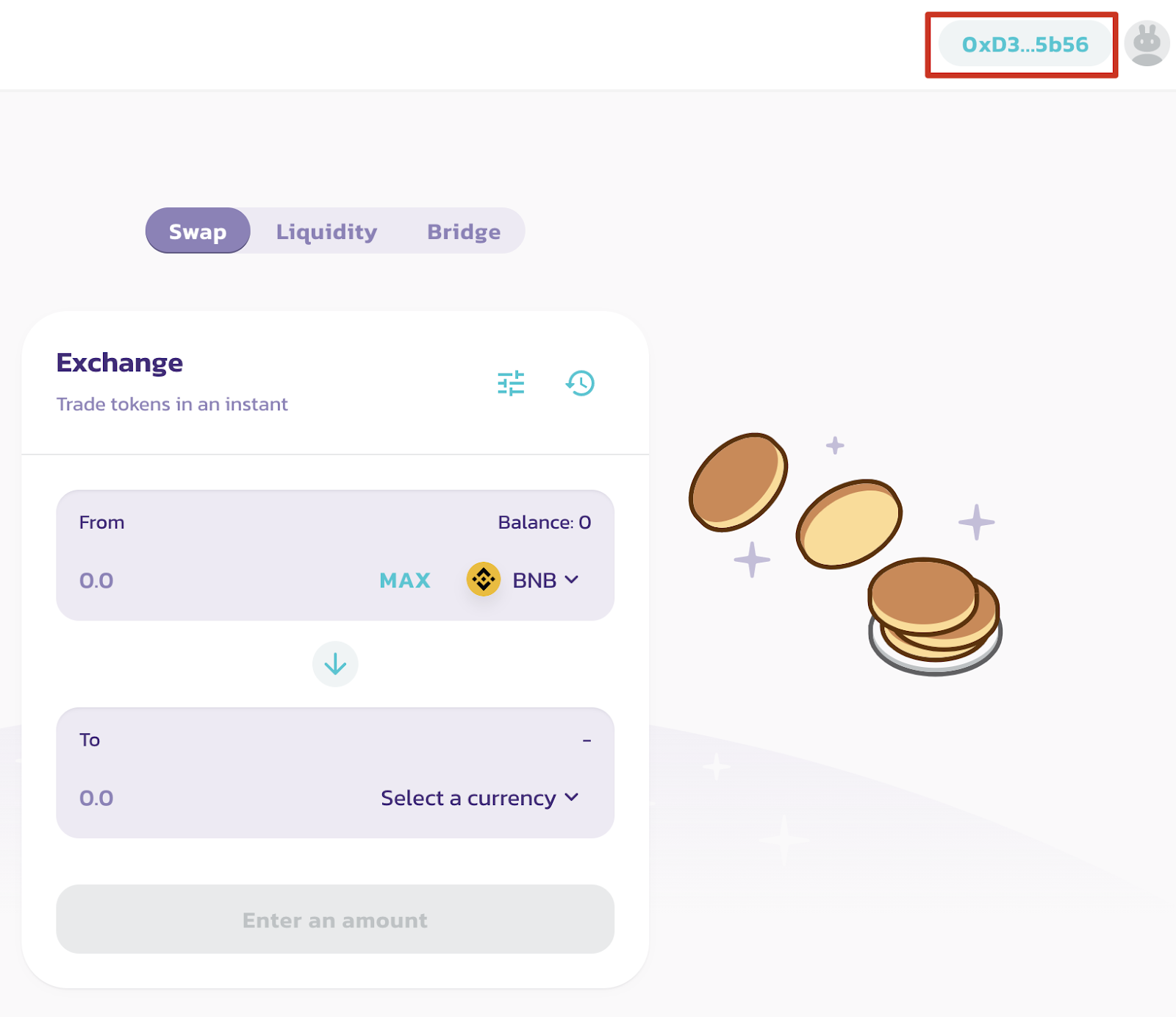
4. L'adresse du portefeuille sera affichée dans le coin supérieur droit de l'écran.
Résumer
Binance Chain Wallet est un excellent portefeuille de crypto-monnaie, en particulier pour ceux qui possèdent déjà un compte Binance. Déplacer des actifs de crypto-monnaie et gérer des adresses peut être stressant. Par conséquent, il est recommandé d’utiliser correctement la fonction de lien de portefeuille. Le stockage et l’utilisation de clés privées et de phrases mnémoniques ne peuvent être ignorés. Les débutants en crypto-monnaie sont souvent confrontés à d’énormes obstacles lors de la phase d’entrée. Simplifier l’utilisation de votre portefeuille est donc sans aucun doute un excellent moyen de maîtriser le plus rapidement possible les cryptomonnaies et la finance décentralisée (DeFi).