


Dans l’environnement de développement actuel, rapide et exigeant, WorkBuddy, grâce à sa flexibilité dans l’orchestration des workflows et à ses puissantes intégrations au niveau système, est devenu un « centre de productivité » indispensable pour de nombreux développeurs sur bureau. Il peut non seulement regrouper des outils de développement fragmentés, mais aussi servir de plateforme intelligente dédiée, permettant aux développeurs d’accéder directement à des capacités IA de pointe sans changer constamment de contexte. Ainsi, il réduit considérablement les frictions liées à l’exécution des tâches quotidiennes, et recentre toute l’énergie sur la réflexion et la création à forte valeur.
Afin d’aider les développeurs à intégrer plus efficacement la matrice de modèles B.AI haute performance et l’infrastructure de base au niveau système dans leurs workflows de développement quotidiens, cet article vous guide en détail sur la façon d’ajouter un modèle personnalisé B.AI sur la version bureau de WorkBuddy. Avant la configuration, préparez votre compte WorkBuddy, la B.AI API Key, ainsi que l’ID du modèle réellement disponible pour votre compte. Ensuite, suivez simplement cette configuration simple : vous pourrez déverrouiller une expérience de collaboration IA extrêmement fluide sur votre machine.
I. Avant de commencer
Étape 1 : installer WorkBuddy
Allez sur la page de téléchargement officielle de WorkBuddy et choisissez le package d’installation correspondant à votre environnement système. Les utilisateurs ayant déjà installé WorkBuddy peuvent passer cette étape. Si vous ne trouvez pas l’option « Modèle » ou « Ajouter un modèle », choisissez d’abord « Vérifier les mises à jour » pour mettre à niveau la version.
Windows
La page officielle propose actuellement un package d’installation Windows x64 (compatible ARM64), requis : Windows 10 ou version ultérieure. Après le téléchargement de l’installateur, double-cliquez et suivez l’assistant pour installer, puis lancez WorkBuddy.
Remarque : si le système bloque l’installation, vérifiez d’abord que le package d’installation provient bien de la page officielle, puis contrôlez le nom de l’application et les informations de l’éditeur affichés dans la fenêtre. Ne contournez pas la vérification en désactivant la sécurité de Windows.
macOS
La page officielle fournit actuellement séparément des fichiers .dmg pour les versions à puce Apple et Intel. Exigence : macOS 12.0 ou supérieur.
Choisissez les modèles avec puce Apple : M1, M2, M3, M4, etc.
Pour les modèles avec processeur Intel, choisissez la version Intel.
Après avoir ouvert le fichier .dmg, faites glisser WorkBuddy dans « Applications », puis lancez-le depuis le dossier Applications. Si vous n’êtes pas sûr du type de puce, consultez « Puce » ou « Processeur » dans « À propos de ce Mac ».
Autres informations système
À l’heure actuelle, WorkBuddy pour desktop prend uniquement en charge Windows et macOS, et ne supporte pas Linux. En outre, étant donné que les fonctionnalités diffèrent entre mobile et Hongmeng, toutes les opérations de ce tutoriel sont basées sur la version bureau.
Étape 2 : se connecter à WorkBuddy
Au premier lancement, cliquez sur « Connexion » et complétez l’authentification selon la méthode affichée par le client. Dans la documentation officielle de la version internationale, Google et GitHub OAuth sont répertoriés. Si, sur votre client, vous voyez un scan WeChat ou d’autres entrées, suivez les options réelles proposées par le client.
Étape 3 : obtenir la B.AI API Key
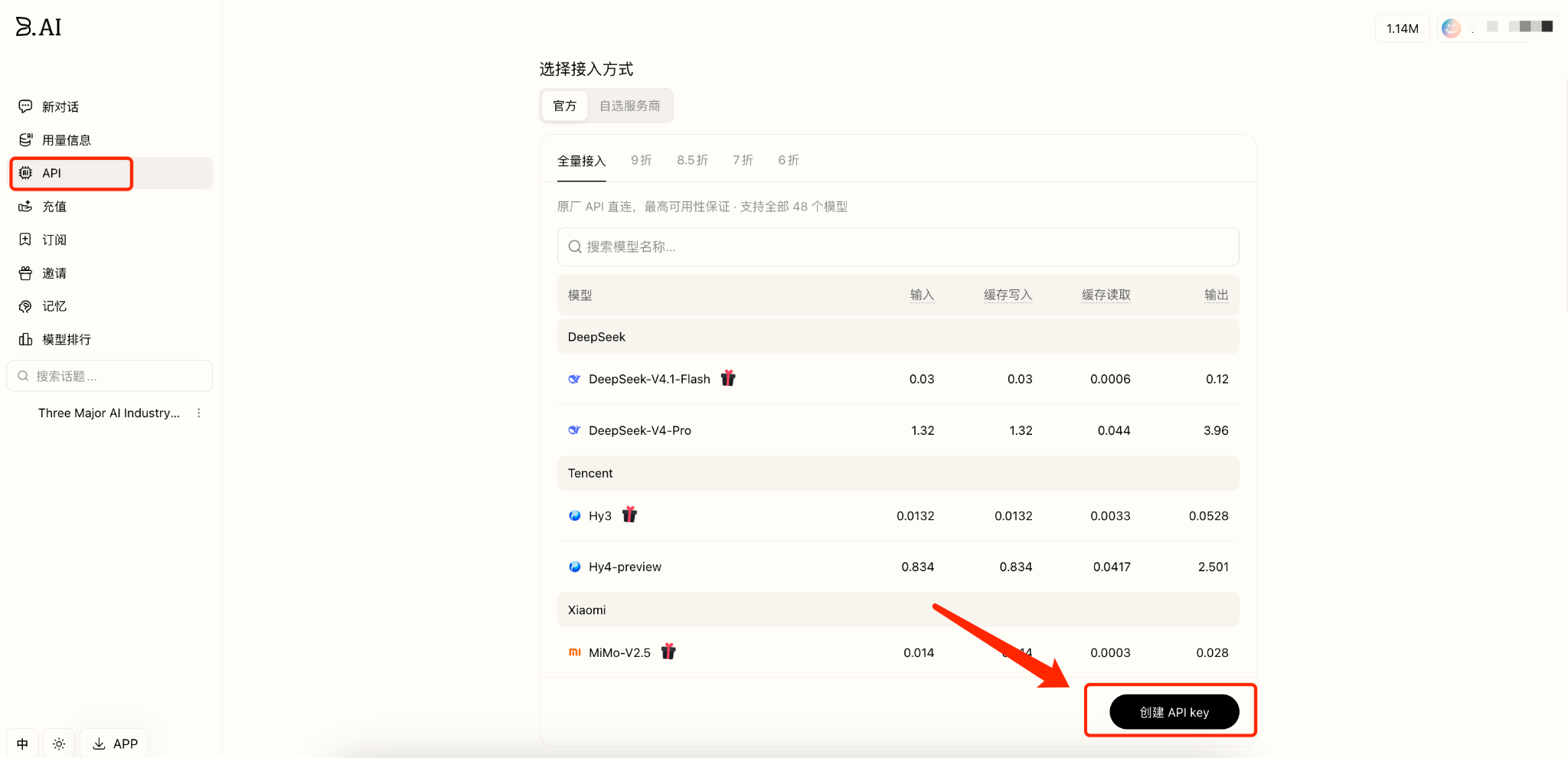
Connectez-vous d’abord à B.AI. Dans le menu de navigation de gauche, allez sur la page de gestion d’API ou de gestion d’API Key, puis cliquez sur « Créer une API Key » et définissez un nom facile à identifier (par ex. WorkBuddy). Étant donné que le mécanisme officiel de B.AI limite la Key complète, elle n’apparaîtra qu’une seule fois au moment de la création : veillez donc à la copier et à la conserver immédiatement et correctement après la création.
Points importants à confirmer avant la configuration :
Vérification préalable : avant la configuration, assurez-vous que le compte dispose d’un quota utilisable et que cette API Key a le droit d’appeler le modèle cible.
Récupérer l’ID du modèle : l’ID du modèle doit correspondre au résultat retourné par B.AI GET /v1/models ou à la liste du panneau de contrôle actuel. Ne vous basez pas uniquement sur les exemples de noms d’autres tutoriels.
Compatibilité du protocole : les modèles personnalisés de WorkBuddy utilisent le protocole OpenAI Chat Completions. Le modèle cible doit donc aussi ouvrir cet endpoint. Ne peut pas être renseigné directement si vous configurez seulement Anthropic Messages ou OpenAI Responses.
Remarque : ne divulguez pas la Key complète dans des articles, des captures d’écran, des historiques de discussion ou des dépôts publics. Si vous pensez que la Key a été divulguée, supprimez immédiatement l’ancienne Key, créez une nouvelle Key et mettez à jour la configuration de WorkBuddy.
II. Configurer via l’interface B.AI API
Étape 1 : ouvrir la configuration du modèle personnalisé
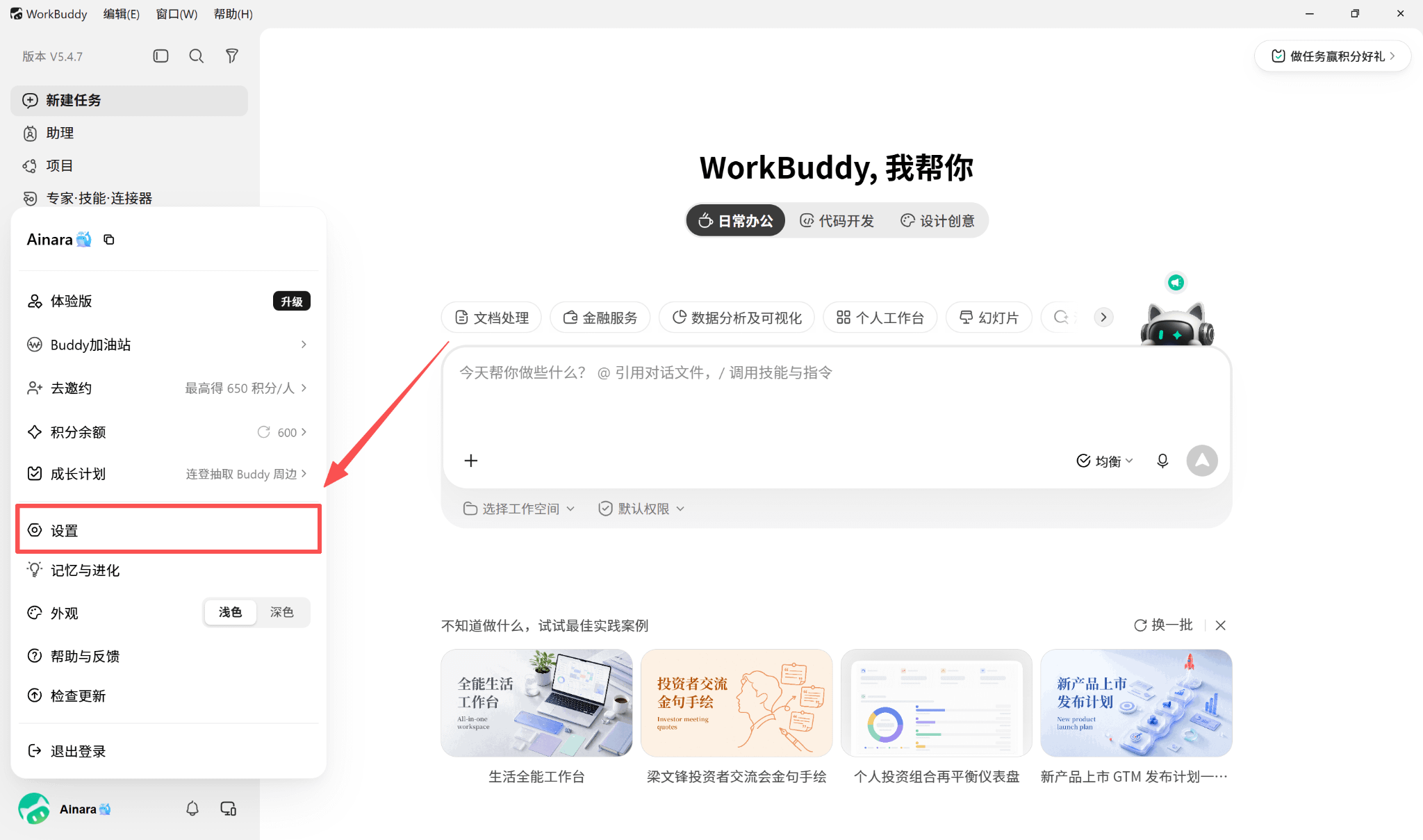
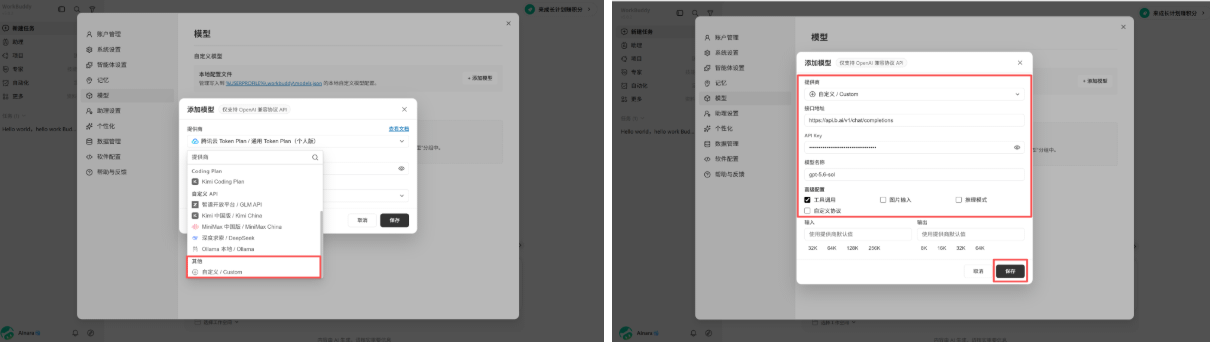
Ouvrez WorkBuddy, cliquez sur l’avatar du compte en bas à gauche, puis sélectionnez « Paramètres ».
Dans la barre latérale, sélectionnez « Modèles », puis cliquez sur « Ajouter un modèle ».
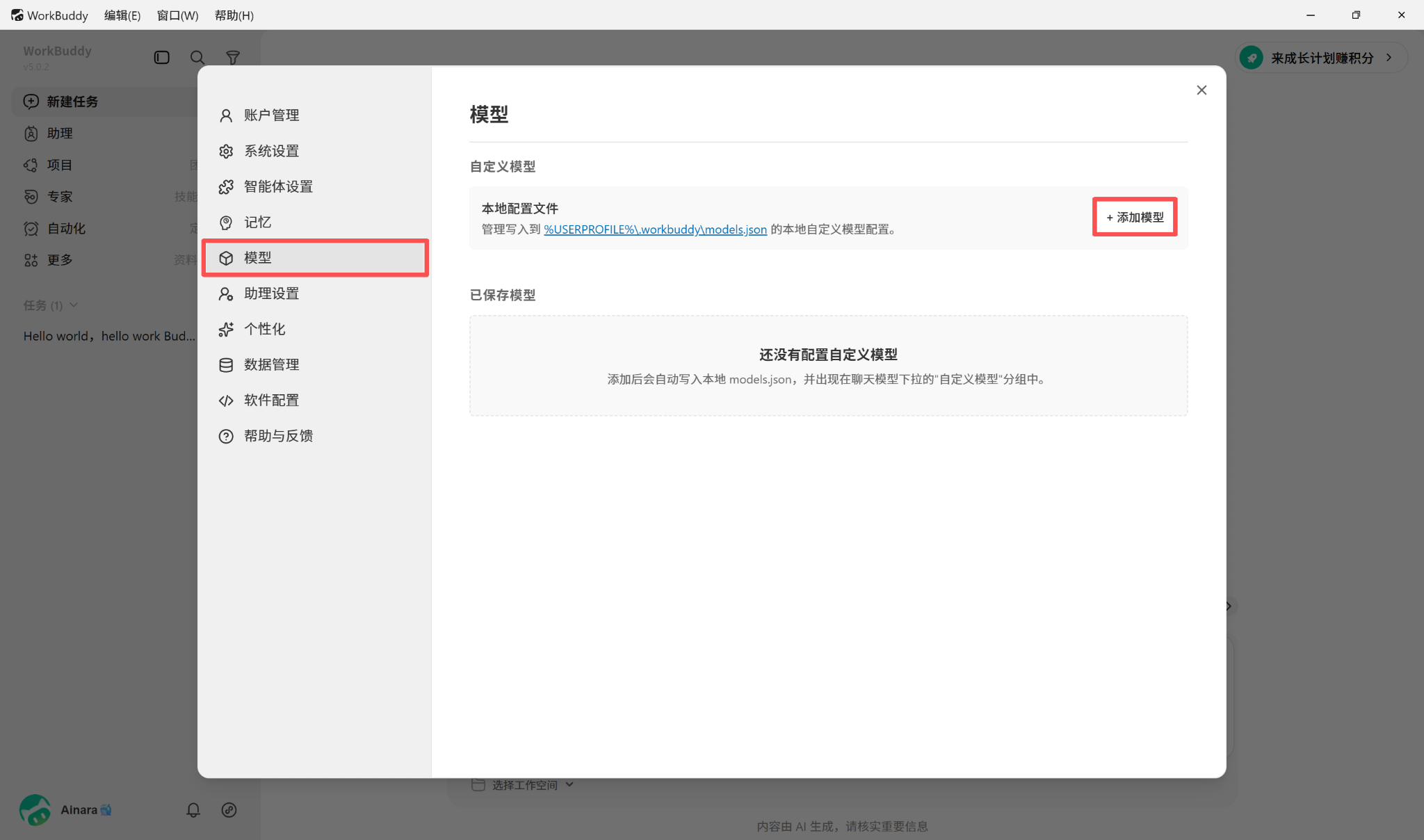
S’il existe déjà d’autres modèles personnalisés dans la liste actuelle, assurez-vous de cliquer sur « Ajouter un modèle » pour créer une nouvelle configuration, et ne remplacez jamais directement les paramètres d’un modèle sans rapport. Si vous souhaitez modifier un modèle B.AI existant, il vous suffit de cliquer sur l’icône en forme de crayon à côté de ce modèle. Si vous souhaitez, tout en modifiant, conserver l’ancienne version du modèle, ajoutez une nouvelle configuration en tant que modèle distinct.
Étape 2 : renseigner les paramètres d’accès
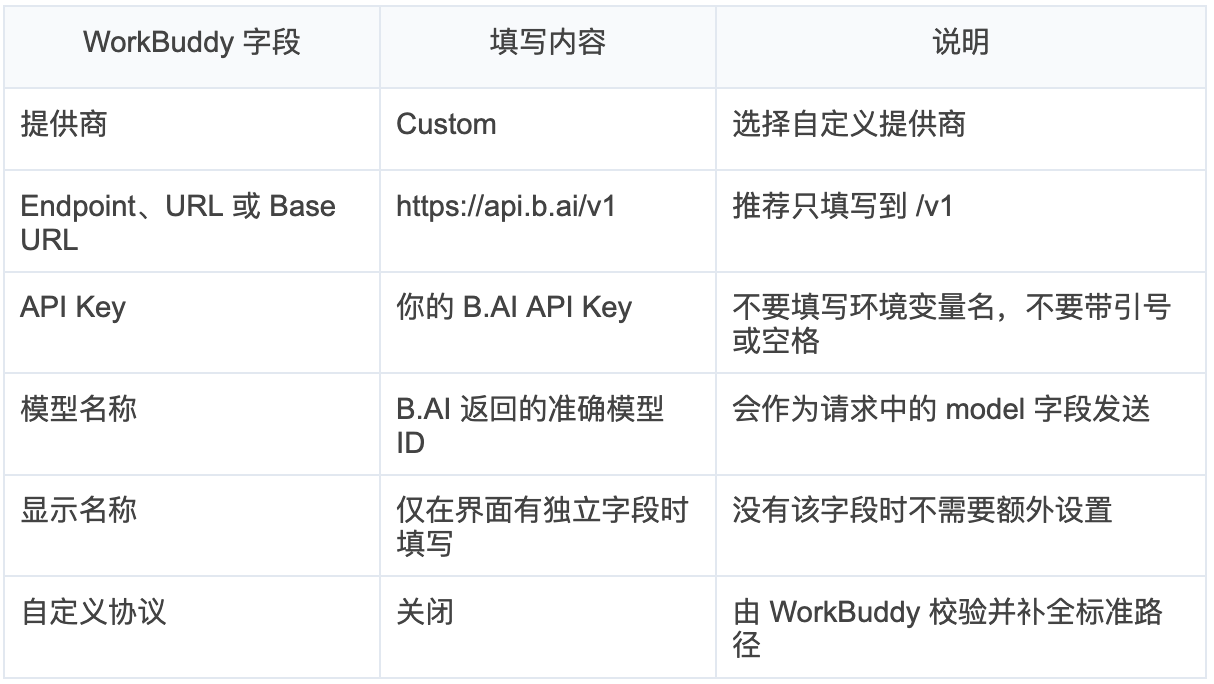
Dans la liste déroulante « Fournisseur », sélectionnez « Personnalisé ». Sur la page qui s’ouvre, renseignez les informations correspondantes.
Les instructions à remplir sont les suivantes :
L’URL et « Protocole personnalisé » doivent être configurés en paire :
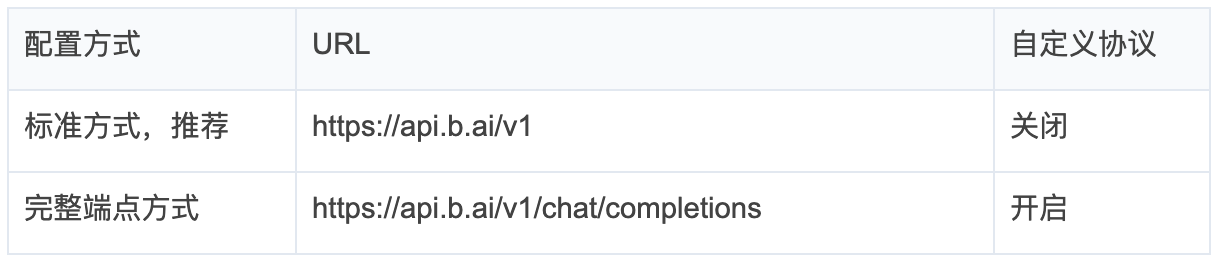
D’après la documentation officielle WorkBuddy, lorsque « Protocole personnalisé » est désactivé, le client complète automatiquement le chemin /chat/completions à la fin de l’URL saisie conformément aux règles standard des OpenAI Chat Completions. Lorsque cette option est activée, le client envoie directement une requête à l’URL complète que vous avez saisie, sans concaténer de chemin. Veillez à ne pas mélanger ces deux modes. Une double concaténation menant à /v1/chat/completions/chat/completions renvoie généralement une erreur 404.
Étape 3 : configurer les capacités du modèle
Le commutateur dans « Paramètres avancés » sert uniquement à déclarer les capacités du modèle. Le fait de le cocher ne permet pas d’obtenir automatiquement des capacités pour un modèle qui ne les supportait pas. Configurez selon la situation en vous basant sur les principes suivants :
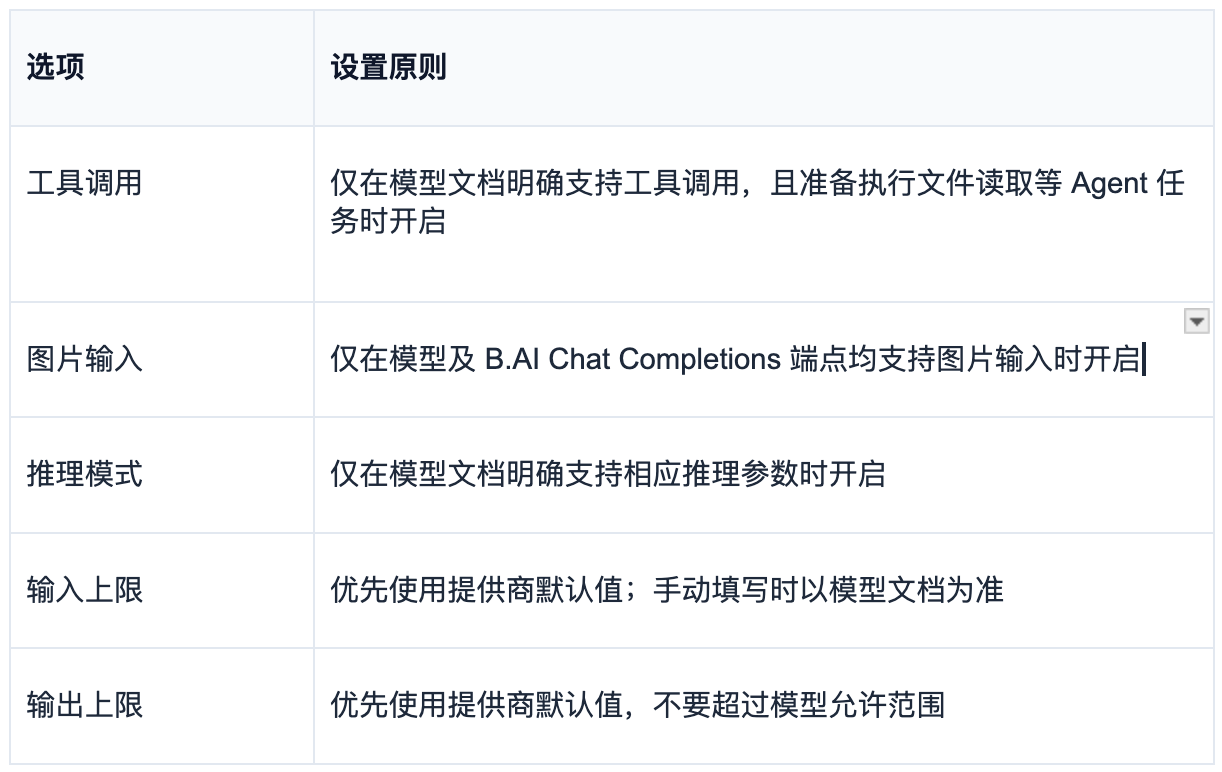
Impossible de confirmer la limite entrée/sortie : conservez « utiliser la valeur par défaut du fournisseur ». Sans confirmation par la documentation ou par tests, n’activez pas toutes les capacités.
Étape 4 : enregistrer la configuration
Après avoir vérifié l’URL, l’API Key et l’ID du modèle, cliquez sur « Enregistrer ». Le nouveau modèle doit apparaître dans la liste « Modèles enregistrés ».
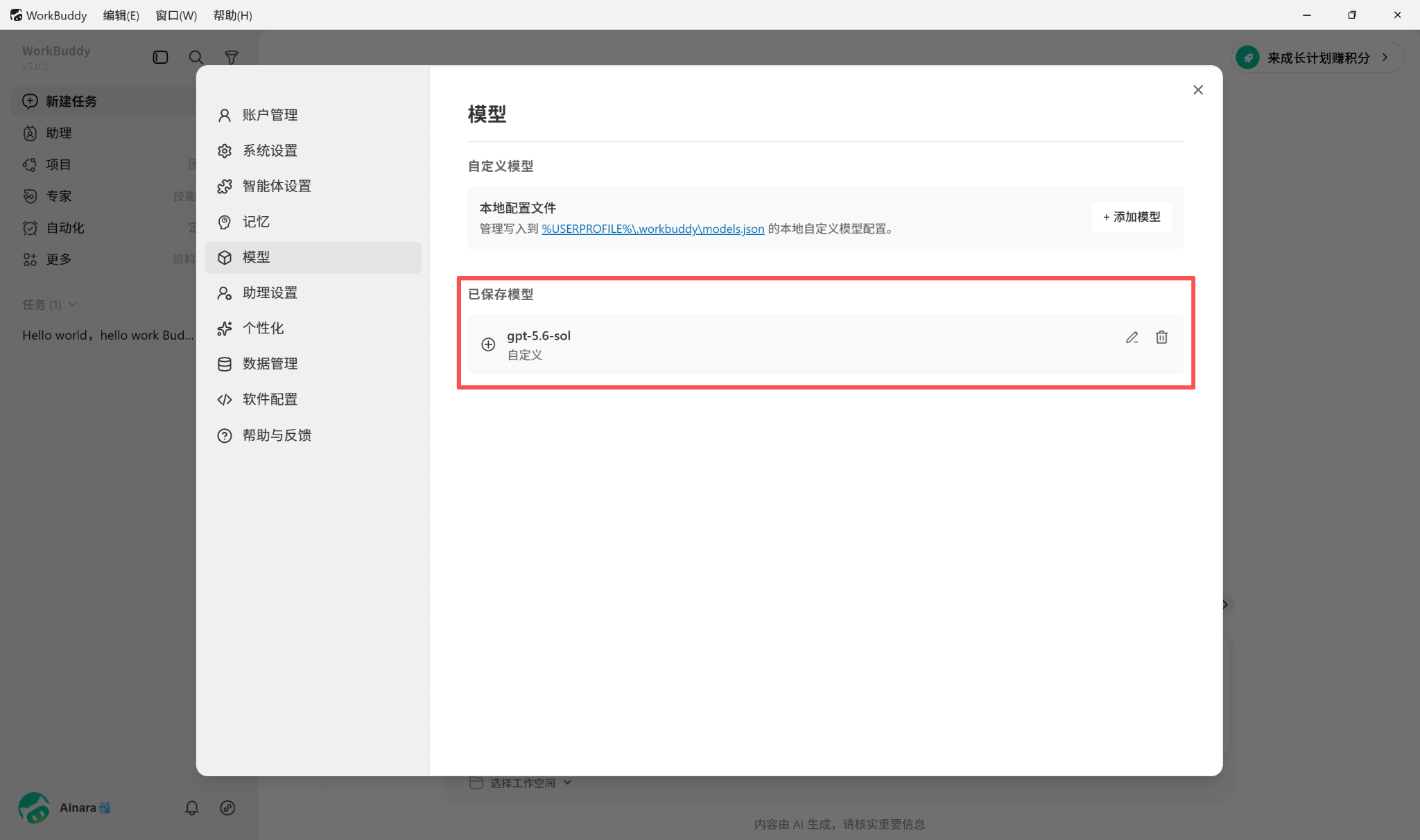
Si le modèle ne s’affiche pas, vérifiez successivement si la fenêtre d’enregistrement est toujours ouverte, si les champs affichent une erreur, si le sélecteur de modèles s’actualise, puis si la version du client est correcte. Si nécessaire, quittez complètement WorkBuddy puis redémarrez. Le fait que le modèle apparaisse dans la liste indique seulement que la configuration a été enregistrée ; cela ne prouve pas que l’appel B.AI a réussi. Il faut encore procéder aux validations suivantes.
III. Sélectionner un modèle et valider la configuration
Étape 1 : sélectionner le modèle personnalisé B.AI
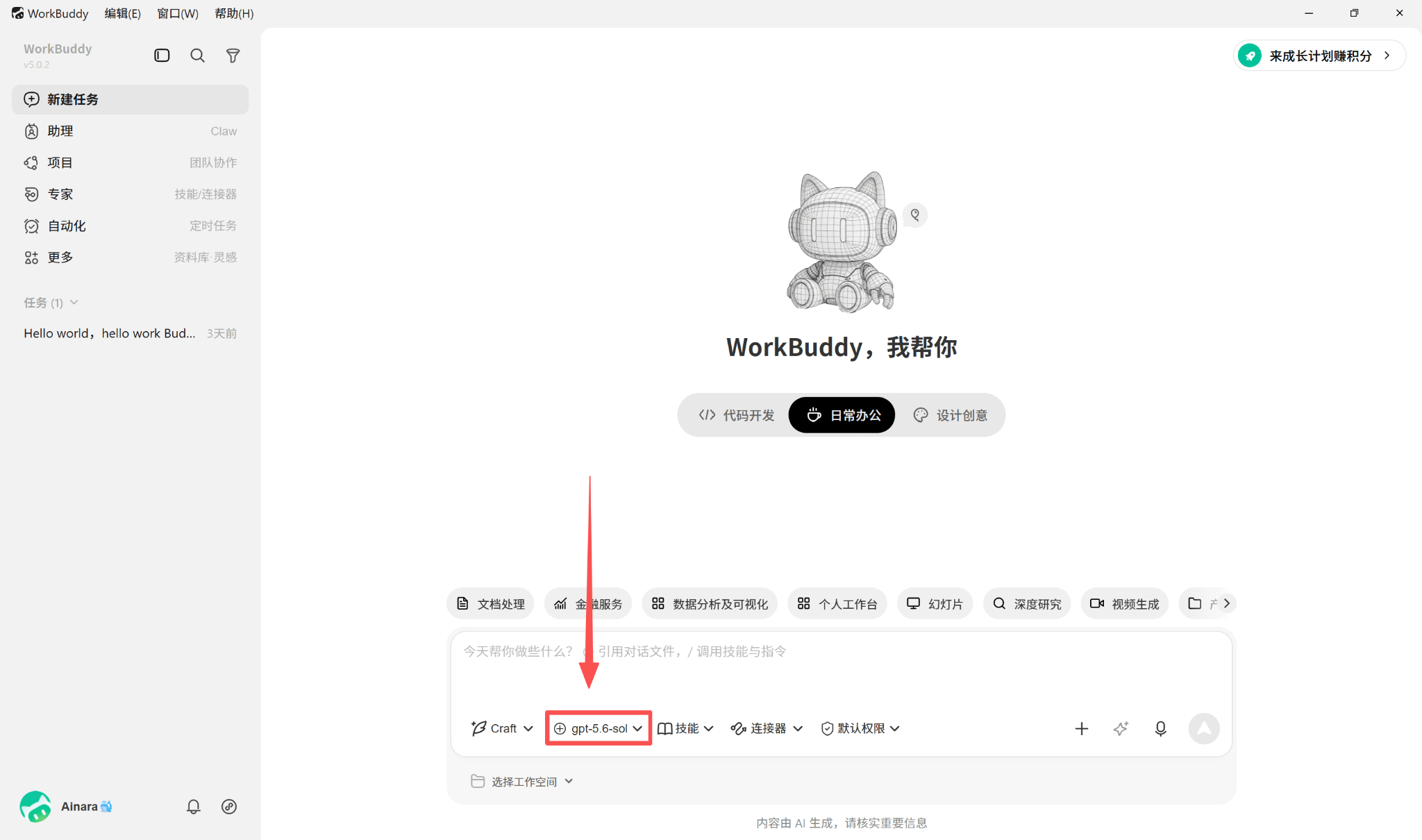
Retournez à « Nouvelle tâche », ouvrez le sélecteur de modèles près de la zone de saisie, puis sélectionnez le modèle que vous venez d’ajouter dans le groupe des modèles personnalisés. Pendant le test, ne choisissez pas le mode « Auto » : le mode « Auto » peut dispatcher d’autres modèles et ne permet pas de prouver que cette requête utilise bien B.AI.
Étape 2 : valider la conversation normale
Envoyez une question simple qui ne dépend pas des outils :
Veuillez répondre uniquement : « Test de conversation normale B.AI réussi »
Après avoir reçu une réponse normale, cela signifie que WorkBuddy a bien lu la configuration, et que la Key, l’URL et l’ID du modèle permettent au moins une fois un appel de texte.
En cas d’échec, vérifiez dans l’ordre : « Modèle actuel → API Key → URL et commutateur de protocole → ID du modèle → quotas et autorisations ». Ne déterminez pas si le routage a réussi en demandant au modèle « Qui es-tu ? » ; l’identité annoncée par le modèle ne constitue pas une preuve d’accès.
Étape 3 : valider l’appel d’outils
Commencez par créer un dossier destiné uniquement aux tests, y placez un ou deux fichiers texte ne contenant aucune information sensible. Dans WorkBuddy, sélectionnez ce dossier comme workspace, puis ne lui accordez que les permissions nécessaires pour exécuter la tâche de lecture. Enfin, envoyez la commande suivante :
Veuillez lire les fichiers texte présents dans l’espace de travail actuel, lister les noms de fichiers et résumer le contenu en une phrase pour chacun. Ne modifiez, ne déplacez ni ne supprimez aucun fichier.
Si WorkBuddy affiche un appel à l’outil de lecture de fichier et renvoie correctement un résumé du fichier, cela indique que la chaîne d’appel de l’outil fonctionne. Lorsque vous pouvez discuter mais pas lire de fichiers, vérifiez : l’appel d’outil, les capacités d’appel d’outils du modèle, la prise en charge de l’endpoint B.AI et les autorisations de l’espace de travail.
Étape 4 : vérifier les journaux d’appels B.AI
Si la console B.AI fournit une consommation ou des journaux d’appels, allez vérifier l’heure des requêtes récentes, l’ID du modèle, le nombre d’appels et la consommation en tokens, afin de vous assurer que les données correspondent au test effectué juste avant.
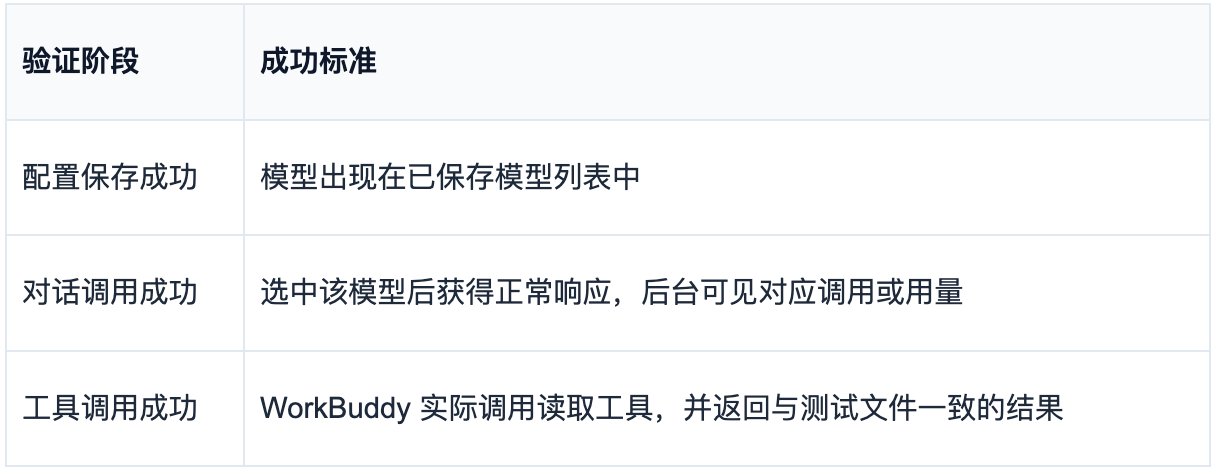
Pour vous assurer que tout le processus d’accès fonctionne correctement, veuillez vérifier séparément l’état de réussite des trois étapes suivantes :
IV. Questions fréquentes
1. Que faire si je ne trouve pas l’entrée du modèle personnalisé ?
Cela peut être dû au fait que vous n’êtes pas encore connecté, que la version du client est trop ancienne, ou que vous n’ouvrez pas les réglages du modèle pour l’application bureau. Connectez-vous d’abord, puis allez dans « Paramètres » → « Modèles ». Si vous ne trouvez toujours pas l’entrée, choisissez « Vérifier les mises à jour » pour mettre à jour le client et redémarrez. Si le problème persiste, soumettez la version et des captures d’écran via « Aide et retours ».
2. Que faire si Windows ou macOS ne peut pas installer ou ouvrir ?
Vérifiez d’abord que la version du système répond aux exigences, que le package d’installation provient de la page officielle, et contrôlez si l’architecture téléchargée est correcte. Traitez les blocages via le processus de sécurité fourni par le système : ne désactivez pas la protection de sécurité et n’utilisez pas une image inconnue.
3. Pourquoi le modèle n’apparaît-il pas après l’enregistrement ?
Vérifiez d’abord si cette entrée existe dans « Modèles enregistrés », puis fermez les paramètres et rouvrez le sélecteur de modèles. Si elle n’apparaît toujours pas, quittez complètement WorkBuddy puis redémarrez-le, tout en vérifiant les mises à jour du client.
4. Quelles sont les causes de 401, 403, 404 ou 429, et comment les résoudre ?
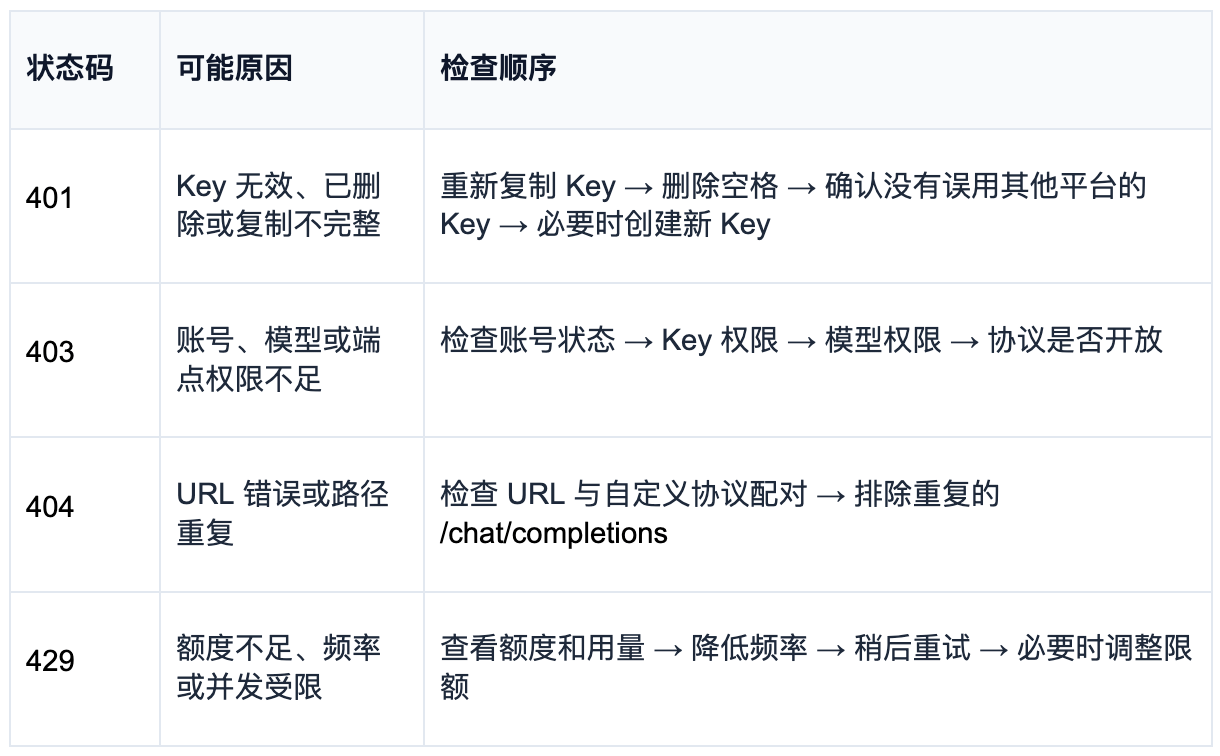
Il suffit de modifier un seul élément à la fois, puis de refaire un test avec une conversation normale : cela facilite l’identification de la cause.
5. Comment résoudre l’invite « model not found » ?
Renvoyez un GET /v1/models ou consultez la liste actuelle dans le panneau de contrôle, puis copiez l’ID exact. Ne saisissez pas les noms d’affichage, les alias ni les numéros de version issus d’autres tutoriels. Vérifiez aussi que ce modèle est autorisé sur l’endpoint Chat Completions.
6. Que faire si cela charge en continu, que ça expire ou que la connexion échoue ?
Vérifiez d’abord que le réseau permet d’accéder à https://api.b.ai, puis testez avec une question courte. Ensuite, vérifiez l’URL, le proxy ou les politiques réseau de l’entreprise, l’état du service B.AI, et vérifiez si le fichier d’entrée n’est pas trop volumineux. Si le problème persiste, notez l’heure à laquelle il s’est produit, la version de WorkBuddy, le message d’erreur complet et l’identifiant de la requête (request ID), puis contactez le support officiel.
7. Que faire si je peux discuter mais pas lire les fichiers ?
Vérifiez dans l’ordre : « capacités du modèle → commutateur Tool Calling → espace de travail → autorisations de fichiers ». Commencez par tester avec un fichier texte normal ; n’utilisez pas directement un dossier système, un dossier protégé ou des fichiers sensibles.
8. Pourquoi le système continue-t-il d’appeler le modèle intégré ?
Vérifiez le sélecteur de modèles : assurez-vous de ne pas être en mode « Auto » et que le modèle personnalisé B.AI configuré est bien sélectionné. Envoyez une question courte, puis allez vérifier dans la console B.AI les données d’heure d’appel et d’utilisation. En cas de doute persistant, il est recommandé de créer une nouvelle tâche de conversation pour retester.
9. Après avoir fermé le logiciel, comment le démarrer la prochaine fois ?
Windows peut être lancé via le menu Démarrer ou un raccourci sur le bureau. Sur macOS, il peut être lancé depuis Applications ou le Launchpad. Après le redémarrage, si vous ne voyez pas le modèle personnalisé, vérifiez d’abord si le compte actuel est bien connecté, puis allez dans « Paramètres » → « Modèles » pour vérifier la liste des modèles enregistrés.
10. Faut-il reconfigurer si je change d’ordinateur ?
Nous vous recommandons de reconfigurer. L’interface de WorkBuddy indique que le modèle personnalisé s’écrit dans le fichier local .workbuddy/models.json ; vous ne pouvez pas supposer que l’API Key et la configuration du modèle se synchronisent simplement parce que vous vous connectez au même compte. Sur un nouvel ordinateur, ajoutez à nouveau le modèle et effectuez les deux validations, et n’envoyez pas la Key via la messagerie, des lecteurs de disque partagés, ou des documents non chiffrés.
Références :
Page officielle de téléchargement WorkBuddy
Documentation officielle de configuration des modèles WorkBuddy
Guide d’installation WorkBuddy Windows
Guide d’installation WorkBuddy macOS
Référence API B.AI
Guide pour obtenir une B.AI API Key