


Contenu
Comment ouvrir un compte Binance Futures
Comment approvisionner votre compte Binance Futures
Guide de l'interface Binance Futures
Comment ajuster votre effet de levier
Quelle est la différence entre le prix de référence et le prix final ?
Quels types de commandes sont disponibles et comment les utiliser ?
Comment utiliser le calculateur Binance Futures
Comment utiliser le mode couverture
Qu’est-ce que le taux de financement et comment le vérifier ?
Est-ce que c'est Post-Only, Time in Force, et Reduction-Only ?
Quand votre position risque-t-elle d’être liquidée ?
Qu’est-ce que le désendettement automatique et quel est son impact ?
Fermeture
Comment ouvrir un compte Binance Futures
Avant d'ouvrir un compte Binance Futures, vous avez besoin d'un compte Binance classique. Si vous n'en avez pas, vous pouvez accéder à Binance, puis cliquer sur S'inscrire dans le coin supérieur droit de l'écran. Suivez ces étapes:
2. Saisissez votre adresse e-mail, puis choisissez un mot de passe sécurisé. Si vous disposez d'un identifiant de référence, collez-le dans la zone ID de référence. Si vous n'en avez pas, vous pouvez utiliserLien de référence nous pour obtenir une réduction de 10 % sur les frais de négociation au comptant/sur marge.

Lorsque vous êtes prêt, cliquez sur Créer un compte.
Vous recevrez immédiatement un e-mail de vérification. Suivez les instructions contenues dans l'e-mail pour finaliser votre inscription.
Ensuite, connectez-vous à votre compte Binance, passez votre souris sur la barre en haut de la page, puis cliquez sur USD(S)-M Futures.

Cliquez sur le bouton Ouvrir maintenant pour activer votre compte Binance Futures. Juste ça! maintenant vous êtes prêt à échanger !
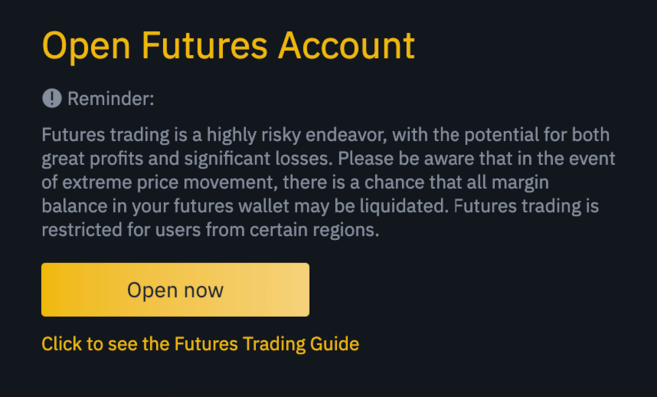
Si vous ne comprenez pas le trading de contrats à terme, nous vous recommandons de lire l'article Que sont les contrats à terme et à terme ? et Qu'est-ce qu'un contrat à terme perpétuel ? avant de commencer.
Vous pouvez également lire la FAQ Binance Futures pour un résumé des spécifications du contrat.
Si vous souhaitez tester la plateforme sans risquer des fonds réels, vous pouvez essayer le testnet Binance Futures.
Comment approvisionner votre compte Binance Futures
Vous pouvez transférer des fonds entre votre Exchange Wallet (portefeuille utilisé sur Binance) et Futures Wallet (portefeuille utilisé sur Binance Futures).
Si vous n'avez pas de fonds déposés sur Binance, nous vous recommandons de lire Comment déposer sur Binance.
Pour transférer des fonds vers le portefeuille Futures, cliquez sur Transférer sur le côté droit de la page Binance Futures.

Définissez le montant que vous souhaitez transférer, puis cliquez sur Confirmer le transfert. Vous verrez immédiatement le solde ajouté au portefeuille Futures. Vous pouvez modifier la direction du transfert à l'aide des deux icônes fléchées comme ci-dessous.

Ce n'est pas le seul moyen de financer un portefeuille à terme. Vous pouvez également utiliser les fonds de votre Exchange Wallet comme garantie et emprunter des USDT pour les transactions à terme à partir de la page Futures Wallet Balance. De cette façon, vous n'avez pas besoin de transférer des fonds directement vers le Futures Wallet. Bien sûr, vous devez rembourser l’USDT emprunté.

Guide de l'interface Binance Futures

1. Dans cette zone, vous pouvez trouver des liens vers d'autres pages Binance, telles que COIN-M Futures (contrats trimestriels), API Access, Spot et Activity. Dans l'onglet [Informations], vous pouvez trouver des liens vers des FAQ sur les contrats à terme, des taux de financement, des prix d'indices et d'autres données de marché.
Le côté droit de la barre supérieure est l'endroit où vous pouvez accéder à votre compte Binance, y compris le tableau de bord. Vous pouvez facilement vérifier le solde de votre portefeuille et vos commandes dans l’écosystème Binance.
2. Il s'agit d'un espace pour :
Sélectionne un contrat parmi les noms de contrat disponibles (par défaut : BTCUSDT).
Vérifiez le Mark Price (il est très important de le respecter, car la liquidation dépend du Mark Price).
Vérifiez le taux de financement et la date du prochain financement.
Consultez le diagramme actuel. Vous pouvez basculer entre les graphiques TradingView natifs ou intégrés. Vous obtiendrez une vue en temps réel de la profondeur actuelle du carnet de commandes en cliquant sur [Profondeur].

Consultez directement les données du carnet de commandes. Vous pouvez ajuster la précision du carnet de commandes dans le menu déroulant dans le coin supérieur droit de cette zone (0,01 par défaut).
Consultez une liste en direct des transactions précédemment exécutées sur la plateforme.

Chaque fois que vous voyez une flèche dans le coin inférieur droit d'un module, cela signifie que vous pouvez déplacer et redimensionner cet élément. De cette façon, vous pouvez facilement créer votre propre présentation d’interface personnalisée !

3. C'est la zone dans laquelle surveiller votre activité commerciale. Vous pouvez basculer entre les onglets pour vérifier l'état actuel des positions et des ordres ouverts et récemment exécutés. Vous pouvez également obtenir un historique complet des transactions et des transactions sur une certaine période.
C'est également un endroit où vous pouvez surveiller les positions dans la file d'attente du désendettement automatique au sein de l'ADL (important à noter en période de forte volatilité).
4. C’est la zone pour vérifier les actifs disponibles, déposer et acheter plus de crypto. C'est également l'endroit où consulter les informations relatives à votre contrat et à votre poste actuels. Assurez-vous de faire attention au ratio de marge pour éviter la liquidation.
En cliquant sur Transférer, vous pouvez transférer des fonds de Futures Wallet vers d'autres écosystèmes Binance.
5. Il s'agit du champ de saisie de la commande. Lisez notre explication détaillée des types de commandes disponibles plus loin dans cet article. C'est également l'endroit idéal pour basculer entre la marge croisée et la marge isolée. Ajustez votre effet de levier en cliquant sur le montant de l'effet de levier actuel (20x par défaut).
Comment ajuster votre effet de levier
Binance Futures vous permet d'ajuster manuellement l'effet de levier au sein de chaque contrat. Pour sélectionner un contrat, passez la souris en haut à gauche de la page et sélectionnez le contrat actuel (par défaut : BTCUSDT).
Pour ajuster l'effet de levier, ouvrez le champ de saisie de l'ordre, puis cliquez sur le montant de votre effet de levier actuel (20x par défaut). Déterminez le montant de l'effet de levier en ajustant le curseur ou en le saisissant, puis cliquez sur [Confirmer].
Il convient de noter que plus la taille de la position est grande, plus l’effet de levier que vous pouvez utiliser est faible. Vice versa, plus la taille de la position est petite, plus l’effet de levier pouvant être utilisé est important.
Veuillez noter que le recours à un effet de levier élevé comporte un risque de liquidation plus élevé. Les traders débutants doivent être prudents lorsqu’ils déterminent le niveau de levier.
Quelle est la différence entre le prix de référence et le prix final ?
Pour éviter les pics et les liquidations inutiles pendant les périodes de forte volatilité, Binance Futures utilise le dernier prix et le prix Mark.
Le dernier prix est facile à comprendre. Cela signifie le dernier prix du contrat négocié. En d’autres termes, la dernière transaction de l’historique des transactions détermine le dernier prix. Utilisé pour calculer votre PnL (Profit and Loss) réalisé.
Les prix de marque sont conçus pour empêcher la manipulation des prix. Calculé à l'aide d'une combinaison de données de financement et d'un certain nombre de données de prix provenant de diverses bourses au comptant. Vos prix de liquidation et de PnL non réalisés sont calculés à l'aide du Mark Price.
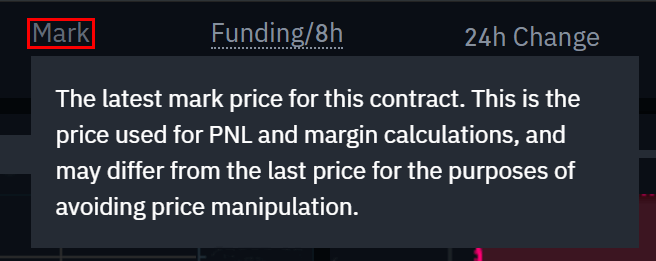
Veuillez noter que le prix de marque et le prix final peuvent différer.
Lorsque vous définissez un type d'ordre qui utilise un prix stop comme déclencheur, vous pouvez sélectionner le prix que vous souhaitez utiliser comme déclencheur, à savoir le dernier prix ou le prix de référence. Pour ce faire, sélectionnez le prix que vous souhaitez utiliser dans le menu déroulant Déclencheur en bas du champ de saisie de la commande.
Quels types de commandes sont disponibles et comment les utiliser ?
Il existe de nombreux types d'ordres qui peuvent être utilisés sur Binance Futures :
Ordre Limité
Les ordres limités sont des ordres placés dans le carnet d’ordres avec un certain prix limite. Lorsque vous passez un ordre limité, la transaction ne sera exécutée que si le prix du marché atteint votre prix limite (ou mieux). Par conséquent, vous pouvez utiliser des ordres limités pour acheter à un prix inférieur ou pour vendre à un prix supérieur au prix actuel du marché.
Ordre du marché
Un ordre au marché est un ordre d’achat ou de vente au meilleur prix actuellement disponible. Cet ordre est exécuté contre l'ordre limité précédemment placé dans le carnet d'ordres. Lorsque vous passez un ordre au marché, vous paierez des frais en tant que preneur de marché.
Ordre stop limite
Le moyen le plus simple de comprendre les ordres stop-limite est de les décomposer en un prix stop et un prix limite. Le prix stop est le prix qui déclenche l'ordre limité, tandis que le prix limite est le prix de l'ordre limité qui est déclenché. Cela signifie qu'une fois le prix stop atteint, votre ordre limité sera immédiatement placé dans le carnet d'ordres.
Bien que le prix stop et le prix limite puissent être les mêmes, cela n’est cependant pas recommandé. En fait, il sera plus sûr pour vous de fixer le prix stop (prix de déclenchement) légèrement supérieur au prix limite pour les ordres de vente, ou légèrement inférieur au prix limite pour les ordres d'achat. Cela augmente les chances que votre ordre limité soit exécuté après le déclenchement du prix stop.
Ordre stop-marché
Semblable à un ordre stop-limit, un ordre stop au marché utilise un prix stop comme déclencheur. Cependant, lorsque le prix stop est atteint, l’ordre au marché sera effectivement déclenché.
Ordre Limite de Take Profit
Si vous comprenez les ordres stop-limit, vous comprendrez facilement les ordres limite take-profit. Semblable à un ordre stop-limit, cet ordre comprend un prix de déclenchement, qui est le prix qui déclenche l'ordre, et un prix limite, qui est le prix de l'ordre limité qui est ensuite ajouté au carnet d'ordres. La principale différence entre un ordre stop-limit et un ordre limite take profit est qu’un ordre limite take profit ne peut être utilisé que pour réduire une position ouverte.
Les ordres à cours limité de take profit peuvent être un outil puissant pour gérer les risques et verrouiller les bénéfices à certains niveaux de prix. Ces ordres peuvent également être utilisés conjointement avec d’autres types d’ordres, tels que les ordres stop-limit, vous permettant d’avoir un meilleur contrôle sur votre position.
Veuillez noter qu'il ne s'agit pas d'une commande OCO. Par exemple, si un ordre stop-limit est exécuté alors que vous disposez également d’un ordre limite take profit actif, l’ordre limite take profit restera actif jusqu’à ce que vous l’annuliez manuellement.
Vous pouvez définir l’ordre limite Take Profit dans l’option Stop Limit dans le champ de saisie de l’ordre.
Ordre de marché Take Profit
Semblable à un ordre limite take-profit, un ordre au marché take-profit utilise un prix stop comme déclencheur. Cependant, lorsque le prix stop est atteint, l’ordre au marché sera effectivement déclenché.
Vous pouvez définir un ordre de marché take-profit dans l'option Stop Market dans le champ de saisie de l'ordre.
Ordre stop suiveur
Les ordres trailing stop vous aident à sécuriser vos bénéfices tout en limitant les pertes potentielles sur les positions ouvertes. Pour les positions longues, cela signifie que le trailing stop augmentera avec le prix si le prix augmente. Cependant, si le prix baisse, le stop suiveur cesse de bouger. Si le prix évolue d'un certain pourcentage (appelé niveau de rappel) dans l'autre sens, un ordre de vente sera alors émis. La même chose s’applique aux positions courtes, mais dans le sens inverse. Le trailing stop descend avec le marché, mais cesse de bouger si le marché commence à monter. Si le prix évolue d’un certain pourcentage dans l’autre sens, un ordre d’achat sera alors émis.
Le prix d'activation est le prix qui déclenche l'ordre stop suiveur. Si vous ne spécifiez pas de prix d'activation, le prix sera par défaut le dernier prix ou le prix de référence actuel. Vous pouvez définir le prix à utiliser comme déclencheur en bas du champ de saisie de la commande.
Le niveau de rappel détermine le pourcentage selon lequel le stop suiveur « suivra » le prix. Ainsi, si vous définissez le niveau de rappel sur 1 %, le stop suiveur continuera à suivre le prix d'une distance de 1 % si la transaction évolue dans votre direction. Si le prix évolue de plus de 1 % dans la direction opposée à votre transaction, un ordre d'achat ou de vente sera émis (en fonction de la direction de votre transaction).
Comment utiliser le calculateur Binance Futures
Un didacticiel vidéo est disponible ici.
Vous pouvez trouver une calculatrice en haut où vous saisissez votre commande. Vous permet de calculer plus facilement les valeurs avant d'entrer dans une position longue ou courte. Vous pouvez déplacer le curseur de levier pour l'utiliser comme base pour vos calculs.
La calculatrice dispose de trois menus :
PNL – Utilisez cet onglet pour calculer la marge initiale, les profits et pertes (PnL) et le rendement des capitaux propres (ROE) en fonction des prix d'entrée et de sortie prévus, ainsi que de la taille de la position.
Prix cible – Utilisez cet onglet pour calculer le prix requis pour quitter votre position afin d'atteindre le pourcentage de rendement souhaité.
Prix de liquidation – Utilisez cet onglet pour calculer un prix de liquidation estimé en fonction du solde du portefeuille, du prix d'entrée prévu et de la taille de la position.
Comment utiliser le mode couverture
En mode couverture, vous pouvez avoir simultanément des positions longues et courtes pour un même contrat. Pourquoi faire ceci? Imaginez que vous soyez optimiste quant au prix du Bitcoin à long terme, vous ouvrez donc une position longue. Dans le même temps, vous souhaiterez peut-être prendre une position courte pour une période plus courte. Le mode couverture vous permet de le faire. Dans ce cas, votre position courte n’affectera pas votre position longue.
Par défaut, le mode de positionnement est le mode unidirectionnel. Cela signifie que vous ne pouvez pas ouvrir simultanément des positions longues et courtes sur un même contrat. Si vous essayez de le faire, les positions s’annuleront. Donc, si vous souhaitez utiliser le mode Hedge, vous devez l'activer manuellement. Voici comment:
1. Accédez au coin supérieur droit de l'écran, puis sélectionnez [Préférences].
2. Ouvrez l'onglet [Mode Position], puis sélectionnez [Mode Couverture].
Veuillez noter que si vous avez un ordre ou une position ouverte, vous ne pourrez pas ajuster le mode de position.
Qu’est-ce que le taux de financement et comment le vérifier ?
Le taux de financement garantit que le prix des contrats à terme perpétuels reste aussi proche que possible du prix (spot) de l'actif sous-jacent. Essentiellement, les traders se paient en fonction de leurs positions ouvertes. La partie qui sera payée est déterminée par la différence entre le prix à terme et le prix au comptant.
Si le taux de financement est positif, les positions longues paient les positions courtes. Si le taux de financement est négatif, les shorts paient les longs.
Si vous souhaitez en savoir plus sur le fonctionnement de ce processus, lisez Qu'est-ce qu'un contrat à terme perpétuel ?.
Alors qu'est-ce que cela signifie pour vous? Eh bien, vous paierez ou recevrez un financement, en fonction de vos positions ouvertes et du taux de financement. Chez Binance Futures, ce financement est versé toutes les 8 heures. Vous pouvez vérifier l'heure et le taux de financement estimé pour la période suivante en haut de la page, à côté du prix de référence.
Si vous souhaitez vérifier les taux de financement précédents pour chaque contrat, passez la souris sur [Informations], puis sélectionnez [Historique des taux de financement].
Est-ce que c'est Post-Only, Time in Force, et Reduction-Only ?

Lorsque vous utilisez des ordres limités, vous pouvez définir des instructions supplémentaires avec l'ordre. Sur Binance Futures, ces instructions peuvent être post-only ou Time in Force (TIF) et ces instructions déterminent la nature supplémentaire de votre ordre limité. Vous pouvez y accéder en bas du champ de saisie de la commande.
Post-Only signifie que vos ordres seront toujours ajoutés au carnet d’ordres en premier et ne seront jamais exécutés par rapport aux ordres existants dans le carnet d’ordres. Ceci est utile si vous souhaitez uniquement payer les frais du fabricant.
Les instructions TIF vous permettent de personnaliser la durée pendant laquelle votre commande reste active avant son exécution ou son expiration. Vous pouvez choisir l'une des nombreuses options d'instruction TIF :
GTC (Good Till Cancel) : la commande restera active jusqu'à ce qu'elle soit exécutée ou annulée.
IOC (Immediate Or Cancel) : L’ordre sera exécuté immédiatement (totalement ou partiellement). Si elle n'est que partiellement exécutée, la partie non exécutée de l'ordre sera annulée.
FOK (Fill Or Kill) : les commandes doivent être exécutées immédiatement. Dans le cas contraire, la commande ne sera pas exécutée du tout.
Lorsque vous êtes en mode One-Way, cocher la case Réduire uniquement garantira que toute nouvelle commande que vous passerez ne fera que réduire, et non augmenter, votre position ouverte actuelle.
Quand votre position risque-t-elle d’être liquidée ?
La liquidation se produit lorsque le solde de marge tombe en dessous de la marge minimale requise. Le solde de marge est le solde de votre compte Binance Futures, y compris les PnL non réalisés (profits et pertes). Ainsi, vos profits et vos pertes entraîneront une modification de la valeur du solde de marge. Si vous utilisez le mode Cross Margin, ce solde sera partagé entre vos positions. Si vous utilisez le mode Marge isolée, ce solde peut être alloué à des positions individuelles.
La marge minimale est la valeur minimale requise pour maintenir une position ouverte. La valeur varie en fonction de la taille de votre position. Les positions plus importantes nécessitent une marge minimale plus élevée.
Vous pouvez vérifier le ratio de marge actuel dans le coin inférieur droit. Si le ratio de marge atteint 100%, votre position sera liquidée.
En cas de liquidation, toutes vos commandes ouvertes seront annulées. Idéalement, vous devriez surveiller les positions pour éviter la liquidation automatique (qui, si elle se produit, vous coûtera un supplément). Si votre position est sur le point d’être liquidée, il peut être préférable de clôturer la position manuellement plutôt que d’attendre la liquidation automatique.
Qu’est-ce que le désendettement automatique et quel est son effet ?
Lorsque la taille du compte de l'utilisateur tombe en dessous de 0, le fonds d'assurance sera utilisé pour couvrir les pertes. Cependant, dans certains environnements de marché très volatils, le Fonds d'assurance pourrait ne pas être en mesure de gérer les pertes et les positions ouvertes devront être réduites pour les couvrir. Cela signifie que vos positions ouvertes risquent également d’être réduites dans des circonstances comme celle-ci.
L'ordre dans lequel les positions sont réduites est déterminé par une file d'attente. Les traders les plus rentables et les plus endettés sont en tête de file. Vous pouvez vérifier la position actuelle de la file d'attente en accédant à [ADL] dans l'[onglet Position].

Fermeture
Les contrats à terme sont des produits dérivés qui obligent les traders à acheter ou à vendre un actif dans le futur. Cependant, contrairement aux contrats à terme traditionnels, les contrats à terme perpétuels n’ont pas de date de règlement. Cependant, les produits dérivés peuvent être assez déroutants pour les traders inexpérimentés. Il est donc important de comprendre le fonctionnement du contrat avant d’assumer le risque financier. Comme mentionné, vous pouvez accéder au testnet Binance Futures pour tester la plateforme sans risquer des fonds réels.