


Résumé
MetaMask est un portefeuille de crypto-monnaie et une extension de navigateur. Par défaut, il est connecté au réseau principal Ethereum. Pour télécharger l'extension, vous pouvez visiter le site officiel de MetaMask.
Outre Ethereum, Metamask peut également interagir avec d'autres réseaux tels que Fantom. Pour ce faire, vous devez fournir certaines informations à MetaMask. Ces informations incluent une URL, un RPC personnalisé, un ID de chaîne et un nom de réseau. Vous pourrez ensuite ajouter des jetons Fantom après avoir saisi l'adresse du jeton.
L'ajout de nouvelles blockchains à MetaMask est une compétence importante lors de l'utilisation de crypto-monnaies, cette compétence s'applique également lors de l'ajout de réseaux EVN comme Binance Smart Chain.
Introduire
Pour commencer, vous aurez d’abord besoin d’un portefeuille de crypto-monnaie pris en charge comme MetaMask. Remarque : Fantom n’est pas le réseau par défaut sur MetaMask. Cependant, vous pouvez facilement configurer votre portefeuille de navigateur pour vous connecter à Fantom en quelques minutes seulement.

Comment installer et configurer MetaMask
1. Téléchargez et installez l'extension MetaMask sur Chrome, iOS ou Android via le site Web officiel de MetaMask. Assurez-vous de télécharger la vraie version de l'application en vérifiant que vous visitez le site Web officiel de MetaMask.
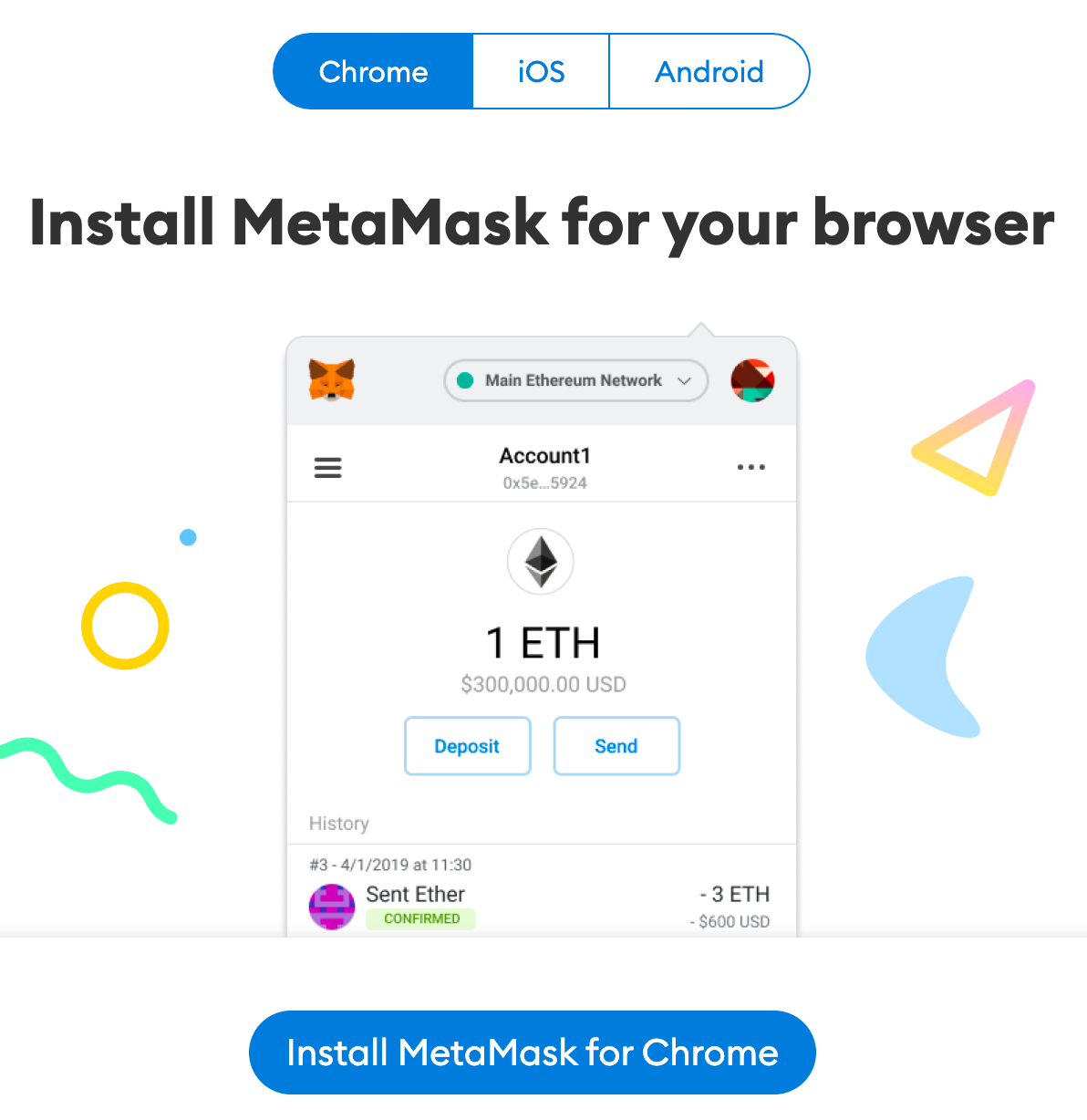
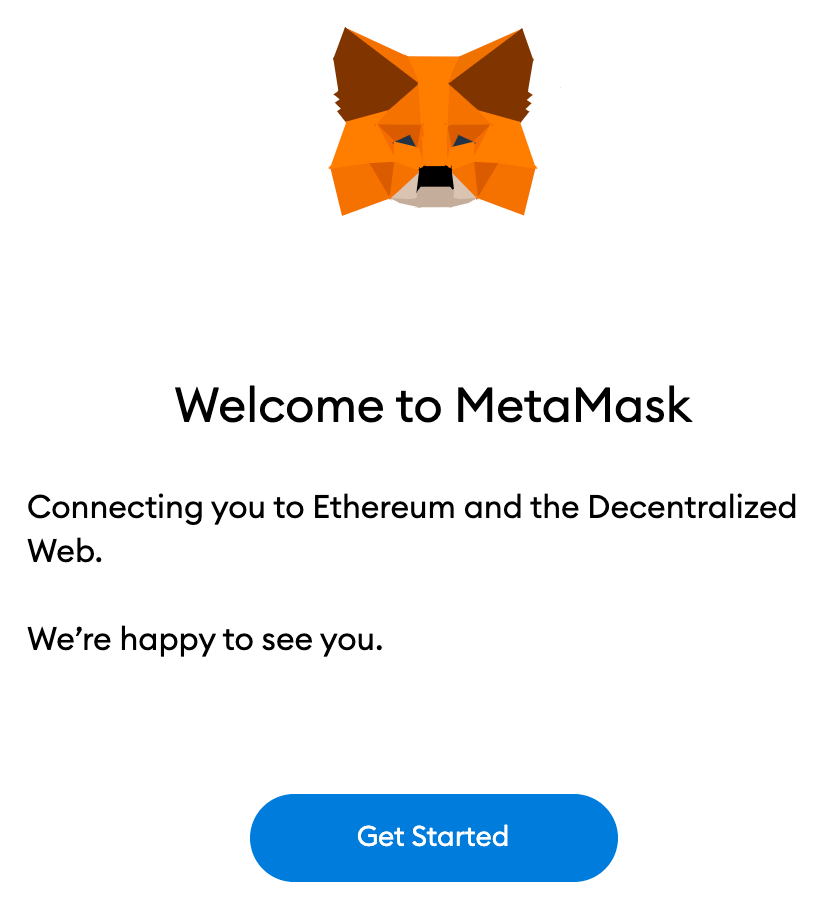
2. Une fois l'extension téléchargée et installée, cliquez sur [Commencer] sur la page d'accueil de MetaMask.
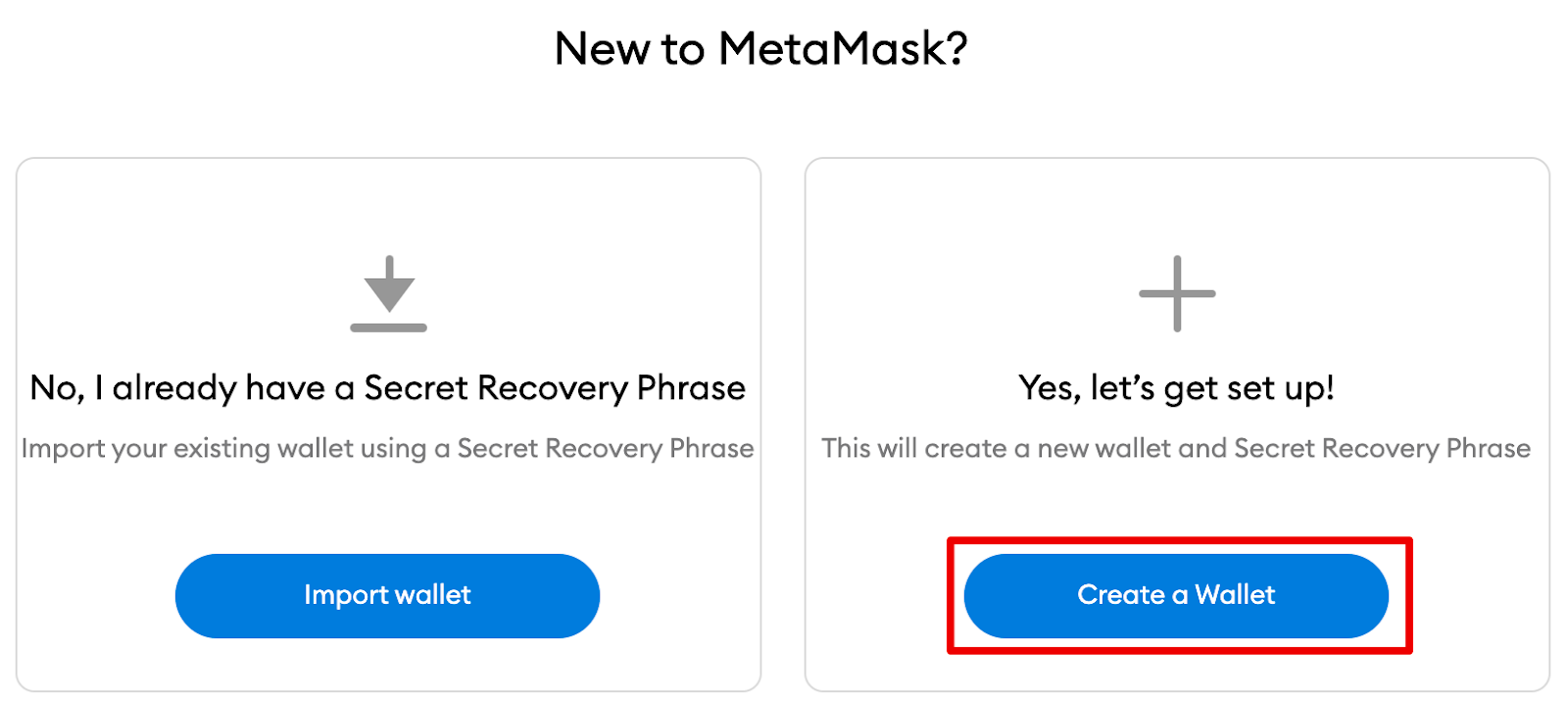
3. Pour les nouveaux utilisateurs de portefeuille, cliquez sur [Créer un portefeuille]. Si vous possédez déjà un portefeuille, vous pouvez importer le portefeuille avec la phrase de départ avec l'option [Importer le portefeuille].
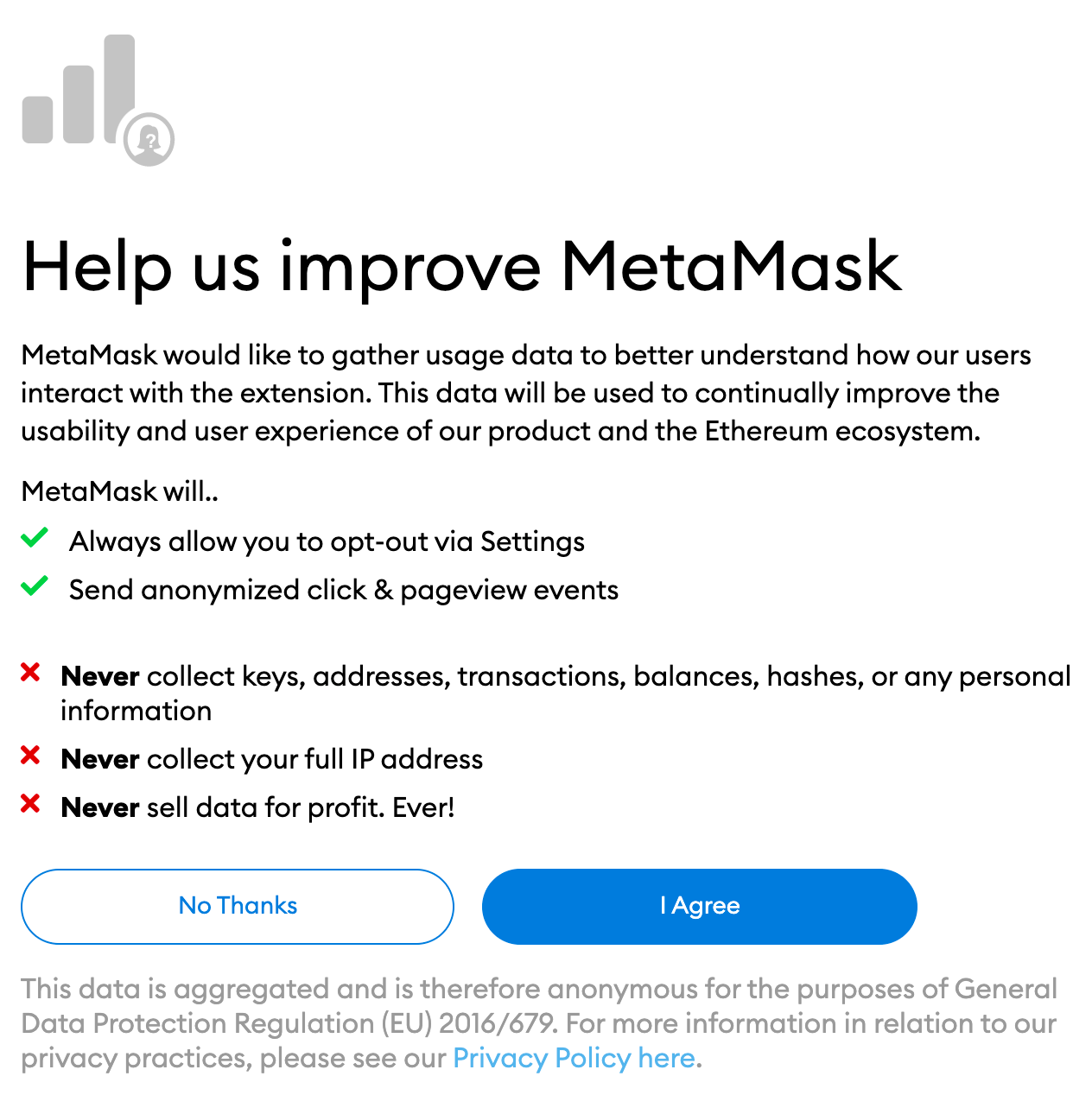
4. MetaMask vous demandera si vous souhaitez aider à améliorer l'extension en partageant des données d'utilisation anonymes. Accepter ou refuser cela n'affectera pas votre utilisation de MetaMask.
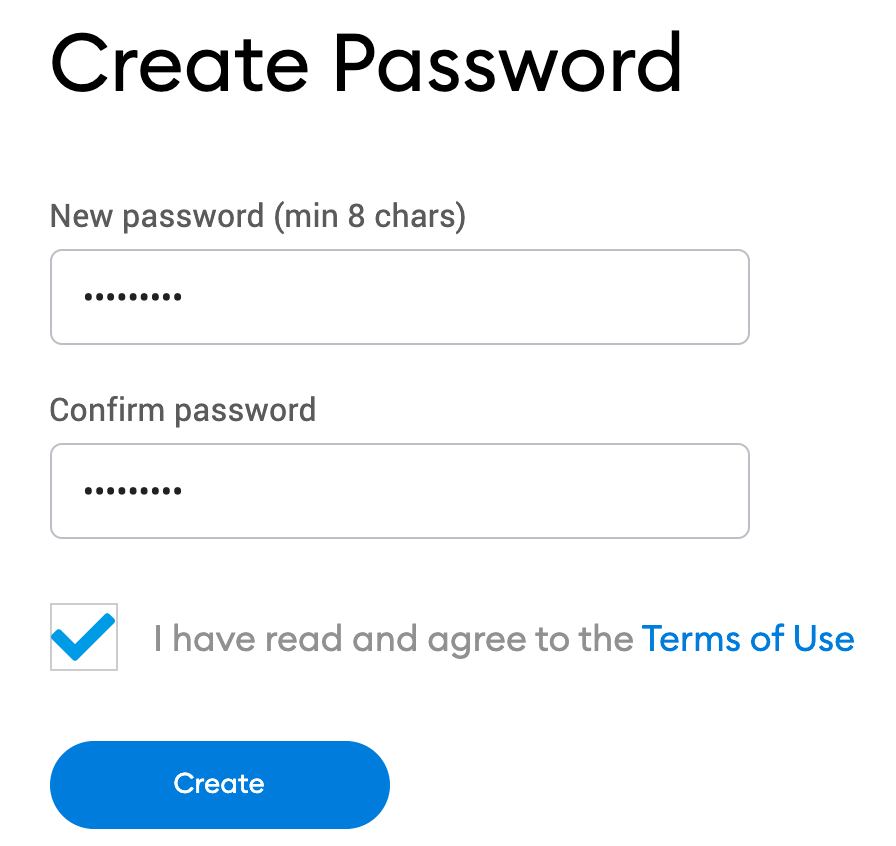
5. Créez un mot de passe sécurisé. Ce mot de passe sera utilisé pour vous connecter à votre portefeuille. Attention, ceci n’est pas votre phrase de départ. Le mot de passe protège votre portefeuille contre toute personne utilisant votre appareil. La phrase de départ vous permet d'accéder à votre crypto-monnaie même si vous oubliez votre mot de passe.
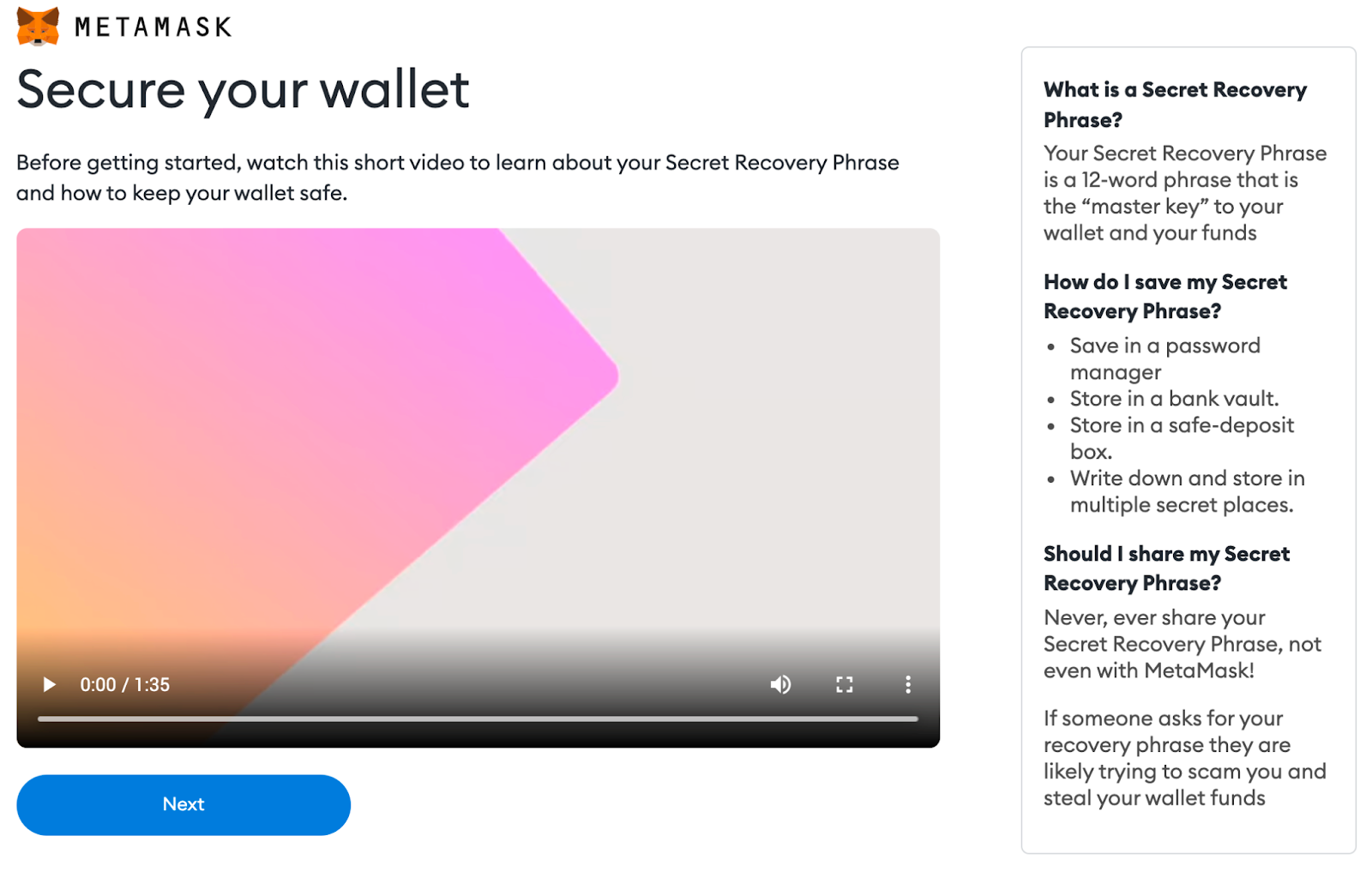
6. Maintenant que vous avez créé votre mot de passe, MetaMask vous fournira des informations importantes sur votre phrase de départ. Si vous êtes nouveau dans le domaine des portefeuilles cryptographiques, assurez-vous de lire cette section et de regarder la vidéo avant de continuer.
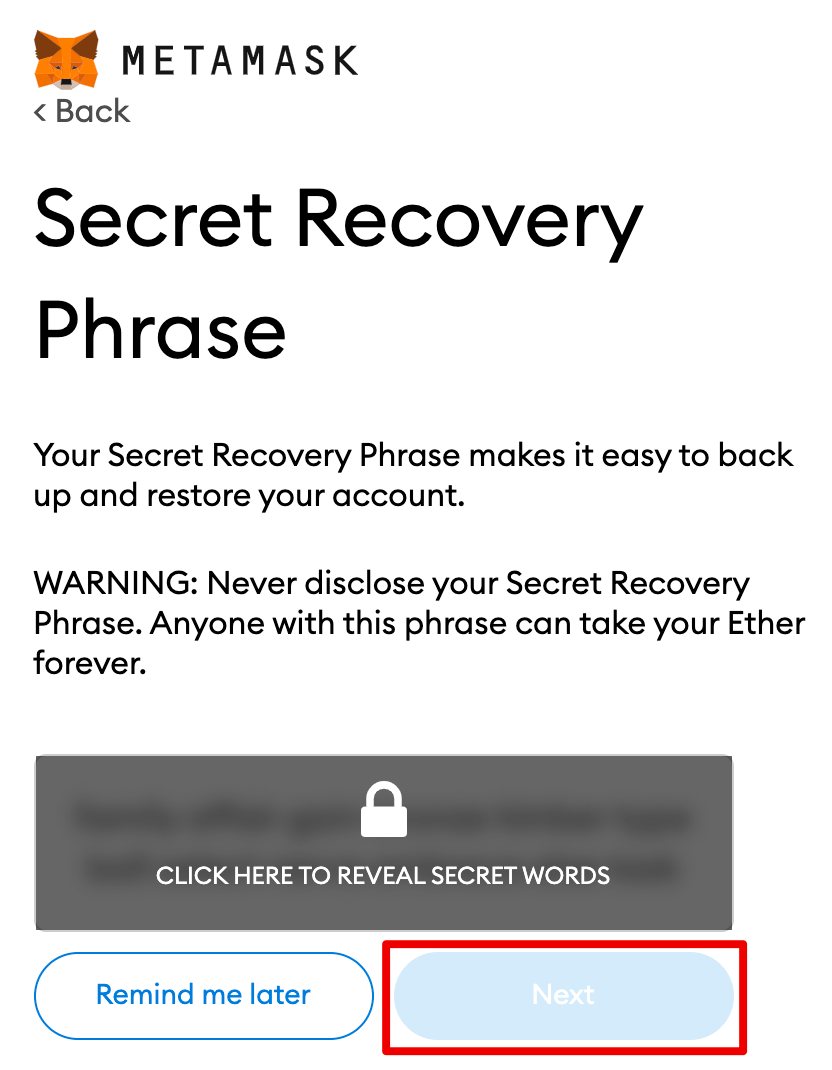
7. Ensuite, vous recevrez votre phrase de départ. Écrivez les mots dans le bon ordre et conservez-les dans un endroit sûr (de préférence hors d’Internet). Ne partagez votre phrase de départ avec personne. Si vous perdez l'accès, la phrase de départ est la dernière sauvegarde pour accéder à votre compte. Cliquez sur [Suivant] pour continuer.
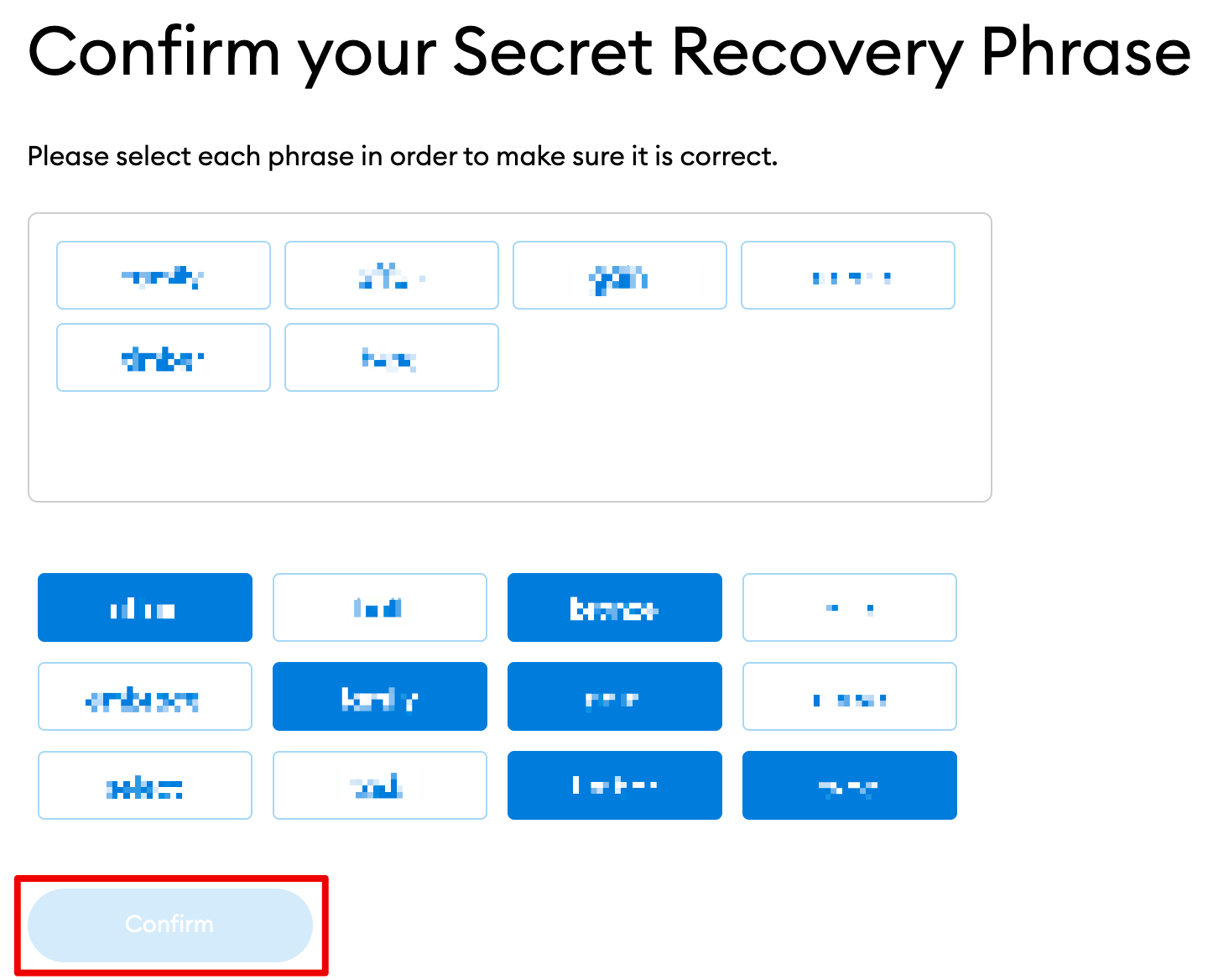
8. Confirmez votre phrase de départ en sélectionnant les mots en bas de l'écran dans le bon ordre. Une fois terminé, cliquez sur [Confirmer].
9. Vous avez terminé la configuration de votre portefeuille MetaMask. Pour commencer à utiliser votre portefeuille, cliquez sur [Terminé].
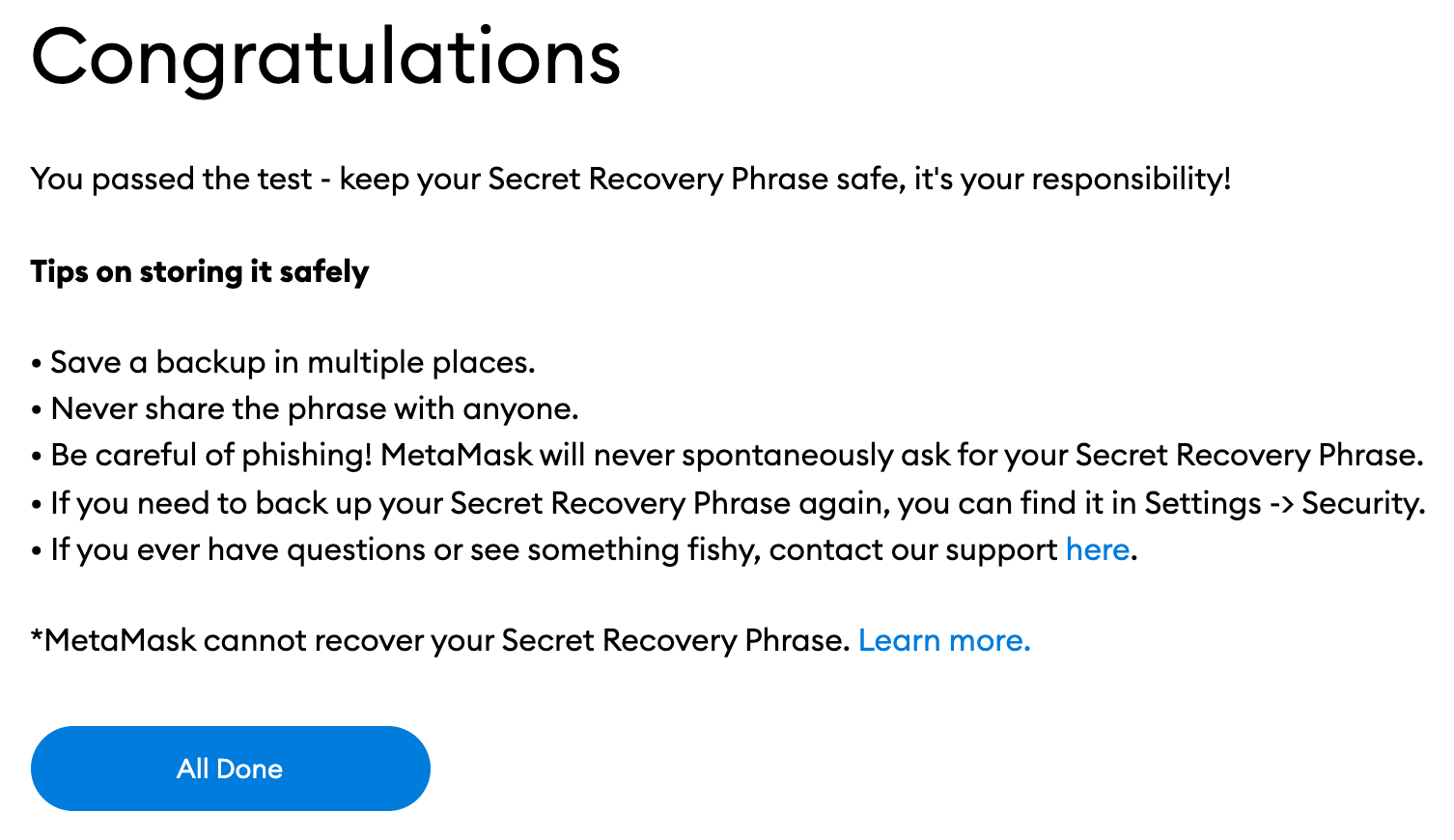
10. Pour un accès facile, cliquez sur l'icône en forme de pièce de puzzle dans votre navigateur Chrome pour épingler MetaMask à votre barre d'outils. Par défaut, Metamask est uniquement connecté à Ethereum. Dans la section suivante, vous apprendrez comment connecter MetaMask à Fantom.
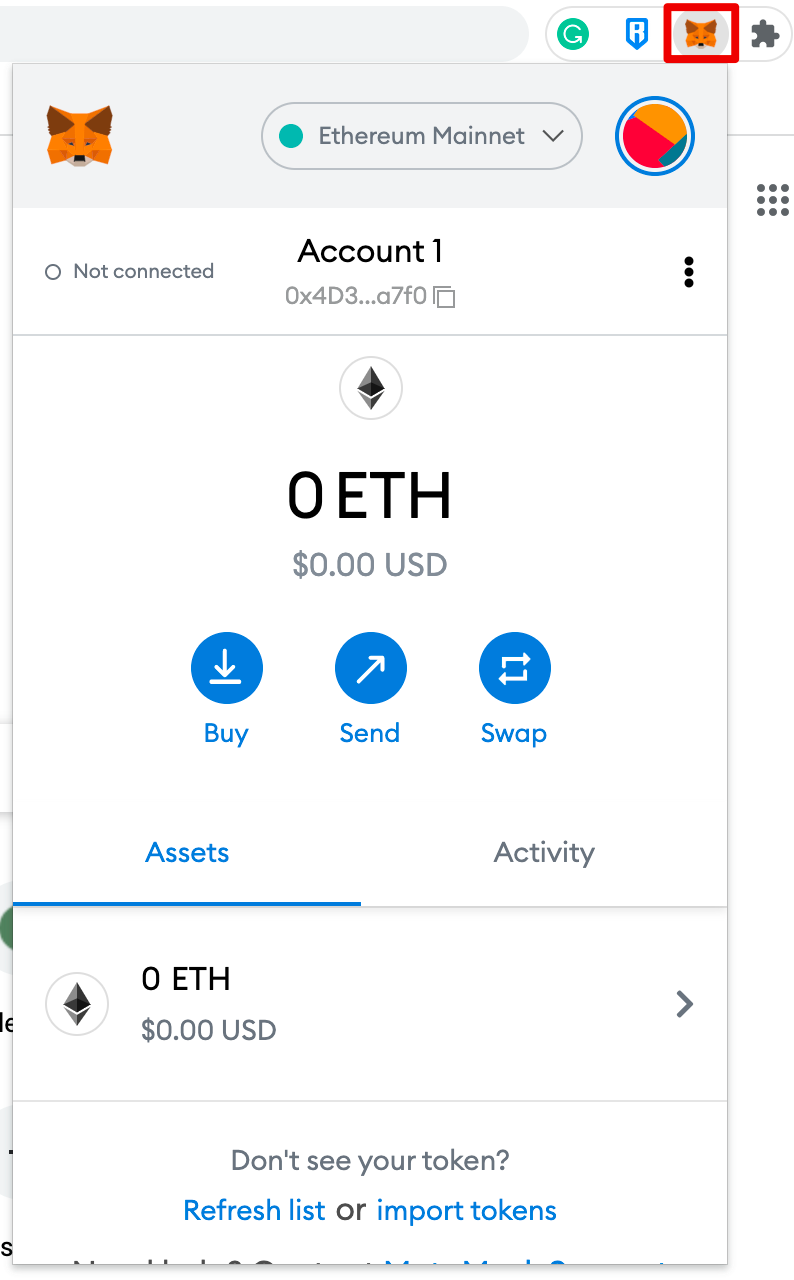
Configuration du portefeuille
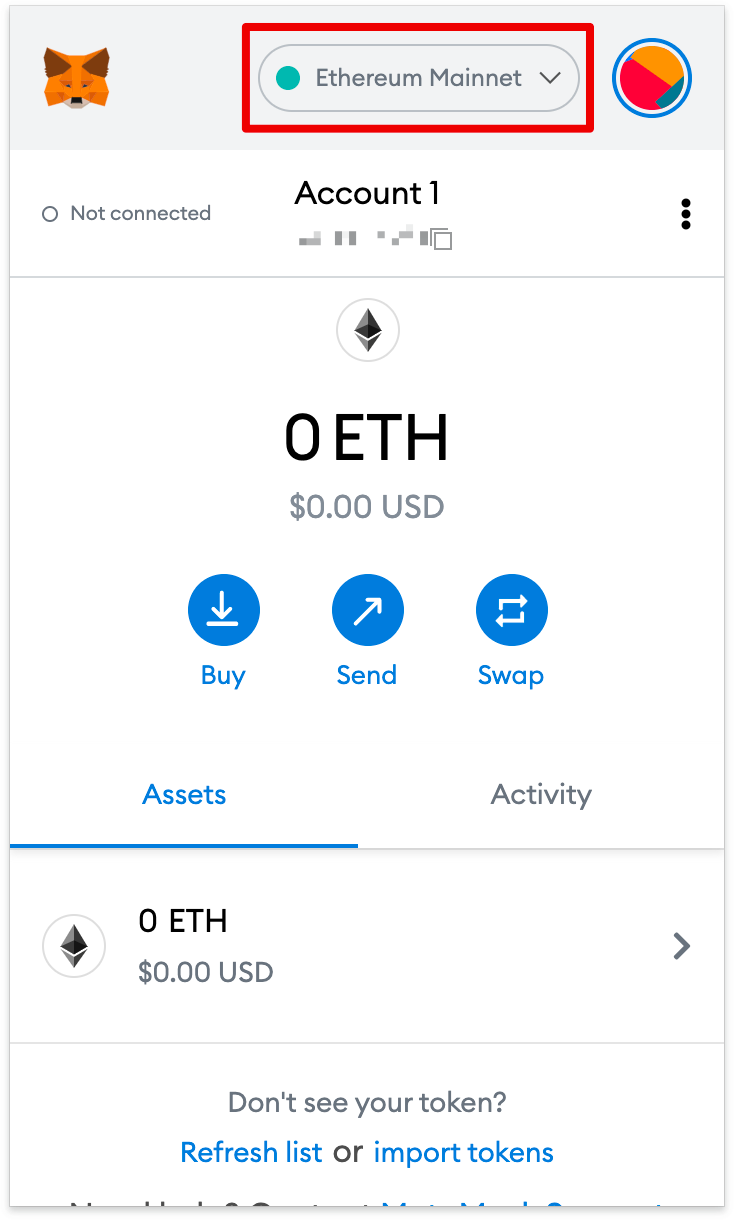
1. Vous devrez fournir certaines informations sur le réseau Fantom pour l'ajouter à votre portefeuille MetaMask. Tout d’abord, ouvrez MetaMask et cliquez sur le menu déroulant sous la sélection du réseau.
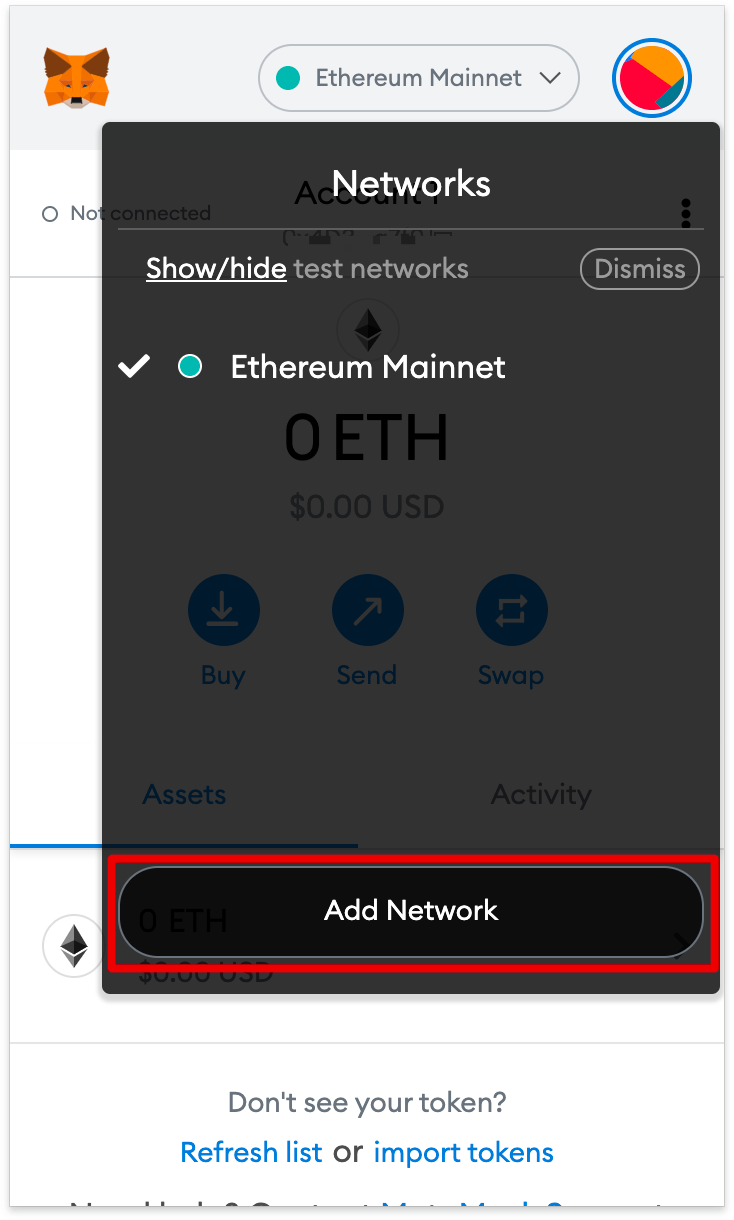
Maintenant, cliquez sur [Ajouter un réseau] dans la fenêtre contextuelle.
3. Sur la page [Ajouter un réseau], ajoutez les détails suivants. Cliquez sur [Enregistrer] lorsque vous avez terminé.
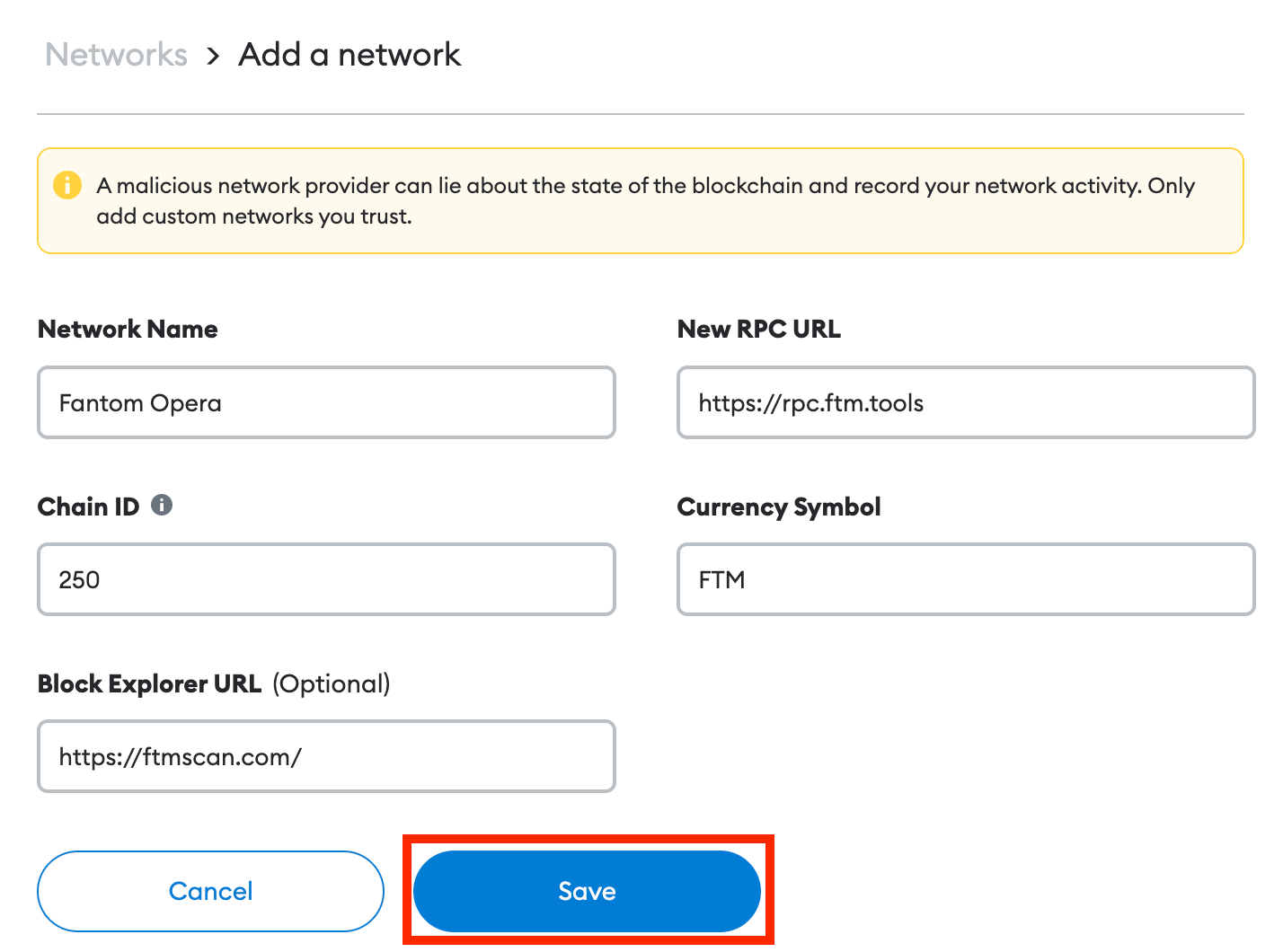
4. Vous êtes connecté avec succès au réseau Fantom.
Ajout de jetons Fantom à MetaMask
Pour ajouter d'autres jetons Fantom autres que FTM, vous devrez le faire manuellement. Notez que votre portefeuille peut toujours recevoir des jetons, même si vous n'avez pas saisi d'informations les concernant.
1. Accédez à FTMScan, recherchez le contrat de jeton et les détails du jeton que vous souhaitez ajouter. Si le jeton n'est pas sur FTMScan, assurez-vous d'obtenir l'adresse du contrat sur le site Web officiel du projet ou sur les canaux de communication officiels. Les utilisateurs doivent se méfier des faux contrats créés par des escrocs.
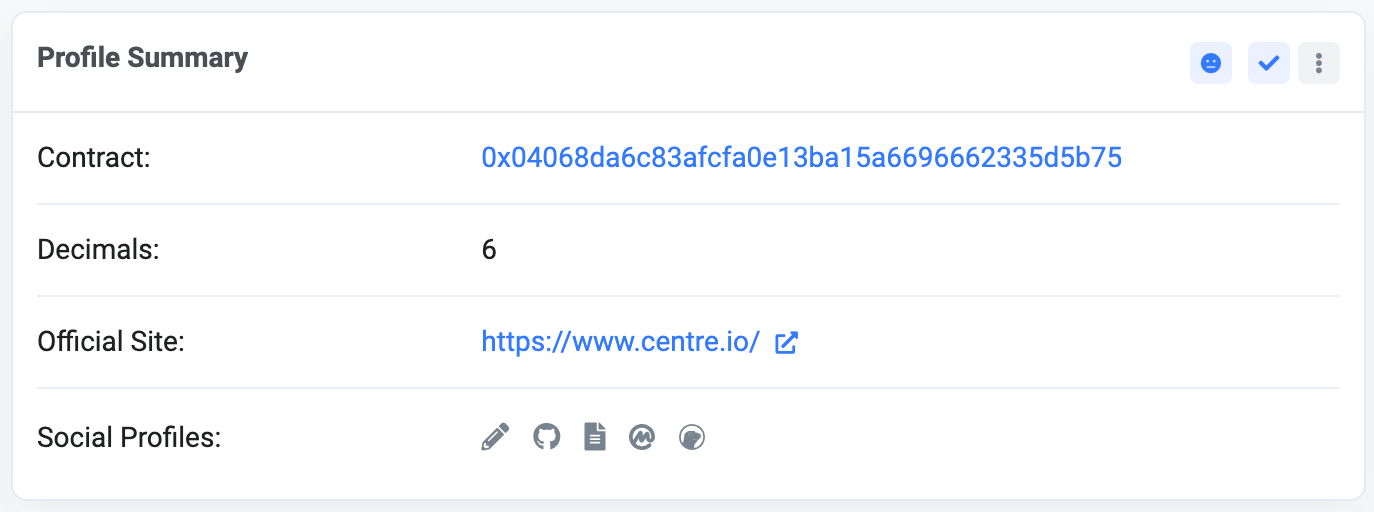
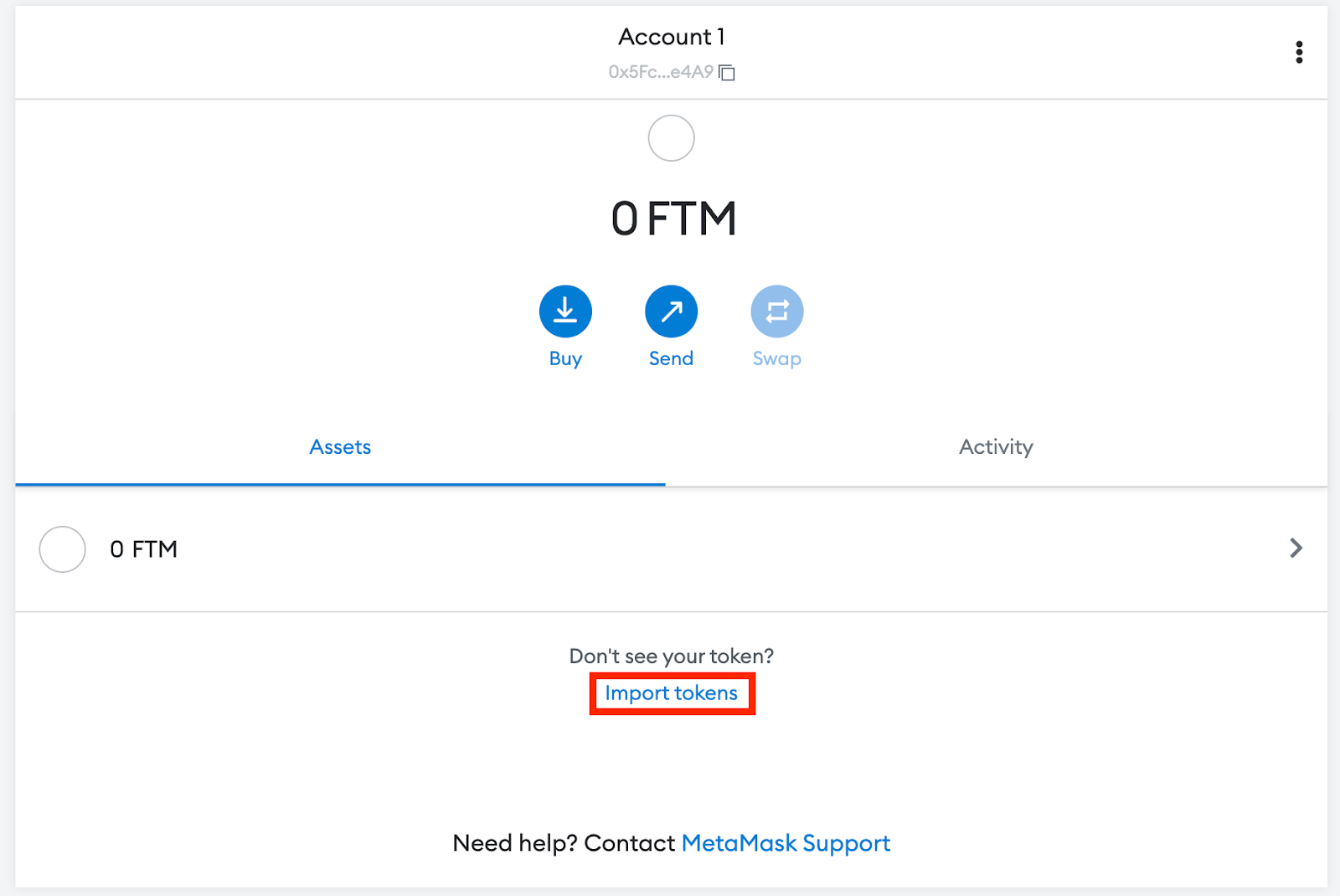
2. Revenez à MetaMask et cliquez sur [Importer des jetons].
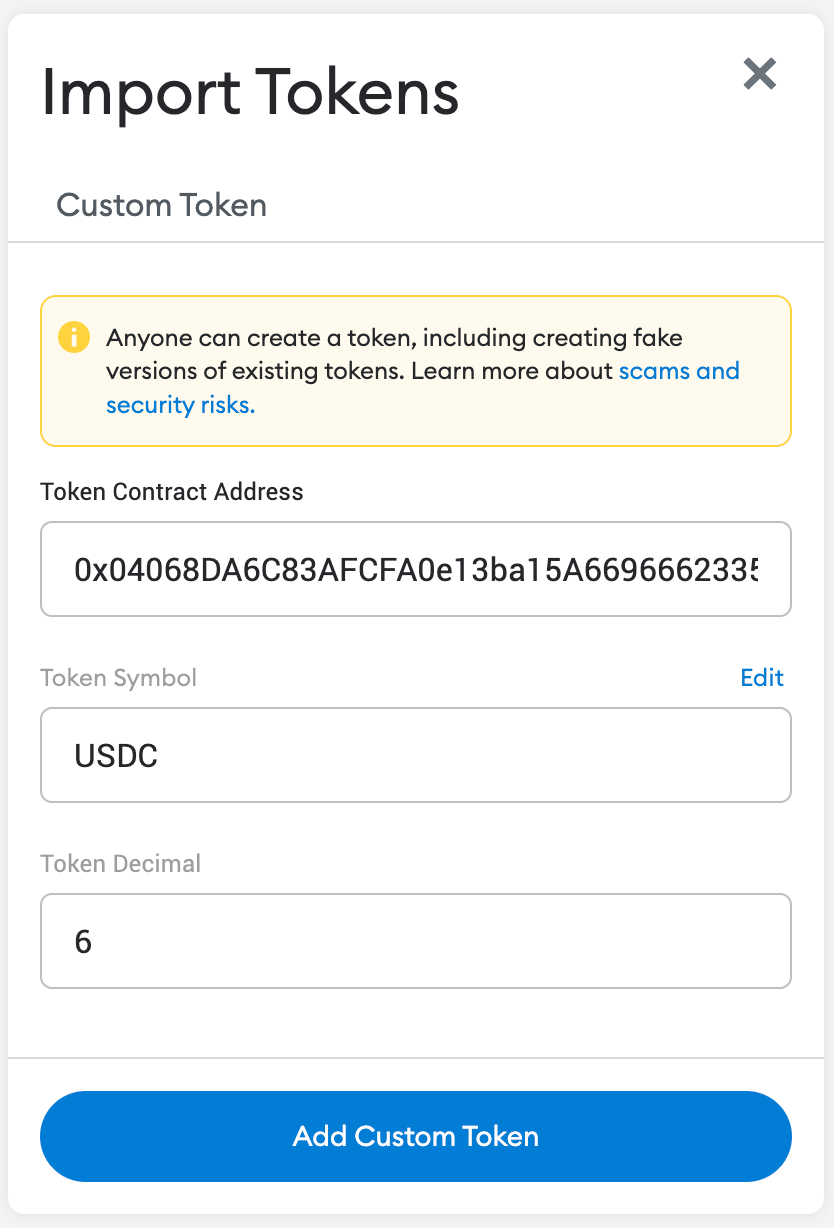
Copiez l'adresse du contrat du jeton et MetaMask remplira automatiquement le reste des détails. Ajoutez-les manuellement si les informations ne sont pas renseignées. Cliquez sur [Ajouter un jeton personnalisé] pour terminer.
Cliquez sur [Importer des jetons].
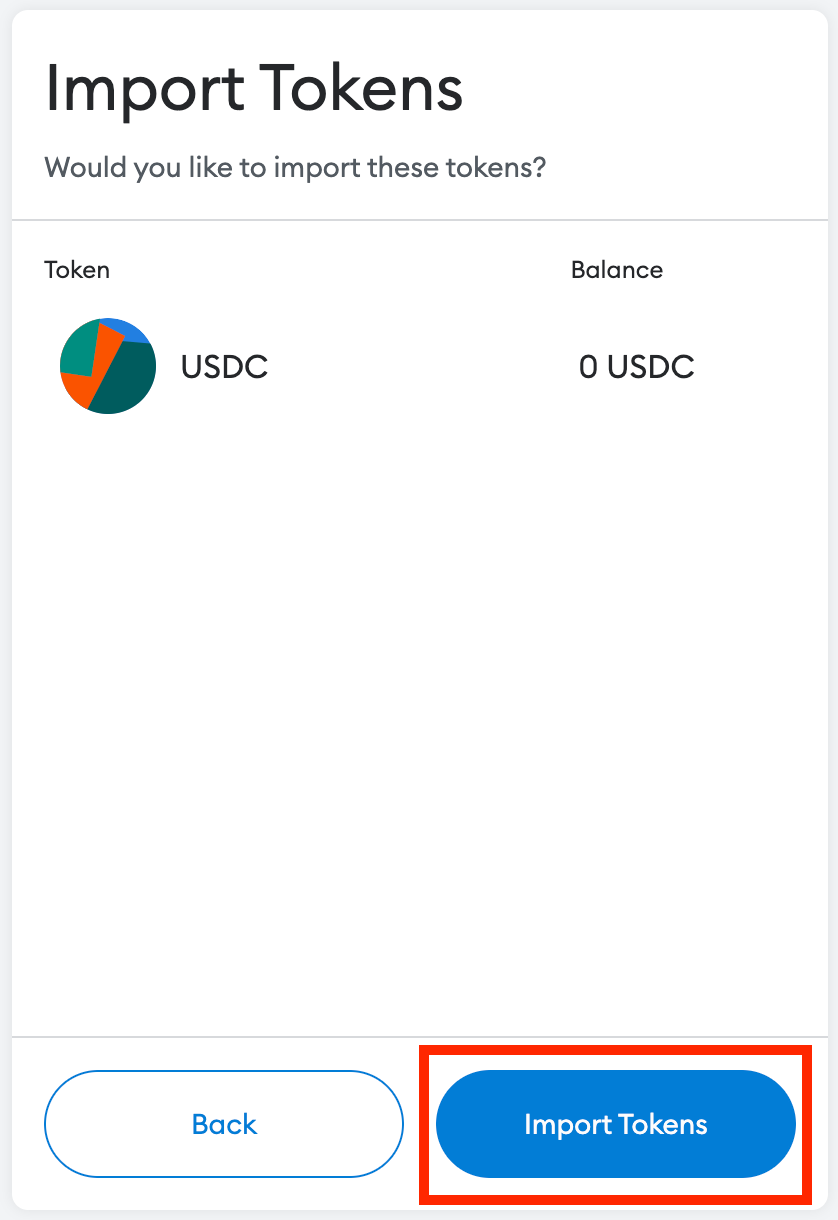
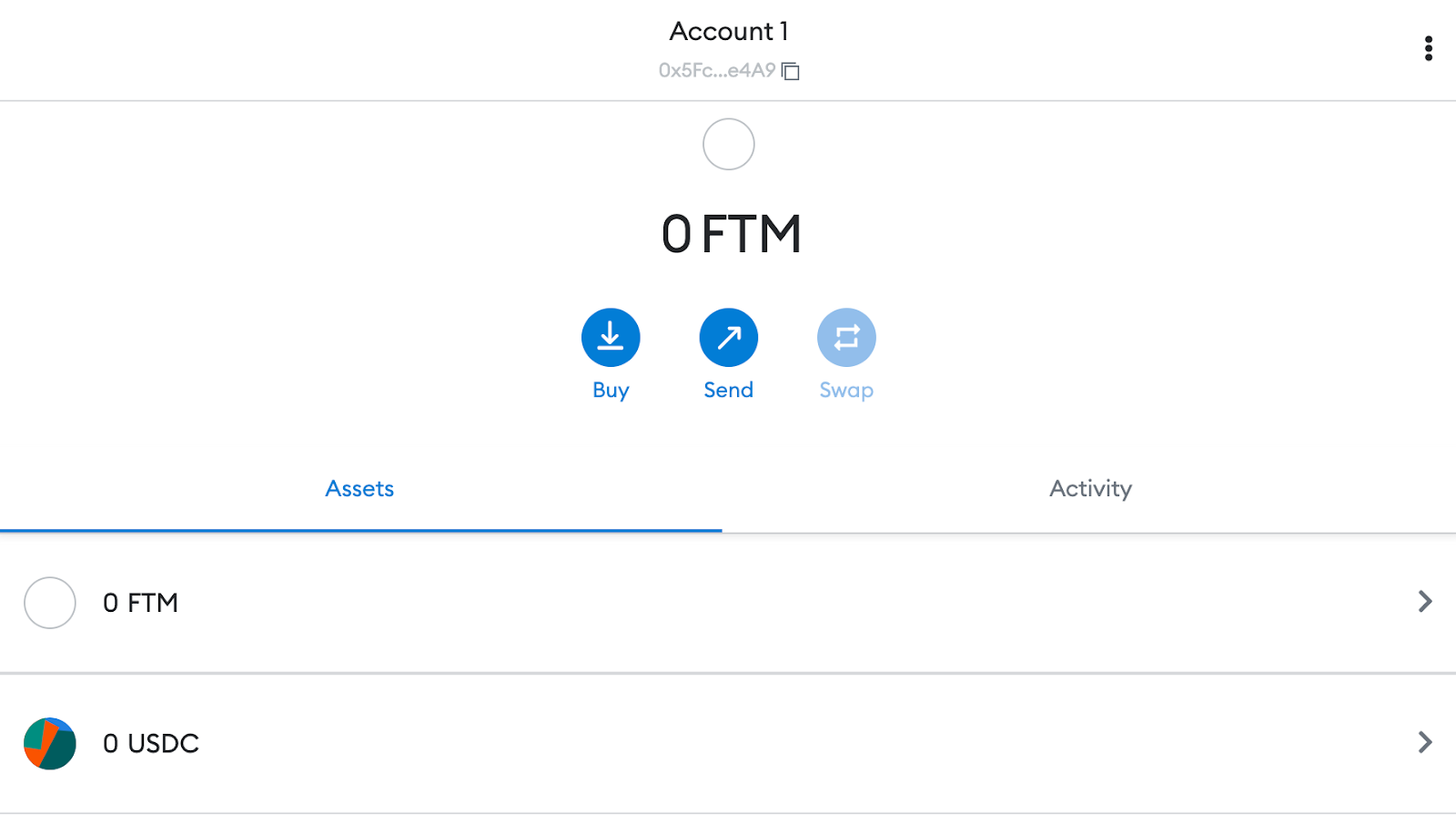
5. Votre portefeuille affichera désormais le jeton que vous avez ajouté avec son solde exact.

Résumé
Une fois Fantom configuré sur votre MetaMask, vous pouvez commencer à trader, à collecter des NFT, à interagir avec les DApps DeFi et à gérer votre crypto. De plus, vous pouvez également échanger des jetons au sein de l'extension. MetaMask n'est pas spécifique aux réseaux Ethereum ou Fantom. Il peut également être connecté à d'autres réseaux compatibles avec l'ensemble de la machine virtuelle Ethereum (EVM). Il s’agit notamment de BNB Smart Chain, Polygon, Avalanche, Harmony et bien d’autres. Avec ce guide étape par étape, nous espérons que vous êtes prêt à ajouter de nouvelles chaînes et à commencer à les explorer.