Du kannst jetzt auswählen, welche Methoden der Zwei-Faktor-Authentifizierung (2FA) du für wichtige Vorgänge wie Einloggen, Auszahlungen oder das Ändern von Kontoeinstellungen verwenden möchtest. Die Wahl deiner bevorzugten Verifizierungsmethoden trägt zum Schutz deines Kontos bei.
Bevor du loslegst:
Du kannst deine 2FA-Verifizierungen auf der Sicherheitsseite deines Binance-Kontos unter „2FA-Verifizierungsstrategie“ anpassen.
1. Logge dich in deine Binance-App ein und gehe zu [Konto] – [Sicherheit].
2. Scrolle auf der Sicherheitsseite nach unten und tippe auf [2FA-Verifizierungsstrategie].
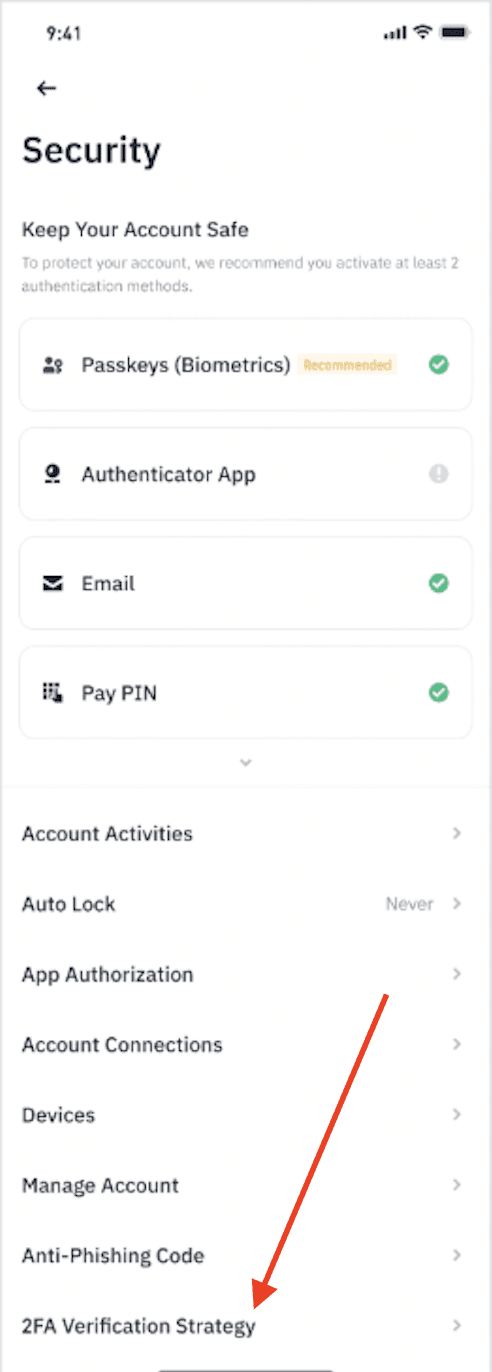
Möglicherweise erscheint ein Popup-Fenster mit zusätzlichen Schritten, wenn du bestimmte Voraussetzungen noch nicht erfüllst.
Voraussetzungen:
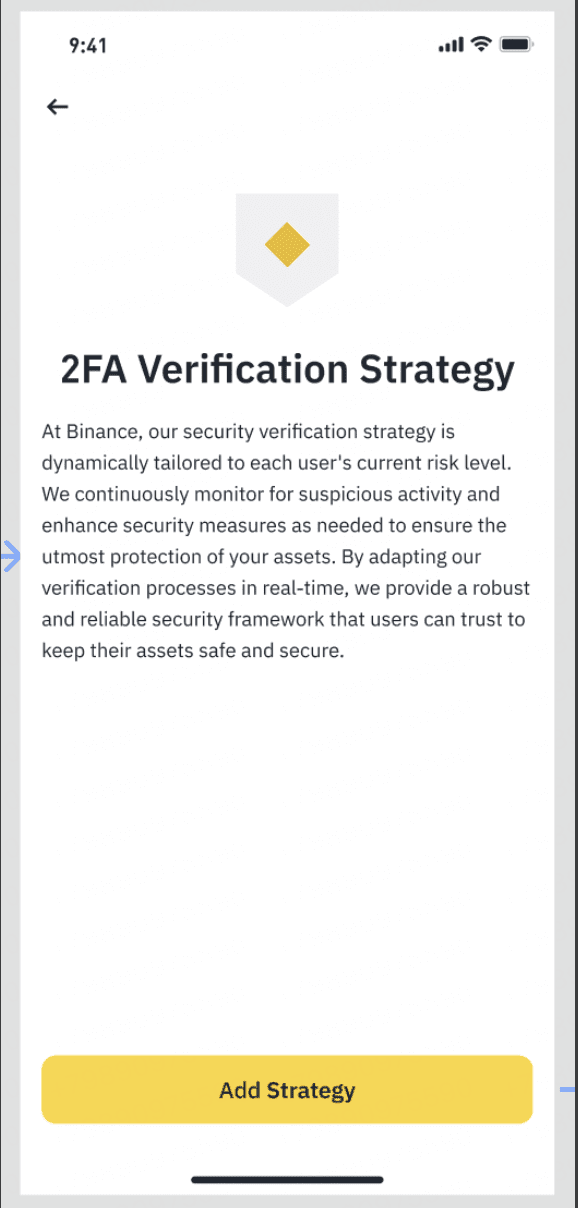
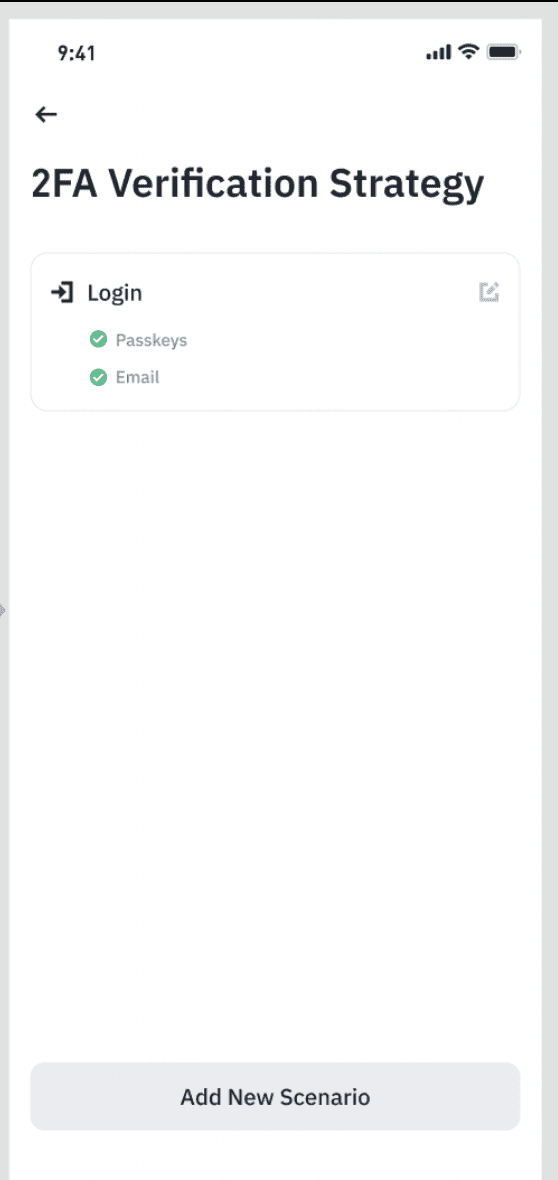
3. Sobald du die erforderlichen Voraussetzungen erfüllst, öffnet sich ein Bestätigungsfenster. Lies und akzeptiere die Hinweise und tippe auf [Weiter].
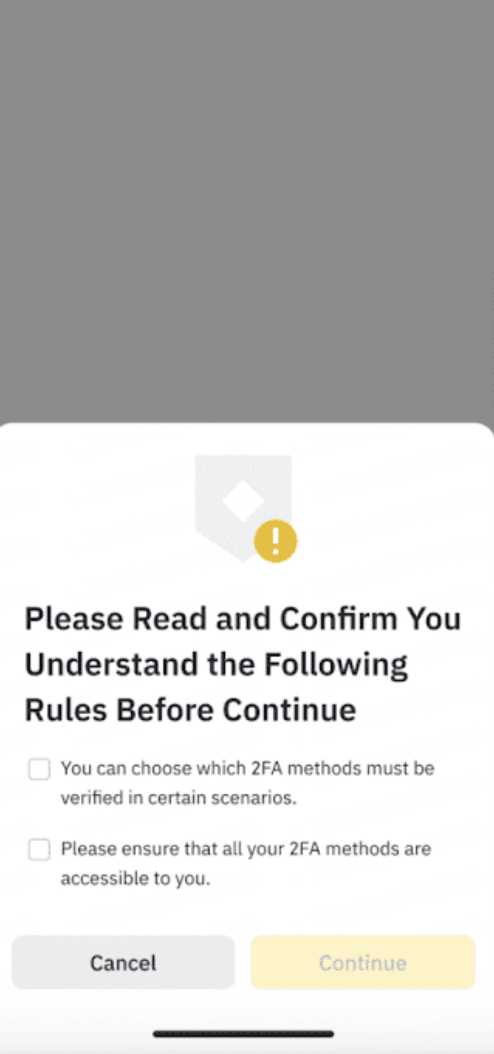
4. Wähle aus den vier 2FA-Methoden jene aus, die du aktivieren möchtest:
Aktiviere deine bevorzugten Methoden mit dem Schalter daneben.
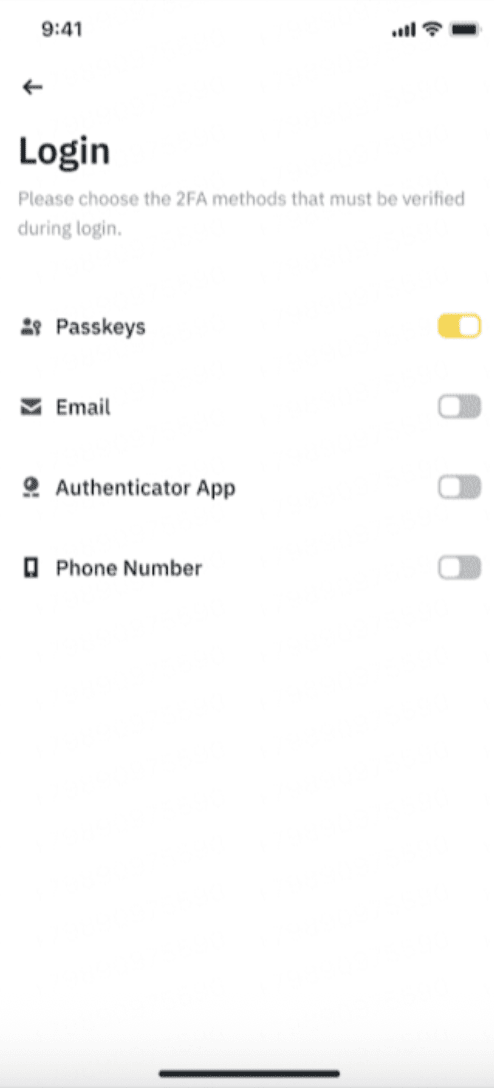
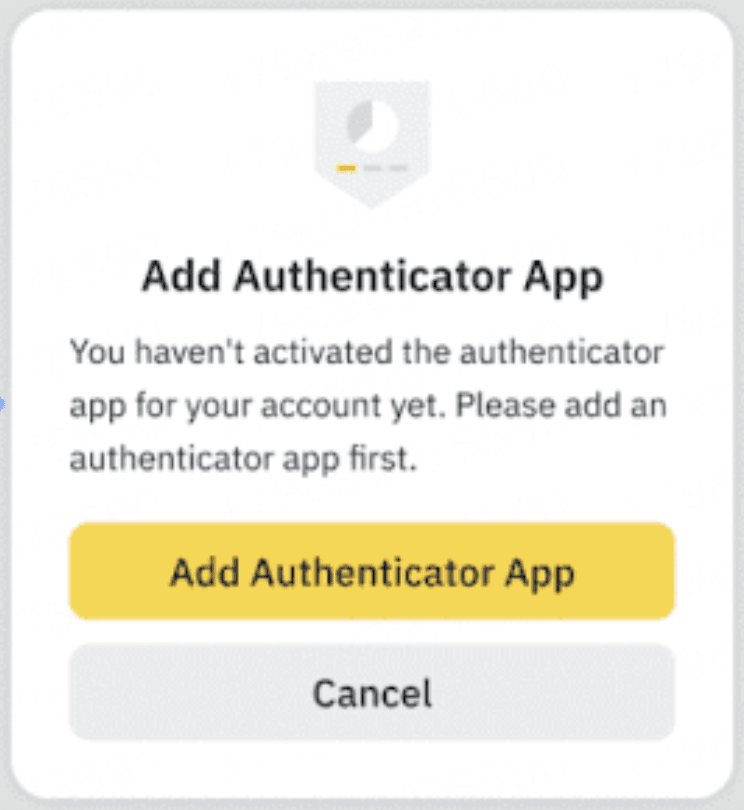
Wenn du eine Authentifizierungsmethode noch nicht eingerichtet hast, wirst du vom System dazu aufgefordert.
Für die [Passkey]-Funktion wirst du möglicherweise aufgefordert, einen geräteübergreifenden Passkey hinzuzufügen, falls du noch keinen verknüpft hast.
4.1. Wähle aus, welche 2FA-Methoden du für bestimmte Szenarien verwenden möchtest.
Funktionen, die mit einer 2FA verknüpft werden können:
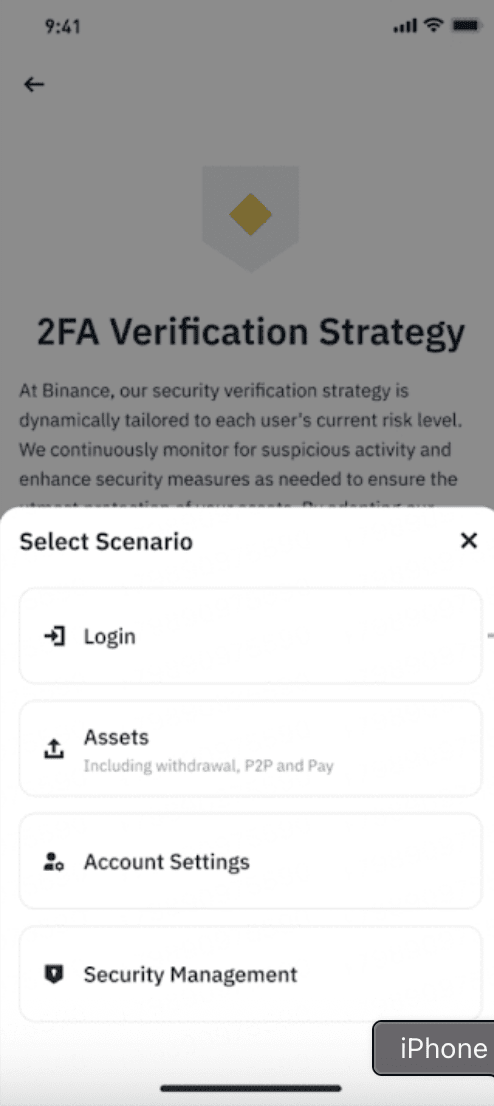
Sobald du 2FA-Methoden und -Szenarien aktiviert hast, ist deine Strategie eingerichtet.
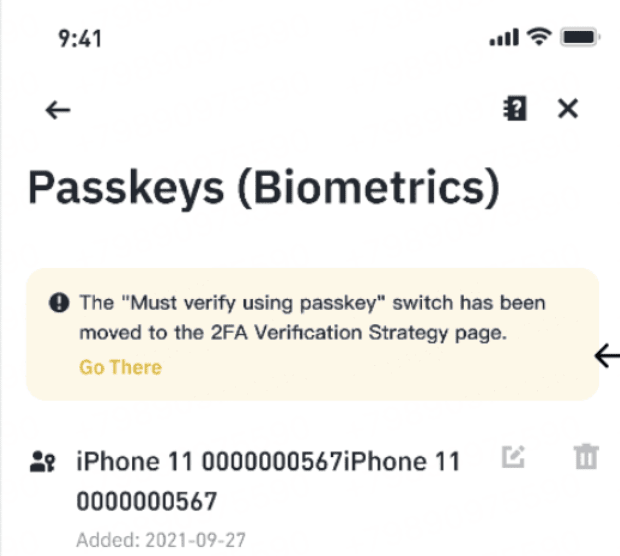
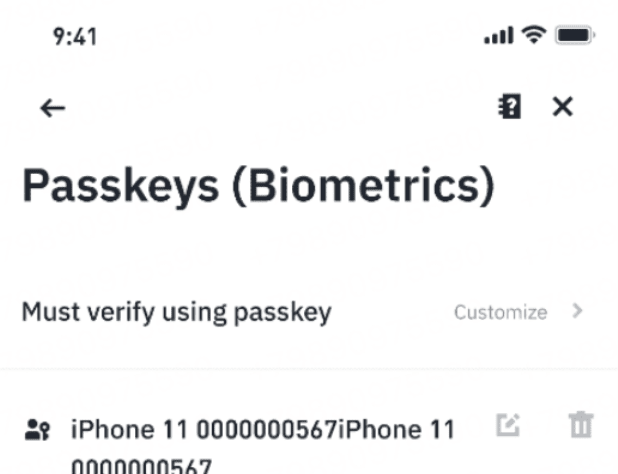
5. Gehe unter [Sicherheit] zu [Passkeys (Biometrie)], um deine 2FA-Strategie zu aktivieren oder anzupassen.
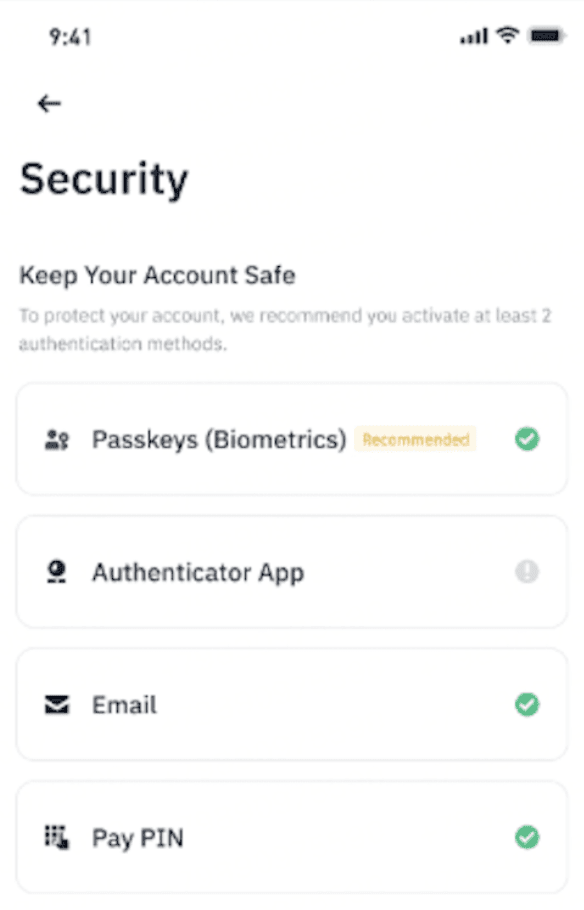
Wenn du noch keine 2FA-Strategie mit einem Passkey aktiviert hast, siehst du eine Meldung, die dich zur [2FA-Verifizierungsstrategie]-Seite weiterleitet.
Wenn du bereits eine 2FA mit einem Passkey aktiviert hast, kannst du auf [Anpassen] tippen, um die Einstellungen zu ändern.
Wenn du bereits eine 2FA mit einem Passkey aktiviert hast, kannst du auf [Anpassen] tippen, um die Einstellungen zu ändern.
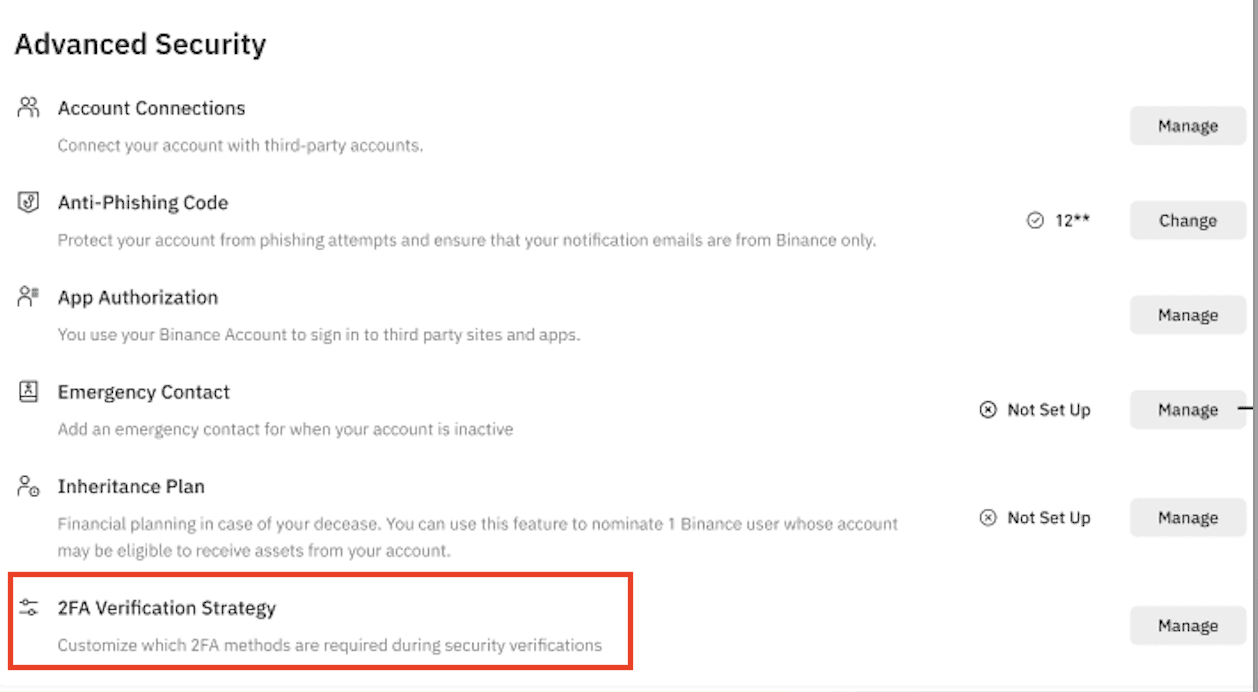
1. Logge dich in dein Binance-Konto ein und gehe zu [Konto] – [Sicherheit]. Scrolle nach unten bis zu Erweiterte Sicherheitsfunktionen und klicke neben 2FA-Verifizierungsstrategie auf [Verwalten].
Möglicherweise erscheint ein Popup-Fenster mit zusätzlichen Schritten, wenn du bestimmte Voraussetzungen noch nicht erfüllst.
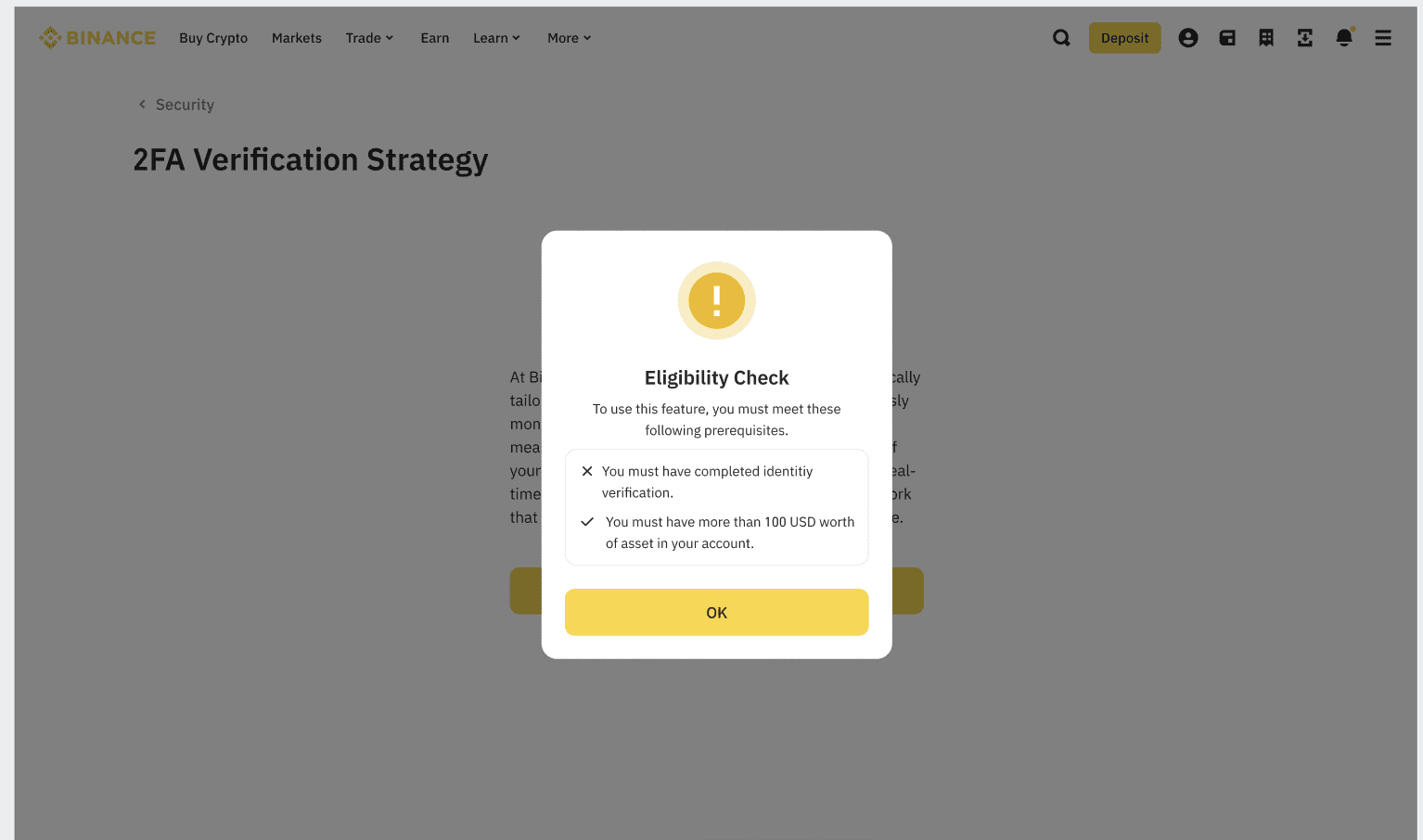
Voraussetzungen:
3. Sobald du die erforderlichen Voraussetzungen erfüllst, klicke auf [2FA-Strategie hinzufügen], um fortzufahren.
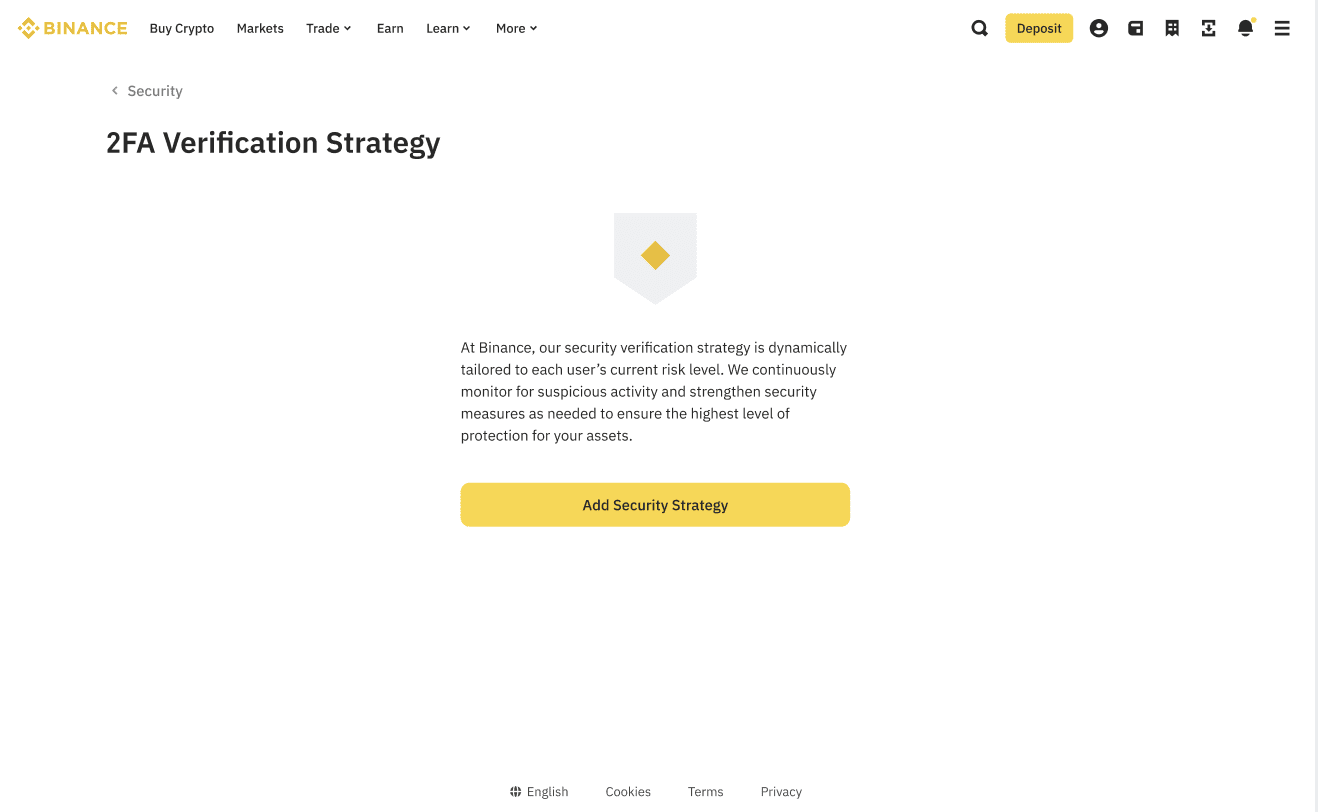
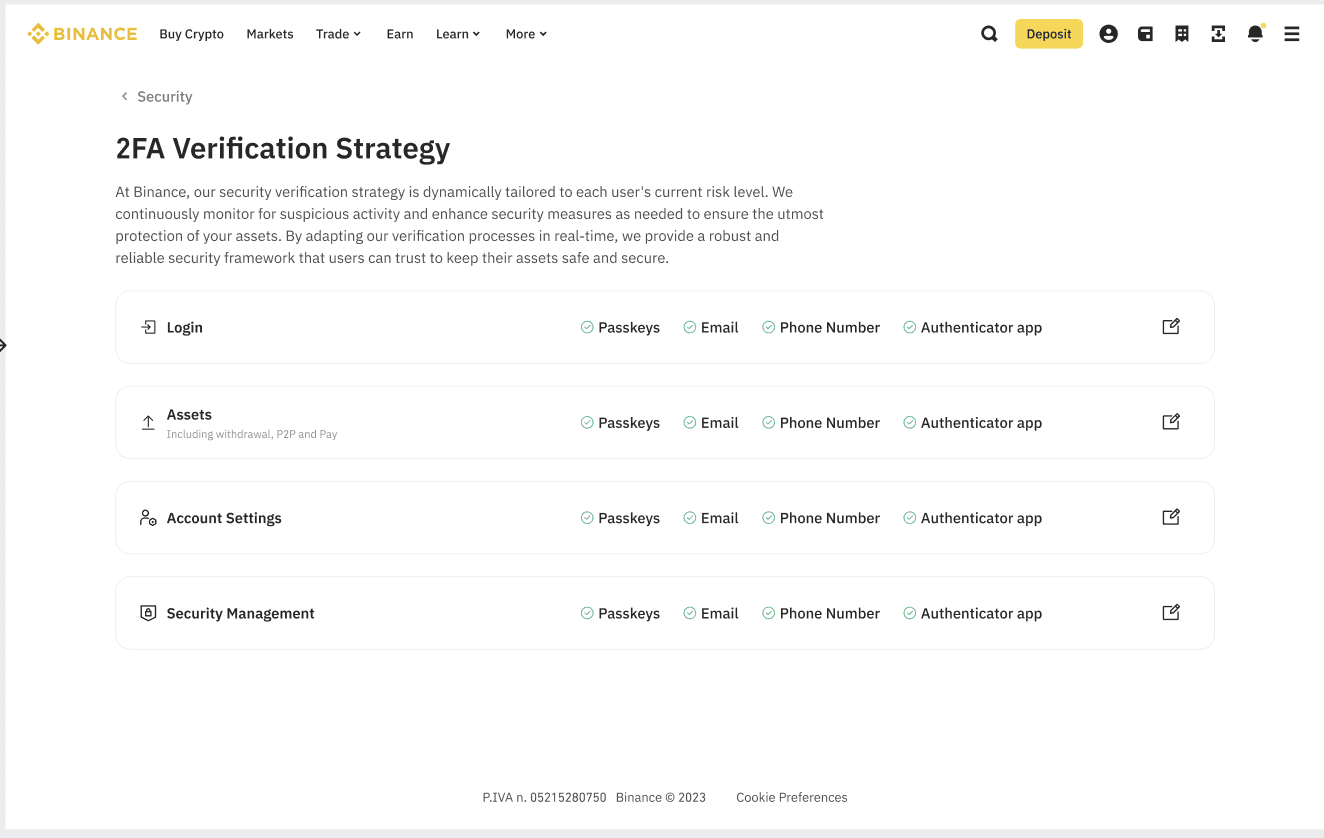
3. Wähle aus den vier 2FA-Methoden jene aus, die du je Szenario aktivieren möchtest.
Szenarien, die mit einer 2FA verknüpft werden können:
2FA-Methoden, die du aktivieren kannst:
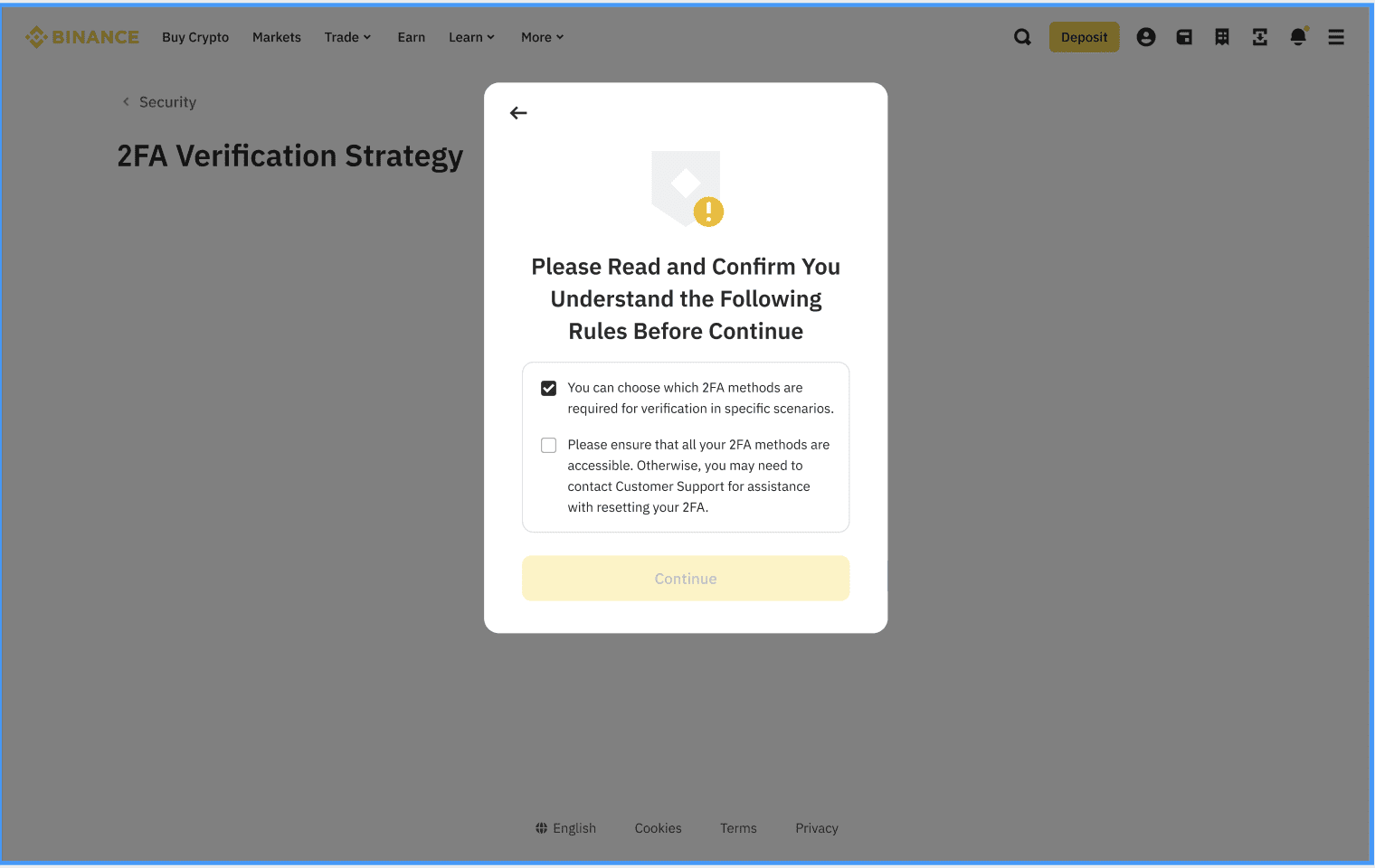
Lies und akzeptiere die Haftungsausschlüsse und klicke auf [Weiter], um fortzufahren.
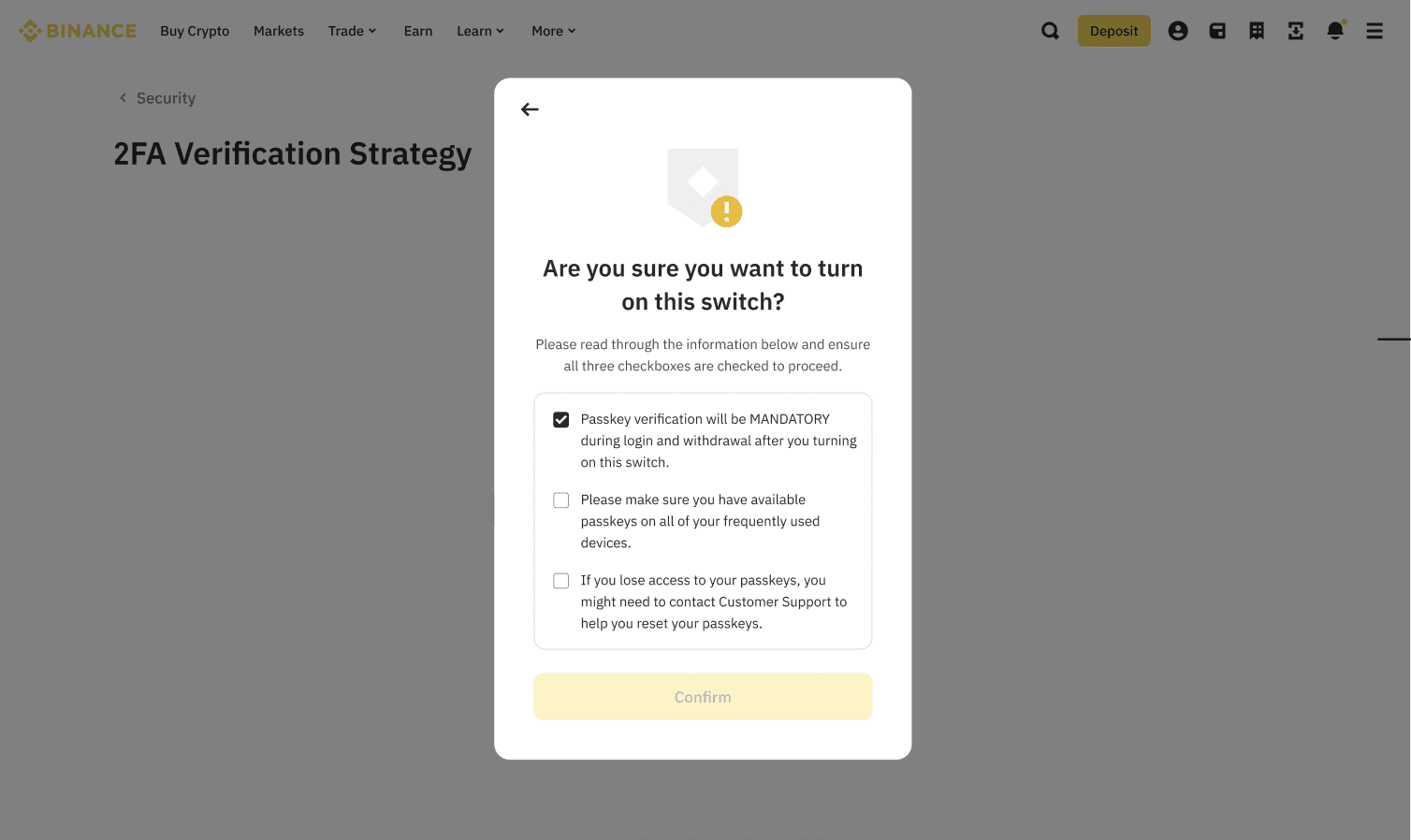
4. Um die 2FA für deine gewählten Szenarien zu aktivieren, lies und akzeptiere alle Hinweise, um fortzufahren.
5. Du kannst deine 2FA-Verifizierung für jedes Szenario jederzeit auf der Seite [2FA-Verifizierungsstrategie] anpassen.
Bitte beachte, dass du mit dieser Funktion auswählen kannst, welche 2FA-Methoden für bestimmte Vorgänge wie Login oder Auszahlungen erforderlich sind. In manchen Fällen kann jedoch eine zusätzliche Zwei-Faktor-Authentifizierung erforderlich sein.
