Haftungsausschluss: Gemäß der MiCA-Verordnung gelten für Nutzer aus dem EWR bestimmte Beschränkungen in Bezug auf nicht autorisierte Stablecoins. Weitere Informationen findest du hier.
Was ist eine Reverse-Order für Alpha-Tokens?
Eine Reverse-Order ist eine Form von „One Triggers the Other“-Order (OTO), bei der die Platzierung einer Order automatisch eine andere auslöst. Mit dieser Strategie kann ein Trader effektiv Primär- und Sekundärorders platzieren. Sind die Bedingungen der Primärorder erfüllt, wird die Sekundärorder ausgelöst, wodurch ein nahtloses, automatisiertes Trading ermöglicht wird. Mit dieser Strategie kannst du deine Handelsrisiken steuern und Zeit sparen.
Wie wird der Betrag einer Alpha-Reverse-Order bestimmt?
Wenn du eine Reverse-Order über eine Limit-Kauforder platzierst, ist der Reverse-Ordertyp eine Limit-Verkaufsorder. Der Betrag der Reverse-Order entspricht deiner tatsächlich mit Order A gekauften Menge.
Wenn du eine Reverse-Order über eine Limit-Verkaufsorder platzierst, ist der Reverse-Ordertyp eine Limit-Kauforder. Der Betrag der Reverse-Order entspricht dem tatsächlich mit Order A verkauften Wert (USDT), geteilt durch den eingegebenen Reverse-Orderpreis.
Wie platziere ich eine Alpha-Reverse-Order?
Auf der Binance-Website
1. Logge dich in dein Binance-Konto ein und gehe zur Alpha-Trading-Seite.
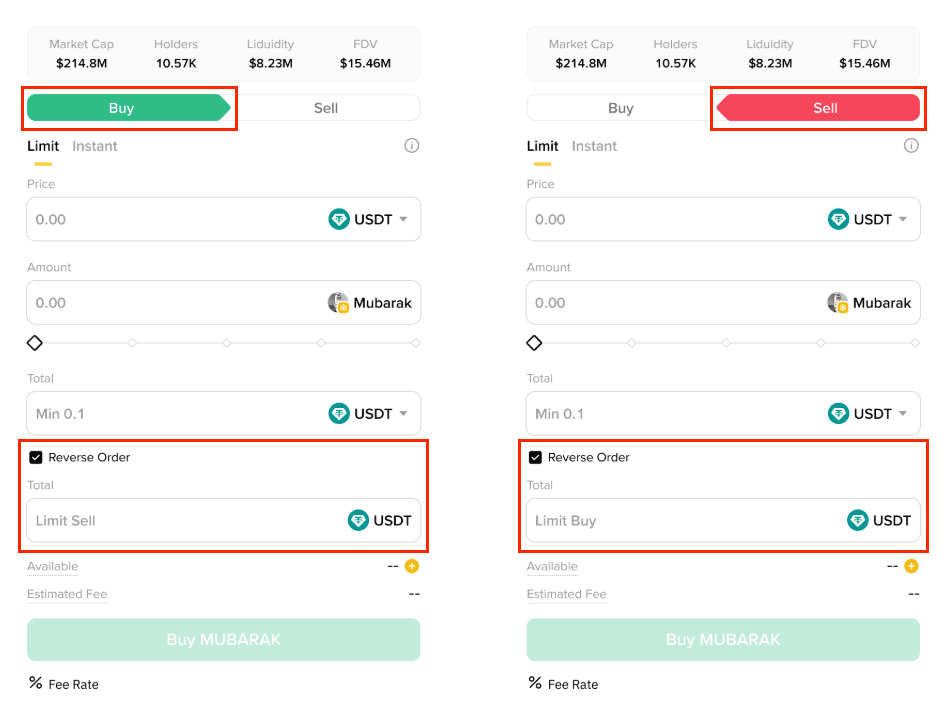
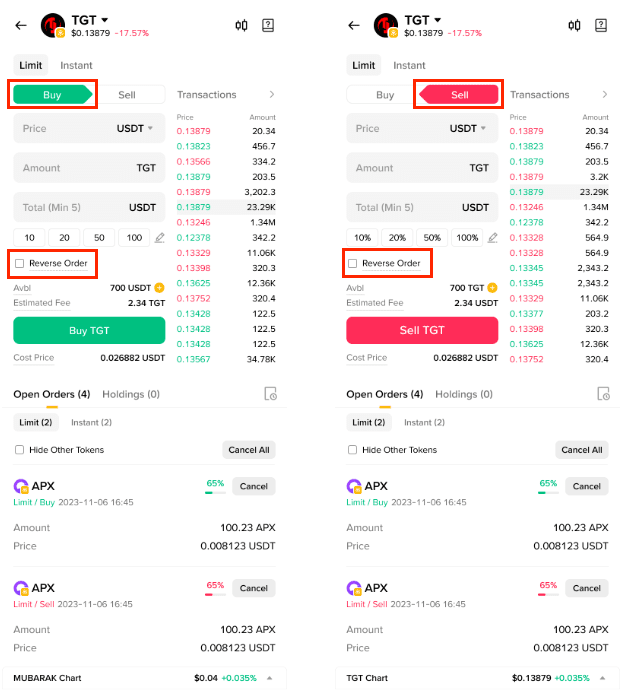
2. Wähle im Limit-Order-Bereich [Kaufen] oder [Verkaufen] und gib die Orderdetails ein. Setze dann ein Häkchen bei [Reverse-Order] und platziere die Order.
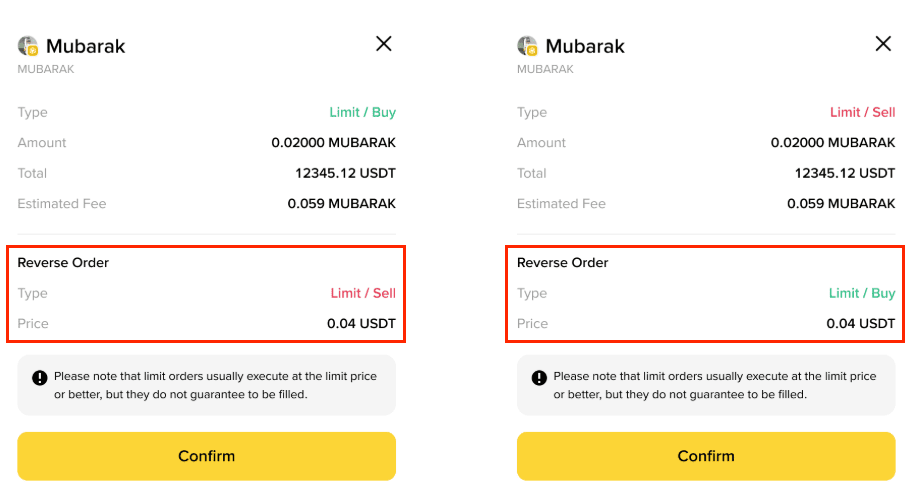
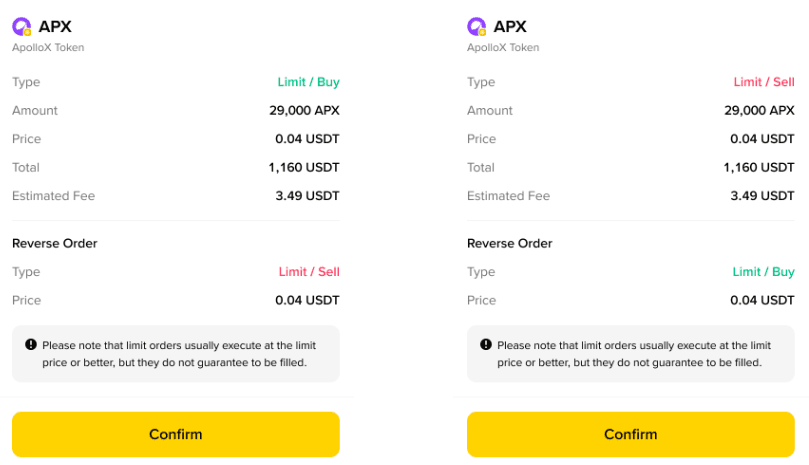
3. Überprüfe die Orderdetails, bevor du auf [Bestätigen] klickst.
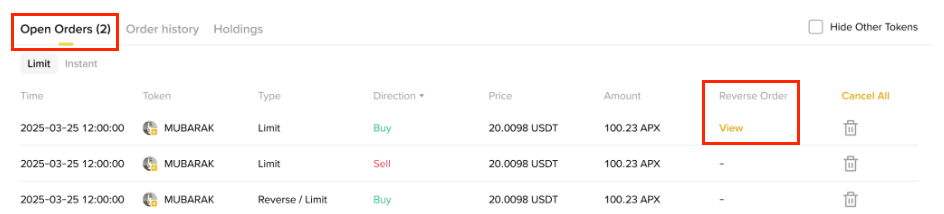
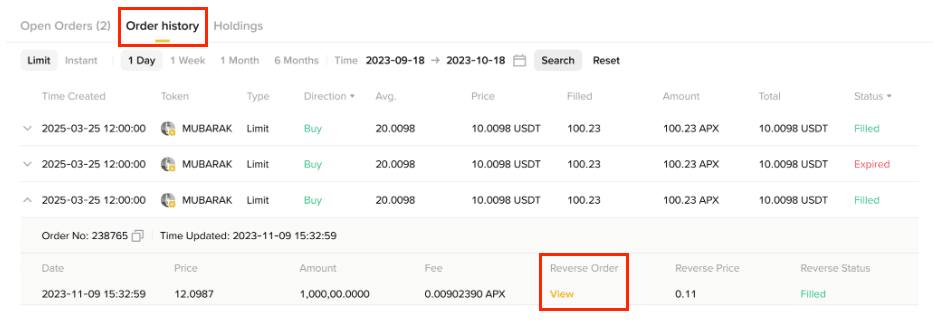
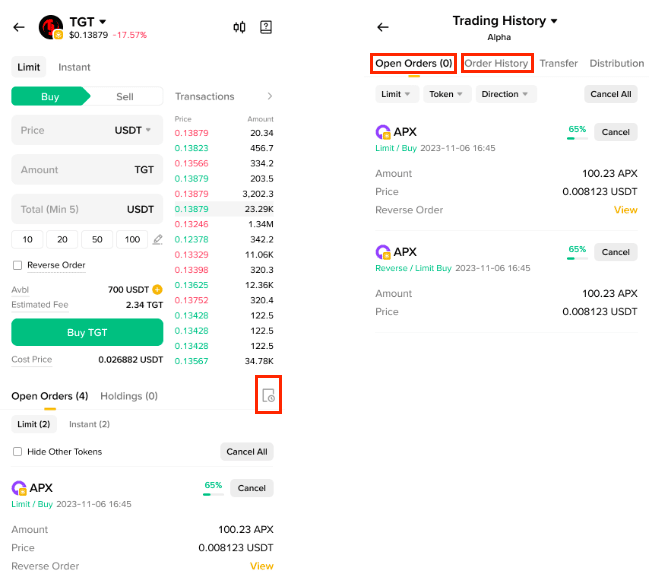
4. Du kannst die Orderdetails unter [Offene Orders] oder in der [Orderhistorie] einsehen.
In der Binance-App
1. Logge dich in dein Binance-Konto ein und gehe zur Alpha-Trading-Seite.
2. Wähle im Limit-Order-Bereich [Kaufen] oder [Verkaufen] und gib die Orderdetails ein. Setze dann ein Häkchen bei [Reverse-Order] und platziere die Order.
3. Überprüfe die Orderdetails, bevor du auf [Bestätigen] tippst.
4. Um die Orderdetails abzurufen, tippe auf das [Orderhistorie]-Symbol auf der Alpha-Trading-Seite und wähle [Offene Orders] oder [Orderhistorie].
1. Was ist eine Reverse-Order?
Eine Reverse-Order ist eine bedingte Order. Wenn die Primärorder (Order A) ausgeführt wird, erstellt das System automatisch eine entgegengesetzte offene Order (Order B). Damit können Nutzer nach Abschluss eines Kaufs oder Verkaufs also automatisch eine Order in die entgegengesetzte Richtung platzieren.
2. Worin unterscheidet sich bei einer Reverse-Order die Primärorder (Order A) von der Sekundärorder (Order B)?
Order A (Primärorder): Die Limit-Kauf- oder -Verkaufsorder, die du zuerst platzierst
Order B (Sekundärorder): Wenn Order A vollständig ausgeführt wurde, erstellt das System automatisch eine Reverse-Limit-Order zu dem vom Nutzer festgelegten Preis.
3. Welche Ordertypen werden für Reverse-Orders unterstützt?
Derzeit sind sowohl die Primär- als auch Sekundärorders für Reverse-Orders Limit-Orders. Market-Orders werden nicht unterstützt.
4. Wie wird die Richtung der Sekundärorder (Order B) bestimmt?
Die Richtung der Sekundärorder ist der Primärorder entgegengesetzt:
Wenn die Primärorder eine Limit-Kauforder ist, dann ist die Sekundärorder eine Limit-Verkaufsorder.
Wenn die Primärorder eine Limit-Verkaufsorder ist, dann ist die Sekundärorder eine Limit-Kauforder.
4. Wie wird der Betrag der Sekundärorder (Order B) berechnet?
Wenn die Primärorder eine Limit-Kauforder ist:
Der Betrag der Sekundärorder entspricht der tatsächlich ausgeführten Menge der Primärorder.
Beispiel: Wenn die Primärorder eine Kauforder für 100 Tokens ist und die tatsächliche Transaktion 80 Tokens umfasst, dann beläuft sich der Verkaufsbetrag für die Sekundärorder auf 80 Tokens.
Wenn die Primärorder eine Limit-Verkaufsorder ist:
Der Betrag der Sekundärorder entspricht dem tatsächlich ausgeführten Transaktionswert der Primärorder, geteilt durch den Orderpreis der Sekundärorder.
Beispiel: Wenn die Primärorder eine Verkaufsorder von 100 Tokens für 1.000 USDT ist und der Orderkaufpreis der Sekundärorder auf 10 USDT festgelegt wurde, dann beläuft sich der Kaufbetrag für die Sekundärorder auf 1.000 / 10 = 100 Tokens.
6. Wird die Sekundärorder (Order B) bei einer Teilausführung der Primärorder (Order A) trotzdem ausgelöst?
Die Sekundärorder wird vom System erst nach vollständiger Ausführung der Primärorder erstellt. Wird die Primärorder nur teilweise oder gar nicht ausgeführt, dann wird die Sekundärorder nicht ausgelöst.
7. Wie lege ich den Preis für die Sekundärorder einer Reverse-Order fest?
Bei der Aufgabe einer Reverse-Order musst du den Preis für die Sekundärorder im Voraus festlegen. Nach Auslösung der Sekundärorder wird sie zu dem von dir festgelegten Preis platziert.
8. Kann ich eine Reverse-Order streichen?
Du kannst die gesamte Reverse-Order jederzeit streichen, solange die Primärorder noch nicht ausgeführt wurde.
Sobald die Primärorder ausgeführt und eine Sekundärorder platziert wurde, gilt diese als reguläre Limit-Order und kann gestrichen werden.
9. Kann eine Reverse-Order fehlschlagen?
The following situations may cause the Reverse Order to fail:
Die Primärorder wird nur teilweise oder gar nicht ausgeführt und somit auch keine Sekundärorder ausgelöst.
Wenn nach Aufgabe der Sekundärorder starke Marktschwankungen auftreten und der Orderpreis der Sekundärorder außerhalb der Handelsspanne liegt, wird die Order möglicherweise nicht ausgeführt.
The Reverse Order will be rejected if its amount, after subtracting the trading fee from the initial order, falls below the minimum trade amount.
10. Was ist der Unterschied zwischen einer Reverse-Order und einer regulären Limit-Order?
Wenn du eine entgegengesetzte Order zu einer regulären Limit-Order platzieren möchtest, musst du das manuell tun. Bei einer Reverse-Order erfolgt dieser Schritt automatisch. Reverse-Orders eignen sich für Nutzer, die automatisiertes und schnelles Hedging benötigen.