Wie richtet man das Signal-Trading mit TradingView ein?
Veröffentlicht am: 2023-09-13 01:30
Integration von Binance Webhook & TradingView
Häufig gestellte Fragen
Was ist ein Webhook?
Ein Webhook ist eine Methode, mit der TradingView Echtzeitdaten direkt an Binance übermitteln kann. Damit lösen in TradingView festgelegte Bedingungen sofort Trading-Orders auf Binance aus.
Wie funktioniert diese Integration?
TradingView-Nutzer können über einen Webhook Alarme erstellen oder Handelsstrategien ausführen. Werden diese Alarme oder Strategien ausgelöst, wird eine Webhook-Nachricht mit Handelsdetails wie Handelssymbol, Handelsrichtung (Long/Short) und Menge an Binance gesendet. Nach Erhalt führt Binance den Handel automatisch aus.
Wer kann auf diese Funktion zugreifen?
Derzeit steht diese Funktion nur Nutzern von USDⓈ-M-Futures zur Verfügung. Binance unterstützt sowohl den Standard- als auch den Portfolio-Margin-Handelsmodus.
Für den Zugriff auf Webhooks benötigst du ein „TradingView Pro“-, „TradingView Pro+“- oder „TradingView Premium“-Abo. Der Dienst ist in erster Linie für Nutzer des USDⓈ-M-Standardhandels konzipiert.
Was sind die Voraussetzungen, um diese Integration zu nutzen?
Ein „TradingView Pro“-, „TradingView Pro+“- oder „TradingView Premium“-Abo, da die Webhook-Funktion nur von diesen Konten unterstützt wird.
Stelle sicher, dass es sich um Handelspaare handelt, die von Binance unterstützt werden und auf Binance gelistet sind.
Derzeit wird nur der One-Way-Positionsmodus unterstützt.
Wie richtet man einen Webhook in TradingView mit der Binance-Integration ein?
Schritt 1: Erstellen eines Webhooks auf Binance
1. Logge dich in dein Binance-Konto ein und gehe zur USDⓈ-M-Handelsoberfläche. Wähle dein gewünschtes Handelspaar.
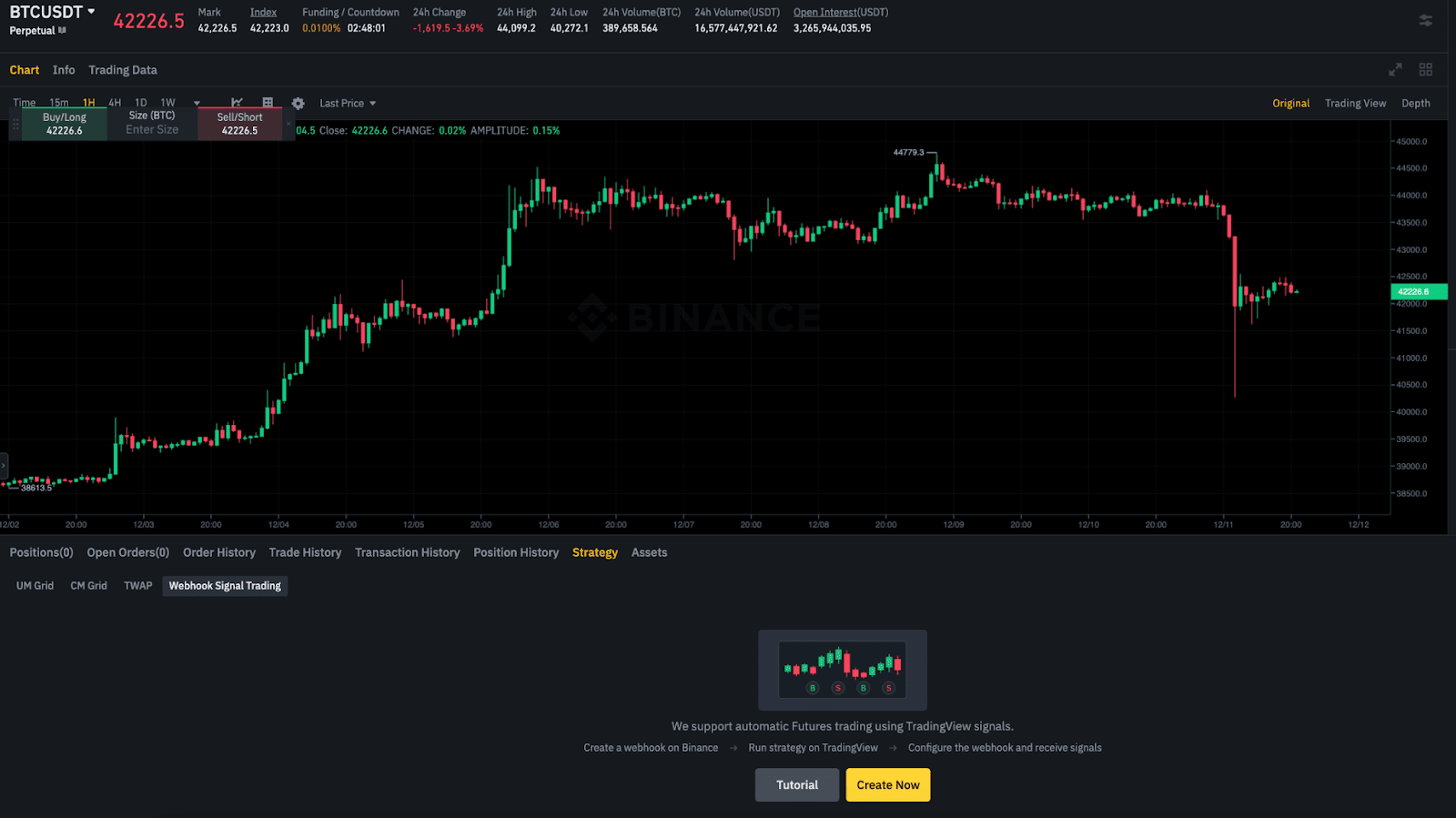
2. Gehe zum Tab [Strategie] und wähle [Webhook-Signal-Trading]. Klicke auf [Jetzt erstellen].
3. Lies die Hinweise durch und klicke auf [Bestätigen und fortfahren].
4. Lege einen Namen für dein Signal fest und wähle ein Handelspaar, für das du Signale empfangen möchtest. Klicke auf [Signal erstellen].
5. Du siehst dann deine Webhook-URL und die Alarm-Nachricht. Halte diese Informationen bereit, da du sie später in den Alarm-Einstellungen von TradingView eingeben musst.
6. Klicke auf [Webhook aktivieren] und bestätige anschließend, dass du die Nutzungsbedingungen gelesen und akzeptiert hast.
Schritt 2: Konfiguration von TradingView
1. Logge dich in dein TradingView-Konto ein. Für die Integration mit Binance benötigst du ein „TradingView Pro“-, „TradingView Pro+“- oder „TradingView Premium“-Abo.
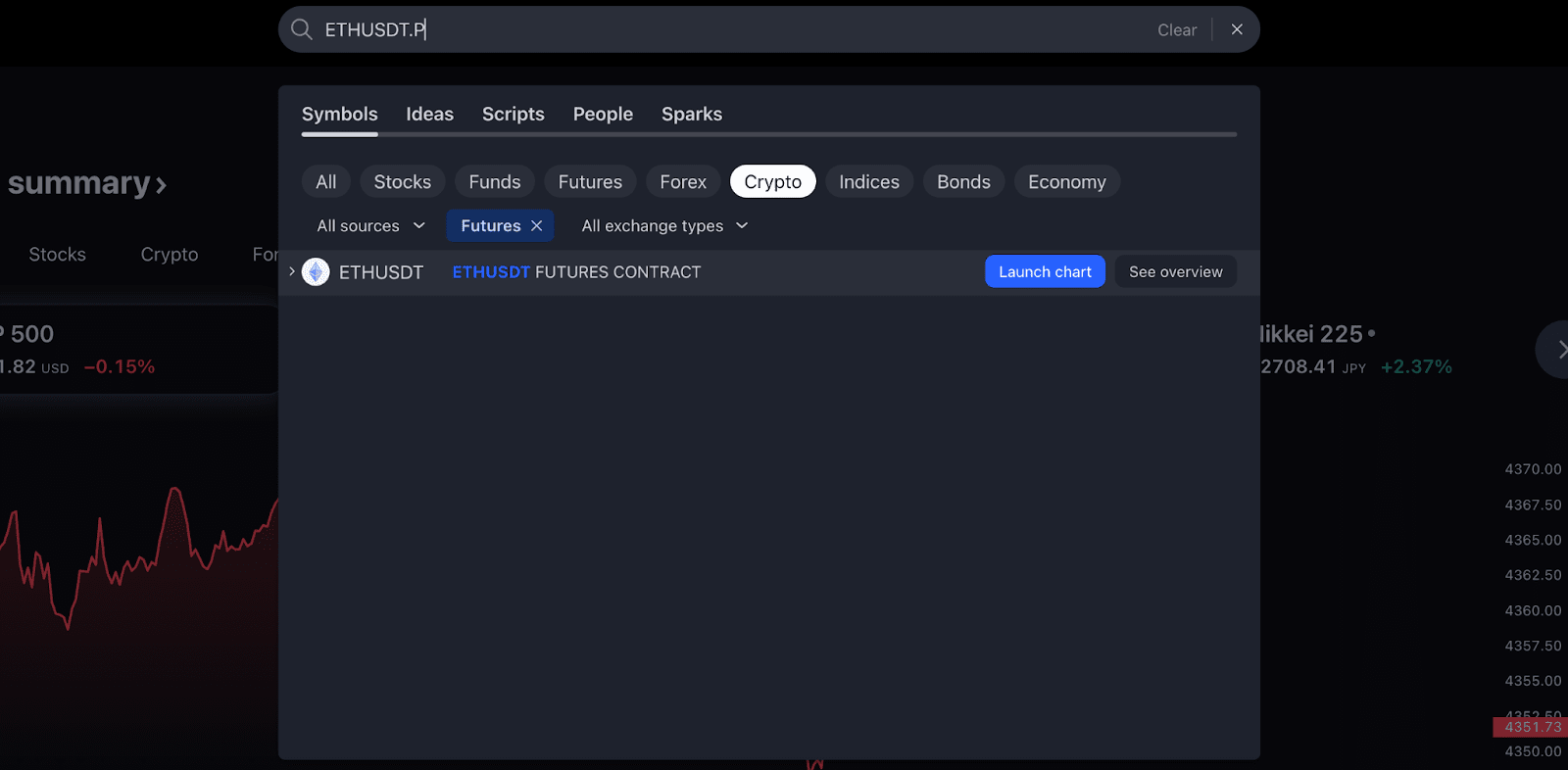
Wähle ein USDⓈ-M-Handelspaar (z. B. ETHUSDT.P für einen ETH-Futures-Perpetual-Kontrakt) und klicke auf [Chart starten].
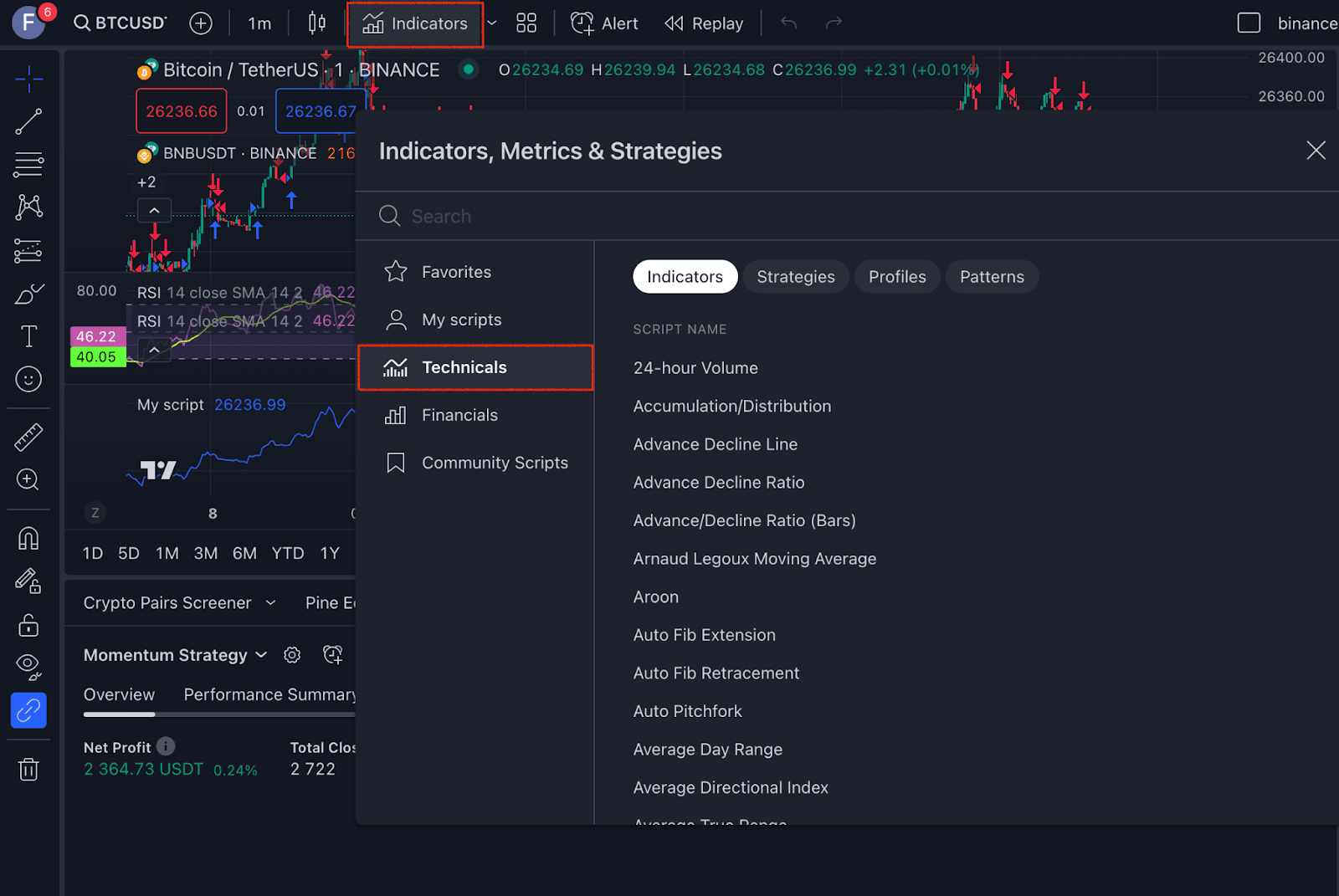
2. Importiere bestehende Strategien unter [Indikatoren] – [Technische Daten].
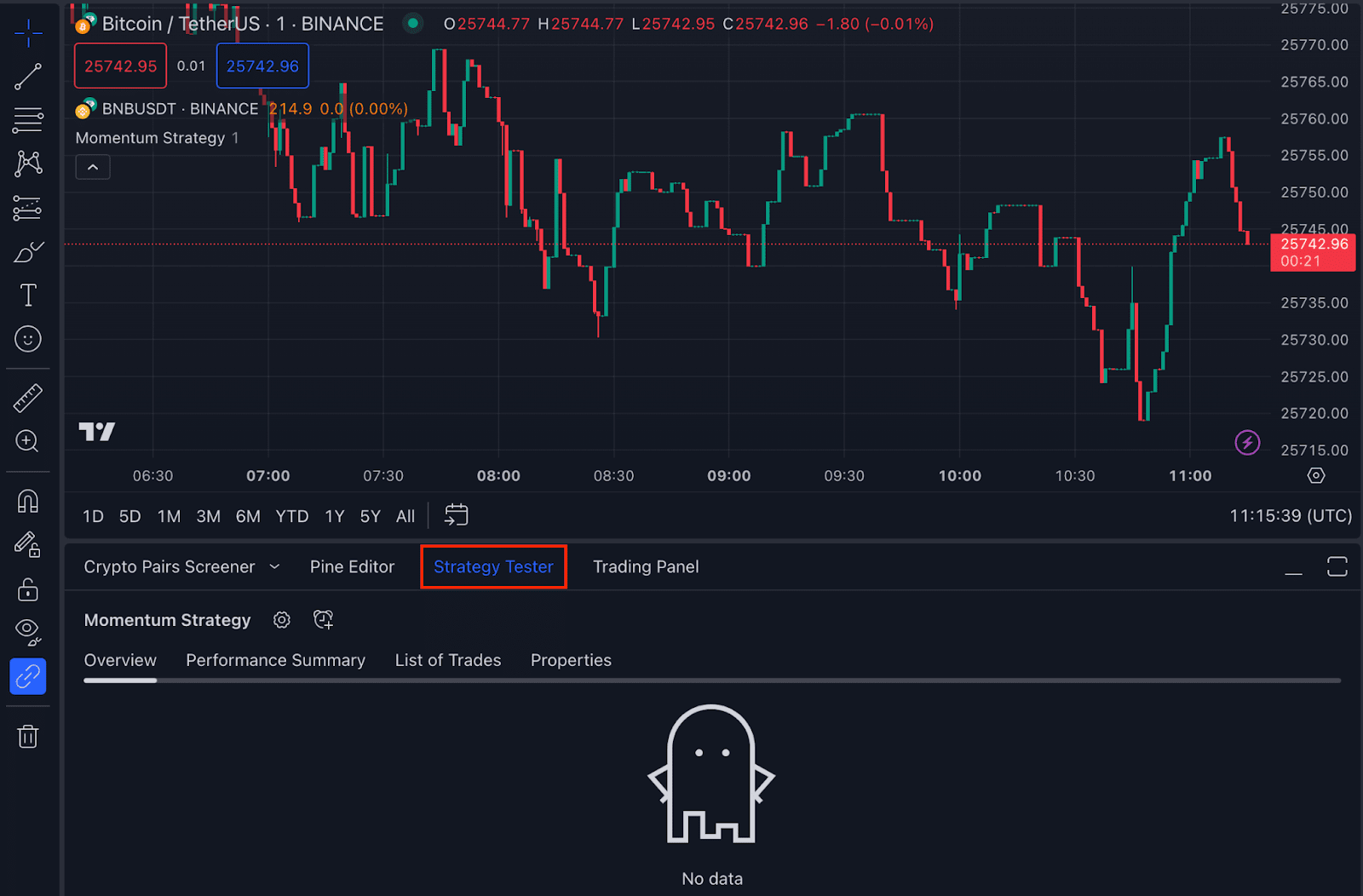
Alternativ kannst du zum Tab [Strategie-Tester] gehen und die gewünschte Strategie auswählen, um sie anzupassen.
3. Gehe zum Tab [Eigenschaften] und gib die Ausführungsparameter deiner Binance-Strategie ein.
Hinweis: „Kontrakte“ steht für deine Ordergröße. Beispiel: 0,1 Kontrakte = 0,1 BTC für BTCUSDT.
4. Überprüfe deine Parameter; du siehst die Strategie im Tab [Übersicht].
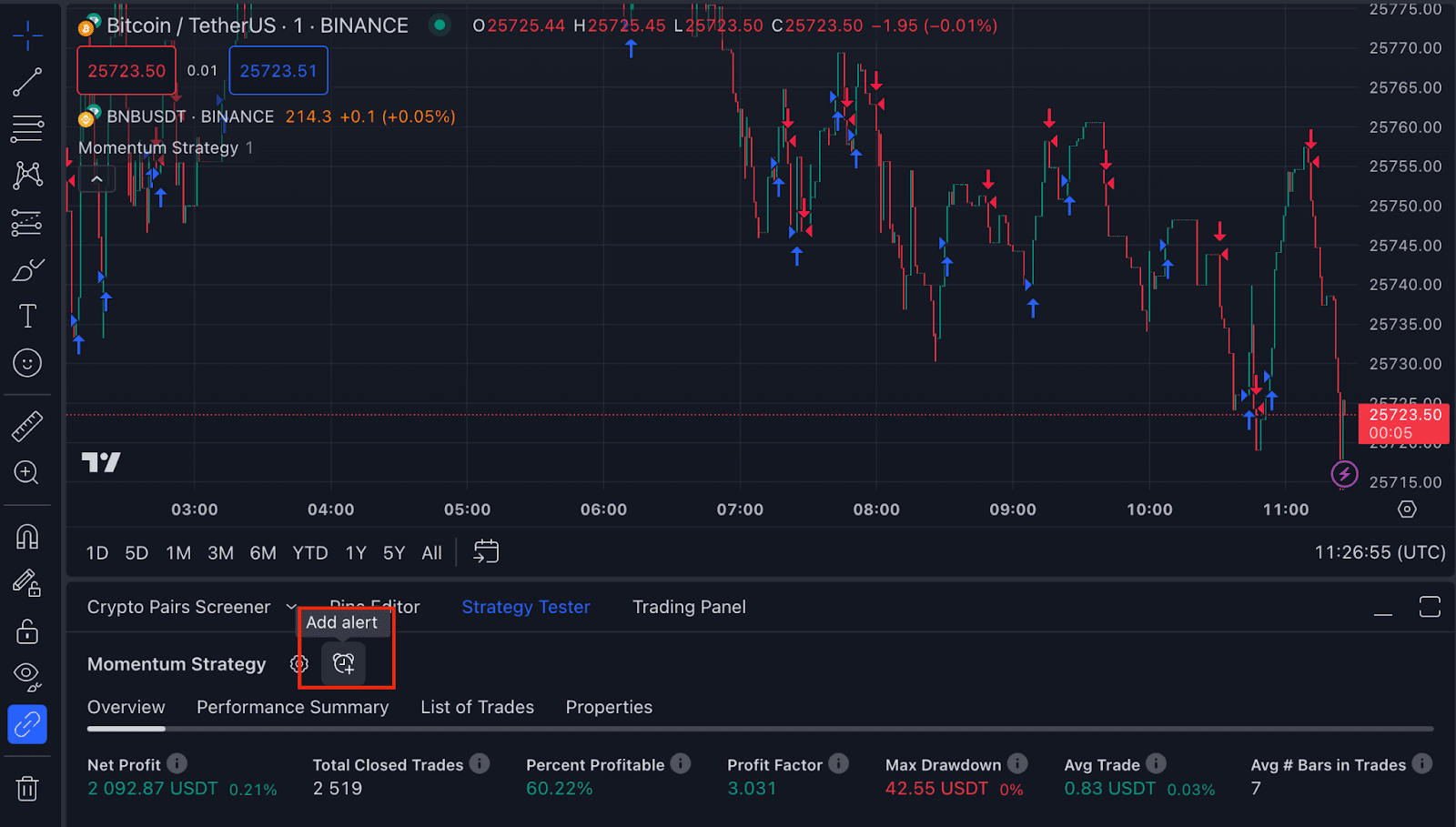
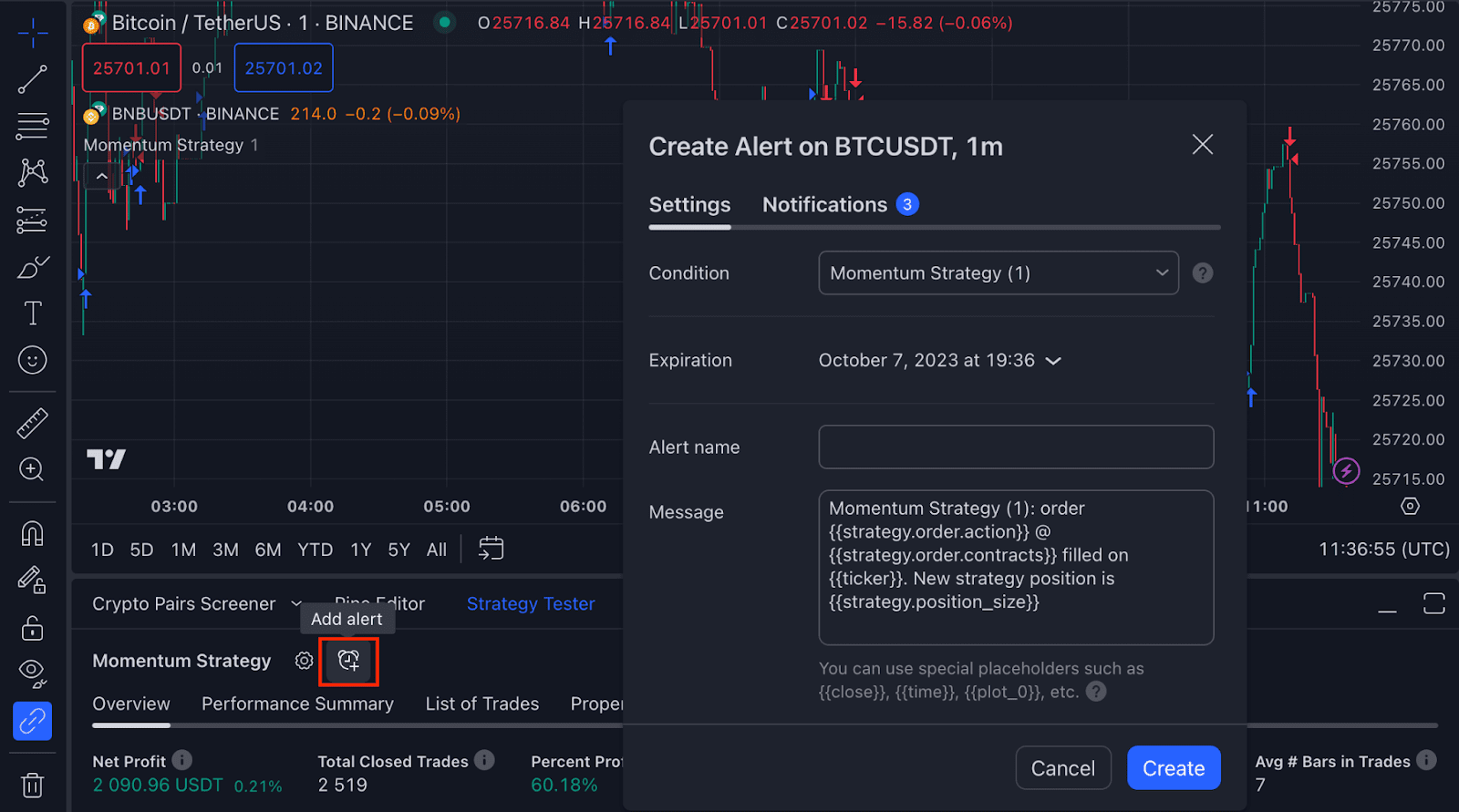
5. Klicke auf das Symbol [Alarm hinzufügen], um einen Alarm für deine gewählte Strategie hinzuzufügen.
6. Lege im Tab [Einstellungen] einen Namen für deinen Alarm fest und gib die Nachricht ein, die bei deiner Einrichtung des Binance-Webhooks angezeigt wurde.
Bitte achte darauf, dass die Nachricht mit der im Binance-Webhook übereinstimmt.
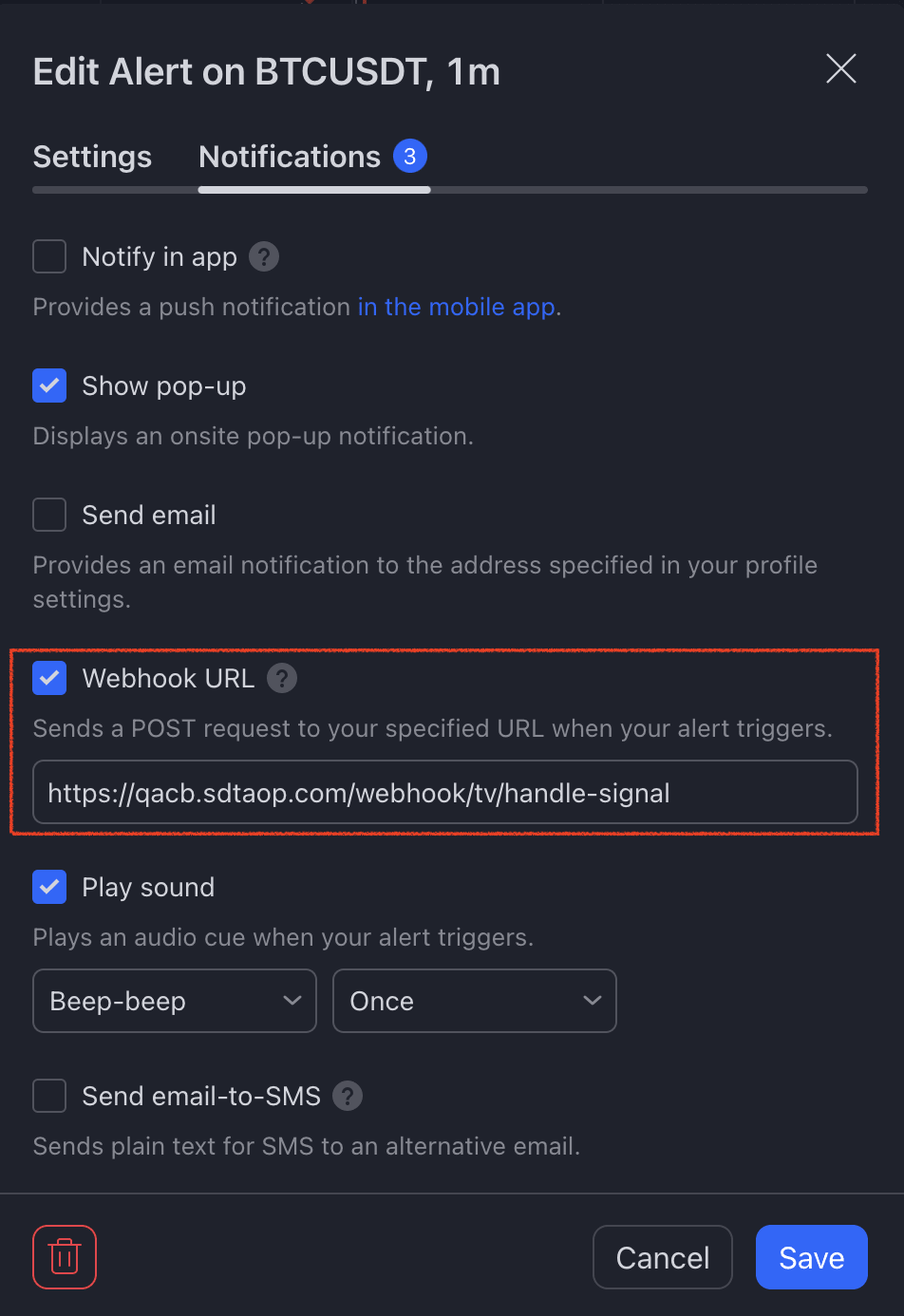
7. Füge im Tab [Benachrichtigungen] die Alarm-Webhook-URL ein, die du von Binance erhalten hast. Klicke auf [Speichern].
8. Klicke zur Bestätigung auf [Webhook aktivieren].
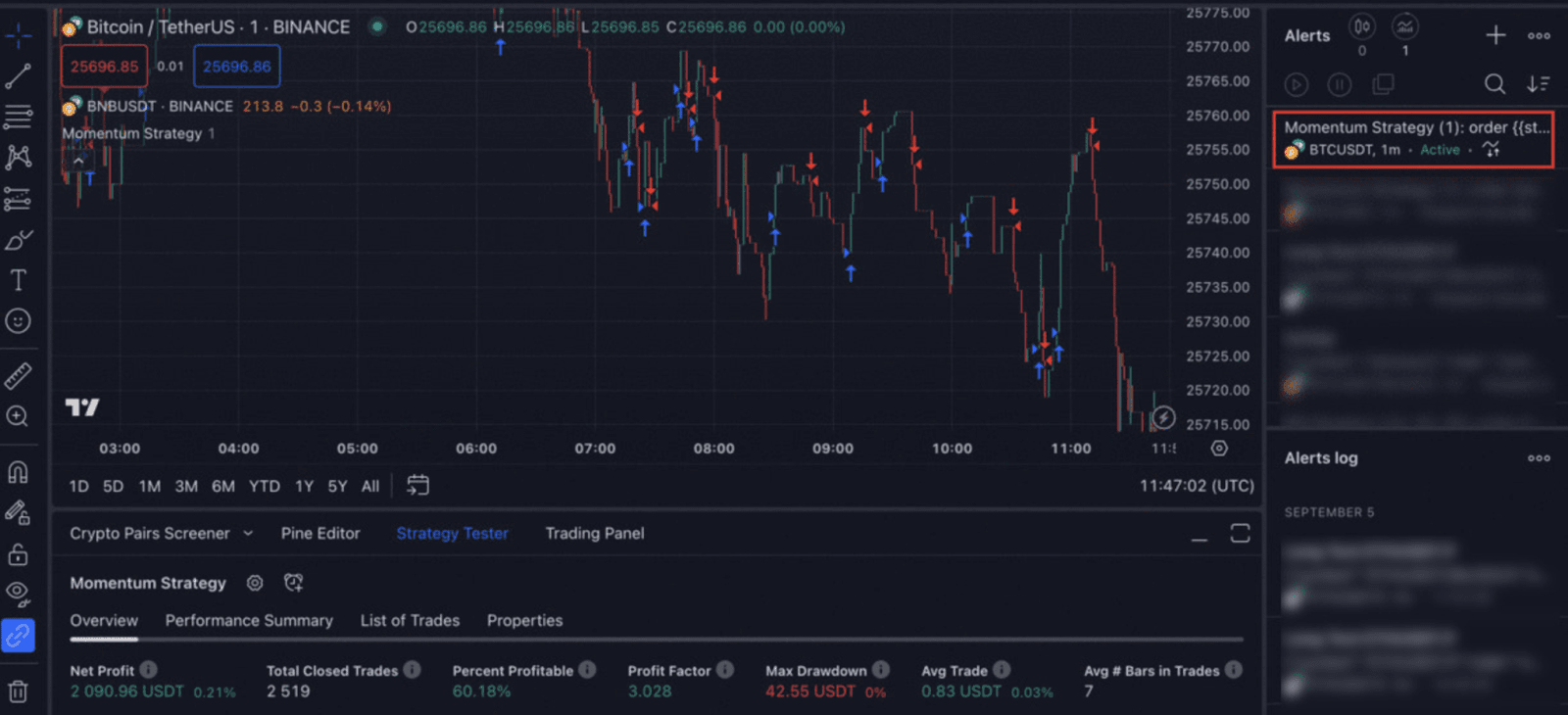
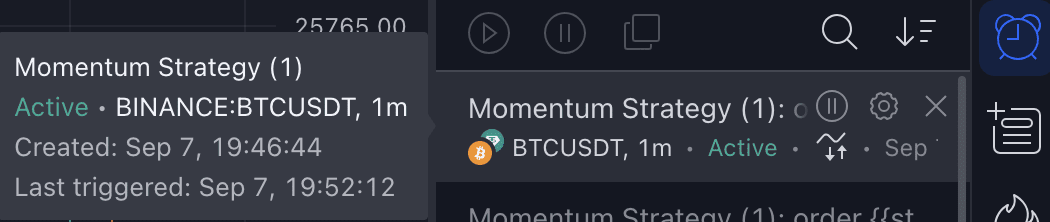
9. Du siehst alle Alarme im Bereich [Alarme] auf der rechten Seite der TradingView-Oberfläche. Du kannst den Mauszeiger über einen Alarm bewegen, um seine Details anzuzeigen.
Du kannst Alarme nach Bedarf stoppen, ändern oder entfernen.
1. Was ist TradingView?
TradingView ist eine umfassende Charting- und Analyseplattform, die auf alle Trader und Anleger zugeschnitten ist. Sie bietet detaillierte Echtzeit-Daten-Feeds von mehreren globalen Börsen, die eine breite Palette von Finanzinstrumenten abdecken. Die Stärke der Plattform liegt in ihrer Vielzahl von Tools:
Umfangreiche Charting-Tools: Über 100 integrierte technische Indikatoren ermöglichen dir eine umfassende Analyse von Markttrends und -mustern.
Benutzerdefinierte Indikatoren: Neben den integrierten Tools gibt es eine umfangreiche Bibliothek mit benutzerdefinierten Indikatoren und Skripten, die von einer aktiven Community entwickelt wurden. Diese Tools bieten maßgeschneiderte Lösungen und Einblicke für Trader mit speziellen Anforderungen.
Broker-Integration: Bei entsprechender Broker-Kompatibilität kann TradingView als All-in-One-Lösung verwendet werden. Um Analyse und Trading nahtlos miteinander zu verbinden, können Nutzer den Echtzeit-Preis-Feed ihres Brokers direkt in die Charts von TradingView einblenden.
2. Welche Handelsarten werden im Rahmen der Webhook-Integration unterstützt?
Derzeit unterstützt die Integration Limit- und Market-Orders mit der Gültigkeitsdauer GTC (Good 'Til Cancelled). Du kannst jedoch TP (Take Profit) und SL (Stop Loss) manuell für deine Positionen festlegen.
3. Gibt es Nutzungsbeschränkungen?
Die Obergrenze pro Nutzer liegt bei 100 aktiven Signalen (dies schließt sowohl aktuell genutzte als auch vorübergehend ungenutzte Signale ein). Obwohl jedes Signal eine unbegrenzte Anzahl von Trades auslösen kann, werden die Signale nach 20 fehlgeschlagenen Versuchen automatisch eingestellt.
4. Häufig auftretende Fehler
Du kannst unter anderem auf folgende Fehler stoßen:
Unzureichende Margin
Diskrepanz im Positionsmodus
Ungültiger Preis/ungültige Menge
Möglicherweise stößt du auch auf die Meldung „Symbol stimmt nicht überein“. Das bedeutet, dass zwischen den auf TradingView und Binance verwendeten Symbolen eine Diskrepanz besteht.
5. Wie kann ich meine Handelshistorie und den Orderstatus einsehen?
Du kannst deine Handelshistorie, den Orderstatus, deine GuV und weitere Details im Tab [Webhook-Signal-Trading] auf Binance einsehen. Für eine detaillierte Aufschlüsselung klicke auf ein Signal.
6. Was soll ich tun, wenn meine Trades nicht ausgeführt werden?
Für den Fall, dass deine Trades nicht ausgeführt werden:
Stelle sicher, dass das Signal auf Binance aktiv ist. Wenn das nicht der Fall ist, dann klicke auf [Webhook aktivieren].
Achte darauf, dass die von TradingView gesendeten Handelsdetails mit den Symbolen auf Binance übereinstimmen.
7. An wen kann ich mich für Unterstützung wenden?
Wenn du Hilfe benötigst, kannst du dich an den Binance-Kundendienst wenden. Bitte gib deine UID und die relevanten Signaldetails an.
Registriere dich, um Belohnungen zu erhalten
Jetzt registrieren – Erhalte eine Rückvergütung von bis zu 100 USDT für deine Handelsgebühren (für verifizierte Nutzer)