Beim Hinzufügen oder Bearbeiten von Widgets in deiner Binance-App siehst du verschiedene Widget-Arten in der Widget-Bibliothek.
Jedes Widget dient einem bestimmten Zweck (z. B. zur Darstellung von Preistrends, Nachrichten, Marktstatistiken usw.) und ist möglicherweise in verschiedenen Größenoptionen verfügbar, die deinen Wünschen entsprechen.

Klicke auf eines der folgenden Themen, um mehr zum entsprechenden Widget zu erfahren:
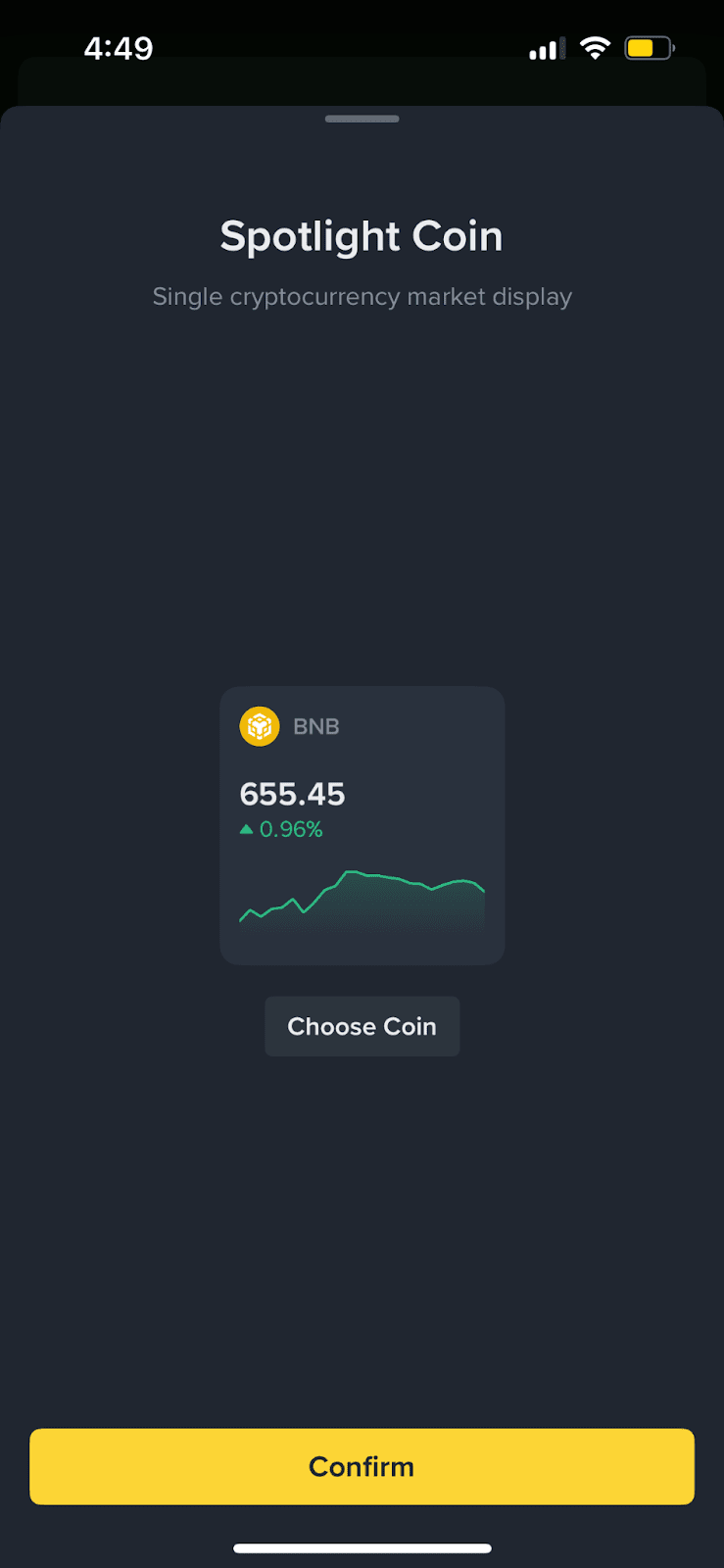
Mit dem Spotlight-Coin-Widget kannst du Infos zu einem bestimmten Krypto-Asset oder Futures-Kontrakt (sofern Futures in deiner Region verfügbar sind) deiner Wahl direkt auf deiner Startseite anzeigen lassen. Das Widget zeigt wichtige Marktdaten an – Preis und 24-Stunden-Veränderung – und hilft dir, die für dich wichtigen Assets immer im Blick zu behalten.
Hinweise:
Es gibt zwei Methoden, um den Spotlight-Coin zu ändern:

Die Coin-Liste ist unsere Echtzeit-Marktübersicht, wo du verschiedene Assets aus mehreren Produkten entdecken, vergleichen und im Blick behalten kannst.
Das Widget ist in mehrere Tabs unterteilt, die verschiedene Sparten wie beliebte Coins, größte Gewinner oder neue Listings enthalten.
Du kannst die Größen nach deinen Vorlieben anpassen und pro Asset entweder fünf Datenreihen (z. B. Preis, Veränderung, Volumen, Marktkapitalisierung, Finanzierungsrate) oder drei Datenreihen (z. B. Preis, Veränderung, Volumen) anzeigen lassen.
Wenn du auf ein Asset in der Coin-Liste tippst, gelangst du direkt auf die Seite mit detaillierten Marktdaten, auf der du Charts, Orderbuch, Finanzierungsrate und weitere Details zum Asset ansehen kannst.
Du kannst ein Coin-Liste-Widget pro App-Startseite hinzufügen.
| Haupttab | Verfügbare Untertabs |
| Favoriten | Alle, Spot, Futures, Optionen, Alpha Optionen und Alpha werden nur angezeigt, wenn du entsprechende Kollektionen zu deinen Favoriten hinzugefügt hast. Spot und Futures werden angezeigt, wenn du beliebige Kollektionen hast. |
| Hot | Kryptos, Futures |
| Alpha | Verschiedene Alpha-Chains (z. B. Base, Blast usw.) |
| Neu | Kryptos, Futures |
| Gewinner | Kryptos, Spot, Futures |
| Verlierer | Kryptos, Spot, Futures |
| 24h-Volumen | Kryptos, Spot, Futures |
| Marktkapitalisierung | Kryptowährung |

Halte eine beliebige Stelle in der Coin-Liste gedrückt, um das Schnellaktionen-Menü zu öffnen; wähle dann [Liste bearbeiten] aus, um
Ausgeblendete Tabs werden im Menü-Symbol oben links gruppiert.
| Earn-Widget (klein) | Earn-Widget (groß) |
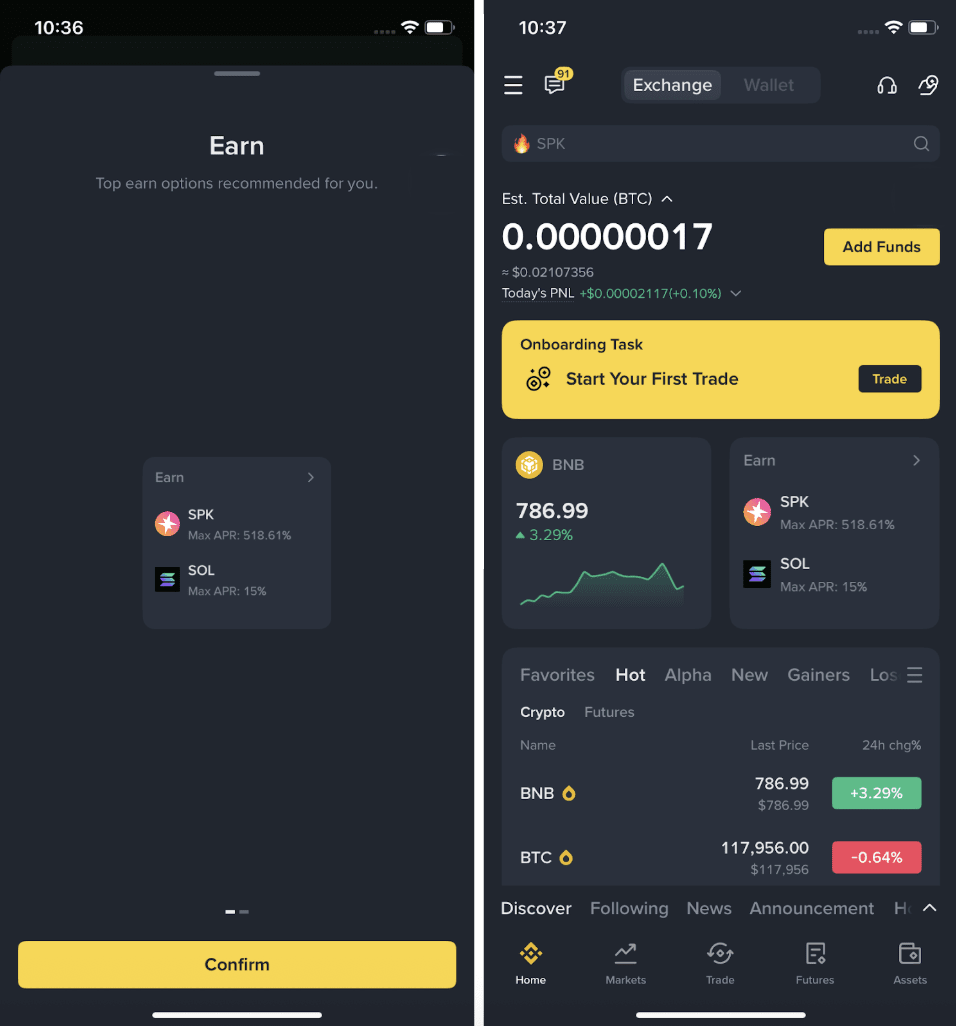 | 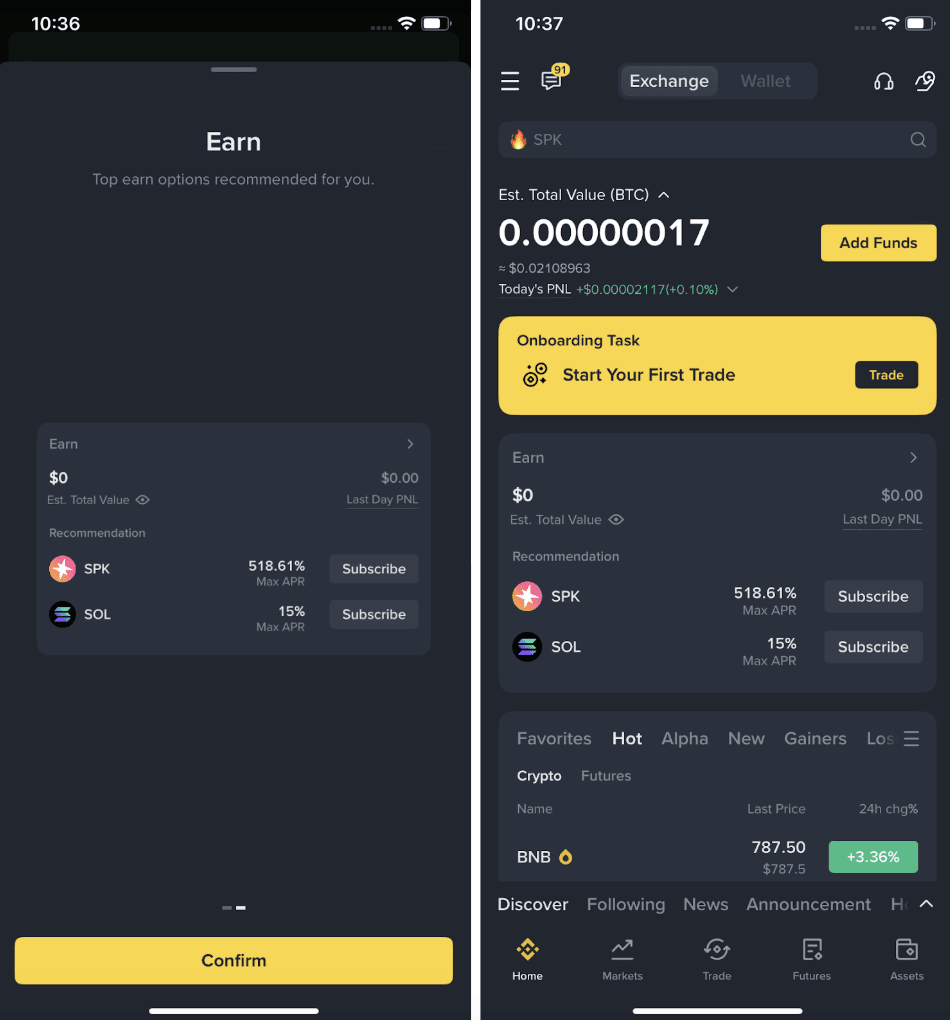 |
Das Earn-Widget empfiehlt kapitalgeschützte Earn-Produkte unter Berücksichtigung deines Portfolios und aktueller Markttrends.
Außerdem erhältst du mit dem Widget einen schnellen Überblick über deine aktuellen Earn-Bestände und die GuV-Performance des letzten Tages.
Hauptmerkmale:
Das Widget enthält zwei Abschnitte:
Bezüglich der Empfehlungslogik wird derzeit ein A/B-Test durchgeführt:
Versuchsgruppe:
Kontrollgruppe:
Wenn du auf ein Asset tippst, gelangst du direkt zur Earn-Seite, wo du alle für dieses Asset verfügbaren Earn-Produkte findest.
Nein, du kannst nur ein einziges Earn-Widget auf deine Startseite hinzufügen.

Das Spot-/Futures-Copy-Trading-Widget zeigt die bestplatzierten Lead-Trader, die von der Plattform empfohlen werden. Das Widget ermöglicht Nutzern, schnell erfolgreiche Trader zu finden und Copy-Trading-Chancen zu nutzen. Es werden Lead-Trader aus dem Spot- und Futures-Copy-Trading angezeigt.
Derzeit zeigt das Widget nur von der Plattform empfohlene Trader an. Um weitere Trader zu entdecken oder zu filtern, besuche die Copy-Trading-Landingpage.
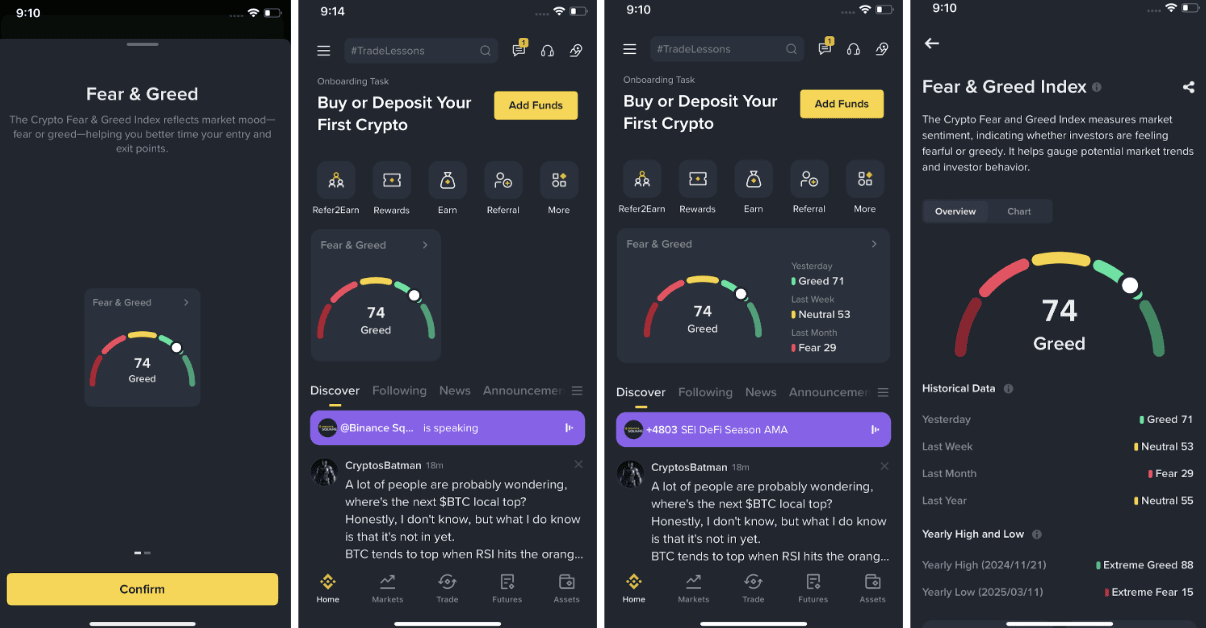
Das „Fear and Greed“-Widget fasst komplexe Marktstimmungen in einem einzigen, leicht verständlichen „Angst und Gier“-Indikator zusammen, der auf Daten von Drittanbietern basiert. Das Widget hilft dir, schnell einzuschätzen, ob der Markt eher zu Angst oder Gier tendiert, sodass du fundiertere Entscheidungen treffen kannst, wann du in einen Trade ein- oder aussteigst.
Highlights:
Es gibt zwei Größen für dieses Widget:
Haftungsausschluss
Die Daten stammen teilweise von Drittanbietern und werden ohne Gewähr oder Zusicherung ausschließlich zu Informationszwecken zur Verfügung gestellt. Alle geäußerten Meinungen sind die der jeweiligen Drittanbieter und spiegeln nicht die Ansichten von Binance wider. Binance übernimmt keine Garantie für die Genauigkeit der Inhalte. Bitte verlasse dich nicht ausschließlich auf diese Informationen. Die Informationen sind weder als Beratung noch als vermittelnde Dienstleistung zu verstehen. Die Preise von Kryptowerten sind volatil. Du trägst die alleinige Verantwortung für deine Anlageentscheidungen. Binance haftet nicht für Verluste, die dir entstehen. Weitere Informationen findest du in unseren Nutzungsbedingungen und unserem Risikohinweis.

Das ETF-Nettofluss-Widget bringt Daten zu institutionellen Kapitalflüssen direkt auf deine Binance-App-Startseite. Die von CoinGlass bezogenen Daten zeigen, wie viel Geld in oder aus Spot-ETFs für Bitcoin und Ethereum geflossen ist. Damit wird aus dieser nicht ohne Weiteres verfügbaren Kennzahl ein einfach nachvollziehbarer Stimmungsindikator.
Highlights:
Es gibt zwei Größen für dieses Widget:
Einmal pro Handelstag. Wir beziehen die Daten vom Vortag, sobald sie von CoinGlass veröffentlicht wurden. An Wochenenden oder Feiertagen werden ETFs nicht gehandelt, weshalb auch keine Daten generiert werden. Das Widget zeigt dann die Daten des letzten Handelstages an, bis die nächste Aktualisierung erfolgt.
Du gelangst zu einer Landingpage, die die ETF-Kapitalflüsse nach Ticker aufschlüsselt und historische Charts, Preise und prozentuale 24-Stunden-Veränderungen für jeden ETF anzeigt.
Haftungsausschluss
Die Daten stammen teilweise von Drittanbietern und werden ohne Gewähr oder Zusicherung ausschließlich zu Informationszwecken zur Verfügung gestellt. Alle geäußerten Meinungen sind die der jeweiligen Drittanbieter und spiegeln nicht die Ansichten von Binance wider. Binance übernimmt keine Garantie für die Genauigkeit der Inhalte. Bitte verlasse dich nicht ausschließlich auf diese Informationen. Die Informationen sind weder als Beratung noch als vermittelnde Dienstleistung zu verstehen. Die Preise von Kryptowerten sind volatil. Du trägst die alleinige Verantwortung für deine Anlageentscheidungen. Binance haftet nicht für Verluste, die dir entstehen. Weitere Informationen findest du in unseren Nutzungsbedingungen und unserem Risikohinweis.

Mit dem „Angesagte Kategorien“-Widget siehst du, welche Kryptosektoren gerade besonders beliebt sind. Alle 30 Minuten werden Kategoriendaten von CoinMarketCap abgerufen, nach den auf Binance Spot, Futures oder Alpha gehandelten Assets gefiltert und die Kategorien dann anhand der Veränderung der Marktkapitalisierung der letzten 24 Stunden angeordnet. Das Widget präsentiert dir also zeitnah eine Rangliste der beliebtesten Kategorien des Tages. Alternativ kannst du eine personalisierte Ansicht erstellen, um nur die Kategorien im Blick zu behalten, die dich interessieren. So kannst du auf einen Blick erkennen, wohin Kapital fließt, um schnell darauf reagieren zu können.
Es gibt zwei Größen für dieses Widget:
Das Widget verfügt über zwei Modi. Standardmäßig ist das Widget im Modus „Angesagte Kategorien“ und zeigt die Kryptosektoren mit den größten Veränderungen der Marktkapitalisierung in den letzten 24 Stunden. Die Sektoren (Kategorien) stammen von CoinMarketCap; wir entfernen dabei allerdings alle Assets, die nicht auf Binance Spot, Futures oder Alpha handelbar sind. Auf diese Weise kannst du die Rangliste direkt für Trading-Ideen auf Binance nutzen.
Du kannst das Widget über die Funktion „Sortieren und filtern“ personalisieren.
Über das Menü „Sortieren und filtern“ kannst du deine bevorzugte Sortiermethode sowohl für „Angesagte Kategorien“ als auch für „Meine Kategorien“ festlegen. Folgende Optionen stehen zur Auswahl:
Wenn deine benutzerdefinierte Liste leer ist, zeigt das Widget automatisch wieder „Angesagte Kategorien“ an. Wenn du weniger Kategorien auf deiner Liste hast, als die Anzeigegröße des Widgets zulässt (z. B. wählst du zwei aus, obwohl das Widget drei anzeigen könnte), werden nur die Kategorien angezeigt, die du ausgewählt hast.
Alle 30 Minuten. Den Zeitpunkt der letzten Aktualisierung findest du auf der Landingpage unterhalb des Titels. Es ist möglich, dass eine Kategorie nach der letzten Aktualisierung nicht mehr in der Rangliste erscheint, wenn die Veränderung ihrer Marktkapitalisierung nicht mehr hoch genug ist.
Die Liste von CoinMarketCap enthält jedes Asset der jeweiligen Kategorie. Wir filtern Assets heraus, die du auf Binance nicht traden kannst. Auf diese Weise können die Marktkapitalisierungswerte und Rankings abweichen. Dafür sind alle Assets in einer Kategorie, die du in der Rangliste siehst, direkt auf Binance handelbar.
Du gelangst zu einer Detailseite, die jedes Asset in dieser Kategorie zusammen mit dem Preis und der prozentualen 24-Stunden-Preisveränderung auflistet.
Das Widget spiegelt die Marktbedingungen in Echtzeit wider. Während einer marktbreiten Rally werden wahrscheinlich alle Top-Kategorien Zunahmen verzeichnen. Umgekehrt können während eines Marktabschwungs selbst die Top-Kategorien Abnahmen aufweisen, da es sich zu diesem Zeitpunkt einfach um die Sektoren mit den größten Bewegungen handelt.
Haftungsausschluss
Die Daten stammen teilweise von Drittanbietern und werden ohne Gewähr oder Zusicherung ausschließlich zu Informationszwecken zur Verfügung gestellt. Alle geäußerten Meinungen sind die der jeweiligen Drittanbieter und spiegeln nicht die Ansichten von Binance wider. Binance übernimmt keine Garantie für die Genauigkeit der Inhalte. Bitte verlasse dich nicht ausschließlich auf diese Informationen. Die Informationen sind weder als Beratung noch als vermittelnde Dienstleistung zu verstehen. Die Preise von Kryptowerten sind volatil. Du trägst die alleinige Verantwortung für deine Anlageentscheidungen. Binance haftet nicht für Verluste, die dir entstehen. Weitere Informationen findest du in unseren Nutzungsbedingungen und unserem Risikohinweis.

Das KI-Trendanalyse-Widget ist dein Social-Sentiment-Radar. Es scannt Posts auf X (ehemals Twitter) und Binance Square, verarbeitet diese mit einem internen KI-Modell und
Wenn du auf ein Asset tippst, landest du auf der Detailseite der KI-Trendanalyse mit
Das Widget liefert dir einen Echtzeiteinblick in die Marktstimmung: Ein plötzlicher Anstieg der bullischen Stimmung könnte auf Momentum-Trades hindeuten, während ein scharfer Umschwung zu bärisch auf wachsende Zweifel hinweisen kann.
Unser KI-Modell klassifiziert jeden Beitrag als bullisch, bärisch oder neutral und fasst die Ergebnisse anschließend zu einer einzigen Skala zusammen, die im Widget angezeigt wird.
In der Top-Liste erscheinen nur Assets, für die nach Filterung von Spam und minderwertigen Beiträgen eine Zunahme der Diskussionsaktivität festgestellt wurde. Wenn die Aktivität abnimmt, verschwindet das entsprechende Asset aus der Liste, bis das Interesse wieder aufflammt.
Wenn du „--“ anstelle eines Preises siehst, bedeutet das, dass unser System derzeit keine Live-Preisdaten für dieses Asset abrufen kann.
Dies ist in der Regel vorübergehend und kann verschiedene Gründe haben. Der Preis wird wieder angezeigt und in Echtzeit aktualisiert, sobald eine Verbindung zum Datenfeed hergestellt werden kann.
Haftungsausschluss
Die Inhalte wurden von der Binance-KI anhand von Daten Dritter generiert und können falsche, verzerrte oder veraltete Informationen enthalten. Sie werden ohne Gewähr oder Zusicherung ausschließlich zu Informationszwecken zur Verfügung gestellt. Binance übernimmt keine Garantie für die Genauigkeit der Inhalte. Die geäußerten Meinungen spiegeln nicht die Ansichten von Binance wider und sollten nicht als verlässlich angesehen werden. Die Informationen sind weder als Beratung noch als vermittelnde Dienstleistung zu verstehen. Die Preise von Kryptowerten sind volatil. Du trägst die alleinige Verantwortung für deine Anlageentscheidungen. Binance haftet nicht für Verluste, die dir entstehen. Weitere Informationen findest du in unseren Nutzungsbedingungen, Risikohinweisen und KI-Nutzungsbedingungen.
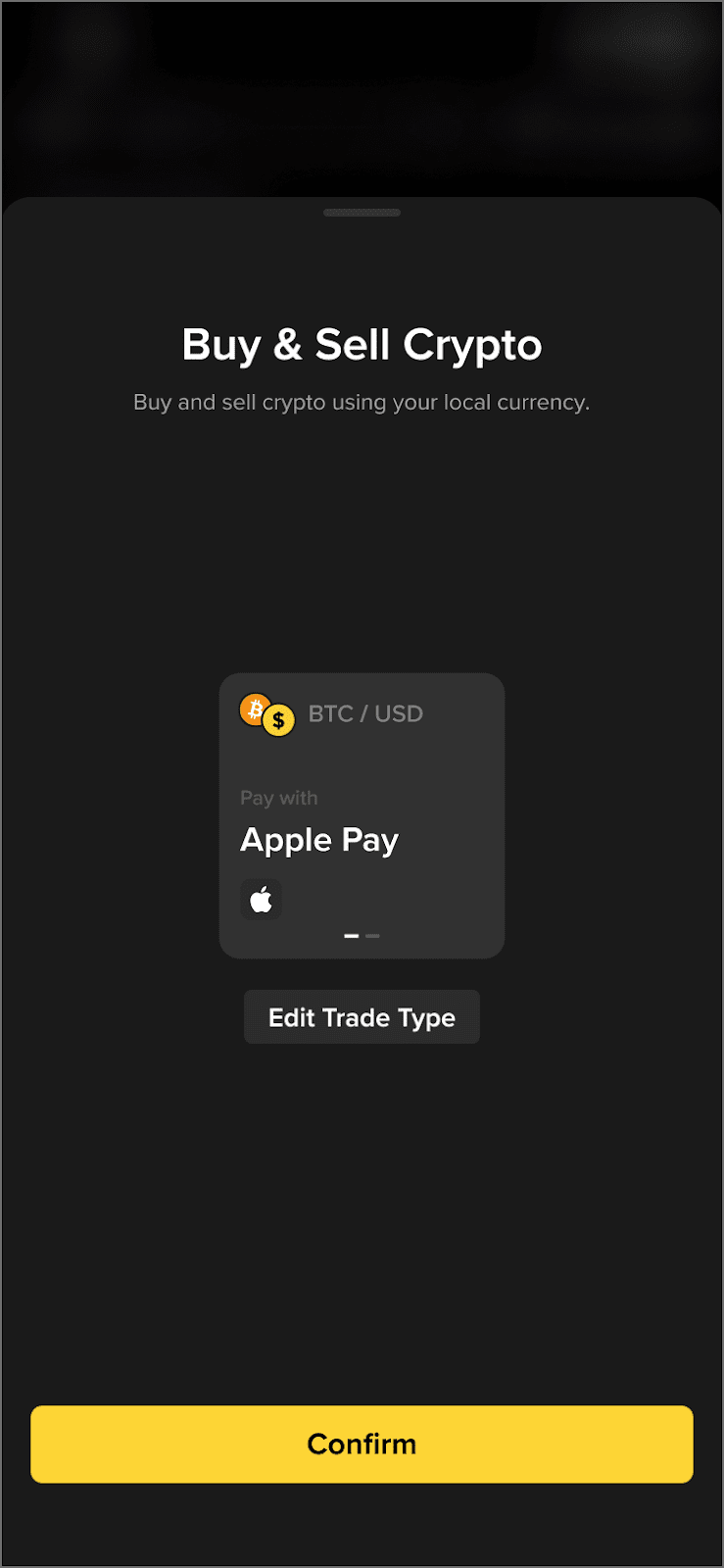
Mit dem „Kauf/Verkauf“-Widget kannst du schnell das gewünschte Handelspaar und deine bevorzugte Zahlungsmethode auswählen und gelangst direkt zur entsprechenden Handelsseite.
Es ist ein Schnellzugriffstool auf deiner Startseite, das dir direkten Zugang zu Kauf- und Verkaufsfunktionen bietet – ganz ohne zusätzliche Schritte.
Hauptfunktionen:
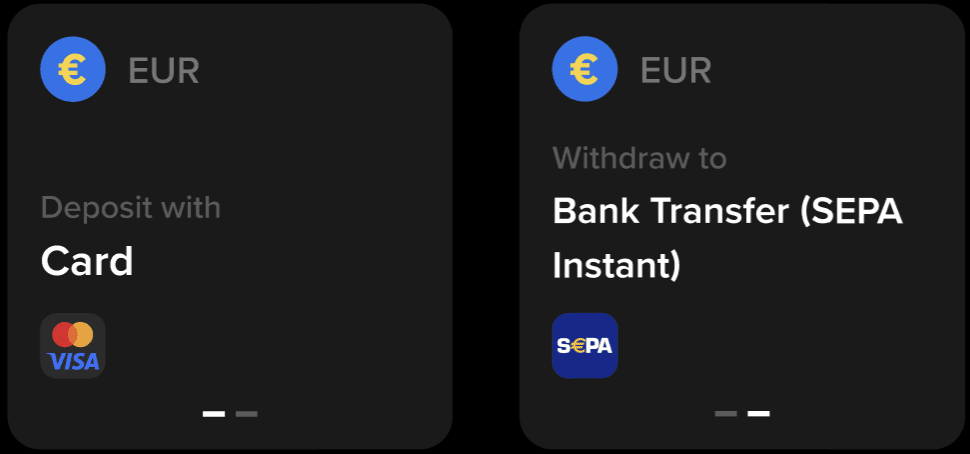
Mit dem „Einzahlung/Auszahlung“-Widget kannst du deine bevorzugte Fiatwährung und den gewünschten Zahlungskanal festlegen, um schnell zur Ein- bzw. Auszahlungsseite zu gelangen.
Das Widget bietet dir einen Schnellzugriff auf Fiattransaktionen über deine Startseite und vereinfacht den Einzahlungs- und Auszahlungsvorgang.
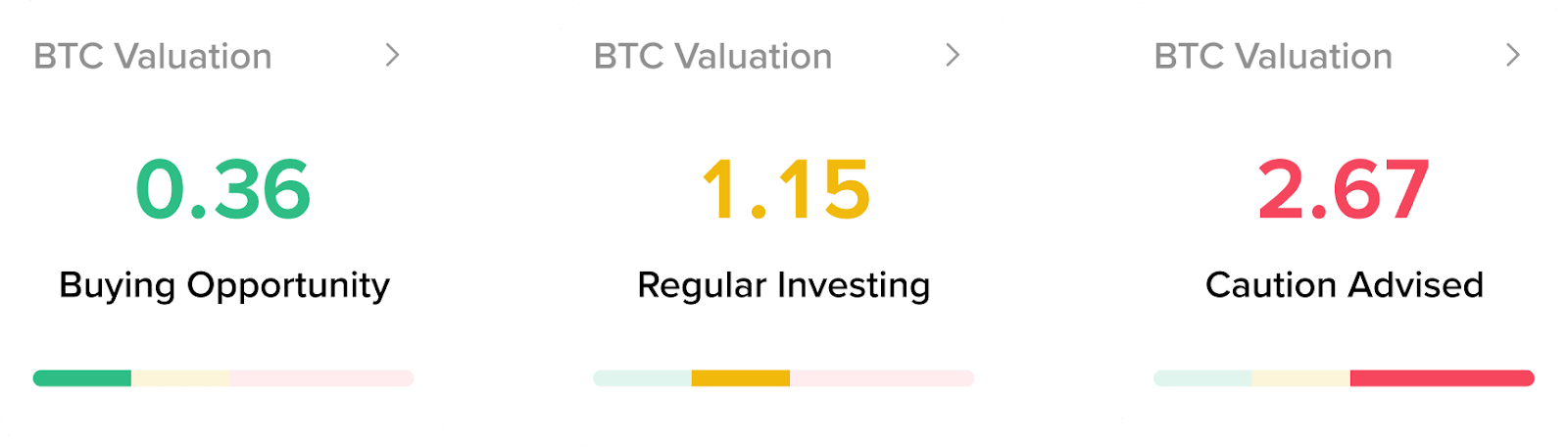
„BTC-Bewertung (AHR999)“ ist ein Langzeit-Indikator, der historische Daten zur Bewertung von Bitcoin liefert. Er wurde vom Community-Mitglied „AHR999“ erstellt und vergleicht den aktuellen Preis von Bitcoin mit langfristigen Wertmodellen. Der Indikator bietet eine datengestützte Einschätzung der Marktbedingungen und dient nicht als Anlageberatung.
Haftungsausschluss: Diese Funktion dient ausschließlich zu Informationszwecken. Die Daten stammen von einem Drittanbieter und dienen lediglich als Ergänzung deiner eigenen Recherchen. Das Widget stellt keine Finanz- oder Anlageberatung von Binance dar.
Der Indikator analysiert zwei Hauptaspekte:
Durch die Kombination dieser beiden Dimensionen berechnet der Indikator einen Indexwert. Dieser Wert wird anschließend einer von drei Zonen zugeordnet, die die historischen Marktbedingungen widerspiegeln.
Der Indikatorwert wird in drei Zonen unterteilt:
Dieser Indikator dient als Datenreferenztool zur Unterstützung deiner eigenen Recherchen. Er gibt keine Empfehlungen für deine Handlungsentscheidungen.
Die Daten für diesen Indikator werden von der Drittanbieter-Datenanalyseplattform Coinglass bezogen. Binance integriert und visualisiert diese Daten nur zu Orientierungszwecken. Alle Daten werden ohne Gewähr zur Verfügung gestellt, und Binance gibt keine Zusicherungen oder Gewährleistungen hinsichtlich ihrer Richtigkeit oder Zuverlässigkeit ab.
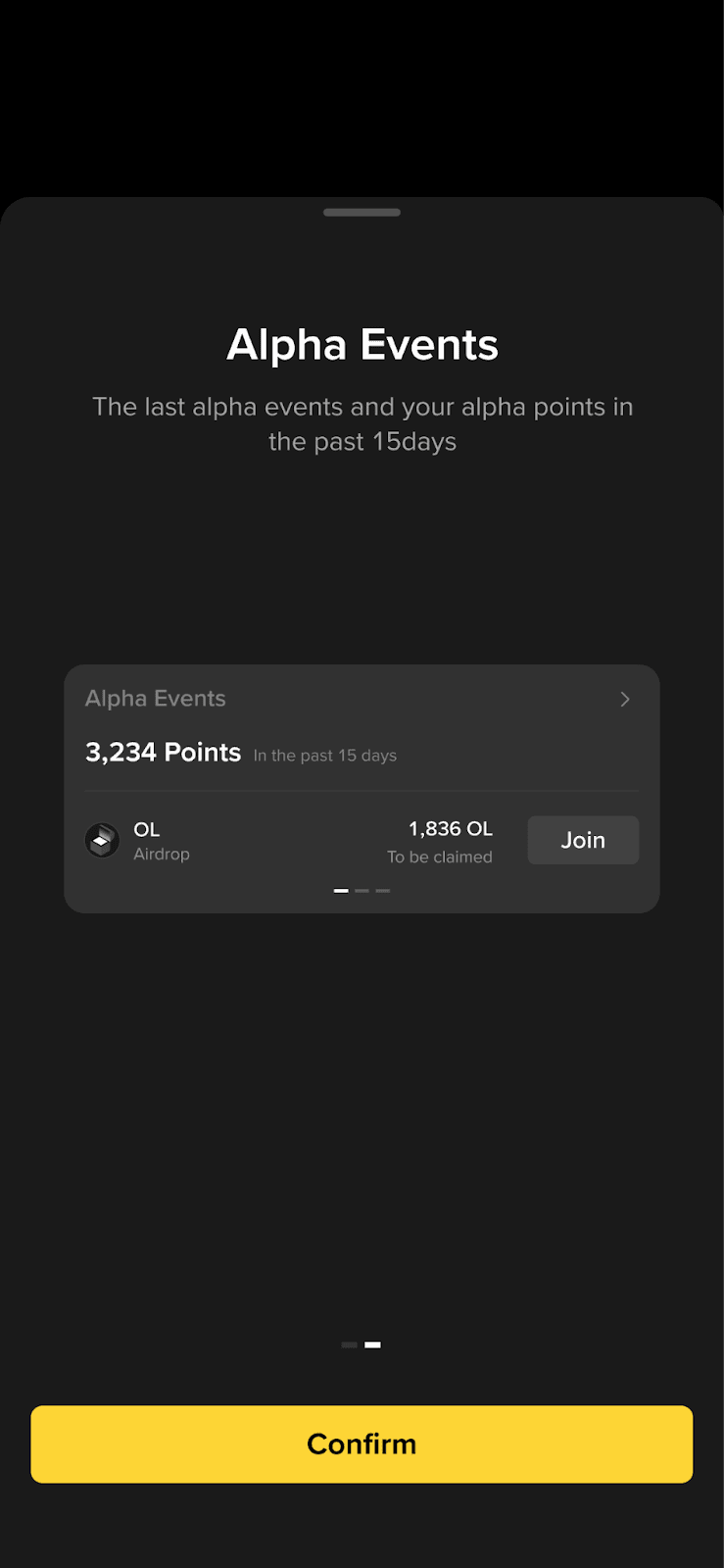
Das „Alpha-Events“-Widget hilft Nutzern, über die neuesten wichtigen Kampagnen auf der Plattform auf dem Laufenden zu bleiben.
Es zeigt deine Alpha-Punkte (der letzten 15 Tage) und laufende Alpha-Events an.
Hauptmerkmale:
Alpha-Punkte-Bereich (alle Größen):
Event-Bereich:
Nein, du kannst nur ein „Alpha-Events“-Widget zu deiner Startseite hinzufügen.
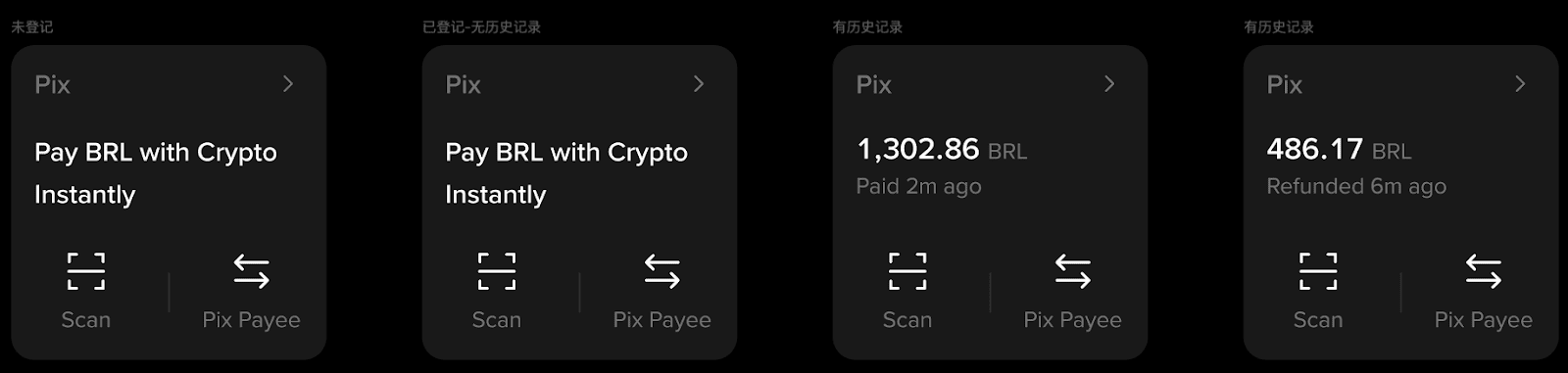
Das Pix-Widget ist ein Zahlungs-Widget für brasilianische Nutzer, das es ihnen ermöglicht, Zahlungen und Transfer bequem und schnell in nur wenigen Schritten direkt von der Startseite aus zu tätigen. Nutzer, die Pix häufig verwenden, können dieses Widget auf der Startseite nutzen, um gebührenfrei mit Kryptowährungen Zahlungen in BRL zu tätigen.
Das Pix-Widget zeigt dir die Details deiner letzten Transaktion direkt auf der Startseite an, ohne dass du die Seite mit den Zahlungsdetails aufrufen musst.
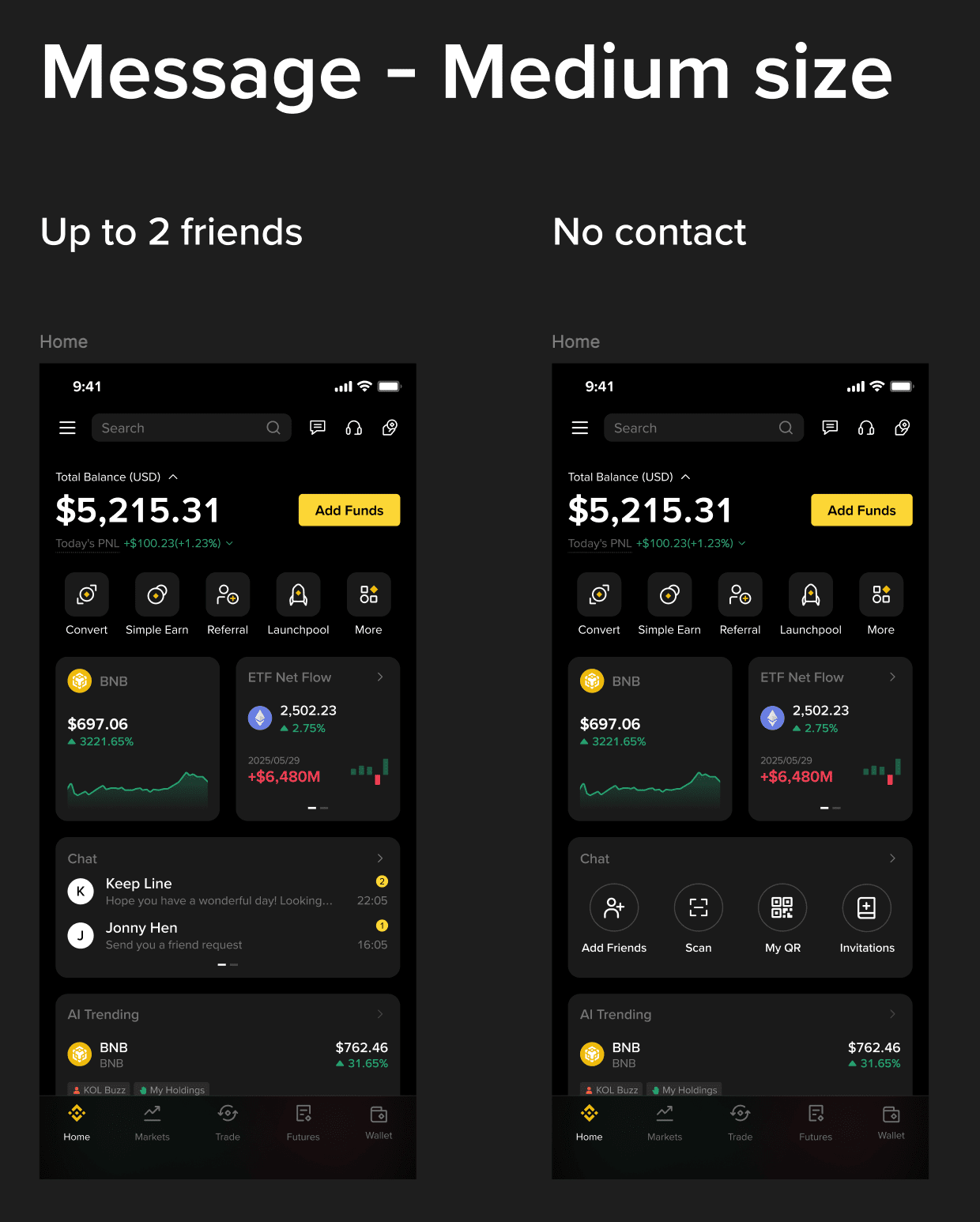
1. Was ist das Chat-Widget?
Das Chat-Widget zeigt deine neuesten Konversationen und Freundschaftsanfragen an und bietet dir schnellen Zugriff auf deine Chats auf der Binance-Plattform.
2. Was sind die Hauptfunktionen des Widgets?
3. Wozu dient das Chat-Widget und wie hilft es Tradern?
Das Chat-Widget vereinfacht die Kommunikation, indem es Tradern dabei hilft, Konversationen effizient zu verwalten und Handelsorders direkt über die Chat-Oberfläche zu koordinieren.
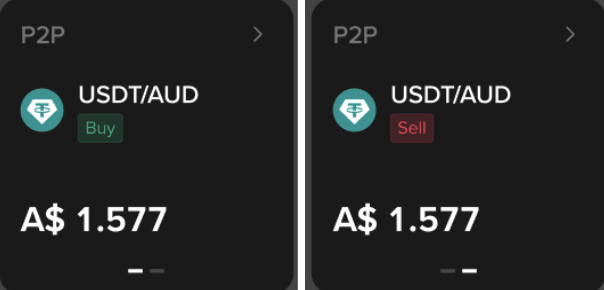
1. Was ist das „P2P-Preis“-Widget?
Das P2P-Widget zeigt die Postings mit den aktuell besten Kauf-/Verkaufspreisen am P2P-Markt an und wird in Echtzeit aktualisiert.
2. Was sind die Hauptvorteile des „P2P-Preis“-Widgets?
3. Wozu dient das P2P-Widget und wie hilft es Tradern?
Das „Smart Banner“-Widget hebt wichtige Nutzerhandlungsaufgaben direkt auf der Startseite dynamisch hervor. Das Widget dient dazu, Nutzer zur Durchführung wichtiger Aktionen aufzufordern, um Transaktionsabläufe zu verbessern und Probleme wie Beschwerden oder Verzögerungen zu reduzieren.
Es unterstützt derzeit P2P / Sicherheit (Anti-Phishing-Code) / Risiko (Passkey aktivieren). Beispiele:
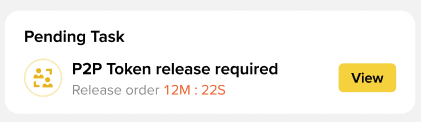
1. P2P: Asset-Freigabe
a. Asset-Freigabe
2. Belege einreichen (für Beschwerden)
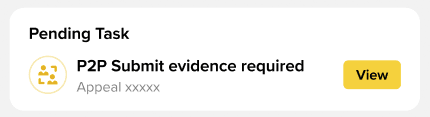
2. Sicherheit:
a. Sicherheit: Anti-Phishing-Code
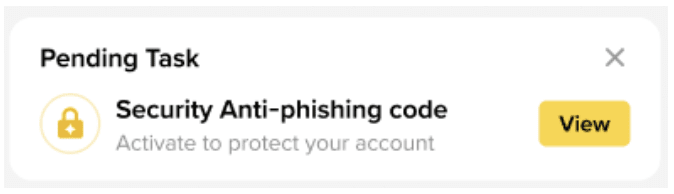
3. Risiko:
a. Risikohinweis: Passkey jetzt aktivieren
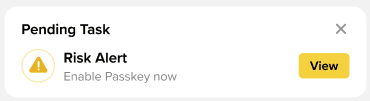
b. Einspruch gegen Risikokontrollmaßnahmen erneut einreichen
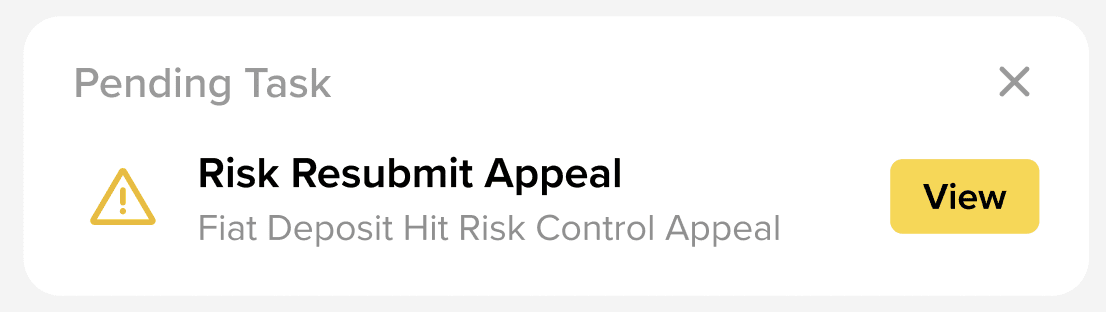
Der Banner sorgt dafür, dass diese Aufgaben sichtbar und zugänglich sind, was es den Nutzern erleichtert, sofort zu handeln.
Das Widget zeigt personalisierte Aufgaben an, die eine Handlung des Nutzers erfordern. Für den P2P-Handel kann Folgendes angezeigt werden:
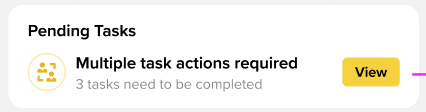
Wenn eine Aufgabe zeitabhängig ist (z. B. Asset-Freigabe), wird nach der Nachricht ein Countdown-Timer angezeigt (z. B. „Order freigeben 12m:22s“).
Bei obligatorischen Aufgaben (z. B. P2P-Asset-Freigabe, P2P: Belege einreichen) wird das Banner angezeigt, bis die Aufgabe abgeschlossen ist.
Für optionale Aufgaben (Sicherheit: Anti-Phishing-Code, Risikohinweis: Passkey jetzt aktivieren):
Ja, aber nur optionale Aufgaben. Obligatorische Aufgaben können nicht verworfen werden. Eine verworfene Aufgabe erscheint nach 24 Stunden erneut, wenn sie noch nicht abgeschlossen oder weniger als 7 Mal ausgeblendet wurde.
Wenn es nur eine einzelne Aufgabe gibt, wirst du direkt zur entsprechenden Seite weitergeleitet, auf der die Aktion ausgeführt werden muss:
Wenn es mehr als eine Aufgabe gibt (mehrere Aufgaben der gleichen Art oder verschiedener Arten):
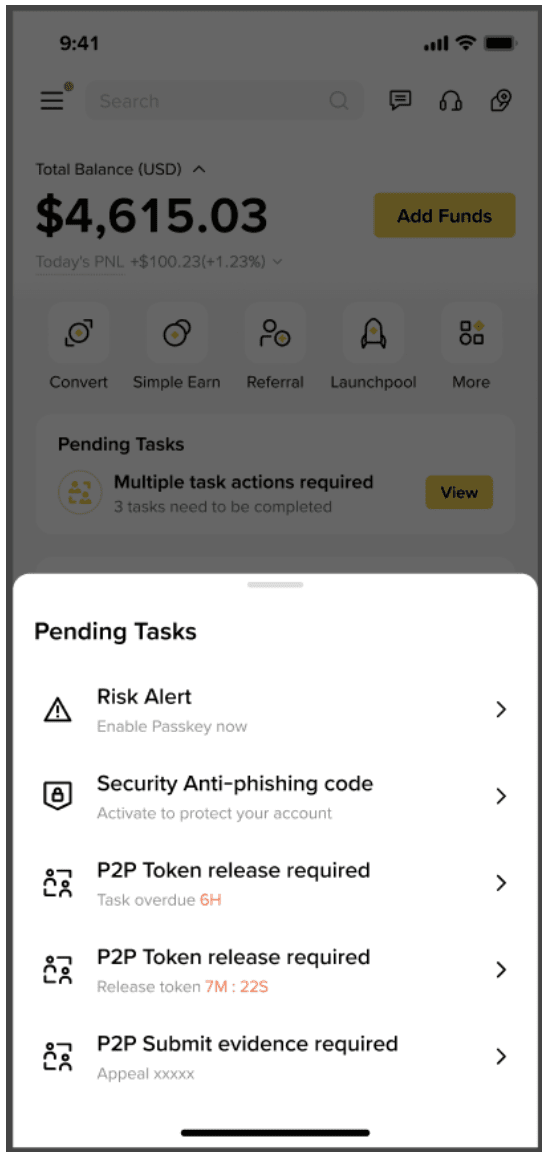
Wenn du auf der Unterseite auf eine Aufgabe tippst, wirst du direkt zur Seite weitergeleitet, auf der die Handlung ausgeführt werden muss (z. B. „P2P: Belege einreichen“ → Beschwerde-Seite).
| „Intelligenter Kalender“-Widget | Intelligenter Kalender | Details zum Ereignis |
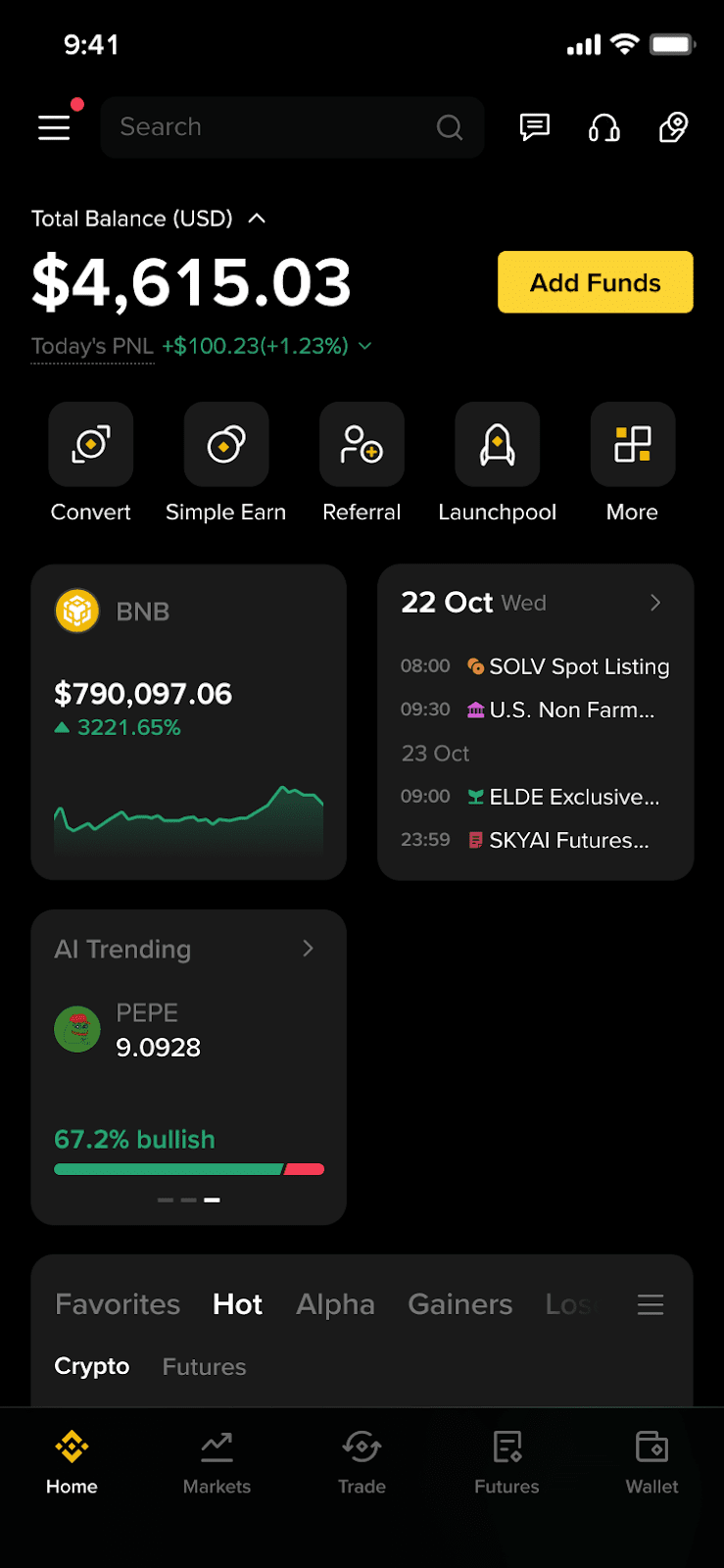 | 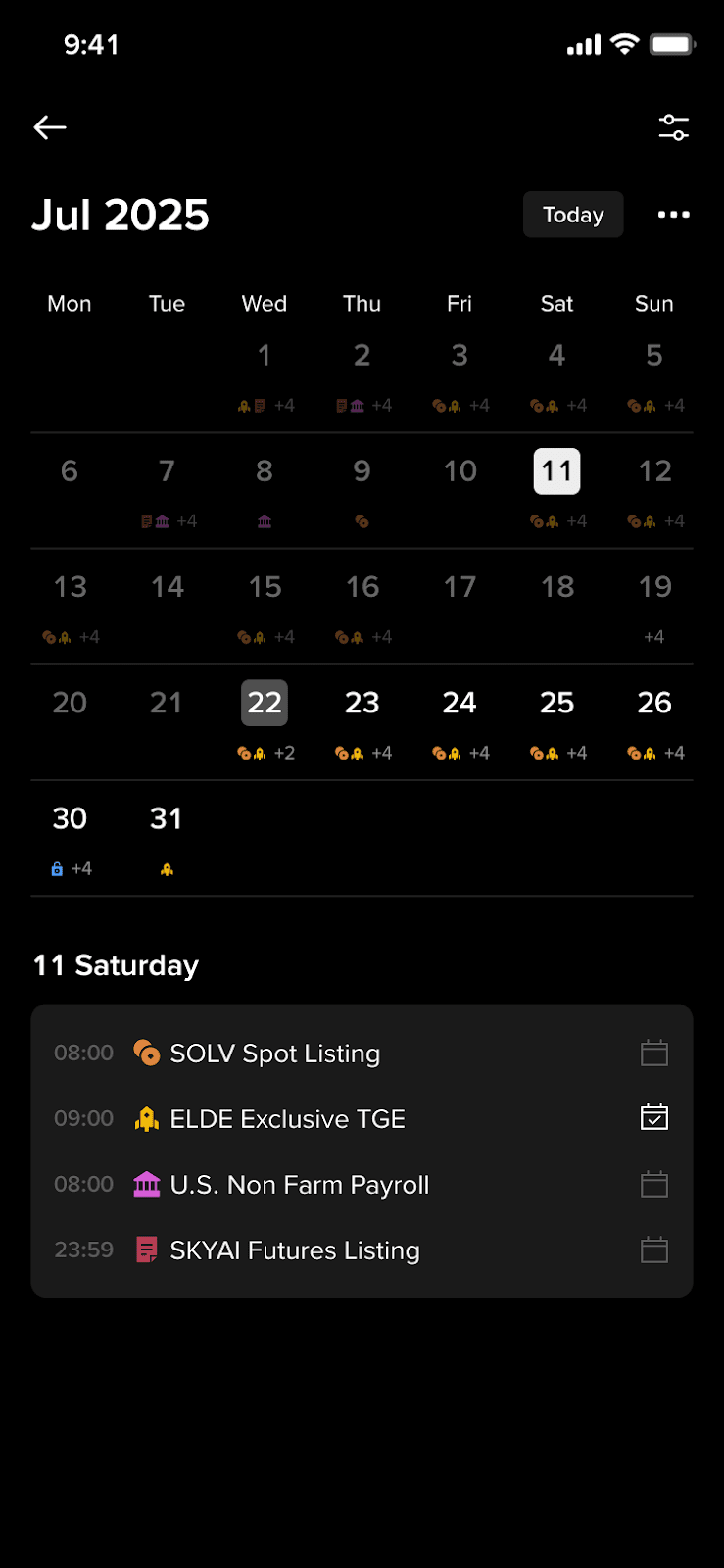 | 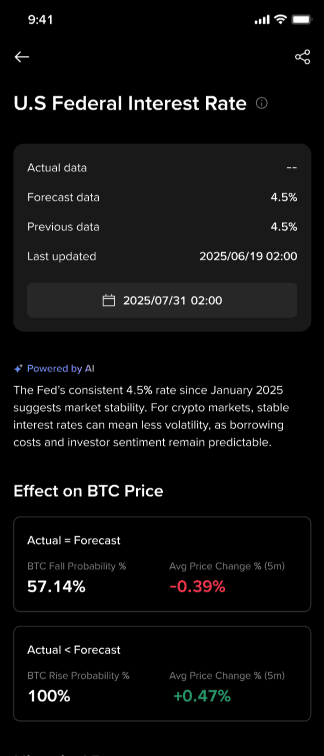 |
Zentraler Ereigniskalender – Führt Ereignisse der Kryptobranche, Token-Listings und -Freischaltungen sowie makroökonomische Daten auf einer Oberfläche zusammen, sodass du nicht mehr auf verschiedene Quellen zurückgreifen musst, um alle wichtigen, marktbewegenden Informationen zu erhalten.
Smarte Benachrichtigungen und Integration – Liefert zeitnah Alarme für wichtige makroökonomische Ereignisse, Branchenneuigkeiten und Binance-Events und lässt sich in die iOS-/Android-Kalender integrieren, damit du keine wichtigen Handelschancen verpasst.
Intelligente Filterung und Analyse – Das Widget bietet anpassbare Ansichten und eine KI-gestützte Auswirkungsanalyse, damit du dich auf die Ereignisse konzentrieren kannst, die für deine Handelsstrategie am wichtigsten sind.
„Cash senden“ ist eine Funktion, mit der Nutzer in Kryptos bezahlen können, um dem Empfänger Fiatwährung zu senden.
| Für neue Nutzer: Produkteinführung | Für bestehende Nutzer: Transaktionshistorie |
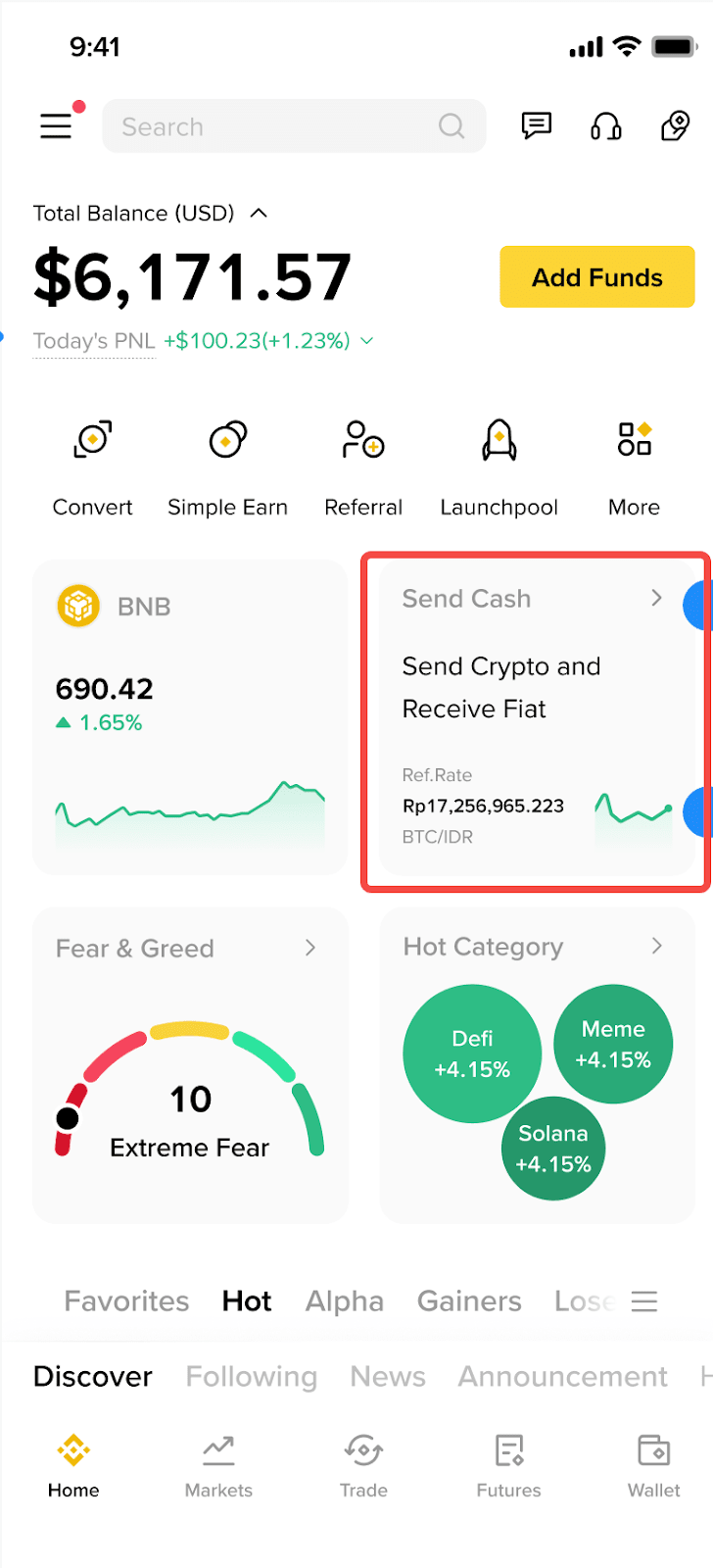 | 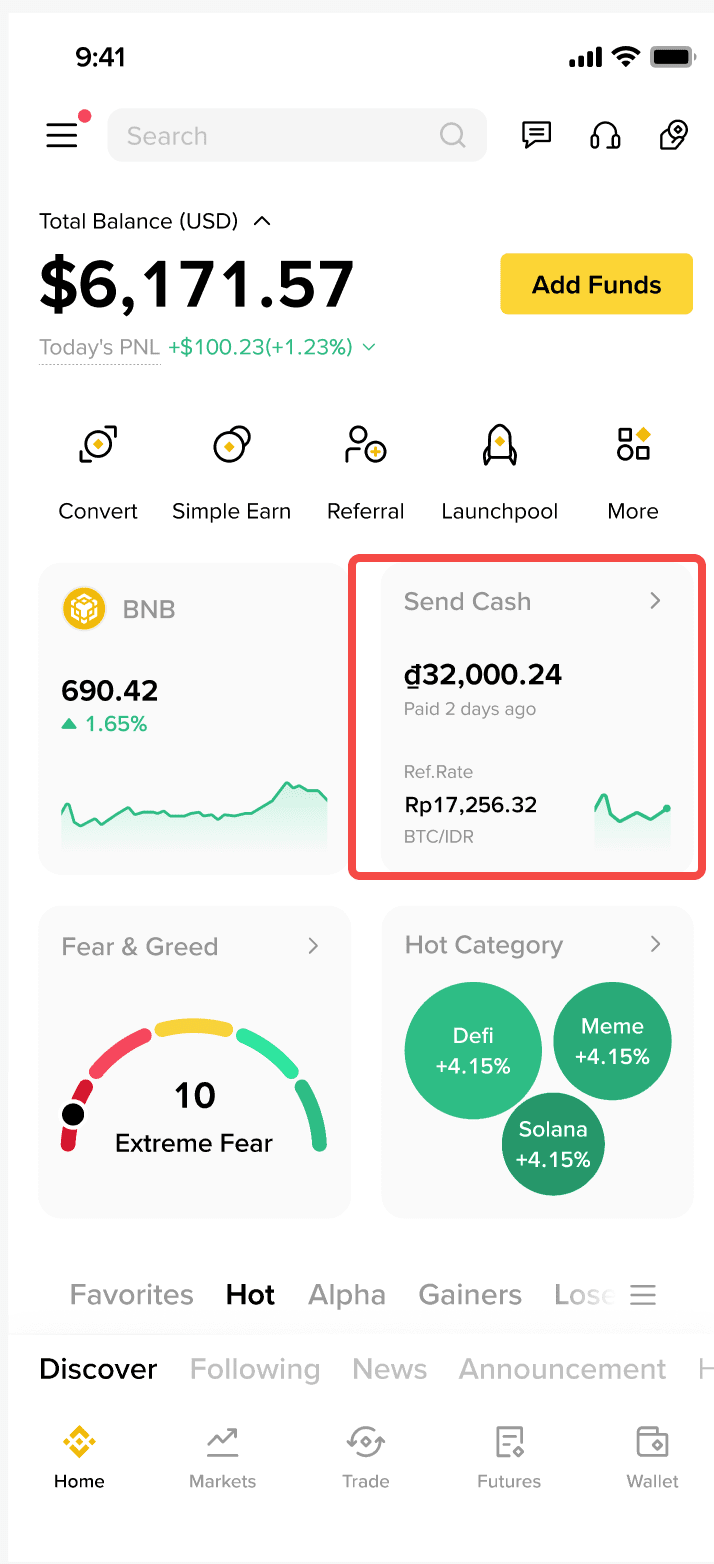 |
Das „Cash senden“-Widget hilft Nutzern bei der Entscheidungsfindung durch die direkte Anzeige von Echtzeitwechselkursen und 30-Tage-Trends. Dies steigert die Preistransparenz, senkt Entscheidungshürden und hilft den Nutzern, günstige Transaktionszeitpunkte zu finden. Zusätzlich können Nutzer im Handumdrehen Details ihrer letzten „Cash senden“-Transaktion einsehen, ohne die vollständige Transaktionshistorie aufrufen zu müssen. Dadurch wird das Nachverfolgen und Wiederholen früherer Transaktionen erleichtert.
Der Futures-Radar ist eine Rangliste, die Veränderungen wichtiger Indikatoren verfolgt und dir dabei helfen kann, fundierte Entscheidungen zu treffen.
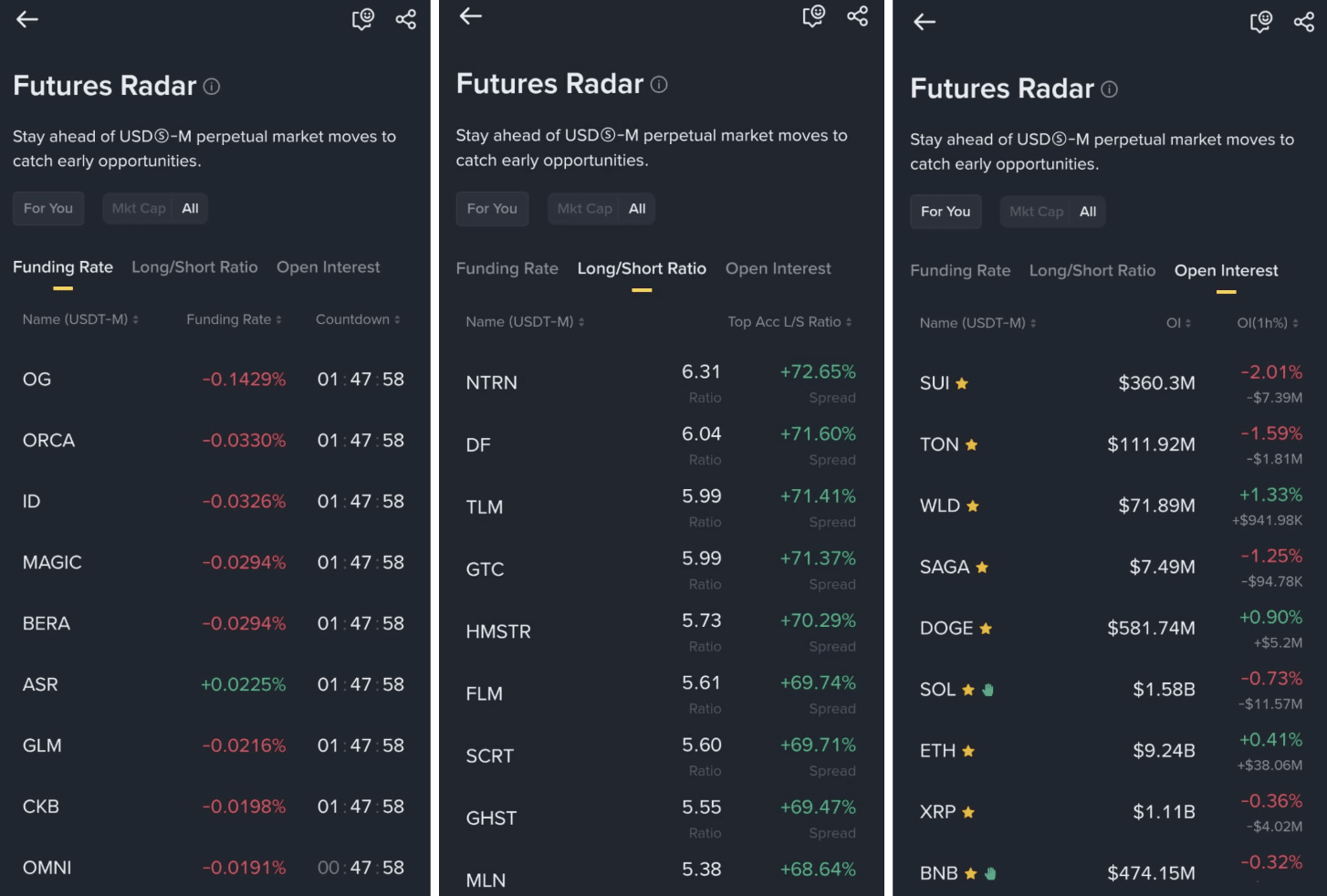
Das Futures-Radar-Widget kann von Nutzern mit Zugriff auf USDⓈ-M-Perpetuals (abhängig von den regulatorischen Vorgaben ihres Landes bzw. ihrer Region) verwendet werden.
Derzeit werden nur USDT-Perpetuals unterstützt. Weitere Futures-Typen werden demnächst hinzugefügt.
Aktualisiere deine App auf Version 3.2.0 oder höher.
Gehe in die Binance-App-Widget-Bibliothek, scrolle nach unten, wähle Futures-Radar und bestätige, um es zu deiner Startseite hinzuzufügen. Das Widget ist in klein und groß verfügbar.
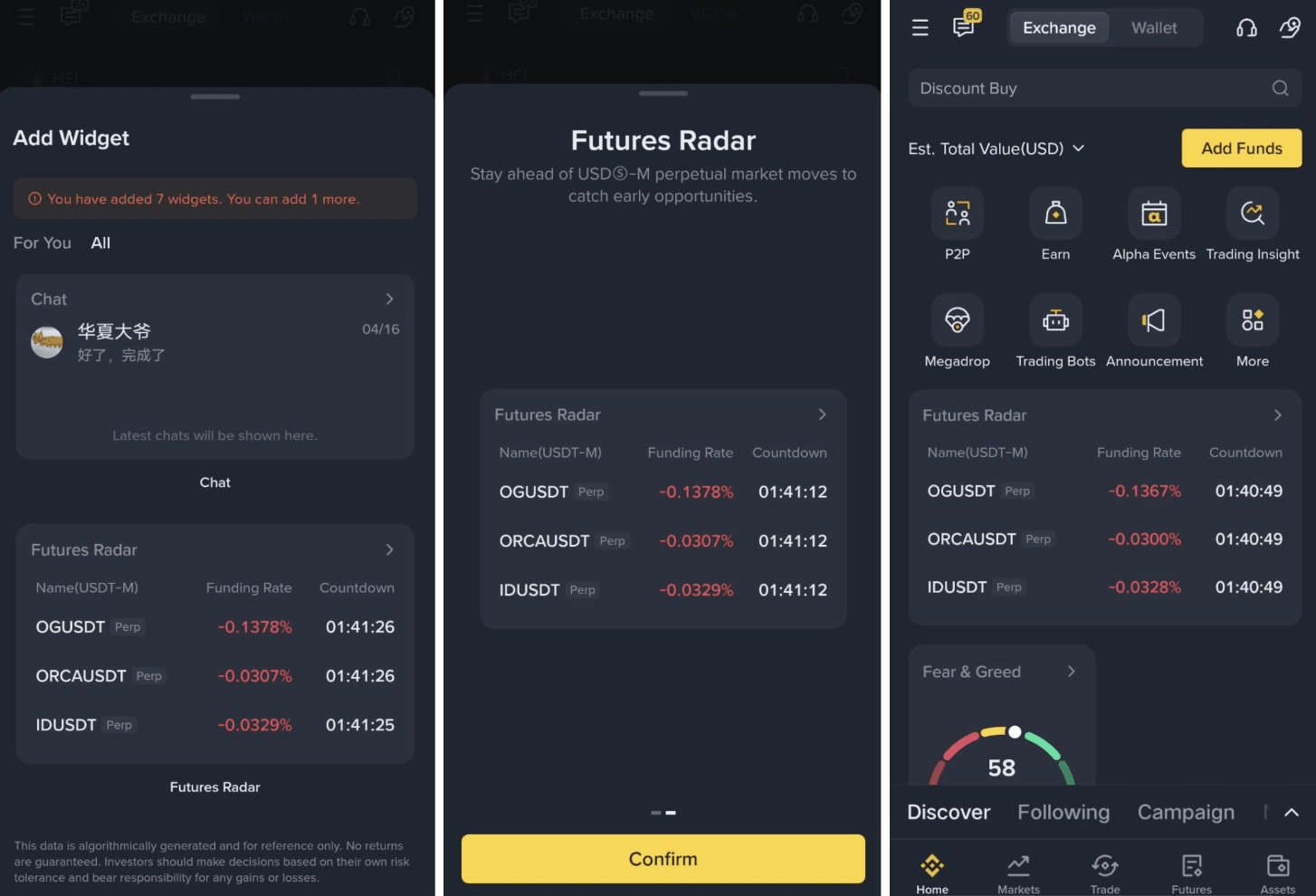
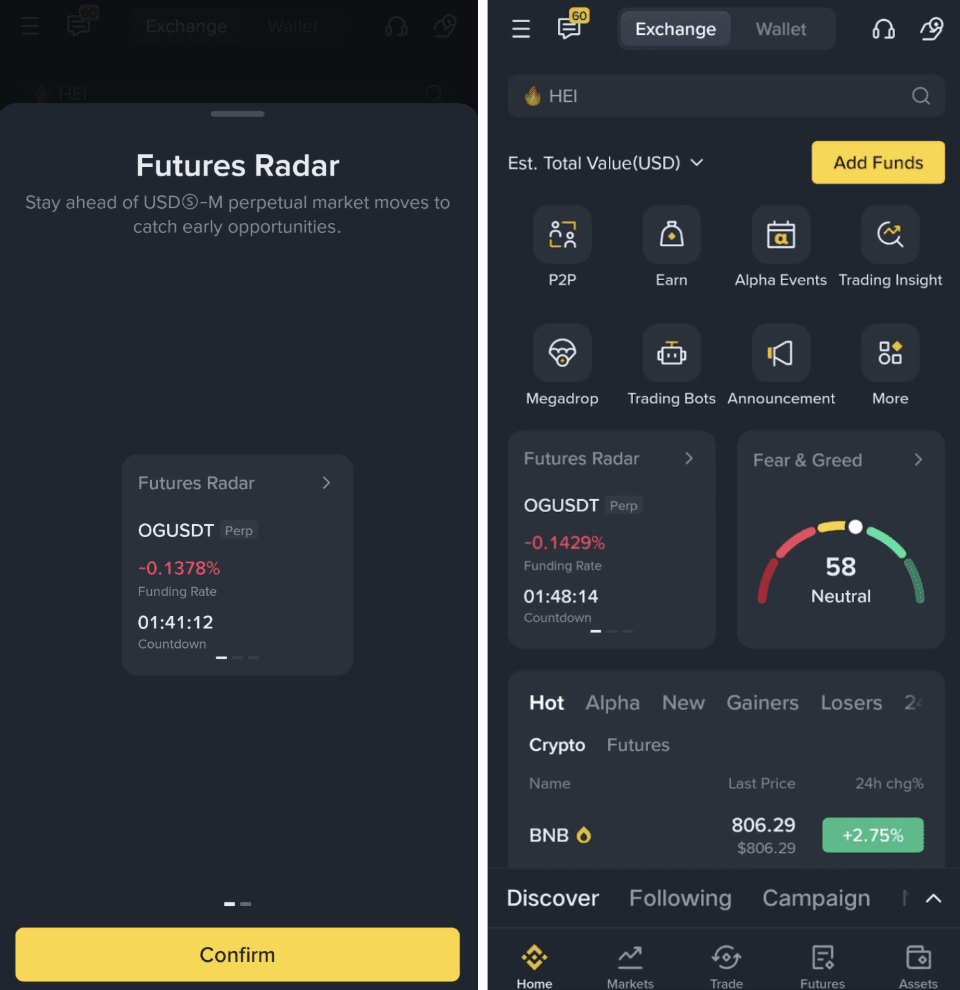
Du kannst nur ein Futures-Radar-Widget hinzufügen. Das Widget zeigt die drei wichtigsten USDT-Perpetuals, sortiert nach absoluten Finanzierungsraten, von der höchsten zur niedrigsten.
| Kleinformat | Großformat |
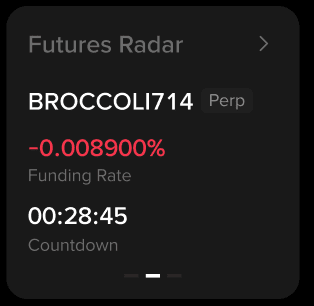 Es wird der aktuelle Top-USDT-Perpetual-Kontrakt angezeigt. Wische nach links und rechts, um die Top 3 anzusehen. | 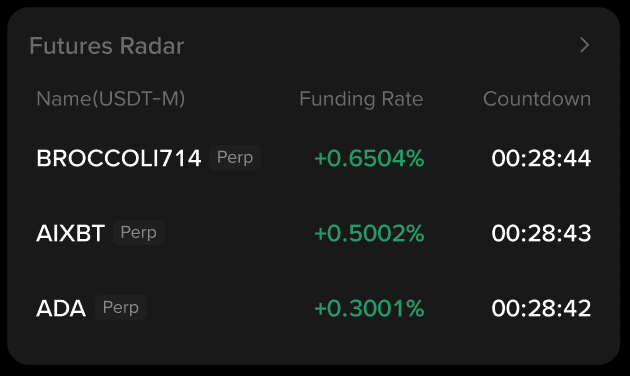 Es werden die aktuellen drei Top-USDT-Perpetual-Kontrakte angezeigt. |
Du kannst nur ein Futures-Radar-Widget hinzufügen.
| Kleinformat | Interaktion |
| Durch Tippen auf ein Symbol gelangst du zur K-Linien-Seite des Symbols. Durch Wischen nach links oder rechts kannst du zwischen den Top-3-Symbolen wechseln. Durch Tippen auf [Mehr anzeigen] gelangst du zur vollständigen Futures-Radar-Rangliste. |
| Großformat | Interaktion |
| Durch Tippen auf [Mehr anzeigen] gelangst du zur Futures-Radar-Rangliste. Durch Tippen auf eine Symbolzeile gelangst du zur K-Linien-Seite des Symbols. |
Eine fortlaufend aktualisierte Gebühr, die zwischen Long- und Short-Tradern ausgetauscht wird, um die Kontraktpreise den Spot-Preisen anzugleichen. Mehr erfahren
Das Verhältnis von Netto-Long- und Netto-Short-Positionen der oberen 20 % der Nutzer mit dem höchsten Marginguthaben. Jedes Konto wird nur einmal gezählt. Mehr erfahren
Die Gesamtanzahl offener Futures-Kontrakte (Long und Short), die noch nicht abgewickelt wurden. Mehr erfahren
Echtzeit-Finanzierungsrate: Wird alle 10 Sekunden aktualisiert
Long/Short-Verhältnis der Top-Konten: Wird alle fünf Minuten aktualisiert
Open Interest (1h%): Wird alle fünf Minuten aktualisiert und zeigt die Veränderung im Vergleich zum Snapshot-Wert der vorherigen Stunde an.
Derzeit werden die folgenden Filter unterstützt:
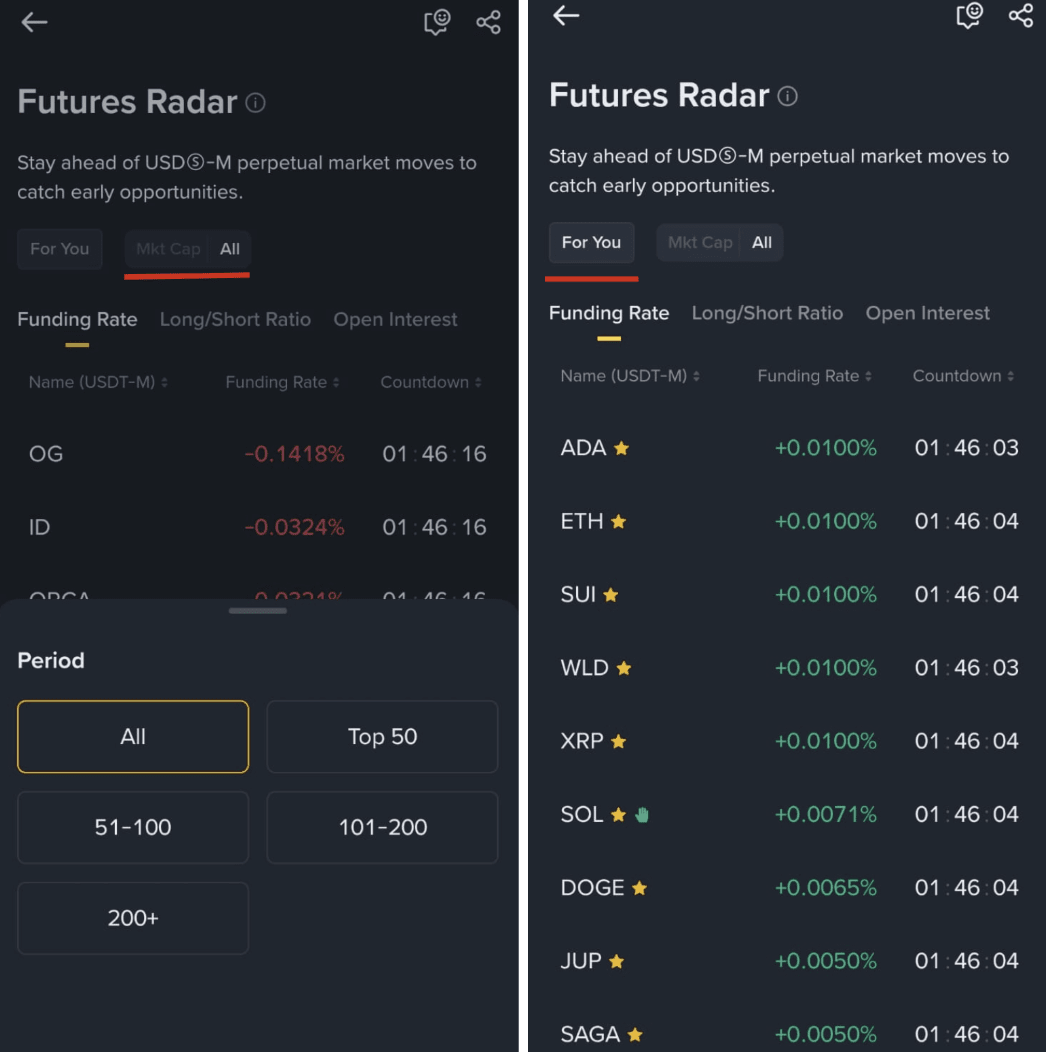
Aktuell unterstützte Sortierungsoptionen:
Beispiel: Die Rangfolge der Finanzierungsraten wird standardmäßig nach absoluten Werten (absteigend) sortiert. Tippe einmal, um nach absteigenden Werten zu sortieren, und tippe erneut, um nach aufsteigenden Werten zu sortieren.
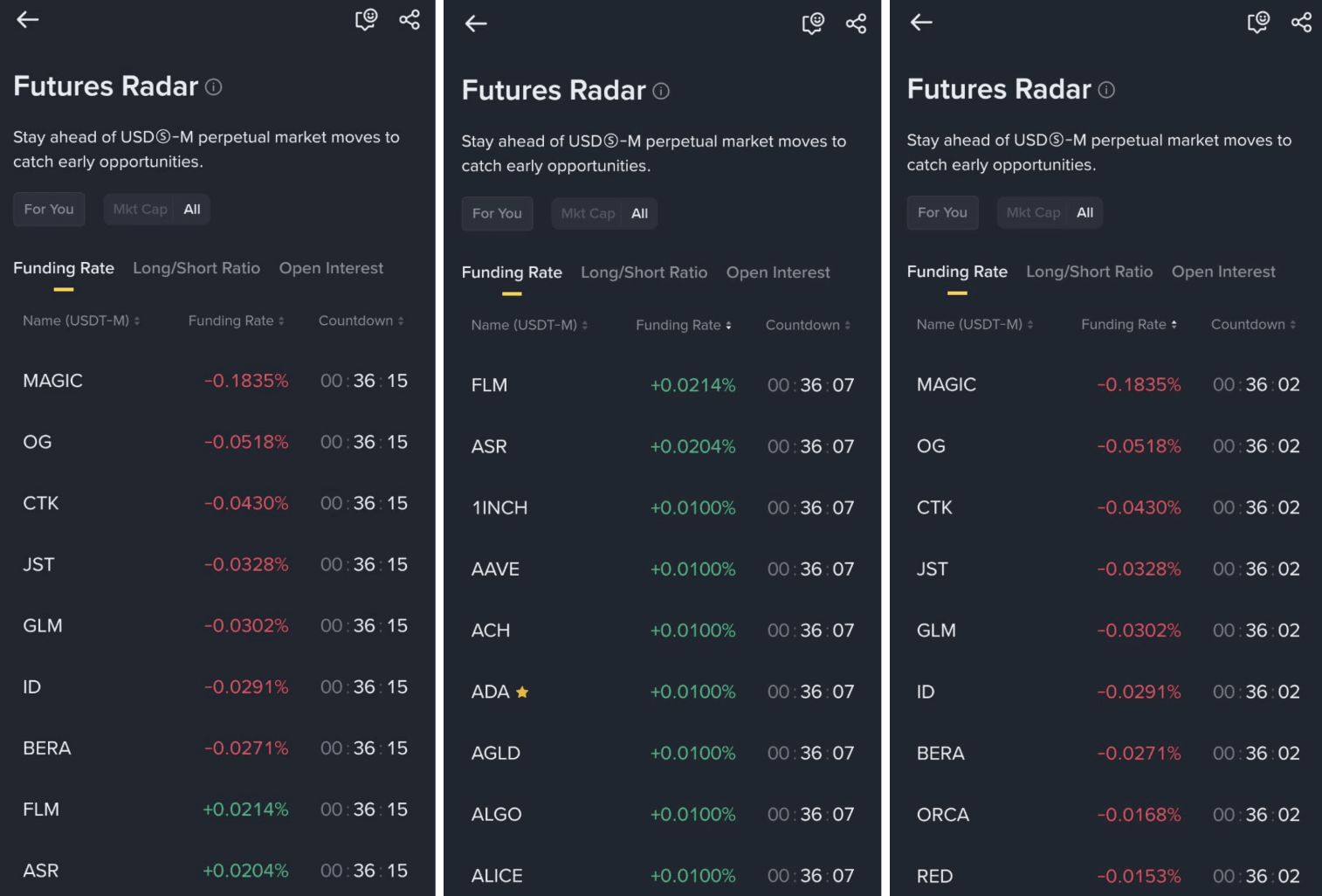
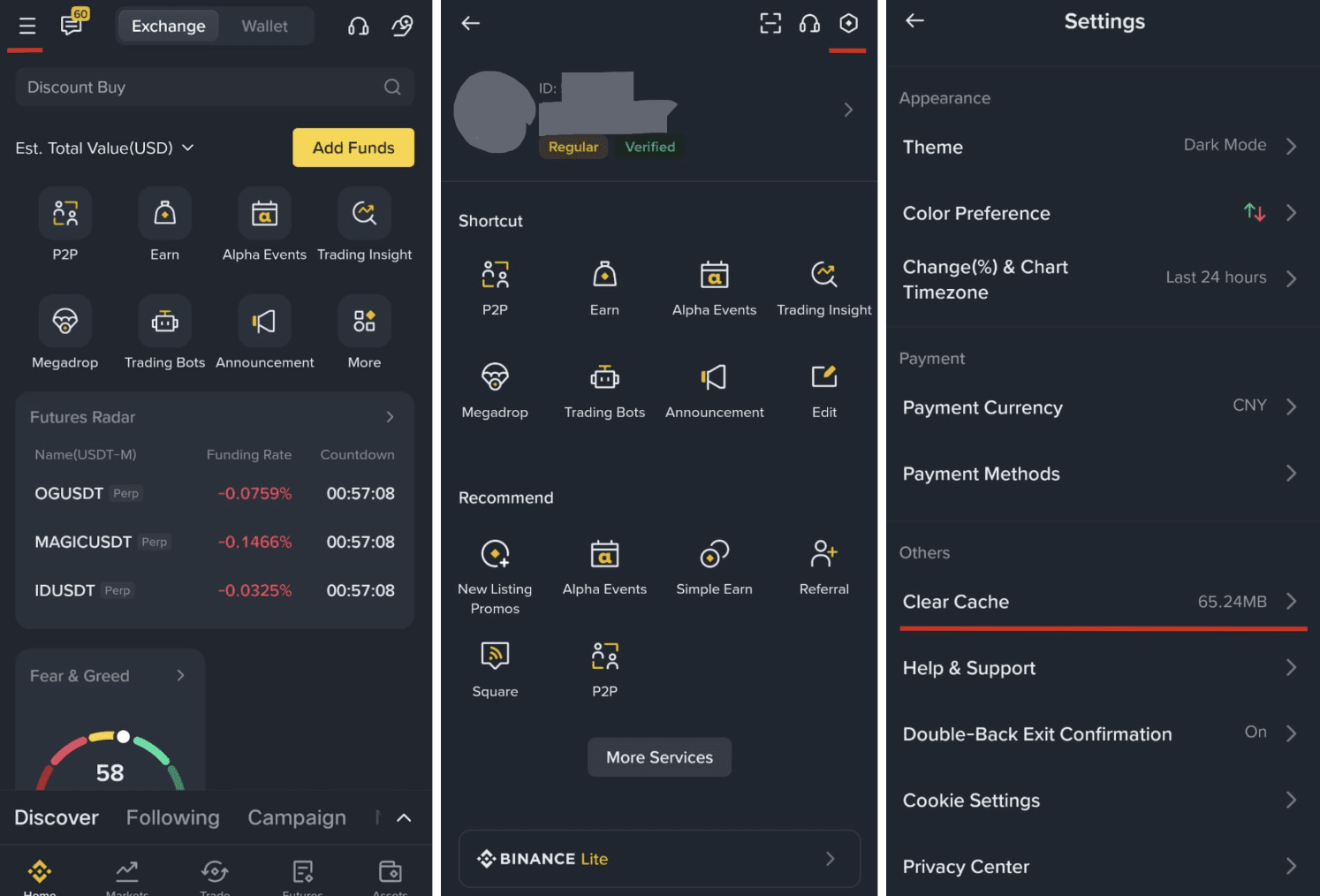
Bitte gehe in die Kontoeinstellungen, leere den Cache, beende dann die App und starte sie neu.
Benutzerdefinierte Indikatoren werden derzeit nicht unterstützt.
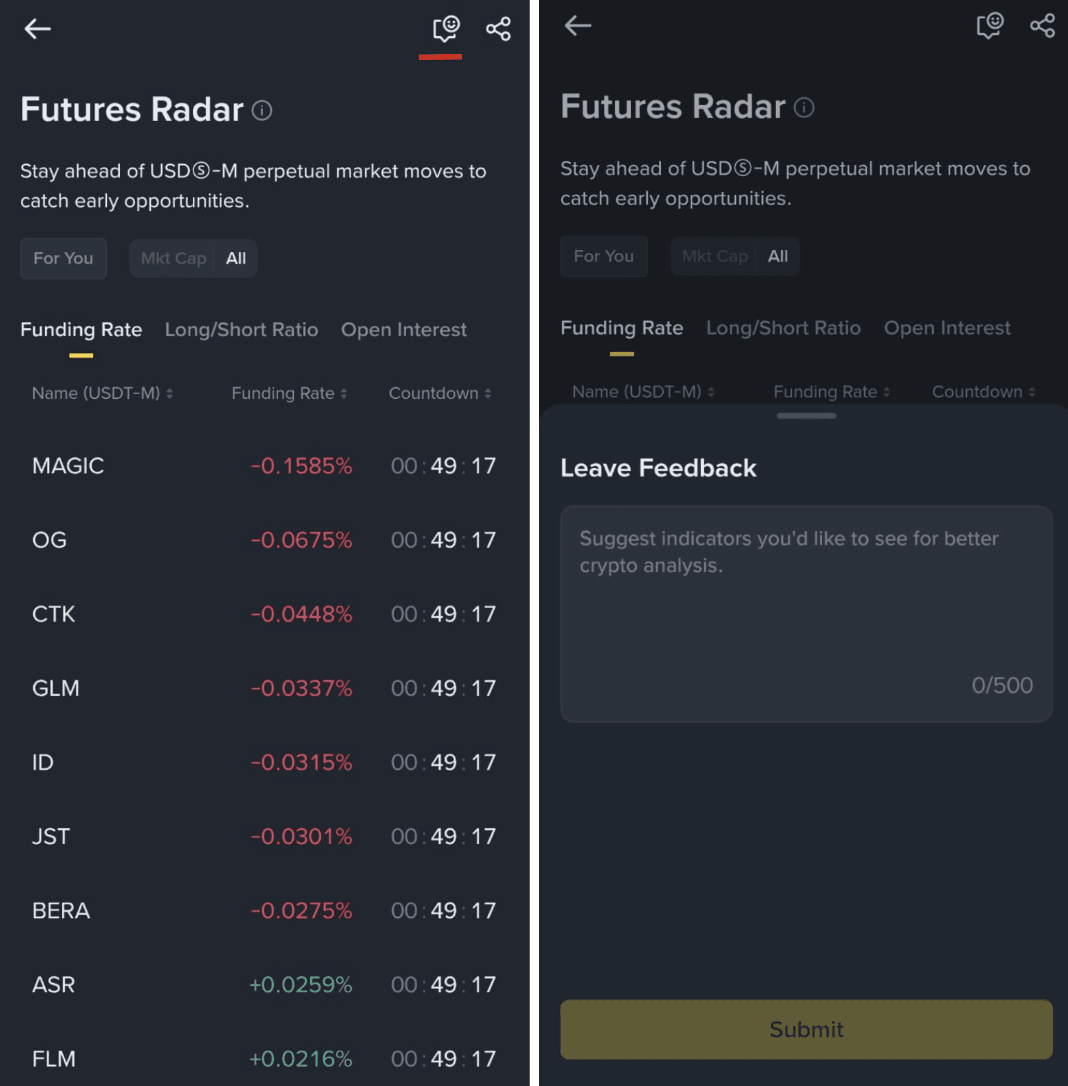
Wir würden uns sehr über dein Feedback freuen! Tippe auf die Feedback-Schaltfläche oben rechts auf der Futures-Radar-Seite, um uns deine Vorschläge zu übermitteln.
Mehrfachkaufplan-Widget |
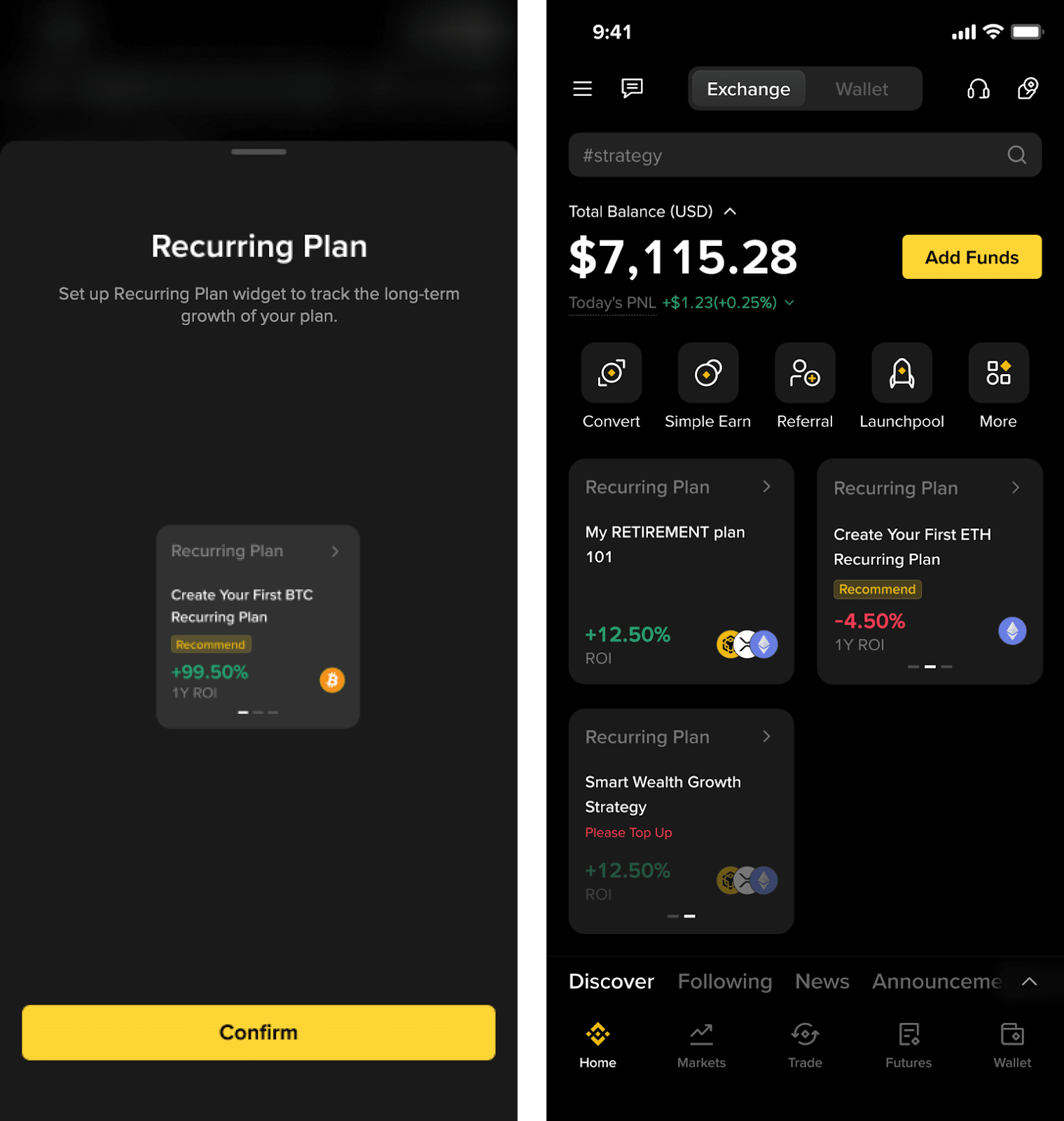 |
Mit dem Mehrfachkaufplan-Widget kannst du direkt von deiner Startseite auf deine aktiven Pläne zugreifen.
Das Widget ermöglicht dir, laufende Pläne im Blick zu behalten, empfohlene Assets zu entdecken und bei Bedarf schnell zu handeln.
Nein, aber du kannst über das Widget direkt auf die Detailseite eines Plans gelangen, um Änderungen vorzunehmen oder den Plan zu pausieren/fortzusetzen.
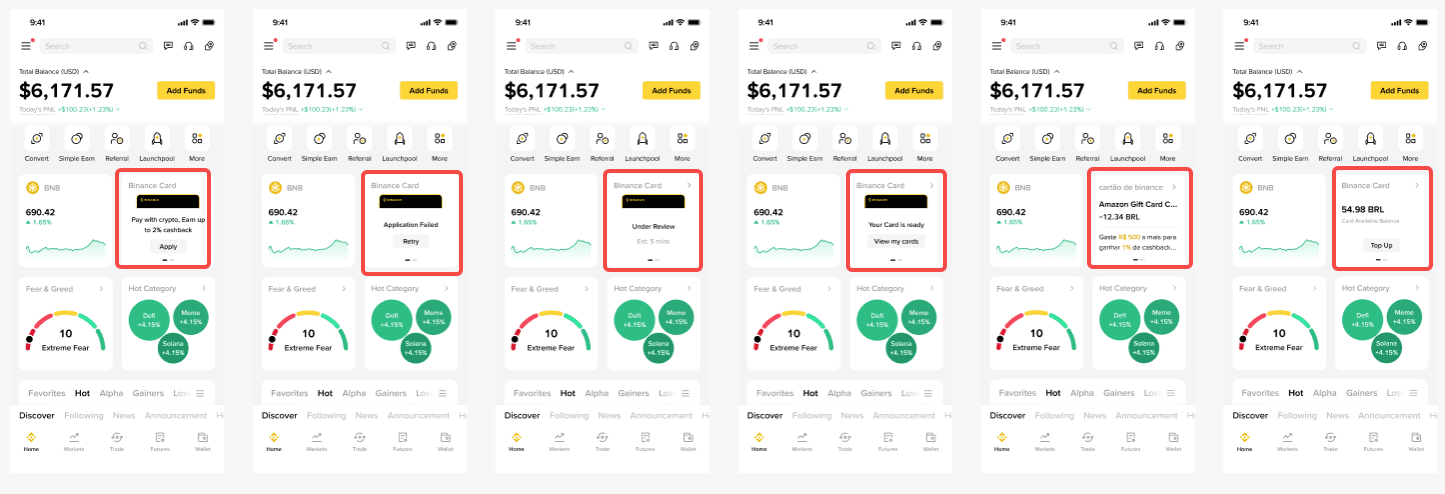
Nutzer können im Widget nur verfügbare Karten sehen.
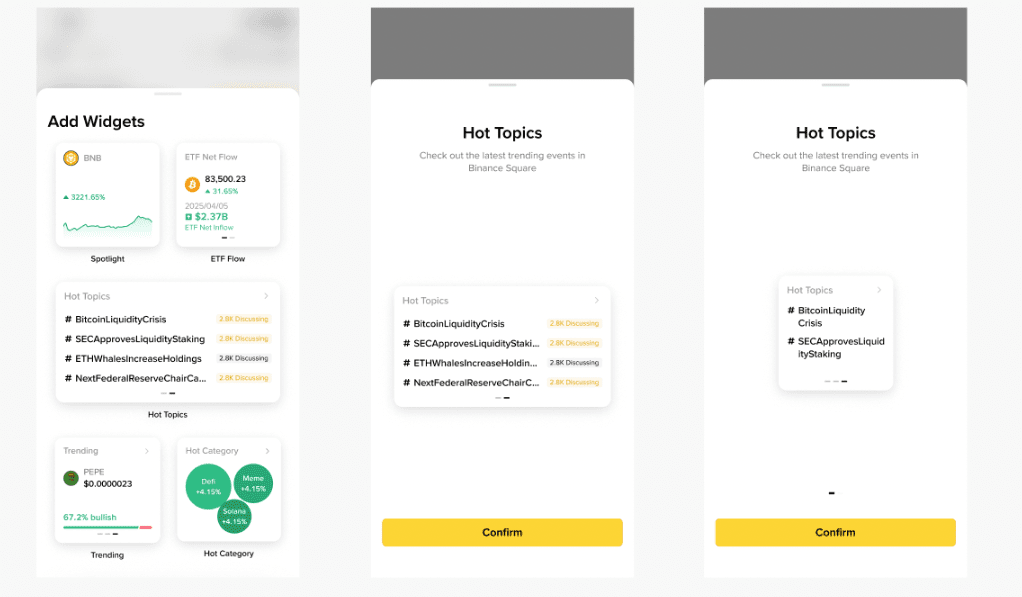
Alle berechtigten Nutzer können das Square-Themen-Widget nutzen (vorbehaltlich geltender Vorschriften).
Das Widget unterstützt derzeit die folgenden Themenarten:
| Kleine Widget-Größe | Mittlere Widget-Größe |
Wenn Order besteht 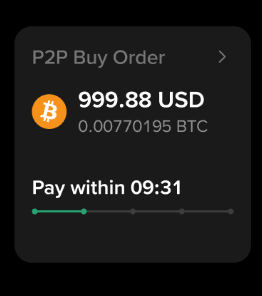 Wenn keine Order besteht 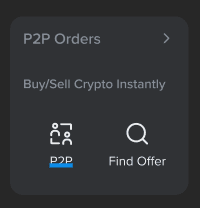 | Wenn Order besteht 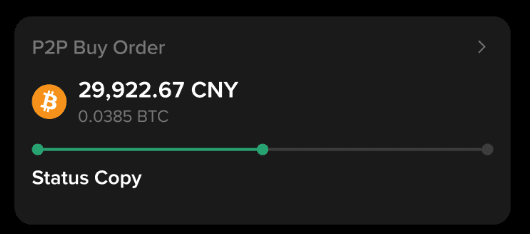 Wenn keine Order besteht 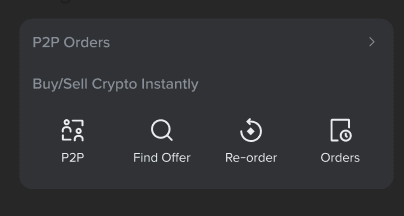 |
Das Order-Widget zeigt dem Nutzer alle offenen sowie in den letzten 24 Stunden abgeschlossenen/stornierten Orders an.
Hauptfunktionen:
Das Order-Widget informiert dich über den aktuellen Status von P2P-Orders, ohne dass du die Orderdetails aufrufen musst. Für neue Nutzer bietet es zudem Tools, die ihnen helfen, ihre erste P2P-Order zu platzieren.
3 Widget-Größen |
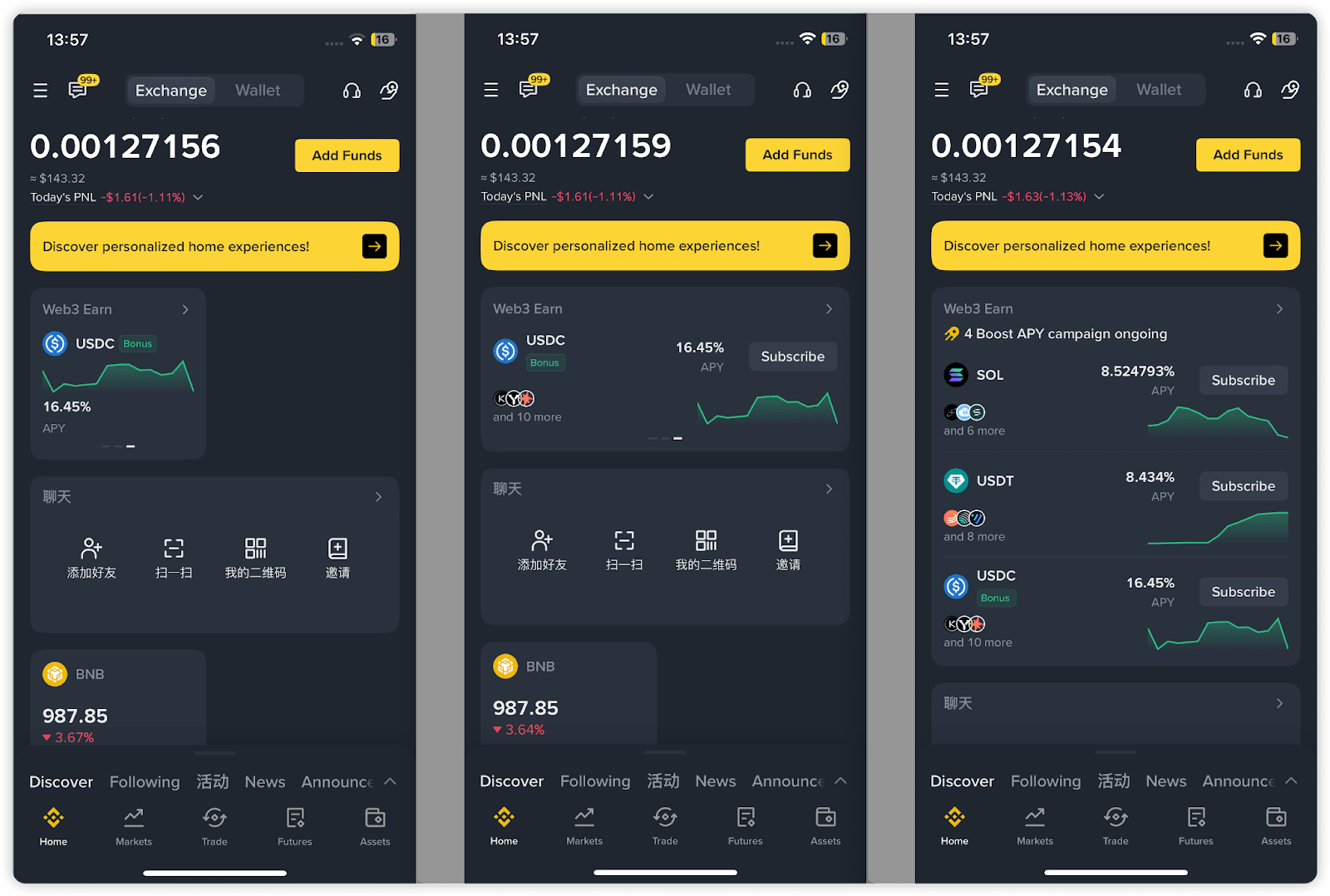 |
Das „Web3 Earn“-Widget hilft dir, Top-DeFi-Ertragsmöglichkeiten mit Echtzeit-APY für 3 beliebte Tokens zu entdecken und zu verfolgen. Das Widget kombiniert personalisierte Empfehlungen mit Markttrends, um dein Renditepotenzial zu maximieren – alles auf einer benutzerfreundlichen Oberfläche.
Hauptfunktionen:
Das Widget zeigt 3 Tokens an, die basierend auf aktuellen DeFi-Markttrends ausgewählt wurden, mit Fokus auf Tokens mit attraktiven APYs und relativ niedrigem Risiko.
Die APY wird in Echtzeit basierend auf den aktuellen DeFi-Protokolldaten aktualisiert und spiegelt die potenzielle jährliche Rendite einschließlich Zinseszins wider.
Wenn du auf einen Token tippst, gelangst du zur „Web3 Earn“-Detailseite, wo du alle verfügbaren DeFi-Anlageprodukte und -Protokolle für den betreffenden Token erkunden kannst.
Nein, es kann nur ein „Web3 Earn“-Widget zu deiner Startseite hinzugefügt werden, um ein optimiertes Erlebnis zu gewährleisten.
