Upozornění: v souladu s požadavky nařízení MiCA pro uživatele z EHP podléhají neautorizované stablecoiny určitým omezením. Další informace se dozvíte zde.
Upozornění: Portál pro obchodníky je v současnosti dostupný pouze na webu Binance. K návštěvě webu použijte nejnovější verzi prohlížeče Chrome.
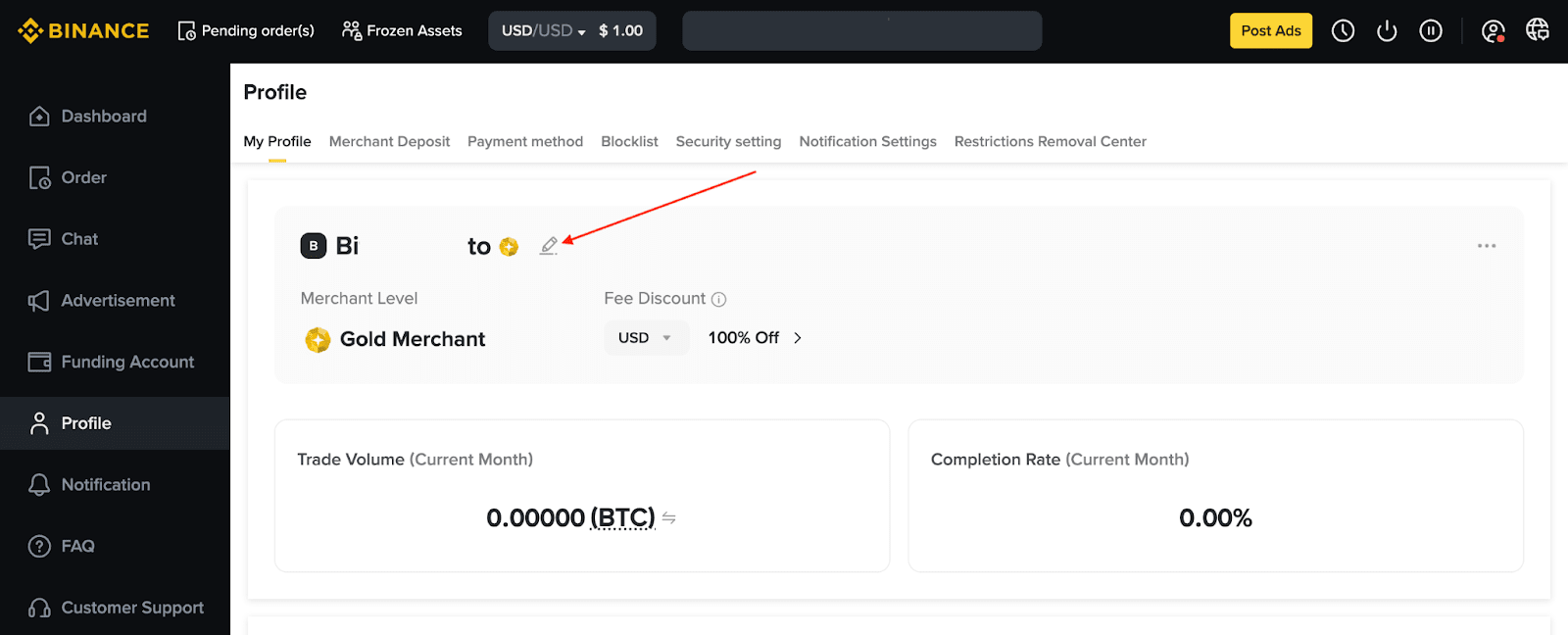
Přezdívku (alias) si můžete změnit v sekci [Profil]. Klikněte na tlačítko [Upravit] vedle aktuální přezdívky. Přezdívku lze změnit pouze jednou za 180 dní.
Upozornění: Přezdívku (alias) nastavte profesionálně a nepoužívejte skutečné jméno. Vyhrazujeme si právo zastavit inzeráty obchodníka nebo obchodníka vyloučit, pokud zjistíme, že přezdívka je urážlivá nebo nevhodná.
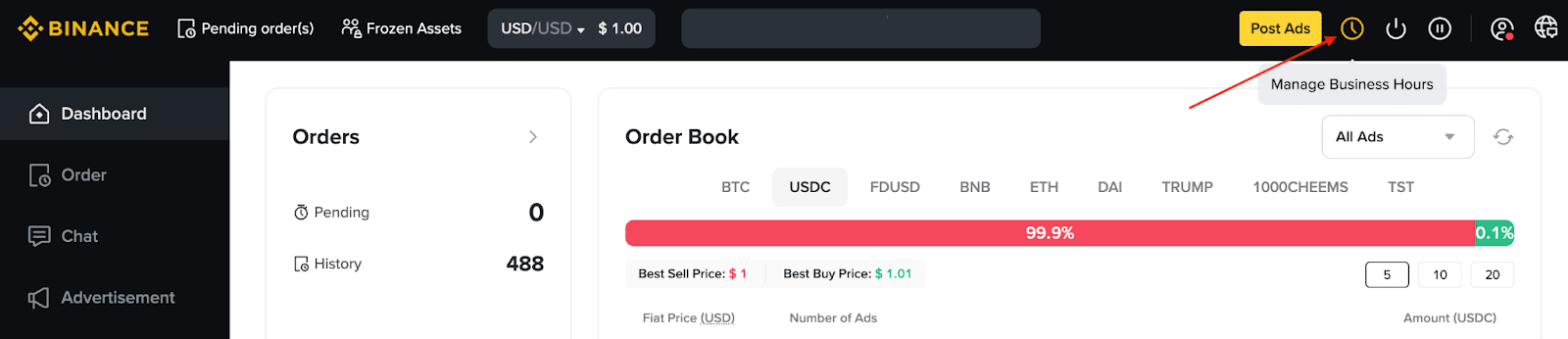
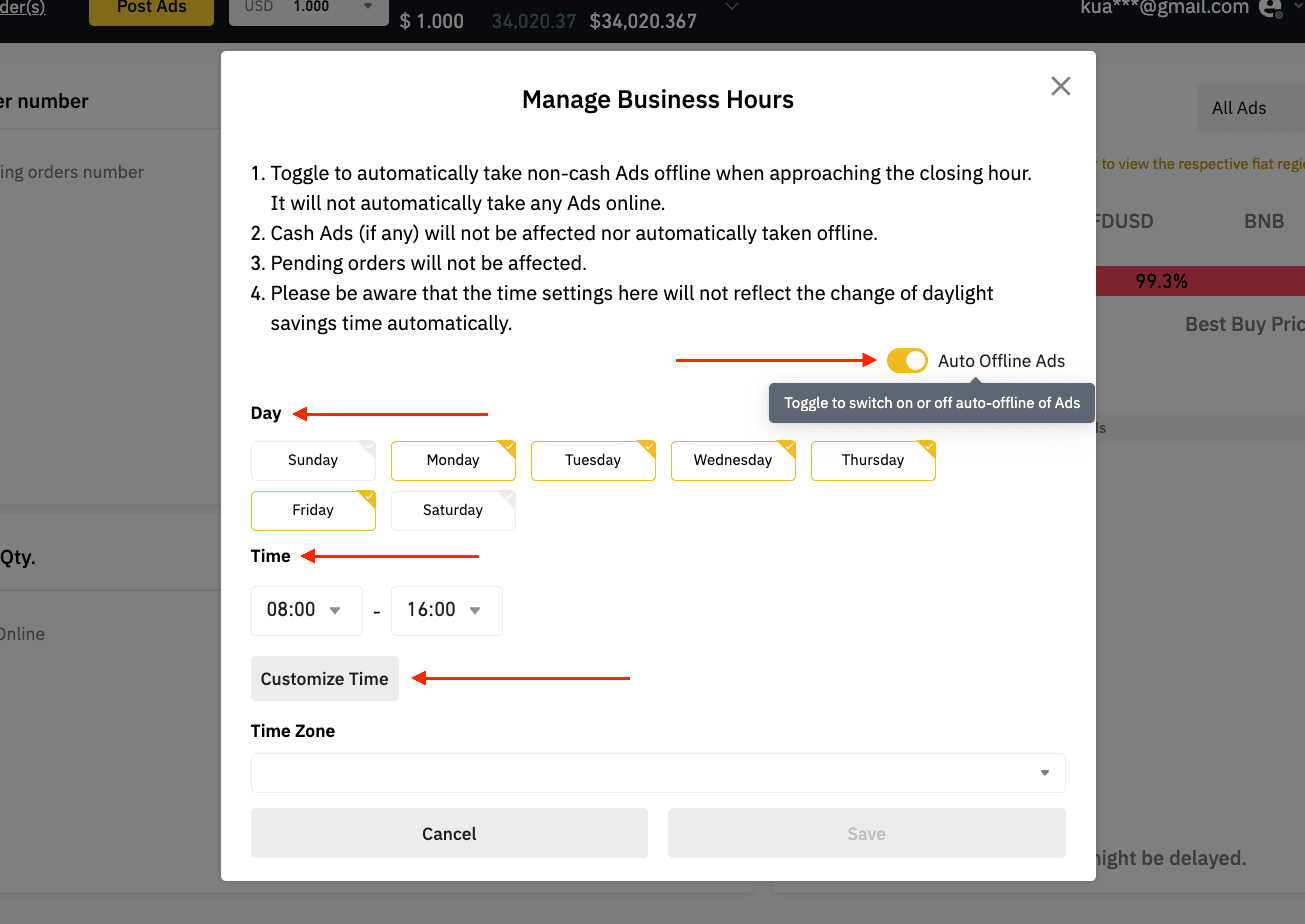
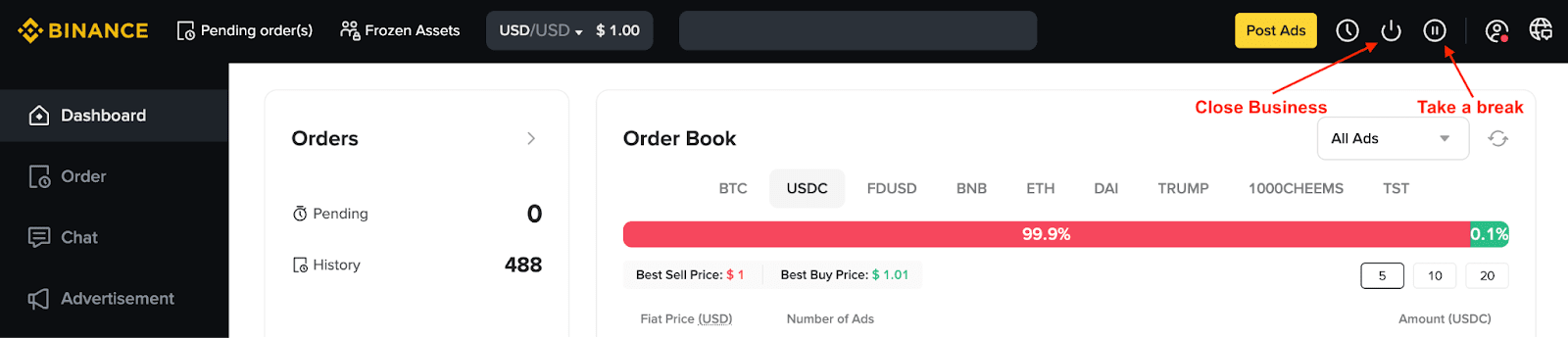
následujícím způsobem:
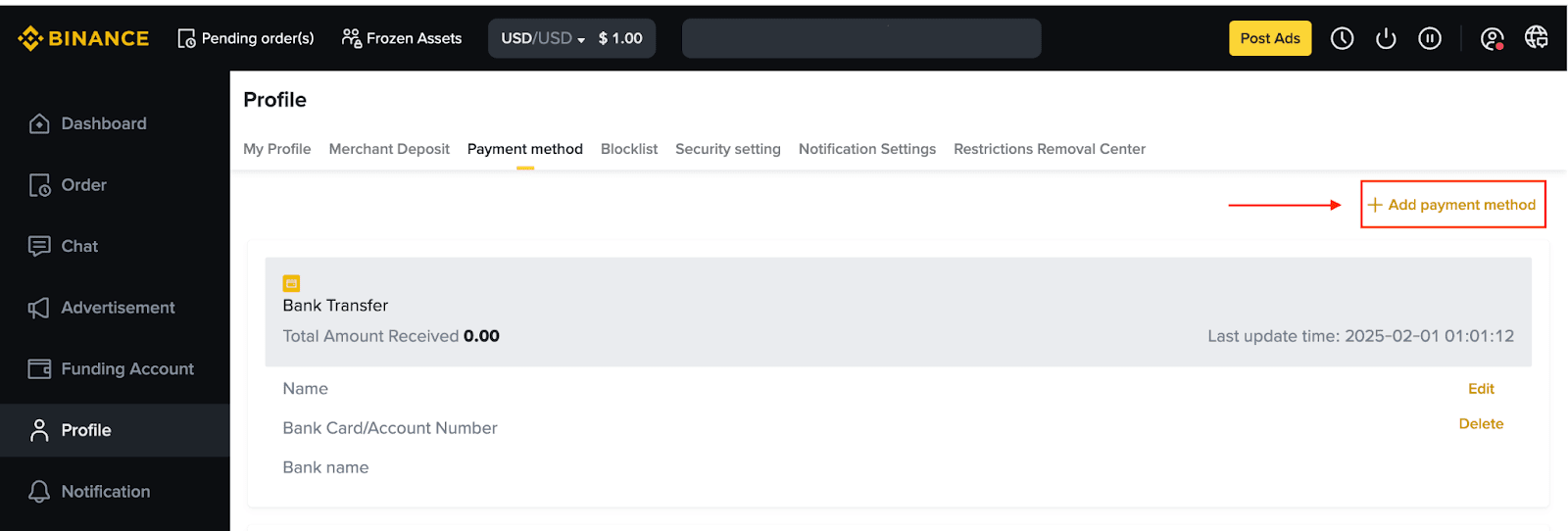
1. Klikněte na položky [Profil] – [Platební metoda]. Klikněte na tlačítko [Přidat platební metodu] v pravém horním rohu a zvolte preferovanou platební metodu.
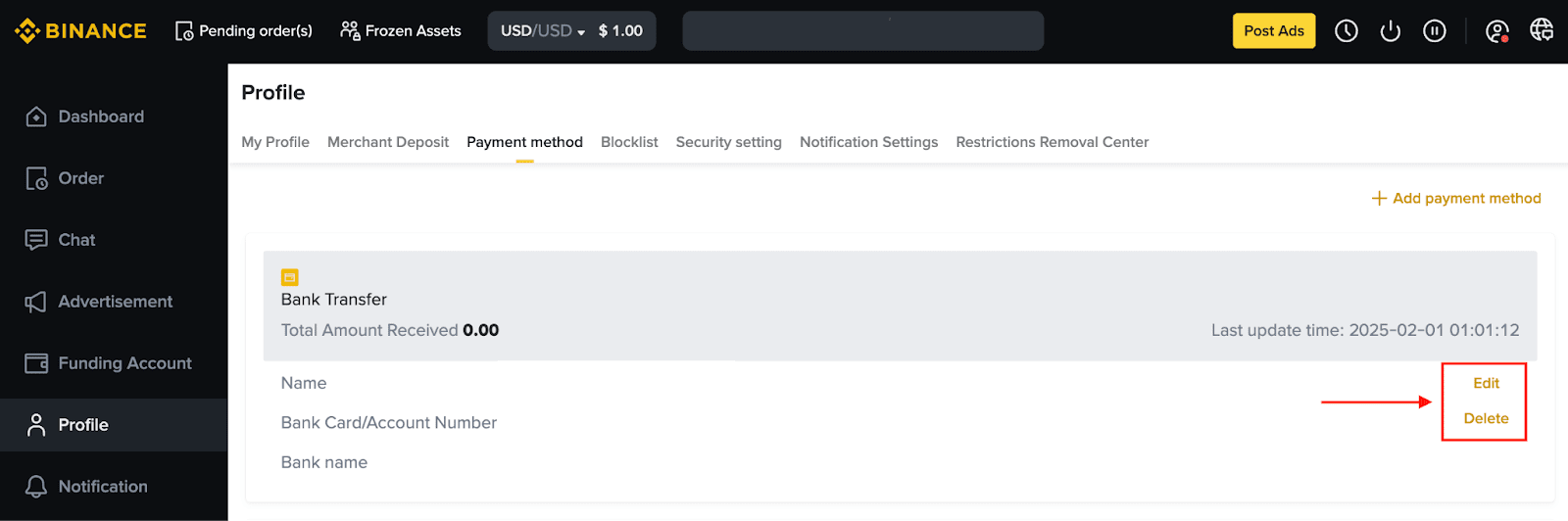
2. Podle pokynů zadejte údaje. Platební údaje můžete upravit nebo odstranit na kartě [Platební metoda].
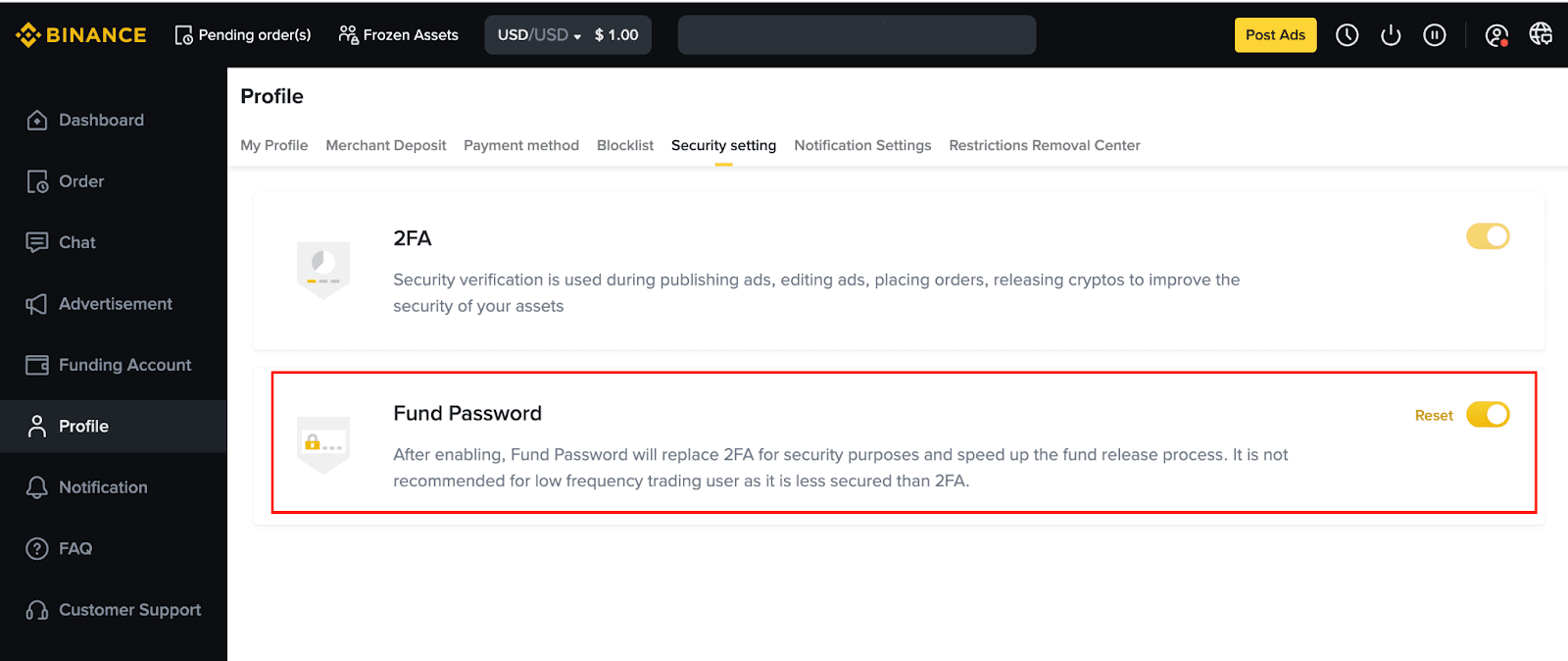
Klikněte na položky [Profil] – [Nastavení zabezpečení] a přepněte přepínací tlačítko vedle možnosti [Heslo pro financování] do zapnutého stavu.
1. Chcete-li uživatele zablokovat, přejděte na jeho profilovou stránku a zvolte možnost [Blokovat].
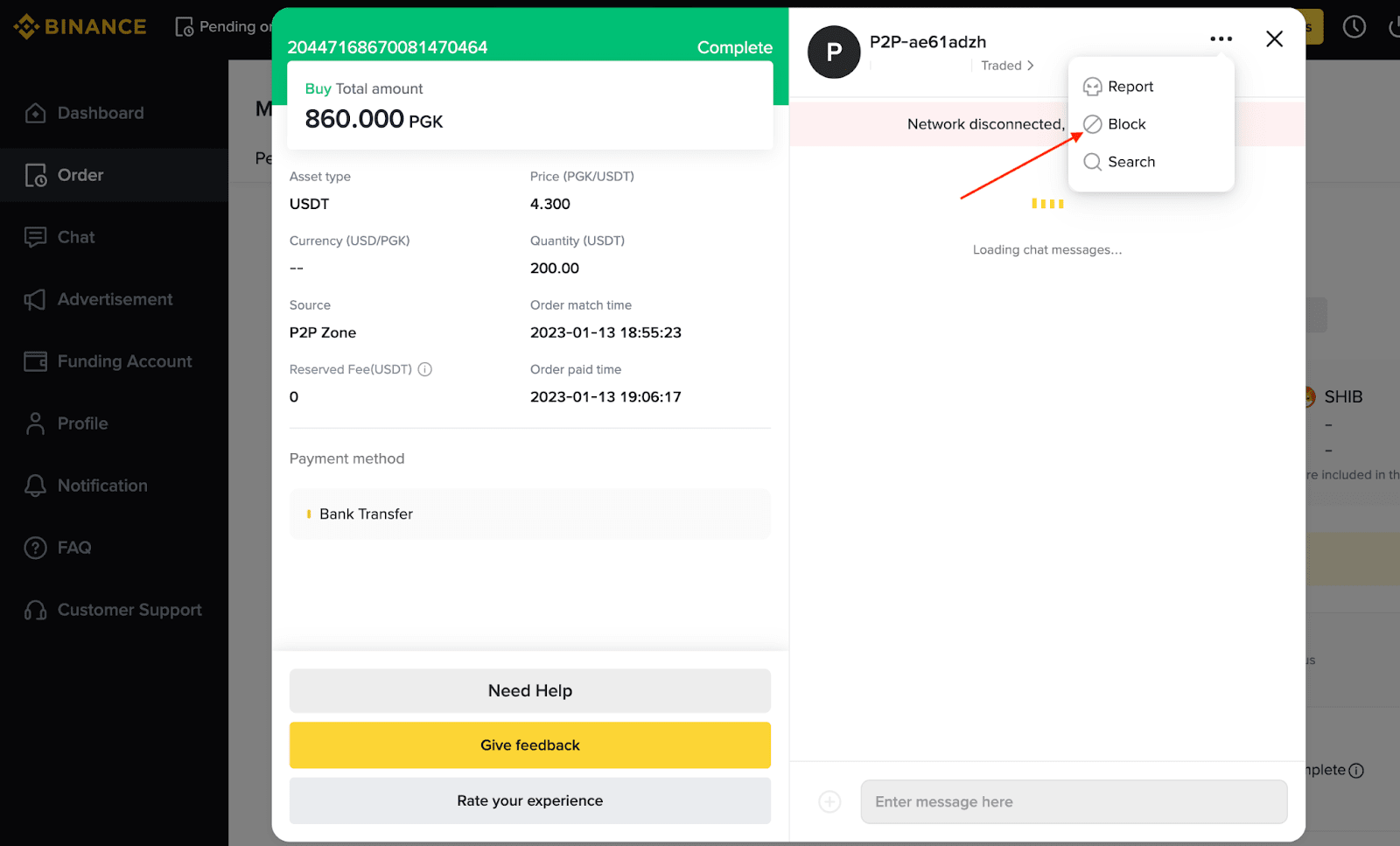
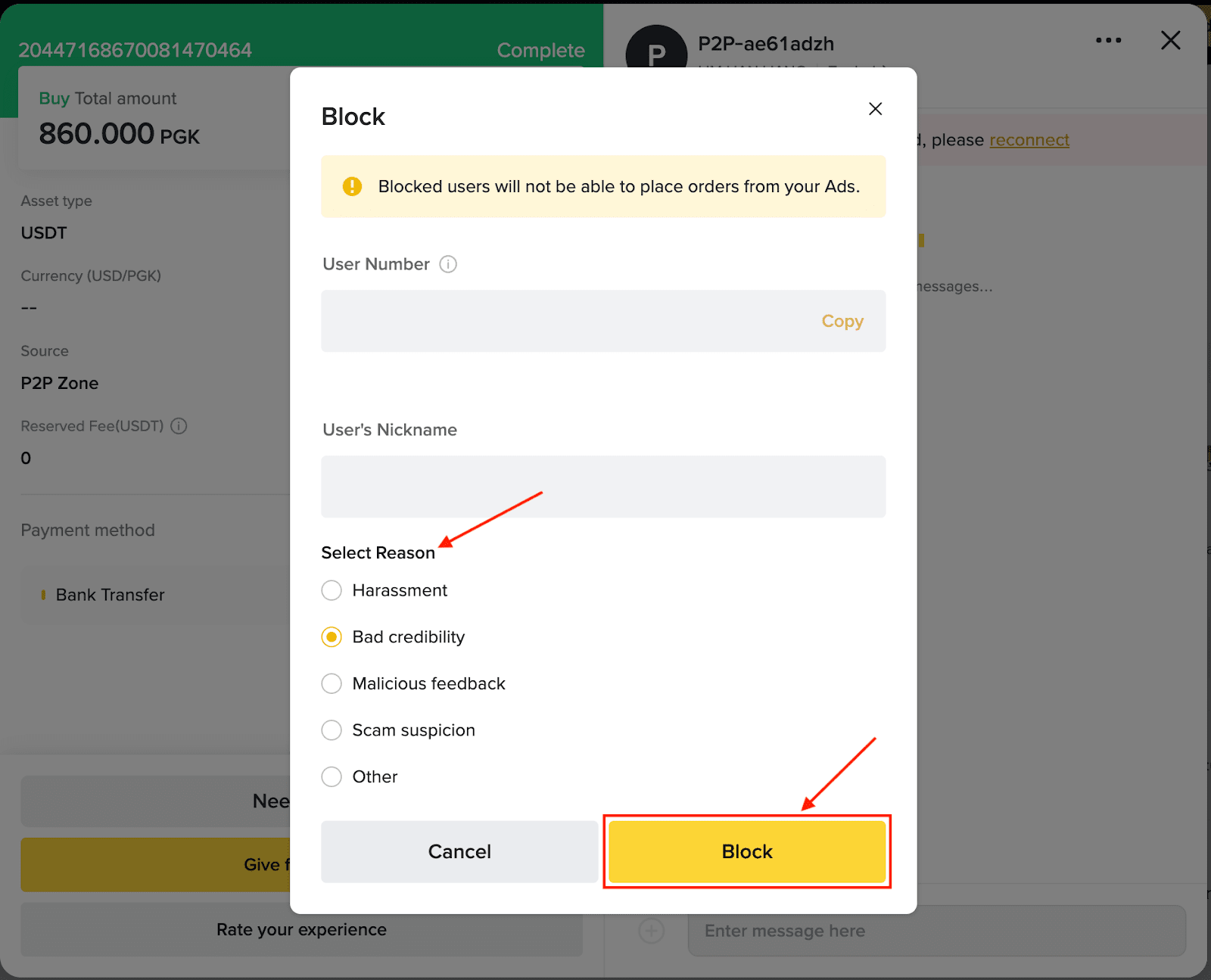
2. Zobrazí se automaticky otevírané okno s údaji o uživateli. Vyberte důvod zablokování uživatele a kliknutím na možnost [Blokovat] volbu potvrďte.
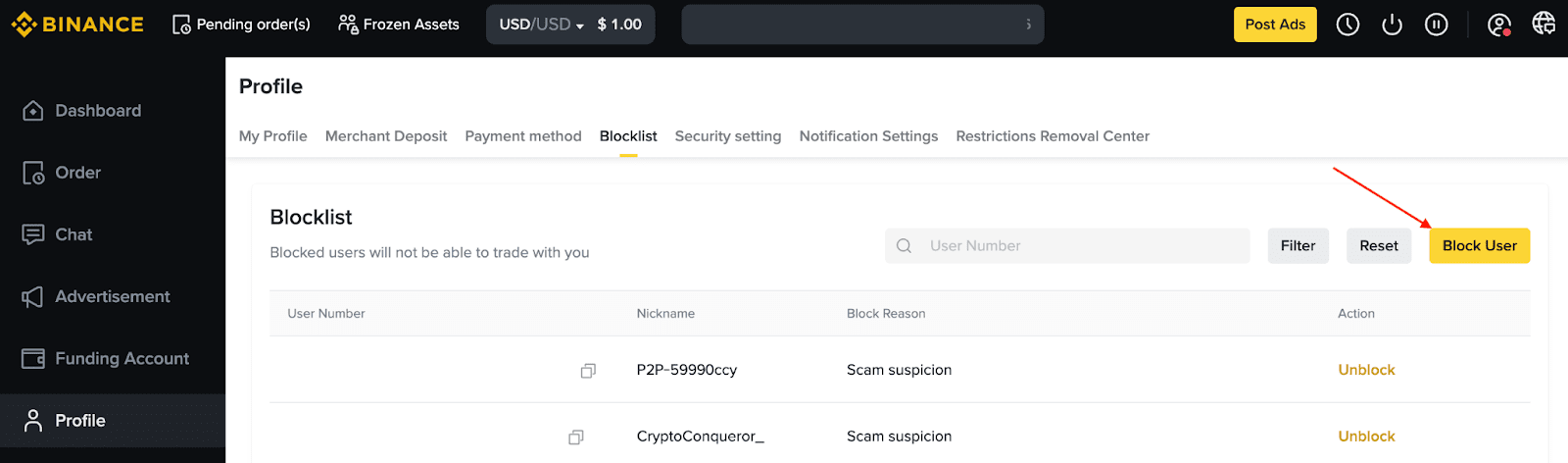
3. Případně můžete uživatele zablokovat kliknutím na položky [Profil] – [Seznam blokovaných uživatelů]. Klikněte na možnost [Zablokovat uživatele] a zadejte číslo uživatele.
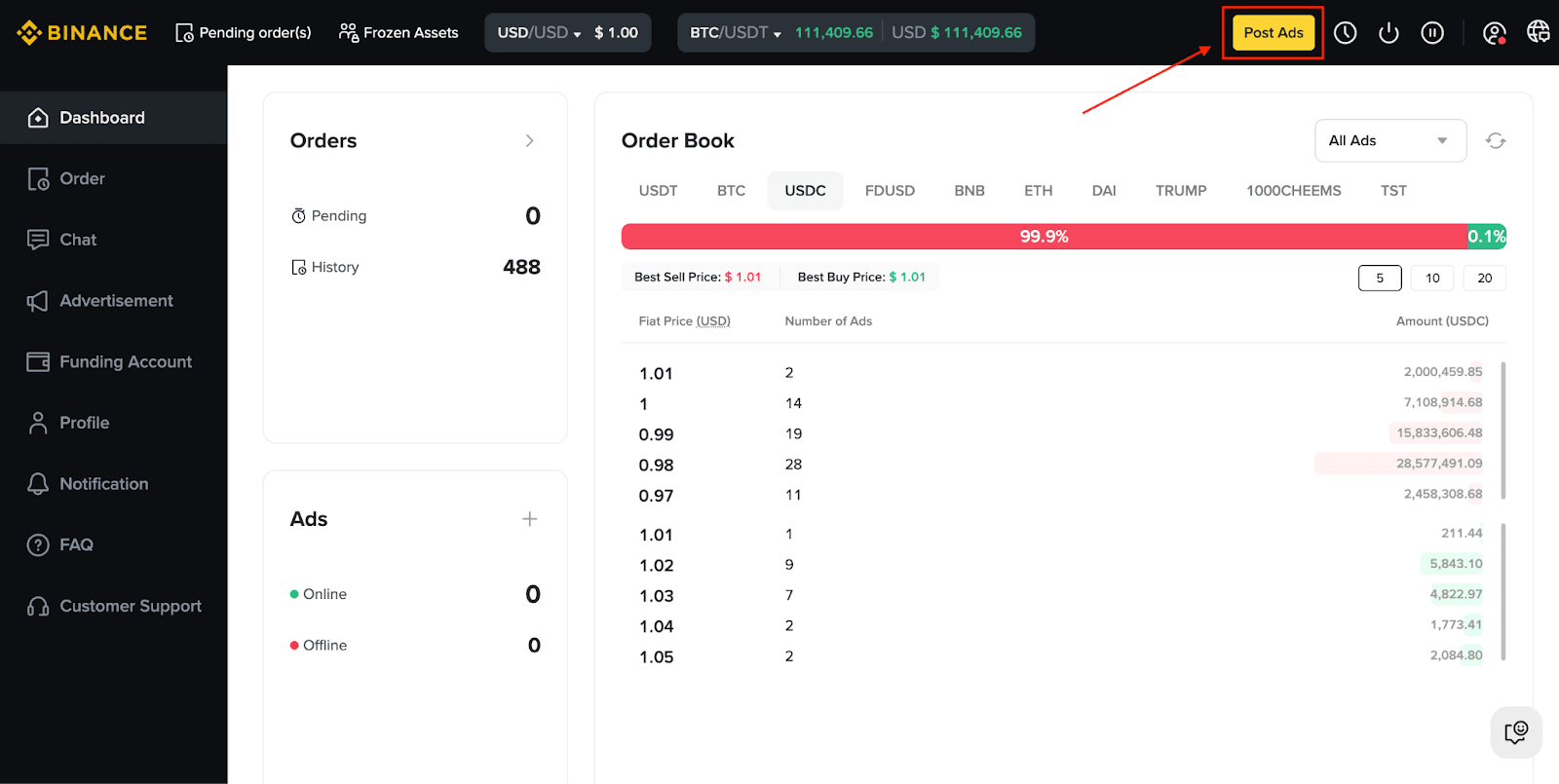
1. Nový inzerát můžete vytvořit kliknutím na tlačítko [Zveřejnit inzeráty].
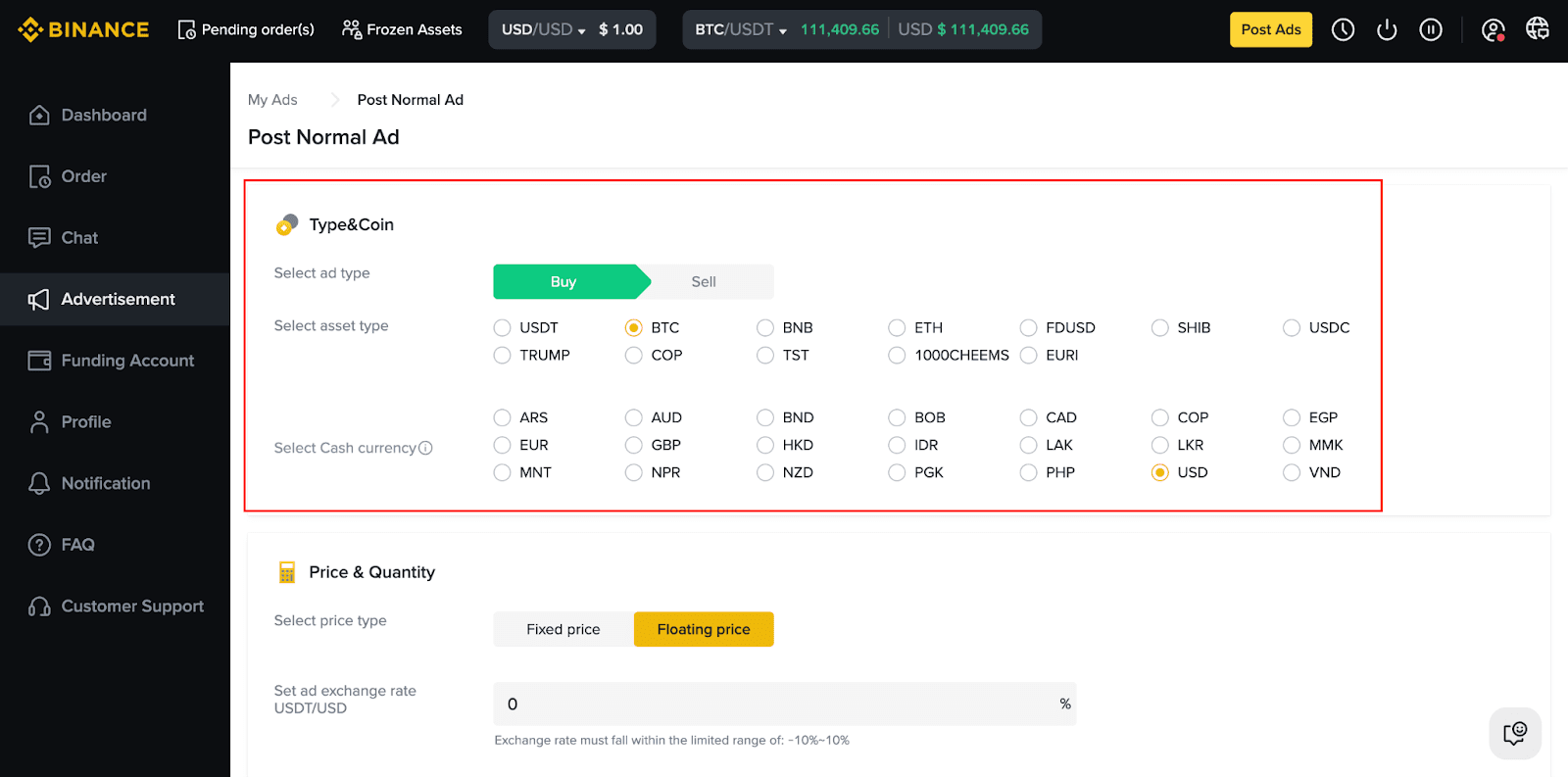
2. Zvolte typ inzerátu [Nákup] nebo [Prodej] a kryptoměnu a fiat měnu, se kterými chcete obchodovat.
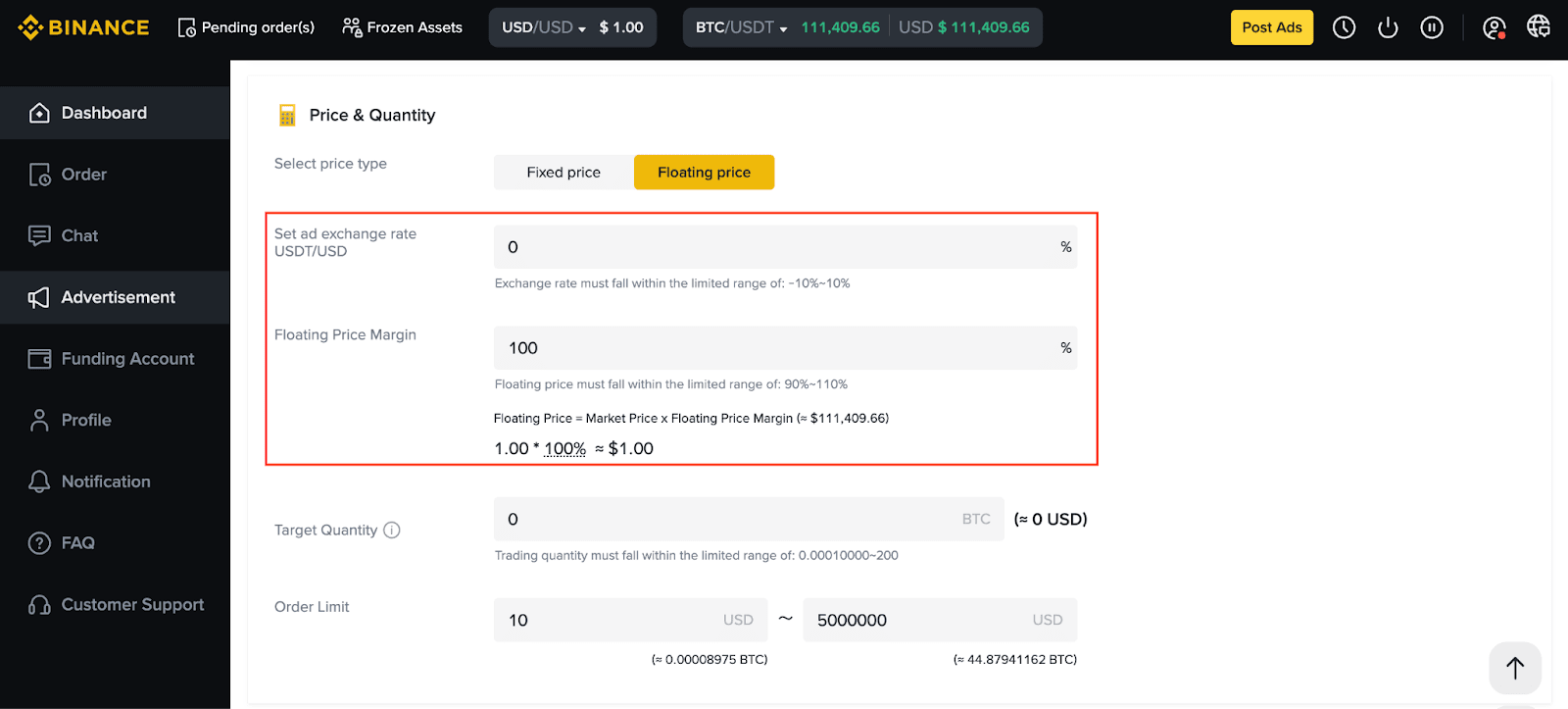
3. Zvolte typ ceny.
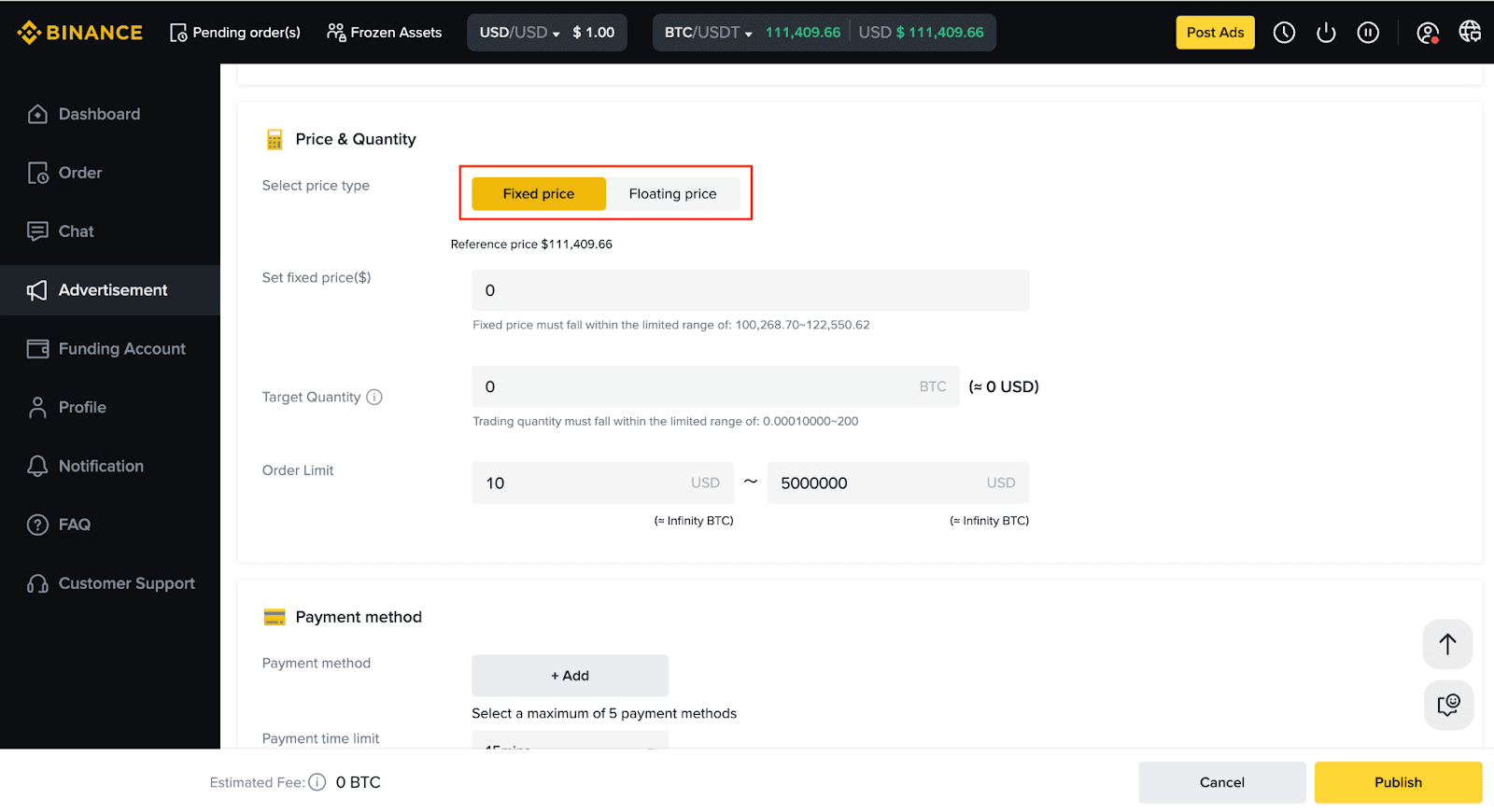
Upozornění: Konečná cena obchodu se vypočte podle vámi nastaveného pohyblivého nebo pevného kurzu.
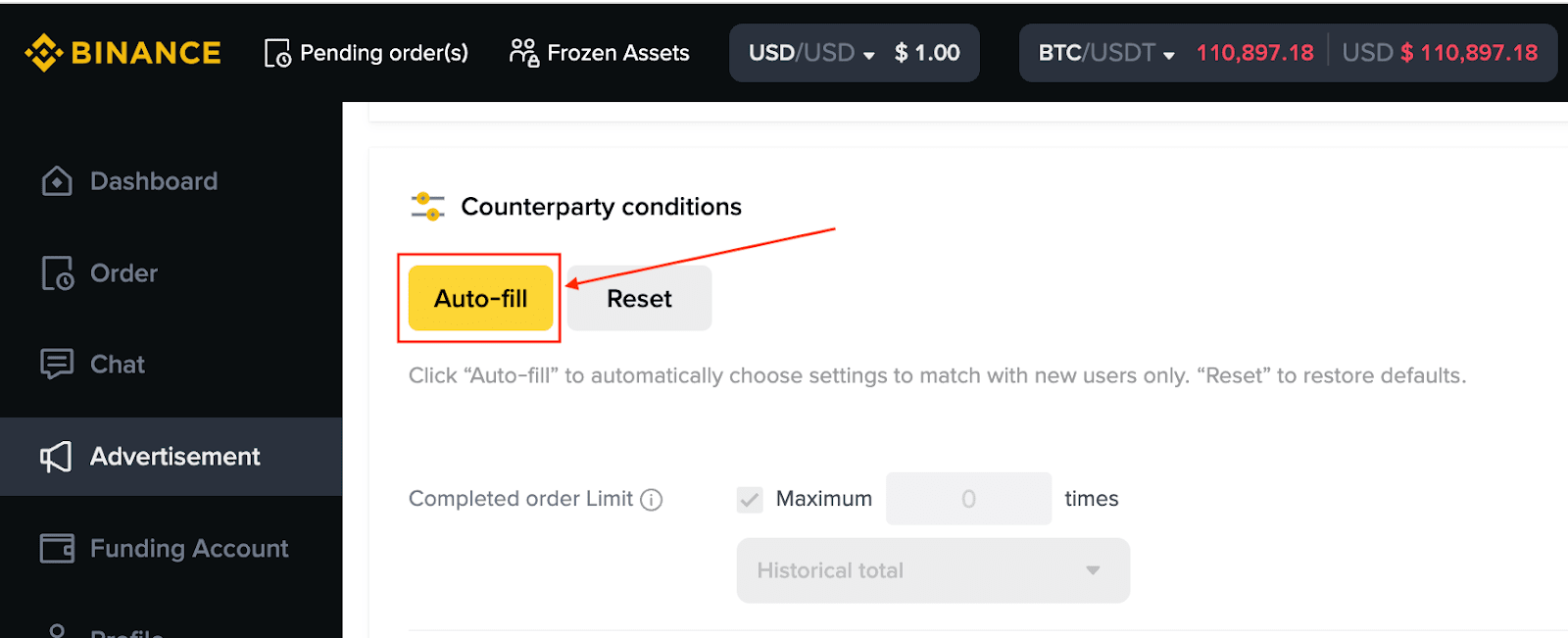
4. Chcete-li povolit obchodování s filtrem "Pouze nové nastavení uživatele", klikněte na [Automaticky vyplnit] pro automatické vyplnění souvisejících nastavení a poté pokračujte ve zveřejnění inzerátu.
Jak upravím aktuální směnný kurz?
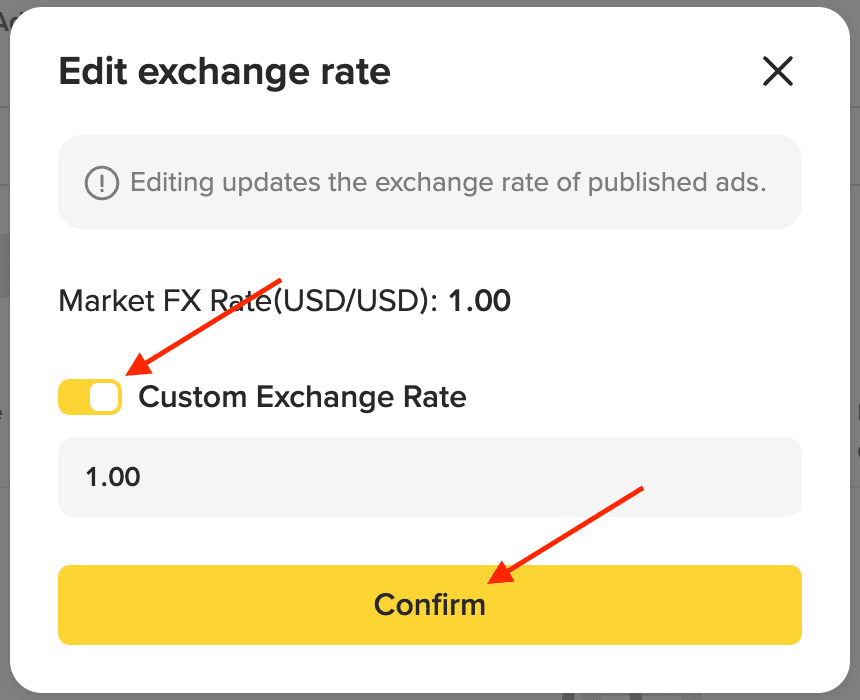
Aktuální směnný kurz můžete upravit v sekci [Moje inzeráty]. Tím přepíšete tržní směnný kurz.
Pokud chcete použít tržní směnný kurz, můžete kliknutím na tlačítko [Vlastní směnný kurz] deaktivovat vlastní směnný kurz. Poté klikněte na tlačítko [Potvrdit].
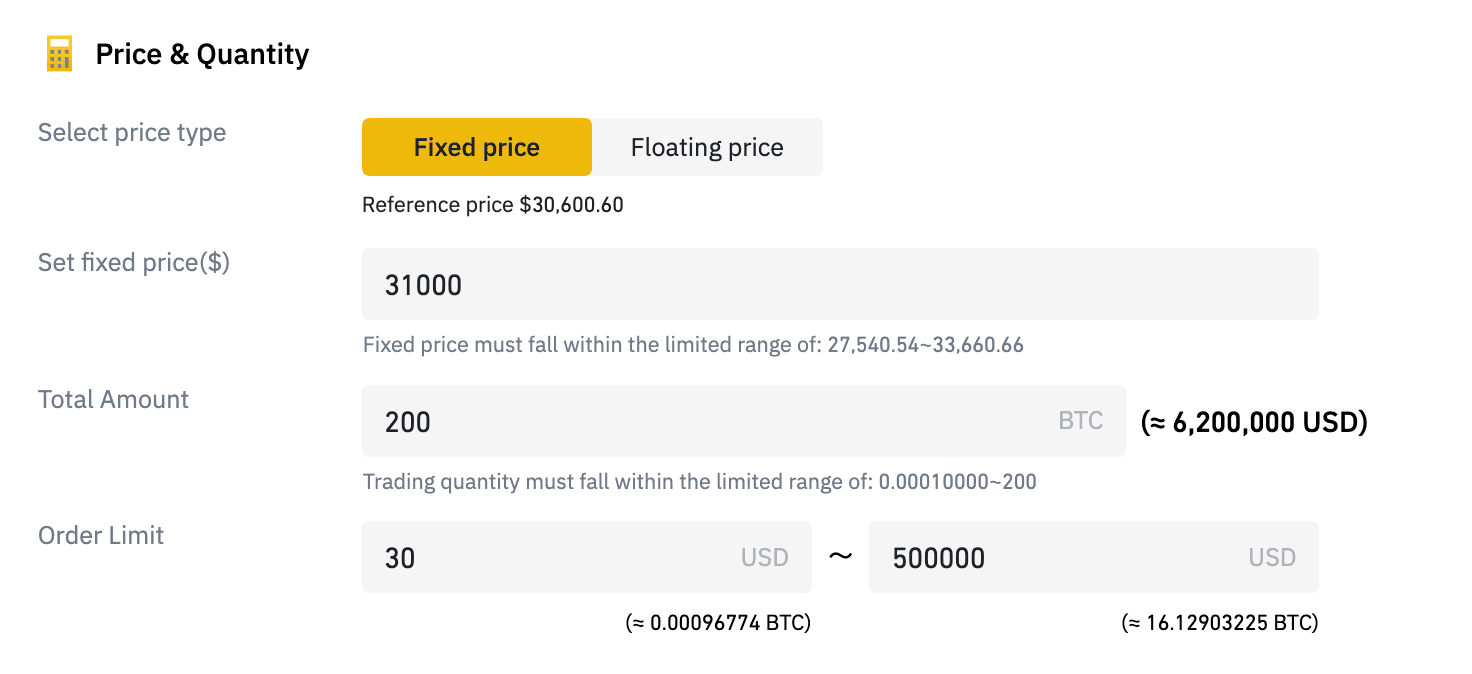
1. Zadejte celkovou částku obchodu v kryptoměně a/nebo dolní/horní limit objednávky ve fiat měně. Další informace o limitech objednávek zobrazíte kliknutím sem.
2. Můžete nastavit prahové hodnoty, pomocí kterých omezíte, kteří uživatelé mohou odpovídat na vaše inzeráty. Chcete-li upravit tato omezení, zvolte možnosti požadavků uživatele. Uživatelé, kteří nesplňují kritéria, nebudou moci u vašich zveřejněných inzerátů zadávat objednávky.

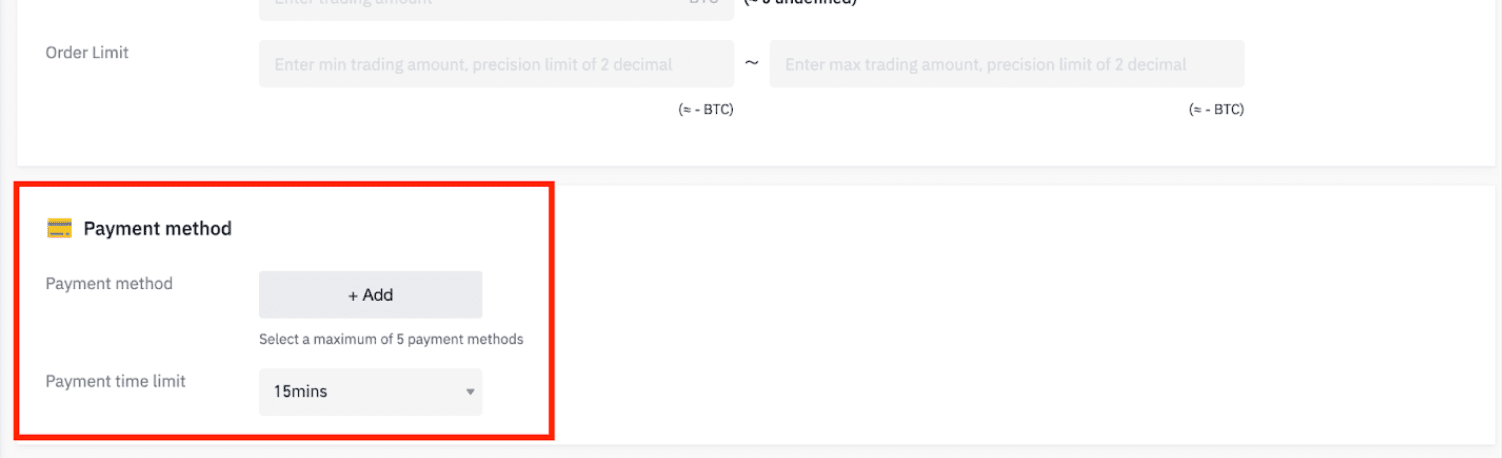
3. Zvolte alespoň jednu platební metodu.
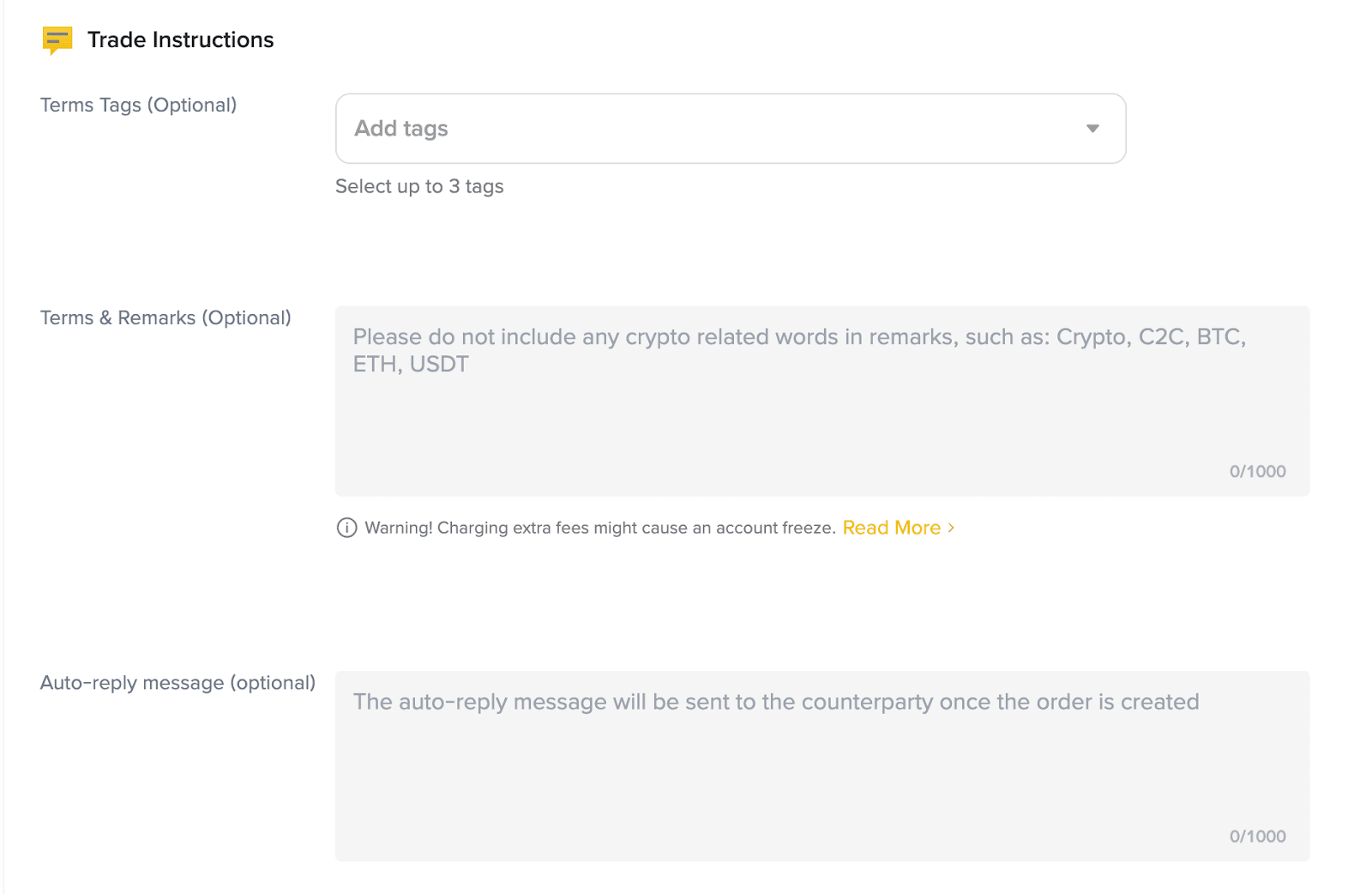
4. Můžete přidat také poznámky pro protistranu, které se zobrazí v sekci [Podmínky] u inzerátu. Můžete zadat až 1 000 slov.
Automatická odpověď znamená informace, které se automaticky odešlou prostřednictvím chatu protistraně poté, co uživatel zadá objednávku.
5. Po kliknutí na položku [Zveřejnit] zkontrolujte informace o inzerátu. Inzerát můžete zveřejnit nyní nebo později ručně. Klikněte na tlačítko [Potvrdit zveřejnění].
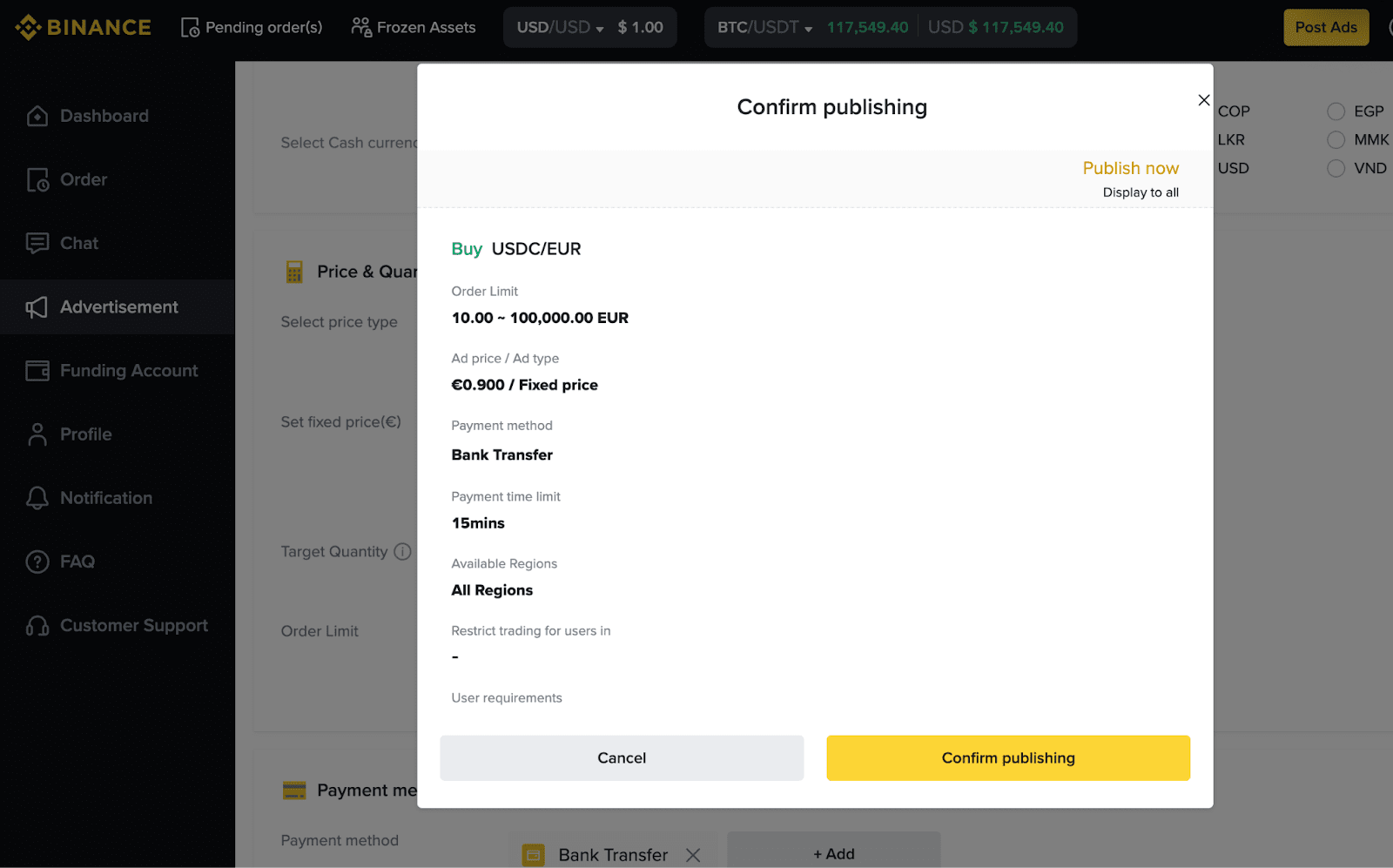
6. Po zveřejnění inzerátu systém zablokuje kryptoaktiva přidružená k inzerátu. Po zavření inzerátu se tato aktiva odblokují.
1. Přejděte do sekce [Inzeráty] a klikněte na tlačítko [Upravit] vedle inzerátu. Můžete rychle upravit základní informace v inzerátu, jako například cenu, časový limit, limit obchodu aj.
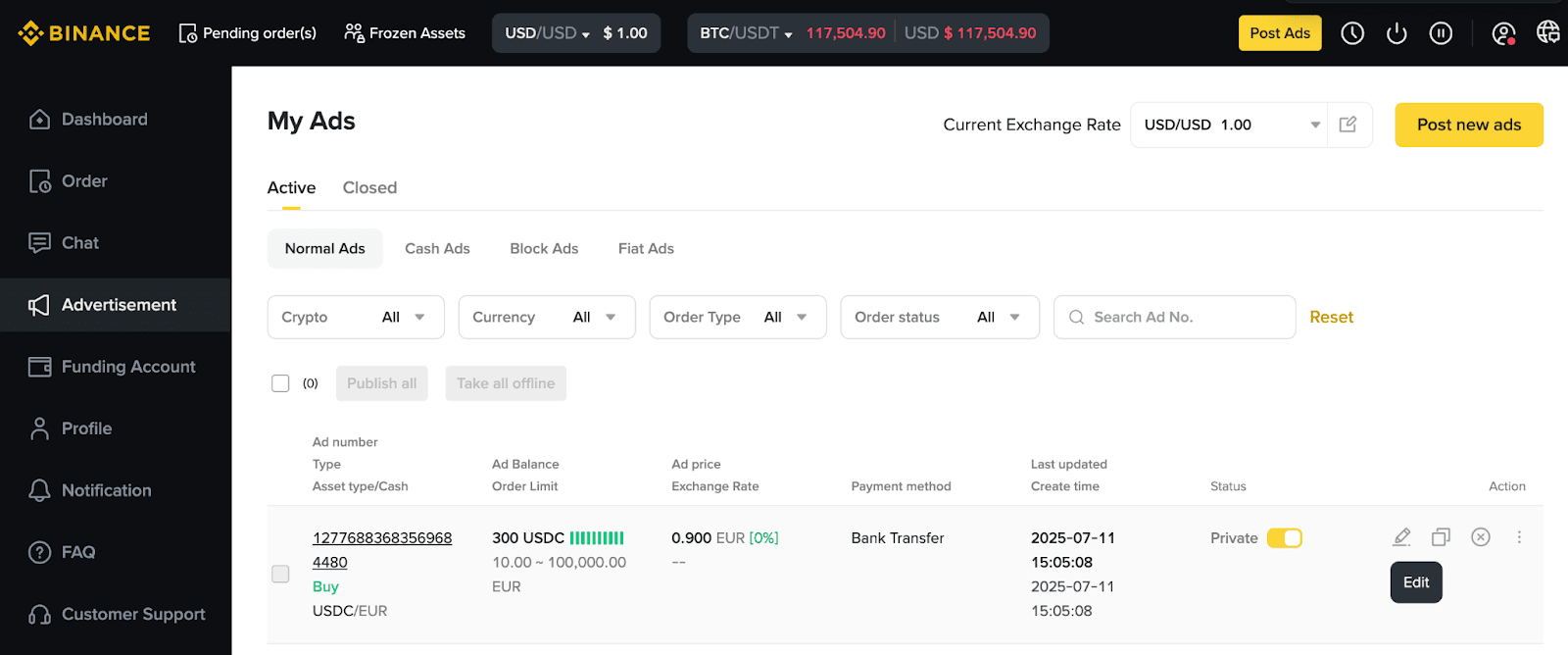
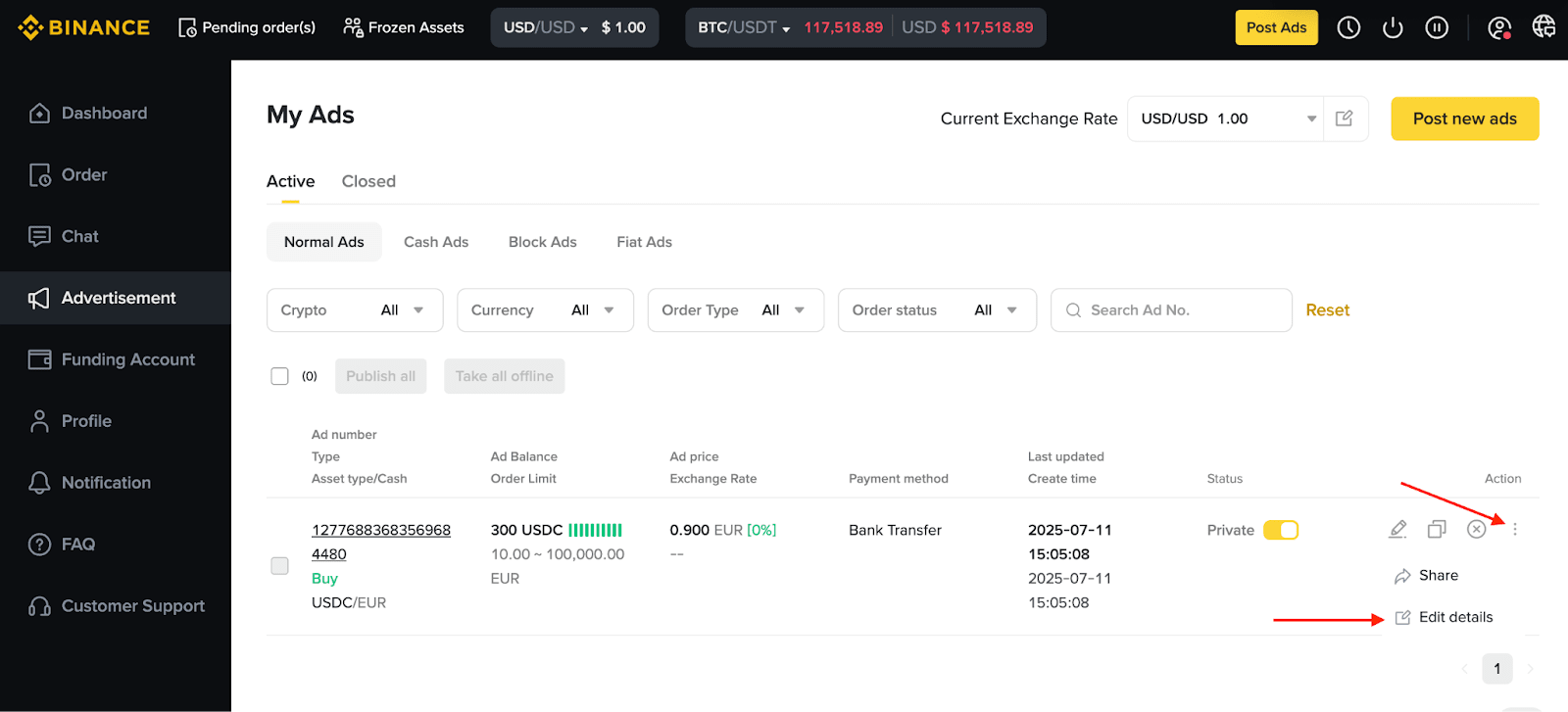
2. Chcete-li upravit všechny informace inzerátu, klikněte místo toho na tlačítko [Upravit podrobnosti].
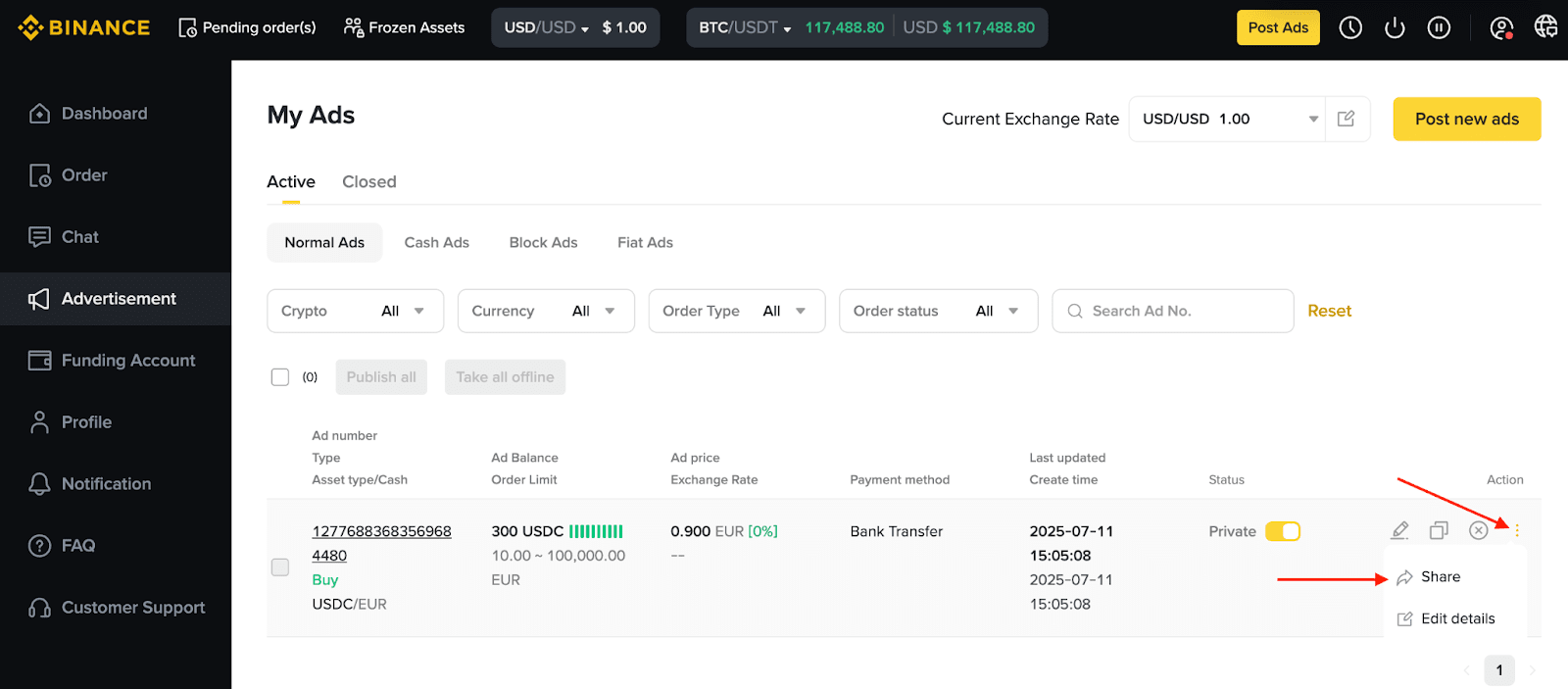
Přejděte do sekce [Inzeráty] a klikněte na [Sdílet].
Další informace naleznete v článku Jak sdílet P2P inzeráty?.
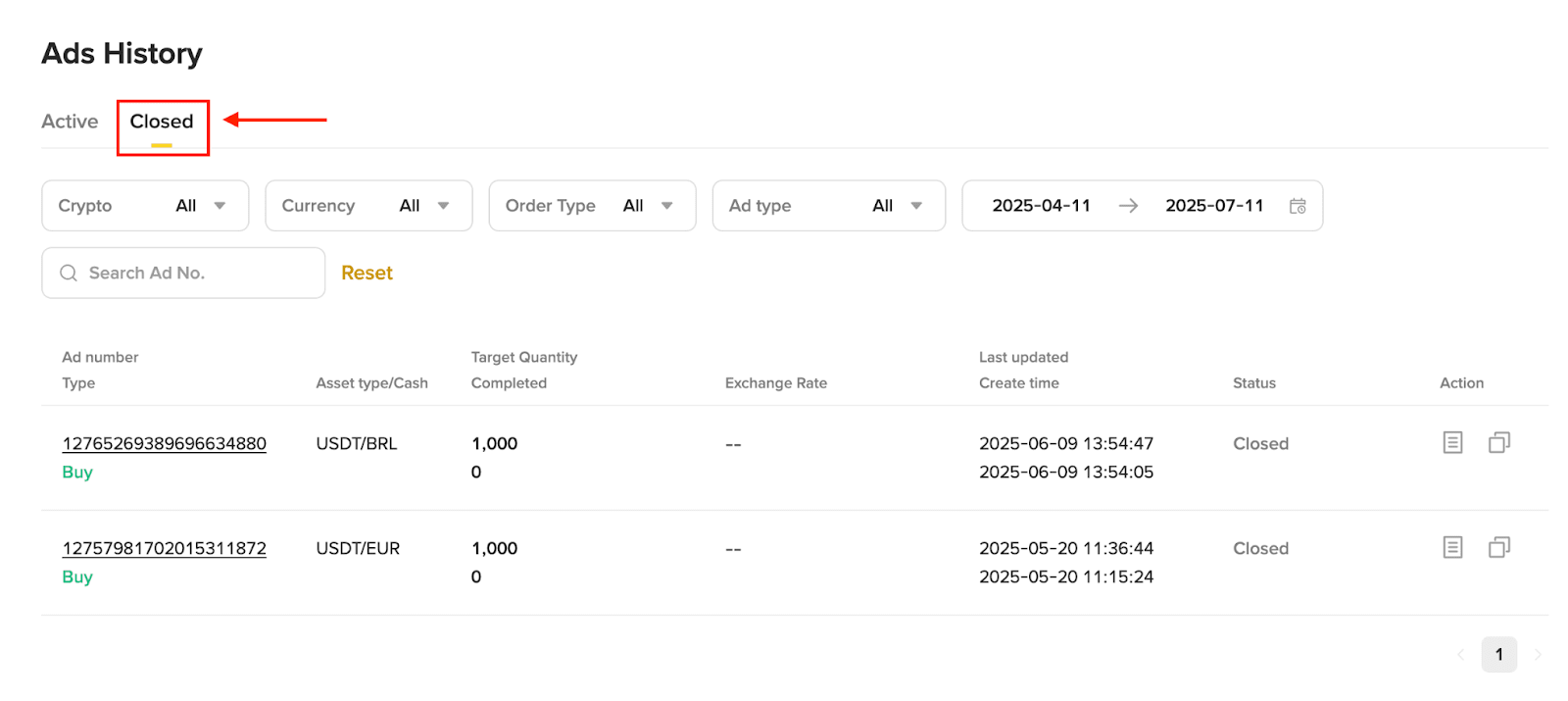
Přejděte do sekce [Inzeráty] – [Uzavřené]. Inzeráty můžete filtrovat podle data vytvoření.
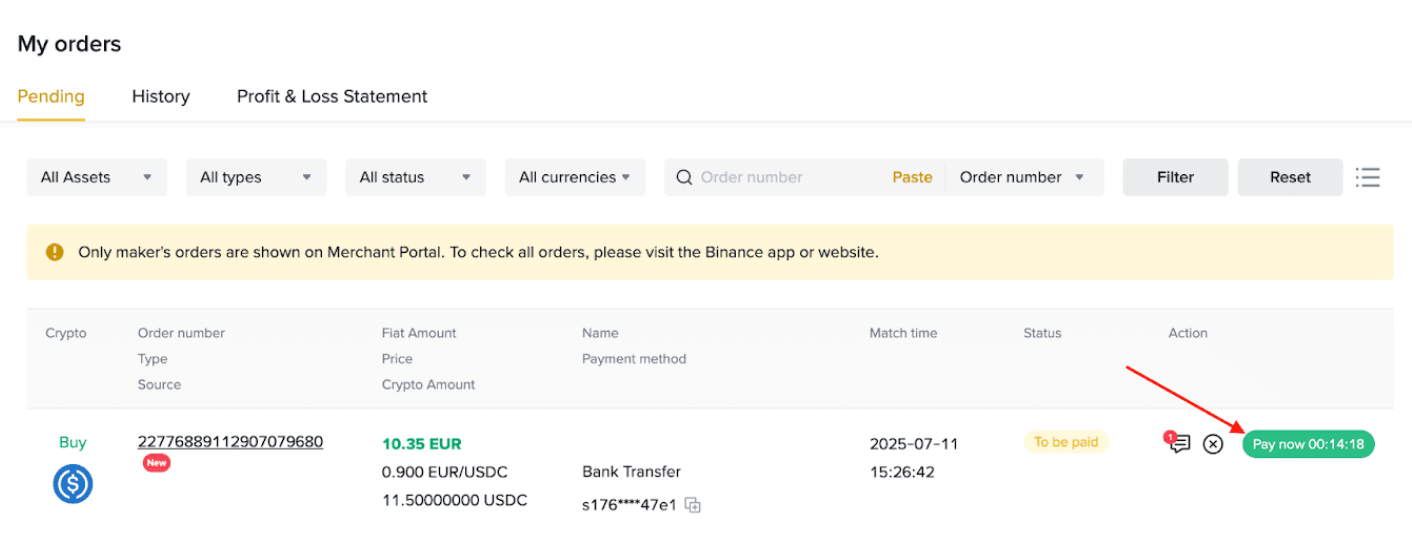
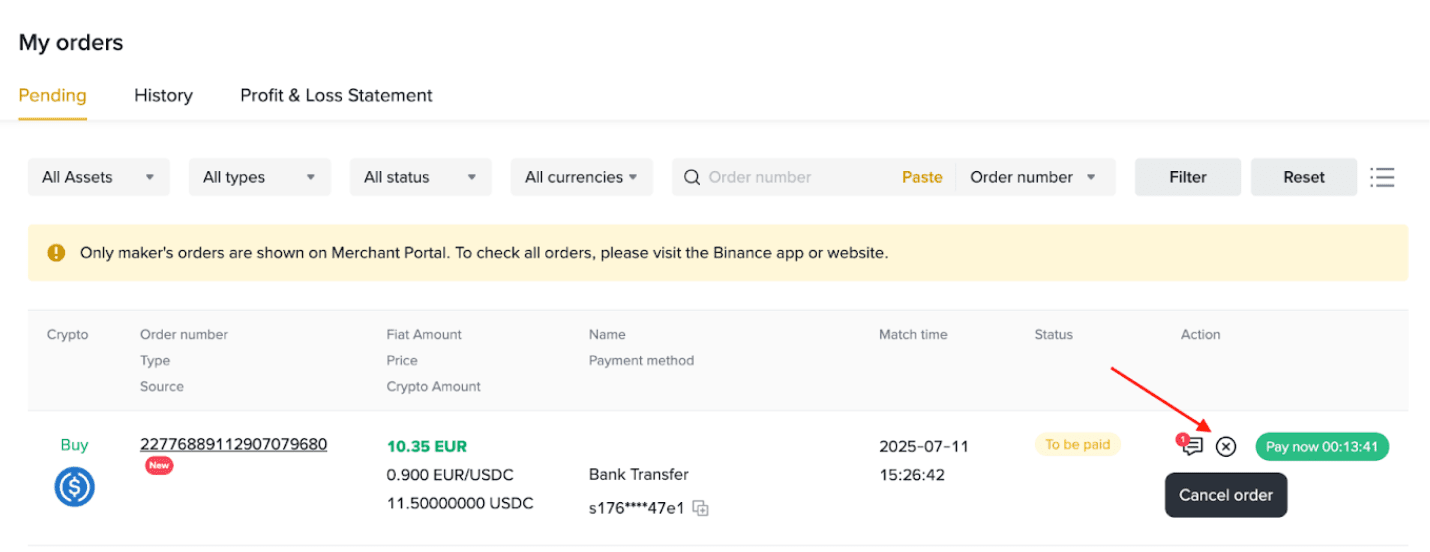
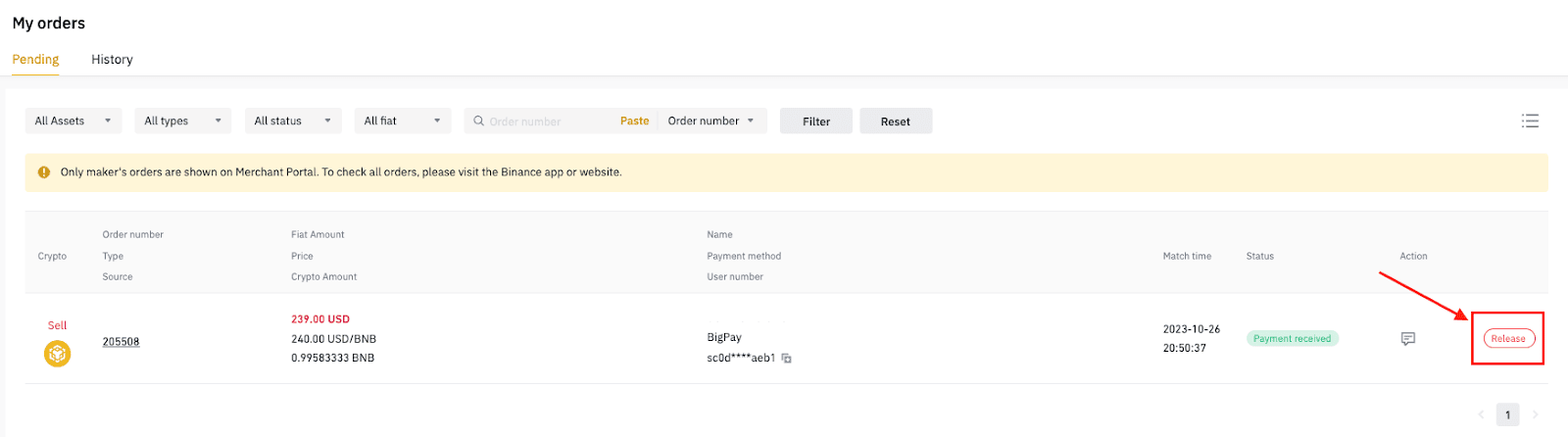
1. Když na váš inzerát odpoví nějaký uživatel, zobrazí se číslo vedle karty [Nevyřízené] v sekci [Moje objednávky]. Obdržíte také oznámení.
Nákupní objednávky:
Prodejní objednávky:
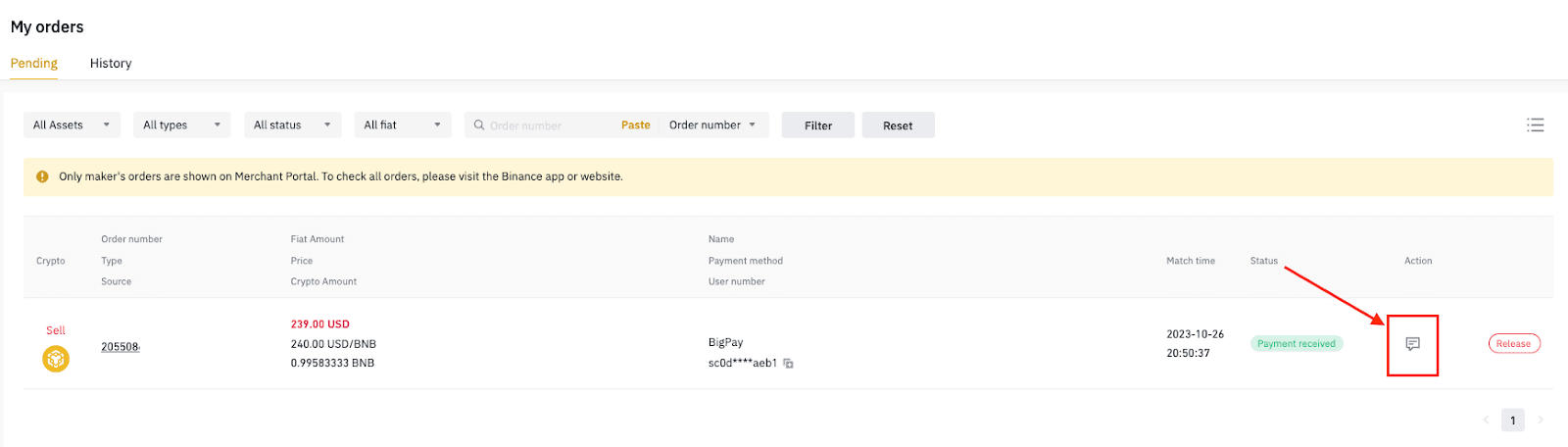
2. Chcete-li s uživatelem chatovat, klikněte na ikonu [Chatovat].
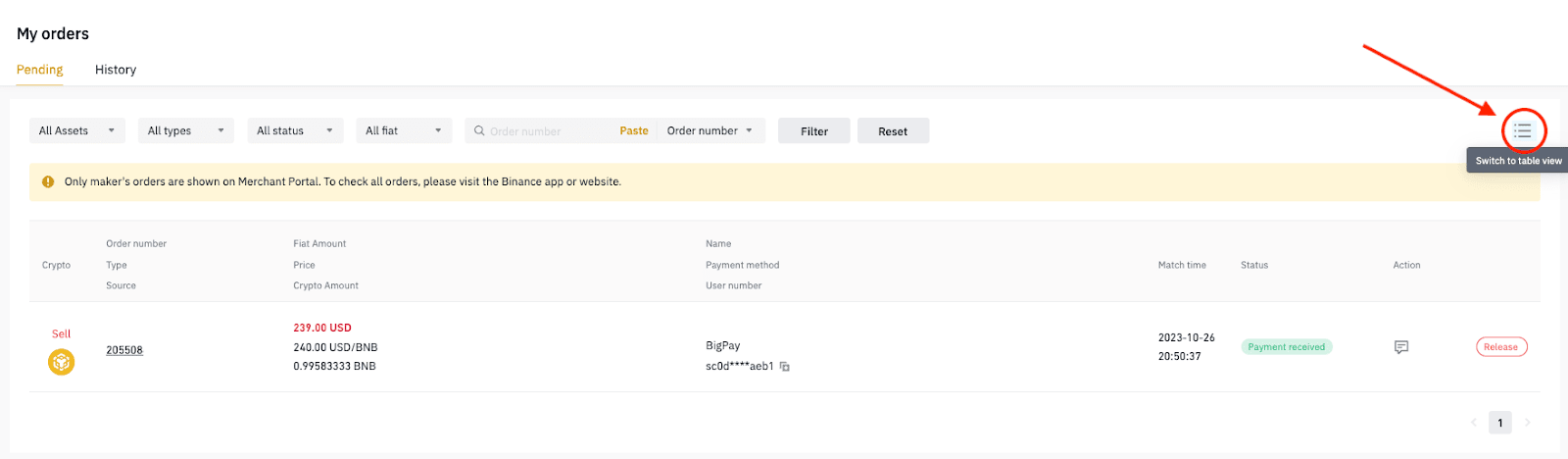
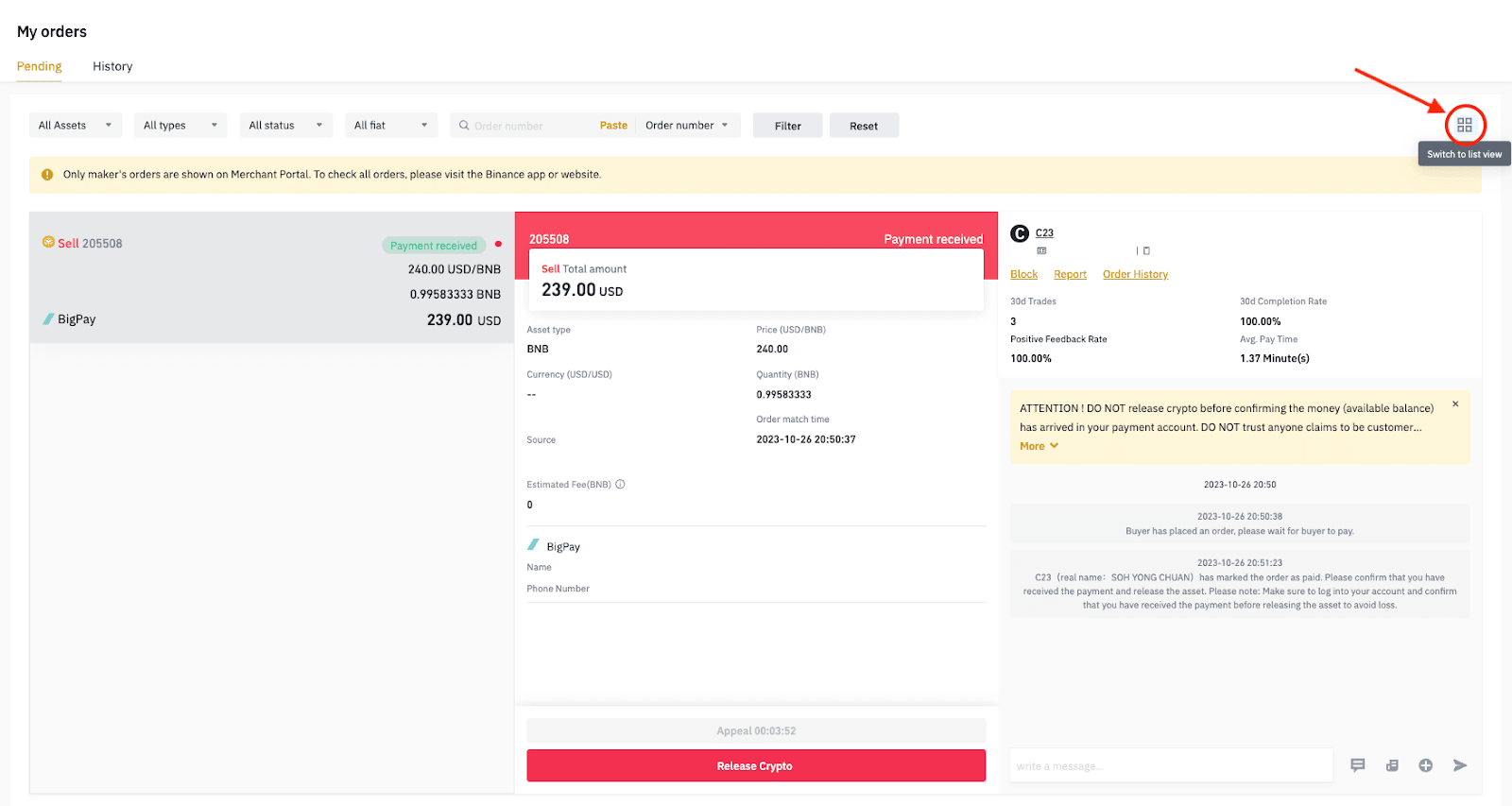
3. Chcete-li zobrazit objednávky jako tabulku nebo jako seznam, klikněte na ikonu v pravé části.
Zobrazení v seznamu
Zobrazení v tabulce
4. Objednávka se po provedení přesune ze sekce [Nevyřízené] do sekce [Historie].
Jak si zobrazím minulé objednávky?
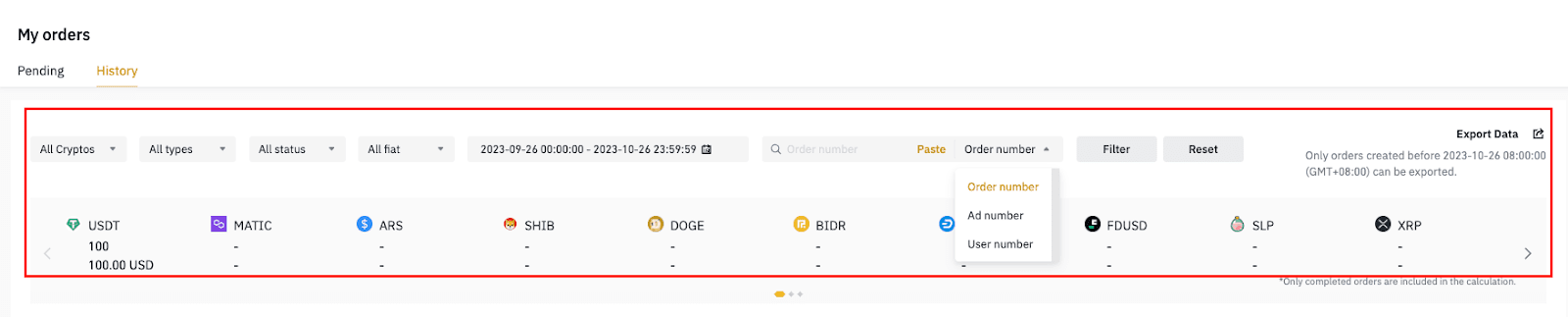
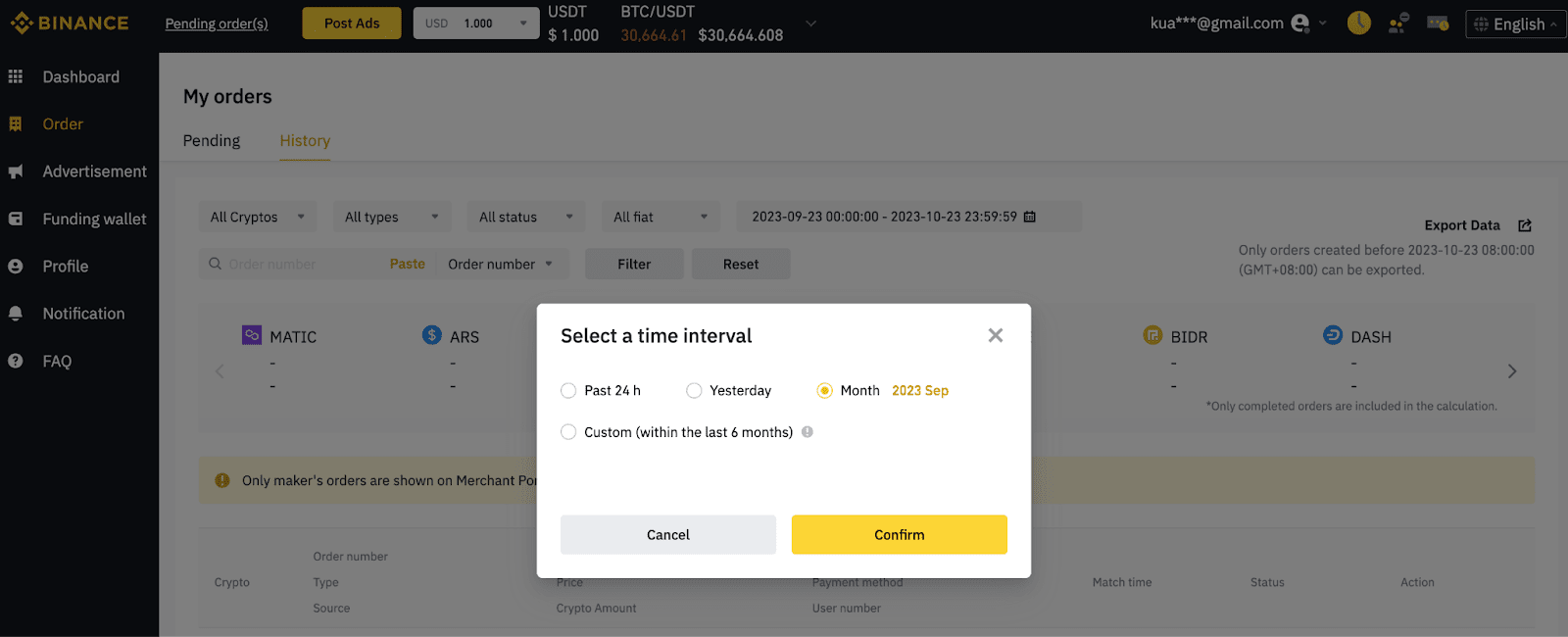
1. Chcete-li zobrazit minulé objednávky, klikněte na položky [Objednávka] – [Historie] . Můžete je filtrovat podle kryptoměny, typu objednávky, stavu objednávky a data.
Upozornění: Portál pro P2P obchodníky používá časové pásmo UTC+8. Pokud se nezobrazí objednávka, kterou hledáte, zkuste ve filtru zvolit jiný časový interval.
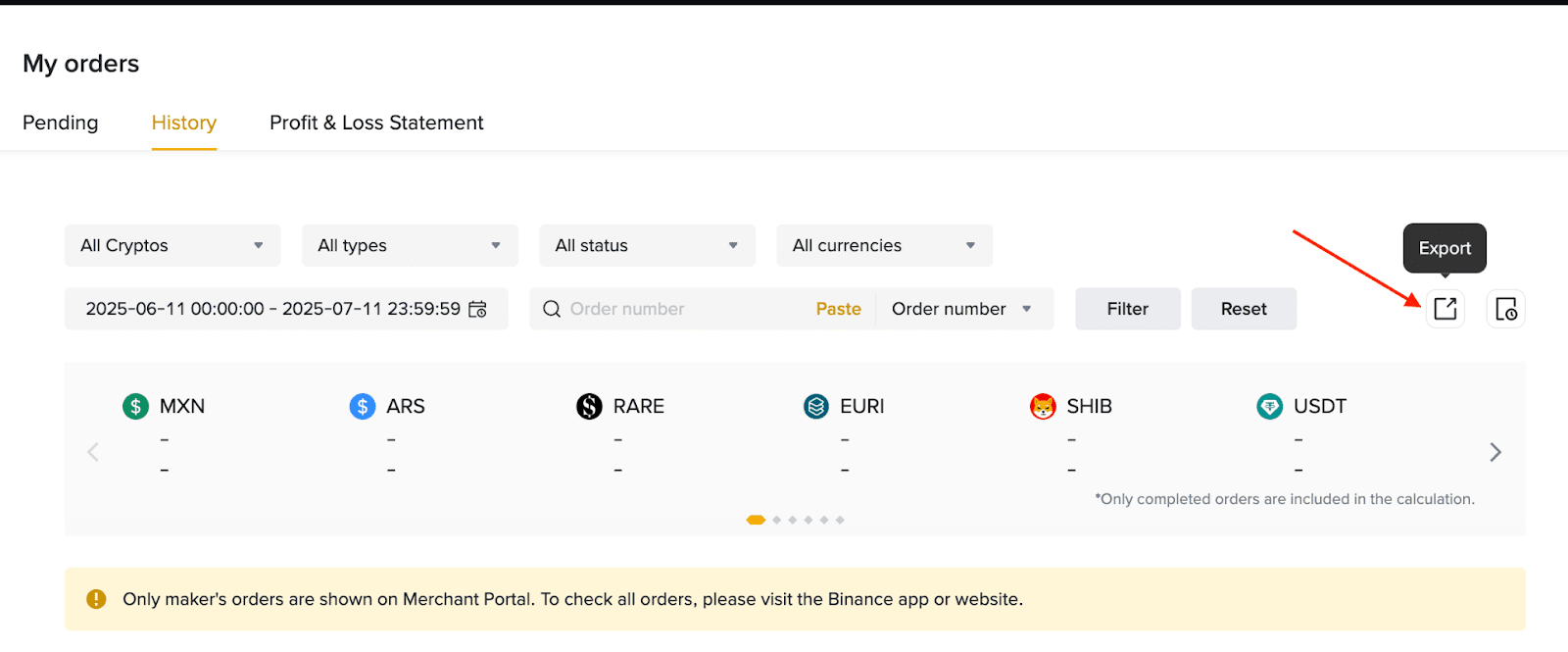
2. Kliknutím na možnost [Exportovat] vyexportujete historii objednávek do souboru ve formátu CSV.
Doporučujeme vám, abyste před odesláním odvolání k objednávce nejprve kontaktovali protistranu a pokusili se problém vyřešit.
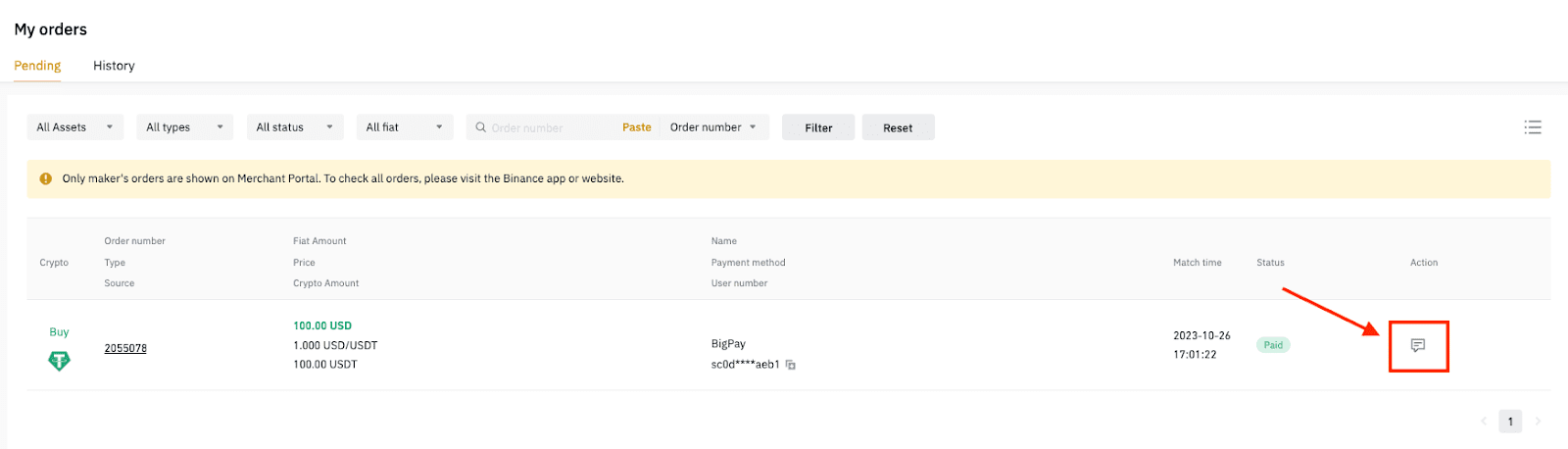
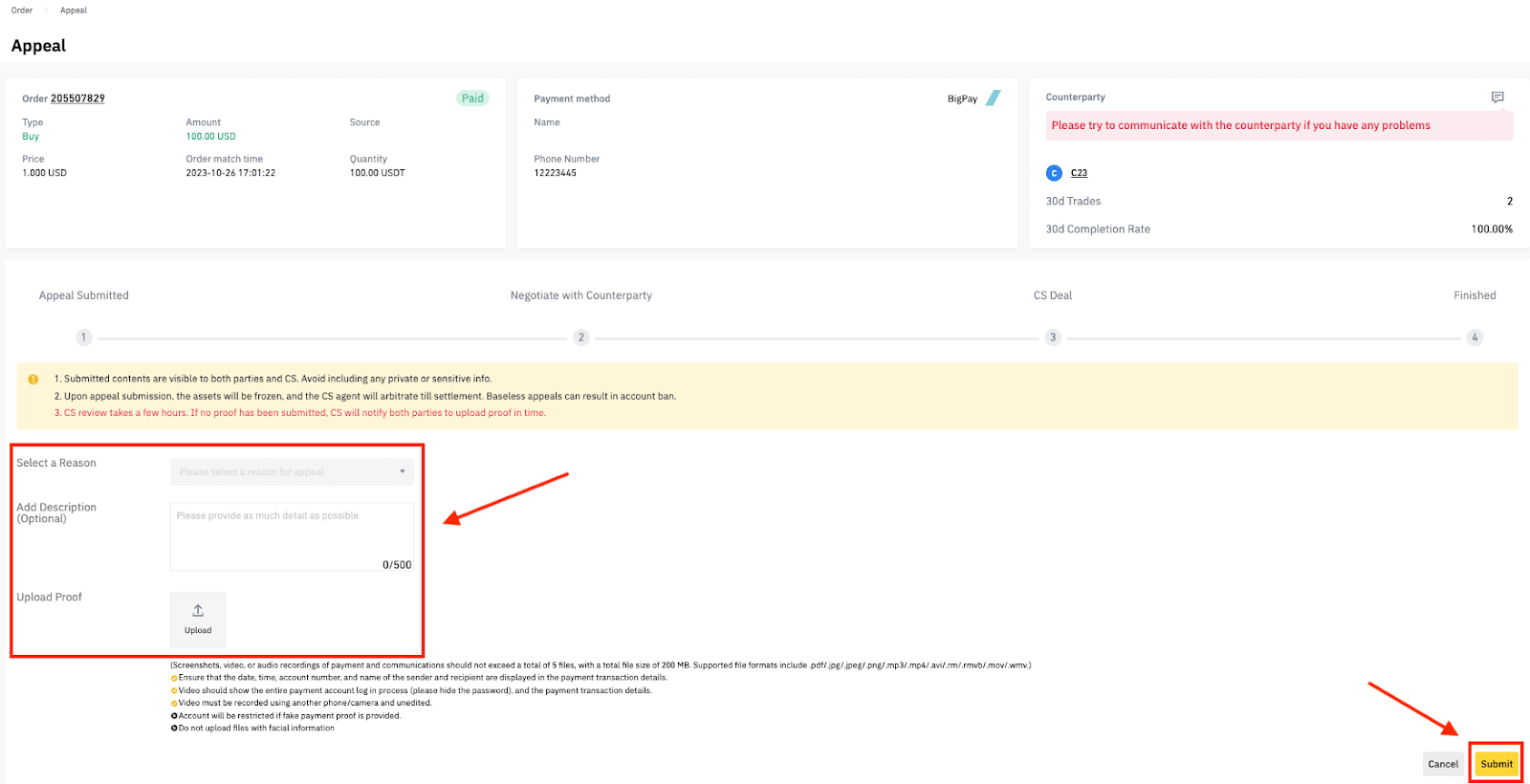
1. Přejděte do sekce [Objednávka] – [Nevyřízené] – [Chat], poté vyberte v podrobnostech objednávky možnost [Odvolání].
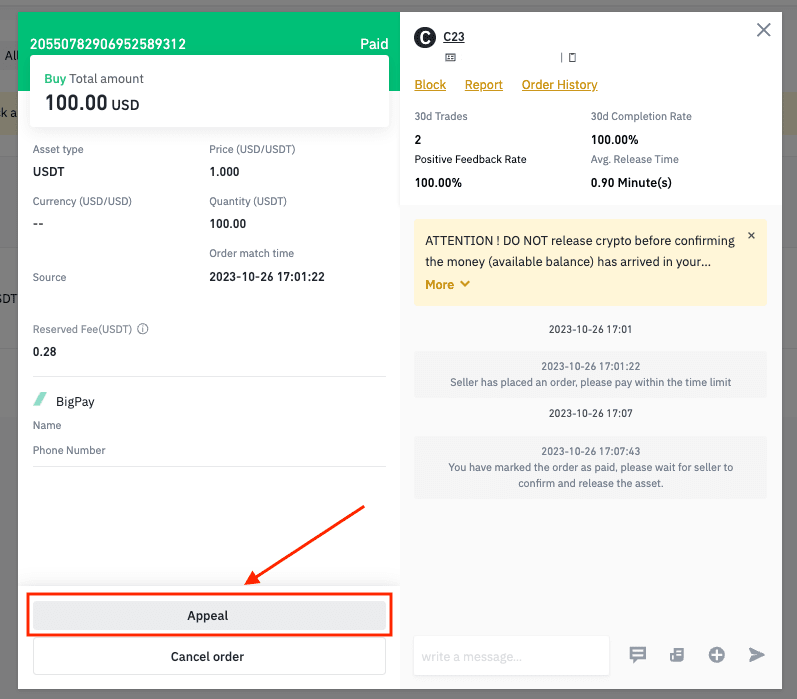
2. Zvolte důvod pro odvolání. Stručně popište problém.
Příklad: provedl jsem platbu, ale prodávající neuvolnil kryptoměnu.
Poté nahrajte příslušné snímky obrazovek a dokumenty.
Upozornění: Před nahráním dokumentů rozmažte všechny citlivé údaje.
Kliknutím na tlačítko [Odeslat] podáte odvolání.
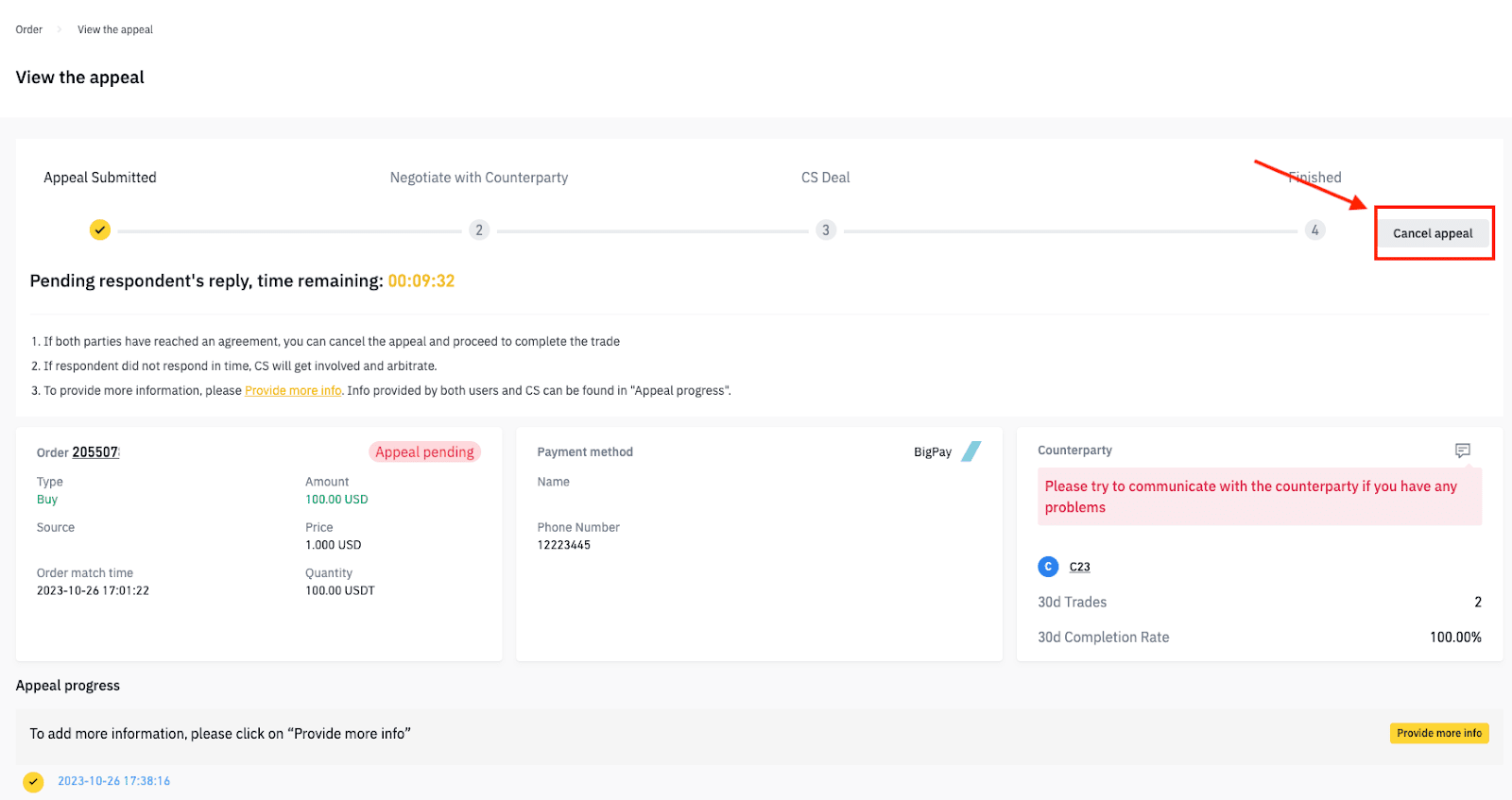
3. Pokud vám protistrana odpoví, problém se po podání odvolání vyřeší a chcete jej zrušit, klikněte na [Zrušit odvolání].
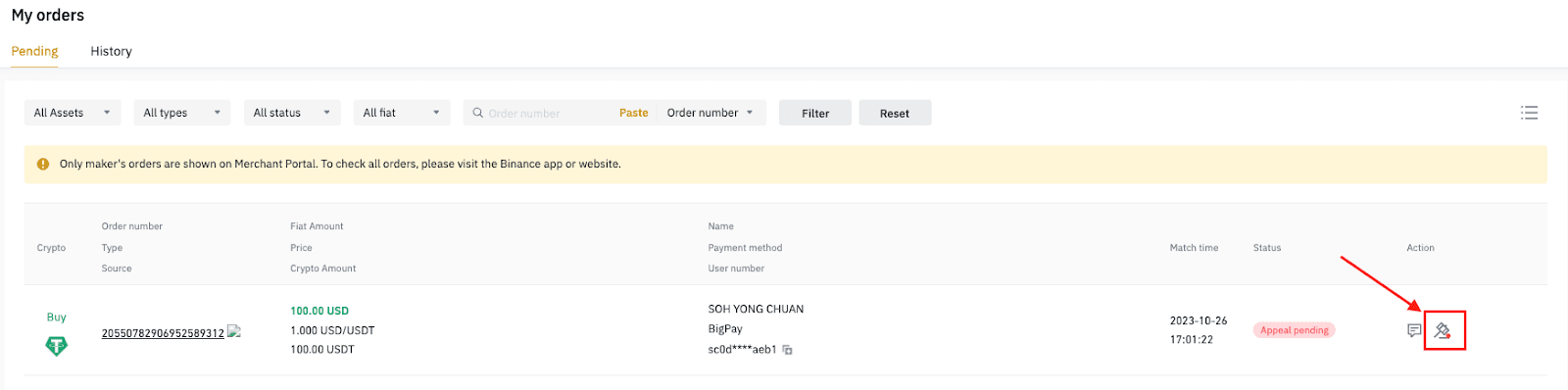
4. Odvolání se odešle týmu zákaznické podpory, který jej zkontroluje. Chcete-li zkontrolovat průběh odvolání, zvolte možnost [Nevyřízené].
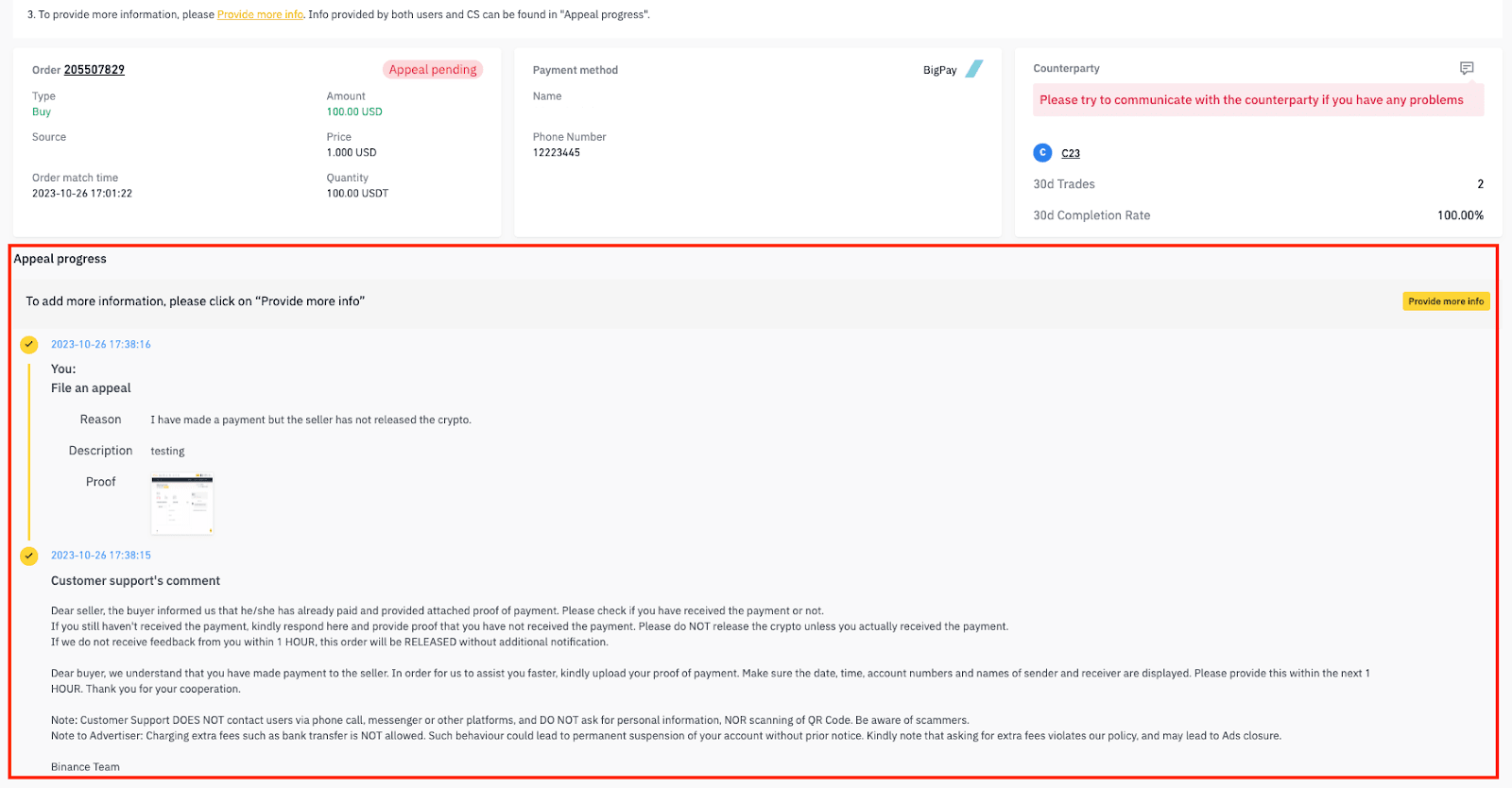
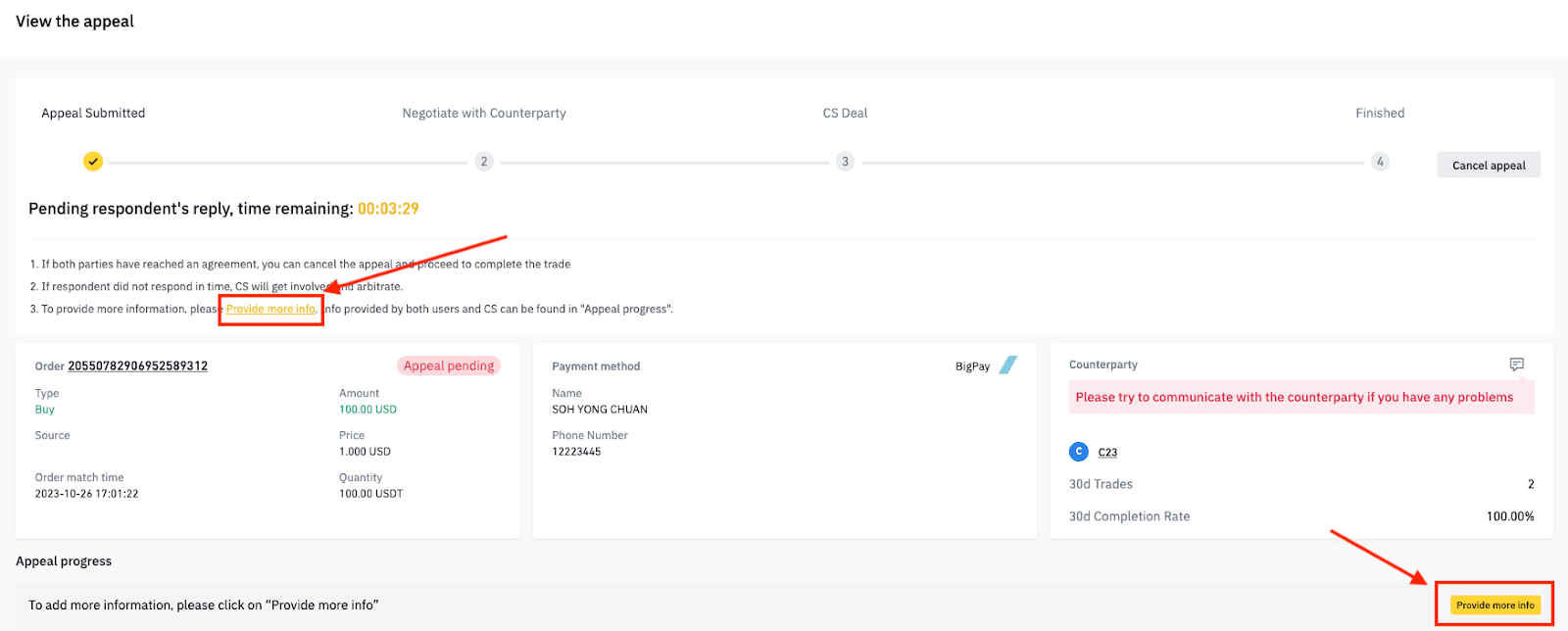
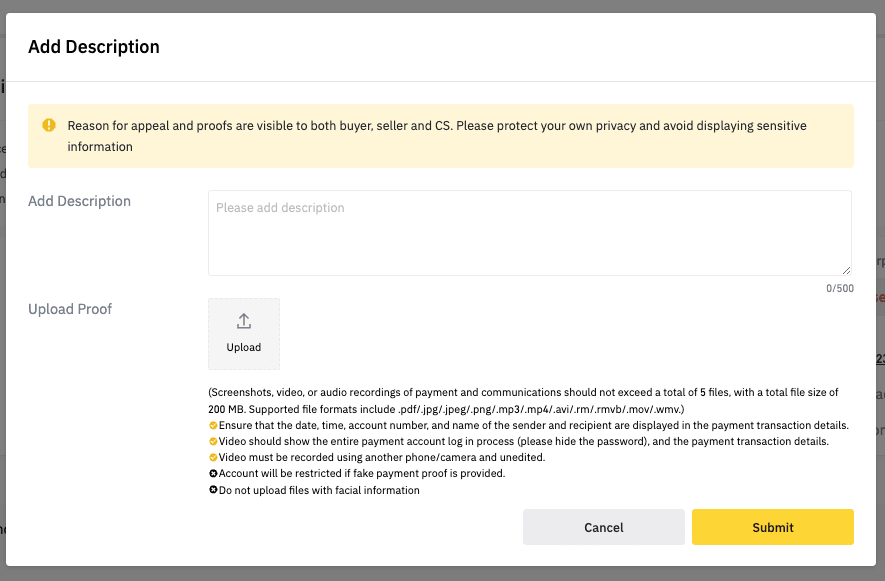
5. Můžeme vás požádat, abyste nám poskytli další informace o objednávce. Kliknutím na tlačítko [Poskytnout další informace] můžete odeslat nové dokumenty nebo přidat komentáře.
Po provedení objednávky můžete uvést pozitivní nebo negativní zpětnou vazbu ohledně protistrany. To může být užitečné pro ostatní uživatele při výběru obchodních partnerů. Další informace o funkci komentářů pro P2P obchody naleznete v těchto častých dotazech.
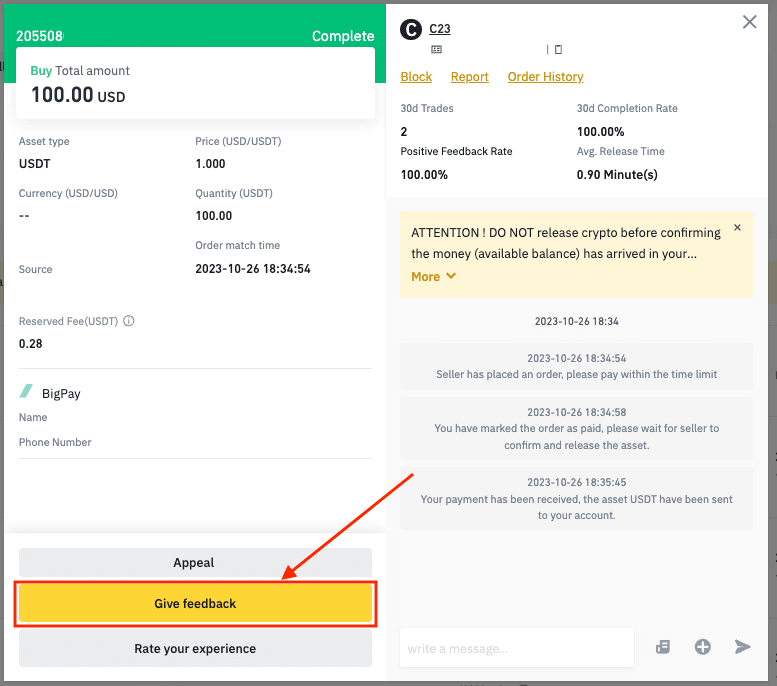
1. Na stránce s podrobnostmi objednávky klikněte na tlačítko [Poskytnout zpětnou vazbu].
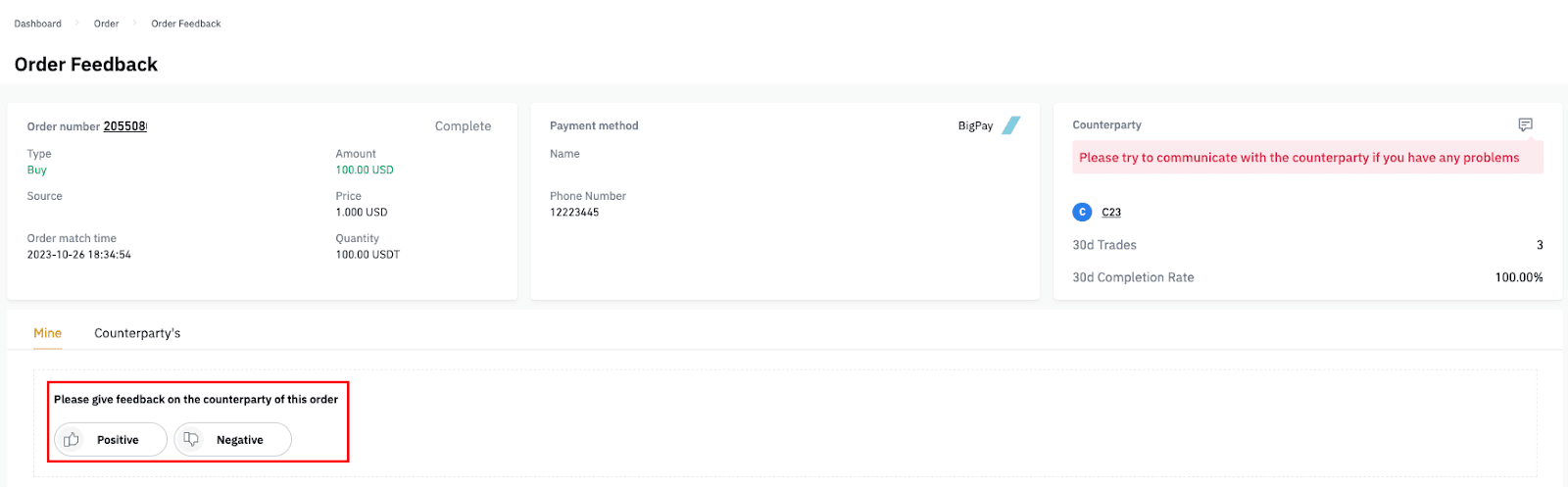
2. Podle toho, jak jste byli spokojeni s obchodem, můžete zvolit možnost „Pozitivní“ nebo "Negativní“.
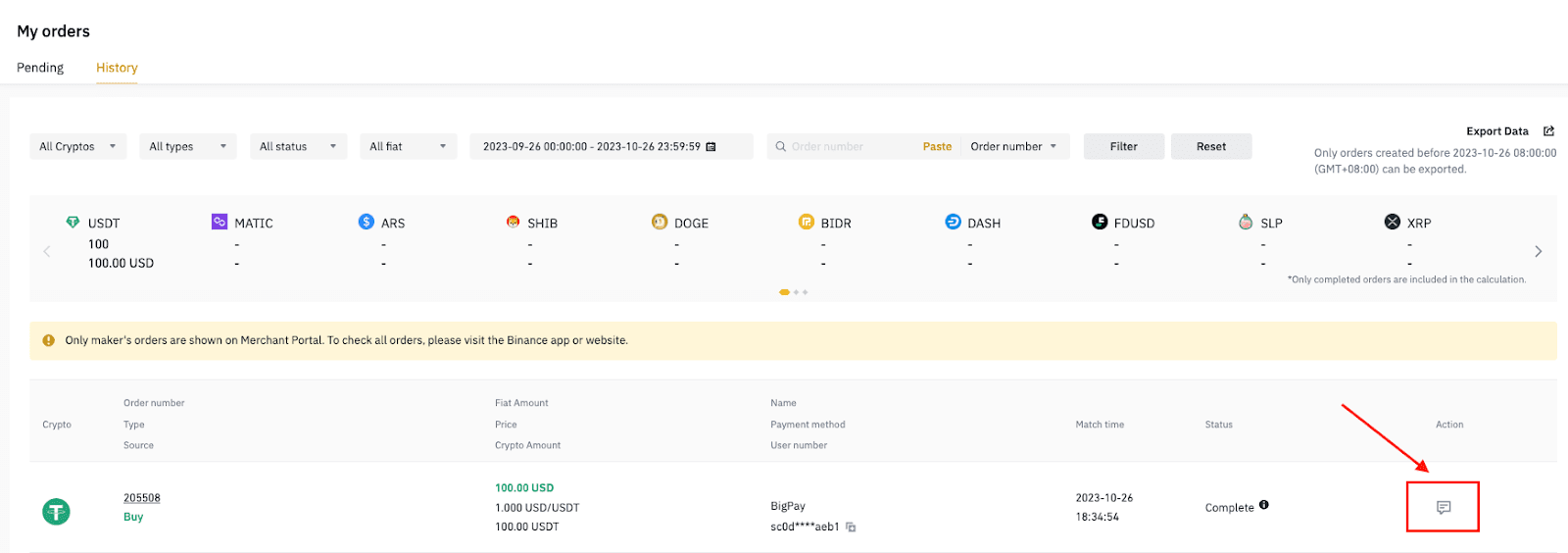
3. Chcete-li zobrazit vámi poskytnutou zpětnou vazbu, klikněte na položky [Moje objednávky] – [Historie]. Klikněte na ikonu [Chat].
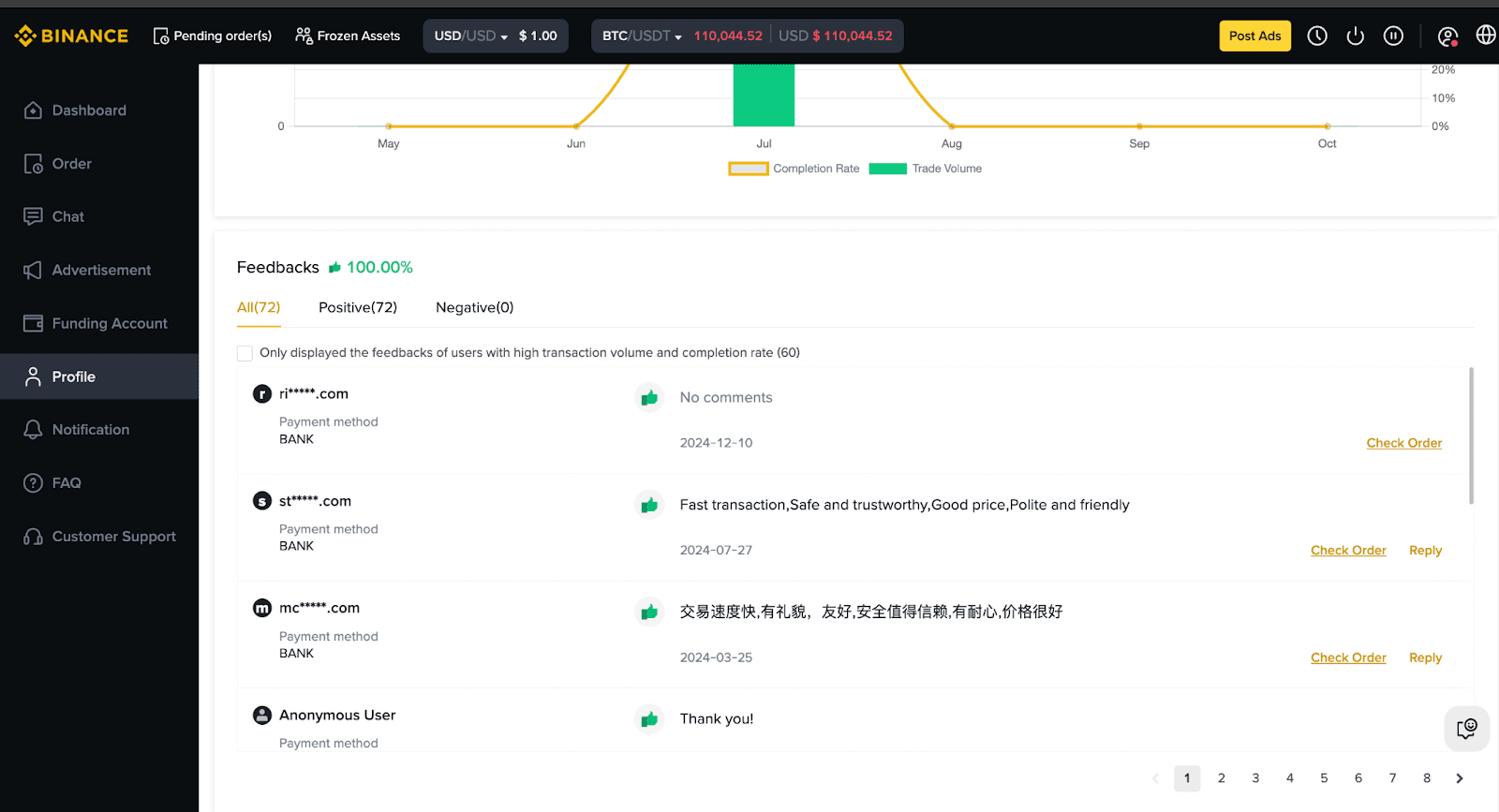
4. Chcete-li zobrazit zpětnou vazbu, kterou jste obdrželi od ostatních, klikněte na položky [Profil] – [Můj profil]. Přejděte dolů na možnost [Zpětné vazby].
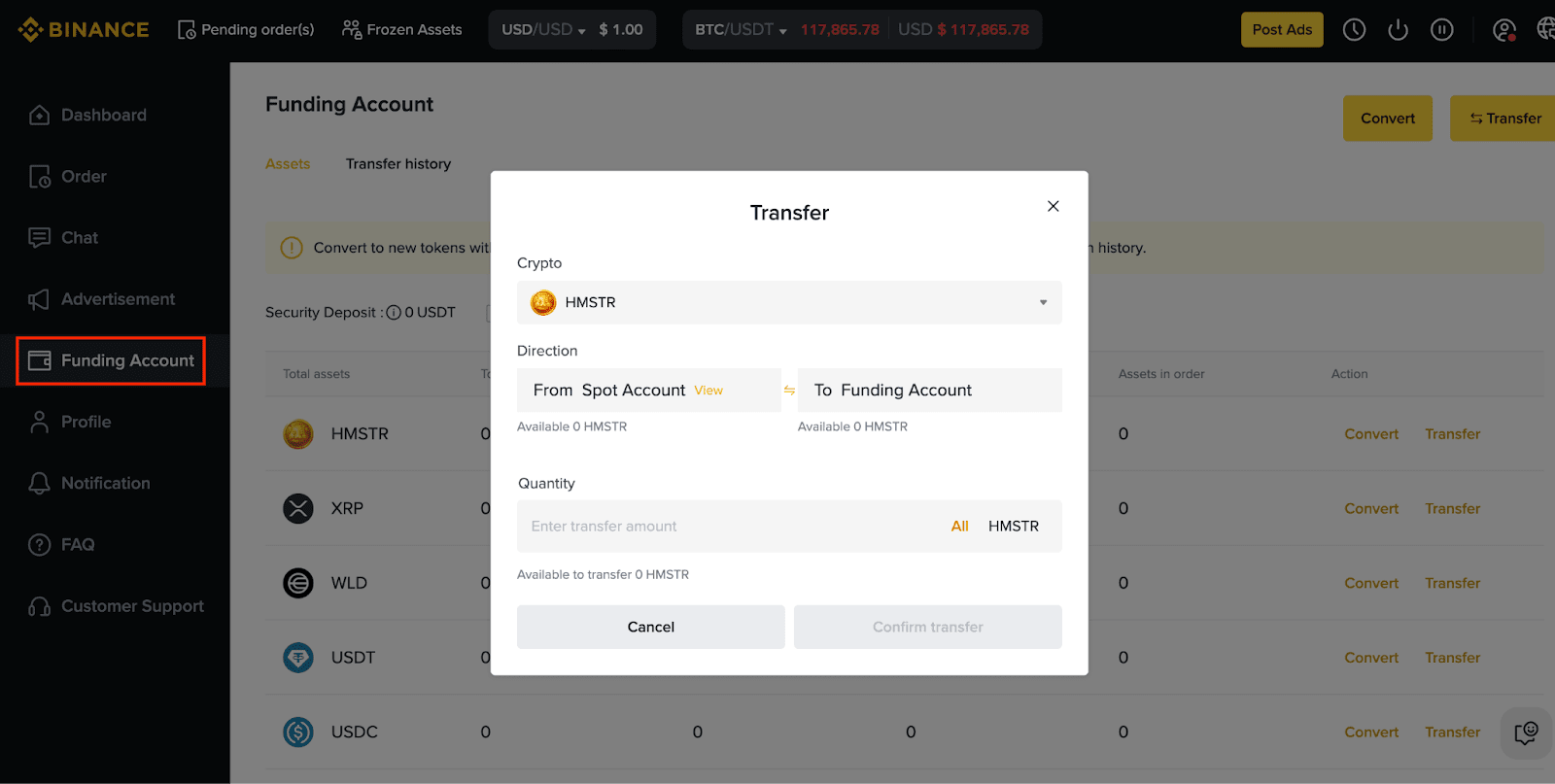
1. Přejděte do sekce [Účet pro financování] a klikněte na položku [Převést]. Zvolte účty pro převod a zadejte částku. Klikněte na tlačítko [Potvrdit převod].
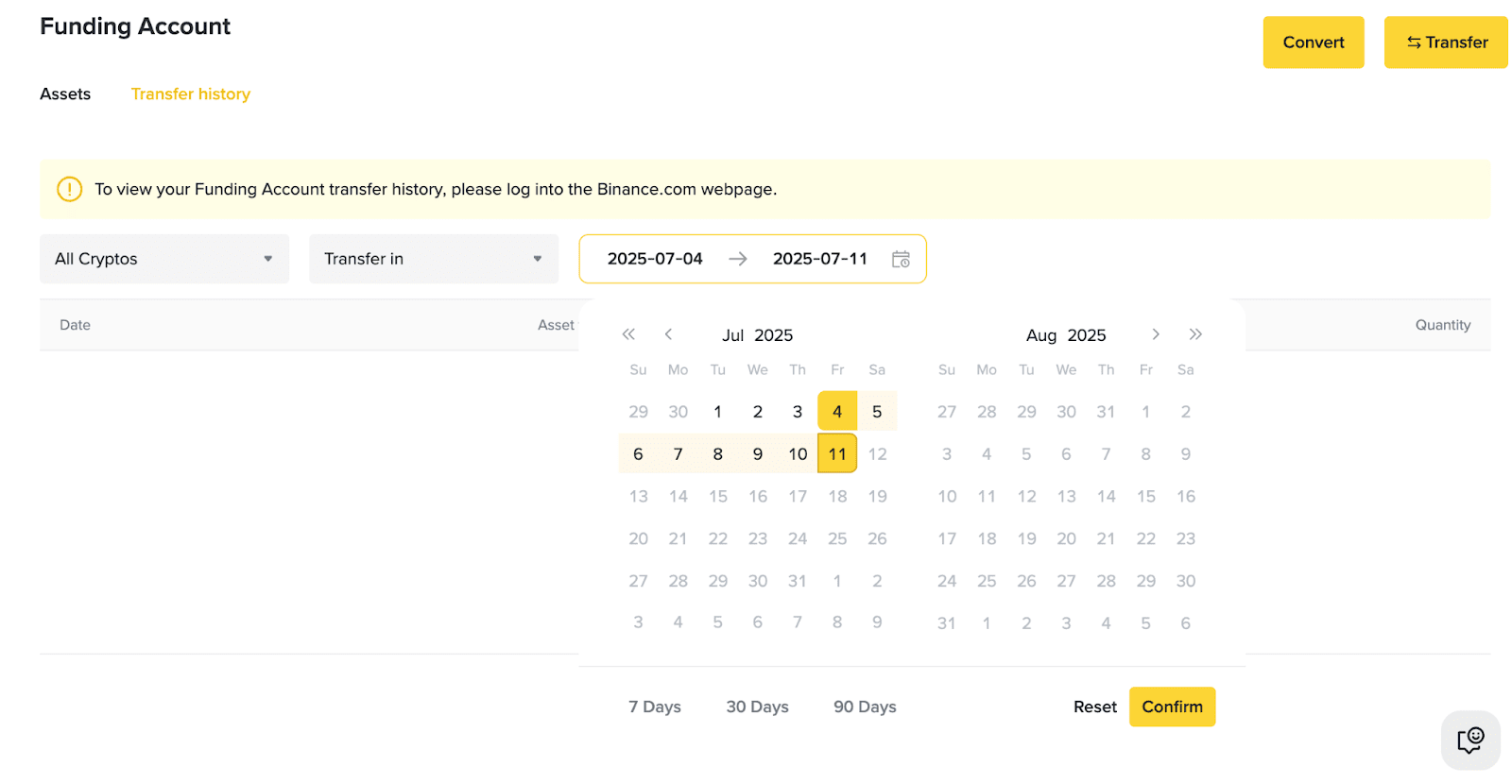
2. Historii převodů můžete zobrazit filtrováním podle kryptoměny, typu objednávky a data v sekci [Historie převodů].
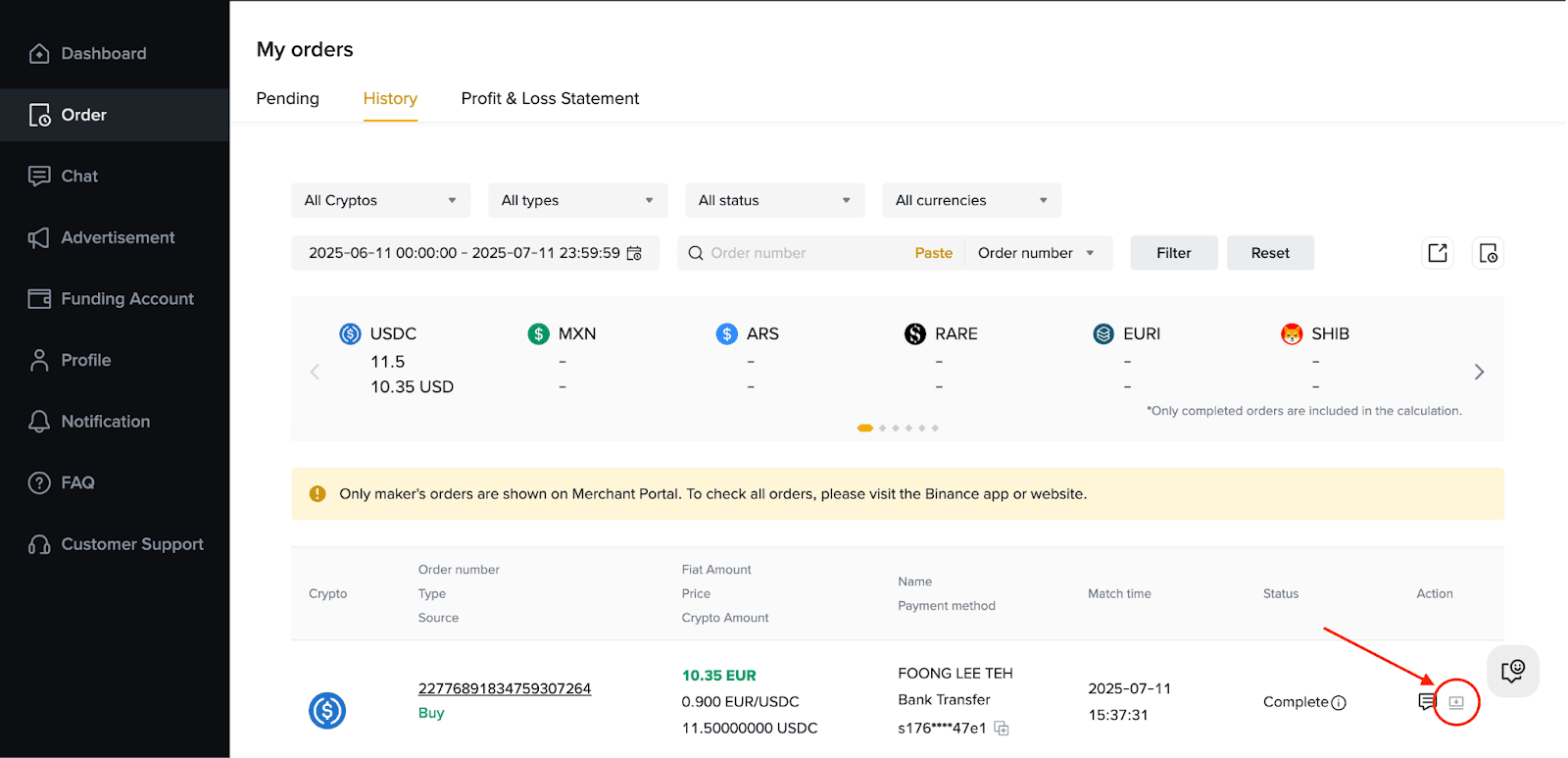
Klikněte na položky [Objednávka] – [Historie]. U dané objednávky zvolte možnost [Stáhnout]. Můžete si stáhnout potvrzení úspěšně dokončených objednávek.
Upozornění:
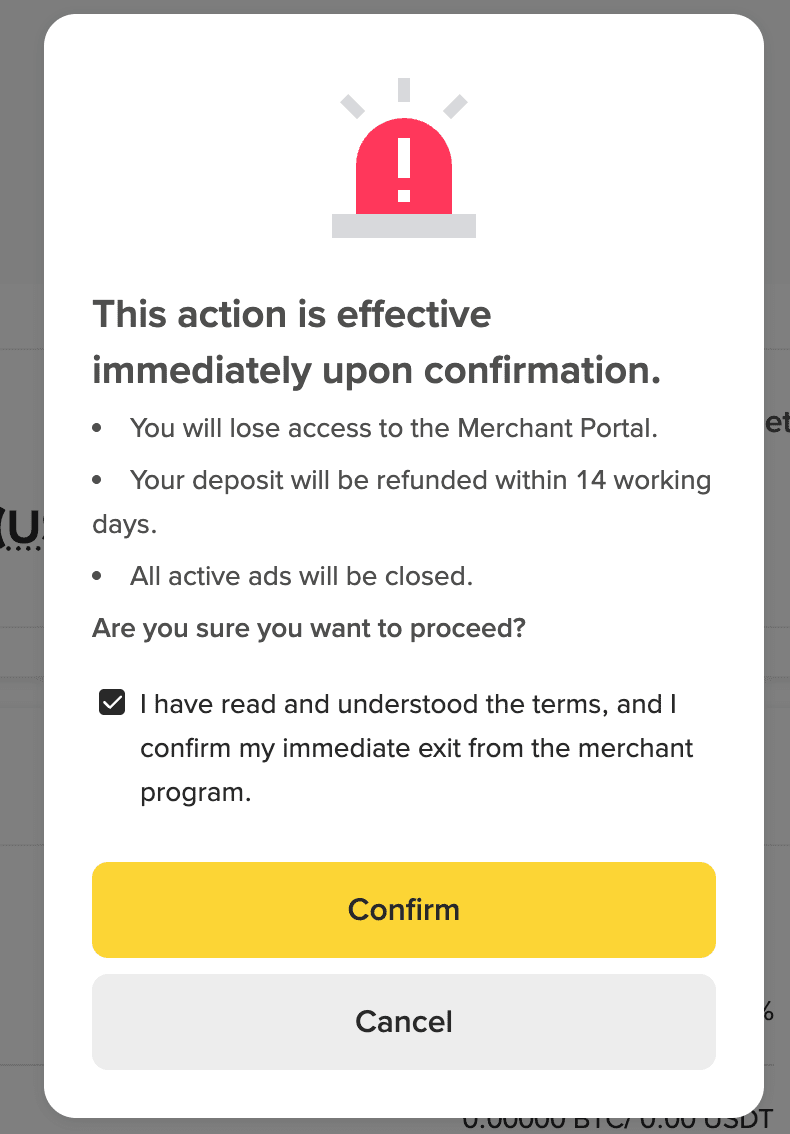
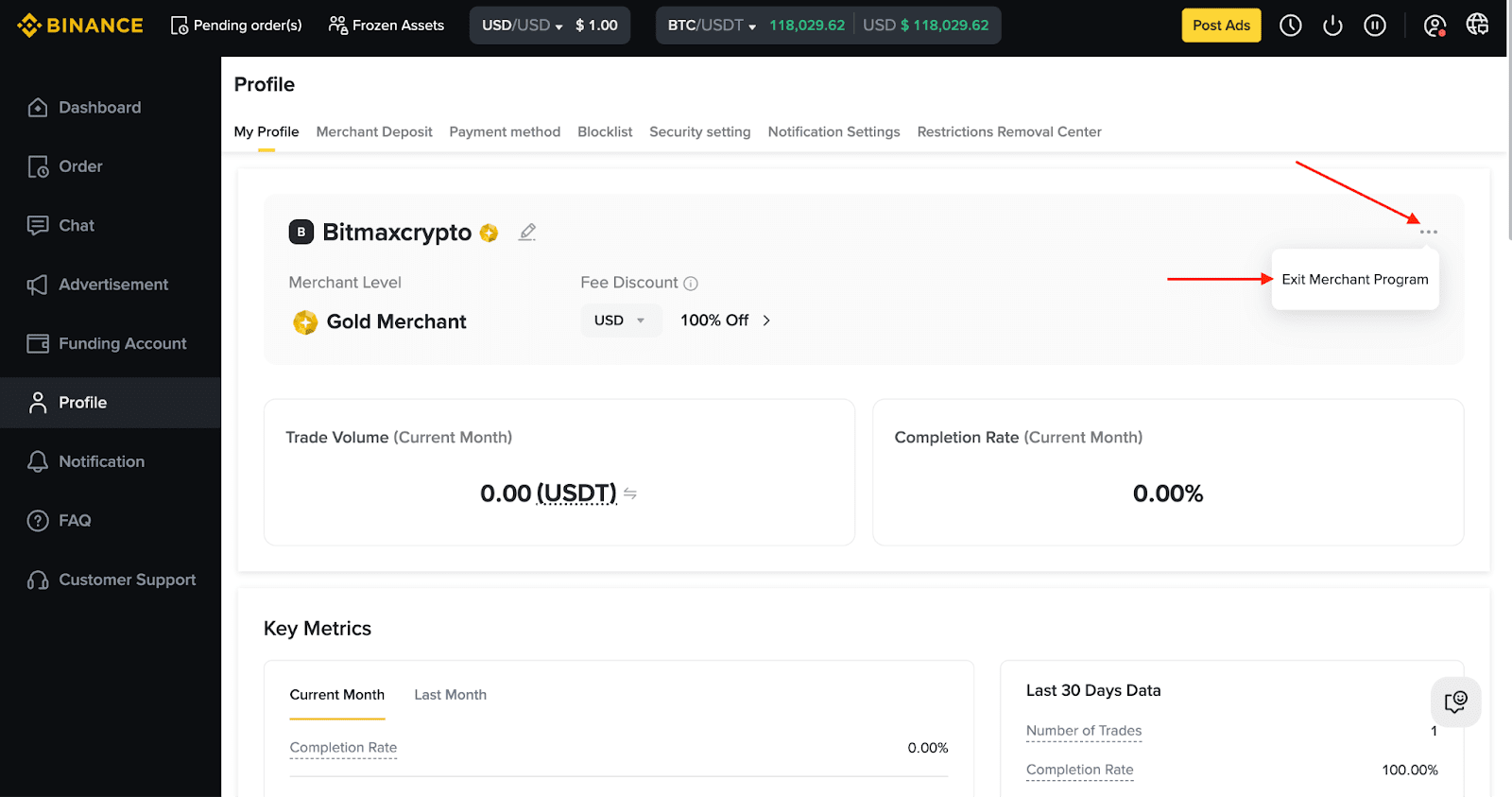
Pokud již nechcete být P2P obchodníkem, můžete odeslat žádost o ukončení programu kliknutím na položky [Profil] – [...] – [Opustit program pro obchodníky].
Uveďte jasný důvod, proč si přejete být vyřazeni.
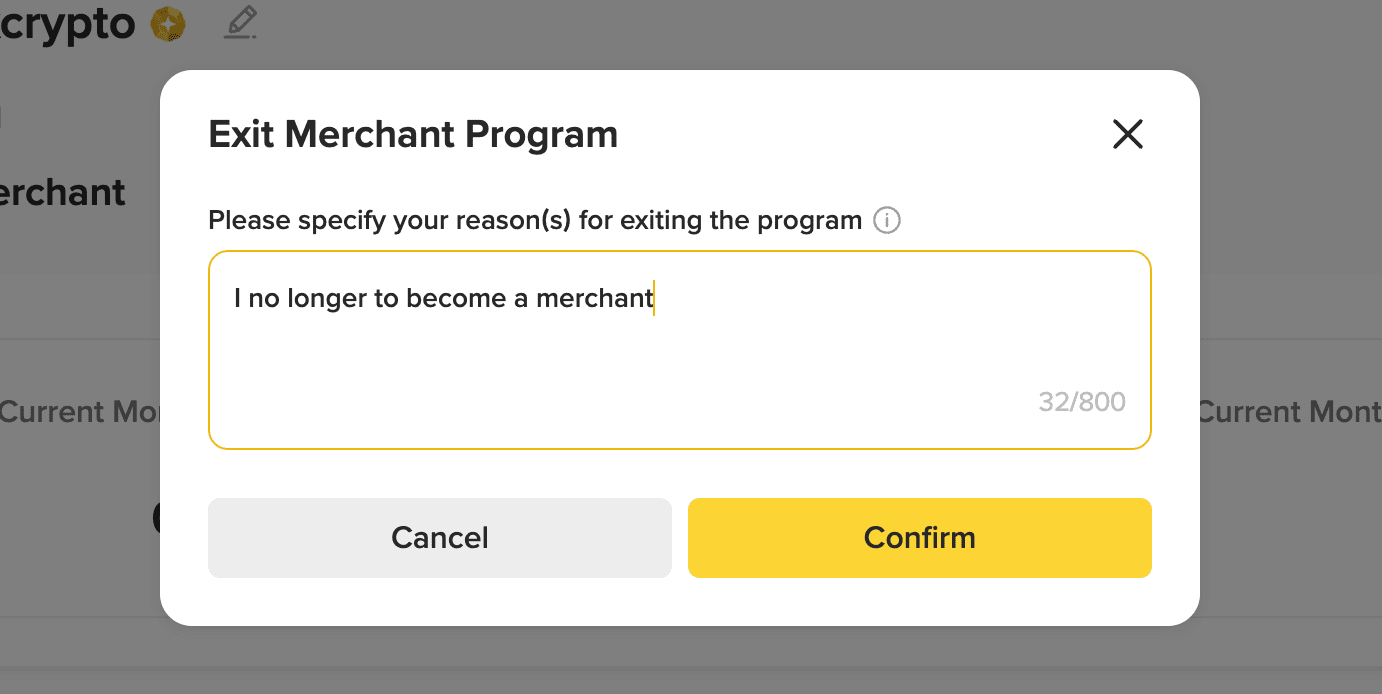
Před potvrzením žádosti o vyřazení si pečlivě přečtěte podmínky a vyloučení odpovědnosti. Po odeslání bude váš přístup obchodníka okamžitě odebrán.