Poslední aktualizace: 25. září 2024
Jako VIP uživatel Binance můžete pro přidání nových přihlašovacích údajů k hlavnímu účtu využít funkci vlastního přihlášení. Tyto účty s vlastním přihlášením budou mít omezená oprávnění pro přístup k historii obchodování a příkazům hlavního účtu a souvisejících podúčtů a také k zůstatku aktiv a vkladovým adresám hlavního účtu.
Vlastní přihlášení mají k dispozici pouze institucionální uživatelé a uživatelé na seznamu povolených. Pokud vás zajímá, jak mohou ověření s více validátory a další bezpečnostní funkce ochránit váš účet, obraťte se na svého správce účtu.
Postup aktivace ověření s více validátory najdete na další kartě na této stránce.
Více informací ohledně podúčtů naleznete v článku Jak spravovat funkce podúčtu a časté dotazy.
Upozorňujeme, že u funkce vlastního přihlášení je možné vytvořit tři role: jen pro čtení, finanční manažer a schvalovací role. Role jen pro čtení nemůže provádět výběry, vklady, převody, obchody ani zobrazovat informace o ověření totožnosti nebo jiné citlivé údaje uvedené na hlavním účtu. Role finanční manažer nemůže zobrazit zůstatek v peněžence, vkladové adresy ani historii příkazů na hlavním účtu, ale může převádět aktiva mezi hlavním účtem a podúčty. Schvalovací role může schvalovat pouze operace prostřednictvím vícestupňového ověření.
| Role | Jen pro čtení | Finanční manažer | Role schvalovatele |
| Zobrazení zůstatku v peněžence hlavního účtu | ✓ | X | X |
| Zobrazení vkladových adres u hlavního účtu | ✓ | X | X |
| Zobrazení historie příkazů u podúčtu a hlavního účtu | ✓ | X | X |
| Převod aktiv mezi hlavním účtem a podúčty | X | ✓ | X |
| Možnost obrátit se na zákaznickou podporu Binance | ✓ | X | X |
| Ověření s více validátory | X | X | ✓ |
1. Přihlaste se k účtu Binance. Pod ikonou profilu klikněte na [Účet].

2. Zvolte možnost [Vlastní přihlášení], poté klikněte na [+ Účet jiných rolí]. Upozorňujeme, že můžete vytvořit maximálně 20 účtů s vlastním přihlášením. Chcete-li účet s vlastním přihlášením odstranit, klikněte na tlačítko [Smazat] umístěné vedle něj.
Upozorňujeme, že funkce vlastního přihlášení je k dispozici pouze u hlavních účtů, na nichž je povolena možnost vytvářet podúčty.

3. Vytvořte přihlašovací údaje k účtu s vlastním přihlášením. Upozorňujeme, že u nově vytvořeného účtu je zapotřebí provést ověření e-mailu, a proto e-mailovou adresu zadávejte pečlivě. Klikněte na tlačítko [Vytvořit účet].

4. Zadejte ověřovací kód, který jste obdrželi na e-mail přiřazený k účtu s vlastním přihlášením. Poté proveďte ověření 2FA k hlavnímu účtu ověření a klikněte na tlačítko [Potvrdit].

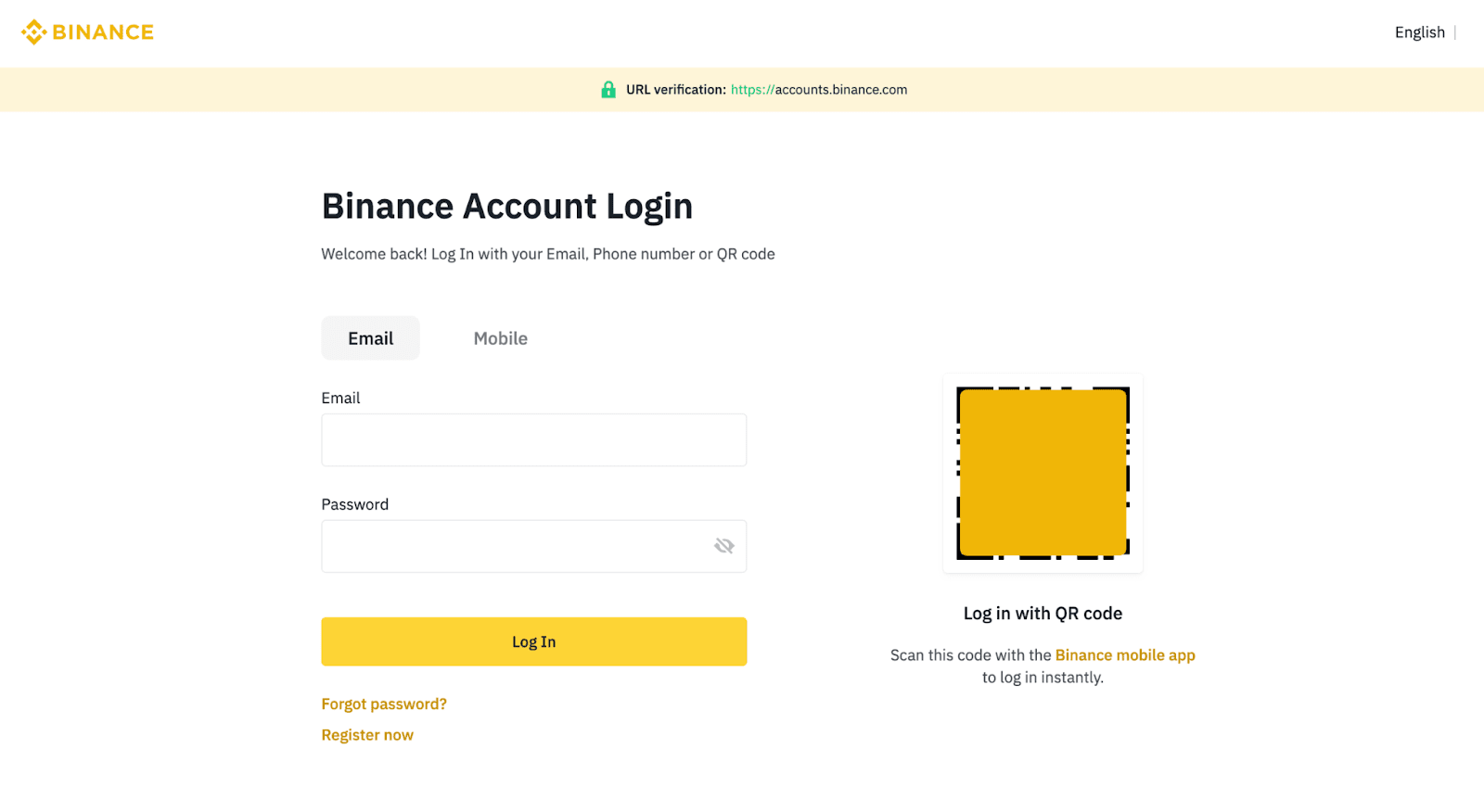
1. Můžete se přihlásit přímo k účtům s vlastním přihlášením, speciální registrace není nutná.
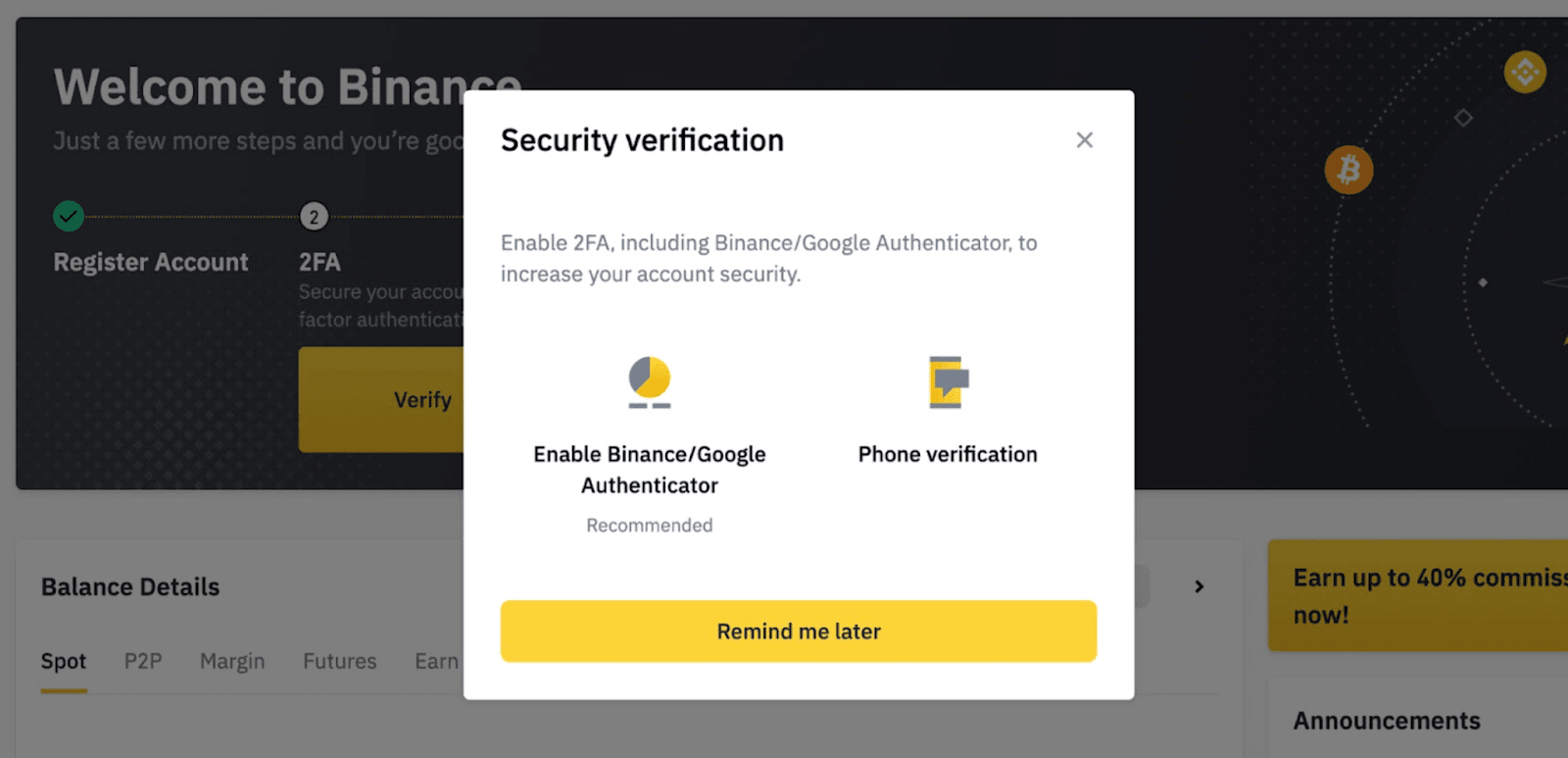
2. Klikněte na možnost [Profil] – [Ovládací panel] a přejděte do uživatelského centra. Při prvním přihlášení budete požádáni o povolení 2FA ověření. Další podrobnosti naleznete v článku Jak aktivovat dvoufaktorovou autentizaci Google (2FA) a časté dotazy.
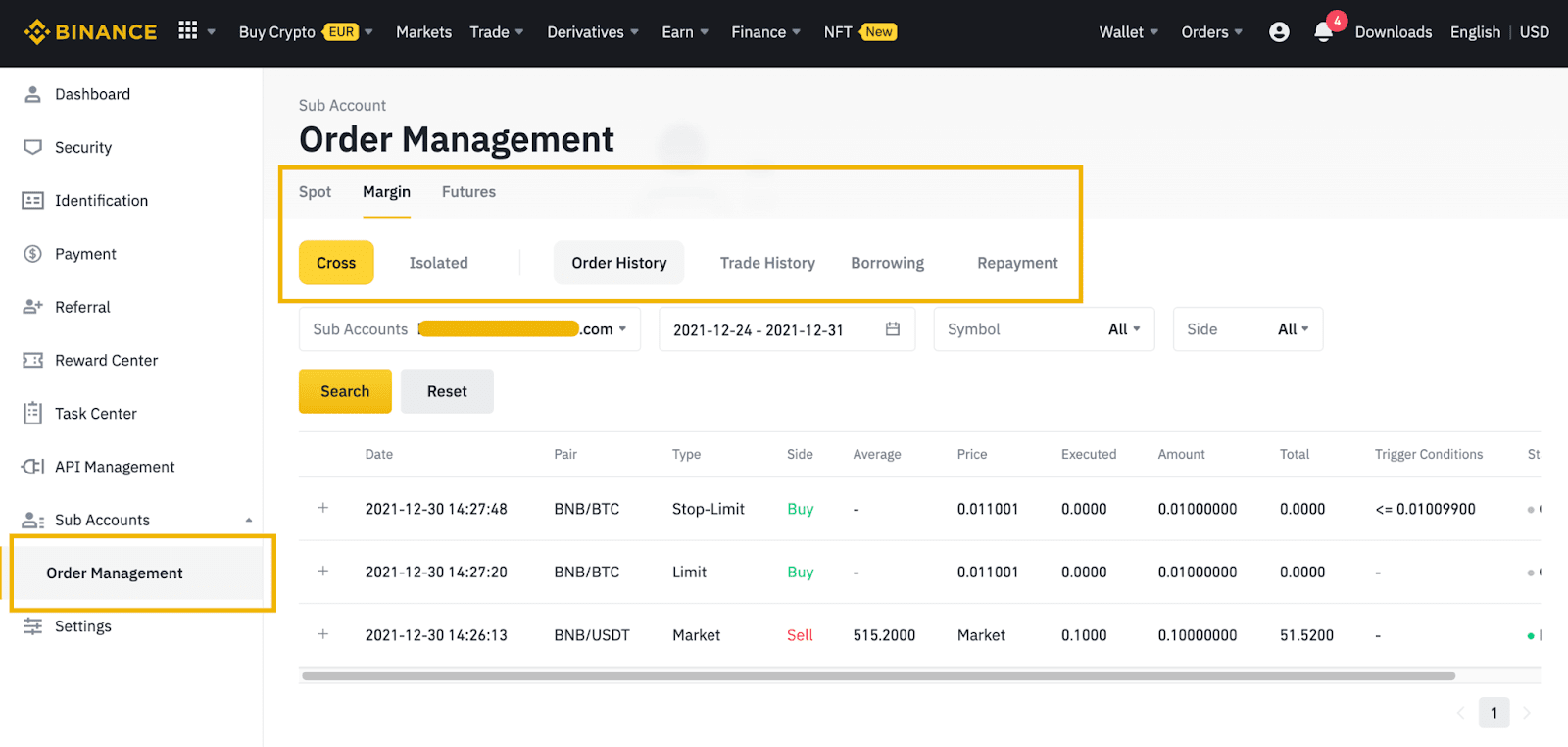
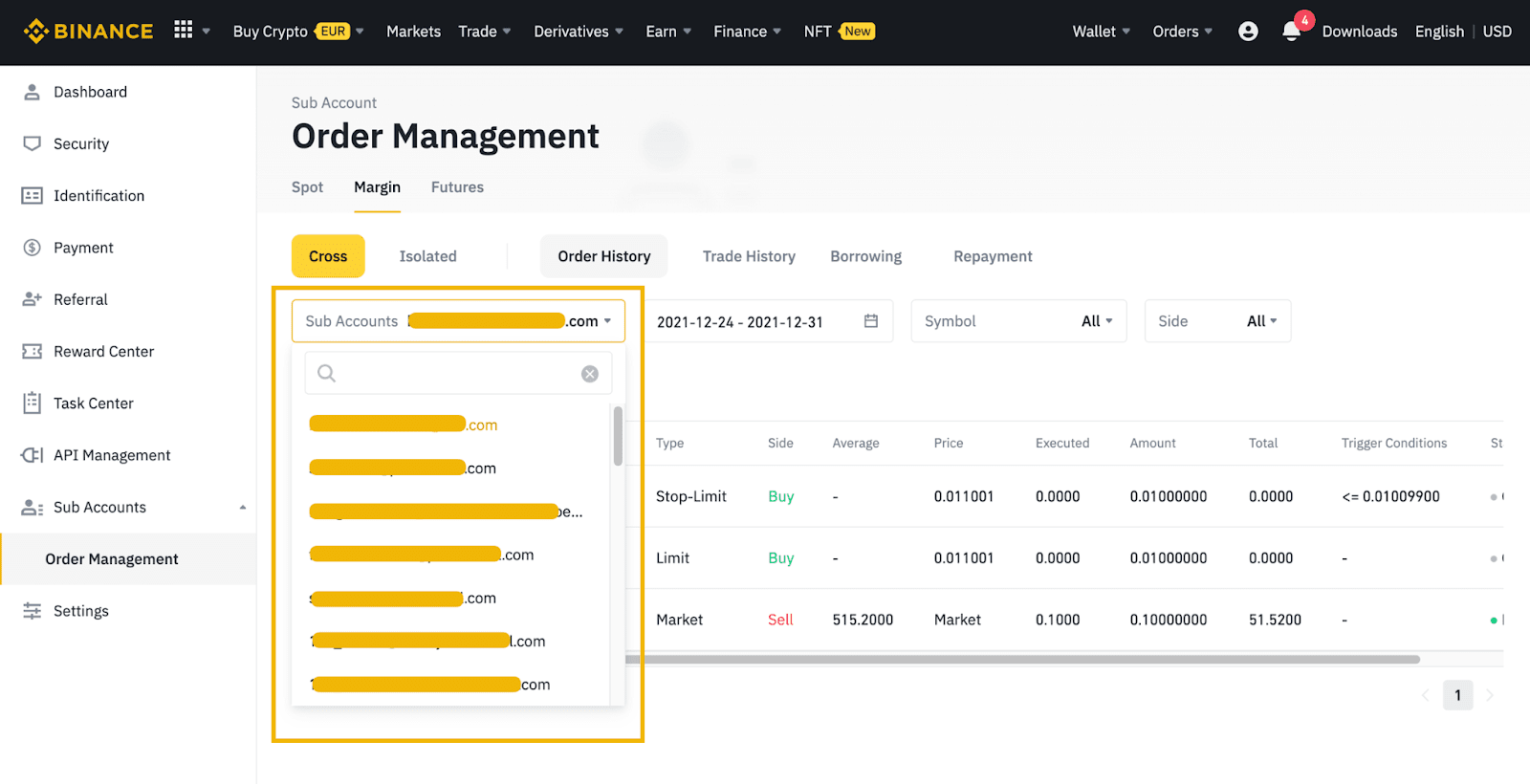
3. Po aktivování 2FA ověření klikněte na možnost [Podúčty] – [Správa příkazů]. Zde uvidíte historii obchodování jednotlivých účtů na spotovém/maržovém/futures trhu. Kromě toho zde můžete přepínat mezi hlavním účtem a podúčty a zobrazit příslušnou historii.
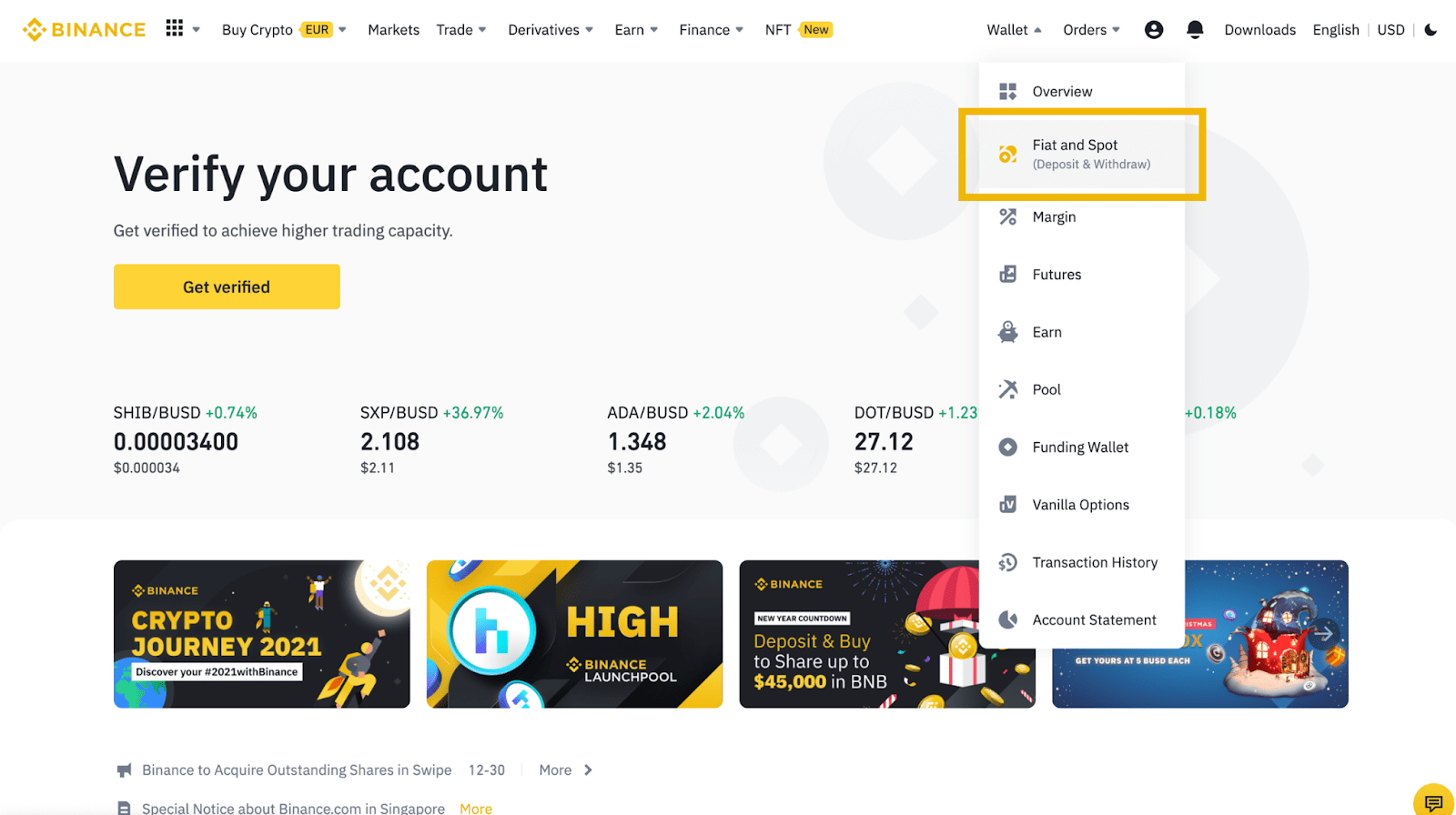
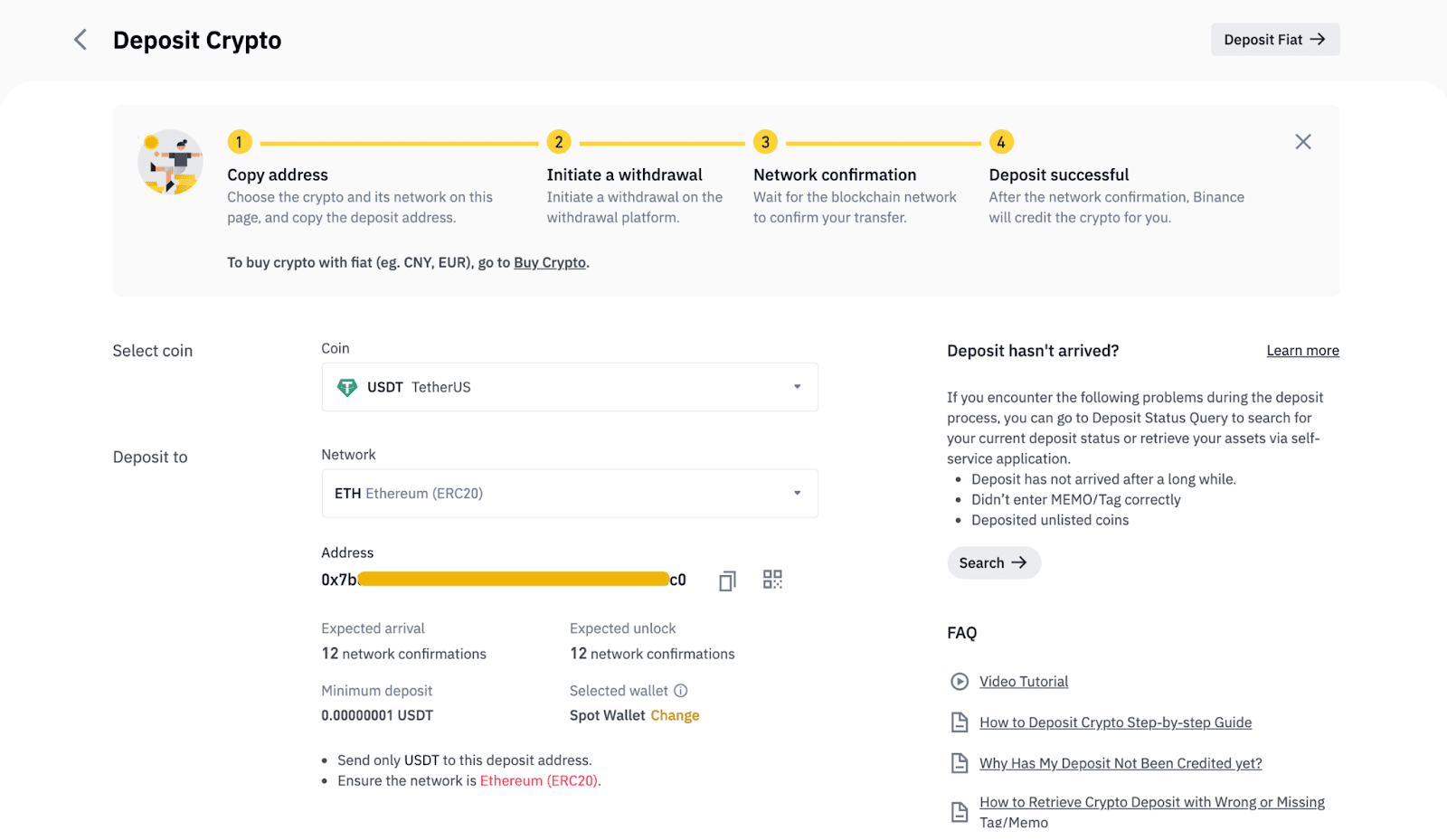
1. Přihlaste se k účtu s vlastním přihlášením a klikněte na možnost [Peněženka] – [Fiat a spot].
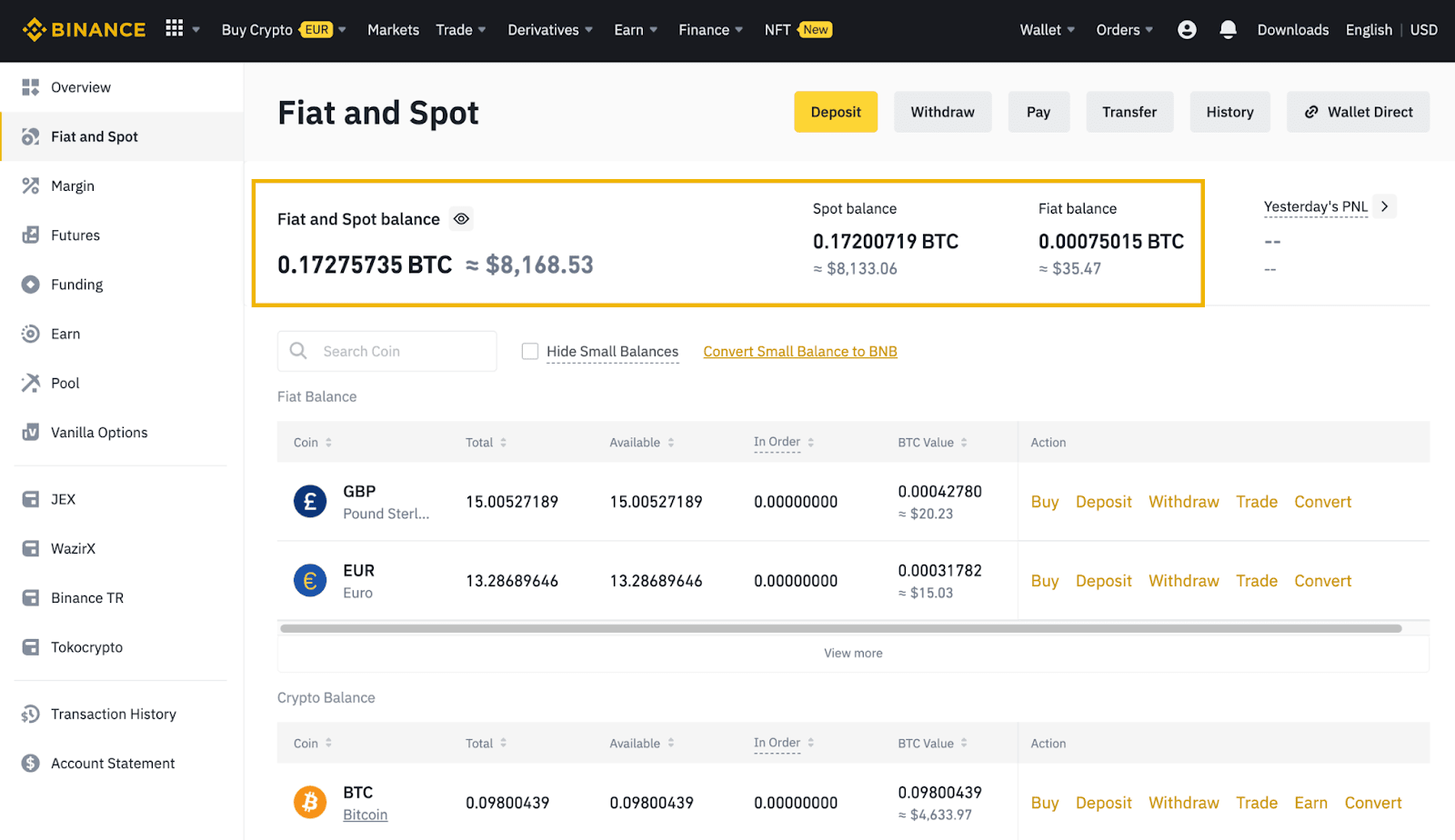
2. Uvidíte zde zůstatek v peněžence fiat a spot a všech fiat měn či kryptoaktiv.
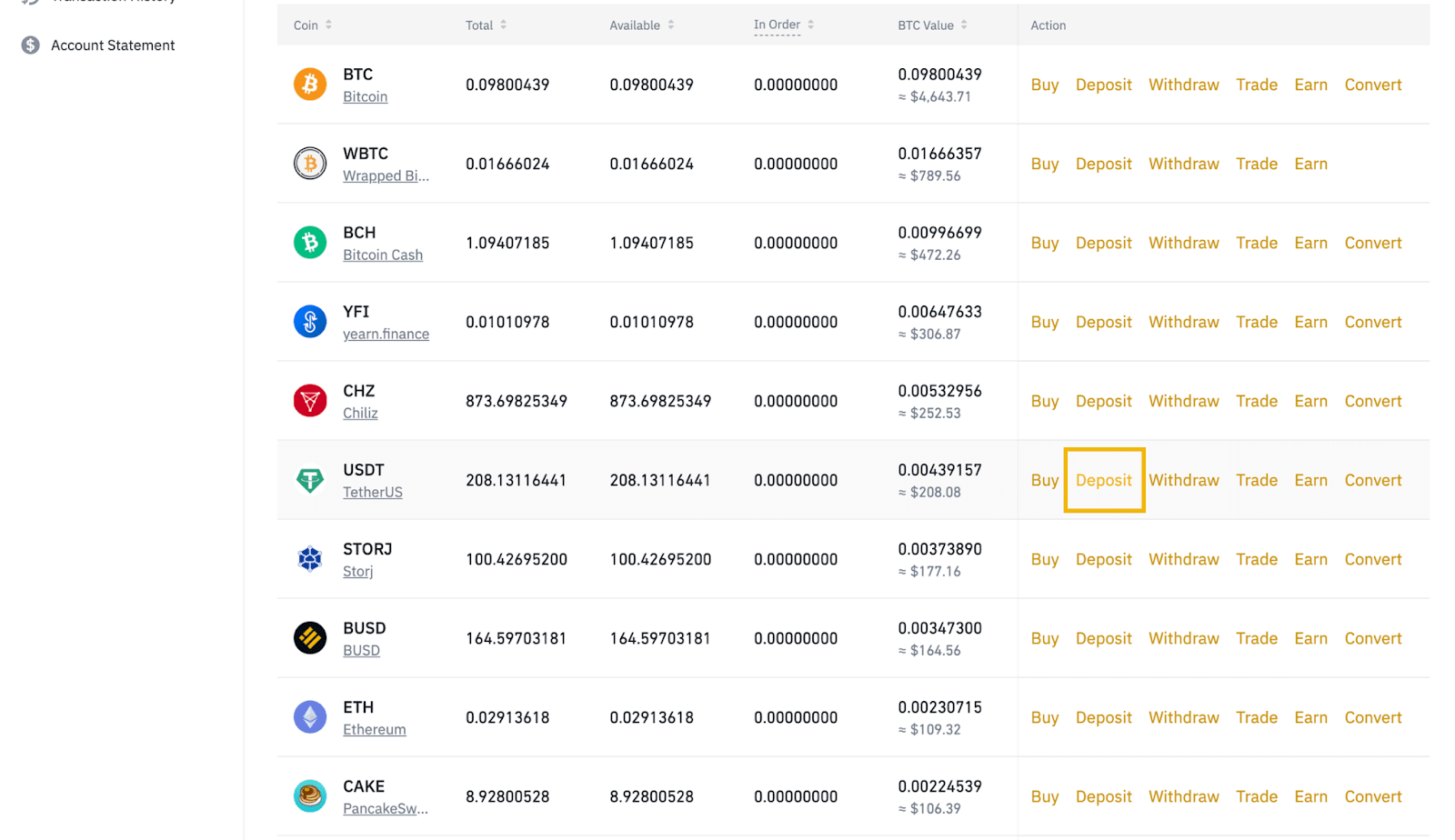
3. Adresy pro vklady kryptoaktiv na hlavním účtu zobrazíte kliknutím na možnost [Vklad] vedle daného aktiva.
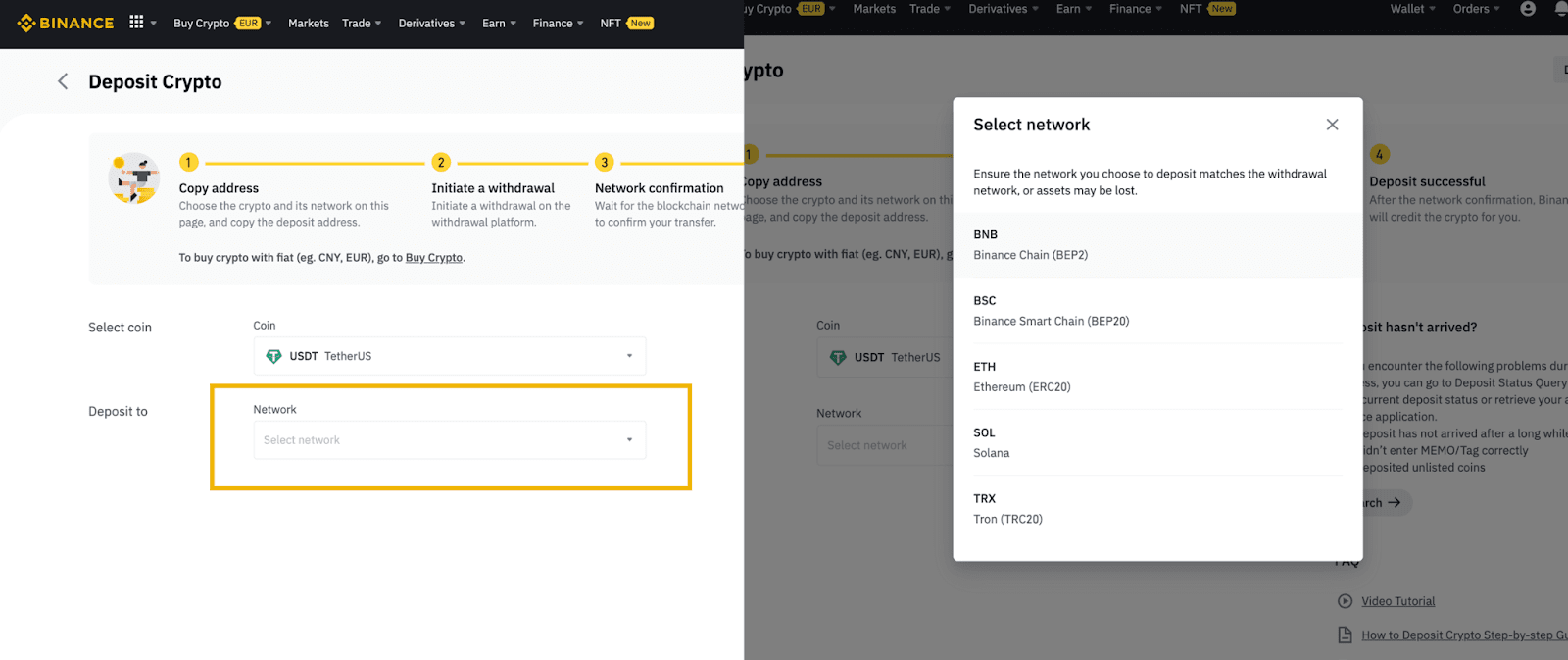
4. Vyberte síť a zobrazí se vkladová adresa hlavního účtu.
1. Můžete se přihlásit přímo k účtům s vlastním přihlášením, speciální registrace není nutná.
2. Klikněte na možnost [Profil] – [Ovládací panel] a přejděte do uživatelského centra. Při prvním přihlášení budete požádáni o povolení 2FA ověření. Další podrobnosti naleznete v článku Jak aktivovat dvoufaktorovou autentizaci Google (2FA) a časté dotazy.
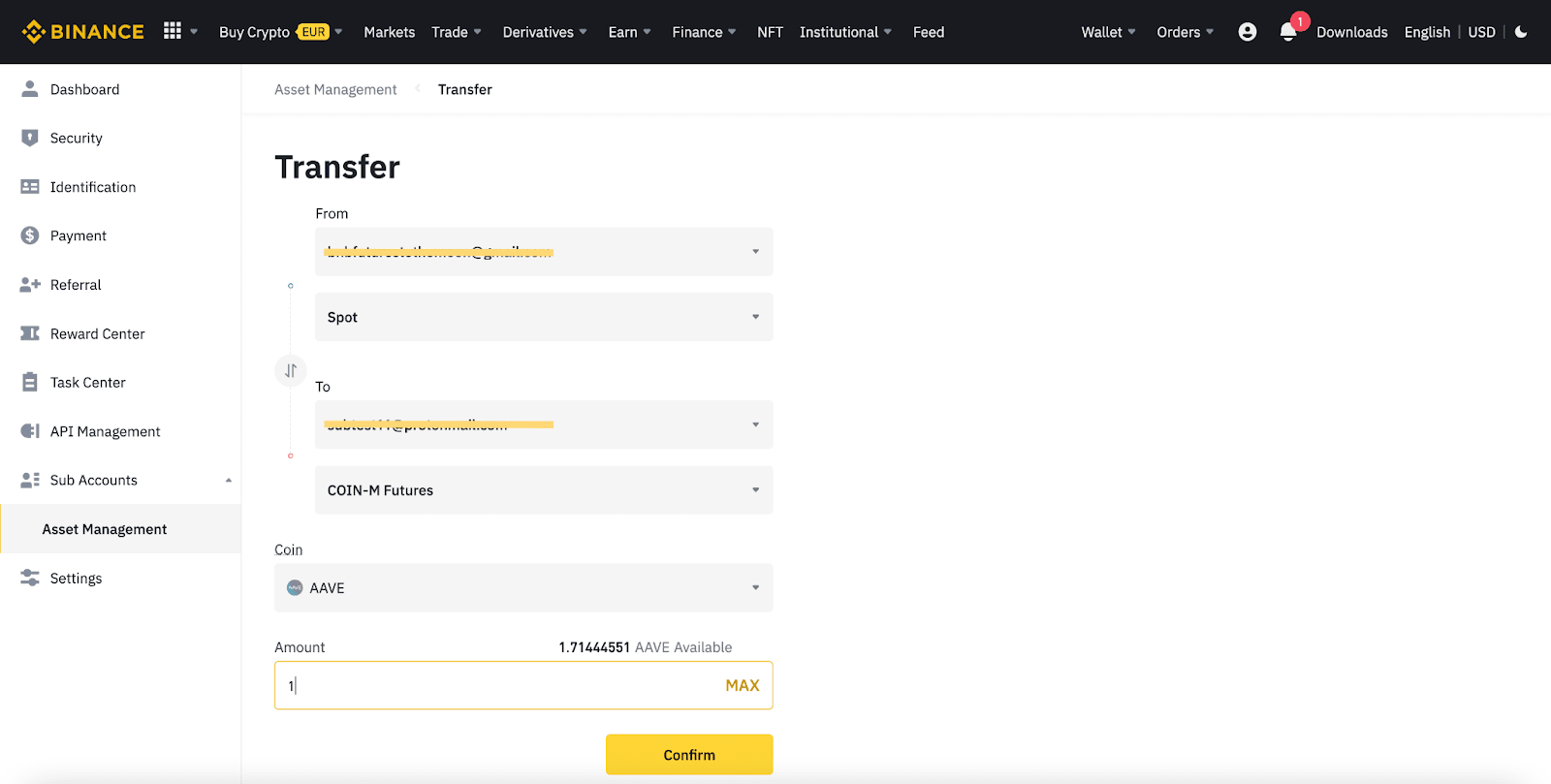
2. Po aktivování 2FA ověření klikněte na možnost [Podúčty] – [Správa aktiv]. Vstoupíte na tutéž stránku s převodem aktiv, na jakou byste vstoupili z hlavního účtu. Můžete zde převádět aktiva mezi jednotlivými podúčty nebo mezi hlavním účtem a podúčty stejně jako z hlavního účtu.
Další informace o VIP účtech Binance se dozvíte na stránce s častými dotazy na VIP.


