Pokud jste ztratili přístup k zařízením s 2FA a chcete je resetovat, postupujte podle následujících pokynů.
V zájmu ochrany vašeho účtu budou po změně hesla na 48 hodin zakázány výběry, prodej P2P a platební služby.
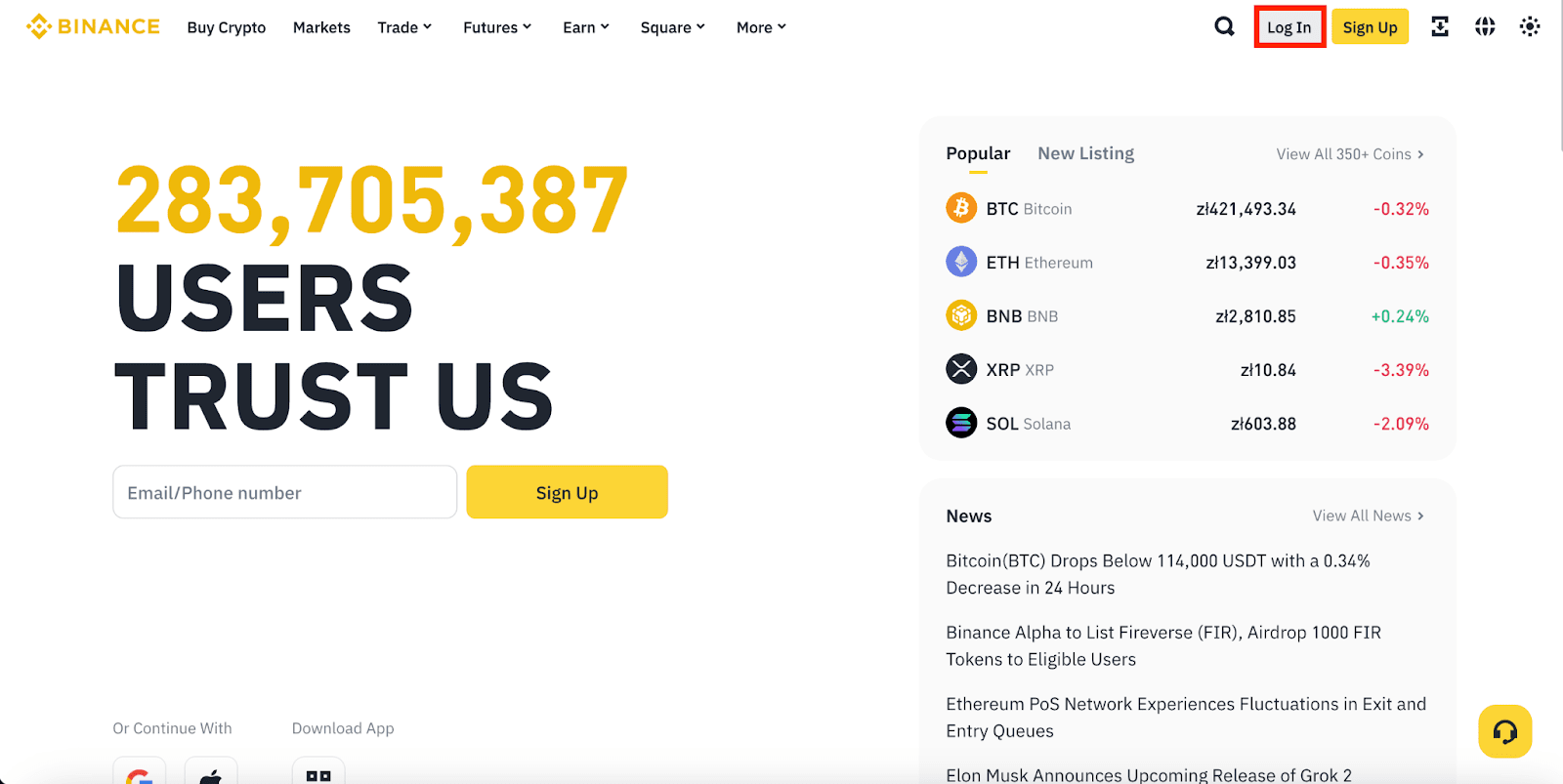
1. Otevřete oficiální webové stránky platformy Binance a klikněte na tlačítko [Přihlásit se].
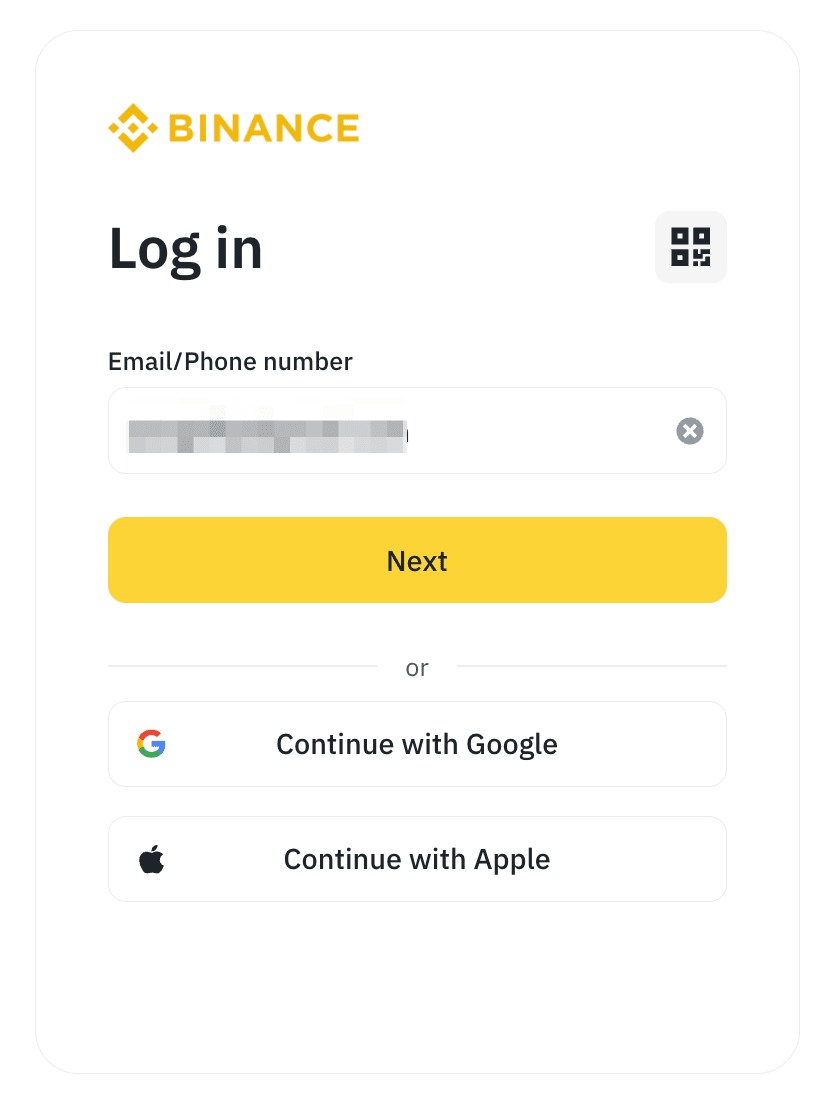
2. Zadejte svůj e-mail nebo telefonní číslo a klikněte na tlačítko [Další].
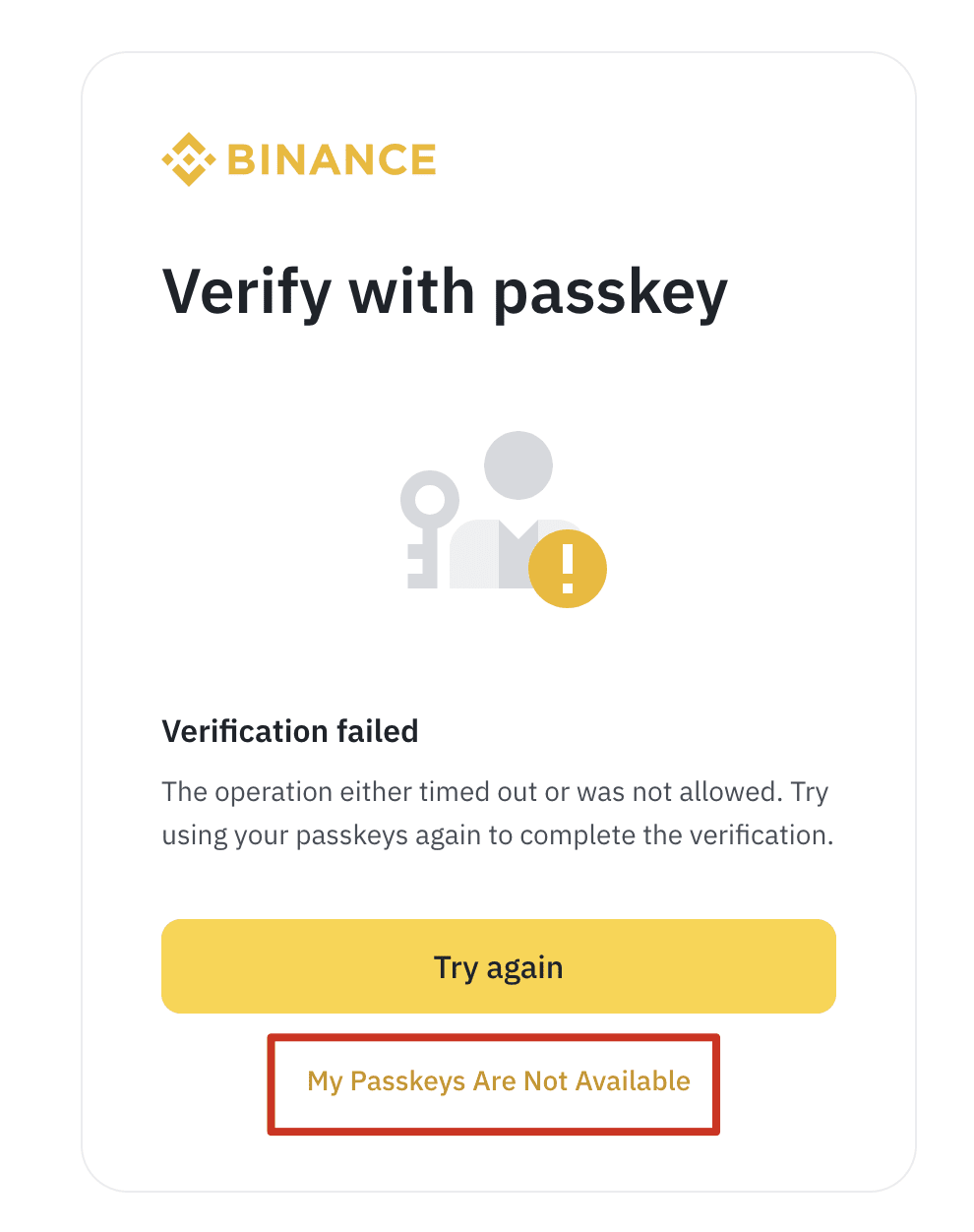
3. Pokud jste již přidali přístupové klíče, můžete být v automaticky otevíraném okně vyzváni k ověření pomocí přístupového klíče. Klikněte na [Zrušit] a zvolte možnost [Mé přístupové klíče nejsou k dispozici].
Pokud nebudete vyzváni k ověření pomocí přístupového klíče, tento krok přeskočte.
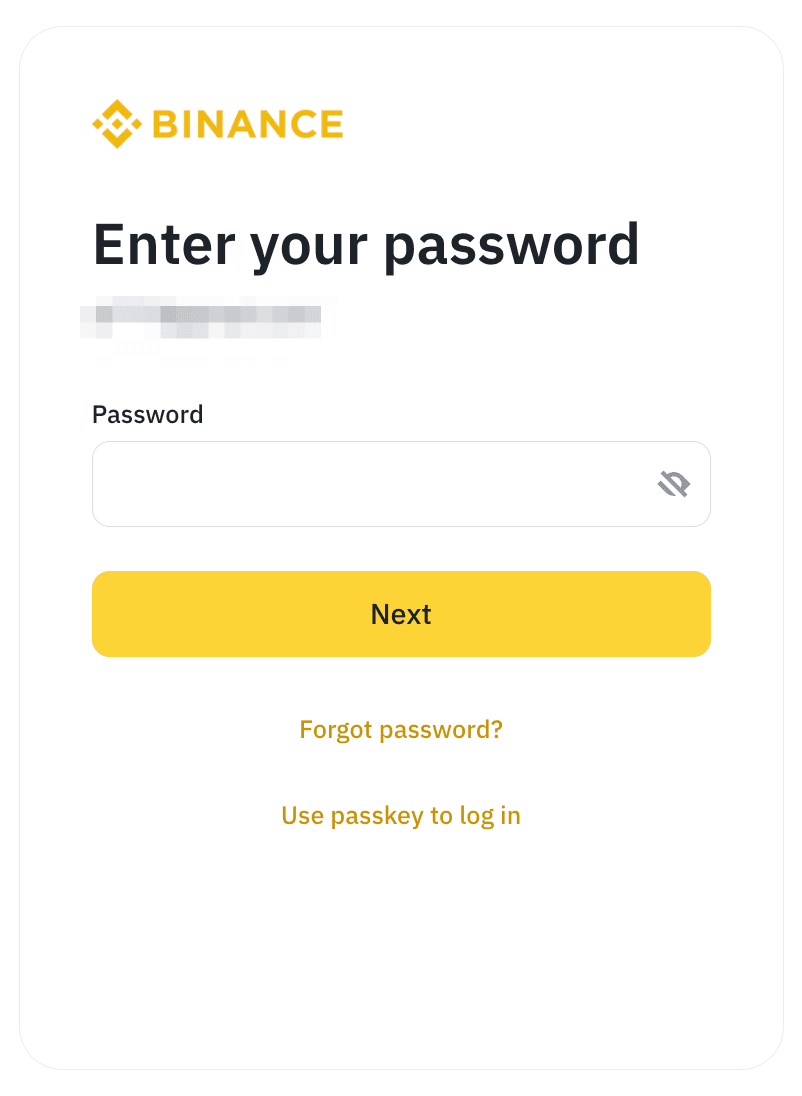
4. Budete vyzváni k zadání hesla pro přihlášení. Zadejte heslo a klikněte na tlačítko [Další].
Upozornění: Pokud jste zapomněli heslo, klikněte na tlačítko [Zapomenuté heslo?] a obnovte jej. Pokud se vám nedaří obnovit heslo, protože nemáte přístup k žádnému dvoufázovému ověření (2FA), obraťte se na naši zákaznickou podporu.
5. Po zadání správného hesla se zobrazí stránka Požadavky na bezpečnostní ověření. Zvolte metodu ověření, která je pro vás aktuálně nedostupná, a spusťte proces obnovení. Pokud například nemáte k dispozici svůj e-mail, můžete zvolit možnost [E-mail] a poté v následujícím automaticky otevíraném okně pro obnovení kliknout na možnost [Bezpečnostní ověření není k dispozici?] .
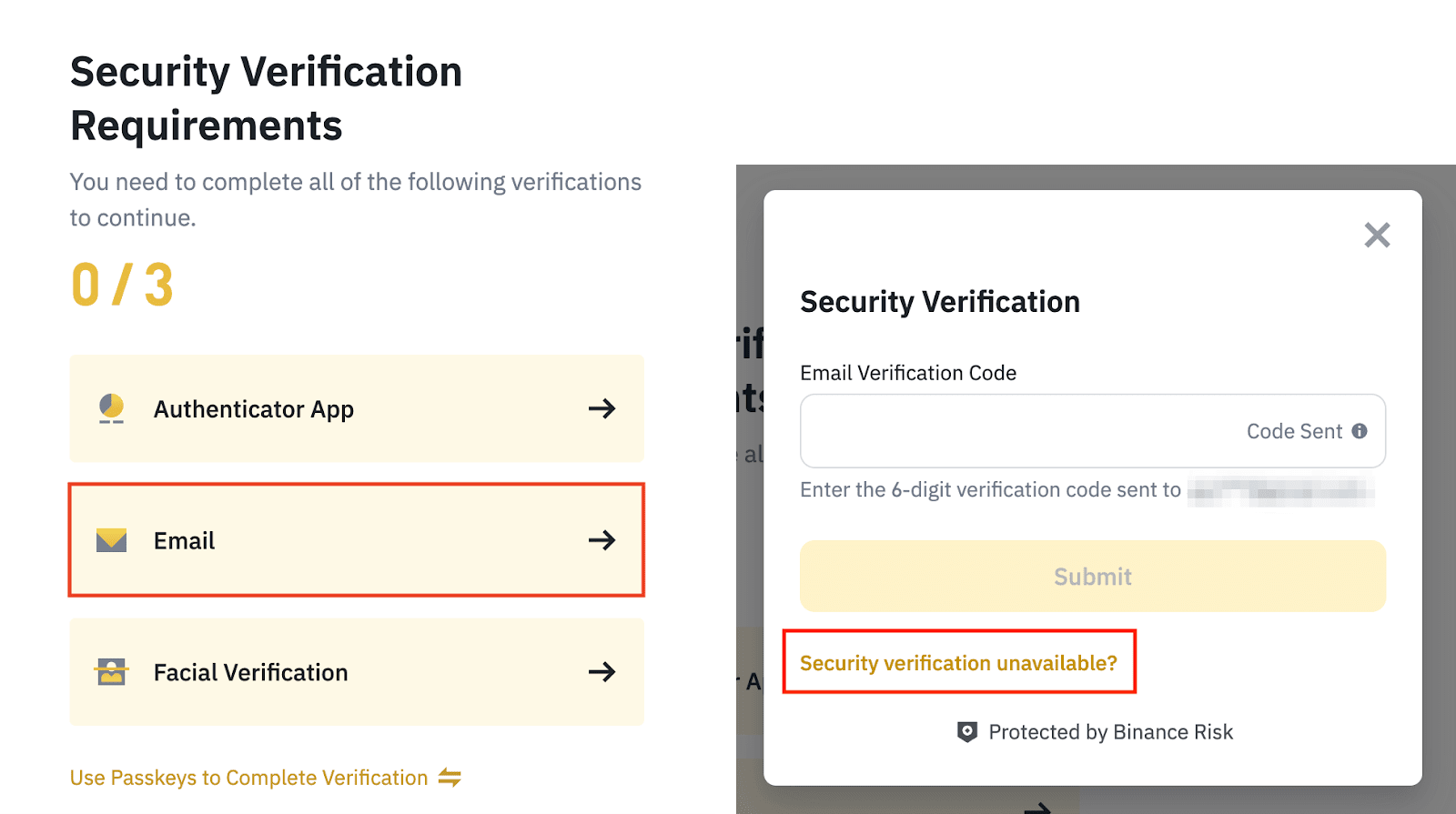
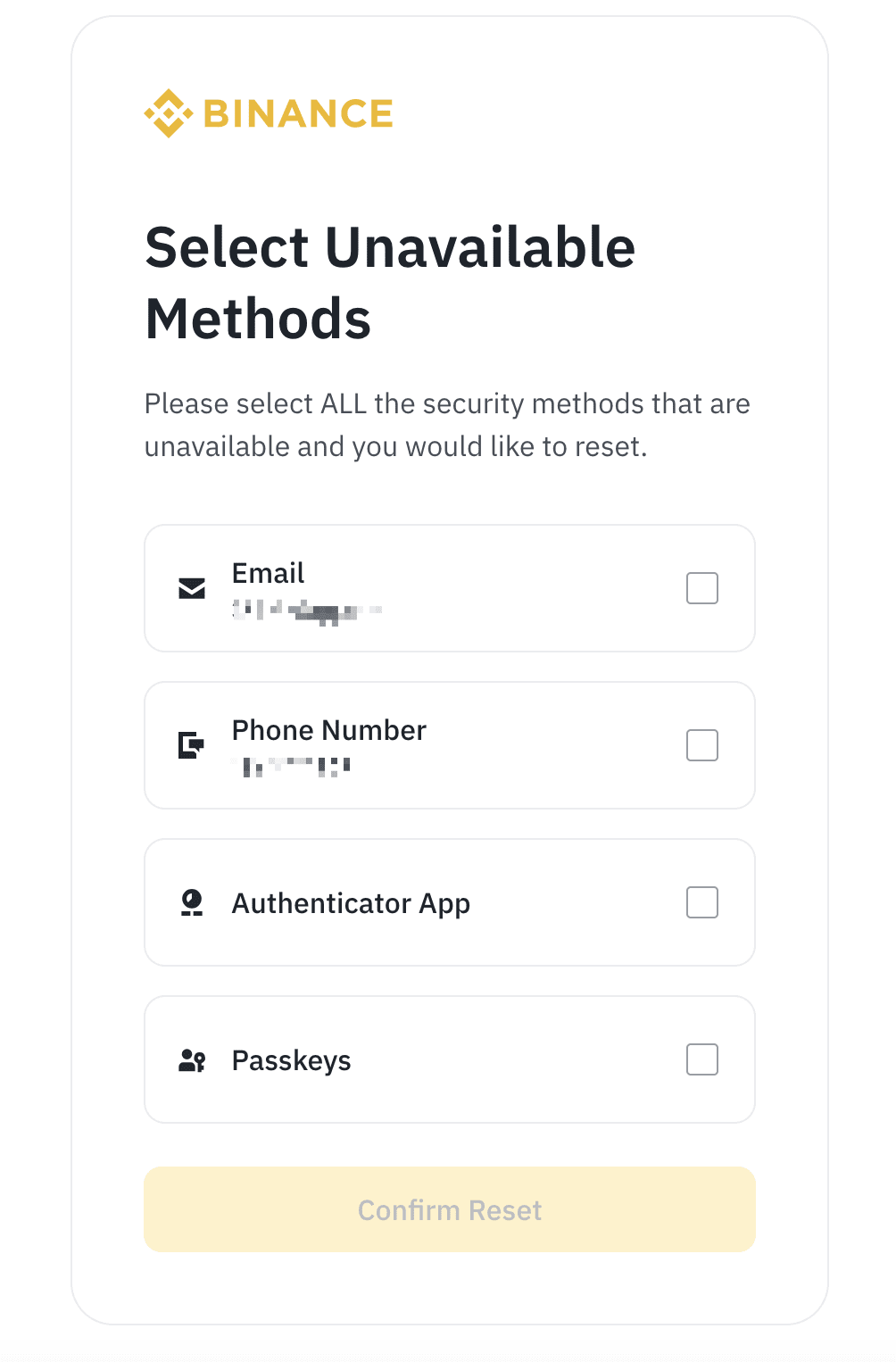
6. Budete přesměrováni na stránku Obnovit ověření zabezpečení. Zaškrtněte políčka vedle zařízení s 2FA, ke kterým jste ztratili přístup, a klikněte na tlačítko [Potvrdit resetování].
Zkontrolujte všechna zařízení s 2FA, ke kterým jste ztratili přístup.
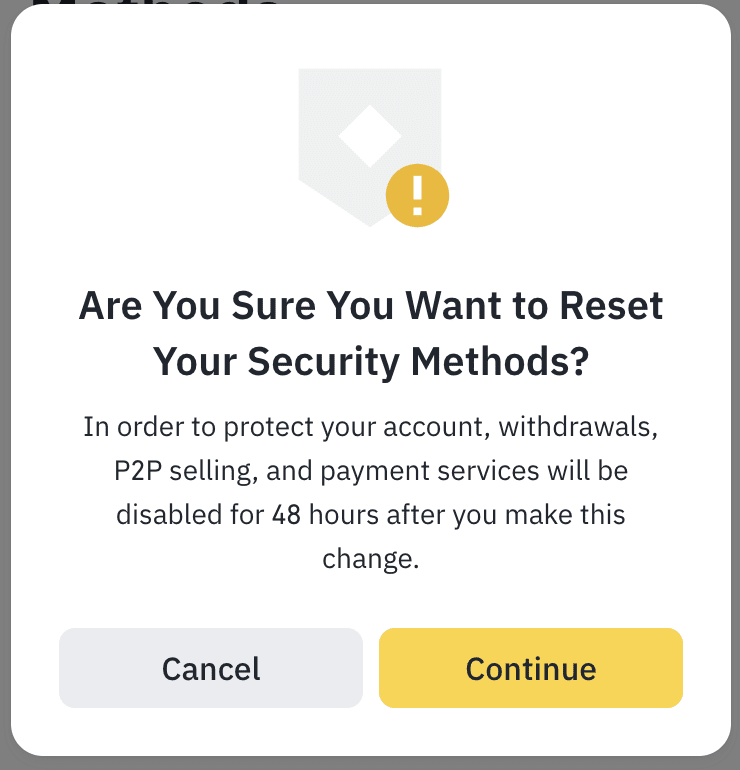
7. Zobrazí se automaticky otevírané okno. Před kliknutím na [Potvrdit] si jej pozorně přečtěte.
V zájmu ochrany vašeho účtu budou po změně hesla na 48 hodin zakázány výběry, prodej P2P a platební služby.
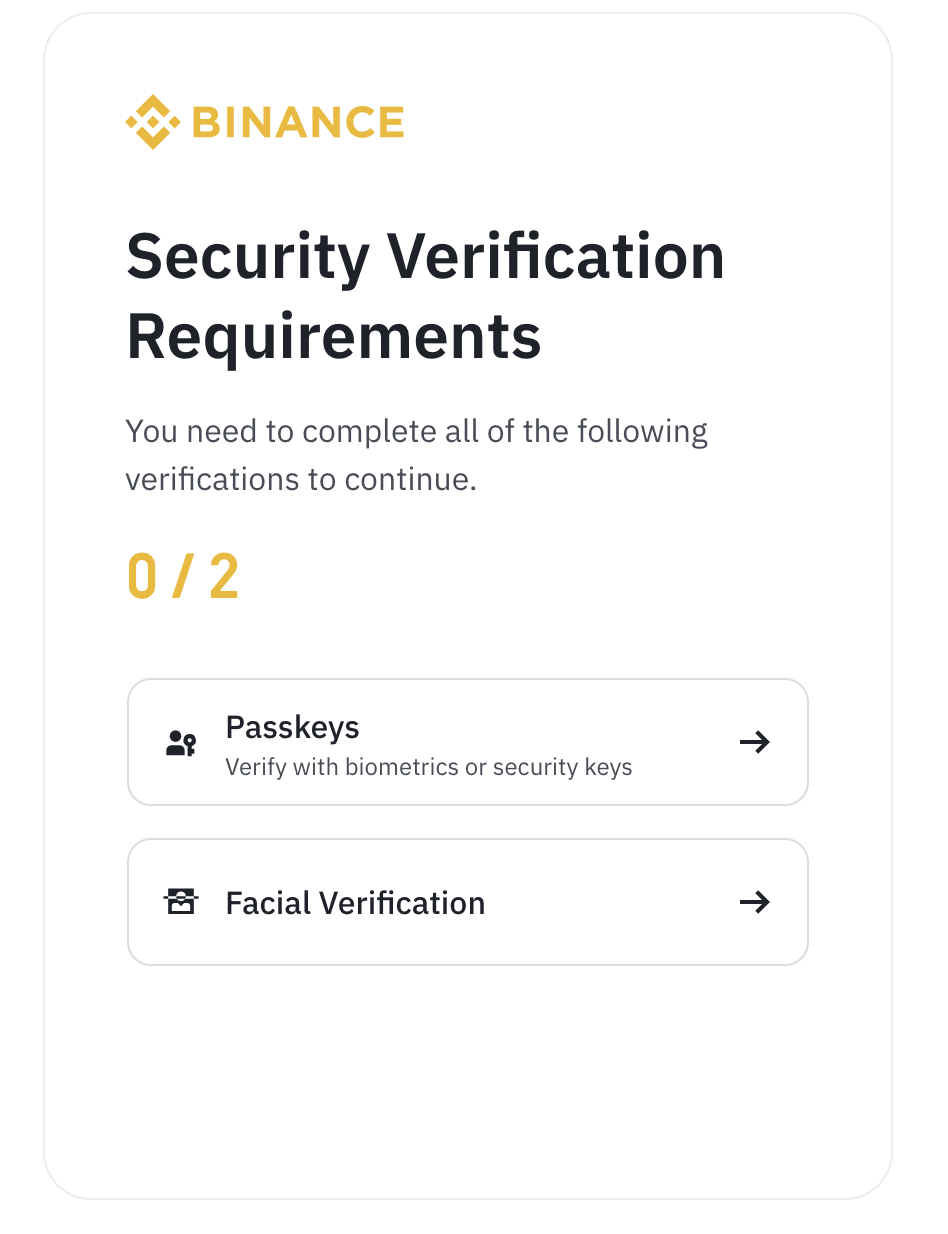
8. Budete vyzváni k ověření prostřednictvím jiného dostupného zařízení s 2FA. Proveďte všechna bezpečnostní ověření.
9. Můžete být požádáni o zadání nového telefonního čísla a/nebo e-mailové adresy. Klikněte na možnost [Získat kód], proveďte ověření a poté klikněte na [Odeslat].
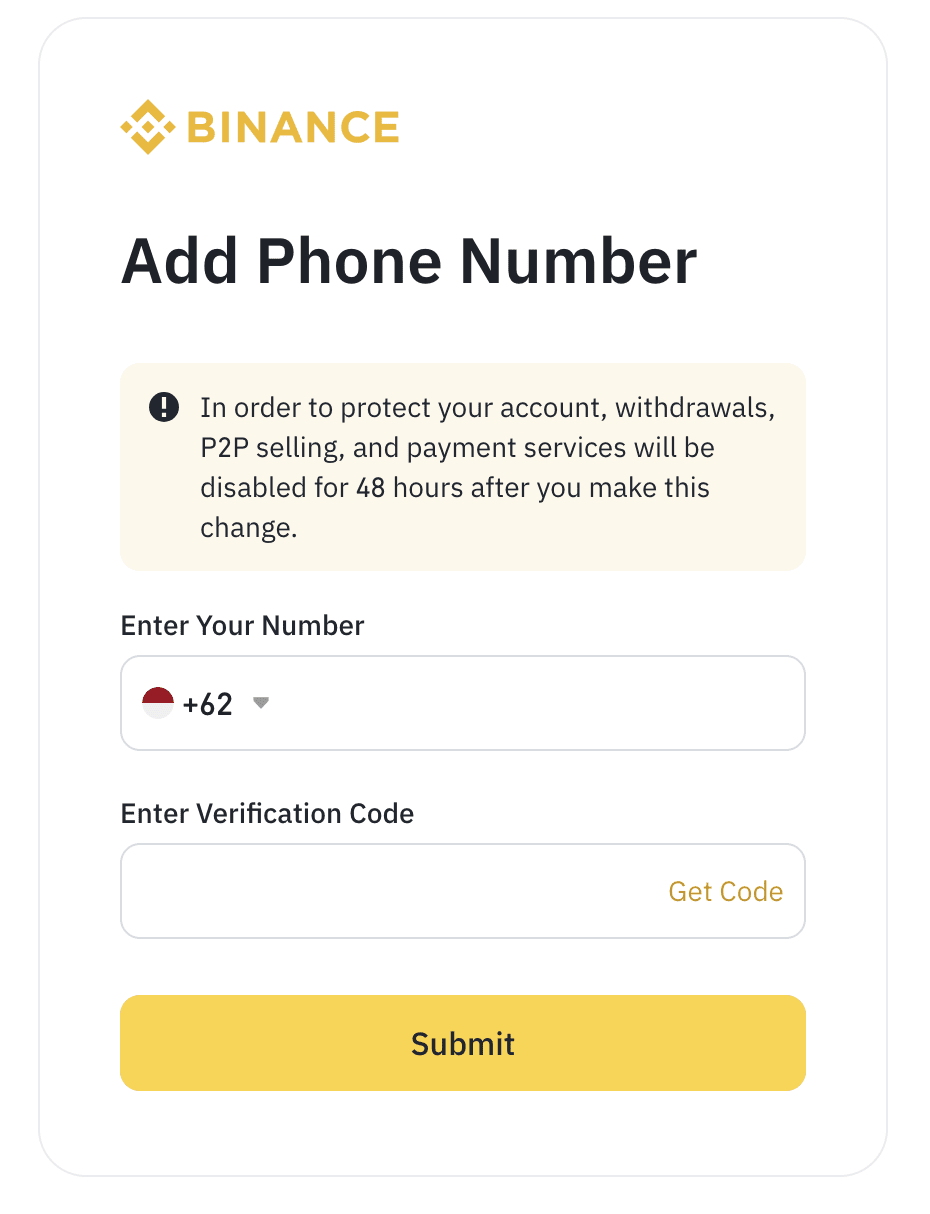
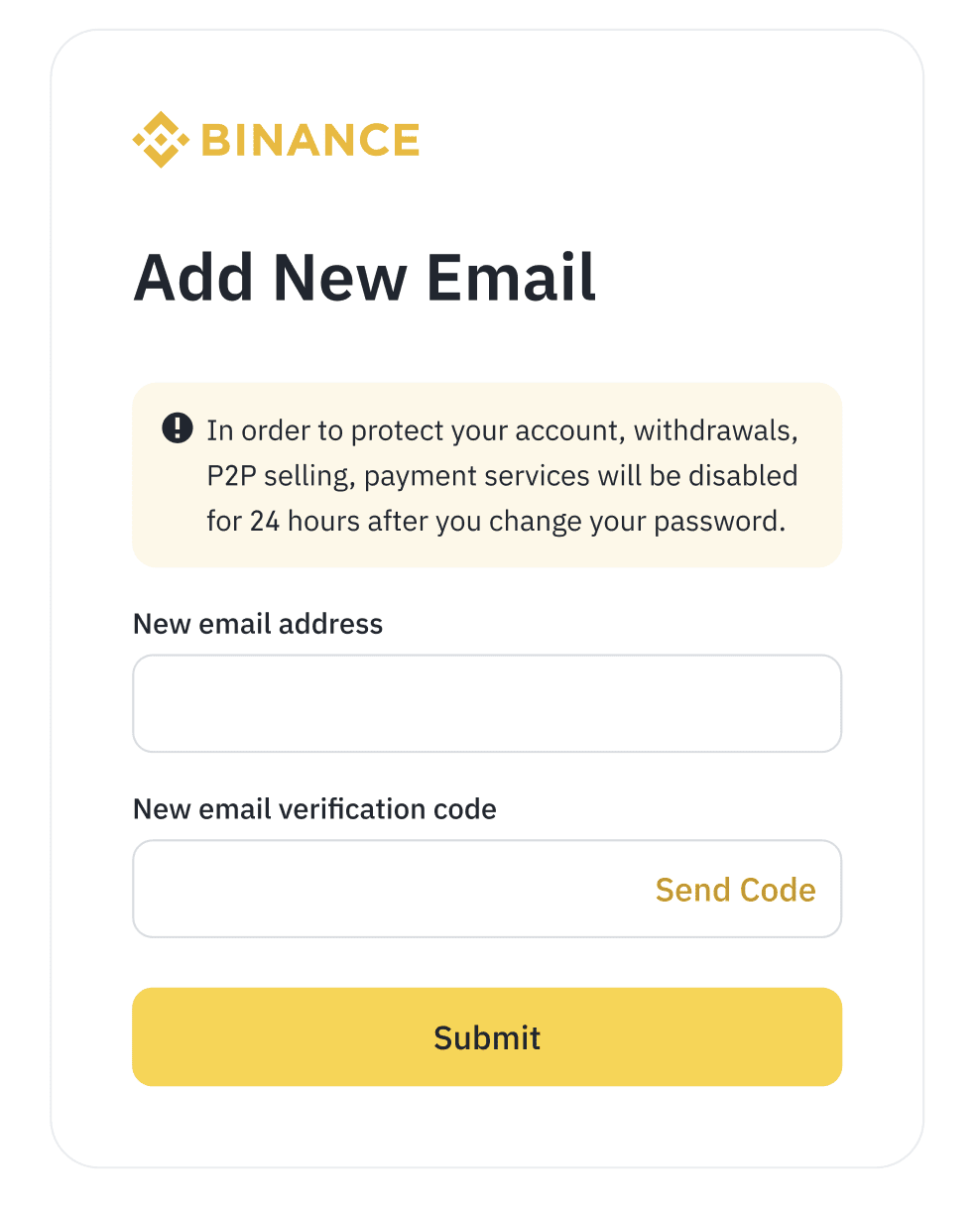
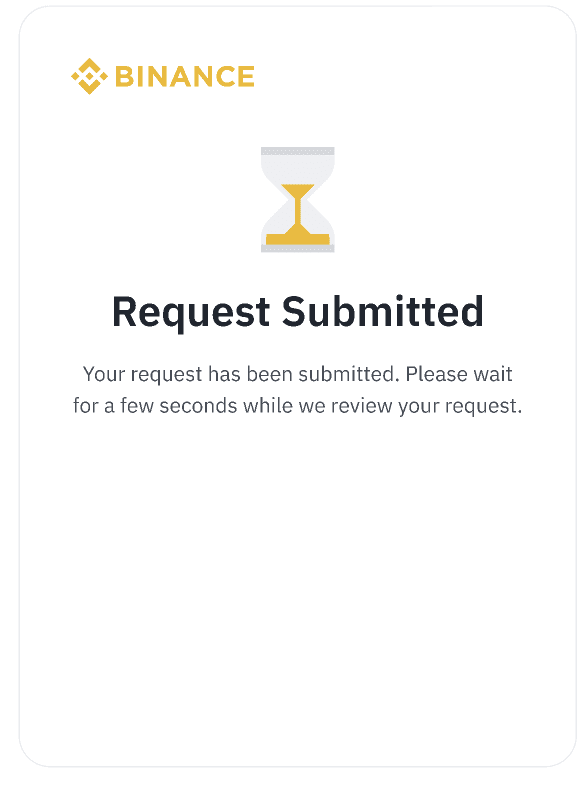
10. V případě zobrazení následující obrazovky byla žádost o resetování odeslána. Počkejte, než ji systém zpracuje.
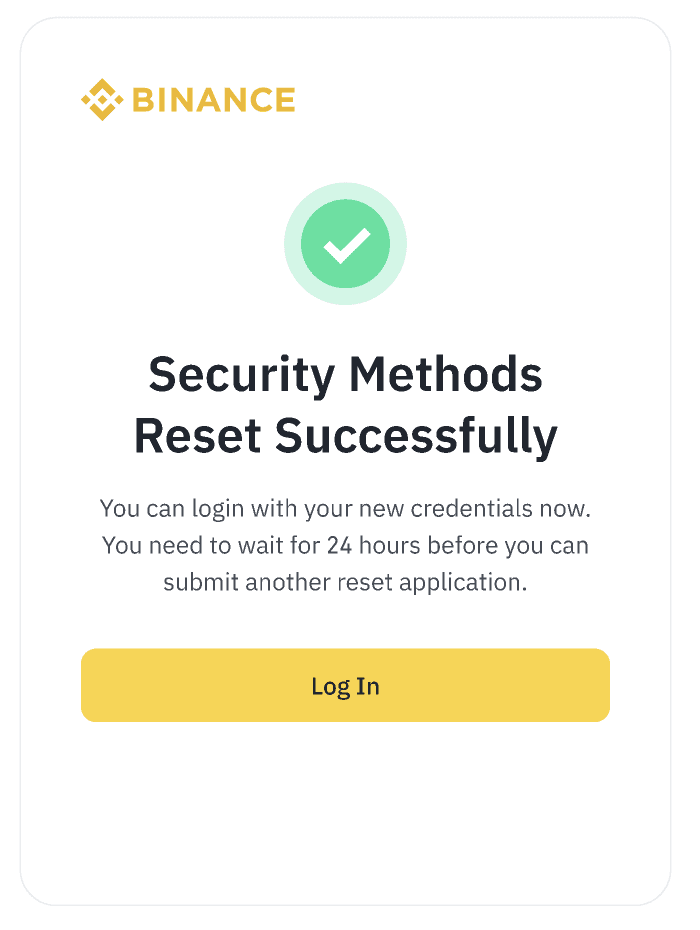
11. Pokud je resetování úspěšné, můžete se přihlásit pomocí nového zařízení s 2FA.
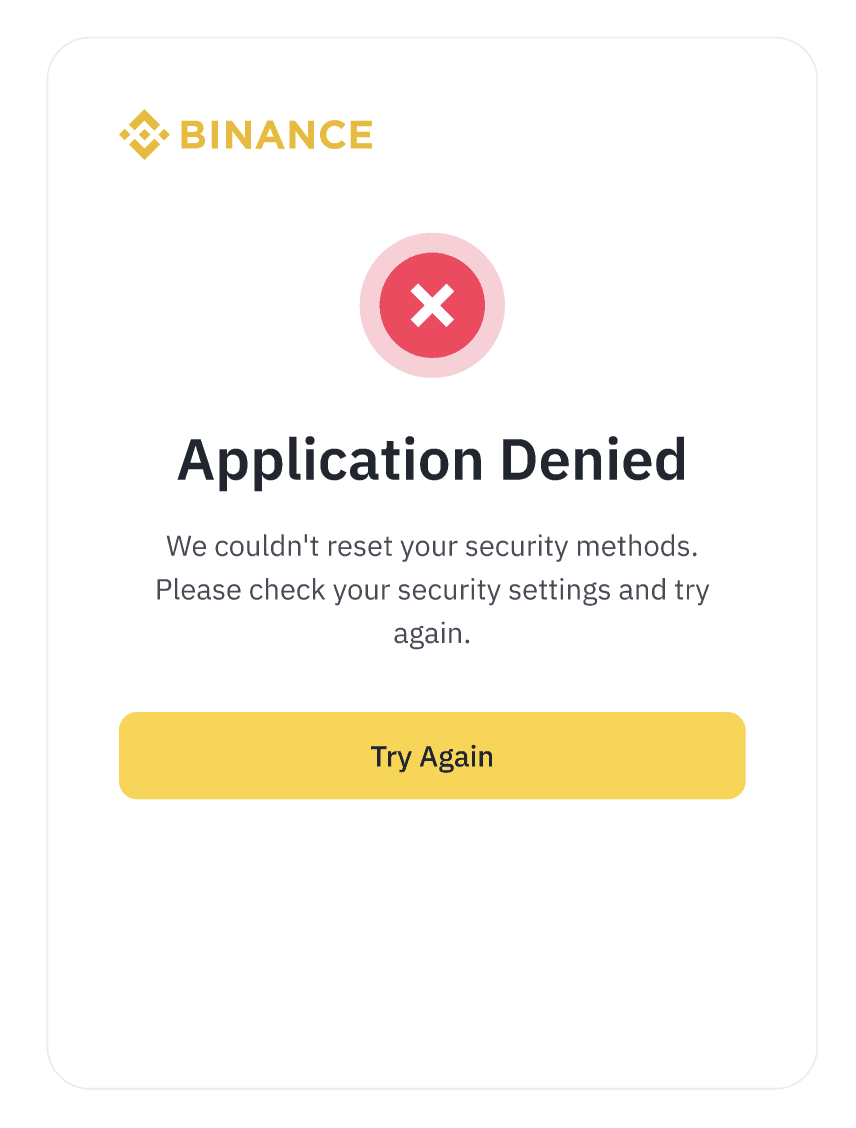
12. Pokud se zobrazí zpráva [Žádost zamítnuta], budete muset znovu zkontrolovat dostupná zařízení s 2FA a zkusit to znovu.
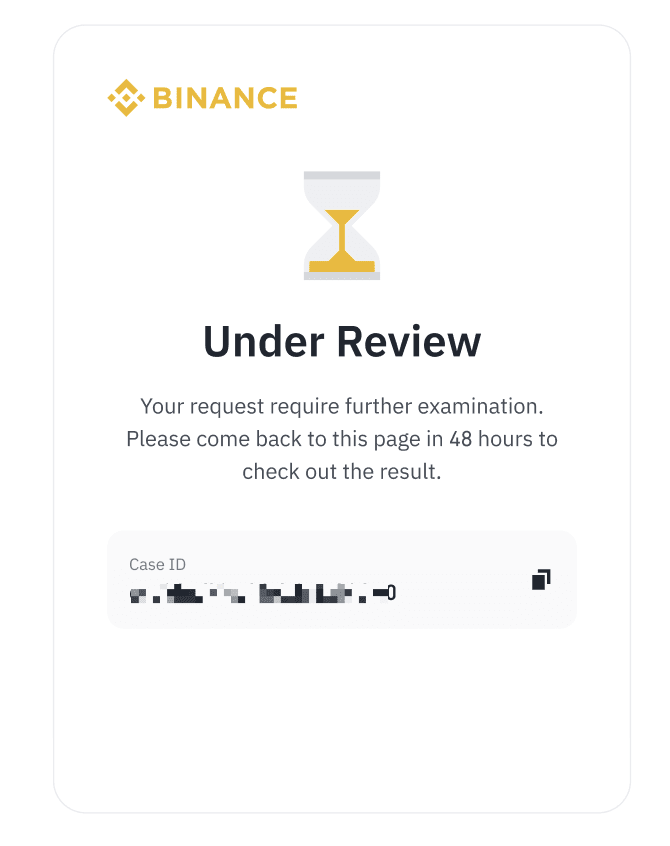
13. Pokud je stav vaší žádosti [Probíhá kontrola], znamená to, že ji posuzuje specializovaný tým a zpracování může trvat až 48 hodin. Buďte prosím trpěliví.
Po dokončení kontroly obdržíte oznámení prostřednictvím nové ověřené e-mailové adresy. Na tuto stránku se můžete také vrátit přes odkaz „Bezpečnostní ověření není k dispozici?“ a zkontrolovat výsledek.
Další informace o tom, jak aktivovat nebo změnit zařízení s 2FA, najdete v příslušných článcích s častými dotazy na dvoufázové ověření (2FA).
