Upozornění: v souladu s požadavky nařízení MiCA pro uživatele z EHP podléhají neautorizované stablecoiny určitým omezením. Další informace se dozvíte zde.
Pokud potřebujete podat daňové přiznání k investicím do kryptoměn, můžete si vygenerovat výpis z účtu Binance, na základě nějž provedete výpočet daně.
Upozornění:
Historii transakcí na účtech můžete vygenerovat za [posledních 24 hodin], [2 týdny], [1 měsíc], [3 měsíce], [6 měsíců] nebo můžete zvolit možnost [Vlastní], u které vyfiltrujete konkrétních roky a vygenerujete zprávu za dané období. Postup naleznete níže.
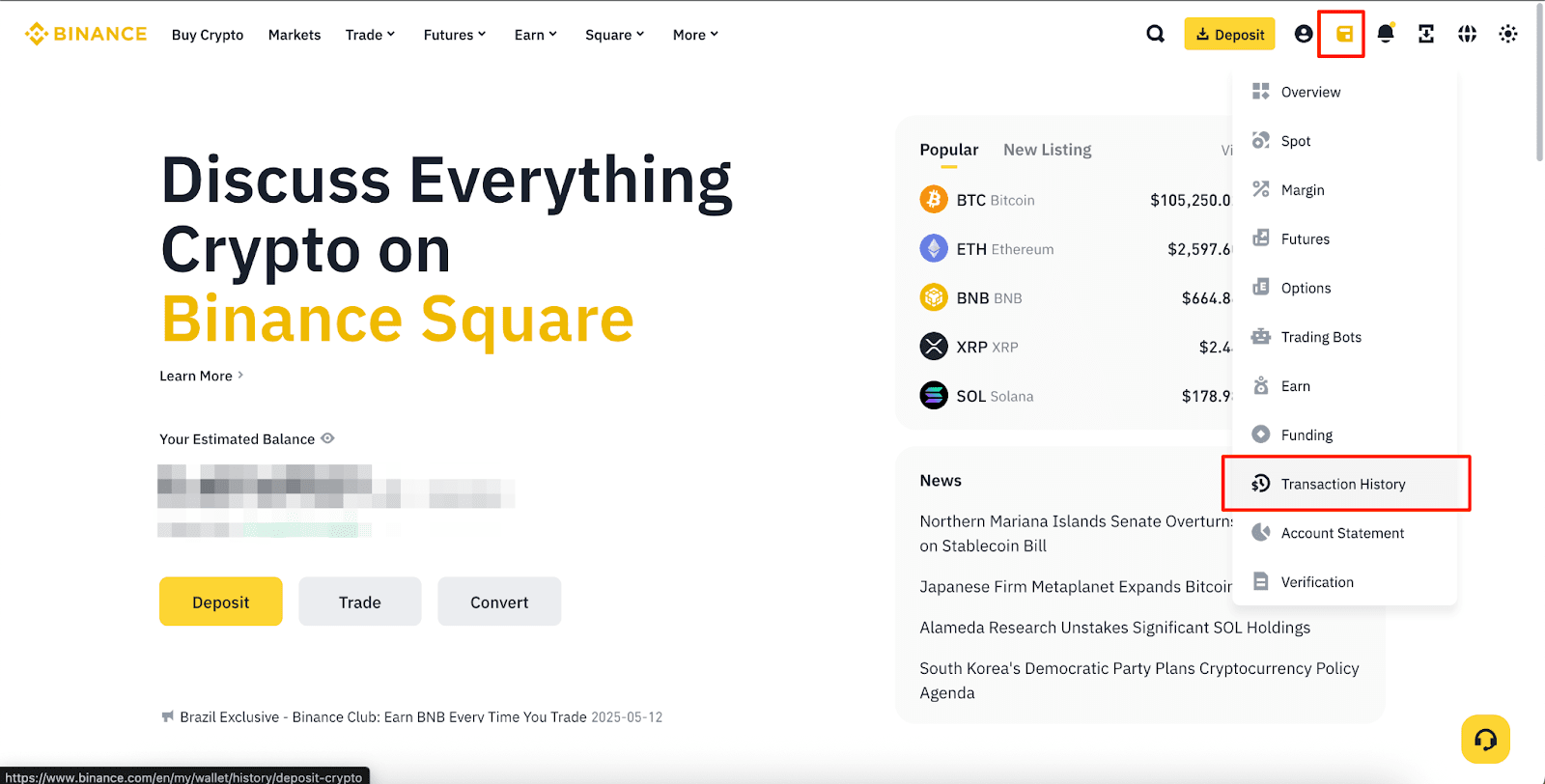
1. Přihlaste se k účtu Binance a najeďte myší na ikonu peněženky. Klikněte na [Historie transakcí].
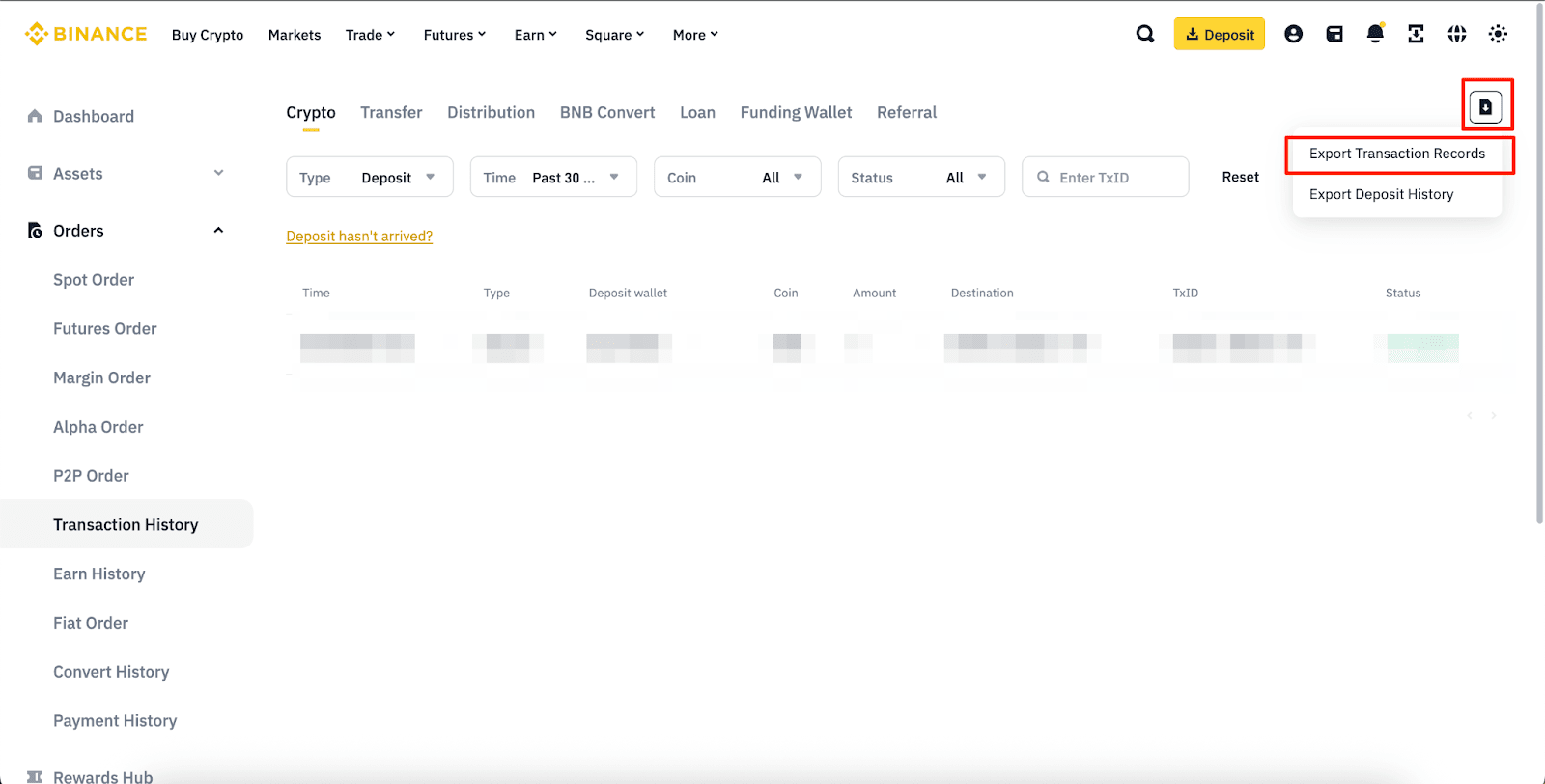
2. Najeďte myší na ikonu exportu a klikněte na [Exportovat záznamy transakcí].
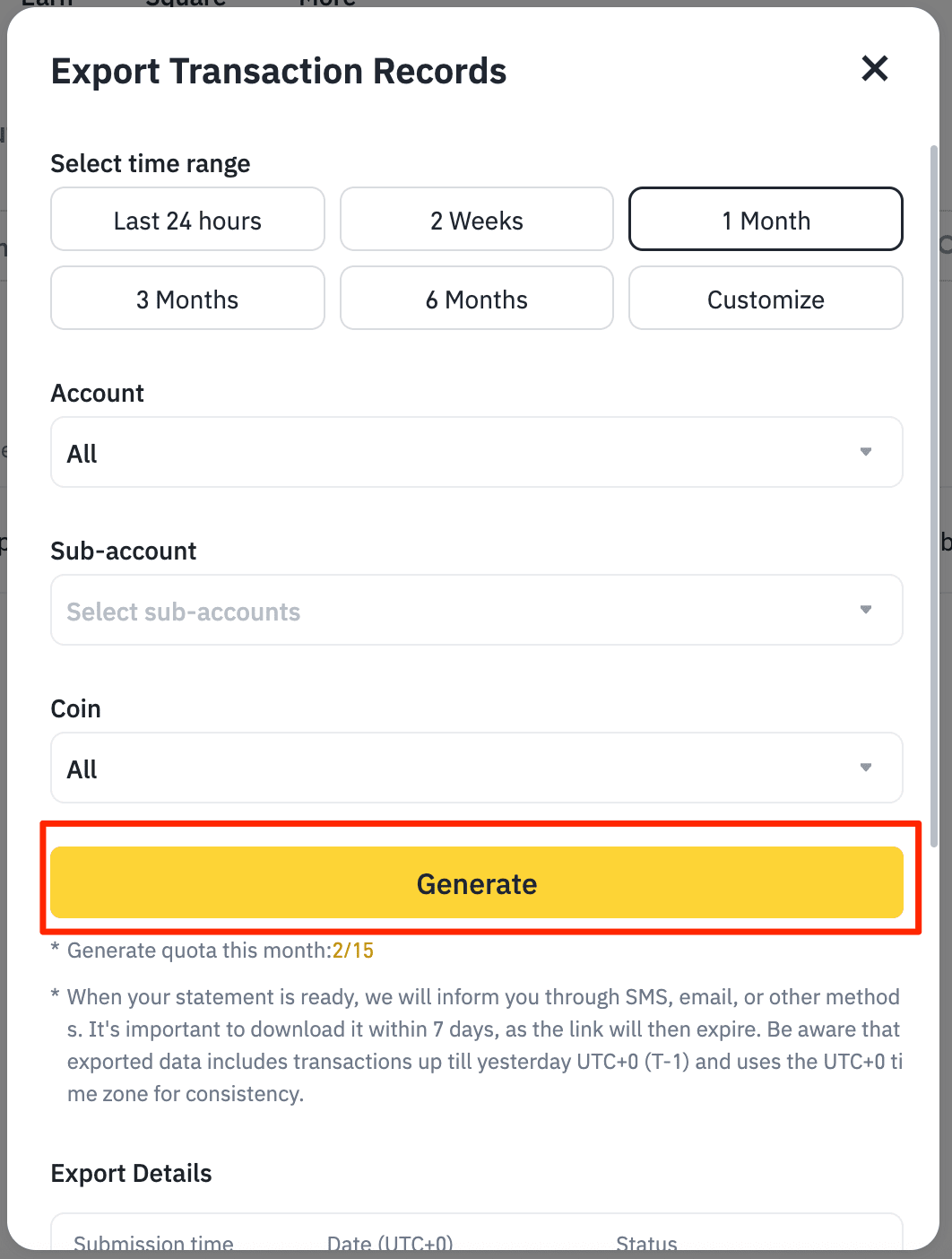
3. Pro období posledních 6 měsíců zvolte možnost z nabízených období a z možností Účet, Podúčet a Coin, které chcete použít k vygenerování výpisu. Klikněte na tlačítko [Generovat] a přejděte k níže uvedenému kroku 4.
Pokud chcete výpis vygenerovat pro období delší než 6 měsíců, klikněte na tlačítko [Přizpůsobit].
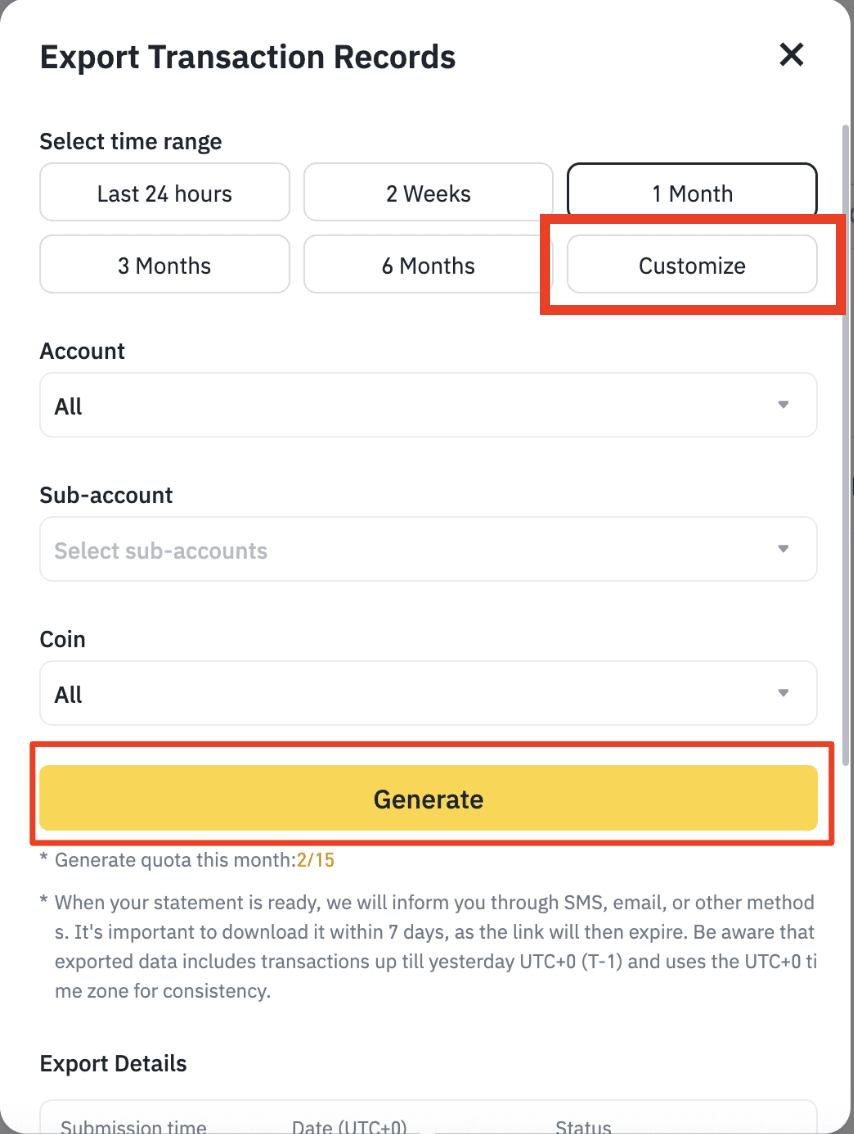
3.1. Zvolte vlastní období pro zprávu.
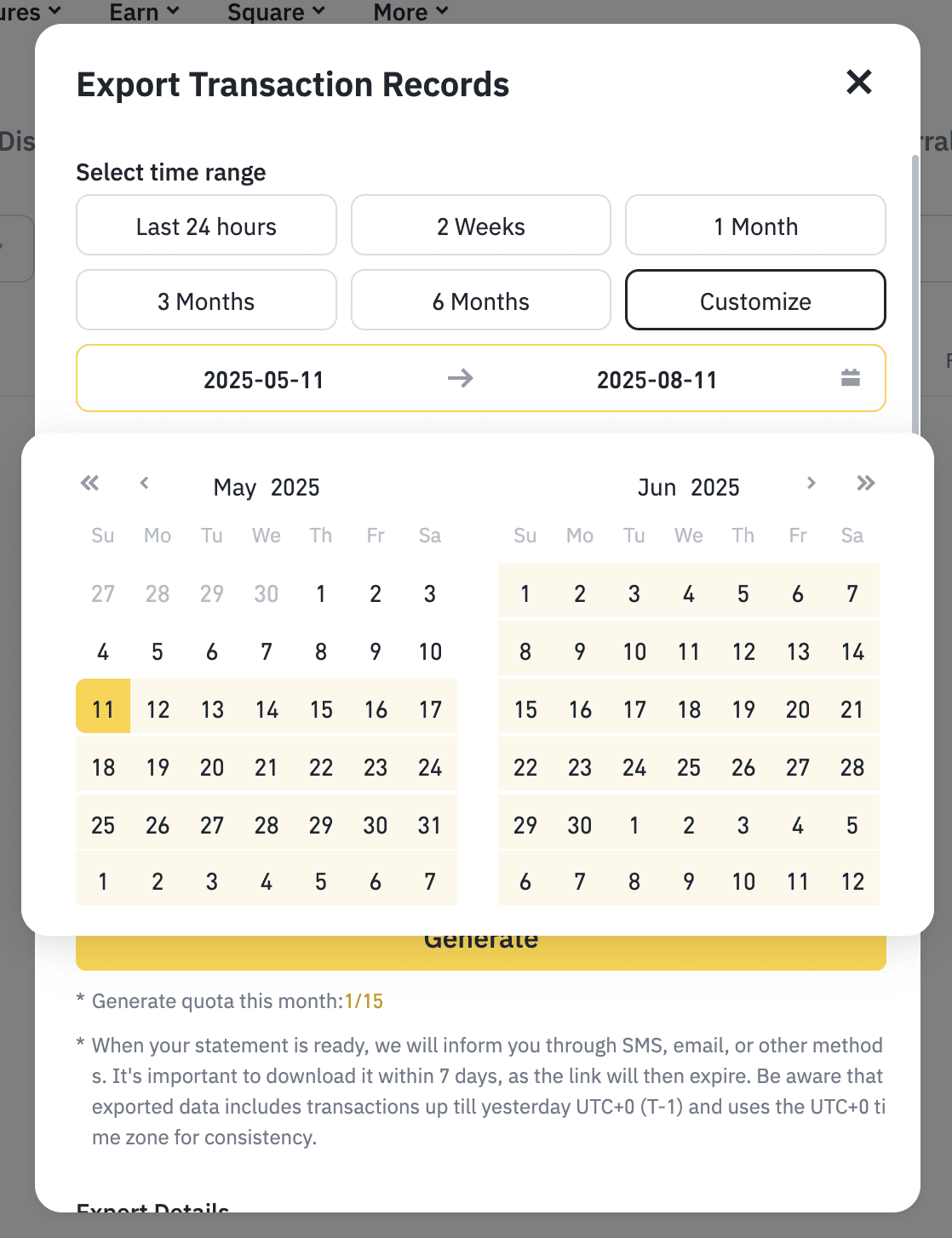
3.2. Upozornění: Chcete-li vyexportovat záznamy z různých období, možná budete muset provést export několikrát pro každé období zvlášť. Každý uživatel může za měsíc vygenerovat pouze omezený počet výpisů (15 až 40). Svou kvótu můžete zkontrolovat v dodatku drobným písmem.
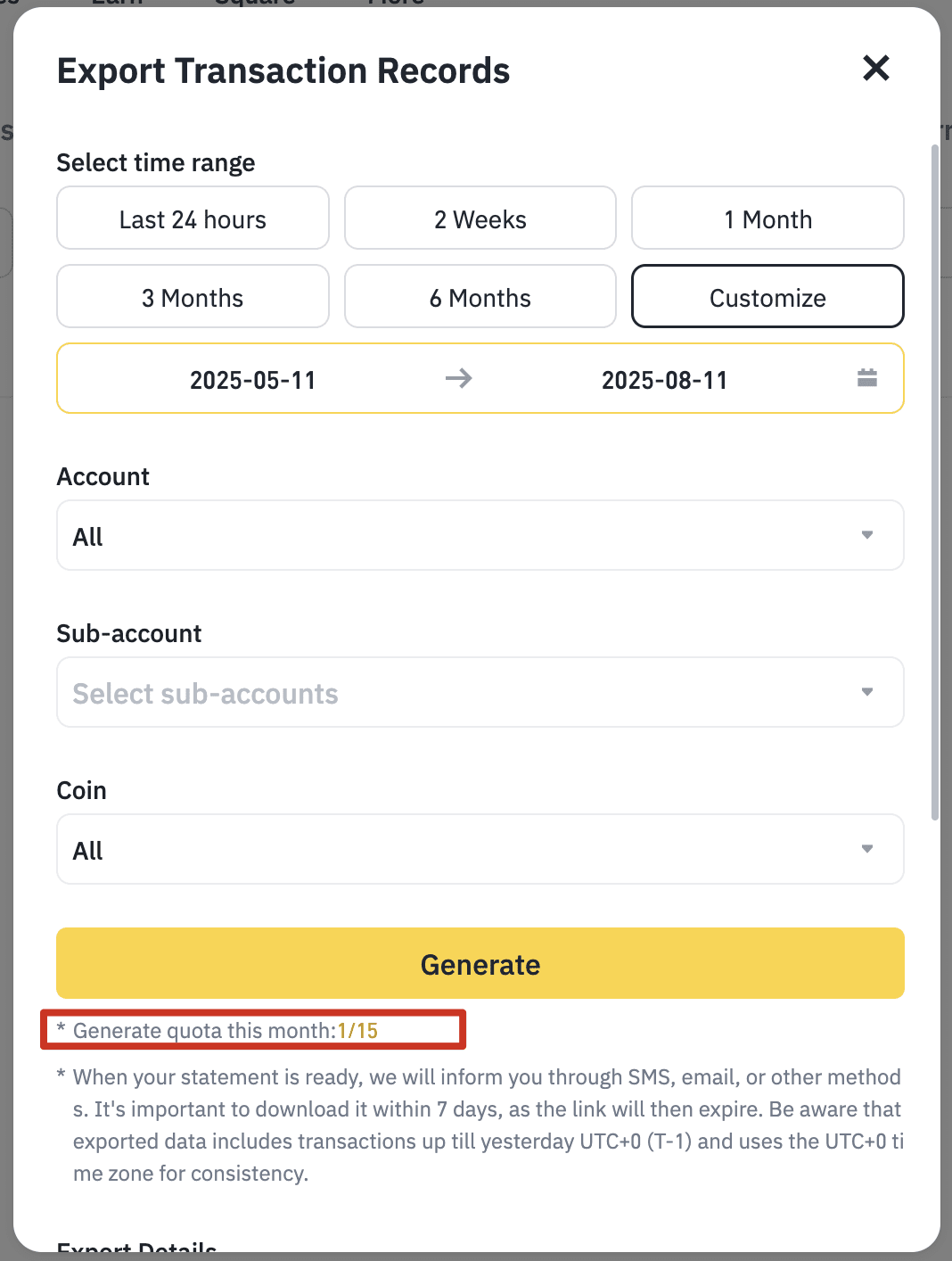
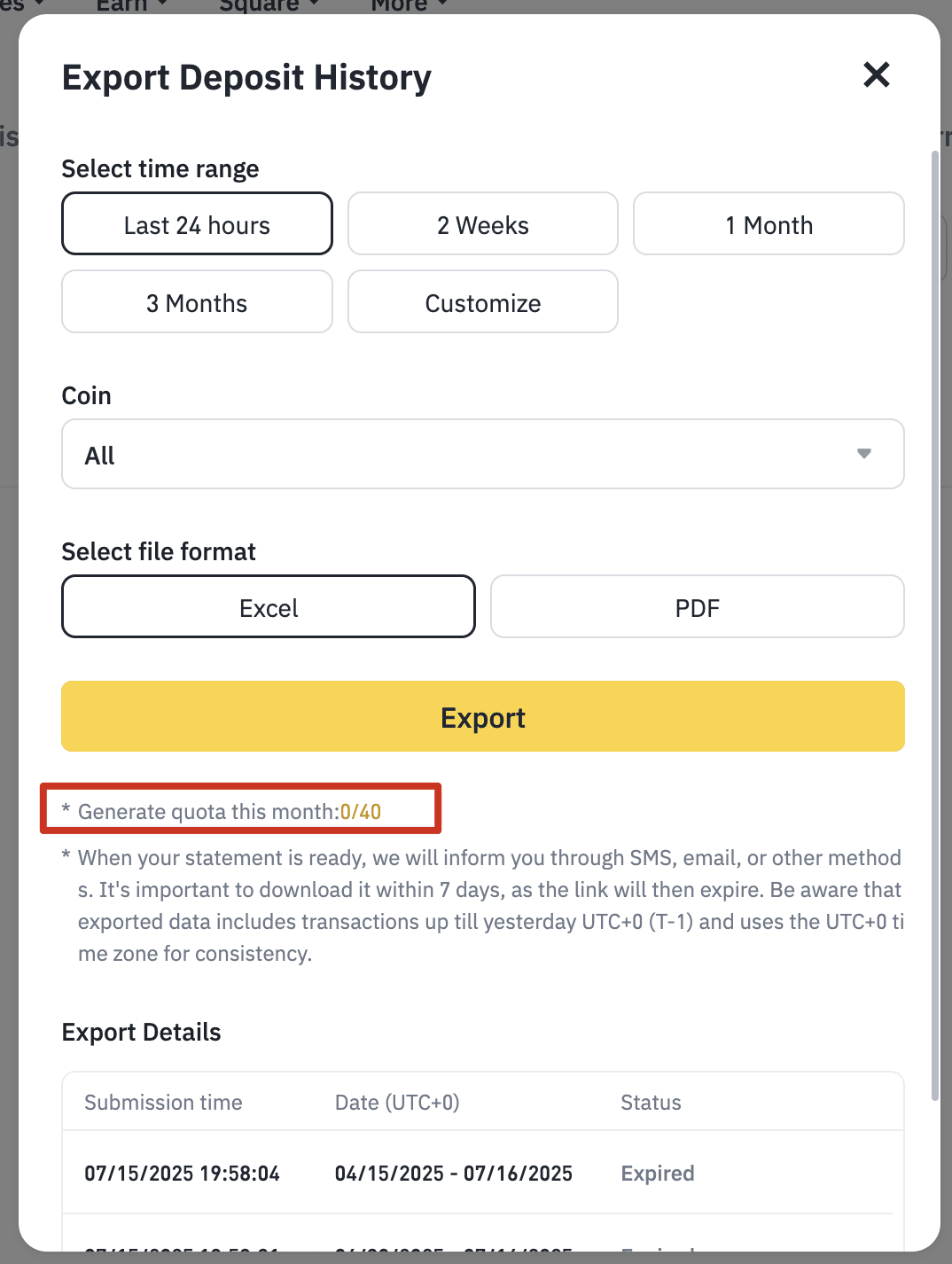
4. Generování zprávy zabere nějaký čas. Zbývající čas se zobrazí ve sloupci „Stav“.
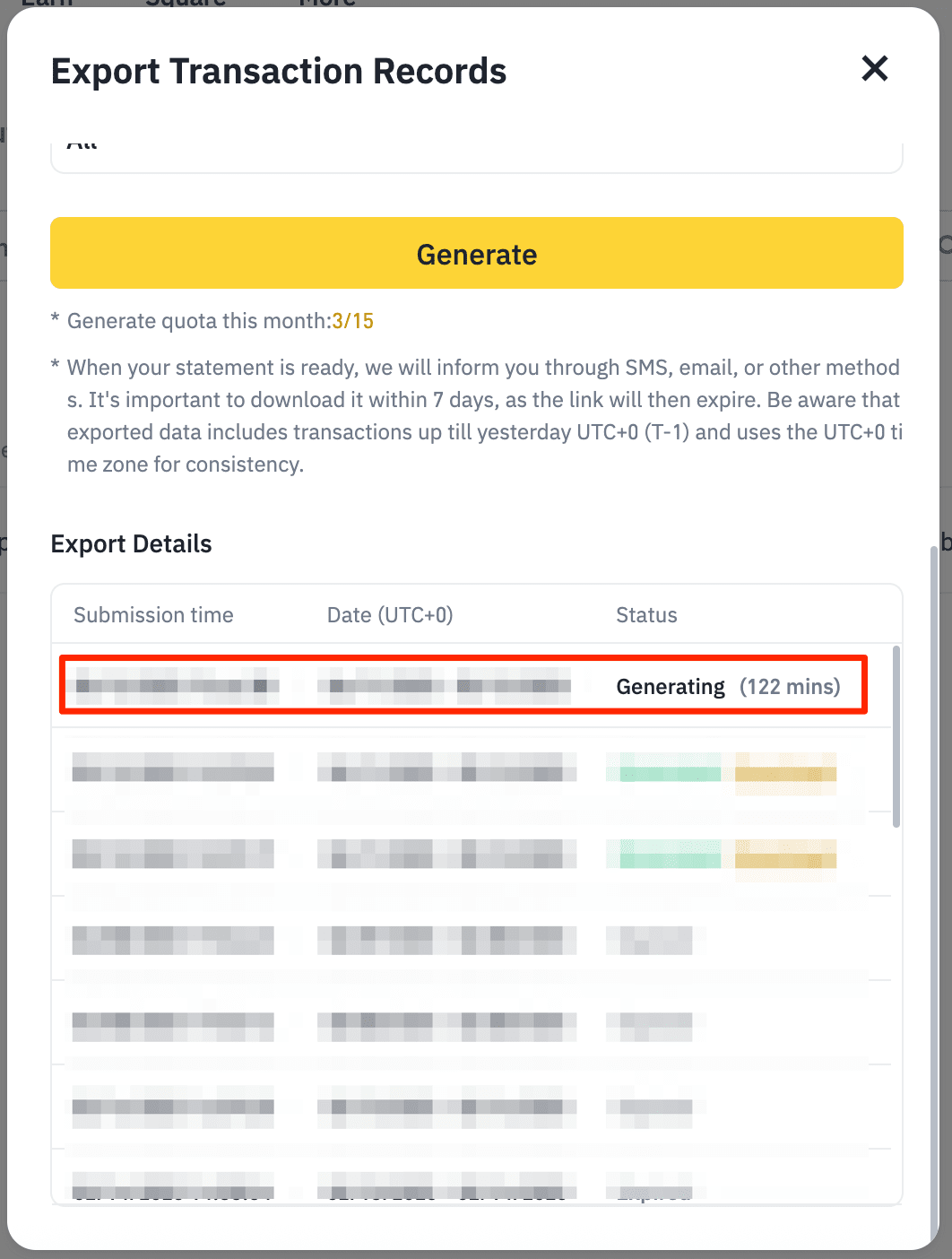
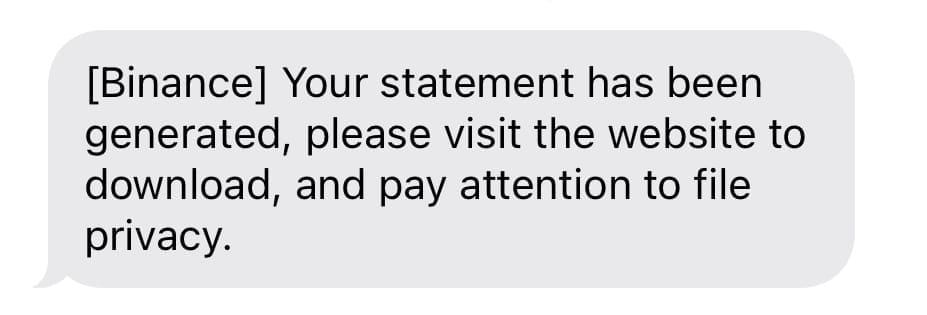
O vygenerovaném výpisu vás budeme informovat pomocí e-mailu a/nebo SMS. Upozorňujeme, že v některých případech může poskytovatel připojení k internetu odeslání SMS/e-mailu zablokovat nebo může dojít ke zpoždění. Pokud zprávu s připomenutím neobdržíte, vyčkejte a zkontrolujte to znovu za jednu až dvě hodiny.
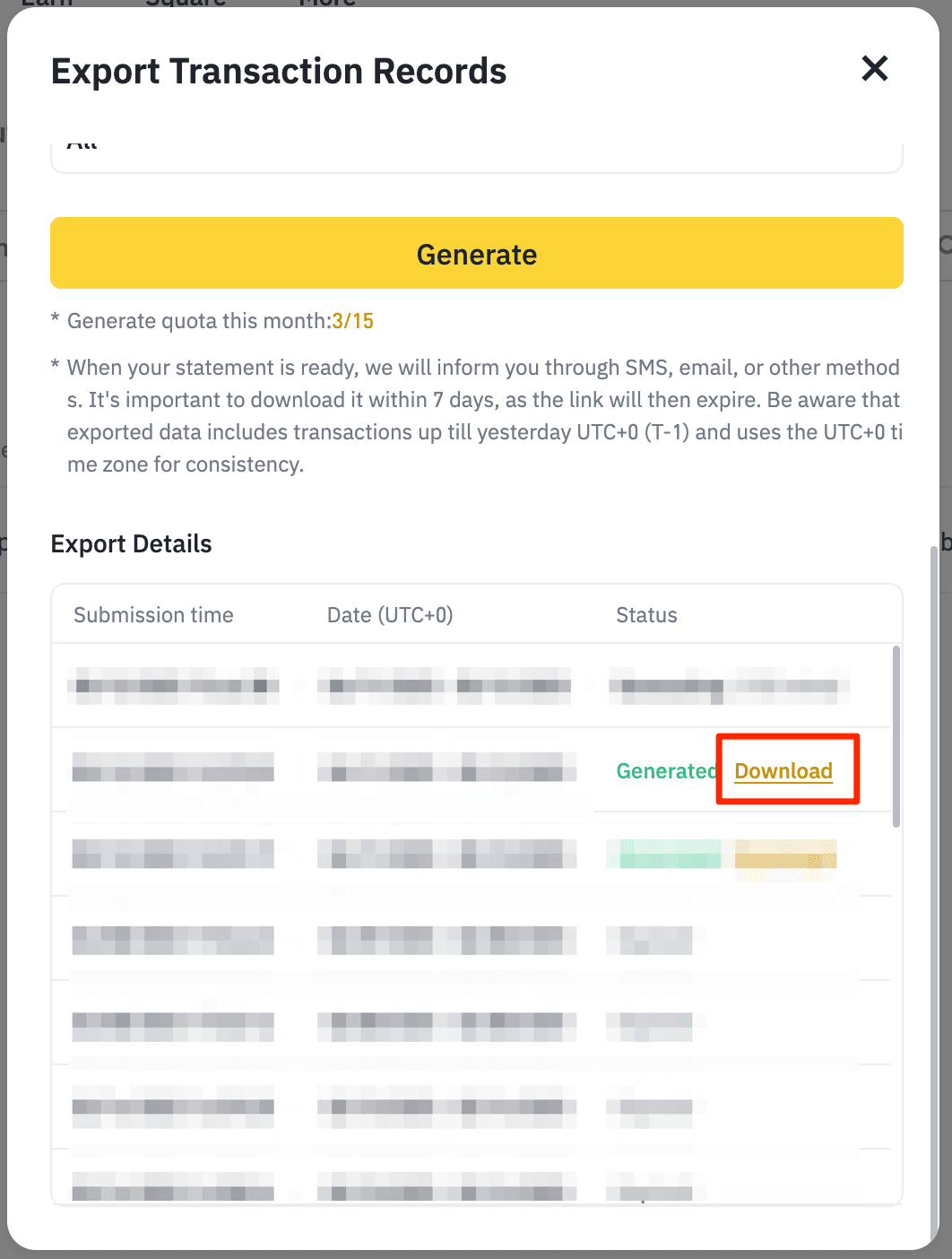
5. Vraťte se do automaticky otevíraného okna [Exportovat záznamy transakcí] a vedle vygenerovaného výpisu klikněte na [Stáhnout].
Upozorňujeme, že odkaz na stažení výpisu bude uložený pouze 7 dní. Výpis si stáhněte co nejdříve.
Zprávy můžete vygenerovat pomocí aplikace Binance, avšak stažení souboru (jakmile bude k dispozici) budete muset provést po přihlášení na webu Binance na počítači. Jakmile bude zpráva k dispozici ke stažení, obdržíte e-mail.
Upozornění:
1. V aplikaci Binance se přihlaste k účtu Binance a vedle celkového zůstatku klepněte na položky [Peněženka] – [Spot] – [Historie].

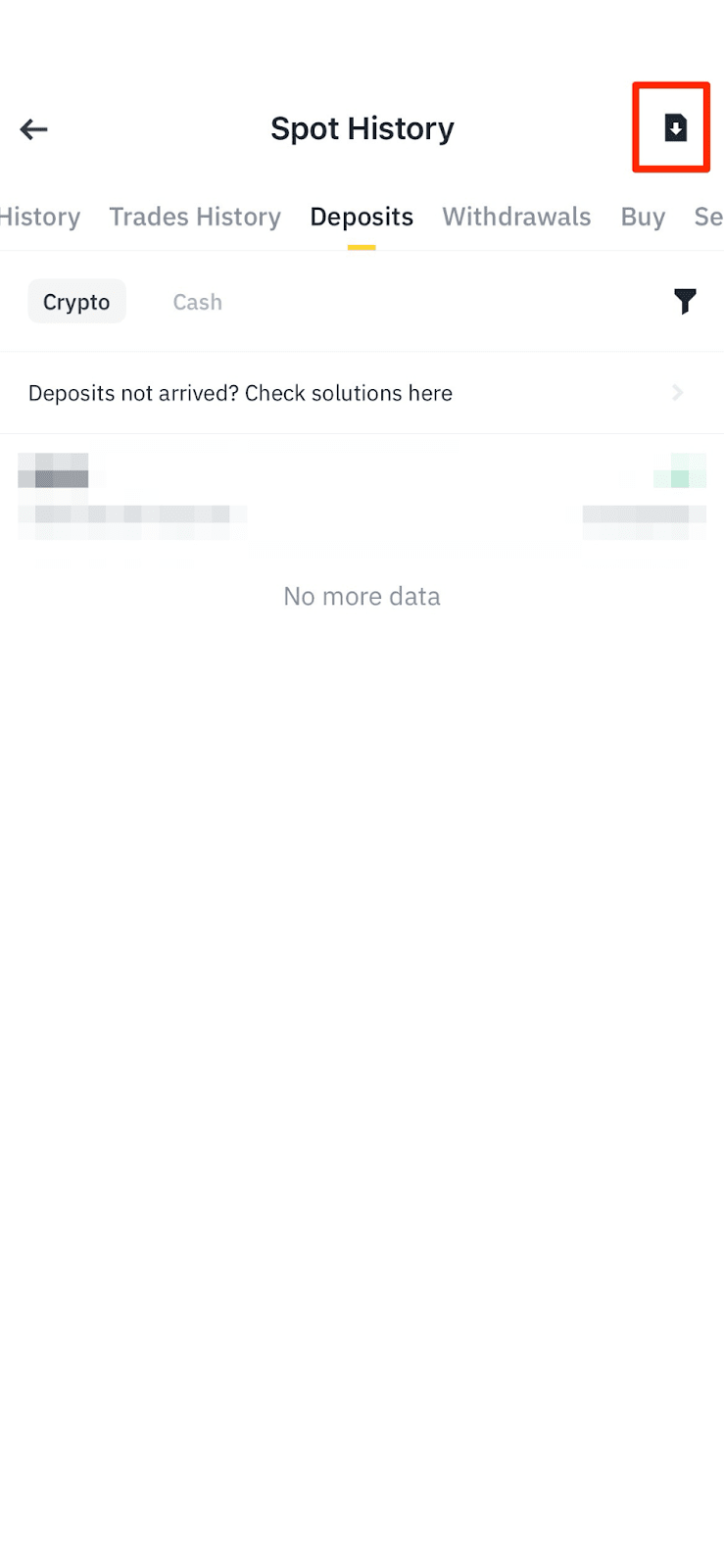
2. V pravém horním rohu stránky s historií spotových obchodů klepněte na ikonu [Stáhnout].
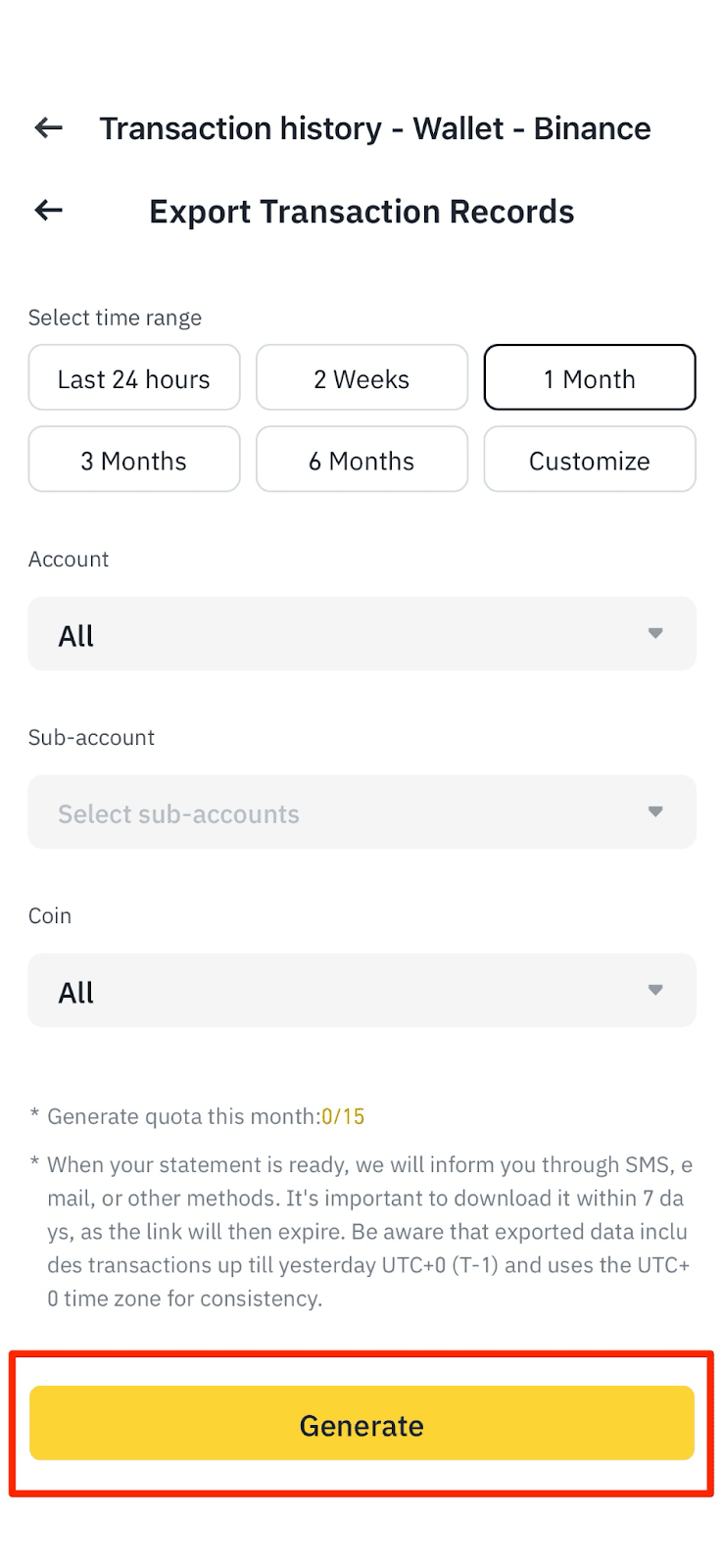
3. Zvolte časové období, „Účet“ a „Coin“ a pokračujte klepnutím na tlačítko [Generovat].
4. Po zobrazení zprávy o úspěšné akci přejděte dolů a zobrazte požadavek na vygenerování. Vygenerování výpisu bude nějakou dobu trvat. Stav by se měl zobrazovat jako „Generování“.

5. Po dokončení najdete v seznamu odkaz „Stáhnout“.

6. Upozorňujeme, že stahování z aplikace Binance zatím není podporováno. Při stahování souboru postupujte podle pokynů, které jste obdrželi v e-mailu/SMS, nebo přejděte na stránku „Historie transakcí“ prostřednictvím webového prohlížeče v počítači nebo na mobilním zařízení.

Další informace o svém účtu Binance najdete na stránce častých dotazů ohledně funkcí účtu.
