免責聲明:根據 MiCA 要求,EEA 用戶使用未經授權的穩定幣會受到特定限制。如需更多資訊,請點擊這裡。
Webhook 是讓 TradingView 將即時數據直接傳遞到幣安的一種方法,基本上,它能讓在 TradingView 上設定的特定條件立即觸發幣安的交易訂單。
TradingView 用戶可以透過 Webhook 建立警示或執行交易策略。當這些警示或策略被觸發時,將向幣安發送一則包含交易幣種、方向、數量等交易詳情的 Webhook 訊息。收到這些訊息後,幣安將自動執行交易。
目前,只有 U 本位合約用戶可以使用此功能。幣安支援預設與統一帳戶交易模式。
欲使用 Webhook,您需要擁有 TradingView Pro、Pro+ 或 Premium 帳戶。此項服務主要針對 U 本位預設交易用戶而設計。
步驟 1:在幣安上建立 Webhook
1. 登入您的幣安帳戶,並前往 U 本位交易介面。選擇您想要的交易對。
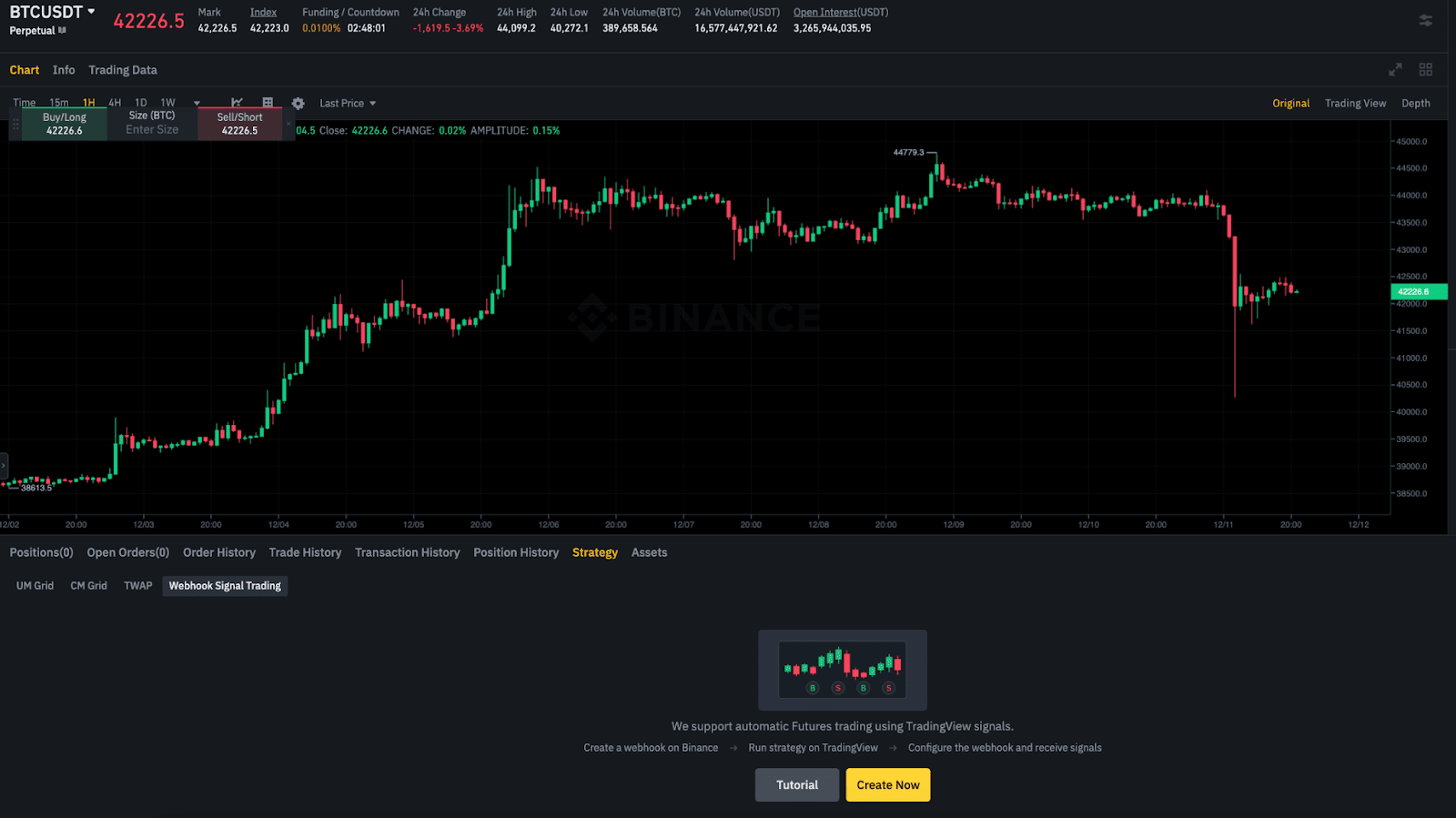
2. 前往 [策略] 標籤頁,然後選擇 [Webhook 訊號交易]。點擊 [立即建立]。
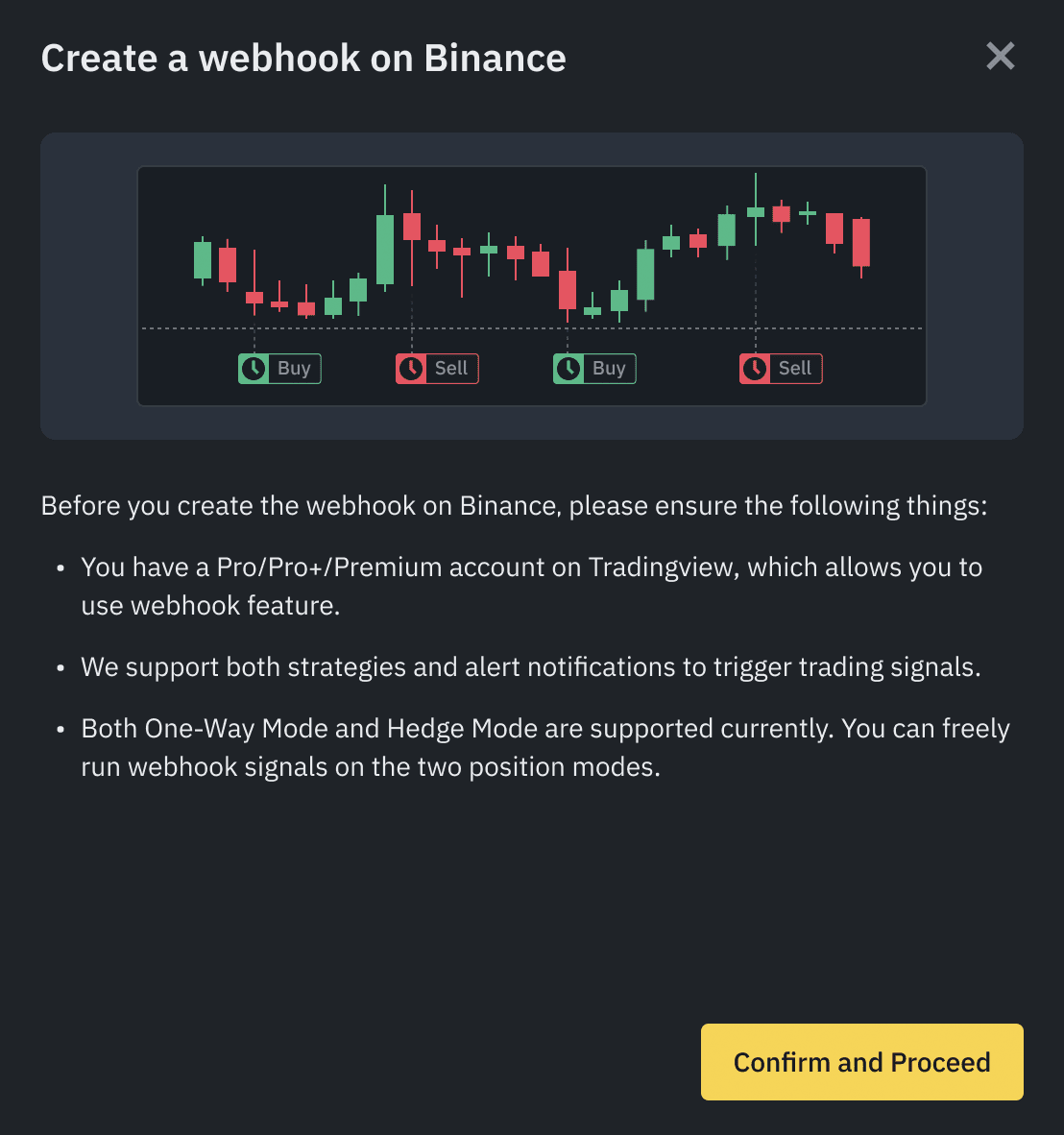
3. 閱讀注意事項,並點擊 [確認並繼續]。
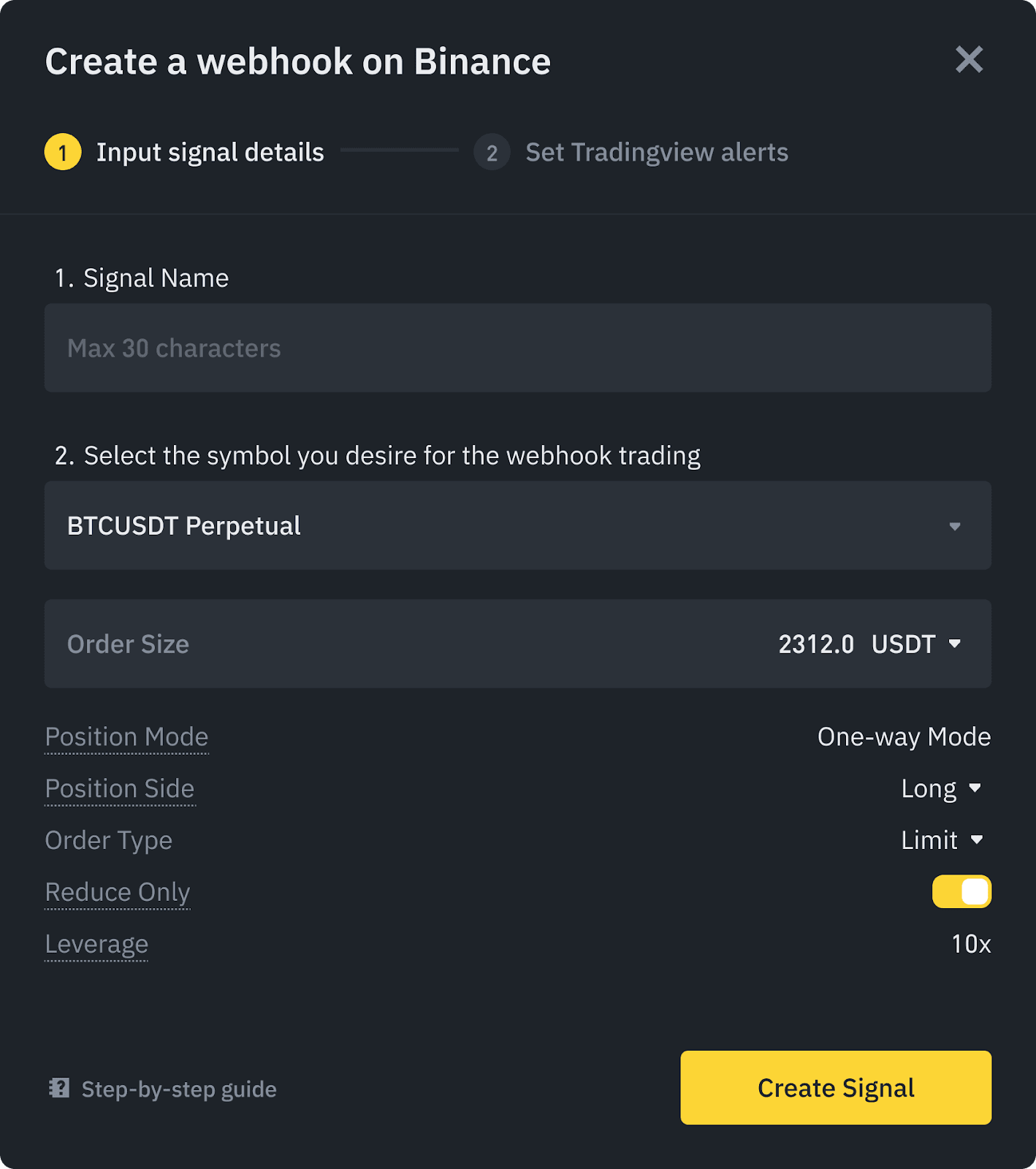
4. 為您的訊號建立名稱,選擇您希望接收訊號的交易對並確認訂單設定,然後點擊 [建立訊號]。
備註:
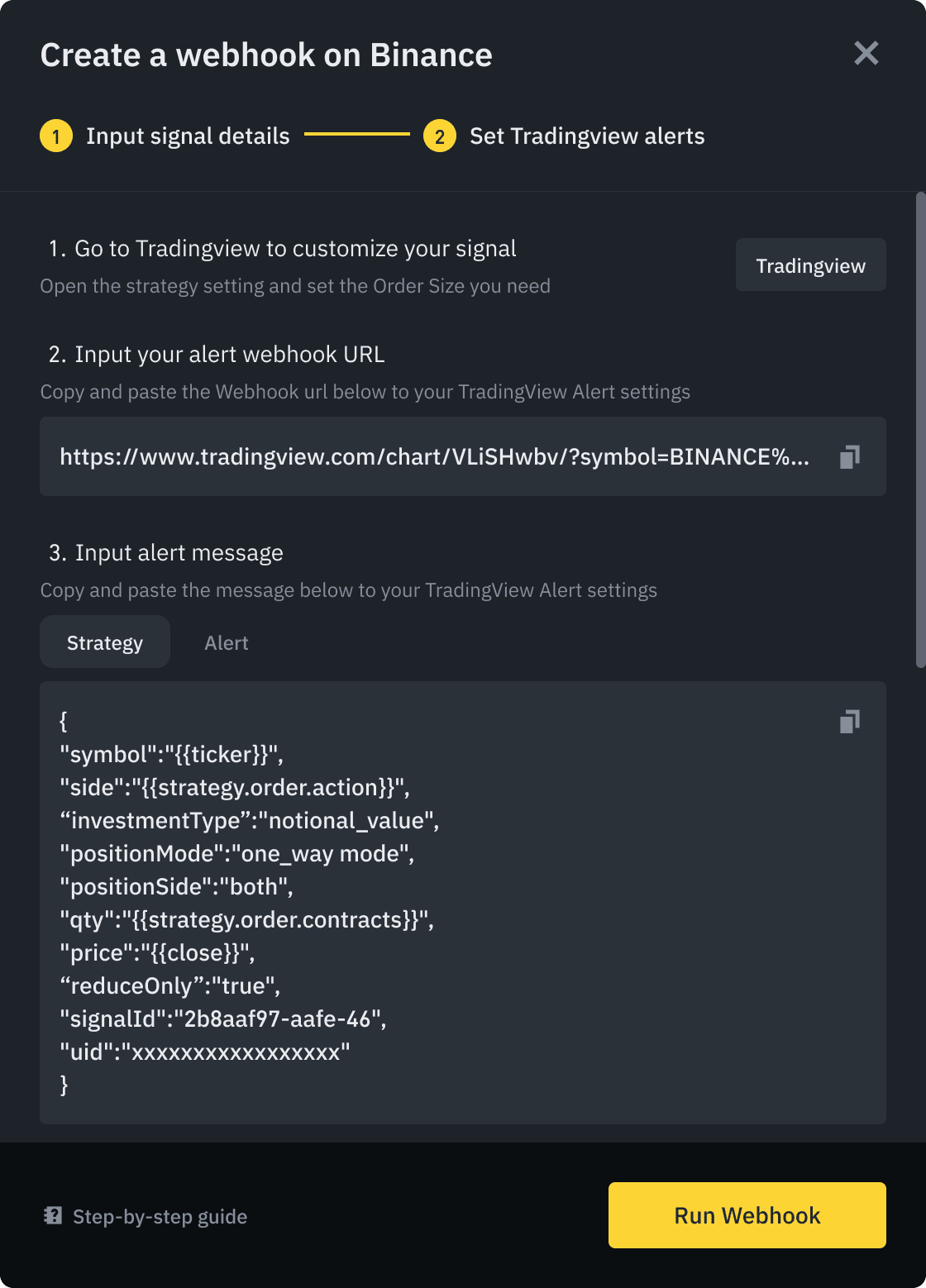
5. 您將看到您的 Webhook 網址和警示訊息,請記錄下來,稍後將它們輸入到 TradingView 的警示設定中。
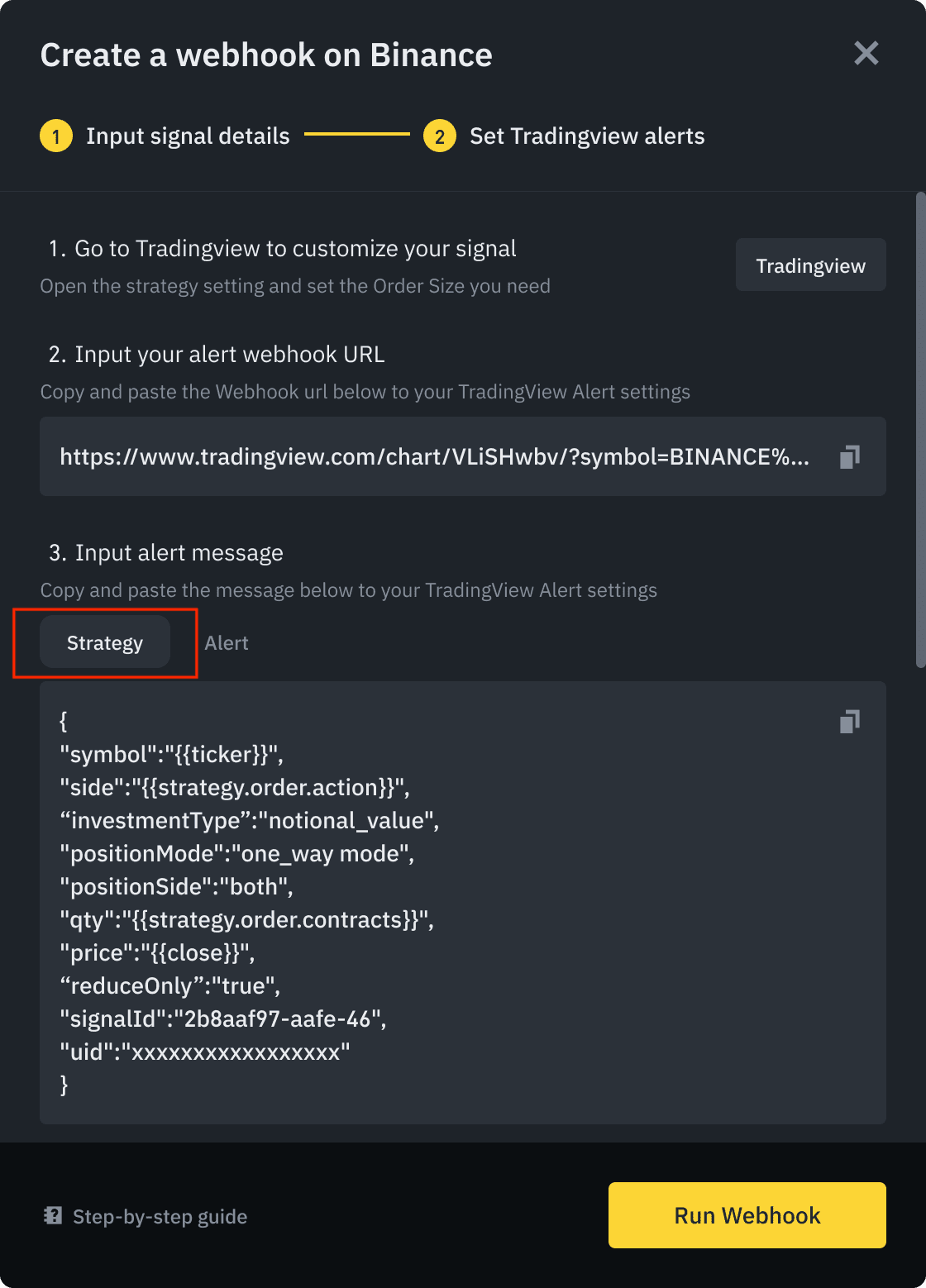
6. 選擇 [策略] 並點擊 [執行 Webhook] ,然後查看並接受條款。
步驟 2:設定 TradingView
1. 登入您的 TradingView 帳戶。您需要擁有 TradingView Pro、Pro+ 或 Premium 帳戶來與幣安整合。
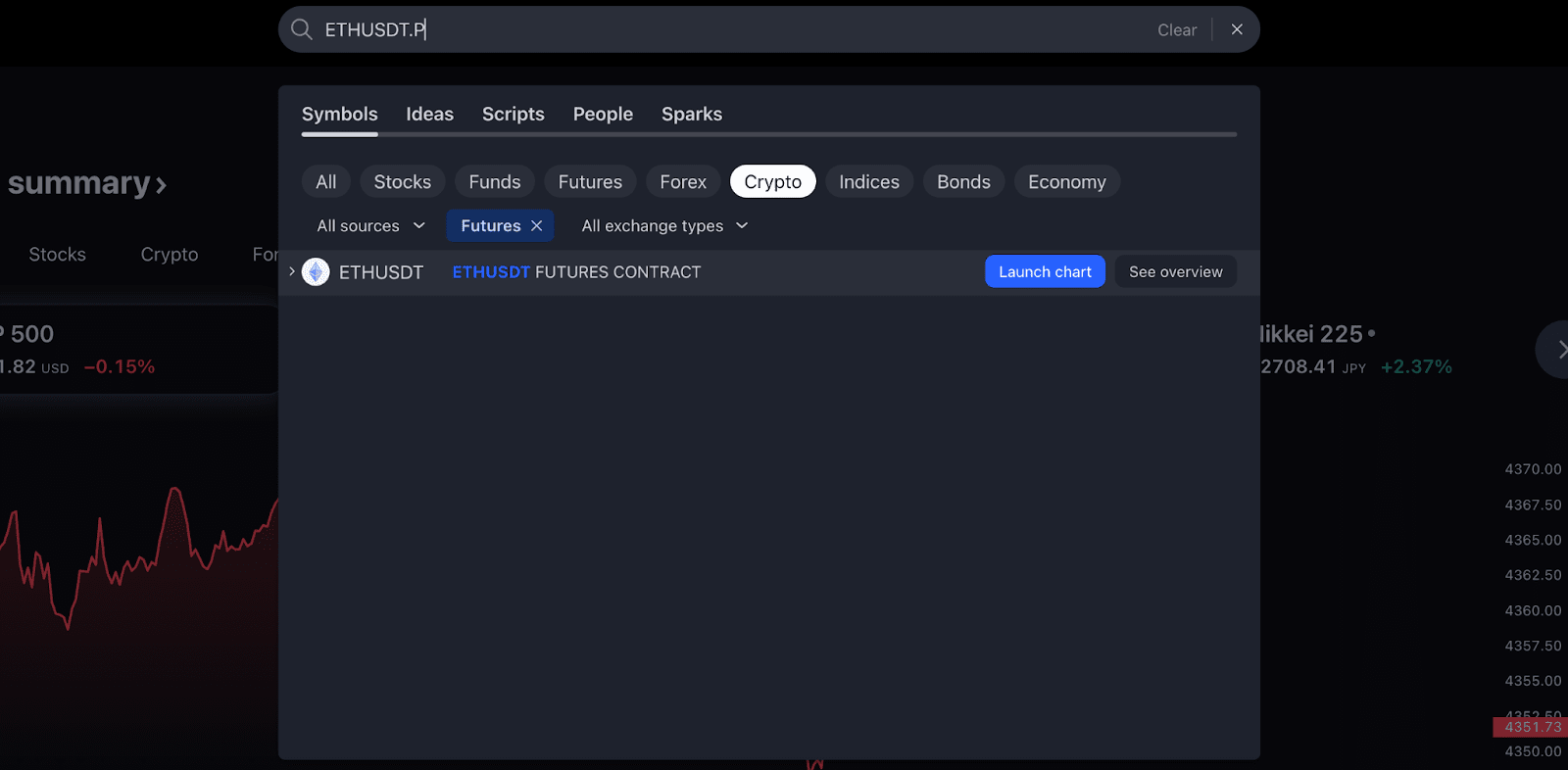
選擇 U 本位交易對 (例如:ETH 永續合約的 ETHUSDT.P),然後點擊 [啟動圖表] 。
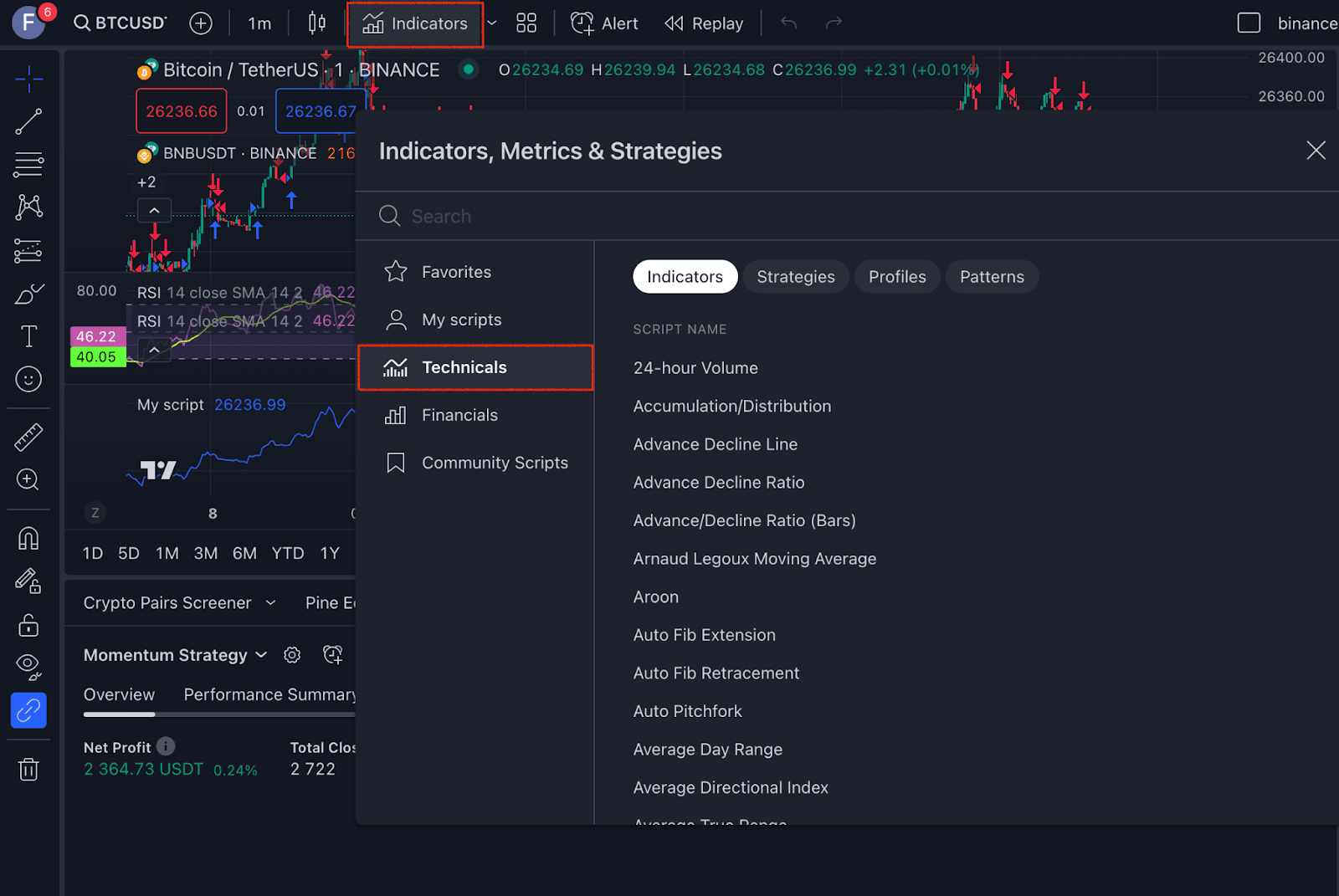
2.匯入 [指標] - [技術] 下的現有策略。
或者,前往 [策略測試器] 標籤頁,然後選擇您想要的策略進行自訂。
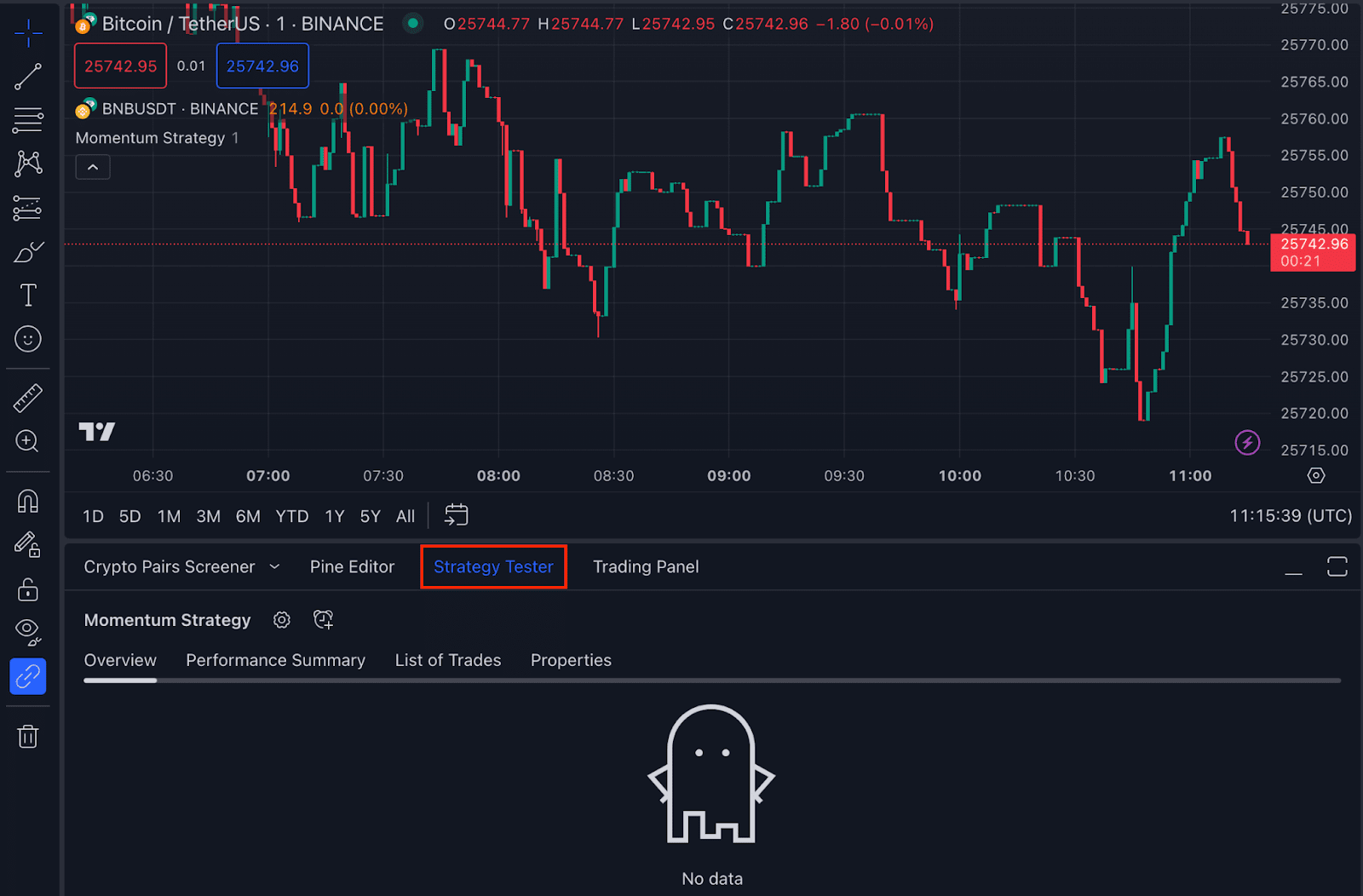
3. 確認您的參數後,您將在 [總覽] 標籤頁下看到策略。

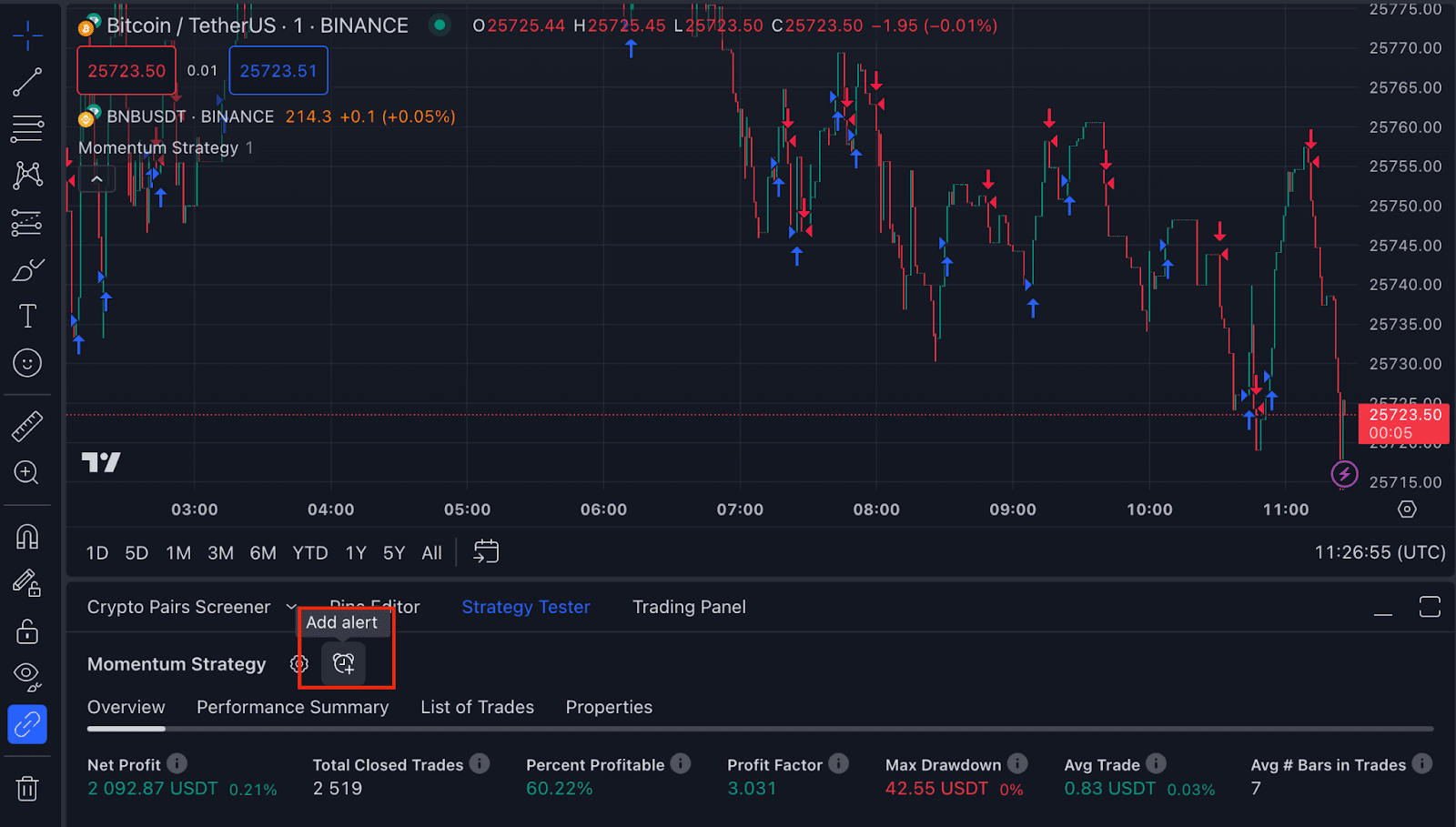
4.點擊 [新增警示] 圖示,為所選策略新增警示。
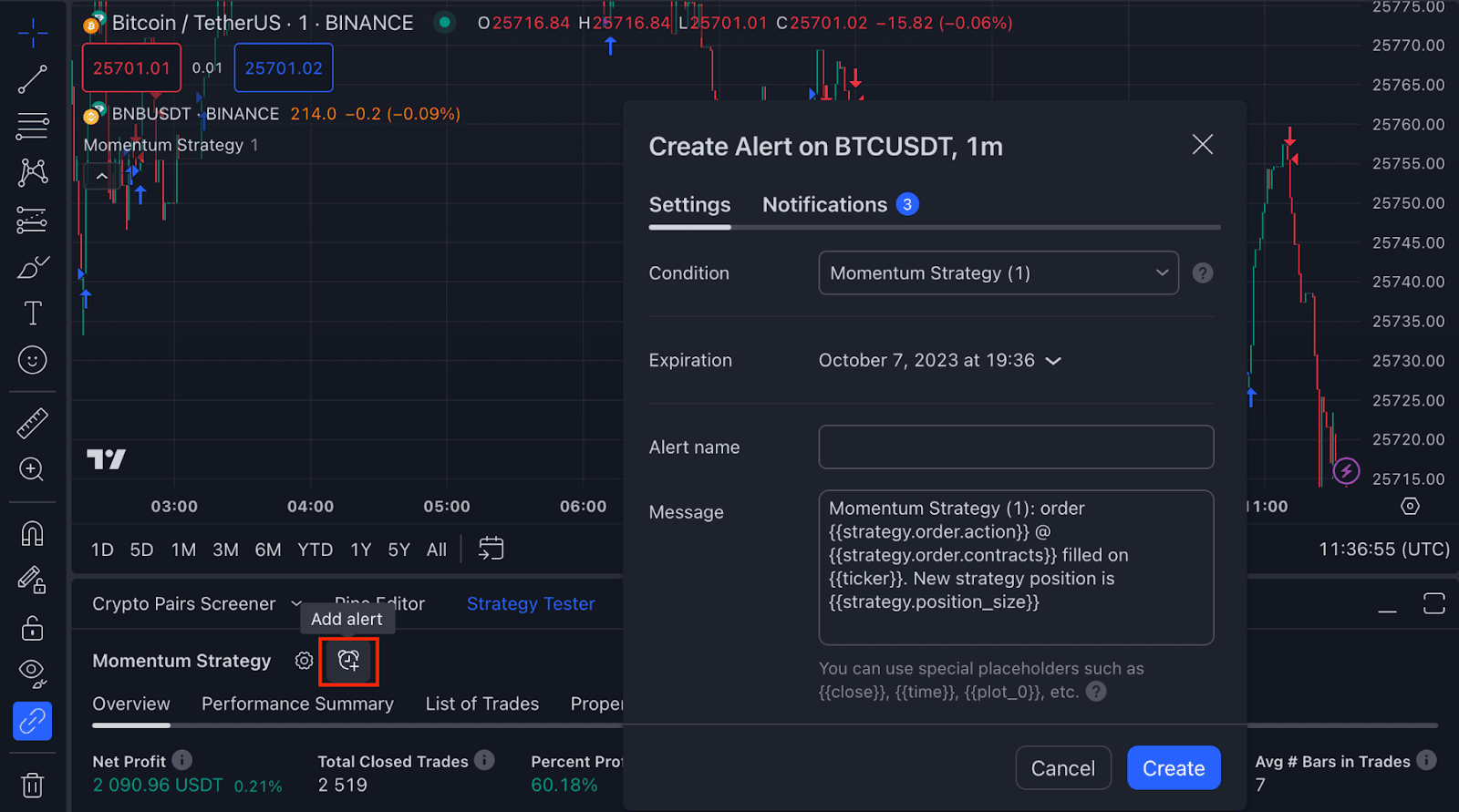
5. 在 [設定] 標籤頁下,為您的警示命名,並輸入從幣安 Webhook 設定中獲得的訊息。
請確認輸入訊息與幣安 Webhook 中的訊息一致。
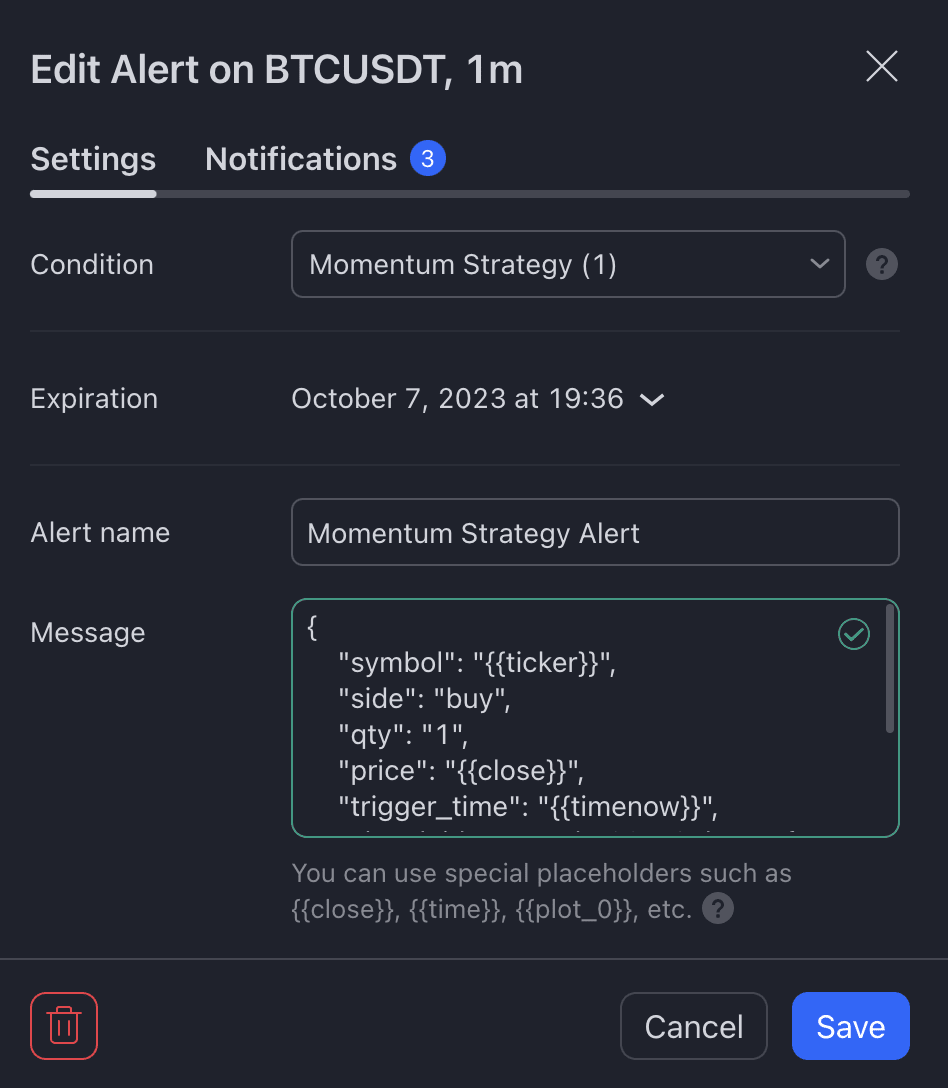
範例訊息格式:{"symbol":"{{ticker}}","side":"buy","qty":"1","price":"{{close}}","trigger_time":"{{timenow}}","signal_id":"175cbc02-79eb-44ef-ac67-d0d818c6f928","UID":"xxxxx"}
6. 在 [通知] 標籤頁下,貼上您從幣安獲得的警示 Webhook 網址。點擊 [儲存]。
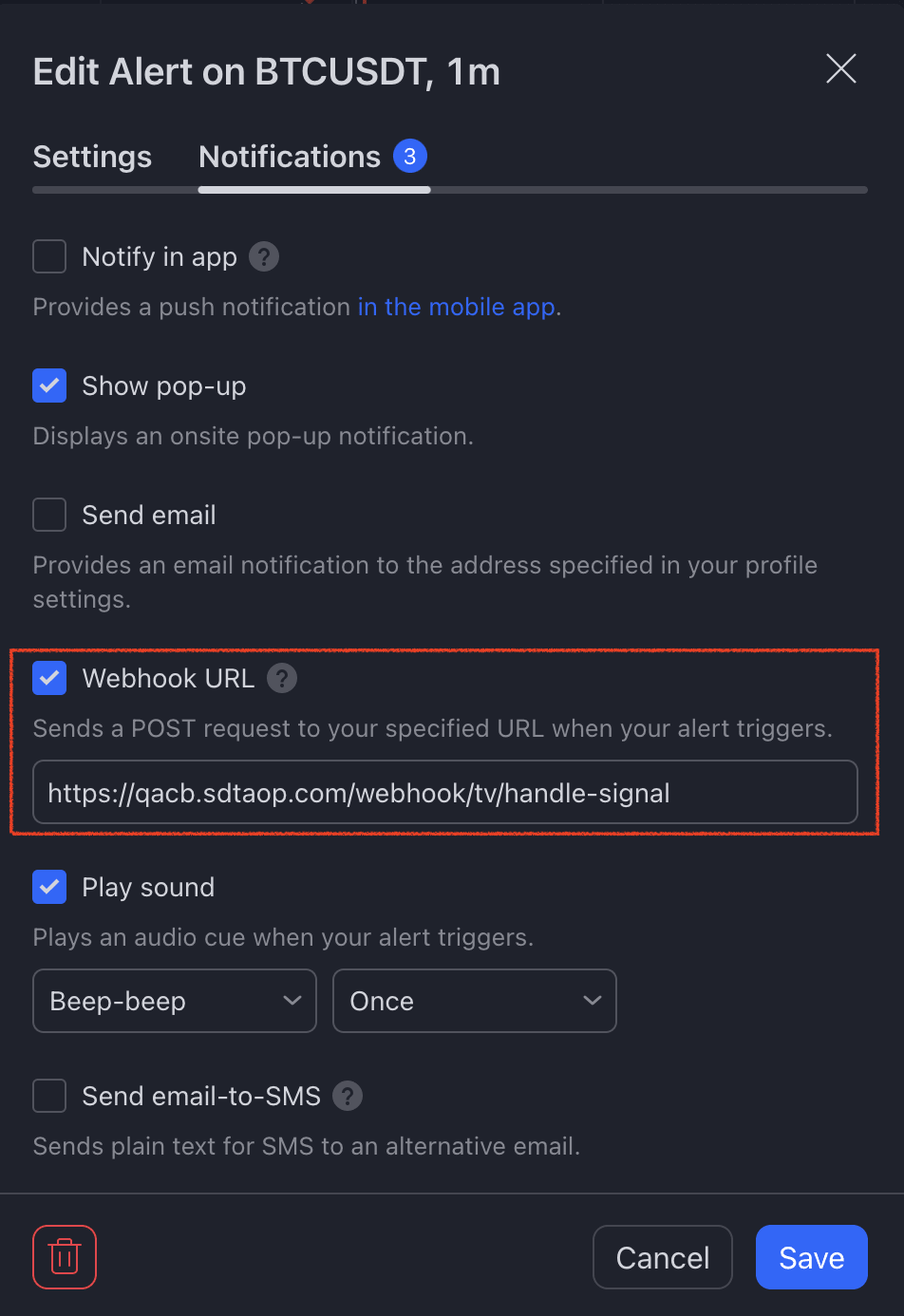
7. 點擊 [執行 Webhook] 進行確認。
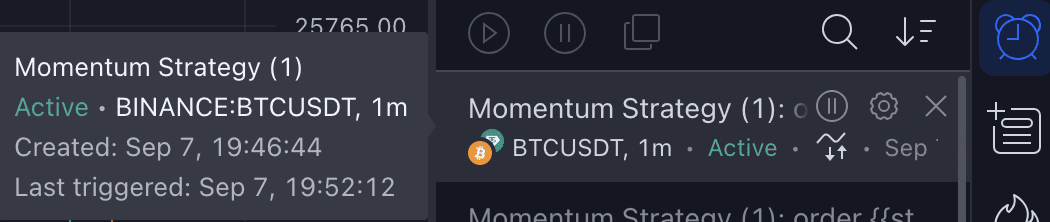
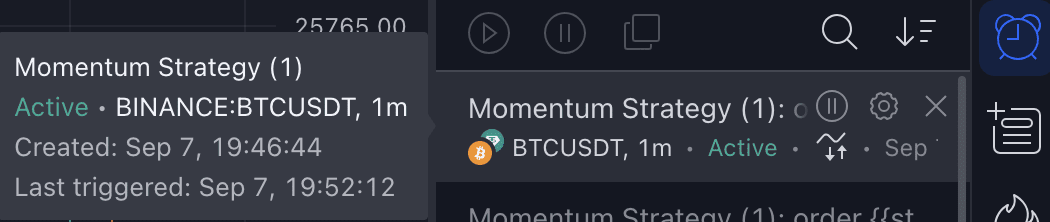
8. 您將在 TradingView 介面右側的 [警示] 面板下看到所有警示。您可以將游標懸停在警示上以查看其詳細資訊。
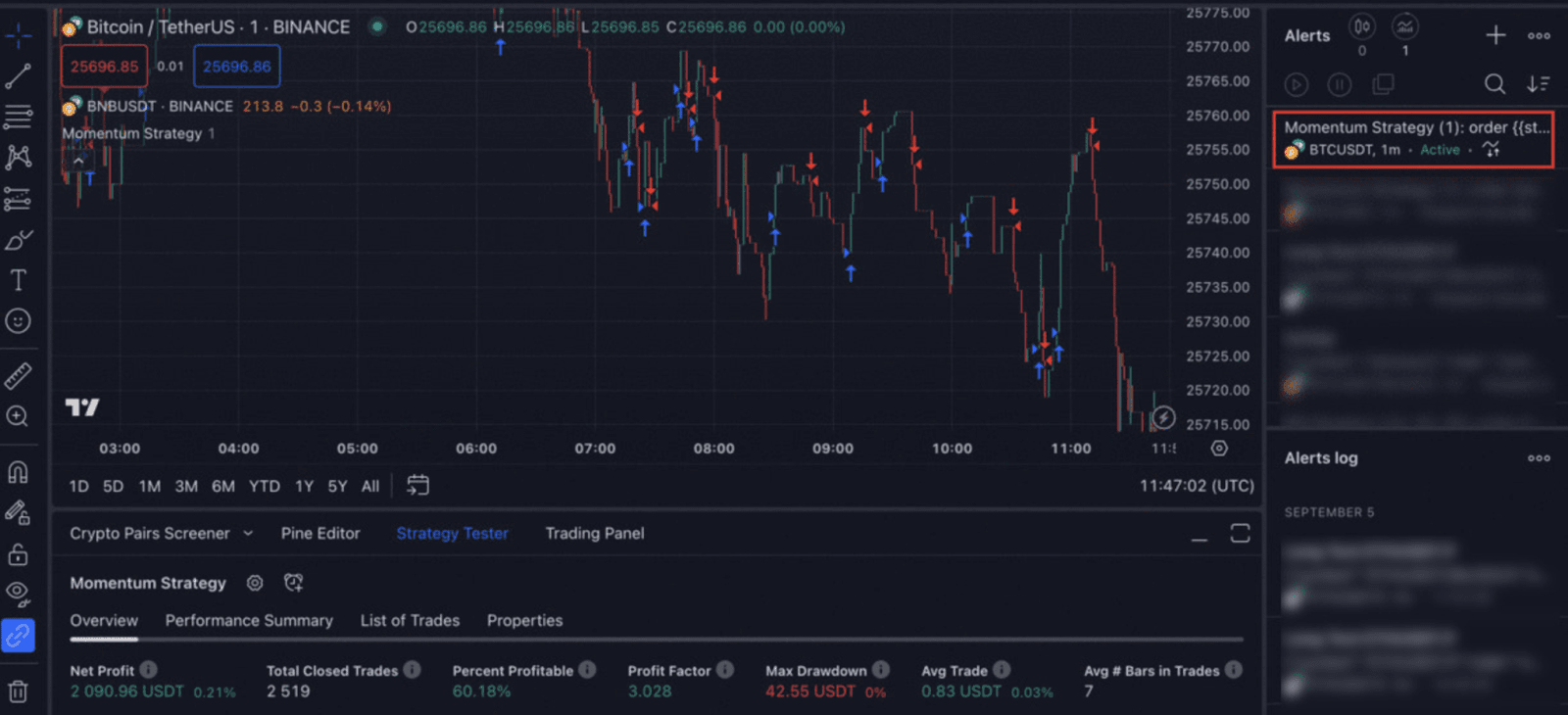
您可以視需要停止、編輯或移除警示。
步驟 1:在幣安上建立 Webhook
1. 登入您的幣安帳戶,並前往 U 本位交易介面。選擇您想要的交易對。
2. 前往 [策略] 標籤頁,然後選擇 [Webhook 訊號交易]。點擊 [立即建立]。
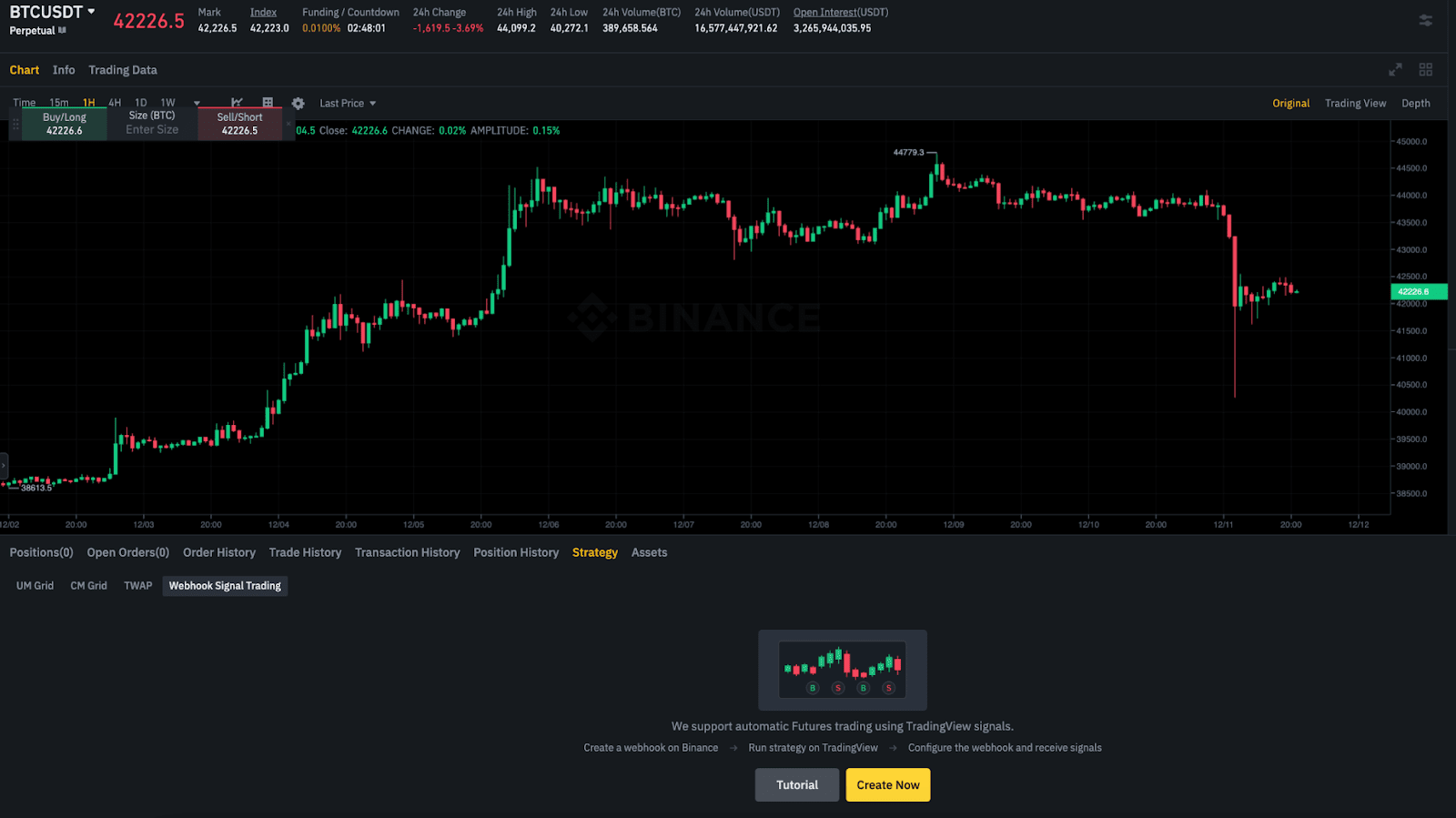
3. 閱讀注意事項,並點擊 [確認並繼續]。
4. 為您的訊號建立名稱,選擇您希望接收訊號的交易對,然後確認訂單設定。點擊 [建立訊號]。
備註:
5. 您將看到您的 Webhook 網址和警示訊息,請記錄下來,稍後將它們輸入到 TradingView 的警示設定中。
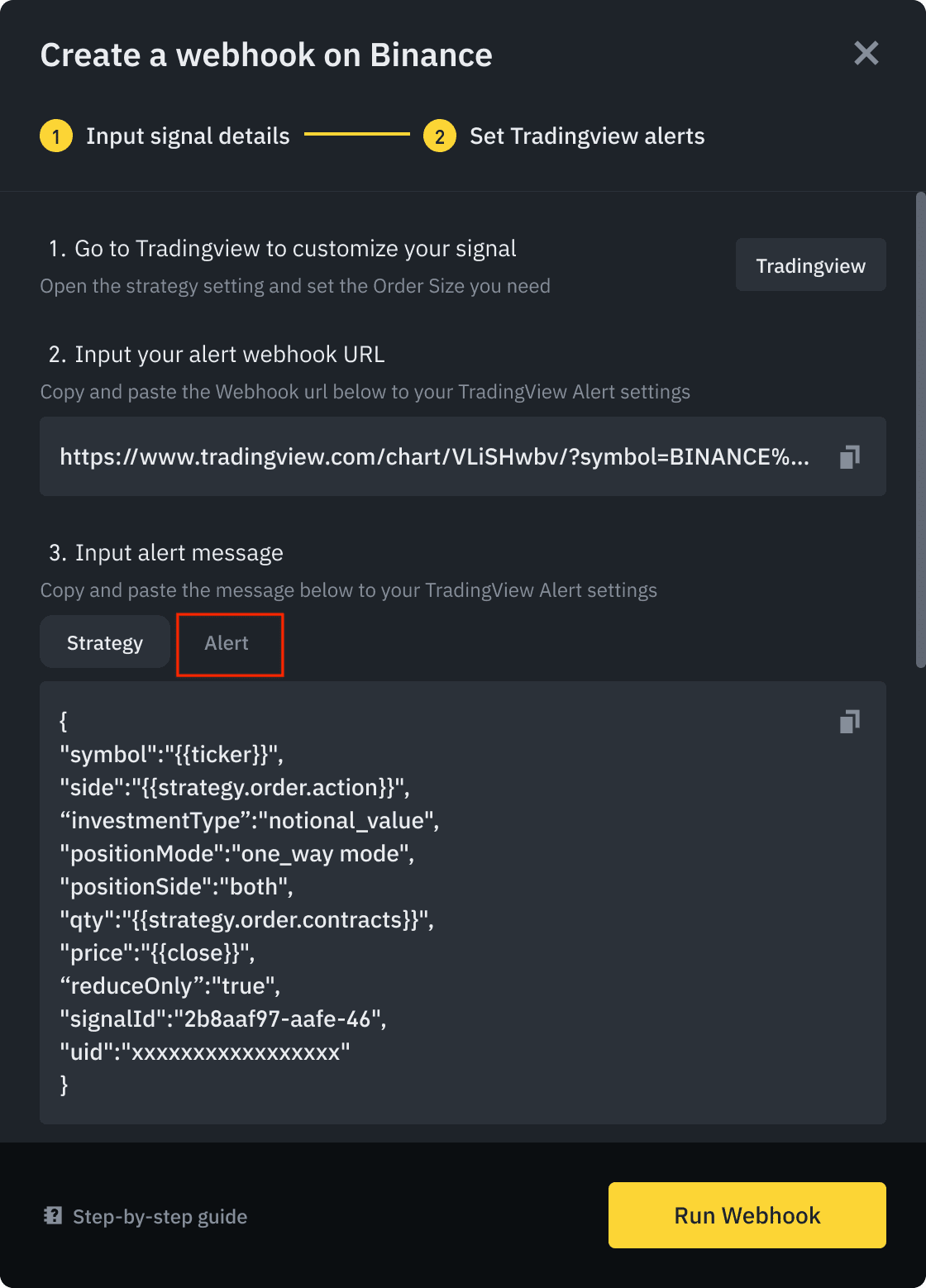
6. 選擇 [警示] 並點擊 [執行 Webhook] ,然後查看並接受條款。
步驟 2:設定 TradingView
1. 登入您的 TradingView 帳戶。您需要擁有 TradingView Pro、Pro+ 或 Premium 帳戶來與幣安整合。
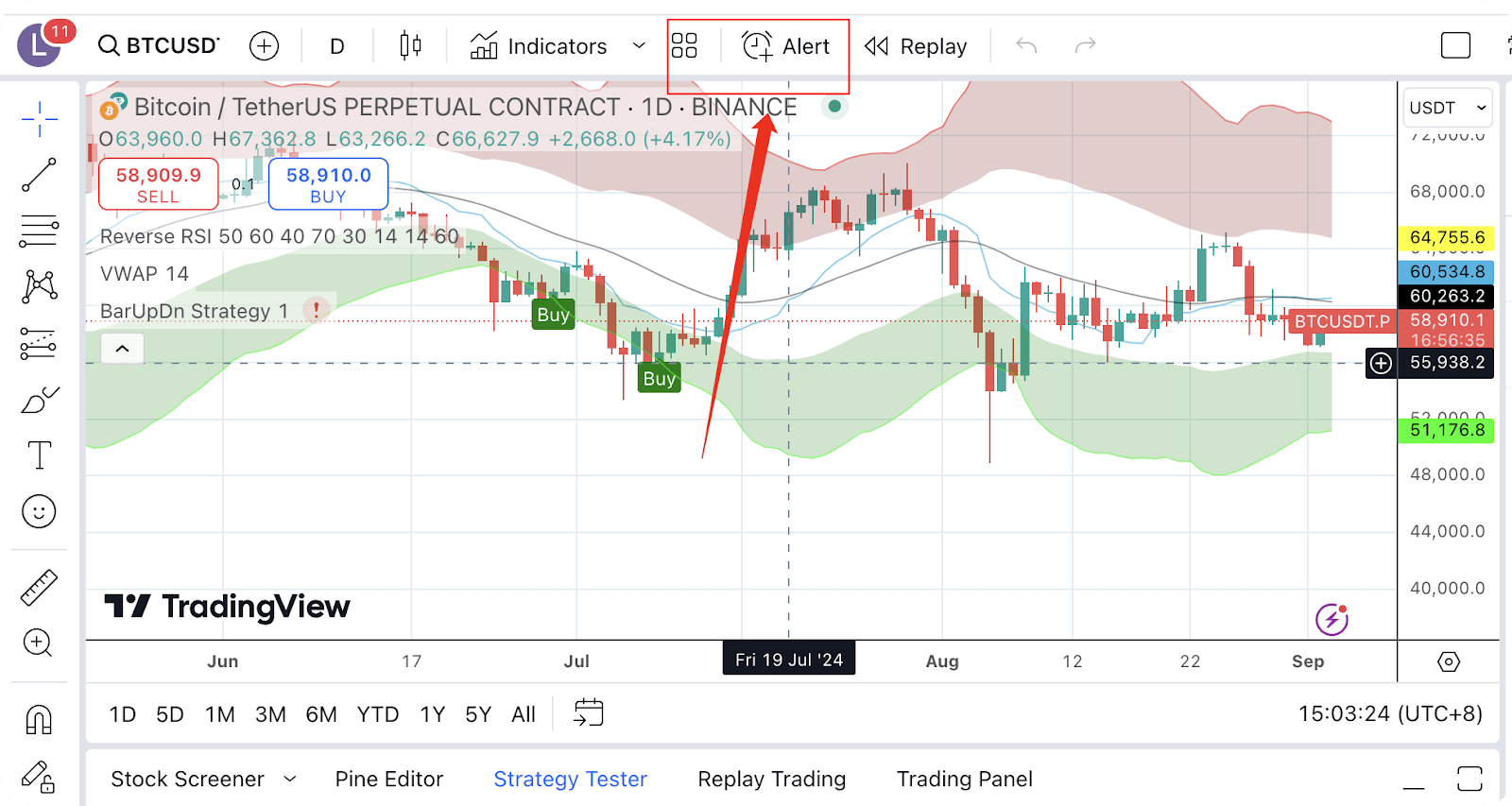
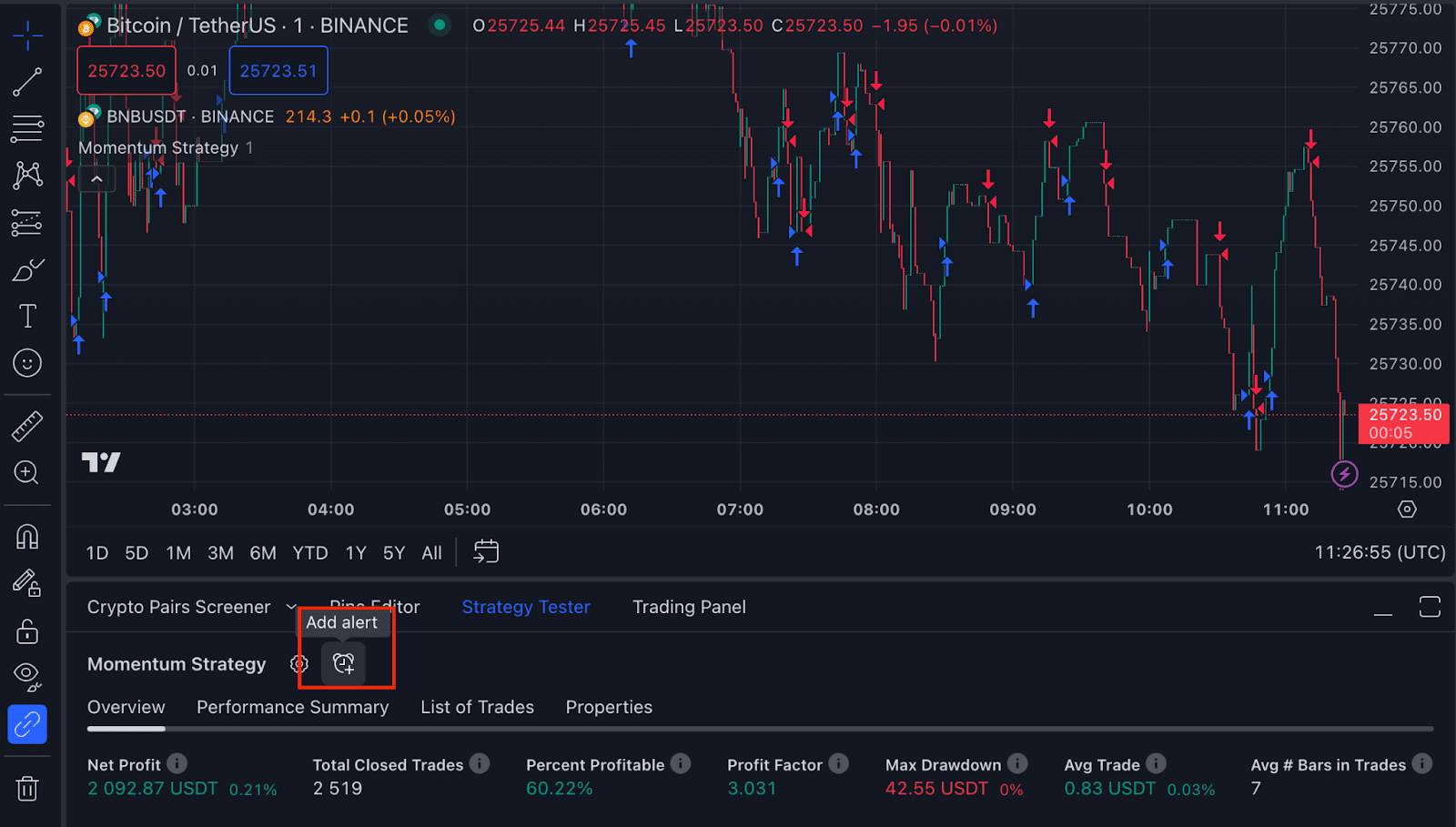
2. 點擊 [新增警示] 圖示,為所選策略新增警示。
3. 在 [設定] 標籤頁下,為您的警示命名,並輸入從幣安 Webhook 設定中獲得的訊息。
請確認輸入訊息與幣安 Webhook 中的訊息一致。
範例訊息格式:{"symbol":"{{ticker}}","side":"buy","qty":"1","price":"{{close}}","trigger_time":"{{timenow}}","signal_id":"175cbc02-79eb-44ef-ac67-d0d818c6f928","UID":"xxxxx"}
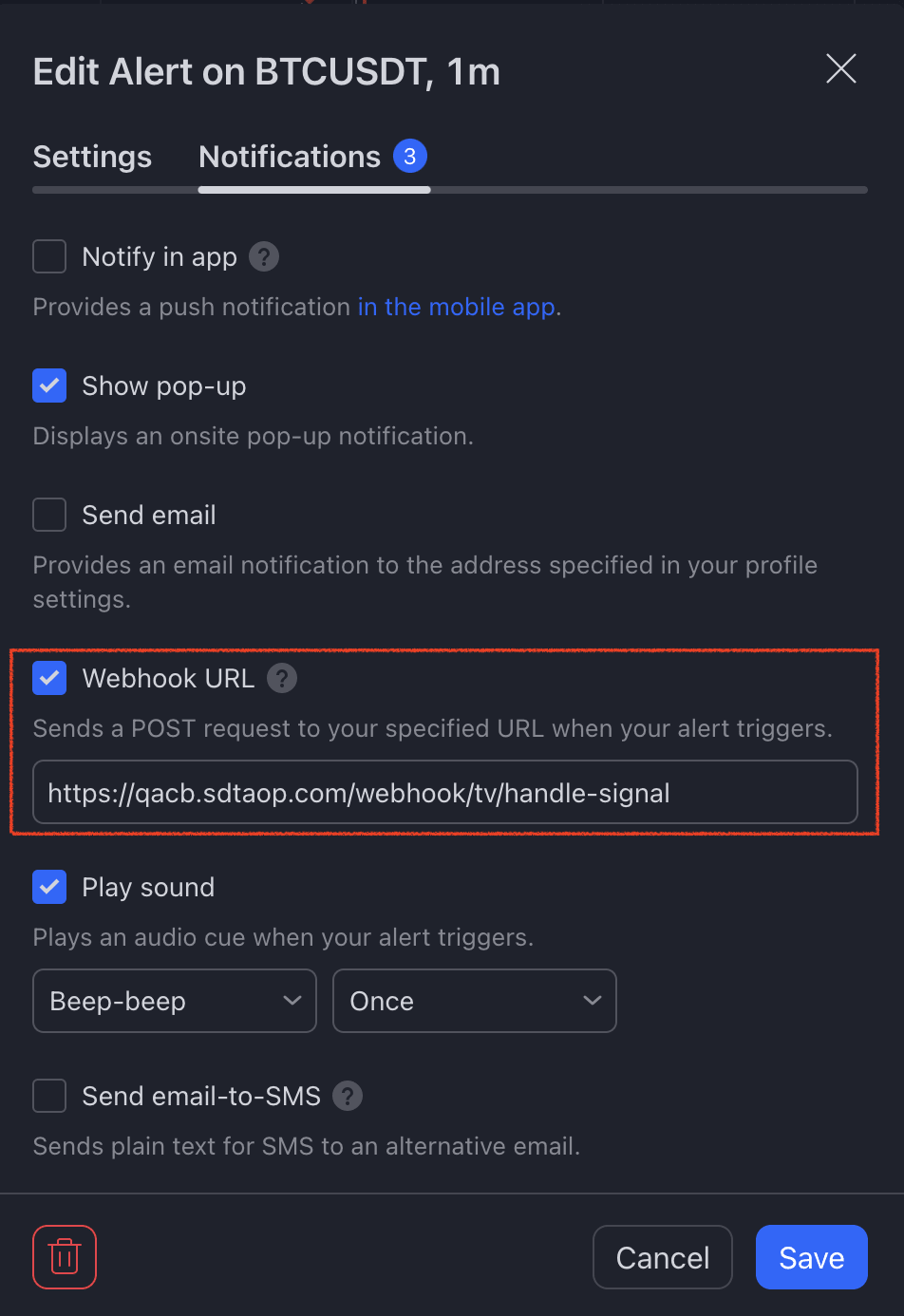
4. 在 [通知] 標籤頁下,貼上您從幣安獲得的警示 Webhook 網址。點擊 [儲存]。
5. 點擊 [執行 Webhook] 進行確認。
6. 您將在 TradingView 介面右側的 [警示] 面板下看到所有警示。您可以將游標懸停在警示上以查看其詳細資訊。
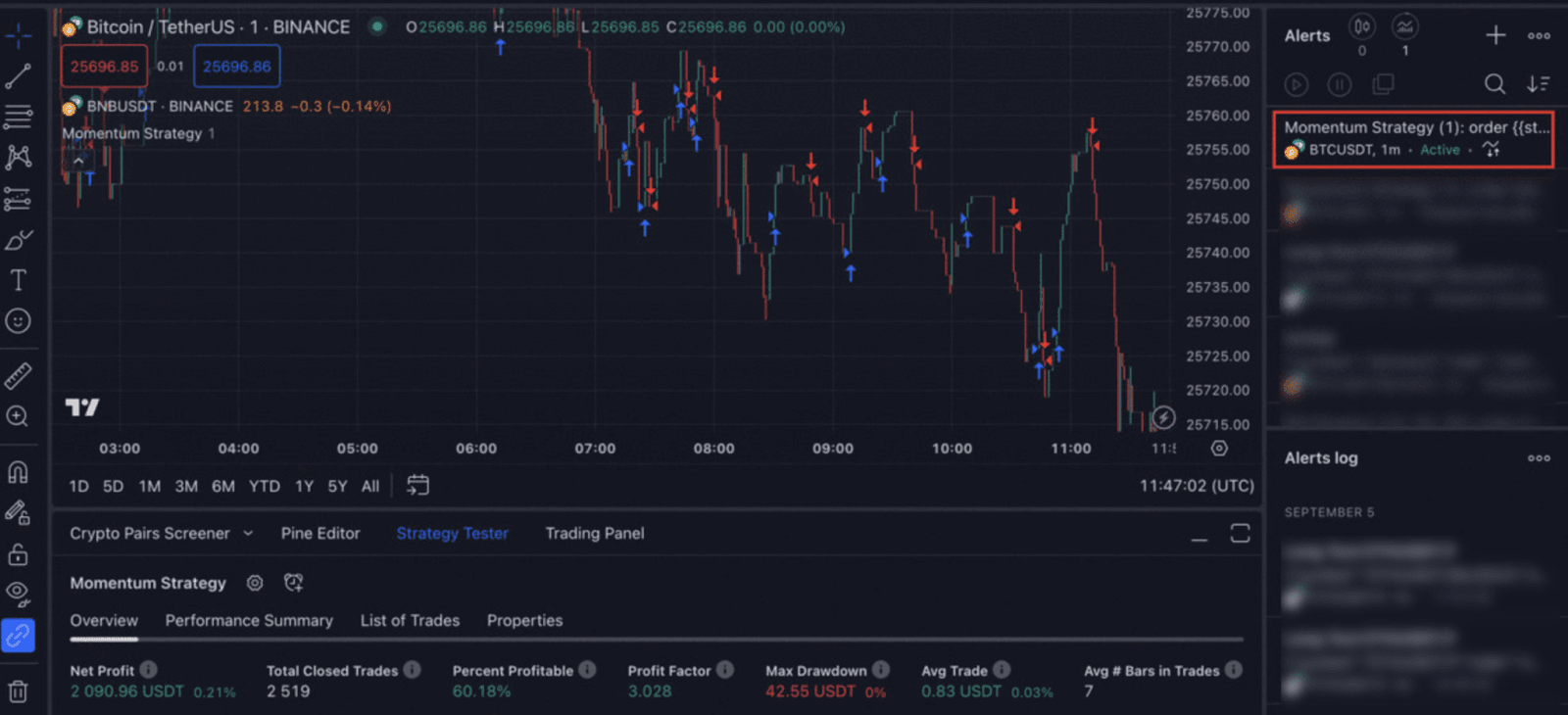
您可以視需要停止、編輯或移除警示。