免责声明:根据《加密资产市场法案》(MiCA) 规定,未经授权的稳定币在欧洲经济区 (EEA) 会受到一定限制。欲知详情,请点击此处。
Webhook 是让 TradingView 将实时数据直接传递到币安的一种方法。从本质上讲,它能够让在 TradingView 上设置的特定条件立即触发币安的交易订单。
TradingView 用户可以通过 Webhook 创建提醒或执行交易策略。当这些提醒或策略被触发时,将向币安发送一则包含交易币对、方向、数量等交易详情的 Webhook 消息。收到此类消息后,币安将自动执行交易。
目前,只有 U 本位合约用户可以使用此功能。币安支持默认和统一账户交易模式。
要使用 Webhook,您需要拥有 TradingView Pro、Pro+ 或 Premium 账户。此服务主要为采用默认交易模式的 U 本位用户而设计。
第 1 步:在币安创建 Webhook
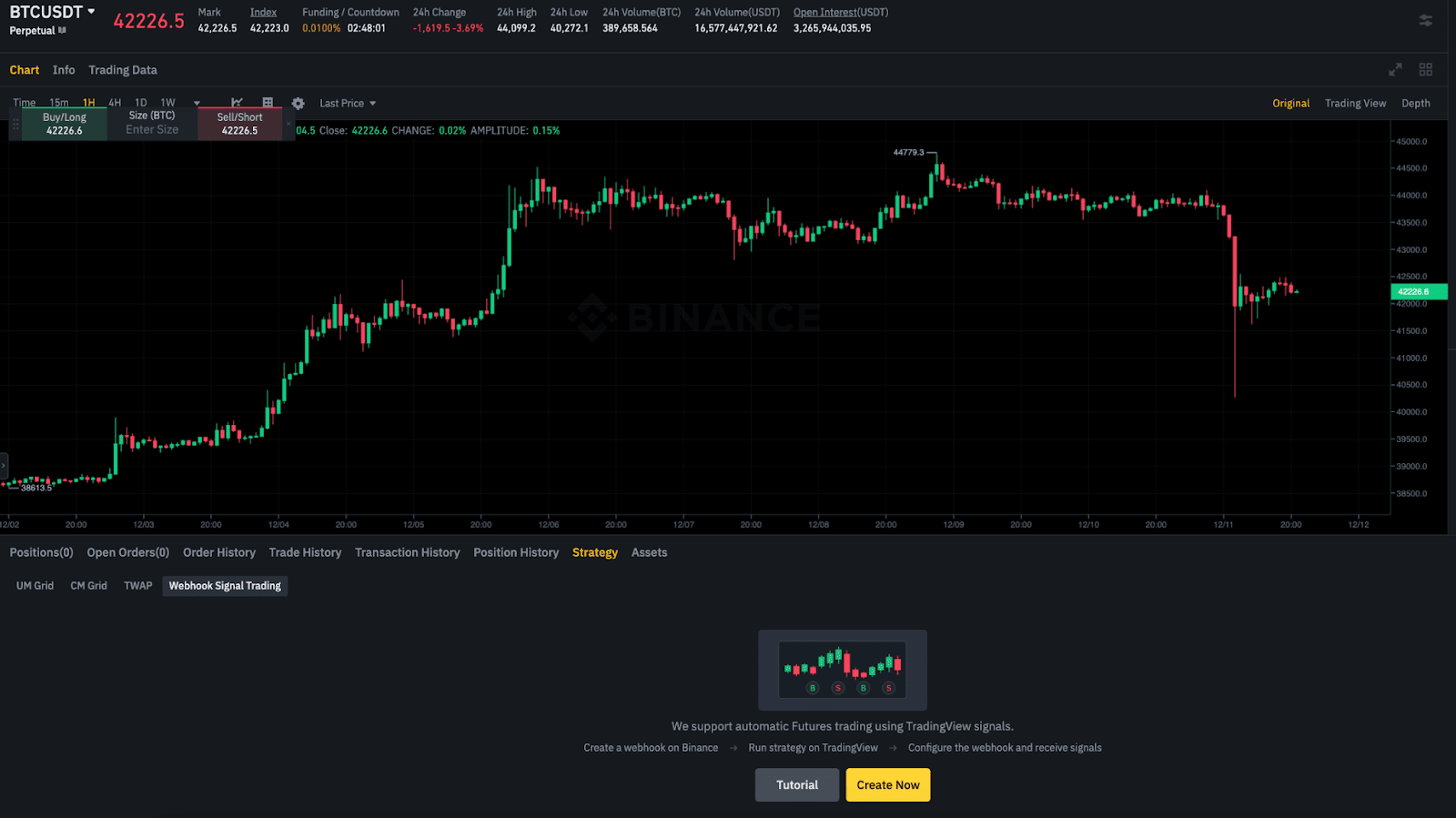
1. 登录币安账户,然后前往 U 本位合约交易界面。选择要交易的交易对。
2. 点击【策略】选项卡并选择【Webhook 信号交易】,然后点击【立即创建】。
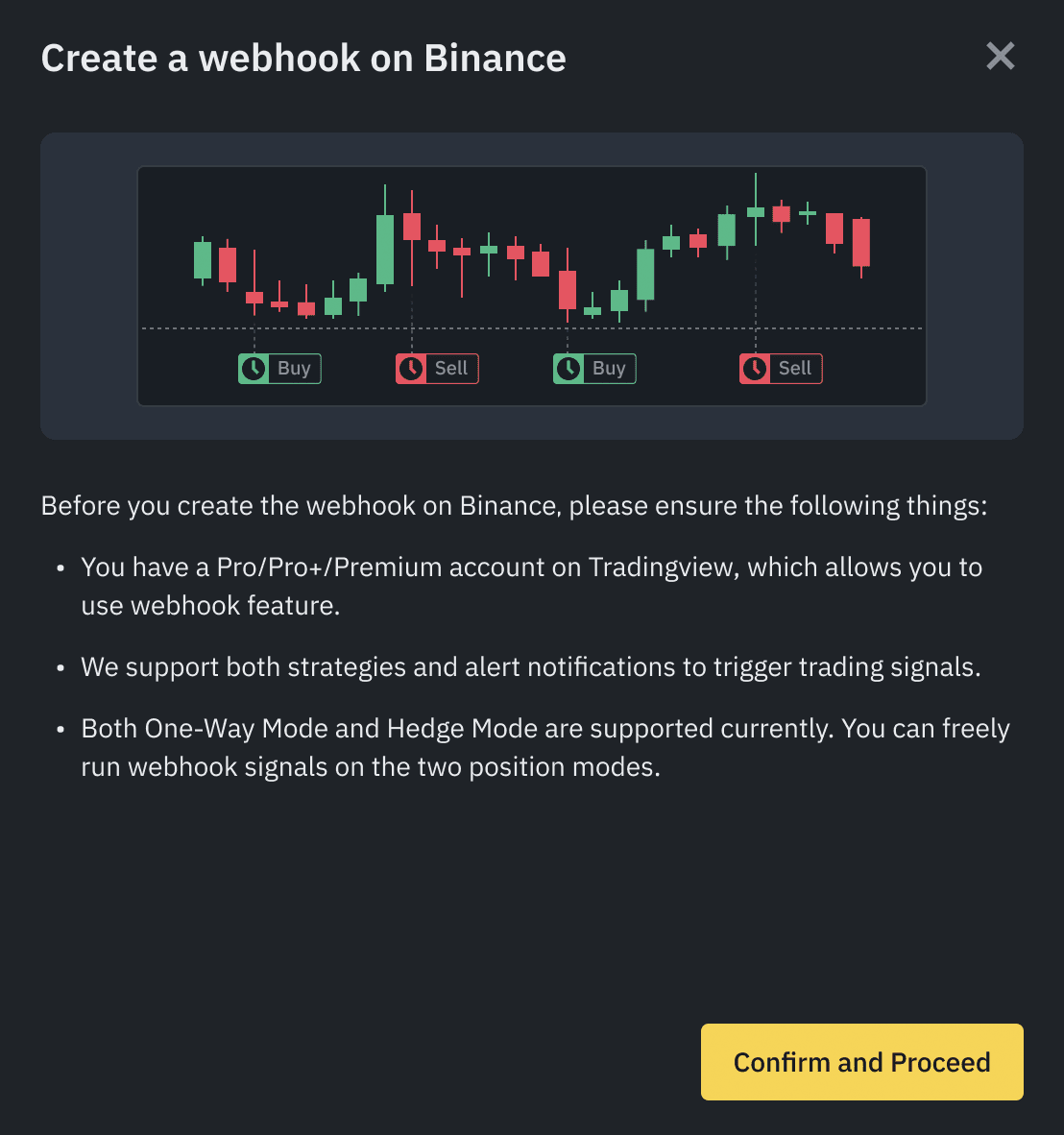
3. 阅读相关说明后,点击【确认并继续】。
4. 为您的信号命名,选择要接收信号的交易对并确认订单设置,然后点击【创建信号】。
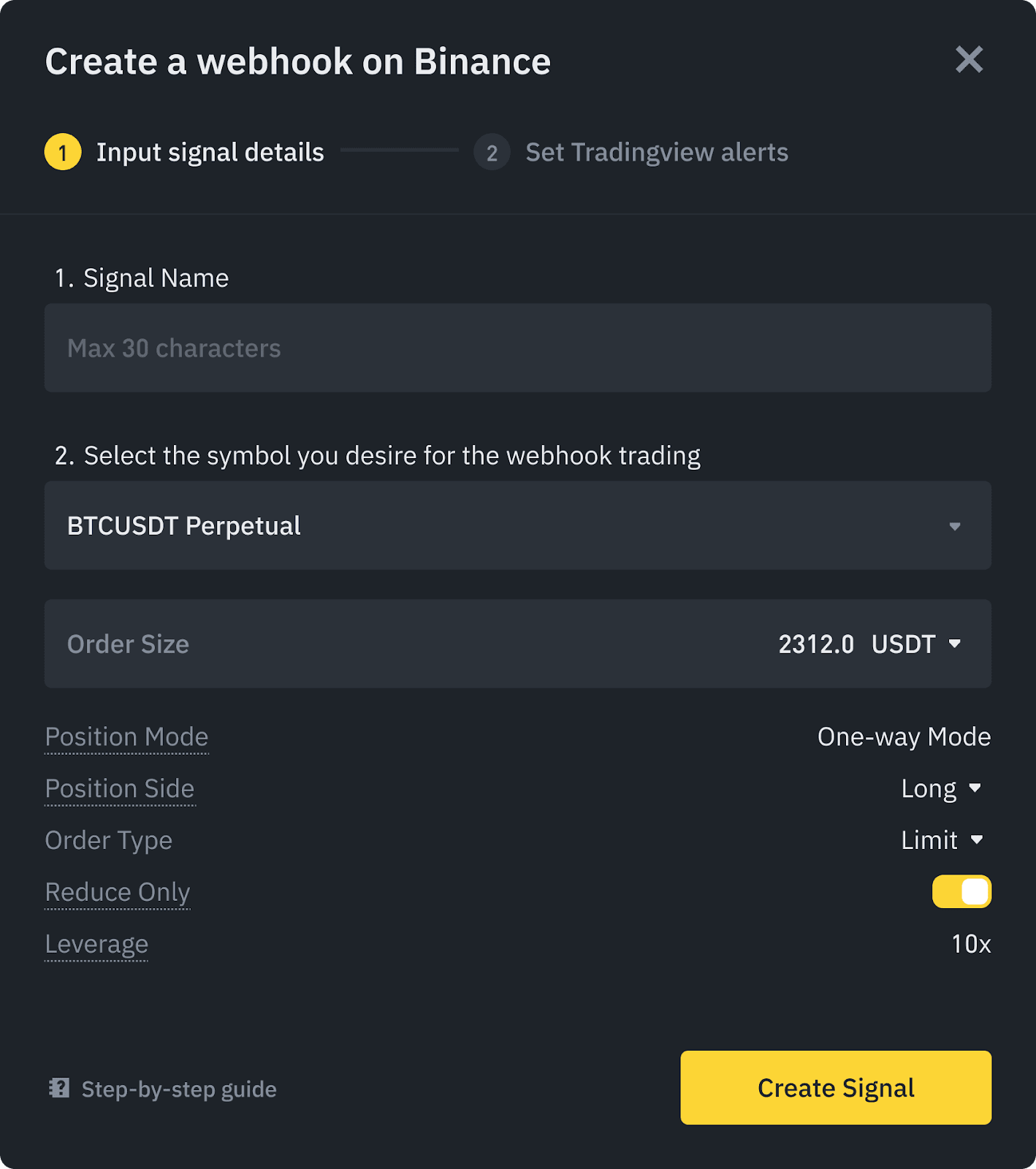
备注:
5. 您将看到您的 Webhook 网址和提示消息。请记录下来,稍后将其输入到 TradingView 的提醒设置中。
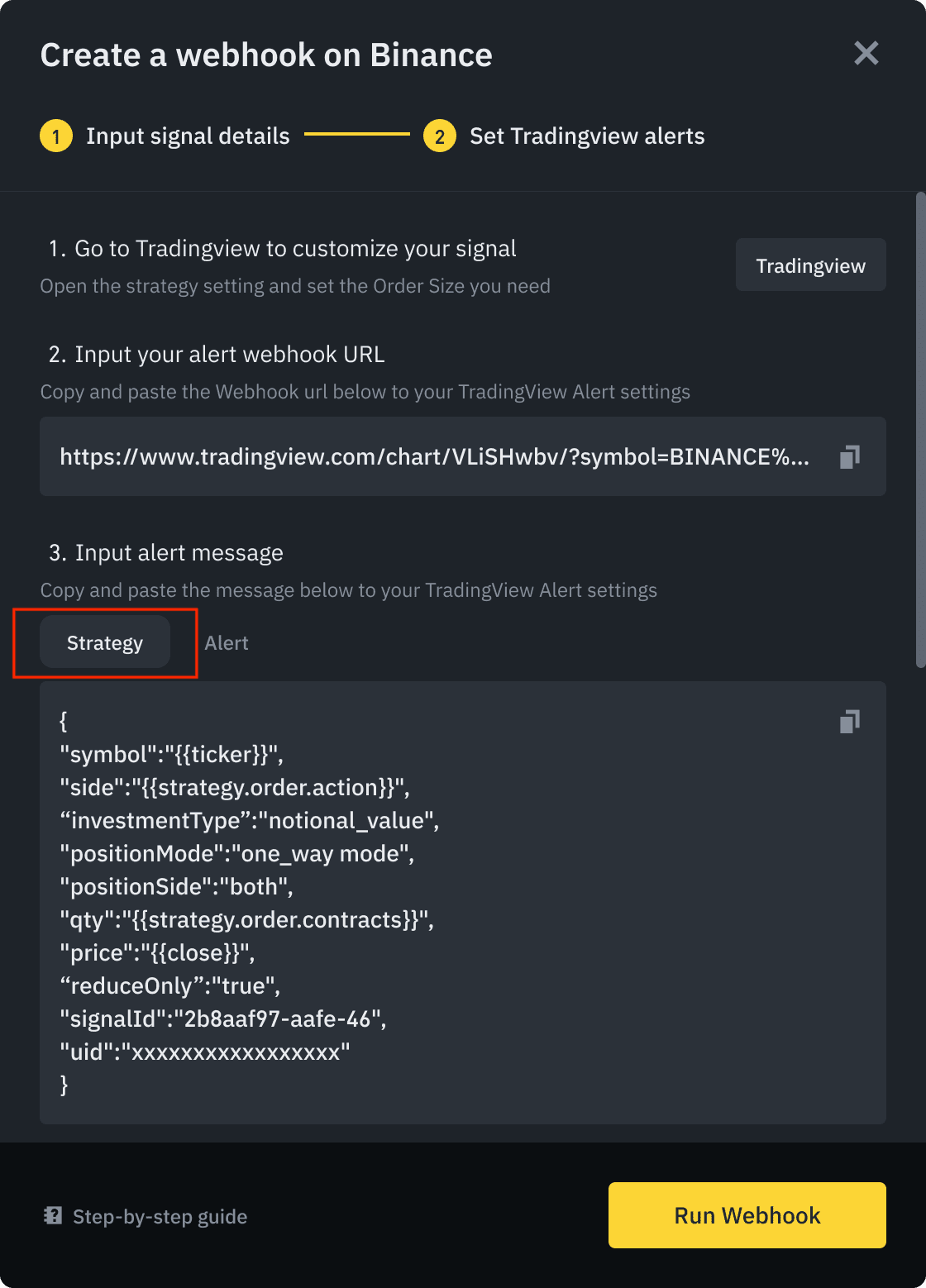
6. 选择【策略】,点击【运行 Webhook】,然后查看并接受条款和条件。
第 2 步:配置 TradingView
1. 登录您的 TradingView 账户。您需要拥有 TradingView Pro、Pro+ 或 Premium 账户,才能与币安整合。
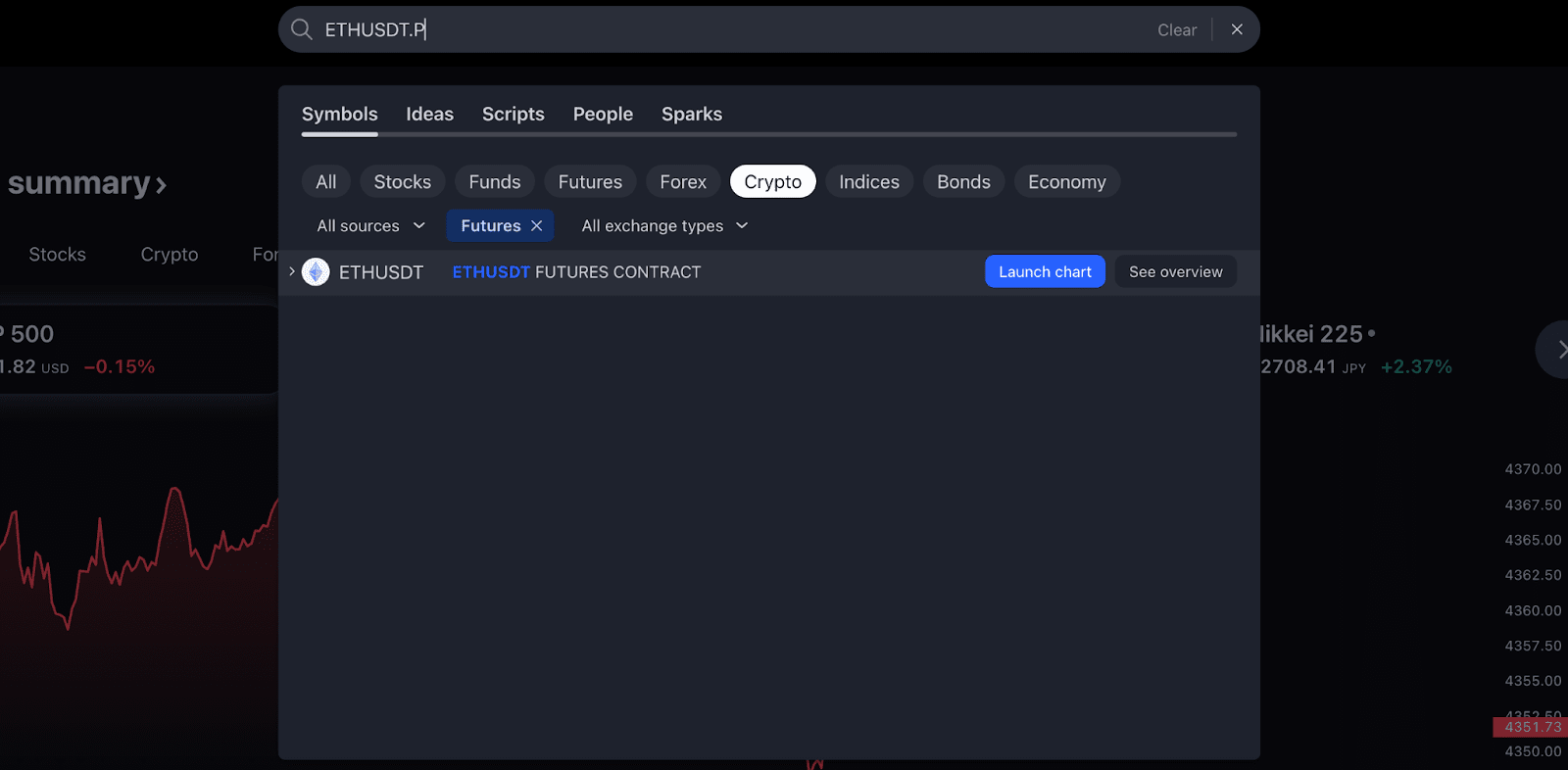
选择一个 U 本位交易对(例如,ETH 期货永续合约为“ETHUSDT.P”),然后点击【启动图表】。
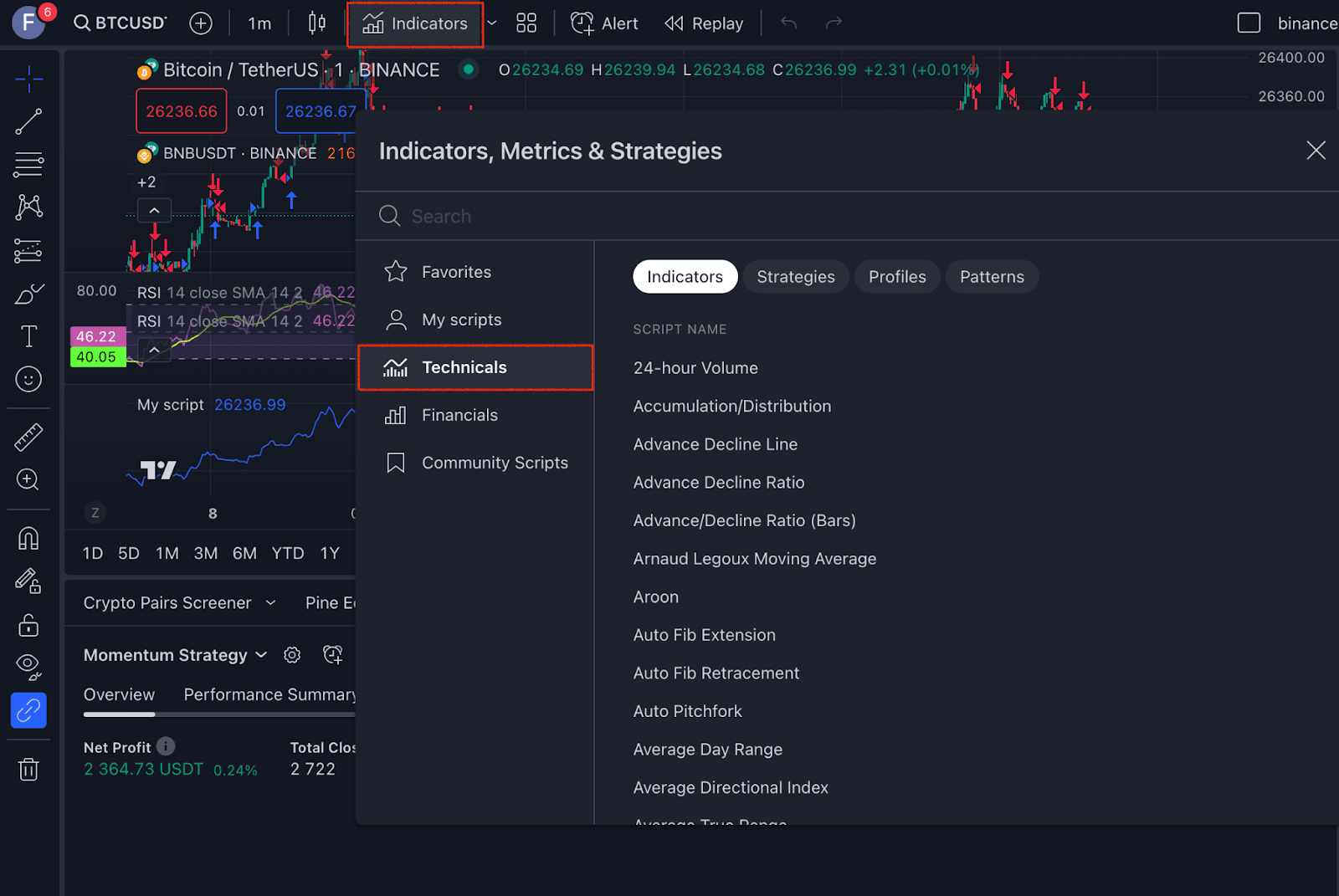
2. 导入【指标】-【技术指标】下的现有策略。
或者,前往【策略测试器】选项卡,然后选择所需的策略进行自定义。
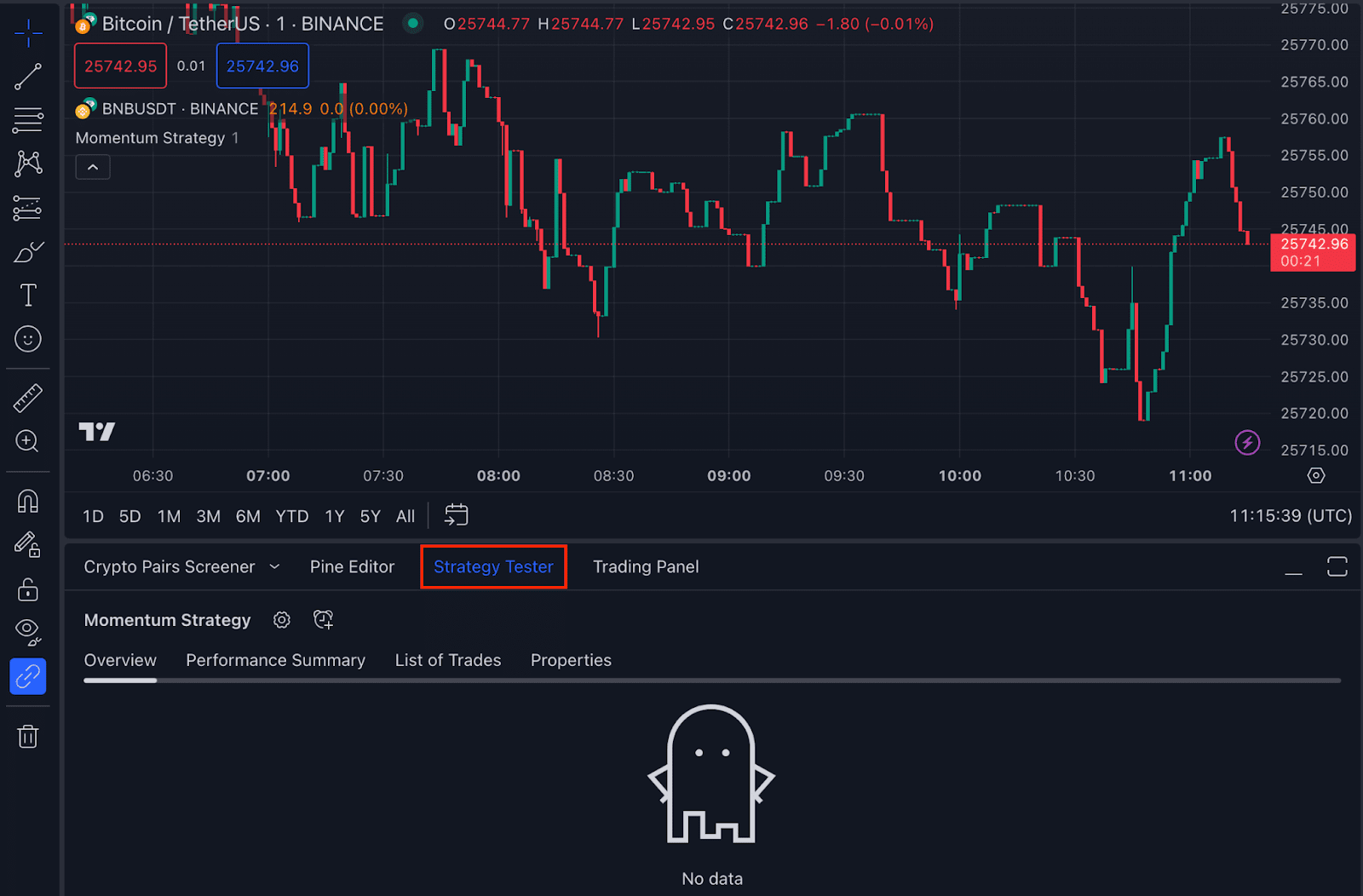
3. 确认您的参数,即可在【总览】选项卡下看到您的策略。

4. 点击【添加提醒】图标为所选策略添加提醒。
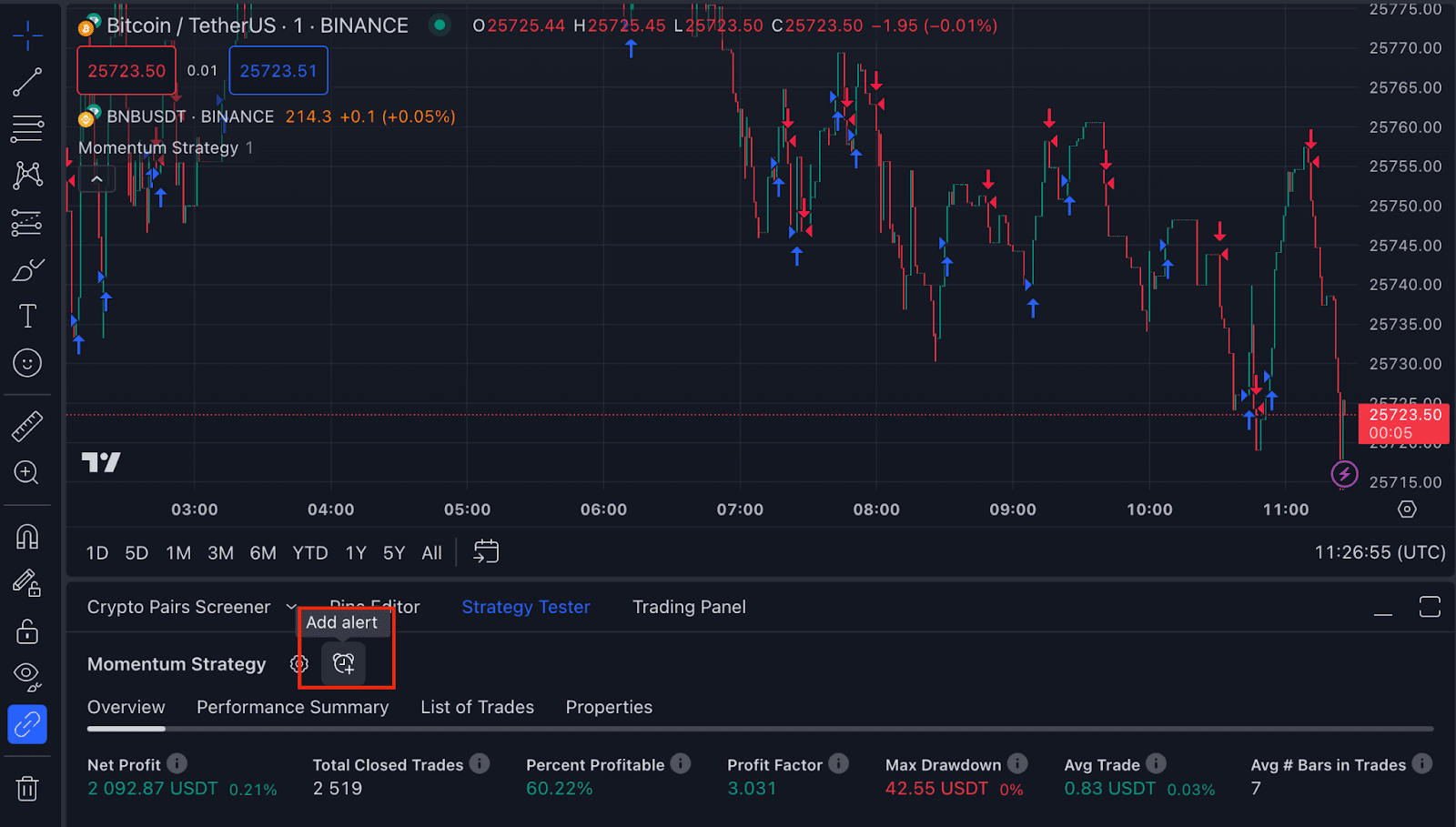
5. 在【设置】选项卡下,为您的提醒命名,并输入从币安 Webhook 设置中获得的消息。
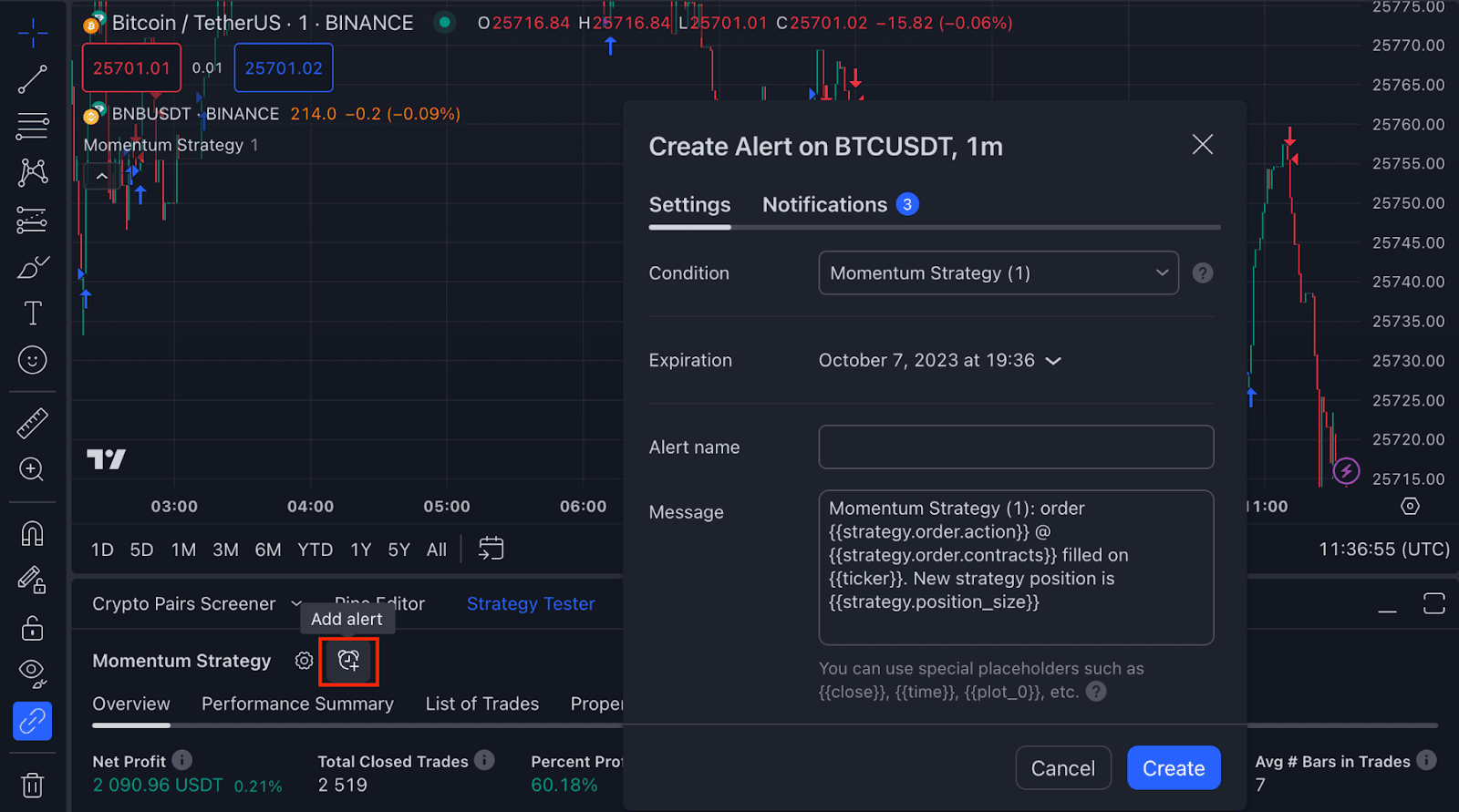
请确保输入的消息与币安 Webhook 中的消息一致。
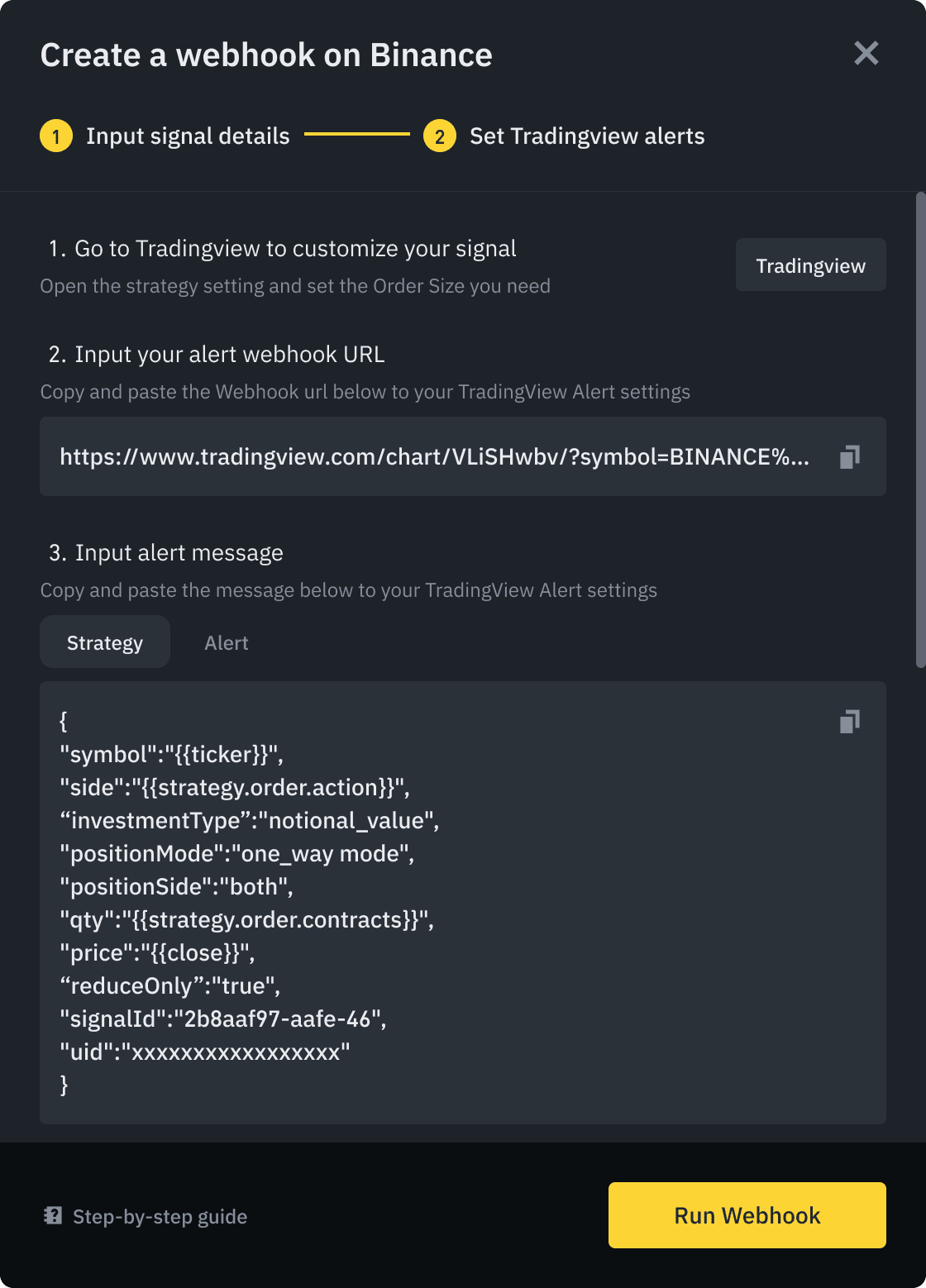
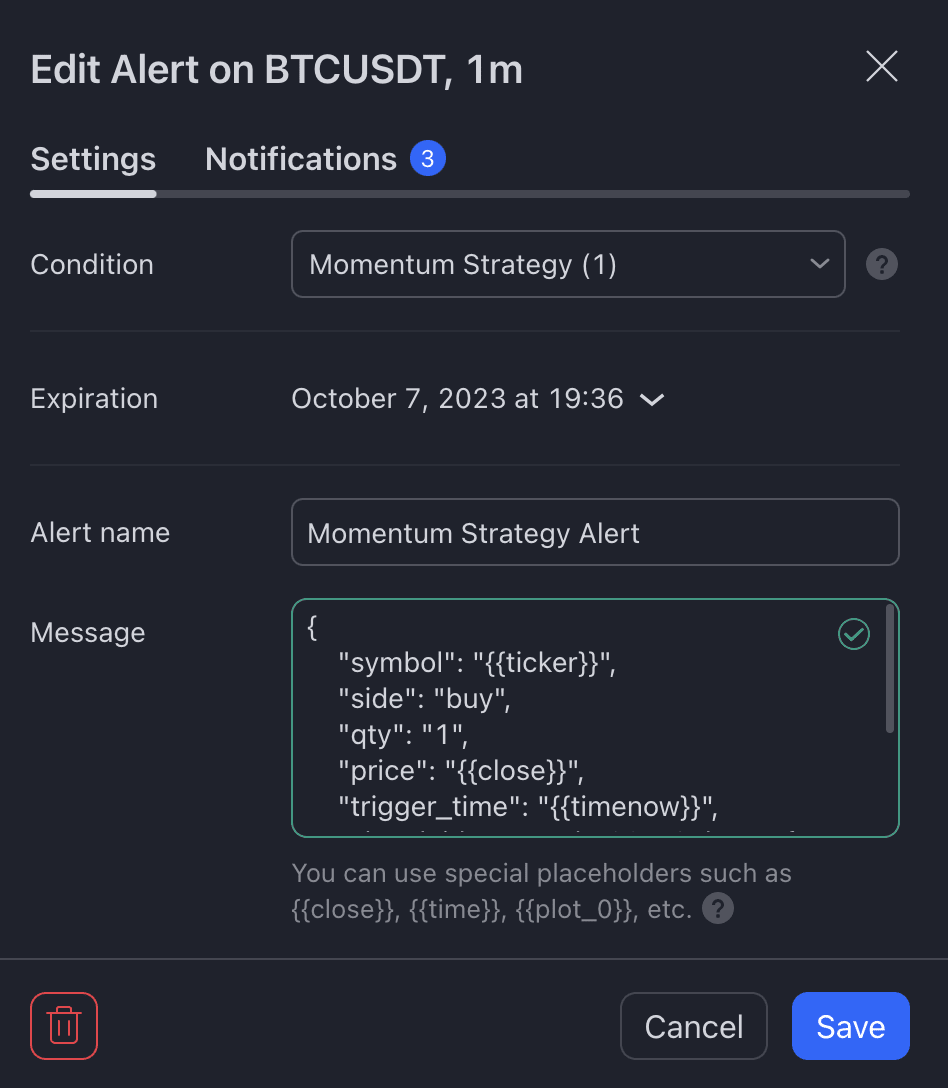
消息格式示例:{"symbol":"{{ticker}}","side":"buy","qty":"1","price":"{{close}}","trigger_time":"{{timenow}}","signal_id":"175cbc02-79eb-44ef-ac67-d0d818c6f928","UID":"xxxxx"}
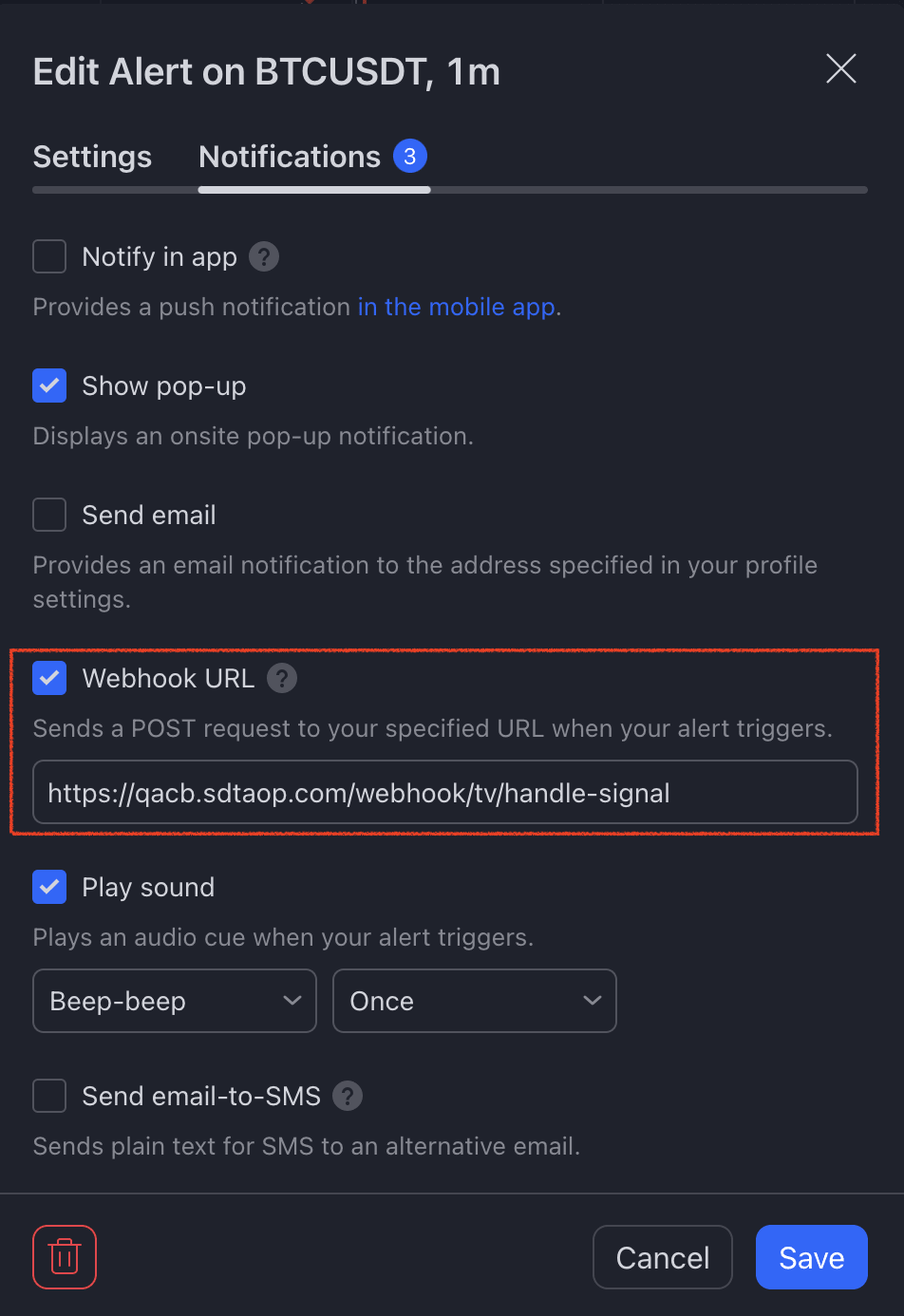
6. 在【通知】选项卡下,粘贴您从币安获得的提醒 Webhook 网址,然后点击【保存】。
7. 点击【运行 Webhook】进行确认。
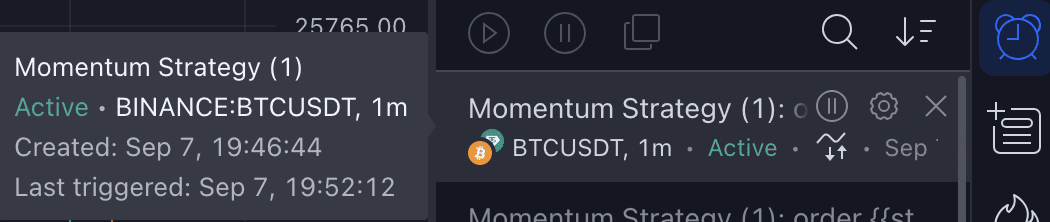
8. 您将在 TradingView 界面右侧的【提醒】面板下看到所有提醒。将鼠标悬停在提醒上,即可查看其详细信息。
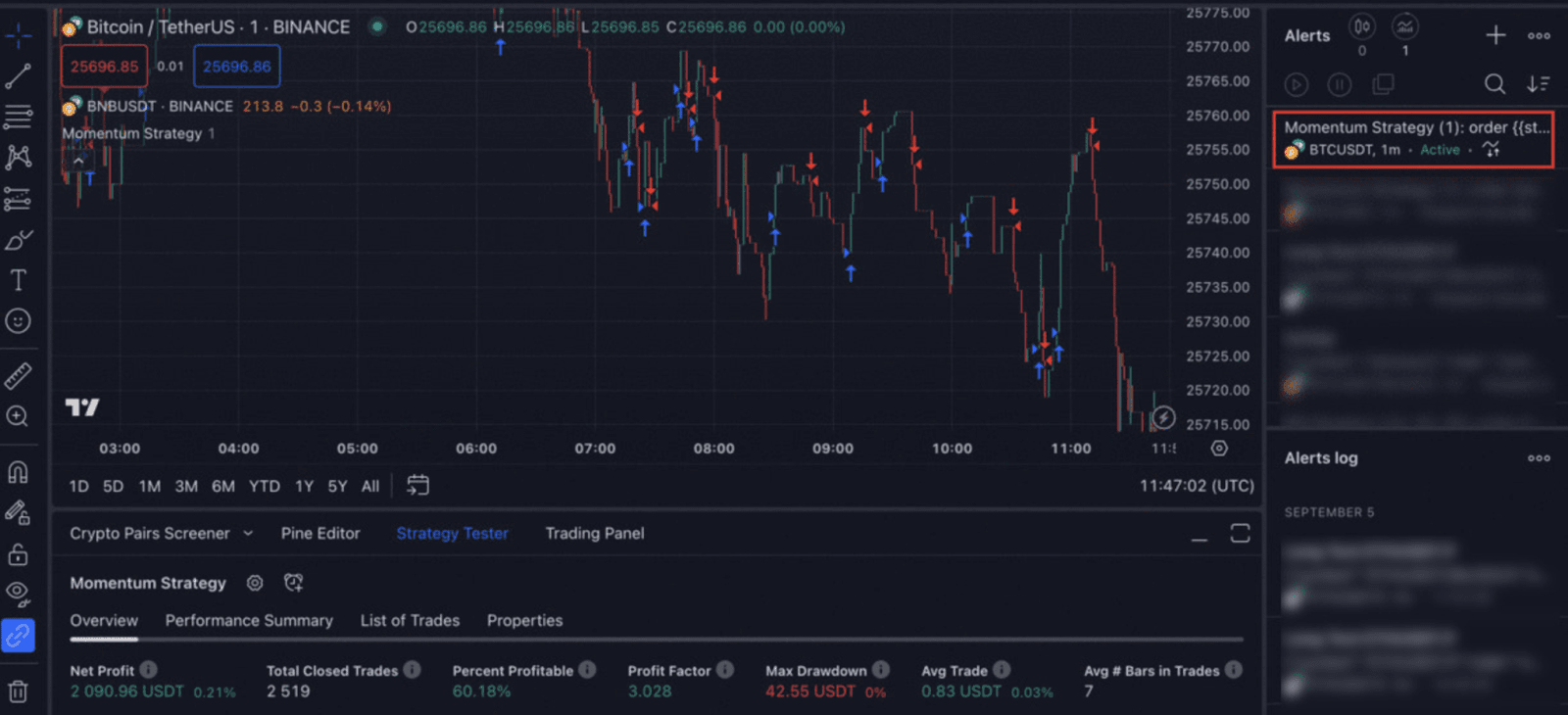
您可以根据需要停止、编辑或删除提醒。
第 1 步:在币安创建 Webhook
1. 登录币安账户,然后前往 U 本位合约交易界面。选择要交易的交易对。
2. 点击【策略】选项卡并选择【Webhook 信号交易】,然后点击【立即创建】。
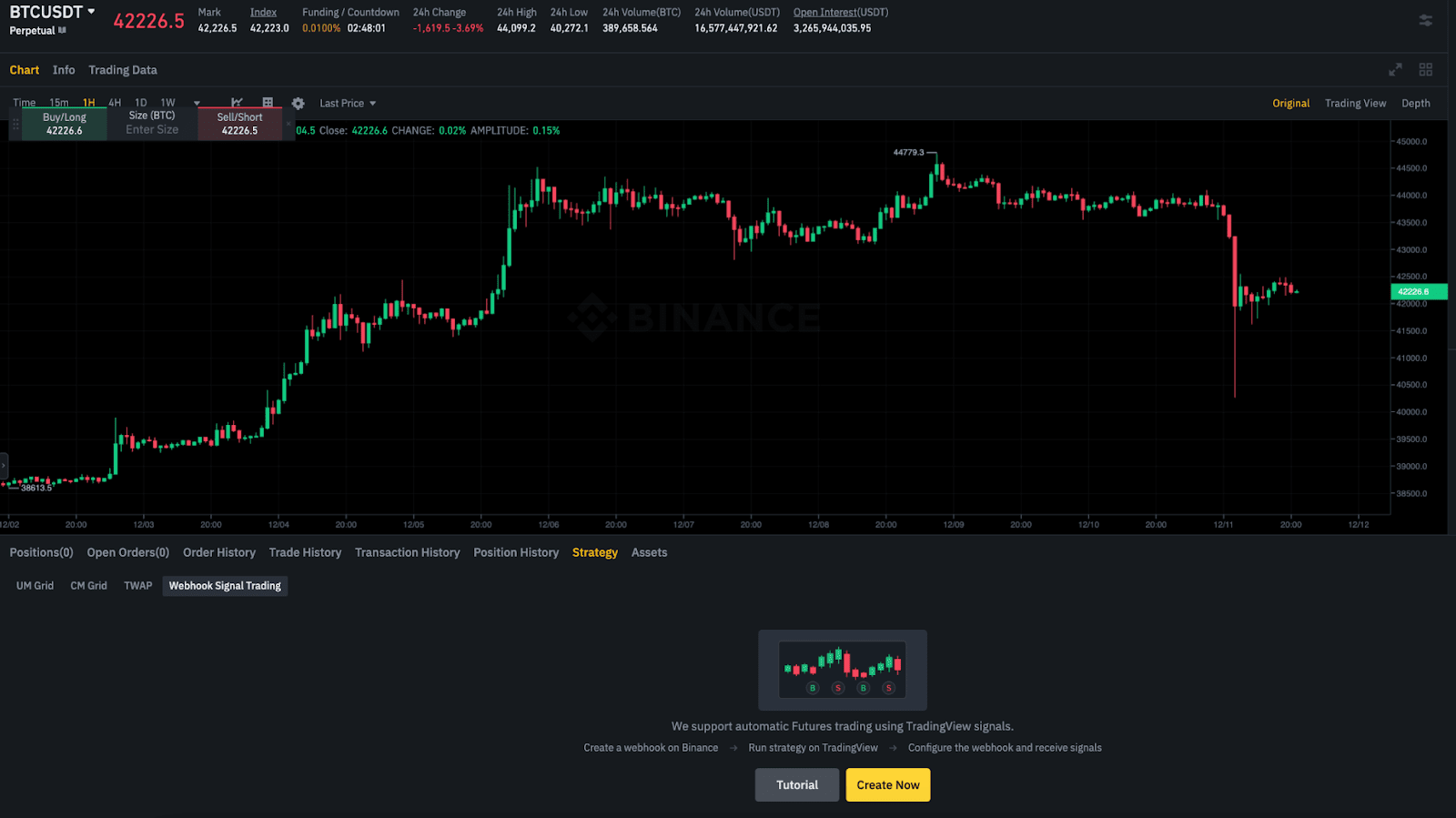
3. 阅读相关说明后,点击【确认并继续】。
4. 为您的信号命名,选择要接收信号的交易对并确认订单设置,然后点击【创建信号】。
备注:
5. 您将看到您的 Webhook 网址和提示消息。请记录下来,稍后将其输入到 TradingView 的提醒设置中。
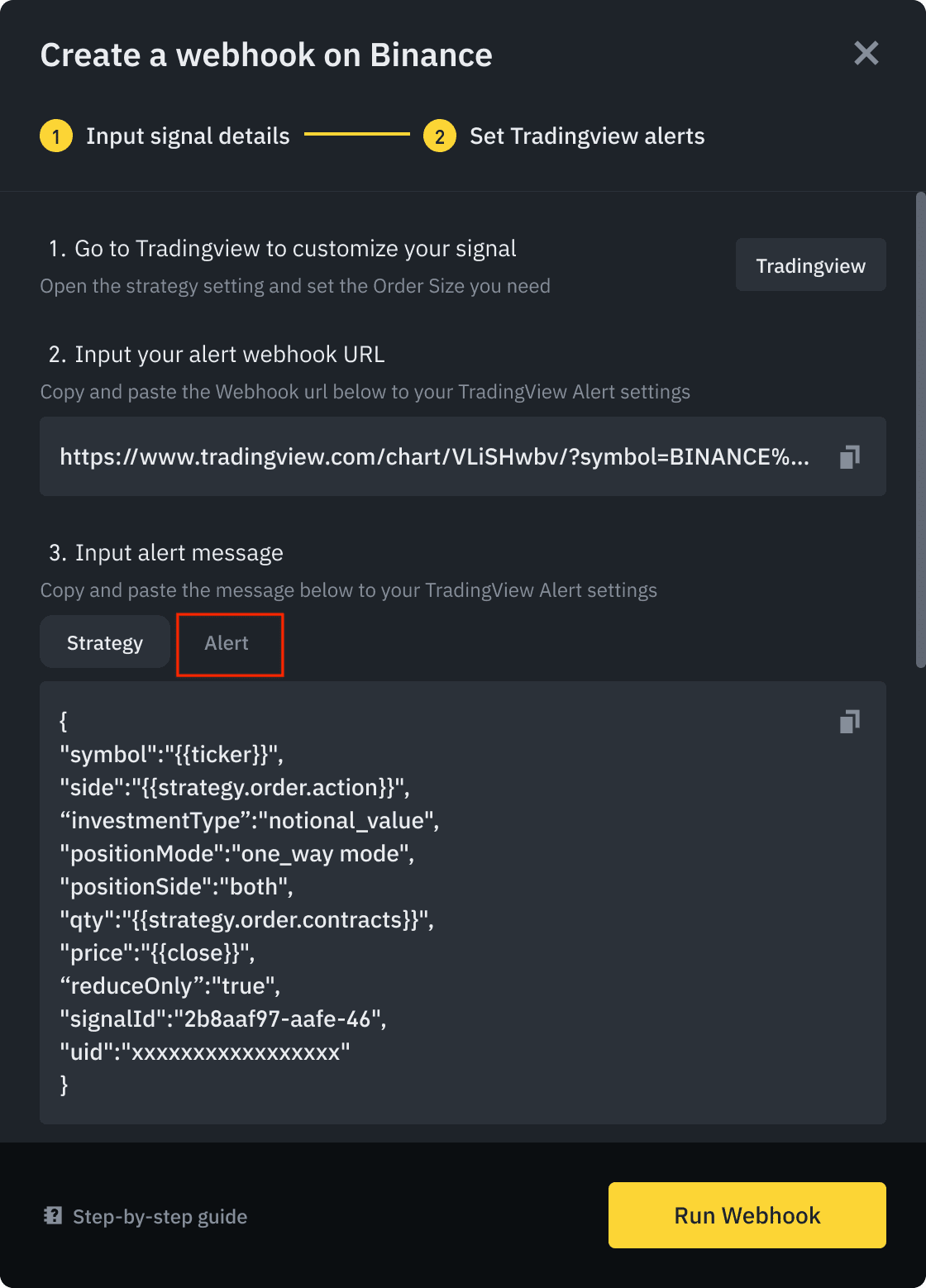
6. 选择【提醒】,点击【运行 Webhook】,然后查看并接受条款和条件。
第 2 步:配置 TradingView
1. 登录您的 TradingView 账户。您需要拥有 TradingView Pro、Pro+ 或 Premium 账户,才能与币安整合。
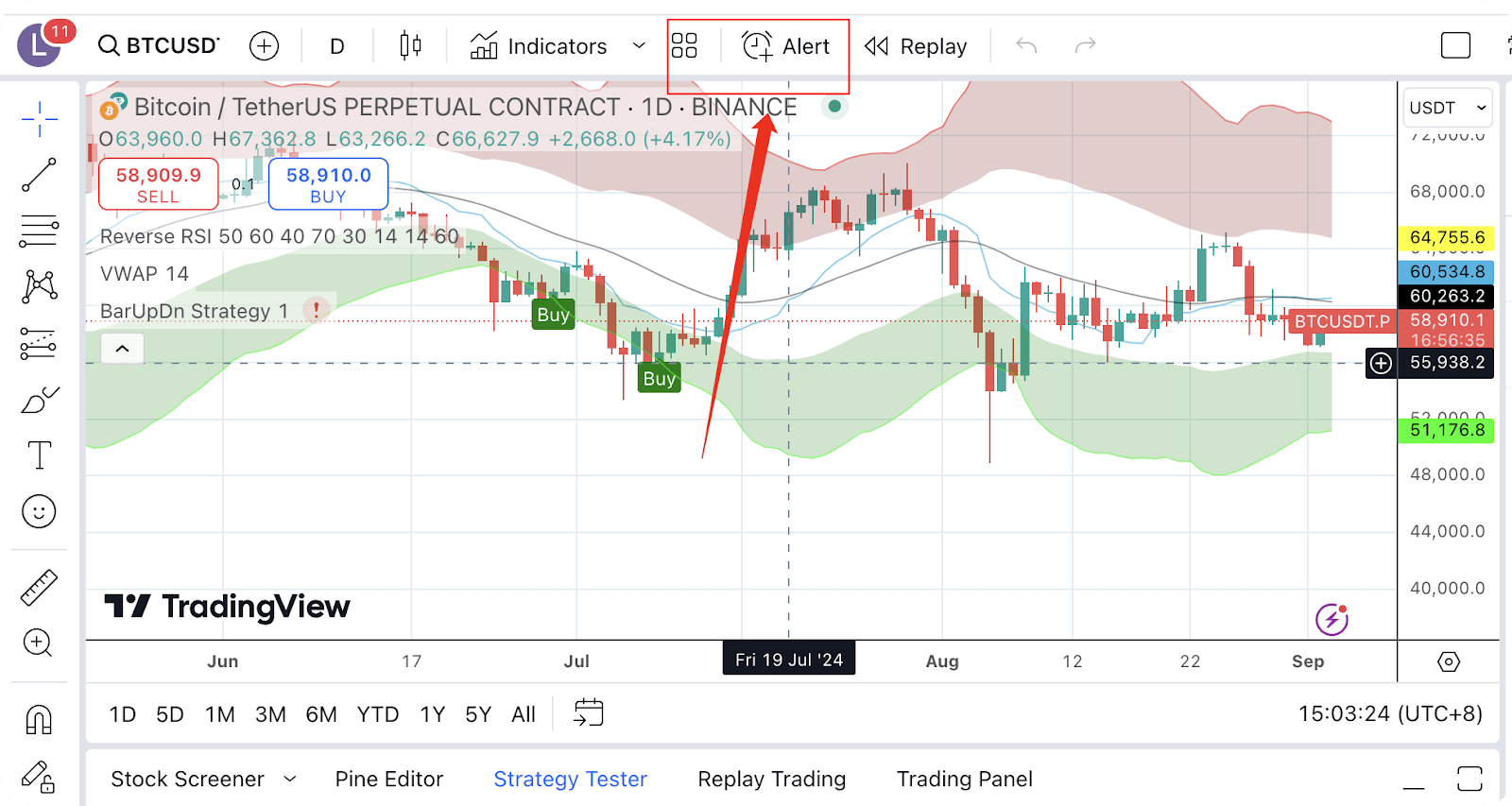
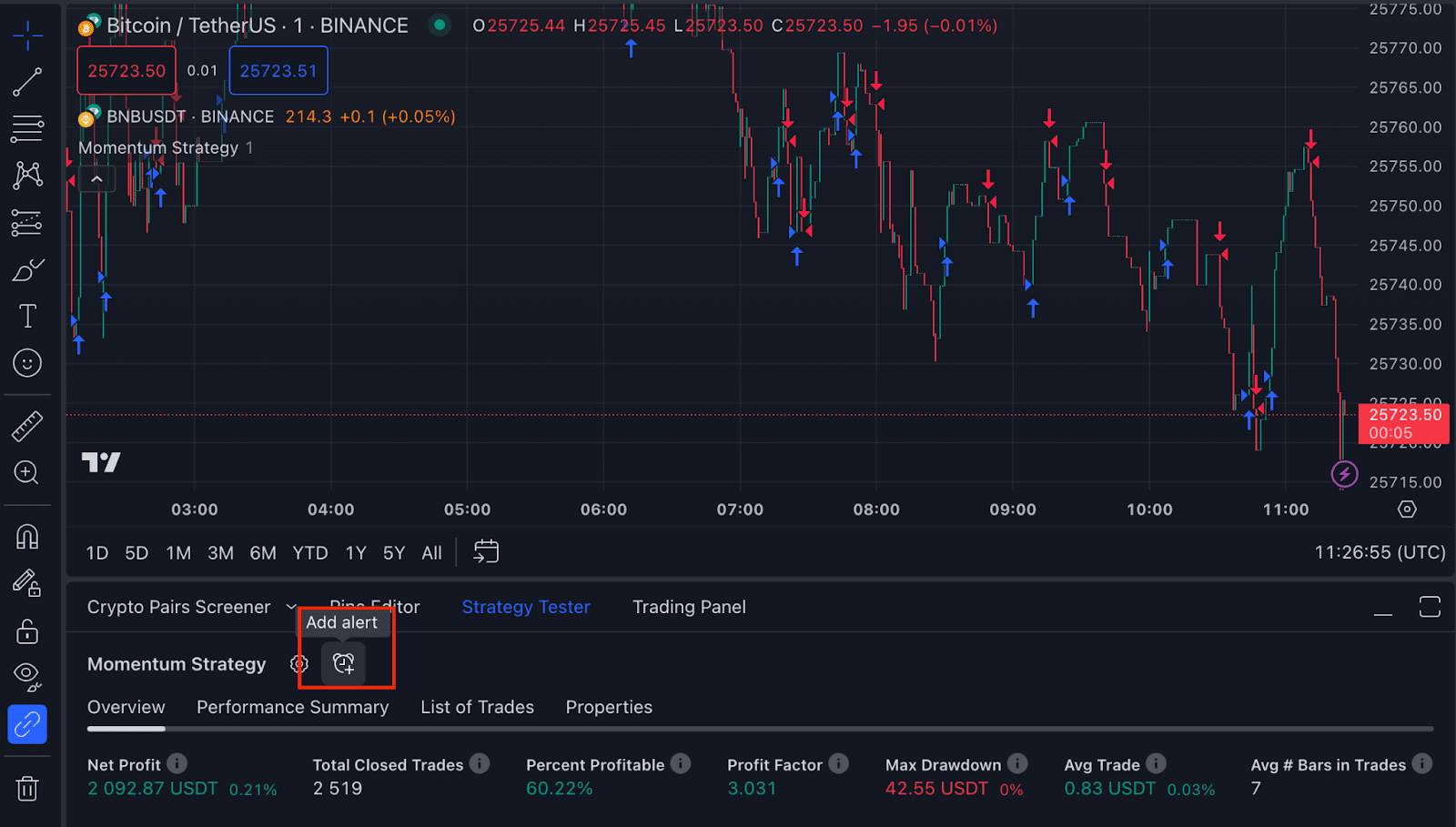
2. 点击【添加提醒】图标为所选策略添加提醒。
3. 在【设置】选项卡下,为您的提醒命名,并输入从币安 Webhook 设置中获得的消息。
请确保输入的消息与币安 Webhook 中的消息一致。
消息格式示例:{"symbol":"{{ticker}}","side":"buy","qty":"1","price":"{{close}}","trigger_time":"{{timenow}}","signal_id":"175cbc02-79eb-44ef-ac67-d0d818c6f928","UID":"xxxxx"}
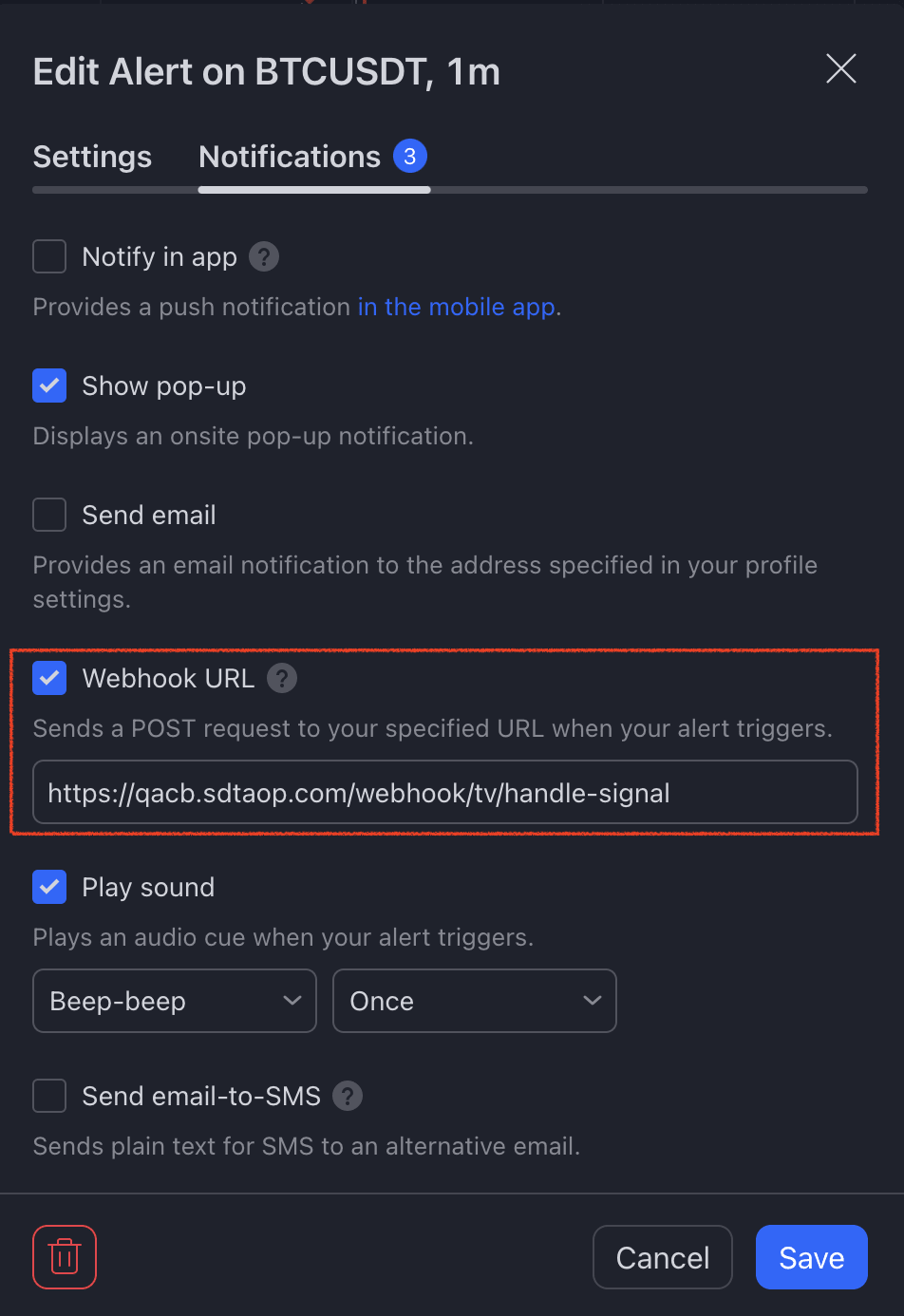
4. 在【通知】选项卡下,粘贴您从币安获得的提醒 Webhook 网址,然后,点击【保存】。
5. 点击【运行 Webhook】进行确认。
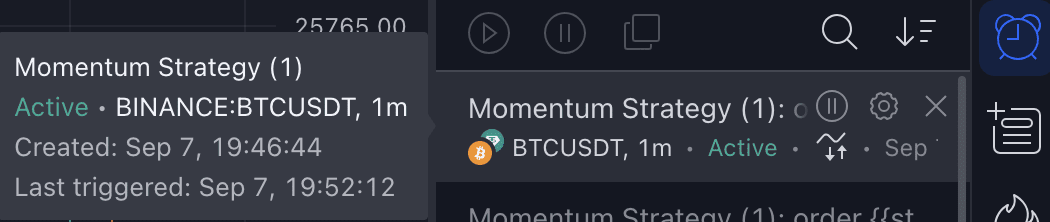
6. 您将在 TradingView 界面右侧的【提醒】面板下看到所有提醒。将鼠标悬停在提醒上,即可查看其详细信息。
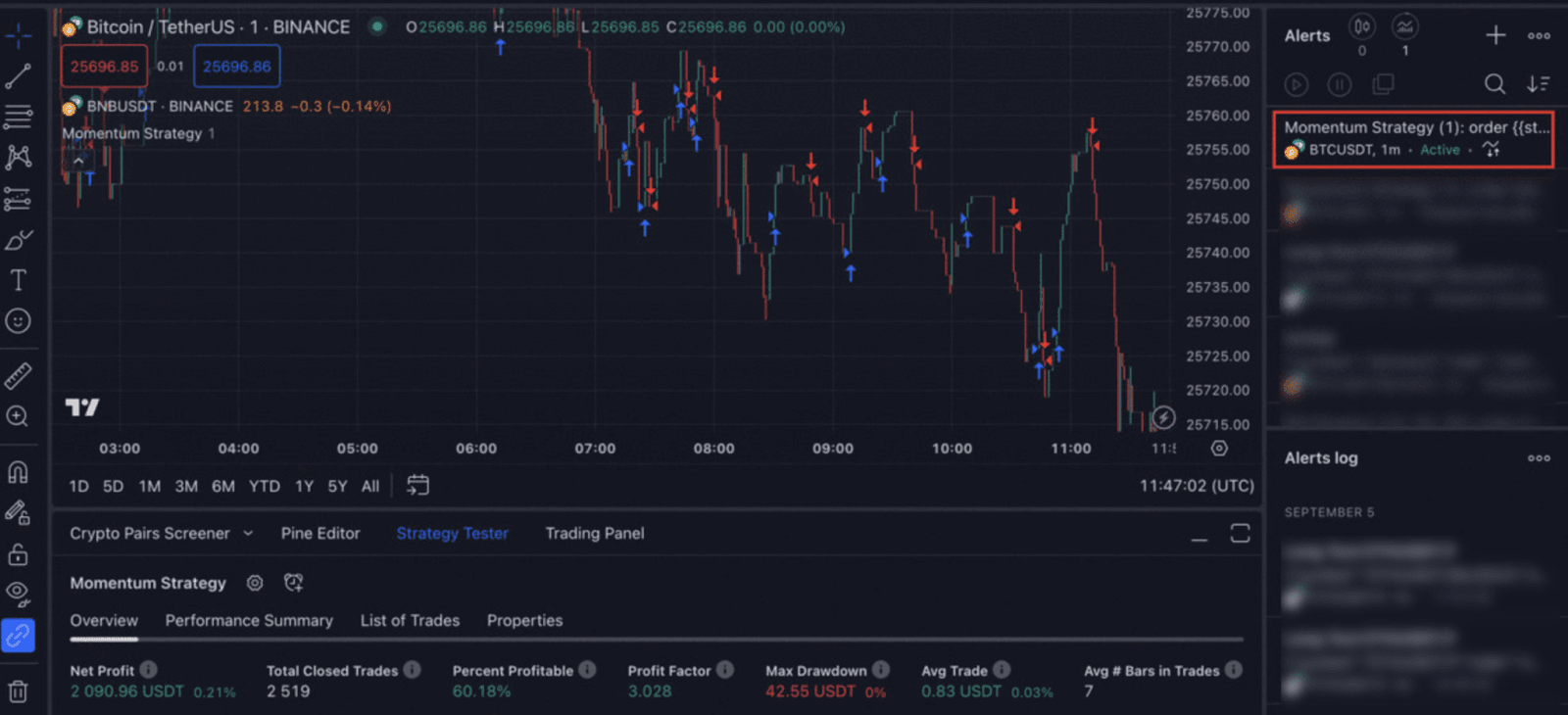
您可以根据需要停止、编辑或删除提醒。