


TL;DR
TradingView là một nền tảng lập bản đồ và sàng lọc dựa trên trình duyệt dành cho tiền điện tử và các tài sản tài chính khác. Công cụ lập bản đồ cũng có sẵn để sử dụng trực tiếp trong giao diện người dùng giao dịch Binance. Ngoài việc lập bản đồ, bạn cũng có thể chia sẻ chiến lược giao dịch và phát trực tiếp phân tích của mình.
Khi nói đến các tùy chọn miễn phí, TradingView là một công cụ tuyệt vời cho mọi cấp độ trải nghiệm. Các tính năng cơ bản là đủ cho hầu hết các nhà giao dịch. Tuy nhiên, hãy cẩn thận khi duyệt các ý tưởng và luồng của người dùng khác. Điều quan trọng là chắt lọc thông tin làm tăng thêm giá trị cho chiến lược của bạn và không mù quáng chạy theo người khác.
Giới thiệu
Đối với những nhà giao dịch thích phân tích kỹ thuật, một công cụ lập bản đồ mạnh mẽ là điều cần thiết. TradingView là một lựa chọn dành cho cả nhà giao dịch nghiệp dư và giàu kinh nghiệm. Nền tảng này cung cấp một số công cụ giao dịch và lập bản đồ cũng như các tùy chọn thành viên miễn phí. Phải thừa nhận rằng không phải ai cũng có đủ tiền hoặc có nhu cầu đăng ký thuê bao Bloomberg thường xuyên.
Nếu bạn đã giao dịch trên Binance, có thể bạn đã biết đến công cụ TradingView trên sàn giao dịch. Tuy nhiên, những công cụ này có thể khá đáng sợ nếu không hiểu rõ. Có rất nhiều thứ để thử, nhưng đâu là nơi tốt nhất để bắt đầu? Khám phá hướng dẫn dành cho người mới bắt đầu của chúng tôi để tìm hiểu những gì TradingView cung cấp.

TradingView làm gì?
TradingView là nền tảng cho phép bạn tùy chỉnh các chỉ báo kỹ thuật, tạo biểu đồ và phân tích tài sản tài chính. Các chỉ báo này là các mẫu, đường và hình dạng được hàng triệu nhà giao dịch sử dụng hàng ngày. TradingView hoàn toàn dựa trên trình duyệt mà không cần tải xuống ứng dụng khách. Bạn cũng có thể tải xuống ứng dụng cho iOS và Android nếu bạn thích trải nghiệm trên thiết bị di động.
TradingView được ra mắt tại Westerville, Ohio vào năm 2011 và hiện có cơ sở người dùng lớn với 8 triệu tài khoản được tạo chỉ trong năm 2020. Người dùng có thể lập biểu đồ và phân tích nhiều loại cổ phiếu, hàng hóa và tiền điện tử khác nhau như Bitcoin bằng tài khoản miễn phí hoặc tài khoản trả phí. Khi bạn đã tạo chiến lược và mẫu của mình, bạn có thể xuất bản những phát hiện của mình cho cộng đồng. Bằng cách này, bạn có thể xây dựng kỹ năng của mình dựa trên phản hồi từ các thành viên TradingView khác.
TradingView trên Binance
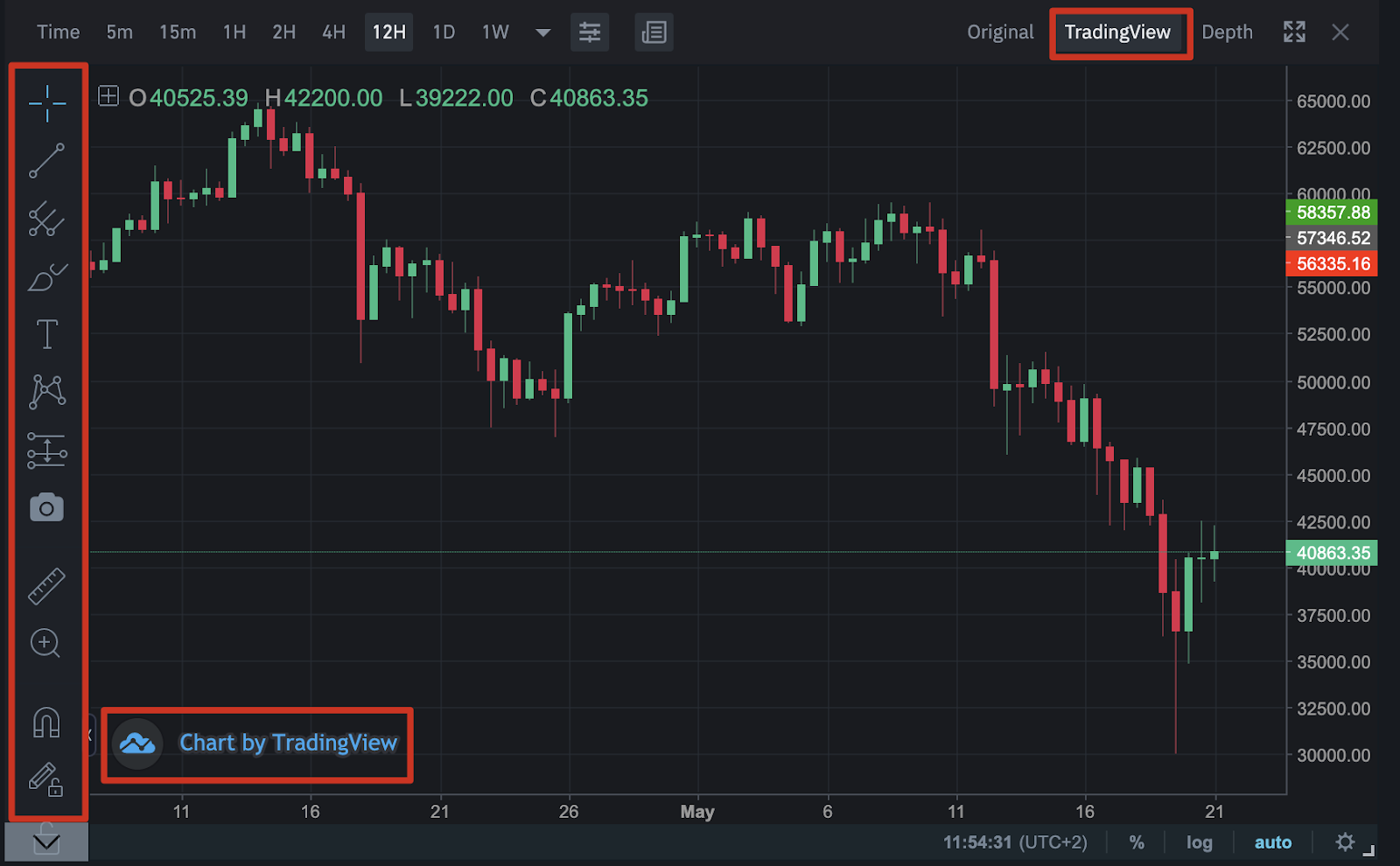
Binance có công cụ TradingView tích hợp trong giao diện người dùng sàn giao dịch, cho phép người dùng lập biểu đồ và giao dịch đồng thời. Các công cụ bạn nhìn thấy ở bên trái chỉ là một lựa chọn nhỏ trong số những công cụ có sẵn và mang lại trải nghiệm tương tự như trang web TradingView.
Để tìm hiểu nhanh về giao diện, hãy tìm hiểu Cách sử dụng Công cụ web TradingView của Binance.
TradingView có đắt không?
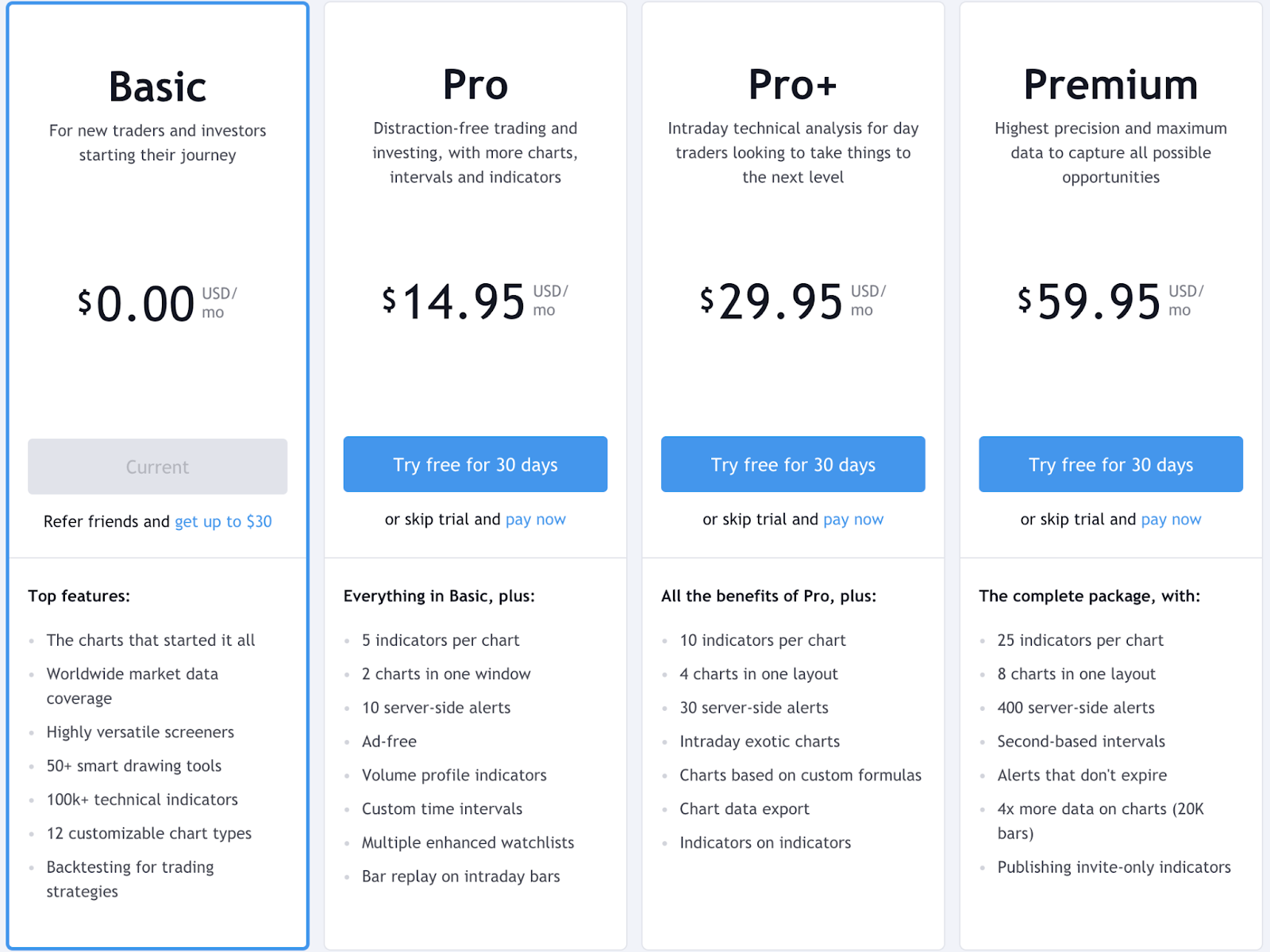
Như đã đề cập, TradingView miễn phí cho mọi người sử dụng. Ngoài ra còn có gói đăng ký cao cấp giúp tăng số lượng chỉ báo và biểu đồ có thể xem đồng thời. Đối với người mới bắt đầu, một tài khoản miễn phí có một biểu đồ và ba chỉ báo là một khởi đầu tốt. Bạn cũng sẽ gặp phải quảng cáo nhưng chúng không gây khó chịu bằng. Bạn có thể xem thêm chi tiết về sự khác biệt trong các gói dưới đây:
Mạng xã hội TradingView là gì?
TradingView cung cấp các tính năng giống như Instagram để chia sẻ và giới thiệu các chiến lược giao dịch. Các trang Ý tưởng và Luồng của trang web này mang đến cho bạn cơ hội nhận được các mẹo hoặc phản hồi. Nếu điều hướng tới trang Ý tưởng, bạn sẽ thấy sơ đồ, video và nhận xét từ những người dùng khác. Các thành viên cộng đồng cũng có thể tham gia vào các cuộc thảo luận và phòng trò chuyện. Tuy nhiên, hãy nhớ rằng mọi người dùng đều có thể tạo và chia sẻ ý tưởng. Vì vậy, hãy cẩn thận. Mỗi nhà giao dịch có một phong cách và chiến lược khác nhau. Vì vậy, bạn không nên coi đó là lời khuyên tài chính.
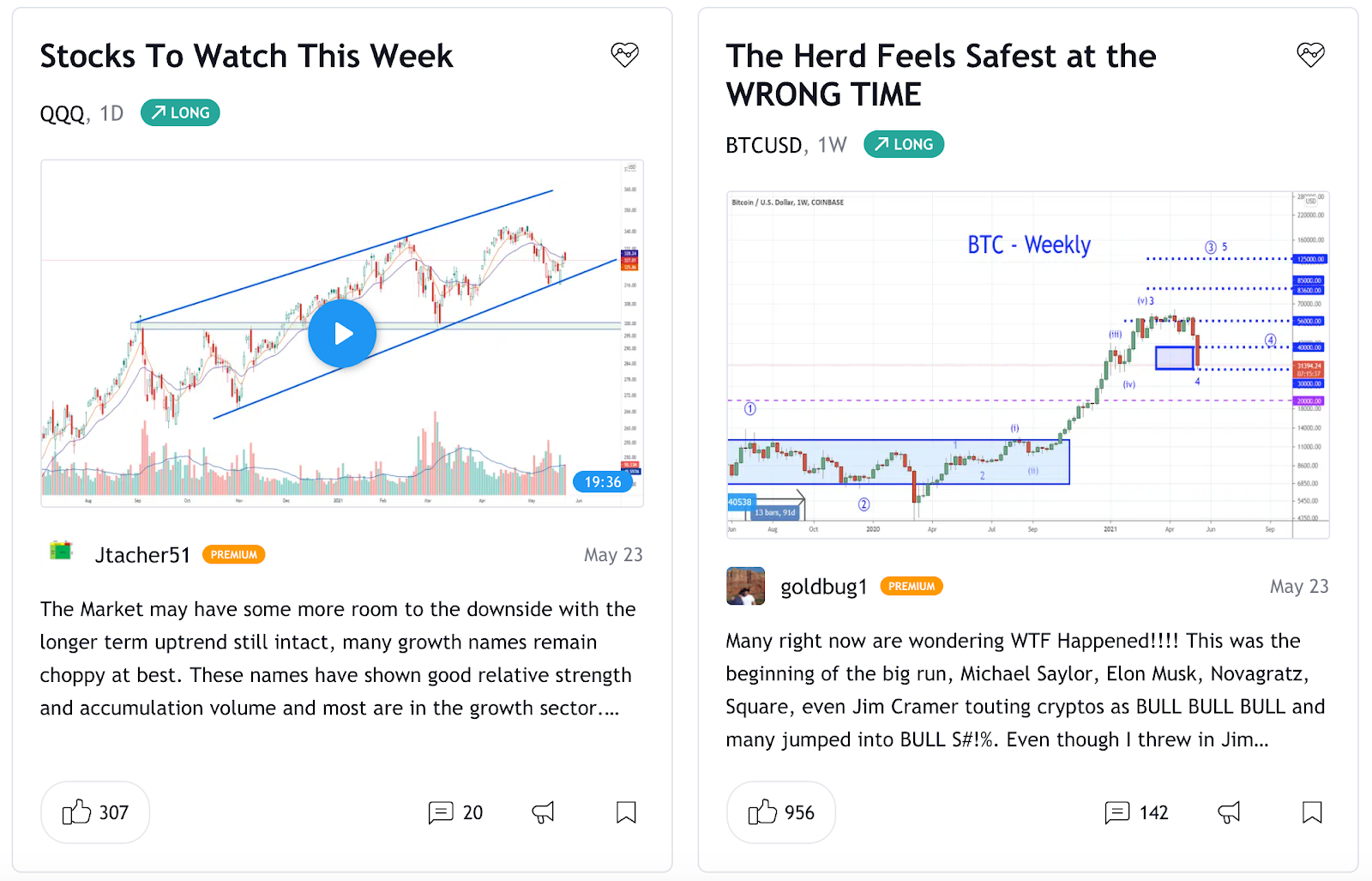
Giống như xem các luồng Twitch từ các game thủ yêu thích của bạn, TradingView Streaming cho phép bạn quan sát biểu đồ của các nhà giao dịch khác trong thời gian thực. Đây là một tính năng bổ sung thú vị nhưng vẫn đang trong giai đoạn thử nghiệm và lượng nội dung tương đối thấp.
Tìm hiểu giao diện người dùng TradingView
Nếu bạn chưa từng sử dụng công cụ lập bản đồ trước đây, TradingView có thể hơi khó hiểu. Trước tiên hãy chia nhỏ nó ra một chút.
Thanh công cụ 1
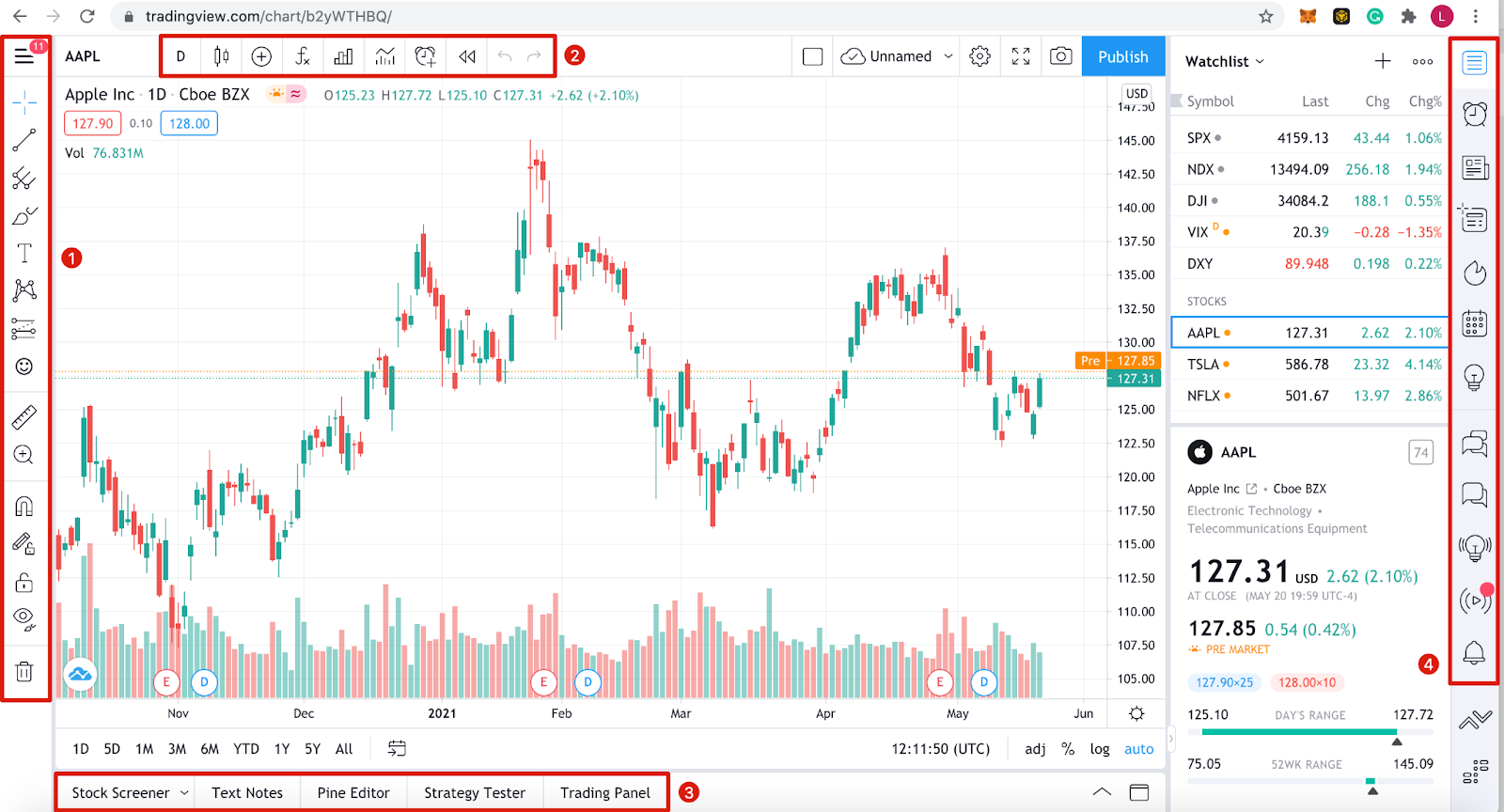
Thanh công cụ này chứa tất cả các công cụ vẽ và ánh xạ có thể được sử dụng trực tiếp trong khu vực sơ đồ. Có rất nhiều điều để khám phá, từ những dòng đơn giản đến các vị thế mua/ngắn. Bạn cũng có thể nhấp chuột phải vào từng công cụ để xem các tùy chọn bổ sung. Một số nâng cao hơn những cái khác, nhưng dòng mặc định có đủ thông tin cơ bản để bắt đầu.
Thanh công cụ 2
Tại đây, bạn sẽ tìm thấy các tùy chọn để thay đổi giao diện của biểu đồ. Bạn có thể chọn giữa biểu đồ nến, biểu đồ đường, biểu đồ vùng, v.v. Ngoài ra còn có thanh tìm kiếm ở bên trái để thay đổi nội dung hiển thị. Một công cụ khác đáng chú ý là nút [Chỉ báo & Chiến lược] để chèn các mẫu phân tích được tạo sẵn, chẳng hạn như đường trung bình động.
Thanh công cụ 3
TradingView không cung cấp dịch vụ môi giới nhưng bạn có thể giao dịch trong trang web của họ bằng cách sử dụng tab [Bảng giao dịch]. Bạn sẽ tìm thấy danh sách các đối tác mà bạn có thể chọn để trao đổi nếu bạn đã có tài khoản mở với đối tác đó. Bạn cũng có thể kiểm tra lại chiến lược của mình bằng chức năng [Trình kiểm tra chiến lược].
Thanh công cụ 4
Phần này thường bao gồm tin tức TradingView và các yếu tố xã hội. Bạn có thể tùy chỉnh danh sách theo dõi của mình, gửi tin nhắn riêng tư cho người dùng khác, khám phá Ý tưởng và Luồng cũng như truy cập lịch được cá nhân hóa của bạn. Nếu bạn cần tìm dữ liệu, danh sách hoặc bất kỳ thông tin nào thì đây là khu vực tuyệt vời để ghé thăm.
Sơ đồ diện tích
Khi thay đổi nội dung được tìm kiếm, sử dụng bất kỳ công cụ nào hoặc cài đặt chỉ báo, bạn sẽ thấy nó được hiển thị trong khu vực biểu đồ chính. Bạn cũng có thể tùy chỉnh hầu hết mọi thứ hiển thị sẽ được thảo luận trong phần tiếp theo.
Cá nhân hóa TradingXem biểu đồ
Mọi người đều có sở thích riêng của mình khi nói đến cách bố trí sơ đồ. Tùy chỉnh màu sắc, đường và trục giúp bạn dễ dàng đọc và hiểu nhanh biểu đồ của mình. Bạn có thể tìm thấy tất cả các tùy chọn cần thiết bằng cách nhấp chuột phải vào vùng đồ họa rồi nhấp vào [Cài đặt...].
Bạn cũng có thể đặt lại biểu đồ của mình để trở nên lộn xộn và đặt thông báo giá qua email tùy chỉnh từ menu [Cài đặt...].
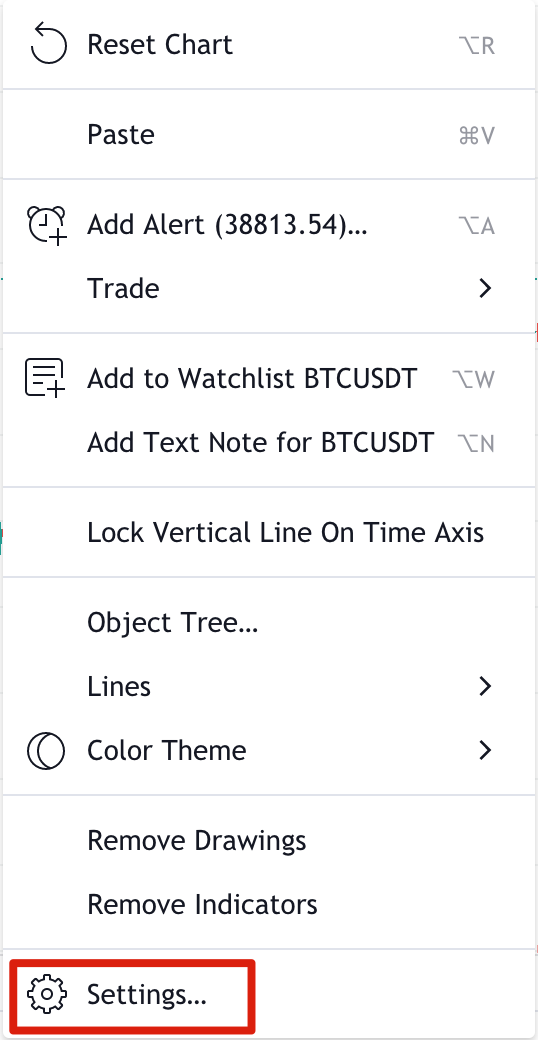
Sau khi nhấp vào [Cài đặt...], bạn sẽ ở trong cửa sổ [Cài đặt biểu đồ] nơi bạn có thể thử các tùy chọn khác nhau. Hãy đi sâu vào những điều cơ bản một cách ngắn gọn.
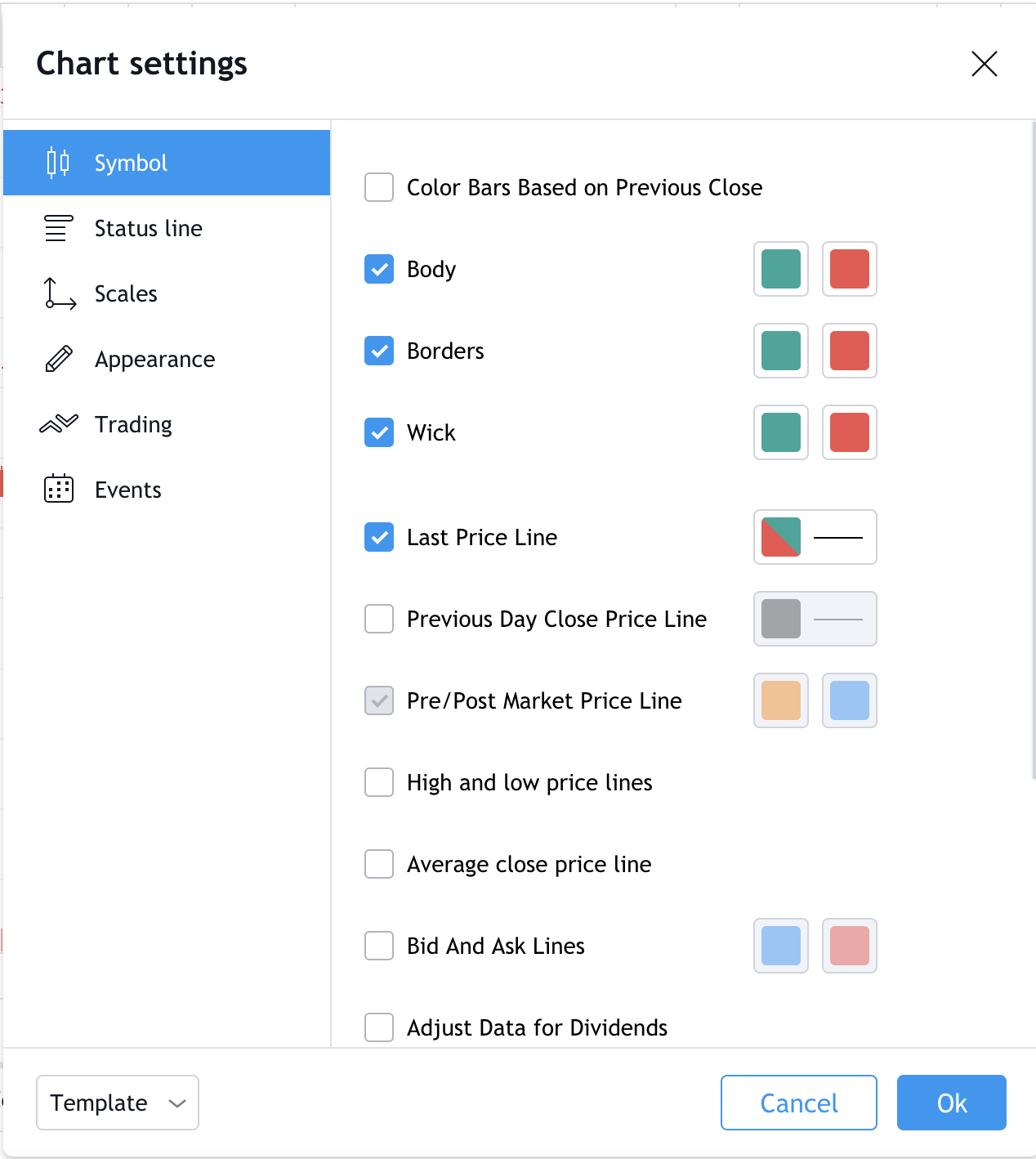
1. [Biểu tượng] cho phép bạn thay đổi giao diện của biểu đồ nến. Mỗi phần của mẫu nến có thể được tô màu theo ý muốn.
2. [Dòng trạng thái] chứa các tùy chọn để thay đổi thông tin sẽ tìm thấy ở phía bên trái của biểu đồ, chẳng hạn như dữ liệu OHLC (giá mở cửa, giá cao nhất, giá thấp nhất và giá đóng cửa) cũng như các nút mua và bán. Hộp màu đỏ hiển thị giá chào bán thấp nhất (38.345,96) và hộp màu xanh hiển thị giá thầu cao nhất (38.345,97). Trong số đó, có chênh lệch giá chào mua (0,01).

3. [Thang đo] cung cấp tùy chọn thay đổi trình theo dõi có thể nhìn thấy ở phía bên phải của trục. Ví dụ: bạn có thể thêm giá cao nhất và thấp nhất của ngày hôm nay hoặc đếm ngược đến cuối thanh.
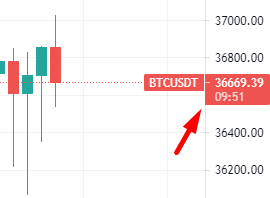
4. [Giao diện] cho phép bạn thay đổi đường lưới, màu nền, trục và các tính năng làm đẹp khác.
5. [Giao dịch] cho phép bạn tùy chỉnh các yếu tố trực quan nếu bạn đã đăng nhập vào tài khoản môi giới của mình.
6. [Sự kiện] cung cấp tùy chọn hiển thị cổ tức, chia tách và các sự kiện khác trong khu vực biểu đồ.
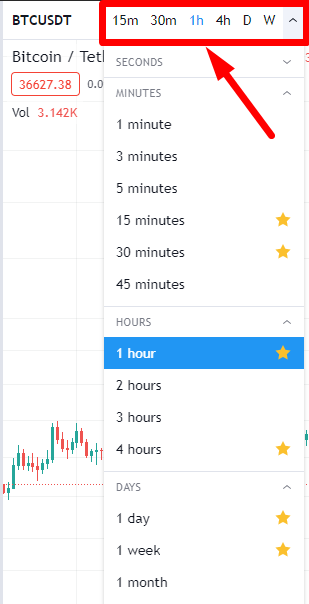
Ngoài việc tùy chỉnh giao diện của biểu đồ, bạn cũng có thể muốn thay đổi các khoảng thời gian của nến hoặc các ký hiệu khác. Để thực hiện việc này, hãy điều hướng đến thanh trên cùng và nhấp vào nút ngoài cùng bên trái. Bạn sẽ tìm thấy danh sách các khoảng thời gian khác nhau, từ vài giây đến vài tháng. Bạn cũng có thể yêu thích một số khoảng thời gian để xuất hiện ở thanh trên cùng.
Khi bắt đầu tùy chỉnh biểu đồ, bạn không cần lưu biểu đồ theo cách thủ công. TradingView lưu tất cả các chỉnh sửa trong thời gian thực, do đó bạn có thể rời đi và quay lại sau.
Vẽ đường xu hướng
Đối với biểu đồ đầu tiên, lựa chọn dễ dàng nhất là đường xu hướng. Biểu đồ này là một cách dễ dàng để người mới bắt đầu lập mô hình hành động giá và là một trong những mẫu biểu đồ được sử dụng phổ biến nhất cho người giao dịch trong ngày và người giao dịch theo xu hướng.
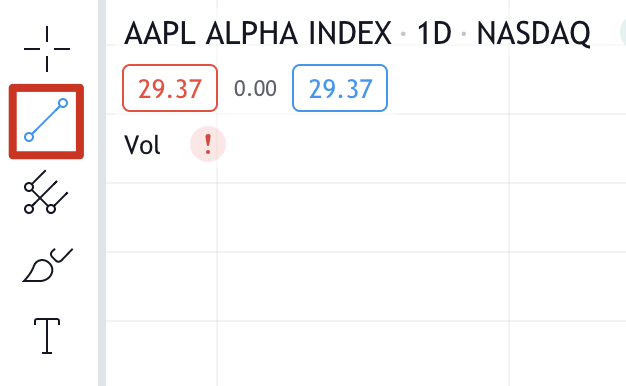
1. Để bắt đầu hướng dẫn, hãy chọn công cụ đường từ thanh công cụ bên trái.
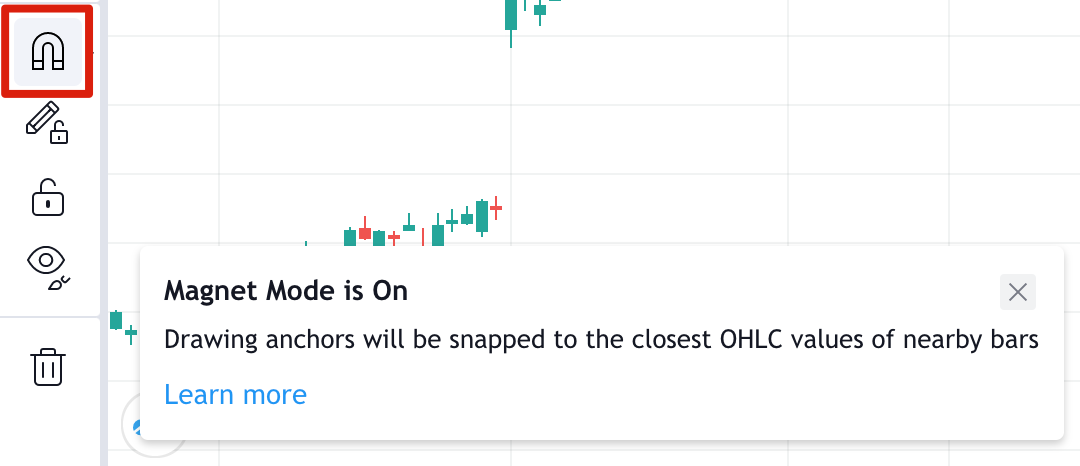
2. Bạn cũng nên bật công cụ từ tính. Đường dây của bạn sẽ được gắn vào điểm OHLC gần nhất, điều này rất hữu ích trong việc cải thiện độ chính xác.
3. Đối với xu hướng giảm, hãy bắt đầu tại điểm cao cục bộ (điểm 1) trước khi giá giảm được gọi là đỉnh xoay. Nhấp vào nơi bạn muốn dòng bắt đầu, sau đó cố gắng bao gồm càng nhiều mức cao càng tốt. Nhấp lại nếu bạn muốn hoàn thành đường xu hướng.
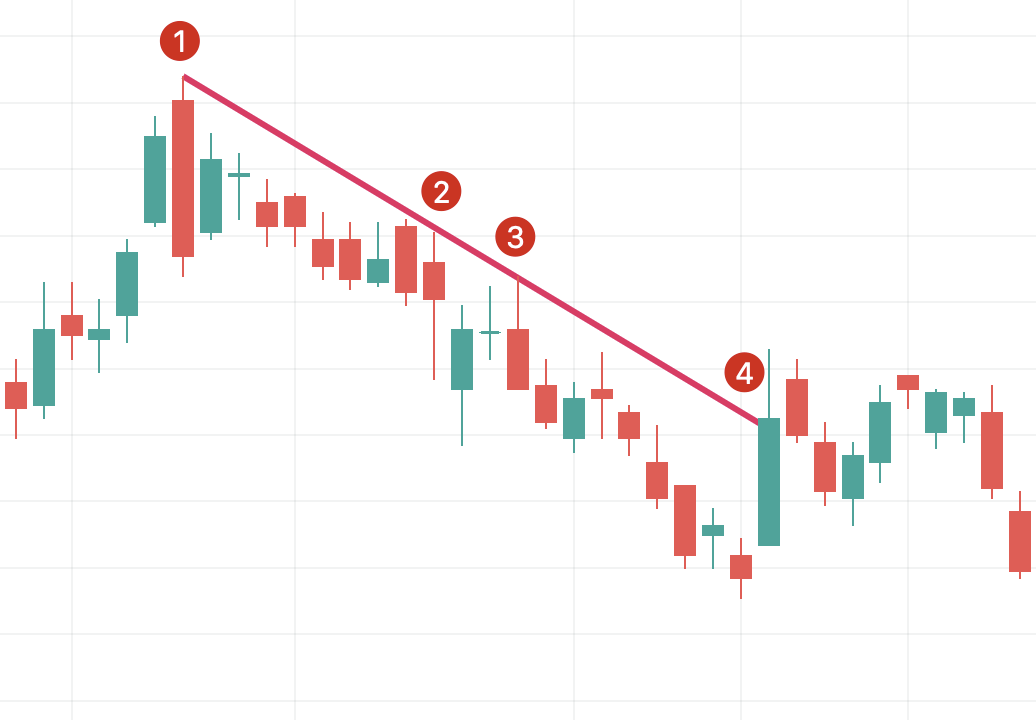
Điểm 1, 2 và 3 biểu thị các điểm kháng cự. Cách tốt nhất là có ít nhất ba điểm kiểm tra đường xu hướng của bạn, vì hai điểm có thể được coi là may mắn. Điểm 4 cho thấy sự phá vỡ xu hướng. Điều này có nghĩa là cách tốt nhất là vẽ một đường xu hướng mới.
Sau khi thiết lập xu hướng giảm, một chiến lược khả thi là bán khi đạt đến giá và kiểm tra đường giá của bạn. Nếu bạn quyết định vẽ một xu hướng đi lên, hãy đảm bảo bắt đầu đường này bằng cách sử dụng mức giá thấp sao cho đường này nằm dưới nến.
Để biết thêm thông tin về điều này, vui lòng đọc Giải thích cơ bản về hỗ trợ và kháng cự.
Vẽ cây chĩa
Pitchfork là một biểu đồ nâng cao phát triển khái niệm về đường xu hướng. Chỉ báo kỹ thuật được tạo ra bởi Alan Andrew, một nhà đầu tư và giáo viên nổi tiếng người Mỹ thế kỷ 20. Những sơ đồ này dễ vẽ và cung cấp cái nhìn sâu sắc hơn những đường đơn giản. Vì vậy, chúng ta hãy đi sâu vào nó từng bước một.
1. Để bắt đầu, hãy chọn công cụ chĩa ba bên dưới công cụ đường kẻ.
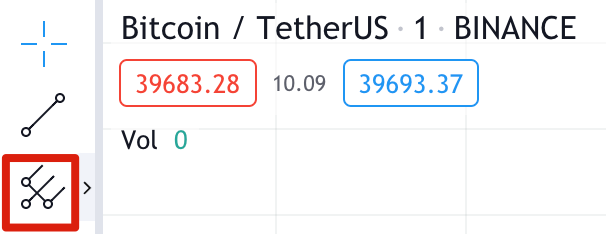
2. Chúng ta sẽ tạo một cây chĩa bằng cách chọn ba điểm ở đầu và cuối xu hướng.
3. Bạn có thể thấy trong ví dụ bên dưới rằng chúng tôi đã bắt đầu với điểm 1, đó là mức dao động thấp của một xu hướng giảm. Sau đó, chúng ta nhấp vào điểm 2, là đỉnh xoay của xu hướng tăng, tiếp theo là điểm 3, là đỉnh xoay của xu hướng giảm tiếp theo.
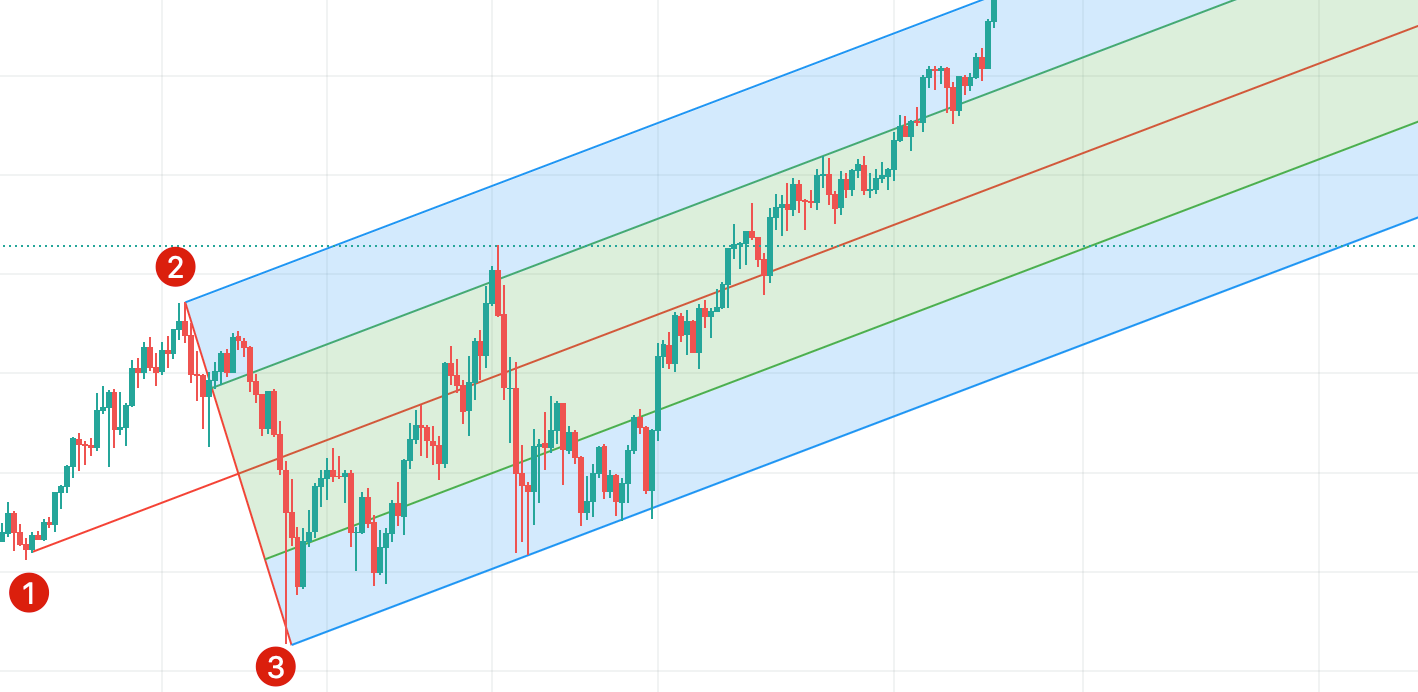
4. Các dấu chấm tạo thành hình cây chĩa với đường trên cùng tiếp tục từ điểm 2 biểu thị mức kháng cự và đường dưới cùng tiếp tục từ điểm 3 biểu thị mức hỗ trợ. Đường trung tuyến là hướng giá gần đúng.
5. Tương tự như ví dụ về đường xu hướng của chúng tôi, các đường hỗ trợ hiển thị các khu vực có thể mua và các đường kháng cự hiển thị các khu vực bạn có thể bán. Bạn cũng có thể đặt lệnh dừng lỗ ngay bên dưới đường xu hướng như một phương pháp quản lý rủi ro. Lưu ý rằng pitchfork không phải lúc nào cũng hoạt động như mong đợi, giống như các chỉ báo khác. Hãy cân nhắc việc kết hợp nó với các công cụ và chiến lược khác để giảm thiểu rủi ro.
Nếu bạn muốn tìm hiểu thêm, hãy đọc Cách tạo chỉ báo TA trong TradingView.
TradingView ưu và nhược điểm
TradingView chỉ là một trong nhiều lựa chọn có sẵn khi nói đến sàng lọc tài sản. Hầu hết các tùy chọn này đều cung cấp một bộ công cụ lập bản đồ và giao dịch tương tự, nhưng hãy xem xét các khía cạnh chính. TradingView thực hiện rất tốt một số việc nhưng cũng có những lĩnh vực có thể được cải thiện.
chuyên nghiệp
Bản đồ HTML5 - Bất kỳ thiết bị nào có trình duyệt internet đều có thể truy cập TradingView. Bạn không cần cài đặt bất kỳ phần mềm nào và có thể xem sơ đồ ở bất cứ đâu.
Tư cách thành viên miễn phí - Bất kỳ ai cũng có thể truy cập hầu hết các tính năng có sẵn.
Hệ thống cảnh báo phía máy chủ - Nếu bạn thiết lập cảnh báo, TradingView sẽ theo dõi cảnh báo đó trên máy chủ của họ. Bạn không cần mở TradingView để nhận thông báo cảnh báo.
Khả năng tương thích với Binance - Mặc dù bạn không thể truy cập Binance từ trang web TradingView nhưng bạn có thể sử dụng TradingView trong giao diện người dùng giao dịch Binance. Bạn có thể dễ dàng mua và bán tiền điện tử bằng Binance trong khi tạo biểu đồ.
Tập lệnh - Người dùng nâng cao có thể tạo chỉ báo tùy chỉnh được lưu trữ trên máy chủ TradingView. Tính năng này được hỗ trợ bởi Pine Script, đây là ngôn ngữ mã hóa dễ sử dụng của TradingView.
Lựa chọn tài sản - Có một lượng lớn thông tin về vốn cổ phần, chứng khoán, hàng hóa và ngoại hối có sẵn trên bản đồ. Nó không chỉ giới hạn ở tiền điện tử!
Backtesting - Sau khi phát triển chiến lược, bạn có thể dễ dàng backtest bằng các công cụ nội bộ.
Chống lại
Vấn đề cộng đồng - Mặc dù khái niệm về tab Luồng và Ý tưởng rất thú vị nhưng chất lượng phát hiện của bạn lại rất khác nhau. Hầu hết những lời khuyên được đưa ra đều mang tính suy đoán cao và không hữu ích lắm cho người mới sử dụng. Phần bình luận đôi khi cũng có nội dung troll.
Hỗ trợ khách hàng - Cộng đồng TradingView thường báo cáo các vấn đề với bộ phận hỗ trợ khách hàng của TradingView. Chỉ những khách hàng trả phí mới có thể báo cáo sự cố và người dùng miễn phí không nhận được hỗ trợ.
Tích hợp môi giới - TradingView đã kết hợp nhiều nền tảng môi giới và giao dịch, nhưng sự lựa chọn vẫn còn khá hạn chế.
Cboe BZX - Giá trên dữ liệu của TradingView đối với chứng khoán Hoa Kỳ không đến trực tiếp từ các thị trường chứng khoán tương ứng. Ví dụ: cổ phiếu NASDAQ lấy giá từ sàn giao dịch Cboe BZX, giá này có thể hơi khác so với giá thực tế. Dữ liệu thời gian thực từ một sàn giao dịch được cung cấp với một khoản phí.
Đóng cửa
Đối với bất kỳ ai đang tìm kiếm một giải pháp miễn phí với số lượng công cụ đáng kể để làm việc, TradingView là một lựa chọn tuyệt vời để khám phá. Các tài liệu giáo dục cũng được truy cập miễn phí và bao gồm các kiến thức cơ bản về lập bản đồ và các chỉ số kỹ thuật một cách chi tiết.
Tuy nhiên, mặt xã hội không mạnh đến thế. Các phòng trò chuyện của nó thường chứa những lời khuyên mang tính suy đoán mà bạn nên tránh. Yếu tố này làm cho khía cạnh xã hội ít có giá trị hơn đối với người mới bắt đầu, vì bạn phải lọc ra những lời khuyên tốt và xấu.
Tuy nhiên, TradingView rất đáng để thử vì các công cụ lập bản đồ của nó và là nơi tuyệt vời để kiểm tra lại các chiến lược giao dịch. Phân tích kỹ thuật là một chủ đề sâu sắc và có rất nhiều điều để khám phá chỉ với một tài khoản miễn phí.

Tuyên bố miễn trừ trách nhiệm: Nội dung được trình bày ở đây chỉ nhằm mục đích giáo dục. Bài viết này không cấu thành sự chứng thực hay khuyến nghị và thông tin được cung cấp không được coi là lời khuyên tài chính. Tất cả ảnh chụp màn hình được lấy từ trang web TradingView chính thức và tuân thủ Điều khoản sử dụng của họ.